

ICT Concepts Indicator
 Criado 27 abr 2025
·
Atualizado 11 out 2026
Criado 27 abr 2025
·
Atualizado 11 out 2026
O indicador ICT Concepts é um indicador Premium para a plataforma Quantower, exibindo conceitos-chave da metodologia de negociação e estilo ICT (Inner Circle Trader).
Pré-requisitos
Para usar este indicador você deve ter os seguintes pré-requisitos disponíveis.
- Plataforma Quantower, pelo menos versão v1.141.19. Clique aqui para transferir a plataforma.
- Uma licença Quantower gratuita.
- Uma conta automated-trading.ch com um ativo Subscrição Premium
Descrição
O indicador ICT Concepts Quantower exibe os conceitos-chave da metodologia de negociação e estilo ICT:
- Mudança de Carácter (ou Mudança de Estrutura de Mercado), indicando que a tendência pode mudar
- Rompimento de Estrutura (ou Rompimento de Estrutura de Mercado), indicando uma continuação da tendência
- Fair Value Gaps, representando deslocamentos de preço — instâncias de ineficiências/desequilíbrios visualizadas por três velas consecutivas contendo uma vela do meio grande cujos wicks das velas de borda não se sobrepõem
- Order Blocks, representando níveis cruciais de suporte e resistência derivados de movimento de preço agressivo, utilizáveis como níveis de entrada ou saída
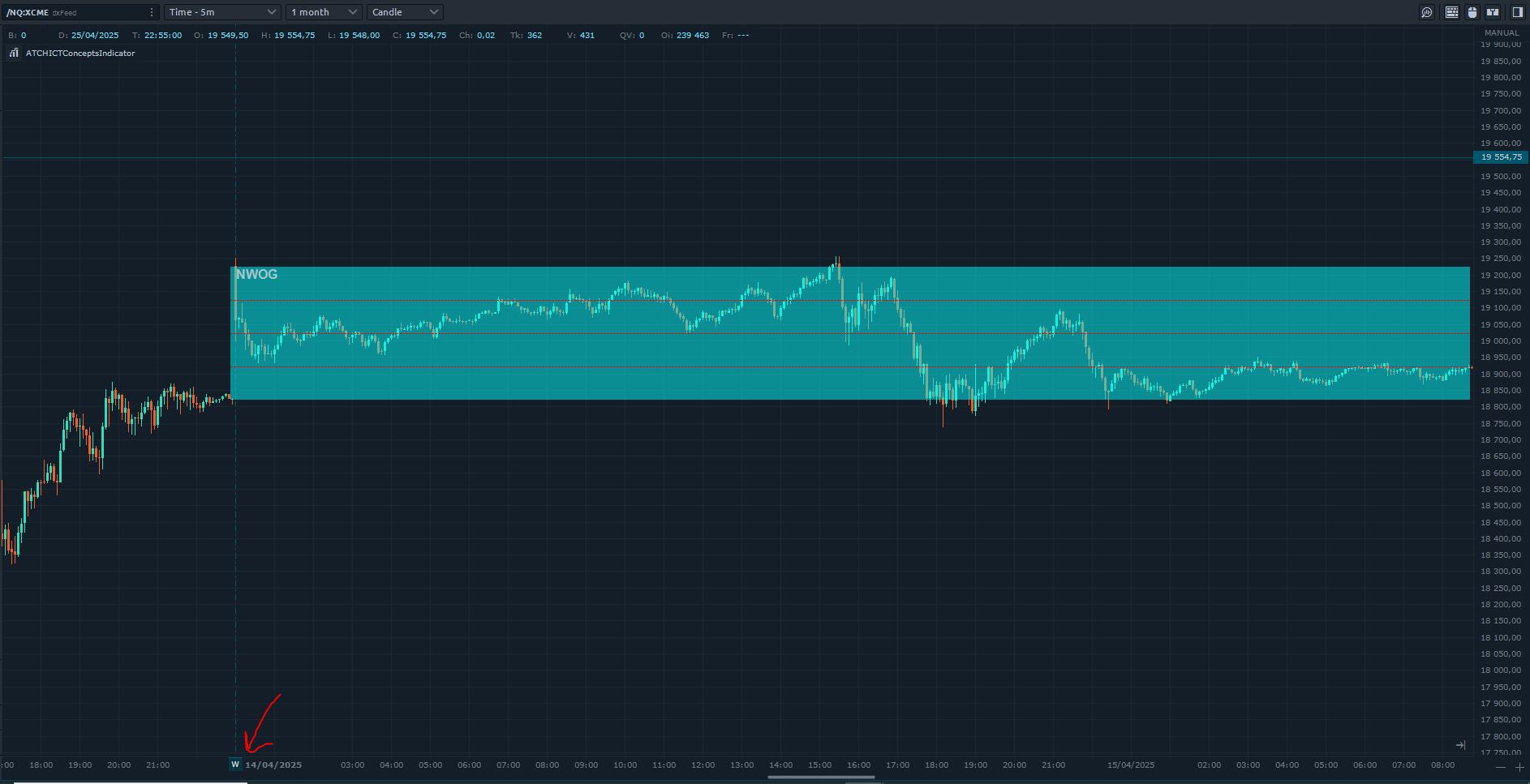
- NWOG (New Week Opening Gap) — a lacuna de preço entre o preço de fechamento de sexta e o preço de abertura de domingo
- NDOG (New Day Opening Gap) — a lacuna de preço entre o preço de fechamento de ontem e o preço de abertura de hoje
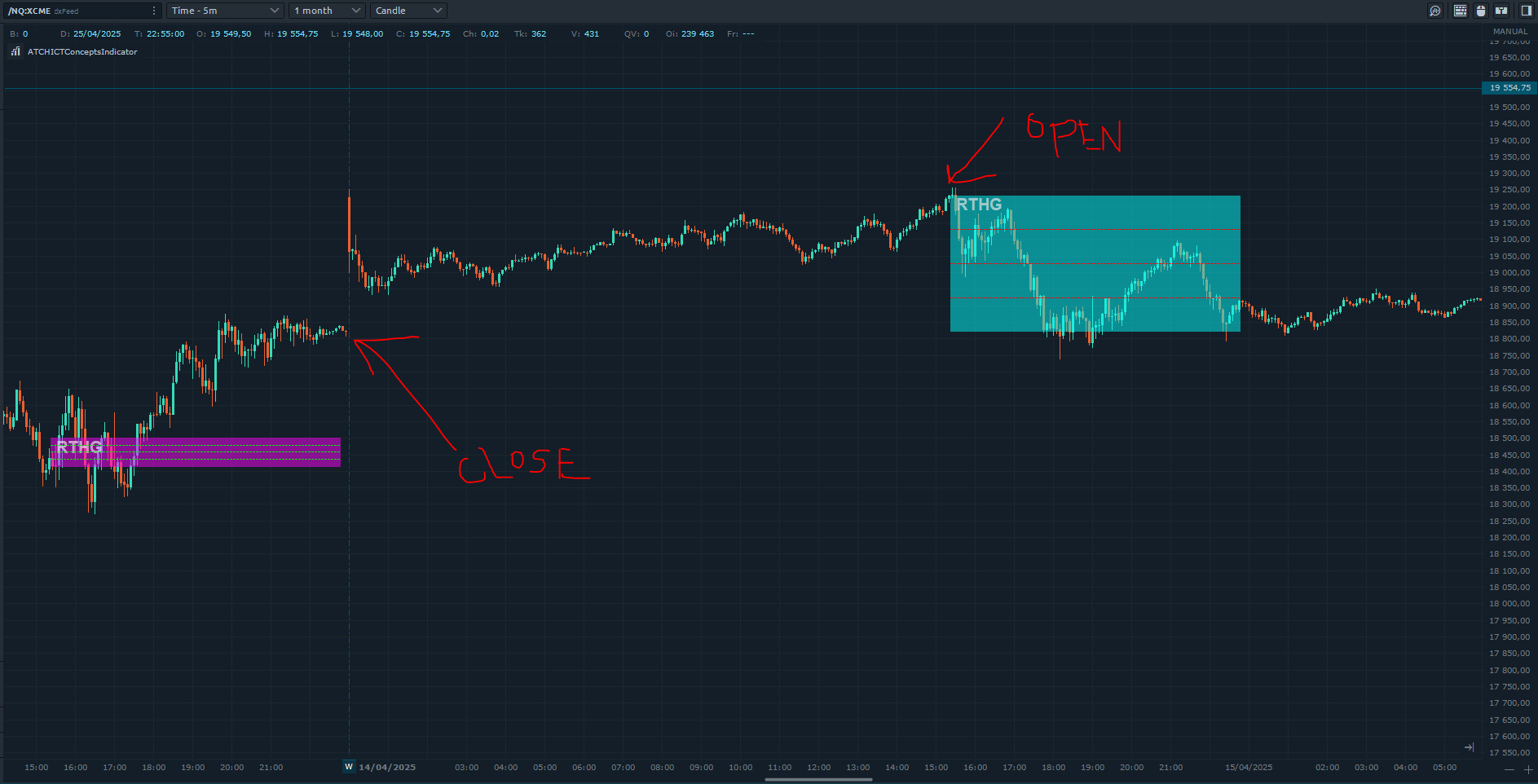
- RTHG (Opening Range Gap) — a distância entre o primeiro tick de abertura de uma sessão e o fechamento da sessão anterior
Exemplos
Mudança de Carácter (Mudança de Estrutura de Mercado) e Rompimento de Estrutura
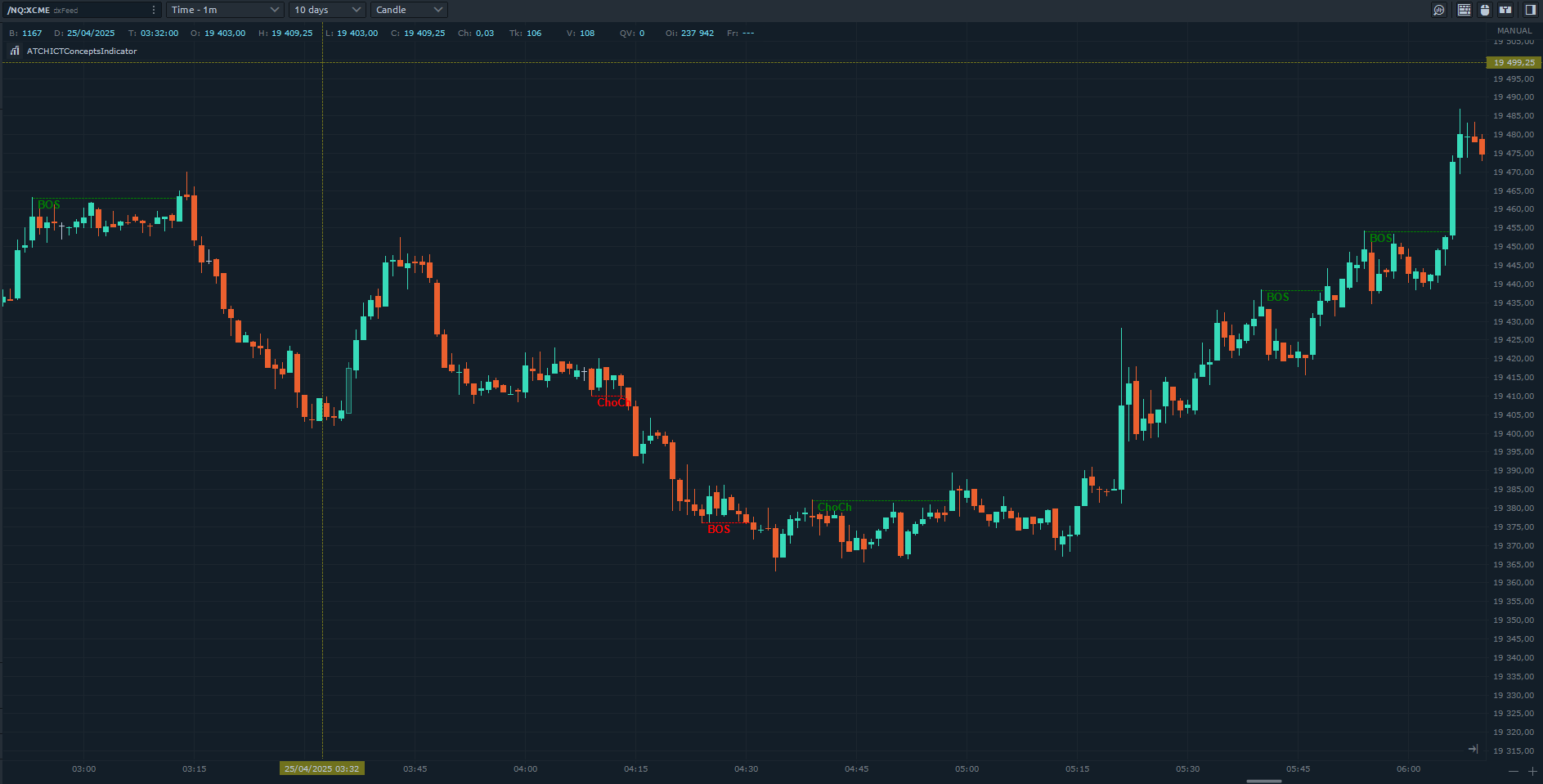
Os recursos de estrutura de mercado do indicador desenham mudanças de estrutura de mercado e rompimentos de estrutura. As mudanças de estrutura de mercado são breakouts de preço indicando uma probabilidade de mudança de direção de preço; rompimentos de estrutura são breakouts de preço indicando uma continuação de tendência. Ambos são blocos de construção da metodologia ICT e podem ser usados como determinantes de viés e filtros para ir em direção longo ou curto.
Fair Value Gaps
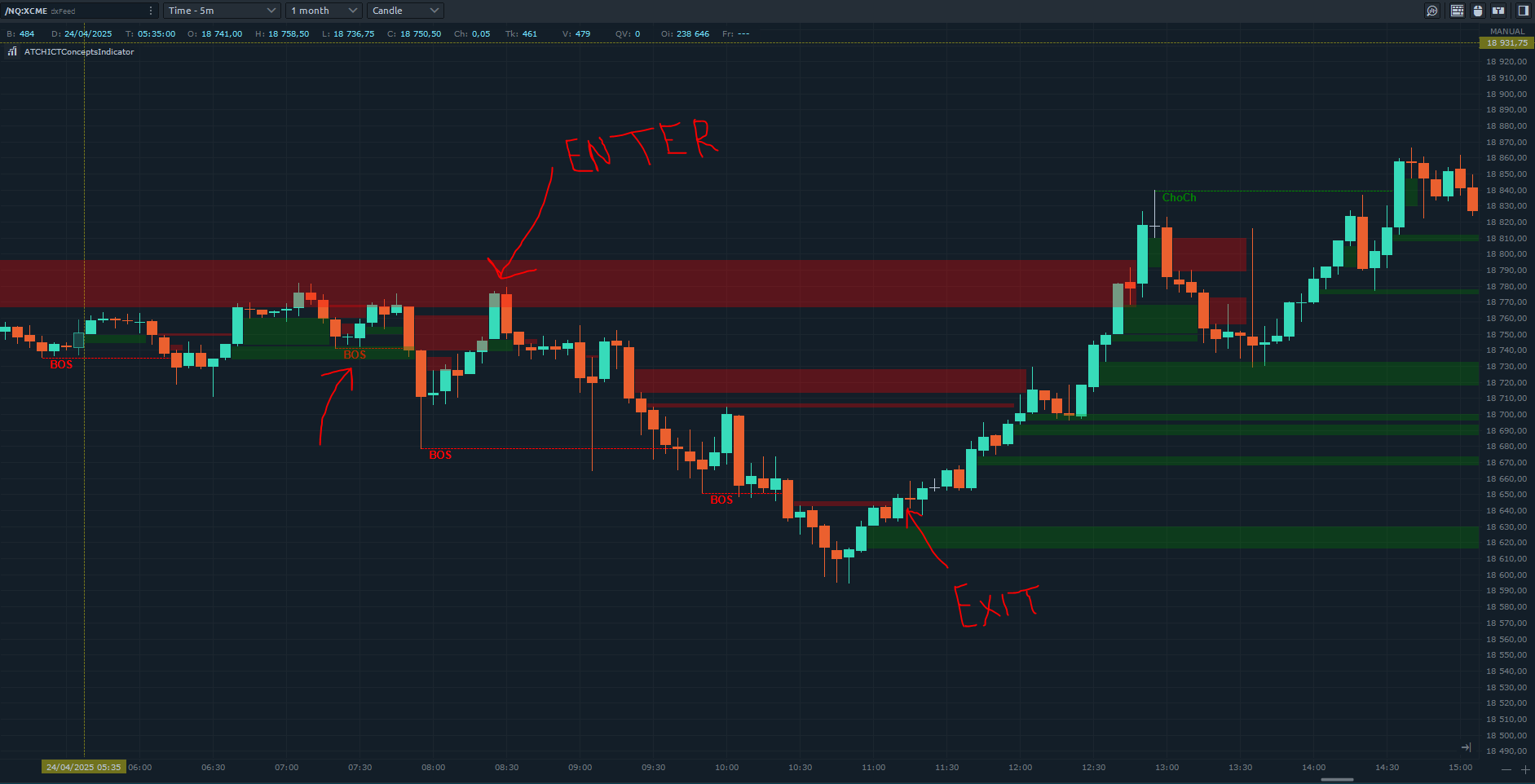
Acoplados com MSS e MSB, Fair Value Gaps podem ser um sinal muito bom para entrar em uma negociação. FVGs altistas são desenhados em verde, FVGs baixistas em vermelho — seu desenho para uma vez que são mitigados. Um exemplo de setup de entrada: depois que um Rompimento de Estrutura baixista foi detectado, uma rejeição clara de preço de um FVG baixista é um sinal forte para entrar curto. FVGs também podem ser usados como sinal de saída — um FVG inverso (iFVG, um FVG que é quebrado no inverso de sua direção) é um sinal forte para sair da negociação.
Order Blocks
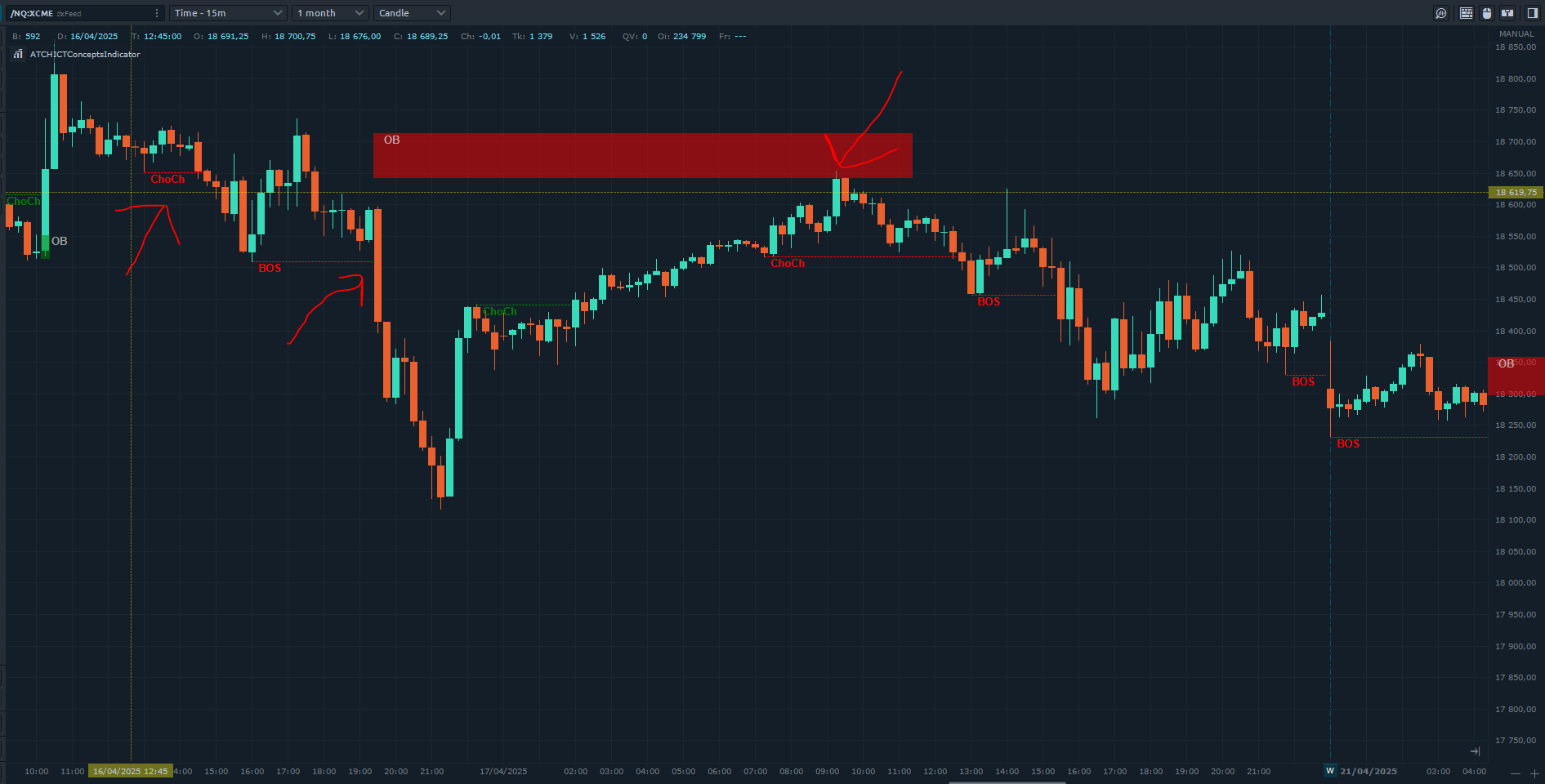
Order Blocks são zonas criadas a partir da última vela de swing alta (para baixista) ou da última vela de swing baixa (para altista) antes de uma Mudança de Estrutura de Mercado ou Rompimento de Estrutura, com regras adicionais: a vela que define o Order Block deve ser seguida por um FVG, e a zona do Order Block não deve ser mitigada antes do breakout que cria o evento de estrutura de mercado (esta última regra pode ser ativada/desativada como um parâmetro). Por exemplo, uma Mudança de Carácter baixista seguida por um Rompimento de Estrutura baixista cria um Order Block baixista; se o preço depois retrocede para revisitar o Order Block e é rejeitado dele, esse é um sinal baixista forte que pode gerar uma negociação curta.
NDOG (Nova Lacuna de Abertura Diária)
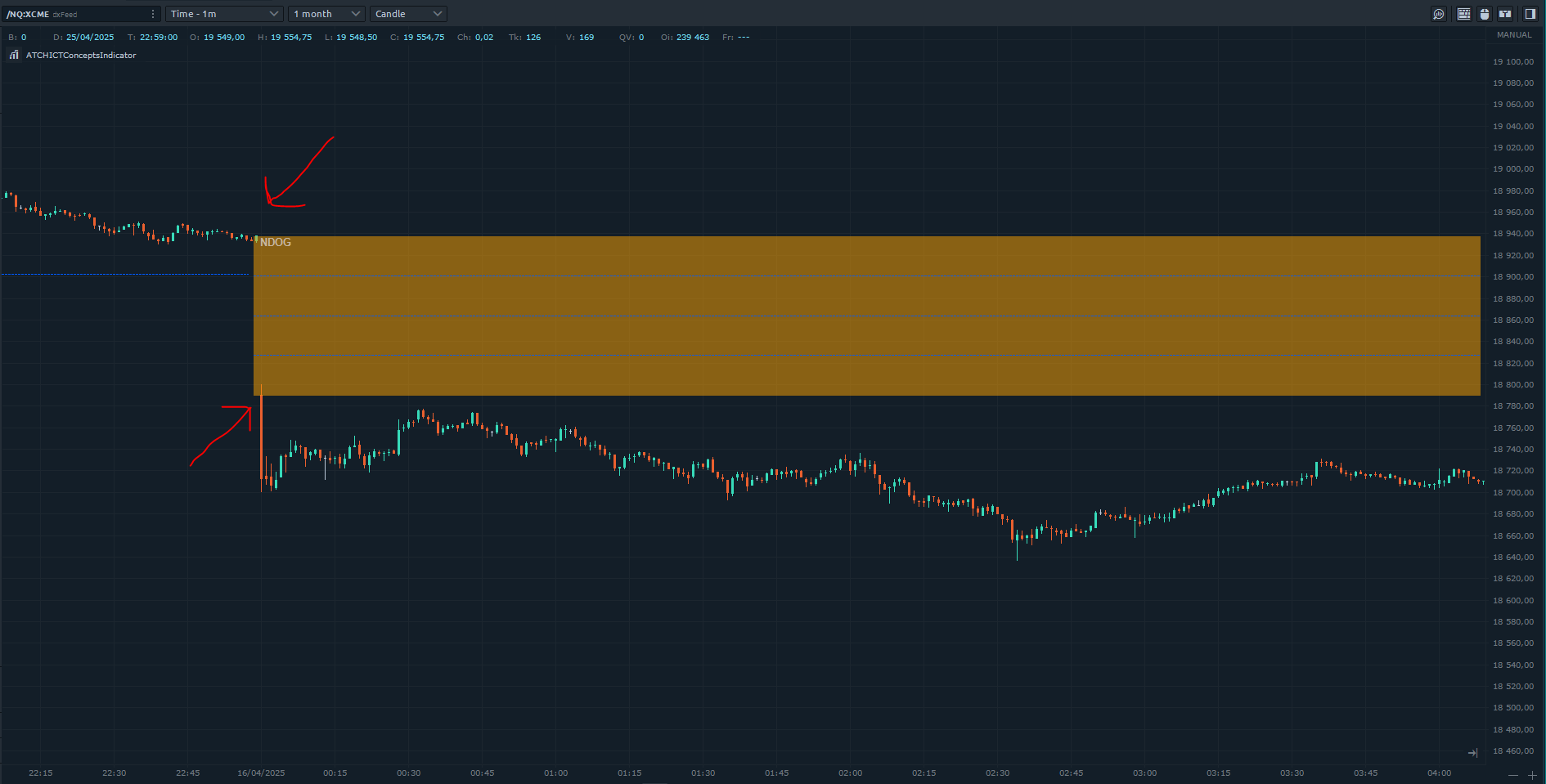
A Nova Lacuna de Abertura Diária é definida pelo ICT como a separação em tempo/preço causada pela pausa de 1 hora que ocorre cada dia no mercado de futuros — o preço de abertura da lacuna é o primeiro tick no reinício das 18:00 (UTC-4), comparado com o preço de fechamento das 17:00 da sessão anterior. Essas lacunas podem ser desenhadas para liquidez, bem como pontos de referência geral para determinar viés diário.
NWOG (Nova Lacuna de Abertura Semanal)
O NWOG é a lacuna entre o preço de fechamento de sexta e o preço de abertura de domingo — utilizável como referência de liquidez e um ponto de referência geral para determinar viés semanal.
Lacuna RTH (Lacuna de Intervalo de Abertura)
A Lacuna de Intervalo de Abertura, também conhecida como Lacuna Regular Trading Hours (RTH), é a distância entre o primeiro tick de abertura de uma sessão e o fechamento da sessão anterior, ao olhar para um gráfico de Regular Trading Hours (não confundir com Electronic Trading Hours). Essa lacuna é um elemento importante para traders do mercado de futuros que seguem a metodologia ICT — especificamente, a Lacuna de Intervalo de Abertura ocorre entre 16:15 (UTC-4) e 09:30 do dia seguinte.
Funcionalidades
O indicador ICT Concepts tem um conjunto de funcionalidades exclusivas:
- Pode reproduzir um alerta sonoro em cada zona ICT (FVG, Order Blocks, ChoCh, BoS)
- Pode ser executado em qualquer gráfico baseado em tempo ou baseado em preço
- Desenvolvimento ativo, adicionando constantemente novas funcionalidades
Parâmetros
Sempre tentamos manter os parâmetros ao mínimo.
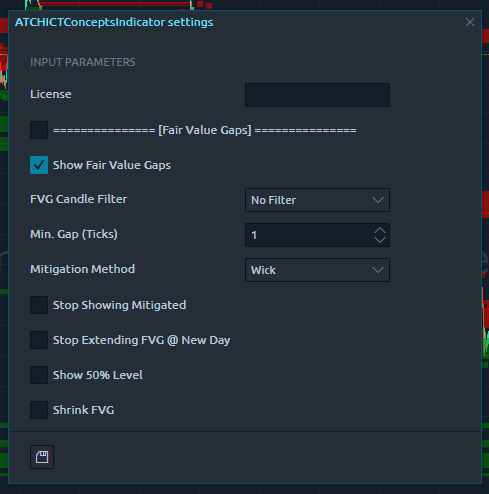
| Licença | |
| License | A chave de licença que você obtém quando cria uma conta em automated-trading.ch. Depois de criar uma conta, copie sua chave de licença na página de cobrança. Você precisa definir este parâmetro apenas uma vez — uma vez validado, será lembrado. |
| Fair Value Gaps | |
| Show Fair Value Gaps | Ativa/desativa o desenho de Fair Value Gaps. |
| FVG Candle Filter |
Define um filtro para detecção de FVG.
|
| Min. Gap (ticks) | Distância mínima, em ticks, entre os wicks do FVG para ser válido. Aumentar esse valor detecta menos FVGs; diminuir detecta mais. |
| Mitigation Method |
Quando o preço atinge um FVG após sua formação, diz-se estar "mitigado" e para de se estender. Este parâmetro escolhe o método de mitigação:
|
| Stop Showing Mitigated | Oculta o desenho do FVG uma vez mitigado, para um gráfico mais limpo. |
| Stop Extending FVG @ New Day | Para o desenho da zona FVG de se estender para um novo dia. |
| Show 50% Level | Desenha o nível de encroachment consequente (50%) na zona FVG. |
| Bullish Color / Bearish Color | Cores de pincel para desenhar FVGs altistas/baixistas. |
| FVG Render Opacity (1-100) | Opacidade de pincel para desenhar FVGs. |
| Show FVG Label | Ativa/desativa a exibição de um rótulo em cada FVG. |
| O seguinte é usado apenas quando Show FVG Label está habilitado. | |
| FVG Label Size / Color / Opacity (1-100) | Tamanho do texto, cor e opacidade do rótulo FVG. |
| Play Sound when FVG is created/mitigated | Ativa a reprodução de um som de alerta quando um FVG é criado ou mitigado (útil se você quiser negociar puxadas de FVG). |
| Play Sound File FVG | Define o nome do arquivo a ser reproduzido no alerta sonoro FVG — qualquer arquivo .wav no seu computador. |
| Estrutura de Mercado | |
| Swing Period | Swings são máximas mais altas, máximas mais altas, mínimas mais altas e mínimas mais baixas. Depois que cada barra de preço fecha, um swing pode ser detectado, mas a próxima barra (ou a subsequente) pode cancelá-lo criando um novo swing do mesmo tipo. O período de swing define quantas barras são suficientes para separar dois swings do mesmo tipo. |
| Show Price Swings | Ativa/desativa o desenho de uma marca abaixo/acima de pontos de preço de swing — útil para ver como a estrutura de mercado é analisada, pois esses pontos de swing são os blocos de construção do algoritmo do indicador. |
| Swing Bullish Color / Swing Bearish Color | Pincel de cor dos pontos de swing baixo/alto. |
| Swing Opacity (1-100) | Opacidade do desenho dos pontos de swing. |
| Show ChoCh (MSS) | Ativa/desativa o desenho de Mudança de Carácter (também conhecida como Mudança de Estrutura de Mercado). |
| MSS Bullish Color / MSS Bearish Color | Pincel de cor de MSS altista/baixista. |
| MSS LineStyle | Estilo de linha usado para desenhar a linha MSS. |
| Show Choch (MSS) Label | Mostra um rótulo em cada MSS no gráfico. |
| Show Break of Structure | Ativa/desativa o desenho de Rompimentos de Estrutura. |
| BOS bullish Color / BOS bearish Color | Pincel de cor de desenhos de Rompimento de Estrutura altista/baixista. |
| BOS LineStyle | Estilo de linha usado para desenhar a linha BOS. |
| Show BOS Label | Mostra um rótulo em cada Rompimento de Estrutura no gráfico. |
| Play Sound on MSS or BOS | Ativa a reprodução de um som de alerta quando um evento de estrutura de mercado (MSS ou BOS) ocorre. |
| Play Sound File MSS BOS | Define o nome do arquivo a ser reproduzido no alerta sonoro — qualquer arquivo .wav no seu computador. |
| Order Block | |
| Show Order Blocks | Ativa/desativa a exibição de Order Blocks. |
| O seguinte é visível apenas quando Show Order Blocks está habilitado. | |
| Stop Extending OB @ New Day | Para o desenho da zona Order Block de se estender para um novo dia. |
| Allow Mitigation Before Validation | Um Order Block é normalmente inválido se o preço mitigar sua zona antes de sua criação — este parâmetro oferece uma exceção, permitindo que Order Blocks sejam válidos independentemente. |
| OB Bullish Color / OB Bearish Color | Pincel de cor para desenhar Order Blocks altistas/baixistas. |
| OB Render Opacity (1-100) | Opacidade usada para desenhar Order Blocks. |
| Show Order Block Label | Ativa/desativa a exibição de um rótulo em cada Order Block. |
| O seguinte é visível apenas quando Show Order Block Label está habilitado. | |
| Order Block Label Size / Color / Opacity (1-100) | Tamanho do texto, cor e opacidade do rótulo Order Block. |
| Play Sound when OrderBlock is created/mitigated | Ativa a reprodução de um som de alerta quando um Order Block é criado ou mitigado (útil para negociar retrações de Order Block). |
| Play Sound File Order Block | Define o nome do arquivo a ser reproduzido no alerta sonoro — qualquer arquivo .wav no seu computador. |
| NDOG / NWOG / RTHG (Nova Lacuna de Abertura Diária/Semanal, Lacuna de Intervalo de Abertura) | |
| Show NDOG / Show NWOG / Show RTHG | Ativa/desativa a exibição de cada tipo de zona de lacuna. |
| Cada um dos subgrupos a seguir é visível apenas quando seu parâmetro Show correspondente acima está habilitado. | |
| Stop Drawing @ New Day / New Week | Para o desenho dessa zona de lacuna de se estender para um novo dia/semana. Zonas individuais também podem ser interrompidas clicando nelas diretamente. |
| Show 50% / 75% / 25% Level | Desenha o encroachment consequente (50%) ou níveis de Quadrant (75%/25%) na zona de lacuna. |
| Bullish Color / Bearish Color | Pincel de cor para desenhar zonas de lacuna altistas/baixistas. |
| Render Opacity (1-100) | Opacidade usada para desenhar as zonas de lacuna. |
| Show Label / Label Size / Color / Opacity | Ativa e estiliza o rótulo mostrado em cada zona de lacuna. |
Instruções de Transferência e Instalação
Requisitos de Licença
Em automated-trading.ch podes optar por comprar uma subscrição mensal para utilizar os nossos produtos Premium, ou utilizar os nossos produtos gratuitos sem te subscreveres.
Em ambos os casos, precisas de criar uma conta para obter uma Licença que possas utilizar tanto para produtos Premium como gratuitos.
Para obteres a tua licença, simplesmente inscreve-te e depois obtém a tua licença em a página de faturação.
Transferência
Também podes transferir esta estratégia — e todas as outras estratégias ou indicadores automated-trading.ch — em qualquer altura a partir da tua página centralizada de Transferências.
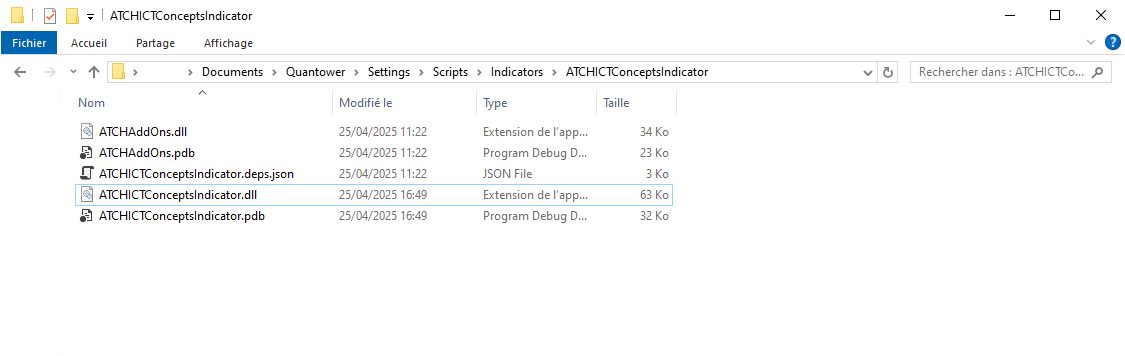
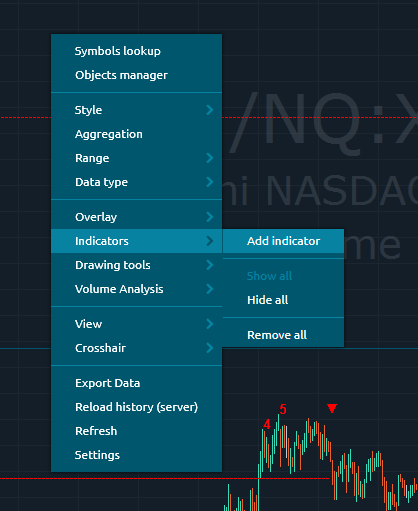
Passos de Instalação
Perguntas Frequentes
Geral
Subscrições - Perguntas e Respostas
Notas de Versão
- Built with .net 10 to be compatible with latest version of Quantower
- First Release of the indicator