

Volume Profile Indicator [Advanced]
 Criado 30 mar 2025
·
Atualizado 27 dez 2025
Criado 30 mar 2025
·
Atualizado 27 dez 2025
O indicador Volume Profile [Advanced] é um indicador NinjaTrader 8 Premium com as seguintes funcionalidades.
Pré-requisitos
Para utilizar corretamente este indicador, deverias ter os seguintes pré-requisitos disponíveis.
- NinjaTrader 8, com qualquer tipo de licença. Clique aqui para transferir
- Dados de Order Flow não são necessários para utilizar este indicador — não precisas de uma licença Lifetime.
- Uma conta automated-trading.ch com um ativo Subscrição Premium
Descrição
-
Visualização do Volume Profile em 3 modos:
- Session Mode: mostra um Volume Profile definido num intervalo de tempo para cada sessão de trading
- Bars Mode: mostra um Volume Profile em cada barra ou um agregado de barras, com suporte de auto-fusão
- Click & Drag Mode: cria interativamente Volume Profiles no gráfico utilizando cliques de rato
- Cálculo e visualização da value area em cada Volume Profile
- Fusão e agrupamento (composição) de Volume Profiles interativamente com um clique de rato
- Divisão de clusters de Volume Profile interativamente com um clique de rato
- Composição automática única de Volume Profiles baseada em sobreposição de value area
- Funciona perfeitamente com ou sem dados OrderFlow (sem dados OrderFlow requer Tick Replay)
- Funciona perfeitamente em qualquer timeframe, incluindo barras Renko
- Utiliza um algoritmo de Machine Learning para classificar tipos de Profile (P-Shape, D-Shape, b-Shape)
- Mostra POC e Value Areas como linhas de progresso através do Volume Profile
- Mostra Value Area Gaps, a versão em volume dos Fair Value Gaps
Exemplos
Volume Profile de Sessão RTH
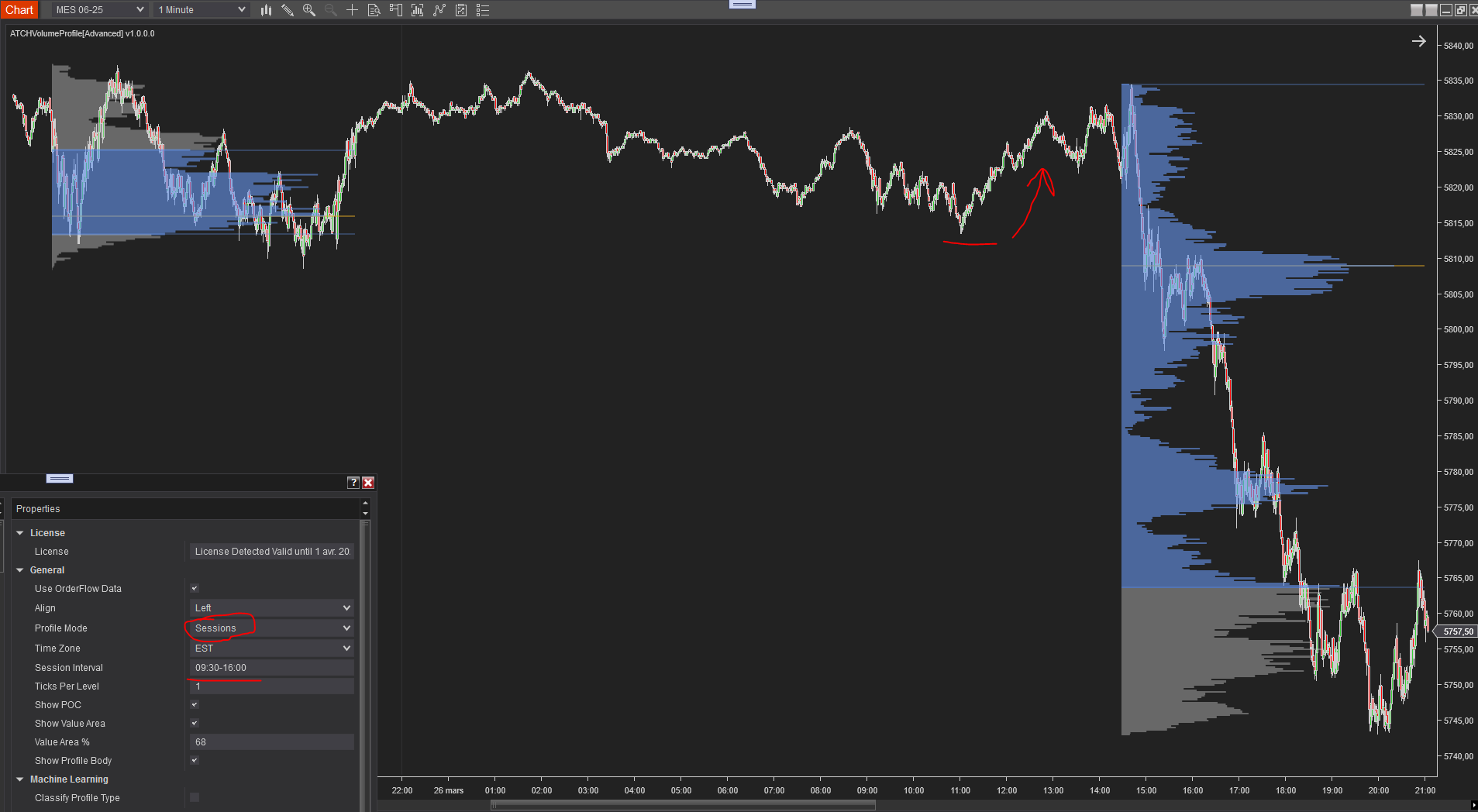
A utilização mais direta do indicador é dispor Volume Profiles de sessão RTH e negociar nos níveis POC e Value Area do Volume Profile da sessão anterior. O intervalo de tempo da sessão pode ser ajustado a tudo aquilo que convém ao instrumento, e funciona tanto em timeframes baseados em tempo como naqueles baseados em preço, como barras Renko ou Range. Dois intervalos separados para a mesma sessão de trading podem ser rastreados adicionando duas instâncias do indicador, cada uma com o seu próprio intervalo de sessão.
Deteção automática de intervalos baseada na confluência de value area
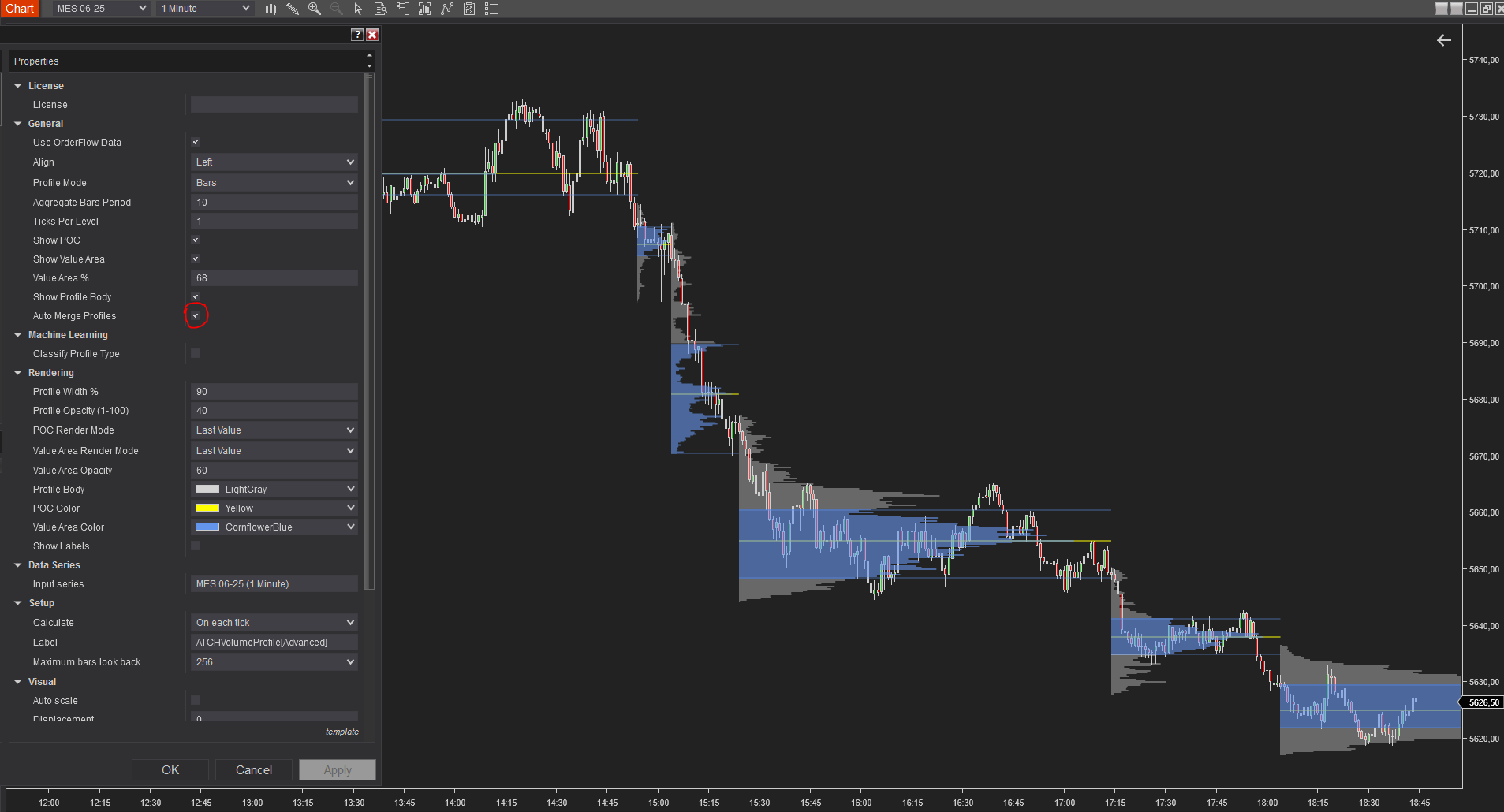
Exibir Volume Profiles em cada barra mostra value areas calculadas numa percentagem parameterizável. A confluência entre os limites de value area, os preços de abertura/fecho e o ponto de controle pode destacar oportunidades para scalping de curto prazo. Este modo também modifica a sequência de Volume Profile de acordo com um algoritmo de fusão baseado em sobreposição de value area — os Profiles também podem ser manualmente fundidos ou desfundidos clicando com o botão direito num Volume Profile e utilizando o menu de contexto.
Volume Profiles baseados em barras com deteção automática de tipo
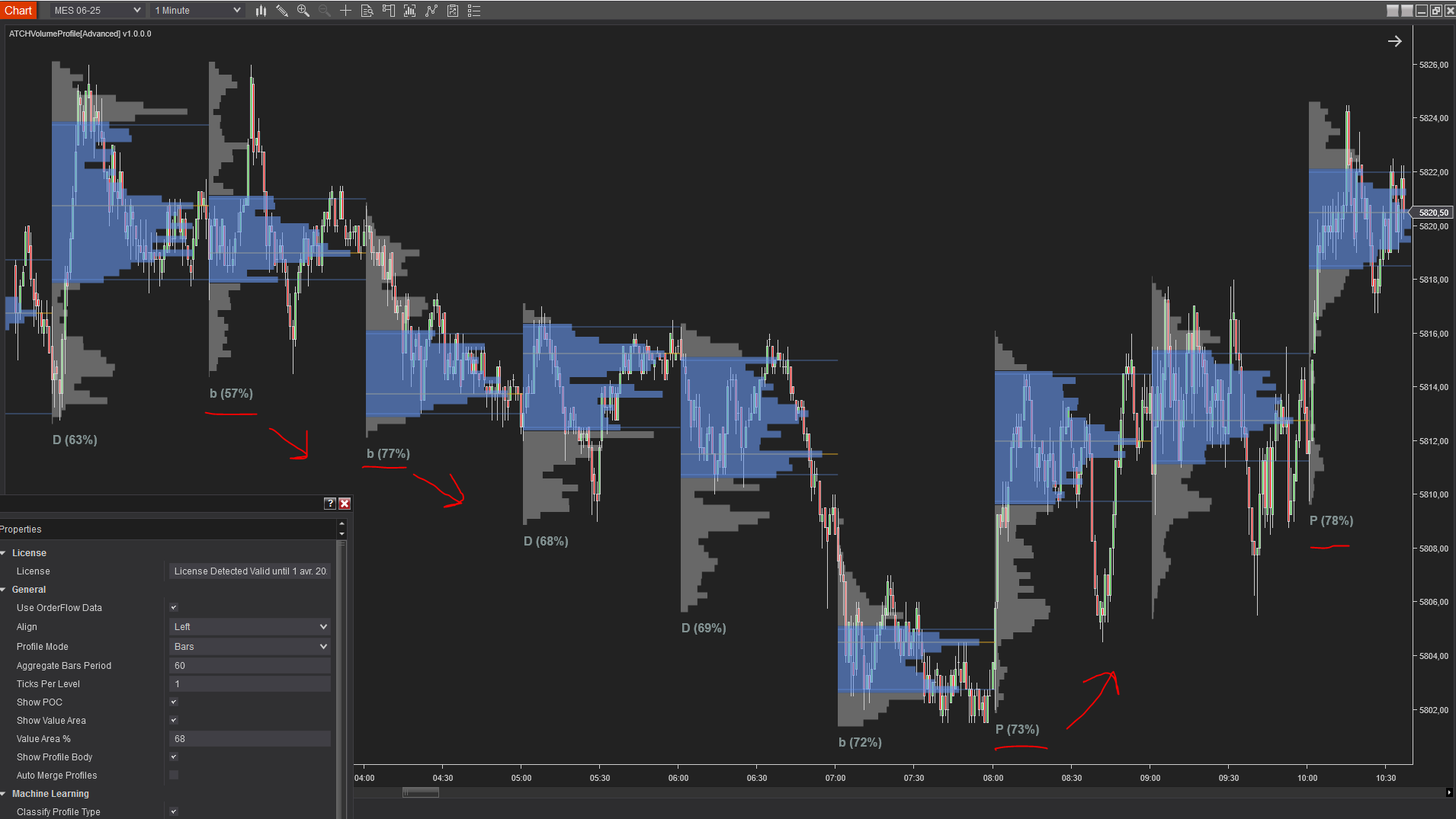
O Volume Profile pode ter três tipos principais: forma P (a maioria do volume no topo do Profile — uma dica de que o preço pode continuar mais alto quando confirmado pela ação do preço), forma D (a maioria do volume no meio — sem enviesamento direccional confirmado) e forma b (a maioria do volume no fundo — uma dica de que o preço pode continuar mais baixo). O tipo de Profile pode ser utilizado para confirmar um enviesamento direccional, por exemplo um cluster "b" seguido de preço a quebrar para baixo, ou um Profile "P" marcando uma reversão de preço.
Desenho manual Click & Drag de Volume Profiles
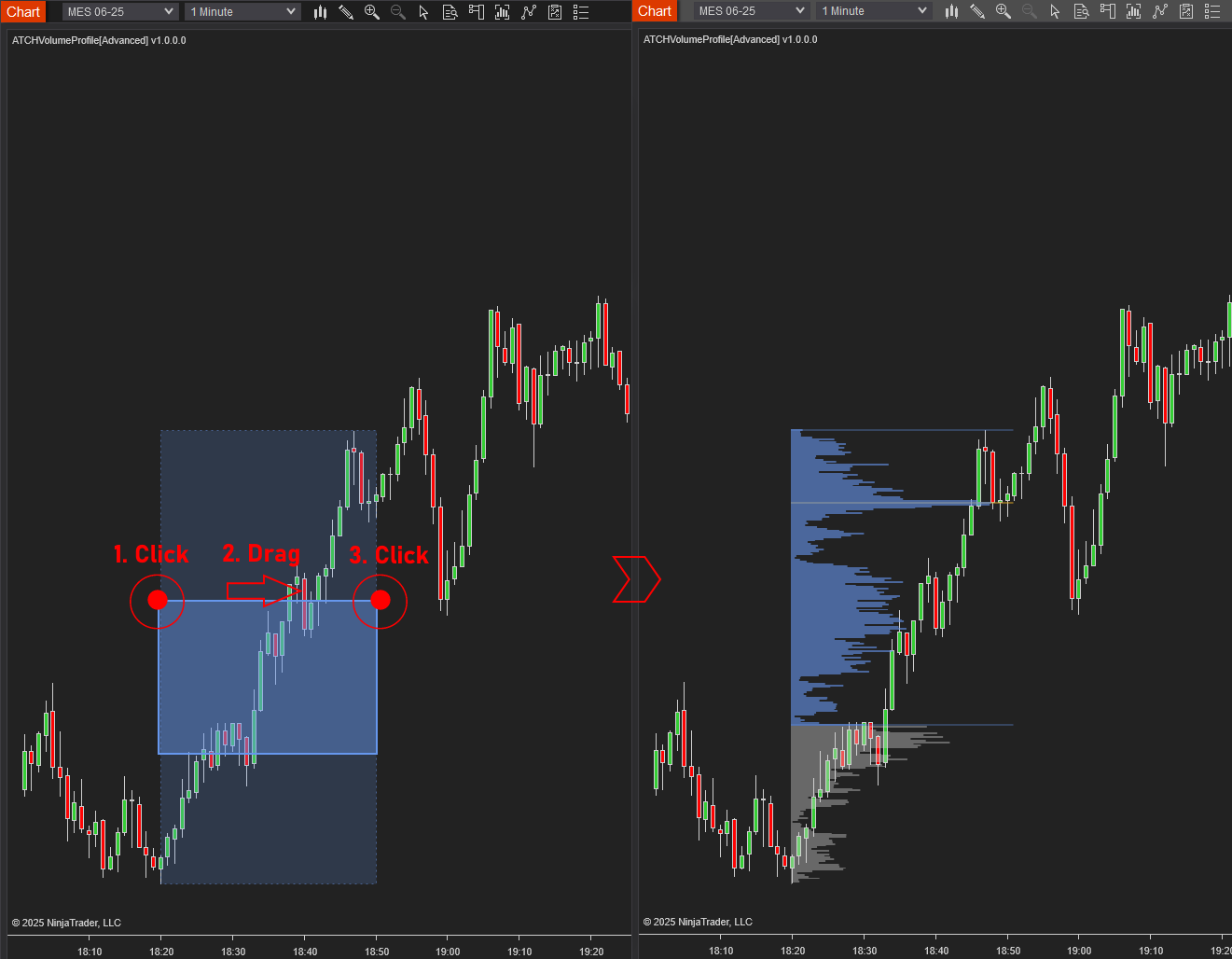
Sob o modo Click & Drag, clica uma vez numa âncora de início no gráfico — um retângulo é desenhado seguindo o movimento do rato — depois clica uma segunda vez onde o Volume Profile deve terminar. O Profile resultante pode ser transformado (clica para ativar, depois arrasta), removido (clica com botão direito → Remove Profile), ou estendido para a barra mais recente para manter-se ativo e recalculando com novas barras de mercado em direto.
POC e Value Area como plots de progresso para Sessions e Profiles baseados em Bars
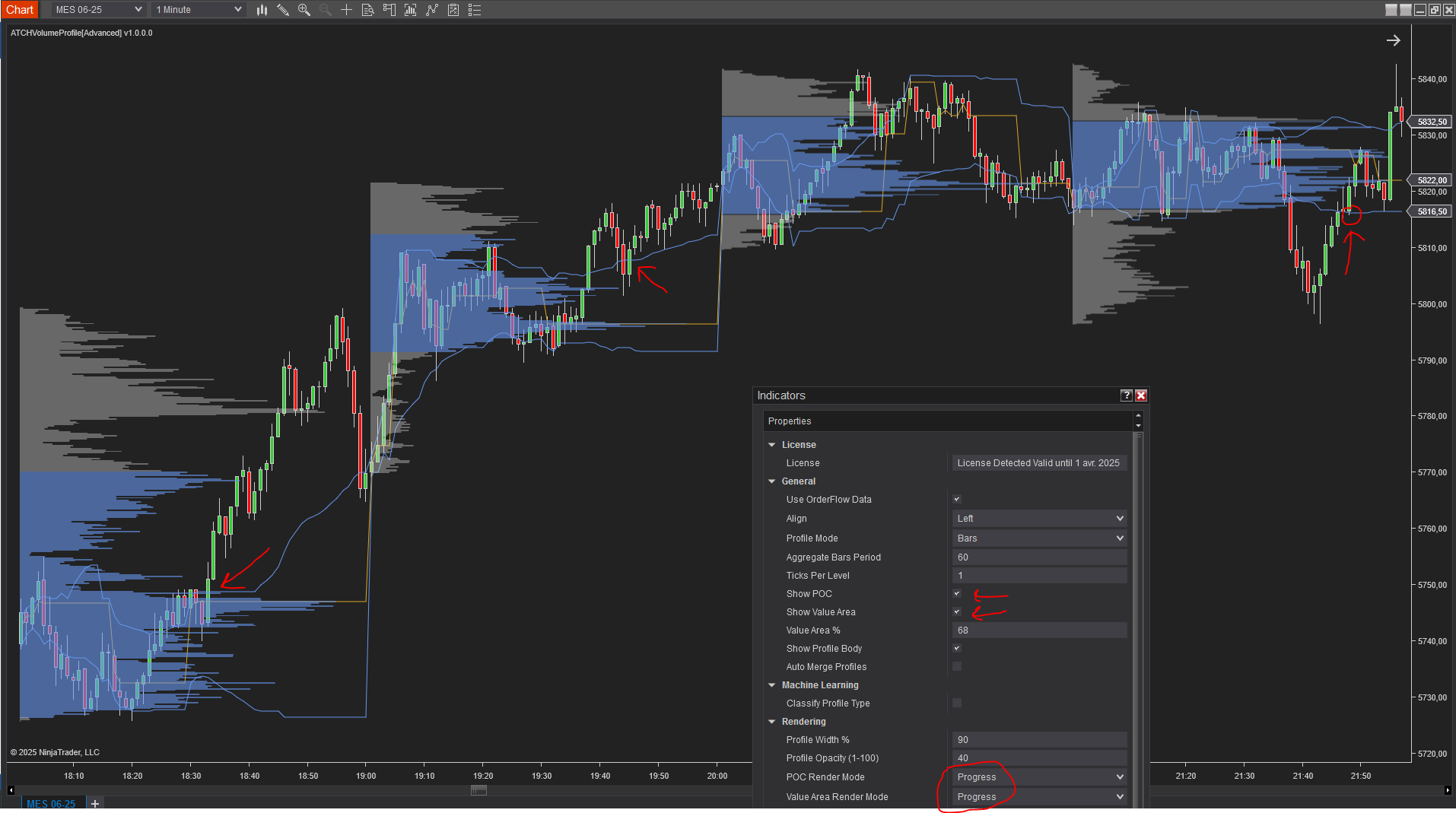
Com os modos de desenho POC e Value Area definidos como "Progress" em vez de "Last Value", as linhas são desenhadas progressivamente para cada barra — visualizando como o volume mudou dentro do cluster de barras do Profile, o que pode criar oportunidades de trading quando a ação do preço revê esses níveis.
Value Area Gaps
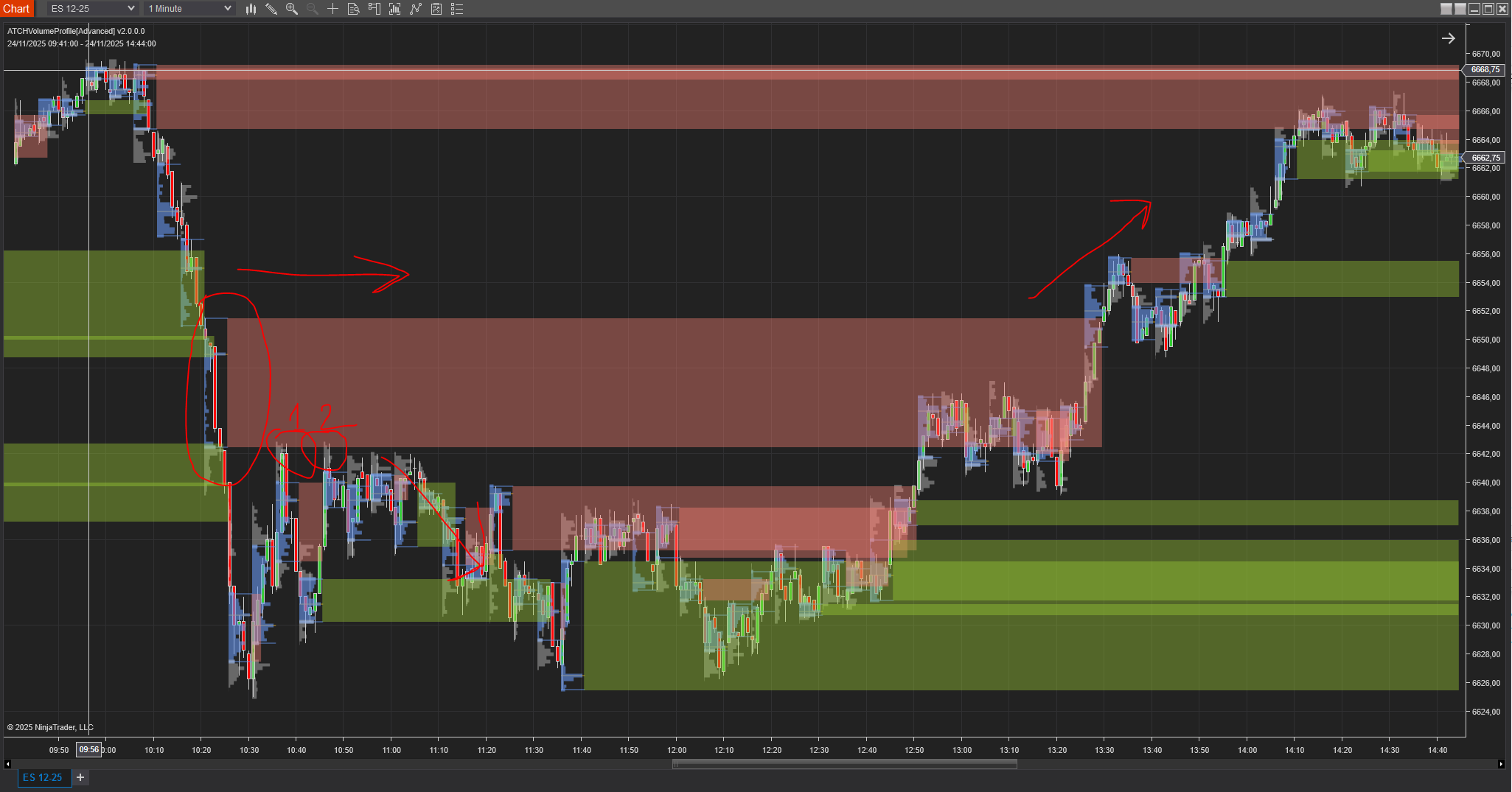
Value Area Gaps são o equivalente em volume dos Fair Value Gaps, e fornecem níveis de referência mais precisos. São criados quando o preço deixa uma value area para cima ou para baixo sem a mitigar, marcando uma zona que pode agir como uma zona de suporte/resistência quando o preço retorna a ela. Deverias observar o comportamento do preço em torno de um Value Area Gap antes de decidir negociar — se a zona atua como suporte ou resistência, é uma boa indicação de que a zona vale a pena observar. Value Area Gaps por vezes sobrepõem-se com Fair Value Gaps, mas nem sempre; na prática, o preço tende a respeitar Value Area Gaps mais do que Fair Value Gaps.
Parâmetros
Tentamos sempre manter os parâmetros ao mínimo.
| General | |
| Use OrderFlow Data | Diz ao indicador se tens dados OrderFlow ativados (licença NinjaTrader Lifetime). Marca isto se tens OrderFlow; desmarque-o se não tens — nesse caso, deverias ativar TickReplay no teu gráfico. |
| Align |
|
| Profile Period |
|
| Visível apenas quando Profile Period é Sessions | |
| Time Zone |
O fuso horário utilizado para o parâmetro Session Interval abaixo.
|
| Session Interval (hh:mm-hh:mm) | O intervalo de tempo que define a sessão de trading — ex. 09:30-16:15 para RTH. |
| Visível apenas quando Profile Period é Bars | |
| Aggregate Bars Period | O número de barras por Volume Profile — 1 desenha um Profile por barra, 2 desenha um Profile por par de barras, e assim por diante. As barras podem ser posteriormente fundidas ou divididas manualmente. |
| Ticks Per Level | Agrupa múltiplos ticks por nível, agregando volume para cada nível de preço em vez de mostrar cada tick individual — útil em mercados com alta volatilidade e preços amplos, como o Nasdaq (NQ ou MNQ). |
| Show POC | Ativa/desativa a realce do nível POC com sua própria cor. |
| Show Value Area | Ativa/desativa o realce dos níveis de value area com suas próprias cores. |
| Value Area % | A percentagem do volume de trading utilizada para calcular a value area em torno do POC. O valor padrão é 68% (value area de uma distribuição normal), mas qualquer percentagem pode ser utilizada. |
| Show Profile Body | Ativa/desativa o realce do corpo do Profile com uma cor distintiva. |
| Auto Merge Profiles | Ativa/desativa a composição automática de Profiles adjacentes baseada em sobreposição de value area — útil para detetar automaticamente intervalos de equilíbrio e breakouts em modo price discovery. |
| Machine Learning | |
| Classify Profile Type | Ativa a classificação e visualização do tipo de cada Volume Profile utilizando um algoritmo de Machine Learning. |
| Profile Type Text Position | Onde desenhar o tipo de Profile — Top ou Bottom. |
| Text Font Size / Profile Type Brush / Text Opacity (1-100) | Tamanho de fonte, cor e opacidade do texto do tipo de Profile. |
| Value Area Gaps | |
| Show Value Area Gaps | Ativa/desativa o desenho de Value Area Gaps. |
| Mitigation Method |
|
| Stop Showing Mitigated | Oculta desenhos VAG uma vez mitigados, para um gráfico mais limpo. |
| Stop Extending @ New Day | Para a zona VAG de estender-se a um novo dia mesmo se não mitigada. |
| Show 50% Level | Desenha o nível consequente de encroachment (50%) na zona VAG. |
| Shrink VAG | Encolhe o desenho VAG cada vez que é tocado por um wick de vela. |
| Bullish Color / Bearish Color | Cor do Brush para desenhar VAGs altistas/baixistas. |
| Render Opacity (1-100) | Opacidade do Brush para desenhar VAGs, de 1 (transparente) a 100 (opaco). |
| Rendering | |
| Profile Width % | A largura do Profile como uma percentagem da largura total da(s) barra(s) de vela — 100 preenche toda a área. |
| Profile Opacity | A opacidade para desenhar o corpo do Profile. |
| POC Render Mode |
|
| Value Area Render Mode |
|
| Value Area Opacity | A opacidade para desenhar a value area do Profile. |
| Profile Body Color | Cor de desenho dos níveis do Profile que não sejam os níveis POC e value area. |
| POC Color / POC Opacity | Cor de desenho e opacidade do nível POC. |
| Value Area Lines Thickness / POC Thickness | Espessura da linha dos níveis de value area e da linha POC. |
| Value Area Color / Value Area Line Opacity | Cor de desenho e opacidade dos níveis de value area. |
| Show Labels / Label Font Size | Ativa/desativa etiquetas de nível de pivô, e seu tamanho de fonte. |
Comandos Interativos
Comandos interativos no modo Click & Drag
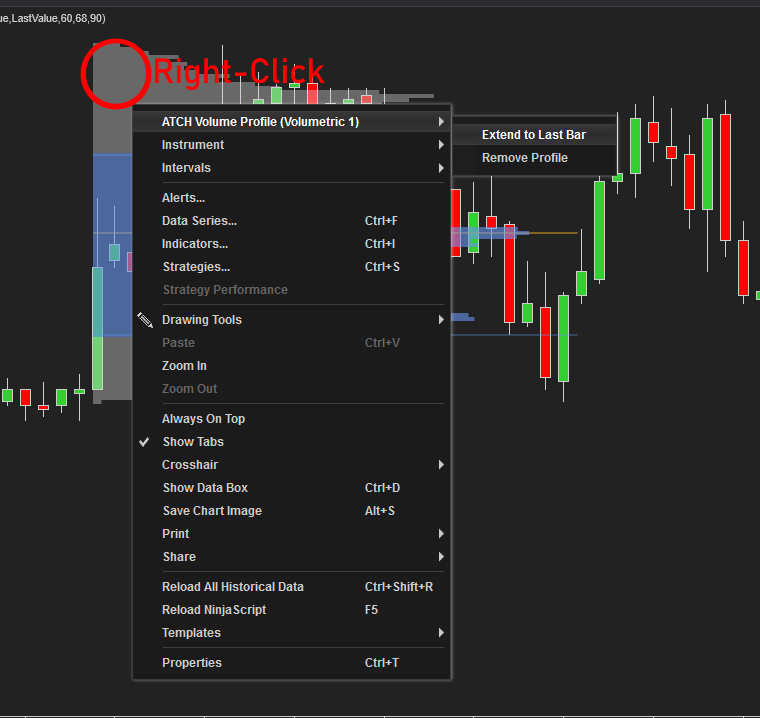
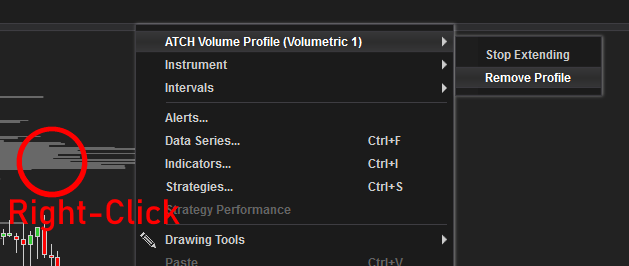
Extend To Last Bar estende o Volume Profile clicado até à barra mais recente no gráfico — o Profile permanece ativo, estendendo-se a novas barras e recalculando em cada novo tick. Stop Extending marca o Profile clicado como inativo, para que deixe de estender-se a novas barras. Remove Profile remove o Profile do gráfico completamente — necessário uma vez que o botão de teclado "Delete" não pode ser utilizado para remover um Profile.
Comandos interativos no modo Bars
Os comandos interativos são operações de fusão/divisão aplicadas a Volume Profiles clicando com botão direito neles. Merge Right e Merge Left concatenam o Profile clicado com o seu Profile sucessor/predecessor (visível apenas quando existe um) — o Profile composto resultante pode ser ainda mais composto com os seus vizinhos. Split Profile, visível quando o Profile clicado é composto por mais de uma vela, divide-o em múltiplos Profiles unitários, que podem ser re-fundidos depois.
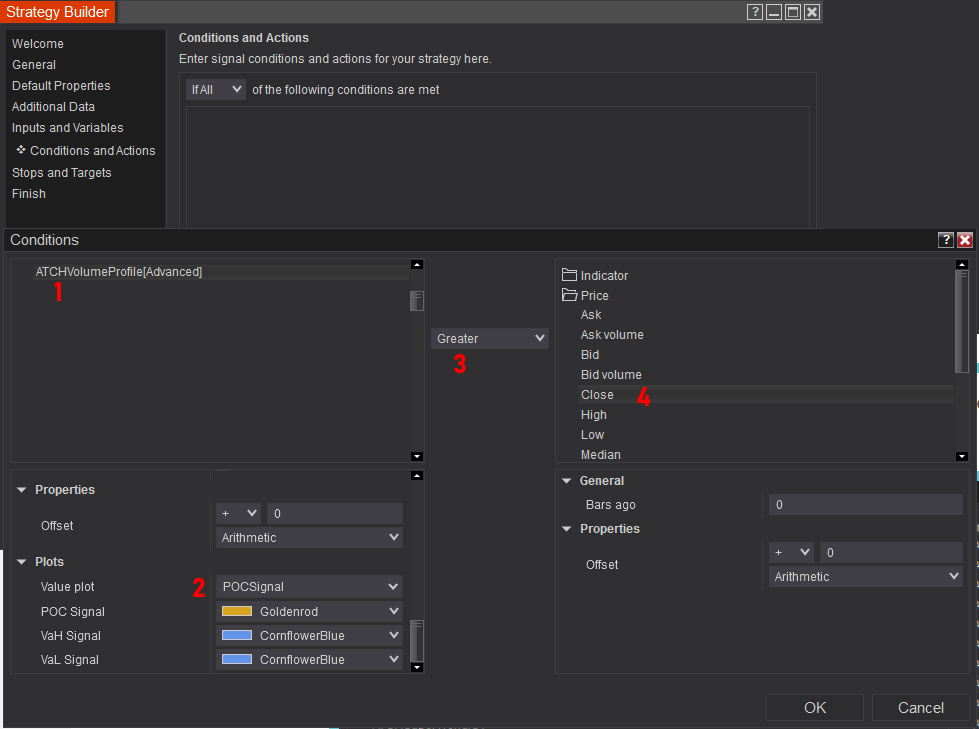
Sinais e Utilização no Strategy Builder
A partir da versão 2.0.0.0, este indicador já não pode ser utilizado como um gerador de sinais noutras plataformas.
Instruções de Transferência e Instalação
Requisitos de Licença
Em automated-trading.ch podes optar por comprar uma subscrição mensal para utilizar os nossos produtos Premium, ou utilizar os nossos produtos gratuitos sem te subscreveres.
Em ambos os casos, precisas de criar uma conta para obter uma Licença que possas utilizar tanto para produtos Premium como gratuitos.
Para obteres a tua licença, simplesmente inscreve-te e depois obtém a tua licença em a página de faturação.
Transferência
Também podes transferir esta estratégia — e todas as outras estratégias ou indicadores automated-trading.ch — em qualquer altura a partir da tua página centralizada de Transferências.
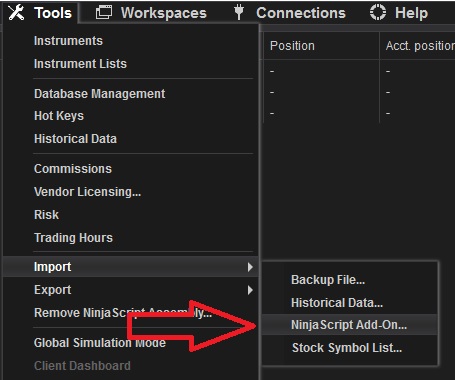
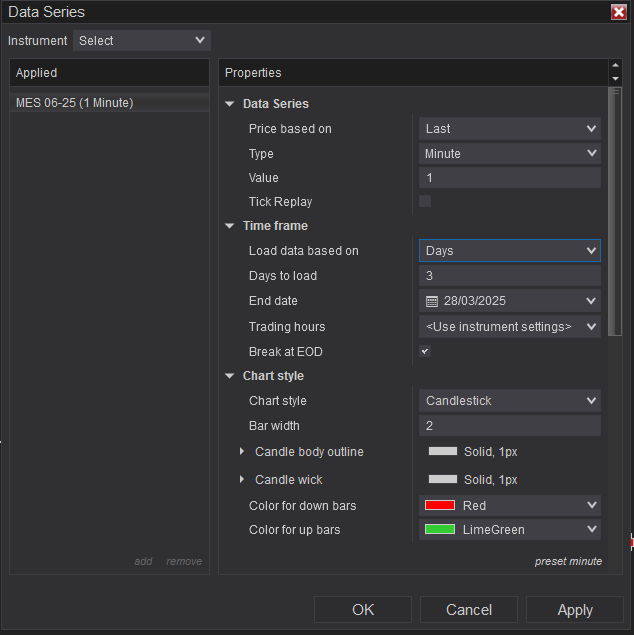
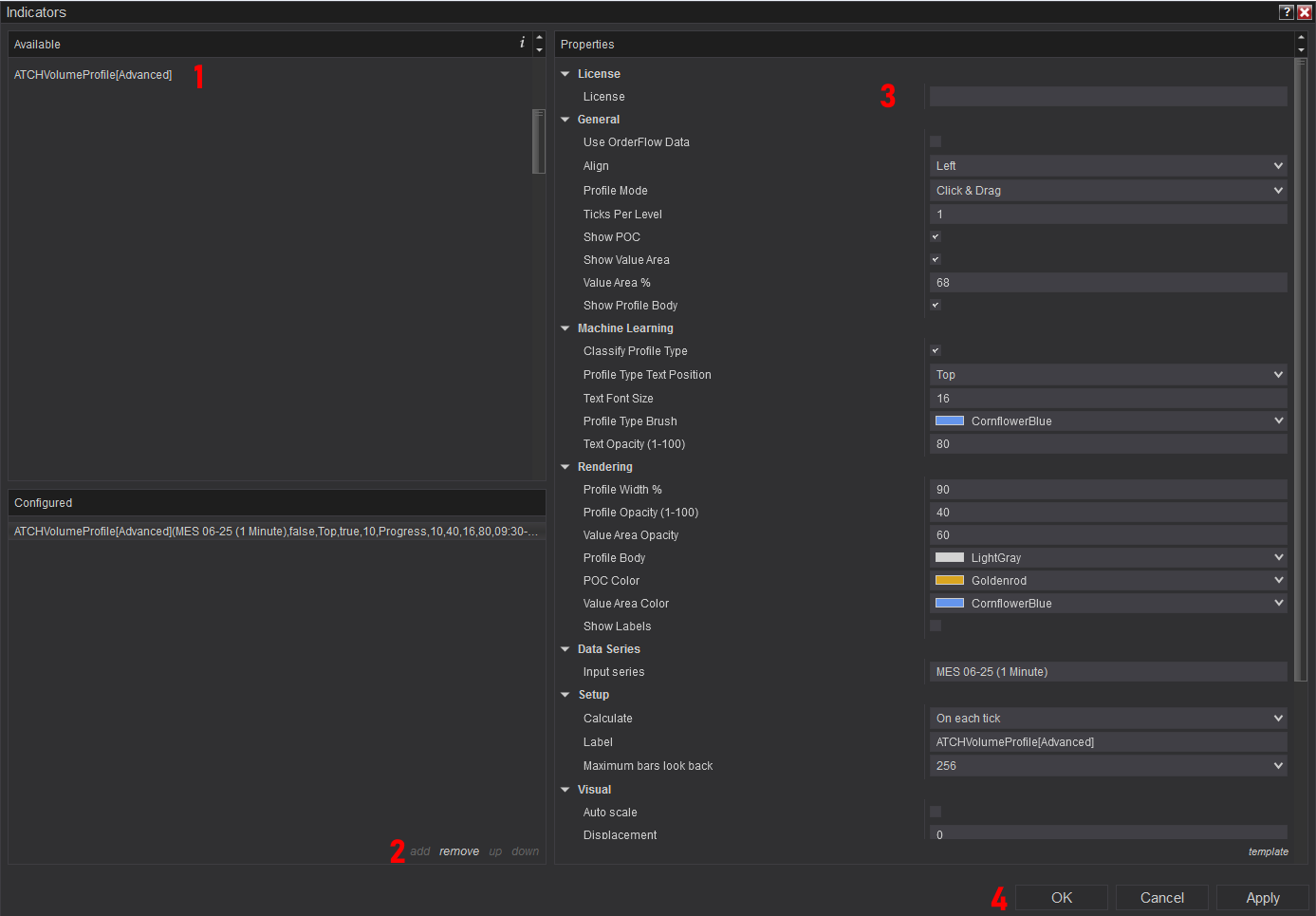
Passos de Instalação
Perguntas Frequentes
Geral
Notas de Versão
- On Bars mode, stop volume profile at session end to avoid inconsistent intraday volume aggregation
- Fix bug: start-of-session volume profile one bar prior on >1min timeframes; Fix bug: session volume profile not shown when chart ends before session end
- Fix bug: value area gaps not showing
- Added Value Area Gaps
- Fix bug: chart drawing freezes indicator when switching to realtime
- Fix Bug: last bar not calculated when Bars mode selected and switching to real time
- Added 100% asynchronous data loading (lag/freeze proof); Added progress bar for realtime processing; Added POC/Value area line opacity params; Added POC/Value area line thickness params; Added POC and Value area progress render mode on click and drag; Various stability fixes
- Fix Bug: indicator hides Grid lines when added to chart
- Bug Fix: profiles not showing in CET timezone
- Bug Fix drawing Volume profiles on bars mode
- Fix POC & Value Area progress mode on Bars period Tick Replay; Speed up POC Progress mode calc
- First Release of the indicator