

Volume Profile Indicator [Advanced]
 Creato 30 mar 2025
·
Aggiornato 27 dic 2025
Creato 30 mar 2025
·
Aggiornato 27 dic 2025
L'indicatore Volume Profile [Advanced] è un indicatore NinjaTrader 8 Premium con le seguenti caratteristiche.
Prerequisiti
Per utilizzare correttamente questo indicatore dovresti avere i seguenti prerequisiti disponibili.
- NinjaTrader 8, con qualsiasi tipo di licenza. Fai clic qui per scaricare
- I dati Order Flow non sono richiesti per utilizzare questo indicatore — non hai bisogno di una licenza Lifetime.
- Un account automated-trading.ch con un Abbonamento a Premium
Descrizione
-
Visualizzazione del volume profile in 3 modalità:
- Session Mode: visualizza un volume profile definito su un intervallo di tempo per ogni sessione di trading
- Bars Mode: visualizza un volume profile su ogni barra o un aggregato di barre, con supporto all'auto-merging
- Click & Drag Mode: crea interattivamente volume profiles sul grafico usando i clic del mouse
- Calcolo e visualizzazione dell'area di valore su ogni volume profile
- Unione e raggruppamento (composizione) di volume profiles interattivamente con un clic del mouse
- Divisione di cluster di volume profile interattivamente con un clic del mouse
- Unica auto-composizione di volume profiles basata sulla sovrapposizione dell'area di valore
- Funziona perfettamente con o senza dati OrderFlow (nessun dato OrderFlow richiede Tick Replay)
- Funziona perfettamente su qualsiasi timeframe, incluse barre Renko
- Utilizza un algoritmo di Machine Learning per classificare i tipi di profilo (P-Shape, D-Shape, b-Shape)
- Visualizza POC e Value Areas come linee in progressione attraverso il volume profile
- Mostra Value Area Gaps, la versione di volume dei Fair Value Gaps
Esempi
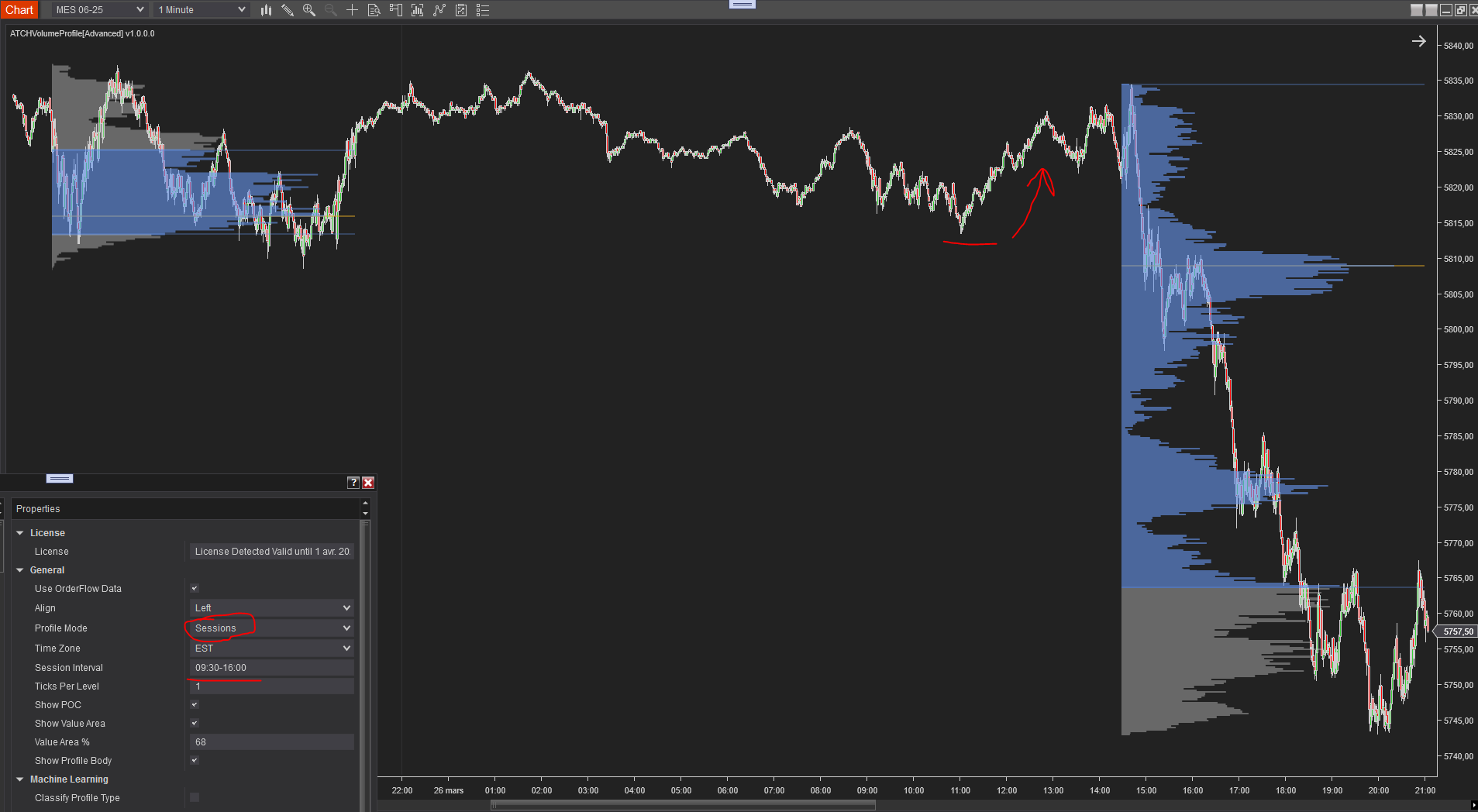
Volume Profile della Sessione RTH
L'utilizzo più diretto dell'indicatore è distribuire volume profiles della sessione RTH e fare trading sui livelli POC e Value Area del volume profile del giorno precedente. L'intervallo di tempo della sessione può essere adeguato a quello che conviene allo strumento, e funziona sia su timeframe basate sul tempo che su quelle basate sul prezzo come barre Renko o Range. Due intervalli separati per la stessa sessione di trading possono essere tracciati aggiungendo due istanze dell'indicatore, ognuna con il suo intervallo di sessione.
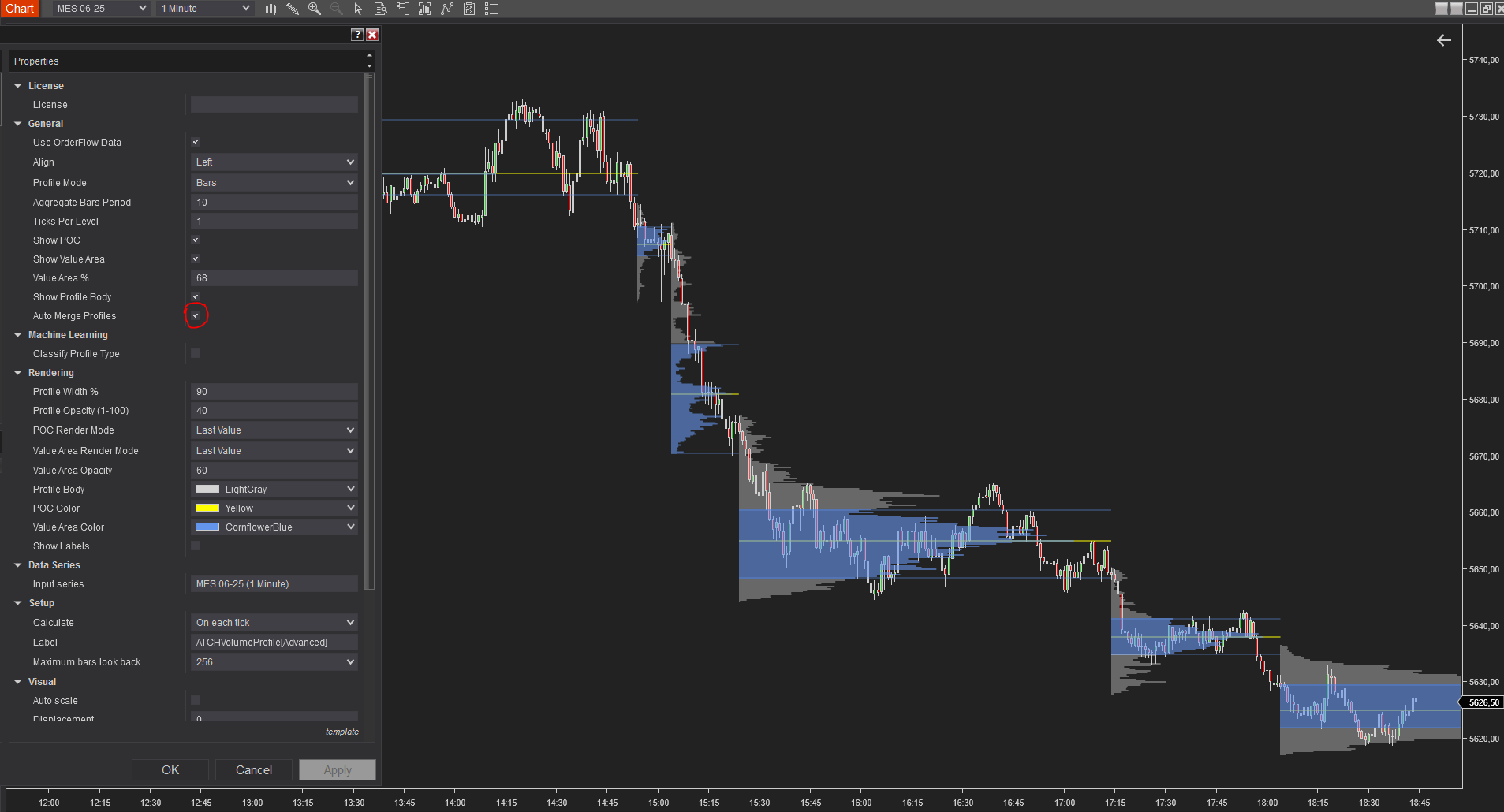
Rilevamento automatico di range in base alla confluenza dell'area di valore
Visualizzare volume profiles su ogni barra mostra aree di valore calcolate su una percentuale parametrizzabile. La confluenza tra i limiti dell'area di valore, i prezzi di apertura/chiusura e il point of control può evidenziare opportunità per scalping a breve termine. Questa modalità modifica anche la sequenza del volume profile secondo un algoritmo di unione basato sulla sovrapposizione dell'area di valore — i profili possono anche essere manualmente uniti o separati cliccando con il tasto destro su un volume profile e utilizzando il menu contestuale.
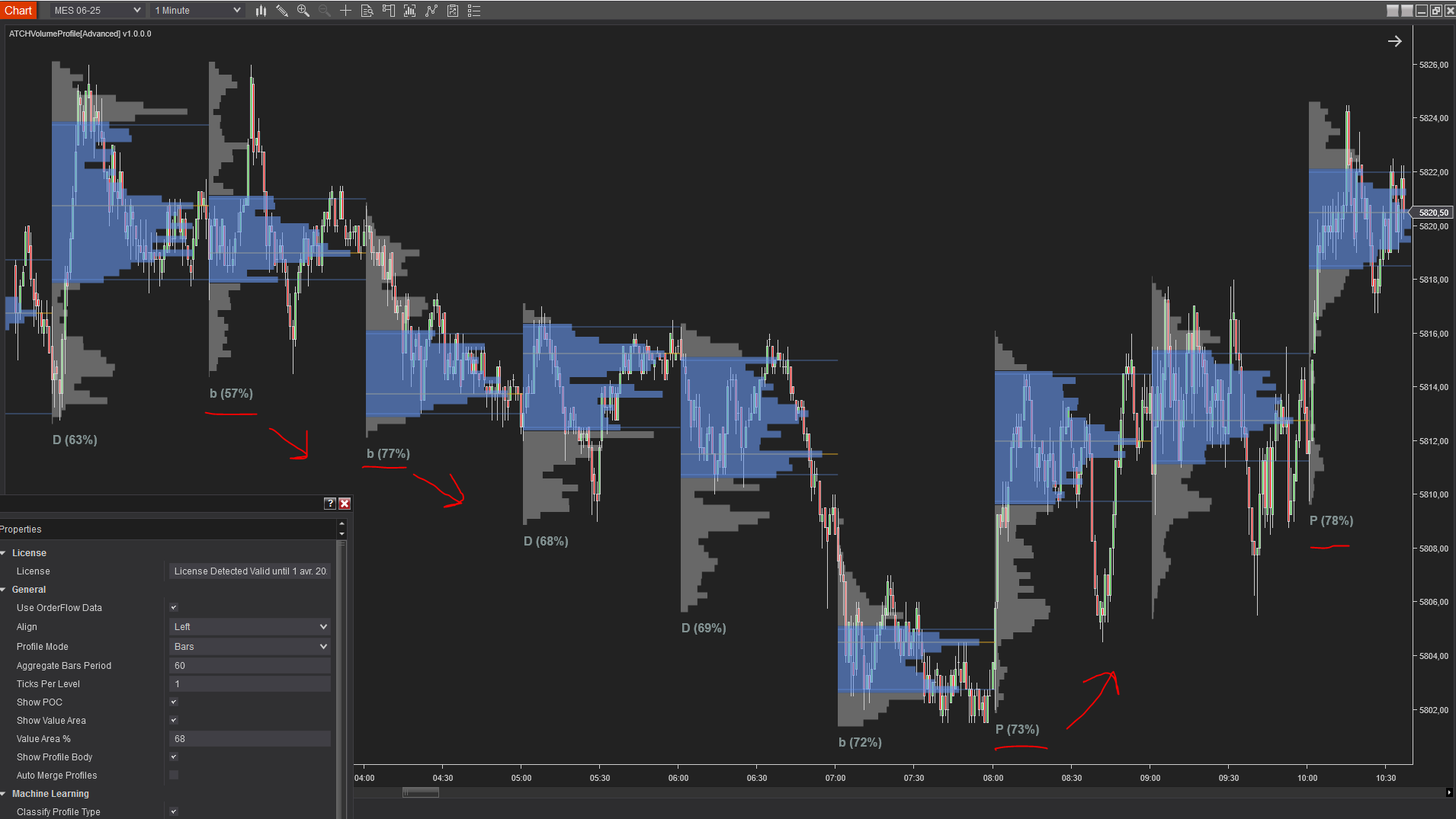
Volume profiles basati su barre con rilevamento automatico del tipo
Il volume profile può avere tre tipi principali: forma P (la maggior parte del volume in cima al profilo — un'indicazione che il prezzo potrebbe continuare più alto se confermato dall'azione del prezzo), forma D (la maggior parte del volume nel mezzo — nessun bias direzionale confermato), e forma b (la maggior parte del volume in basso — un'indicazione che il prezzo potrebbe continuare più basso). Il tipo di profilo può essere utilizzato per confermare un bias direzionale, ad esempio un cluster "b" seguito da un'azione di prezzo che scende, o un profilo "P" che marca un'inversione di prezzo.
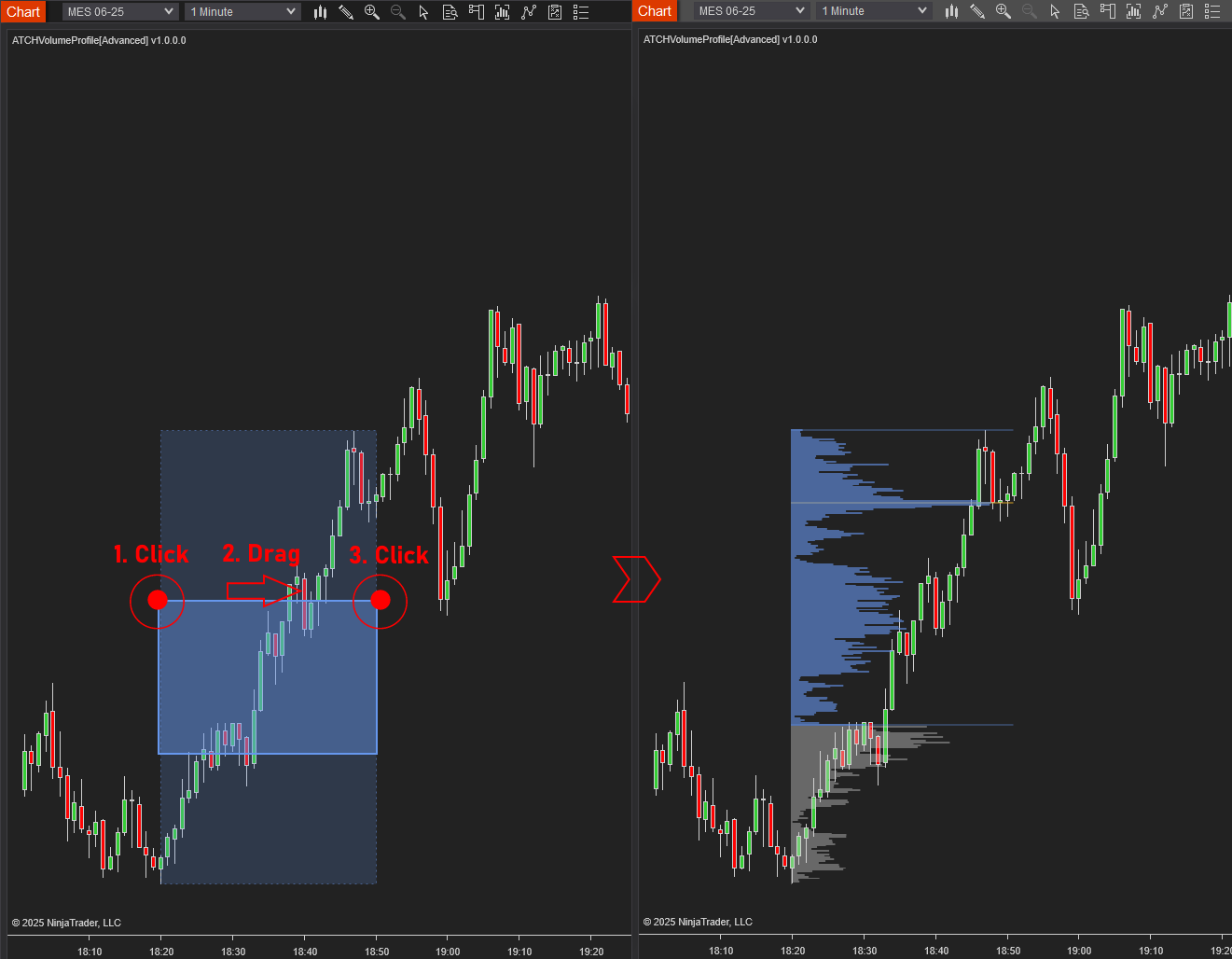
Disegno manuale Click & Drag di volume profiles
In modalità Click & Drag, fai clic una volta su un'ancora di inizio sul grafico — un rettangolo viene disegnato seguendo il movimento del mouse — quindi fai clic una seconda volta dove il volume profile dovrebbe finire. Il profilo risultante può essere trasformato (fai clic per attivare, quindi trascina), rimosso (clic destro → Remove Profile), o esteso fino alla barra più recente per mantenerlo attivo e ricalcolante con le nuove barre di prezzo dal vivo.
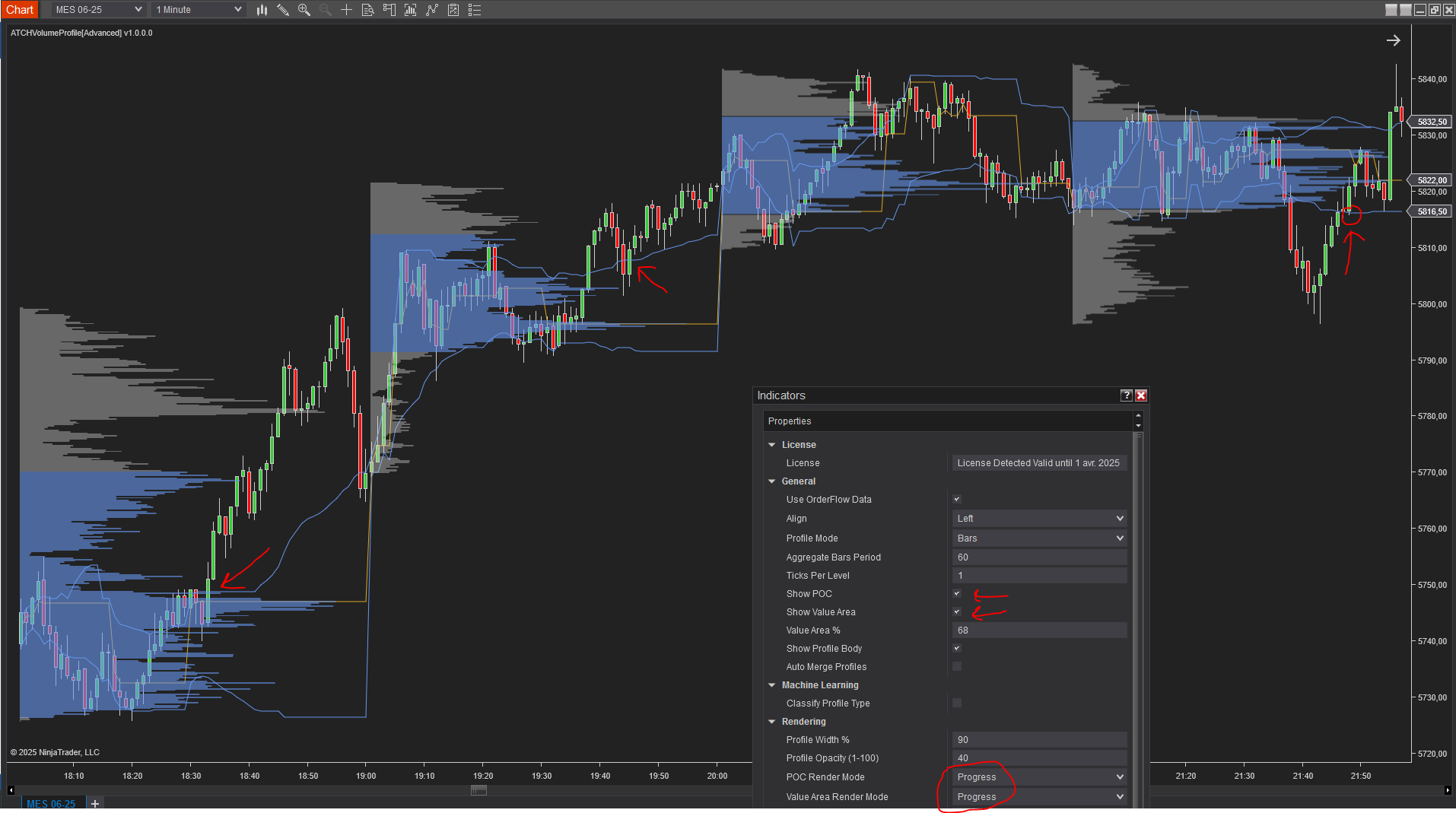
POC e Value Area come plot in progressione per profili Sessions e Bar based
Con i modi di rendering POC e Value Area impostati su "Progress" anziché "Last Value", le linee vengono disegnate progressivamente per ogni barra — visualizzando come è cambiato il volume dentro il cluster di barre del profilo, che può creare opportunità di trading quando l'azione del prezzo rivisita quei livelli.
Value Area Gaps
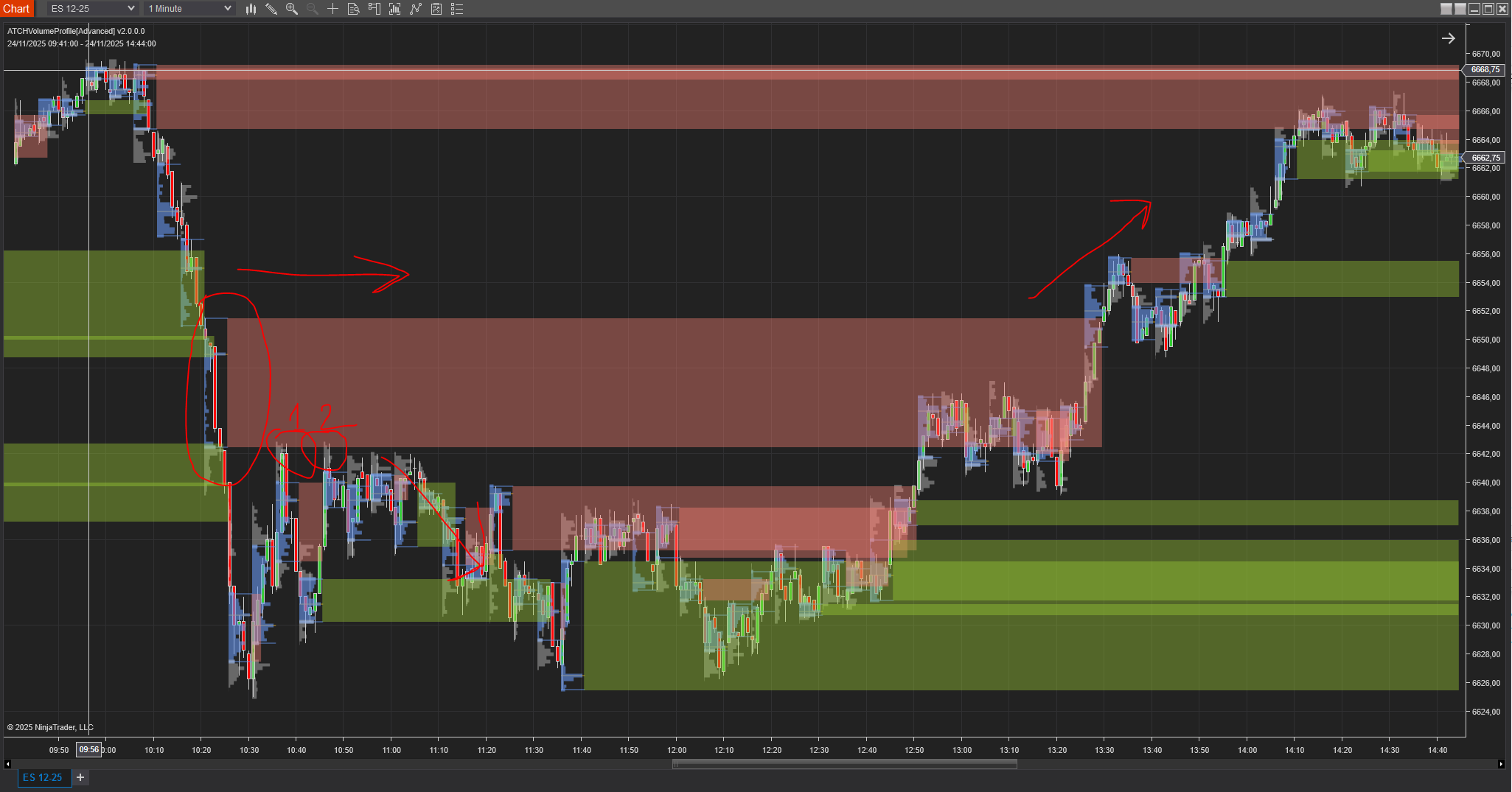
Value Area Gaps sono l'equivalente di volume dei Fair Value Gaps, e forniscono livelli di riferimento più accurati. Vengono creati quando il prezzo lascia un'area di valore su o giù senza mitigarla, marcando una zona che può agire come una zona di supporto/resistenza quando il prezzo ritorna a essa. Si dovrebbe osservare il comportamento del prezzo attorno a un Value Area Gap prima di decidere di fare trading su di esso — se la zona agisce come supporto o resistenza, è un'indicazione buona che la zona vale la pena osservare. I Value Area Gaps a volte si sovrappongono con Fair Value Gaps, ma non sempre; in pratica, il prezzo tende a rispettare i Value Area Gaps più dei Fair Value Gaps.
Parametri
Cerchiamo sempre di mantenere i parametri al minimo.
| General | |
| Use OrderFlow Data | Dice all'indicatore se hai i dati OrderFlow abilitati (licenza NinjaTrader Lifetime). Spunta questo se hai OrderFlow; deseleziona se non ce l'hai — nel qual caso dovresti abilitare TickReplay sul tuo grafico. |
| Align |
|
| Profile Period |
|
| Visibile solo quando Profile Period è Sessions | |
| Time Zone |
Il fuso orario utilizzato per il parametro Session Interval seguente.
|
| Session Interval (hh:mm-hh:mm) | L'intervallo di tempo che definisce la sessione di trading — ad es. 09:30-16:15 per RTH. |
| Visibile solo quando Profile Period è Bars | |
| Aggregate Bars Period | Il numero di barre per volume profile — 1 disegna un profilo per barra, 2 disegna un profilo per coppia di barre, e così via. Le barre possono essere unite o separate manualmente in seguito. |
| Ticks Per Level | Raggruppa più tick per livello, aggregando il volume per ogni livello di prezzo invece di mostrare ogni singolo tick — utile su mercati con alta volatilità e ampi prezzi come il Nasdaq (NQ o MNQ). |
| Show POC | Abilita/disabilita l'evidenziazione del livello POC con il suo colore. |
| Show Value Area | Abilita/disabilita l'evidenziazione dei livelli dell'area di valore con i loro colori. |
| Value Area % | La percentuale del volume di trading utilizzata per calcolare l'area di valore intorno al POC. Il valore standard è 68% (l'area di valore di una distribuzione normale), ma può essere utilizzata qualsiasi percentuale. |
| Show Profile Body | Abilita/disabilita l'evidenziazione del corpo del profilo con un colore distintivo. |
| Auto Merge Profiles | Abilita/disabilita la composizione automatica di profili adiacenti in base alla sovrapposizione dell'area di valore — utile per il rilevamento automatico di range di equilibrio e breakout nella modalità di price discovery. |
| Machine Learning | |
| Classify Profile Type | Abilita la classificazione e la visualizzazione del tipo di ogni volume profile utilizzando un algoritmo di Machine Learning. |
| Profile Type Text Position | Dove rendere il tipo di profilo — Top o Bottom. |
| Text Font Size / Profile Type Brush / Text Opacity (1-100) | Dimensione del carattere, colore e opacità del testo del tipo di profilo. |
| Value Area Gaps | |
| Show Value Area Gaps | Abilita/disabilita il disegno di Value Area Gaps. |
| Mitigation Method |
|
| Stop Showing Mitigated | Nasconde i disegni VAG una volta mitigati, per un grafico più pulito. |
| Stop Extending @ New Day | Ferma la zona VAG dall'estendersi in un nuovo giorno anche se non mitigato. |
| Show 50% Level | Disegna il livello di incursione conseguente (50%) nella zona VAG. |
| Shrink VAG | Riduce il disegno VAG ogni volta che viene toccato da uno stoppino di una candela. |
| Bullish Color / Bearish Color | Colore del pennello per disegnare VAG rialzisti/ribassisti. |
| Render Opacity (1-100) | Opacità del pennello per disegnare VAG, da 1 (trasparente) a 100 (opaco). |
| Rendering | |
| Profile Width % | La larghezza del profilo come percentuale della larghezza totale della barra della candela — 100 riempie l'intera area. |
| Profile Opacity | L'opacità per rendere il corpo del profilo. |
| POC Render Mode |
|
| Value Area Render Mode |
|
| Value Area Opacity | L'opacità per rendere l'area di valore del profilo. |
| Profile Body Color | Colore di disegno dei livelli del profilo diversi dai livelli POC e area di valore. |
| POC Color / POC Opacity | Colore e opacità di disegno del livello POC. |
| Value Area Lines Thickness / POC Thickness | Spessore della linea delle linee dell'area di valore e della linea POC. |
| Value Area Color / Value Area Line Opacity | Colore e opacità di disegno dei livelli dell'area di valore. |
| Show Labels / Label Font Size | Abilita/disabilita le etichette del livello pivot e la loro dimensione del carattere. |
Comandi interattivi
Comandi interattivi nella modalità Click & Drag
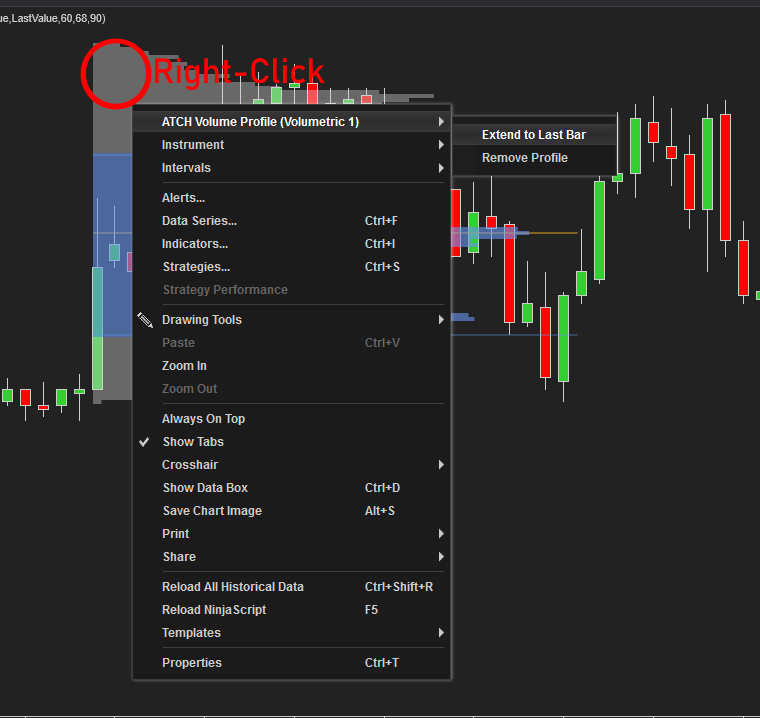
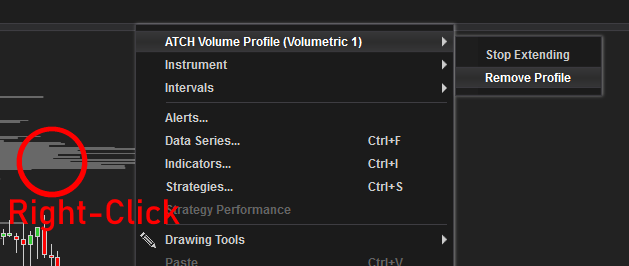
Extend To Last Bar estende il volume profile cliccato fino alla barra più recente sul grafico — il profilo rimane attivo, estendendo alle nuove barre e ricalcolando a ogni nuovo tick. Stop Extending marca il profilo cliccato come inattivo, quindi smette di estendersi alle nuove barre. Remove Profile rimuove il profilo dal grafico interamente — necessario poiché il pulsante "Delete" della tastiera non può essere utilizzato per rimuovere un profilo.
Comandi interattivi in modalità Bars
I comandi interattivi sono operazioni di unione/divisione applicate ai volume profiles cliccandovi con il tasto destro. Merge Right e Merge Left concatenano il profilo cliccato con il suo profilo successore/predecessore (visibile solo quando esiste uno) — il profilo composito risultante può essere ulteriormente composto con i suoi vicini. Split Profile, visibile quando il profilo cliccato è composto da più di una candela, lo divide in più profili unitari, che possono essere ri-uniti in seguito.
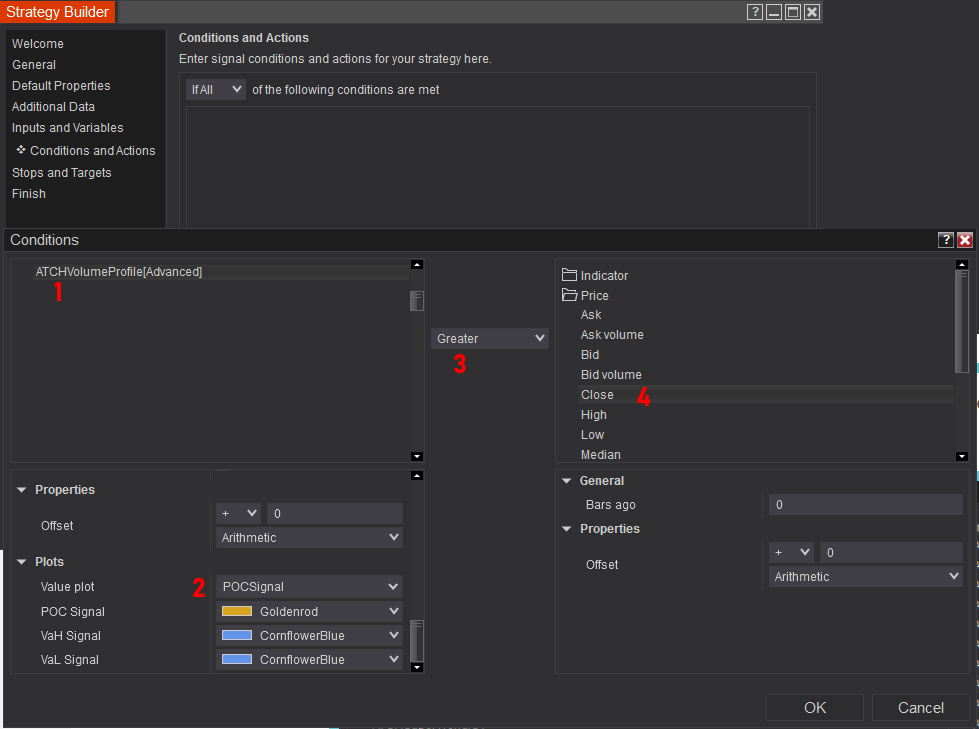
Segnali e utilizzo nello Strategy Builder
A partire dalla versione 2.0.0.0, questo indicatore non può più essere utilizzato come generatore di segnali su altre piattaforme.
Istruzioni di download e installazione
Requisiti della licenza
Su automated-trading.ch puoi scegliere di acquistare un abbonamento mensile per utilizzare i nostri prodotti premium, oppure utilizzare i nostri prodotti gratuiti senza sottoscrivere.
In entrambi i casi, devi creare un account in modo da poter ottenere una Licenza che puoi utilizzare sia per i prodotti gratuiti che per quelli premium.
Per ottenere la tua licenza, semplicemente registrati e poi ottieni la tua licenza su la pagina di fatturazione.
Download
Puoi anche scaricare questa strategia — e ogni altra strategia o indicatore di automated-trading.ch — in qualsiasi momento da pagina di download centralizzata.
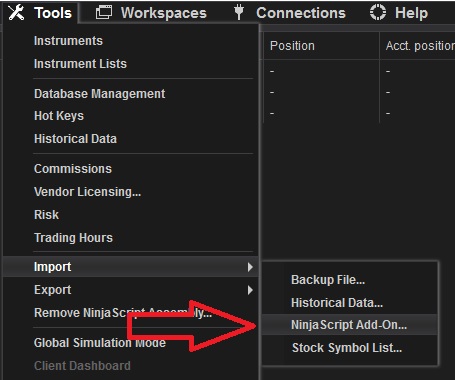
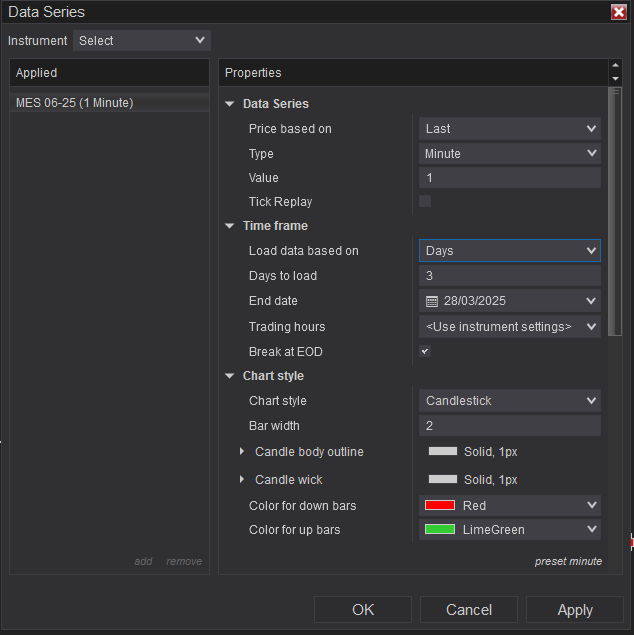
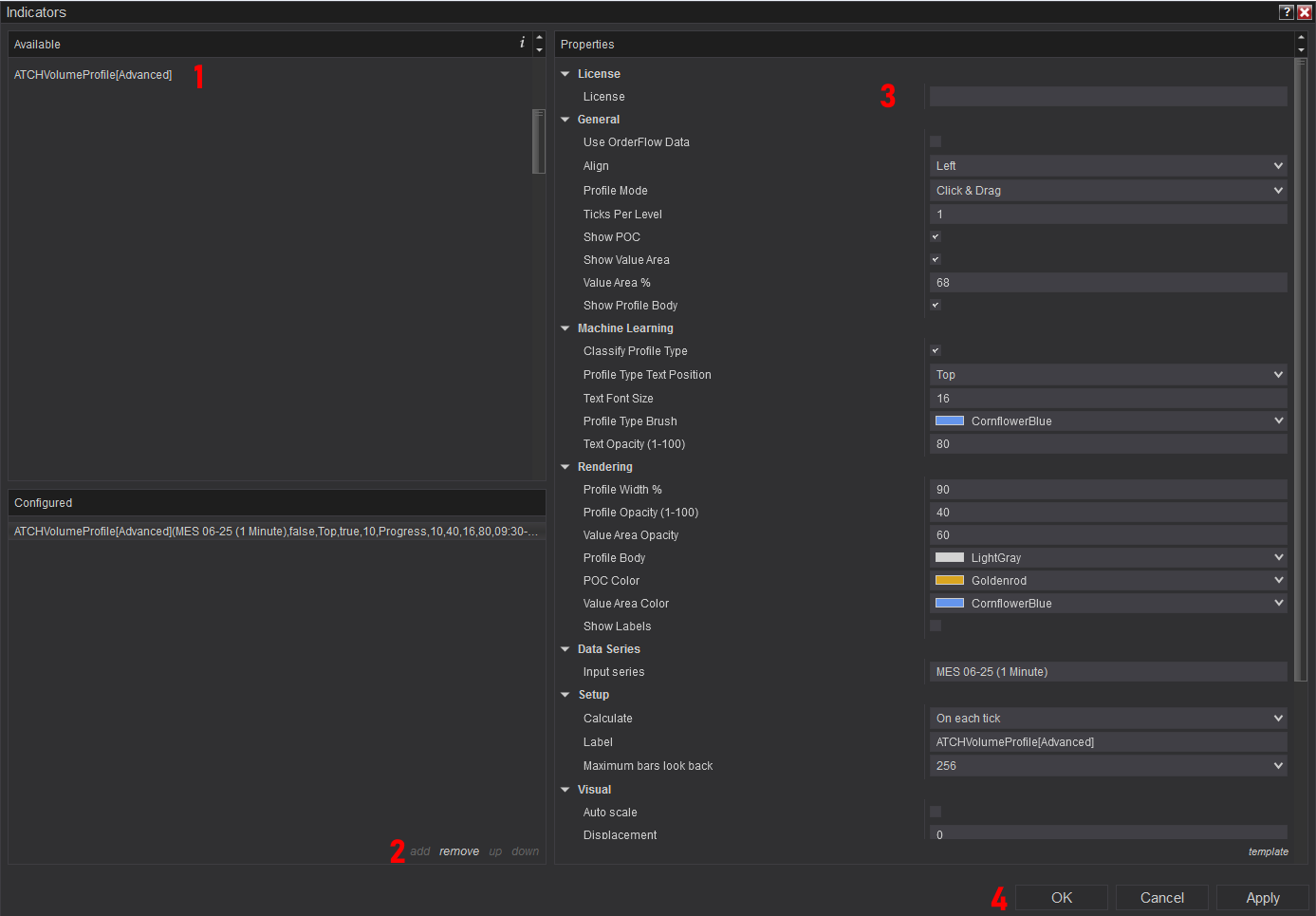
Passaggi di installazione
Domande frequenti
Generale
Note di rilascio
- On Bars mode, stop volume profile at session end to avoid inconsistent intraday volume aggregation
- Fix bug: start-of-session volume profile one bar prior on >1min timeframes; Fix bug: session volume profile not shown when chart ends before session end
- Fix bug: value area gaps not showing
- Added Value Area Gaps
- Fix bug: chart drawing freezes indicator when switching to realtime
- Fix Bug: last bar not calculated when Bars mode selected and switching to real time
- Added 100% asynchronous data loading (lag/freeze proof); Added progress bar for realtime processing; Added POC/Value area line opacity params; Added POC/Value area line thickness params; Added POC and Value area progress render mode on click and drag; Various stability fixes
- Fix Bug: indicator hides Grid lines when added to chart
- Bug Fix: profiles not showing in CET timezone
- Bug Fix drawing Volume profiles on bars mode
- Fix POC & Value Area progress mode on Bars period Tick Replay; Speed up POC Progress mode calc
- First Release of the indicator