

Volume Profile Indicator
 Creato 25 gen 2024
·
Aggiornato 28 mar 2025
Creato 25 gen 2024
·
Aggiornato 28 mar 2025
L'indicatore Volume Profile è un indicatore NinjaTrader 8 Gratuito con le seguenti caratteristiche. Una versione Advanced Premium con caratteristiche aggiuntive è anche disponibile.
Prerequisiti
Per utilizzare correttamente questo indicatore dovresti avere i seguenti prerequisiti disponibili.
- NinjaTrader 8, con qualsiasi tipo di licenza. Fai clic qui per scaricare
- I dati Order Flow non sono richiesti per utilizzare questo indicatore — non hai bisogno di una licenza Lifetime.
- Un account automated-trading.ch con un Account gratuito (nessun abbonamento a pagamento richiesto)
Descrizione
- Visualizzazione del volume profile su ogni barra (o un periodo di barre)
- Visualizzazione del volume profile su ogni sessione di trading, con un'impostazione di intervallo di tempo opzionale
- Calcolo e visualizzazione dell'area di valore su ogni volume profile
- Divisione di cluster di volume profile interattivamente con un clic del mouse
- Unione e raggruppamento (composizione) di volume profiles interattivamente con un clic del mouse
- Unica auto-composizione di volume profiles basata sulla sovrapposizione dell'area di valore
- Funziona perfettamente con o senza dati OrderFlow o Tick Replay
- Funziona perfettamente su qualsiasi timeframe, incluse barre Renko
- Visualizzazione precisa di zone di price discovery e di equilibrio
Esempi
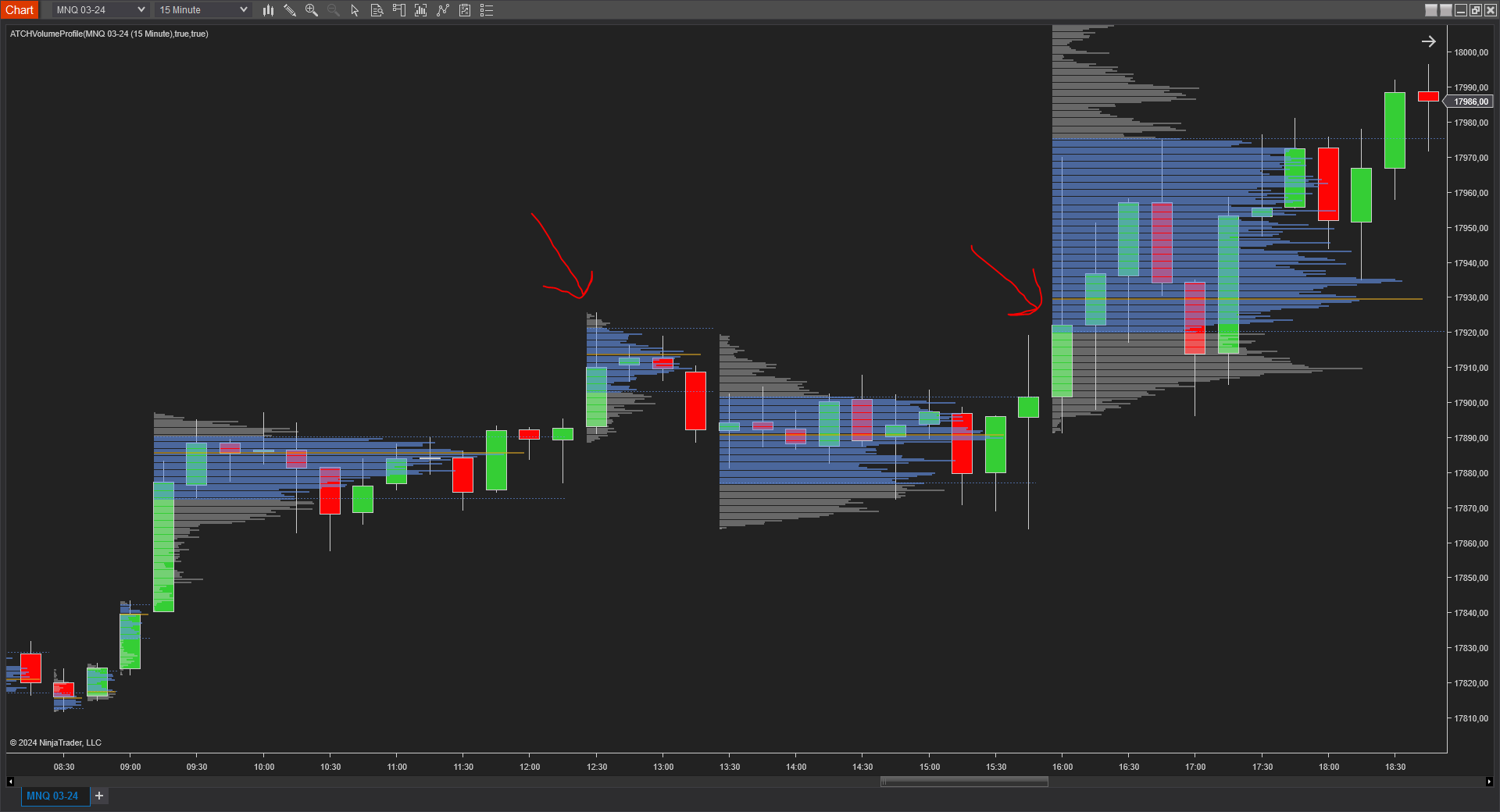
Rilevamento automatico di range in base alla confluenza dell'area di valore
L'utilizzo più semplice dell'indicatore è visualizzare volume profiles su ogni barra del grafico. I volume profiles mostrano aree di valore calcolate su una percentuale parametrizzabile, e con Auto Merge abilitato, l'indicatore può definire range di prezzo basati sull'attività di volume su ogni range. Questo rilevamento automatico di range può generare segnali di breakout del range quando una barra esce lungo o corto dall'ultimo range formato.
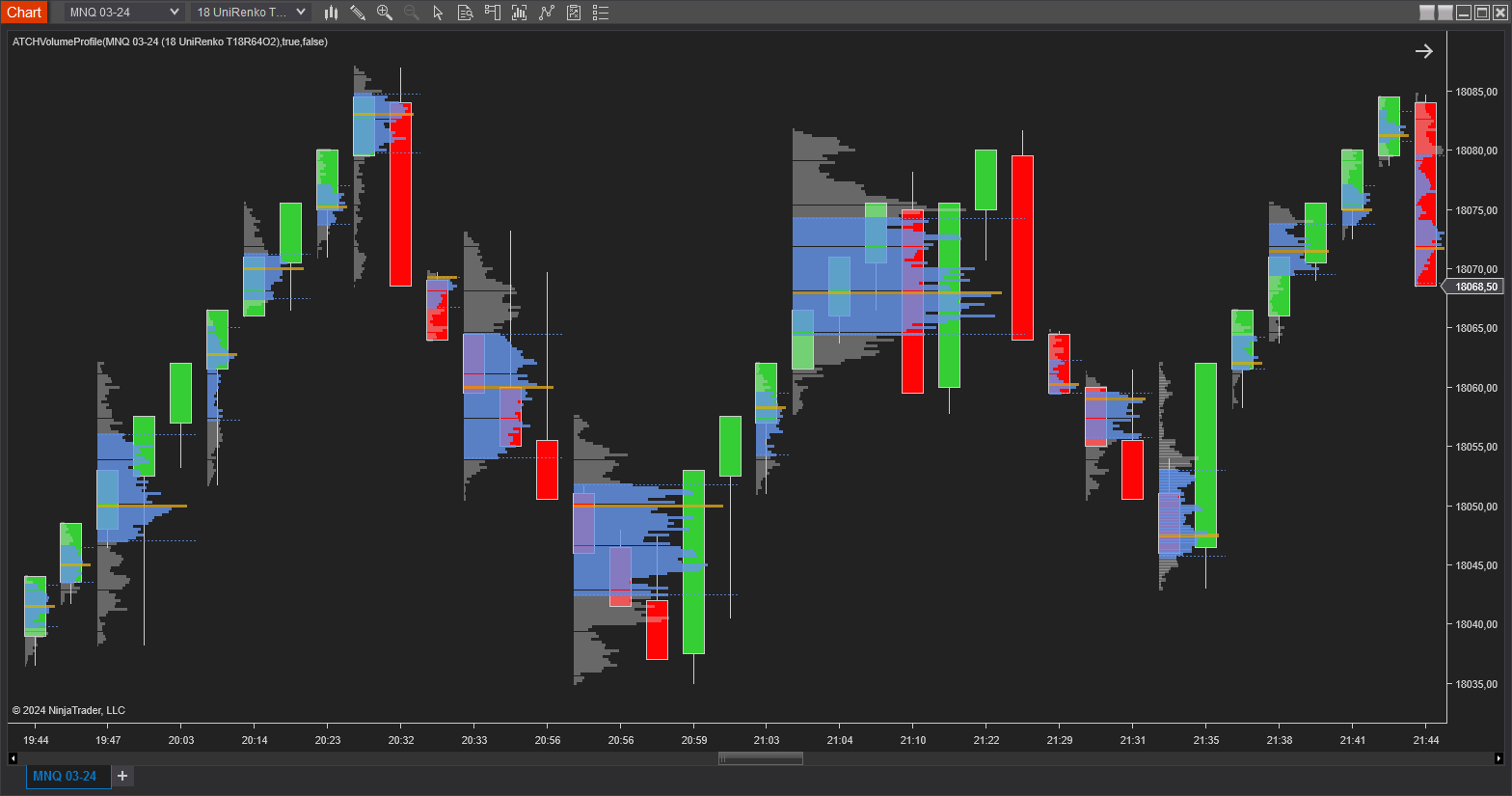
Volume Profile su grafici Renko
L'indicatore Volume Profile incorporato di NinjaTrader 8 è ottimo ma ha limitazioni — non può essere utilizzato su grafici Renko, e richiede la costosa licenza NinjaTrader Lifetime. Il nostro indicatore Volume Profile non ha queste limitazioni: è un indicatore gratuito utilizzabile anche senza dati OrderFlow abilitati, e funziona sia su grafici a candele regolari che su qualsiasi tipo di grafico Renko.
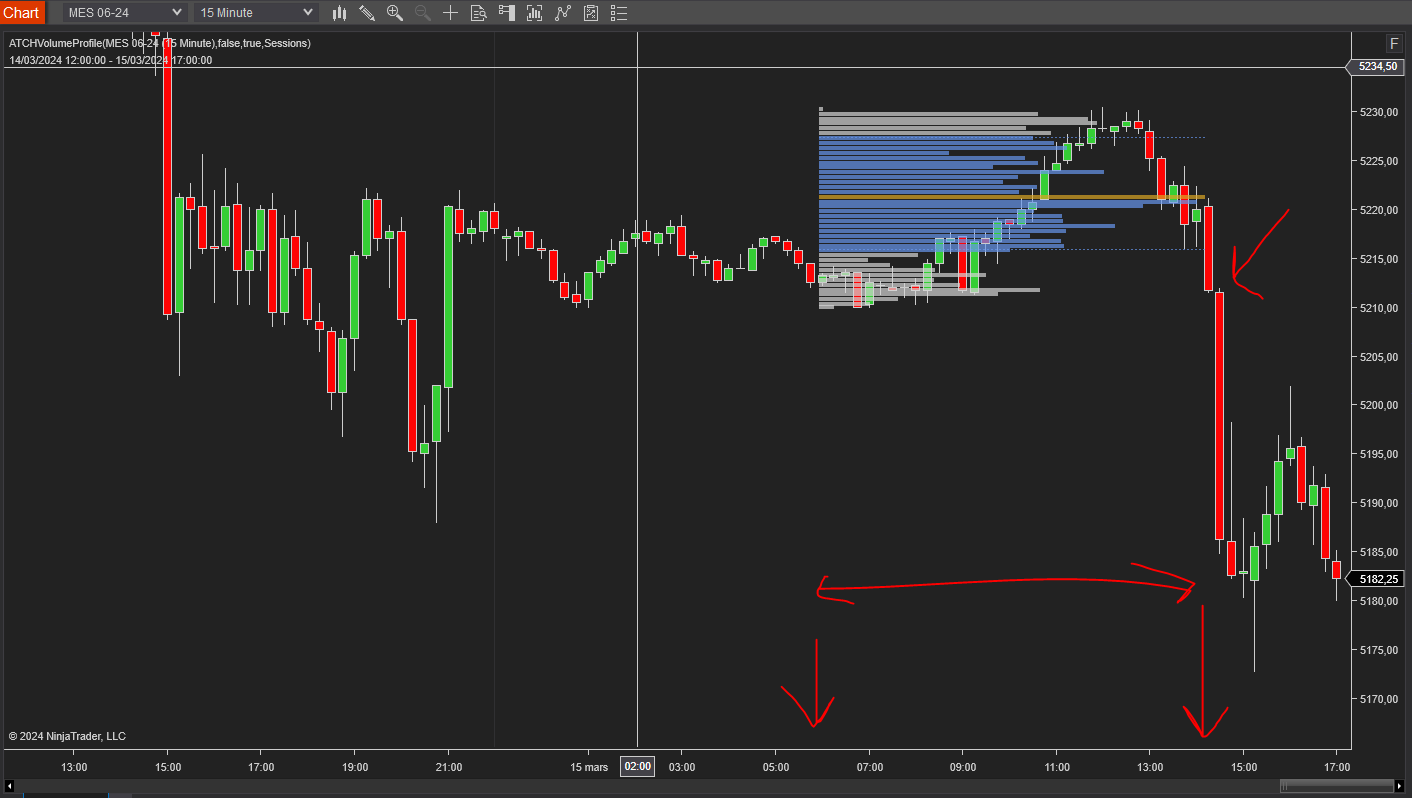
Esempio di strategia di entrata
Una strategia di trading che può essere costruita sul volume profile basato sulla sessione è una strategia di opening range: un volume profile viene calcolato tra le 01:00 e le 09:00 Eastern Time, 30 minuti prima dell'apertura del mercato, definendo un range tra i suoi livelli di area di valore. Quando il prezzo esce da quel range, il breakout può essere seguito per entrare long o short.
Parametri
Cerchiamo sempre di mantenere i parametri al minimo.
| General | |
| Use OrderFlow Data | Dice all'indicatore se hai i dati OrderFlow abilitati (licenza NinjaTrader Lifetime). Spunta questo se hai OrderFlow; deseleziona se non ce l'hai — nel qual caso dovresti abilitare TickReplay sul tuo grafico. |
| Align |
|
| Width % | La larghezza del profilo come percentuale della larghezza totale della barra della candela — 100 riempie l'intera area. |
| Profile Period |
|
| Bars Period | Disponibile solo quando Profile Period è Bars — il numero di barre per volume profile. 1 disegna un profilo per barra, 2 disegna un profilo per coppia di barre, e così via. Le barre possono essere unite o separate manualmente in seguito. |
| Time Zone |
Il fuso orario utilizzato per il parametro Session Interval seguente.
|
| Session Interval (hh:mm-hh:mm) | Disponibile solo quando Profile Period è Sessions — l'intervallo di tempo che definisce la sessione di trading. Per un profilo di sessione RTH, usa 09:30-16:15. |
| Ticks Per Level | Raggruppa più tick per livello, aggregando il volume per ogni livello di prezzo invece di mostrare ogni singolo tick — utile su mercati con alti volumi di trading come il Nasdaq (NQ o MNQ). |
| Value Area % | La percentuale del volume di trading utilizzata per calcolare l'area di valore intorno al POC. Il valore standard è 68% (l'area di valore di una distribuzione normale), ma può essere utilizzata qualsiasi percentuale — ad es. 40%. |
| Auto Merge Profiles | Abilita/disabilita la composizione automatica di profili adiacenti in base alla sovrapposizione dell'area di valore — utile per il rilevamento automatico di range di equilibrio e breakout nella modalità di price discovery. |
| Rendering | |
| Profile Opacity | L'opacità per rendere il corpo del profilo. |
| Value Area Opacity | L'opacità per rendere l'area di valore del profilo — generalmente impostata leggermente più alta dell'opacità del corpo per il contrasto. |
| Profile Body Color | Colore di disegno dei livelli del profilo diversi dai livelli POC e area di valore. |
| POC Color | Colore di disegno del livello POC. |
| Value Area Color | Colore di disegno dei livelli dell'area di valore. |
| Show POC | Abilita/disabilita l'evidenziazione del livello POC con il suo colore. |
| Show Value Area | Abilita/disabilita l'evidenziazione dei livelli dell'area di valore con i loro colori. |
| Show Labels / Font Size | Abilita/disabilita le etichette del livello pivot e la loro dimensione del carattere. |
Comandi interattivi
I comandi interattivi sono operazioni di unione/divisione applicate ai volume profiles cliccandovi con il tasto destro.
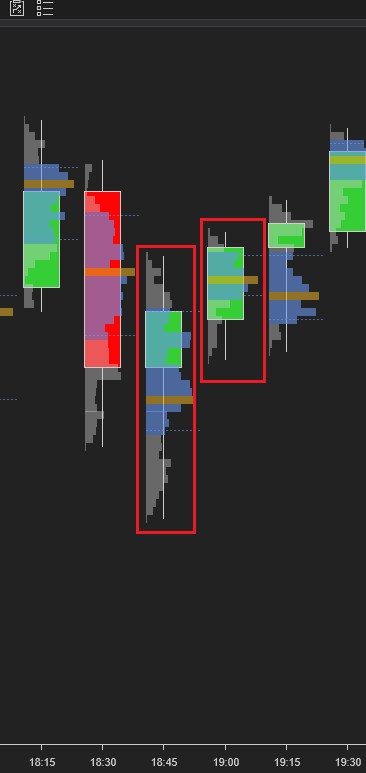
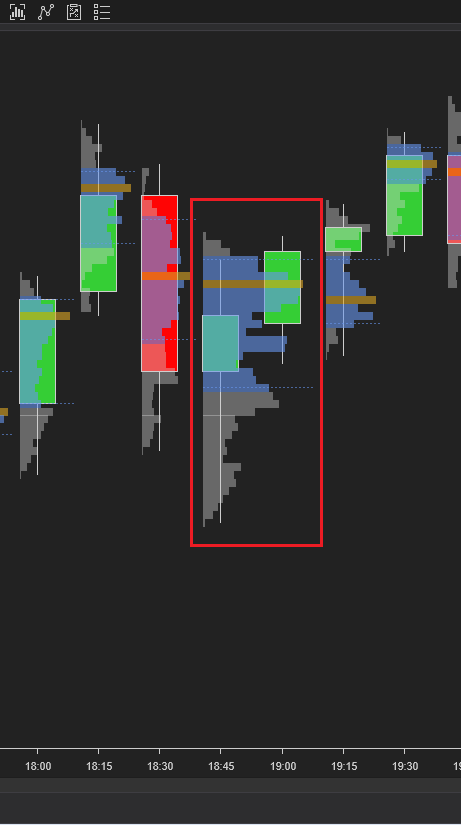
Merge Right
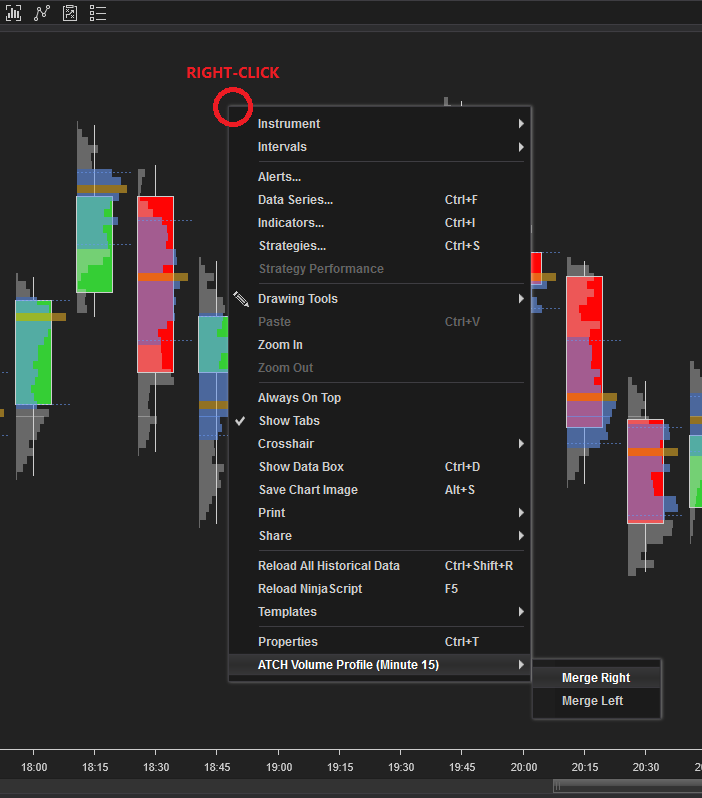
Accessibile cliccando con il tasto destro un volume profile che ha un profilo successore — concatena il profilo cliccato con il suo vicino di destra in un profilo composito, che può essere ulteriormente composto con i suoi vicini rimanenti.
Profilo prima dell'unione:
Profilo dopo l'unione:
Merge Left
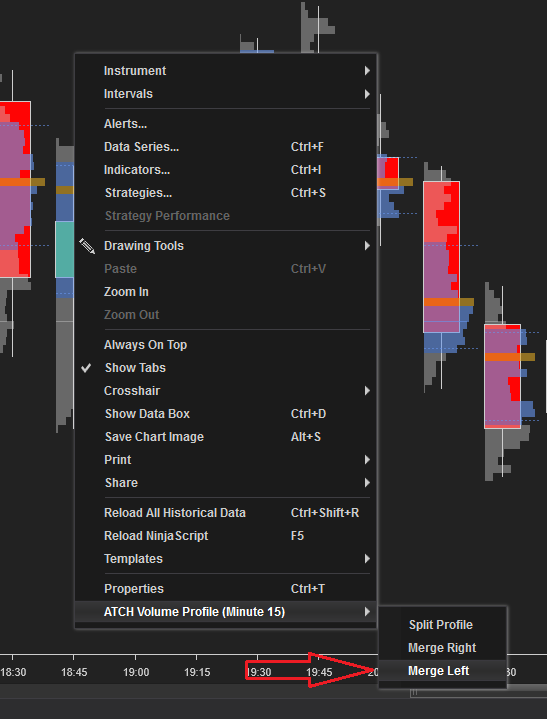
Accessibile cliccando con il tasto destro un volume profile che ha un profilo predecessore — concatena il profilo cliccato con il suo vicino di sinistra in un profilo composito, che può essere ulteriormente composto con i suoi vicini rimanenti.
Split Profile
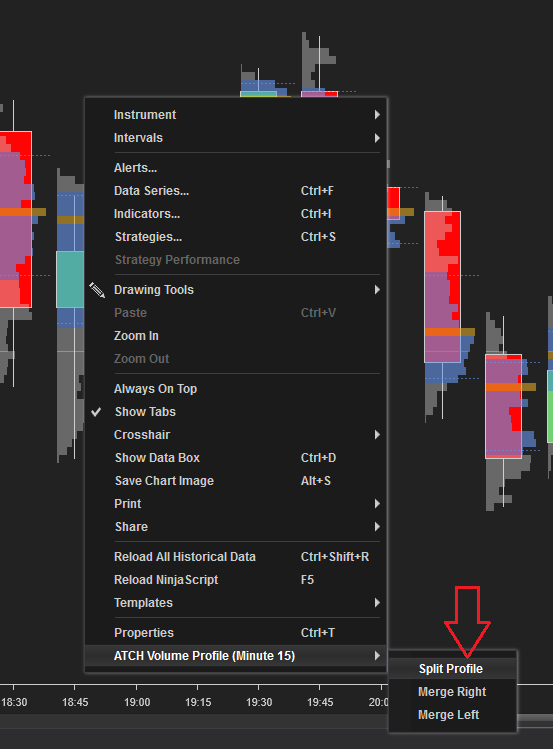
Visibile quando il profilo cliccato è composto da più di una candela — lo divide in molteplici profili unitari, che possono essere ri-uniti in seguito.
Istruzioni di download e installazione
Requisiti della licenza
Su automated-trading.ch puoi scegliere di acquistare un abbonamento mensile per utilizzare i nostri prodotti premium, oppure utilizzare i nostri prodotti gratuiti senza sottoscrivere.
In entrambi i casi, devi creare un account in modo da poter ottenere una Licenza che puoi utilizzare sia per i prodotti gratuiti che per quelli premium.
Per ottenere la tua licenza, semplicemente registrati e poi ottieni la tua licenza su la pagina di fatturazione.
Download
Puoi anche scaricare questa strategia — e ogni altra strategia o indicatore di automated-trading.ch — in qualsiasi momento da pagina di download centralizzata.
Passaggi di installazione
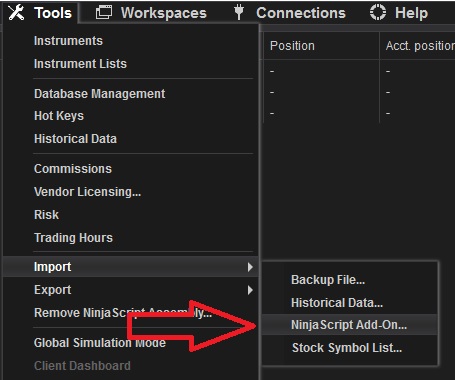
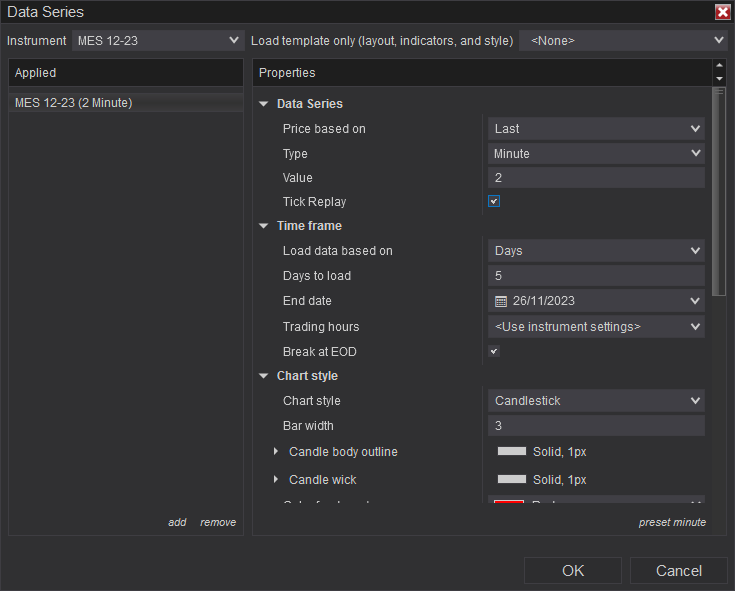
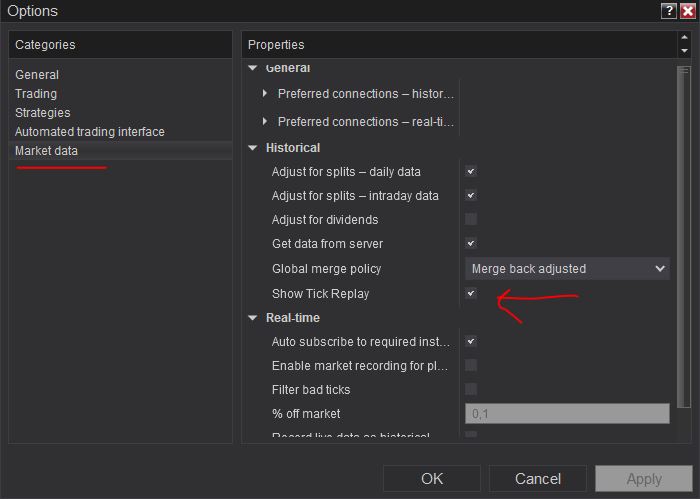
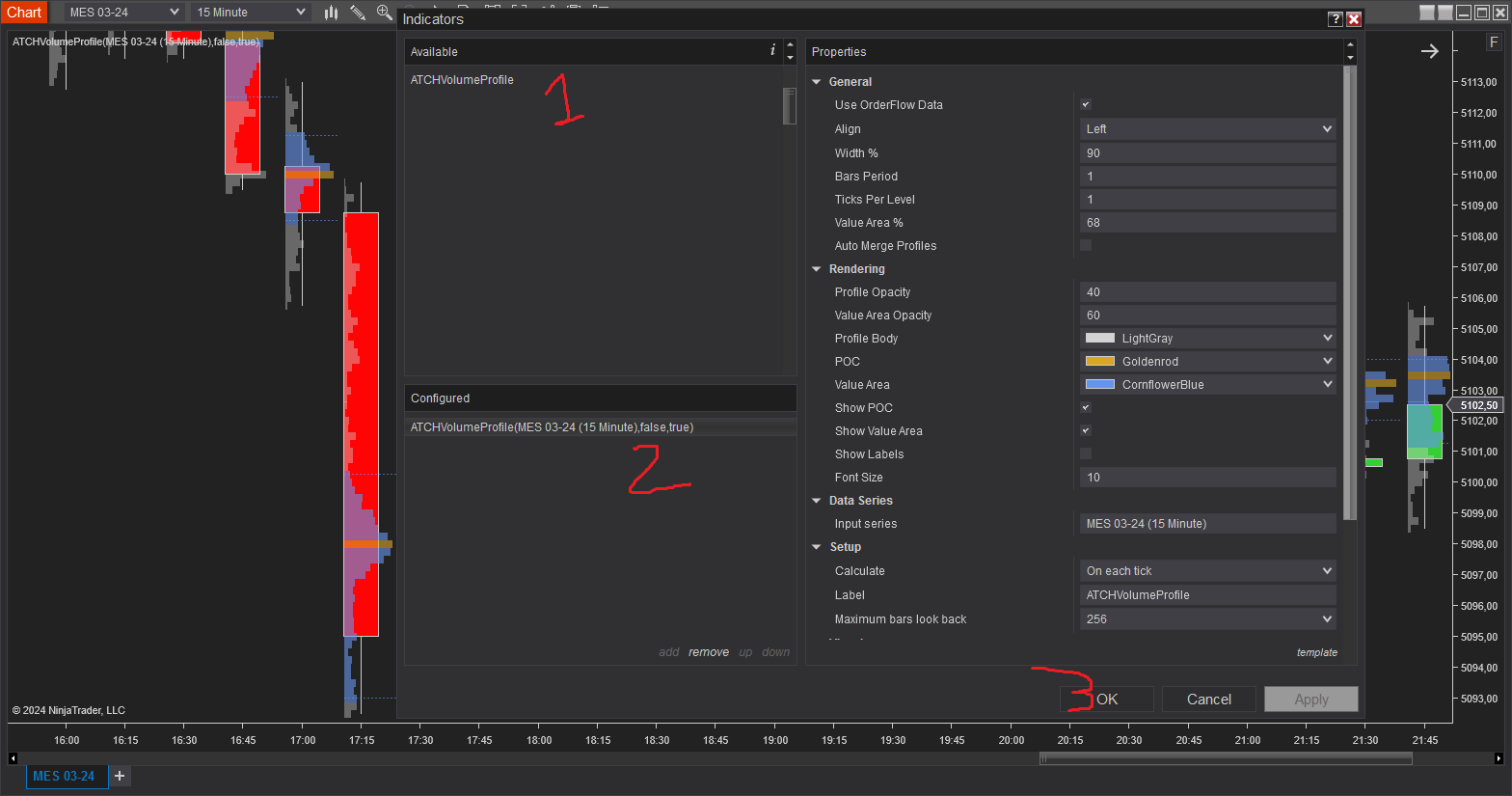
Domande frequenti
Generale
Note di rilascio
- Fix Bug: error calculating Value Area on condensed profile; Fix drawing of profile on higher ticker-per-level values
- Fix Bug: crash calculating value area on aggregated profile; Fix lagging on NQ/MNQ
- POC/Value area lines changed to Solid instead of dashed; Fixed glitch on session mode with close intervals
- Rewrite of rendering algorithm fixing glitch/blinking/lag on NQ and MNQ
- Bug Fix: false "License not recognized" error; Session mode completely rewritten
- Refresh Rate removed
- Refresh Rate applied to chart drawing rather than calculations
- Added EST/Local Time timezone options for session profiles; Added Min Refresh Rate (Seconds) parameter; More performance optimization; Better license management
- Fixing Serialization of properties when saving templates; Fix detecting start/end of session
- First Release of the indicator