

Volume Profile Indicator
 Créé le 25 janv. 2024
·
Mis à jour le 28 mars 2025
Créé le 25 janv. 2024
·
Mis à jour le 28 mars 2025
L'indicateur Volume Profile est un indicateur Gratuit pour NinjaTrader 8 qui dispose des fonctionnalités suivantes. Une version Premium Avancée avec des fonctionnalités supplémentaires est également disponible.
Prérequis
Pour utiliser correctement cet indicateur, vous devriez avoir les prérequis suivants disponibles.
- NinjaTrader 8, avec n'importe quel type de licence. Cliquez ici pour télécharger
- Les données Order Flow ne sont pas requises pour utiliser cet indicateur (vous n'avez pas besoin d'une licence à vie).
- Un compte automated-trading.ch avec un compte Gratuit (aucun abonnement payant requis)
Description
- Affichage du Volume Profile sur chaque barre (ou une période de barres)
- Affichage du Volume Profile sur chaque session de trading avec un paramètre d'intervalle de temps optionnel
- Calcul et affichage de la Value Area sur chaque Volume Profile
- Division interactive des clusters de Volume Profile avec un clic de souris
- Fusion et regroupement (composition) du Volume Profile interactivement avec un clic de souris
- Composition automatique unique des Volume Profiles basée sur le chevauchement des Value Areas
- Fonctionne de manière transparente avec ou sans données OrderFlow ou Tick Replay
- Fonctionne de manière transparente sur tous les timeframes, y compris les barres Renko
- Visualisation précise des zones de Price Discovery et de Balance
Exemples
Détection automatique des ranges basée sur la confluence des Value Areas
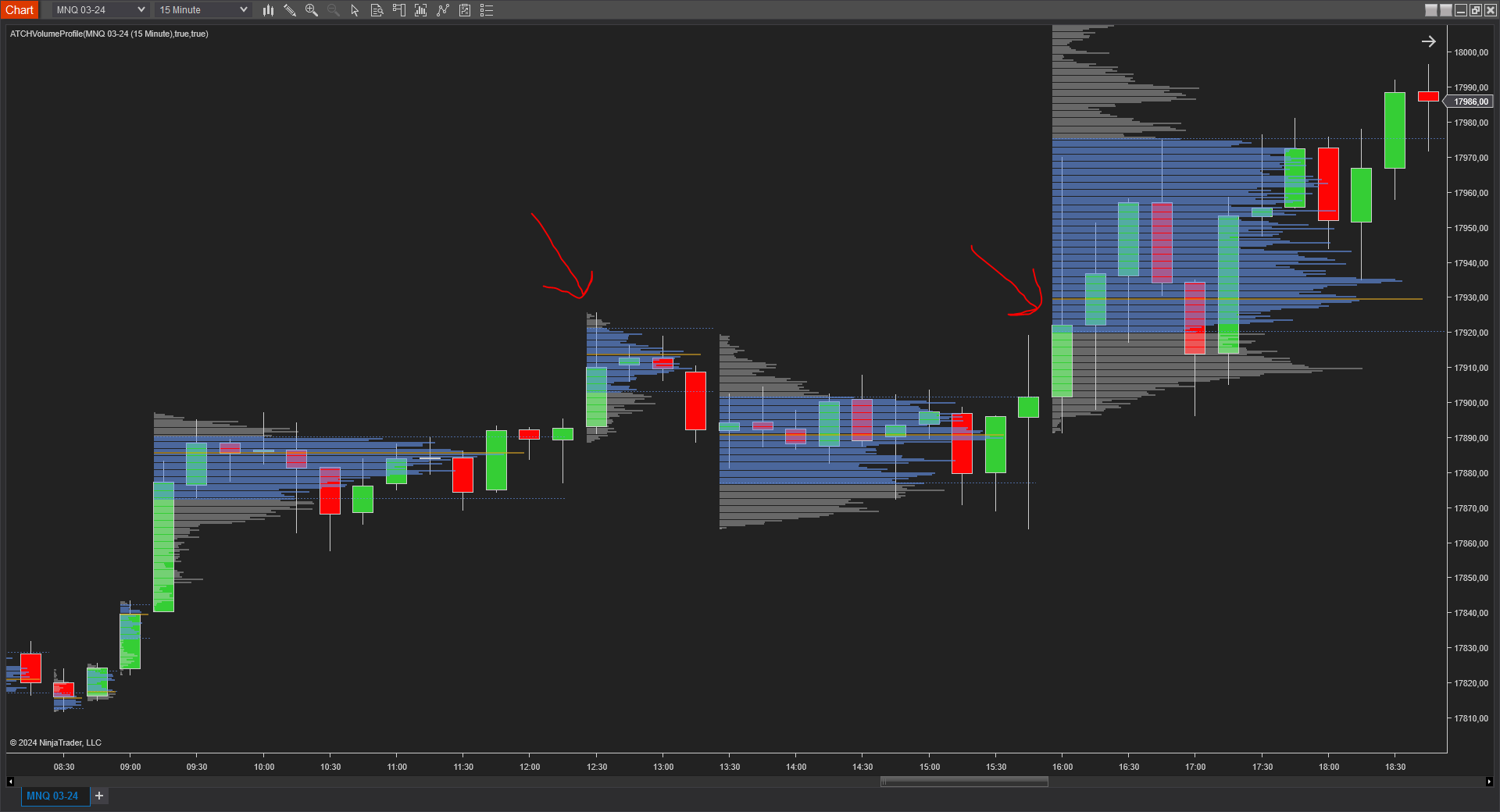
L'utilisation la plus basique de l'indicateur est d'afficher des Volume Profiles sur chaque barre du graphique. Les Volume Profiles affichent les Value Areas calculées sur un pourcentage paramétrable, et avec la fonctionnalité Auto Merge activée, l'indicateur peut définir des ranges de prix basés sur l'activité volumique de chaque range. Cette détection automatique de range peut générer des signaux de breakout lorsqu'une barre casse à la hausse ou à la baisse depuis le dernier range formé.
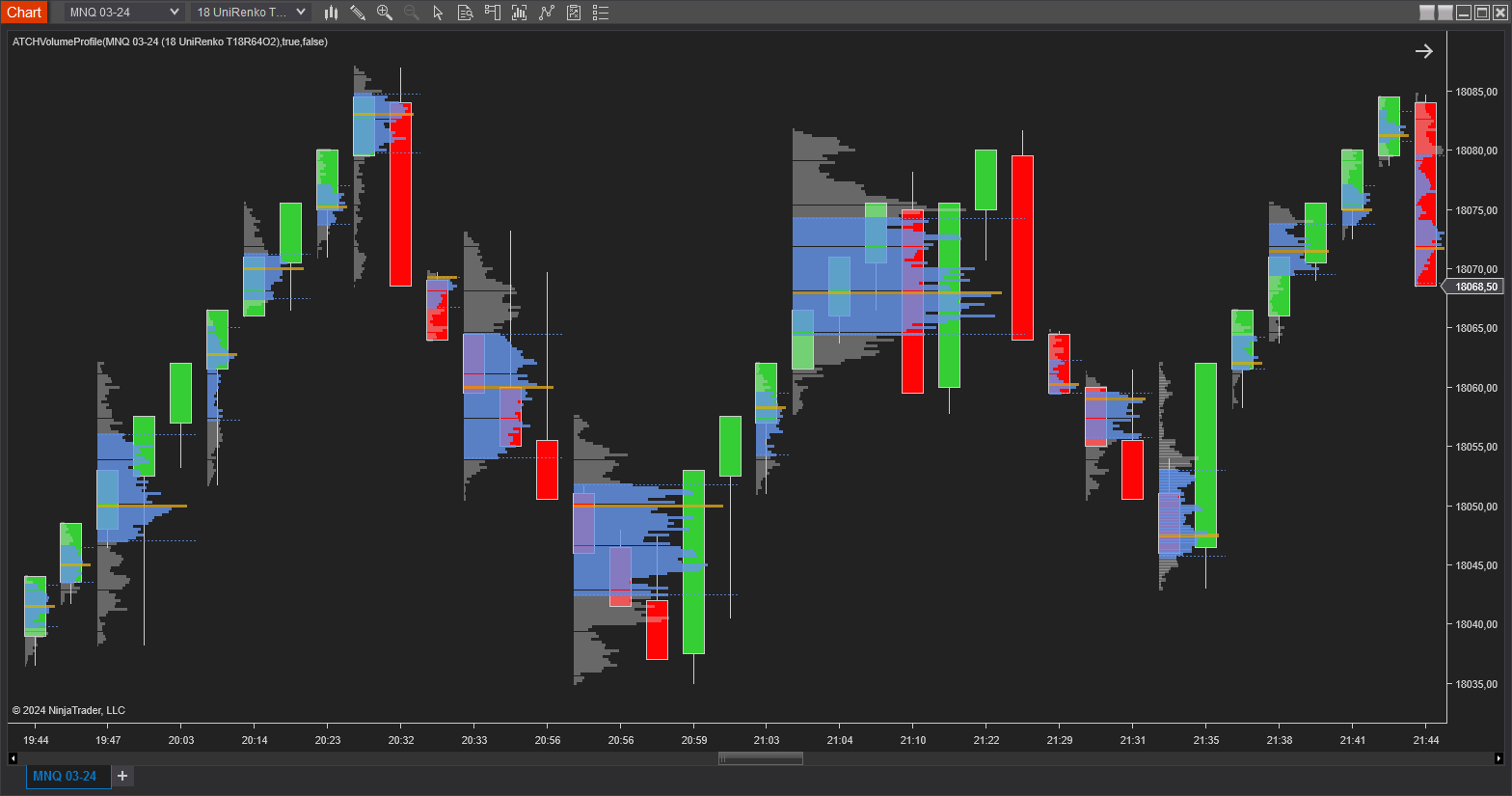
Volume Profile sur graphique Renko
L'indicateur Volume Profile intégré à NinjaTrader 8 OrderFlow est excellent mais présente des limitations — il ne peut pas être utilisé sur les graphiques Renko, et nécessite la licence NinjaTrader à vie, assez coûteuse. Notre indicateur Volume Profile ne souffre pas de ces limitations : c'est un indicateur gratuit utilisable même sans les données OrderFlow activées, et il fonctionne aussi bien sur les graphiques en chandeliers classiques que sur tous les types de graphiques Renko.
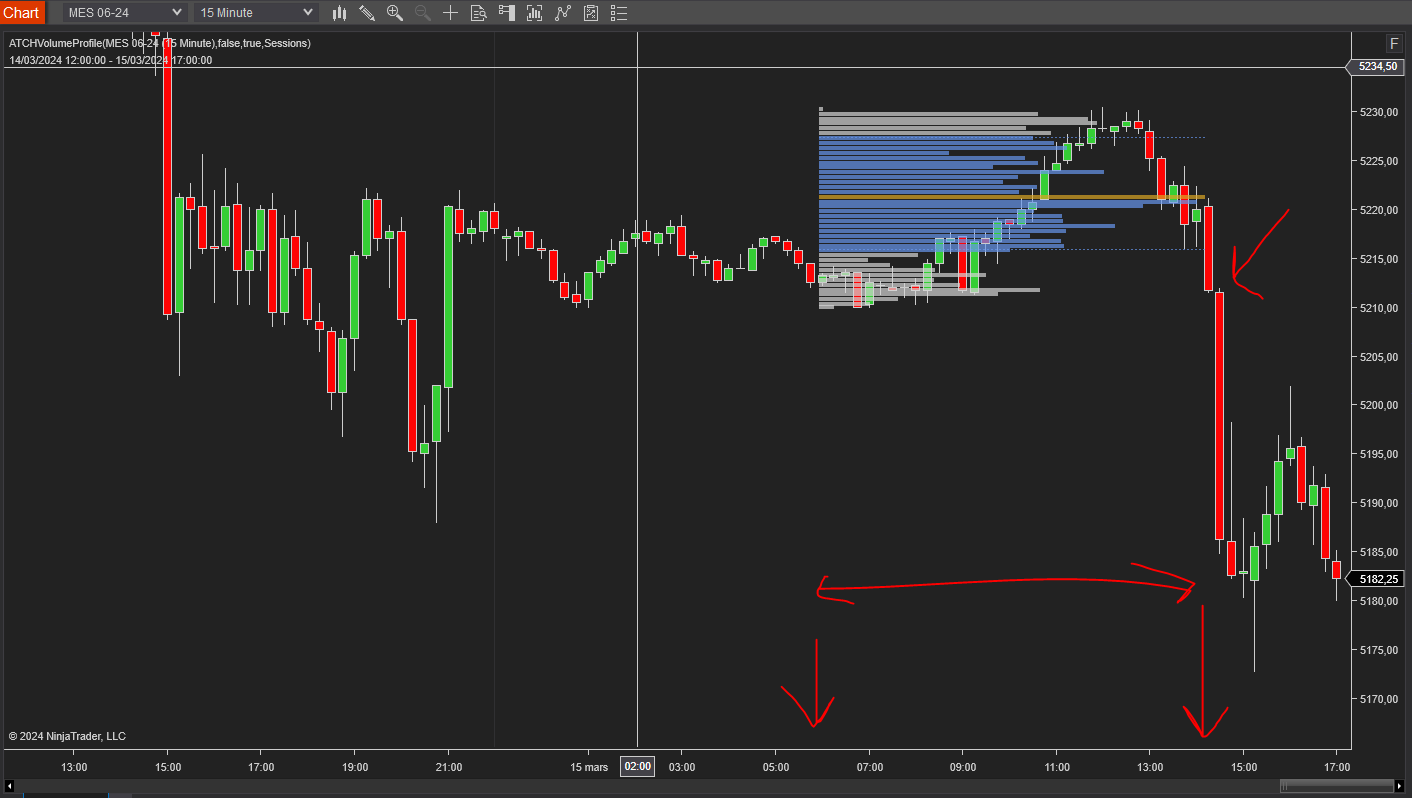
Exemple de stratégie d'entrée
Une stratégie de trading pouvant être construite sur le Volume Profile basé sur les sessions est une stratégie de breakout sur range d'ouverture : un Volume Profile est calculé entre 01h00 et 09h00 heure de l'Est, 30 minutes avant l'ouverture du marché, définissant un range entre ses niveaux de Value Area. Lorsque le prix casse ce range, on peut suivre le breakout et entrer long ou short.
Paramètres
Nous essayons toujours de maintenir les paramètres au minimum.
| General | |
| Use OrderFlow Data | Indique à l'indicateur si vous avez les données OrderFlow activées (licence NinjaTrader à vie). Cochez cette case si vous avez OrderFlow ; décochez-la sinon, auquel cas vous devez activer TickReplay sur votre graphique. |
| Align |
|
| Width % | La largeur du profile en pourcentage de la largeur totale de la ou des barres. La valeur 100 remplira toute la zone. |
| Profile Period |
|
| Bars Period | Disponible uniquement quand Profile Period est réglé sur Bars — le nombre de barres pour un Volume Profile. La valeur 1 dessine un profile par barre, 2 dessine un profile par paire de barres, etc. Les barres peuvent ensuite être fusionnées ou divisées manuellement. |
| Time Zone |
Le fuseau horaire utilisé pour le paramètre Session Interval ci-dessous.
|
| Session Interval (hh:mm-hh:mm) | Disponible uniquement quand Profile Period est réglé sur Sessions — l'intervalle de temps qui délimite la session de trading. Pour un profile de session RTH, utilisez 09:30-16:15. |
| Ticks Per Level | Regroupe plusieurs ticks par niveau, ce qui peut fournir une représentation plus précise de l'activité du marché à chaque niveau de prix — utile sur les marchés à fort volume d'échanges comme le Nasdaq (NQ ou MNQ). |
| Value Area % | Le pourcentage utilisé pour calculer la Value Area des profiles. La valeur standard est 68%, qui représente la Value Area d'une distribution normale. Mais vous pouvez la régler sur d'autres valeurs telles que 40%. |
| Auto Merge Profiles | Active/désactive la composition automatique des profiles adjacents basée sur le chevauchement de leurs Value Areas — utile pour détecter automatiquement les ranges de balance et les breakouts en mode Price Discovery. |
| Rendering | |
| Profile Opacity | L'opacité pour le rendu du corps du profile. |
| Value Area Opacity | L'opacité pour le rendu de la Value Area du profile — généralement réglée légèrement plus haute que l'opacité du corps pour créer un contraste. |
| Profile Body Color | Couleur de dessin des niveaux du profile autres que le POC et les niveaux de Value Area. |
| POC Color | Couleur de dessin du niveau POC. |
| Value Area Color | Couleur de dessin des niveaux de la Value Area. |
| Show POC | Active/désactive la mise en surbrillance du niveau POC avec sa propre couleur. |
| Show Value Area | Active/désactive la mise en surbrillance des niveaux de la Value Area avec leurs propres couleurs. |
| Show Labels / Font Size | Active/désactive l'affichage des labels des niveaux pivots, et leur taille de police. |
Commandes Interactives
Les commandes interactives sont des opérations de fusion/division qui peuvent être appliquées aux Volume Profiles du graphique par un clic droit dessus.
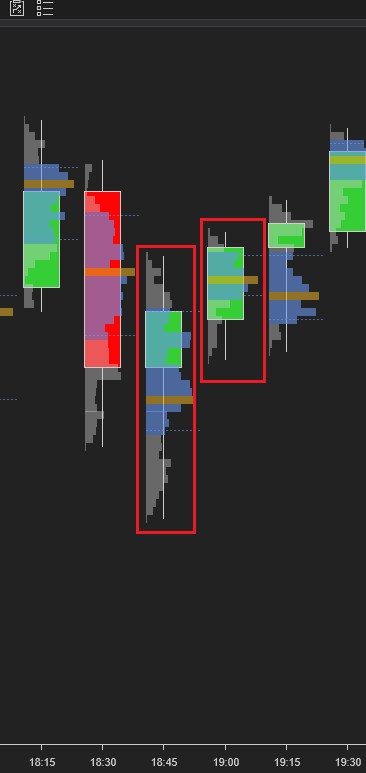
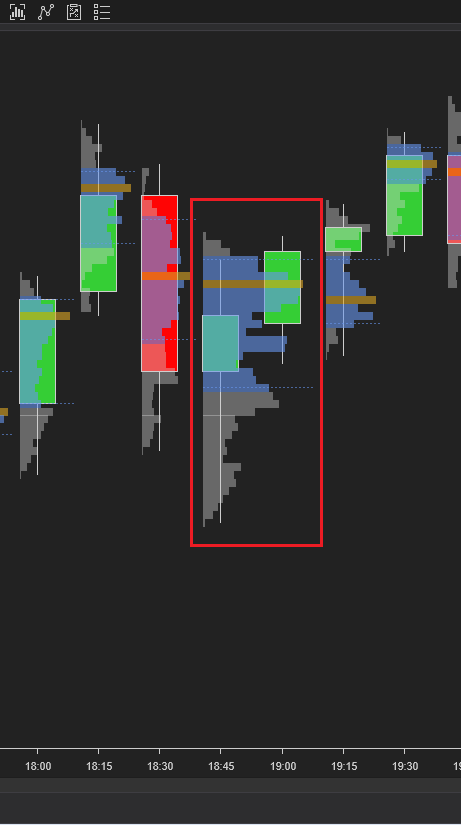
Merge Right
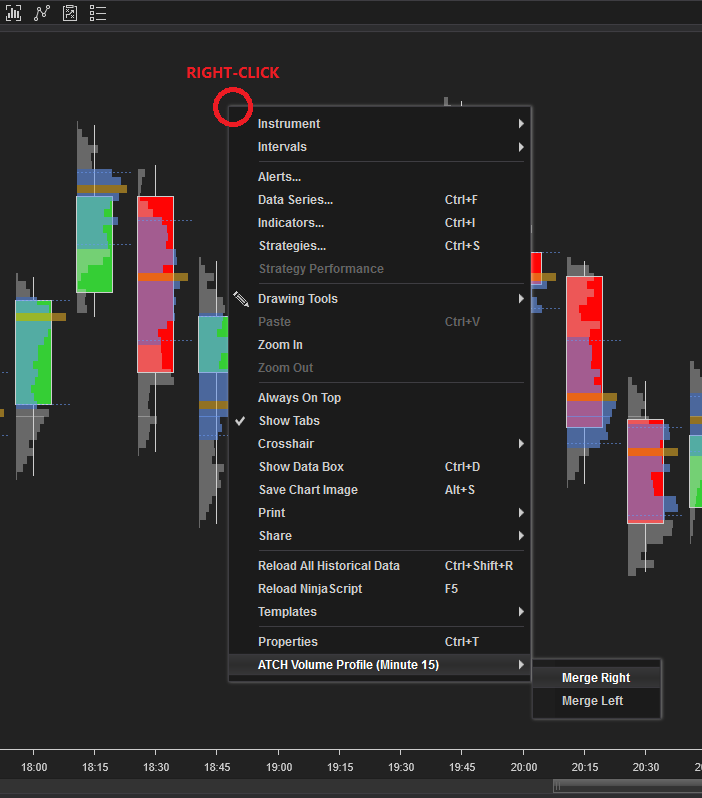
Accessible par un clic droit sur un Volume Profile ayant un profile successeur — fusionne le profile cliqué avec son voisin de droite en un profile composite, qui peut être davantage composé avec ses autres voisins.
Profile avant fusion :
Profile après fusion :
Merge Left
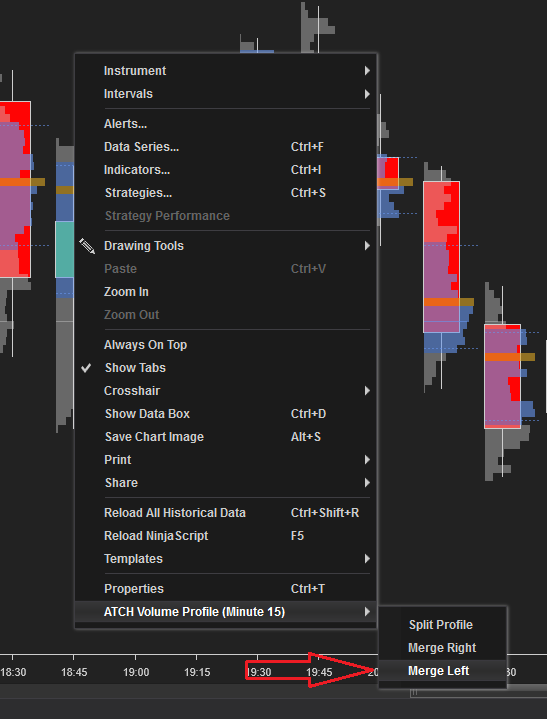
Accessible par un clic droit sur un Volume Profile ayant un profile prédécesseur — fusionne le profile cliqué avec son voisin de gauche en un profile composite, qui peut être davantage composé avec ses autres voisins.
Split Profile
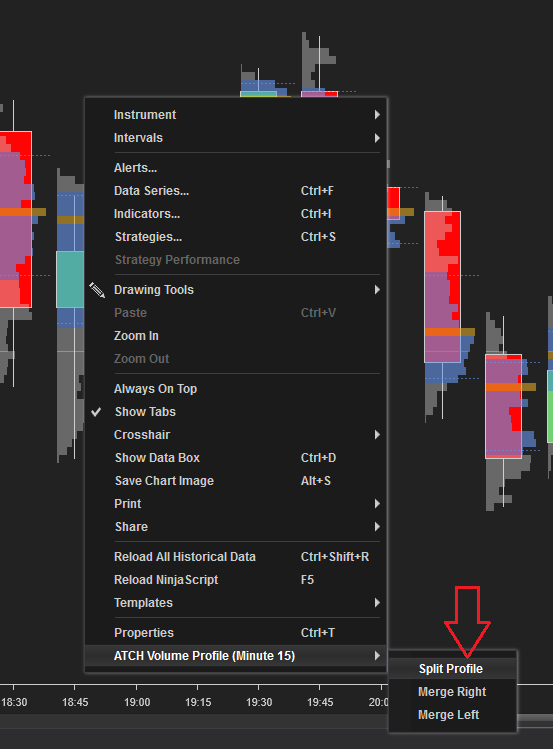
Visible quand le profile cliqué est composé de plus d'une bougie — le divise en plusieurs profiles unitaires, qui peuvent être refusionnés par la suite.
Instructions de Téléchargement et d'Installation
Conditions de Licence
Chez automated-trading.ch, vous pouvez choisir soit d'acheter un abonnement mensuel pour utiliser nos produits premium, soit d'utiliser nos produits gratuits sans vous abonner.
Dans les deux cas, vous devez créer un compte afin d'obtenir une licence utilisable pour les produits premium comme gratuits.
Pour obtenir votre licence, il suffit de vous inscrire puis de récupérer votre licence sur la page de facturation.
Téléchargement
Vous pouvez aussi télécharger cette stratégie — et toutes les autres stratégies et indicateurs automated-trading.ch — à tout moment depuis votre page de téléchargements centralisée.
Étapes d'Installation
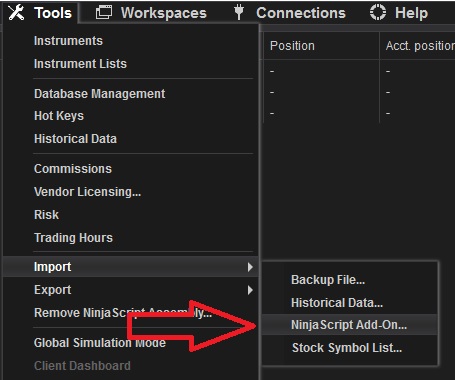
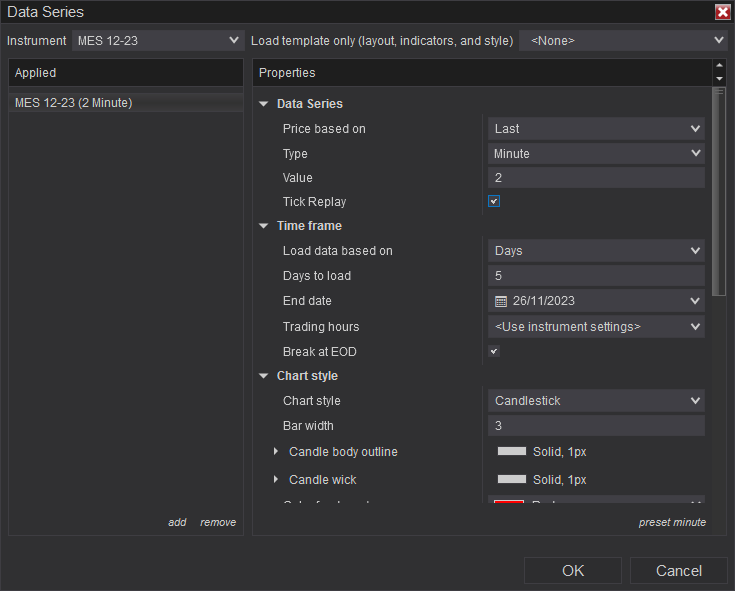
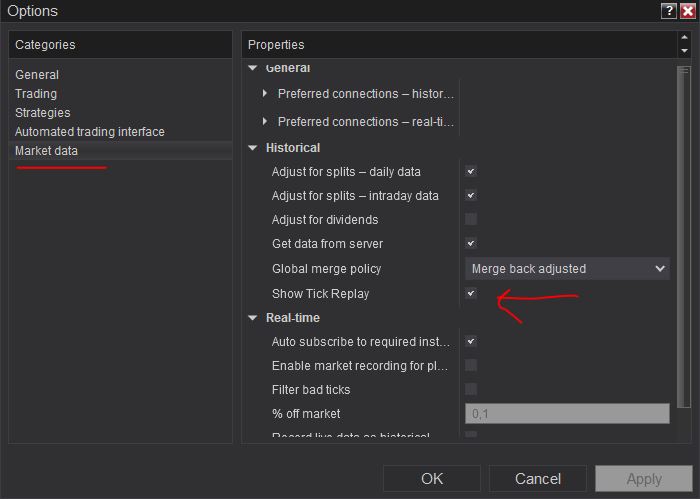
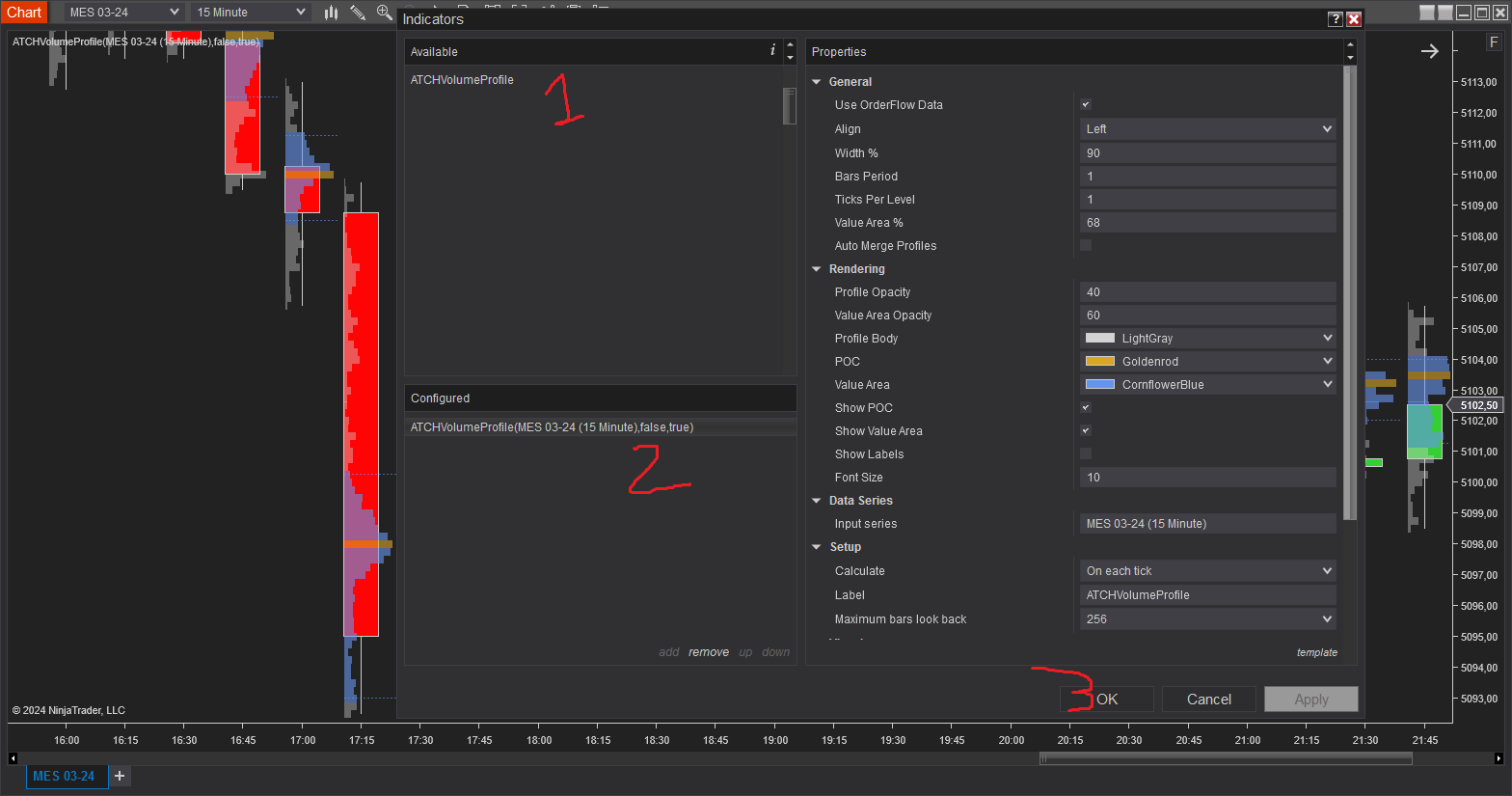
Questions Fréquemment Posées
Général
Notes de Mise à Jour
- Fix Bug: error calculating Value Area on condensed profile; Fix drawing of profile on higher ticker-per-level values
- Fix Bug: crash calculating value area on aggregated profile; Fix lagging on NQ/MNQ
- POC/Value area lines changed to Solid instead of dashed; Fixed glitch on session mode with close intervals
- Rewrite of rendering algorithm fixing glitch/blinking/lag on NQ and MNQ
- Bug Fix: false "License not recognized" error; Session mode completely rewritten
- Refresh Rate removed
- Refresh Rate applied to chart drawing rather than calculations
- Added EST/Local Time timezone options for session profiles; Added Min Refresh Rate (Seconds) parameter; More performance optimization; Better license management
- Fixing Serialization of properties when saving templates; Fix detecting start/end of session
- First Release of the indicator