

Random-Forest Machine Learning Strategy
 Créé le 13 avr. 2026
·
Mis à jour le 12 juin 2026
Créé le 13 avr. 2026
·
Mis à jour le 12 juin 2026
La stratégie Random-Forest Machine Learning est une stratégie mécanique Premium pour la plateforme NinjaTrader 8. Elle exploite l'intelligence artificielle et l'analytique prédictive pour identifier et trader les mouvements de marché. La stratégie peut être utilisée pour réussir les programmes de funded trading.
Prérequis
Pour utiliser correctement cette stratégie, vous devez disposer des prérequis suivants.
- NinjaTrader 8, avec n'importe quel type de licence. Version minimum 8.1.6.*. Cliquez ici pour télécharger
- Un fichier .zip de modèle Machine Learning pré-entraîné, téléchargeable depuis la section Installation ci-dessous.
- Un compte automated-trading.ch avec un Abonnement Premium actif
Avertissement Important
Nous vous recommandons vivement de ne jamais exécuter vos systèmes de trading algorithmique sur votre argent durement gagné. Vous devriez toujours minimiser votre risque et exécuter vos stratégies sur des programmes de financement pour traders, afin que le montant maximum de votre risque soit la cotisation mensuelle que vous payez à ces programmes.
Aperçu de la Stratégie
La stratégie Random-Forest Machine Learning combine la puissance de l'intelligence artificielle avec une gestion robuste des ordres et un contrôle du risque, en utilisant un modèle Machine Learning Random Forest pré-entraîné (généré pour plusieurs instruments — MES, ES, MNQ, NQ...) pour prédire les mouvements de prix futurs.
Contrairement aux stratégies traditionnelles basées sur des règles qui s'appuient sur des indicateurs techniques fixes et des modèles prédéfinis, la stratégie apprend à partir des données de prix historiques pour identifier des relations complexes et non linéaires dans le comportement du marché. Le modèle analyse de multiples caractéristiques — niveaux de prix journaliers, zones de support et de résistance, changements de structure de marché, et indicateurs de volatilité — pour générer des signaux de trading hautement contextualisés.
La stratégie est conçue pour être entièrement automatique et peut s'exécuter en plusieurs instances sur le même compte ou sur plusieurs comptes, avec une gestion robuste des ordres (incluant la récupération après perte de connexion), un contrôle précis du risque via un dimensionnement dynamique des positions, et plusieurs stratégies de sortie incluant l'intégration ATM Strategy et des options de gestion manuelle.
Comment ça Fonctionne
La stratégie fonctionne en plusieurs étapes :
1. Ingénierie des Caractéristiques (Feature Engineering)
La stratégie construit un ensemble complet de caractéristiques à partir des données de marché :
- Niveaux Journaliers : distance par rapport aux plus hauts/plus bas du jour précédent, et aux plus hauts/plus bas/prix d'ouverture du jour en cours
- Niveaux HTF (Higher Timeframe) : distance par rapport aux plus hauts/plus bas précédents des unités de temps 30 minutes et 4 heures, capturant la structure à moyen terme
- Indicateurs de Volatilité : distance par rapport aux bandes supérieure/inférieure du SuperTrend, pour une mesure adaptative de la volatilité
- Dynamique du Volume : différences de volume entre la bougie actuelle et la précédente, capturant les changements de momentum
- Momentum des Prix : différences de prix de clôture sur les 3 dernières bougies, capturant le biais directionnel récent
- Heure de la Journée : caractéristiques temporelles encodées capturant les patterns de saisonnalité intraday
2. Prédiction du Modèle
Le modèle Random Forest pré-entraîné traite l'ensemble de caractéristiques pour prédire le prix de clôture sur un horizon de prédiction spécifié (par défaut : 20 bougies à venir sur l'unité de temps 1 minute), générant un score de prédiction indiquant l'amplitude et la direction du mouvement de prix attendu.
3. Génération de Signaux
Lorsque le mouvement de prix prédit dépasse le seuil de prédiction (en points), la stratégie génère un signal de trading :
- Un signal long est généré lorsque le modèle prédit un mouvement de prix à la hausse
- Un signal short est généré lorsque le modèle prédit un mouvement de prix à la baisse
- Les signaux sont optionnellement filtrés par l'indicateur SuperTrend pour réduire les faux signaux dans les marchés agités
4. Gestion des Entrées
La stratégie confirme et exécute les trades en fonction des signaux confirmés :
- Une seule position par direction peut être active à la fois
- Les ordres au marché sont utilisés pour une exécution immédiate (pas d'ordres en attente)
- La quantité d'entrée est déterminée par la stratégie de quantité sélectionnée (Fixed ou Risk Adjusted, basée sur le niveau de stop loss)
- Les trades ne sont autorisés que dans la fenêtre de temps de trading spécifiée
Comme toutes nos stratégies, cette stratégie implémente deux méthodes pour définir la quantité des positions ouvertes :
- Fixed Quantity : utilise la même quantité pour chaque position. Si le stop loss varie entre les positions, les montants de gain/perte varieront aussi.
- Dynamic Risk-Adjusted Quantity : calcule la quantité de chaque position à partir de son stop loss, du risque maximum (en $) autorisé par position, et de la quantité maximum autorisée — produisant des montants de gain/perte égaux sur toutes les positions quelle que soit la largeur du stop loss.
5. Gestion de Position
Une fois une position ouverte, la stratégie la gère selon l'une des méthodes configurables suivantes :
- ATM Strategy : délègue la gestion de position à votre template ATM Strategy choisi
- SuperTrend : utilise l'indicateur SuperTrend pour ajuster dynamiquement le stop loss (trailing) et gérer les sorties
La stratégie permet également de définir le stop loss selon plusieurs méthodes et le take profit selon un ratio — voir la section Paramètres pour le détail.
6. Stratégies de Sortie
La stratégie prend en charge plusieurs méthodes de sortie :
- Stop Loss : montant fixe en devise, points, niveaux SuperTrend, prix de swing, ou l'opposé de la cible prédite
- Take Profit : montant fixe, points, ratio par rapport au stop loss, ou la cible de prix prédite
- Fermeture de Session : ferme automatiquement toutes les positions à la fin de la session de trading
- Limites Journalières : arrête le trading lorsque l'objectif de profit journalier est atteint ou que la limite de perte journalière est dépassée
- Limites de Nombre de Trades : peut s'arrêter après avoir atteint le nombre maximum de trades gagnants ou perdants journaliers
Exemples de Configuration d'Entrée
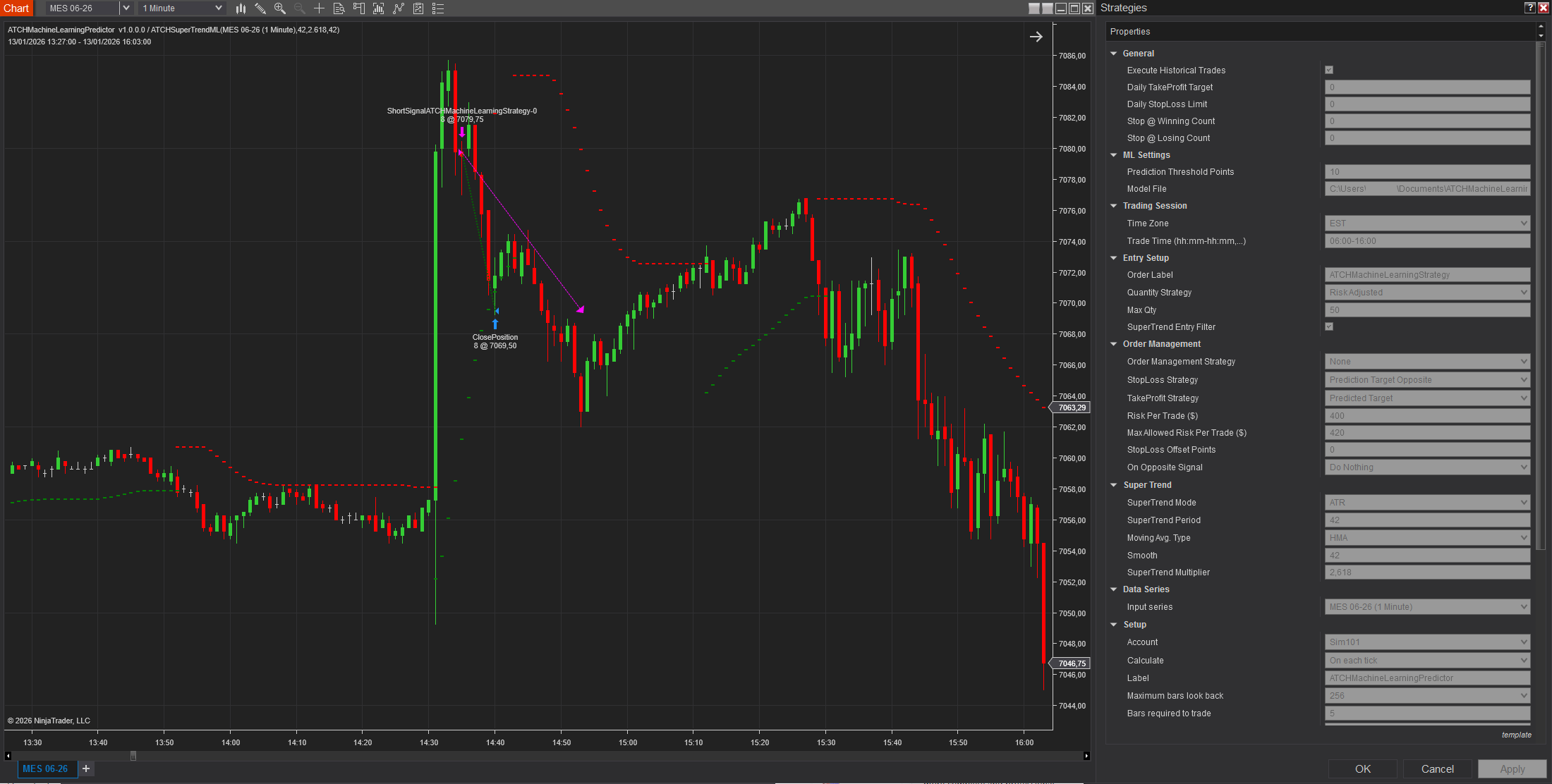
Exemple #1 : Entrée Short en Retournement
Sur MES, en unité de temps 1 minute, la stratégie génère un signal short à partir de la prédiction du modèle. Les signaux de retournement sont générés dans la direction opposée à la suite d'un Fair Value Gap (FVG). Avec le filtre d'entrée SuperTrend appliqué aux signaux de retournement, la stratégie ne prend le signal de retournement que si le SuperTrend est vert pour les signaux baissiers et rouge pour les signaux haussiers. Les mêmes paramètres sont utilisés pour les exemples suivants.
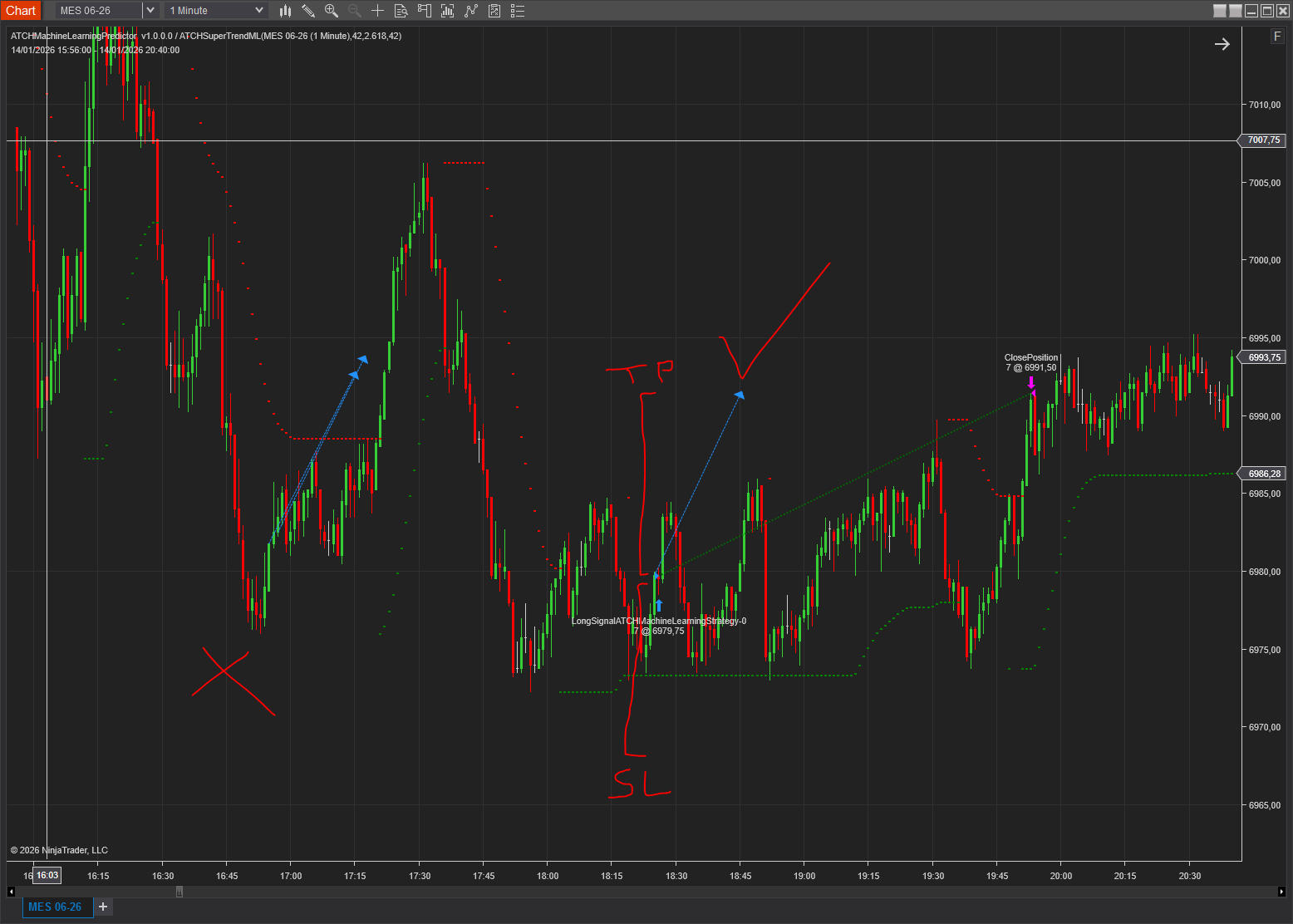
Exemple #2 : Entrée Long en Tendance
Même instrument, unité de temps et paramètres que l'exemple #1. Un premier signal haussier en tendance est ignoré car le SuperTrend était dans l'état rouge à ce moment-là ; un deuxième signal haussier est pris car le SuperTrend était vert. Le take profit est la cible prédite par le modèle, et le stop loss reflète cette même distance depuis l'entrée, produisant un ratio risque/rendement de 1:1 sur ce trade.
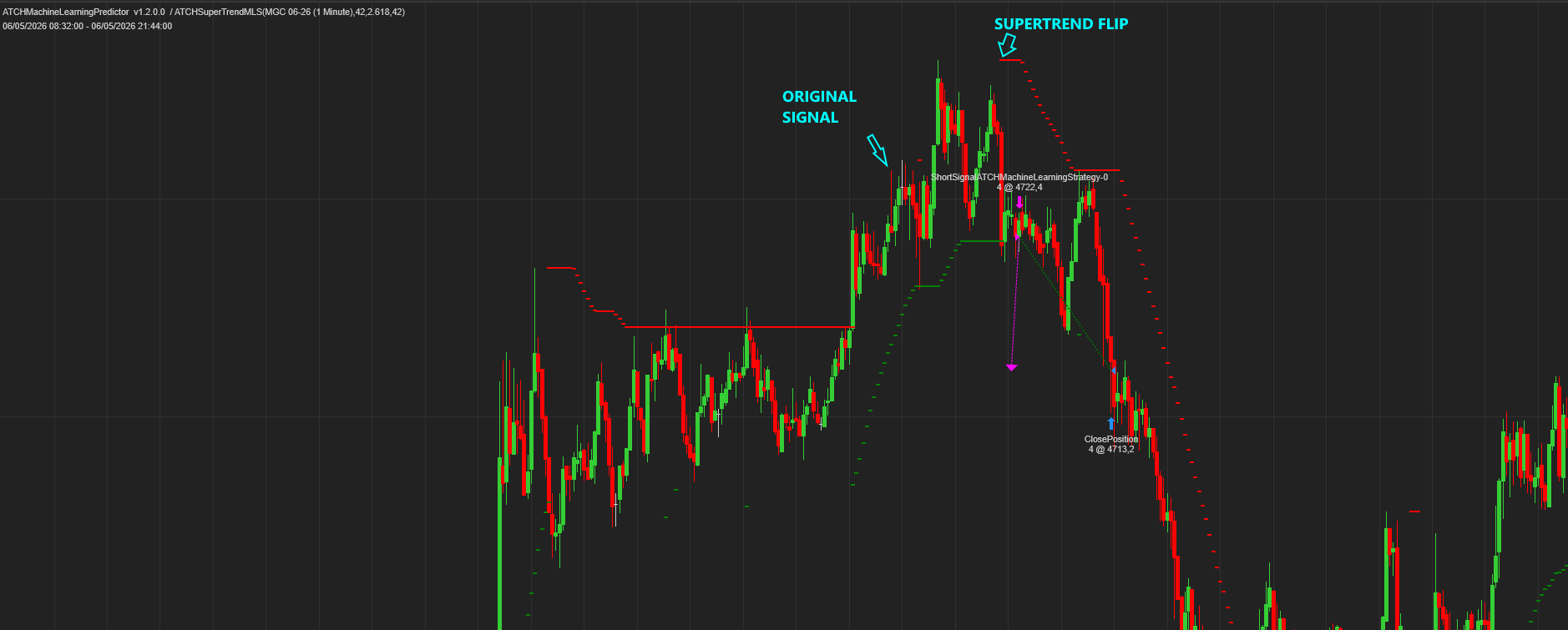
Exemple #3 : Mode d'Entrée Reversal — Attendre le Retournement du SuperTrend
Un signal de retournement est déclenché alors que le SuperTrend est haussier (vert). Avec le mode d'entrée Immediate, cela aurait déclenché une entrée short immédiate — une perte, car le prix est monté juste après le signal. Avec le mode d'entrée Wait for SuperTrend Flip, la stratégie attend plutôt que le SuperTrend bascule en baissier (rouge), ce qui se produit quelques bougies plus tard — la stratégie entre alors short et gagne le trade.
Caractéristiques
La stratégie Random-Forest Machine Learning inclut un ensemble complet de fonctionnalités avancées :
Prédictions Propulsées par l'Intelligence Artificielle
- Modèle Random Forest pré-entraîné pour des prédictions de prix robustes et adaptatives
- Modèle Machine Learning mis à jour chaque semaine
Gestion Avancée des Ordres
- Aucun ordre en attente — uniquement des ordres au marché, pour une exécution garantie
- Gestionnaire d'ordres interne robuste, résistant aux pertes de connexion
- Intégration ATM Strategy pour une gestion de position personnalisée par l'utilisateur
- Compatible avec les comptes Rithmic comme avec le courtage NinjaTrader/Tradovate
Filtrage et Confirmation d'Entrée
- Filtre d'entrée SuperTrend optionnel pour confirmer le biais directionnel
- Seuil de prédiction configurable pour filtrer les signaux à faible confiance
- Restrictions de fenêtre horaire de trading
Backtesting Précis
- Compatible avec les meilleures pratiques officielles de backtesting de NinjaTrader
- Exécution au niveau du tick pour des résultats hautement précis
- Support de l'optimisation sur tous les paramètres configurables
Paramètres
La stratégie offre un contrôle paramétrique complet tout en gardant les réglages les plus critiques facilement accessibles.
| General Settings | |
| Execute Historical Trades | Active l'exécution des trades lorsque la stratégie tourne en mode Historique — utile pour tester les performances sur des jours passés, mais doit être décoché en mode Live. |
| Daily TakeProfit Target | Objectif de profit journalier en dollars — le trading s'arrête une fois cet objectif atteint après la fermeture d'une position (0 = désactivé). |
| Daily StopLoss Limit | Limite de perte journalière en dollars — la position active se ferme et le trading s'arrête dès que le PnL non réalisé atteint cette limite (0 = désactivé). |
| Stop @ Winning Count | Arrête le trading après ce nombre de trades gagnants par jour (seuils gain/perte à ±10$ de PnL). Ignoré si réglé sur 0. |
| Stop @ Losing Count | Arrête le trading après ce nombre de trades perdants par jour (seuils gain/perte à ±10$ de PnL). Ignoré si réglé sur 0. |
| ML Settings | |
| Prediction Threshold Points | Mouvement minimum prédit, en points, pour générer un signal de trading, filtrant les prédictions à faible confiance — environ 10 recommandé pour MES, davantage pour MNQ. |
| Model Directory | Chemin du dossier contenant les fichiers .zip du modèle Random Forest pré-entraîné. La stratégie charge automatiquement le modèle adapté au jour d'exécution en cours ; en backtesting, elle charge dynamiquement le modèle entraîné sur des données antérieures au jour testé, garantissant qu'elle s'exécute toujours sur des données hors-échantillon jamais vues. Laissez vide pour obtenir une fenêtre de sélection de dossier. |
| Trading Session | |
| Time Zone |
Le fuseau horaire utilisé pour le paramètre Trade Time ci-dessous. Les marchés à terme ouvrent/ferment selon l'heure de New York (EST) ; ce paramètre permet de spécifier la fenêtre de trading en EST, CET, ou dans le fuseau horaire de votre propre machine, sans conversion manuelle.
|
| Trade Time (hh:mm-hh:mm,...) | Heures de trading au format 24h — ex. "09:30-16:00". Plusieurs plages séparées par des virgules sont supportées ; chaque plage doit commencer et se terminer le même jour, donc une plage traversant minuit (ex. 18:00 à 16:00 le lendemain) doit être découpée ainsi : "18:00-23:59,00:01-16:00". |
| Entry Setup | |
| Order Label | Une étiquette apposée sur les ordres passés par la stratégie, utile pour le suivi et le filtrage. |
| Quantity Strategy |
|
| Max Qty | Quantité maximale autorisée lorsque Risk Adjusted est sélectionné — utile car certaines propfirms imposent des limites de quantité d'ordre pouvant invalider un compte. |
| Fixed Quantity | La quantité utilisée lorsque la Quantity Strategy est Fixed Quantity. |
| SuperTrend Entry Filter | Active/désactive le filtre de confirmation SuperTrend — n'entre en trade que dans la direction confirmée par SuperTrend (les trades de retournement sont confirmés par l'inverse de la direction du SuperTrend). |
| Enable Reversal Trades | Active/désactive la prise en compte des signaux de retournement pour les entrées. Si décoché, seuls les trades de suivi de tendance sont ouverts. |
| Reversal Entry Mode |
|
| Order Management | |
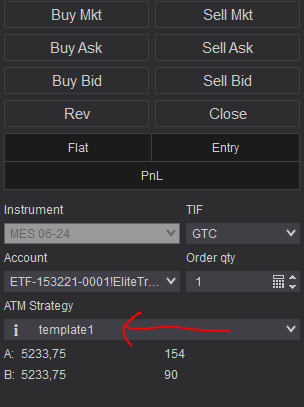
| Order Management Strategy |
|
| ATM Strategy Template Name | Le nom du template utilisé lorsque Order Management Strategy est réglé sur ATM Strategy. |
| StopLoss Strategy |
|
| Swing Points Period | La période utilisée pour identifier les plus hauts/plus bas de swing lorsque la stratégie de stop loss est Last Swing Price. |
| TakeProfit Strategy |
|
| Stoploss/TakeProfit Ratio | Utilisé avec la stratégie de take profit Stop Loss Ratio — le ratio entre la distance du take profit et celle du stop loss (ex. 2.0 signifie TP = 2 × SL). |
| Risk Per Trade ($) | Risque maximum, en dollars, par position — utilisé avant l'ouverture d'un trade pour vérifier que le stop loss calculé respecte cette limite ; sinon, le trade est ignoré. |
| Max Allowed Risk Per Trade ($) | Utilisé uniquement avec la quantité Risk Adjusted — contrôle jusqu'où le risque réel calculé peut s'écarter du Risque Cible (une correspondance exacte étant rarement possible, la taille des contrats à terme n'étant pas fractionnable). |
| StopLoss Points | Stop loss en points, lors de l'utilisation du stop loss basé sur les Points. |
| StopLoss Offset Points | Points supplémentaires ajoutés/soustraits au stop loss calculé, en marge de sécurité. |
| TakeProfit Currency | Montant cible du take profit en dollars, lors de l'utilisation du take profit Fixed Currency Value. |
| TakeProfit Points | Take profit cible en points, lors de l'utilisation du take profit basé sur les Points. |
| Enable Price Breakeven | Active/désactive le mécanisme de breakeven basé sur le prix. |
| Price Breakeven Strategy |
|
| Price Breakeven Trigger | Disponible si le breakeven basé sur le prix est activé — la valeur de déclenchement (en points, ou en pourcentage de 1 à 100) nécessaire pour déplacer le stop loss au breakeven. |
| On Opposite Signal | Action lors d'un signal de direction opposée : Breakeven Position, Close Position, ou Do Nothing. |
| SuperTrend Settings | |
| SuperTrend Mode |
|
| Period / Multiplier / Moving Avg. Type / Smooth | Paramètres standards de calcul du SuperTrend — période, multiplicateur de bande (plus élevé = bandes plus larges), type de moyenne mobile, et période de lissage. |
| Command Buttons | |
La stratégie expose des boutons de commande manuels sur le panneau Chart Trader — assurez-vous qu'il est affiché sur votre graphique actif.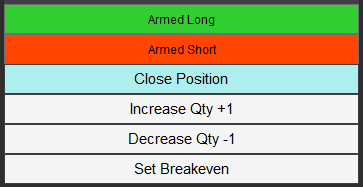 | |
| Arm/Disarm Buttons | Active/désactive manuellement l'entrée en trades longs ou courts — utile si vous avez un biais directionnel. |
| Close Position Button | Aplatit immédiatement la position sur l'instrument actif sans redémarrer la stratégie, qui continue ensuite à chercher de nouveaux trades. |
| Increase Qty Button / Decrease Qty Button | Ajuste la quantité de la position active actuelle de +1/-1 contrat. |
| Set Breakeven Button | Déplace le stop loss de la position ouverte au breakeven, si cela l'améliore. |
Rapports de Performance
Les résultats passés ne garantissent pas les résultats futurs. Tous les résultats de backtesting sont fournis à titre purement indicatif.
- Les commissions sont incluses, selon le barème de la licence à vie NinjaTrader, pour des résultats réalistes.
- Le modèle IA nécessitant les données du jour précédent, les signaux ne se déclenchent qu'à partir du deuxième jour de trading de l'intervalle sélectionné — un backtest sur un seul jour ne montrera aucun trade. Assurez-vous que Execute Historical Trades est activé.
- Ce sont des résultats hors-échantillon — chaque période de backtest charge le modèle entraîné sur des données antérieures et s'exécute sur des données jamais vues, reflétant les conditions du trading live/temps réel.
- Nous suivons le guide officiel de NinjaTrader pour un backtesting intrabar précis via des séries de données supplémentaires au niveau du tick, et n'utilisons que des ordres au marché — jamais d'ordres en attente — en temps réel comme en backtest.
MES 400$ Risk
P&L cumulé
| Métrique | Tout | Long | Short |
|---|---|---|---|
| Date de début | 2026/01/02 | — | — |
| Date de fin | 2026/10/01 | — | — |
| Total des transactions | 164 | 118 | 46 |
| Profit net total | 6,664.50 | 3,880.45 | 2,784.05 |
| Profit brut | 35,140.55 | 24,863.90 | 10,276.65 |
| Perte brute | -28,476.05 | -20,983.45 | -7,492.60 |
| Commission | 1,410.50 | 995.80 | 414.70 |
| Facteur de profit | 1.23 | 1.18 | 1.37 |
| Drawdown maximal | -4,624.35 | -3,828.65 | -1,876.80 |
| % Rentable | 56.1% | 55.1% | 58.7% |
| # Transactions gagnantes | 92 | 65 | 27 |
| # Transactions perdantes | 72 | 53 | 19 |
| Transaction moyenne | 40.64 | 32.89 | 60.52 |
| Transaction gagnante moyenne | 381.96 | 382.52 | 380.62 |
| Transaction perdante moyenne | -395.50 | -395.91 | -394.35 |
| Ratio gain moy. / perte moy. | 0.97 | 0.97 | 0.97 |
| Plus grande transaction gagnante | 439.80 | 427.20 | 439.80 |
| Plus grande transaction perdante | -465.20 | -465.20 | -457.65 |
| Gains consécutifs max. | 12 | 7 | 7 |
| Pertes consécutives max. | 7 | 6 | 4 |
| Nb. moy. de transactions par jour | 0.84 | 0.61 | 0.24 |
| Temps moy. en position | 0h 27m | 0h 21m | 0h 43m |
| Profit par mois | 745.78 | 434.24 | 311.55 |
Cliquez sur une transaction ci-dessous pour voir le graphique de sa journée.
Aucune donnée de prix OHLC n'est disponible pour cette journée.
| # | Instrument | Sens | Qté | Prix d'entrée | Prix de sortie | Heure d'entrée | Heure de sortie | Profit | Commission |
|---|---|---|---|---|---|---|---|---|---|
| 1 | MES 09-26 | Long | 7 | 6,995.00 | 7,006.00 | 2026-01-02 17:09 | 2026-01-02 17:29 | 375.90 | 9.10 |
| 2 | MES 09-26 | Long | 6 | 7,043.25 | 7,056.25 | 2026-01-14 18:25 | 2026-01-14 19:58 | 382.20 | 7.80 |
| 3 | MES 09-26 | Short | 7 | 7,126.00 | 7,115.25 | 2026-01-15 17:54 | 2026-01-15 18:59 | 367.15 | 9.10 |
| 4 | MES 09-26 | Short | 5 | 6,993.75 | 7,009.75 | 2026-01-21 16:00 | 2026-01-21 16:35 | -406.50 | 6.50 |
| 5 | MES 09-26 | Short | 7 | 7,098.00 | 7,094.50 | 2026-01-26 16:26 | 2026-01-26 22:45 | 113.40 | 9.10 |
| 6 | MES 09-26 | Long | 6 | 7,028.75 | 7,016.00 | 2026-01-29 16:45 | 2026-01-29 16:54 | -390.30 | 7.80 |
| 7 | MES 09-26 | Long | 7 | 7,022.25 | 7,034.00 | 2026-01-29 16:56 | 2026-01-29 17:13 | 402.15 | 9.10 |
| 8 | MES 09-26 | Short | 6 | 7,106.75 | 7,120.25 | 2026-02-02 16:57 | 2026-02-02 18:00 | -412.80 | 7.80 |
| 9 | MES 09-26 | Long | 6 | 7,086.00 | 7,072.50 | 2026-02-03 16:09 | 2026-02-03 16:24 | -412.80 | 7.80 |
| 10 | MES 09-26 | Long | 7 | 7,079.75 | 7,069.00 | 2026-02-03 16:39 | 2026-02-03 16:45 | -385.35 | 9.10 |
| 11 | MES 09-26 | Long | 8 | 7,029.50 | 7,040.00 | 2026-02-04 17:19 | 2026-02-04 17:26 | 409.60 | 10.40 |
| 12 | MES 09-26 | Long | 8 | 7,012.25 | 7,022.50 | 2026-02-04 17:55 | 2026-02-04 17:57 | 399.60 | 10.40 |
| 13 | MES 09-26 | Long | 7 | 6,986.75 | 6,975.75 | 2026-02-04 18:42 | 2026-02-04 18:50 | -394.10 | 9.10 |
| 14 | MES 09-26 | Long | 8 | 6,985.25 | 6,995.75 | 2026-02-04 18:53 | 2026-02-04 18:55 | 409.60 | 10.40 |
| 15 | MES 09-26 | Long | 6 | 6,935.00 | 6,922.00 | 2026-02-05 16:17 | 2026-02-05 16:26 | -397.80 | 7.80 |
| 16 | MES 09-26 | Long | 6 | 6,923.25 | 6,937.75 | 2026-02-05 16:29 | 2026-02-05 16:42 | 427.20 | 7.80 |
| 17 | MES 09-26 | Long | 4 | 6,929.25 | 6,949.00 | 2026-02-05 16:52 | 2026-02-05 17:22 | 389.80 | 5.20 |
| 18 | MES 09-26 | Long | 6 | 6,923.25 | 6,936.00 | 2026-02-05 21:54 | 2026-02-05 21:57 | 374.70 | 7.80 |
| 19 | MES 09-26 | Short | 6 | 7,007.50 | 7,020.25 | 2026-02-06 16:28 | 2026-02-06 16:42 | -390.30 | 7.80 |
| 20 | MES 09-26 | Short | 6 | 7,080.75 | 7,093.50 | 2026-02-09 16:22 | 2026-02-09 16:50 | -390.30 | 7.80 |
| 21 | MES 09-26 | Short | 6 | 7,097.75 | 7,110.50 | 2026-02-09 16:59 | 2026-02-09 18:03 | -390.30 | 7.80 |
| 22 | MES 09-26 | Short | 6 | 7,116.75 | 7,103.75 | 2026-02-11 15:27 | 2026-02-11 15:50 | 382.20 | 7.80 |
| 23 | MES 09-26 | Long | 7 | 7,070.00 | 7,081.00 | 2026-02-11 16:53 | 2026-02-11 17:14 | 375.90 | 9.10 |
| 24 | MES 09-26 | Long | 6 | 7,009.00 | 6,996.50 | 2026-02-12 17:18 | 2026-02-12 17:21 | -382.80 | 7.80 |
| 25 | MES 09-26 | Long | 4 | 6,999.00 | 6,976.00 | 2026-02-12 17:28 | 2026-02-12 19:00 | -465.20 | 5.20 |
| 26 | MES 09-26 | Long | 6 | 6,929.25 | 6,942.75 | 2026-02-13 15:43 | 2026-02-13 15:43 | 397.20 | 7.80 |
| 27 | MES 09-26 | Short | 6 | 6,969.00 | 6,955.75 | 2026-02-13 16:13 | 2026-02-13 16:16 | 389.70 | 7.80 |
| 28 | MES 09-26 | Short | 4 | 6,977.00 | 6,957.50 | 2026-02-13 16:30 | 2026-02-13 16:46 | 384.80 | 5.20 |
| 29 | MES 09-26 | Long | 8 | 6,942.75 | 6,932.00 | 2026-02-17 16:20 | 2026-02-17 16:21 | -440.40 | 10.40 |
| 30 | MES 09-26 | Long | 8 | 6,910.50 | 6,921.00 | 2026-02-17 16:36 | 2026-02-17 16:47 | 409.60 | 10.40 |
| 31 | MES 09-26 | Long | 5 | 6,963.25 | 6,978.25 | 2026-02-20 15:22 | 2026-02-20 15:35 | 368.50 | 6.50 |
| 32 | MES 09-26 | Short | 8 | 7,033.25 | 7,022.75 | 2026-02-20 17:59 | 2026-02-20 18:04 | 409.60 | 10.40 |
| 33 | MES 09-26 | Long | 7 | 6,981.75 | 6,970.75 | 2026-02-23 16:37 | 2026-02-23 16:52 | -394.10 | 9.10 |
| 34 | MES 09-26 | Long | 6 | 6,969.25 | 6,956.00 | 2026-02-23 16:58 | 2026-02-23 17:03 | -405.30 | 7.80 |
| 35 | MES 09-26 | Long | 8 | 6,962.50 | 6,973.25 | 2026-02-23 17:22 | 2026-02-23 17:31 | 419.60 | 10.40 |
| 36 | MES 09-26 | Short | 4 | 6,999.50 | 7,019.50 | 2026-02-24 16:36 | 2026-02-24 18:27 | -405.20 | 5.20 |
| 37 | MES 09-26 | Long | 6 | 6,993.75 | 7,007.25 | 2026-02-26 16:23 | 2026-02-26 16:40 | 397.20 | 7.80 |
| 38 | MES 09-26 | Long | 7 | 6,980.50 | 6,969.50 | 2026-02-27 14:30 | 2026-02-27 14:30 | -394.10 | 9.10 |
| 39 | MES 09-26 | Long | 6 | 6,842.50 | 6,855.50 | 2026-03-03 16:24 | 2026-03-03 16:36 | 382.20 | 7.80 |
| 40 | MES 09-26 | Short | 5 | 6,993.00 | 6,977.25 | 2026-03-04 17:09 | 2026-03-04 17:23 | 387.25 | 6.50 |
| 41 | MES 09-26 | Long | 5 | 6,931.25 | 6,946.25 | 2026-03-05 16:33 | 2026-03-05 16:40 | 368.50 | 6.50 |
| 42 | MES 09-26 | Long | 8 | 6,950.25 | 6,939.75 | 2026-03-05 16:42 | 2026-03-05 17:07 | -430.40 | 10.40 |
| 43 | MES 09-26 | Long | 5 | 6,898.75 | 6,915.00 | 2026-03-05 18:57 | 2026-03-05 19:13 | 399.75 | 6.50 |
| 44 | MES 09-26 | Long | 3 | 6,859.50 | 6,832.75 | 2026-03-06 15:26 | 2026-03-06 15:47 | -405.15 | 3.90 |
| 45 | MES 09-26 | Long | 8 | 6,908.00 | 6,918.75 | 2026-03-09 20:44 | 2026-03-09 20:58 | 419.60 | 10.40 |
| 46 | MES 09-26 | Long | 7 | 6,902.25 | 6,913.00 | 2026-03-10 15:22 | 2026-03-10 15:30 | 367.15 | 9.10 |
| 47 | MES 09-26 | Long | 8 | 6,882.75 | 6,892.75 | 2026-03-11 13:44 | 2026-03-11 14:01 | 389.60 | 10.40 |
| 48 | MES 09-26 | Long | 7 | 6,890.75 | 6,902.25 | 2026-03-11 14:02 | 2026-03-11 14:25 | 393.40 | 9.10 |
| 49 | MES 09-26 | Long | 8 | 6,873.00 | 6,883.50 | 2026-03-11 16:50 | 2026-03-11 17:31 | 409.60 | 10.40 |
| 50 | MES 09-26 | Long | 6 | 6,815.25 | 6,802.50 | 2026-03-12 16:28 | 2026-03-12 16:36 | -390.30 | 7.80 |
| 51 | MES 09-26 | Long | 8 | 6,773.75 | 6,763.50 | 2026-03-13 16:27 | 2026-03-13 16:43 | -420.40 | 10.40 |
| 52 | MES 09-26 | Long | 7 | 6,813.00 | 6,812.00 | 2026-03-16 20:45 | 2026-03-16 21:45 | -44.10 | 9.10 |
| 53 | MES 09-26 | Long | 7 | 6,805.00 | 6,817.00 | 2026-03-18 13:56 | 2026-03-18 14:30 | 410.90 | 9.10 |
| 54 | MES 09-26 | Long | 8 | 6,788.25 | 6,798.50 | 2026-03-18 15:31 | 2026-03-18 16:00 | 399.60 | 10.40 |
| 55 | MES 09-26 | Long | 7 | 6,769.25 | 6,758.25 | 2026-03-18 19:52 | 2026-03-18 20:00 | -394.10 | 9.10 |
| 56 | MES 09-26 | Long | 7 | 6,689.50 | 6,678.50 | 2026-03-19 14:03 | 2026-03-19 14:15 | -394.10 | 9.10 |
| 57 | MES 09-26 | Long | 8 | 6,659.50 | 6,670.25 | 2026-03-20 15:16 | 2026-03-20 15:34 | 419.60 | 10.40 |
| 58 | MES 09-26 | Long | 8 | 6,592.50 | 6,602.75 | 2026-03-20 20:39 | 2026-03-20 20:41 | 399.60 | 10.40 |
| 59 | MES 09-26 | Short | 3 | 6,761.00 | 6,791.25 | 2026-03-23 12:09 | 2026-03-23 12:09 | -457.65 | 3.90 |
| 60 | MES 09-26 | Short | 1 | 6,780.50 | 6,699.25 | 2026-03-23 12:12 | 2026-03-23 12:56 | 404.95 | 1.30 |
| 61 | MES 09-26 | Long | 3 | 6,705.00 | 6,728.50 | 2026-03-23 13:04 | 2026-03-23 13:17 | 348.60 | 3.90 |
| 62 | MES 09-26 | Long | 7 | 6,754.25 | 6,743.75 | 2026-03-23 14:00 | 2026-03-23 14:05 | -376.60 | 9.10 |
| 63 | MES 09-26 | Long | 7 | 6,647.25 | 6,658.25 | 2026-03-24 14:46 | 2026-03-24 15:00 | 375.90 | 9.10 |
| 64 | MES 09-26 | Long | 7 | 6,601.25 | 6,589.25 | 2026-03-26 19:30 | 2026-03-26 20:44 | -429.10 | 9.10 |
| 65 | MES 09-26 | Long | 8 | 6,590.50 | 6,601.25 | 2026-03-26 20:46 | 2026-03-26 21:11 | 419.60 | 10.40 |
| 66 | MES 09-26 | Long | 6 | 6,543.75 | 6,531.00 | 2026-03-27 14:33 | 2026-03-27 14:35 | -390.30 | 7.80 |
| 67 | MES 09-26 | Long | 8 | 6,523.25 | 6,534.00 | 2026-03-27 15:11 | 2026-03-27 15:16 | 419.60 | 10.40 |
| 68 | MES 09-26 | Long | 7 | 6,536.75 | 6,524.50 | 2026-03-27 15:17 | 2026-03-27 15:27 | -437.85 | 9.10 |
| 69 | MES 09-26 | Long | 8 | 6,521.25 | 6,531.50 | 2026-03-27 17:28 | 2026-03-27 18:07 | 399.60 | 10.40 |
| 70 | MES 09-26 | Long | 5 | 6,518.75 | 6,502.75 | 2026-03-30 13:37 | 2026-03-30 15:40 | -406.50 | 6.50 |
| 71 | MES 09-26 | Long | 7 | 6,426.25 | 6,437.00 | 2026-03-30 21:30 | 2026-03-30 21:36 | 367.15 | 9.10 |
| 72 | MES 09-26 | Long | 5 | 6,669.25 | 6,686.00 | 2026-04-01 15:29 | 2026-04-01 15:36 | 412.25 | 6.50 |
| 73 | MES 09-26 | Long | 7 | 6,700.50 | 6,688.50 | 2026-04-02 16:38 | 2026-04-02 16:38 | -429.10 | 9.10 |
| 74 | MES 09-26 | Short | 7 | 6,671.75 | 6,684.00 | 2026-04-02 17:22 | 2026-04-02 17:28 | -437.85 | 9.10 |
| 75 | MES 09-26 | Long | 5 | 6,666.00 | 6,667.25 | 2026-04-03 15:13 | 2026-04-03 15:15 | 24.75 | 6.50 |
| 76 | MES 09-26 | Long | 5 | 6,669.50 | 6,652.75 | 2026-04-07 16:22 | 2026-04-07 16:59 | -425.25 | 6.50 |
| 77 | MES 09-26 | Short | 6 | 6,863.75 | 6,876.75 | 2026-04-08 17:06 | 2026-04-08 17:49 | -397.80 | 7.80 |
| 78 | MES 09-26 | Short | 7 | 7,034.25 | 7,046.00 | 2026-04-14 16:23 | 2026-04-14 17:22 | -420.35 | 9.10 |
| 79 | MES 09-26 | Long | 6 | 7,156.75 | 7,169.25 | 2026-04-21 21:46 | 2026-04-21 21:50 | 367.20 | 7.80 |
| 80 | MES 09-26 | Short | 8 | 7,225.75 | 7,215.25 | 2026-04-22 16:25 | 2026-04-22 17:02 | 409.60 | 10.40 |
| 81 | MES 09-26 | Short | 8 | 7,220.00 | 7,209.50 | 2026-04-23 14:23 | 2026-04-23 14:45 | 409.60 | 10.40 |
| 82 | MES 09-26 | Long | 4 | 7,176.75 | 7,196.25 | 2026-04-23 19:55 | 2026-04-23 20:01 | 384.80 | 5.20 |
| 83 | MES 09-26 | Short | 8 | 7,356.25 | 7,346.00 | 2026-05-01 16:08 | 2026-05-01 16:36 | 399.60 | 10.40 |
| 84 | MES 09-26 | Long | 8 | 7,287.50 | 7,277.25 | 2026-05-04 12:10 | 2026-05-04 12:22 | -420.40 | 10.40 |
| 85 | MES 09-26 | Long | 8 | 7,414.50 | 7,425.00 | 2026-05-07 19:28 | 2026-05-07 19:29 | 409.60 | 10.40 |
| 86 | MES 09-26 | Short | 8 | 7,502.50 | 7,492.25 | 2026-05-11 16:27 | 2026-05-11 16:31 | 399.60 | 10.40 |
| 87 | MES 09-26 | Short | 8 | 7,509.75 | 7,499.00 | 2026-05-11 17:32 | 2026-05-11 18:42 | 419.60 | 10.40 |
| 88 | MES 09-26 | Long | 7 | 7,430.75 | 7,419.25 | 2026-05-19 16:17 | 2026-05-19 16:47 | -411.60 | 9.10 |
| 89 | MES 09-26 | Long | 7 | 7,422.00 | 7,433.25 | 2026-05-19 16:49 | 2026-05-19 16:57 | 384.65 | 9.10 |
| 90 | MES 09-26 | Short | 6 | 7,488.75 | 7,476.00 | 2026-05-20 16:33 | 2026-05-20 16:38 | 374.70 | 7.80 |
| 91 | MES 09-26 | Short | 4 | 7,493.50 | 7,511.75 | 2026-05-20 16:59 | 2026-05-20 17:15 | -370.20 | 5.20 |
| 92 | MES 09-26 | Long | 6 | 7,579.75 | 7,594.00 | 2026-06-05 16:30 | 2026-06-05 16:35 | 419.70 | 7.80 |
| 93 | MES 09-26 | Long | 8 | 7,504.25 | 7,494.00 | 2026-06-05 20:17 | 2026-06-05 20:27 | -420.40 | 10.40 |
| 94 | MES 09-26 | Long | 7 | 7,497.75 | 7,486.00 | 2026-06-05 20:28 | 2026-06-05 20:44 | -420.35 | 9.10 |
| 95 | MES 09-26 | Long | 6 | 7,477.25 | 7,463.25 | 2026-06-05 20:55 | 2026-06-05 21:09 | -427.80 | 7.80 |
| 96 | MES 09-26 | Long | 5 | 7,468.00 | 7,452.50 | 2026-06-05 21:10 | 2026-06-05 21:15 | -394.00 | 6.50 |
| 97 | MES 09-26 | Long | 6 | 7,451.00 | 7,465.25 | 2026-06-05 21:19 | 2026-06-05 21:27 | 419.70 | 7.80 |
| 98 | MES 09-26 | Long | 4 | 7,468.50 | 7,448.50 | 2026-06-05 21:29 | 2026-06-05 22:01 | -405.20 | 5.20 |
| 99 | MES 09-26 | Long | 6 | 7,398.75 | 7,412.50 | 2026-06-09 17:30 | 2026-06-09 17:52 | 404.70 | 7.80 |
| 100 | MES 09-26 | Long | 5 | 7,377.00 | 7,360.50 | 2026-06-09 17:59 | 2026-06-09 18:16 | -419.00 | 6.50 |
| 101 | MES 09-26 | Long | 6 | 7,354.50 | 7,341.50 | 2026-06-09 18:19 | 2026-06-09 18:20 | -397.80 | 7.80 |
| 102 | MES 09-26 | Long | 5 | 7,359.50 | 7,344.50 | 2026-06-09 18:25 | 2026-06-09 18:38 | -381.50 | 6.50 |
| 103 | MES 09-26 | Short | 5 | 7,383.25 | 7,398.25 | 2026-06-09 19:24 | 2026-06-09 19:33 | -381.50 | 6.50 |
| 104 | MES 09-26 | Short | 7 | 7,453.00 | 7,441.00 | 2026-06-09 21:00 | 2026-06-09 21:11 | 410.90 | 9.10 |
| 105 | MES 09-26 | Long | 6 | 7,383.25 | 7,397.25 | 2026-06-10 13:08 | 2026-06-10 13:22 | 412.20 | 7.80 |
| 106 | MES 09-26 | Short | 6 | 7,457.75 | 7,443.25 | 2026-06-10 16:26 | 2026-06-10 16:31 | 427.20 | 7.80 |
| 107 | MES 09-26 | Long | 6 | 7,358.25 | 7,345.50 | 2026-06-10 20:58 | 2026-06-10 21:20 | -390.30 | 7.80 |
| 108 | MES 09-26 | Short | 4 | 7,364.00 | 7,385.00 | 2026-06-11 18:00 | 2026-06-11 18:15 | -425.20 | 5.20 |
| 109 | MES 09-26 | Short | 7 | 7,507.25 | 7,519.50 | 2026-06-12 17:16 | 2026-06-12 17:23 | -437.85 | 9.10 |
| 110 | MES 09-26 | Short | 6 | 7,548.25 | 7,535.25 | 2026-06-17 20:57 | 2026-06-17 20:58 | 382.20 | 7.80 |
| 111 | MES 09-26 | Long | 7 | 7,508.00 | 7,496.25 | 2026-06-17 21:23 | 2026-06-17 21:30 | -420.35 | 9.10 |
| 112 | MES 09-26 | Long | 6 | 7,476.25 | 7,488.75 | 2026-06-17 21:42 | 2026-06-17 21:46 | 367.20 | 7.80 |
| 113 | MES 09-26 | Long | 6 | 7,481.00 | 7,495.25 | 2026-06-17 21:54 | 2026-06-17 21:55 | 419.70 | 7.80 |
| 114 | MES 09-26 | Short | 5 | 7,552.25 | 7,536.25 | 2026-06-18 15:36 | 2026-06-18 15:47 | 393.50 | 6.50 |
| 115 | MES 09-26 | Long | 7 | 7,442.00 | 7,454.25 | 2026-06-23 17:27 | 2026-06-23 17:53 | 419.65 | 9.10 |
| 116 | MES 09-26 | Short | 7 | 7,468.50 | 7,456.50 | 2026-06-24 15:55 | 2026-06-24 15:56 | 410.90 | 9.10 |
| 117 | MES 09-26 | Long | 5 | 7,416.75 | 7,432.50 | 2026-06-24 19:30 | 2026-06-24 20:15 | 387.25 | 6.50 |
| 118 | MES 09-26 | Long | 8 | 7,407.50 | 7,418.00 | 2026-06-24 21:09 | 2026-06-24 21:25 | 409.60 | 10.40 |
| 119 | MES 09-26 | Long | 6 | 7,427.75 | 7,441.25 | 2026-06-25 16:05 | 2026-06-25 16:07 | 397.20 | 7.80 |
| 120 | MES 09-26 | Short | 7 | 7,458.75 | 7,447.00 | 2026-06-25 16:36 | 2026-06-25 16:44 | 402.15 | 9.10 |
| 121 | MES 09-26 | Short | 4 | 7,459.00 | 7,436.75 | 2026-06-25 16:51 | 2026-06-25 17:11 | 439.80 | 5.20 |
| 122 | MES 09-26 | Long | 7 | 7,441.75 | 7,453.50 | 2026-06-29 16:28 | 2026-06-29 16:30 | 402.15 | 9.10 |
| 123 | MES 09-26 | Short | 7 | 7,580.25 | 7,568.00 | 2026-07-02 16:22 | 2026-07-02 16:27 | 419.65 | 9.10 |
| 124 | MES 09-26 | Long | 8 | 7,512.25 | 7,501.75 | 2026-07-02 18:34 | 2026-07-02 18:38 | -430.40 | 10.40 |
| 125 | MES 09-26 | Long | 8 | 7,541.75 | 7,531.00 | 2026-07-07 16:37 | 2026-07-07 16:42 | -440.40 | 10.40 |
| 126 | MES 09-26 | Short | 7 | 7,550.25 | 7,538.25 | 2026-07-09 16:11 | 2026-07-09 16:15 | 410.90 | 9.10 |
| 127 | MES 09-26 | Short | 4 | 7,600.75 | 7,620.50 | 2026-07-10 17:18 | 2026-07-10 21:01 | -400.20 | 5.20 |
| 128 | MES 09-26 | Long | 7 | 7,484.00 | 7,495.00 | 2026-07-20 21:28 | 2026-07-20 21:32 | 375.90 | 9.10 |
| 129 | MES 09-26 | Long | 6 | 7,437.50 | 7,423.75 | 2026-07-23 17:04 | 2026-07-23 17:22 | -420.30 | 7.80 |
| 130 | MES 09-26 | Long | 8 | 7,426.75 | 7,416.25 | 2026-07-23 17:25 | 2026-07-23 17:30 | -430.40 | 10.40 |
| 131 | MES 09-26 | Long | 6 | 7,424.00 | 7,437.25 | 2026-07-23 17:35 | 2026-07-23 17:58 | 389.70 | 7.80 |
| 132 | MES 09-26 | Long | 8 | 7,477.25 | 7,467.00 | 2026-07-27 16:01 | 2026-07-27 16:10 | -420.40 | 10.40 |
| 133 | MES 09-26 | Long | 7 | 7,440.50 | 7,429.50 | 2026-07-27 16:32 | 2026-07-27 16:37 | -394.10 | 9.10 |
| 134 | MES 09-26 | Long | 7 | 7,429.25 | 7,440.25 | 2026-07-27 16:44 | 2026-07-27 16:50 | 375.90 | 9.10 |
| 135 | MES 09-26 | Short | 8 | 7,470.75 | 7,480.75 | 2026-07-28 17:28 | 2026-07-28 17:48 | -410.40 | 10.40 |
| 136 | MES 09-26 | Long | 8 | 7,404.25 | 7,393.75 | 2026-07-29 16:28 | 2026-07-29 16:44 | -430.40 | 10.40 |
| 137 | MES 09-26 | Long | 6 | 7,402.50 | 7,389.00 | 2026-07-29 16:59 | 2026-07-29 17:55 | -412.80 | 7.80 |
| 138 | MES 09-26 | Long | 7 | 7,403.00 | 7,392.00 | 2026-07-29 21:28 | 2026-07-29 21:33 | -394.10 | 9.10 |
| 139 | MES 09-26 | Long | 4 | 7,389.50 | 7,370.25 | 2026-07-29 21:35 | 2026-07-29 21:39 | -390.20 | 5.20 |
| 140 | MES 09-26 | Long | 3 | 7,372.50 | 7,349.50 | 2026-07-29 21:41 | 2026-07-29 21:59 | -348.90 | 3.90 |
| 141 | MES 09-26 | Long | 8 | 7,440.50 | 7,430.25 | 2026-07-31 16:12 | 2026-07-31 16:16 | -420.40 | 10.40 |
| 142 | MES 09-26 | Long | 3 | 7,455.75 | 7,482.50 | 2026-07-31 16:29 | 2026-07-31 17:15 | 397.35 | 3.90 |
| 143 | MES 09-26 | Short | 8 | 7,589.50 | 7,600.25 | 2026-08-03 16:14 | 2026-08-03 16:39 | -440.40 | 10.40 |
| 144 | MES 09-26 | Short | 6 | 7,729.75 | 7,742.50 | 2026-08-04 17:27 | 2026-08-04 18:21 | -390.30 | 7.80 |
| 145 | MES 09-26 | Long | 7 | 7,758.00 | 7,769.25 | 2026-08-05 18:01 | 2026-08-05 18:21 | 384.65 | 9.10 |
| 146 | MES 09-26 | Long | 7 | 7,732.00 | 7,744.25 | 2026-08-06 17:56 | 2026-08-06 20:16 | 419.65 | 9.10 |
| 147 | MES 09-26 | Short | 5 | 7,791.00 | 7,775.75 | 2026-08-12 15:22 | 2026-08-12 15:31 | 374.75 | 6.50 |
| 148 | MES 09-26 | Long | 7 | 7,770.00 | 7,758.50 | 2026-08-12 16:22 | 2026-08-12 16:31 | -411.60 | 9.10 |
| 149 | MES 09-26 | Short | 5 | 7,834.75 | 7,819.00 | 2026-08-13 16:25 | 2026-08-13 16:55 | 387.25 | 6.50 |
| 150 | MES 09-26 | Long | 8 | 7,668.50 | 7,658.25 | 2026-08-24 16:23 | 2026-08-24 17:20 | -420.40 | 10.40 |
| 151 | MES 09-26 | Long | 8 | 7,717.00 | 7,727.25 | 2026-08-28 19:09 | 2026-08-28 20:04 | 399.60 | 10.40 |
| 152 | MES 09-26 | Long | 7 | 7,676.00 | 7,687.25 | 2026-08-31 16:28 | 2026-08-31 16:41 | 384.65 | 9.10 |
| 153 | MES 09-26 | Short | 6 | 7,756.75 | 7,750.75 | 2026-09-03 17:54 | 2026-09-03 22:45 | 172.20 | 7.80 |
| 154 | MES 09-26 | Long | 7 | 7,685.50 | 7,696.50 | 2026-09-08 16:20 | 2026-09-08 16:51 | 375.90 | 9.10 |
| 155 | MES 09-26 | Long | 5 | 7,597.75 | 7,612.75 | 2026-09-10 15:27 | 2026-09-10 16:24 | 368.50 | 6.50 |
| 156 | MES 09-26 | Short | 5 | 7,674.75 | 7,658.75 | 2026-09-11 15:08 | 2026-09-11 16:38 | 393.50 | 6.50 |
| 1 | MES 12-26 | Short | 50 | 7,707.50 | 7,707.75 | 2026-09-14 18:18 | 2026-09-14 18:18 | -127.50 | 65.00 |
| 2 | MES 12-26 | Long | 1 | 7,680.25 | 7,641.00 | 2026-09-16 20:44 | 2026-09-16 20:52 | -197.55 | 1.30 |
| 3 | MES 12-26 | Long | 3 | 7,699.25 | 7,710.25 | 2026-09-17 16:23 | 2026-09-17 20:15 | 161.10 | 3.90 |
| 4 | MES 12-26 | Long | 13 | 7,687.25 | 7,683.25 | 2026-09-18 16:26 | 2026-09-18 18:00 | -276.90 | 16.90 |
| 5 | MES 12-26 | Long | 4 | 7,712.25 | 7,723.25 | 2026-09-18 21:45 | 2026-09-18 22:02 | 214.80 | 5.20 |
| 1 | MES 12-26 | Long | 7 | 7,781.75 | 7,793.50 | 2026-09-23 16:24 | 2026-09-23 16:37 | 402.15 | 9.10 |
| 1 | MES 12-26 | Long | 7 | 7,689.00 | 7,700.00 | 2026-10-01 16:07 | 2026-10-01 16:09 | 375.90 | 9.10 |
| 2 | MES 12-26 | Long | 7 | 7,680.00 | 7,690.75 | 2026-10-01 17:05 | 2026-10-01 17:16 | 367.15 | 9.10 |
| Règle | Activée | Valeur |
|---|---|---|
| Limite de perte journalière |
|
$
|
| Drawdown maximum |
|
$
|
| Seuil de déclenchement du paiement |
|
$
|
| Règle de cohérence |
|
%
|
| Jours de trading minimum |
|
|
| Profit journalier minimum |
|
$
|
| Filet de sécurité |
|
$
|
| Coût du compte Prop Firm |
$
|
Date de début du backtest
Cliquez et faites glisser n'importe où sur le graphique pour choisir le jour où le compte simulé commence.
| Date | Cycle | Événement | Raison | Solde | Montant du paiement |
|---|
| Cycle | Date de début | Date de fin | Durée (jours) | Paiements | Total des paiements $ | Raison de fin |
|---|
Micro Gold
P&L cumulé
| Métrique | Tout | Long | Short |
|---|---|---|---|
| Date de début | 2026/01/02 | — | — |
| Date de fin | 2026/10/02 | — | — |
| Total des transactions | 330 | 82 | 248 |
| Profit net total | 18,017.00 | 2,955.00 | 15,062.00 |
| Profit brut | 57,226.20 | 12,819.80 | 44,406.40 |
| Perte brute | -39,209.20 | -9,864.80 | -29,344.40 |
| Commission | 1,638.00 | 432.00 | 1,206.00 |
| Facteur de profit | 1.46 | 1.30 | 1.51 |
| Drawdown maximal | -2,107.00 | -1,476.00 | -2,228.60 |
| % Rentable | 57.9% | 52.4% | 59.7% |
| # Transactions gagnantes | 191 | 43 | 148 |
| # Transactions perdantes | 139 | 39 | 100 |
| Transaction moyenne | 54.60 | 36.04 | 60.73 |
| Transaction gagnante moyenne | 299.61 | 298.13 | 300.04 |
| Transaction perdante moyenne | -282.08 | -252.94 | -293.44 |
| Ratio gain moy. / perte moy. | 1.06 | 1.18 | 1.02 |
| Plus grande transaction gagnante | 318.60 | 308.40 | 318.60 |
| Plus grande transaction perdante | -375.60 | -343.20 | -375.60 |
| Gains consécutifs max. | 12 | 6 | 13 |
| Pertes consécutives max. | 6 | 7 | 5 |
| Nb. moy. de transactions par jour | 1.68 | 0.42 | 1.27 |
| Temps moy. en position | 0h 33m | 0h 46m | 0h 29m |
| Profit par mois | 2,006.34 | 329.06 | 1,677.28 |
Cliquez sur une transaction ci-dessous pour voir le graphique de sa journée.
Aucune donnée de prix OHLC n'est disponible pour cette journée.
| # | Instrument | Sens | Qté | Prix d'entrée | Prix de sortie | Heure d'entrée | Heure de sortie | Profit | Commission |
|---|---|---|---|---|---|---|---|---|---|
| 1 | MGC 12-26 | Short | 4 | 4,544.10 | 4,536.40 | 2026-01-02 14:36 | 2026-01-02 14:57 | 300.80 | 7.20 |
| 2 | MGC 12-26 | Short | 4 | 4,620.40 | 4,612.70 | 2026-01-05 16:58 | 2026-01-05 17:07 | 300.80 | 7.20 |
| 3 | MGC 12-26 | Short | 3 | 4,626.50 | 4,616.30 | 2026-01-05 17:52 | 2026-01-05 17:59 | 300.60 | 5.40 |
| 4 | MGC 12-26 | Short | 3 | 4,636.10 | 4,625.90 | 2026-01-06 13:58 | 2026-01-06 14:50 | 300.60 | 5.40 |
| 5 | MGC 12-26 | Short | 4 | 4,653.80 | 4,662.00 | 2026-01-06 20:20 | 2026-01-06 21:45 | -335.20 | 7.20 |
| 6 | MGC 12-26 | Short | 4 | 4,626.30 | 4,618.60 | 2026-01-08 19:16 | 2026-01-08 19:36 | 300.80 | 7.20 |
| 7 | MGC 12-26 | Short | 4 | 4,673.70 | 4,681.90 | 2026-01-09 17:14 | 2026-01-09 18:01 | -335.20 | 7.20 |
| 8 | MGC 12-26 | Short | 4 | 4,773.90 | 4,766.20 | 2026-01-12 15:06 | 2026-01-12 15:10 | 300.80 | 7.20 |
| 9 | MGC 12-26 | Short | 3 | 4,786.70 | 4,776.50 | 2026-01-12 17:46 | 2026-01-12 19:16 | 300.60 | 5.40 |
| 10 | MGC 12-26 | Short | 3 | 4,791.40 | 4,781.20 | 2026-01-13 16:06 | 2026-01-13 16:17 | 300.60 | 5.40 |
| 11 | MGC 12-26 | Long | 4 | 4,734.90 | 4,742.60 | 2026-01-16 16:58 | 2026-01-16 17:03 | 300.80 | 7.20 |
| 12 | MGC 12-26 | Short | 3 | 4,753.30 | 4,743.10 | 2026-01-16 17:56 | 2026-01-16 18:29 | 300.60 | 5.40 |
| 13 | MGC 12-26 | Short | 3 | 4,749.50 | 4,758.30 | 2026-01-16 18:34 | 2026-01-16 19:32 | -269.40 | 5.40 |
| 14 | MGC 12-26 | Long | 3 | 5,014.70 | 5,005.70 | 2026-01-21 16:56 | 2026-01-21 17:18 | -275.40 | 5.40 |
| 15 | MGC 12-26 | Short | 3 | 4,995.80 | 4,985.60 | 2026-01-21 17:56 | 2026-01-21 18:03 | 300.60 | 5.40 |
| 16 | MGC 12-26 | Short | 3 | 4,991.00 | 5,002.00 | 2026-01-21 19:02 | 2026-01-21 19:31 | -335.40 | 5.40 |
| 17 | MGC 12-26 | Short | 3 | 4,999.40 | 5,008.30 | 2026-01-22 16:04 | 2026-01-22 16:25 | -272.40 | 5.40 |
| 18 | MGC 12-26 | Short | 3 | 5,079.00 | 5,089.00 | 2026-01-22 20:30 | 2026-01-22 21:14 | -305.40 | 5.40 |
| 19 | MGC 12-26 | Short | 3 | 5,142.30 | 5,131.50 | 2026-01-23 17:50 | 2026-01-23 18:55 | 318.60 | 5.40 |
| 20 | MGC 12-26 | Short | 3 | 5,145.10 | 5,134.90 | 2026-01-23 19:14 | 2026-01-23 19:39 | 300.60 | 5.40 |
| 21 | MGC 12-26 | Short | 3 | 5,247.30 | 5,256.90 | 2026-01-26 16:50 | 2026-01-26 16:57 | -293.40 | 5.40 |
| 22 | MGC 12-26 | Long | 2 | 5,202.10 | 5,217.70 | 2026-01-26 21:08 | 2026-01-26 21:30 | 308.40 | 3.60 |
| 23 | MGC 12-26 | Long | 3 | 5,217.90 | 5,207.00 | 2026-01-27 15:52 | 2026-01-27 16:00 | -332.40 | 5.40 |
| 24 | MGC 12-26 | Short | 3 | 5,248.50 | 5,238.30 | 2026-01-27 18:00 | 2026-01-27 18:49 | 300.60 | 5.40 |
| 25 | MGC 12-26 | Short | 4 | 5,440.30 | 5,432.60 | 2026-01-28 16:44 | 2026-01-28 16:46 | 300.80 | 7.20 |
| 26 | MGC 12-26 | Short | 1 | 5,447.70 | 5,479.00 | 2026-01-28 19:34 | 2026-01-28 20:56 | -314.80 | 1.80 |
| 27 | MGC 12-26 | Short | 3 | 5,639.30 | 5,629.10 | 2026-01-29 12:00 | 2026-01-29 12:03 | 300.60 | 5.40 |
| 28 | MGC 12-26 | Short | 3 | 5,649.60 | 5,660.90 | 2026-01-29 12:10 | 2026-01-29 12:12 | -344.40 | 5.40 |
| 29 | MGC 12-26 | Short | 2 | 5,659.10 | 5,671.50 | 2026-01-29 12:14 | 2026-01-29 12:29 | -251.60 | 3.60 |
| 30 | MGC 12-26 | Short | 2 | 5,668.30 | 5,653.00 | 2026-01-29 15:50 | 2026-01-29 15:53 | 302.40 | 3.60 |
| 31 | MGC 12-26 | Short | 1 | 5,484.30 | 5,509.70 | 2026-01-29 19:30 | 2026-01-29 19:32 | -255.80 | 1.80 |
| 32 | MGC 12-26 | Short | 1 | 5,504.30 | 5,473.80 | 2026-01-29 19:34 | 2026-01-29 20:11 | 303.20 | 1.80 |
| 33 | MGC 12-26 | Short | 2 | 5,474.90 | 5,459.60 | 2026-01-29 20:46 | 2026-01-29 20:51 | 302.40 | 3.60 |
| 34 | MGC 12-26 | Short | 1 | 5,438.00 | 5,462.90 | 2026-01-29 21:04 | 2026-01-29 21:11 | -250.80 | 1.80 |
| 35 | MGC 12-26 | Short | 1 | 5,464.40 | 5,495.60 | 2026-01-29 21:20 | 2026-01-29 21:38 | -313.80 | 1.80 |
| 36 | MGC 12-26 | Short | 2 | 5,219.00 | 5,236.60 | 2026-01-30 13:50 | 2026-01-30 13:50 | -355.60 | 3.60 |
| 37 | MGC 12-26 | Short | 1 | 5,212.90 | 5,182.20 | 2026-01-30 14:18 | 2026-01-30 14:23 | 305.20 | 1.80 |
| 38 | MGC 12-26 | Short | 1 | 5,174.60 | 5,201.60 | 2026-01-30 14:26 | 2026-01-30 14:35 | -271.80 | 1.80 |
| 39 | MGC 12-26 | Short | 2 | 5,177.40 | 5,162.10 | 2026-01-30 15:58 | 2026-01-30 16:01 | 302.40 | 3.60 |
| 40 | MGC 12-26 | Short | 3 | 5,144.90 | 5,134.70 | 2026-01-30 16:04 | 2026-01-30 16:04 | 300.60 | 5.40 |
| 41 | MGC 12-26 | Short | 3 | 5,202.00 | 5,191.80 | 2026-01-30 16:20 | 2026-01-30 16:21 | 300.60 | 5.40 |
| 42 | MGC 12-26 | Short | 1 | 5,203.20 | 5,172.70 | 2026-01-30 16:56 | 2026-01-30 17:11 | 303.20 | 1.80 |
| 43 | MGC 12-26 | Short | 1 | 4,934.10 | 4,903.40 | 2026-02-02 14:10 | 2026-02-02 14:18 | 305.20 | 1.80 |
| 44 | MGC 12-26 | Short | 3 | 4,899.20 | 4,888.80 | 2026-02-02 14:20 | 2026-02-02 14:20 | 306.60 | 5.40 |
| 45 | MGC 12-26 | Short | 3 | 4,894.80 | 4,903.40 | 2026-02-02 14:22 | 2026-02-02 14:22 | -263.40 | 5.40 |
| 46 | MGC 12-26 | Short | 1 | 4,843.60 | 4,875.90 | 2026-02-02 15:22 | 2026-02-02 15:29 | -324.80 | 1.80 |
| 47 | MGC 12-26 | Short | 1 | 4,870.80 | 4,902.30 | 2026-02-02 15:30 | 2026-02-02 15:34 | -316.80 | 1.80 |
| 48 | MGC 12-26 | Short | 4 | 4,801.20 | 4,809.20 | 2026-02-02 16:32 | 2026-02-02 16:32 | -327.20 | 7.20 |
| 49 | MGC 12-26 | Short | 2 | 5,052.00 | 5,064.40 | 2026-02-03 13:24 | 2026-02-03 13:34 | -251.60 | 3.60 |
| 50 | MGC 12-26 | Short | 3 | 5,066.60 | 5,056.40 | 2026-02-03 15:20 | 2026-02-03 15:20 | 300.60 | 5.40 |
| 51 | MGC 12-26 | Short | 4 | 5,073.40 | 5,065.60 | 2026-02-03 15:30 | 2026-02-03 15:31 | 304.80 | 7.20 |
| 52 | MGC 12-26 | Short | 2 | 5,103.50 | 5,088.10 | 2026-02-03 17:54 | 2026-02-03 18:08 | 304.40 | 3.60 |
| 53 | MGC 12-26 | Short | 3 | 5,112.40 | 5,102.20 | 2026-02-03 18:34 | 2026-02-03 18:34 | 300.60 | 5.40 |
| 54 | MGC 12-26 | Short | 3 | 5,190.90 | 5,180.70 | 2026-02-04 14:04 | 2026-02-04 14:09 | 300.60 | 5.40 |
| 55 | MGC 12-26 | Short | 3 | 5,132.70 | 5,122.40 | 2026-02-04 16:00 | 2026-02-04 16:00 | 303.60 | 5.40 |
| 56 | MGC 12-26 | Short | 3 | 5,051.70 | 5,041.40 | 2026-02-04 17:56 | 2026-02-04 18:00 | 303.60 | 5.40 |
| 57 | MGC 12-26 | Short | 2 | 5,012.30 | 4,997.00 | 2026-02-05 12:54 | 2026-02-05 13:08 | 302.40 | 3.60 |
| 58 | MGC 12-26 | Short | 2 | 5,007.00 | 4,991.70 | 2026-02-05 14:26 | 2026-02-05 14:30 | 302.40 | 3.60 |
| 59 | MGC 12-26 | Short | 2 | 4,987.90 | 4,972.60 | 2026-02-05 14:54 | 2026-02-05 15:00 | 302.40 | 3.60 |
| 60 | MGC 12-26 | Short | 4 | 5,051.70 | 5,044.00 | 2026-02-06 15:24 | 2026-02-06 15:25 | 300.80 | 7.20 |
| 61 | MGC 12-26 | Short | 2 | 5,053.10 | 5,069.90 | 2026-02-06 15:28 | 2026-02-06 15:32 | -339.60 | 3.60 |
| 62 | MGC 12-26 | Short | 2 | 5,075.70 | 5,088.40 | 2026-02-06 15:34 | 2026-02-06 15:37 | -257.60 | 3.60 |
| 63 | MGC 12-26 | Short | 1 | 5,083.10 | 5,105.70 | 2026-02-06 17:28 | 2026-02-06 18:02 | -227.80 | 1.80 |
| 64 | MGC 12-26 | Short | 3 | 5,214.40 | 5,204.20 | 2026-02-09 18:12 | 2026-02-09 18:51 | 300.60 | 5.40 |
| 65 | MGC 12-26 | Short | 3 | 5,181.90 | 5,171.60 | 2026-02-10 15:48 | 2026-02-10 15:48 | 303.60 | 5.40 |
| 66 | MGC 12-26 | Short | 4 | 5,254.10 | 5,246.40 | 2026-02-11 13:12 | 2026-02-11 13:18 | 300.80 | 7.20 |
| 67 | MGC 12-26 | Short | 2 | 5,191.00 | 5,204.40 | 2026-02-11 14:34 | 2026-02-11 14:38 | -271.60 | 3.60 |
| 68 | MGC 12-26 | Short | 2 | 5,224.70 | 5,209.40 | 2026-02-11 15:08 | 2026-02-11 15:32 | 302.40 | 3.60 |
| 69 | MGC 12-26 | Short | 4 | 5,193.80 | 5,186.10 | 2026-02-11 15:40 | 2026-02-11 15:41 | 300.80 | 7.20 |
| 70 | MGC 12-26 | Short | 3 | 5,205.30 | 5,214.60 | 2026-02-11 15:56 | 2026-02-11 16:04 | -284.40 | 5.40 |
| 71 | MGC 12-26 | Short | 2 | 5,221.00 | 5,236.00 | 2026-02-11 19:16 | 2026-02-11 19:50 | -303.60 | 3.60 |
| 72 | MGC 12-26 | Short | 2 | 5,082.10 | 5,098.80 | 2026-02-12 17:34 | 2026-02-12 17:36 | -337.60 | 3.60 |
| 73 | MGC 12-26 | Long | 3 | 5,105.20 | 5,115.40 | 2026-02-12 18:32 | 2026-02-12 18:38 | 300.60 | 5.40 |
| 74 | MGC 12-26 | Long | 3 | 5,082.20 | 5,071.90 | 2026-02-12 19:58 | 2026-02-12 20:02 | -314.40 | 5.40 |
| 75 | MGC 12-26 | Short | 3 | 5,129.50 | 5,140.90 | 2026-02-13 15:44 | 2026-02-13 15:45 | -347.40 | 5.40 |
| 76 | MGC 12-26 | Short | 3 | 5,147.60 | 5,137.40 | 2026-02-13 15:48 | 2026-02-13 15:50 | 300.60 | 5.40 |
| 77 | MGC 12-26 | Short | 2 | 5,157.20 | 5,141.90 | 2026-02-13 16:10 | 2026-02-13 16:18 | 302.40 | 3.60 |
| 78 | MGC 12-26 | Short | 3 | 5,145.00 | 5,156.00 | 2026-02-13 16:20 | 2026-02-13 16:27 | -335.40 | 5.40 |
| 79 | MGC 12-26 | Short | 2 | 5,156.60 | 5,141.30 | 2026-02-13 16:30 | 2026-02-13 16:48 | 302.40 | 3.60 |
| 80 | MGC 12-26 | Short | 3 | 5,177.90 | 5,184.50 | 2026-02-13 21:02 | 2026-02-13 22:44 | -203.40 | 5.40 |
| 81 | MGC 12-26 | Short | 2 | 5,029.60 | 5,042.40 | 2026-02-17 15:08 | 2026-02-17 15:08 | -259.60 | 3.60 |
| 82 | MGC 12-26 | Short | 2 | 5,036.50 | 5,050.20 | 2026-02-17 15:10 | 2026-02-17 15:31 | -277.60 | 3.60 |
| 83 | MGC 12-26 | Short | 3 | 5,142.40 | 5,152.80 | 2026-02-18 16:58 | 2026-02-18 17:45 | -317.40 | 5.40 |
| 84 | MGC 12-26 | Short | 4 | 5,153.40 | 5,145.70 | 2026-02-19 17:10 | 2026-02-19 17:17 | 300.80 | 7.20 |
| 85 | MGC 12-26 | Short | 1 | 5,217.60 | 5,241.70 | 2026-02-20 19:32 | 2026-02-20 21:57 | -242.80 | 1.80 |
| 86 | MGC 12-26 | Short | 3 | 5,330.60 | 5,341.10 | 2026-02-23 16:04 | 2026-02-23 16:07 | -320.40 | 5.40 |
| 87 | MGC 12-26 | Short | 4 | 5,343.30 | 5,335.60 | 2026-02-23 16:10 | 2026-02-23 16:11 | 300.80 | 7.20 |
| 88 | MGC 12-26 | Short | 2 | 5,347.20 | 5,331.90 | 2026-02-23 16:44 | 2026-02-23 17:03 | 302.40 | 3.60 |
| 89 | MGC 12-26 | Short | 1 | 5,328.20 | 5,350.90 | 2026-02-23 17:06 | 2026-02-23 17:14 | -228.80 | 1.80 |
| 90 | MGC 12-26 | Short | 3 | 5,349.00 | 5,359.80 | 2026-02-23 17:16 | 2026-02-23 17:19 | -329.40 | 5.40 |
| 91 | MGC 12-26 | Short | 3 | 5,352.90 | 5,342.70 | 2026-02-23 18:16 | 2026-02-23 18:36 | 300.60 | 5.40 |
| 92 | MGC 12-26 | Short | 3 | 5,352.90 | 5,361.80 | 2026-02-23 19:32 | 2026-02-23 20:44 | -272.40 | 5.40 |
| 93 | MGC 12-26 | Long | 3 | 5,271.10 | 5,281.40 | 2026-02-24 15:48 | 2026-02-24 15:53 | 303.60 | 5.40 |
| 94 | MGC 12-26 | Short | 3 | 5,283.10 | 5,292.20 | 2026-02-24 17:36 | 2026-02-24 17:40 | -278.40 | 5.40 |
| 95 | MGC 12-26 | Long | 2 | 5,317.30 | 5,332.60 | 2026-02-25 12:46 | 2026-02-25 14:07 | 302.40 | 3.60 |
| 96 | MGC 12-26 | Short | 3 | 5,351.50 | 5,341.30 | 2026-02-25 18:48 | 2026-02-25 21:03 | 300.60 | 5.40 |
| 97 | MGC 12-26 | Short | 3 | 5,363.10 | 5,352.90 | 2026-02-27 14:38 | 2026-02-27 14:41 | 300.60 | 5.40 |
| 98 | MGC 12-26 | Short | 3 | 5,378.40 | 5,368.20 | 2026-02-27 17:26 | 2026-02-27 18:20 | 300.60 | 5.40 |
| 99 | MGC 12-26 | Short | 2 | 5,469.00 | 5,453.60 | 2026-03-02 15:26 | 2026-03-02 15:26 | 304.40 | 3.60 |
| 100 | MGC 12-26 | Short | 2 | 5,461.80 | 5,478.70 | 2026-03-02 15:28 | 2026-03-02 15:30 | -341.60 | 3.60 |
| 101 | MGC 12-26 | Short | 3 | 5,473.00 | 5,462.80 | 2026-03-02 15:48 | 2026-03-02 15:52 | 300.60 | 5.40 |
| 102 | MGC 12-26 | Short | 2 | 5,421.50 | 5,434.50 | 2026-03-02 17:08 | 2026-03-02 17:11 | -263.60 | 3.60 |
| 103 | MGC 12-26 | Short | 2 | 5,447.20 | 5,431.90 | 2026-03-02 17:26 | 2026-03-02 17:35 | 302.40 | 3.60 |
| 104 | MGC 12-26 | Short | 3 | 5,447.90 | 5,437.70 | 2026-03-02 17:42 | 2026-03-02 17:43 | 300.60 | 5.40 |
| 105 | MGC 12-26 | Short | 3 | 5,303.20 | 5,312.70 | 2026-03-03 12:10 | 2026-03-03 12:10 | -290.40 | 5.40 |
| 106 | MGC 12-26 | Short | 1 | 5,302.70 | 5,272.00 | 2026-03-03 12:28 | 2026-03-03 12:29 | 305.20 | 1.80 |
| 107 | MGC 12-26 | Short | 3 | 5,261.60 | 5,273.60 | 2026-03-03 12:30 | 2026-03-03 12:30 | -365.40 | 5.40 |
| 108 | MGC 12-26 | Short | 3 | 5,235.30 | 5,224.90 | 2026-03-03 12:32 | 2026-03-03 12:32 | 306.60 | 5.40 |
| 109 | MGC 12-26 | Short | 2 | 5,229.40 | 5,242.90 | 2026-03-03 12:34 | 2026-03-03 12:34 | -273.60 | 3.60 |
| 110 | MGC 12-26 | Short | 1 | 5,269.60 | 5,238.90 | 2026-03-03 12:38 | 2026-03-03 12:42 | 305.20 | 1.80 |
| 111 | MGC 12-26 | Short | 1 | 5,278.80 | 5,300.10 | 2026-03-03 12:48 | 2026-03-03 13:05 | -214.80 | 1.80 |
| 112 | MGC 12-26 | Short | 3 | 5,267.30 | 5,278.10 | 2026-03-03 14:48 | 2026-03-03 14:49 | -329.40 | 5.40 |
| 113 | MGC 12-26 | Short | 3 | 5,320.90 | 5,310.60 | 2026-03-04 13:20 | 2026-03-04 13:30 | 303.60 | 5.40 |
| 114 | MGC 12-26 | Short | 2 | 5,220.90 | 5,239.50 | 2026-03-05 14:24 | 2026-03-05 14:24 | -375.60 | 3.60 |
| 115 | MGC 12-26 | Short | 3 | 5,235.80 | 5,246.00 | 2026-03-06 15:54 | 2026-03-06 15:55 | -311.40 | 5.40 |
| 116 | MGC 12-26 | Short | 3 | 5,258.80 | 5,267.60 | 2026-03-06 15:58 | 2026-03-06 16:00 | -269.40 | 5.40 |
| 117 | MGC 12-26 | Short | 3 | 5,231.60 | 5,240.90 | 2026-03-09 16:26 | 2026-03-09 17:05 | -284.40 | 5.40 |
| 118 | MGC 12-26 | Short | 2 | 5,240.70 | 5,225.40 | 2026-03-09 17:06 | 2026-03-09 18:22 | 302.40 | 3.60 |
| 119 | MGC 12-26 | Short | 3 | 5,306.80 | 5,296.50 | 2026-03-10 12:50 | 2026-03-10 13:07 | 303.60 | 5.40 |
| 120 | MGC 12-26 | Short | 3 | 5,332.60 | 5,344.10 | 2026-03-10 14:48 | 2026-03-10 14:51 | -350.40 | 5.40 |
| 121 | MGC 12-26 | Short | 3 | 5,348.80 | 5,338.60 | 2026-03-10 14:58 | 2026-03-10 14:59 | 300.60 | 5.40 |
| 122 | MGC 12-26 | Short | 1 | 5,357.50 | 5,327.00 | 2026-03-10 19:08 | 2026-03-10 19:17 | 303.20 | 1.80 |
| 123 | MGC 12-26 | Short | 1 | 5,324.40 | 5,330.20 | 2026-03-10 19:18 | 2026-03-10 21:44 | -59.80 | 1.80 |
| 124 | MGC 12-26 | Short | 3 | 5,313.20 | 5,303.00 | 2026-03-11 16:10 | 2026-03-11 16:14 | 300.60 | 5.40 |
| 125 | MGC 12-26 | Short | 4 | 5,176.00 | 5,168.30 | 2026-03-13 19:04 | 2026-03-13 19:23 | 300.80 | 7.20 |
| 126 | MGC 12-26 | Short | 4 | 5,137.90 | 5,130.20 | 2026-03-16 12:52 | 2026-03-16 12:53 | 300.80 | 7.20 |
| 127 | MGC 12-26 | Short | 3 | 5,130.60 | 5,140.30 | 2026-03-16 12:54 | 2026-03-16 13:18 | -296.40 | 5.40 |
| 128 | MGC 12-26 | Short | 2 | 5,144.10 | 5,128.80 | 2026-03-16 15:36 | 2026-03-16 15:47 | 302.40 | 3.60 |
| 129 | MGC 12-26 | Long | 3 | 5,120.60 | 5,111.10 | 2026-03-16 16:52 | 2026-03-16 17:26 | -290.40 | 5.40 |
| 130 | MGC 12-26 | Long | 3 | 5,126.90 | 5,117.90 | 2026-03-16 18:08 | 2026-03-16 18:35 | -275.40 | 5.40 |
| 131 | MGC 12-26 | Short | 4 | 5,144.40 | 5,152.50 | 2026-03-16 20:40 | 2026-03-16 21:11 | -331.20 | 7.20 |
| 132 | MGC 12-26 | Long | 4 | 5,136.10 | 5,143.80 | 2026-03-17 12:28 | 2026-03-17 13:20 | 300.80 | 7.20 |
| 133 | MGC 12-26 | Short | 3 | 4,702.30 | 4,692.10 | 2026-03-19 13:44 | 2026-03-19 13:44 | 300.60 | 5.40 |
| 134 | MGC 12-26 | Short | 3 | 4,677.90 | 4,667.60 | 2026-03-19 13:46 | 2026-03-19 13:47 | 303.60 | 5.40 |
| 135 | MGC 12-26 | Short | 2 | 4,663.70 | 4,678.00 | 2026-03-19 13:48 | 2026-03-19 13:49 | -289.60 | 3.60 |
| 136 | MGC 12-26 | Long | 3 | 4,719.40 | 4,729.60 | 2026-03-19 14:54 | 2026-03-19 14:56 | 300.60 | 5.40 |
| 137 | MGC 12-26 | Short | 1 | 4,743.70 | 4,713.20 | 2026-03-19 15:38 | 2026-03-19 16:32 | 303.20 | 1.80 |
| 138 | MGC 12-26 | Long | 2 | 4,792.40 | 4,807.70 | 2026-03-20 12:34 | 2026-03-20 13:01 | 302.40 | 3.60 |
| 139 | MGC 12-26 | Short | 2 | 4,805.20 | 4,789.90 | 2026-03-20 13:54 | 2026-03-20 14:06 | 302.40 | 3.60 |
| 140 | MGC 12-26 | Short | 3 | 4,702.80 | 4,692.60 | 2026-03-20 15:34 | 2026-03-20 15:47 | 300.60 | 5.40 |
| 141 | MGC 12-26 | Short | 1 | 4,526.30 | 4,550.80 | 2026-03-23 13:20 | 2026-03-23 13:41 | -246.80 | 1.80 |
| 142 | MGC 12-26 | Short | 2 | 4,553.10 | 4,537.80 | 2026-03-23 14:22 | 2026-03-23 14:25 | 302.40 | 3.60 |
| 143 | MGC 12-26 | Short | 3 | 4,567.00 | 4,577.70 | 2026-03-23 16:20 | 2026-03-23 16:22 | -326.40 | 5.40 |
| 144 | MGC 12-26 | Short | 2 | 4,547.60 | 4,532.20 | 2026-03-23 16:38 | 2026-03-23 16:44 | 304.40 | 3.60 |
| 145 | MGC 12-26 | Short | 1 | 4,526.40 | 4,495.90 | 2026-03-23 16:48 | 2026-03-23 16:55 | 303.20 | 1.80 |
| 146 | MGC 12-26 | Short | 1 | 4,496.40 | 4,522.60 | 2026-03-23 16:58 | 2026-03-23 18:08 | -263.80 | 1.80 |
| 147 | MGC 12-26 | Short | 3 | 4,540.60 | 4,530.40 | 2026-03-24 12:04 | 2026-03-24 12:04 | 300.60 | 5.40 |
| 148 | MGC 12-26 | Short | 3 | 4,550.30 | 4,540.10 | 2026-03-24 13:16 | 2026-03-24 13:21 | 300.60 | 5.40 |
| 149 | MGC 12-26 | Short | 3 | 4,525.70 | 4,515.50 | 2026-03-24 13:26 | 2026-03-24 13:33 | 300.60 | 5.40 |
| 150 | MGC 12-26 | Short | 3 | 4,672.60 | 4,662.40 | 2026-03-25 14:54 | 2026-03-25 15:00 | 300.60 | 5.40 |
| 151 | MGC 12-26 | Short | 4 | 4,673.00 | 4,665.10 | 2026-03-25 16:10 | 2026-03-25 16:16 | 308.80 | 7.20 |
| 152 | MGC 12-26 | Short | 4 | 4,681.40 | 4,673.70 | 2026-03-25 16:24 | 2026-03-25 17:15 | 300.80 | 7.20 |
| 153 | MGC 12-26 | Short | 1 | 4,654.90 | 4,624.40 | 2026-03-27 16:44 | 2026-03-27 18:17 | 303.20 | 1.80 |
| 154 | MGC 12-26 | Short | 3 | 4,679.20 | 4,668.90 | 2026-03-30 15:38 | 2026-03-30 15:42 | 303.60 | 5.40 |
| 155 | MGC 12-26 | Short | 4 | 4,646.70 | 4,639.00 | 2026-03-30 16:20 | 2026-03-30 16:21 | 300.80 | 7.20 |
| 156 | MGC 12-26 | Long | 3 | 4,708.80 | 4,719.10 | 2026-03-31 15:48 | 2026-03-31 15:51 | 303.60 | 5.40 |
| 157 | MGC 12-26 | Short | 3 | 4,900.30 | 4,890.00 | 2026-04-01 19:38 | 2026-04-01 20:02 | 303.60 | 5.40 |
| 158 | MGC 12-26 | Short | 2 | 4,783.60 | 4,768.30 | 2026-04-02 17:26 | 2026-04-02 18:08 | 302.40 | 3.60 |
| 159 | MGC 12-26 | Long | 3 | 4,873.50 | 4,863.50 | 2026-04-08 17:46 | 2026-04-08 18:18 | -305.40 | 5.40 |
| 160 | MGC 12-26 | Short | 4 | 4,867.90 | 4,860.20 | 2026-04-08 19:28 | 2026-04-08 19:35 | 300.80 | 7.20 |
| 161 | MGC 12-26 | Long | 2 | 4,830.90 | 4,846.20 | 2026-04-08 21:18 | 2026-04-08 21:50 | 302.40 | 3.60 |
| 162 | MGC 12-26 | Short | 3 | 4,864.10 | 4,853.90 | 2026-04-09 14:12 | 2026-04-09 14:27 | 300.60 | 5.40 |
| 163 | MGC 12-26 | Short | 4 | 4,876.40 | 4,884.80 | 2026-04-09 16:39 | 2026-04-09 16:55 | -343.20 | 7.20 |
| 164 | MGC 12-26 | Short | 3 | 4,906.90 | 4,896.70 | 2026-04-09 20:06 | 2026-04-09 20:23 | 300.60 | 5.40 |
| 165 | MGC 12-26 | Long | 4 | 4,884.70 | 4,878.60 | 2026-04-09 21:58 | 2026-04-09 22:44 | -251.20 | 7.20 |
| 166 | MGC 12-26 | Short | 3 | 4,844.80 | 4,854.00 | 2026-04-13 15:44 | 2026-04-13 15:49 | -281.40 | 5.40 |
| 167 | MGC 12-26 | Short | 3 | 4,860.50 | 4,850.30 | 2026-04-13 19:20 | 2026-04-13 19:53 | 300.60 | 5.40 |
| 168 | MGC 12-26 | Short | 4 | 4,911.80 | 4,919.70 | 2026-04-14 17:12 | 2026-04-14 17:21 | -323.20 | 7.20 |
| 169 | MGC 12-26 | Short | 2 | 4,969.90 | 4,983.10 | 2026-04-17 15:32 | 2026-04-17 15:36 | -267.60 | 3.60 |
| 170 | MGC 12-26 | Short | 1 | 4,987.30 | 4,956.80 | 2026-04-17 15:54 | 2026-04-17 22:36 | 303.20 | 1.80 |
| 171 | MGC 12-26 | Short | 4 | 4,929.90 | 4,922.20 | 2026-04-20 16:06 | 2026-04-20 16:10 | 300.80 | 7.20 |
| 172 | MGC 12-26 | Short | 3 | 4,936.40 | 4,926.20 | 2026-04-20 16:24 | 2026-04-20 16:35 | 300.60 | 5.40 |
| 173 | MGC 12-26 | Long | 4 | 4,851.60 | 4,843.20 | 2026-04-21 17:54 | 2026-04-21 18:11 | -343.20 | 7.20 |
| 174 | MGC 12-26 | Long | 2 | 4,826.60 | 4,813.70 | 2026-04-21 19:46 | 2026-04-21 20:16 | -261.60 | 3.60 |
| 175 | MGC 12-26 | Short | 4 | 4,806.80 | 4,799.10 | 2026-04-23 21:06 | 2026-04-23 21:35 | 300.80 | 7.20 |
| 176 | MGC 12-26 | Short | 3 | 4,833.90 | 4,823.70 | 2026-04-24 17:10 | 2026-04-24 17:44 | 300.60 | 5.40 |
| 177 | MGC 12-26 | Long | 4 | 4,639.50 | 4,647.20 | 2026-04-29 16:20 | 2026-04-29 16:33 | 300.80 | 7.20 |
| 178 | MGC 12-26 | Long | 3 | 4,675.80 | 4,667.00 | 2026-05-01 12:34 | 2026-05-01 13:11 | -269.40 | 5.40 |
| 179 | MGC 12-26 | Short | 2 | 4,743.20 | 4,727.90 | 2026-05-01 16:40 | 2026-05-01 17:05 | 302.40 | 3.60 |
| 180 | MGC 12-26 | Short | 4 | 4,662.10 | 4,670.20 | 2026-05-04 13:54 | 2026-05-04 14:16 | -331.20 | 7.20 |
| 181 | MGC 12-26 | Short | 3 | 4,674.40 | 4,683.30 | 2026-05-05 16:21 | 2026-05-05 16:24 | -272.40 | 5.40 |
| 182 | MGC 12-26 | Short | 3 | 4,686.30 | 4,676.10 | 2026-05-05 16:26 | 2026-05-05 17:44 | 300.60 | 5.40 |
| 183 | MGC 12-26 | Short | 3 | 4,812.20 | 4,802.00 | 2026-05-06 13:32 | 2026-05-06 13:44 | 300.60 | 5.40 |
| 184 | MGC 12-26 | Short | 3 | 4,780.30 | 4,770.10 | 2026-05-06 14:14 | 2026-05-06 14:15 | 300.60 | 5.40 |
| 185 | MGC 12-26 | Short | 3 | 4,785.10 | 4,774.90 | 2026-05-06 14:24 | 2026-05-06 15:08 | 300.60 | 5.40 |
| 186 | MGC 12-26 | Short | 3 | 4,859.50 | 4,849.30 | 2026-05-07 15:34 | 2026-05-07 15:45 | 300.60 | 5.40 |
| 187 | MGC 12-26 | Short | 4 | 4,834.50 | 4,826.80 | 2026-05-08 16:14 | 2026-05-08 16:20 | 300.80 | 7.20 |
| 188 | MGC 12-26 | Long | 3 | 4,822.70 | 4,818.70 | 2026-05-08 19:34 | 2026-05-08 22:44 | -125.40 | 5.40 |
| 189 | MGC 12-26 | Short | 2 | 4,826.80 | 4,811.50 | 2026-05-11 16:10 | 2026-05-11 18:43 | 302.40 | 3.60 |
| 190 | MGC 12-26 | Long | 4 | 4,787.40 | 4,779.10 | 2026-05-13 16:34 | 2026-05-13 16:45 | -339.20 | 7.20 |
| 191 | MGC 12-26 | Short | 3 | 4,643.30 | 4,633.10 | 2026-05-15 17:28 | 2026-05-15 17:54 | 300.60 | 5.40 |
| 192 | MGC 12-26 | Long | 4 | 4,642.10 | 4,649.80 | 2026-05-15 18:38 | 2026-05-15 19:06 | 300.80 | 7.20 |
| 193 | MGC 12-26 | Short | 3 | 4,663.90 | 4,653.70 | 2026-05-18 16:10 | 2026-05-18 16:22 | 300.60 | 5.40 |
| 194 | MGC 12-26 | Short | 1 | 4,623.30 | 4,645.80 | 2026-05-20 18:24 | 2026-05-20 21:39 | -226.80 | 1.80 |
| 195 | MGC 12-26 | Long | 3 | 4,606.30 | 4,597.00 | 2026-05-21 15:58 | 2026-05-21 16:06 | -284.40 | 5.40 |
| 196 | MGC 12-26 | Long | 4 | 4,615.50 | 4,623.20 | 2026-05-22 13:46 | 2026-05-22 14:12 | 300.80 | 7.20 |
| 197 | MGC 12-26 | Long | 3 | 4,596.90 | 4,607.10 | 2026-05-22 16:52 | 2026-05-22 17:15 | 300.60 | 5.40 |
| 198 | MGC 12-26 | Long | 3 | 4,613.00 | 4,623.20 | 2026-05-26 14:52 | 2026-05-26 15:44 | 300.60 | 5.40 |
| 199 | MGC 12-26 | Long | 2 | 4,543.50 | 4,530.80 | 2026-05-27 14:28 | 2026-05-27 14:50 | -257.60 | 3.60 |
| 200 | MGC 12-26 | Long | 2 | 4,505.30 | 4,520.70 | 2026-05-27 15:38 | 2026-05-27 15:51 | 304.40 | 3.60 |
| 201 | MGC 12-26 | Short | 2 | 4,525.10 | 4,539.60 | 2026-05-27 16:58 | 2026-05-27 18:32 | -293.60 | 3.60 |
| 202 | MGC 12-26 | Short | 3 | 4,591.10 | 4,585.90 | 2026-05-28 20:46 | 2026-05-28 22:44 | 150.60 | 5.40 |
| 203 | MGC 12-26 | Short | 3 | 4,622.90 | 4,612.70 | 2026-05-29 13:14 | 2026-05-29 14:20 | 300.60 | 5.40 |
| 204 | MGC 12-26 | Short | 2 | 4,658.80 | 4,643.50 | 2026-05-29 17:54 | 2026-05-29 19:43 | 302.40 | 3.60 |
| 205 | MGC 12-26 | Long | 4 | 4,553.40 | 4,561.10 | 2026-06-01 17:18 | 2026-06-01 17:30 | 300.80 | 7.20 |
| 206 | MGC 12-26 | Long | 3 | 4,595.60 | 4,586.60 | 2026-06-02 17:10 | 2026-06-02 18:07 | -275.40 | 5.40 |
| 207 | MGC 12-26 | Long | 3 | 4,535.40 | 4,524.30 | 2026-06-03 21:08 | 2026-06-03 22:15 | -338.40 | 5.40 |
| 208 | MGC 12-26 | Short | 4 | 4,579.60 | 4,588.10 | 2026-06-04 14:14 | 2026-06-04 14:30 | -347.20 | 7.20 |
| 209 | MGC 12-26 | Long | 3 | 4,447.30 | 4,437.90 | 2026-06-05 16:54 | 2026-06-05 17:14 | -287.40 | 5.40 |
| 210 | MGC 12-26 | Long | 3 | 4,434.30 | 4,425.70 | 2026-06-05 17:18 | 2026-06-05 17:38 | -263.40 | 5.40 |
| 211 | MGC 12-26 | Short | 3 | 4,407.40 | 4,416.10 | 2026-06-08 14:18 | 2026-06-08 14:27 | -266.40 | 5.40 |
| 212 | MGC 12-26 | Short | 2 | 4,421.50 | 4,406.20 | 2026-06-08 14:46 | 2026-06-08 15:15 | 302.40 | 3.60 |
| 213 | MGC 12-26 | Long | 3 | 4,347.40 | 4,357.60 | 2026-06-09 19:20 | 2026-06-09 20:23 | 300.60 | 5.40 |
| 214 | MGC 12-26 | Long | 3 | 4,240.50 | 4,250.80 | 2026-06-10 14:36 | 2026-06-10 14:37 | 303.60 | 5.40 |
| 215 | MGC 12-26 | Short | 3 | 4,241.20 | 4,231.00 | 2026-06-11 20:22 | 2026-06-11 20:22 | 300.60 | 5.40 |
| 216 | MGC 12-26 | Short | 1 | 4,245.70 | 4,274.00 | 2026-06-11 20:46 | 2026-06-11 21:16 | -284.80 | 1.80 |
| 217 | MGC 12-26 | Long | 3 | 4,271.80 | 4,282.00 | 2026-06-11 21:22 | 2026-06-11 21:30 | 300.60 | 5.40 |
| 218 | MGC 12-26 | Short | 3 | 4,285.50 | 4,296.10 | 2026-06-12 12:28 | 2026-06-12 12:32 | -323.40 | 5.40 |
| 219 | MGC 12-26 | Short | 4 | 4,297.50 | 4,289.70 | 2026-06-12 17:56 | 2026-06-12 18:01 | 304.80 | 7.20 |
| 220 | MGC 12-26 | Short | 3 | 4,436.20 | 4,426.00 | 2026-06-15 17:04 | 2026-06-15 18:18 | 300.60 | 5.40 |
| 221 | MGC 12-26 | Short | 4 | 4,424.90 | 4,433.30 | 2026-06-17 16:50 | 2026-06-17 17:18 | -343.20 | 7.20 |
| 222 | MGC 12-26 | Short | 4 | 4,438.30 | 4,446.40 | 2026-06-17 19:06 | 2026-06-17 19:33 | -331.20 | 7.20 |
| 223 | MGC 12-26 | Long | 2 | 4,308.60 | 4,295.30 | 2026-06-18 19:20 | 2026-06-18 21:01 | -269.60 | 3.60 |
| 224 | MGC 12-26 | Long | 2 | 4,233.70 | 4,232.40 | 2026-06-19 18:52 | 2026-06-19 19:00 | -29.60 | 3.60 |
| 225 | MGC 12-26 | Short | 3 | 4,197.40 | 4,207.10 | 2026-06-23 12:58 | 2026-06-23 13:20 | -296.40 | 5.40 |
| 226 | MGC 12-26 | Short | 3 | 4,093.50 | 4,083.30 | 2026-06-24 16:42 | 2026-06-24 16:52 | 300.60 | 5.40 |
| 227 | MGC 12-26 | Short | 2 | 4,083.90 | 4,098.20 | 2026-06-24 16:54 | 2026-06-24 18:37 | -289.60 | 3.60 |
| 228 | MGC 12-26 | Long | 3 | 4,094.50 | 4,084.90 | 2026-06-24 18:40 | 2026-06-24 18:48 | -293.40 | 5.40 |
| 229 | MGC 12-26 | Long | 3 | 4,058.70 | 4,049.50 | 2026-06-24 20:56 | 2026-06-24 21:11 | -281.40 | 5.40 |
| 230 | MGC 12-26 | Short | 3 | 4,097.00 | 4,086.80 | 2026-06-25 15:30 | 2026-06-25 15:44 | 300.60 | 5.40 |
| 231 | MGC 12-26 | Short | 2 | 4,084.10 | 4,096.70 | 2026-06-25 15:48 | 2026-06-25 16:06 | -255.60 | 3.60 |
| 232 | MGC 12-26 | Short | 3 | 4,122.50 | 4,112.30 | 2026-06-26 12:30 | 2026-06-26 14:42 | 300.60 | 5.40 |
| 233 | MGC 12-26 | Short | 3 | 4,153.60 | 4,163.50 | 2026-06-26 16:40 | 2026-06-26 16:48 | -302.40 | 5.40 |
| 234 | MGC 12-26 | Short | 3 | 4,169.20 | 4,159.00 | 2026-06-26 17:42 | 2026-06-26 17:51 | 300.60 | 5.40 |
| 235 | MGC 12-26 | Short | 3 | 4,156.70 | 4,146.50 | 2026-06-26 19:22 | 2026-06-26 20:01 | 300.60 | 5.40 |
| 236 | MGC 12-26 | Long | 4 | 4,097.10 | 4,104.80 | 2026-06-29 16:54 | 2026-06-29 19:08 | 300.80 | 7.20 |
| 237 | MGC 12-26 | Short | 4 | 4,119.50 | 4,111.80 | 2026-06-30 16:52 | 2026-06-30 16:59 | 300.80 | 7.20 |
| 238 | MGC 12-26 | Short | 3 | 4,096.10 | 4,085.90 | 2026-07-01 14:10 | 2026-07-01 15:08 | 300.60 | 5.40 |
| 239 | MGC 12-26 | Short | 3 | 4,163.10 | 4,152.90 | 2026-07-01 16:54 | 2026-07-01 17:24 | 300.60 | 5.40 |
| 240 | MGC 12-26 | Long | 3 | 4,138.00 | 4,127.10 | 2026-07-01 21:12 | 2026-07-01 21:42 | -332.40 | 5.40 |
| 241 | MGC 12-26 | Short | 2 | 4,200.60 | 4,216.40 | 2026-07-02 15:34 | 2026-07-02 15:50 | -319.60 | 3.60 |
| 242 | MGC 12-26 | Long | 3 | 4,214.70 | 4,205.40 | 2026-07-06 15:04 | 2026-07-06 16:07 | -284.40 | 5.40 |
| 243 | MGC 12-26 | Short | 3 | 4,236.20 | 4,247.10 | 2026-07-07 14:44 | 2026-07-07 15:00 | -332.40 | 5.40 |
| 244 | MGC 12-26 | Short | 4 | 4,232.20 | 4,224.50 | 2026-07-07 16:02 | 2026-07-07 16:04 | 300.80 | 7.20 |
| 245 | MGC 12-26 | Long | 2 | 4,122.40 | 4,137.70 | 2026-07-08 12:38 | 2026-07-08 13:45 | 302.40 | 3.60 |
| 246 | MGC 12-26 | Long | 4 | 4,109.20 | 4,116.90 | 2026-07-08 18:14 | 2026-07-08 18:31 | 300.80 | 7.20 |
| 247 | MGC 12-26 | Short | 2 | 4,188.00 | 4,200.60 | 2026-07-09 16:18 | 2026-07-09 17:41 | -255.60 | 3.60 |
| 248 | MGC 12-26 | Long | 4 | 4,168.60 | 4,176.30 | 2026-07-10 15:56 | 2026-07-10 16:21 | 300.80 | 7.20 |
| 249 | MGC 12-26 | Short | 4 | 4,174.50 | 4,183.10 | 2026-07-10 17:24 | 2026-07-10 18:01 | -351.20 | 7.20 |
| 250 | MGC 12-26 | Short | 3 | 4,172.10 | 4,182.10 | 2026-07-10 19:10 | 2026-07-10 22:02 | -305.40 | 5.40 |
| 251 | MGC 12-26 | Long | 2 | 4,079.40 | 4,066.40 | 2026-07-13 17:48 | 2026-07-13 18:33 | -263.60 | 3.60 |
| 252 | MGC 12-26 | Long | 3 | 4,061.00 | 4,071.20 | 2026-07-13 19:52 | 2026-07-13 20:53 | 300.60 | 5.40 |
| 253 | MGC 12-26 | Short | 3 | 4,143.50 | 4,155.00 | 2026-07-14 15:34 | 2026-07-14 15:39 | -350.40 | 5.40 |
| 254 | MGC 12-26 | Short | 2 | 4,153.50 | 4,138.20 | 2026-07-14 15:40 | 2026-07-14 16:16 | 302.40 | 3.60 |
| 255 | MGC 12-26 | Short | 3 | 4,129.40 | 4,119.20 | 2026-07-15 15:18 | 2026-07-15 16:46 | 300.60 | 5.40 |
| 256 | MGC 12-26 | Long | 3 | 4,122.90 | 4,133.10 | 2026-07-15 19:40 | 2026-07-15 20:03 | 300.60 | 5.40 |
| 257 | MGC 12-26 | Long | 3 | 4,052.20 | 4,062.40 | 2026-07-16 15:36 | 2026-07-16 16:27 | 300.60 | 5.40 |
| 258 | MGC 12-26 | Long | 3 | 4,045.80 | 4,034.90 | 2026-07-16 19:36 | 2026-07-16 21:35 | -332.40 | 5.40 |
| 259 | MGC 12-26 | Short | 3 | 4,074.30 | 4,075.30 | 2026-07-17 19:54 | 2026-07-17 22:44 | -35.40 | 5.40 |
| 260 | MGC 12-26 | Long | 3 | 4,072.90 | 4,083.10 | 2026-07-20 16:42 | 2026-07-20 17:09 | 300.60 | 5.40 |
| 261 | MGC 12-26 | Short | 3 | 4,215.10 | 4,224.60 | 2026-07-22 16:22 | 2026-07-22 17:23 | -290.40 | 5.40 |
| 262 | MGC 12-26 | Short | 3 | 4,219.10 | 4,208.90 | 2026-07-22 18:20 | 2026-07-22 19:08 | 300.60 | 5.40 |
| 263 | MGC 12-26 | Long | 3 | 4,116.70 | 4,107.90 | 2026-07-23 15:48 | 2026-07-23 15:58 | -269.40 | 5.40 |
| 264 | MGC 12-26 | Long | 4 | 4,121.20 | 4,112.90 | 2026-07-23 16:40 | 2026-07-23 17:10 | -339.20 | 7.20 |
| 265 | MGC 12-26 | Long | 4 | 4,138.90 | 4,146.70 | 2026-07-27 17:22 | 2026-07-27 18:25 | 304.80 | 7.20 |
| 266 | MGC 12-26 | Long | 3 | 4,086.60 | 4,096.80 | 2026-07-28 12:56 | 2026-07-28 14:48 | 300.60 | 5.40 |
| 267 | MGC 12-26 | Short | 3 | 4,099.40 | 4,089.20 | 2026-07-28 18:48 | 2026-07-28 19:43 | 300.60 | 5.40 |
| 268 | MGC 12-26 | Short | 3 | 4,098.10 | 4,108.20 | 2026-07-29 19:32 | 2026-07-29 20:00 | -308.40 | 5.40 |
| 269 | MGC 12-26 | Short | 3 | 4,121.60 | 4,131.70 | 2026-07-30 12:00 | 2026-07-30 12:10 | -308.40 | 5.40 |
| 270 | MGC 12-26 | Long | 4 | 4,099.70 | 4,091.30 | 2026-07-31 15:26 | 2026-07-31 15:34 | -343.20 | 7.20 |
| 271 | MGC 12-26 | Long | 3 | 4,093.20 | 4,103.50 | 2026-08-03 16:44 | 2026-08-03 21:01 | 303.60 | 5.40 |
| 272 | MGC 12-26 | Short | 3 | 4,135.90 | 4,147.30 | 2026-08-04 16:40 | 2026-08-04 18:45 | -347.40 | 5.40 |
| 273 | MGC 12-26 | Short | 3 | 4,253.60 | 4,243.40 | 2026-08-05 14:44 | 2026-08-05 14:57 | 300.60 | 5.40 |
| 274 | MGC 12-26 | Short | 1 | 4,302.50 | 4,324.30 | 2026-08-05 17:54 | 2026-08-05 20:23 | -219.80 | 1.80 |
| 275 | MGC 12-26 | Short | 3 | 4,313.00 | 4,306.40 | 2026-08-05 21:22 | 2026-08-05 22:44 | 192.60 | 5.40 |
| 276 | MGC 12-26 | Short | 2 | 4,316.70 | 4,301.40 | 2026-08-06 17:22 | 2026-08-06 17:53 | 302.40 | 3.60 |
| 277 | MGC 12-26 | Long | 1 | 4,299.90 | 4,294.30 | 2026-08-06 18:58 | 2026-08-06 22:44 | -57.80 | 1.80 |
| 278 | MGC 12-26 | Short | 4 | 4,378.00 | 4,370.30 | 2026-08-07 14:10 | 2026-08-07 14:24 | 300.80 | 7.20 |
| 279 | MGC 12-26 | Short | 3 | 4,415.70 | 4,425.70 | 2026-08-10 18:34 | 2026-08-10 20:25 | -305.40 | 5.40 |
| 280 | MGC 12-26 | Short | 3 | 4,477.80 | 4,488.10 | 2026-08-12 15:28 | 2026-08-12 15:48 | -314.40 | 5.40 |
| 281 | MGC 12-26 | Long | 2 | 4,440.50 | 4,425.90 | 2026-08-13 16:48 | 2026-08-13 17:09 | -295.60 | 3.60 |
| 282 | MGC 12-26 | Long | 2 | 4,423.50 | 4,409.90 | 2026-08-13 18:48 | 2026-08-13 21:08 | -275.60 | 3.60 |
| 283 | MGC 12-26 | Short | 3 | 4,442.00 | 4,452.40 | 2026-08-14 16:00 | 2026-08-14 17:47 | -317.40 | 5.40 |
| 284 | MGC 12-26 | Short | 3 | 4,441.50 | 4,431.30 | 2026-08-14 18:36 | 2026-08-14 20:45 | 300.60 | 5.40 |
| 285 | MGC 12-26 | Short | 4 | 4,473.80 | 4,466.10 | 2026-08-17 19:30 | 2026-08-17 20:24 | 300.80 | 7.20 |
| 286 | MGC 12-26 | Long | 3 | 4,423.40 | 4,414.60 | 2026-08-18 18:08 | 2026-08-18 19:44 | -269.40 | 5.40 |
| 287 | MGC 12-26 | Short | 2 | 4,510.50 | 4,526.90 | 2026-08-19 15:38 | 2026-08-19 16:07 | -331.60 | 3.60 |
| 288 | MGC 12-26 | Short | 2 | 4,545.70 | 4,530.40 | 2026-08-19 19:30 | 2026-08-19 20:31 | 302.40 | 3.60 |
| 289 | MGC 12-26 | Short | 3 | 4,578.80 | 4,568.60 | 2026-08-20 17:38 | 2026-08-20 17:43 | 300.60 | 5.40 |
| 290 | MGC 12-26 | Short | 2 | 4,575.70 | 4,560.40 | 2026-08-20 17:50 | 2026-08-20 18:32 | 302.40 | 3.60 |
| 291 | MGC 12-26 | Long | 2 | 4,575.90 | 4,574.60 | 2026-08-20 19:50 | 2026-08-20 22:44 | -29.60 | 3.60 |
| 292 | MGC 12-26 | Short | 3 | 4,651.60 | 4,641.40 | 2026-08-21 14:16 | 2026-08-21 14:20 | 300.60 | 5.40 |
| 293 | MGC 12-26 | Short | 4 | 4,643.30 | 4,651.80 | 2026-08-21 16:42 | 2026-08-21 16:51 | -347.20 | 7.20 |
| 294 | MGC 12-26 | Short | 2 | 4,721.70 | 4,735.70 | 2026-08-24 16:00 | 2026-08-24 16:36 | -283.60 | 3.60 |
| 295 | MGC 12-26 | Short | 4 | 4,730.60 | 4,722.90 | 2026-08-24 16:58 | 2026-08-24 17:00 | 300.80 | 7.20 |
| 296 | MGC 12-26 | Short | 3 | 4,731.60 | 4,721.40 | 2026-08-24 17:06 | 2026-08-24 17:40 | 300.60 | 5.40 |
| 297 | MGC 12-26 | Short | 3 | 4,717.80 | 4,707.60 | 2026-08-24 17:48 | 2026-08-24 17:48 | 300.60 | 5.40 |
| 298 | MGC 12-26 | Long | 4 | 4,719.50 | 4,718.70 | 2026-08-25 21:26 | 2026-08-25 22:44 | -39.20 | 7.20 |
| 299 | MGC 12-26 | Long | 3 | 4,661.80 | 4,651.40 | 2026-08-26 17:46 | 2026-08-26 17:59 | -317.40 | 5.40 |
| 300 | MGC 12-26 | Short | 3 | 4,642.70 | 4,632.50 | 2026-08-27 14:40 | 2026-08-27 15:34 | 300.60 | 5.40 |
| 301 | MGC 12-26 | Short | 3 | 4,660.70 | 4,670.40 | 2026-08-27 20:00 | 2026-08-27 21:03 | -296.40 | 5.40 |
| 302 | MGC 12-26 | Short | 2 | 4,610.80 | 4,624.50 | 2026-08-28 16:06 | 2026-08-28 16:08 | -277.60 | 3.60 |
| 303 | MGC 12-26 | Long | 2 | 4,615.10 | 4,630.50 | 2026-08-28 16:42 | 2026-08-28 16:56 | 304.40 | 3.60 |
| 304 | MGC 12-26 | Long | 3 | 4,483.30 | 4,474.60 | 2026-08-31 16:44 | 2026-08-31 17:56 | -266.40 | 5.40 |
| 305 | MGC 12-26 | Long | 3 | 4,397.00 | 4,407.20 | 2026-09-01 15:36 | 2026-09-01 15:43 | 300.60 | 5.40 |
| 306 | MGC 12-26 | Short | 3 | 4,406.00 | 4,416.60 | 2026-09-01 16:58 | 2026-09-01 17:43 | -323.40 | 5.40 |
| 307 | MGC 12-26 | Short | 2 | 4,428.00 | 4,412.70 | 2026-09-02 16:50 | 2026-09-02 17:21 | 302.40 | 3.60 |
| 308 | MGC 12-26 | Short | 2 | 4,527.50 | 4,512.20 | 2026-09-03 15:22 | 2026-09-03 15:45 | 302.40 | 3.60 |
| 309 | MGC 12-26 | Short | 3 | 4,544.90 | 4,534.70 | 2026-09-03 17:42 | 2026-09-03 17:57 | 300.60 | 5.40 |
| 310 | MGC 12-26 | Short | 2 | 4,429.60 | 4,442.30 | 2026-09-04 14:48 | 2026-09-04 14:49 | -257.60 | 3.60 |
| 311 | MGC 12-26 | Short | 2 | 4,448.40 | 4,433.10 | 2026-09-04 14:52 | 2026-09-04 15:00 | 302.40 | 3.60 |
| 312 | MGC 12-26 | Long | 1 | 4,445.40 | 4,475.90 | 2026-09-04 15:22 | 2026-09-04 15:47 | 303.20 | 1.80 |
| 313 | MGC 12-26 | Short | 2 | 4,477.00 | 4,461.70 | 2026-09-04 19:32 | 2026-09-04 20:01 | 302.40 | 3.60 |
| 314 | MGC 12-26 | Long | 3 | 4,472.60 | 4,482.90 | 2026-09-04 20:54 | 2026-09-04 21:28 | 303.60 | 5.40 |
| 315 | MGC 12-26 | Long | 4 | 4,441.30 | 4,449.00 | 2026-09-07 14:34 | 2026-09-07 15:11 | 300.80 | 7.20 |
| 316 | MGC 12-26 | Short | 3 | 4,451.70 | 4,441.50 | 2026-09-09 20:52 | 2026-09-09 21:37 | 300.60 | 5.40 |
| 1 | MGC 12-26 | Long | 3 | 4,311.50 | 4,321.70 | 2026-09-14 15:28 | 2026-09-14 15:52 | 300.60 | 5.40 |
| 2 | MGC 12-26 | Short | 4 | 4,385.10 | 4,377.40 | 2026-09-16 15:46 | 2026-09-16 15:56 | 300.80 | 7.20 |
| 3 | MGC 12-26 | Long | 2 | 4,306.00 | 4,301.60 | 2026-09-16 21:48 | 2026-09-16 22:44 | -91.60 | 3.60 |
| 4 | MGC 12-26 | Short | 3 | 4,414.70 | 4,404.50 | 2026-09-17 14:54 | 2026-09-17 15:06 | 300.60 | 5.40 |
| 1 | MGC 12-26 | Short | 3 | 4,369.40 | 4,378.70 | 2026-09-22 15:32 | 2026-09-22 15:43 | -284.40 | 5.40 |
| 2 | MGC 12-26 | Long | 3 | 4,324.00 | 4,334.20 | 2026-09-23 16:38 | 2026-09-23 16:53 | 300.60 | 5.40 |
| 3 | MGC 12-26 | Long | 2 | 4,292.00 | 4,307.30 | 2026-09-24 17:54 | 2026-09-24 18:16 | 302.40 | 3.60 |
| 4 | MGC 12-26 | Long | 2 | 4,312.50 | 4,327.80 | 2026-09-25 16:50 | 2026-09-25 18:00 | 302.40 | 3.60 |
| 1 | MGC 12-26 | Long | 3 | 4,155.00 | 4,165.20 | 2026-09-28 17:22 | 2026-09-28 18:21 | 300.60 | 5.40 |
| 2 | MGC 12-26 | Long | 3 | 4,190.30 | 4,200.50 | 2026-09-29 20:08 | 2026-09-29 20:13 | 300.60 | 5.40 |
| 3 | MGC 12-26 | Long | 3 | 4,186.20 | 4,191.20 | 2026-09-30 21:58 | 2026-09-30 22:44 | 144.60 | 5.40 |
| 4 | MGC 12-26 | Short | 3 | 4,211.10 | 4,220.70 | 2026-10-02 13:56 | 2026-10-02 14:30 | -293.40 | 5.40 |
| 5 | MGC 12-26 | Short | 2 | 4,222.50 | 4,207.20 | 2026-10-02 15:26 | 2026-10-02 16:25 | 302.40 | 3.60 |
| 6 | MGC 12-26 | Long | 2 | 4,172.10 | 4,167.60 | 2026-10-02 20:58 | 2026-10-02 22:44 | -93.60 | 3.60 |
| Règle | Activée | Valeur |
|---|---|---|
| Limite de perte journalière |
|
$
|
| Drawdown maximum |
|
$
|
| Seuil de déclenchement du paiement |
|
$
|
| Règle de cohérence |
|
%
|
| Jours de trading minimum |
|
|
| Profit journalier minimum |
|
$
|
| Filet de sécurité |
|
$
|
| Coût du compte Prop Firm |
$
|
Date de début du backtest
Cliquez et faites glisser n'importe où sur le graphique pour choisir le jour où le compte simulé commence.
| Date | Cycle | Événement | Raison | Solde | Montant du paiement |
|---|
| Cycle | Date de début | Date de fin | Durée (jours) | Paiements | Total des paiements $ | Raison de fin |
|---|
Micro Gold + MES 400$ Risk
This Performance reports is the combined performance reports of the above MES and MGC performances. It shows the profit and loss that is generated when running those two instances of the strategy on both instruments on the same account. A minimum of 50k account is required
P&L cumulé
| Métrique | Tout | Long | Short |
|---|---|---|---|
| Date de début | 2026/01/02 | — | — |
| Date de fin | 2026/10/02 | — | — |
| Total des transactions | 494 | 200 | 294 |
| Profit net total | 24,681.50 | 6,835.45 | 17,846.05 |
| Profit brut | 92,366.75 | 37,683.70 | 54,683.05 |
| Perte brute | -67,685.25 | -30,848.25 | -36,837.00 |
| Commission | 3,048.50 | 1,427.80 | 1,620.70 |
| Facteur de profit | 1.36 | 1.22 | 1.48 |
| Drawdown maximal | -5,053.50 | -4,447.65 | -2,989.70 |
| % Rentable | 57.3% | 54.0% | 59.5% |
| # Transactions gagnantes | 283 | 108 | 175 |
| # Transactions perdantes | 211 | 92 | 119 |
| Transaction moyenne | 49.96 | 34.18 | 60.70 |
| Transaction gagnante moyenne | 326.38 | 348.92 | 312.47 |
| Transaction perdante moyenne | -320.78 | -335.31 | -309.55 |
| Ratio gain moy. / perte moy. | 1.02 | 1.04 | 1.01 |
| Plus grande transaction gagnante | 439.80 | 427.20 | 439.80 |
| Plus grande transaction perdante | -465.20 | -465.20 | -457.65 |
| Gains consécutifs max. | 10 | 10 | 12 |
| Pertes consécutives max. | 9 | 9 | 6 |
| Nb. moy. de transactions par jour | 2.52 | 1.02 | 1.50 |
| Temps moy. en position | 0h 31m | 0h 31m | 0h 31m |
| Profit par mois | 2,748.49 | 761.18 | 1,987.31 |
| Source | # | Instrument | Sens | Qté | Prix d'entrée | Prix de sortie | Heure d'entrée | Heure de sortie | Profit | Commission |
|---|---|---|---|---|---|---|---|---|---|---|
| Micro Gold | 1 | MGC 12-26 | Short | 4 | 4,544.10 | 4,536.40 | 2026-01-02 14:36 | 2026-01-02 14:57 | 300.80 | 7.20 |
| MES 400$ Risk | 1 | MES 09-26 | Long | 7 | 6,995.00 | 7,006.00 | 2026-01-02 17:09 | 2026-01-02 17:29 | 375.90 | 9.10 |
| Micro Gold | 2 | MGC 12-26 | Short | 4 | 4,620.40 | 4,612.70 | 2026-01-05 16:58 | 2026-01-05 17:07 | 300.80 | 7.20 |
| Micro Gold | 3 | MGC 12-26 | Short | 3 | 4,626.50 | 4,616.30 | 2026-01-05 17:52 | 2026-01-05 17:59 | 300.60 | 5.40 |
| Micro Gold | 4 | MGC 12-26 | Short | 3 | 4,636.10 | 4,625.90 | 2026-01-06 13:58 | 2026-01-06 14:50 | 300.60 | 5.40 |
| Micro Gold | 5 | MGC 12-26 | Short | 4 | 4,653.80 | 4,662.00 | 2026-01-06 20:20 | 2026-01-06 21:45 | -335.20 | 7.20 |
| Micro Gold | 6 | MGC 12-26 | Short | 4 | 4,626.30 | 4,618.60 | 2026-01-08 19:16 | 2026-01-08 19:36 | 300.80 | 7.20 |
| Micro Gold | 7 | MGC 12-26 | Short | 4 | 4,673.70 | 4,681.90 | 2026-01-09 17:14 | 2026-01-09 18:01 | -335.20 | 7.20 |
| Micro Gold | 8 | MGC 12-26 | Short | 4 | 4,773.90 | 4,766.20 | 2026-01-12 15:06 | 2026-01-12 15:10 | 300.80 | 7.20 |
| Micro Gold | 9 | MGC 12-26 | Short | 3 | 4,786.70 | 4,776.50 | 2026-01-12 17:46 | 2026-01-12 19:16 | 300.60 | 5.40 |
| Micro Gold | 10 | MGC 12-26 | Short | 3 | 4,791.40 | 4,781.20 | 2026-01-13 16:06 | 2026-01-13 16:17 | 300.60 | 5.40 |
| MES 400$ Risk | 2 | MES 09-26 | Long | 6 | 7,043.25 | 7,056.25 | 2026-01-14 18:25 | 2026-01-14 19:58 | 382.20 | 7.80 |
| MES 400$ Risk | 3 | MES 09-26 | Short | 7 | 7,126.00 | 7,115.25 | 2026-01-15 17:54 | 2026-01-15 18:59 | 367.15 | 9.10 |
| Micro Gold | 11 | MGC 12-26 | Long | 4 | 4,734.90 | 4,742.60 | 2026-01-16 16:58 | 2026-01-16 17:03 | 300.80 | 7.20 |
| Micro Gold | 12 | MGC 12-26 | Short | 3 | 4,753.30 | 4,743.10 | 2026-01-16 17:56 | 2026-01-16 18:29 | 300.60 | 5.40 |
| Micro Gold | 13 | MGC 12-26 | Short | 3 | 4,749.50 | 4,758.30 | 2026-01-16 18:34 | 2026-01-16 19:32 | -269.40 | 5.40 |
| MES 400$ Risk | 4 | MES 09-26 | Short | 5 | 6,993.75 | 7,009.75 | 2026-01-21 16:00 | 2026-01-21 16:35 | -406.50 | 6.50 |
| Micro Gold | 14 | MGC 12-26 | Long | 3 | 5,014.70 | 5,005.70 | 2026-01-21 16:56 | 2026-01-21 17:18 | -275.40 | 5.40 |
| Micro Gold | 15 | MGC 12-26 | Short | 3 | 4,995.80 | 4,985.60 | 2026-01-21 17:56 | 2026-01-21 18:03 | 300.60 | 5.40 |
| Micro Gold | 16 | MGC 12-26 | Short | 3 | 4,991.00 | 5,002.00 | 2026-01-21 19:02 | 2026-01-21 19:31 | -335.40 | 5.40 |
| Micro Gold | 17 | MGC 12-26 | Short | 3 | 4,999.40 | 5,008.30 | 2026-01-22 16:04 | 2026-01-22 16:25 | -272.40 | 5.40 |
| Micro Gold | 18 | MGC 12-26 | Short | 3 | 5,079.00 | 5,089.00 | 2026-01-22 20:30 | 2026-01-22 21:14 | -305.40 | 5.40 |
| Micro Gold | 19 | MGC 12-26 | Short | 3 | 5,142.30 | 5,131.50 | 2026-01-23 17:50 | 2026-01-23 18:55 | 318.60 | 5.40 |
| Micro Gold | 20 | MGC 12-26 | Short | 3 | 5,145.10 | 5,134.90 | 2026-01-23 19:14 | 2026-01-23 19:39 | 300.60 | 5.40 |
| Micro Gold | 21 | MGC 12-26 | Short | 3 | 5,247.30 | 5,256.90 | 2026-01-26 16:50 | 2026-01-26 16:57 | -293.40 | 5.40 |
| Micro Gold | 22 | MGC 12-26 | Long | 2 | 5,202.10 | 5,217.70 | 2026-01-26 21:08 | 2026-01-26 21:30 | 308.40 | 3.60 |
| MES 400$ Risk | 5 | MES 09-26 | Short | 7 | 7,098.00 | 7,094.50 | 2026-01-26 16:26 | 2026-01-26 22:45 | 113.40 | 9.10 |
| Micro Gold | 23 | MGC 12-26 | Long | 3 | 5,217.90 | 5,207.00 | 2026-01-27 15:52 | 2026-01-27 16:00 | -332.40 | 5.40 |
| Micro Gold | 24 | MGC 12-26 | Short | 3 | 5,248.50 | 5,238.30 | 2026-01-27 18:00 | 2026-01-27 18:49 | 300.60 | 5.40 |
| Micro Gold | 25 | MGC 12-26 | Short | 4 | 5,440.30 | 5,432.60 | 2026-01-28 16:44 | 2026-01-28 16:46 | 300.80 | 7.20 |
| Micro Gold | 26 | MGC 12-26 | Short | 1 | 5,447.70 | 5,479.00 | 2026-01-28 19:34 | 2026-01-28 20:56 | -314.80 | 1.80 |
| Micro Gold | 27 | MGC 12-26 | Short | 3 | 5,639.30 | 5,629.10 | 2026-01-29 12:00 | 2026-01-29 12:03 | 300.60 | 5.40 |
| Micro Gold | 28 | MGC 12-26 | Short | 3 | 5,649.60 | 5,660.90 | 2026-01-29 12:10 | 2026-01-29 12:12 | -344.40 | 5.40 |
| Micro Gold | 29 | MGC 12-26 | Short | 2 | 5,659.10 | 5,671.50 | 2026-01-29 12:14 | 2026-01-29 12:29 | -251.60 | 3.60 |
| Micro Gold | 30 | MGC 12-26 | Short | 2 | 5,668.30 | 5,653.00 | 2026-01-29 15:50 | 2026-01-29 15:53 | 302.40 | 3.60 |
| MES 400$ Risk | 6 | MES 09-26 | Long | 6 | 7,028.75 | 7,016.00 | 2026-01-29 16:45 | 2026-01-29 16:54 | -390.30 | 7.80 |
| MES 400$ Risk | 7 | MES 09-26 | Long | 7 | 7,022.25 | 7,034.00 | 2026-01-29 16:56 | 2026-01-29 17:13 | 402.15 | 9.10 |
| Micro Gold | 31 | MGC 12-26 | Short | 1 | 5,484.30 | 5,509.70 | 2026-01-29 19:30 | 2026-01-29 19:32 | -255.80 | 1.80 |
| Micro Gold | 32 | MGC 12-26 | Short | 1 | 5,504.30 | 5,473.80 | 2026-01-29 19:34 | 2026-01-29 20:11 | 303.20 | 1.80 |
| Micro Gold | 33 | MGC 12-26 | Short | 2 | 5,474.90 | 5,459.60 | 2026-01-29 20:46 | 2026-01-29 20:51 | 302.40 | 3.60 |
| Micro Gold | 34 | MGC 12-26 | Short | 1 | 5,438.00 | 5,462.90 | 2026-01-29 21:04 | 2026-01-29 21:11 | -250.80 | 1.80 |
| Micro Gold | 35 | MGC 12-26 | Short | 1 | 5,464.40 | 5,495.60 | 2026-01-29 21:20 | 2026-01-29 21:38 | -313.80 | 1.80 |
| Micro Gold | 36 | MGC 12-26 | Short | 2 | 5,219.00 | 5,236.60 | 2026-01-30 13:50 | 2026-01-30 13:50 | -355.60 | 3.60 |
| Micro Gold | 37 | MGC 12-26 | Short | 1 | 5,212.90 | 5,182.20 | 2026-01-30 14:18 | 2026-01-30 14:23 | 305.20 | 1.80 |
| Micro Gold | 38 | MGC 12-26 | Short | 1 | 5,174.60 | 5,201.60 | 2026-01-30 14:26 | 2026-01-30 14:35 | -271.80 | 1.80 |
| Micro Gold | 39 | MGC 12-26 | Short | 2 | 5,177.40 | 5,162.10 | 2026-01-30 15:58 | 2026-01-30 16:01 | 302.40 | 3.60 |
| Micro Gold | 40 | MGC 12-26 | Short | 3 | 5,144.90 | 5,134.70 | 2026-01-30 16:04 | 2026-01-30 16:04 | 300.60 | 5.40 |
| Micro Gold | 41 | MGC 12-26 | Short | 3 | 5,202.00 | 5,191.80 | 2026-01-30 16:20 | 2026-01-30 16:21 | 300.60 | 5.40 |
| Micro Gold | 42 | MGC 12-26 | Short | 1 | 5,203.20 | 5,172.70 | 2026-01-30 16:56 | 2026-01-30 17:11 | 303.20 | 1.80 |
| Micro Gold | 43 | MGC 12-26 | Short | 1 | 4,934.10 | 4,903.40 | 2026-02-02 14:10 | 2026-02-02 14:18 | 305.20 | 1.80 |
| Micro Gold | 44 | MGC 12-26 | Short | 3 | 4,899.20 | 4,888.80 | 2026-02-02 14:20 | 2026-02-02 14:20 | 306.60 | 5.40 |
| Micro Gold | 45 | MGC 12-26 | Short | 3 | 4,894.80 | 4,903.40 | 2026-02-02 14:22 | 2026-02-02 14:22 | -263.40 | 5.40 |
| Micro Gold | 46 | MGC 12-26 | Short | 1 | 4,843.60 | 4,875.90 | 2026-02-02 15:22 | 2026-02-02 15:29 | -324.80 | 1.80 |
| Micro Gold | 47 | MGC 12-26 | Short | 1 | 4,870.80 | 4,902.30 | 2026-02-02 15:30 | 2026-02-02 15:34 | -316.80 | 1.80 |
| Micro Gold | 48 | MGC 12-26 | Short | 4 | 4,801.20 | 4,809.20 | 2026-02-02 16:32 | 2026-02-02 16:32 | -327.20 | 7.20 |
| MES 400$ Risk | 8 | MES 09-26 | Short | 6 | 7,106.75 | 7,120.25 | 2026-02-02 16:57 | 2026-02-02 18:00 | -412.80 | 7.80 |
| Micro Gold | 49 | MGC 12-26 | Short | 2 | 5,052.00 | 5,064.40 | 2026-02-03 13:24 | 2026-02-03 13:34 | -251.60 | 3.60 |
| Micro Gold | 50 | MGC 12-26 | Short | 3 | 5,066.60 | 5,056.40 | 2026-02-03 15:20 | 2026-02-03 15:20 | 300.60 | 5.40 |
| Micro Gold | 51 | MGC 12-26 | Short | 4 | 5,073.40 | 5,065.60 | 2026-02-03 15:30 | 2026-02-03 15:31 | 304.80 | 7.20 |
| MES 400$ Risk | 9 | MES 09-26 | Long | 6 | 7,086.00 | 7,072.50 | 2026-02-03 16:09 | 2026-02-03 16:24 | -412.80 | 7.80 |
| MES 400$ Risk | 10 | MES 09-26 | Long | 7 | 7,079.75 | 7,069.00 | 2026-02-03 16:39 | 2026-02-03 16:45 | -385.35 | 9.10 |
| Micro Gold | 52 | MGC 12-26 | Short | 2 | 5,103.50 | 5,088.10 | 2026-02-03 17:54 | 2026-02-03 18:08 | 304.40 | 3.60 |
| Micro Gold | 53 | MGC 12-26 | Short | 3 | 5,112.40 | 5,102.20 | 2026-02-03 18:34 | 2026-02-03 18:34 | 300.60 | 5.40 |
| Micro Gold | 54 | MGC 12-26 | Short | 3 | 5,190.90 | 5,180.70 | 2026-02-04 14:04 | 2026-02-04 14:09 | 300.60 | 5.40 |
| Micro Gold | 55 | MGC 12-26 | Short | 3 | 5,132.70 | 5,122.40 | 2026-02-04 16:00 | 2026-02-04 16:00 | 303.60 | 5.40 |
| MES 400$ Risk | 11 | MES 09-26 | Long | 8 | 7,029.50 | 7,040.00 | 2026-02-04 17:19 | 2026-02-04 17:26 | 409.60 | 10.40 |
| MES 400$ Risk | 12 | MES 09-26 | Long | 8 | 7,012.25 | 7,022.50 | 2026-02-04 17:55 | 2026-02-04 17:57 | 399.60 | 10.40 |
| Micro Gold | 56 | MGC 12-26 | Short | 3 | 5,051.70 | 5,041.40 | 2026-02-04 17:56 | 2026-02-04 18:00 | 303.60 | 5.40 |
| MES 400$ Risk | 13 | MES 09-26 | Long | 7 | 6,986.75 | 6,975.75 | 2026-02-04 18:42 | 2026-02-04 18:50 | -394.10 | 9.10 |
| MES 400$ Risk | 14 | MES 09-26 | Long | 8 | 6,985.25 | 6,995.75 | 2026-02-04 18:53 | 2026-02-04 18:55 | 409.60 | 10.40 |
| Micro Gold | 57 | MGC 12-26 | Short | 2 | 5,012.30 | 4,997.00 | 2026-02-05 12:54 | 2026-02-05 13:08 | 302.40 | 3.60 |
| Micro Gold | 58 | MGC 12-26 | Short | 2 | 5,007.00 | 4,991.70 | 2026-02-05 14:26 | 2026-02-05 14:30 | 302.40 | 3.60 |
| Micro Gold | 59 | MGC 12-26 | Short | 2 | 4,987.90 | 4,972.60 | 2026-02-05 14:54 | 2026-02-05 15:00 | 302.40 | 3.60 |
| MES 400$ Risk | 15 | MES 09-26 | Long | 6 | 6,935.00 | 6,922.00 | 2026-02-05 16:17 | 2026-02-05 16:26 | -397.80 | 7.80 |
| MES 400$ Risk | 16 | MES 09-26 | Long | 6 | 6,923.25 | 6,937.75 | 2026-02-05 16:29 | 2026-02-05 16:42 | 427.20 | 7.80 |
| MES 400$ Risk | 17 | MES 09-26 | Long | 4 | 6,929.25 | 6,949.00 | 2026-02-05 16:52 | 2026-02-05 17:22 | 389.80 | 5.20 |
| MES 400$ Risk | 18 | MES 09-26 | Long | 6 | 6,923.25 | 6,936.00 | 2026-02-05 21:54 | 2026-02-05 21:57 | 374.70 | 7.80 |
| Micro Gold | 60 | MGC 12-26 | Short | 4 | 5,051.70 | 5,044.00 | 2026-02-06 15:24 | 2026-02-06 15:25 | 300.80 | 7.20 |
| Micro Gold | 61 | MGC 12-26 | Short | 2 | 5,053.10 | 5,069.90 | 2026-02-06 15:28 | 2026-02-06 15:32 | -339.60 | 3.60 |
| Micro Gold | 62 | MGC 12-26 | Short | 2 | 5,075.70 | 5,088.40 | 2026-02-06 15:34 | 2026-02-06 15:37 | -257.60 | 3.60 |
| MES 400$ Risk | 19 | MES 09-26 | Short | 6 | 7,007.50 | 7,020.25 | 2026-02-06 16:28 | 2026-02-06 16:42 | -390.30 | 7.80 |
| Micro Gold | 63 | MGC 12-26 | Short | 1 | 5,083.10 | 5,105.70 | 2026-02-06 17:28 | 2026-02-06 18:02 | -227.80 | 1.80 |
| MES 400$ Risk | 20 | MES 09-26 | Short | 6 | 7,080.75 | 7,093.50 | 2026-02-09 16:22 | 2026-02-09 16:50 | -390.30 | 7.80 |
| MES 400$ Risk | 21 | MES 09-26 | Short | 6 | 7,097.75 | 7,110.50 | 2026-02-09 16:59 | 2026-02-09 18:03 | -390.30 | 7.80 |
| Micro Gold | 64 | MGC 12-26 | Short | 3 | 5,214.40 | 5,204.20 | 2026-02-09 18:12 | 2026-02-09 18:51 | 300.60 | 5.40 |
| Micro Gold | 65 | MGC 12-26 | Short | 3 | 5,181.90 | 5,171.60 | 2026-02-10 15:48 | 2026-02-10 15:48 | 303.60 | 5.40 |
| Micro Gold | 66 | MGC 12-26 | Short | 4 | 5,254.10 | 5,246.40 | 2026-02-11 13:12 | 2026-02-11 13:18 | 300.80 | 7.20 |
| Micro Gold | 67 | MGC 12-26 | Short | 2 | 5,191.00 | 5,204.40 | 2026-02-11 14:34 | 2026-02-11 14:38 | -271.60 | 3.60 |
| Micro Gold | 68 | MGC 12-26 | Short | 2 | 5,224.70 | 5,209.40 | 2026-02-11 15:08 | 2026-02-11 15:32 | 302.40 | 3.60 |
| Micro Gold | 69 | MGC 12-26 | Short | 4 | 5,193.80 | 5,186.10 | 2026-02-11 15:40 | 2026-02-11 15:41 | 300.80 | 7.20 |
| MES 400$ Risk | 22 | MES 09-26 | Short | 6 | 7,116.75 | 7,103.75 | 2026-02-11 15:27 | 2026-02-11 15:50 | 382.20 | 7.80 |
| Micro Gold | 70 | MGC 12-26 | Short | 3 | 5,205.30 | 5,214.60 | 2026-02-11 15:56 | 2026-02-11 16:04 | -284.40 | 5.40 |
| MES 400$ Risk | 23 | MES 09-26 | Long | 7 | 7,070.00 | 7,081.00 | 2026-02-11 16:53 | 2026-02-11 17:14 | 375.90 | 9.10 |
| Micro Gold | 71 | MGC 12-26 | Short | 2 | 5,221.00 | 5,236.00 | 2026-02-11 19:16 | 2026-02-11 19:50 | -303.60 | 3.60 |
| MES 400$ Risk | 24 | MES 09-26 | Long | 6 | 7,009.00 | 6,996.50 | 2026-02-12 17:18 | 2026-02-12 17:21 | -382.80 | 7.80 |
| Micro Gold | 72 | MGC 12-26 | Short | 2 | 5,082.10 | 5,098.80 | 2026-02-12 17:34 | 2026-02-12 17:36 | -337.60 | 3.60 |
| Micro Gold | 73 | MGC 12-26 | Long | 3 | 5,105.20 | 5,115.40 | 2026-02-12 18:32 | 2026-02-12 18:38 | 300.60 | 5.40 |
| MES 400$ Risk | 25 | MES 09-26 | Long | 4 | 6,999.00 | 6,976.00 | 2026-02-12 17:28 | 2026-02-12 19:00 | -465.20 | 5.20 |
| Micro Gold | 74 | MGC 12-26 | Long | 3 | 5,082.20 | 5,071.90 | 2026-02-12 19:58 | 2026-02-12 20:02 | -314.40 | 5.40 |
| MES 400$ Risk | 26 | MES 09-26 | Long | 6 | 6,929.25 | 6,942.75 | 2026-02-13 15:43 | 2026-02-13 15:43 | 397.20 | 7.80 |
| Micro Gold | 75 | MGC 12-26 | Short | 3 | 5,129.50 | 5,140.90 | 2026-02-13 15:44 | 2026-02-13 15:45 | -347.40 | 5.40 |
| Micro Gold | 76 | MGC 12-26 | Short | 3 | 5,147.60 | 5,137.40 | 2026-02-13 15:48 | 2026-02-13 15:50 | 300.60 | 5.40 |
| MES 400$ Risk | 27 | MES 09-26 | Short | 6 | 6,969.00 | 6,955.75 | 2026-02-13 16:13 | 2026-02-13 16:16 | 389.70 | 7.80 |
| Micro Gold | 77 | MGC 12-26 | Short | 2 | 5,157.20 | 5,141.90 | 2026-02-13 16:10 | 2026-02-13 16:18 | 302.40 | 3.60 |
| Micro Gold | 78 | MGC 12-26 | Short | 3 | 5,145.00 | 5,156.00 | 2026-02-13 16:20 | 2026-02-13 16:27 | -335.40 | 5.40 |
| MES 400$ Risk | 28 | MES 09-26 | Short | 4 | 6,977.00 | 6,957.50 | 2026-02-13 16:30 | 2026-02-13 16:46 | 384.80 | 5.20 |
| Micro Gold | 79 | MGC 12-26 | Short | 2 | 5,156.60 | 5,141.30 | 2026-02-13 16:30 | 2026-02-13 16:48 | 302.40 | 3.60 |
| Micro Gold | 80 | MGC 12-26 | Short | 3 | 5,177.90 | 5,184.50 | 2026-02-13 21:02 | 2026-02-13 22:44 | -203.40 | 5.40 |
| Micro Gold | 81 | MGC 12-26 | Short | 2 | 5,029.60 | 5,042.40 | 2026-02-17 15:08 | 2026-02-17 15:08 | -259.60 | 3.60 |
| Micro Gold | 82 | MGC 12-26 | Short | 2 | 5,036.50 | 5,050.20 | 2026-02-17 15:10 | 2026-02-17 15:31 | -277.60 | 3.60 |
| MES 400$ Risk | 29 | MES 09-26 | Long | 8 | 6,942.75 | 6,932.00 | 2026-02-17 16:20 | 2026-02-17 16:21 | -440.40 | 10.40 |
| MES 400$ Risk | 30 | MES 09-26 | Long | 8 | 6,910.50 | 6,921.00 | 2026-02-17 16:36 | 2026-02-17 16:47 | 409.60 | 10.40 |
| Micro Gold | 83 | MGC 12-26 | Short | 3 | 5,142.40 | 5,152.80 | 2026-02-18 16:58 | 2026-02-18 17:45 | -317.40 | 5.40 |
| Micro Gold | 84 | MGC 12-26 | Short | 4 | 5,153.40 | 5,145.70 | 2026-02-19 17:10 | 2026-02-19 17:17 | 300.80 | 7.20 |
| MES 400$ Risk | 31 | MES 09-26 | Long | 5 | 6,963.25 | 6,978.25 | 2026-02-20 15:22 | 2026-02-20 15:35 | 368.50 | 6.50 |
| MES 400$ Risk | 32 | MES 09-26 | Short | 8 | 7,033.25 | 7,022.75 | 2026-02-20 17:59 | 2026-02-20 18:04 | 409.60 | 10.40 |
| Micro Gold | 85 | MGC 12-26 | Short | 1 | 5,217.60 | 5,241.70 | 2026-02-20 19:32 | 2026-02-20 21:57 | -242.80 | 1.80 |
| Micro Gold | 86 | MGC 12-26 | Short | 3 | 5,330.60 | 5,341.10 | 2026-02-23 16:04 | 2026-02-23 16:07 | -320.40 | 5.40 |
| Micro Gold | 87 | MGC 12-26 | Short | 4 | 5,343.30 | 5,335.60 | 2026-02-23 16:10 | 2026-02-23 16:11 | 300.80 | 7.20 |
| MES 400$ Risk | 33 | MES 09-26 | Long | 7 | 6,981.75 | 6,970.75 | 2026-02-23 16:37 | 2026-02-23 16:52 | -394.10 | 9.10 |
| Micro Gold | 88 | MGC 12-26 | Short | 2 | 5,347.20 | 5,331.90 | 2026-02-23 16:44 | 2026-02-23 17:03 | 302.40 | 3.60 |
| MES 400$ Risk | 34 | MES 09-26 | Long | 6 | 6,969.25 | 6,956.00 | 2026-02-23 16:58 | 2026-02-23 17:03 | -405.30 | 7.80 |
| Micro Gold | 89 | MGC 12-26 | Short | 1 | 5,328.20 | 5,350.90 | 2026-02-23 17:06 | 2026-02-23 17:14 | -228.80 | 1.80 |
| Micro Gold | 90 | MGC 12-26 | Short | 3 | 5,349.00 | 5,359.80 | 2026-02-23 17:16 | 2026-02-23 17:19 | -329.40 | 5.40 |
| MES 400$ Risk | 35 | MES 09-26 | Long | 8 | 6,962.50 | 6,973.25 | 2026-02-23 17:22 | 2026-02-23 17:31 | 419.60 | 10.40 |
| Micro Gold | 91 | MGC 12-26 | Short | 3 | 5,352.90 | 5,342.70 | 2026-02-23 18:16 | 2026-02-23 18:36 | 300.60 | 5.40 |
| Micro Gold | 92 | MGC 12-26 | Short | 3 | 5,352.90 | 5,361.80 | 2026-02-23 19:32 | 2026-02-23 20:44 | -272.40 | 5.40 |
| Micro Gold | 93 | MGC 12-26 | Long | 3 | 5,271.10 | 5,281.40 | 2026-02-24 15:48 | 2026-02-24 15:53 | 303.60 | 5.40 |
| Micro Gold | 94 | MGC 12-26 | Short | 3 | 5,283.10 | 5,292.20 | 2026-02-24 17:36 | 2026-02-24 17:40 | -278.40 | 5.40 |
| MES 400$ Risk | 36 | MES 09-26 | Short | 4 | 6,999.50 | 7,019.50 | 2026-02-24 16:36 | 2026-02-24 18:27 | -405.20 | 5.20 |
| Micro Gold | 95 | MGC 12-26 | Long | 2 | 5,317.30 | 5,332.60 | 2026-02-25 12:46 | 2026-02-25 14:07 | 302.40 | 3.60 |
| Micro Gold | 96 | MGC 12-26 | Short | 3 | 5,351.50 | 5,341.30 | 2026-02-25 18:48 | 2026-02-25 21:03 | 300.60 | 5.40 |
| MES 400$ Risk | 37 | MES 09-26 | Long | 6 | 6,993.75 | 7,007.25 | 2026-02-26 16:23 | 2026-02-26 16:40 | 397.20 | 7.80 |
| MES 400$ Risk | 38 | MES 09-26 | Long | 7 | 6,980.50 | 6,969.50 | 2026-02-27 14:30 | 2026-02-27 14:30 | -394.10 | 9.10 |
| Micro Gold | 97 | MGC 12-26 | Short | 3 | 5,363.10 | 5,352.90 | 2026-02-27 14:38 | 2026-02-27 14:41 | 300.60 | 5.40 |
| Micro Gold | 98 | MGC 12-26 | Short | 3 | 5,378.40 | 5,368.20 | 2026-02-27 17:26 | 2026-02-27 18:20 | 300.60 | 5.40 |
| Micro Gold | 99 | MGC 12-26 | Short | 2 | 5,469.00 | 5,453.60 | 2026-03-02 15:26 | 2026-03-02 15:26 | 304.40 | 3.60 |
| Micro Gold | 100 | MGC 12-26 | Short | 2 | 5,461.80 | 5,478.70 | 2026-03-02 15:28 | 2026-03-02 15:30 | -341.60 | 3.60 |
| Micro Gold | 101 | MGC 12-26 | Short | 3 | 5,473.00 | 5,462.80 | 2026-03-02 15:48 | 2026-03-02 15:52 | 300.60 | 5.40 |
| Micro Gold | 102 | MGC 12-26 | Short | 2 | 5,421.50 | 5,434.50 | 2026-03-02 17:08 | 2026-03-02 17:11 | -263.60 | 3.60 |
| Micro Gold | 103 | MGC 12-26 | Short | 2 | 5,447.20 | 5,431.90 | 2026-03-02 17:26 | 2026-03-02 17:35 | 302.40 | 3.60 |
| Micro Gold | 104 | MGC 12-26 | Short | 3 | 5,447.90 | 5,437.70 | 2026-03-02 17:42 | 2026-03-02 17:43 | 300.60 | 5.40 |
| Micro Gold | 105 | MGC 12-26 | Short | 3 | 5,303.20 | 5,312.70 | 2026-03-03 12:10 | 2026-03-03 12:10 | -290.40 | 5.40 |
| Micro Gold | 106 | MGC 12-26 | Short | 1 | 5,302.70 | 5,272.00 | 2026-03-03 12:28 | 2026-03-03 12:29 | 305.20 | 1.80 |
| Micro Gold | 107 | MGC 12-26 | Short | 3 | 5,261.60 | 5,273.60 | 2026-03-03 12:30 | 2026-03-03 12:30 | -365.40 | 5.40 |
| Micro Gold | 108 | MGC 12-26 | Short | 3 | 5,235.30 | 5,224.90 | 2026-03-03 12:32 | 2026-03-03 12:32 | 306.60 | 5.40 |
| Micro Gold | 109 | MGC 12-26 | Short | 2 | 5,229.40 | 5,242.90 | 2026-03-03 12:34 | 2026-03-03 12:34 | -273.60 | 3.60 |
| Micro Gold | 110 | MGC 12-26 | Short | 1 | 5,269.60 | 5,238.90 | 2026-03-03 12:38 | 2026-03-03 12:42 | 305.20 | 1.80 |
| Micro Gold | 111 | MGC 12-26 | Short | 1 | 5,278.80 | 5,300.10 | 2026-03-03 12:48 | 2026-03-03 13:05 | -214.80 | 1.80 |
| Micro Gold | 112 | MGC 12-26 | Short | 3 | 5,267.30 | 5,278.10 | 2026-03-03 14:48 | 2026-03-03 14:49 | -329.40 | 5.40 |
| MES 400$ Risk | 39 | MES 09-26 | Long | 6 | 6,842.50 | 6,855.50 | 2026-03-03 16:24 | 2026-03-03 16:36 | 382.20 | 7.80 |
| Micro Gold | 113 | MGC 12-26 | Short | 3 | 5,320.90 | 5,310.60 | 2026-03-04 13:20 | 2026-03-04 13:30 | 303.60 | 5.40 |
| MES 400$ Risk | 40 | MES 09-26 | Short | 5 | 6,993.00 | 6,977.25 | 2026-03-04 17:09 | 2026-03-04 17:23 | 387.25 | 6.50 |
| Micro Gold | 114 | MGC 12-26 | Short | 2 | 5,220.90 | 5,239.50 | 2026-03-05 14:24 | 2026-03-05 14:24 | -375.60 | 3.60 |
| MES 400$ Risk | 41 | MES 09-26 | Long | 5 | 6,931.25 | 6,946.25 | 2026-03-05 16:33 | 2026-03-05 16:40 | 368.50 | 6.50 |
| MES 400$ Risk | 42 | MES 09-26 | Long | 8 | 6,950.25 | 6,939.75 | 2026-03-05 16:42 | 2026-03-05 17:07 | -430.40 | 10.40 |
| MES 400$ Risk | 43 | MES 09-26 | Long | 5 | 6,898.75 | 6,915.00 | 2026-03-05 18:57 | 2026-03-05 19:13 | 399.75 | 6.50 |
| MES 400$ Risk | 44 | MES 09-26 | Long | 3 | 6,859.50 | 6,832.75 | 2026-03-06 15:26 | 2026-03-06 15:47 | -405.15 | 3.90 |
| Micro Gold | 115 | MGC 12-26 | Short | 3 | 5,235.80 | 5,246.00 | 2026-03-06 15:54 | 2026-03-06 15:55 | -311.40 | 5.40 |
| Micro Gold | 116 | MGC 12-26 | Short | 3 | 5,258.80 | 5,267.60 | 2026-03-06 15:58 | 2026-03-06 16:00 | -269.40 | 5.40 |
| Micro Gold | 117 | MGC 12-26 | Short | 3 | 5,231.60 | 5,240.90 | 2026-03-09 16:26 | 2026-03-09 17:05 | -284.40 | 5.40 |
| Micro Gold | 118 | MGC 12-26 | Short | 2 | 5,240.70 | 5,225.40 | 2026-03-09 17:06 | 2026-03-09 18:22 | 302.40 | 3.60 |
| MES 400$ Risk | 45 | MES 09-26 | Long | 8 | 6,908.00 | 6,918.75 | 2026-03-09 20:44 | 2026-03-09 20:58 | 419.60 | 10.40 |
| Micro Gold | 119 | MGC 12-26 | Short | 3 | 5,306.80 | 5,296.50 | 2026-03-10 12:50 | 2026-03-10 13:07 | 303.60 | 5.40 |
| Micro Gold | 120 | MGC 12-26 | Short | 3 | 5,332.60 | 5,344.10 | 2026-03-10 14:48 | 2026-03-10 14:51 | -350.40 | 5.40 |
| Micro Gold | 121 | MGC 12-26 | Short | 3 | 5,348.80 | 5,338.60 | 2026-03-10 14:58 | 2026-03-10 14:59 | 300.60 | 5.40 |
| MES 400$ Risk | 46 | MES 09-26 | Long | 7 | 6,902.25 | 6,913.00 | 2026-03-10 15:22 | 2026-03-10 15:30 | 367.15 | 9.10 |
| Micro Gold | 122 | MGC 12-26 | Short | 1 | 5,357.50 | 5,327.00 | 2026-03-10 19:08 | 2026-03-10 19:17 | 303.20 | 1.80 |
| Micro Gold | 123 | MGC 12-26 | Short | 1 | 5,324.40 | 5,330.20 | 2026-03-10 19:18 | 2026-03-10 21:44 | -59.80 | 1.80 |
| MES 400$ Risk | 47 | MES 09-26 | Long | 8 | 6,882.75 | 6,892.75 | 2026-03-11 13:44 | 2026-03-11 14:01 | 389.60 | 10.40 |
| MES 400$ Risk | 48 | MES 09-26 | Long | 7 | 6,890.75 | 6,902.25 | 2026-03-11 14:02 | 2026-03-11 14:25 | 393.40 | 9.10 |
| Micro Gold | 124 | MGC 12-26 | Short | 3 | 5,313.20 | 5,303.00 | 2026-03-11 16:10 | 2026-03-11 16:14 | 300.60 | 5.40 |
| MES 400$ Risk | 49 | MES 09-26 | Long | 8 | 6,873.00 | 6,883.50 | 2026-03-11 16:50 | 2026-03-11 17:31 | 409.60 | 10.40 |
| MES 400$ Risk | 50 | MES 09-26 | Long | 6 | 6,815.25 | 6,802.50 | 2026-03-12 16:28 | 2026-03-12 16:36 | -390.30 | 7.80 |
| MES 400$ Risk | 51 | MES 09-26 | Long | 8 | 6,773.75 | 6,763.50 | 2026-03-13 16:27 | 2026-03-13 16:43 | -420.40 | 10.40 |
| Micro Gold | 125 | MGC 12-26 | Short | 4 | 5,176.00 | 5,168.30 | 2026-03-13 19:04 | 2026-03-13 19:23 | 300.80 | 7.20 |
| Micro Gold | 126 | MGC 12-26 | Short | 4 | 5,137.90 | 5,130.20 | 2026-03-16 12:52 | 2026-03-16 12:53 | 300.80 | 7.20 |
| Micro Gold | 127 | MGC 12-26 | Short | 3 | 5,130.60 | 5,140.30 | 2026-03-16 12:54 | 2026-03-16 13:18 | -296.40 | 5.40 |
| Micro Gold | 128 | MGC 12-26 | Short | 2 | 5,144.10 | 5,128.80 | 2026-03-16 15:36 | 2026-03-16 15:47 | 302.40 | 3.60 |
| Micro Gold | 129 | MGC 12-26 | Long | 3 | 5,120.60 | 5,111.10 | 2026-03-16 16:52 | 2026-03-16 17:26 | -290.40 | 5.40 |
| Micro Gold | 130 | MGC 12-26 | Long | 3 | 5,126.90 | 5,117.90 | 2026-03-16 18:08 | 2026-03-16 18:35 | -275.40 | 5.40 |
| Micro Gold | 131 | MGC 12-26 | Short | 4 | 5,144.40 | 5,152.50 | 2026-03-16 20:40 | 2026-03-16 21:11 | -331.20 | 7.20 |
| MES 400$ Risk | 52 | MES 09-26 | Long | 7 | 6,813.00 | 6,812.00 | 2026-03-16 20:45 | 2026-03-16 21:45 | -44.10 | 9.10 |
| Micro Gold | 132 | MGC 12-26 | Long | 4 | 5,136.10 | 5,143.80 | 2026-03-17 12:28 | 2026-03-17 13:20 | 300.80 | 7.20 |
| MES 400$ Risk | 53 | MES 09-26 | Long | 7 | 6,805.00 | 6,817.00 | 2026-03-18 13:56 | 2026-03-18 14:30 | 410.90 | 9.10 |
| MES 400$ Risk | 54 | MES 09-26 | Long | 8 | 6,788.25 | 6,798.50 | 2026-03-18 15:31 | 2026-03-18 16:00 | 399.60 | 10.40 |
| MES 400$ Risk | 55 | MES 09-26 | Long | 7 | 6,769.25 | 6,758.25 | 2026-03-18 19:52 | 2026-03-18 20:00 | -394.10 | 9.10 |
| Micro Gold | 133 | MGC 12-26 | Short | 3 | 4,702.30 | 4,692.10 | 2026-03-19 13:44 | 2026-03-19 13:44 | 300.60 | 5.40 |
| Micro Gold | 134 | MGC 12-26 | Short | 3 | 4,677.90 | 4,667.60 | 2026-03-19 13:46 | 2026-03-19 13:47 | 303.60 | 5.40 |
| Micro Gold | 135 | MGC 12-26 | Short | 2 | 4,663.70 | 4,678.00 | 2026-03-19 13:48 | 2026-03-19 13:49 | -289.60 | 3.60 |
| MES 400$ Risk | 56 | MES 09-26 | Long | 7 | 6,689.50 | 6,678.50 | 2026-03-19 14:03 | 2026-03-19 14:15 | -394.10 | 9.10 |
| Micro Gold | 136 | MGC 12-26 | Long | 3 | 4,719.40 | 4,729.60 | 2026-03-19 14:54 | 2026-03-19 14:56 | 300.60 | 5.40 |
| Micro Gold | 137 | MGC 12-26 | Short | 1 | 4,743.70 | 4,713.20 | 2026-03-19 15:38 | 2026-03-19 16:32 | 303.20 | 1.80 |
| Micro Gold | 138 | MGC 12-26 | Long | 2 | 4,792.40 | 4,807.70 | 2026-03-20 12:34 | 2026-03-20 13:01 | 302.40 | 3.60 |
| Micro Gold | 139 | MGC 12-26 | Short | 2 | 4,805.20 | 4,789.90 | 2026-03-20 13:54 | 2026-03-20 14:06 | 302.40 | 3.60 |
| MES 400$ Risk | 57 | MES 09-26 | Long | 8 | 6,659.50 | 6,670.25 | 2026-03-20 15:16 | 2026-03-20 15:34 | 419.60 | 10.40 |
| Micro Gold | 140 | MGC 12-26 | Short | 3 | 4,702.80 | 4,692.60 | 2026-03-20 15:34 | 2026-03-20 15:47 | 300.60 | 5.40 |
| MES 400$ Risk | 58 | MES 09-26 | Long | 8 | 6,592.50 | 6,602.75 | 2026-03-20 20:39 | 2026-03-20 20:41 | 399.60 | 10.40 |
| MES 400$ Risk | 59 | MES 09-26 | Short | 3 | 6,761.00 | 6,791.25 | 2026-03-23 12:09 | 2026-03-23 12:09 | -457.65 | 3.90 |
| MES 400$ Risk | 60 | MES 09-26 | Short | 1 | 6,780.50 | 6,699.25 | 2026-03-23 12:12 | 2026-03-23 12:56 | 404.95 | 1.30 |
| MES 400$ Risk | 61 | MES 09-26 | Long | 3 | 6,705.00 | 6,728.50 | 2026-03-23 13:04 | 2026-03-23 13:17 | 348.60 | 3.90 |
| Micro Gold | 141 | MGC 12-26 | Short | 1 | 4,526.30 | 4,550.80 | 2026-03-23 13:20 | 2026-03-23 13:41 | -246.80 | 1.80 |
| MES 400$ Risk | 62 | MES 09-26 | Long | 7 | 6,754.25 | 6,743.75 | 2026-03-23 14:00 | 2026-03-23 14:05 | -376.60 | 9.10 |
| Micro Gold | 142 | MGC 12-26 | Short | 2 | 4,553.10 | 4,537.80 | 2026-03-23 14:22 | 2026-03-23 14:25 | 302.40 | 3.60 |
| Micro Gold | 143 | MGC 12-26 | Short | 3 | 4,567.00 | 4,577.70 | 2026-03-23 16:20 | 2026-03-23 16:22 | -326.40 | 5.40 |
| Micro Gold | 144 | MGC 12-26 | Short | 2 | 4,547.60 | 4,532.20 | 2026-03-23 16:38 | 2026-03-23 16:44 | 304.40 | 3.60 |
| Micro Gold | 145 | MGC 12-26 | Short | 1 | 4,526.40 | 4,495.90 | 2026-03-23 16:48 | 2026-03-23 16:55 | 303.20 | 1.80 |
| Micro Gold | 146 | MGC 12-26 | Short | 1 | 4,496.40 | 4,522.60 | 2026-03-23 16:58 | 2026-03-23 18:08 | -263.80 | 1.80 |
| Micro Gold | 147 | MGC 12-26 | Short | 3 | 4,540.60 | 4,530.40 | 2026-03-24 12:04 | 2026-03-24 12:04 | 300.60 | 5.40 |
| Micro Gold | 148 | MGC 12-26 | Short | 3 | 4,550.30 | 4,540.10 | 2026-03-24 13:16 | 2026-03-24 13:21 | 300.60 | 5.40 |
| Micro Gold | 149 | MGC 12-26 | Short | 3 | 4,525.70 | 4,515.50 | 2026-03-24 13:26 | 2026-03-24 13:33 | 300.60 | 5.40 |
| MES 400$ Risk | 63 | MES 09-26 | Long | 7 | 6,647.25 | 6,658.25 | 2026-03-24 14:46 | 2026-03-24 15:00 | 375.90 | 9.10 |
| Micro Gold | 150 | MGC 12-26 | Short | 3 | 4,672.60 | 4,662.40 | 2026-03-25 14:54 | 2026-03-25 15:00 | 300.60 | 5.40 |
| Micro Gold | 151 | MGC 12-26 | Short | 4 | 4,673.00 | 4,665.10 | 2026-03-25 16:10 | 2026-03-25 16:16 | 308.80 | 7.20 |
| Micro Gold | 152 | MGC 12-26 | Short | 4 | 4,681.40 | 4,673.70 | 2026-03-25 16:24 | 2026-03-25 17:15 | 300.80 | 7.20 |
| MES 400$ Risk | 64 | MES 09-26 | Long | 7 | 6,601.25 | 6,589.25 | 2026-03-26 19:30 | 2026-03-26 20:44 | -429.10 | 9.10 |
| MES 400$ Risk | 65 | MES 09-26 | Long | 8 | 6,590.50 | 6,601.25 | 2026-03-26 20:46 | 2026-03-26 21:11 | 419.60 | 10.40 |
| MES 400$ Risk | 66 | MES 09-26 | Long | 6 | 6,543.75 | 6,531.00 | 2026-03-27 14:33 | 2026-03-27 14:35 | -390.30 | 7.80 |
| MES 400$ Risk | 67 | MES 09-26 | Long | 8 | 6,523.25 | 6,534.00 | 2026-03-27 15:11 | 2026-03-27 15:16 | 419.60 | 10.40 |
| MES 400$ Risk | 68 | MES 09-26 | Long | 7 | 6,536.75 | 6,524.50 | 2026-03-27 15:17 | 2026-03-27 15:27 | -437.85 | 9.10 |
| MES 400$ Risk | 69 | MES 09-26 | Long | 8 | 6,521.25 | 6,531.50 | 2026-03-27 17:28 | 2026-03-27 18:07 | 399.60 | 10.40 |
| Micro Gold | 153 | MGC 12-26 | Short | 1 | 4,654.90 | 4,624.40 | 2026-03-27 16:44 | 2026-03-27 18:17 | 303.20 | 1.80 |
| MES 400$ Risk | 70 | MES 09-26 | Long | 5 | 6,518.75 | 6,502.75 | 2026-03-30 13:37 | 2026-03-30 15:40 | -406.50 | 6.50 |
| Micro Gold | 154 | MGC 12-26 | Short | 3 | 4,679.20 | 4,668.90 | 2026-03-30 15:38 | 2026-03-30 15:42 | 303.60 | 5.40 |
| Micro Gold | 155 | MGC 12-26 | Short | 4 | 4,646.70 | 4,639.00 | 2026-03-30 16:20 | 2026-03-30 16:21 | 300.80 | 7.20 |
| MES 400$ Risk | 71 | MES 09-26 | Long | 7 | 6,426.25 | 6,437.00 | 2026-03-30 21:30 | 2026-03-30 21:36 | 367.15 | 9.10 |
| Micro Gold | 156 | MGC 12-26 | Long | 3 | 4,708.80 | 4,719.10 | 2026-03-31 15:48 | 2026-03-31 15:51 | 303.60 | 5.40 |
| MES 400$ Risk | 72 | MES 09-26 | Long | 5 | 6,669.25 | 6,686.00 | 2026-04-01 15:29 | 2026-04-01 15:36 | 412.25 | 6.50 |
| Micro Gold | 157 | MGC 12-26 | Short | 3 | 4,900.30 | 4,890.00 | 2026-04-01 19:38 | 2026-04-01 20:02 | 303.60 | 5.40 |
| MES 400$ Risk | 73 | MES 09-26 | Long | 7 | 6,700.50 | 6,688.50 | 2026-04-02 16:38 | 2026-04-02 16:38 | -429.10 | 9.10 |
| MES 400$ Risk | 74 | MES 09-26 | Short | 7 | 6,671.75 | 6,684.00 | 2026-04-02 17:22 | 2026-04-02 17:28 | -437.85 | 9.10 |
| Micro Gold | 158 | MGC 12-26 | Short | 2 | 4,783.60 | 4,768.30 | 2026-04-02 17:26 | 2026-04-02 18:08 | 302.40 | 3.60 |
| MES 400$ Risk | 75 | MES 09-26 | Long | 5 | 6,666.00 | 6,667.25 | 2026-04-03 15:13 | 2026-04-03 15:15 | 24.75 | 6.50 |
| MES 400$ Risk | 76 | MES 09-26 | Long | 5 | 6,669.50 | 6,652.75 | 2026-04-07 16:22 | 2026-04-07 16:59 | -425.25 | 6.50 |
| MES 400$ Risk | 77 | MES 09-26 | Short | 6 | 6,863.75 | 6,876.75 | 2026-04-08 17:06 | 2026-04-08 17:49 | -397.80 | 7.80 |
| Micro Gold | 159 | MGC 12-26 | Long | 3 | 4,873.50 | 4,863.50 | 2026-04-08 17:46 | 2026-04-08 18:18 | -305.40 | 5.40 |
| Micro Gold | 160 | MGC 12-26 | Short | 4 | 4,867.90 | 4,860.20 | 2026-04-08 19:28 | 2026-04-08 19:35 | 300.80 | 7.20 |
| Micro Gold | 161 | MGC 12-26 | Long | 2 | 4,830.90 | 4,846.20 | 2026-04-08 21:18 | 2026-04-08 21:50 | 302.40 | 3.60 |
| Micro Gold | 162 | MGC 12-26 | Short | 3 | 4,864.10 | 4,853.90 | 2026-04-09 14:12 | 2026-04-09 14:27 | 300.60 | 5.40 |
| Micro Gold | 163 | MGC 12-26 | Short | 4 | 4,876.40 | 4,884.80 | 2026-04-09 16:39 | 2026-04-09 16:55 | -343.20 | 7.20 |
| Micro Gold | 164 | MGC 12-26 | Short | 3 | 4,906.90 | 4,896.70 | 2026-04-09 20:06 | 2026-04-09 20:23 | 300.60 | 5.40 |
| Micro Gold | 165 | MGC 12-26 | Long | 4 | 4,884.70 | 4,878.60 | 2026-04-09 21:58 | 2026-04-09 22:44 | -251.20 | 7.20 |
| Micro Gold | 166 | MGC 12-26 | Short | 3 | 4,844.80 | 4,854.00 | 2026-04-13 15:44 | 2026-04-13 15:49 | -281.40 | 5.40 |
| Micro Gold | 167 | MGC 12-26 | Short | 3 | 4,860.50 | 4,850.30 | 2026-04-13 19:20 | 2026-04-13 19:53 | 300.60 | 5.40 |
| Micro Gold | 168 | MGC 12-26 | Short | 4 | 4,911.80 | 4,919.70 | 2026-04-14 17:12 | 2026-04-14 17:21 | -323.20 | 7.20 |
| MES 400$ Risk | 78 | MES 09-26 | Short | 7 | 7,034.25 | 7,046.00 | 2026-04-14 16:23 | 2026-04-14 17:22 | -420.35 | 9.10 |
| Micro Gold | 169 | MGC 12-26 | Short | 2 | 4,969.90 | 4,983.10 | 2026-04-17 15:32 | 2026-04-17 15:36 | -267.60 | 3.60 |
| Micro Gold | 170 | MGC 12-26 | Short | 1 | 4,987.30 | 4,956.80 | 2026-04-17 15:54 | 2026-04-17 22:36 | 303.20 | 1.80 |
| Micro Gold | 171 | MGC 12-26 | Short | 4 | 4,929.90 | 4,922.20 | 2026-04-20 16:06 | 2026-04-20 16:10 | 300.80 | 7.20 |
| Micro Gold | 172 | MGC 12-26 | Short | 3 | 4,936.40 | 4,926.20 | 2026-04-20 16:24 | 2026-04-20 16:35 | 300.60 | 5.40 |
| Micro Gold | 173 | MGC 12-26 | Long | 4 | 4,851.60 | 4,843.20 | 2026-04-21 17:54 | 2026-04-21 18:11 | -343.20 | 7.20 |
| Micro Gold | 174 | MGC 12-26 | Long | 2 | 4,826.60 | 4,813.70 | 2026-04-21 19:46 | 2026-04-21 20:16 | -261.60 | 3.60 |
| MES 400$ Risk | 79 | MES 09-26 | Long | 6 | 7,156.75 | 7,169.25 | 2026-04-21 21:46 | 2026-04-21 21:50 | 367.20 | 7.80 |
| MES 400$ Risk | 80 | MES 09-26 | Short | 8 | 7,225.75 | 7,215.25 | 2026-04-22 16:25 | 2026-04-22 17:02 | 409.60 | 10.40 |
| MES 400$ Risk | 81 | MES 09-26 | Short | 8 | 7,220.00 | 7,209.50 | 2026-04-23 14:23 | 2026-04-23 14:45 | 409.60 | 10.40 |
| MES 400$ Risk | 82 | MES 09-26 | Long | 4 | 7,176.75 | 7,196.25 | 2026-04-23 19:55 | 2026-04-23 20:01 | 384.80 | 5.20 |
| Micro Gold | 175 | MGC 12-26 | Short | 4 | 4,806.80 | 4,799.10 | 2026-04-23 21:06 | 2026-04-23 21:35 | 300.80 | 7.20 |
| Micro Gold | 176 | MGC 12-26 | Short | 3 | 4,833.90 | 4,823.70 | 2026-04-24 17:10 | 2026-04-24 17:44 | 300.60 | 5.40 |
| Micro Gold | 177 | MGC 12-26 | Long | 4 | 4,639.50 | 4,647.20 | 2026-04-29 16:20 | 2026-04-29 16:33 | 300.80 | 7.20 |
| Micro Gold | 178 | MGC 12-26 | Long | 3 | 4,675.80 | 4,667.00 | 2026-05-01 12:34 | 2026-05-01 13:11 | -269.40 | 5.40 |
| MES 400$ Risk | 83 | MES 09-26 | Short | 8 | 7,356.25 | 7,346.00 | 2026-05-01 16:08 | 2026-05-01 16:36 | 399.60 | 10.40 |
| Micro Gold | 179 | MGC 12-26 | Short | 2 | 4,743.20 | 4,727.90 | 2026-05-01 16:40 | 2026-05-01 17:05 | 302.40 | 3.60 |
| MES 400$ Risk | 84 | MES 09-26 | Long | 8 | 7,287.50 | 7,277.25 | 2026-05-04 12:10 | 2026-05-04 12:22 | -420.40 | 10.40 |
| Micro Gold | 180 | MGC 12-26 | Short | 4 | 4,662.10 | 4,670.20 | 2026-05-04 13:54 | 2026-05-04 14:16 | -331.20 | 7.20 |
| Micro Gold | 181 | MGC 12-26 | Short | 3 | 4,674.40 | 4,683.30 | 2026-05-05 16:21 | 2026-05-05 16:24 | -272.40 | 5.40 |
| Micro Gold | 182 | MGC 12-26 | Short | 3 | 4,686.30 | 4,676.10 | 2026-05-05 16:26 | 2026-05-05 17:44 | 300.60 | 5.40 |
| Micro Gold | 183 | MGC 12-26 | Short | 3 | 4,812.20 | 4,802.00 | 2026-05-06 13:32 | 2026-05-06 13:44 | 300.60 | 5.40 |
| Micro Gold | 184 | MGC 12-26 | Short | 3 | 4,780.30 | 4,770.10 | 2026-05-06 14:14 | 2026-05-06 14:15 | 300.60 | 5.40 |
| Micro Gold | 185 | MGC 12-26 | Short | 3 | 4,785.10 | 4,774.90 | 2026-05-06 14:24 | 2026-05-06 15:08 | 300.60 | 5.40 |
| Micro Gold | 186 | MGC 12-26 | Short | 3 | 4,859.50 | 4,849.30 | 2026-05-07 15:34 | 2026-05-07 15:45 | 300.60 | 5.40 |
| MES 400$ Risk | 85 | MES 09-26 | Long | 8 | 7,414.50 | 7,425.00 | 2026-05-07 19:28 | 2026-05-07 19:29 | 409.60 | 10.40 |
| Micro Gold | 187 | MGC 12-26 | Short | 4 | 4,834.50 | 4,826.80 | 2026-05-08 16:14 | 2026-05-08 16:20 | 300.80 | 7.20 |
| Micro Gold | 188 | MGC 12-26 | Long | 3 | 4,822.70 | 4,818.70 | 2026-05-08 19:34 | 2026-05-08 22:44 | -125.40 | 5.40 |
| MES 400$ Risk | 86 | MES 09-26 | Short | 8 | 7,502.50 | 7,492.25 | 2026-05-11 16:27 | 2026-05-11 16:31 | 399.60 | 10.40 |
| MES 400$ Risk | 87 | MES 09-26 | Short | 8 | 7,509.75 | 7,499.00 | 2026-05-11 17:32 | 2026-05-11 18:42 | 419.60 | 10.40 |
| Micro Gold | 189 | MGC 12-26 | Short | 2 | 4,826.80 | 4,811.50 | 2026-05-11 16:10 | 2026-05-11 18:43 | 302.40 | 3.60 |
| Micro Gold | 190 | MGC 12-26 | Long | 4 | 4,787.40 | 4,779.10 | 2026-05-13 16:34 | 2026-05-13 16:45 | -339.20 | 7.20 |
| Micro Gold | 191 | MGC 12-26 | Short | 3 | 4,643.30 | 4,633.10 | 2026-05-15 17:28 | 2026-05-15 17:54 | 300.60 | 5.40 |
| Micro Gold | 192 | MGC 12-26 | Long | 4 | 4,642.10 | 4,649.80 | 2026-05-15 18:38 | 2026-05-15 19:06 | 300.80 | 7.20 |
| Micro Gold | 193 | MGC 12-26 | Short | 3 | 4,663.90 | 4,653.70 | 2026-05-18 16:10 | 2026-05-18 16:22 | 300.60 | 5.40 |
| MES 400$ Risk | 88 | MES 09-26 | Long | 7 | 7,430.75 | 7,419.25 | 2026-05-19 16:17 | 2026-05-19 16:47 | -411.60 | 9.10 |
| MES 400$ Risk | 89 | MES 09-26 | Long | 7 | 7,422.00 | 7,433.25 | 2026-05-19 16:49 | 2026-05-19 16:57 | 384.65 | 9.10 |
| MES 400$ Risk | 90 | MES 09-26 | Short | 6 | 7,488.75 | 7,476.00 | 2026-05-20 16:33 | 2026-05-20 16:38 | 374.70 | 7.80 |
| MES 400$ Risk | 91 | MES 09-26 | Short | 4 | 7,493.50 | 7,511.75 | 2026-05-20 16:59 | 2026-05-20 17:15 | -370.20 | 5.20 |
| Micro Gold | 194 | MGC 12-26 | Short | 1 | 4,623.30 | 4,645.80 | 2026-05-20 18:24 | 2026-05-20 21:39 | -226.80 | 1.80 |
| Micro Gold | 195 | MGC 12-26 | Long | 3 | 4,606.30 | 4,597.00 | 2026-05-21 15:58 | 2026-05-21 16:06 | -284.40 | 5.40 |
| Micro Gold | 196 | MGC 12-26 | Long | 4 | 4,615.50 | 4,623.20 | 2026-05-22 13:46 | 2026-05-22 14:12 | 300.80 | 7.20 |
| Micro Gold | 197 | MGC 12-26 | Long | 3 | 4,596.90 | 4,607.10 | 2026-05-22 16:52 | 2026-05-22 17:15 | 300.60 | 5.40 |
| Micro Gold | 198 | MGC 12-26 | Long | 3 | 4,613.00 | 4,623.20 | 2026-05-26 14:52 | 2026-05-26 15:44 | 300.60 | 5.40 |
| Micro Gold | 199 | MGC 12-26 | Long | 2 | 4,543.50 | 4,530.80 | 2026-05-27 14:28 | 2026-05-27 14:50 | -257.60 | 3.60 |
| Micro Gold | 200 | MGC 12-26 | Long | 2 | 4,505.30 | 4,520.70 | 2026-05-27 15:38 | 2026-05-27 15:51 | 304.40 | 3.60 |
| Micro Gold | 201 | MGC 12-26 | Short | 2 | 4,525.10 | 4,539.60 | 2026-05-27 16:58 | 2026-05-27 18:32 | -293.60 | 3.60 |
| Micro Gold | 202 | MGC 12-26 | Short | 3 | 4,591.10 | 4,585.90 | 2026-05-28 20:46 | 2026-05-28 22:44 | 150.60 | 5.40 |
| Micro Gold | 203 | MGC 12-26 | Short | 3 | 4,622.90 | 4,612.70 | 2026-05-29 13:14 | 2026-05-29 14:20 | 300.60 | 5.40 |
| Micro Gold | 204 | MGC 12-26 | Short | 2 | 4,658.80 | 4,643.50 | 2026-05-29 17:54 | 2026-05-29 19:43 | 302.40 | 3.60 |
| Micro Gold | 205 | MGC 12-26 | Long | 4 | 4,553.40 | 4,561.10 | 2026-06-01 17:18 | 2026-06-01 17:30 | 300.80 | 7.20 |
| Micro Gold | 206 | MGC 12-26 | Long | 3 | 4,595.60 | 4,586.60 | 2026-06-02 17:10 | 2026-06-02 18:07 | -275.40 | 5.40 |
| Micro Gold | 207 | MGC 12-26 | Long | 3 | 4,535.40 | 4,524.30 | 2026-06-03 21:08 | 2026-06-03 22:15 | -338.40 | 5.40 |
| Micro Gold | 208 | MGC 12-26 | Short | 4 | 4,579.60 | 4,588.10 | 2026-06-04 14:14 | 2026-06-04 14:30 | -347.20 | 7.20 |
| MES 400$ Risk | 92 | MES 09-26 | Long | 6 | 7,579.75 | 7,594.00 | 2026-06-05 16:30 | 2026-06-05 16:35 | 419.70 | 7.80 |
| Micro Gold | 209 | MGC 12-26 | Long | 3 | 4,447.30 | 4,437.90 | 2026-06-05 16:54 | 2026-06-05 17:14 | -287.40 | 5.40 |
| Micro Gold | 210 | MGC 12-26 | Long | 3 | 4,434.30 | 4,425.70 | 2026-06-05 17:18 | 2026-06-05 17:38 | -263.40 | 5.40 |
| MES 400$ Risk | 93 | MES 09-26 | Long | 8 | 7,504.25 | 7,494.00 | 2026-06-05 20:17 | 2026-06-05 20:27 | -420.40 | 10.40 |
| MES 400$ Risk | 94 | MES 09-26 | Long | 7 | 7,497.75 | 7,486.00 | 2026-06-05 20:28 | 2026-06-05 20:44 | -420.35 | 9.10 |
| MES 400$ Risk | 95 | MES 09-26 | Long | 6 | 7,477.25 | 7,463.25 | 2026-06-05 20:55 | 2026-06-05 21:09 | -427.80 | 7.80 |
| MES 400$ Risk | 96 | MES 09-26 | Long | 5 | 7,468.00 | 7,452.50 | 2026-06-05 21:10 | 2026-06-05 21:15 | -394.00 | 6.50 |
| MES 400$ Risk | 97 | MES 09-26 | Long | 6 | 7,451.00 | 7,465.25 | 2026-06-05 21:19 | 2026-06-05 21:27 | 419.70 | 7.80 |
| MES 400$ Risk | 98 | MES 09-26 | Long | 4 | 7,468.50 | 7,448.50 | 2026-06-05 21:29 | 2026-06-05 22:01 | -405.20 | 5.20 |
| Micro Gold | 211 | MGC 12-26 | Short | 3 | 4,407.40 | 4,416.10 | 2026-06-08 14:18 | 2026-06-08 14:27 | -266.40 | 5.40 |
| Micro Gold | 212 | MGC 12-26 | Short | 2 | 4,421.50 | 4,406.20 | 2026-06-08 14:46 | 2026-06-08 15:15 | 302.40 | 3.60 |
| MES 400$ Risk | 99 | MES 09-26 | Long | 6 | 7,398.75 | 7,412.50 | 2026-06-09 17:30 | 2026-06-09 17:52 | 404.70 | 7.80 |
| MES 400$ Risk | 100 | MES 09-26 | Long | 5 | 7,377.00 | 7,360.50 | 2026-06-09 17:59 | 2026-06-09 18:16 | -419.00 | 6.50 |
| MES 400$ Risk | 101 | MES 09-26 | Long | 6 | 7,354.50 | 7,341.50 | 2026-06-09 18:19 | 2026-06-09 18:20 | -397.80 | 7.80 |
| MES 400$ Risk | 102 | MES 09-26 | Long | 5 | 7,359.50 | 7,344.50 | 2026-06-09 18:25 | 2026-06-09 18:38 | -381.50 | 6.50 |
| MES 400$ Risk | 103 | MES 09-26 | Short | 5 | 7,383.25 | 7,398.25 | 2026-06-09 19:24 | 2026-06-09 19:33 | -381.50 | 6.50 |
| Micro Gold | 213 | MGC 12-26 | Long | 3 | 4,347.40 | 4,357.60 | 2026-06-09 19:20 | 2026-06-09 20:23 | 300.60 | 5.40 |
| MES 400$ Risk | 104 | MES 09-26 | Short | 7 | 7,453.00 | 7,441.00 | 2026-06-09 21:00 | 2026-06-09 21:11 | 410.90 | 9.10 |
| MES 400$ Risk | 105 | MES 09-26 | Long | 6 | 7,383.25 | 7,397.25 | 2026-06-10 13:08 | 2026-06-10 13:22 | 412.20 | 7.80 |
| Micro Gold | 214 | MGC 12-26 | Long | 3 | 4,240.50 | 4,250.80 | 2026-06-10 14:36 | 2026-06-10 14:37 | 303.60 | 5.40 |
| MES 400$ Risk | 106 | MES 09-26 | Short | 6 | 7,457.75 | 7,443.25 | 2026-06-10 16:26 | 2026-06-10 16:31 | 427.20 | 7.80 |
| MES 400$ Risk | 107 | MES 09-26 | Long | 6 | 7,358.25 | 7,345.50 | 2026-06-10 20:58 | 2026-06-10 21:20 | -390.30 | 7.80 |
| MES 400$ Risk | 108 | MES 09-26 | Short | 4 | 7,364.00 | 7,385.00 | 2026-06-11 18:00 | 2026-06-11 18:15 | -425.20 | 5.20 |
| Micro Gold | 215 | MGC 12-26 | Short | 3 | 4,241.20 | 4,231.00 | 2026-06-11 20:22 | 2026-06-11 20:22 | 300.60 | 5.40 |
| Micro Gold | 216 | MGC 12-26 | Short | 1 | 4,245.70 | 4,274.00 | 2026-06-11 20:46 | 2026-06-11 21:16 | -284.80 | 1.80 |
| Micro Gold | 217 | MGC 12-26 | Long | 3 | 4,271.80 | 4,282.00 | 2026-06-11 21:22 | 2026-06-11 21:30 | 300.60 | 5.40 |
| Micro Gold | 218 | MGC 12-26 | Short | 3 | 4,285.50 | 4,296.10 | 2026-06-12 12:28 | 2026-06-12 12:32 | -323.40 | 5.40 |
| MES 400$ Risk | 109 | MES 09-26 | Short | 7 | 7,507.25 | 7,519.50 | 2026-06-12 17:16 | 2026-06-12 17:23 | -437.85 | 9.10 |
| Micro Gold | 219 | MGC 12-26 | Short | 4 | 4,297.50 | 4,289.70 | 2026-06-12 17:56 | 2026-06-12 18:01 | 304.80 | 7.20 |
| Micro Gold | 220 | MGC 12-26 | Short | 3 | 4,436.20 | 4,426.00 | 2026-06-15 17:04 | 2026-06-15 18:18 | 300.60 | 5.40 |
| Micro Gold | 221 | MGC 12-26 | Short | 4 | 4,424.90 | 4,433.30 | 2026-06-17 16:50 | 2026-06-17 17:18 | -343.20 | 7.20 |
| Micro Gold | 222 | MGC 12-26 | Short | 4 | 4,438.30 | 4,446.40 | 2026-06-17 19:06 | 2026-06-17 19:33 | -331.20 | 7.20 |
| MES 400$ Risk | 110 | MES 09-26 | Short | 6 | 7,548.25 | 7,535.25 | 2026-06-17 20:57 | 2026-06-17 20:58 | 382.20 | 7.80 |
| MES 400$ Risk | 111 | MES 09-26 | Long | 7 | 7,508.00 | 7,496.25 | 2026-06-17 21:23 | 2026-06-17 21:30 | -420.35 | 9.10 |
| MES 400$ Risk | 112 | MES 09-26 | Long | 6 | 7,476.25 | 7,488.75 | 2026-06-17 21:42 | 2026-06-17 21:46 | 367.20 | 7.80 |
| MES 400$ Risk | 113 | MES 09-26 | Long | 6 | 7,481.00 | 7,495.25 | 2026-06-17 21:54 | 2026-06-17 21:55 | 419.70 | 7.80 |
| MES 400$ Risk | 114 | MES 09-26 | Short | 5 | 7,552.25 | 7,536.25 | 2026-06-18 15:36 | 2026-06-18 15:47 | 393.50 | 6.50 |
| Micro Gold | 223 | MGC 12-26 | Long | 2 | 4,308.60 | 4,295.30 | 2026-06-18 19:20 | 2026-06-18 21:01 | -269.60 | 3.60 |
| Micro Gold | 224 | MGC 12-26 | Long | 2 | 4,233.70 | 4,232.40 | 2026-06-19 18:52 | 2026-06-19 19:00 | -29.60 | 3.60 |
| Micro Gold | 225 | MGC 12-26 | Short | 3 | 4,197.40 | 4,207.10 | 2026-06-23 12:58 | 2026-06-23 13:20 | -296.40 | 5.40 |
| MES 400$ Risk | 115 | MES 09-26 | Long | 7 | 7,442.00 | 7,454.25 | 2026-06-23 17:27 | 2026-06-23 17:53 | 419.65 | 9.10 |
| MES 400$ Risk | 116 | MES 09-26 | Short | 7 | 7,468.50 | 7,456.50 | 2026-06-24 15:55 | 2026-06-24 15:56 | 410.90 | 9.10 |
| Micro Gold | 226 | MGC 12-26 | Short | 3 | 4,093.50 | 4,083.30 | 2026-06-24 16:42 | 2026-06-24 16:52 | 300.60 | 5.40 |
| Micro Gold | 227 | MGC 12-26 | Short | 2 | 4,083.90 | 4,098.20 | 2026-06-24 16:54 | 2026-06-24 18:37 | -289.60 | 3.60 |
| Micro Gold | 228 | MGC 12-26 | Long | 3 | 4,094.50 | 4,084.90 | 2026-06-24 18:40 | 2026-06-24 18:48 | -293.40 | 5.40 |
| MES 400$ Risk | 117 | MES 09-26 | Long | 5 | 7,416.75 | 7,432.50 | 2026-06-24 19:30 | 2026-06-24 20:15 | 387.25 | 6.50 |
| Micro Gold | 229 | MGC 12-26 | Long | 3 | 4,058.70 | 4,049.50 | 2026-06-24 20:56 | 2026-06-24 21:11 | -281.40 | 5.40 |
| MES 400$ Risk | 118 | MES 09-26 | Long | 8 | 7,407.50 | 7,418.00 | 2026-06-24 21:09 | 2026-06-24 21:25 | 409.60 | 10.40 |
| Micro Gold | 230 | MGC 12-26 | Short | 3 | 4,097.00 | 4,086.80 | 2026-06-25 15:30 | 2026-06-25 15:44 | 300.60 | 5.40 |
| Micro Gold | 231 | MGC 12-26 | Short | 2 | 4,084.10 | 4,096.70 | 2026-06-25 15:48 | 2026-06-25 16:06 | -255.60 | 3.60 |
| MES 400$ Risk | 119 | MES 09-26 | Long | 6 | 7,427.75 | 7,441.25 | 2026-06-25 16:05 | 2026-06-25 16:07 | 397.20 | 7.80 |
| MES 400$ Risk | 120 | MES 09-26 | Short | 7 | 7,458.75 | 7,447.00 | 2026-06-25 16:36 | 2026-06-25 16:44 | 402.15 | 9.10 |
| MES 400$ Risk | 121 | MES 09-26 | Short | 4 | 7,459.00 | 7,436.75 | 2026-06-25 16:51 | 2026-06-25 17:11 | 439.80 | 5.20 |
| Micro Gold | 232 | MGC 12-26 | Short | 3 | 4,122.50 | 4,112.30 | 2026-06-26 12:30 | 2026-06-26 14:42 | 300.60 | 5.40 |
| Micro Gold | 233 | MGC 12-26 | Short | 3 | 4,153.60 | 4,163.50 | 2026-06-26 16:40 | 2026-06-26 16:48 | -302.40 | 5.40 |
| Micro Gold | 234 | MGC 12-26 | Short | 3 | 4,169.20 | 4,159.00 | 2026-06-26 17:42 | 2026-06-26 17:51 | 300.60 | 5.40 |
| Micro Gold | 235 | MGC 12-26 | Short | 3 | 4,156.70 | 4,146.50 | 2026-06-26 19:22 | 2026-06-26 20:01 | 300.60 | 5.40 |
| MES 400$ Risk | 122 | MES 09-26 | Long | 7 | 7,441.75 | 7,453.50 | 2026-06-29 16:28 | 2026-06-29 16:30 | 402.15 | 9.10 |
| Micro Gold | 236 | MGC 12-26 | Long | 4 | 4,097.10 | 4,104.80 | 2026-06-29 16:54 | 2026-06-29 19:08 | 300.80 | 7.20 |
| Micro Gold | 237 | MGC 12-26 | Short | 4 | 4,119.50 | 4,111.80 | 2026-06-30 16:52 | 2026-06-30 16:59 | 300.80 | 7.20 |
| Micro Gold | 238 | MGC 12-26 | Short | 3 | 4,096.10 | 4,085.90 | 2026-07-01 14:10 | 2026-07-01 15:08 | 300.60 | 5.40 |
| Micro Gold | 239 | MGC 12-26 | Short | 3 | 4,163.10 | 4,152.90 | 2026-07-01 16:54 | 2026-07-01 17:24 | 300.60 | 5.40 |
| Micro Gold | 240 | MGC 12-26 | Long | 3 | 4,138.00 | 4,127.10 | 2026-07-01 21:12 | 2026-07-01 21:42 | -332.40 | 5.40 |
| Micro Gold | 241 | MGC 12-26 | Short | 2 | 4,200.60 | 4,216.40 | 2026-07-02 15:34 | 2026-07-02 15:50 | -319.60 | 3.60 |
| MES 400$ Risk | 123 | MES 09-26 | Short | 7 | 7,580.25 | 7,568.00 | 2026-07-02 16:22 | 2026-07-02 16:27 | 419.65 | 9.10 |
| MES 400$ Risk | 124 | MES 09-26 | Long | 8 | 7,512.25 | 7,501.75 | 2026-07-02 18:34 | 2026-07-02 18:38 | -430.40 | 10.40 |
| Micro Gold | 242 | MGC 12-26 | Long | 3 | 4,214.70 | 4,205.40 | 2026-07-06 15:04 | 2026-07-06 16:07 | -284.40 | 5.40 |
| Micro Gold | 243 | MGC 12-26 | Short | 3 | 4,236.20 | 4,247.10 | 2026-07-07 14:44 | 2026-07-07 15:00 | -332.40 | 5.40 |
| Micro Gold | 244 | MGC 12-26 | Short | 4 | 4,232.20 | 4,224.50 | 2026-07-07 16:02 | 2026-07-07 16:04 | 300.80 | 7.20 |
| MES 400$ Risk | 125 | MES 09-26 | Long | 8 | 7,541.75 | 7,531.00 | 2026-07-07 16:37 | 2026-07-07 16:42 | -440.40 | 10.40 |
| Micro Gold | 245 | MGC 12-26 | Long | 2 | 4,122.40 | 4,137.70 | 2026-07-08 12:38 | 2026-07-08 13:45 | 302.40 | 3.60 |
| Micro Gold | 246 | MGC 12-26 | Long | 4 | 4,109.20 | 4,116.90 | 2026-07-08 18:14 | 2026-07-08 18:31 | 300.80 | 7.20 |
| MES 400$ Risk | 126 | MES 09-26 | Short | 7 | 7,550.25 | 7,538.25 | 2026-07-09 16:11 | 2026-07-09 16:15 | 410.90 | 9.10 |
| Micro Gold | 247 | MGC 12-26 | Short | 2 | 4,188.00 | 4,200.60 | 2026-07-09 16:18 | 2026-07-09 17:41 | -255.60 | 3.60 |
| Micro Gold | 248 | MGC 12-26 | Long | 4 | 4,168.60 | 4,176.30 | 2026-07-10 15:56 | 2026-07-10 16:21 | 300.80 | 7.20 |
| Micro Gold | 249 | MGC 12-26 | Short | 4 | 4,174.50 | 4,183.10 | 2026-07-10 17:24 | 2026-07-10 18:01 | -351.20 | 7.20 |
| MES 400$ Risk | 127 | MES 09-26 | Short | 4 | 7,600.75 | 7,620.50 | 2026-07-10 17:18 | 2026-07-10 21:01 | -400.20 | 5.20 |
| Micro Gold | 250 | MGC 12-26 | Short | 3 | 4,172.10 | 4,182.10 | 2026-07-10 19:10 | 2026-07-10 22:02 | -305.40 | 5.40 |
| Micro Gold | 251 | MGC 12-26 | Long | 2 | 4,079.40 | 4,066.40 | 2026-07-13 17:48 | 2026-07-13 18:33 | -263.60 | 3.60 |
| Micro Gold | 252 | MGC 12-26 | Long | 3 | 4,061.00 | 4,071.20 | 2026-07-13 19:52 | 2026-07-13 20:53 | 300.60 | 5.40 |
| Micro Gold | 253 | MGC 12-26 | Short | 3 | 4,143.50 | 4,155.00 | 2026-07-14 15:34 | 2026-07-14 15:39 | -350.40 | 5.40 |
| Micro Gold | 254 | MGC 12-26 | Short | 2 | 4,153.50 | 4,138.20 | 2026-07-14 15:40 | 2026-07-14 16:16 | 302.40 | 3.60 |
| Micro Gold | 255 | MGC 12-26 | Short | 3 | 4,129.40 | 4,119.20 | 2026-07-15 15:18 | 2026-07-15 16:46 | 300.60 | 5.40 |
| Micro Gold | 256 | MGC 12-26 | Long | 3 | 4,122.90 | 4,133.10 | 2026-07-15 19:40 | 2026-07-15 20:03 | 300.60 | 5.40 |
| Micro Gold | 257 | MGC 12-26 | Long | 3 | 4,052.20 | 4,062.40 | 2026-07-16 15:36 | 2026-07-16 16:27 | 300.60 | 5.40 |
| Micro Gold | 258 | MGC 12-26 | Long | 3 | 4,045.80 | 4,034.90 | 2026-07-16 19:36 | 2026-07-16 21:35 | -332.40 | 5.40 |
| Micro Gold | 259 | MGC 12-26 | Short | 3 | 4,074.30 | 4,075.30 | 2026-07-17 19:54 | 2026-07-17 22:44 | -35.40 | 5.40 |
| Micro Gold | 260 | MGC 12-26 | Long | 3 | 4,072.90 | 4,083.10 | 2026-07-20 16:42 | 2026-07-20 17:09 | 300.60 | 5.40 |
| MES 400$ Risk | 128 | MES 09-26 | Long | 7 | 7,484.00 | 7,495.00 | 2026-07-20 21:28 | 2026-07-20 21:32 | 375.90 | 9.10 |
| Micro Gold | 261 | MGC 12-26 | Short | 3 | 4,215.10 | 4,224.60 | 2026-07-22 16:22 | 2026-07-22 17:23 | -290.40 | 5.40 |
| Micro Gold | 262 | MGC 12-26 | Short | 3 | 4,219.10 | 4,208.90 | 2026-07-22 18:20 | 2026-07-22 19:08 | 300.60 | 5.40 |
| Micro Gold | 263 | MGC 12-26 | Long | 3 | 4,116.70 | 4,107.90 | 2026-07-23 15:48 | 2026-07-23 15:58 | -269.40 | 5.40 |
| Micro Gold | 264 | MGC 12-26 | Long | 4 | 4,121.20 | 4,112.90 | 2026-07-23 16:40 | 2026-07-23 17:10 | -339.20 | 7.20 |
| MES 400$ Risk | 129 | MES 09-26 | Long | 6 | 7,437.50 | 7,423.75 | 2026-07-23 17:04 | 2026-07-23 17:22 | -420.30 | 7.80 |
| MES 400$ Risk | 130 | MES 09-26 | Long | 8 | 7,426.75 | 7,416.25 | 2026-07-23 17:25 | 2026-07-23 17:30 | -430.40 | 10.40 |
| MES 400$ Risk | 131 | MES 09-26 | Long | 6 | 7,424.00 | 7,437.25 | 2026-07-23 17:35 | 2026-07-23 17:58 | 389.70 | 7.80 |
| MES 400$ Risk | 132 | MES 09-26 | Long | 8 | 7,477.25 | 7,467.00 | 2026-07-27 16:01 | 2026-07-27 16:10 | -420.40 | 10.40 |
| MES 400$ Risk | 133 | MES 09-26 | Long | 7 | 7,440.50 | 7,429.50 | 2026-07-27 16:32 | 2026-07-27 16:37 | -394.10 | 9.10 |
| MES 400$ Risk | 134 | MES 09-26 | Long | 7 | 7,429.25 | 7,440.25 | 2026-07-27 16:44 | 2026-07-27 16:50 | 375.90 | 9.10 |
| Micro Gold | 265 | MGC 12-26 | Long | 4 | 4,138.90 | 4,146.70 | 2026-07-27 17:22 | 2026-07-27 18:25 | 304.80 | 7.20 |
| Micro Gold | 266 | MGC 12-26 | Long | 3 | 4,086.60 | 4,096.80 | 2026-07-28 12:56 | 2026-07-28 14:48 | 300.60 | 5.40 |
| MES 400$ Risk | 135 | MES 09-26 | Short | 8 | 7,470.75 | 7,480.75 | 2026-07-28 17:28 | 2026-07-28 17:48 | -410.40 | 10.40 |
| Micro Gold | 267 | MGC 12-26 | Short | 3 | 4,099.40 | 4,089.20 | 2026-07-28 18:48 | 2026-07-28 19:43 | 300.60 | 5.40 |
| MES 400$ Risk | 136 | MES 09-26 | Long | 8 | 7,404.25 | 7,393.75 | 2026-07-29 16:28 | 2026-07-29 16:44 | -430.40 | 10.40 |
| MES 400$ Risk | 137 | MES 09-26 | Long | 6 | 7,402.50 | 7,389.00 | 2026-07-29 16:59 | 2026-07-29 17:55 | -412.80 | 7.80 |
| Micro Gold | 268 | MGC 12-26 | Short | 3 | 4,098.10 | 4,108.20 | 2026-07-29 19:32 | 2026-07-29 20:00 | -308.40 | 5.40 |
| MES 400$ Risk | 138 | MES 09-26 | Long | 7 | 7,403.00 | 7,392.00 | 2026-07-29 21:28 | 2026-07-29 21:33 | -394.10 | 9.10 |
| MES 400$ Risk | 139 | MES 09-26 | Long | 4 | 7,389.50 | 7,370.25 | 2026-07-29 21:35 | 2026-07-29 21:39 | -390.20 | 5.20 |
| MES 400$ Risk | 140 | MES 09-26 | Long | 3 | 7,372.50 | 7,349.50 | 2026-07-29 21:41 | 2026-07-29 21:59 | -348.90 | 3.90 |
| Micro Gold | 269 | MGC 12-26 | Short | 3 | 4,121.60 | 4,131.70 | 2026-07-30 12:00 | 2026-07-30 12:10 | -308.40 | 5.40 |
| Micro Gold | 270 | MGC 12-26 | Long | 4 | 4,099.70 | 4,091.30 | 2026-07-31 15:26 | 2026-07-31 15:34 | -343.20 | 7.20 |
| MES 400$ Risk | 141 | MES 09-26 | Long | 8 | 7,440.50 | 7,430.25 | 2026-07-31 16:12 | 2026-07-31 16:16 | -420.40 | 10.40 |
| MES 400$ Risk | 142 | MES 09-26 | Long | 3 | 7,455.75 | 7,482.50 | 2026-07-31 16:29 | 2026-07-31 17:15 | 397.35 | 3.90 |
| MES 400$ Risk | 143 | MES 09-26 | Short | 8 | 7,589.50 | 7,600.25 | 2026-08-03 16:14 | 2026-08-03 16:39 | -440.40 | 10.40 |
| Micro Gold | 271 | MGC 12-26 | Long | 3 | 4,093.20 | 4,103.50 | 2026-08-03 16:44 | 2026-08-03 21:01 | 303.60 | 5.40 |
| MES 400$ Risk | 144 | MES 09-26 | Short | 6 | 7,729.75 | 7,742.50 | 2026-08-04 17:27 | 2026-08-04 18:21 | -390.30 | 7.80 |
| Micro Gold | 272 | MGC 12-26 | Short | 3 | 4,135.90 | 4,147.30 | 2026-08-04 16:40 | 2026-08-04 18:45 | -347.40 | 5.40 |
| Micro Gold | 273 | MGC 12-26 | Short | 3 | 4,253.60 | 4,243.40 | 2026-08-05 14:44 | 2026-08-05 14:57 | 300.60 | 5.40 |
| MES 400$ Risk | 145 | MES 09-26 | Long | 7 | 7,758.00 | 7,769.25 | 2026-08-05 18:01 | 2026-08-05 18:21 | 384.65 | 9.10 |
| Micro Gold | 274 | MGC 12-26 | Short | 1 | 4,302.50 | 4,324.30 | 2026-08-05 17:54 | 2026-08-05 20:23 | -219.80 | 1.80 |
| Micro Gold | 275 | MGC 12-26 | Short | 3 | 4,313.00 | 4,306.40 | 2026-08-05 21:22 | 2026-08-05 22:44 | 192.60 | 5.40 |
| Micro Gold | 276 | MGC 12-26 | Short | 2 | 4,316.70 | 4,301.40 | 2026-08-06 17:22 | 2026-08-06 17:53 | 302.40 | 3.60 |
| MES 400$ Risk | 146 | MES 09-26 | Long | 7 | 7,732.00 | 7,744.25 | 2026-08-06 17:56 | 2026-08-06 20:16 | 419.65 | 9.10 |
| Micro Gold | 277 | MGC 12-26 | Long | 1 | 4,299.90 | 4,294.30 | 2026-08-06 18:58 | 2026-08-06 22:44 | -57.80 | 1.80 |
| Micro Gold | 278 | MGC 12-26 | Short | 4 | 4,378.00 | 4,370.30 | 2026-08-07 14:10 | 2026-08-07 14:24 | 300.80 | 7.20 |
| Micro Gold | 279 | MGC 12-26 | Short | 3 | 4,415.70 | 4,425.70 | 2026-08-10 18:34 | 2026-08-10 20:25 | -305.40 | 5.40 |
| MES 400$ Risk | 147 | MES 09-26 | Short | 5 | 7,791.00 | 7,775.75 | 2026-08-12 15:22 | 2026-08-12 15:31 | 374.75 | 6.50 |
| Micro Gold | 280 | MGC 12-26 | Short | 3 | 4,477.80 | 4,488.10 | 2026-08-12 15:28 | 2026-08-12 15:48 | -314.40 | 5.40 |
| MES 400$ Risk | 148 | MES 09-26 | Long | 7 | 7,770.00 | 7,758.50 | 2026-08-12 16:22 | 2026-08-12 16:31 | -411.60 | 9.10 |
| MES 400$ Risk | 149 | MES 09-26 | Short | 5 | 7,834.75 | 7,819.00 | 2026-08-13 16:25 | 2026-08-13 16:55 | 387.25 | 6.50 |
| Micro Gold | 281 | MGC 12-26 | Long | 2 | 4,440.50 | 4,425.90 | 2026-08-13 16:48 | 2026-08-13 17:09 | -295.60 | 3.60 |
| Micro Gold | 282 | MGC 12-26 | Long | 2 | 4,423.50 | 4,409.90 | 2026-08-13 18:48 | 2026-08-13 21:08 | -275.60 | 3.60 |
| Micro Gold | 283 | MGC 12-26 | Short | 3 | 4,442.00 | 4,452.40 | 2026-08-14 16:00 | 2026-08-14 17:47 | -317.40 | 5.40 |
| Micro Gold | 284 | MGC 12-26 | Short | 3 | 4,441.50 | 4,431.30 | 2026-08-14 18:36 | 2026-08-14 20:45 | 300.60 | 5.40 |
| Micro Gold | 285 | MGC 12-26 | Short | 4 | 4,473.80 | 4,466.10 | 2026-08-17 19:30 | 2026-08-17 20:24 | 300.80 | 7.20 |
| Micro Gold | 286 | MGC 12-26 | Long | 3 | 4,423.40 | 4,414.60 | 2026-08-18 18:08 | 2026-08-18 19:44 | -269.40 | 5.40 |
| Micro Gold | 287 | MGC 12-26 | Short | 2 | 4,510.50 | 4,526.90 | 2026-08-19 15:38 | 2026-08-19 16:07 | -331.60 | 3.60 |
| Micro Gold | 288 | MGC 12-26 | Short | 2 | 4,545.70 | 4,530.40 | 2026-08-19 19:30 | 2026-08-19 20:31 | 302.40 | 3.60 |
| Micro Gold | 289 | MGC 12-26 | Short | 3 | 4,578.80 | 4,568.60 | 2026-08-20 17:38 | 2026-08-20 17:43 | 300.60 | 5.40 |
| Micro Gold | 290 | MGC 12-26 | Short | 2 | 4,575.70 | 4,560.40 | 2026-08-20 17:50 | 2026-08-20 18:32 | 302.40 | 3.60 |
| Micro Gold | 291 | MGC 12-26 | Long | 2 | 4,575.90 | 4,574.60 | 2026-08-20 19:50 | 2026-08-20 22:44 | -29.60 | 3.60 |
| Micro Gold | 292 | MGC 12-26 | Short | 3 | 4,651.60 | 4,641.40 | 2026-08-21 14:16 | 2026-08-21 14:20 | 300.60 | 5.40 |
| Micro Gold | 293 | MGC 12-26 | Short | 4 | 4,643.30 | 4,651.80 | 2026-08-21 16:42 | 2026-08-21 16:51 | -347.20 | 7.20 |
| Micro Gold | 294 | MGC 12-26 | Short | 2 | 4,721.70 | 4,735.70 | 2026-08-24 16:00 | 2026-08-24 16:36 | -283.60 | 3.60 |
| Micro Gold | 295 | MGC 12-26 | Short | 4 | 4,730.60 | 4,722.90 | 2026-08-24 16:58 | 2026-08-24 17:00 | 300.80 | 7.20 |
| MES 400$ Risk | 150 | MES 09-26 | Long | 8 | 7,668.50 | 7,658.25 | 2026-08-24 16:23 | 2026-08-24 17:20 | -420.40 | 10.40 |
| Micro Gold | 296 | MGC 12-26 | Short | 3 | 4,731.60 | 4,721.40 | 2026-08-24 17:06 | 2026-08-24 17:40 | 300.60 | 5.40 |
| Micro Gold | 297 | MGC 12-26 | Short | 3 | 4,717.80 | 4,707.60 | 2026-08-24 17:48 | 2026-08-24 17:48 | 300.60 | 5.40 |
| Micro Gold | 298 | MGC 12-26 | Long | 4 | 4,719.50 | 4,718.70 | 2026-08-25 21:26 | 2026-08-25 22:44 | -39.20 | 7.20 |
| Micro Gold | 299 | MGC 12-26 | Long | 3 | 4,661.80 | 4,651.40 | 2026-08-26 17:46 | 2026-08-26 17:59 | -317.40 | 5.40 |
| Micro Gold | 300 | MGC 12-26 | Short | 3 | 4,642.70 | 4,632.50 | 2026-08-27 14:40 | 2026-08-27 15:34 | 300.60 | 5.40 |
| Micro Gold | 301 | MGC 12-26 | Short | 3 | 4,660.70 | 4,670.40 | 2026-08-27 20:00 | 2026-08-27 21:03 | -296.40 | 5.40 |
| Micro Gold | 302 | MGC 12-26 | Short | 2 | 4,610.80 | 4,624.50 | 2026-08-28 16:06 | 2026-08-28 16:08 | -277.60 | 3.60 |
| Micro Gold | 303 | MGC 12-26 | Long | 2 | 4,615.10 | 4,630.50 | 2026-08-28 16:42 | 2026-08-28 16:56 | 304.40 | 3.60 |
| MES 400$ Risk | 151 | MES 09-26 | Long | 8 | 7,717.00 | 7,727.25 | 2026-08-28 19:09 | 2026-08-28 20:04 | 399.60 | 10.40 |
| MES 400$ Risk | 152 | MES 09-26 | Long | 7 | 7,676.00 | 7,687.25 | 2026-08-31 16:28 | 2026-08-31 16:41 | 384.65 | 9.10 |
| Micro Gold | 304 | MGC 12-26 | Long | 3 | 4,483.30 | 4,474.60 | 2026-08-31 16:44 | 2026-08-31 17:56 | -266.40 | 5.40 |
| Micro Gold | 305 | MGC 12-26 | Long | 3 | 4,397.00 | 4,407.20 | 2026-09-01 15:36 | 2026-09-01 15:43 | 300.60 | 5.40 |
| Micro Gold | 306 | MGC 12-26 | Short | 3 | 4,406.00 | 4,416.60 | 2026-09-01 16:58 | 2026-09-01 17:43 | -323.40 | 5.40 |
| Micro Gold | 307 | MGC 12-26 | Short | 2 | 4,428.00 | 4,412.70 | 2026-09-02 16:50 | 2026-09-02 17:21 | 302.40 | 3.60 |
| Micro Gold | 308 | MGC 12-26 | Short | 2 | 4,527.50 | 4,512.20 | 2026-09-03 15:22 | 2026-09-03 15:45 | 302.40 | 3.60 |
| Micro Gold | 309 | MGC 12-26 | Short | 3 | 4,544.90 | 4,534.70 | 2026-09-03 17:42 | 2026-09-03 17:57 | 300.60 | 5.40 |
| MES 400$ Risk | 153 | MES 09-26 | Short | 6 | 7,756.75 | 7,750.75 | 2026-09-03 17:54 | 2026-09-03 22:45 | 172.20 | 7.80 |
| Micro Gold | 310 | MGC 12-26 | Short | 2 | 4,429.60 | 4,442.30 | 2026-09-04 14:48 | 2026-09-04 14:49 | -257.60 | 3.60 |
| Micro Gold | 311 | MGC 12-26 | Short | 2 | 4,448.40 | 4,433.10 | 2026-09-04 14:52 | 2026-09-04 15:00 | 302.40 | 3.60 |
| Micro Gold | 312 | MGC 12-26 | Long | 1 | 4,445.40 | 4,475.90 | 2026-09-04 15:22 | 2026-09-04 15:47 | 303.20 | 1.80 |
| Micro Gold | 313 | MGC 12-26 | Short | 2 | 4,477.00 | 4,461.70 | 2026-09-04 19:32 | 2026-09-04 20:01 | 302.40 | 3.60 |
| Micro Gold | 314 | MGC 12-26 | Long | 3 | 4,472.60 | 4,482.90 | 2026-09-04 20:54 | 2026-09-04 21:28 | 303.60 | 5.40 |
| Micro Gold | 315 | MGC 12-26 | Long | 4 | 4,441.30 | 4,449.00 | 2026-09-07 14:34 | 2026-09-07 15:11 | 300.80 | 7.20 |
| MES 400$ Risk | 154 | MES 09-26 | Long | 7 | 7,685.50 | 7,696.50 | 2026-09-08 16:20 | 2026-09-08 16:51 | 375.90 | 9.10 |
| Micro Gold | 316 | MGC 12-26 | Short | 3 | 4,451.70 | 4,441.50 | 2026-09-09 20:52 | 2026-09-09 21:37 | 300.60 | 5.40 |
| MES 400$ Risk | 155 | MES 09-26 | Long | 5 | 7,597.75 | 7,612.75 | 2026-09-10 15:27 | 2026-09-10 16:24 | 368.50 | 6.50 |
| MES 400$ Risk | 156 | MES 09-26 | Short | 5 | 7,674.75 | 7,658.75 | 2026-09-11 15:08 | 2026-09-11 16:38 | 393.50 | 6.50 |
| Micro Gold | 1 | MGC 12-26 | Long | 3 | 4,311.50 | 4,321.70 | 2026-09-14 15:28 | 2026-09-14 15:52 | 300.60 | 5.40 |
| MES 400$ Risk | 1 | MES 12-26 | Short | 50 | 7,707.50 | 7,707.75 | 2026-09-14 18:18 | 2026-09-14 18:18 | -127.50 | 65.00 |
| Micro Gold | 2 | MGC 12-26 | Short | 4 | 4,385.10 | 4,377.40 | 2026-09-16 15:46 | 2026-09-16 15:56 | 300.80 | 7.20 |
| MES 400$ Risk | 2 | MES 12-26 | Long | 1 | 7,680.25 | 7,641.00 | 2026-09-16 20:44 | 2026-09-16 20:52 | -197.55 | 1.30 |
| Micro Gold | 3 | MGC 12-26 | Long | 2 | 4,306.00 | 4,301.60 | 2026-09-16 21:48 | 2026-09-16 22:44 | -91.60 | 3.60 |
| Micro Gold | 4 | MGC 12-26 | Short | 3 | 4,414.70 | 4,404.50 | 2026-09-17 14:54 | 2026-09-17 15:06 | 300.60 | 5.40 |
| MES 400$ Risk | 3 | MES 12-26 | Long | 3 | 7,699.25 | 7,710.25 | 2026-09-17 16:23 | 2026-09-17 20:15 | 161.10 | 3.90 |
| MES 400$ Risk | 4 | MES 12-26 | Long | 13 | 7,687.25 | 7,683.25 | 2026-09-18 16:26 | 2026-09-18 18:00 | -276.90 | 16.90 |
| MES 400$ Risk | 5 | MES 12-26 | Long | 4 | 7,712.25 | 7,723.25 | 2026-09-18 21:45 | 2026-09-18 22:02 | 214.80 | 5.20 |
| Micro Gold | 1 | MGC 12-26 | Short | 3 | 4,369.40 | 4,378.70 | 2026-09-22 15:32 | 2026-09-22 15:43 | -284.40 | 5.40 |
| MES 400$ Risk | 1 | MES 12-26 | Long | 7 | 7,781.75 | 7,793.50 | 2026-09-23 16:24 | 2026-09-23 16:37 | 402.15 | 9.10 |
| Micro Gold | 2 | MGC 12-26 | Long | 3 | 4,324.00 | 4,334.20 | 2026-09-23 16:38 | 2026-09-23 16:53 | 300.60 | 5.40 |
| Micro Gold | 3 | MGC 12-26 | Long | 2 | 4,292.00 | 4,307.30 | 2026-09-24 17:54 | 2026-09-24 18:16 | 302.40 | 3.60 |
| Micro Gold | 4 | MGC 12-26 | Long | 2 | 4,312.50 | 4,327.80 | 2026-09-25 16:50 | 2026-09-25 18:00 | 302.40 | 3.60 |
| Micro Gold | 1 | MGC 12-26 | Long | 3 | 4,155.00 | 4,165.20 | 2026-09-28 17:22 | 2026-09-28 18:21 | 300.60 | 5.40 |
| Micro Gold | 2 | MGC 12-26 | Long | 3 | 4,190.30 | 4,200.50 | 2026-09-29 20:08 | 2026-09-29 20:13 | 300.60 | 5.40 |
| Micro Gold | 3 | MGC 12-26 | Long | 3 | 4,186.20 | 4,191.20 | 2026-09-30 21:58 | 2026-09-30 22:44 | 144.60 | 5.40 |
| MES 400$ Risk | 1 | MES 12-26 | Long | 7 | 7,689.00 | 7,700.00 | 2026-10-01 16:07 | 2026-10-01 16:09 | 375.90 | 9.10 |
| MES 400$ Risk | 2 | MES 12-26 | Long | 7 | 7,680.00 | 7,690.75 | 2026-10-01 17:05 | 2026-10-01 17:16 | 367.15 | 9.10 |
| Micro Gold | 4 | MGC 12-26 | Short | 3 | 4,211.10 | 4,220.70 | 2026-10-02 13:56 | 2026-10-02 14:30 | -293.40 | 5.40 |
| Micro Gold | 5 | MGC 12-26 | Short | 2 | 4,222.50 | 4,207.20 | 2026-10-02 15:26 | 2026-10-02 16:25 | 302.40 | 3.60 |
| Micro Gold | 6 | MGC 12-26 | Long | 2 | 4,172.10 | 4,167.60 | 2026-10-02 20:58 | 2026-10-02 22:44 | -93.60 | 3.60 |
Instructions de Téléchargement et d'Installation
Conditions de Licence
Chez automated-trading.ch, vous pouvez choisir soit d'acheter un abonnement mensuel pour utiliser nos produits premium, soit d'utiliser nos produits gratuits sans vous abonner.
Dans les deux cas, vous devez créer un compte afin d'obtenir une licence utilisable pour les produits premium comme gratuits.
Pour obtenir votre licence, il suffit de vous inscrire puis de récupérer votre licence sur la page de facturation.
Téléchargement
Vous pouvez aussi télécharger cette stratégie — et toutes les autres stratégies et indicateurs automated-trading.ch — à tout moment depuis votre page de téléchargements centralisée.
Étapes d'Installation
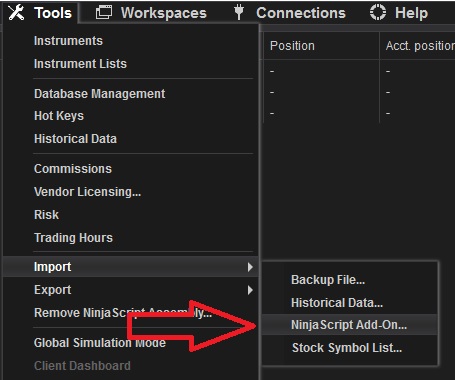
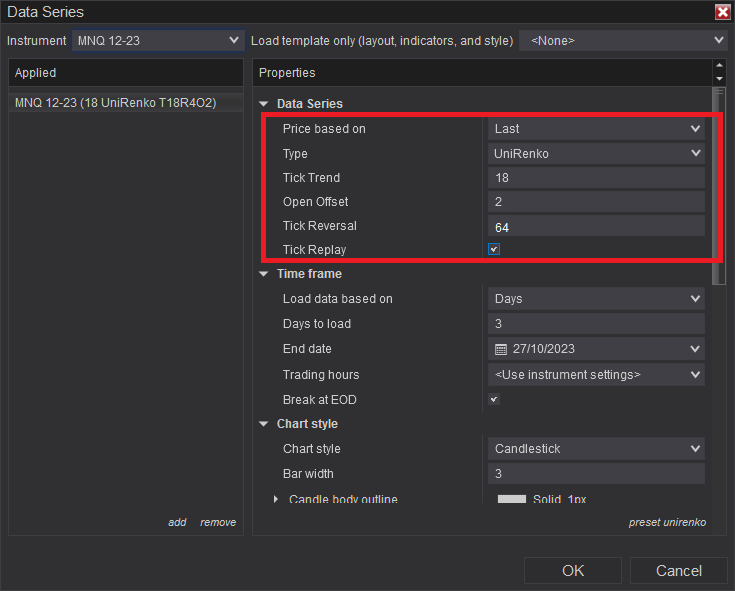
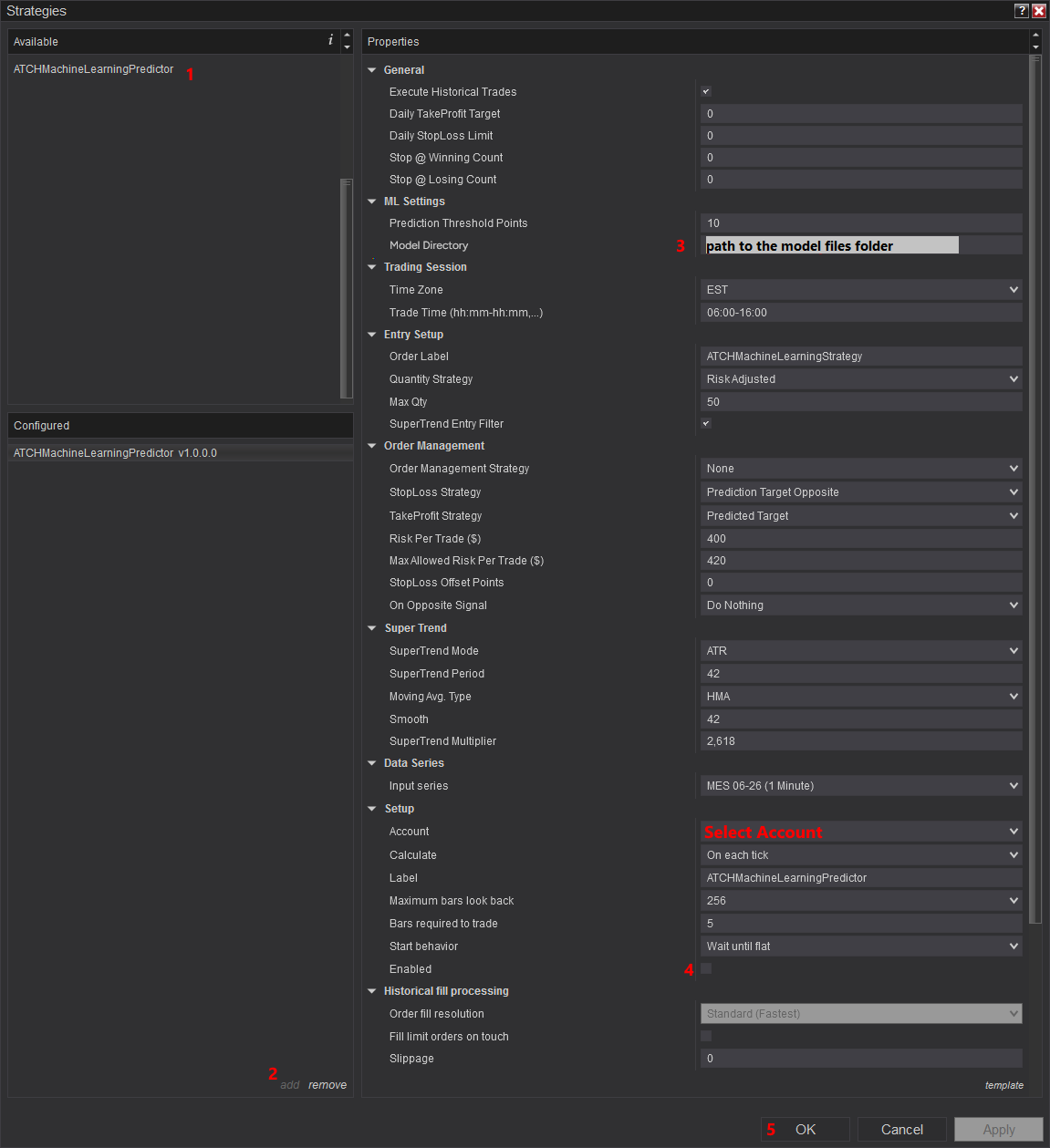
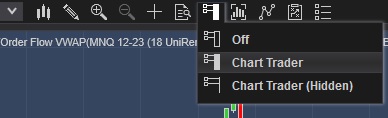
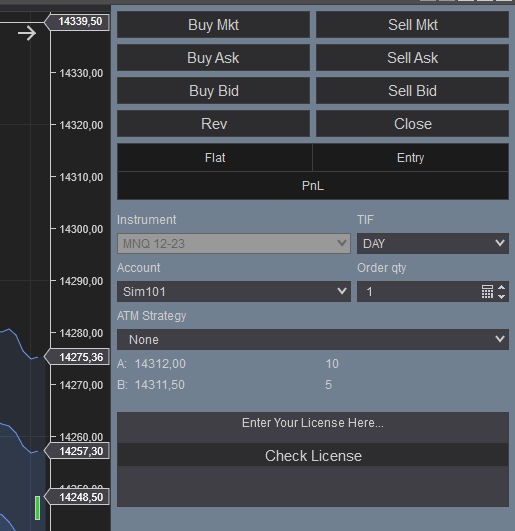
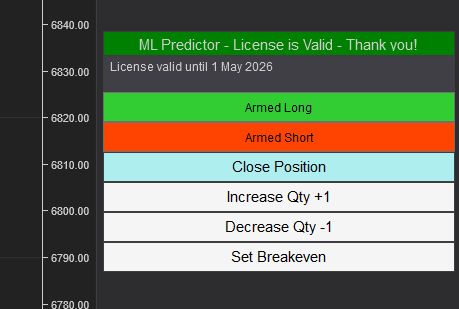
Questions Fréquemment Posées
Général
Machine Learning & Modèles
Facturation
Technique
Notes de Mise à Jour
- Added new parameter: Enable Reversal Trades
- Added Price Breakeven new parameter; Updated reversal trades bar color trigger improving performance
- Changed parameter model file to model directory to dynamically load suitable model at runtime; Added list of previous models to download for out-of-sample backtest
- Added new parameter Reversal Entry Mode
- Update of internal supertrend indicator to avoid conflict with machine learning indicator on install
- First Release of the strategy