

Opening Range Breakout Strategy
 Créé le 02 janv. 2025
·
Mis à jour le 29 août 2026
Créé le 02 janv. 2025
·
Mis à jour le 29 août 2026
La stratégie Opening Range Breakout est une stratégie Premium mécanique pour la plateforme NinjaTrader 8. Cette stratégie peut être utilisée pour réussir les programmes de financement des traders.
Prérequis
Pour utiliser correctement cette stratégie, vous devriez avoir les prérequis suivants disponibles.
- NinjaTrader 8, avec n'importe quel type de licence. Cliquez ici pour télécharger
- Un compte automated-trading.ch avec un Abonnement Premium actif
Avertissement Important
Nous vous recommandons vivement de ne jamais exécuter vos systèmes de trading algorithmique sur votre argent durement gagné. Vous devriez toujours minimiser votre risque et exécuter vos stratégies sur des programmes de financement pour traders, afin que le montant maximum de votre risque soit la cotisation mensuelle que vous payez à ces programmes.
La stratégie Opening Range Breakout est basée sur l'entrée en position sur un signal généré par l'analyse du comportement du marché par rapport à une zone de prix formée autour des premières minutes de la session de trading. La stratégie fournit une configuration d'entrée très flexible basée sur ce concept de breakout.
La stratégie commence par détecter la zone d'ouverture (opening range) — un intervalle paramétrable, mais qui devrait généralement se situer autour de l'heure d'ouverture du marché à 09:30 EST pour la plupart des instruments Futures. Elle peut, par exemple, être définie entre 09:30 EST et 09:35 EST (5 minutes) ou depuis le Cash Open, de 08:30 EST à 09:30 EST. Il est recommandé d'expérimenter différents intervalles pour trouver le plus adapté à chaque instrument.
La deuxième étape consiste à attendre un breakout du prix hors de la zone d'ouverture. La stratégie attend d'abord que le prix retest la zone, puis recherche un breakout fort dans la direction du retest initial. Précisément, elle recherche une Fair Value Gap comme déclencheur d'entrée, ou peut être réglée en mode immédiat pour entrer à la clôture d'une bougie sans attendre de FVG. Une limite de temps (11:00 EST par défaut, modifiable) empêche tout déclenchement au-delà de cette heure.
Entrer en position est important, mais gérer la position l'est encore plus. La stratégie permet de gérer la position avec de nombreuses méthodes : réglage initial du Stop Loss, du Take Profit, et une quantité définie dynamiquement pour maintenir un risque fixe par position — un élément crucial de la rentabilité à long terme. Le prix du Stop Loss peut être défini aux niveaux de Fibonacci calculés sur le retracement de la zone d'ouverture.
Exemples de Configuration d'Entrée
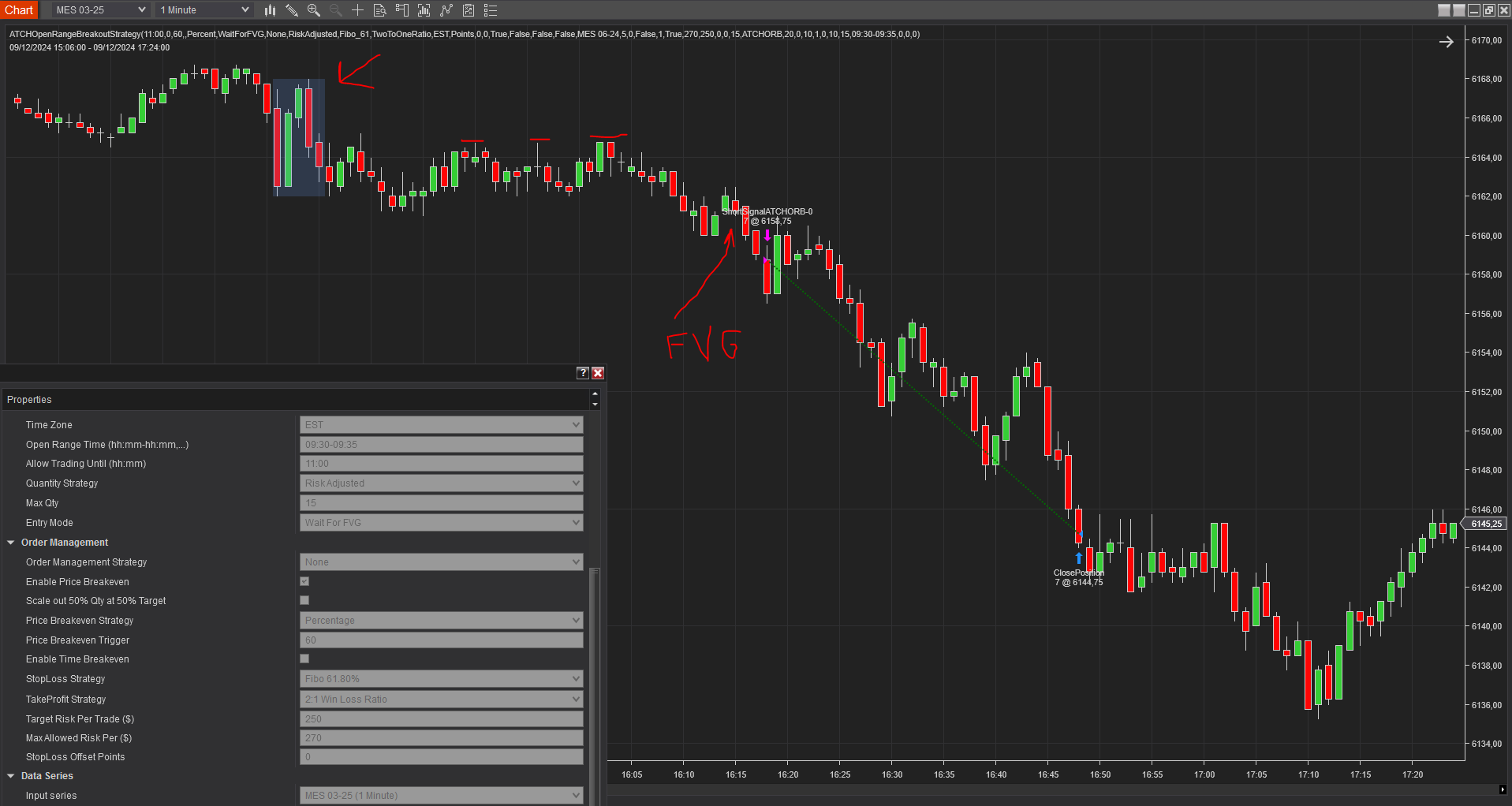
Exemple #1 : Configuration d'entrée sur MES
Sur ce premier exemple, exécuté sur MES en timeframe 1 minute, la zone d'ouverture couvre 09:30 à 09:35 EST, et une Fair Value Gap est requise avant d'entrer après le retracement du prix. Le stop loss est défini au retracement Fibonacci de 61,8% et le take profit à un ratio gain/perte de 2:1. Le prix a retracé vers la zone d'ouverture puis un fort mouvement baissier a déclenché une position courte.
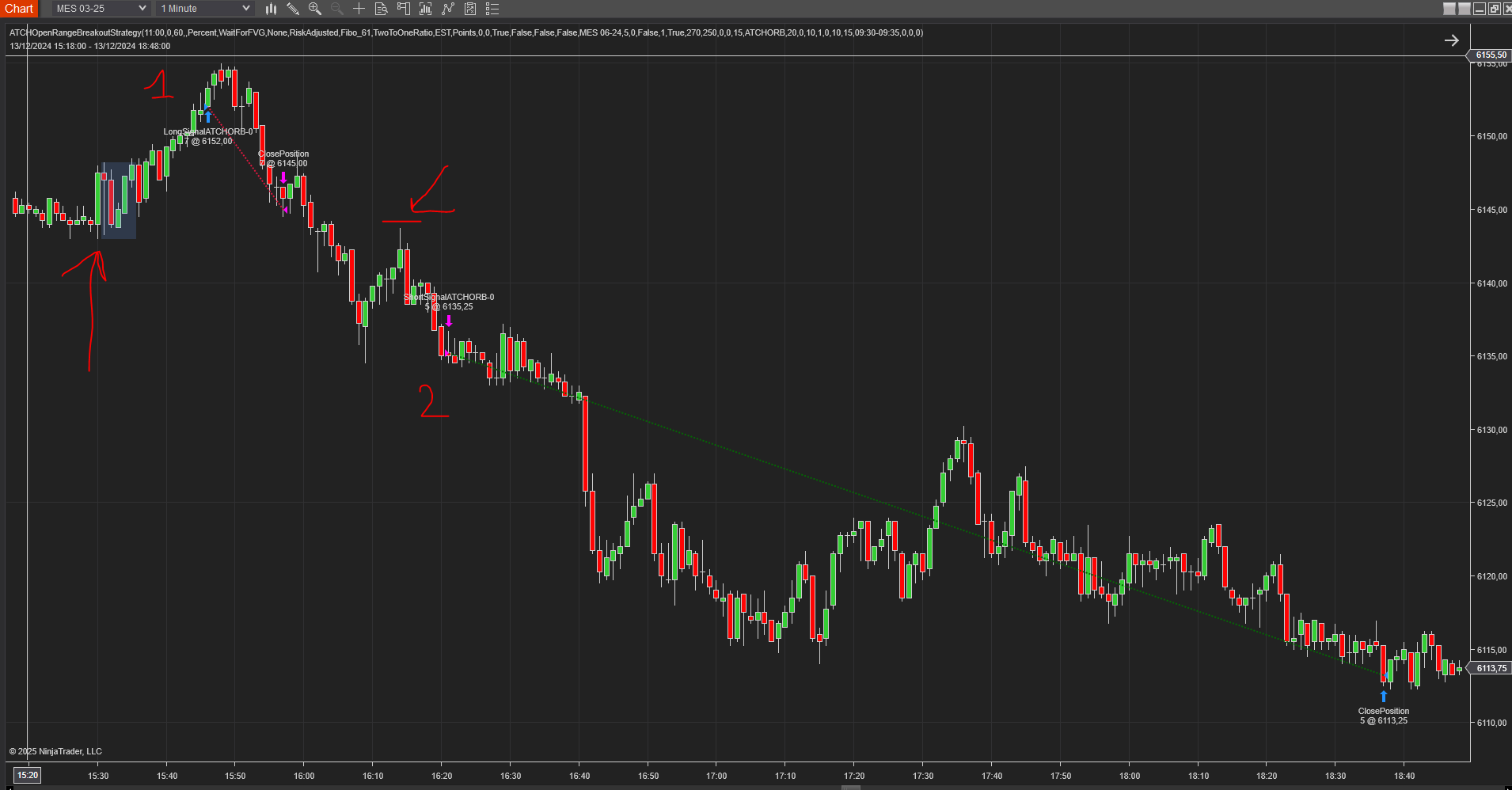
Exemple #2 : Première entrée échouée puis deuxième entrée gagnante sur MES
Mêmes paramètres que l'exemple 1 (1 minute, MES). La stratégie peut ouvrir plusieurs positions tant que la fenêtre de trading (jusqu'à 11:00 EST) reste active. La première position fut une perte ; la seconde, ouverte après une cassure sous le bas de la zone suivie d'un retracement puis d'une nouvelle cassure avec une forte FVG, fut gagnante à 2:1.
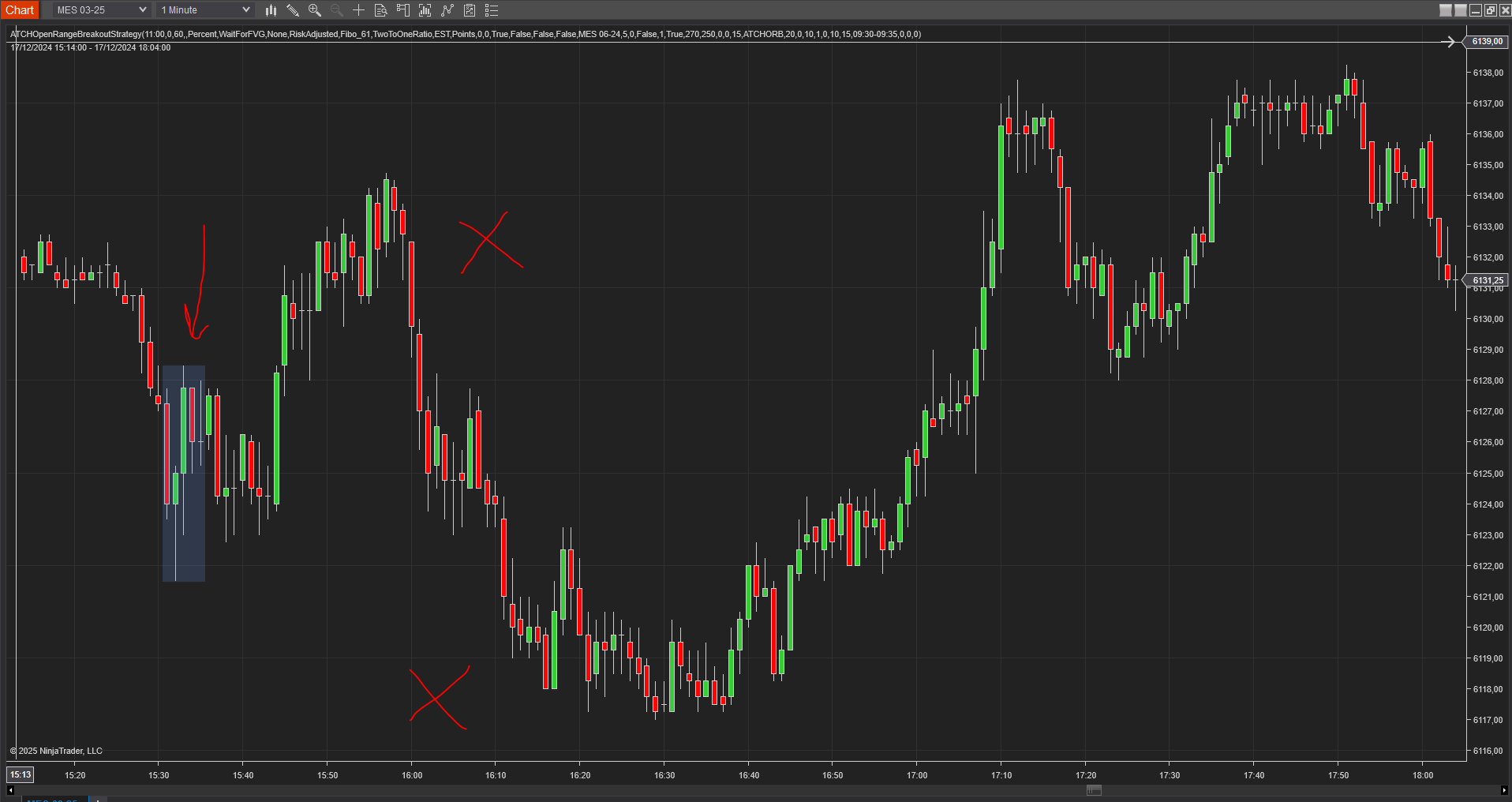
Exemple #3 : Aucune position sur une action des prix chaotique
Cet exemple illustre l'effet d'attendre une Fair Value Gap : aucune position ne s'est ouverte car l'action des prix chaotique n'a jamais produit de FVG valide — une bonne chose, car un trade de breakout aurait été perdant.
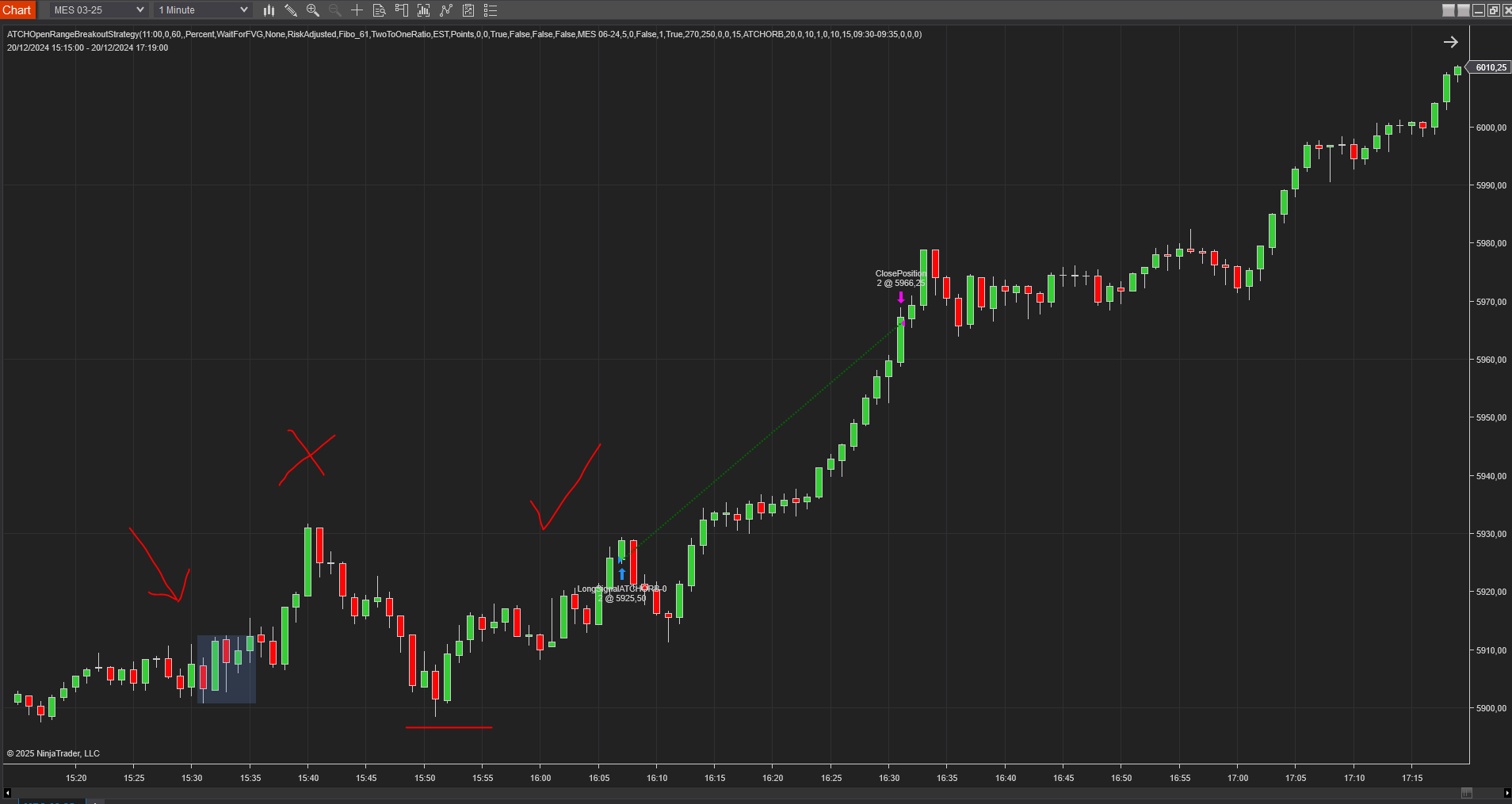
Exemple #4 : Un retracement dans la zone de breakout est crucial
Le prix s'est cassé une première fois hors de la zone d'ouverture, mais cela n'a pas suffi à déclencher une entrée. Ce n'est qu'après un retracement dans la zone, suivi d'un fort rebond formant une FVG, qu'une position gagnante s'est déclenchée.
Exemple #5 : Entrées sur la zone du jour précédent sur l'or micro
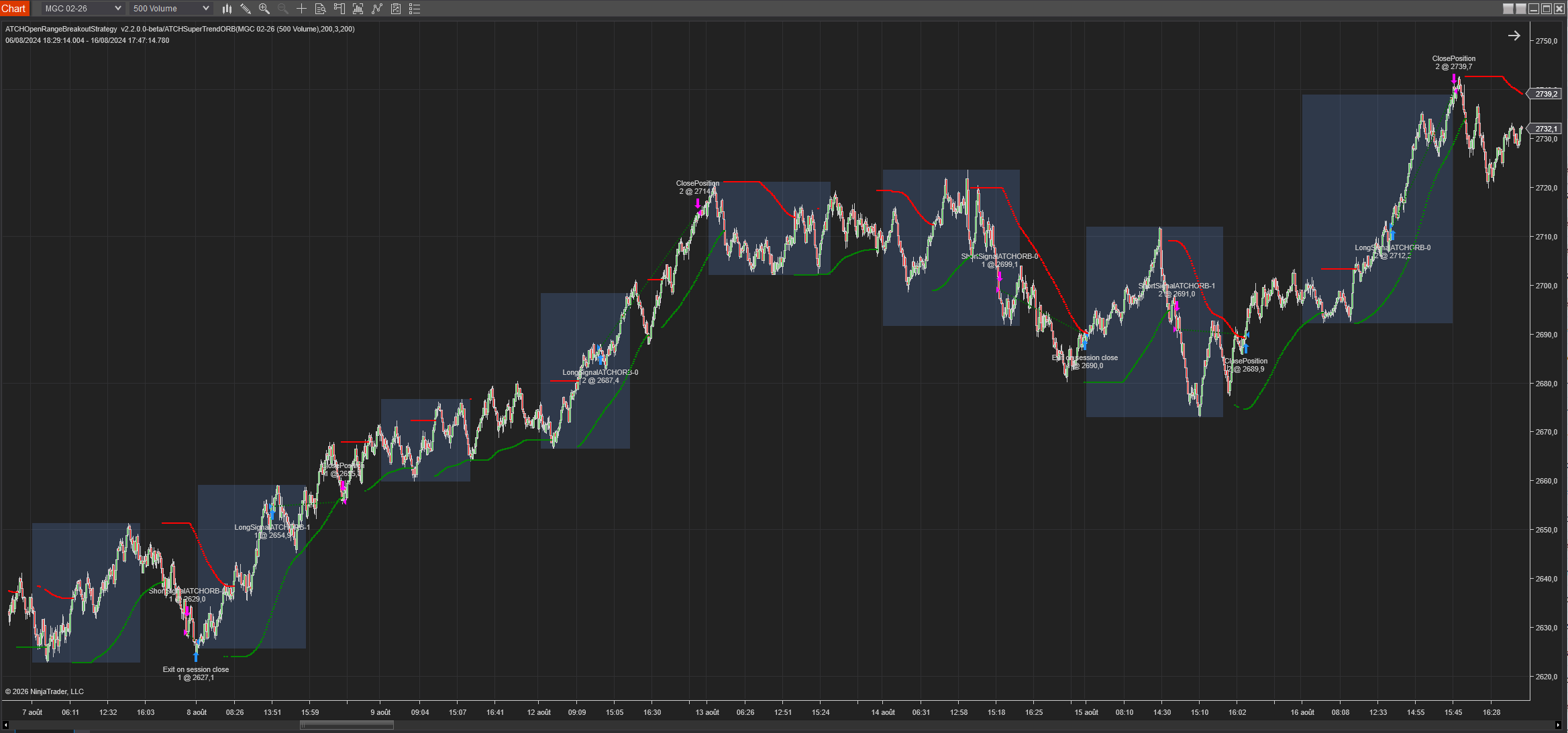
Avec le paramètre Trade Previous Days Zone coché, sur MGC (micro or) en timeframe 500 volumes, chaque entrée est déclenchée sur la base de la zone d'ouverture du jour précédent, calculée entre 18:30 et 09:45 EST.
Exemple #6 : Entrées sur les niveaux de Value Area du Volume Profile, stop loss sur le Low Volume Node
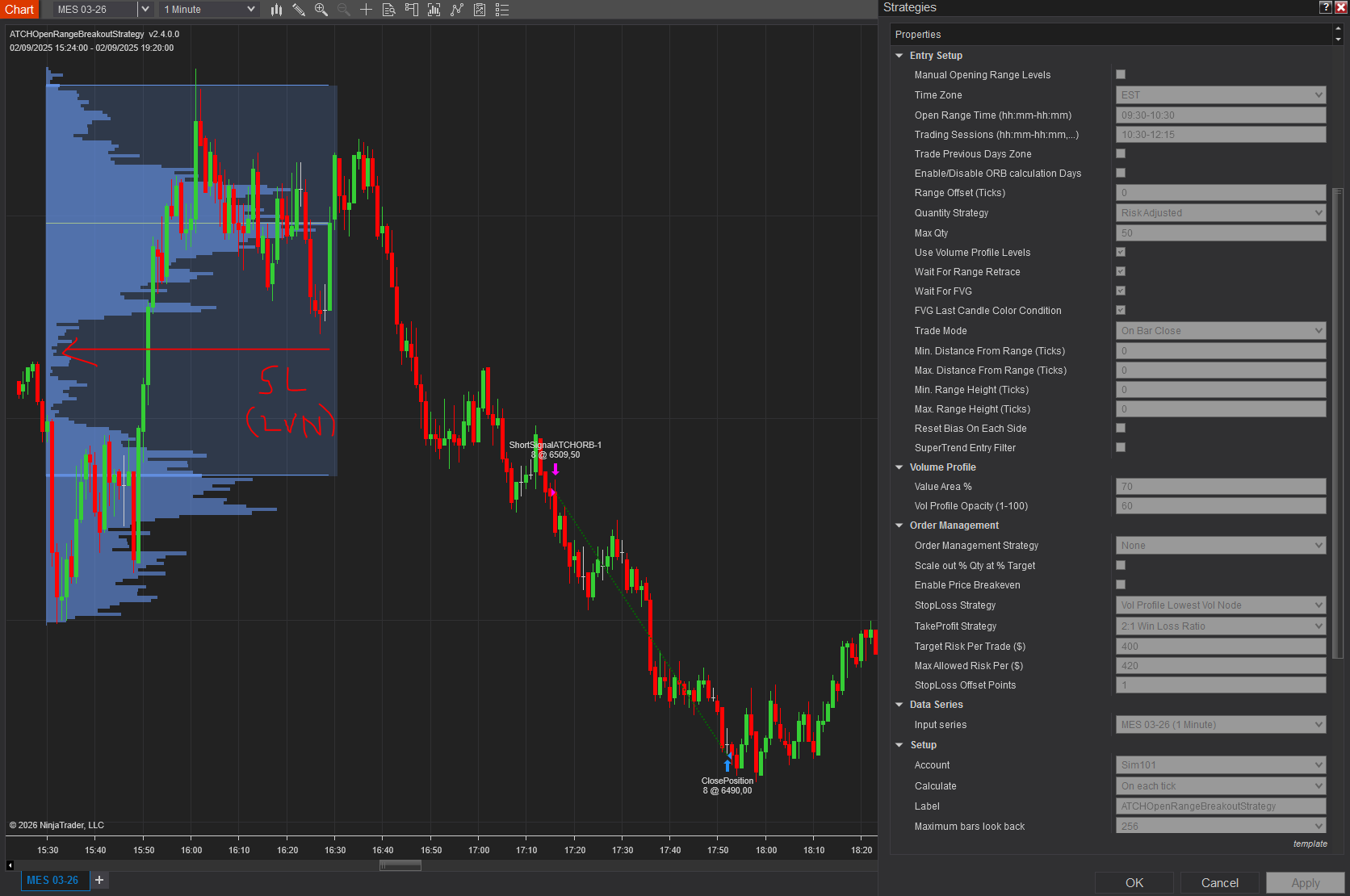
Avec le mode d'entrée du profil de volume coché, les niveaux haut/bas de la Value Area sont utilisés comme niveaux d'entrée, et la stratégie de stop loss « Vol Profile Lowest Vol Node » place le stop loss au niveau de volume le plus bas à l'intérieur de la Value Area.
Caractéristiques
La stratégie Opening Range Breakout possède un ensemble de caractéristiques uniques :
- Aucun ordre en attente n'est placé — uniquement des ordres au marché
- Stratégie entièrement automatique, pouvant être mise à l'échelle en plusieurs instances
- Capacités de backtesting précises suivant les meilleures pratiques officielles de NinjaTrader, avec un backtesting précis au niveau du tick
- Bibliothèque de gestion des ordres robuste et maison, résistante à la perte de connexion, fonctionnant aussi bien sur les comptes Rithmic que sur les comptes de courtage NinjaTrader
Quantité Dynamique et Gestion des Risques
Comme toutes nos stratégies, celle-ci implémente deux méthodes pour définir la quantité des positions ouvertes :
- Quantité Fixe : utilise la même quantité pour chaque position. Si le stop loss varie d'une position à l'autre, le gain/perte varie également.
- Quantité Ajustée au Risque Dynamique : calcule la quantité de chaque position à partir de son stop loss, du risque maximum autorisé (en $) et de la quantité maximale autorisée — produisant des montants de gain/perte égaux sur toutes les positions.
Gestion de Positions
Comme toutes nos stratégies, celle-ci implémente plusieurs méthodes de gestion de positions :
- Stratégie ATM : délègue entièrement la gestion de la position à votre propre stratégie ATM, sélectionnée dans une liste déroulante.
- SuperTrend : utilise l'indicateur SuperTrend pour suivre le stop loss et gérer les sorties dynamiquement.
- Classic Trailing Stop : suit le stop loss en fonction d'un déclencheur et d'un montant de traînage.
La stratégie permet aussi de définir le stop loss selon plusieurs méthodes et le take profit selon un ratio — voir la section Paramètres pour le détail.
Gestion des Comptes
La stratégie implémente des déclencheurs d'arrêt de trading quotidiens basés sur le nombre net de positions gagnantes, le nombre net de positions perdantes, ou un objectif de profit net ou de perte nette réalisé.
Paramètres
Nous essayons de garder les paramètres au minimum — seuls les plus importants sont exposés.
| Général | |
| Execute Historical Trades | Active l'exécution de positions en mode Historique — utile pour tester la performance sur des jours passés, mais devrait être décoché en mode Live. |
| Daily TakeProfit Target | La stratégie s'arrête pour la journée une fois ce montant de take profit quotidien atteint. Ignoré si réglé à 0. |
| Weekly TakeProfit Target | La stratégie s'arrête pour la semaine une fois ce montant atteint. Réinitialisé à chaque nouvelle semaine. Ignoré si réglé à 0. |
| Daily StopLoss Limit | La stratégie s'arrête pour la journée une fois la limite de perte quotidienne atteinte (valeur positive — par exemple 300 arrête le trading dès que le PnL réalisé est ≤ -300$). Ignoré si réglé à 0. |
| Stop @ Winning Count | Arrête le trading pour la journée une fois ce nombre net de positions gagnantes atteint. Ignoré si réglé à 0. |
| Stop @ Losing Count | Arrête le trading pour la journée une fois ce nombre net de positions perdantes atteint. Ignoré si réglé à 0. |
| Execute on Different Instrument | Exécute les positions sur un instrument différent de celui du graphique actif — par exemple exécuter la logique sur les Minis mais exécuter sur les Micros. Tous les calculs de risque se font sur l'instrument d'exécution, et ces positions ne sont pas dessinées sur le graphique. |
| Execution Instrument | Choisissez, parmi les Micros disponibles sur votre connexion NinjaTrader, l'instrument d'exécution. Les positions ne seront pas affichées sur le graphique dans ce cas. |
| Order Label | Un label suffixé à chaque position envoyée au courtier, utile pour différencier vos positions de celles d'autres utilisateurs de la même stratégie. |
| Render Opacity (1-100) | Opacité utilisée pour dessiner la zone d'ouverture. |
| Extend Zone Pivot Lines Drawing | Étend les lignes de pivot de la zone ORB jusqu'à la fin de la session. |
| Enable/Disable Trading Days |
Restreint le trading sur certains jours de la semaine.
|
| Configuration d'Entrée | |
| Manual Opening Range Levels | Permet de définir manuellement les prix haut/bas de la zone. Quand activé, la zone est créée immédiatement, mais le trading démarre selon le paramètre de temps de trading. |
| Manual High Price / Manual Low Price | Définit manuellement le prix haut/bas de la zone. |
| Time Zone |
Le fuseau horaire utilisé pour le paramètre Trade Time ci-dessous. Les marchés Futures fonctionnant sur l'heure de l'Est américain (EST), ce paramètre permet de spécifier l'intervalle de trading relativement à votre propre fuseau horaire.
|
| Open Range Time (hh:mm-hh:mm,...) | Définit l'intervalle de la zone d'ouverture — par exemple 09:30-09:35. Une fois l'intervalle terminé, la zone est dessinée sur le graphique. |
| Trading Sessions (hh:mm-hh:mm,...) | Séquences d'intervalles de temps, en dehors de la zone d'ouverture, pendant lesquelles la stratégie peut entrer en position — par exemple « 09:45-11:00,13:00-14:00 ». Les positions ouvertes restent ouvertes hors de ces créneaux jusqu'à la fin de la session RTH. |
| Trade Previous Days Zone | Trade les zones d'ouverture des jours précédents plutôt que du jour courant — pour trader un breakout de la veille, ou les zones d'ouverture hebdomadaires. |
| Enable/Disable ORB calculation Days |
Visible uniquement quand Trade Previous Days Zone est activé. Sélectionne les jours de la semaine où la zone d'ouverture est calculée, indépendamment des jours où elle est tradée.
|
| Range Offset (Ticks) | Ajoute un décalage en ticks au haut et au bas de la zone d'ouverture calculée. |
| Quantity Strategy |
|
| Max Qty | Quantité maximale autorisée quand Risk Adjusted est sélectionné — utile car certains propfirms imposent des limites de quantité pouvant invalider un compte. |
| Use Volume Profile Levels | Base la logique d'entrée sur la Value Area Low/High du Volume Profile, calculée sur la zone d'ouverture. |
| Wait For Range Retrace | Attend : (1) une cassure de la zone, (2) un retracement vers la zone qui la touche, (3) une deuxième cassure — avant d'entrer. |
| Wait For FVG | Attend une Fair Value Gap valide lors de la cassure de la zone (peut se produire après le breakout). Sans cette option, seule une clôture de bougie dans la direction de la position est requise. |
| FVG Last Candle Color Condition | Exige que la dernière bougie de la FVG d'entrée soit haussière pour les entrées d'achat, baissière pour les entrées de vente. |
| Trade Mode |
Mode d'entrée après un retest de la zone d'ouverture.
|
| Min. Distance From Range (Points) | Distance minimale requise entre la zone et le prix actuel pour déclencher une position. 0 signifie que toute cassure peut déclencher. |
| Max. Distance From Range (Points) | Distance maximale autorisée entre la zone et le prix actuel pour déclencher une position. 0 signifie aucun contrôle de distance. |
| Min. Range Height (Points) | Hauteur minimale de la zone, en points, requise pour ouvrir une position. Ignoré si réglé à 0. |
| Max. Range Height (Points) | Hauteur maximale de la zone, en points, requise pour ouvrir une position. Ignoré si réglé à 0. |
| Reset Bias On Each Side | Utilisé uniquement quand Wait For Range Retrace est activé — lors d'une cassure d'un côté de la zone, réinitialise l'historique de retracement de ce côté, exigeant un nouveau retracement avant qu'une cassure du côté opposé ne compte. |
| SuperTrend Entry Filter | Restreint les entrées longues aux moments où SuperTrend est haussier, et les entrées courtes aux moments où il est baissier — moins de positions au total, mais filtrées par la tendance. |
| Supertrend Filter Mode |
|
| Order Qty | Utilisé uniquement si Quantity Strategy est Fixed — la quantité fixe par position (et par incrément de quantité si le mécanisme de gestion des ordres augmente la position). Généralement 1 ou 2. |
| Volume Profile (uniquement quand le mode d'entrée du profil de volume est coché) | |
| Value Area % | Pourcentage du volume de trading utilisé pour calculer la Value Area autour du POC (Point of Control). La valeur standard est 68% (value area d'une distribution normale), mais tout pourcentage peut être utilisé. |
| Vol Profile Opacity (1-100) | Opacité de dessin du profil de volume, de 1 (transparent) à 100 (opaque). |
| Gestion des Ordres | |
| Order Management Strategy |
|
| ATM Strategy Template Name | Utilisé uniquement avec la méthode ATM Strategy — le nom exact du modèle de votre stratégie ATM personnalisée. Doit correspondre à un modèle existant, sinon aucune position ne sera ouverte. |
| Scale out % Qty at % Target | Ferme un pourcentage de la quantité de la position lorsque le prix atteint un pourcentage de l'objectif de profit (arrondi à l'inférieur si fractionnaire — par exemple 50% d'une position de 5 contrats en ferme 2). |
| Scale out at % Target | Le pourcentage de l'objectif de profit qui déclenche le mécanisme de réduction de position. |
| Scale out % Qty | Le pourcentage de la quantité fermée par le mécanisme de réduction de position. |
| Enable Price Breakeven | Active/désactive le mécanisme de breakeven basé sur le prix. |
| Price Breakeven Strategy |
|
| Price Breakeven Trigger | Disponible si le breakeven basé sur le prix est activé — la valeur de déclenchement (en points, ou en pourcentage de 1 à 100) requise pour placer le stop loss au breakeven. |
| StopLoss Strategy |
|
| Swing Period | Disponible quand la stratégie de stop loss est Last Swing Price — le nombre minimum de bougies entre deux swing highs/lows successifs. |
| TakeProfit Strategy |
|
| TakeProfit Fibo Level | Disponible avec la stratégie de take profit Fibonacci Level — par exemple 0.5 place l'objectif à la moitié de la hauteur de la zone au-delà de son bord. |
| Win/Loss Ratio | Disponible avec Custom Win Loss Ratio — par exemple 2 cible un ratio 2:1. |
| Target Risk Per Trade ($) | Risque maximum, en dollars, par position — utilisé avant l'ouverture d'une position pour vérifier que le stop loss calculé respecte cette limite ; sinon, la position est ignorée. |
| Max Allowed Risk Per ($) | Utilisé uniquement avec la quantité Risk Adjusted — contrôle jusqu'où le risque réel calculé peut s'écarter du Target Risk (une correspondance exacte étant rarement possible). |
| Stop Loss Points / Take Profit Points | Disponible quand la stratégie respective est réglée sur Points. |
| Stoploss offset Points | Ajoute un décalage, en points, au niveau de stop loss calculé — utilisé lors du calcul du risque par position. |
| Take Profit Currency | Le montant du take profit en dollars, utilisé quand la stratégie Fixed Currency Value est sélectionnée. |
| Paramètres de Trailing Stop | |
| Trailing Stop Strategy |
|
| Trailing Stop Trigger | Le déclencheur (en points ou en ratio) pour la méthode Classic Trail Stop. |
| Trail Amount | Le montant (en points ou en ratio) suivi une fois le déclencheur atteint. |
| Supertrend | |
| SuperTrend Mode | Basé sur ATR, ou Adaptive (basé sur la clôture/haut/bas de la bougie). |
| Period / Multiplier / Moving Avg. Type / Smooth | Paramètres standards du calcul SuperTrend — période, multiplicateur des bandes, type de moyenne mobile, et période de lissage. |
| Boutons de Commande | |
| La stratégie expose des boutons de commande manuels sur le panneau Chart Trader — assurez-vous qu'il est affiché sur votre graphique actif. | |
| Arm/Disarm Buttons | Active/désactive manuellement l'entrée en position longue ou courte — utile en cas de biais directionnel. |
| Close Position Button | Ferme immédiatement la position sur l'instrument actif sans redémarrer la stratégie, qui continue ensuite à chercher de nouvelles positions. |
| Increase / Decrease Qty Button | Ajuste la quantité de la position active de ±1 contrat. |
| Set Breakeven Button | Déplace le stop loss de la position ouverte au breakeven, si cela l'améliore. |
Rapports de Performance
Les résultats passés ne garantissent pas les résultats futurs. Tous les résultats de backtesting sont fournis à titre purement indicatif.
- La période de backtest n'a pas été choisie pour montrer les meilleurs résultats — c'est le mois précédant la première version de cette stratégie.
- Les commissions sont incluses, selon le schéma de la licence NinjaTrader Lifetime, pour des résultats réalistes.
- Nous suivons le guide officiel de NinjaTrader pour un backtesting intrabar précis via des séries de données supplémentaires au niveau du tick, et n'utilisons que des ordres au marché — jamais d'ordres en attente — en temps réel comme en backtest.
4:1 600$ Rsik
P&L cumulé
| Métrique | Tout | Long | Short |
|---|---|---|---|
| Date de début | 2024/03/15 | — | — |
| Date de fin | 2026/10/02 | — | — |
| Total des transactions | 425 | 226 | 199 |
| Profit net total | 65,943.85 | 28,615.00 | 37,328.85 |
| Profit brut | 157,411.70 | 77,320.10 | 80,091.60 |
| Perte brute | -91,467.85 | -48,705.10 | -42,762.75 |
| Commission | 7,017.40 | 3,965.00 | 3,052.40 |
| Facteur de profit | 1.72 | 1.59 | 1.87 |
| Drawdown maximal | -3,954.65 | -5,150.00 | -4,933.70 |
| % Rentable | 44.5% | 43.8% | 45.2% |
| # Transactions gagnantes | 189 | 99 | 90 |
| # Transactions perdantes | 236 | 127 | 109 |
| Transaction moyenne | 155.16 | 126.62 | 187.58 |
| Transaction gagnante moyenne | 832.87 | 781.01 | 889.91 |
| Transaction perdante moyenne | -387.58 | -383.50 | -392.32 |
| Ratio gain moy. / perte moy. | 2.15 | 2.04 | 2.27 |
| Plus grande transaction gagnante | 2,719.80 | 2,515.70 | 2,719.80 |
| Plus grande transaction perdante | -720.15 | -720.15 | -669.00 |
| Gains consécutifs max. | 7 | 6 | 9 |
| Pertes consécutives max. | 9 | 8 | 7 |
| Nb. moy. de transactions par jour | 0.64 | 0.34 | 0.30 |
| Temps moy. en position | 0h 44m | 0h 47m | 0h 40m |
| Profit par mois | 2,155.71 | 935.43 | 1,220.28 |
Cliquez sur une transaction ci-dessous pour voir le graphique de sa journée.
Aucune donnée de prix OHLC n'est disponible pour cette journée.
| # | Instrument | Sens | Qté | Prix d'entrée | Prix de sortie | Heure d'entrée | Heure de sortie | Profit | Commission |
|---|---|---|---|---|---|---|---|---|---|
| 1 | MES 09-26 | Short | 9 | 5,704.75 | 5,717.75 | 2024-03-15 15:07 | 2024-03-15 15:15 | -596.70 | 11.70 |
| 2 | MES 09-26 | Long | 20 | 5,764.25 | 5,762.75 | 2024-03-18 15:20 | 2024-03-18 15:48 | -176.00 | 26.00 |
| 3 | MES 09-26 | Long | 17 | 5,776.75 | 5,771.00 | 2024-03-20 15:29 | 2024-03-20 15:36 | -510.85 | 22.10 |
| 4 | MES 09-26 | Short | 22 | 5,823.25 | 5,825.00 | 2024-03-22 15:42 | 2024-03-22 16:04 | -221.10 | 28.60 |
| 5 | MES 09-26 | Long | 16 | 5,816.00 | 5,810.75 | 2024-03-25 15:12 | 2024-03-25 15:33 | -440.80 | 20.80 |
| 6 | MES 09-26 | Short | 15 | 5,815.50 | 5,809.50 | 2024-03-27 14:56 | 2024-03-27 15:16 | 430.50 | 19.50 |
| 7 | MES 09-26 | Long | 30 | 5,842.25 | 5,841.50 | 2024-03-28 15:45 | 2024-03-28 16:45 | -151.50 | 39.00 |
| 8 | MES 09-26 | Short | 14 | 5,834.75 | 5,820.00 | 2024-04-01 16:19 | 2024-04-01 18:08 | 1,014.30 | 18.20 |
| 9 | MES 09-26 | Short | 46 | 5,828.75 | 5,828.00 | 2024-04-04 16:15 | 2024-04-04 17:35 | 112.70 | 59.80 |
| 10 | MES 09-26 | Long | 16 | 5,759.00 | 5,751.25 | 2024-04-05 16:06 | 2024-04-05 16:07 | -640.80 | 20.80 |
| 11 | MES 09-26 | Long | 45 | 5,794.50 | 5,791.75 | 2024-04-08 16:46 | 2024-04-08 17:02 | -677.25 | 58.50 |
| 12 | MES 09-26 | Long | 8 | 5,737.50 | 5,740.75 | 2024-04-10 16:09 | 2024-04-10 16:54 | 119.60 | 10.40 |
| 13 | MES 09-26 | Short | 8 | 5,728.25 | 5,725.50 | 2024-04-11 16:02 | 2024-04-11 16:39 | 99.60 | 10.40 |
| 14 | MES 09-26 | Short | 9 | 5,612.75 | 5,623.75 | 2024-04-16 16:38 | 2024-04-16 17:04 | -506.70 | 11.70 |
| 15 | MES 09-26 | Short | 11 | 5,634.25 | 5,624.75 | 2024-04-17 16:02 | 2024-04-17 17:04 | 508.20 | 14.30 |
| 16 | MES 09-26 | Long | 11 | 5,609.75 | 5,614.75 | 2024-04-18 16:36 | 2024-04-18 17:30 | 260.70 | 14.30 |
| 17 | MES 09-26 | Long | 15 | 5,611.50 | 5,623.00 | 2024-04-23 15:54 | 2024-04-23 17:05 | 843.00 | 19.50 |
| 18 | MES 09-26 | Short | 9 | 5,554.25 | 5,566.00 | 2024-04-25 16:02 | 2024-04-25 16:13 | -540.45 | 11.70 |
| 19 | MES 09-26 | Short | 32 | 5,591.50 | 5,576.50 | 2024-05-02 16:00 | 2024-05-02 16:08 | 2,358.40 | 41.60 |
| 20 | MES 09-26 | Long | 10 | 5,688.75 | 5,676.50 | 2024-05-03 15:54 | 2024-05-03 16:00 | -625.50 | 13.00 |
| 21 | MES 09-26 | Long | 24 | 5,716.25 | 5,711.25 | 2024-05-06 16:07 | 2024-05-06 17:03 | -631.20 | 31.20 |
| 22 | MES 09-26 | Short | 21 | 5,743.25 | 5,748.50 | 2024-05-07 15:59 | 2024-05-07 16:20 | -578.55 | 27.30 |
| 23 | MES 09-26 | Long | 37 | 5,866.00 | 5,870.50 | 2024-05-20 15:49 | 2024-05-20 16:02 | 784.40 | 48.10 |
| 24 | MES 09-26 | Long | 24 | 5,860.25 | 5,863.50 | 2024-05-21 16:05 | 2024-05-21 16:55 | 358.80 | 31.20 |
| 25 | MES 09-26 | Long | 49 | 5,872.75 | 5,870.25 | 2024-05-22 16:14 | 2024-05-22 16:22 | -676.20 | 63.70 |
| 26 | MES 09-26 | Short | 12 | 5,825.50 | 5,835.25 | 2024-05-24 15:55 | 2024-05-24 16:00 | -600.60 | 15.60 |
| 27 | MES 09-26 | Long | 17 | 5,837.75 | 5,854.25 | 2024-05-24 16:17 | 2024-05-24 17:28 | 1,380.40 | 22.10 |
| 28 | MES 09-26 | Short | 50 | 5,849.00 | 5,851.00 | 2024-05-27 16:08 | 2024-05-27 16:32 | -565.00 | 65.00 |
| 29 | MES 09-26 | Long | 41 | 5,856.75 | 5,863.75 | 2024-05-27 16:58 | 2024-05-27 19:00 | 1,381.70 | 53.30 |
| 30 | MES 09-26 | Long | 26 | 5,819.25 | 5,814.50 | 2024-05-29 16:12 | 2024-05-29 16:23 | -651.30 | 33.80 |
| 31 | MES 09-26 | Short | 21 | 5,779.25 | 5,756.00 | 2024-05-31 16:12 | 2024-05-31 16:34 | 2,413.95 | 27.30 |
| 32 | MES 09-26 | Long | 16 | 5,819.00 | 5,811.75 | 2024-06-04 16:40 | 2024-06-04 16:57 | -600.80 | 20.80 |
| 33 | MES 09-26 | Short | 18 | 5,893.75 | 5,887.25 | 2024-06-06 16:52 | 2024-06-06 19:04 | 561.60 | 23.40 |
| 34 | MES 09-26 | Long | 10 | 5,885.50 | 5,902.50 | 2024-06-07 15:51 | 2024-06-07 16:56 | 837.00 | 13.00 |
| 35 | MES 09-26 | Long | 25 | 5,882.50 | 5,890.25 | 2024-06-10 16:38 | 2024-06-10 19:02 | 936.25 | 32.50 |
| 36 | MES 09-26 | Long | 24 | 5,973.00 | 5,978.25 | 2024-06-12 15:57 | 2024-06-12 16:43 | 598.80 | 31.20 |
| 37 | MES 09-26 | Short | 20 | 5,965.25 | 5,956.50 | 2024-06-13 15:53 | 2024-06-13 16:39 | 849.00 | 26.00 |
| 38 | MES 09-26 | Long | 16 | 5,964.50 | 5,961.50 | 2024-06-17 16:10 | 2024-06-17 16:28 | -260.80 | 20.80 |
| 39 | MES 09-26 | Short | 50 | 6,028.50 | 6,027.75 | 2024-06-19 16:07 | 2024-06-19 16:39 | 122.50 | 65.00 |
| 40 | MES 09-26 | Short | 12 | 5,986.00 | 5,996.00 | 2024-06-21 15:53 | 2024-06-21 16:00 | -615.60 | 15.60 |
| 41 | MES 09-26 | Long | 12 | 6,001.50 | 6,016.25 | 2024-06-24 15:53 | 2024-06-24 16:16 | 869.40 | 15.60 |
| 42 | MES 09-26 | Long | 20 | 5,995.50 | 5,989.25 | 2024-06-26 16:05 | 2024-06-26 16:28 | -651.00 | 26.00 |
| 43 | MES 09-26 | Long | 17 | 6,001.75 | 6,002.00 | 2024-07-02 16:51 | 2024-07-02 17:59 | -0.85 | 22.10 |
| 44 | MES 09-26 | Long | 24 | 6,039.25 | 6,034.00 | 2024-07-03 15:57 | 2024-07-03 16:00 | -661.20 | 31.20 |
| 45 | MES 09-26 | Long | 19 | 6,040.50 | 6,034.25 | 2024-07-03 16:07 | 2024-07-03 16:26 | -618.45 | 24.70 |
| 46 | MES 09-26 | Short | 50 | 6,052.00 | 6,052.50 | 2024-07-04 16:08 | 2024-07-04 16:54 | -190.00 | 65.00 |
| 47 | MES 09-26 | Long | 17 | 6,106.25 | 6,101.75 | 2024-07-09 16:47 | 2024-07-09 17:00 | -404.60 | 22.10 |
| 48 | MES 09-26 | Long | 15 | 6,123.00 | 6,142.50 | 2024-07-12 15:58 | 2024-07-12 18:00 | 1,443.00 | 19.50 |
| 49 | MES 09-26 | Short | 10 | 6,158.75 | 6,162.75 | 2024-07-16 16:04 | 2024-07-16 16:31 | -213.00 | 13.00 |
| 50 | MES 09-26 | Short | 7 | 6,110.50 | 6,096.75 | 2024-07-18 16:32 | 2024-07-18 16:50 | 472.15 | 9.10 |
| 51 | MES 09-26 | Short | 7 | 6,041.50 | 6,048.25 | 2024-07-19 16:28 | 2024-07-19 17:01 | -245.35 | 9.10 |
| 52 | MES 09-26 | Long | 10 | 6,069.25 | 6,063.75 | 2024-07-22 16:40 | 2024-07-22 16:51 | -288.00 | 13.00 |
| 53 | MES 09-26 | Long | 19 | 6,085.00 | 6,080.75 | 2024-07-23 16:06 | 2024-07-23 16:41 | -428.45 | 24.70 |
| 54 | MES 09-26 | Short | 10 | 5,988.25 | 5,975.25 | 2024-07-24 15:58 | 2024-07-24 17:32 | 637.00 | 13.00 |
| 55 | MES 09-26 | Short | 7 | 5,914.75 | 5,916.25 | 2024-07-25 16:02 | 2024-07-25 16:17 | -61.60 | 9.10 |
| 56 | MES 09-26 | Long | 10 | 5,985.75 | 5,977.50 | 2024-07-29 16:00 | 2024-07-29 16:12 | -425.50 | 13.00 |
| 57 | MES 09-26 | Short | 11 | 5,964.00 | 5,961.75 | 2024-07-29 16:51 | 2024-07-29 17:48 | 109.45 | 14.30 |
| 58 | MES 09-26 | Short | 9 | 5,970.75 | 5,941.00 | 2024-07-30 16:03 | 2024-07-30 17:18 | 1,327.05 | 11.70 |
| 59 | MES 09-26 | Long | 11 | 6,023.50 | 6,019.25 | 2024-07-31 16:19 | 2024-07-31 16:51 | -248.05 | 14.30 |
| 60 | MES 09-26 | Short | 7 | 6,019.75 | 5,971.75 | 2024-08-01 16:23 | 2024-08-01 18:05 | 1,670.90 | 9.10 |
| 61 | MES 09-26 | Long | 2 | 5,717.75 | 5,666.75 | 2024-08-05 16:02 | 2024-08-05 16:23 | -512.60 | 2.60 |
| 62 | MES 09-26 | Long | 7 | 5,823.00 | 5,806.00 | 2024-08-07 16:01 | 2024-08-07 16:05 | -604.10 | 9.10 |
| 63 | MES 09-26 | Long | 5 | 5,814.25 | 5,800.75 | 2024-08-07 16:46 | 2024-08-07 17:17 | -344.00 | 6.50 |
| 64 | MES 09-26 | Short | 9 | 5,821.75 | 5,823.00 | 2024-08-12 15:48 | 2024-08-12 16:03 | -67.95 | 11.70 |
| 65 | MES 09-26 | Long | 14 | 5,853.25 | 5,844.50 | 2024-08-12 16:38 | 2024-08-12 17:22 | -630.70 | 18.20 |
| 66 | MES 09-26 | Long | 9 | 5,885.00 | 5,896.00 | 2024-08-13 16:48 | 2024-08-13 18:31 | 483.30 | 11.70 |
| 67 | MES 09-26 | Short | 14 | 5,915.75 | 5,922.75 | 2024-08-14 16:08 | 2024-08-14 16:29 | -508.20 | 18.20 |
| 68 | MES 09-26 | Long | 12 | 6,029.25 | 6,024.50 | 2024-08-16 16:02 | 2024-08-16 16:41 | -300.60 | 15.60 |
| 69 | MES 09-26 | Long | 15 | 6,060.00 | 6,061.50 | 2024-08-19 16:47 | 2024-08-19 17:58 | 93.00 | 19.50 |
| 70 | MES 09-26 | Long | 29 | 6,104.00 | 6,101.50 | 2024-08-20 15:55 | 2024-08-20 16:05 | -400.20 | 37.70 |
| 71 | MES 09-26 | Long | 20 | 6,101.00 | 6,094.75 | 2024-08-21 15:57 | 2024-08-21 16:14 | -651.00 | 26.00 |
| 72 | MES 09-26 | Short | 11 | 6,120.25 | 6,077.00 | 2024-08-22 15:48 | 2024-08-22 17:43 | 2,364.45 | 14.30 |
| 73 | MES 09-26 | Long | 18 | 6,093.00 | 6,119.25 | 2024-08-23 15:56 | 2024-08-23 16:10 | 2,339.10 | 23.40 |
| 74 | MES 09-26 | Short | 11 | 6,116.75 | 6,102.75 | 2024-08-26 16:10 | 2024-08-26 18:21 | 755.70 | 14.30 |
| 75 | MES 09-26 | Long | 20 | 6,094.75 | 6,106.50 | 2024-08-27 16:20 | 2024-08-27 17:24 | 1,149.00 | 26.00 |
| 76 | MES 09-26 | Short | 11 | 6,071.75 | 6,049.75 | 2024-09-03 15:52 | 2024-09-03 17:06 | 1,195.70 | 14.30 |
| 77 | MES 09-26 | Long | 8 | 6,011.00 | 6,015.00 | 2024-09-04 16:17 | 2024-09-04 17:16 | 149.60 | 10.40 |
| 78 | MES 09-26 | Short | 6 | 5,960.75 | 5,928.00 | 2024-09-06 16:00 | 2024-09-06 17:01 | 974.70 | 7.80 |
| 79 | MES 09-26 | Long | 18 | 5,936.50 | 5,932.00 | 2024-09-09 16:10 | 2024-09-09 16:23 | -428.40 | 23.40 |
| 80 | MES 09-26 | Short | 37 | 5,921.00 | 5,907.75 | 2024-09-09 16:58 | 2024-09-09 17:15 | 2,403.15 | 48.10 |
| 81 | MES 09-26 | Short | 8 | 5,947.00 | 5,947.25 | 2024-09-10 16:12 | 2024-09-10 16:29 | -20.40 | 10.40 |
| 82 | MES 09-26 | Short | 5 | 5,895.25 | 5,890.50 | 2024-09-11 16:16 | 2024-09-11 17:03 | 112.25 | 6.50 |
| 83 | MES 09-26 | Short | 10 | 6,153.75 | 6,165.25 | 2024-09-19 15:52 | 2024-09-19 15:56 | -588.00 | 13.00 |
| 84 | MES 09-26 | Short | 12 | 6,157.25 | 6,160.00 | 2024-09-20 16:00 | 2024-09-20 16:23 | -180.60 | 15.60 |
| 85 | MES 09-26 | Short | 21 | 6,176.75 | 6,173.75 | 2024-09-24 15:58 | 2024-09-24 16:11 | 287.70 | 27.30 |
| 86 | MES 09-26 | Short | 15 | 6,210.50 | 6,203.50 | 2024-09-26 16:26 | 2024-09-26 17:08 | 505.50 | 19.50 |
| 87 | MES 09-26 | Long | 16 | 6,218.00 | 6,215.00 | 2024-09-27 16:22 | 2024-09-27 17:15 | -260.80 | 20.80 |
| 88 | MES 09-26 | Short | 19 | 6,173.50 | 6,172.00 | 2024-10-01 15:47 | 2024-10-01 15:57 | 117.80 | 24.70 |
| 89 | MES 09-26 | Long | 9 | 6,157.00 | 6,166.50 | 2024-10-02 16:04 | 2024-10-02 18:20 | 415.80 | 11.70 |
| 90 | MES 09-26 | Short | 6 | 6,175.00 | 6,178.25 | 2024-10-04 15:58 | 2024-10-04 16:17 | -105.30 | 7.80 |
| 91 | MES 09-26 | Long | 9 | 6,197.00 | 6,186.25 | 2024-10-08 16:48 | 2024-10-08 17:16 | -495.45 | 11.70 |
| 92 | MES 09-26 | Long | 18 | 6,211.75 | 6,238.75 | 2024-10-09 16:08 | 2024-10-09 17:41 | 2,406.60 | 23.40 |
| 93 | MES 09-26 | Short | 10 | 6,217.50 | 6,229.75 | 2024-10-10 15:49 | 2024-10-10 15:55 | -625.50 | 13.00 |
| 94 | MES 09-26 | Long | 14 | 6,232.50 | 6,226.50 | 2024-10-10 16:10 | 2024-10-10 16:52 | -438.20 | 18.20 |
| 95 | MES 09-26 | Long | 11 | 6,249.75 | 6,263.00 | 2024-10-11 16:07 | 2024-10-11 16:44 | 714.45 | 14.30 |
| 96 | MES 09-26 | Short | 19 | 6,309.75 | 6,284.25 | 2024-10-15 16:11 | 2024-10-15 16:40 | 2,397.80 | 24.70 |
| 97 | MES 09-26 | Long | 19 | 6,276.00 | 6,271.50 | 2024-10-16 16:26 | 2024-10-16 16:38 | -452.20 | 24.70 |
| 98 | MES 09-26 | Long | 14 | 6,271.00 | 6,270.00 | 2024-10-16 16:56 | 2024-10-16 17:48 | -88.20 | 18.20 |
| 99 | MES 09-26 | Long | 31 | 6,307.25 | 6,304.25 | 2024-10-21 16:08 | 2024-10-21 16:27 | -505.30 | 40.30 |
| 100 | MES 09-26 | Short | 17 | 6,294.75 | 6,278.75 | 2024-10-21 16:41 | 2024-10-21 17:41 | 1,337.90 | 22.10 |
| 101 | MES 09-26 | Short | 11 | 6,265.50 | 6,270.75 | 2024-10-23 16:08 | 2024-10-23 16:29 | -303.05 | 14.30 |
| 102 | MES 09-26 | Short | 12 | 6,268.00 | 6,255.75 | 2024-10-23 16:53 | 2024-10-23 17:41 | 719.40 | 15.60 |
| 103 | MES 09-26 | Short | 9 | 6,247.00 | 6,253.25 | 2024-10-24 16:52 | 2024-10-24 17:15 | -292.95 | 11.70 |
| 104 | MES 09-26 | Long | 21 | 6,285.25 | 6,279.25 | 2024-10-30 15:17 | 2024-10-30 15:50 | -657.30 | 27.30 |
| 105 | MES 09-26 | Long | 10 | 6,173.75 | 6,161.75 | 2024-11-04 16:25 | 2024-11-04 17:23 | -613.00 | 13.00 |
| 106 | MES 09-26 | Long | 14 | 6,183.75 | 6,186.25 | 2024-11-05 15:55 | 2024-11-05 16:15 | 156.80 | 18.20 |
| 107 | MES 09-26 | Short | 7 | 6,316.25 | 6,328.00 | 2024-11-06 16:54 | 2024-11-06 17:13 | -420.35 | 9.10 |
| 108 | MES 09-26 | Long | 15 | 6,389.50 | 6,392.25 | 2024-11-07 15:57 | 2024-11-07 17:06 | 186.75 | 19.50 |
| 109 | MES 09-26 | Long | 23 | 6,416.25 | 6,414.00 | 2024-11-08 15:49 | 2024-11-08 16:05 | -288.65 | 29.90 |
| 110 | MES 09-26 | Short | 25 | 6,427.50 | 6,418.75 | 2024-11-12 16:19 | 2024-11-12 17:53 | 1,061.25 | 32.50 |
| 111 | MES 09-26 | Short | 14 | 6,414.00 | 6,415.00 | 2024-11-13 15:51 | 2024-11-13 16:33 | -88.20 | 18.20 |
| 112 | MES 09-26 | Short | 11 | 6,330.00 | 6,319.00 | 2024-11-15 16:00 | 2024-11-15 16:51 | 590.70 | 14.30 |
| 113 | MES 09-26 | Long | 15 | 6,311.50 | 6,328.50 | 2024-11-18 16:16 | 2024-11-18 17:49 | 1,255.50 | 19.50 |
| 114 | MES 09-26 | Short | 17 | 6,313.25 | 6,284.25 | 2024-11-20 16:04 | 2024-11-20 16:20 | 2,442.90 | 22.10 |
| 115 | MES 09-26 | Short | 4 | 6,313.75 | 6,330.25 | 2024-11-21 16:30 | 2024-11-21 16:46 | -335.20 | 5.20 |
| 116 | MES 09-26 | Short | 14 | 6,419.75 | 6,426.25 | 2024-11-25 16:11 | 2024-11-25 16:30 | -473.20 | 18.20 |
| 117 | MES 09-26 | Short | 18 | 6,431.25 | 6,422.50 | 2024-11-27 16:14 | 2024-11-27 17:38 | 764.10 | 23.40 |
| 118 | MES 09-26 | Long | 50 | 6,433.25 | 6,433.50 | 2024-11-28 16:20 | 2024-11-28 17:30 | -2.50 | 65.00 |
| 119 | MES 09-26 | Long | 21 | 6,434.50 | 6,457.25 | 2024-11-29 15:52 | 2024-11-29 17:49 | 2,361.45 | 27.30 |
| 120 | MES 09-26 | Short | 15 | 6,454.25 | 6,459.25 | 2024-12-03 16:27 | 2024-12-03 17:09 | -394.50 | 19.50 |
| 121 | MES 09-26 | Long | 14 | 6,489.75 | 6,483.75 | 2024-12-04 16:37 | 2024-12-04 16:54 | -438.20 | 18.20 |
| 122 | MES 09-26 | Long | 20 | 6,508.00 | 6,507.00 | 2024-12-06 15:47 | 2024-12-06 16:51 | -126.00 | 26.00 |
| 123 | MES 09-26 | Short | 21 | 6,492.25 | 6,468.75 | 2024-12-09 16:17 | 2024-12-09 17:10 | 2,440.20 | 27.30 |
| 124 | MES 09-26 | Long | 21 | 6,477.75 | 6,471.75 | 2024-12-10 16:44 | 2024-12-10 16:58 | -657.30 | 27.30 |
| 125 | MES 09-26 | Short | 21 | 6,477.50 | 6,479.25 | 2024-12-12 16:03 | 2024-12-12 16:22 | -211.05 | 27.30 |
| 126 | MES 09-26 | Long | 20 | 6,489.00 | 6,483.00 | 2024-12-12 16:38 | 2024-12-12 16:43 | -626.00 | 26.00 |
| 127 | MES 09-26 | Long | 11 | 6,483.25 | 6,483.25 | 2024-12-16 16:31 | 2024-12-16 17:32 | -14.30 | 14.30 |
| 128 | MES 09-26 | Short | 9 | 6,302.50 | 6,316.75 | 2024-12-19 16:06 | 2024-12-19 16:13 | -652.95 | 11.70 |
| 129 | MES 09-26 | Long | 5 | 6,266.75 | 6,357.75 | 2024-12-20 16:15 | 2024-12-20 17:36 | 2,268.50 | 6.50 |
| 130 | MES 09-26 | Short | 5 | 6,300.25 | 6,322.75 | 2024-12-23 16:11 | 2024-12-23 16:38 | -569.00 | 6.50 |
| 131 | MES 09-26 | Long | 15 | 6,401.25 | 6,408.50 | 2024-12-24 16:09 | 2024-12-24 17:12 | 524.25 | 19.50 |
| 132 | MES 09-26 | Short | 11 | 6,263.25 | 6,274.00 | 2024-12-30 15:59 | 2024-12-30 16:40 | -605.55 | 14.30 |
| 133 | MES 09-26 | Long | 4 | 6,307.25 | 6,300.25 | 2025-01-02 15:56 | 2025-01-02 16:20 | -145.20 | 5.20 |
| 134 | MES 09-26 | Long | 10 | 6,393.50 | 6,393.75 | 2025-01-06 16:30 | 2025-01-06 18:14 | -0.50 | 13.00 |
| 135 | MES 09-26 | Short | 5 | 6,264.00 | 6,278.50 | 2025-01-08 16:15 | 2025-01-08 16:37 | -369.00 | 6.50 |
| 136 | MES 09-26 | Short | 5 | 6,202.25 | 6,203.75 | 2025-01-10 16:02 | 2025-01-10 16:21 | -44.00 | 6.50 |
| 137 | MES 09-26 | Short | 7 | 6,216.50 | 6,231.00 | 2025-01-14 15:59 | 2025-01-14 16:07 | -516.60 | 9.10 |
| 138 | MES 09-26 | Short | 8 | 6,224.50 | 6,210.50 | 2025-01-14 16:29 | 2025-01-14 17:27 | 549.60 | 10.40 |
| 139 | MES 09-26 | Long | 6 | 6,316.25 | 6,311.50 | 2025-01-15 15:50 | 2025-01-15 16:36 | -150.30 | 7.80 |
| 140 | MES 09-26 | Short | 14 | 6,315.25 | 6,324.25 | 2025-01-16 16:00 | 2025-01-16 16:08 | -648.20 | 18.20 |
| 141 | MES 09-26 | Long | 9 | 6,367.50 | 6,370.00 | 2025-01-17 16:41 | 2025-01-17 18:01 | 100.80 | 11.70 |
| 142 | MES 09-26 | Short | 18 | 6,394.25 | 6,393.50 | 2025-01-20 16:17 | 2025-01-20 17:02 | 44.10 | 23.40 |
| 143 | MES 09-26 | Long | 8 | 6,404.25 | 6,389.25 | 2025-01-21 15:49 | 2025-01-21 15:53 | -610.40 | 10.40 |
| 144 | MES 09-26 | Long | 14 | 6,453.75 | 6,455.00 | 2025-01-22 15:55 | 2025-01-22 17:00 | 69.30 | 18.20 |
| 145 | MES 09-26 | Long | 18 | 6,455.00 | 6,458.50 | 2025-01-23 16:45 | 2025-01-23 18:32 | 291.60 | 23.40 |
| 146 | MES 09-26 | Long | 5 | 6,374.50 | 6,367.50 | 2025-01-27 16:30 | 2025-01-27 16:57 | -181.50 | 6.50 |
| 147 | MES 09-26 | Long | 16 | 6,462.75 | 6,473.00 | 2025-01-31 16:01 | 2025-01-31 17:26 | 799.20 | 20.80 |
| 148 | MES 09-26 | Short | 10 | 6,289.00 | 6,301.50 | 2025-02-03 16:16 | 2025-02-03 16:21 | -638.00 | 13.00 |
| 149 | MES 09-26 | Long | 6 | 6,362.25 | 6,343.00 | 2025-02-03 16:43 | 2025-02-03 17:05 | -585.30 | 7.80 |
| 150 | MES 09-26 | Long | 12 | 6,366.75 | 6,380.75 | 2025-02-04 15:54 | 2025-02-04 16:59 | 824.40 | 15.60 |
| 151 | MES 09-26 | Short | 7 | 6,367.50 | 6,377.50 | 2025-02-05 16:04 | 2025-02-05 16:15 | -359.10 | 9.10 |
| 152 | MES 09-26 | Short | 12 | 6,426.75 | 6,432.50 | 2025-02-06 16:26 | 2025-02-06 17:11 | -360.60 | 15.60 |
| 153 | MES 09-26 | Long | 12 | 6,414.75 | 6,418.50 | 2025-02-11 16:30 | 2025-02-11 17:31 | 209.40 | 15.60 |
| 154 | MES 09-26 | Long | 7 | 6,384.50 | 6,387.75 | 2025-02-12 16:20 | 2025-02-12 17:07 | 104.65 | 9.10 |
| 155 | MES 09-26 | Long | 13 | 6,426.00 | 6,437.75 | 2025-02-13 16:12 | 2025-02-13 17:30 | 746.85 | 16.90 |
| 156 | MES 09-26 | Long | 27 | 6,474.75 | 6,471.25 | 2025-02-14 16:05 | 2025-02-14 16:22 | -507.60 | 35.10 |
| 157 | MES 09-26 | Short | 17 | 6,464.25 | 6,470.50 | 2025-02-18 16:17 | 2025-02-18 16:52 | -553.35 | 22.10 |
| 158 | MES 09-26 | Short | 9 | 6,459.50 | 6,448.25 | 2025-02-20 15:54 | 2025-02-20 16:13 | 494.55 | 11.70 |
| 159 | MES 09-26 | Short | 15 | 6,448.75 | 6,435.75 | 2025-02-21 15:51 | 2025-02-21 17:01 | 955.50 | 19.50 |
| 160 | MES 09-26 | Short | 13 | 6,367.50 | 6,331.75 | 2025-02-24 15:51 | 2025-02-24 16:06 | 2,306.85 | 16.90 |
| 161 | MES 09-26 | Short | 5 | 6,308.75 | 6,281.50 | 2025-02-25 15:53 | 2025-02-25 16:37 | 674.75 | 6.50 |
| 162 | MES 09-26 | Short | 6 | 6,303.75 | 6,313.75 | 2025-02-27 16:54 | 2025-02-27 17:15 | -307.80 | 7.80 |
| 163 | MES 09-26 | Long | 6 | 6,224.00 | 6,231.25 | 2025-02-28 16:07 | 2025-02-28 17:13 | 209.70 | 7.80 |
| 164 | MES 09-26 | Short | 7 | 6,287.25 | 6,289.00 | 2025-03-03 15:57 | 2025-03-03 16:22 | -70.35 | 9.10 |
| 165 | MES 09-26 | Short | 4 | 6,107.50 | 6,104.50 | 2025-03-04 16:01 | 2025-03-04 16:29 | 54.80 | 5.20 |
| 166 | MES 09-26 | Short | 10 | 6,008.75 | 6,001.00 | 2025-03-10 15:19 | 2025-03-10 16:07 | 374.50 | 13.00 |
| 167 | MES 09-26 | Short | 4 | 5,931.50 | 5,906.50 | 2025-03-12 14:57 | 2025-03-12 16:23 | 494.80 | 5.20 |
| 168 | MES 09-26 | Short | 4 | 5,909.50 | 5,890.25 | 2025-03-13 15:37 | 2025-03-13 17:38 | 379.80 | 5.20 |
| 169 | MES 09-26 | Long | 7 | 5,933.75 | 5,954.25 | 2025-03-14 15:46 | 2025-03-14 17:11 | 708.40 | 9.10 |
| 170 | MES 09-26 | Long | 8 | 5,979.25 | 5,985.50 | 2025-03-19 14:54 | 2025-03-19 15:30 | 239.60 | 10.40 |
| 171 | MES 09-26 | Long | 12 | 6,001.00 | 6,040.75 | 2025-03-20 14:55 | 2025-03-20 15:26 | 2,369.40 | 15.60 |
| 172 | MES 09-26 | Long | 22 | 6,085.75 | 6,080.25 | 2025-03-24 14:58 | 2025-03-24 15:06 | -633.60 | 28.60 |
| 173 | MES 09-26 | Short | 8 | 6,090.00 | 6,065.00 | 2025-03-26 14:58 | 2025-03-26 17:30 | 989.60 | 10.40 |
| 174 | MES 09-26 | Short | 7 | 5,989.75 | 5,941.75 | 2025-03-28 14:57 | 2025-03-28 16:32 | 1,670.90 | 9.10 |
| 175 | MES 09-26 | Long | 5 | 5,925.00 | 5,950.00 | 2025-04-01 16:43 | 2025-04-01 17:35 | 618.50 | 6.50 |
| 176 | MES 09-26 | Long | 8 | 5,947.00 | 5,931.75 | 2025-04-02 16:02 | 2025-04-02 16:10 | -620.40 | 10.40 |
| 177 | MES 09-26 | Short | 4 | 5,774.75 | 5,761.25 | 2025-04-03 16:05 | 2025-04-03 17:12 | 264.80 | 5.20 |
| 178 | MES 09-26 | Short | 5 | 5,513.50 | 5,493.25 | 2025-04-04 16:25 | 2025-04-04 16:58 | 499.75 | 6.50 |
| 179 | MES 09-26 | Long | 3 | 5,357.25 | 5,309.50 | 2025-04-09 16:02 | 2025-04-09 16:07 | -720.15 | 3.90 |
| 180 | MES 09-26 | Short | 4 | 5,609.00 | 5,472.75 | 2025-04-10 16:58 | 2025-04-10 18:19 | 2,719.80 | 5.20 |
| 181 | MES 09-26 | Short | 5 | 5,637.50 | 5,646.75 | 2025-04-16 15:55 | 2025-04-16 16:24 | -237.75 | 6.50 |
| 182 | MES 09-26 | Short | 10 | 5,514.00 | 5,492.00 | 2025-04-21 15:54 | 2025-04-21 16:40 | 1,087.00 | 13.00 |
| 183 | MES 09-26 | Long | 13 | 5,546.00 | 5,582.25 | 2025-04-22 16:00 | 2025-04-22 17:11 | 2,339.35 | 16.90 |
| 184 | MES 09-26 | Long | 10 | 5,718.50 | 5,744.75 | 2025-04-24 15:58 | 2025-04-24 16:46 | 1,299.50 | 13.00 |
| 185 | MES 09-26 | Short | 3 | 5,770.50 | 5,790.50 | 2025-04-25 16:23 | 2025-04-25 16:41 | -303.90 | 3.90 |
| 186 | MES 09-26 | Long | 13 | 5,836.00 | 5,826.50 | 2025-04-29 15:58 | 2025-04-29 16:00 | -634.40 | 16.90 |
| 187 | MES 09-26 | Short | 6 | 5,950.00 | 5,968.00 | 2025-05-02 15:53 | 2025-05-02 16:06 | -547.80 | 7.80 |
| 188 | MES 09-26 | Long | 11 | 5,978.75 | 5,968.75 | 2025-05-02 16:26 | 2025-05-02 17:29 | -564.30 | 14.30 |
| 189 | MES 09-26 | Long | 9 | 5,961.75 | 5,962.50 | 2025-05-05 16:19 | 2025-05-05 17:35 | 22.05 | 11.70 |
| 190 | MES 09-26 | Long | 11 | 5,937.50 | 5,926.50 | 2025-05-07 16:29 | 2025-05-07 16:50 | -619.30 | 14.30 |
| 191 | MES 09-26 | Short | 5 | 5,910.25 | 5,916.25 | 2025-05-07 16:56 | 2025-05-07 17:41 | -156.50 | 6.50 |
| 192 | MES 09-26 | Short | 6 | 5,945.25 | 5,958.25 | 2025-05-08 16:55 | 2025-05-08 17:13 | -397.80 | 7.80 |
| 193 | MES 09-26 | Short | 7 | 5,974.25 | 5,959.00 | 2025-05-09 16:20 | 2025-05-09 16:45 | 524.65 | 9.10 |
| 194 | MES 09-26 | Long | 11 | 6,169.75 | 6,185.00 | 2025-05-13 15:57 | 2025-05-13 16:30 | 824.45 | 14.30 |
| 195 | MES 09-26 | Long | 15 | 6,217.25 | 6,209.50 | 2025-05-21 16:03 | 2025-05-21 16:26 | -600.75 | 19.50 |
| 196 | MES 09-26 | Long | 7 | 6,153.00 | 6,147.50 | 2025-05-22 15:59 | 2025-05-22 16:16 | -201.60 | 9.10 |
| 197 | MES 09-26 | Long | 8 | 6,089.75 | 6,078.25 | 2025-05-23 16:25 | 2025-05-23 16:58 | -470.40 | 10.40 |
| 198 | MES 09-26 | Short | 26 | 6,157.25 | 6,158.50 | 2025-05-26 16:58 | 2025-05-26 17:19 | -196.30 | 33.80 |
| 199 | MES 09-26 | Long | 10 | 6,175.00 | 6,212.50 | 2025-05-27 16:02 | 2025-05-27 20:44 | 1,862.00 | 13.00 |
| 200 | MES 09-26 | Short | 7 | 6,216.50 | 6,208.00 | 2025-05-28 15:51 | 2025-05-28 17:05 | 288.40 | 9.10 |
| 201 | MES 09-26 | Long | 16 | 6,245.25 | 6,267.25 | 2025-06-03 16:59 | 2025-06-03 19:49 | 1,739.20 | 20.80 |
| 202 | MES 09-26 | Short | 8 | 6,260.75 | 6,274.25 | 2025-06-04 16:08 | 2025-06-04 16:16 | -550.40 | 10.40 |
| 203 | MES 09-26 | Short | 11 | 6,246.75 | 6,253.25 | 2025-06-05 15:53 | 2025-06-05 16:06 | -371.80 | 14.30 |
| 204 | MES 09-26 | Long | 20 | 6,308.50 | 6,306.25 | 2025-06-10 16:25 | 2025-06-10 17:10 | -251.00 | 26.00 |
| 205 | MES 09-26 | Long | 11 | 6,311.00 | 6,321.25 | 2025-06-12 16:09 | 2025-06-12 17:18 | 549.45 | 14.30 |
| 206 | MES 09-26 | Short | 8 | 6,260.75 | 6,274.50 | 2025-06-13 16:29 | 2025-06-13 16:38 | -560.40 | 10.40 |
| 207 | MES 09-26 | Long | 9 | 6,320.75 | 6,329.00 | 2025-06-16 15:54 | 2025-06-16 17:04 | 359.55 | 11.70 |
| 208 | MES 09-26 | Short | 17 | 6,208.00 | 6,215.25 | 2025-06-19 16:35 | 2025-06-19 16:54 | -638.35 | 22.10 |
| 209 | MES 09-26 | Short | 14 | 6,274.50 | 6,240.25 | 2025-06-20 16:08 | 2025-06-20 17:04 | 2,379.30 | 18.20 |
| 210 | MES 09-26 | Long | 9 | 6,265.50 | 6,277.25 | 2025-06-23 15:49 | 2025-06-23 16:38 | 517.05 | 11.70 |
| 211 | MES 09-26 | Short | 16 | 6,381.25 | 6,386.75 | 2025-06-25 16:12 | 2025-06-25 16:45 | -460.80 | 20.80 |
| 212 | MES 09-26 | Long | 22 | 6,444.50 | 6,451.75 | 2025-06-27 15:54 | 2025-06-27 16:18 | 768.90 | 28.60 |
| 213 | MES 09-26 | Short | 14 | 6,463.25 | 6,469.75 | 2025-06-30 16:39 | 2025-06-30 17:34 | -473.20 | 18.20 |
| 214 | MES 09-26 | Long | 17 | 6,542.25 | 6,552.00 | 2025-07-03 15:55 | 2025-07-03 17:27 | 806.65 | 22.10 |
| 215 | MES 09-26 | Long | 33 | 6,517.00 | 6,518.75 | 2025-07-04 16:28 | 2025-07-04 16:56 | 245.85 | 42.90 |
| 216 | MES 09-26 | Short | 14 | 6,523.75 | 6,517.00 | 2025-07-07 16:16 | 2025-07-07 17:58 | 454.30 | 18.20 |
| 217 | MES 09-26 | Long | 10 | 6,511.00 | 6,498.50 | 2025-07-08 16:39 | 2025-07-08 16:45 | -638.00 | 13.00 |
| 218 | MES 09-26 | Short | 12 | 6,541.75 | 6,540.00 | 2025-07-15 16:38 | 2025-07-15 17:12 | 89.40 | 15.60 |
| 219 | MES 09-26 | Short | 15 | 6,566.00 | 6,567.25 | 2025-07-18 16:18 | 2025-07-18 17:32 | -113.25 | 19.50 |
| 220 | MES 09-26 | Short | 14 | 6,566.25 | 6,557.50 | 2025-07-22 15:51 | 2025-07-22 16:08 | 594.30 | 18.20 |
| 221 | MES 09-26 | Long | 15 | 6,636.75 | 6,639.00 | 2025-07-24 16:38 | 2025-07-24 17:35 | 149.25 | 19.50 |
| 222 | MES 09-26 | Long | 22 | 6,663.00 | 6,657.50 | 2025-07-28 16:16 | 2025-07-28 16:21 | -633.60 | 28.60 |
| 223 | MES 09-26 | Short | 21 | 6,658.00 | 6,635.50 | 2025-07-29 16:27 | 2025-07-29 17:29 | 2,335.20 | 27.30 |
| 224 | MES 09-26 | Long | 15 | 6,643.25 | 6,643.75 | 2025-07-30 16:20 | 2025-07-30 17:01 | 18.00 | 19.50 |
| 225 | MES 09-26 | Long | 23 | 6,677.75 | 6,672.50 | 2025-07-31 16:08 | 2025-07-31 16:11 | -633.65 | 29.90 |
| 226 | MES 09-26 | Short | 7 | 6,489.75 | 6,496.25 | 2025-08-01 15:50 | 2025-08-01 16:11 | -236.60 | 9.10 |
| 227 | MES 09-26 | Long | 44 | 6,560.75 | 6,561.75 | 2025-08-04 15:55 | 2025-08-04 16:09 | 162.80 | 57.20 |
| 228 | MES 09-26 | Long | 10 | 6,568.75 | 6,568.00 | 2025-08-06 15:54 | 2025-08-06 16:16 | -50.50 | 13.00 |
| 229 | MES 09-26 | Long | 7 | 6,572.00 | 6,589.25 | 2025-08-06 16:37 | 2025-08-06 17:40 | 594.65 | 9.10 |
| 230 | MES 09-26 | Short | 9 | 6,628.00 | 6,638.75 | 2025-08-07 15:47 | 2025-08-07 16:00 | -495.45 | 11.70 |
| 231 | MES 09-26 | Short | 6 | 6,619.25 | 6,598.50 | 2025-08-07 16:11 | 2025-08-07 18:25 | 614.70 | 7.80 |
| 232 | MES 09-26 | Long | 20 | 6,649.00 | 6,642.75 | 2025-08-11 16:19 | 2025-08-11 16:25 | -651.00 | 26.00 |
| 233 | MES 09-26 | Short | 9 | 6,644.50 | 6,657.50 | 2025-08-12 15:58 | 2025-08-12 16:08 | -596.70 | 11.70 |
| 234 | MES 09-26 | Long | 14 | 6,709.00 | 6,714.75 | 2025-08-14 16:00 | 2025-08-14 16:58 | 384.30 | 18.20 |
| 235 | MES 09-26 | Long | 16 | 6,701.50 | 6,694.50 | 2025-08-18 16:24 | 2025-08-18 16:30 | -580.80 | 20.80 |
| 236 | MES 09-26 | Short | 11 | 6,689.75 | 6,697.75 | 2025-08-18 16:48 | 2025-08-18 18:22 | -454.30 | 14.30 |
| 237 | MES 09-26 | Short | 21 | 6,681.25 | 6,681.00 | 2025-08-19 16:59 | 2025-08-19 17:28 | -1.05 | 27.30 |
| 238 | MES 09-26 | Short | 11 | 6,639.50 | 6,625.50 | 2025-08-20 15:48 | 2025-08-20 16:03 | 755.70 | 14.30 |
| 239 | MES 09-26 | Long | 3 | 6,692.75 | 6,700.75 | 2025-08-22 16:02 | 2025-08-22 16:19 | 116.10 | 3.90 |
| 240 | MES 09-26 | Long | 17 | 6,713.50 | 6,718.25 | 2025-08-27 16:07 | 2025-08-27 18:22 | 381.65 | 22.10 |
| 241 | MES 09-26 | Short | 8 | 6,717.00 | 6,722.00 | 2025-08-28 15:51 | 2025-08-28 16:08 | -210.40 | 10.40 |
| 242 | MES 09-26 | Long | 27 | 6,706.50 | 6,710.75 | 2025-09-01 15:50 | 2025-09-01 18:03 | 538.65 | 35.10 |
| 243 | MES 09-26 | Short | 14 | 6,687.25 | 6,696.25 | 2025-09-04 16:16 | 2025-09-04 16:23 | -648.20 | 18.20 |
| 244 | MES 09-26 | Long | 25 | 6,706.75 | 6,709.50 | 2025-09-04 16:48 | 2025-09-04 18:30 | 311.25 | 32.50 |
| 245 | MES 09-26 | Short | 7 | 6,748.50 | 6,707.00 | 2025-09-05 16:02 | 2025-09-05 16:55 | 1,443.40 | 9.10 |
| 246 | MES 09-26 | Short | 10 | 6,727.00 | 6,728.00 | 2025-09-09 16:33 | 2025-09-09 16:52 | -63.00 | 13.00 |
| 247 | MES 09-26 | Long | 10 | 6,786.00 | 6,785.00 | 2025-09-10 16:02 | 2025-09-10 16:30 | -63.00 | 13.00 |
| 248 | MES 09-26 | Long | 9 | 6,796.75 | 6,808.00 | 2025-09-11 15:55 | 2025-09-11 16:53 | 494.55 | 11.70 |
| 249 | MES 09-26 | Long | 16 | 6,821.75 | 6,817.50 | 2025-09-12 15:56 | 2025-09-12 16:14 | -360.80 | 20.80 |
| 250 | MES 09-26 | Long | 15 | 6,850.50 | 6,848.25 | 2025-09-15 16:28 | 2025-09-15 17:21 | -188.25 | 19.50 |
| 251 | MES 09-26 | Short | 15 | 6,844.25 | 6,846.75 | 2025-09-16 15:52 | 2025-09-16 16:18 | -207.00 | 19.50 |
| 252 | MES 09-26 | Short | 26 | 6,833.75 | 6,837.75 | 2025-09-17 16:18 | 2025-09-17 17:18 | -553.80 | 33.80 |
| 253 | MES 09-26 | Short | 13 | 6,867.50 | 6,875.00 | 2025-09-19 16:47 | 2025-09-19 17:01 | -504.40 | 16.90 |
| 254 | MES 09-26 | Long | 20 | 6,887.25 | 6,903.25 | 2025-09-22 15:53 | 2025-09-22 17:34 | 1,574.00 | 26.00 |
| 255 | MES 09-26 | Short | 19 | 6,917.75 | 6,910.25 | 2025-09-23 16:36 | 2025-09-23 18:20 | 687.80 | 24.70 |
| 256 | MES 09-26 | Long | 7 | 6,834.75 | 6,833.75 | 2025-09-25 16:12 | 2025-09-25 17:03 | -44.10 | 9.10 |
| 257 | MES 09-26 | Long | 16 | 6,899.75 | 6,893.75 | 2025-09-29 16:24 | 2025-09-29 17:09 | -500.80 | 20.80 |
| 258 | MES 09-26 | Short | 8 | 6,867.50 | 6,882.25 | 2025-09-30 16:40 | 2025-09-30 16:48 | -600.40 | 10.40 |
| 259 | MES 09-26 | Long | 16 | 6,906.50 | 6,914.00 | 2025-10-01 16:36 | 2025-10-01 18:22 | 579.20 | 20.80 |
| 260 | MES 09-26 | Short | 20 | 6,931.00 | 6,926.75 | 2025-10-02 16:44 | 2025-10-02 17:54 | 399.00 | 26.00 |
| 261 | MES 09-26 | Long | 12 | 6,958.50 | 6,962.25 | 2025-10-03 16:27 | 2025-10-03 17:09 | 209.40 | 15.60 |
| 262 | MES 09-26 | Short | 28 | 6,964.25 | 6,947.00 | 2025-10-07 16:14 | 2025-10-07 17:04 | 2,378.60 | 36.40 |
| 263 | MES 09-26 | Short | 13 | 6,963.75 | 6,951.00 | 2025-10-09 15:53 | 2025-10-09 16:50 | 811.85 | 16.90 |
| 264 | MES 09-26 | Long | 7 | 6,864.00 | 6,853.50 | 2025-10-13 15:59 | 2025-10-13 16:21 | -376.60 | 9.10 |
| 265 | MES 09-26 | Long | 11 | 6,815.50 | 6,861.50 | 2025-10-14 16:14 | 2025-10-14 17:51 | 2,515.70 | 14.30 |
| 266 | MES 09-26 | Long | 8 | 6,923.50 | 6,928.25 | 2025-10-15 16:02 | 2025-10-15 16:38 | 179.60 | 10.40 |
| 267 | MES 09-26 | Long | 7 | 6,921.00 | 6,905.75 | 2025-10-16 16:43 | 2025-10-16 16:58 | -542.85 | 9.10 |
| 268 | MES 09-26 | Long | 6 | 6,852.75 | 6,836.25 | 2025-10-17 16:13 | 2025-10-17 16:36 | -502.80 | 7.80 |
| 269 | MES 09-26 | Long | 16 | 6,929.50 | 6,941.00 | 2025-10-20 16:24 | 2025-10-20 17:05 | 899.20 | 20.80 |
| 270 | MES 09-26 | Short | 14 | 6,936.75 | 6,942.50 | 2025-10-21 15:56 | 2025-10-21 16:17 | -420.70 | 18.20 |
| 271 | MES 09-26 | Short | 12 | 6,935.75 | 6,928.00 | 2025-10-22 16:25 | 2025-10-22 16:57 | 449.40 | 15.60 |
| 272 | MES 09-26 | Long | 11 | 6,933.50 | 6,927.25 | 2025-10-23 15:50 | 2025-10-23 16:01 | -358.05 | 14.30 |
| 273 | MES 09-26 | Long | 7 | 6,928.00 | 6,924.75 | 2025-10-23 16:28 | 2025-10-23 16:57 | -122.85 | 9.10 |
| 274 | MES 09-26 | Long | 6 | 7,000.00 | 7,009.00 | 2025-11-04 15:52 | 2025-11-04 16:50 | 262.20 | 7.80 |
| 275 | MES 09-26 | Long | 7 | 6,980.50 | 6,988.75 | 2025-11-05 15:48 | 2025-11-05 16:15 | 279.65 | 9.10 |
| 276 | MES 09-26 | Short | 6 | 6,856.50 | 6,845.75 | 2025-11-07 16:46 | 2025-11-07 18:17 | 314.70 | 7.80 |
| 277 | MES 09-26 | Short | 13 | 7,005.25 | 7,014.50 | 2025-11-11 16:34 | 2025-11-11 17:11 | -618.15 | 16.90 |
| 278 | MES 09-26 | Short | 8 | 6,978.75 | 6,972.75 | 2025-11-13 16:47 | 2025-11-13 18:07 | 229.60 | 10.40 |
| 279 | MES 09-26 | Long | 9 | 6,940.50 | 6,935.50 | 2025-11-17 15:48 | 2025-11-17 16:02 | -236.70 | 11.70 |
| 280 | MES 09-26 | Short | 4 | 6,816.50 | 6,801.25 | 2025-11-18 15:51 | 2025-11-18 16:21 | 299.80 | 5.20 |
| 281 | MES 09-26 | Long | 8 | 6,852.75 | 6,869.00 | 2025-11-19 15:54 | 2025-11-19 16:24 | 639.60 | 10.40 |
| 282 | MES 09-26 | Long | 6 | 6,955.75 | 6,947.75 | 2025-11-20 16:25 | 2025-11-20 16:50 | -247.80 | 7.80 |
| 283 | MES 09-26 | Short | 5 | 6,730.50 | 6,757.00 | 2025-11-21 16:22 | 2025-11-21 16:25 | -669.00 | 6.50 |
| 284 | MES 09-26 | Short | 3 | 6,720.50 | 6,744.75 | 2025-11-21 16:36 | 2025-11-21 16:49 | -367.65 | 3.90 |
| 285 | MES 09-26 | Long | 14 | 6,991.25 | 7,009.50 | 2025-11-26 16:56 | 2025-11-26 18:14 | 1,259.30 | 18.20 |
| 286 | MES 09-26 | Long | 17 | 7,022.75 | 7,020.75 | 2025-11-28 16:50 | 2025-11-28 17:26 | -192.10 | 22.10 |
| 287 | MES 09-26 | Long | 9 | 7,005.50 | 7,002.75 | 2025-12-01 15:52 | 2025-12-01 16:16 | -135.45 | 11.70 |
| 288 | MES 09-26 | Long | 6 | 7,012.25 | 7,003.75 | 2025-12-01 16:53 | 2025-12-01 17:08 | -262.80 | 7.80 |
| 289 | MES 09-26 | Short | 7 | 7,013.00 | 7,022.00 | 2025-12-02 16:30 | 2025-12-02 16:42 | -324.10 | 9.10 |
| 290 | MES 09-26 | Long | 7 | 7,029.50 | 7,027.25 | 2025-12-02 16:49 | 2025-12-02 17:06 | -87.85 | 9.10 |
| 291 | MES 09-26 | Long | 11 | 7,012.50 | 7,020.25 | 2025-12-03 16:18 | 2025-12-03 17:55 | 411.95 | 14.30 |
| 292 | MES 09-26 | Short | 18 | 7,025.25 | 7,032.00 | 2025-12-04 16:25 | 2025-12-04 16:29 | -630.90 | 23.40 |
| 293 | MES 09-26 | Long | 12 | 7,072.00 | 7,069.50 | 2025-12-05 16:07 | 2025-12-05 16:28 | -165.60 | 15.60 |
| 294 | MES 09-26 | Long | 16 | 7,034.25 | 7,030.00 | 2025-12-09 15:52 | 2025-12-09 16:38 | -360.80 | 20.80 |
| 295 | MES 09-26 | Long | 8 | 7,021.75 | 7,006.75 | 2025-12-10 16:50 | 2025-12-10 17:02 | -610.40 | 10.40 |
| 296 | MES 09-26 | Short | 8 | 7,045.50 | 7,037.50 | 2025-12-12 16:09 | 2025-12-12 16:44 | 309.60 | 10.40 |
| 297 | MES 09-26 | Short | 13 | 7,005.75 | 6,997.00 | 2025-12-15 16:02 | 2025-12-15 16:34 | 551.85 | 16.90 |
| 298 | MES 09-26 | Short | 5 | 6,948.50 | 6,967.50 | 2025-12-16 16:26 | 2025-12-16 16:32 | -481.50 | 6.50 |
| 299 | MES 09-26 | Short | 6 | 6,951.00 | 6,931.00 | 2025-12-17 16:36 | 2025-12-17 17:06 | 592.20 | 7.80 |
| 300 | MES 09-26 | Long | 20 | 6,992.75 | 6,987.25 | 2025-12-19 16:00 | 2025-12-19 16:13 | -576.00 | 26.00 |
| 301 | MES 09-26 | Long | 15 | 7,051.75 | 7,071.25 | 2025-12-23 16:37 | 2025-12-23 21:50 | 1,443.00 | 19.50 |
| 302 | MES 09-26 | Long | 29 | 7,081.50 | 7,098.25 | 2025-12-24 16:10 | 2025-12-24 17:43 | 2,391.05 | 37.70 |
| 303 | MES 09-26 | Short | 18 | 7,089.00 | 7,095.75 | 2025-12-26 16:12 | 2025-12-26 16:20 | -630.90 | 23.40 |
| 304 | MES 09-26 | Short | 9 | 7,059.25 | 7,055.50 | 2025-12-29 16:51 | 2025-12-29 18:50 | 157.05 | 11.70 |
| 305 | MES 09-26 | Short | 10 | 7,058.50 | 7,061.00 | 2025-12-30 16:13 | 2025-12-30 16:51 | -138.00 | 13.00 |
| 306 | MES 09-26 | Short | 20 | 7,036.25 | 7,033.75 | 2025-12-31 16:40 | 2025-12-31 17:20 | 224.00 | 26.00 |
| 307 | MES 09-26 | Long | 14 | 7,050.25 | 7,042.50 | 2026-01-02 16:02 | 2026-01-02 16:08 | -560.70 | 18.20 |
| 308 | MES 09-26 | Short | 6 | 7,011.00 | 7,013.50 | 2026-01-02 16:22 | 2026-01-02 16:33 | -82.80 | 7.80 |
| 309 | MES 09-26 | Long | 12 | 7,062.50 | 7,067.50 | 2026-01-05 16:25 | 2026-01-05 18:18 | 284.40 | 15.60 |
| 310 | MES 09-26 | Long | 7 | 7,076.50 | 7,067.25 | 2026-01-08 16:10 | 2026-01-08 16:37 | -332.85 | 9.10 |
| 311 | MES 09-26 | Short | 6 | 7,076.50 | 7,091.75 | 2026-01-09 16:07 | 2026-01-09 16:16 | -465.30 | 7.80 |
| 312 | MES 09-26 | Long | 6 | 7,108.00 | 7,100.75 | 2026-01-09 16:28 | 2026-01-09 16:41 | -225.30 | 7.80 |
| 313 | MES 09-26 | Short | 12 | 7,110.25 | 7,108.50 | 2026-01-13 16:11 | 2026-01-13 16:34 | 89.40 | 15.60 |
| 314 | MES 09-26 | Short | 8 | 7,061.50 | 7,075.25 | 2026-01-14 16:00 | 2026-01-14 16:12 | -560.40 | 10.40 |
| 315 | MES 09-26 | Short | 8 | 7,109.50 | 7,120.00 | 2026-01-15 16:47 | 2026-01-15 16:59 | -430.40 | 10.40 |
| 316 | MES 09-26 | Short | 7 | 6,980.75 | 6,997.75 | 2026-01-20 16:10 | 2026-01-20 16:22 | -604.10 | 9.10 |
| 317 | MES 09-26 | Long | 7 | 6,988.50 | 7,011.00 | 2026-01-21 15:57 | 2026-01-21 17:09 | 778.40 | 9.10 |
| 318 | MES 09-26 | Short | 7 | 7,055.75 | 7,052.00 | 2026-01-22 15:48 | 2026-01-22 16:22 | 122.15 | 9.10 |
| 319 | MES 09-26 | Short | 9 | 7,091.25 | 7,068.75 | 2026-01-29 15:52 | 2026-01-29 16:21 | 1,000.80 | 11.70 |
| 320 | MES 09-26 | Long | 8 | 7,098.00 | 7,087.75 | 2026-02-02 15:51 | 2026-02-02 15:58 | -420.40 | 10.40 |
| 321 | MES 09-26 | Short | 6 | 6,934.75 | 6,940.00 | 2026-02-05 16:12 | 2026-02-05 17:19 | -165.30 | 7.80 |
| 322 | MES 09-26 | Long | 10 | 7,018.75 | 7,006.75 | 2026-02-06 15:53 | 2026-02-06 15:55 | -613.00 | 13.00 |
| 323 | MES 09-26 | Long | 5 | 7,011.50 | 7,005.00 | 2026-02-06 16:27 | 2026-02-06 16:51 | -169.00 | 6.50 |
| 324 | MES 09-26 | Long | 8 | 7,075.50 | 7,105.25 | 2026-02-09 16:16 | 2026-02-09 18:31 | 1,179.60 | 10.40 |
| 325 | MES 09-26 | Long | 6 | 7,110.25 | 7,100.75 | 2026-02-10 15:57 | 2026-02-10 16:14 | -292.80 | 7.80 |
| 326 | MES 09-26 | Short | 8 | 7,096.75 | 7,059.25 | 2026-02-11 15:58 | 2026-02-11 16:34 | 1,489.60 | 10.40 |
| 327 | MES 09-26 | Short | 9 | 7,081.25 | 7,085.75 | 2026-02-12 15:57 | 2026-02-12 16:15 | -214.20 | 11.70 |
| 328 | MES 09-26 | Long | 3 | 6,980.25 | 6,963.00 | 2026-02-13 16:29 | 2026-02-13 16:46 | -262.65 | 3.90 |
| 329 | MES 09-26 | Short | 5 | 6,912.50 | 6,928.25 | 2026-02-17 16:00 | 2026-02-17 16:04 | -400.25 | 6.50 |
| 330 | MES 09-26 | Long | 6 | 7,001.75 | 6,987.75 | 2026-02-19 15:57 | 2026-02-19 16:11 | -427.80 | 7.80 |
| 331 | MES 09-26 | Long | 2 | 7,033.75 | 7,014.25 | 2026-02-20 16:02 | 2026-02-20 17:20 | -197.60 | 2.60 |
| 332 | MES 09-26 | Short | 6 | 6,995.00 | 6,958.50 | 2026-02-23 16:05 | 2026-02-23 17:20 | 1,087.20 | 7.80 |
| 333 | MES 09-26 | Short | 7 | 7,030.75 | 6,996.25 | 2026-02-26 16:14 | 2026-02-26 16:37 | 1,198.40 | 9.10 |
| 334 | MES 09-26 | Long | 9 | 6,988.50 | 6,984.25 | 2026-02-27 16:38 | 2026-02-27 17:45 | -202.95 | 11.70 |
| 335 | MES 09-26 | Short | 5 | 6,849.50 | 6,858.25 | 2026-03-03 16:18 | 2026-03-03 16:40 | -225.25 | 6.50 |
| 336 | MES 09-26 | Short | 6 | 6,764.00 | 6,783.25 | 2026-03-09 14:51 | 2026-03-09 15:03 | -585.30 | 7.80 |
| 337 | MES 09-26 | Short | 7 | 6,884.25 | 6,899.00 | 2026-03-10 15:09 | 2026-03-10 15:21 | -525.35 | 9.10 |
| 338 | MES 09-26 | Long | 11 | 6,934.50 | 6,933.50 | 2026-03-10 15:51 | 2026-03-10 17:05 | -69.30 | 14.30 |
| 339 | MES 09-26 | Short | 7 | 6,820.00 | 6,831.75 | 2026-03-12 14:53 | 2026-03-12 15:02 | -420.35 | 9.10 |
| 340 | MES 09-26 | Short | 6 | 6,815.75 | 6,818.50 | 2026-03-12 15:29 | 2026-03-12 15:46 | -90.30 | 7.80 |
| 341 | MES 09-26 | Long | 12 | 6,832.25 | 6,823.75 | 2026-03-16 14:57 | 2026-03-16 15:32 | -525.60 | 15.60 |
| 342 | MES 09-26 | Long | 7 | 6,705.25 | 6,701.00 | 2026-03-19 15:59 | 2026-03-19 16:21 | -157.85 | 9.10 |
| 343 | MES 09-26 | Short | 5 | 6,670.50 | 6,669.50 | 2026-03-20 14:59 | 2026-03-20 15:34 | 18.50 | 6.50 |
| 344 | MES 09-26 | Long | 5 | 6,742.00 | 6,750.25 | 2026-03-23 14:59 | 2026-03-23 16:21 | 199.75 | 6.50 |
| 345 | MES 09-26 | Long | 7 | 6,670.75 | 6,689.00 | 2026-03-24 15:27 | 2026-03-24 16:57 | 629.65 | 9.10 |
| 346 | MES 09-26 | Long | 6 | 6,538.50 | 6,544.50 | 2026-03-31 15:48 | 2026-03-31 16:08 | 172.20 | 7.80 |
| 347 | MES 09-26 | Long | 6 | 6,604.00 | 6,684.50 | 2026-04-02 15:53 | 2026-04-02 16:36 | 2,407.20 | 7.80 |
| 348 | MES 09-26 | Short | 13 | 6,875.25 | 6,867.50 | 2026-04-08 16:20 | 2026-04-08 17:35 | 486.85 | 16.90 |
| 349 | MES 09-26 | Short | 12 | 6,868.50 | 6,875.50 | 2026-04-09 16:27 | 2026-04-09 16:50 | -435.60 | 15.60 |
| 350 | MES 09-26 | Short | 12 | 6,926.75 | 6,937.25 | 2026-04-10 16:02 | 2026-04-10 16:13 | -645.60 | 15.60 |
| 351 | MES 09-26 | Long | 19 | 7,026.00 | 7,034.50 | 2026-04-14 16:08 | 2026-04-14 17:10 | 782.80 | 24.70 |
| 352 | MES 09-26 | Short | 9 | 7,120.00 | 7,122.25 | 2026-04-16 15:53 | 2026-04-16 16:08 | -112.95 | 11.70 |
| 353 | MES 09-26 | Long | 7 | 7,210.00 | 7,228.25 | 2026-04-17 16:02 | 2026-04-17 17:12 | 629.65 | 9.10 |
| 354 | MES 09-26 | Long | 10 | 7,226.00 | 7,219.00 | 2026-04-22 16:16 | 2026-04-22 16:52 | -363.00 | 13.00 |
| 355 | MES 09-26 | Long | 13 | 7,229.50 | 7,235.50 | 2026-04-23 16:32 | 2026-04-23 17:45 | 373.10 | 16.90 |
| 356 | MES 09-26 | Long | 9 | 7,348.00 | 7,353.50 | 2026-05-01 15:56 | 2026-05-01 16:31 | 235.80 | 11.70 |
| 357 | MES 09-26 | Long | 10 | 7,324.25 | 7,324.50 | 2026-05-04 16:13 | 2026-05-04 16:59 | -0.50 | 13.00 |
| 358 | MES 09-26 | Long | 18 | 7,337.75 | 7,334.00 | 2026-05-05 15:47 | 2026-05-05 16:15 | -360.90 | 23.40 |
| 359 | MES 09-26 | Long | 21 | 7,342.25 | 7,342.25 | 2026-05-05 16:56 | 2026-05-05 17:58 | -27.30 | 27.30 |
| 360 | MES 09-26 | Long | 13 | 7,410.75 | 7,429.50 | 2026-05-06 16:09 | 2026-05-06 17:38 | 1,201.85 | 16.90 |
| 361 | MES 09-26 | Short | 9 | 7,460.50 | 7,470.25 | 2026-05-12 15:57 | 2026-05-12 16:15 | -450.45 | 11.70 |
| 362 | MES 09-26 | Long | 21 | 7,567.25 | 7,590.00 | 2026-05-14 16:31 | 2026-05-14 17:15 | 2,361.45 | 27.30 |
| 363 | MES 09-26 | Short | 4 | 7,432.25 | 7,439.25 | 2026-05-19 16:09 | 2026-05-19 17:11 | -145.20 | 5.20 |
| 364 | MES 09-26 | Long | 11 | 7,465.00 | 7,453.50 | 2026-05-20 15:54 | 2026-05-20 16:03 | -646.80 | 14.30 |
| 365 | MES 09-26 | Short | 8 | 7,443.50 | 7,458.75 | 2026-05-20 16:14 | 2026-05-20 16:14 | -620.40 | 10.40 |
| 366 | MES 09-26 | Short | 10 | 7,553.25 | 7,561.00 | 2026-05-22 16:15 | 2026-05-22 16:37 | -400.50 | 13.00 |
| 367 | MES 09-26 | Long | 3 | 7,633.50 | 7,616.75 | 2026-05-28 16:14 | 2026-05-28 16:24 | -255.15 | 3.90 |
| 368 | MES 09-26 | Long | 24 | 7,672.75 | 7,667.75 | 2026-05-29 15:54 | 2026-05-29 16:08 | -631.20 | 31.20 |
| 369 | MES 09-26 | Long | 15 | 7,671.25 | 7,668.25 | 2026-06-02 16:11 | 2026-06-02 16:27 | -244.50 | 19.50 |
| 370 | MES 09-26 | Short | 15 | 7,650.75 | 7,636.75 | 2026-06-03 16:58 | 2026-06-03 18:50 | 1,030.50 | 19.50 |
| 371 | MES 09-26 | Long | 9 | 7,626.50 | 7,642.75 | 2026-06-04 16:12 | 2026-06-04 17:47 | 719.55 | 11.70 |
| 372 | MES 09-26 | Short | 16 | 7,581.75 | 7,586.25 | 2026-06-05 15:58 | 2026-06-05 16:10 | -380.80 | 20.80 |
| 373 | MES 09-26 | Short | 6 | 7,578.25 | 7,530.50 | 2026-06-05 16:27 | 2026-06-05 18:53 | 1,424.70 | 7.80 |
| 374 | MES 09-26 | Short | 5 | 7,499.25 | 7,519.50 | 2026-06-08 15:59 | 2026-06-08 16:36 | -512.75 | 6.50 |
| 375 | MES 09-26 | Long | 8 | 7,447.50 | 7,437.50 | 2026-06-10 15:58 | 2026-06-10 16:48 | -410.40 | 10.40 |
| 376 | MES 09-26 | Long | 4 | 7,378.75 | 7,370.50 | 2026-06-11 15:48 | 2026-06-11 16:11 | -170.20 | 5.20 |
| 377 | MES 09-26 | Long | 4 | 7,383.50 | 7,353.75 | 2026-06-11 16:37 | 2026-06-11 16:54 | -600.20 | 5.20 |
| 378 | MES 09-26 | Long | 11 | 7,623.50 | 7,639.75 | 2026-06-15 16:58 | 2026-06-15 18:41 | 879.45 | 14.30 |
| 379 | MES 09-26 | Short | 7 | 7,614.50 | 7,618.00 | 2026-06-16 16:24 | 2026-06-16 16:40 | -131.60 | 9.10 |
| 380 | MES 09-26 | Short | 11 | 7,576.00 | 7,583.00 | 2026-06-17 16:57 | 2026-06-17 17:30 | -399.30 | 14.30 |
| 381 | MES 09-26 | Long | 5 | 7,469.75 | 7,443.75 | 2026-06-24 15:53 | 2026-06-24 16:17 | -656.50 | 6.50 |
| 382 | MES 09-26 | Long | 9 | 7,543.75 | 7,544.00 | 2026-07-01 16:07 | 2026-07-01 16:34 | -0.45 | 11.70 |
| 383 | MES 09-26 | Long | 7 | 7,586.75 | 7,580.25 | 2026-07-02 15:49 | 2026-07-02 16:21 | -236.60 | 9.10 |
| 384 | MES 09-26 | Short | 5 | 7,546.50 | 7,495.75 | 2026-07-02 16:44 | 2026-07-02 20:06 | 1,262.25 | 6.50 |
| 385 | MES 09-26 | Long | 23 | 7,576.25 | 7,583.50 | 2026-07-06 16:45 | 2026-07-06 18:38 | 803.85 | 29.90 |
| 386 | MES 09-26 | Short | 9 | 7,567.25 | 7,546.50 | 2026-07-07 15:55 | 2026-07-07 17:46 | 922.05 | 11.70 |
| 387 | MES 09-26 | Long | 12 | 7,562.25 | 7,554.50 | 2026-07-09 15:53 | 2026-07-09 16:08 | -480.60 | 15.60 |
| 388 | MES 09-26 | Short | 5 | 7,585.50 | 7,599.25 | 2026-07-13 16:18 | 2026-07-13 17:00 | -350.25 | 6.50 |
| 389 | MES 09-26 | Long | 5 | 7,590.75 | 7,583.50 | 2026-07-14 16:35 | 2026-07-14 17:41 | -187.75 | 6.50 |
| 390 | MES 09-26 | Short | 7 | 7,608.00 | 7,583.25 | 2026-07-15 16:25 | 2026-07-15 18:49 | 857.15 | 9.10 |
| 391 | MES 09-26 | Long | 6 | 7,513.00 | 7,523.25 | 2026-07-17 15:59 | 2026-07-17 16:33 | 299.70 | 7.80 |
| 392 | MES 09-26 | Long | 14 | 7,543.50 | 7,544.00 | 2026-07-22 15:56 | 2026-07-22 16:14 | 16.80 | 18.20 |
| 393 | MES 09-26 | Long | 9 | 7,541.75 | 7,556.00 | 2026-07-22 16:59 | 2026-07-22 19:14 | 629.55 | 11.70 |
| 394 | MES 09-26 | Long | 5 | 7,459.25 | 7,484.00 | 2026-07-24 16:58 | 2026-07-24 18:37 | 612.25 | 6.50 |
| 395 | MES 09-26 | Short | 9 | 7,485.50 | 7,430.50 | 2026-07-27 15:56 | 2026-07-27 16:37 | 2,463.30 | 11.70 |
| 396 | MES 09-26 | Long | 9 | 7,440.50 | 7,429.75 | 2026-07-30 16:01 | 2026-07-30 16:09 | -495.45 | 11.70 |
| 397 | MES 09-26 | Long | 9 | 7,577.00 | 7,611.50 | 2026-08-03 15:53 | 2026-08-03 19:07 | 1,540.80 | 11.70 |
| 398 | MES 09-26 | Long | 10 | 7,685.75 | 7,695.00 | 2026-08-04 15:55 | 2026-08-04 16:23 | 449.50 | 13.00 |
| 399 | MES 09-26 | Short | 7 | 7,799.75 | 7,765.50 | 2026-08-05 16:30 | 2026-08-05 18:21 | 1,189.65 | 9.10 |
| 400 | MES 09-26 | Long | 11 | 7,768.00 | 7,756.75 | 2026-08-06 16:19 | 2026-08-06 16:26 | -633.05 | 14.30 |
| 401 | MES 09-26 | Long | 5 | 7,774.75 | 7,765.50 | 2026-08-07 16:27 | 2026-08-07 16:44 | -237.75 | 6.50 |
| 402 | MES 09-26 | Long | 13 | 7,788.25 | 7,785.25 | 2026-08-10 16:11 | 2026-08-10 16:54 | -211.90 | 16.90 |
| 403 | MES 09-26 | Short | 11 | 7,766.00 | 7,776.75 | 2026-08-12 16:04 | 2026-08-12 16:26 | -605.55 | 14.30 |
| 404 | MES 09-26 | Short | 9 | 7,763.50 | 7,770.50 | 2026-08-12 16:56 | 2026-08-12 18:16 | -326.70 | 11.70 |
| 405 | MES 09-26 | Short | 20 | 7,794.25 | 7,798.00 | 2026-08-17 16:17 | 2026-08-17 17:19 | -401.00 | 26.00 |
| 406 | MES 09-26 | Short | 12 | 7,679.50 | 7,688.75 | 2026-08-21 15:54 | 2026-08-21 16:06 | -570.60 | 15.60 |
| 407 | MES 09-26 | Short | 17 | 7,683.00 | 7,684.25 | 2026-08-25 16:23 | 2026-08-25 17:21 | -128.35 | 22.10 |
| 408 | MES 09-26 | Long | 14 | 7,698.50 | 7,693.75 | 2026-08-26 15:55 | 2026-08-26 16:13 | -350.70 | 18.20 |
| 409 | MES 09-26 | Long | 12 | 7,729.50 | 7,733.50 | 2026-08-27 16:37 | 2026-08-27 17:30 | 224.40 | 15.60 |
| 410 | MES 09-26 | Short | 7 | 7,738.25 | 7,748.50 | 2026-08-28 16:07 | 2026-08-28 16:21 | -367.85 | 9.10 |
| 411 | MES 09-26 | Short | 12 | 7,681.25 | 7,686.75 | 2026-08-31 16:24 | 2026-08-31 16:41 | -345.60 | 15.60 |
| 412 | MES 09-26 | Long | 9 | 7,655.75 | 7,664.25 | 2026-09-01 16:08 | 2026-09-01 16:51 | 370.80 | 11.70 |
| 413 | MES 09-26 | Long | 8 | 7,659.50 | 7,679.75 | 2026-09-02 16:01 | 2026-09-02 16:54 | 799.60 | 10.40 |
| 414 | MES 09-26 | Short | 10 | 7,734.00 | 7,721.75 | 2026-09-04 16:12 | 2026-09-04 17:15 | 599.50 | 13.00 |
| 415 | MES 09-26 | Short | 26 | 7,710.00 | 7,708.25 | 2026-09-07 16:11 | 2026-09-07 17:37 | 193.70 | 33.80 |
| 416 | MES 09-26 | Long | 5 | 7,614.00 | 7,603.75 | 2026-09-10 16:26 | 2026-09-10 16:48 | -262.75 | 6.50 |
| 1 | MES 12-26 | Short | 11 | 7,664.50 | 7,655.75 | 2026-09-15 16:12 | 2026-09-15 17:23 | 466.95 | 14.30 |
| 2 | MES 12-26 | Short | 9 | 7,686.50 | 7,692.25 | 2026-09-17 16:55 | 2026-09-17 17:14 | -270.45 | 11.70 |
| 1 | MES 12-26 | Long | 17 | 7,770.75 | 7,768.50 | 2026-09-21 15:53 | 2026-09-21 16:07 | -213.35 | 22.10 |
| 2 | MES 12-26 | Short | 18 | 7,834.50 | 7,841.25 | 2026-09-22 16:10 | 2026-09-22 16:12 | -630.90 | 23.40 |
| 3 | MES 12-26 | Short | 15 | 7,832.00 | 7,840.50 | 2026-09-22 16:30 | 2026-09-22 16:39 | -657.00 | 19.50 |
| 4 | MES 12-26 | Long | 12 | 7,748.00 | 7,747.00 | 2026-09-24 15:59 | 2026-09-24 16:44 | -75.60 | 15.60 |
| 1 | MES 12-26 | Long | 7 | 7,768.25 | 7,764.50 | 2026-09-30 16:01 | 2026-09-30 16:33 | -140.35 | 9.10 |
| 2 | MES 12-26 | Short | 9 | 7,714.50 | 7,701.25 | 2026-10-01 15:57 | 2026-10-01 16:35 | 584.55 | 11.70 |
| 3 | MES 12-26 | Long | 8 | 7,802.50 | 7,792.00 | 2026-10-02 16:19 | 2026-10-02 16:59 | -430.40 | 10.40 |
| Règle | Activée | Valeur |
|---|---|---|
| Limite de perte journalière |
|
$
|
| Drawdown maximum |
|
$
|
| Seuil de déclenchement du paiement |
|
$
|
| Règle de cohérence |
|
%
|
| Jours de trading minimum |
|
|
| Profit journalier minimum |
|
$
|
| Filet de sécurité |
|
$
|
| Coût du compte Prop Firm |
$
|
Date de début du backtest
Cliquez et faites glisser n'importe où sur le graphique pour choisir le jour où le compte simulé commence.
| Date | Cycle | Événement | Raison | Solde | Montant du paiement |
|---|
| Cycle | Date de début | Date de fin | Durée (jours) | Paiements | Total des paiements $ | Raison de fin |
|---|
2:1 600$ Risk
This template is adapted to a 50k accounts. I have been running this template for several months and i generated multiple payouts. The template can be run with different risk settings, for example the risk per trade can be lowered to $300 instead of $600 for fewer blown accounts and more stable payout frequency.
P&L cumulé
| Métrique | Tout | Long | Short |
|---|---|---|---|
| Date de début | 2024/03/15 | — | — |
| Date de fin | 2026/10/02 | — | — |
| Total des transactions | 425 | 226 | 199 |
| Profit net total | 62,935.10 | 22,477.50 | 40,457.60 |
| Profit brut | 154,185.35 | 71,182.60 | 83,002.75 |
| Perte brute | -91,250.25 | -48,705.10 | -42,545.15 |
| Commission | 7,017.40 | 3,965.00 | 3,052.40 |
| Facteur de profit | 1.69 | 1.46 | 1.95 |
| Drawdown maximal | -3,443.05 | -5,375.00 | -3,469.40 |
| % Rentable | 45.2% | 43.8% | 46.7% |
| # Transactions gagnantes | 192 | 99 | 93 |
| # Transactions perdantes | 233 | 127 | 106 |
| Transaction moyenne | 148.08 | 99.46 | 203.30 |
| Transaction gagnante moyenne | 803.05 | 719.02 | 892.50 |
| Transaction perdante moyenne | -391.63 | -383.50 | -401.37 |
| Ratio gain moy. / perte moy. | 2.05 | 1.87 | 2.22 |
| Plus grande transaction gagnante | 1,359.80 | 1,263.85 | 1,359.80 |
| Plus grande transaction perdante | -720.15 | -720.15 | -669.00 |
| Gains consécutifs max. | 7 | 6 | 9 |
| Pertes consécutives max. | 9 | 8 | 7 |
| Nb. moy. de transactions par jour | 0.64 | 0.34 | 0.30 |
| Temps moy. en position | 0h 36m | 0h 38m | 0h 32m |
| Profit par mois | 2,057.36 | 734.79 | 1,322.56 |
Cliquez sur une transaction ci-dessous pour voir le graphique de sa journée.
Aucune donnée de prix OHLC n'est disponible pour cette journée.
| # | Instrument | Sens | Qté | Prix d'entrée | Prix de sortie | Heure d'entrée | Heure de sortie | Profit | Commission |
|---|---|---|---|---|---|---|---|---|---|
| 1 | MES 09-26 | Short | 9 | 5,704.75 | 5,717.75 | 2024-03-15 15:07 | 2024-03-15 15:15 | -596.70 | 11.70 |
| 2 | MES 09-26 | Long | 20 | 5,764.25 | 5,762.75 | 2024-03-18 15:20 | 2024-03-18 15:48 | -176.00 | 26.00 |
| 3 | MES 09-26 | Long | 17 | 5,776.75 | 5,771.00 | 2024-03-20 15:29 | 2024-03-20 15:36 | -510.85 | 22.10 |
| 4 | MES 09-26 | Short | 22 | 5,823.25 | 5,825.00 | 2024-03-22 15:42 | 2024-03-22 16:04 | -221.10 | 28.60 |
| 5 | MES 09-26 | Long | 16 | 5,816.00 | 5,810.75 | 2024-03-25 15:12 | 2024-03-25 15:33 | -440.80 | 20.80 |
| 6 | MES 09-26 | Short | 15 | 5,815.50 | 5,809.50 | 2024-03-27 14:56 | 2024-03-27 15:16 | 430.50 | 19.50 |
| 7 | MES 09-26 | Long | 30 | 5,842.25 | 5,841.50 | 2024-03-28 15:45 | 2024-03-28 16:45 | -151.50 | 39.00 |
| 8 | MES 09-26 | Short | 14 | 5,834.75 | 5,816.75 | 2024-04-01 16:19 | 2024-04-01 17:21 | 1,241.80 | 18.20 |
| 9 | MES 09-26 | Short | 46 | 5,828.75 | 5,824.00 | 2024-04-04 16:15 | 2024-04-04 16:23 | 1,032.70 | 59.80 |
| 10 | MES 09-26 | Long | 16 | 5,759.00 | 5,751.25 | 2024-04-05 16:06 | 2024-04-05 16:07 | -640.80 | 20.80 |
| 11 | MES 09-26 | Long | 45 | 5,794.50 | 5,791.75 | 2024-04-08 16:46 | 2024-04-08 17:02 | -677.25 | 58.50 |
| 12 | MES 09-26 | Long | 8 | 5,737.50 | 5,740.75 | 2024-04-10 16:09 | 2024-04-10 16:54 | 119.60 | 10.40 |
| 13 | MES 09-26 | Short | 8 | 5,728.25 | 5,725.50 | 2024-04-11 16:02 | 2024-04-11 16:39 | 99.60 | 10.40 |
| 14 | MES 09-26 | Short | 9 | 5,612.75 | 5,623.75 | 2024-04-16 16:38 | 2024-04-16 17:04 | -506.70 | 11.70 |
| 15 | MES 09-26 | Short | 11 | 5,634.25 | 5,612.25 | 2024-04-17 16:02 | 2024-04-17 16:52 | 1,195.70 | 14.30 |
| 16 | MES 09-26 | Long | 11 | 5,609.75 | 5,614.75 | 2024-04-18 16:36 | 2024-04-18 17:30 | 260.70 | 14.30 |
| 17 | MES 09-26 | Long | 15 | 5,611.50 | 5,627.50 | 2024-04-23 15:54 | 2024-04-23 16:30 | 1,180.50 | 19.50 |
| 18 | MES 09-26 | Short | 9 | 5,554.25 | 5,566.00 | 2024-04-25 16:02 | 2024-04-25 16:13 | -540.45 | 11.70 |
| 19 | MES 09-26 | Short | 32 | 5,591.50 | 5,584.00 | 2024-05-02 16:00 | 2024-05-02 16:01 | 1,158.40 | 41.60 |
| 20 | MES 09-26 | Long | 10 | 5,688.75 | 5,676.50 | 2024-05-03 15:54 | 2024-05-03 16:00 | -625.50 | 13.00 |
| 21 | MES 09-26 | Long | 24 | 5,716.25 | 5,711.25 | 2024-05-06 16:07 | 2024-05-06 17:03 | -631.20 | 31.20 |
| 22 | MES 09-26 | Short | 21 | 5,743.25 | 5,748.50 | 2024-05-07 15:59 | 2024-05-07 16:20 | -578.55 | 27.30 |
| 23 | MES 09-26 | Long | 37 | 5,866.00 | 5,872.50 | 2024-05-20 15:49 | 2024-05-20 15:54 | 1,154.40 | 48.10 |
| 24 | MES 09-26 | Long | 24 | 5,860.25 | 5,863.50 | 2024-05-21 16:05 | 2024-05-21 16:55 | 358.80 | 31.20 |
| 25 | MES 09-26 | Long | 49 | 5,872.75 | 5,870.25 | 2024-05-22 16:14 | 2024-05-22 16:22 | -676.20 | 63.70 |
| 26 | MES 09-26 | Short | 12 | 5,825.50 | 5,835.25 | 2024-05-24 15:55 | 2024-05-24 16:00 | -600.60 | 15.60 |
| 27 | MES 09-26 | Long | 17 | 5,837.75 | 5,851.75 | 2024-05-24 16:17 | 2024-05-24 17:03 | 1,167.90 | 22.10 |
| 28 | MES 09-26 | Short | 50 | 5,849.00 | 5,851.00 | 2024-05-27 16:08 | 2024-05-27 16:32 | -565.00 | 65.00 |
| 29 | MES 09-26 | Long | 41 | 5,856.75 | 5,862.75 | 2024-05-27 16:58 | 2024-05-27 18:30 | 1,176.70 | 53.30 |
| 30 | MES 09-26 | Long | 26 | 5,819.25 | 5,814.50 | 2024-05-29 16:12 | 2024-05-29 16:23 | -651.30 | 33.80 |
| 31 | MES 09-26 | Short | 21 | 5,779.25 | 5,767.50 | 2024-05-31 16:12 | 2024-05-31 16:17 | 1,206.45 | 27.30 |
| 32 | MES 09-26 | Long | 16 | 5,819.00 | 5,811.75 | 2024-06-04 16:40 | 2024-06-04 16:57 | -600.80 | 20.80 |
| 33 | MES 09-26 | Short | 18 | 5,893.75 | 5,887.25 | 2024-06-06 16:52 | 2024-06-06 19:04 | 561.60 | 23.40 |
| 34 | MES 09-26 | Long | 10 | 5,885.50 | 5,909.50 | 2024-06-07 15:51 | 2024-06-07 16:47 | 1,187.00 | 13.00 |
| 35 | MES 09-26 | Long | 25 | 5,882.50 | 5,892.00 | 2024-06-10 16:38 | 2024-06-10 17:30 | 1,155.00 | 32.50 |
| 36 | MES 09-26 | Long | 24 | 5,973.00 | 5,983.25 | 2024-06-12 15:57 | 2024-06-12 16:29 | 1,198.80 | 31.20 |
| 37 | MES 09-26 | Short | 20 | 5,965.25 | 5,953.00 | 2024-06-13 15:53 | 2024-06-13 16:23 | 1,199.00 | 26.00 |
| 38 | MES 09-26 | Long | 16 | 5,964.50 | 5,961.50 | 2024-06-17 16:10 | 2024-06-17 16:28 | -260.80 | 20.80 |
| 39 | MES 09-26 | Short | 50 | 6,028.50 | 6,025.25 | 2024-06-19 16:07 | 2024-06-19 16:34 | 747.50 | 65.00 |
| 40 | MES 09-26 | Short | 12 | 5,986.00 | 5,996.00 | 2024-06-21 15:53 | 2024-06-21 16:00 | -615.60 | 15.60 |
| 41 | MES 09-26 | Long | 12 | 6,001.50 | 6,021.00 | 2024-06-24 15:53 | 2024-06-24 16:08 | 1,154.40 | 15.60 |
| 42 | MES 09-26 | Long | 20 | 5,995.50 | 5,989.25 | 2024-06-26 16:05 | 2024-06-26 16:28 | -651.00 | 26.00 |
| 43 | MES 09-26 | Long | 17 | 6,001.75 | 6,002.00 | 2024-07-02 16:51 | 2024-07-02 17:59 | -0.85 | 22.10 |
| 44 | MES 09-26 | Long | 24 | 6,039.25 | 6,034.00 | 2024-07-03 15:57 | 2024-07-03 16:00 | -661.20 | 31.20 |
| 45 | MES 09-26 | Long | 19 | 6,040.50 | 6,034.25 | 2024-07-03 16:07 | 2024-07-03 16:26 | -618.45 | 24.70 |
| 46 | MES 09-26 | Short | 50 | 6,052.00 | 6,052.50 | 2024-07-04 16:08 | 2024-07-04 16:54 | -190.00 | 65.00 |
| 47 | MES 09-26 | Long | 17 | 6,106.25 | 6,101.75 | 2024-07-09 16:47 | 2024-07-09 17:00 | -404.60 | 22.10 |
| 48 | MES 09-26 | Long | 15 | 6,123.00 | 6,139.50 | 2024-07-12 15:58 | 2024-07-12 16:34 | 1,218.00 | 19.50 |
| 49 | MES 09-26 | Short | 10 | 6,158.75 | 6,162.75 | 2024-07-16 16:04 | 2024-07-16 16:31 | -213.00 | 13.00 |
| 50 | MES 09-26 | Short | 7 | 6,110.50 | 6,096.75 | 2024-07-18 16:32 | 2024-07-18 16:50 | 472.15 | 9.10 |
| 51 | MES 09-26 | Short | 7 | 6,041.50 | 6,048.25 | 2024-07-19 16:28 | 2024-07-19 17:01 | -245.35 | 9.10 |
| 52 | MES 09-26 | Long | 10 | 6,069.25 | 6,063.75 | 2024-07-22 16:40 | 2024-07-22 16:51 | -288.00 | 13.00 |
| 53 | MES 09-26 | Long | 19 | 6,085.00 | 6,080.75 | 2024-07-23 16:06 | 2024-07-23 16:41 | -428.45 | 24.70 |
| 54 | MES 09-26 | Short | 10 | 5,988.25 | 5,975.25 | 2024-07-24 15:58 | 2024-07-24 17:32 | 637.00 | 13.00 |
| 55 | MES 09-26 | Short | 7 | 5,914.75 | 5,916.25 | 2024-07-25 16:02 | 2024-07-25 16:17 | -61.60 | 9.10 |
| 56 | MES 09-26 | Long | 10 | 5,985.75 | 5,977.50 | 2024-07-29 16:00 | 2024-07-29 16:12 | -425.50 | 13.00 |
| 57 | MES 09-26 | Short | 11 | 5,964.00 | 5,961.75 | 2024-07-29 16:51 | 2024-07-29 17:48 | 109.45 | 14.30 |
| 58 | MES 09-26 | Short | 9 | 5,970.75 | 5,944.25 | 2024-07-30 16:03 | 2024-07-30 17:02 | 1,180.80 | 11.70 |
| 59 | MES 09-26 | Long | 11 | 6,023.50 | 6,019.25 | 2024-07-31 16:19 | 2024-07-31 16:51 | -248.05 | 14.30 |
| 60 | MES 09-26 | Short | 7 | 6,019.75 | 5,982.75 | 2024-08-01 16:23 | 2024-08-01 17:03 | 1,285.90 | 9.10 |
| 61 | MES 09-26 | Long | 2 | 5,717.75 | 5,666.75 | 2024-08-05 16:02 | 2024-08-05 16:23 | -512.60 | 2.60 |
| 62 | MES 09-26 | Long | 7 | 5,823.00 | 5,806.00 | 2024-08-07 16:01 | 2024-08-07 16:05 | -604.10 | 9.10 |
| 63 | MES 09-26 | Long | 5 | 5,814.25 | 5,800.75 | 2024-08-07 16:46 | 2024-08-07 17:17 | -344.00 | 6.50 |
| 64 | MES 09-26 | Short | 9 | 5,821.75 | 5,823.00 | 2024-08-12 15:48 | 2024-08-12 16:03 | -67.95 | 11.70 |
| 65 | MES 09-26 | Long | 14 | 5,853.25 | 5,844.50 | 2024-08-12 16:38 | 2024-08-12 17:22 | -630.70 | 18.20 |
| 66 | MES 09-26 | Long | 9 | 5,885.00 | 5,896.00 | 2024-08-13 16:48 | 2024-08-13 18:31 | 483.30 | 11.70 |
| 67 | MES 09-26 | Short | 14 | 5,915.75 | 5,922.75 | 2024-08-14 16:08 | 2024-08-14 16:29 | -508.20 | 18.20 |
| 68 | MES 09-26 | Long | 12 | 6,029.25 | 6,024.50 | 2024-08-16 16:02 | 2024-08-16 16:41 | -300.60 | 15.60 |
| 69 | MES 09-26 | Long | 15 | 6,060.00 | 6,061.50 | 2024-08-19 16:47 | 2024-08-19 17:58 | 93.00 | 19.50 |
| 70 | MES 09-26 | Long | 29 | 6,104.00 | 6,101.50 | 2024-08-20 15:55 | 2024-08-20 16:05 | -400.20 | 37.70 |
| 71 | MES 09-26 | Long | 20 | 6,101.00 | 6,094.75 | 2024-08-21 15:57 | 2024-08-21 16:14 | -651.00 | 26.00 |
| 72 | MES 09-26 | Short | 11 | 6,120.25 | 6,098.50 | 2024-08-22 15:48 | 2024-08-22 17:10 | 1,181.95 | 14.30 |
| 73 | MES 09-26 | Long | 18 | 6,093.00 | 6,106.25 | 2024-08-23 15:56 | 2024-08-23 16:00 | 1,169.10 | 23.40 |
| 74 | MES 09-26 | Short | 11 | 6,116.75 | 6,095.50 | 2024-08-26 16:10 | 2024-08-26 17:47 | 1,154.45 | 14.30 |
| 75 | MES 09-26 | Long | 20 | 6,094.75 | 6,106.75 | 2024-08-27 16:20 | 2024-08-27 16:30 | 1,174.00 | 26.00 |
| 76 | MES 09-26 | Short | 11 | 6,071.75 | 6,049.00 | 2024-09-03 15:52 | 2024-09-03 16:31 | 1,236.95 | 14.30 |
| 77 | MES 09-26 | Long | 8 | 6,011.00 | 6,015.00 | 2024-09-04 16:17 | 2024-09-04 17:16 | 149.60 | 10.40 |
| 78 | MES 09-26 | Short | 6 | 5,960.75 | 5,922.00 | 2024-09-06 16:00 | 2024-09-06 16:34 | 1,154.70 | 7.80 |
| 79 | MES 09-26 | Long | 18 | 5,936.50 | 5,932.00 | 2024-09-09 16:10 | 2024-09-09 16:23 | -428.40 | 23.40 |
| 80 | MES 09-26 | Short | 37 | 5,921.00 | 5,914.25 | 2024-09-09 16:58 | 2024-09-09 16:59 | 1,200.65 | 48.10 |
| 81 | MES 09-26 | Short | 8 | 5,947.00 | 5,947.25 | 2024-09-10 16:12 | 2024-09-10 16:29 | -20.40 | 10.40 |
| 82 | MES 09-26 | Short | 5 | 5,895.25 | 5,890.50 | 2024-09-11 16:16 | 2024-09-11 17:03 | 112.25 | 6.50 |
| 83 | MES 09-26 | Short | 10 | 6,153.75 | 6,165.25 | 2024-09-19 15:52 | 2024-09-19 15:56 | -588.00 | 13.00 |
| 84 | MES 09-26 | Short | 12 | 6,157.25 | 6,160.00 | 2024-09-20 16:00 | 2024-09-20 16:23 | -180.60 | 15.60 |
| 85 | MES 09-26 | Short | 21 | 6,176.75 | 6,166.00 | 2024-09-24 15:58 | 2024-09-24 16:03 | 1,101.45 | 27.30 |
| 86 | MES 09-26 | Short | 15 | 6,210.50 | 6,194.00 | 2024-09-26 16:26 | 2024-09-26 16:59 | 1,218.00 | 19.50 |
| 87 | MES 09-26 | Long | 16 | 6,218.00 | 6,215.00 | 2024-09-27 16:22 | 2024-09-27 17:15 | -260.80 | 20.80 |
| 88 | MES 09-26 | Short | 19 | 6,173.50 | 6,172.00 | 2024-10-01 15:47 | 2024-10-01 15:57 | 117.80 | 24.70 |
| 89 | MES 09-26 | Long | 9 | 6,157.00 | 6,166.50 | 2024-10-02 16:04 | 2024-10-02 18:20 | 415.80 | 11.70 |
| 90 | MES 09-26 | Short | 6 | 6,175.00 | 6,178.25 | 2024-10-04 15:58 | 2024-10-04 16:17 | -105.30 | 7.80 |
| 91 | MES 09-26 | Long | 9 | 6,197.00 | 6,186.25 | 2024-10-08 16:48 | 2024-10-08 17:16 | -495.45 | 11.70 |
| 92 | MES 09-26 | Long | 18 | 6,211.75 | 6,225.25 | 2024-10-09 16:08 | 2024-10-09 17:00 | 1,191.60 | 23.40 |
| 93 | MES 09-26 | Short | 10 | 6,217.50 | 6,229.75 | 2024-10-10 15:49 | 2024-10-10 15:55 | -625.50 | 13.00 |
| 94 | MES 09-26 | Long | 14 | 6,232.50 | 6,226.50 | 2024-10-10 16:10 | 2024-10-10 16:52 | -438.20 | 18.20 |
| 95 | MES 09-26 | Long | 11 | 6,249.75 | 6,263.00 | 2024-10-11 16:07 | 2024-10-11 16:44 | 714.45 | 14.30 |
| 96 | MES 09-26 | Short | 19 | 6,309.75 | 6,297.00 | 2024-10-15 16:11 | 2024-10-15 16:32 | 1,186.55 | 24.70 |
| 97 | MES 09-26 | Long | 19 | 6,276.00 | 6,271.50 | 2024-10-16 16:26 | 2024-10-16 16:38 | -452.20 | 24.70 |
| 98 | MES 09-26 | Long | 14 | 6,271.00 | 6,270.00 | 2024-10-16 16:56 | 2024-10-16 17:48 | -88.20 | 18.20 |
| 99 | MES 09-26 | Long | 31 | 6,307.25 | 6,304.25 | 2024-10-21 16:08 | 2024-10-21 16:27 | -505.30 | 40.30 |
| 100 | MES 09-26 | Short | 17 | 6,294.75 | 6,280.25 | 2024-10-21 16:41 | 2024-10-21 17:02 | 1,210.40 | 22.10 |
| 101 | MES 09-26 | Short | 11 | 6,265.50 | 6,270.75 | 2024-10-23 16:08 | 2024-10-23 16:29 | -303.05 | 14.30 |
| 102 | MES 09-26 | Short | 12 | 6,268.00 | 6,248.50 | 2024-10-23 16:53 | 2024-10-23 17:30 | 1,154.40 | 15.60 |
| 103 | MES 09-26 | Short | 9 | 6,247.00 | 6,253.25 | 2024-10-24 16:52 | 2024-10-24 17:15 | -292.95 | 11.70 |
| 104 | MES 09-26 | Long | 21 | 6,285.25 | 6,279.25 | 2024-10-30 15:17 | 2024-10-30 15:50 | -657.30 | 27.30 |
| 105 | MES 09-26 | Long | 10 | 6,173.75 | 6,161.75 | 2024-11-04 16:25 | 2024-11-04 17:23 | -613.00 | 13.00 |
| 106 | MES 09-26 | Long | 14 | 6,183.75 | 6,186.25 | 2024-11-05 15:55 | 2024-11-05 16:15 | 156.80 | 18.20 |
| 107 | MES 09-26 | Short | 7 | 6,316.25 | 6,328.00 | 2024-11-06 16:54 | 2024-11-06 17:13 | -420.35 | 9.10 |
| 108 | MES 09-26 | Long | 15 | 6,389.50 | 6,392.25 | 2024-11-07 15:57 | 2024-11-07 17:06 | 186.75 | 19.50 |
| 109 | MES 09-26 | Long | 23 | 6,416.25 | 6,414.00 | 2024-11-08 15:49 | 2024-11-08 16:05 | -288.65 | 29.90 |
| 110 | MES 09-26 | Short | 25 | 6,427.50 | 6,417.75 | 2024-11-12 16:19 | 2024-11-12 17:13 | 1,186.25 | 32.50 |
| 111 | MES 09-26 | Short | 14 | 6,414.00 | 6,397.00 | 2024-11-13 15:51 | 2024-11-13 16:07 | 1,171.80 | 18.20 |
| 112 | MES 09-26 | Short | 11 | 6,330.00 | 6,307.25 | 2024-11-15 16:00 | 2024-11-15 16:35 | 1,236.95 | 14.30 |
| 113 | MES 09-26 | Long | 15 | 6,311.50 | 6,327.25 | 2024-11-18 16:16 | 2024-11-18 17:18 | 1,161.75 | 19.50 |
| 114 | MES 09-26 | Short | 17 | 6,313.25 | 6,298.75 | 2024-11-20 16:04 | 2024-11-20 16:09 | 1,210.40 | 22.10 |
| 115 | MES 09-26 | Short | 4 | 6,313.75 | 6,330.25 | 2024-11-21 16:30 | 2024-11-21 16:46 | -335.20 | 5.20 |
| 116 | MES 09-26 | Short | 14 | 6,419.75 | 6,426.25 | 2024-11-25 16:11 | 2024-11-25 16:30 | -473.20 | 18.20 |
| 117 | MES 09-26 | Short | 18 | 6,431.25 | 6,417.50 | 2024-11-27 16:14 | 2024-11-27 16:38 | 1,214.10 | 23.40 |
| 118 | MES 09-26 | Long | 50 | 6,433.25 | 6,433.50 | 2024-11-28 16:20 | 2024-11-28 17:30 | -2.50 | 65.00 |
| 119 | MES 09-26 | Long | 21 | 6,434.50 | 6,446.00 | 2024-11-29 15:52 | 2024-11-29 16:13 | 1,180.20 | 27.30 |
| 120 | MES 09-26 | Short | 15 | 6,454.25 | 6,459.25 | 2024-12-03 16:27 | 2024-12-03 17:09 | -394.50 | 19.50 |
| 121 | MES 09-26 | Long | 14 | 6,489.75 | 6,483.75 | 2024-12-04 16:37 | 2024-12-04 16:54 | -438.20 | 18.20 |
| 122 | MES 09-26 | Long | 20 | 6,508.00 | 6,507.00 | 2024-12-06 15:47 | 2024-12-06 16:51 | -126.00 | 26.00 |
| 123 | MES 09-26 | Short | 21 | 6,492.25 | 6,480.50 | 2024-12-09 16:17 | 2024-12-09 16:46 | 1,206.45 | 27.30 |
| 124 | MES 09-26 | Long | 21 | 6,477.75 | 6,471.75 | 2024-12-10 16:44 | 2024-12-10 16:58 | -657.30 | 27.30 |
| 125 | MES 09-26 | Short | 21 | 6,477.50 | 6,479.25 | 2024-12-12 16:03 | 2024-12-12 16:22 | -211.05 | 27.30 |
| 126 | MES 09-26 | Long | 20 | 6,489.00 | 6,483.00 | 2024-12-12 16:38 | 2024-12-12 16:43 | -626.00 | 26.00 |
| 127 | MES 09-26 | Long | 11 | 6,483.25 | 6,483.25 | 2024-12-16 16:31 | 2024-12-16 17:32 | -14.30 | 14.30 |
| 128 | MES 09-26 | Short | 9 | 6,302.50 | 6,316.75 | 2024-12-19 16:06 | 2024-12-19 16:13 | -652.95 | 11.70 |
| 129 | MES 09-26 | Long | 5 | 6,266.75 | 6,312.25 | 2024-12-20 16:15 | 2024-12-20 16:32 | 1,131.00 | 6.50 |
| 130 | MES 09-26 | Short | 5 | 6,300.25 | 6,322.75 | 2024-12-23 16:11 | 2024-12-23 16:38 | -569.00 | 6.50 |
| 131 | MES 09-26 | Long | 15 | 6,401.25 | 6,408.50 | 2024-12-24 16:09 | 2024-12-24 17:12 | 524.25 | 19.50 |
| 132 | MES 09-26 | Short | 11 | 6,263.25 | 6,274.00 | 2024-12-30 15:59 | 2024-12-30 16:40 | -605.55 | 14.30 |
| 133 | MES 09-26 | Long | 4 | 6,307.25 | 6,300.25 | 2025-01-02 15:56 | 2025-01-02 16:20 | -145.20 | 5.20 |
| 134 | MES 09-26 | Long | 10 | 6,393.50 | 6,393.75 | 2025-01-06 16:30 | 2025-01-06 18:14 | -0.50 | 13.00 |
| 135 | MES 09-26 | Short | 5 | 6,264.00 | 6,278.50 | 2025-01-08 16:15 | 2025-01-08 16:37 | -369.00 | 6.50 |
| 136 | MES 09-26 | Short | 5 | 6,202.25 | 6,203.75 | 2025-01-10 16:02 | 2025-01-10 16:21 | -44.00 | 6.50 |
| 137 | MES 09-26 | Short | 7 | 6,216.50 | 6,231.00 | 2025-01-14 15:59 | 2025-01-14 16:07 | -516.60 | 9.10 |
| 138 | MES 09-26 | Short | 8 | 6,224.50 | 6,194.50 | 2025-01-14 16:29 | 2025-01-14 17:04 | 1,189.60 | 10.40 |
| 139 | MES 09-26 | Long | 6 | 6,316.25 | 6,311.50 | 2025-01-15 15:50 | 2025-01-15 16:36 | -150.30 | 7.80 |
| 140 | MES 09-26 | Short | 14 | 6,315.25 | 6,324.25 | 2025-01-16 16:00 | 2025-01-16 16:08 | -648.20 | 18.20 |
| 141 | MES 09-26 | Long | 9 | 6,367.50 | 6,370.00 | 2025-01-17 16:41 | 2025-01-17 18:01 | 100.80 | 11.70 |
| 142 | MES 09-26 | Short | 18 | 6,394.25 | 6,380.50 | 2025-01-20 16:17 | 2025-01-20 16:43 | 1,214.10 | 23.40 |
| 143 | MES 09-26 | Long | 8 | 6,404.25 | 6,389.25 | 2025-01-21 15:49 | 2025-01-21 15:53 | -610.40 | 10.40 |
| 144 | MES 09-26 | Long | 14 | 6,453.75 | 6,455.00 | 2025-01-22 15:55 | 2025-01-22 17:00 | 69.30 | 18.20 |
| 145 | MES 09-26 | Long | 18 | 6,455.00 | 6,458.50 | 2025-01-23 16:45 | 2025-01-23 18:32 | 291.60 | 23.40 |
| 146 | MES 09-26 | Long | 5 | 6,374.50 | 6,367.50 | 2025-01-27 16:30 | 2025-01-27 16:57 | -181.50 | 6.50 |
| 147 | MES 09-26 | Long | 16 | 6,462.75 | 6,477.50 | 2025-01-31 16:01 | 2025-01-31 16:56 | 1,159.20 | 20.80 |
| 148 | MES 09-26 | Short | 10 | 6,289.00 | 6,301.50 | 2025-02-03 16:16 | 2025-02-03 16:21 | -638.00 | 13.00 |
| 149 | MES 09-26 | Long | 6 | 6,362.25 | 6,343.00 | 2025-02-03 16:43 | 2025-02-03 17:05 | -585.30 | 7.80 |
| 150 | MES 09-26 | Long | 12 | 6,366.75 | 6,386.75 | 2025-02-04 15:54 | 2025-02-04 16:10 | 1,184.40 | 15.60 |
| 151 | MES 09-26 | Short | 7 | 6,367.50 | 6,377.50 | 2025-02-05 16:04 | 2025-02-05 16:15 | -359.10 | 9.10 |
| 152 | MES 09-26 | Short | 12 | 6,426.75 | 6,432.50 | 2025-02-06 16:26 | 2025-02-06 17:11 | -360.60 | 15.60 |
| 153 | MES 09-26 | Long | 12 | 6,414.75 | 6,418.50 | 2025-02-11 16:30 | 2025-02-11 17:31 | 209.40 | 15.60 |
| 154 | MES 09-26 | Long | 7 | 6,384.50 | 6,387.75 | 2025-02-12 16:20 | 2025-02-12 17:07 | 104.65 | 9.10 |
| 155 | MES 09-26 | Long | 13 | 6,426.00 | 6,445.00 | 2025-02-13 16:12 | 2025-02-13 16:42 | 1,218.10 | 16.90 |
| 156 | MES 09-26 | Long | 27 | 6,474.75 | 6,471.25 | 2025-02-14 16:05 | 2025-02-14 16:22 | -507.60 | 35.10 |
| 157 | MES 09-26 | Short | 17 | 6,464.25 | 6,470.50 | 2025-02-18 16:17 | 2025-02-18 16:52 | -553.35 | 22.10 |
| 158 | MES 09-26 | Short | 9 | 6,459.50 | 6,448.25 | 2025-02-20 15:54 | 2025-02-20 16:13 | 494.55 | 11.70 |
| 159 | MES 09-26 | Short | 15 | 6,448.75 | 6,432.75 | 2025-02-21 15:51 | 2025-02-21 16:27 | 1,180.50 | 19.50 |
| 160 | MES 09-26 | Short | 13 | 6,367.50 | 6,349.50 | 2025-02-24 15:51 | 2025-02-24 15:59 | 1,153.10 | 16.90 |
| 161 | MES 09-26 | Short | 5 | 6,308.75 | 6,281.50 | 2025-02-25 15:53 | 2025-02-25 16:37 | 674.75 | 6.50 |
| 162 | MES 09-26 | Short | 6 | 6,303.75 | 6,313.75 | 2025-02-27 16:54 | 2025-02-27 17:15 | -307.80 | 7.80 |
| 163 | MES 09-26 | Long | 6 | 6,224.00 | 6,231.25 | 2025-02-28 16:07 | 2025-02-28 17:13 | 209.70 | 7.80 |
| 164 | MES 09-26 | Short | 7 | 6,287.25 | 6,289.00 | 2025-03-03 15:57 | 2025-03-03 16:22 | -70.35 | 9.10 |
| 165 | MES 09-26 | Short | 4 | 6,107.50 | 6,104.50 | 2025-03-04 16:01 | 2025-03-04 16:29 | 54.80 | 5.20 |
| 166 | MES 09-26 | Short | 10 | 6,008.75 | 5,985.50 | 2025-03-10 15:19 | 2025-03-10 15:54 | 1,149.50 | 13.00 |
| 167 | MES 09-26 | Short | 4 | 5,931.50 | 5,906.50 | 2025-03-12 14:57 | 2025-03-12 16:23 | 494.80 | 5.20 |
| 168 | MES 09-26 | Short | 4 | 5,909.50 | 5,890.25 | 2025-03-13 15:37 | 2025-03-13 17:38 | 379.80 | 5.20 |
| 169 | MES 09-26 | Long | 7 | 5,933.75 | 5,954.25 | 2025-03-14 15:46 | 2025-03-14 17:11 | 708.40 | 9.10 |
| 170 | MES 09-26 | Long | 8 | 5,979.25 | 5,985.50 | 2025-03-19 14:54 | 2025-03-19 15:30 | 239.60 | 10.40 |
| 171 | MES 09-26 | Long | 12 | 6,001.00 | 6,021.00 | 2025-03-20 14:55 | 2025-03-20 15:02 | 1,184.40 | 15.60 |
| 172 | MES 09-26 | Long | 22 | 6,085.75 | 6,080.25 | 2025-03-24 14:58 | 2025-03-24 15:06 | -633.60 | 28.60 |
| 173 | MES 09-26 | Short | 8 | 6,090.00 | 6,058.00 | 2025-03-26 14:58 | 2025-03-26 16:56 | 1,269.60 | 10.40 |
| 174 | MES 09-26 | Short | 7 | 5,989.75 | 5,956.00 | 2025-03-28 14:57 | 2025-03-28 15:19 | 1,172.15 | 9.10 |
| 175 | MES 09-26 | Long | 5 | 5,925.00 | 5,950.00 | 2025-04-01 16:43 | 2025-04-01 17:35 | 618.50 | 6.50 |
| 176 | MES 09-26 | Long | 8 | 5,947.00 | 5,931.75 | 2025-04-02 16:02 | 2025-04-02 16:10 | -620.40 | 10.40 |
| 177 | MES 09-26 | Short | 4 | 5,774.75 | 5,761.25 | 2025-04-03 16:05 | 2025-04-03 17:12 | 264.80 | 5.20 |
| 178 | MES 09-26 | Short | 5 | 5,513.50 | 5,465.00 | 2025-04-04 16:25 | 2025-04-04 16:46 | 1,206.00 | 6.50 |
| 179 | MES 09-26 | Long | 3 | 5,357.25 | 5,309.50 | 2025-04-09 16:02 | 2025-04-09 16:07 | -720.15 | 3.90 |
| 180 | MES 09-26 | Short | 4 | 5,609.00 | 5,540.75 | 2025-04-10 16:58 | 2025-04-10 17:50 | 1,359.80 | 5.20 |
| 181 | MES 09-26 | Short | 5 | 5,637.50 | 5,646.75 | 2025-04-16 15:55 | 2025-04-16 16:24 | -237.75 | 6.50 |
| 182 | MES 09-26 | Short | 10 | 5,514.00 | 5,488.75 | 2025-04-21 15:54 | 2025-04-21 16:16 | 1,249.50 | 13.00 |
| 183 | MES 09-26 | Long | 13 | 5,546.00 | 5,564.25 | 2025-04-22 16:00 | 2025-04-22 16:39 | 1,169.35 | 16.90 |
| 184 | MES 09-26 | Long | 10 | 5,718.50 | 5,742.50 | 2025-04-24 15:58 | 2025-04-24 16:23 | 1,187.00 | 13.00 |
| 185 | MES 09-26 | Short | 3 | 5,770.50 | 5,790.50 | 2025-04-25 16:23 | 2025-04-25 16:41 | -303.90 | 3.90 |
| 186 | MES 09-26 | Long | 13 | 5,836.00 | 5,826.50 | 2025-04-29 15:58 | 2025-04-29 16:00 | -634.40 | 16.90 |
| 187 | MES 09-26 | Short | 6 | 5,950.00 | 5,968.00 | 2025-05-02 15:53 | 2025-05-02 16:06 | -547.80 | 7.80 |
| 188 | MES 09-26 | Long | 11 | 5,978.75 | 5,968.75 | 2025-05-02 16:26 | 2025-05-02 17:29 | -564.30 | 14.30 |
| 189 | MES 09-26 | Long | 9 | 5,961.75 | 5,962.50 | 2025-05-05 16:19 | 2025-05-05 17:35 | 22.05 | 11.70 |
| 190 | MES 09-26 | Long | 11 | 5,937.50 | 5,926.50 | 2025-05-07 16:29 | 2025-05-07 16:50 | -619.30 | 14.30 |
| 191 | MES 09-26 | Short | 5 | 5,910.25 | 5,916.25 | 2025-05-07 16:56 | 2025-05-07 17:41 | -156.50 | 6.50 |
| 192 | MES 09-26 | Short | 6 | 5,945.25 | 5,958.25 | 2025-05-08 16:55 | 2025-05-08 17:13 | -397.80 | 7.80 |
| 193 | MES 09-26 | Short | 7 | 5,974.25 | 5,959.00 | 2025-05-09 16:20 | 2025-05-09 16:45 | 524.65 | 9.10 |
| 194 | MES 09-26 | Long | 11 | 6,169.75 | 6,191.50 | 2025-05-13 15:57 | 2025-05-13 16:17 | 1,181.95 | 14.30 |
| 195 | MES 09-26 | Long | 15 | 6,217.25 | 6,209.50 | 2025-05-21 16:03 | 2025-05-21 16:26 | -600.75 | 19.50 |
| 196 | MES 09-26 | Long | 7 | 6,153.00 | 6,147.50 | 2025-05-22 15:59 | 2025-05-22 16:16 | -201.60 | 9.10 |
| 197 | MES 09-26 | Long | 8 | 6,089.75 | 6,078.25 | 2025-05-23 16:25 | 2025-05-23 16:58 | -470.40 | 10.40 |
| 198 | MES 09-26 | Short | 26 | 6,157.25 | 6,158.50 | 2025-05-26 16:58 | 2025-05-26 17:19 | -196.30 | 33.80 |
| 199 | MES 09-26 | Long | 10 | 6,175.00 | 6,199.25 | 2025-05-27 16:02 | 2025-05-27 18:02 | 1,199.50 | 13.00 |
| 200 | MES 09-26 | Short | 7 | 6,216.50 | 6,208.00 | 2025-05-28 15:51 | 2025-05-28 17:05 | 288.40 | 9.10 |
| 201 | MES 09-26 | Long | 16 | 6,245.25 | 6,260.75 | 2025-06-03 16:59 | 2025-06-03 18:15 | 1,219.20 | 20.80 |
| 202 | MES 09-26 | Short | 8 | 6,260.75 | 6,274.25 | 2025-06-04 16:08 | 2025-06-04 16:16 | -550.40 | 10.40 |
| 203 | MES 09-26 | Short | 11 | 6,246.75 | 6,253.25 | 2025-06-05 15:53 | 2025-06-05 16:06 | -371.80 | 14.30 |
| 204 | MES 09-26 | Long | 20 | 6,308.50 | 6,306.25 | 2025-06-10 16:25 | 2025-06-10 17:10 | -251.00 | 26.00 |
| 205 | MES 09-26 | Long | 11 | 6,311.00 | 6,321.25 | 2025-06-12 16:09 | 2025-06-12 17:18 | 549.45 | 14.30 |
| 206 | MES 09-26 | Short | 8 | 6,260.75 | 6,274.50 | 2025-06-13 16:29 | 2025-06-13 16:38 | -560.40 | 10.40 |
| 207 | MES 09-26 | Long | 9 | 6,320.75 | 6,329.00 | 2025-06-16 15:54 | 2025-06-16 17:04 | 359.55 | 11.70 |
| 208 | MES 09-26 | Short | 17 | 6,208.00 | 6,215.25 | 2025-06-19 16:35 | 2025-06-19 16:54 | -638.35 | 22.10 |
| 209 | MES 09-26 | Short | 14 | 6,274.50 | 6,257.25 | 2025-06-20 16:08 | 2025-06-20 16:41 | 1,189.30 | 18.20 |
| 210 | MES 09-26 | Long | 9 | 6,265.50 | 6,277.25 | 2025-06-23 15:49 | 2025-06-23 16:38 | 517.05 | 11.70 |
| 211 | MES 09-26 | Short | 16 | 6,381.25 | 6,386.75 | 2025-06-25 16:12 | 2025-06-25 16:45 | -460.80 | 20.80 |
| 212 | MES 09-26 | Long | 22 | 6,444.50 | 6,455.50 | 2025-06-27 15:54 | 2025-06-27 16:03 | 1,181.40 | 28.60 |
| 213 | MES 09-26 | Short | 14 | 6,463.25 | 6,469.75 | 2025-06-30 16:39 | 2025-06-30 17:34 | -473.20 | 18.20 |
| 214 | MES 09-26 | Long | 17 | 6,542.25 | 6,556.75 | 2025-07-03 15:55 | 2025-07-03 17:07 | 1,210.40 | 22.10 |
| 215 | MES 09-26 | Long | 33 | 6,517.00 | 6,518.75 | 2025-07-04 16:28 | 2025-07-04 16:56 | 245.85 | 42.90 |
| 216 | MES 09-26 | Short | 14 | 6,523.75 | 6,517.00 | 2025-07-07 16:16 | 2025-07-07 17:58 | 454.30 | 18.20 |
| 217 | MES 09-26 | Long | 10 | 6,511.00 | 6,498.50 | 2025-07-08 16:39 | 2025-07-08 16:45 | -638.00 | 13.00 |
| 218 | MES 09-26 | Short | 12 | 6,541.75 | 6,540.00 | 2025-07-15 16:38 | 2025-07-15 17:12 | 89.40 | 15.60 |
| 219 | MES 09-26 | Short | 15 | 6,566.00 | 6,567.25 | 2025-07-18 16:18 | 2025-07-18 17:32 | -113.25 | 19.50 |
| 220 | MES 09-26 | Short | 14 | 6,566.25 | 6,548.00 | 2025-07-22 15:51 | 2025-07-22 15:54 | 1,259.30 | 18.20 |
| 221 | MES 09-26 | Long | 15 | 6,636.75 | 6,639.00 | 2025-07-24 16:38 | 2025-07-24 17:35 | 149.25 | 19.50 |
| 222 | MES 09-26 | Long | 22 | 6,663.00 | 6,657.50 | 2025-07-28 16:16 | 2025-07-28 16:21 | -633.60 | 28.60 |
| 223 | MES 09-26 | Short | 21 | 6,658.00 | 6,646.75 | 2025-07-29 16:27 | 2025-07-29 17:03 | 1,153.95 | 27.30 |
| 224 | MES 09-26 | Long | 15 | 6,643.25 | 6,643.75 | 2025-07-30 16:20 | 2025-07-30 17:01 | 18.00 | 19.50 |
| 225 | MES 09-26 | Long | 23 | 6,677.75 | 6,672.50 | 2025-07-31 16:08 | 2025-07-31 16:11 | -633.65 | 29.90 |
| 226 | MES 09-26 | Short | 7 | 6,489.75 | 6,496.25 | 2025-08-01 15:50 | 2025-08-01 16:11 | -236.60 | 9.10 |
| 227 | MES 09-26 | Long | 44 | 6,560.75 | 6,566.25 | 2025-08-04 15:55 | 2025-08-04 15:58 | 1,152.80 | 57.20 |
| 228 | MES 09-26 | Long | 10 | 6,568.75 | 6,568.00 | 2025-08-06 15:54 | 2025-08-06 16:16 | -50.50 | 13.00 |
| 229 | MES 09-26 | Long | 7 | 6,572.00 | 6,589.25 | 2025-08-06 16:37 | 2025-08-06 17:40 | 594.65 | 9.10 |
| 230 | MES 09-26 | Short | 9 | 6,628.00 | 6,638.75 | 2025-08-07 15:47 | 2025-08-07 16:00 | -495.45 | 11.70 |
| 231 | MES 09-26 | Short | 6 | 6,619.25 | 6,598.50 | 2025-08-07 16:11 | 2025-08-07 18:25 | 614.70 | 7.80 |
| 232 | MES 09-26 | Long | 20 | 6,649.00 | 6,642.75 | 2025-08-11 16:19 | 2025-08-11 16:25 | -651.00 | 26.00 |
| 233 | MES 09-26 | Short | 9 | 6,644.50 | 6,657.50 | 2025-08-12 15:58 | 2025-08-12 16:08 | -596.70 | 11.70 |
| 234 | MES 09-26 | Long | 14 | 6,709.00 | 6,714.75 | 2025-08-14 16:00 | 2025-08-14 16:58 | 384.30 | 18.20 |
| 235 | MES 09-26 | Long | 16 | 6,701.50 | 6,694.50 | 2025-08-18 16:24 | 2025-08-18 16:30 | -580.80 | 20.80 |
| 236 | MES 09-26 | Short | 11 | 6,689.75 | 6,697.75 | 2025-08-18 16:48 | 2025-08-18 18:22 | -454.30 | 14.30 |
| 237 | MES 09-26 | Short | 21 | 6,681.25 | 6,669.50 | 2025-08-19 16:59 | 2025-08-19 17:01 | 1,206.45 | 27.30 |
| 238 | MES 09-26 | Short | 11 | 6,639.50 | 6,617.50 | 2025-08-20 15:48 | 2025-08-20 15:54 | 1,195.70 | 14.30 |
| 239 | MES 09-26 | Long | 3 | 6,692.75 | 6,700.75 | 2025-08-22 16:02 | 2025-08-22 16:19 | 116.10 | 3.90 |
| 240 | MES 09-26 | Long | 17 | 6,713.50 | 6,718.25 | 2025-08-27 16:07 | 2025-08-27 18:22 | 381.65 | 22.10 |
| 241 | MES 09-26 | Short | 8 | 6,717.00 | 6,722.00 | 2025-08-28 15:51 | 2025-08-28 16:08 | -210.40 | 10.40 |
| 242 | MES 09-26 | Long | 27 | 6,706.50 | 6,710.75 | 2025-09-01 15:50 | 2025-09-01 18:03 | 538.65 | 35.10 |
| 243 | MES 09-26 | Short | 14 | 6,687.25 | 6,696.25 | 2025-09-04 16:16 | 2025-09-04 16:23 | -648.20 | 18.20 |
| 244 | MES 09-26 | Long | 25 | 6,706.75 | 6,716.50 | 2025-09-04 16:48 | 2025-09-04 17:55 | 1,186.25 | 32.50 |
| 245 | MES 09-26 | Short | 7 | 6,748.50 | 6,712.00 | 2025-09-05 16:02 | 2025-09-05 16:28 | 1,268.40 | 9.10 |
| 246 | MES 09-26 | Short | 10 | 6,727.00 | 6,728.00 | 2025-09-09 16:33 | 2025-09-09 16:52 | -63.00 | 13.00 |
| 247 | MES 09-26 | Long | 10 | 6,786.00 | 6,785.00 | 2025-09-10 16:02 | 2025-09-10 16:30 | -63.00 | 13.00 |
| 248 | MES 09-26 | Long | 9 | 6,796.75 | 6,808.00 | 2025-09-11 15:55 | 2025-09-11 16:53 | 494.55 | 11.70 |
| 249 | MES 09-26 | Long | 16 | 6,821.75 | 6,817.50 | 2025-09-12 15:56 | 2025-09-12 16:14 | -360.80 | 20.80 |
| 250 | MES 09-26 | Long | 15 | 6,850.50 | 6,848.25 | 2025-09-15 16:28 | 2025-09-15 17:21 | -188.25 | 19.50 |
| 251 | MES 09-26 | Short | 15 | 6,844.25 | 6,846.75 | 2025-09-16 15:52 | 2025-09-16 16:18 | -207.00 | 19.50 |
| 252 | MES 09-26 | Short | 26 | 6,833.75 | 6,837.75 | 2025-09-17 16:18 | 2025-09-17 17:18 | -553.80 | 33.80 |
| 253 | MES 09-26 | Short | 13 | 6,867.50 | 6,875.00 | 2025-09-19 16:47 | 2025-09-19 17:01 | -504.40 | 16.90 |
| 254 | MES 09-26 | Long | 20 | 6,887.25 | 6,899.75 | 2025-09-22 15:53 | 2025-09-22 16:36 | 1,224.00 | 26.00 |
| 255 | MES 09-26 | Short | 19 | 6,917.75 | 6,905.25 | 2025-09-23 16:36 | 2025-09-23 18:12 | 1,162.80 | 24.70 |
| 256 | MES 09-26 | Long | 7 | 6,834.75 | 6,833.75 | 2025-09-25 16:12 | 2025-09-25 17:03 | -44.10 | 9.10 |
| 257 | MES 09-26 | Long | 16 | 6,899.75 | 6,893.75 | 2025-09-29 16:24 | 2025-09-29 17:09 | -500.80 | 20.80 |
| 258 | MES 09-26 | Short | 8 | 6,867.50 | 6,882.25 | 2025-09-30 16:40 | 2025-09-30 16:48 | -600.40 | 10.40 |
| 259 | MES 09-26 | Long | 16 | 6,906.50 | 6,914.00 | 2025-10-01 16:36 | 2025-10-01 18:22 | 579.20 | 20.80 |
| 260 | MES 09-26 | Short | 20 | 6,931.00 | 6,918.50 | 2025-10-02 16:44 | 2025-10-02 17:04 | 1,224.00 | 26.00 |
| 261 | MES 09-26 | Long | 12 | 6,958.50 | 6,962.25 | 2025-10-03 16:27 | 2025-10-03 17:09 | 209.40 | 15.60 |
| 262 | MES 09-26 | Short | 28 | 6,964.25 | 6,955.50 | 2025-10-07 16:14 | 2025-10-07 16:35 | 1,188.60 | 36.40 |
| 263 | MES 09-26 | Short | 13 | 6,963.75 | 6,945.00 | 2025-10-09 15:53 | 2025-10-09 16:39 | 1,201.85 | 16.90 |
| 264 | MES 09-26 | Long | 7 | 6,864.00 | 6,853.50 | 2025-10-13 15:59 | 2025-10-13 16:21 | -376.60 | 9.10 |
| 265 | MES 09-26 | Long | 11 | 6,815.50 | 6,838.50 | 2025-10-14 16:14 | 2025-10-14 16:46 | 1,250.70 | 14.30 |
| 266 | MES 09-26 | Long | 8 | 6,923.50 | 6,928.25 | 2025-10-15 16:02 | 2025-10-15 16:38 | 179.60 | 10.40 |
| 267 | MES 09-26 | Long | 7 | 6,921.00 | 6,905.75 | 2025-10-16 16:43 | 2025-10-16 16:58 | -542.85 | 9.10 |
| 268 | MES 09-26 | Long | 6 | 6,852.75 | 6,836.25 | 2025-10-17 16:13 | 2025-10-17 16:36 | -502.80 | 7.80 |
| 269 | MES 09-26 | Long | 16 | 6,929.50 | 6,944.25 | 2025-10-20 16:24 | 2025-10-20 16:46 | 1,159.20 | 20.80 |
| 270 | MES 09-26 | Short | 14 | 6,936.75 | 6,942.50 | 2025-10-21 15:56 | 2025-10-21 16:17 | -420.70 | 18.20 |
| 271 | MES 09-26 | Short | 12 | 6,935.75 | 6,915.25 | 2025-10-22 16:25 | 2025-10-22 16:45 | 1,214.40 | 15.60 |
| 272 | MES 09-26 | Long | 11 | 6,933.50 | 6,927.25 | 2025-10-23 15:50 | 2025-10-23 16:01 | -358.05 | 14.30 |
| 273 | MES 09-26 | Long | 7 | 6,928.00 | 6,924.75 | 2025-10-23 16:28 | 2025-10-23 16:57 | -122.85 | 9.10 |
| 274 | MES 09-26 | Long | 6 | 7,000.00 | 7,009.00 | 2025-11-04 15:52 | 2025-11-04 16:50 | 262.20 | 7.80 |
| 275 | MES 09-26 | Long | 7 | 6,980.50 | 6,988.75 | 2025-11-05 15:48 | 2025-11-05 16:15 | 279.65 | 9.10 |
| 276 | MES 09-26 | Short | 6 | 6,856.50 | 6,845.75 | 2025-11-07 16:46 | 2025-11-07 18:17 | 314.70 | 7.80 |
| 277 | MES 09-26 | Short | 13 | 7,005.25 | 7,014.50 | 2025-11-11 16:34 | 2025-11-11 17:11 | -618.15 | 16.90 |
| 278 | MES 09-26 | Short | 8 | 6,978.75 | 6,972.75 | 2025-11-13 16:47 | 2025-11-13 18:07 | 229.60 | 10.40 |
| 279 | MES 09-26 | Long | 9 | 6,940.50 | 6,935.50 | 2025-11-17 15:48 | 2025-11-17 16:02 | -236.70 | 11.70 |
| 280 | MES 09-26 | Short | 4 | 6,816.50 | 6,801.25 | 2025-11-18 15:51 | 2025-11-18 16:21 | 299.80 | 5.20 |
| 281 | MES 09-26 | Long | 8 | 6,852.75 | 6,869.00 | 2025-11-19 15:54 | 2025-11-19 16:24 | 639.60 | 10.40 |
| 282 | MES 09-26 | Long | 6 | 6,955.75 | 6,947.75 | 2025-11-20 16:25 | 2025-11-20 16:50 | -247.80 | 7.80 |
| 283 | MES 09-26 | Short | 5 | 6,730.50 | 6,757.00 | 2025-11-21 16:22 | 2025-11-21 16:25 | -669.00 | 6.50 |
| 284 | MES 09-26 | Short | 3 | 6,720.50 | 6,744.75 | 2025-11-21 16:36 | 2025-11-21 16:49 | -367.65 | 3.90 |
| 285 | MES 09-26 | Long | 14 | 6,991.25 | 7,009.00 | 2025-11-26 16:56 | 2025-11-26 17:21 | 1,224.30 | 18.20 |
| 286 | MES 09-26 | Long | 17 | 7,022.75 | 7,020.75 | 2025-11-28 16:50 | 2025-11-28 17:26 | -192.10 | 22.10 |
| 287 | MES 09-26 | Long | 9 | 7,005.50 | 7,002.75 | 2025-12-01 15:52 | 2025-12-01 16:16 | -135.45 | 11.70 |
| 288 | MES 09-26 | Long | 6 | 7,012.25 | 7,003.75 | 2025-12-01 16:53 | 2025-12-01 17:08 | -262.80 | 7.80 |
| 289 | MES 09-26 | Short | 7 | 7,013.00 | 7,022.00 | 2025-12-02 16:30 | 2025-12-02 16:42 | -324.10 | 9.10 |
| 290 | MES 09-26 | Long | 7 | 7,029.50 | 7,027.25 | 2025-12-02 16:49 | 2025-12-02 17:06 | -87.85 | 9.10 |
| 291 | MES 09-26 | Long | 11 | 7,012.50 | 7,020.25 | 2025-12-03 16:18 | 2025-12-03 17:55 | 411.95 | 14.30 |
| 292 | MES 09-26 | Short | 18 | 7,025.25 | 7,032.00 | 2025-12-04 16:25 | 2025-12-04 16:29 | -630.90 | 23.40 |
| 293 | MES 09-26 | Long | 12 | 7,072.00 | 7,069.50 | 2025-12-05 16:07 | 2025-12-05 16:28 | -165.60 | 15.60 |
| 294 | MES 09-26 | Long | 16 | 7,034.25 | 7,030.00 | 2025-12-09 15:52 | 2025-12-09 16:38 | -360.80 | 20.80 |
| 295 | MES 09-26 | Long | 8 | 7,021.75 | 7,006.75 | 2025-12-10 16:50 | 2025-12-10 17:02 | -610.40 | 10.40 |
| 296 | MES 09-26 | Short | 8 | 7,045.50 | 7,037.50 | 2025-12-12 16:09 | 2025-12-12 16:44 | 309.60 | 10.40 |
| 297 | MES 09-26 | Short | 13 | 7,005.75 | 6,987.75 | 2025-12-15 16:02 | 2025-12-15 16:24 | 1,153.10 | 16.90 |
| 298 | MES 09-26 | Short | 5 | 6,948.50 | 6,967.50 | 2025-12-16 16:26 | 2025-12-16 16:32 | -481.50 | 6.50 |
| 299 | MES 09-26 | Short | 6 | 6,951.00 | 6,931.00 | 2025-12-17 16:36 | 2025-12-17 17:06 | 592.20 | 7.80 |
| 300 | MES 09-26 | Long | 20 | 6,992.75 | 6,987.25 | 2025-12-19 16:00 | 2025-12-19 16:13 | -576.00 | 26.00 |
| 301 | MES 09-26 | Long | 15 | 7,051.75 | 7,067.50 | 2025-12-23 16:37 | 2025-12-23 19:07 | 1,161.75 | 19.50 |
| 302 | MES 09-26 | Long | 29 | 7,081.50 | 7,090.00 | 2025-12-24 16:10 | 2025-12-24 17:10 | 1,194.80 | 37.70 |
| 303 | MES 09-26 | Short | 18 | 7,089.00 | 7,095.75 | 2025-12-26 16:12 | 2025-12-26 16:20 | -630.90 | 23.40 |
| 304 | MES 09-26 | Short | 9 | 7,059.25 | 7,055.50 | 2025-12-29 16:51 | 2025-12-29 18:50 | 157.05 | 11.70 |
| 305 | MES 09-26 | Short | 10 | 7,058.50 | 7,061.00 | 2025-12-30 16:13 | 2025-12-30 16:51 | -138.00 | 13.00 |
| 306 | MES 09-26 | Short | 20 | 7,036.25 | 7,033.75 | 2025-12-31 16:40 | 2025-12-31 17:20 | 224.00 | 26.00 |
| 307 | MES 09-26 | Long | 14 | 7,050.25 | 7,042.50 | 2026-01-02 16:02 | 2026-01-02 16:08 | -560.70 | 18.20 |
| 308 | MES 09-26 | Short | 6 | 7,011.00 | 7,013.50 | 2026-01-02 16:22 | 2026-01-02 16:33 | -82.80 | 7.80 |
| 309 | MES 09-26 | Long | 12 | 7,062.50 | 7,067.50 | 2026-01-05 16:25 | 2026-01-05 18:18 | 284.40 | 15.60 |
| 310 | MES 09-26 | Long | 7 | 7,076.50 | 7,067.25 | 2026-01-08 16:10 | 2026-01-08 16:37 | -332.85 | 9.10 |
| 311 | MES 09-26 | Short | 6 | 7,076.50 | 7,091.75 | 2026-01-09 16:07 | 2026-01-09 16:16 | -465.30 | 7.80 |
| 312 | MES 09-26 | Long | 6 | 7,108.00 | 7,100.75 | 2026-01-09 16:28 | 2026-01-09 16:41 | -225.30 | 7.80 |
| 313 | MES 09-26 | Short | 12 | 7,110.25 | 7,108.50 | 2026-01-13 16:11 | 2026-01-13 16:34 | 89.40 | 15.60 |
| 314 | MES 09-26 | Short | 8 | 7,061.50 | 7,075.25 | 2026-01-14 16:00 | 2026-01-14 16:12 | -560.40 | 10.40 |
| 315 | MES 09-26 | Short | 8 | 7,109.50 | 7,120.00 | 2026-01-15 16:47 | 2026-01-15 16:59 | -430.40 | 10.40 |
| 316 | MES 09-26 | Short | 7 | 6,980.75 | 6,997.75 | 2026-01-20 16:10 | 2026-01-20 16:22 | -604.10 | 9.10 |
| 317 | MES 09-26 | Long | 7 | 6,988.50 | 7,011.00 | 2026-01-21 15:57 | 2026-01-21 17:09 | 778.40 | 9.10 |
| 318 | MES 09-26 | Short | 7 | 7,055.75 | 7,052.00 | 2026-01-22 15:48 | 2026-01-22 16:22 | 122.15 | 9.10 |
| 319 | MES 09-26 | Short | 9 | 7,091.25 | 7,065.50 | 2026-01-29 15:52 | 2026-01-29 16:01 | 1,147.05 | 11.70 |
| 320 | MES 09-26 | Long | 8 | 7,098.00 | 7,087.75 | 2026-02-02 15:51 | 2026-02-02 15:58 | -420.40 | 10.40 |
| 321 | MES 09-26 | Short | 6 | 6,934.75 | 6,940.00 | 2026-02-05 16:12 | 2026-02-05 17:19 | -165.30 | 7.80 |
| 322 | MES 09-26 | Long | 10 | 7,018.75 | 7,006.75 | 2026-02-06 15:53 | 2026-02-06 15:55 | -613.00 | 13.00 |
| 323 | MES 09-26 | Long | 5 | 7,011.50 | 7,005.00 | 2026-02-06 16:27 | 2026-02-06 16:51 | -169.00 | 6.50 |
| 324 | MES 09-26 | Long | 8 | 7,075.50 | 7,105.25 | 2026-02-09 16:16 | 2026-02-09 17:45 | 1,179.60 | 10.40 |
| 325 | MES 09-26 | Long | 6 | 7,110.25 | 7,100.75 | 2026-02-10 15:57 | 2026-02-10 16:14 | -292.80 | 7.80 |
| 326 | MES 09-26 | Short | 8 | 7,096.75 | 7,066.00 | 2026-02-11 15:58 | 2026-02-11 16:12 | 1,219.60 | 10.40 |
| 327 | MES 09-26 | Short | 9 | 7,081.25 | 7,085.75 | 2026-02-12 15:57 | 2026-02-12 16:15 | -214.20 | 11.70 |
| 328 | MES 09-26 | Long | 3 | 6,980.25 | 6,963.00 | 2026-02-13 16:29 | 2026-02-13 16:46 | -262.65 | 3.90 |
| 329 | MES 09-26 | Short | 5 | 6,912.50 | 6,928.25 | 2026-02-17 16:00 | 2026-02-17 16:04 | -400.25 | 6.50 |
| 330 | MES 09-26 | Long | 6 | 7,001.75 | 6,987.75 | 2026-02-19 15:57 | 2026-02-19 16:11 | -427.80 | 7.80 |
| 331 | MES 09-26 | Long | 2 | 7,033.75 | 7,014.25 | 2026-02-20 16:02 | 2026-02-20 17:20 | -197.60 | 2.60 |
| 332 | MES 09-26 | Short | 6 | 6,995.00 | 6,957.00 | 2026-02-23 16:05 | 2026-02-23 17:03 | 1,132.20 | 7.80 |
| 333 | MES 09-26 | Short | 7 | 7,030.75 | 6,997.75 | 2026-02-26 16:14 | 2026-02-26 16:21 | 1,145.90 | 9.10 |
| 334 | MES 09-26 | Long | 9 | 6,988.50 | 6,984.25 | 2026-02-27 16:38 | 2026-02-27 17:45 | -202.95 | 11.70 |
| 335 | MES 09-26 | Short | 5 | 6,849.50 | 6,858.25 | 2026-03-03 16:18 | 2026-03-03 16:40 | -225.25 | 6.50 |
| 336 | MES 09-26 | Short | 6 | 6,764.00 | 6,783.25 | 2026-03-09 14:51 | 2026-03-09 15:03 | -585.30 | 7.80 |
| 337 | MES 09-26 | Short | 7 | 6,884.25 | 6,899.00 | 2026-03-10 15:09 | 2026-03-10 15:21 | -525.35 | 9.10 |
| 338 | MES 09-26 | Long | 11 | 6,934.50 | 6,933.50 | 2026-03-10 15:51 | 2026-03-10 17:05 | -69.30 | 14.30 |
| 339 | MES 09-26 | Short | 7 | 6,820.00 | 6,831.75 | 2026-03-12 14:53 | 2026-03-12 15:02 | -420.35 | 9.10 |
| 340 | MES 09-26 | Short | 6 | 6,815.75 | 6,818.50 | 2026-03-12 15:29 | 2026-03-12 15:46 | -90.30 | 7.80 |
| 341 | MES 09-26 | Long | 12 | 6,832.25 | 6,823.75 | 2026-03-16 14:57 | 2026-03-16 15:32 | -525.60 | 15.60 |
| 342 | MES 09-26 | Long | 7 | 6,705.25 | 6,701.00 | 2026-03-19 15:59 | 2026-03-19 16:21 | -157.85 | 9.10 |
| 343 | MES 09-26 | Short | 5 | 6,670.50 | 6,669.50 | 2026-03-20 14:59 | 2026-03-20 15:34 | 18.50 | 6.50 |
| 344 | MES 09-26 | Long | 5 | 6,742.00 | 6,750.25 | 2026-03-23 14:59 | 2026-03-23 16:21 | 199.75 | 6.50 |
| 345 | MES 09-26 | Long | 7 | 6,670.75 | 6,706.00 | 2026-03-24 15:27 | 2026-03-24 16:25 | 1,224.65 | 9.10 |
| 346 | MES 09-26 | Long | 6 | 6,538.50 | 6,544.50 | 2026-03-31 15:48 | 2026-03-31 16:08 | 172.20 | 7.80 |
| 347 | MES 09-26 | Long | 6 | 6,604.00 | 6,644.25 | 2026-04-02 15:53 | 2026-04-02 16:33 | 1,199.70 | 7.80 |
| 348 | MES 09-26 | Short | 13 | 6,875.25 | 6,857.00 | 2026-04-08 16:20 | 2026-04-08 16:47 | 1,169.35 | 16.90 |
| 349 | MES 09-26 | Short | 12 | 6,868.50 | 6,875.50 | 2026-04-09 16:27 | 2026-04-09 16:50 | -435.60 | 15.60 |
| 350 | MES 09-26 | Short | 12 | 6,926.75 | 6,937.25 | 2026-04-10 16:02 | 2026-04-10 16:13 | -645.60 | 15.60 |
| 351 | MES 09-26 | Long | 19 | 7,026.00 | 7,038.50 | 2026-04-14 16:08 | 2026-04-14 16:35 | 1,162.80 | 24.70 |
| 352 | MES 09-26 | Short | 9 | 7,120.00 | 7,122.25 | 2026-04-16 15:53 | 2026-04-16 16:08 | -112.95 | 11.70 |
| 353 | MES 09-26 | Long | 7 | 7,210.00 | 7,228.25 | 2026-04-17 16:02 | 2026-04-17 17:12 | 629.65 | 9.10 |
| 354 | MES 09-26 | Long | 10 | 7,226.00 | 7,219.00 | 2026-04-22 16:16 | 2026-04-22 16:52 | -363.00 | 13.00 |
| 355 | MES 09-26 | Long | 13 | 7,229.50 | 7,235.50 | 2026-04-23 16:32 | 2026-04-23 17:45 | 373.10 | 16.90 |
| 356 | MES 09-26 | Long | 9 | 7,348.00 | 7,353.50 | 2026-05-01 15:56 | 2026-05-01 16:31 | 235.80 | 11.70 |
| 357 | MES 09-26 | Long | 10 | 7,324.25 | 7,324.50 | 2026-05-04 16:13 | 2026-05-04 16:59 | -0.50 | 13.00 |
| 358 | MES 09-26 | Long | 18 | 7,337.75 | 7,334.00 | 2026-05-05 15:47 | 2026-05-05 16:15 | -360.90 | 23.40 |
| 359 | MES 09-26 | Long | 21 | 7,342.25 | 7,342.25 | 2026-05-05 16:56 | 2026-05-05 17:58 | -27.30 | 27.30 |
| 360 | MES 09-26 | Long | 13 | 7,410.75 | 7,429.75 | 2026-05-06 16:09 | 2026-05-06 16:41 | 1,218.10 | 16.90 |
| 361 | MES 09-26 | Short | 9 | 7,460.50 | 7,470.25 | 2026-05-12 15:57 | 2026-05-12 16:15 | -450.45 | 11.70 |
| 362 | MES 09-26 | Long | 21 | 7,567.25 | 7,578.75 | 2026-05-14 16:31 | 2026-05-14 16:45 | 1,180.20 | 27.30 |
| 363 | MES 09-26 | Short | 4 | 7,432.25 | 7,439.25 | 2026-05-19 16:09 | 2026-05-19 17:11 | -145.20 | 5.20 |
| 364 | MES 09-26 | Long | 11 | 7,465.00 | 7,453.50 | 2026-05-20 15:54 | 2026-05-20 16:03 | -646.80 | 14.30 |
| 365 | MES 09-26 | Short | 8 | 7,443.50 | 7,458.75 | 2026-05-20 16:14 | 2026-05-20 16:14 | -620.40 | 10.40 |
| 366 | MES 09-26 | Short | 10 | 7,553.25 | 7,561.00 | 2026-05-22 16:15 | 2026-05-22 16:37 | -400.50 | 13.00 |
| 367 | MES 09-26 | Long | 3 | 7,633.50 | 7,616.75 | 2026-05-28 16:14 | 2026-05-28 16:24 | -255.15 | 3.90 |
| 368 | MES 09-26 | Long | 24 | 7,672.75 | 7,667.75 | 2026-05-29 15:54 | 2026-05-29 16:08 | -631.20 | 31.20 |
| 369 | MES 09-26 | Long | 15 | 7,671.25 | 7,668.25 | 2026-06-02 16:11 | 2026-06-02 16:27 | -244.50 | 19.50 |
| 370 | MES 09-26 | Short | 15 | 7,650.75 | 7,634.25 | 2026-06-03 16:58 | 2026-06-03 18:23 | 1,218.00 | 19.50 |
| 371 | MES 09-26 | Long | 9 | 7,626.50 | 7,642.75 | 2026-06-04 16:12 | 2026-06-04 17:47 | 719.55 | 11.70 |
| 372 | MES 09-26 | Short | 16 | 7,581.75 | 7,586.25 | 2026-06-05 15:58 | 2026-06-05 16:10 | -380.80 | 20.80 |
| 373 | MES 09-26 | Short | 6 | 7,578.25 | 7,540.75 | 2026-06-05 16:27 | 2026-06-05 18:07 | 1,117.20 | 7.80 |
| 374 | MES 09-26 | Short | 5 | 7,499.25 | 7,519.50 | 2026-06-08 15:59 | 2026-06-08 16:36 | -512.75 | 6.50 |
| 375 | MES 09-26 | Long | 8 | 7,447.50 | 7,437.50 | 2026-06-10 15:58 | 2026-06-10 16:48 | -410.40 | 10.40 |
| 376 | MES 09-26 | Long | 4 | 7,378.75 | 7,370.50 | 2026-06-11 15:48 | 2026-06-11 16:11 | -170.20 | 5.20 |
| 377 | MES 09-26 | Long | 4 | 7,383.50 | 7,353.75 | 2026-06-11 16:37 | 2026-06-11 16:54 | -600.20 | 5.20 |
| 378 | MES 09-26 | Long | 11 | 7,623.50 | 7,646.50 | 2026-06-15 16:58 | 2026-06-15 18:01 | 1,250.70 | 14.30 |
| 379 | MES 09-26 | Short | 7 | 7,614.50 | 7,618.00 | 2026-06-16 16:24 | 2026-06-16 16:40 | -131.60 | 9.10 |
| 380 | MES 09-26 | Short | 11 | 7,576.00 | 7,583.00 | 2026-06-17 16:57 | 2026-06-17 17:30 | -399.30 | 14.30 |
| 381 | MES 09-26 | Long | 5 | 7,469.75 | 7,443.75 | 2026-06-24 15:53 | 2026-06-24 16:17 | -656.50 | 6.50 |
| 382 | MES 09-26 | Long | 9 | 7,543.75 | 7,544.00 | 2026-07-01 16:07 | 2026-07-01 16:34 | -0.45 | 11.70 |
| 383 | MES 09-26 | Long | 7 | 7,586.75 | 7,580.25 | 2026-07-02 15:49 | 2026-07-02 16:21 | -236.60 | 9.10 |
| 384 | MES 09-26 | Short | 5 | 7,546.50 | 7,498.25 | 2026-07-02 16:44 | 2026-07-02 18:58 | 1,199.75 | 6.50 |
| 385 | MES 09-26 | Long | 23 | 7,576.25 | 7,587.50 | 2026-07-06 16:45 | 2026-07-06 17:30 | 1,263.85 | 29.90 |
| 386 | MES 09-26 | Short | 9 | 7,567.25 | 7,540.25 | 2026-07-07 15:55 | 2026-07-07 16:25 | 1,203.30 | 11.70 |
| 387 | MES 09-26 | Long | 12 | 7,562.25 | 7,554.50 | 2026-07-09 15:53 | 2026-07-09 16:08 | -480.60 | 15.60 |
| 388 | MES 09-26 | Short | 5 | 7,585.50 | 7,599.25 | 2026-07-13 16:18 | 2026-07-13 17:00 | -350.25 | 6.50 |
| 389 | MES 09-26 | Long | 5 | 7,590.75 | 7,583.50 | 2026-07-14 16:35 | 2026-07-14 17:41 | -187.75 | 6.50 |
| 390 | MES 09-26 | Short | 7 | 7,608.00 | 7,572.00 | 2026-07-15 16:25 | 2026-07-15 18:41 | 1,250.90 | 9.10 |
| 391 | MES 09-26 | Long | 6 | 7,513.00 | 7,523.25 | 2026-07-17 15:59 | 2026-07-17 16:33 | 299.70 | 7.80 |
| 392 | MES 09-26 | Long | 14 | 7,543.50 | 7,544.00 | 2026-07-22 15:56 | 2026-07-22 16:14 | 16.80 | 18.20 |
| 393 | MES 09-26 | Long | 9 | 7,541.75 | 7,556.00 | 2026-07-22 16:59 | 2026-07-22 19:14 | 629.55 | 11.70 |
| 394 | MES 09-26 | Long | 5 | 7,459.25 | 7,484.00 | 2026-07-24 16:58 | 2026-07-24 18:37 | 612.25 | 6.50 |
| 395 | MES 09-26 | Short | 9 | 7,485.50 | 7,458.00 | 2026-07-27 15:56 | 2026-07-27 16:23 | 1,225.80 | 11.70 |
| 396 | MES 09-26 | Long | 9 | 7,440.50 | 7,429.75 | 2026-07-30 16:01 | 2026-07-30 16:09 | -495.45 | 11.70 |
| 397 | MES 09-26 | Long | 9 | 7,577.00 | 7,603.50 | 2026-08-03 15:53 | 2026-08-03 16:41 | 1,180.80 | 11.70 |
| 398 | MES 09-26 | Long | 10 | 7,685.75 | 7,695.00 | 2026-08-04 15:55 | 2026-08-04 16:23 | 449.50 | 13.00 |
| 399 | MES 09-26 | Short | 7 | 7,799.75 | 7,763.00 | 2026-08-05 16:30 | 2026-08-05 17:51 | 1,277.15 | 9.10 |
| 400 | MES 09-26 | Long | 11 | 7,768.00 | 7,756.75 | 2026-08-06 16:19 | 2026-08-06 16:26 | -633.05 | 14.30 |
| 401 | MES 09-26 | Long | 5 | 7,774.75 | 7,765.50 | 2026-08-07 16:27 | 2026-08-07 16:44 | -237.75 | 6.50 |
| 402 | MES 09-26 | Long | 13 | 7,788.25 | 7,785.25 | 2026-08-10 16:11 | 2026-08-10 16:54 | -211.90 | 16.90 |
| 403 | MES 09-26 | Short | 11 | 7,766.00 | 7,776.75 | 2026-08-12 16:04 | 2026-08-12 16:26 | -605.55 | 14.30 |
| 404 | MES 09-26 | Short | 9 | 7,763.50 | 7,770.50 | 2026-08-12 16:56 | 2026-08-12 18:16 | -326.70 | 11.70 |
| 405 | MES 09-26 | Short | 20 | 7,794.25 | 7,798.00 | 2026-08-17 16:17 | 2026-08-17 17:19 | -401.00 | 26.00 |
| 406 | MES 09-26 | Short | 12 | 7,679.50 | 7,688.75 | 2026-08-21 15:54 | 2026-08-21 16:06 | -570.60 | 15.60 |
| 407 | MES 09-26 | Short | 17 | 7,683.00 | 7,668.50 | 2026-08-25 16:23 | 2026-08-25 16:30 | 1,210.40 | 22.10 |
| 408 | MES 09-26 | Long | 14 | 7,698.50 | 7,693.75 | 2026-08-26 15:55 | 2026-08-26 16:13 | -350.70 | 18.20 |
| 409 | MES 09-26 | Long | 12 | 7,729.50 | 7,733.50 | 2026-08-27 16:37 | 2026-08-27 17:30 | 224.40 | 15.60 |
| 410 | MES 09-26 | Short | 7 | 7,738.25 | 7,748.50 | 2026-08-28 16:07 | 2026-08-28 16:21 | -367.85 | 9.10 |
| 411 | MES 09-26 | Short | 12 | 7,681.25 | 7,686.75 | 2026-08-31 16:24 | 2026-08-31 16:41 | -345.60 | 15.60 |
| 412 | MES 09-26 | Long | 9 | 7,655.75 | 7,664.25 | 2026-09-01 16:08 | 2026-09-01 16:51 | 370.80 | 11.70 |
| 413 | MES 09-26 | Long | 8 | 7,659.50 | 7,688.00 | 2026-09-02 16:01 | 2026-09-02 16:42 | 1,129.60 | 10.40 |
| 414 | MES 09-26 | Short | 10 | 7,734.00 | 7,721.75 | 2026-09-04 16:12 | 2026-09-04 17:15 | 599.50 | 13.00 |
| 415 | MES 09-26 | Short | 26 | 7,710.00 | 7,708.25 | 2026-09-07 16:11 | 2026-09-07 17:37 | 193.70 | 33.80 |
| 416 | MES 09-26 | Long | 5 | 7,614.00 | 7,603.75 | 2026-09-10 16:26 | 2026-09-10 16:48 | -262.75 | 6.50 |
| 1 | MES 12-26 | Short | 11 | 7,664.50 | 7,655.75 | 2026-09-15 16:12 | 2026-09-15 17:23 | 466.95 | 14.30 |
| 2 | MES 12-26 | Short | 9 | 7,686.50 | 7,692.25 | 2026-09-17 16:55 | 2026-09-17 17:14 | -270.45 | 11.70 |
| 1 | MES 12-26 | Long | 17 | 7,770.75 | 7,768.50 | 2026-09-21 15:53 | 2026-09-21 16:07 | -213.35 | 22.10 |
| 2 | MES 12-26 | Short | 18 | 7,834.50 | 7,841.25 | 2026-09-22 16:10 | 2026-09-22 16:12 | -630.90 | 23.40 |
| 3 | MES 12-26 | Short | 15 | 7,832.00 | 7,840.50 | 2026-09-22 16:30 | 2026-09-22 16:39 | -657.00 | 19.50 |
| 4 | MES 12-26 | Long | 12 | 7,748.00 | 7,747.00 | 2026-09-24 15:59 | 2026-09-24 16:44 | -75.60 | 15.60 |
| 1 | MES 12-26 | Long | 7 | 7,768.25 | 7,764.50 | 2026-09-30 16:01 | 2026-09-30 16:33 | -140.35 | 9.10 |
| 2 | MES 12-26 | Short | 9 | 7,714.50 | 7,688.50 | 2026-10-01 15:57 | 2026-10-01 16:01 | 1,158.30 | 11.70 |
| 3 | MES 12-26 | Long | 8 | 7,802.50 | 7,792.00 | 2026-10-02 16:19 | 2026-10-02 16:59 | -430.40 | 10.40 |
| Règle | Activée | Valeur |
|---|---|---|
| Limite de perte journalière |
|
$
|
| Drawdown maximum |
|
$
|
| Seuil de déclenchement du paiement |
|
$
|
| Règle de cohérence |
|
%
|
| Jours de trading minimum |
|
|
| Profit journalier minimum |
|
$
|
| Filet de sécurité |
|
$
|
| Coût du compte Prop Firm |
$
|
Date de début du backtest
Cliquez et faites glisser n'importe où sur le graphique pour choisir le jour où le compte simulé commence.
| Date | Cycle | Événement | Raison | Solde | Montant du paiement |
|---|
| Cycle | Date de début | Date de fin | Durée (jours) | Paiements | Total des paiements $ | Raison de fin |
|---|
Instructions de Téléchargement et d'Installation
Conditions de Licence
Chez automated-trading.ch, vous pouvez choisir soit d'acheter un abonnement mensuel pour utiliser nos produits premium, soit d'utiliser nos produits gratuits sans vous abonner.
Dans les deux cas, vous devez créer un compte afin d'obtenir une licence utilisable pour les produits premium comme gratuits.
Pour obtenir votre licence, il suffit de vous inscrire puis de récupérer votre licence sur la page de facturation.
Téléchargement
Vous pouvez aussi télécharger cette stratégie — et toutes les autres stratégies et indicateurs automated-trading.ch — à tout moment depuis votre page de téléchargements centralisée.
Étapes d'Installation
Questions Fréquemment Posées
Général
Facturation
Sceptiques
Notes de Mise à Jour
- Added new entry setup mode based on Fibonacci retracement trigger; Added "Enable Fibo Retrace Entry Setup"; Added "Fibo Retrace Trigger Level (%)"; Added new stoploss strategy "Fibo Trigger Level"
- Bug Fix: no trades fired without supertrend filter; Bug Fix: stoploss breakout bar lagging; Allow FVG last candle color condition selection; New FVG-active stoploss method (FVG Low/High); New volume profile entry mode (VAL/VAH); New volume profile stoploss methods (POC, lowest volume node); Faster processing via zone caching
- Removed candle wick touching range condition; Added Manual Range Price Mode; Added Supertrend filter mode parameter
- SL/TP number display fixed to 2 decimals; Trading time consolidated to one multi-interval parameter; Removed VWAP filter; Removed Dollar cost averaging; Added stoploss strategy: Last Price Swing; Added "Trade Previous Days Zone"; Added "Enable/Disable ORB calculation Days"; Added "SuperTrend Close Only Profitable"; Removed "Enable Time Breakeven"; Added "Swing Period"
- SL/TP levels shown in $ next to price levels; New Supertrend breakeven method; Min/Max distance and Min Range Height now in Ticks; ORB zone drawn behind candles; New Fibonacci-based TP methods; New TP method: custom ratio
- Fixed Bug: when only FVG selected as entry condition, second FVG triggered not first
- Fixed Supertrend MA type bug; Added New stoploss strategy: Breakout candle; Added Min./Max. Range Height (Points); Bug fix breakeven on short trades closes positions
- Fixed price breakeven logic when TP strategy Fixed Value; Added New stoploss strategy: SuperTrend; Modified SuperTrend trade management logic
- Fixed Opening Range Glitch on 1 Minute Timeframe backtest; Added more stoploss modes 300%/400%
- Fixed Opening Range calculation on higher timeframes (5/15 min)
- Removed Entry Mode parameter, replaced with separate options; Added Min./Max. Distance From Range (Points)
- Added Reset Bias On Each Side parameter
- Fix SL & TP manual drag & drop issues
- Fix Bug affecting VWAP filter on various entry setups
- Fix Bug affecting shorts on "Immediate OnBar Close" entry mode
- Added VWAP as entry filter
- Fix bug in Backtest: net profit from closed position incorrect, affecting daily stop limit calc
- Added SuperTrend Indicator as entry filter and order management method
- Added Enable/Disable Trading days
- Bug Fix: Error using ATM Strategy when daily stop loss triggered
- Bug Fix: Error when using ATM Strategy
- Bug Fix: catching errors in OnRender so strategy doesn't crash but continues with drawing errors
- Added Range Offset parameter; Fixed drag & drop TP/SL level issues
- Fixed issue with start time parameter; Fixed command buttons not functioning on tab change
- Added Decrease quantity command button; Breakeven now considers commissions; Scaling out not applied if quantity is 1
- Added parameter Start Trading From (hh:mm); Scaling out added Scale out at % Target and Scale out % Qty; Bug Fix: opening range not calculated on whole interval; Bug Fix: drag-drop TP/SL lines unexpected behaviour
- Bug Fix using CET timezone not working on EST-based machines
- Added more entry modes; Bug Fix crashing on new market session live; Added CET as new timezone; Updated Backtest results and templates
- First Release of the strategy