

Opening Range Breakout Strategy
 Creato 02 gen 2025
·
Aggiornato 25 ott 2026
Creato 02 gen 2025
·
Aggiornato 25 ott 2026
La Strategia Opening Range Breakout è una strategia meccanica Premium per la piattaforma NinjaTrader 8. La strategia può essere utilizzata per passare programmi di finanziamento dei trader.
Prerequisiti
Per utilizzare correttamente questa strategia, devi avere disponibili i seguenti prerequisiti.
- NinjaTrader 8, con qualsiasi tipo di licenza. Fai clic qui per scaricare
- Un account automated-trading.ch con un Abbonamento a Premium
Importante avviso di non responsabilità
Ti consigliamo vivamente di non eseguire mai i tuoi sistemi di trading algoritmico sui tuoi soldi veri. Dovresti sempre minimizzare il tuo rischio ed eseguire le tue strategie su programmi di finanziamento commerciale, quindi l'importo massimo che rischi di perdere è il canone di abbonamento mensile che paghi a quei programmi.
La strategia Opening Range Breakout si basa sull'ingresso in un segnale generato analizzando il comportamento del mercato rispetto a un intervallo di prezzo formato intorno ai primi minuti della sessione di trading. La strategia fornisce una configurazione di entrata molto flessibile basata su quel concetto di breakout.
'La strategia inizierà rilevando il range di apertura — un intervallo che può essere parametrizzato, ma in generale il range di apertura dovrebbe trovarsi intorno all'orario di apertura del mercato di 09:30 EST per la maggior parte degli strumenti del mercato dei futures. Il range di apertura potrebbe, ad esempio, essere definito tra 09:30 EST e 09:35 EST (coprendo 5 minuti) o dall'apertura di liquidità nota, dalle 08:30 EST alle 09:30 EST. Devi sperimentare con diversi intervalli e cercare l'intervallo più adatto per ogni strumento.
'Il secondo passo della strategia è attendere un breakout del prezzo dal range di apertura. La strategia attende un retest del range come la prima condizione richiesta prima di decidere di aprire un'operazione. Dopo il retest, la strategia attende che l'azione del prezzo mostri un breakout forte nella direzione del retest iniziale. Precisamente, la strategia cercherà una Fair Value Gap che sarà il trigger per entrare in un'operazione, o la strategia può essere configurata in una modalità immediata che entrerà in un'operazione alla chiusura di una barra senza attendere che si verifichi una Fair Value Gap. La strategia cercherà anche che queste condizioni di entrata si verifichino prima di un certo limite di tempo per il giorno — in generale, quanto più aspetti il prezzo di uscire, più lontano il prezzo può andare dal range di prezzo iniziale, quindi il limite di tempo predefinito è 11:00 EST, il che significa che le operazioni non si attiveranno dopo. Questo è, naturalmente, un parametro che puoi modificare.
'Entrare in un'operazione è una parte importante di qualsiasi strategia, ma quello che è più importante è gestire l'operazione. La strategia ti consente di gestire l'operazione con molti metodi, inclusa la regolazione iniziale del prezzo dello stop loss, un prezzo obiettivo di profitto, e una quantità impostata dinamicamente per mantenere un rischio fisso per operazione — una parte cruciale della redditività a lungo termine di qualsiasi strategia. Il prezzo dello stop loss può essere impostato sui livelli Fibonacci calcolati sul ritracciamento della zona del range di apertura.
' 'Esempi di configurazione di immissione
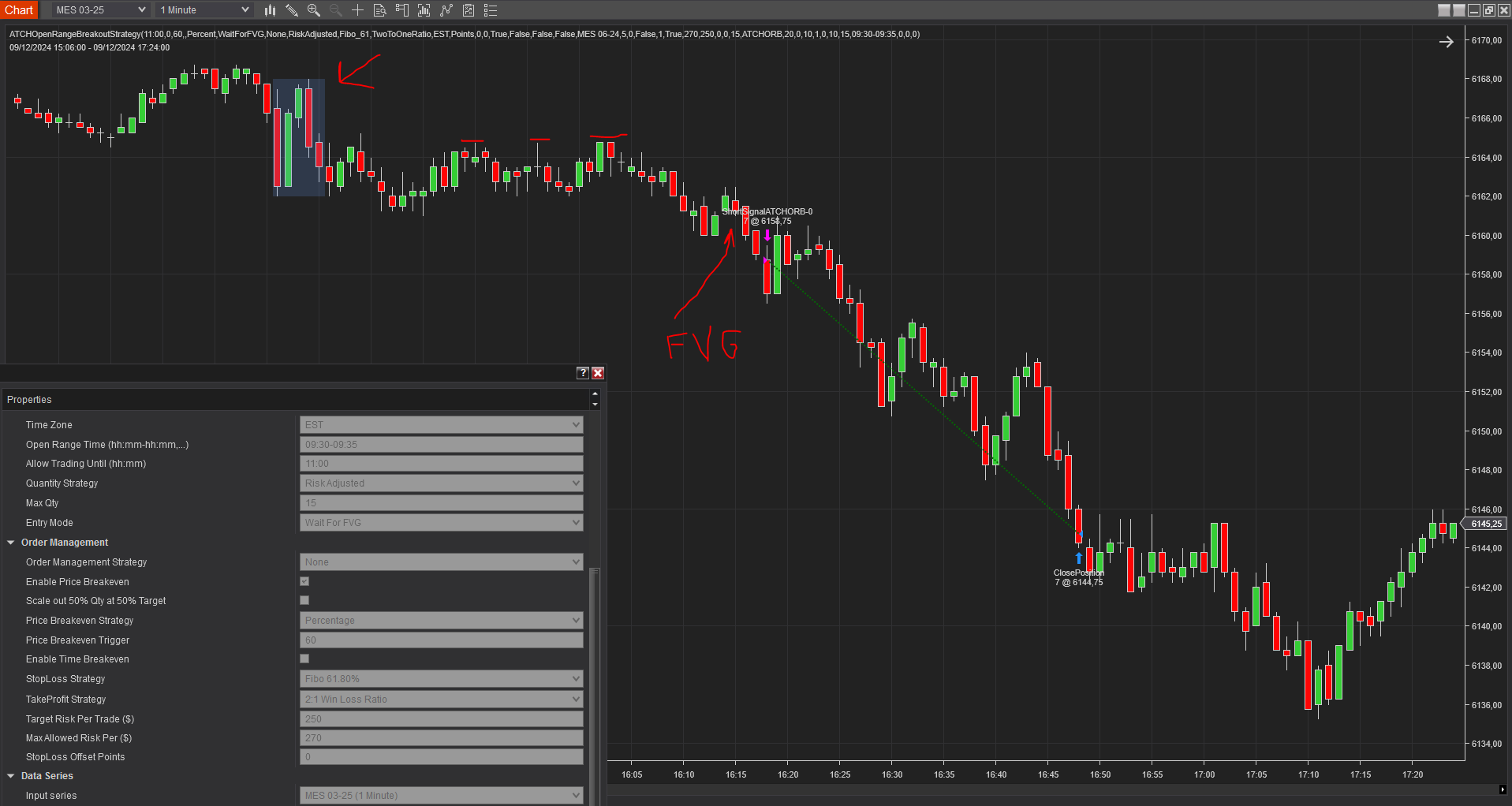
' 'Esempio #1: Configurazione di Entrata su MES
'In questo primo esempio, eseguendo su MES sul timeframe di 1 minuto, il range di apertura è impostato per coprire dalle 09:30 alle 09:35 EST, e un Fair Value Gap è richiesto prima di entrare in un'operazione dopo che il prezzo si ritrae al range di apertura. Lo stop loss è impostato sul ritracciamento Fibonacci del 61.8% del range, e il profitto obiettivo è impostato su un rapporto profitto/perdita di 2:1. Il prezzo si è ritratto al range di apertura, poi è seguito un forte movimento al ribasso che ha causato l'apertura di un'operazione corta della strategia.
' '
'
'
'
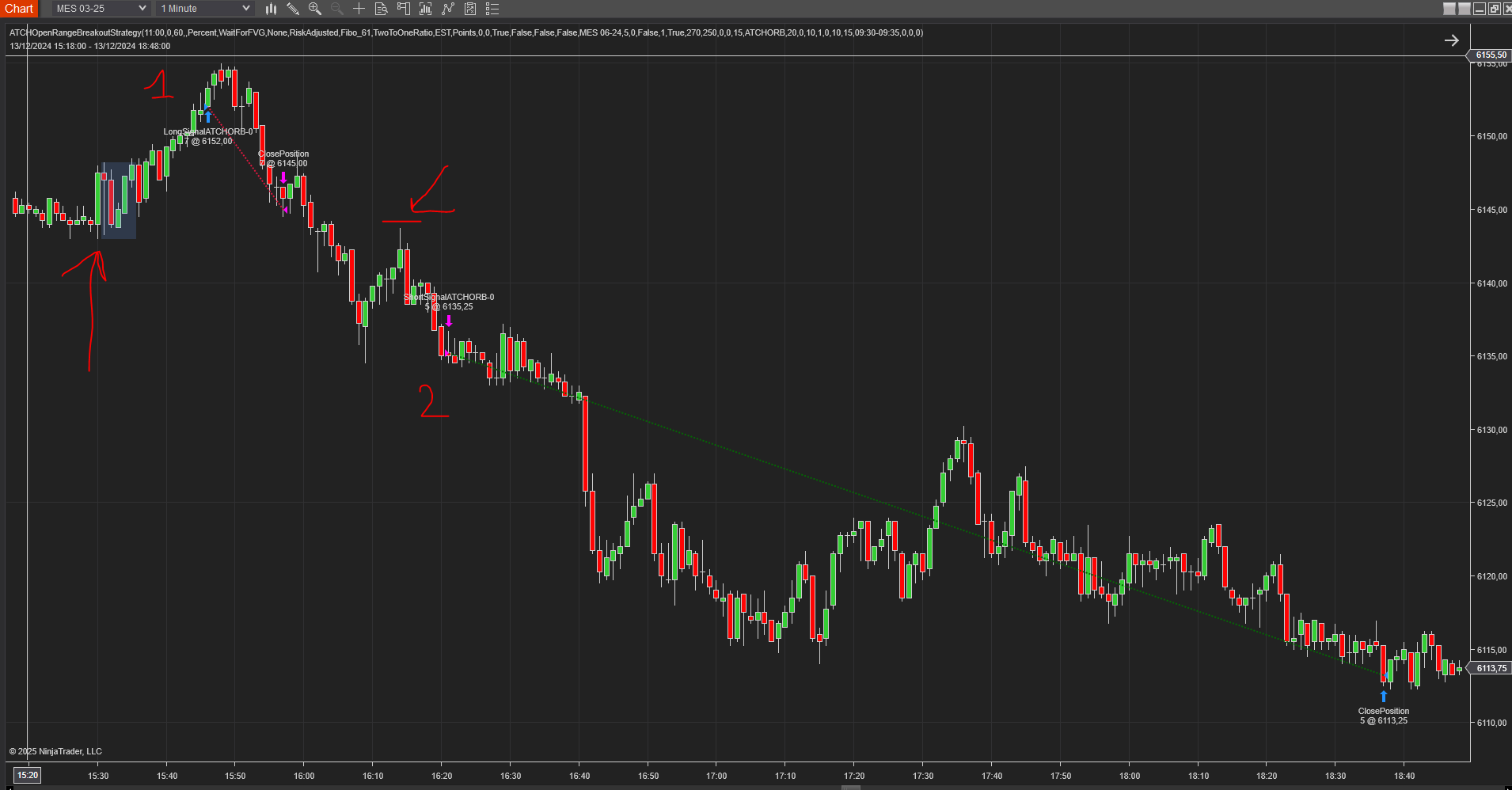
Esempio #2: Prima Entrata Fallita, Poi una Seconda Entrata Vincente su MES
'Stesse impostazioni dell'esempio #1 (timeframe di 1 minuto, MES). La strategia può aprire multiple operazioni fintanto che la finestra di trading (fino alle 11:00 EST) rimane attiva. La prima operazione è stata una perdita; la seconda, aperta dopo che il prezzo è sceso al di sotto del minimo del range, si è ritratta al range, e è scesa di nuovo con un FVG forte, ha vinto su un rapporto di 2:1.
' '
'
'
'
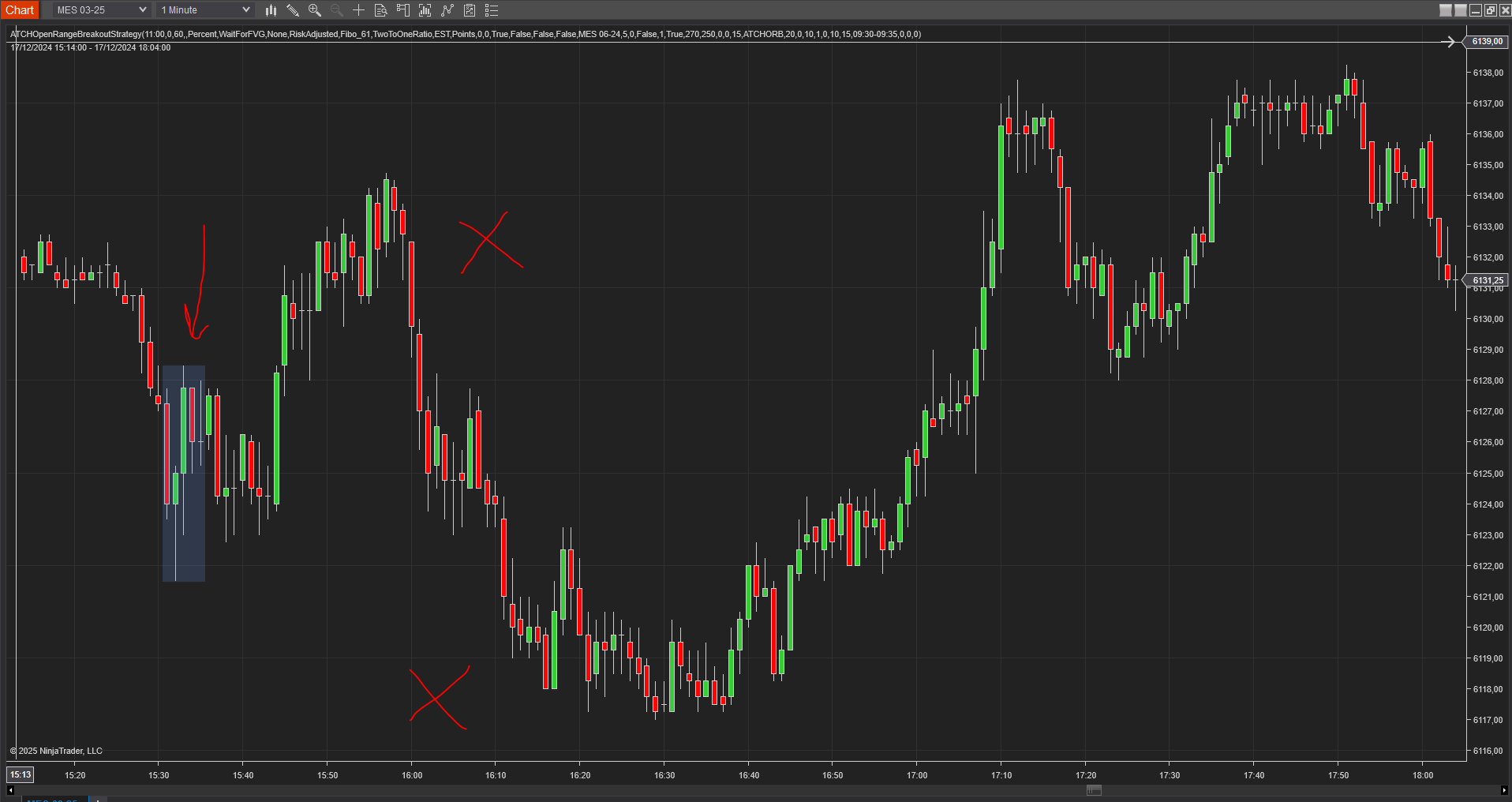
Esempio #3: Nessuna Operazione su Azione di Prezzo Instabile
'Questo esempio mostra l'effetto di attendere un Fair Value Gap prima di entrare in un'operazione: nessun'operazione è stata aperta perché l'azione di prezzo instabile non ha mai prodotto un FVG valido — qualcosa di buono, poiché un'operazione di breakout qui sarebbe stata una perdita.
' '
'
'
'
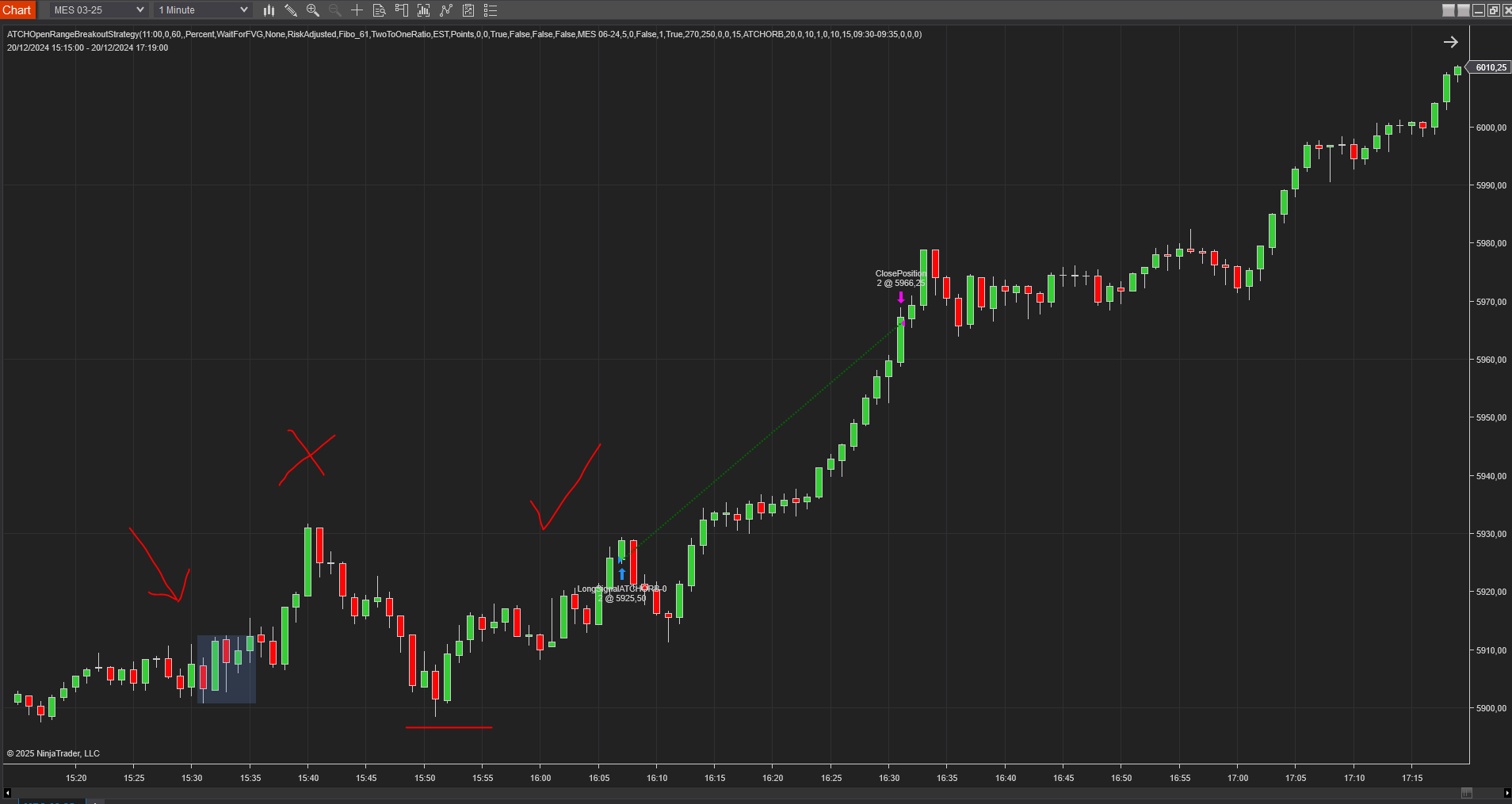
Esempio #4: Un Ritrace nel Range di Breakout è Cruciale
'Il prezzo è uscito dal range di apertura una volta, ma ciò da solo non è stato sufficiente perché la strategia entrasse — non è stato fino a quando il prezzo non si è ritratto al range di apertura e ha rimbalzato con un movimento forte, formando un FVG, che un'operazione vincente è stata attivata.
' '
'
'
'
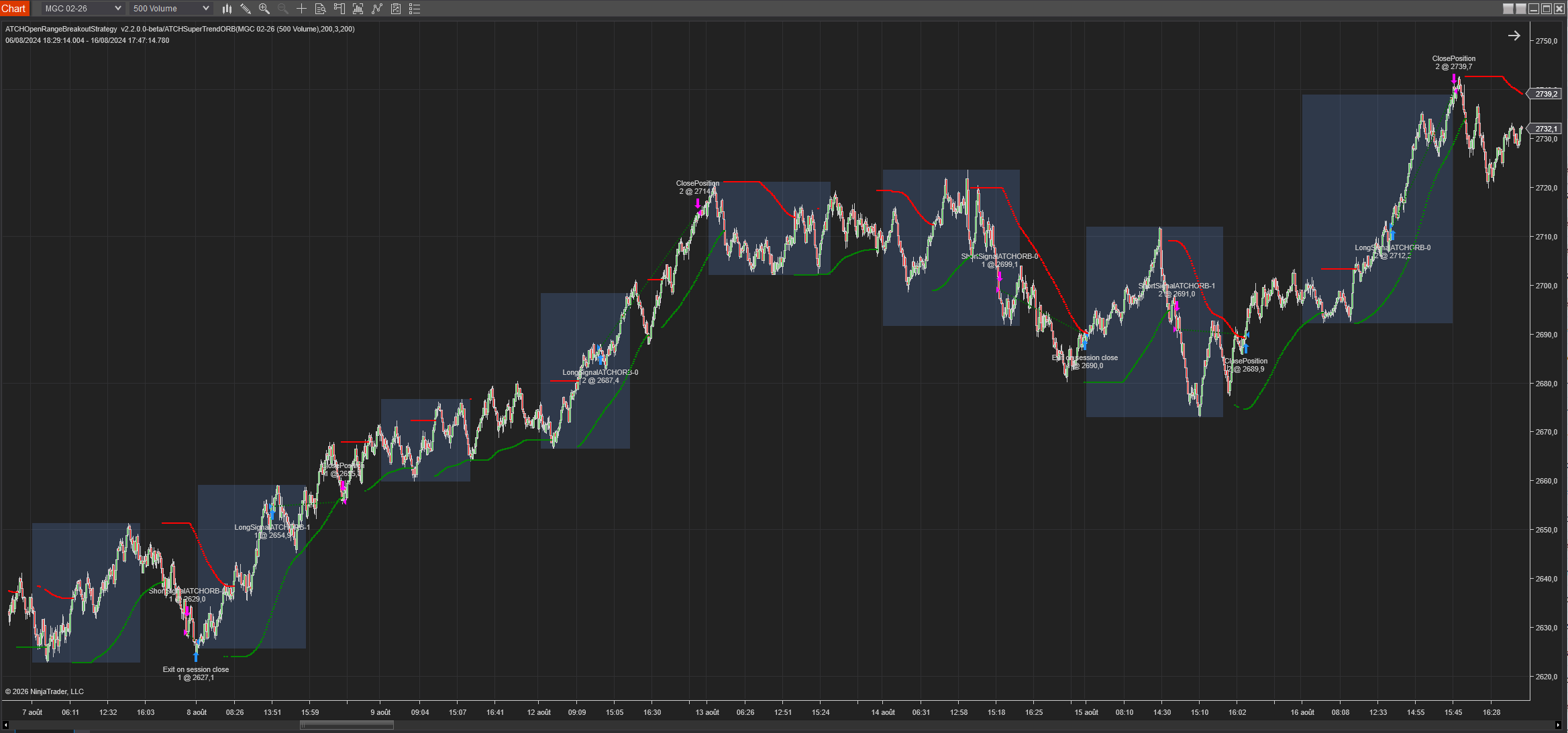
Esempio #5: Entrate nel Range del Giorno Precedente su Micro Gold
'Con il parametro Trade Previous Days Zone marcato, su MGC (Micro Gold) su un timeframe di volume di 500, ogni entrata è innescata in base al range di apertura del giorno precedente, calcolato tra le 18:30 e le 09:45 EST.
' '
'
'
'
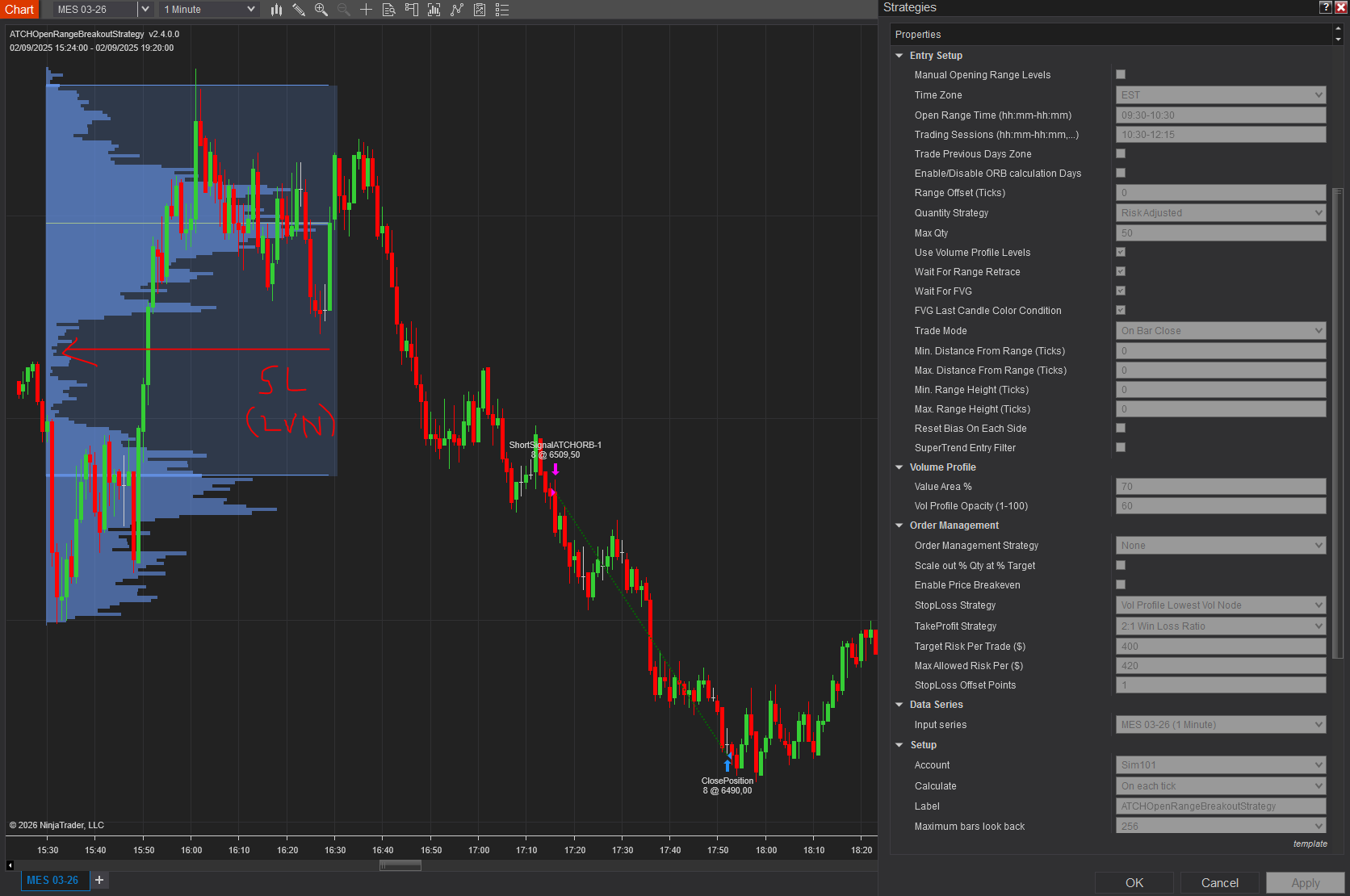
Esempio #6: Entrate nei Livelli di Area di Valore del Volume Profile, Stop Loss nel Nodo di Volume Basso
'Con la modalità di entrata Volume Profile marcata, i livelli di Area di Valore Alto/Basso sono utilizzati come livelli di entrata al posto dell'alto/basso del range completo, e la strategia di stop loss "Nodo di Volume Più Basso del Profilo di Vol" imposta lo stop loss al livello di volume più basso all'interno dell'area di valore.
' '
'
Caratteristiche
'La strategia Opening Range Breakout ha un set di caratteristiche uniche:
'- '
- Nessun ordine in sospeso — solo ordini di mercato '
- Strategia completamente automatica che può essere scalata a multiple istanze '
- Capacità di backtesting precise seguendo le best practice ufficiali di NinjaTrader, ottenendo backtesting entry/exit preciso a livello di tick '
- Una libreria robusta di gestione ordini sviluppata internamente, resistente alla perdita di connessione, che funziona perfettamente su conti Rithmic o conti di corretaggio NinjaTrader '
Quantità Dinamica e Gestione del Rischio
'Come con tutte le nostre strategie, questa strategia implementa due metodi per impostare la quantità di posizioni aperte:
'- '
- Quantità Fissa: utilizza la stessa quantità per ogni posizione. Se lo stop loss è variabile tra posizioni, gli importi di profitto/perdita varieranno anche. '
- Quantità Dinamicamente Aggiustata per il Rischio: calcola la quantità di ogni posizione dal suo stop loss, il rischio massimo (in $) consentito per posizione, e la quantità massima consentita — producendo importi di profitto/perdita uguali in tutte le posizioni indipendentemente dalla larghezza dello stop loss. '
Gestione della Posizione
'Come con tutte le nostre strategie, questa strategia implementa più metodi di gestione della posizione:
'- '
- Strategia ATM: delega completamente la gestione della posizione alla tua strategia ATM, selezionata da un elenco a discesa. '
- SuperTrend: utilizza l'indicatore SuperTrend per tracciare lo stop loss e gestire le uscite dinamicamente. '
- Trailing Stop Classico: fa il trailing dello stop loss basato su un trigger e un importo di trailing.
La strategia consente anche di impostare lo stop loss basato su più strategie e il profitto obiettivo basato su un rapporto — consulta la sezione Parametri per i dettagli.
Gestione del Conto
La strategia implementa trigger di pausa dal trading giornaliera basati sul conteggio di posizione vincente netto, il conteggio di posizione perdente netto, il numero di operazioni eseguite, o un profitto netto realizzato obiettivo o perdita netta realizzata.
Strategy Card sul Grafico
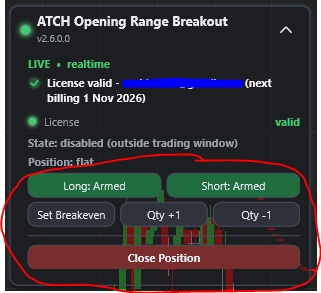
La strategia disegna una card di stato direttamente sopra il grafico — non serve più il pannello Chart Trader. La card mostra la versione della strategia (e un avviso New Release Available quando esiste una versione più recente), lo stato della licenza, cosa sta facendo la strategia in questo momento (costruzione del range di apertura, armata, operazione attiva…) e la posizione attuale. Contiene anche i pulsanti di comando manuali: armare o disarmare gli ingressi long e short, spostare lo stop loss a breakeven, aggiungere o rimuovere un contratto e chiudere la posizione. La card può essere spostata in qualsiasi punto del grafico trascinando la sua intestazione, e compressa in una singola riga di stato quando ti serve più spazio.
Parametri
Cerchiamo di mantenere i parametri al minimo — solo i più importanti sono esposti. Per una lista completa, consulta la documentazione della strategia.
| Generale | |
| License | La tua chiave di licenza (trovata nella pagina di fatturazione). Non viene mai salvata in template o workspace, quindi condividere un template non può far trapelare la chiave. Una volta validata, la chiave viene memorizzata in un file di licenza locale che viene letto a ogni avvio — questo parametro va compilato solo la prima volta. In alternativa, puoi incollare la chiave nella strategy card sul grafico. |
| Execute Historical Trades | Abilita l'esecuzione di operazioni quando la strategia viene eseguita in modalità Historical — utile per testare le performance su giorni passati, ma va deselezionato quando si opera in Live. |
| Daily TakeProfit Target | La strategia si ferma per il giorno una volta raggiunto questo importo di take profit giornaliero. Ignorato se impostato a 0. |
| Weekly TakeProfit Target | La strategia si ferma per la settimana una volta raggiunto questo importo di take profit settimanale. Si azzera all'inizio di ogni nuova settimana. Ignorato se impostato a 0. |
| Daily StopLoss Limit | La strategia si ferma per il giorno una volta raggiunto il limite di perdita giornaliero (valore positivo — es. 300 interrompe il trading quando il PnL realizzato ≤ -$300). Ignorato se impostato a 0. |
| Stop @ Daily Winning Count | Interrompe il trading per il giorno quando il conteggio netto delle operazioni vincenti raggiunge questo valore. Ignorato se impostato a 0. |
| Stop @ Daily Losing Count | Interrompe il trading per il giorno quando il conteggio netto delle operazioni perdenti raggiunge questo valore. Ignorato se impostato a 0. |
| Stop After Trades Count | Interrompe il trading per il giorno una volta chiuso questo numero di operazioni, che siano vincenti o perdenti. Ignorato se impostato a 0. |
| Execute on different Instrument | Esegue le operazioni su uno strumento diverso da quello del grafico attivo — es. eseguire la logica su Minis ma eseguire gli ordini su Micros. Tutto il calcolo del rischio avviene sullo strumento di esecuzione, e le operazioni su uno strumento diverso non vengono disegnate sul grafico. |
| Execution Instrument | Scegli tra un elenco di Micros disponibili sulla tua connessione NinjaTrader su cui eseguire le operazioni. In questo caso le operazioni non vengono disegnate sul grafico. |
| Order Label | Un'etichetta aggiunta a ogni posizione inviata al broker, utile per distinguere i tuoi ordini da quelli di altri utenti della stessa strategia. |
| Render Opacity (1-100) | Opacità usata per disegnare la zona del range di apertura. |
| Extend Zone Pivot Lines Drawing | Estende le linee pivot della zona ORB fino alla fine della sessione. |
| Enable/Disable Trading Days |
Limita il trading in determinati giorni della settimana.
|
| Configurazione di Entrata | |
| Manual Opening Range Levels | Ti permette di impostare manualmente massimo e minimo del range. Quando è abilitato, il range di apertura viene creato subito, ma il trading inizia comunque in base al parametro dell'orario di trading. |
| Manual High Price / Manual Low Price | Imposta manualmente il massimo/minimo del range. |
| Time Zone |
Il fuso orario usato per il parametro Trade Time qui sotto. I mercati futures operano sull'orario della costa orientale degli Stati Uniti (EST), quindi questo ti permette di specificare invece l'intervallo di trading rispetto al fuso orario del tuo computer.
|
| Open Range Time (hh:mm-hh:mm) | Imposta l'intervallo del range di apertura — es. 09:30-09:35. Al termine dell'intervallo, il range viene disegnato sul grafico evidenziando massimo e minimo. |
| Trading Sessions (hh:mm-hh:mm,...) | Sequenze di intervalli orari, al di fuori del range di apertura, durante i quali la strategia può aprire operazioni — es. "09:45-11:00,13:00-14:00". Le operazioni aperte restano aperte al di fuori di queste finestre fino al cutoff della sessione RTH. |
| Trade Previous Days Zone | Esegue operazioni sui range di apertura dei giorni precedenti anziché su quello del giorno corrente — per fare trading sulla rottura della candela del giorno precedente, o sui range di apertura settimanali. |
| Enable/Disable ORB calculation Days |
Visibile solo quando Trade Previous Days Zone è abilitato. Seleziona in quali giorni della settimana viene calcolato il range di apertura, indipendentemente da quali giorni viene tradato.
|
| Range Offset (Ticks) | Aggiunge un offset in tick sia al massimo sia al minimo del range di apertura calcolato. |
| Quantity Strategy |
|
| Max Qty | Quantità massima consentita quando è selezionato Risk Adjusted — utile perché alcuni prop firm impongono limiti di quantità per ordine che possono invalidare un conto. |
| Use Volume Profile Levels | Basa la logica di entrata sul Value Area Low/High del Volume Profile, calcolato sul range di apertura. |
| Wait For Range Retrace | Attende: (1) che il prezzo rompa il range, (2) che il prezzo torni indietro e tocchi il range, (3) che il prezzo rompa di nuovo il range — prima di entrare. |
| Enable Fibo Retrace Entry Setup | Sostituisce il trigger standard "ritorno al bordo del range" con un trigger di ritracciamento di Fibonacci. Dopo la rottura, la strategia misura il movimento dal bordo del range fino all'estremo raggiunto dal prezzo, attende che il prezzo ritracci fino al Fibo Retrace Trigger Level (%) di quel movimento, ed entra quando una candela chiude di nuovo oltre quel livello (conferma del rimbalzo, non solo un semplice sfioramento con lo stoppino). Il livello di trigger viene disegnato sul grafico al momento dell'ingresso. Rende inoltre disponibile lo stop loss Fibo Trigger Level. |
| Fibo Retrace Trigger Level (%) | Visibile solo quando Enable Fibo Retrace Entry Setup è selezionato — quanto in profondità, in % del movimento di rottura (da 1 a 99), il prezzo deve ritracciare prima che l'ingresso sia consentito. Ad esempio 30 attende un ritracciamento del 30% del movimento. |
| Wait For FVG | Attende un Fair Value Gap valido mentre il prezzo rompe il range (cosa che può avvenire dopo la rottura). Senza questa opzione, la strategia attende solo una chiusura di candela nella direzione dell'operazione. |
| FVG Last Candle Color Condition | Richiede che l'ultima candela del FVG di ingresso sia rialzista per gli ingressi long e ribassista per gli ingressi short. |
| Trade Mode |
Modalità di ingresso dopo un retest della zona del range di apertura.
|
| Min. Distance From Range (Ticks) | Distanza minima richiesta, in tick, tra il range e il prezzo attuale per attivare un'operazione. 0 significa che qualsiasi rottura del range può attivarla. |
| Max. Distance From Range (Ticks) | Distanza massima consentita, in tick, tra il range e il prezzo attuale per attivare un'operazione. 0 significa nessun controllo sulla distanza. |
| Min. Range Height (Ticks) | Altezza minima del range, in tick, richiesta per aprire un'operazione. Ignorato se impostato a 0. |
| Max. Range Height (Ticks) | Altezza massima del range, in tick, richiesta per aprire un'operazione. Ignorato se impostato a 0. |
| Reset Bias On Each Side | Usato solo quando Wait For Range Retrace è abilitato — quando si verifica una rottura su un lato del range, azzera lo storico dei ritracciamenti per quel lato, richiedendo un nuovo ritracciamento prima che una nuova rottura sul lato opposto valga. |
| SuperTrend Entry Filter | Limita gli ingressi long a quando SuperTrend è rialzista e gli ingressi short a quando è ribassista — meno operazioni in totale, ma filtrate per trend. |
| Supertrend Filter Mode |
|
| Order Qty | Usato solo quando Quantity Strategy è Fixed — la quantità fissa per operazione (e per ogni aumento di quantità, se il meccanismo di gestione degli ordini scala in). Tipicamente 1 o 2. |
| Volume Profile (solo quando la modalità di entrata Volume Profile è attiva) | |
| Value Area % | Percentuale del volume di trading usata per calcolare la Value Area attorno al POC (Point of Control). Il valore standard è 68% (il valore dell'area di valore di una distribuzione normale), ma può essere usata qualsiasi percentuale. |
| Vol Profile Opacity (1-100) | Opacità del disegno del volume profile, da 1 (trasparente) a 100 (opaco). |
| Gestione Ordini | |
| Order Management Strategy |
|
| SuperTrend Close Only Profitable | Visibile solo con il metodo di gestione ordini Super Trend Indicator. Se selezionato, l'uscita SuperTrend viene applicata solo mentre la posizione è in profitto; una posizione non in profitto mantiene il suo stop loss originale invece di essere chiusa da un'inversione di SuperTrend. |
| ATM Strategy Template Name | Usato solo con il metodo di gestione ordini ATM Strategy — il nome esatto del template della tua strategia ATM personalizzata. Deve corrispondere a un template esistente, altrimenti non verrà aperta nessuna posizione. |
| Scale out % Qty at % Target | Chiude una percentuale della quantità della posizione quando il prezzo raggiunge una percentuale del target di profitto (arrotondata per difetto quando frazionaria — es. il 50% di una posizione da 5 lotti chiude 2 contratti). |
| Scale out at % Target | La percentuale del target di profitto che attiva il meccanismo di scale-out. |
| Scale out % Qty | La percentuale della quantità chiusa dal meccanismo di scale-out. |
| Enable Price Breakeven | Abilita/disabilita il meccanismo di breakeven basato sul prezzo. |
| Price Breakeven Strategy |
|
| Price Breakeven Trigger | Disponibile se il breakeven basato sul prezzo è abilitato con la strategia Points o Percentage — il valore di trigger (in punti, o una percentuale da 1-100) necessario per spostare lo stop loss a breakeven. |
| StopLoss Strategy |
|
| StopLoss Fibo Level (%) | Disponibile con la strategia di stop loss Range Fibo — il livello di stop in % dell'altezza del range di apertura, misurato dal lato che è stato rotto: 0 è il bordo del range rotto, 100 è il bordo opposto del range, e oltre 100 si va oltre il bordo opposto (200 è un'altezza di range oltre di esso). |
| Swing Period | Disponibile quando la strategia di stop loss è Last Swing Price — il numero minimo di candele tra swing high/low successivi. |
| TakeProfit Strategy |
|
| TakeProfit Fibo Level | Disponibile con la strategia di take profit Fibonacci Level — es. 0.5 imposta il target a metà dell'altezza della zona oltre il suo bordo. |
| Win/Loss Ratio | Disponibile con la strategia di take profit Win Loss Ratio — es. 2 imposta un target con rapporto 2:1. |
| Target Risk Per Trade ($) | Rischio massimo, in dollari, per posizione — usato prima di aprire un'operazione per verificare che lo stop loss calcolato rispetti questo limite; in caso contrario, l'operazione viene saltata. |
| Max Allowed Risk Per ($) | Usato solo con la quantità Risk Adjusted — controlla quanto il rischio calcolato reale può discostarsi dal Target Risk (dato che una corrispondenza esatta è raramente possibile). |
| StopLoss Points / TakeProfit Points | Disponibile quando la rispettiva strategia è impostata su Points. |
| StopLoss Offset Points | Aggiunge un offset, in punti, al livello di stop loss calcolato — usato nel calcolo del rischio per operazione. |
| TakeProfit Currency | L'importo di take profit in dollari, usato quando è selezionata la strategia Fixed Currency Value. |
| Parametri Trailing Stop | |
| Trailing Stop Strategy |
|
| Trailing Stop Trigger | Il trigger (in punti o rapporto) per il metodo Classic Trail Stop. |
| Trail Amount | L'importo (in punti o rapporto) di cui si fa il trailing una volta raggiunto il trigger. |
| SuperTrend | |
| SuperTrend Mode | Basato su ATR, oppure Adaptive (basato su chiusura, massimo o minimo della candela). |
| Period / Multiplier / Moving Avg. Type / Smooth | Parametri standard di calcolo di SuperTrend — periodo, moltiplicatore delle bande, tipo di media mobile e periodo di smoothing. |
| Strategy Card (disegnata sul grafico) | |
| Stato e pulsanti di comando manuali si trovano su una card disegnata sopra il grafico — non sul pannello Chart Trader, che non deve essere mostrato. Trascina la card dalla sua intestazione per spostarla; comprimila per tenere solo l'intestazione e un riepilogo su una riga (i pulsanti sono nascosti mentre è compressa). | |
| Header | Il nome della strategia, la versione installata e un avviso New Release Available con il numero di versione ogni volta che esiste una release più recente. |
| License status | Lo stato della licenza: valid, valid (offline), checking, not activated, denied o cannot verify. Finché la strategia richiede ancora una licenza, sulla card compaiono una casella in cui incollare la chiave di licenza e il pulsante Activate License. |
| State and position lines | Cosa sta facendo la strategia in questo momento (disabilitata al di fuori della finestra di trading, costruzione del range di apertura, armata long e/o short, ingresso richiesto, operazione long o short attiva) e la posizione attuale. |
| Long / Short Armed Buttons | Abilita/disabilita manualmente l'ingresso in operazioni long o short (riportano Armed o Disabled) — utile se hai un bias direzionale. |
| Set Breakeven Button | Sposta lo stop loss della posizione aperta a breakeven, se ciò lo migliorerebbe. |
| Qty +1 / Qty -1 Buttons | Modifica la quantità della posizione attiva di ±1 contratto. |
| Close Position Button | Chiude immediatamente la posizione sullo strumento attivo senza riavviare la strategia, che continua a cercare nuove operazioni. È posto da solo sotto un separatore, così un clic leggermente fuori bersaglio non lo colpisce per errore. |
| |
Report di performance
I risultati passati non sono una garanzia dei risultati futuri. Tutti i risultati del backtesting sono solo a scopo indicativo.
- Il periodo di backtest non è stato selezionato manualmente per mostrare i migliori risultati — è il mese precedente al primo lancio di questa strategia.
- Le commissioni sono incluse, utilizzando lo schema di commissione della licenza a vita di NinjaTrader, per risultati realistici.
- Seguiamo la guida ufficiale di NinjaTrader per il backtesting preciso di granularità intrabar utilizzando serie di dati aggiuntive a livello di tick, e utilizziamo solo ordini di mercato — mai ordini in sospeso — sia in modalità tempo reale che backtest.
4:1 600$ Rsik
P&L Cumulativo
| Periodo | Profitto netto cum. | Profitto netto | Profitto lordo | Perdita lorda | Commissione | Drawdown max. cum. | Drawdown max. | % Vincenti | Maggiore vincente | Maggiore perdente |
|---|---|---|---|---|---|---|---|---|---|---|
| 2024/03/15 | -596.70 | -596.70 | 0.00 | -596.70 | 11.70 | -596.70 | -596.70 | 0.00% | 0.00 | -596.70 |
| 2024/03/18 | -772.70 | -176.00 | 0.00 | -176.00 | 26.00 | -772.70 | -176.00 | 0.00% | 0.00 | -176.00 |
| 2024/03/20 | -1,283.55 | -510.85 | 0.00 | -510.85 | 22.10 | -1,283.55 | -510.85 | 0.00% | 0.00 | -510.85 |
| 2024/03/22 | -1,504.65 | -221.10 | 0.00 | -221.10 | 28.60 | -1,504.65 | -221.10 | 0.00% | 0.00 | -221.10 |
| 2024/03/25 | -1,945.45 | -440.80 | 0.00 | -440.80 | 20.80 | -1,945.45 | -440.80 | 0.00% | 0.00 | -440.80 |
| 2024/03/27 | -1,514.95 | 430.50 | 430.50 | 0.00 | 19.50 | -1,514.95 | 0.00 | 100.00% | 430.50 | 0.00 |
| 2024/03/28 | -1,666.45 | -151.50 | 0.00 | -151.50 | 39.00 | -1,666.45 | -151.50 | 0.00% | 0.00 | -151.50 |
| 2024/04/01 | -652.15 | 1,014.30 | 1,014.30 | 0.00 | 18.20 | -652.15 | 0.00 | 100.00% | 1,014.30 | 0.00 |
| 2024/04/04 | -539.45 | 112.70 | 112.70 | 0.00 | 59.80 | -539.45 | 0.00 | 100.00% | 112.70 | 0.00 |
| 2024/04/05 | -1,180.25 | -640.80 | 0.00 | -640.80 | 20.80 | -1,180.25 | -640.80 | 0.00% | 0.00 | -640.80 |
| 2024/04/08 | -1,857.50 | -677.25 | 0.00 | -677.25 | 58.50 | -1,857.50 | -677.25 | 0.00% | 0.00 | -677.25 |
| 2024/04/10 | -1,737.90 | 119.60 | 119.60 | 0.00 | 10.40 | -1,737.90 | 0.00 | 100.00% | 119.60 | 0.00 |
| 2024/04/11 | -1,638.30 | 99.60 | 99.60 | 0.00 | 10.40 | -1,638.30 | 0.00 | 100.00% | 99.60 | 0.00 |
| 2024/04/16 | -2,145.00 | -506.70 | 0.00 | -506.70 | 11.70 | -2,145.00 | -506.70 | 0.00% | 0.00 | -506.70 |
| 2024/04/17 | -1,636.80 | 508.20 | 508.20 | 0.00 | 14.30 | -1,636.80 | 0.00 | 100.00% | 508.20 | 0.00 |
| 2024/04/18 | -1,376.10 | 260.70 | 260.70 | 0.00 | 14.30 | -1,376.10 | 0.00 | 100.00% | 260.70 | 0.00 |
| 2024/04/23 | -533.10 | 843.00 | 843.00 | 0.00 | 19.50 | -533.10 | 0.00 | 100.00% | 843.00 | 0.00 |
| 2024/04/25 | -1,073.55 | -540.45 | 0.00 | -540.45 | 11.70 | -1,073.55 | -540.45 | 0.00% | 0.00 | -540.45 |
| 2024/05/02 | 1,284.85 | 2,358.40 | 2,358.40 | 0.00 | 41.60 | 0.00 | 0.00 | 100.00% | 2,358.40 | 0.00 |
| 2024/05/03 | 659.35 | -625.50 | 0.00 | -625.50 | 13.00 | -625.50 | -625.50 | 0.00% | 0.00 | -625.50 |
| 2024/05/06 | 28.15 | -631.20 | 0.00 | -631.20 | 31.20 | -1,256.70 | -631.20 | 0.00% | 0.00 | -631.20 |
| 2024/05/07 | -550.40 | -578.55 | 0.00 | -578.55 | 27.30 | -1,835.25 | -578.55 | 0.00% | 0.00 | -578.55 |
| 2024/05/20 | 234.00 | 784.40 | 784.40 | 0.00 | 48.10 | -1,050.85 | 0.00 | 100.00% | 784.40 | 0.00 |
| 2024/05/21 | 592.80 | 358.80 | 358.80 | 0.00 | 31.20 | -692.05 | 0.00 | 100.00% | 358.80 | 0.00 |
| 2024/05/22 | -83.40 | -676.20 | 0.00 | -676.20 | 63.70 | -1,368.25 | -676.20 | 0.00% | 0.00 | -676.20 |
| 2024/05/24 | 696.40 | 779.80 | 1,380.40 | -600.60 | 37.70 | -588.45 | -600.60 | 50.00% | 1,380.40 | -600.60 |
| 2024/05/27 | 1,513.10 | 816.70 | 1,381.70 | -565.00 | 118.30 | 0.00 | -565.00 | 50.00% | 1,381.70 | -565.00 |
| 2024/05/29 | 861.80 | -651.30 | 0.00 | -651.30 | 33.80 | -651.30 | -651.30 | 0.00% | 0.00 | -651.30 |
| 2024/05/31 | 3,275.75 | 2,413.95 | 2,413.95 | 0.00 | 27.30 | 0.00 | 0.00 | 100.00% | 2,413.95 | 0.00 |
| 2024/06/04 | 2,674.95 | -600.80 | 0.00 | -600.80 | 20.80 | -600.80 | -600.80 | 0.00% | 0.00 | -600.80 |
| 2024/06/06 | 3,236.55 | 561.60 | 561.60 | 0.00 | 23.40 | -39.20 | 0.00 | 100.00% | 561.60 | 0.00 |
| 2024/06/07 | 4,073.55 | 837.00 | 837.00 | 0.00 | 13.00 | 0.00 | 0.00 | 100.00% | 837.00 | 0.00 |
| 2024/06/10 | 5,009.80 | 936.25 | 936.25 | 0.00 | 32.50 | 0.00 | 0.00 | 100.00% | 936.25 | 0.00 |
| 2024/06/12 | 5,608.60 | 598.80 | 598.80 | 0.00 | 31.20 | 0.00 | 0.00 | 100.00% | 598.80 | 0.00 |
| 2024/06/13 | 6,457.60 | 849.00 | 849.00 | 0.00 | 26.00 | 0.00 | 0.00 | 100.00% | 849.00 | 0.00 |
| 2024/06/17 | 6,196.80 | -260.80 | 0.00 | -260.80 | 20.80 | -260.80 | -260.80 | 0.00% | 0.00 | -260.80 |
| 2024/06/19 | 6,319.30 | 122.50 | 122.50 | 0.00 | 65.00 | -138.30 | 0.00 | 100.00% | 122.50 | 0.00 |
| 2024/06/21 | 5,703.70 | -615.60 | 0.00 | -615.60 | 15.60 | -753.90 | -615.60 | 0.00% | 0.00 | -615.60 |
| 2024/06/24 | 6,573.10 | 869.40 | 869.40 | 0.00 | 15.60 | 0.00 | 0.00 | 100.00% | 869.40 | 0.00 |
| 2024/06/26 | 5,922.10 | -651.00 | 0.00 | -651.00 | 26.00 | -651.00 | -651.00 | 0.00% | 0.00 | -651.00 |
| 2024/07/02 | 5,921.25 | -0.85 | 0.00 | -0.85 | 22.10 | -651.85 | -0.85 | 0.00% | 0.00 | -0.85 |
| 2024/07/03 | 4,641.60 | -1,279.65 | 0.00 | -1,279.65 | 55.90 | -1,931.50 | -1,279.65 | 0.00% | 0.00 | -661.20 |
| 2024/07/04 | 4,451.60 | -190.00 | 0.00 | -190.00 | 65.00 | -2,121.50 | -190.00 | 0.00% | 0.00 | -190.00 |
| 2024/07/09 | 4,047.00 | -404.60 | 0.00 | -404.60 | 22.10 | -2,526.10 | -404.60 | 0.00% | 0.00 | -404.60 |
| 2024/07/12 | 5,490.00 | 1,443.00 | 1,443.00 | 0.00 | 19.50 | -1,083.10 | 0.00 | 100.00% | 1,443.00 | 0.00 |
| 2024/07/16 | 5,277.00 | -213.00 | 0.00 | -213.00 | 13.00 | -1,296.10 | -213.00 | 0.00% | 0.00 | -213.00 |
| 2024/07/18 | 5,749.15 | 472.15 | 472.15 | 0.00 | 9.10 | -823.95 | 0.00 | 100.00% | 472.15 | 0.00 |
| 2024/07/19 | 5,503.80 | -245.35 | 0.00 | -245.35 | 9.10 | -1,069.30 | -245.35 | 0.00% | 0.00 | -245.35 |
| 2024/07/22 | 5,215.80 | -288.00 | 0.00 | -288.00 | 13.00 | -1,357.30 | -288.00 | 0.00% | 0.00 | -288.00 |
| 2024/07/23 | 4,787.35 | -428.45 | 0.00 | -428.45 | 24.70 | -1,785.75 | -428.45 | 0.00% | 0.00 | -428.45 |
| 2024/07/24 | 5,424.35 | 637.00 | 637.00 | 0.00 | 13.00 | -1,148.75 | 0.00 | 100.00% | 637.00 | 0.00 |
| 2024/07/25 | 5,362.75 | -61.60 | 0.00 | -61.60 | 9.10 | -1,210.35 | -61.60 | 0.00% | 0.00 | -61.60 |
| 2024/07/29 | 5,046.70 | -316.05 | 109.45 | -425.50 | 27.30 | -1,526.40 | -425.50 | 50.00% | 109.45 | -425.50 |
| 2024/07/30 | 6,373.75 | 1,327.05 | 1,327.05 | 0.00 | 11.70 | -199.35 | 0.00 | 100.00% | 1,327.05 | 0.00 |
| 2024/07/31 | 6,125.70 | -248.05 | 0.00 | -248.05 | 14.30 | -447.40 | -248.05 | 0.00% | 0.00 | -248.05 |
| 2024/08/01 | 7,796.60 | 1,670.90 | 1,670.90 | 0.00 | 9.10 | 0.00 | 0.00 | 100.00% | 1,670.90 | 0.00 |
| 2024/08/05 | 7,284.00 | -512.60 | 0.00 | -512.60 | 2.60 | -512.60 | -512.60 | 0.00% | 0.00 | -512.60 |
| 2024/08/07 | 6,335.90 | -948.10 | 0.00 | -948.10 | 15.60 | -1,460.70 | -948.10 | 0.00% | 0.00 | -604.10 |
| 2024/08/12 | 5,637.25 | -698.65 | 0.00 | -698.65 | 29.90 | -2,159.35 | -698.65 | 0.00% | 0.00 | -630.70 |
| 2024/08/13 | 6,120.55 | 483.30 | 483.30 | 0.00 | 11.70 | -1,676.05 | 0.00 | 100.00% | 483.30 | 0.00 |
| 2024/08/14 | 5,612.35 | -508.20 | 0.00 | -508.20 | 18.20 | -2,184.25 | -508.20 | 0.00% | 0.00 | -508.20 |
| 2024/08/16 | 5,311.75 | -300.60 | 0.00 | -300.60 | 15.60 | -2,484.85 | -300.60 | 0.00% | 0.00 | -300.60 |
| 2024/08/19 | 5,404.75 | 93.00 | 93.00 | 0.00 | 19.50 | -2,391.85 | 0.00 | 100.00% | 93.00 | 0.00 |
| 2024/08/20 | 5,004.55 | -400.20 | 0.00 | -400.20 | 37.70 | -2,792.05 | -400.20 | 0.00% | 0.00 | -400.20 |
| 2024/08/21 | 4,353.55 | -651.00 | 0.00 | -651.00 | 26.00 | -3,443.05 | -651.00 | 0.00% | 0.00 | -651.00 |
| 2024/08/22 | 6,718.00 | 2,364.45 | 2,364.45 | 0.00 | 14.30 | -1,078.60 | 0.00 | 100.00% | 2,364.45 | 0.00 |
| 2024/08/23 | 9,057.10 | 2,339.10 | 2,339.10 | 0.00 | 23.40 | 0.00 | 0.00 | 100.00% | 2,339.10 | 0.00 |
| 2024/08/26 | 9,812.80 | 755.70 | 755.70 | 0.00 | 14.30 | 0.00 | 0.00 | 100.00% | 755.70 | 0.00 |
| 2024/08/27 | 10,961.80 | 1,149.00 | 1,149.00 | 0.00 | 26.00 | 0.00 | 0.00 | 100.00% | 1,149.00 | 0.00 |
| 2024/09/03 | 12,157.50 | 1,195.70 | 1,195.70 | 0.00 | 14.30 | 0.00 | 0.00 | 100.00% | 1,195.70 | 0.00 |
| 2024/09/04 | 12,307.10 | 149.60 | 149.60 | 0.00 | 10.40 | 0.00 | 0.00 | 100.00% | 149.60 | 0.00 |
| 2024/09/06 | 13,281.80 | 974.70 | 974.70 | 0.00 | 7.80 | 0.00 | 0.00 | 100.00% | 974.70 | 0.00 |
| 2024/09/09 | 15,256.55 | 1,974.75 | 2,403.15 | -428.40 | 71.50 | 0.00 | -428.40 | 50.00% | 2,403.15 | -428.40 |
| 2024/09/10 | 15,236.15 | -20.40 | 0.00 | -20.40 | 10.40 | -20.40 | -20.40 | 0.00% | 0.00 | -20.40 |
| 2024/09/11 | 15,348.40 | 112.25 | 112.25 | 0.00 | 6.50 | 0.00 | 0.00 | 100.00% | 112.25 | 0.00 |
| 2024/09/19 | 14,760.40 | -588.00 | 0.00 | -588.00 | 13.00 | -588.00 | -588.00 | 0.00% | 0.00 | -588.00 |
| 2024/09/20 | 14,579.80 | -180.60 | 0.00 | -180.60 | 15.60 | -768.60 | -180.60 | 0.00% | 0.00 | -180.60 |
| 2024/09/24 | 14,867.50 | 287.70 | 287.70 | 0.00 | 27.30 | -480.90 | 0.00 | 100.00% | 287.70 | 0.00 |
| 2024/09/26 | 15,373.00 | 505.50 | 505.50 | 0.00 | 19.50 | 0.00 | 0.00 | 100.00% | 505.50 | 0.00 |
| 2024/09/27 | 15,112.20 | -260.80 | 0.00 | -260.80 | 20.80 | -260.80 | -260.80 | 0.00% | 0.00 | -260.80 |
| 2024/10/01 | 15,230.00 | 117.80 | 117.80 | 0.00 | 24.70 | -143.00 | 0.00 | 100.00% | 117.80 | 0.00 |
| 2024/10/02 | 15,645.80 | 415.80 | 415.80 | 0.00 | 11.70 | 0.00 | 0.00 | 100.00% | 415.80 | 0.00 |
| 2024/10/04 | 15,540.50 | -105.30 | 0.00 | -105.30 | 7.80 | -105.30 | -105.30 | 0.00% | 0.00 | -105.30 |
| 2024/10/08 | 15,045.05 | -495.45 | 0.00 | -495.45 | 11.70 | -600.75 | -495.45 | 0.00% | 0.00 | -495.45 |
| 2024/10/09 | 17,451.65 | 2,406.60 | 2,406.60 | 0.00 | 23.40 | 0.00 | 0.00 | 100.00% | 2,406.60 | 0.00 |
| 2024/10/10 | 16,387.95 | -1,063.70 | 0.00 | -1,063.70 | 31.20 | -1,063.70 | -1,063.70 | 0.00% | 0.00 | -625.50 |
| 2024/10/11 | 17,102.40 | 714.45 | 714.45 | 0.00 | 14.30 | -349.25 | 0.00 | 100.00% | 714.45 | 0.00 |
| 2024/10/15 | 19,500.20 | 2,397.80 | 2,397.80 | 0.00 | 24.70 | 0.00 | 0.00 | 100.00% | 2,397.80 | 0.00 |
| 2024/10/16 | 18,959.80 | -540.40 | 0.00 | -540.40 | 42.90 | -540.40 | -540.40 | 0.00% | 0.00 | -452.20 |
| 2024/10/21 | 19,792.40 | 832.60 | 1,337.90 | -505.30 | 62.40 | 0.00 | -505.30 | 50.00% | 1,337.90 | -505.30 |
| 2024/10/23 | 20,208.75 | 416.35 | 719.40 | -303.05 | 29.90 | 0.00 | -303.05 | 50.00% | 719.40 | -303.05 |
| 2024/10/24 | 19,915.80 | -292.95 | 0.00 | -292.95 | 11.70 | -292.95 | -292.95 | 0.00% | 0.00 | -292.95 |
| 2024/10/30 | 19,258.50 | -657.30 | 0.00 | -657.30 | 27.30 | -950.25 | -657.30 | 0.00% | 0.00 | -657.30 |
| 2024/11/04 | 18,645.50 | -613.00 | 0.00 | -613.00 | 13.00 | -1,563.25 | -613.00 | 0.00% | 0.00 | -613.00 |
| 2024/11/05 | 18,802.30 | 156.80 | 156.80 | 0.00 | 18.20 | -1,406.45 | 0.00 | 100.00% | 156.80 | 0.00 |
| 2024/11/06 | 18,381.95 | -420.35 | 0.00 | -420.35 | 9.10 | -1,826.80 | -420.35 | 0.00% | 0.00 | -420.35 |
| 2024/11/07 | 18,568.70 | 186.75 | 186.75 | 0.00 | 19.50 | -1,640.05 | 0.00 | 100.00% | 186.75 | 0.00 |
| 2024/11/08 | 18,280.05 | -288.65 | 0.00 | -288.65 | 29.90 | -1,928.70 | -288.65 | 0.00% | 0.00 | -288.65 |
| 2024/11/12 | 19,341.30 | 1,061.25 | 1,061.25 | 0.00 | 32.50 | -867.45 | 0.00 | 100.00% | 1,061.25 | 0.00 |
| 2024/11/13 | 19,253.10 | -88.20 | 0.00 | -88.20 | 18.20 | -955.65 | -88.20 | 0.00% | 0.00 | -88.20 |
| 2024/11/15 | 19,843.80 | 590.70 | 590.70 | 0.00 | 14.30 | -364.95 | 0.00 | 100.00% | 590.70 | 0.00 |
| 2024/11/18 | 21,099.30 | 1,255.50 | 1,255.50 | 0.00 | 19.50 | 0.00 | 0.00 | 100.00% | 1,255.50 | 0.00 |
| 2024/11/20 | 23,542.20 | 2,442.90 | 2,442.90 | 0.00 | 22.10 | 0.00 | 0.00 | 100.00% | 2,442.90 | 0.00 |
| 2024/11/21 | 23,207.00 | -335.20 | 0.00 | -335.20 | 5.20 | -335.20 | -335.20 | 0.00% | 0.00 | -335.20 |
| 2024/11/25 | 22,733.80 | -473.20 | 0.00 | -473.20 | 18.20 | -808.40 | -473.20 | 0.00% | 0.00 | -473.20 |
| 2024/11/27 | 23,497.90 | 764.10 | 764.10 | 0.00 | 23.40 | -44.30 | 0.00 | 100.00% | 764.10 | 0.00 |
| 2024/11/28 | 23,495.40 | -2.50 | 0.00 | -2.50 | 65.00 | -46.80 | -2.50 | 0.00% | 0.00 | -2.50 |
| 2024/11/29 | 25,856.85 | 2,361.45 | 2,361.45 | 0.00 | 27.30 | 0.00 | 0.00 | 100.00% | 2,361.45 | 0.00 |
| 2024/12/03 | 25,462.35 | -394.50 | 0.00 | -394.50 | 19.50 | -394.50 | -394.50 | 0.00% | 0.00 | -394.50 |
| 2024/12/04 | 25,024.15 | -438.20 | 0.00 | -438.20 | 18.20 | -832.70 | -438.20 | 0.00% | 0.00 | -438.20 |
| 2024/12/06 | 24,898.15 | -126.00 | 0.00 | -126.00 | 26.00 | -958.70 | -126.00 | 0.00% | 0.00 | -126.00 |
| 2024/12/09 | 27,338.35 | 2,440.20 | 2,440.20 | 0.00 | 27.30 | 0.00 | 0.00 | 100.00% | 2,440.20 | 0.00 |
| 2024/12/10 | 26,681.05 | -657.30 | 0.00 | -657.30 | 27.30 | -657.30 | -657.30 | 0.00% | 0.00 | -657.30 |
| 2024/12/12 | 25,844.00 | -837.05 | 0.00 | -837.05 | 53.30 | -1,494.35 | -837.05 | 0.00% | 0.00 | -626.00 |
| 2024/12/16 | 25,829.70 | -14.30 | 0.00 | -14.30 | 14.30 | -1,508.65 | -14.30 | 0.00% | 0.00 | -14.30 |
| 2024/12/19 | 25,176.75 | -652.95 | 0.00 | -652.95 | 11.70 | -2,161.60 | -652.95 | 0.00% | 0.00 | -652.95 |
| 2024/12/20 | 27,445.25 | 2,268.50 | 2,268.50 | 0.00 | 6.50 | 0.00 | 0.00 | 100.00% | 2,268.50 | 0.00 |
| 2024/12/23 | 26,876.25 | -569.00 | 0.00 | -569.00 | 6.50 | -569.00 | -569.00 | 0.00% | 0.00 | -569.00 |
| 2024/12/24 | 27,400.50 | 524.25 | 524.25 | 0.00 | 19.50 | -44.75 | 0.00 | 100.00% | 524.25 | 0.00 |
| 2024/12/30 | 26,794.95 | -605.55 | 0.00 | -605.55 | 14.30 | -650.30 | -605.55 | 0.00% | 0.00 | -605.55 |
| 2025/01/02 | 26,649.75 | -145.20 | 0.00 | -145.20 | 5.20 | -795.50 | -145.20 | 0.00% | 0.00 | -145.20 |
| 2025/01/06 | 26,649.25 | -0.50 | 0.00 | -0.50 | 13.00 | -796.00 | -0.50 | 0.00% | 0.00 | -0.50 |
| 2025/01/08 | 26,280.25 | -369.00 | 0.00 | -369.00 | 6.50 | -1,165.00 | -369.00 | 0.00% | 0.00 | -369.00 |
| 2025/01/10 | 26,236.25 | -44.00 | 0.00 | -44.00 | 6.50 | -1,209.00 | -44.00 | 0.00% | 0.00 | -44.00 |
| 2025/01/14 | 26,269.25 | 33.00 | 549.60 | -516.60 | 19.50 | -1,176.00 | -516.60 | 50.00% | 549.60 | -516.60 |
| 2025/01/15 | 26,118.95 | -150.30 | 0.00 | -150.30 | 7.80 | -1,326.30 | -150.30 | 0.00% | 0.00 | -150.30 |
| 2025/01/16 | 25,470.75 | -648.20 | 0.00 | -648.20 | 18.20 | -1,974.50 | -648.20 | 0.00% | 0.00 | -648.20 |
| 2025/01/17 | 25,571.55 | 100.80 | 100.80 | 0.00 | 11.70 | -1,873.70 | 0.00 | 100.00% | 100.80 | 0.00 |
| 2025/01/20 | 25,615.65 | 44.10 | 44.10 | 0.00 | 23.40 | -1,829.60 | 0.00 | 100.00% | 44.10 | 0.00 |
| 2025/01/21 | 25,005.25 | -610.40 | 0.00 | -610.40 | 10.40 | -2,440.00 | -610.40 | 0.00% | 0.00 | -610.40 |
| 2025/01/22 | 25,074.55 | 69.30 | 69.30 | 0.00 | 18.20 | -2,370.70 | 0.00 | 100.00% | 69.30 | 0.00 |
| 2025/01/23 | 25,366.15 | 291.60 | 291.60 | 0.00 | 23.40 | -2,079.10 | 0.00 | 100.00% | 291.60 | 0.00 |
| 2025/01/27 | 25,184.65 | -181.50 | 0.00 | -181.50 | 6.50 | -2,260.60 | -181.50 | 0.00% | 0.00 | -181.50 |
| 2025/01/31 | 25,983.85 | 799.20 | 799.20 | 0.00 | 20.80 | -1,461.40 | 0.00 | 100.00% | 799.20 | 0.00 |
| 2025/02/03 | 24,760.55 | -1,223.30 | 0.00 | -1,223.30 | 20.80 | -2,684.70 | -1,223.30 | 0.00% | 0.00 | -638.00 |
| 2025/02/04 | 25,584.95 | 824.40 | 824.40 | 0.00 | 15.60 | -1,860.30 | 0.00 | 100.00% | 824.40 | 0.00 |
| 2025/02/05 | 25,225.85 | -359.10 | 0.00 | -359.10 | 9.10 | -2,219.40 | -359.10 | 0.00% | 0.00 | -359.10 |
| 2025/02/06 | 24,865.25 | -360.60 | 0.00 | -360.60 | 15.60 | -2,580.00 | -360.60 | 0.00% | 0.00 | -360.60 |
| 2025/02/11 | 25,074.65 | 209.40 | 209.40 | 0.00 | 15.60 | -2,370.60 | 0.00 | 100.00% | 209.40 | 0.00 |
| 2025/02/12 | 25,179.30 | 104.65 | 104.65 | 0.00 | 9.10 | -2,265.95 | 0.00 | 100.00% | 104.65 | 0.00 |
| 2025/02/13 | 25,926.15 | 746.85 | 746.85 | 0.00 | 16.90 | -1,519.10 | 0.00 | 100.00% | 746.85 | 0.00 |
| 2025/02/14 | 25,418.55 | -507.60 | 0.00 | -507.60 | 35.10 | -2,026.70 | -507.60 | 0.00% | 0.00 | -507.60 |
| 2025/02/18 | 24,865.20 | -553.35 | 0.00 | -553.35 | 22.10 | -2,580.05 | -553.35 | 0.00% | 0.00 | -553.35 |
| 2025/02/20 | 25,359.75 | 494.55 | 494.55 | 0.00 | 11.70 | -2,085.50 | 0.00 | 100.00% | 494.55 | 0.00 |
| 2025/02/21 | 26,315.25 | 955.50 | 955.50 | 0.00 | 19.50 | -1,130.00 | 0.00 | 100.00% | 955.50 | 0.00 |
| 2025/02/24 | 28,622.10 | 2,306.85 | 2,306.85 | 0.00 | 16.90 | 0.00 | 0.00 | 100.00% | 2,306.85 | 0.00 |
| 2025/02/25 | 29,296.85 | 674.75 | 674.75 | 0.00 | 6.50 | 0.00 | 0.00 | 100.00% | 674.75 | 0.00 |
| 2025/02/27 | 28,989.05 | -307.80 | 0.00 | -307.80 | 7.80 | -307.80 | -307.80 | 0.00% | 0.00 | -307.80 |
| 2025/02/28 | 29,198.75 | 209.70 | 209.70 | 0.00 | 7.80 | -98.10 | 0.00 | 100.00% | 209.70 | 0.00 |
| 2025/03/03 | 29,128.40 | -70.35 | 0.00 | -70.35 | 9.10 | -168.45 | -70.35 | 0.00% | 0.00 | -70.35 |
| 2025/03/04 | 29,183.20 | 54.80 | 54.80 | 0.00 | 5.20 | -113.65 | 0.00 | 100.00% | 54.80 | 0.00 |
| 2025/03/10 | 29,557.70 | 374.50 | 374.50 | 0.00 | 13.00 | 0.00 | 0.00 | 100.00% | 374.50 | 0.00 |
| 2025/03/12 | 30,052.50 | 494.80 | 494.80 | 0.00 | 5.20 | 0.00 | 0.00 | 100.00% | 494.80 | 0.00 |
| 2025/03/13 | 30,432.30 | 379.80 | 379.80 | 0.00 | 5.20 | 0.00 | 0.00 | 100.00% | 379.80 | 0.00 |
| 2025/03/14 | 31,140.70 | 708.40 | 708.40 | 0.00 | 9.10 | 0.00 | 0.00 | 100.00% | 708.40 | 0.00 |
| 2025/03/19 | 31,380.30 | 239.60 | 239.60 | 0.00 | 10.40 | 0.00 | 0.00 | 100.00% | 239.60 | 0.00 |
| 2025/03/20 | 33,749.70 | 2,369.40 | 2,369.40 | 0.00 | 15.60 | 0.00 | 0.00 | 100.00% | 2,369.40 | 0.00 |
| 2025/03/24 | 33,116.10 | -633.60 | 0.00 | -633.60 | 28.60 | -633.60 | -633.60 | 0.00% | 0.00 | -633.60 |
| 2025/03/26 | 34,105.70 | 989.60 | 989.60 | 0.00 | 10.40 | 0.00 | 0.00 | 100.00% | 989.60 | 0.00 |
| 2025/03/28 | 35,776.60 | 1,670.90 | 1,670.90 | 0.00 | 9.10 | 0.00 | 0.00 | 100.00% | 1,670.90 | 0.00 |
| 2025/04/01 | 36,395.10 | 618.50 | 618.50 | 0.00 | 6.50 | 0.00 | 0.00 | 100.00% | 618.50 | 0.00 |
| 2025/04/02 | 35,774.70 | -620.40 | 0.00 | -620.40 | 10.40 | -620.40 | -620.40 | 0.00% | 0.00 | -620.40 |
| 2025/04/03 | 36,039.50 | 264.80 | 264.80 | 0.00 | 5.20 | -355.60 | 0.00 | 100.00% | 264.80 | 0.00 |
| 2025/04/04 | 36,539.25 | 499.75 | 499.75 | 0.00 | 6.50 | 0.00 | 0.00 | 100.00% | 499.75 | 0.00 |
| 2025/04/09 | 35,819.10 | -720.15 | 0.00 | -720.15 | 3.90 | -720.15 | -720.15 | 0.00% | 0.00 | -720.15 |
| 2025/04/10 | 38,538.90 | 2,719.80 | 2,719.80 | 0.00 | 5.20 | 0.00 | 0.00 | 100.00% | 2,719.80 | 0.00 |
| 2025/04/16 | 38,301.15 | -237.75 | 0.00 | -237.75 | 6.50 | -237.75 | -237.75 | 0.00% | 0.00 | -237.75 |
| 2025/04/21 | 39,388.15 | 1,087.00 | 1,087.00 | 0.00 | 13.00 | 0.00 | 0.00 | 100.00% | 1,087.00 | 0.00 |
| 2025/04/22 | 41,727.50 | 2,339.35 | 2,339.35 | 0.00 | 16.90 | 0.00 | 0.00 | 100.00% | 2,339.35 | 0.00 |
| 2025/04/24 | 43,027.00 | 1,299.50 | 1,299.50 | 0.00 | 13.00 | 0.00 | 0.00 | 100.00% | 1,299.50 | 0.00 |
| 2025/04/25 | 42,723.10 | -303.90 | 0.00 | -303.90 | 3.90 | -303.90 | -303.90 | 0.00% | 0.00 | -303.90 |
| 2025/04/29 | 42,088.70 | -634.40 | 0.00 | -634.40 | 16.90 | -938.30 | -634.40 | 0.00% | 0.00 | -634.40 |
| 2025/05/02 | 40,976.60 | -1,112.10 | 0.00 | -1,112.10 | 22.10 | -2,050.40 | -1,112.10 | 0.00% | 0.00 | -564.30 |
| 2025/05/05 | 40,998.65 | 22.05 | 22.05 | 0.00 | 11.70 | -2,028.35 | 0.00 | 100.00% | 22.05 | 0.00 |
| 2025/05/07 | 40,222.85 | -775.80 | 0.00 | -775.80 | 20.80 | -2,804.15 | -775.80 | 0.00% | 0.00 | -619.30 |
| 2025/05/08 | 39,825.05 | -397.80 | 0.00 | -397.80 | 7.80 | -3,201.95 | -397.80 | 0.00% | 0.00 | -397.80 |
| 2025/05/09 | 40,349.70 | 524.65 | 524.65 | 0.00 | 9.10 | -2,677.30 | 0.00 | 100.00% | 524.65 | 0.00 |
| 2025/05/13 | 41,174.15 | 824.45 | 824.45 | 0.00 | 14.30 | -1,852.85 | 0.00 | 100.00% | 824.45 | 0.00 |
| 2025/05/21 | 40,573.40 | -600.75 | 0.00 | -600.75 | 19.50 | -2,453.60 | -600.75 | 0.00% | 0.00 | -600.75 |
| 2025/05/22 | 40,371.80 | -201.60 | 0.00 | -201.60 | 9.10 | -2,655.20 | -201.60 | 0.00% | 0.00 | -201.60 |
| 2025/05/23 | 39,901.40 | -470.40 | 0.00 | -470.40 | 10.40 | -3,125.60 | -470.40 | 0.00% | 0.00 | -470.40 |
| 2025/05/26 | 39,705.10 | -196.30 | 0.00 | -196.30 | 33.80 | -3,321.90 | -196.30 | 0.00% | 0.00 | -196.30 |
| 2025/05/27 | 41,567.10 | 1,862.00 | 1,862.00 | 0.00 | 13.00 | -1,459.90 | 0.00 | 100.00% | 1,862.00 | 0.00 |
| 2025/05/28 | 41,855.50 | 288.40 | 288.40 | 0.00 | 9.10 | -1,171.50 | 0.00 | 100.00% | 288.40 | 0.00 |
| 2025/06/03 | 43,594.70 | 1,739.20 | 1,739.20 | 0.00 | 20.80 | 0.00 | 0.00 | 100.00% | 1,739.20 | 0.00 |
| 2025/06/04 | 43,044.30 | -550.40 | 0.00 | -550.40 | 10.40 | -550.40 | -550.40 | 0.00% | 0.00 | -550.40 |
| 2025/06/05 | 42,672.50 | -371.80 | 0.00 | -371.80 | 14.30 | -922.20 | -371.80 | 0.00% | 0.00 | -371.80 |
| 2025/06/10 | 42,421.50 | -251.00 | 0.00 | -251.00 | 26.00 | -1,173.20 | -251.00 | 0.00% | 0.00 | -251.00 |
| 2025/06/12 | 42,970.95 | 549.45 | 549.45 | 0.00 | 14.30 | -623.75 | 0.00 | 100.00% | 549.45 | 0.00 |
| 2025/06/13 | 42,410.55 | -560.40 | 0.00 | -560.40 | 10.40 | -1,184.15 | -560.40 | 0.00% | 0.00 | -560.40 |
| 2025/06/16 | 42,770.10 | 359.55 | 359.55 | 0.00 | 11.70 | -824.60 | 0.00 | 100.00% | 359.55 | 0.00 |
| 2025/06/19 | 42,131.75 | -638.35 | 0.00 | -638.35 | 22.10 | -1,462.95 | -638.35 | 0.00% | 0.00 | -638.35 |
| 2025/06/20 | 44,511.05 | 2,379.30 | 2,379.30 | 0.00 | 18.20 | 0.00 | 0.00 | 100.00% | 2,379.30 | 0.00 |
| 2025/06/23 | 45,028.10 | 517.05 | 517.05 | 0.00 | 11.70 | 0.00 | 0.00 | 100.00% | 517.05 | 0.00 |
| 2025/06/25 | 44,567.30 | -460.80 | 0.00 | -460.80 | 20.80 | -460.80 | -460.80 | 0.00% | 0.00 | -460.80 |
| 2025/06/27 | 45,336.20 | 768.90 | 768.90 | 0.00 | 28.60 | 0.00 | 0.00 | 100.00% | 768.90 | 0.00 |
| 2025/06/30 | 44,863.00 | -473.20 | 0.00 | -473.20 | 18.20 | -473.20 | -473.20 | 0.00% | 0.00 | -473.20 |
| 2025/07/03 | 45,669.65 | 806.65 | 806.65 | 0.00 | 22.10 | 0.00 | 0.00 | 100.00% | 806.65 | 0.00 |
| 2025/07/04 | 45,915.50 | 245.85 | 245.85 | 0.00 | 42.90 | 0.00 | 0.00 | 100.00% | 245.85 | 0.00 |
| 2025/07/07 | 46,369.80 | 454.30 | 454.30 | 0.00 | 18.20 | 0.00 | 0.00 | 100.00% | 454.30 | 0.00 |
| 2025/07/08 | 45,731.80 | -638.00 | 0.00 | -638.00 | 13.00 | -638.00 | -638.00 | 0.00% | 0.00 | -638.00 |
| 2025/07/15 | 45,821.20 | 89.40 | 89.40 | 0.00 | 15.60 | -548.60 | 0.00 | 100.00% | 89.40 | 0.00 |
| 2025/07/18 | 45,707.95 | -113.25 | 0.00 | -113.25 | 19.50 | -661.85 | -113.25 | 0.00% | 0.00 | -113.25 |
| 2025/07/22 | 46,302.25 | 594.30 | 594.30 | 0.00 | 18.20 | -67.55 | 0.00 | 100.00% | 594.30 | 0.00 |
| 2025/07/24 | 46,451.50 | 149.25 | 149.25 | 0.00 | 19.50 | 0.00 | 0.00 | 100.00% | 149.25 | 0.00 |
| 2025/07/28 | 45,817.90 | -633.60 | 0.00 | -633.60 | 28.60 | -633.60 | -633.60 | 0.00% | 0.00 | -633.60 |
| 2025/07/29 | 48,153.10 | 2,335.20 | 2,335.20 | 0.00 | 27.30 | 0.00 | 0.00 | 100.00% | 2,335.20 | 0.00 |
| 2025/07/30 | 48,171.10 | 18.00 | 18.00 | 0.00 | 19.50 | 0.00 | 0.00 | 100.00% | 18.00 | 0.00 |
| 2025/07/31 | 47,537.45 | -633.65 | 0.00 | -633.65 | 29.90 | -633.65 | -633.65 | 0.00% | 0.00 | -633.65 |
| 2025/08/01 | 47,300.85 | -236.60 | 0.00 | -236.60 | 9.10 | -870.25 | -236.60 | 0.00% | 0.00 | -236.60 |
| 2025/08/04 | 47,463.65 | 162.80 | 162.80 | 0.00 | 57.20 | -707.45 | 0.00 | 100.00% | 162.80 | 0.00 |
| 2025/08/06 | 48,007.80 | 544.15 | 594.65 | -50.50 | 22.10 | -163.30 | -50.50 | 50.00% | 594.65 | -50.50 |
| 2025/08/07 | 48,127.05 | 119.25 | 614.70 | -495.45 | 19.50 | -44.05 | -495.45 | 50.00% | 614.70 | -495.45 |
| 2025/08/11 | 47,476.05 | -651.00 | 0.00 | -651.00 | 26.00 | -695.05 | -651.00 | 0.00% | 0.00 | -651.00 |
| 2025/08/12 | 46,879.35 | -596.70 | 0.00 | -596.70 | 11.70 | -1,291.75 | -596.70 | 0.00% | 0.00 | -596.70 |
| 2025/08/14 | 47,263.65 | 384.30 | 384.30 | 0.00 | 18.20 | -907.45 | 0.00 | 100.00% | 384.30 | 0.00 |
| 2025/08/18 | 46,228.55 | -1,035.10 | 0.00 | -1,035.10 | 35.10 | -1,942.55 | -1,035.10 | 0.00% | 0.00 | -580.80 |
| 2025/08/19 | 46,227.50 | -1.05 | 0.00 | -1.05 | 27.30 | -1,943.60 | -1.05 | 0.00% | 0.00 | -1.05 |
| 2025/08/20 | 46,983.20 | 755.70 | 755.70 | 0.00 | 14.30 | -1,187.90 | 0.00 | 100.00% | 755.70 | 0.00 |
| 2025/08/22 | 47,099.30 | 116.10 | 116.10 | 0.00 | 3.90 | -1,071.80 | 0.00 | 100.00% | 116.10 | 0.00 |
| 2025/08/27 | 47,480.95 | 381.65 | 381.65 | 0.00 | 22.10 | -690.15 | 0.00 | 100.00% | 381.65 | 0.00 |
| 2025/08/28 | 47,270.55 | -210.40 | 0.00 | -210.40 | 10.40 | -900.55 | -210.40 | 0.00% | 0.00 | -210.40 |
| 2025/09/01 | 47,809.20 | 538.65 | 538.65 | 0.00 | 35.10 | -361.90 | 0.00 | 100.00% | 538.65 | 0.00 |
| 2025/09/04 | 47,472.25 | -336.95 | 311.25 | -648.20 | 50.70 | -698.85 | -648.20 | 50.00% | 311.25 | -648.20 |
| 2025/09/05 | 48,915.65 | 1,443.40 | 1,443.40 | 0.00 | 9.10 | 0.00 | 0.00 | 100.00% | 1,443.40 | 0.00 |
| 2025/09/09 | 48,852.65 | -63.00 | 0.00 | -63.00 | 13.00 | -63.00 | -63.00 | 0.00% | 0.00 | -63.00 |
| 2025/09/10 | 48,789.65 | -63.00 | 0.00 | -63.00 | 13.00 | -126.00 | -63.00 | 0.00% | 0.00 | -63.00 |
| 2025/09/11 | 49,284.20 | 494.55 | 494.55 | 0.00 | 11.70 | 0.00 | 0.00 | 100.00% | 494.55 | 0.00 |
| 2025/09/12 | 48,923.40 | -360.80 | 0.00 | -360.80 | 20.80 | -360.80 | -360.80 | 0.00% | 0.00 | -360.80 |
| 2025/09/15 | 48,735.15 | -188.25 | 0.00 | -188.25 | 19.50 | -549.05 | -188.25 | 0.00% | 0.00 | -188.25 |
| 2025/09/16 | 48,528.15 | -207.00 | 0.00 | -207.00 | 19.50 | -756.05 | -207.00 | 0.00% | 0.00 | -207.00 |
| 2025/09/17 | 47,974.35 | -553.80 | 0.00 | -553.80 | 33.80 | -1,309.85 | -553.80 | 0.00% | 0.00 | -553.80 |
| 2025/09/19 | 47,469.95 | -504.40 | 0.00 | -504.40 | 16.90 | -1,814.25 | -504.40 | 0.00% | 0.00 | -504.40 |
| 2025/09/22 | 49,043.95 | 1,574.00 | 1,574.00 | 0.00 | 26.00 | -240.25 | 0.00 | 100.00% | 1,574.00 | 0.00 |
| 2025/09/23 | 49,731.75 | 687.80 | 687.80 | 0.00 | 24.70 | 0.00 | 0.00 | 100.00% | 687.80 | 0.00 |
| 2025/09/25 | 49,687.65 | -44.10 | 0.00 | -44.10 | 9.10 | -44.10 | -44.10 | 0.00% | 0.00 | -44.10 |
| 2025/09/29 | 49,186.85 | -500.80 | 0.00 | -500.80 | 20.80 | -544.90 | -500.80 | 0.00% | 0.00 | -500.80 |
| 2025/09/30 | 48,586.45 | -600.40 | 0.00 | -600.40 | 10.40 | -1,145.30 | -600.40 | 0.00% | 0.00 | -600.40 |
| 2025/10/01 | 49,165.65 | 579.20 | 579.20 | 0.00 | 20.80 | -566.10 | 0.00 | 100.00% | 579.20 | 0.00 |
| 2025/10/02 | 49,564.65 | 399.00 | 399.00 | 0.00 | 26.00 | -167.10 | 0.00 | 100.00% | 399.00 | 0.00 |
| 2025/10/03 | 49,774.05 | 209.40 | 209.40 | 0.00 | 15.60 | 0.00 | 0.00 | 100.00% | 209.40 | 0.00 |
| 2025/10/07 | 52,152.65 | 2,378.60 | 2,378.60 | 0.00 | 36.40 | 0.00 | 0.00 | 100.00% | 2,378.60 | 0.00 |
| 2025/10/09 | 52,964.50 | 811.85 | 811.85 | 0.00 | 16.90 | 0.00 | 0.00 | 100.00% | 811.85 | 0.00 |
| 2025/10/13 | 52,587.90 | -376.60 | 0.00 | -376.60 | 9.10 | -376.60 | -376.60 | 0.00% | 0.00 | -376.60 |
| 2025/10/14 | 55,103.60 | 2,515.70 | 2,515.70 | 0.00 | 14.30 | 0.00 | 0.00 | 100.00% | 2,515.70 | 0.00 |
| 2025/10/15 | 55,283.20 | 179.60 | 179.60 | 0.00 | 10.40 | 0.00 | 0.00 | 100.00% | 179.60 | 0.00 |
| 2025/10/16 | 54,740.35 | -542.85 | 0.00 | -542.85 | 9.10 | -542.85 | -542.85 | 0.00% | 0.00 | -542.85 |
| 2025/10/17 | 54,237.55 | -502.80 | 0.00 | -502.80 | 7.80 | -1,045.65 | -502.80 | 0.00% | 0.00 | -502.80 |
| 2025/10/20 | 55,136.75 | 899.20 | 899.20 | 0.00 | 20.80 | -146.45 | 0.00 | 100.00% | 899.20 | 0.00 |
| 2025/10/21 | 54,716.05 | -420.70 | 0.00 | -420.70 | 18.20 | -567.15 | -420.70 | 0.00% | 0.00 | -420.70 |
| 2025/10/22 | 55,165.45 | 449.40 | 449.40 | 0.00 | 15.60 | -117.75 | 0.00 | 100.00% | 449.40 | 0.00 |
| 2025/10/23 | 54,684.55 | -480.90 | 0.00 | -480.90 | 23.40 | -598.65 | -480.90 | 0.00% | 0.00 | -358.05 |
| 2025/11/04 | 54,946.75 | 262.20 | 262.20 | 0.00 | 7.80 | -336.45 | 0.00 | 100.00% | 262.20 | 0.00 |
| 2025/11/05 | 55,226.40 | 279.65 | 279.65 | 0.00 | 9.10 | -56.80 | 0.00 | 100.00% | 279.65 | 0.00 |
| 2025/11/07 | 55,541.10 | 314.70 | 314.70 | 0.00 | 7.80 | 0.00 | 0.00 | 100.00% | 314.70 | 0.00 |
| 2025/11/11 | 54,922.95 | -618.15 | 0.00 | -618.15 | 16.90 | -618.15 | -618.15 | 0.00% | 0.00 | -618.15 |
| 2025/11/13 | 55,152.55 | 229.60 | 229.60 | 0.00 | 10.40 | -388.55 | 0.00 | 100.00% | 229.60 | 0.00 |
| 2025/11/17 | 54,915.85 | -236.70 | 0.00 | -236.70 | 11.70 | -625.25 | -236.70 | 0.00% | 0.00 | -236.70 |
| 2025/11/18 | 55,215.65 | 299.80 | 299.80 | 0.00 | 5.20 | -325.45 | 0.00 | 100.00% | 299.80 | 0.00 |
| 2025/11/19 | 55,855.25 | 639.60 | 639.60 | 0.00 | 10.40 | 0.00 | 0.00 | 100.00% | 639.60 | 0.00 |
| 2025/11/20 | 55,607.45 | -247.80 | 0.00 | -247.80 | 7.80 | -247.80 | -247.80 | 0.00% | 0.00 | -247.80 |
| 2025/11/21 | 54,570.80 | -1,036.65 | 0.00 | -1,036.65 | 10.40 | -1,284.45 | -1,036.65 | 0.00% | 0.00 | -669.00 |
| 2025/11/26 | 55,830.10 | 1,259.30 | 1,259.30 | 0.00 | 18.20 | -25.15 | 0.00 | 100.00% | 1,259.30 | 0.00 |
| 2025/11/28 | 55,638.00 | -192.10 | 0.00 | -192.10 | 22.10 | -217.25 | -192.10 | 0.00% | 0.00 | -192.10 |
| 2025/12/01 | 55,239.75 | -398.25 | 0.00 | -398.25 | 19.50 | -615.50 | -398.25 | 0.00% | 0.00 | -262.80 |
| 2025/12/02 | 54,827.80 | -411.95 | 0.00 | -411.95 | 18.20 | -1,027.45 | -411.95 | 0.00% | 0.00 | -324.10 |
| 2025/12/03 | 55,239.75 | 411.95 | 411.95 | 0.00 | 14.30 | -615.50 | 0.00 | 100.00% | 411.95 | 0.00 |
| 2025/12/04 | 54,608.85 | -630.90 | 0.00 | -630.90 | 23.40 | -1,246.40 | -630.90 | 0.00% | 0.00 | -630.90 |
| 2025/12/05 | 54,443.25 | -165.60 | 0.00 | -165.60 | 15.60 | -1,412.00 | -165.60 | 0.00% | 0.00 | -165.60 |
| 2025/12/09 | 54,082.45 | -360.80 | 0.00 | -360.80 | 20.80 | -1,772.80 | -360.80 | 0.00% | 0.00 | -360.80 |
| 2025/12/10 | 53,472.05 | -610.40 | 0.00 | -610.40 | 10.40 | -2,383.20 | -610.40 | 0.00% | 0.00 | -610.40 |
| 2025/12/12 | 53,781.65 | 309.60 | 309.60 | 0.00 | 10.40 | -2,073.60 | 0.00 | 100.00% | 309.60 | 0.00 |
| 2025/12/15 | 54,333.50 | 551.85 | 551.85 | 0.00 | 16.90 | -1,521.75 | 0.00 | 100.00% | 551.85 | 0.00 |
| 2025/12/16 | 53,852.00 | -481.50 | 0.00 | -481.50 | 6.50 | -2,003.25 | -481.50 | 0.00% | 0.00 | -481.50 |
| 2025/12/17 | 54,444.20 | 592.20 | 592.20 | 0.00 | 7.80 | -1,411.05 | 0.00 | 100.00% | 592.20 | 0.00 |
| 2025/12/19 | 53,868.20 | -576.00 | 0.00 | -576.00 | 26.00 | -1,987.05 | -576.00 | 0.00% | 0.00 | -576.00 |
| 2025/12/23 | 55,311.20 | 1,443.00 | 1,443.00 | 0.00 | 19.50 | -544.05 | 0.00 | 100.00% | 1,443.00 | 0.00 |
| 2025/12/24 | 57,702.25 | 2,391.05 | 2,391.05 | 0.00 | 37.70 | 0.00 | 0.00 | 100.00% | 2,391.05 | 0.00 |
| 2025/12/26 | 57,071.35 | -630.90 | 0.00 | -630.90 | 23.40 | -630.90 | -630.90 | 0.00% | 0.00 | -630.90 |
| 2025/12/29 | 57,228.40 | 157.05 | 157.05 | 0.00 | 11.70 | -473.85 | 0.00 | 100.00% | 157.05 | 0.00 |
| 2025/12/30 | 57,090.40 | -138.00 | 0.00 | -138.00 | 13.00 | -611.85 | -138.00 | 0.00% | 0.00 | -138.00 |
| 2025/12/31 | 57,314.40 | 224.00 | 224.00 | 0.00 | 26.00 | -387.85 | 0.00 | 100.00% | 224.00 | 0.00 |
| 2026/01/02 | 56,670.90 | -643.50 | 0.00 | -643.50 | 26.00 | -1,031.35 | -643.50 | 0.00% | 0.00 | -560.70 |
| 2026/01/05 | 56,955.30 | 284.40 | 284.40 | 0.00 | 15.60 | -746.95 | 0.00 | 100.00% | 284.40 | 0.00 |
| 2026/01/08 | 56,622.45 | -332.85 | 0.00 | -332.85 | 9.10 | -1,079.80 | -332.85 | 0.00% | 0.00 | -332.85 |
| 2026/01/09 | 55,931.85 | -690.60 | 0.00 | -690.60 | 15.60 | -1,770.40 | -690.60 | 0.00% | 0.00 | -465.30 |
| 2026/01/13 | 56,021.25 | 89.40 | 89.40 | 0.00 | 15.60 | -1,681.00 | 0.00 | 100.00% | 89.40 | 0.00 |
| 2026/01/14 | 55,460.85 | -560.40 | 0.00 | -560.40 | 10.40 | -2,241.40 | -560.40 | 0.00% | 0.00 | -560.40 |
| 2026/01/15 | 55,030.45 | -430.40 | 0.00 | -430.40 | 10.40 | -2,671.80 | -430.40 | 0.00% | 0.00 | -430.40 |
| 2026/01/20 | 54,426.35 | -604.10 | 0.00 | -604.10 | 9.10 | -3,275.90 | -604.10 | 0.00% | 0.00 | -604.10 |
| 2026/01/21 | 55,204.75 | 778.40 | 778.40 | 0.00 | 9.10 | -2,497.50 | 0.00 | 100.00% | 778.40 | 0.00 |
| 2026/01/22 | 55,326.90 | 122.15 | 122.15 | 0.00 | 9.10 | -2,375.35 | 0.00 | 100.00% | 122.15 | 0.00 |
| 2026/01/29 | 56,327.70 | 1,000.80 | 1,000.80 | 0.00 | 11.70 | -1,374.55 | 0.00 | 100.00% | 1,000.80 | 0.00 |
| 2026/02/02 | 55,907.30 | -420.40 | 0.00 | -420.40 | 10.40 | -1,794.95 | -420.40 | 0.00% | 0.00 | -420.40 |
| 2026/02/05 | 55,742.00 | -165.30 | 0.00 | -165.30 | 7.80 | -1,960.25 | -165.30 | 0.00% | 0.00 | -165.30 |
| 2026/02/06 | 54,960.00 | -782.00 | 0.00 | -782.00 | 19.50 | -2,742.25 | -782.00 | 0.00% | 0.00 | -613.00 |
| 2026/02/09 | 56,139.60 | 1,179.60 | 1,179.60 | 0.00 | 10.40 | -1,562.65 | 0.00 | 100.00% | 1,179.60 | 0.00 |
| 2026/02/10 | 55,846.80 | -292.80 | 0.00 | -292.80 | 7.80 | -1,855.45 | -292.80 | 0.00% | 0.00 | -292.80 |
| 2026/02/11 | 57,336.40 | 1,489.60 | 1,489.60 | 0.00 | 10.40 | -365.85 | 0.00 | 100.00% | 1,489.60 | 0.00 |
| 2026/02/12 | 57,122.20 | -214.20 | 0.00 | -214.20 | 11.70 | -580.05 | -214.20 | 0.00% | 0.00 | -214.20 |
| 2026/02/13 | 56,859.55 | -262.65 | 0.00 | -262.65 | 3.90 | -842.70 | -262.65 | 0.00% | 0.00 | -262.65 |
| 2026/02/17 | 56,459.30 | -400.25 | 0.00 | -400.25 | 6.50 | -1,242.95 | -400.25 | 0.00% | 0.00 | -400.25 |
| 2026/02/19 | 56,031.50 | -427.80 | 0.00 | -427.80 | 7.80 | -1,670.75 | -427.80 | 0.00% | 0.00 | -427.80 |
| 2026/02/20 | 55,833.90 | -197.60 | 0.00 | -197.60 | 2.60 | -1,868.35 | -197.60 | 0.00% | 0.00 | -197.60 |
| 2026/02/23 | 56,921.10 | 1,087.20 | 1,087.20 | 0.00 | 7.80 | -781.15 | 0.00 | 100.00% | 1,087.20 | 0.00 |
| 2026/02/26 | 58,119.50 | 1,198.40 | 1,198.40 | 0.00 | 9.10 | 0.00 | 0.00 | 100.00% | 1,198.40 | 0.00 |
| 2026/02/27 | 57,916.55 | -202.95 | 0.00 | -202.95 | 11.70 | -202.95 | -202.95 | 0.00% | 0.00 | -202.95 |
| 2026/03/03 | 57,691.30 | -225.25 | 0.00 | -225.25 | 6.50 | -428.20 | -225.25 | 0.00% | 0.00 | -225.25 |
| 2026/03/09 | 57,106.00 | -585.30 | 0.00 | -585.30 | 7.80 | -1,013.50 | -585.30 | 0.00% | 0.00 | -585.30 |
| 2026/03/10 | 56,511.35 | -594.65 | 0.00 | -594.65 | 23.40 | -1,608.15 | -594.65 | 0.00% | 0.00 | -525.35 |
| 2026/03/12 | 56,000.70 | -510.65 | 0.00 | -510.65 | 16.90 | -2,118.80 | -510.65 | 0.00% | 0.00 | -420.35 |
| 2026/03/16 | 55,475.10 | -525.60 | 0.00 | -525.60 | 15.60 | -2,644.40 | -525.60 | 0.00% | 0.00 | -525.60 |
| 2026/03/19 | 55,317.25 | -157.85 | 0.00 | -157.85 | 9.10 | -2,802.25 | -157.85 | 0.00% | 0.00 | -157.85 |
| 2026/03/20 | 55,335.75 | 18.50 | 18.50 | 0.00 | 6.50 | -2,783.75 | 0.00 | 100.00% | 18.50 | 0.00 |
| 2026/03/23 | 55,535.50 | 199.75 | 199.75 | 0.00 | 6.50 | -2,584.00 | 0.00 | 100.00% | 199.75 | 0.00 |
| 2026/03/24 | 56,165.15 | 629.65 | 629.65 | 0.00 | 9.10 | -1,954.35 | 0.00 | 100.00% | 629.65 | 0.00 |
| 2026/03/31 | 56,337.35 | 172.20 | 172.20 | 0.00 | 7.80 | -1,782.15 | 0.00 | 100.00% | 172.20 | 0.00 |
| 2026/04/02 | 58,744.55 | 2,407.20 | 2,407.20 | 0.00 | 7.80 | 0.00 | 0.00 | 100.00% | 2,407.20 | 0.00 |
| 2026/04/08 | 59,231.40 | 486.85 | 486.85 | 0.00 | 16.90 | 0.00 | 0.00 | 100.00% | 486.85 | 0.00 |
| 2026/04/09 | 58,795.80 | -435.60 | 0.00 | -435.60 | 15.60 | -435.60 | -435.60 | 0.00% | 0.00 | -435.60 |
| 2026/04/10 | 58,150.20 | -645.60 | 0.00 | -645.60 | 15.60 | -1,081.20 | -645.60 | 0.00% | 0.00 | -645.60 |
| 2026/04/14 | 58,933.00 | 782.80 | 782.80 | 0.00 | 24.70 | -298.40 | 0.00 | 100.00% | 782.80 | 0.00 |
| 2026/04/16 | 58,820.05 | -112.95 | 0.00 | -112.95 | 11.70 | -411.35 | -112.95 | 0.00% | 0.00 | -112.95 |
| 2026/04/17 | 59,449.70 | 629.65 | 629.65 | 0.00 | 9.10 | 0.00 | 0.00 | 100.00% | 629.65 | 0.00 |
| 2026/04/22 | 59,086.70 | -363.00 | 0.00 | -363.00 | 13.00 | -363.00 | -363.00 | 0.00% | 0.00 | -363.00 |
| 2026/04/23 | 59,459.80 | 373.10 | 373.10 | 0.00 | 16.90 | 0.00 | 0.00 | 100.00% | 373.10 | 0.00 |
| 2026/05/01 | 59,695.60 | 235.80 | 235.80 | 0.00 | 11.70 | 0.00 | 0.00 | 100.00% | 235.80 | 0.00 |
| 2026/05/04 | 59,695.10 | -0.50 | 0.00 | -0.50 | 13.00 | -0.50 | -0.50 | 0.00% | 0.00 | -0.50 |
| 2026/05/05 | 59,306.90 | -388.20 | 0.00 | -388.20 | 50.70 | -388.70 | -388.20 | 0.00% | 0.00 | -360.90 |
| 2026/05/06 | 60,508.75 | 1,201.85 | 1,201.85 | 0.00 | 16.90 | 0.00 | 0.00 | 100.00% | 1,201.85 | 0.00 |
| 2026/05/12 | 60,058.30 | -450.45 | 0.00 | -450.45 | 11.70 | -450.45 | -450.45 | 0.00% | 0.00 | -450.45 |
| 2026/05/14 | 62,419.75 | 2,361.45 | 2,361.45 | 0.00 | 27.30 | 0.00 | 0.00 | 100.00% | 2,361.45 | 0.00 |
| 2026/05/19 | 62,274.55 | -145.20 | 0.00 | -145.20 | 5.20 | -145.20 | -145.20 | 0.00% | 0.00 | -145.20 |
| 2026/05/20 | 61,007.35 | -1,267.20 | 0.00 | -1,267.20 | 24.70 | -1,412.40 | -1,267.20 | 0.00% | 0.00 | -646.80 |
| 2026/05/22 | 60,606.85 | -400.50 | 0.00 | -400.50 | 13.00 | -1,812.90 | -400.50 | 0.00% | 0.00 | -400.50 |
| 2026/05/28 | 60,351.70 | -255.15 | 0.00 | -255.15 | 3.90 | -2,068.05 | -255.15 | 0.00% | 0.00 | -255.15 |
| 2026/05/29 | 59,720.50 | -631.20 | 0.00 | -631.20 | 31.20 | -2,699.25 | -631.20 | 0.00% | 0.00 | -631.20 |
| 2026/06/02 | 59,476.00 | -244.50 | 0.00 | -244.50 | 19.50 | -2,943.75 | -244.50 | 0.00% | 0.00 | -244.50 |
| 2026/06/03 | 60,506.50 | 1,030.50 | 1,030.50 | 0.00 | 19.50 | -1,913.25 | 0.00 | 100.00% | 1,030.50 | 0.00 |
| 2026/06/04 | 61,226.05 | 719.55 | 719.55 | 0.00 | 11.70 | -1,193.70 | 0.00 | 100.00% | 719.55 | 0.00 |
| 2026/06/05 | 62,269.95 | 1,043.90 | 1,424.70 | -380.80 | 28.60 | -149.80 | -380.80 | 50.00% | 1,424.70 | -380.80 |
| 2026/06/08 | 61,757.20 | -512.75 | 0.00 | -512.75 | 6.50 | -662.55 | -512.75 | 0.00% | 0.00 | -512.75 |
| 2026/06/10 | 61,346.80 | -410.40 | 0.00 | -410.40 | 10.40 | -1,072.95 | -410.40 | 0.00% | 0.00 | -410.40 |
| 2026/06/11 | 60,576.40 | -770.40 | 0.00 | -770.40 | 10.40 | -1,843.35 | -770.40 | 0.00% | 0.00 | -600.20 |
| 2026/06/15 | 61,455.85 | 879.45 | 879.45 | 0.00 | 14.30 | -963.90 | 0.00 | 100.00% | 879.45 | 0.00 |
| 2026/06/16 | 61,324.25 | -131.60 | 0.00 | -131.60 | 9.10 | -1,095.50 | -131.60 | 0.00% | 0.00 | -131.60 |
| 2026/06/17 | 60,924.95 | -399.30 | 0.00 | -399.30 | 14.30 | -1,494.80 | -399.30 | 0.00% | 0.00 | -399.30 |
| 2026/06/24 | 60,268.45 | -656.50 | 0.00 | -656.50 | 6.50 | -2,151.30 | -656.50 | 0.00% | 0.00 | -656.50 |
| 2026/07/01 | 60,268.00 | -0.45 | 0.00 | -0.45 | 11.70 | -2,151.75 | -0.45 | 0.00% | 0.00 | -0.45 |
| 2026/07/02 | 61,293.65 | 1,025.65 | 1,262.25 | -236.60 | 15.60 | -1,126.10 | -236.60 | 50.00% | 1,262.25 | -236.60 |
| 2026/07/06 | 62,097.50 | 803.85 | 803.85 | 0.00 | 29.90 | -322.25 | 0.00 | 100.00% | 803.85 | 0.00 |
| 2026/07/07 | 63,019.55 | 922.05 | 922.05 | 0.00 | 11.70 | 0.00 | 0.00 | 100.00% | 922.05 | 0.00 |
| 2026/07/09 | 62,538.95 | -480.60 | 0.00 | -480.60 | 15.60 | -480.60 | -480.60 | 0.00% | 0.00 | -480.60 |
| 2026/07/13 | 62,188.70 | -350.25 | 0.00 | -350.25 | 6.50 | -830.85 | -350.25 | 0.00% | 0.00 | -350.25 |
| 2026/07/14 | 62,000.95 | -187.75 | 0.00 | -187.75 | 6.50 | -1,018.60 | -187.75 | 0.00% | 0.00 | -187.75 |
| 2026/07/15 | 62,858.10 | 857.15 | 857.15 | 0.00 | 9.10 | -161.45 | 0.00 | 100.00% | 857.15 | 0.00 |
| 2026/07/17 | 63,157.80 | 299.70 | 299.70 | 0.00 | 7.80 | 0.00 | 0.00 | 100.00% | 299.70 | 0.00 |
| 2026/07/22 | 63,804.15 | 646.35 | 646.35 | 0.00 | 29.90 | 0.00 | 0.00 | 100.00% | 629.55 | 0.00 |
| 2026/07/24 | 64,416.40 | 612.25 | 612.25 | 0.00 | 6.50 | 0.00 | 0.00 | 100.00% | 612.25 | 0.00 |
| 2026/07/27 | 66,879.70 | 2,463.30 | 2,463.30 | 0.00 | 11.70 | 0.00 | 0.00 | 100.00% | 2,463.30 | 0.00 |
| 2026/07/30 | 66,384.25 | -495.45 | 0.00 | -495.45 | 11.70 | -495.45 | -495.45 | 0.00% | 0.00 | -495.45 |
| 2026/08/03 | 67,925.05 | 1,540.80 | 1,540.80 | 0.00 | 11.70 | 0.00 | 0.00 | 100.00% | 1,540.80 | 0.00 |
| 2026/08/04 | 68,374.55 | 449.50 | 449.50 | 0.00 | 13.00 | 0.00 | 0.00 | 100.00% | 449.50 | 0.00 |
| 2026/08/05 | 69,564.20 | 1,189.65 | 1,189.65 | 0.00 | 9.10 | 0.00 | 0.00 | 100.00% | 1,189.65 | 0.00 |
| 2026/08/06 | 68,931.15 | -633.05 | 0.00 | -633.05 | 14.30 | -633.05 | -633.05 | 0.00% | 0.00 | -633.05 |
| 2026/08/07 | 68,693.40 | -237.75 | 0.00 | -237.75 | 6.50 | -870.80 | -237.75 | 0.00% | 0.00 | -237.75 |
| 2026/08/10 | 68,481.50 | -211.90 | 0.00 | -211.90 | 16.90 | -1,082.70 | -211.90 | 0.00% | 0.00 | -211.90 |
| 2026/08/12 | 67,549.25 | -932.25 | 0.00 | -932.25 | 26.00 | -2,014.95 | -932.25 | 0.00% | 0.00 | -605.55 |
| 2026/08/17 | 67,148.25 | -401.00 | 0.00 | -401.00 | 26.00 | -2,415.95 | -401.00 | 0.00% | 0.00 | -401.00 |
| 2026/08/21 | 66,577.65 | -570.60 | 0.00 | -570.60 | 15.60 | -2,986.55 | -570.60 | 0.00% | 0.00 | -570.60 |
| 2026/08/25 | 66,449.30 | -128.35 | 0.00 | -128.35 | 22.10 | -3,114.90 | -128.35 | 0.00% | 0.00 | -128.35 |
| 2026/08/26 | 66,098.60 | -350.70 | 0.00 | -350.70 | 18.20 | -3,465.60 | -350.70 | 0.00% | 0.00 | -350.70 |
| 2026/08/27 | 66,323.00 | 224.40 | 224.40 | 0.00 | 15.60 | -3,241.20 | 0.00 | 100.00% | 224.40 | 0.00 |
| 2026/08/28 | 65,955.15 | -367.85 | 0.00 | -367.85 | 9.10 | -3,609.05 | -367.85 | 0.00% | 0.00 | -367.85 |
| 2026/08/31 | 65,609.55 | -345.60 | 0.00 | -345.60 | 15.60 | -3,954.65 | -345.60 | 0.00% | 0.00 | -345.60 |
| 2026/09/01 | 65,980.35 | 370.80 | 370.80 | 0.00 | 11.70 | -3,583.85 | 0.00 | 100.00% | 370.80 | 0.00 |
| 2026/09/02 | 66,779.95 | 799.60 | 799.60 | 0.00 | 10.40 | -2,784.25 | 0.00 | 100.00% | 799.60 | 0.00 |
| 2026/09/04 | 67,379.45 | 599.50 | 599.50 | 0.00 | 13.00 | -2,184.75 | 0.00 | 100.00% | 599.50 | 0.00 |
| 2026/09/07 | 67,573.15 | 193.70 | 193.70 | 0.00 | 33.80 | -1,991.05 | 0.00 | 100.00% | 193.70 | 0.00 |
| 2026/09/10 | 67,310.40 | -262.75 | 0.00 | -262.75 | 6.50 | -2,253.80 | -262.75 | 0.00% | 0.00 | -262.75 |
| 2026/09/15 | 67,777.35 | 466.95 | 466.95 | 0.00 | 14.30 | -1,786.85 | 0.00 | 100.00% | 466.95 | 0.00 |
| 2026/09/17 | 67,506.90 | -270.45 | 0.00 | -270.45 | 11.70 | -2,057.30 | -270.45 | 0.00% | 0.00 | -270.45 |
| 2026/09/21 | 67,293.55 | -213.35 | 0.00 | -213.35 | 22.10 | -2,270.65 | -213.35 | 0.00% | 0.00 | -213.35 |
| 2026/09/22 | 66,005.65 | -1,287.90 | 0.00 | -1,287.90 | 42.90 | -3,558.55 | -1,287.90 | 0.00% | 0.00 | -657.00 |
| 2026/09/24 | 65,930.05 | -75.60 | 0.00 | -75.60 | 15.60 | -3,634.15 | -75.60 | 0.00% | 0.00 | -75.60 |
| 2026/09/30 | 65,789.70 | -140.35 | 0.00 | -140.35 | 9.10 | -3,774.50 | -140.35 | 0.00% | 0.00 | -140.35 |
| 2026/10/01 | 66,374.25 | 584.55 | 584.55 | 0.00 | 11.70 | -3,189.95 | 0.00 | 100.00% | 584.55 | 0.00 |
| 2026/10/02 | 65,943.85 | -430.40 | 0.00 | -430.40 | 10.40 | -3,620.35 | -430.40 | 0.00% | 0.00 | -430.40 |
| 2026/10/06 | 66,065.65 | 121.80 | 121.80 | 0.00 | 18.20 | -3,498.55 | 0.00 | 100.00% | 121.80 | 0.00 |
| 2026/10/08 | 66,243.85 | 178.20 | 178.20 | 0.00 | 14.30 | -3,320.35 | 0.00 | 100.00% | 178.20 | 0.00 |
| 2026/10/12 | 65,934.45 | -309.40 | 0.00 | -309.40 | 16.90 | -3,629.75 | -309.40 | 0.00% | 0.00 | -309.40 |
| 2026/10/19 | 65,328.90 | -605.55 | 0.00 | -605.55 | 14.30 | -4,235.30 | -605.55 | 0.00% | 0.00 | -605.55 |
| 2026/10/22 | 66,011.10 | 682.20 | 682.20 | 0.00 | 7.80 | -3,553.10 | 0.00 | 100.00% | 682.20 | 0.00 |
| 2026/10/23 | 66,248.35 | 237.25 | 237.25 | 0.00 | 6.50 | -3,315.85 | 0.00 | 100.00% | 237.25 | 0.00 |
| 2026/10/26 | 67,217.95 | 969.60 | 969.60 | 0.00 | 10.40 | -2,346.25 | 0.00 | 100.00% | 969.60 | 0.00 |
| 2026/10/28 | 66,697.30 | -520.65 | 0.00 | -520.65 | 16.90 | -2,866.90 | -520.65 | 0.00% | 0.00 | -520.65 |
| 2026/10/29 | 66,134.35 | -562.95 | 0.00 | -562.95 | 11.70 | -3,429.85 | -562.95 | 0.00% | 0.00 | -562.95 |
| 2026/10/30 | 66,269.05 | 134.70 | 134.70 | 0.00 | 7.80 | -3,295.15 | 0.00 | 100.00% | 134.70 | 0.00 |
| Periodo | Profitto netto cum. | Profitto netto | Profitto lordo | Perdita lorda | Commissione | Drawdown max. cum. | Drawdown max. | % Vincenti | Maggiore vincente | Maggiore perdente |
|---|---|---|---|---|---|---|---|---|---|---|
| 2024/03/11 – 2024/03/17 | -596.70 | -596.70 | 0.00 | -596.70 | 11.70 | -596.70 | -596.70 | 0.00% | 0.00 | -596.70 |
| 2024/03/18 – 2024/03/24 | -1,504.65 | -907.95 | 0.00 | -907.95 | 76.70 | -1,504.65 | -907.95 | 0.00% | 0.00 | -510.85 |
| 2024/03/25 – 2024/03/31 | -1,666.45 | -161.80 | 430.50 | -592.30 | 79.30 | -1,666.45 | -440.80 | 33.33% | 430.50 | -440.80 |
| 2024/04/01 – 2024/04/07 | -1,180.25 | 486.20 | 1,127.00 | -640.80 | 98.80 | -1,180.25 | -640.80 | 66.67% | 1,014.30 | -640.80 |
| 2024/04/08 – 2024/04/14 | -1,638.30 | -458.05 | 219.20 | -677.25 | 79.30 | -1,638.30 | -677.25 | 66.67% | 119.60 | -677.25 |
| 2024/04/15 – 2024/04/21 | -1,376.10 | 262.20 | 768.90 | -506.70 | 40.30 | -1,376.10 | -506.70 | 66.67% | 508.20 | -506.70 |
| 2024/04/22 – 2024/04/28 | -1,073.55 | 302.55 | 843.00 | -540.45 | 31.20 | -1,073.55 | -540.45 | 50.00% | 843.00 | -540.45 |
| 2024/04/29 – 2024/05/05 | 659.35 | 1,732.90 | 2,358.40 | -625.50 | 54.60 | -625.50 | -625.50 | 50.00% | 2,358.40 | -625.50 |
| 2024/05/06 – 2024/05/12 | -550.40 | -1,209.75 | 0.00 | -1,209.75 | 58.50 | -1,835.25 | -1,209.75 | 0.00% | 0.00 | -631.20 |
| 2024/05/20 – 2024/05/26 | 696.40 | 1,246.80 | 2,523.60 | -1,276.80 | 180.70 | -588.45 | -1,276.80 | 60.00% | 1,380.40 | -676.20 |
| 2024/05/27 – 2024/06/02 | 3,275.75 | 2,579.35 | 3,795.65 | -1,216.30 | 179.40 | 0.00 | -651.30 | 50.00% | 2,413.95 | -651.30 |
| 2024/06/03 – 2024/06/09 | 4,073.55 | 797.80 | 1,398.60 | -600.80 | 57.20 | 0.00 | -600.80 | 66.67% | 837.00 | -600.80 |
| 2024/06/10 – 2024/06/16 | 6,457.60 | 2,384.05 | 2,384.05 | 0.00 | 89.70 | 0.00 | 0.00 | 100.00% | 936.25 | 0.00 |
| 2024/06/17 – 2024/06/23 | 5,703.70 | -753.90 | 122.50 | -876.40 | 101.40 | -753.90 | -753.90 | 33.33% | 122.50 | -615.60 |
| 2024/06/24 – 2024/06/30 | 5,922.10 | 218.40 | 869.40 | -651.00 | 41.60 | -651.00 | -651.00 | 50.00% | 869.40 | -651.00 |
| 2024/07/01 – 2024/07/07 | 4,451.60 | -1,470.50 | 0.00 | -1,470.50 | 143.00 | -2,121.50 | -1,470.50 | 0.00% | 0.00 | -661.20 |
| 2024/07/08 – 2024/07/14 | 5,490.00 | 1,038.40 | 1,443.00 | -404.60 | 41.60 | -1,083.10 | -404.60 | 50.00% | 1,443.00 | -404.60 |
| 2024/07/15 – 2024/07/21 | 5,503.80 | 13.80 | 472.15 | -458.35 | 31.20 | -1,069.30 | -245.35 | 33.33% | 472.15 | -245.35 |
| 2024/07/22 – 2024/07/28 | 5,362.75 | -141.05 | 637.00 | -778.05 | 59.80 | -1,210.35 | -716.45 | 25.00% | 637.00 | -428.45 |
| 2024/07/29 – 2024/08/04 | 7,796.60 | 2,433.85 | 3,107.40 | -673.55 | 62.40 | 0.00 | -425.50 | 60.00% | 1,670.90 | -425.50 |
| 2024/08/05 – 2024/08/11 | 6,335.90 | -1,460.70 | 0.00 | -1,460.70 | 18.20 | -1,460.70 | -1,460.70 | 0.00% | 0.00 | -604.10 |
| 2024/08/12 – 2024/08/18 | 5,311.75 | -1,024.15 | 483.30 | -1,507.45 | 75.40 | -2,484.85 | -1,024.15 | 20.00% | 483.30 | -630.70 |
| 2024/08/19 – 2024/08/25 | 9,057.10 | 3,745.35 | 4,796.55 | -1,051.20 | 120.90 | 0.00 | -1,051.20 | 60.00% | 2,364.45 | -651.00 |
| 2024/08/26 – 2024/09/01 | 10,961.80 | 1,904.70 | 1,904.70 | 0.00 | 40.30 | 0.00 | 0.00 | 100.00% | 1,149.00 | 0.00 |
| 2024/09/02 – 2024/09/08 | 13,281.80 | 2,320.00 | 2,320.00 | 0.00 | 32.50 | 0.00 | 0.00 | 100.00% | 1,195.70 | 0.00 |
| 2024/09/09 – 2024/09/15 | 15,348.40 | 2,066.60 | 2,515.40 | -448.80 | 88.40 | 0.00 | -428.40 | 50.00% | 2,403.15 | -428.40 |
| 2024/09/16 – 2024/09/22 | 14,579.80 | -768.60 | 0.00 | -768.60 | 28.60 | -768.60 | -768.60 | 0.00% | 0.00 | -588.00 |
| 2024/09/23 – 2024/09/29 | 15,112.20 | 532.40 | 793.20 | -260.80 | 67.60 | -260.80 | -260.80 | 66.67% | 505.50 | -260.80 |
| 2024/09/30 – 2024/10/06 | 15,540.50 | 428.30 | 533.60 | -105.30 | 44.20 | -105.30 | -105.30 | 66.67% | 415.80 | -105.30 |
| 2024/10/07 – 2024/10/13 | 17,102.40 | 1,561.90 | 3,121.05 | -1,559.15 | 80.60 | -349.25 | -1,063.70 | 40.00% | 2,406.60 | -625.50 |
| 2024/10/14 – 2024/10/20 | 18,959.80 | 1,857.40 | 2,397.80 | -540.40 | 67.60 | -540.40 | -540.40 | 33.33% | 2,397.80 | -452.20 |
| 2024/10/21 – 2024/10/27 | 19,915.80 | 956.00 | 2,057.30 | -1,101.30 | 104.00 | -292.95 | -505.30 | 40.00% | 1,337.90 | -505.30 |
| 2024/10/28 – 2024/11/03 | 19,258.50 | -657.30 | 0.00 | -657.30 | 27.30 | -950.25 | -657.30 | 0.00% | 0.00 | -657.30 |
| 2024/11/04 – 2024/11/10 | 18,280.05 | -978.45 | 343.55 | -1,322.00 | 89.70 | -1,928.70 | -978.45 | 40.00% | 186.75 | -613.00 |
| 2024/11/11 – 2024/11/17 | 19,843.80 | 1,563.75 | 1,651.95 | -88.20 | 65.00 | -364.95 | -88.20 | 66.67% | 1,061.25 | -88.20 |
| 2024/11/18 – 2024/11/24 | 23,207.00 | 3,363.20 | 3,698.40 | -335.20 | 46.80 | -335.20 | -335.20 | 66.67% | 2,442.90 | -335.20 |
| 2024/11/25 – 2024/12/01 | 25,856.85 | 2,649.85 | 3,125.55 | -475.70 | 133.90 | 0.00 | -473.20 | 50.00% | 2,361.45 | -473.20 |
| 2024/12/02 – 2024/12/08 | 24,898.15 | -958.70 | 0.00 | -958.70 | 63.70 | -958.70 | -958.70 | 0.00% | 0.00 | -438.20 |
| 2024/12/09 – 2024/12/15 | 25,844.00 | 945.85 | 2,440.20 | -1,494.35 | 107.90 | -1,494.35 | -1,494.35 | 25.00% | 2,440.20 | -657.30 |
| 2024/12/16 – 2024/12/22 | 27,445.25 | 1,601.25 | 2,268.50 | -667.25 | 32.50 | 0.00 | -667.25 | 33.33% | 2,268.50 | -652.95 |
| 2024/12/23 – 2024/12/29 | 27,400.50 | -44.75 | 524.25 | -569.00 | 26.00 | -44.75 | -569.00 | 50.00% | 524.25 | -569.00 |
| 2024/12/30 – 2025/01/05 | 26,649.75 | -750.75 | 0.00 | -750.75 | 19.50 | -795.50 | -750.75 | 0.00% | 0.00 | -605.55 |
| 2025/01/06 – 2025/01/12 | 26,236.25 | -413.50 | 0.00 | -413.50 | 26.00 | -1,209.00 | -413.50 | 0.00% | 0.00 | -369.00 |
| 2025/01/13 – 2025/01/19 | 25,571.55 | -664.70 | 650.40 | -1,315.10 | 57.20 | -1,873.70 | -798.50 | 40.00% | 549.60 | -648.20 |
| 2025/01/20 – 2025/01/26 | 25,366.15 | -205.40 | 405.00 | -610.40 | 75.40 | -2,079.10 | -610.40 | 75.00% | 291.60 | -610.40 |
| 2025/01/27 – 2025/02/02 | 25,983.85 | 617.70 | 799.20 | -181.50 | 27.30 | -1,461.40 | -181.50 | 50.00% | 799.20 | -181.50 |
| 2025/02/03 – 2025/02/09 | 24,865.25 | -1,118.60 | 824.40 | -1,943.00 | 61.10 | -2,580.00 | -1,223.30 | 20.00% | 824.40 | -638.00 |
| 2025/02/10 – 2025/02/16 | 25,418.55 | 553.30 | 1,060.90 | -507.60 | 76.70 | -2,026.70 | -507.60 | 75.00% | 746.85 | -507.60 |
| 2025/02/17 – 2025/02/23 | 26,315.25 | 896.70 | 1,450.05 | -553.35 | 53.30 | -1,130.00 | -553.35 | 66.67% | 955.50 | -553.35 |
| 2025/02/24 – 2025/03/02 | 29,198.75 | 2,883.50 | 3,191.30 | -307.80 | 39.00 | -98.10 | -307.80 | 75.00% | 2,306.85 | -307.80 |
| 2025/03/03 – 2025/03/09 | 29,183.20 | -15.55 | 54.80 | -70.35 | 14.30 | -113.65 | -70.35 | 50.00% | 54.80 | -70.35 |
| 2025/03/10 – 2025/03/16 | 31,140.70 | 1,957.50 | 1,957.50 | 0.00 | 32.50 | 0.00 | 0.00 | 100.00% | 708.40 | 0.00 |
| 2025/03/17 – 2025/03/23 | 33,749.70 | 2,609.00 | 2,609.00 | 0.00 | 26.00 | 0.00 | 0.00 | 100.00% | 2,369.40 | 0.00 |
| 2025/03/24 – 2025/03/30 | 35,776.60 | 2,026.90 | 2,660.50 | -633.60 | 48.10 | 0.00 | -633.60 | 66.67% | 1,670.90 | -633.60 |
| 2025/03/31 – 2025/04/06 | 36,539.25 | 762.65 | 1,383.05 | -620.40 | 28.60 | 0.00 | -620.40 | 75.00% | 618.50 | -620.40 |
| 2025/04/07 – 2025/04/13 | 38,538.90 | 1,999.65 | 2,719.80 | -720.15 | 9.10 | 0.00 | -720.15 | 50.00% | 2,719.80 | -720.15 |
| 2025/04/14 – 2025/04/20 | 38,301.15 | -237.75 | 0.00 | -237.75 | 6.50 | -237.75 | -237.75 | 0.00% | 0.00 | -237.75 |
| 2025/04/21 – 2025/04/27 | 42,723.10 | 4,421.95 | 4,725.85 | -303.90 | 46.80 | -303.90 | -303.90 | 75.00% | 2,339.35 | -303.90 |
| 2025/04/28 – 2025/05/04 | 40,976.60 | -1,746.50 | 0.00 | -1,746.50 | 39.00 | -2,050.40 | -1,746.50 | 0.00% | 0.00 | -634.40 |
| 2025/05/05 – 2025/05/11 | 40,349.70 | -626.90 | 546.70 | -1,173.60 | 49.40 | -2,677.30 | -1,173.60 | 40.00% | 524.65 | -619.30 |
| 2025/05/12 – 2025/05/18 | 41,174.15 | 824.45 | 824.45 | 0.00 | 14.30 | -1,852.85 | 0.00 | 100.00% | 824.45 | 0.00 |
| 2025/05/19 – 2025/05/25 | 39,901.40 | -1,272.75 | 0.00 | -1,272.75 | 39.00 | -3,125.60 | -1,272.75 | 0.00% | 0.00 | -600.75 |
| 2025/05/26 – 2025/06/01 | 41,855.50 | 1,954.10 | 2,150.40 | -196.30 | 55.90 | -1,171.50 | -196.30 | 66.67% | 1,862.00 | -196.30 |
| 2025/06/02 – 2025/06/08 | 42,672.50 | 817.00 | 1,739.20 | -922.20 | 45.50 | -922.20 | -922.20 | 33.33% | 1,739.20 | -550.40 |
| 2025/06/09 – 2025/06/15 | 42,410.55 | -261.95 | 549.45 | -811.40 | 50.70 | -1,184.15 | -560.40 | 33.33% | 549.45 | -560.40 |
| 2025/06/16 – 2025/06/22 | 44,511.05 | 2,100.50 | 2,738.85 | -638.35 | 52.00 | 0.00 | -638.35 | 66.67% | 2,379.30 | -638.35 |
| 2025/06/23 – 2025/06/29 | 45,336.20 | 825.15 | 1,285.95 | -460.80 | 61.10 | 0.00 | -460.80 | 66.67% | 768.90 | -460.80 |
| 2025/06/30 – 2025/07/06 | 45,915.50 | 579.30 | 1,052.50 | -473.20 | 83.20 | 0.00 | -473.20 | 66.67% | 806.65 | -473.20 |
| 2025/07/07 – 2025/07/13 | 45,731.80 | -183.70 | 454.30 | -638.00 | 31.20 | -638.00 | -638.00 | 50.00% | 454.30 | -638.00 |
| 2025/07/14 – 2025/07/20 | 45,707.95 | -23.85 | 89.40 | -113.25 | 35.10 | -661.85 | -113.25 | 50.00% | 89.40 | -113.25 |
| 2025/07/21 – 2025/07/27 | 46,451.50 | 743.55 | 743.55 | 0.00 | 37.70 | 0.00 | 0.00 | 100.00% | 594.30 | 0.00 |
| 2025/07/28 – 2025/08/03 | 47,300.85 | 849.35 | 2,353.20 | -1,503.85 | 114.40 | -870.25 | -870.25 | 40.00% | 2,335.20 | -633.65 |
| 2025/08/04 – 2025/08/10 | 48,127.05 | 826.20 | 1,372.15 | -545.95 | 98.80 | -44.05 | -495.45 | 60.00% | 614.70 | -495.45 |
| 2025/08/11 – 2025/08/17 | 47,263.65 | -863.40 | 384.30 | -1,247.70 | 55.90 | -907.45 | -1,247.70 | 33.33% | 384.30 | -651.00 |
| 2025/08/18 – 2025/08/24 | 47,099.30 | -164.35 | 871.80 | -1,036.15 | 80.60 | -1,071.80 | -1,036.15 | 40.00% | 755.70 | -580.80 |
| 2025/08/25 – 2025/08/31 | 47,270.55 | 171.25 | 381.65 | -210.40 | 32.50 | -900.55 | -210.40 | 50.00% | 381.65 | -210.40 |
| 2025/09/01 – 2025/09/07 | 48,915.65 | 1,645.10 | 2,293.30 | -648.20 | 94.90 | 0.00 | -648.20 | 75.00% | 1,443.40 | -648.20 |
| 2025/09/08 – 2025/09/14 | 48,923.40 | 7.75 | 494.55 | -486.80 | 58.50 | -360.80 | -360.80 | 25.00% | 494.55 | -360.80 |
| 2025/09/15 – 2025/09/21 | 47,469.95 | -1,453.45 | 0.00 | -1,453.45 | 89.70 | -1,814.25 | -1,453.45 | 0.00% | 0.00 | -553.80 |
| 2025/09/22 – 2025/09/28 | 49,687.65 | 2,217.70 | 2,261.80 | -44.10 | 59.80 | -44.10 | -44.10 | 66.67% | 1,574.00 | -44.10 |
| 2025/09/29 – 2025/10/05 | 49,774.05 | 86.40 | 1,187.60 | -1,101.20 | 93.60 | 0.00 | -1,101.20 | 60.00% | 579.20 | -600.40 |
| 2025/10/06 – 2025/10/12 | 52,964.50 | 3,190.45 | 3,190.45 | 0.00 | 53.30 | 0.00 | 0.00 | 100.00% | 2,378.60 | 0.00 |
| 2025/10/13 – 2025/10/19 | 54,237.55 | 1,273.05 | 2,695.30 | -1,422.25 | 50.70 | -1,045.65 | -1,045.65 | 40.00% | 2,515.70 | -542.85 |
| 2025/10/20 – 2025/10/26 | 54,684.55 | 447.00 | 1,348.60 | -901.60 | 78.00 | -598.65 | -480.90 | 40.00% | 899.20 | -420.70 |
| 2025/11/03 – 2025/11/09 | 55,541.10 | 856.55 | 856.55 | 0.00 | 24.70 | 0.00 | 0.00 | 100.00% | 314.70 | 0.00 |
| 2025/11/10 – 2025/11/16 | 55,152.55 | -388.55 | 229.60 | -618.15 | 27.30 | -388.55 | -618.15 | 50.00% | 229.60 | -618.15 |
| 2025/11/17 – 2025/11/23 | 54,570.80 | -581.75 | 939.40 | -1,521.15 | 45.50 | -1,284.45 | -1,284.45 | 33.33% | 639.60 | -669.00 |
| 2025/11/24 – 2025/11/30 | 55,638.00 | 1,067.20 | 1,259.30 | -192.10 | 40.30 | -217.25 | -192.10 | 50.00% | 1,259.30 | -192.10 |
| 2025/12/01 – 2025/12/07 | 54,443.25 | -1,194.75 | 411.95 | -1,606.70 | 91.00 | -1,412.00 | -1,194.75 | 14.29% | 411.95 | -630.90 |
| 2025/12/08 – 2025/12/14 | 53,781.65 | -661.60 | 309.60 | -971.20 | 41.60 | -2,073.60 | -971.20 | 33.33% | 309.60 | -610.40 |
| 2025/12/15 – 2025/12/21 | 53,868.20 | 86.55 | 1,144.05 | -1,057.50 | 57.20 | -1,987.05 | -576.00 | 50.00% | 592.20 | -576.00 |
| 2025/12/22 – 2025/12/28 | 57,071.35 | 3,203.15 | 3,834.05 | -630.90 | 80.60 | -630.90 | -630.90 | 66.67% | 2,391.05 | -630.90 |
| 2025/12/29 – 2026/01/04 | 56,670.90 | -400.45 | 381.05 | -781.50 | 76.70 | -1,031.35 | -643.50 | 40.00% | 224.00 | -560.70 |
| 2026/01/05 – 2026/01/11 | 55,931.85 | -739.05 | 284.40 | -1,023.45 | 40.30 | -1,770.40 | -1,023.45 | 25.00% | 284.40 | -465.30 |
| 2026/01/12 – 2026/01/18 | 55,030.45 | -901.40 | 89.40 | -990.80 | 36.40 | -2,671.80 | -990.80 | 33.33% | 89.40 | -560.40 |
| 2026/01/19 – 2026/01/25 | 55,326.90 | 296.45 | 900.55 | -604.10 | 27.30 | -2,375.35 | -604.10 | 66.67% | 778.40 | -604.10 |
| 2026/01/26 – 2026/02/01 | 56,327.70 | 1,000.80 | 1,000.80 | 0.00 | 11.70 | -1,374.55 | 0.00 | 100.00% | 1,000.80 | 0.00 |
| 2026/02/02 – 2026/02/08 | 54,960.00 | -1,367.70 | 0.00 | -1,367.70 | 37.70 | -2,742.25 | -1,367.70 | 0.00% | 0.00 | -613.00 |
| 2026/02/09 – 2026/02/15 | 56,859.55 | 1,899.55 | 2,669.20 | -769.65 | 44.20 | -842.70 | -476.85 | 40.00% | 1,489.60 | -292.80 |
| 2026/02/16 – 2026/02/22 | 55,833.90 | -1,025.65 | 0.00 | -1,025.65 | 16.90 | -1,868.35 | -1,025.65 | 0.00% | 0.00 | -427.80 |
| 2026/02/23 – 2026/03/01 | 57,916.55 | 2,082.65 | 2,285.60 | -202.95 | 28.60 | -202.95 | -202.95 | 66.67% | 1,198.40 | -202.95 |
| 2026/03/02 – 2026/03/08 | 57,691.30 | -225.25 | 0.00 | -225.25 | 6.50 | -428.20 | -225.25 | 0.00% | 0.00 | -225.25 |
| 2026/03/09 – 2026/03/15 | 56,000.70 | -1,690.60 | 0.00 | -1,690.60 | 48.10 | -2,118.80 | -1,690.60 | 0.00% | 0.00 | -585.30 |
| 2026/03/16 – 2026/03/22 | 55,335.75 | -664.95 | 18.50 | -683.45 | 31.20 | -2,783.75 | -683.45 | 33.33% | 18.50 | -525.60 |
| 2026/03/23 – 2026/03/29 | 56,165.15 | 829.40 | 829.40 | 0.00 | 15.60 | -1,954.35 | 0.00 | 100.00% | 629.65 | 0.00 |
| 2026/03/30 – 2026/04/05 | 58,744.55 | 2,579.40 | 2,579.40 | 0.00 | 15.60 | 0.00 | 0.00 | 100.00% | 2,407.20 | 0.00 |
| 2026/04/06 – 2026/04/12 | 58,150.20 | -594.35 | 486.85 | -1,081.20 | 48.10 | -1,081.20 | -1,081.20 | 33.33% | 486.85 | -645.60 |
| 2026/04/13 – 2026/04/19 | 59,449.70 | 1,299.50 | 1,412.45 | -112.95 | 45.50 | 0.00 | -112.95 | 66.67% | 782.80 | -112.95 |
| 2026/04/20 – 2026/04/26 | 59,459.80 | 10.10 | 373.10 | -363.00 | 29.90 | 0.00 | -363.00 | 50.00% | 373.10 | -363.00 |
| 2026/04/27 – 2026/05/03 | 59,695.60 | 235.80 | 235.80 | 0.00 | 11.70 | 0.00 | 0.00 | 100.00% | 235.80 | 0.00 |
| 2026/05/04 – 2026/05/10 | 60,508.75 | 813.15 | 1,201.85 | -388.70 | 80.60 | 0.00 | -388.70 | 25.00% | 1,201.85 | -360.90 |
| 2026/05/11 – 2026/05/17 | 62,419.75 | 1,911.00 | 2,361.45 | -450.45 | 39.00 | 0.00 | -450.45 | 50.00% | 2,361.45 | -450.45 |
| 2026/05/18 – 2026/05/24 | 60,606.85 | -1,812.90 | 0.00 | -1,812.90 | 42.90 | -1,812.90 | -1,812.90 | 0.00% | 0.00 | -646.80 |
| 2026/05/25 – 2026/05/31 | 59,720.50 | -886.35 | 0.00 | -886.35 | 35.10 | -2,699.25 | -886.35 | 0.00% | 0.00 | -631.20 |
| 2026/06/01 – 2026/06/07 | 62,269.95 | 2,549.45 | 3,174.75 | -625.30 | 79.30 | -149.80 | -380.80 | 60.00% | 1,424.70 | -380.80 |
| 2026/06/08 – 2026/06/14 | 60,576.40 | -1,693.55 | 0.00 | -1,693.55 | 27.30 | -1,843.35 | -1,693.55 | 0.00% | 0.00 | -600.20 |
| 2026/06/15 – 2026/06/21 | 60,924.95 | 348.55 | 879.45 | -530.90 | 37.70 | -1,494.80 | -530.90 | 33.33% | 879.45 | -399.30 |
| 2026/06/22 – 2026/06/28 | 60,268.45 | -656.50 | 0.00 | -656.50 | 6.50 | -2,151.30 | -656.50 | 0.00% | 0.00 | -656.50 |
| 2026/06/29 – 2026/07/05 | 61,293.65 | 1,025.20 | 1,262.25 | -237.05 | 27.30 | -1,126.10 | -237.05 | 33.33% | 1,262.25 | -236.60 |
| 2026/07/06 – 2026/07/12 | 62,538.95 | 1,245.30 | 1,725.90 | -480.60 | 57.20 | -480.60 | -480.60 | 66.67% | 922.05 | -480.60 |
| 2026/07/13 – 2026/07/19 | 63,157.80 | 618.85 | 1,156.85 | -538.00 | 29.90 | 0.00 | -538.00 | 50.00% | 857.15 | -350.25 |
| 2026/07/20 – 2026/07/26 | 64,416.40 | 1,258.60 | 1,258.60 | 0.00 | 36.40 | 0.00 | 0.00 | 100.00% | 629.55 | 0.00 |
| 2026/07/27 – 2026/08/02 | 66,384.25 | 1,967.85 | 2,463.30 | -495.45 | 23.40 | -495.45 | -495.45 | 50.00% | 2,463.30 | -495.45 |
| 2026/08/03 – 2026/08/09 | 68,693.40 | 2,309.15 | 3,179.95 | -870.80 | 54.60 | -870.80 | -870.80 | 60.00% | 1,540.80 | -633.05 |
| 2026/08/10 – 2026/08/16 | 67,549.25 | -1,144.15 | 0.00 | -1,144.15 | 42.90 | -2,014.95 | -1,144.15 | 0.00% | 0.00 | -605.55 |
| 2026/08/17 – 2026/08/23 | 66,577.65 | -971.60 | 0.00 | -971.60 | 41.60 | -2,986.55 | -971.60 | 0.00% | 0.00 | -570.60 |
| 2026/08/24 – 2026/08/30 | 65,955.15 | -622.50 | 224.40 | -846.90 | 65.00 | -3,609.05 | -622.50 | 25.00% | 224.40 | -367.85 |
| 2026/08/31 – 2026/09/06 | 67,379.45 | 1,424.30 | 1,769.90 | -345.60 | 50.70 | -2,184.75 | -345.60 | 75.00% | 799.60 | -345.60 |
| 2026/09/07 – 2026/09/13 | 67,310.40 | -69.05 | 193.70 | -262.75 | 40.30 | -2,253.80 | -262.75 | 50.00% | 193.70 | -262.75 |
| 2026/09/14 – 2026/09/20 | 67,506.90 | 196.50 | 466.95 | -270.45 | 26.00 | -2,057.30 | -270.45 | 50.00% | 466.95 | -270.45 |
| 2026/09/21 – 2026/09/27 | 65,930.05 | -1,576.85 | 0.00 | -1,576.85 | 80.60 | -3,634.15 | -1,576.85 | 0.00% | 0.00 | -657.00 |
| 2026/09/28 – 2026/10/04 | 65,943.85 | 13.80 | 584.55 | -570.75 | 31.20 | -3,620.35 | -430.40 | 33.33% | 584.55 | -430.40 |
| 2026/10/05 – 2026/10/11 | 66,243.85 | 300.00 | 300.00 | 0.00 | 32.50 | -3,320.35 | 0.00 | 100.00% | 178.20 | 0.00 |
| 2026/10/12 – 2026/10/18 | 65,934.45 | -309.40 | 0.00 | -309.40 | 16.90 | -3,629.75 | -309.40 | 0.00% | 0.00 | -309.40 |
| 2026/10/19 – 2026/10/25 | 66,248.35 | 313.90 | 919.45 | -605.55 | 28.60 | -3,315.85 | -605.55 | 66.67% | 682.20 | -605.55 |
| 2026/10/26 – 2026/11/01 | 66,269.05 | 20.70 | 1,104.30 | -1,083.60 | 46.80 | -3,295.15 | -1,083.60 | 50.00% | 969.60 | -562.95 |
| Periodo | Profitto netto cum. | Profitto netto | Profitto lordo | Perdita lorda | Commissione | Drawdown max. cum. | Drawdown max. | % Vincenti | Maggiore vincente | Maggiore perdente |
|---|---|---|---|---|---|---|---|---|---|---|
| 2024/03 | -1,666.45 | -1,666.45 | 430.50 | -2,096.95 | 167.70 | -1,666.45 | -1,945.45 | 14.29% | 430.50 | -596.70 |
| 2024/04 | -1,073.55 | 592.90 | 2,958.10 | -2,365.20 | 249.60 | -1,073.55 | -1,605.55 | 63.64% | 1,014.30 | -677.25 |
| 2024/05 | 3,275.75 | 4,349.30 | 8,677.65 | -4,328.35 | 473.20 | 0.00 | -1,968.85 | 46.15% | 2,413.95 | -676.20 |
| 2024/06 | 5,922.10 | 2,646.35 | 4,774.55 | -2,128.20 | 289.90 | -651.00 | -753.90 | 63.64% | 936.25 | -651.00 |
| 2024/07 | 6,125.70 | 203.60 | 3,988.65 | -3,785.05 | 328.90 | -447.40 | -1,875.10 | 29.41% | 1,443.00 | -661.20 |
| 2024/08 | 10,961.80 | 4,836.10 | 8,855.45 | -4,019.35 | 263.90 | 0.00 | -3,443.05 | 43.75% | 2,364.45 | -651.00 |
| 2024/09 | 15,112.20 | 4,150.40 | 5,628.60 | -1,478.20 | 217.10 | -260.80 | -768.60 | 58.33% | 2,403.15 | -588.00 |
| 2024/10 | 19,258.50 | 4,146.30 | 8,109.75 | -3,963.45 | 323.70 | -950.25 | -1,063.70 | 41.18% | 2,406.60 | -657.30 |
| 2024/11 | 25,856.85 | 6,598.35 | 8,819.45 | -2,221.10 | 335.40 | 0.00 | -978.45 | 53.33% | 2,442.90 | -613.00 |
| 2024/12 | 26,794.95 | 938.10 | 5,232.95 | -4,294.85 | 244.40 | -650.30 | -2,161.60 | 23.08% | 2,440.20 | -657.30 |
| 2025/01 | 25,983.85 | -811.10 | 1,854.60 | -2,665.70 | 191.10 | -1,461.40 | -1,789.70 | 40.00% | 799.20 | -648.20 |
| 2025/02 | 29,198.75 | 3,214.90 | 6,526.65 | -3,311.75 | 230.10 | -98.10 | -1,223.30 | 56.25% | 2,306.85 | -638.00 |
| 2025/03 | 35,776.60 | 6,577.85 | 7,281.80 | -703.95 | 120.90 | 0.00 | -633.60 | 81.82% | 2,369.40 | -633.60 |
| 2025/04 | 42,088.70 | 6,312.10 | 8,828.70 | -2,516.60 | 107.90 | -938.30 | -938.30 | 58.33% | 2,719.80 | -720.15 |
| 2025/05 | 41,855.50 | -233.20 | 3,521.55 | -3,754.75 | 180.70 | -1,171.50 | -2,383.60 | 35.71% | 1,862.00 | -619.30 |
| 2025/06 | 44,863.00 | 3,007.50 | 6,313.45 | -3,305.95 | 227.50 | -473.20 | -1,462.95 | 46.15% | 2,379.30 | -638.35 |
| 2025/07 | 47,537.45 | 2,674.45 | 4,692.95 | -2,018.50 | 274.30 | -633.65 | -661.85 | 66.67% | 2,335.20 | -638.00 |
| 2025/08 | 47,270.55 | -266.90 | 3,009.90 | -3,276.80 | 276.90 | -900.55 | -1,899.55 | 43.75% | 755.70 | -651.00 |
| 2025/09 | 48,586.45 | 1,315.90 | 5,049.65 | -3,733.75 | 334.10 | -1,145.30 | -1,814.25 | 35.29% | 1,574.00 | -648.20 |
| 2025/10 | 54,684.55 | 6,098.10 | 8,421.95 | -2,323.85 | 244.40 | -598.65 | -1,045.65 | 60.00% | 2,515.70 | -542.85 |
| 2025/11 | 55,638.00 | 953.45 | 3,284.85 | -2,331.40 | 137.80 | -217.25 | -1,284.45 | 53.85% | 1,259.30 | -669.00 |
| 2025/12 | 57,314.40 | 1,676.40 | 6,080.70 | -4,404.30 | 321.10 | -387.85 | -2,165.95 | 40.00% | 2,391.05 | -630.90 |
| 2026/01 | 56,327.70 | -986.70 | 2,275.15 | -3,261.85 | 141.70 | -1,374.55 | -2,888.05 | 38.46% | 1,000.80 | -604.10 |
| 2026/02 | 57,916.55 | 1,588.85 | 4,954.80 | -3,365.95 | 127.40 | -202.95 | -1,502.50 | 26.67% | 1,489.60 | -613.00 |
| 2026/03 | 56,337.35 | -1,579.20 | 1,020.10 | -2,599.30 | 109.20 | -1,782.15 | -2,599.30 | 33.33% | 629.65 | -585.30 |
| 2026/04 | 59,459.80 | 3,122.45 | 4,679.60 | -1,557.15 | 131.30 | 0.00 | -1,081.20 | 55.56% | 2,407.20 | -645.60 |
| 2026/05 | 59,720.50 | 260.70 | 3,799.10 | -3,538.40 | 209.30 | -2,699.25 | -2,699.25 | 23.08% | 2,361.45 | -646.80 |
| 2026/06 | 60,268.45 | 547.95 | 4,054.20 | -3,506.25 | 150.80 | -2,151.30 | -2,001.50 | 30.77% | 1,424.70 | -656.50 |
| 2026/07 | 66,384.25 | 6,115.80 | 7,866.90 | -1,751.10 | 174.20 | -495.45 | -1,018.60 | 60.00% | 2,463.30 | -495.45 |
| 2026/08 | 65,609.55 | -774.70 | 3,404.35 | -4,179.05 | 219.70 | -3,954.65 | -3,954.65 | 26.67% | 1,540.80 | -633.05 |
| 2026/09 | 65,789.70 | 180.15 | 2,430.55 | -2,250.40 | 191.10 | -3,774.50 | -1,987.65 | 41.67% | 799.60 | -657.00 |
| 2026/10 | 66,269.05 | 479.35 | 2,908.30 | -2,428.95 | 146.90 | -3,295.15 | -1,083.60 | 58.33% | 969.60 | -605.55 |
| Periodo | Profitto netto cum. | Profitto netto | Profitto lordo | Perdita lorda | Commissione | Drawdown max. cum. | Drawdown max. | % Vincenti | Maggiore vincente | Maggiore perdente |
|---|---|---|---|---|---|---|---|---|---|---|
| 2024 | 26,794.95 | 26,794.95 | 57,475.65 | -30,680.70 | 2,893.80 | -650.30 | -3,443.05 | 43.94% | 2,442.90 | -677.25 |
| 2025 | 57,314.40 | 30,519.45 | 64,866.75 | -34,347.30 | 2,646.80 | -387.85 | -3,321.90 | 50.00% | 2,719.80 | -720.15 |
| 2026 | 66,269.05 | 8,954.65 | 37,393.05 | -28,438.40 | 1,601.60 | -3,295.15 | -4,235.30 | 38.76% | 2,463.30 | -657.00 |
| Metrica | Tutti | Long | Short |
|---|---|---|---|
| Data di inizio | 2024/03/15 | — | — |
| Data di fine | 2026/10/30 | — | — |
| Operazioni totali | 435 | 231 | 204 |
| Profitto netto totale | 66,269.05 | 29,558.90 | 36,710.15 |
| Profitto lordo | 159,735.45 | 78,826.95 | 80,908.50 |
| Perdita lorda | -93,466.40 | -49,268.05 | -44,198.35 |
| Commissione | 7,142.20 | 4,026.10 | 3,116.10 |
| Fattore di profitto | 1.71 | 1.60 | 1.83 |
| Massimo drawdown | -4,235.30 | -5,150.00 | -4,933.70 |
| % Redditizi | 44.8% | 44.6% | 45.1% |
| # Operazioni vincenti | 195 | 103 | 92 |
| # Operazioni in perdita | 240 | 128 | 112 |
| Operazione media | 152.34 | 127.96 | 179.95 |
| Operazione vincente media | 819.16 | 765.31 | 879.44 |
| Operazione in perdita media | -389.44 | -384.91 | -394.63 |
| Rapporto Vincita media / Perdita media | 2.10 | 1.99 | 2.23 |
| Operazione vincente più grande | 2,719.80 | 2,515.70 | 2,719.80 |
| Operazione in perdita più grande | -720.15 | -720.15 | -669.00 |
| Massimi vincite consecutive | 7 | 6 | 9 |
| Massime perdite consecutive | 9 | 8 | 7 |
| Media # di operazioni al giorno | 0.63 | 0.34 | 0.30 |
| Tempo medio sul mercato | 0h 44m | 0h 47m | 0h 40m |
| Profitto al mese | 2,103.23 | 938.13 | 1,165.10 |
Fai clic su un'operazione qui sotto per visualizzare il grafico del giorno di trading.
Nessun dato di prezzo OHLC è disponibile per questo giorno.
| # | Strumento | Lato | Qtà | Prezzo di entrata | Prezzo di uscita | Ora di entrata | Ora di uscita | Profitto | Commissione |
|---|---|---|---|---|---|---|---|---|---|
| 1 | MES 09-26 | Short | 9 | 5,704.75 | 5,717.75 | 2024-03-15 15:07 | 2024-03-15 15:15 | -596.70 | 11.70 |
| 2 | MES 09-26 | Long | 20 | 5,764.25 | 5,762.75 | 2024-03-18 15:20 | 2024-03-18 15:48 | -176.00 | 26.00 |
| 3 | MES 09-26 | Long | 17 | 5,776.75 | 5,771.00 | 2024-03-20 15:29 | 2024-03-20 15:36 | -510.85 | 22.10 |
| 4 | MES 09-26 | Short | 22 | 5,823.25 | 5,825.00 | 2024-03-22 15:42 | 2024-03-22 16:04 | -221.10 | 28.60 |
| 5 | MES 09-26 | Long | 16 | 5,816.00 | 5,810.75 | 2024-03-25 15:12 | 2024-03-25 15:33 | -440.80 | 20.80 |
| 6 | MES 09-26 | Short | 15 | 5,815.50 | 5,809.50 | 2024-03-27 14:56 | 2024-03-27 15:16 | 430.50 | 19.50 |
| 7 | MES 09-26 | Long | 30 | 5,842.25 | 5,841.50 | 2024-03-28 15:45 | 2024-03-28 16:45 | -151.50 | 39.00 |
| 8 | MES 09-26 | Short | 14 | 5,834.75 | 5,820.00 | 2024-04-01 16:19 | 2024-04-01 18:08 | 1,014.30 | 18.20 |
| 9 | MES 09-26 | Short | 46 | 5,828.75 | 5,828.00 | 2024-04-04 16:15 | 2024-04-04 17:35 | 112.70 | 59.80 |
| 10 | MES 09-26 | Long | 16 | 5,759.00 | 5,751.25 | 2024-04-05 16:06 | 2024-04-05 16:07 | -640.80 | 20.80 |
| 11 | MES 09-26 | Long | 45 | 5,794.50 | 5,791.75 | 2024-04-08 16:46 | 2024-04-08 17:02 | -677.25 | 58.50 |
| 12 | MES 09-26 | Long | 8 | 5,737.50 | 5,740.75 | 2024-04-10 16:09 | 2024-04-10 16:54 | 119.60 | 10.40 |
| 13 | MES 09-26 | Short | 8 | 5,728.25 | 5,725.50 | 2024-04-11 16:02 | 2024-04-11 16:39 | 99.60 | 10.40 |
| 14 | MES 09-26 | Short | 9 | 5,612.75 | 5,623.75 | 2024-04-16 16:38 | 2024-04-16 17:04 | -506.70 | 11.70 |
| 15 | MES 09-26 | Short | 11 | 5,634.25 | 5,624.75 | 2024-04-17 16:02 | 2024-04-17 17:04 | 508.20 | 14.30 |
| 16 | MES 09-26 | Long | 11 | 5,609.75 | 5,614.75 | 2024-04-18 16:36 | 2024-04-18 17:30 | 260.70 | 14.30 |
| 17 | MES 09-26 | Long | 15 | 5,611.50 | 5,623.00 | 2024-04-23 15:54 | 2024-04-23 17:05 | 843.00 | 19.50 |
| 18 | MES 09-26 | Short | 9 | 5,554.25 | 5,566.00 | 2024-04-25 16:02 | 2024-04-25 16:13 | -540.45 | 11.70 |
| 19 | MES 09-26 | Short | 32 | 5,591.50 | 5,576.50 | 2024-05-02 16:00 | 2024-05-02 16:08 | 2,358.40 | 41.60 |
| 20 | MES 09-26 | Long | 10 | 5,688.75 | 5,676.50 | 2024-05-03 15:54 | 2024-05-03 16:00 | -625.50 | 13.00 |
| 21 | MES 09-26 | Long | 24 | 5,716.25 | 5,711.25 | 2024-05-06 16:07 | 2024-05-06 17:03 | -631.20 | 31.20 |
| 22 | MES 09-26 | Short | 21 | 5,743.25 | 5,748.50 | 2024-05-07 15:59 | 2024-05-07 16:20 | -578.55 | 27.30 |
| 23 | MES 09-26 | Long | 37 | 5,866.00 | 5,870.50 | 2024-05-20 15:49 | 2024-05-20 16:02 | 784.40 | 48.10 |
| 24 | MES 09-26 | Long | 24 | 5,860.25 | 5,863.50 | 2024-05-21 16:05 | 2024-05-21 16:55 | 358.80 | 31.20 |
| 25 | MES 09-26 | Long | 49 | 5,872.75 | 5,870.25 | 2024-05-22 16:14 | 2024-05-22 16:22 | -676.20 | 63.70 |
| 26 | MES 09-26 | Short | 12 | 5,825.50 | 5,835.25 | 2024-05-24 15:55 | 2024-05-24 16:00 | -600.60 | 15.60 |
| 27 | MES 09-26 | Long | 17 | 5,837.75 | 5,854.25 | 2024-05-24 16:17 | 2024-05-24 17:28 | 1,380.40 | 22.10 |
| 28 | MES 09-26 | Short | 50 | 5,849.00 | 5,851.00 | 2024-05-27 16:08 | 2024-05-27 16:32 | -565.00 | 65.00 |
| 29 | MES 09-26 | Long | 41 | 5,856.75 | 5,863.75 | 2024-05-27 16:58 | 2024-05-27 19:00 | 1,381.70 | 53.30 |
| 30 | MES 09-26 | Long | 26 | 5,819.25 | 5,814.50 | 2024-05-29 16:12 | 2024-05-29 16:23 | -651.30 | 33.80 |
| 31 | MES 09-26 | Short | 21 | 5,779.25 | 5,756.00 | 2024-05-31 16:12 | 2024-05-31 16:34 | 2,413.95 | 27.30 |
| 32 | MES 09-26 | Long | 16 | 5,819.00 | 5,811.75 | 2024-06-04 16:40 | 2024-06-04 16:57 | -600.80 | 20.80 |
| 33 | MES 09-26 | Short | 18 | 5,893.75 | 5,887.25 | 2024-06-06 16:52 | 2024-06-06 19:04 | 561.60 | 23.40 |
| 34 | MES 09-26 | Long | 10 | 5,885.50 | 5,902.50 | 2024-06-07 15:51 | 2024-06-07 16:56 | 837.00 | 13.00 |
| 35 | MES 09-26 | Long | 25 | 5,882.50 | 5,890.25 | 2024-06-10 16:38 | 2024-06-10 19:02 | 936.25 | 32.50 |
| 36 | MES 09-26 | Long | 24 | 5,973.00 | 5,978.25 | 2024-06-12 15:57 | 2024-06-12 16:43 | 598.80 | 31.20 |
| 37 | MES 09-26 | Short | 20 | 5,965.25 | 5,956.50 | 2024-06-13 15:53 | 2024-06-13 16:39 | 849.00 | 26.00 |
| 38 | MES 09-26 | Long | 16 | 5,964.50 | 5,961.50 | 2024-06-17 16:10 | 2024-06-17 16:28 | -260.80 | 20.80 |
| 39 | MES 09-26 | Short | 50 | 6,028.50 | 6,027.75 | 2024-06-19 16:07 | 2024-06-19 16:39 | 122.50 | 65.00 |
| 40 | MES 09-26 | Short | 12 | 5,986.00 | 5,996.00 | 2024-06-21 15:53 | 2024-06-21 16:00 | -615.60 | 15.60 |
| 41 | MES 09-26 | Long | 12 | 6,001.50 | 6,016.25 | 2024-06-24 15:53 | 2024-06-24 16:16 | 869.40 | 15.60 |
| 42 | MES 09-26 | Long | 20 | 5,995.50 | 5,989.25 | 2024-06-26 16:05 | 2024-06-26 16:28 | -651.00 | 26.00 |
| 43 | MES 09-26 | Long | 17 | 6,001.75 | 6,002.00 | 2024-07-02 16:51 | 2024-07-02 17:59 | -0.85 | 22.10 |
| 44 | MES 09-26 | Long | 24 | 6,039.25 | 6,034.00 | 2024-07-03 15:57 | 2024-07-03 16:00 | -661.20 | 31.20 |
| 45 | MES 09-26 | Long | 19 | 6,040.50 | 6,034.25 | 2024-07-03 16:07 | 2024-07-03 16:26 | -618.45 | 24.70 |
| 46 | MES 09-26 | Short | 50 | 6,052.00 | 6,052.50 | 2024-07-04 16:08 | 2024-07-04 16:54 | -190.00 | 65.00 |
| 47 | MES 09-26 | Long | 17 | 6,106.25 | 6,101.75 | 2024-07-09 16:47 | 2024-07-09 17:00 | -404.60 | 22.10 |
| 48 | MES 09-26 | Long | 15 | 6,123.00 | 6,142.50 | 2024-07-12 15:58 | 2024-07-12 18:00 | 1,443.00 | 19.50 |
| 49 | MES 09-26 | Short | 10 | 6,158.75 | 6,162.75 | 2024-07-16 16:04 | 2024-07-16 16:31 | -213.00 | 13.00 |
| 50 | MES 09-26 | Short | 7 | 6,110.50 | 6,096.75 | 2024-07-18 16:32 | 2024-07-18 16:50 | 472.15 | 9.10 |
| 51 | MES 09-26 | Short | 7 | 6,041.50 | 6,048.25 | 2024-07-19 16:28 | 2024-07-19 17:01 | -245.35 | 9.10 |
| 52 | MES 09-26 | Long | 10 | 6,069.25 | 6,063.75 | 2024-07-22 16:40 | 2024-07-22 16:51 | -288.00 | 13.00 |
| 53 | MES 09-26 | Long | 19 | 6,085.00 | 6,080.75 | 2024-07-23 16:06 | 2024-07-23 16:41 | -428.45 | 24.70 |
| 54 | MES 09-26 | Short | 10 | 5,988.25 | 5,975.25 | 2024-07-24 15:58 | 2024-07-24 17:32 | 637.00 | 13.00 |
| 55 | MES 09-26 | Short | 7 | 5,914.75 | 5,916.25 | 2024-07-25 16:02 | 2024-07-25 16:17 | -61.60 | 9.10 |
| 56 | MES 09-26 | Long | 10 | 5,985.75 | 5,977.50 | 2024-07-29 16:00 | 2024-07-29 16:12 | -425.50 | 13.00 |
| 57 | MES 09-26 | Short | 11 | 5,964.00 | 5,961.75 | 2024-07-29 16:51 | 2024-07-29 17:48 | 109.45 | 14.30 |
| 58 | MES 09-26 | Short | 9 | 5,970.75 | 5,941.00 | 2024-07-30 16:03 | 2024-07-30 17:18 | 1,327.05 | 11.70 |
| 59 | MES 09-26 | Long | 11 | 6,023.50 | 6,019.25 | 2024-07-31 16:19 | 2024-07-31 16:51 | -248.05 | 14.30 |
| 60 | MES 09-26 | Short | 7 | 6,019.75 | 5,971.75 | 2024-08-01 16:23 | 2024-08-01 18:05 | 1,670.90 | 9.10 |
| 61 | MES 09-26 | Long | 2 | 5,717.75 | 5,666.75 | 2024-08-05 16:02 | 2024-08-05 16:23 | -512.60 | 2.60 |
| 62 | MES 09-26 | Long | 7 | 5,823.00 | 5,806.00 | 2024-08-07 16:01 | 2024-08-07 16:05 | -604.10 | 9.10 |
| 63 | MES 09-26 | Long | 5 | 5,814.25 | 5,800.75 | 2024-08-07 16:46 | 2024-08-07 17:17 | -344.00 | 6.50 |
| 64 | MES 09-26 | Short | 9 | 5,821.75 | 5,823.00 | 2024-08-12 15:48 | 2024-08-12 16:03 | -67.95 | 11.70 |
| 65 | MES 09-26 | Long | 14 | 5,853.25 | 5,844.50 | 2024-08-12 16:38 | 2024-08-12 17:22 | -630.70 | 18.20 |
| 66 | MES 09-26 | Long | 9 | 5,885.00 | 5,896.00 | 2024-08-13 16:48 | 2024-08-13 18:31 | 483.30 | 11.70 |
| 67 | MES 09-26 | Short | 14 | 5,915.75 | 5,922.75 | 2024-08-14 16:08 | 2024-08-14 16:29 | -508.20 | 18.20 |
| 68 | MES 09-26 | Long | 12 | 6,029.25 | 6,024.50 | 2024-08-16 16:02 | 2024-08-16 16:41 | -300.60 | 15.60 |
| 69 | MES 09-26 | Long | 15 | 6,060.00 | 6,061.50 | 2024-08-19 16:47 | 2024-08-19 17:58 | 93.00 | 19.50 |
| 70 | MES 09-26 | Long | 29 | 6,104.00 | 6,101.50 | 2024-08-20 15:55 | 2024-08-20 16:05 | -400.20 | 37.70 |
| 71 | MES 09-26 | Long | 20 | 6,101.00 | 6,094.75 | 2024-08-21 15:57 | 2024-08-21 16:14 | -651.00 | 26.00 |
| 72 | MES 09-26 | Short | 11 | 6,120.25 | 6,077.00 | 2024-08-22 15:48 | 2024-08-22 17:43 | 2,364.45 | 14.30 |
| 73 | MES 09-26 | Long | 18 | 6,093.00 | 6,119.25 | 2024-08-23 15:56 | 2024-08-23 16:10 | 2,339.10 | 23.40 |
| 74 | MES 09-26 | Short | 11 | 6,116.75 | 6,102.75 | 2024-08-26 16:10 | 2024-08-26 18:21 | 755.70 | 14.30 |
| 75 | MES 09-26 | Long | 20 | 6,094.75 | 6,106.50 | 2024-08-27 16:20 | 2024-08-27 17:24 | 1,149.00 | 26.00 |
| 76 | MES 09-26 | Short | 11 | 6,071.75 | 6,049.75 | 2024-09-03 15:52 | 2024-09-03 17:06 | 1,195.70 | 14.30 |
| 77 | MES 09-26 | Long | 8 | 6,011.00 | 6,015.00 | 2024-09-04 16:17 | 2024-09-04 17:16 | 149.60 | 10.40 |
| 78 | MES 09-26 | Short | 6 | 5,960.75 | 5,928.00 | 2024-09-06 16:00 | 2024-09-06 17:01 | 974.70 | 7.80 |
| 79 | MES 09-26 | Long | 18 | 5,936.50 | 5,932.00 | 2024-09-09 16:10 | 2024-09-09 16:23 | -428.40 | 23.40 |
| 80 | MES 09-26 | Short | 37 | 5,921.00 | 5,907.75 | 2024-09-09 16:58 | 2024-09-09 17:15 | 2,403.15 | 48.10 |
| 81 | MES 09-26 | Short | 8 | 5,947.00 | 5,947.25 | 2024-09-10 16:12 | 2024-09-10 16:29 | -20.40 | 10.40 |
| 82 | MES 09-26 | Short | 5 | 5,895.25 | 5,890.50 | 2024-09-11 16:16 | 2024-09-11 17:03 | 112.25 | 6.50 |
| 83 | MES 09-26 | Short | 10 | 6,153.75 | 6,165.25 | 2024-09-19 15:52 | 2024-09-19 15:56 | -588.00 | 13.00 |
| 84 | MES 09-26 | Short | 12 | 6,157.25 | 6,160.00 | 2024-09-20 16:00 | 2024-09-20 16:23 | -180.60 | 15.60 |
| 85 | MES 09-26 | Short | 21 | 6,176.75 | 6,173.75 | 2024-09-24 15:58 | 2024-09-24 16:11 | 287.70 | 27.30 |
| 86 | MES 09-26 | Short | 15 | 6,210.50 | 6,203.50 | 2024-09-26 16:26 | 2024-09-26 17:08 | 505.50 | 19.50 |
| 87 | MES 09-26 | Long | 16 | 6,218.00 | 6,215.00 | 2024-09-27 16:22 | 2024-09-27 17:15 | -260.80 | 20.80 |
| 88 | MES 09-26 | Short | 19 | 6,173.50 | 6,172.00 | 2024-10-01 15:47 | 2024-10-01 15:57 | 117.80 | 24.70 |
| 89 | MES 09-26 | Long | 9 | 6,157.00 | 6,166.50 | 2024-10-02 16:04 | 2024-10-02 18:20 | 415.80 | 11.70 |
| 90 | MES 09-26 | Short | 6 | 6,175.00 | 6,178.25 | 2024-10-04 15:58 | 2024-10-04 16:17 | -105.30 | 7.80 |
| 91 | MES 09-26 | Long | 9 | 6,197.00 | 6,186.25 | 2024-10-08 16:48 | 2024-10-08 17:16 | -495.45 | 11.70 |
| 92 | MES 09-26 | Long | 18 | 6,211.75 | 6,238.75 | 2024-10-09 16:08 | 2024-10-09 17:41 | 2,406.60 | 23.40 |
| 93 | MES 09-26 | Short | 10 | 6,217.50 | 6,229.75 | 2024-10-10 15:49 | 2024-10-10 15:55 | -625.50 | 13.00 |
| 94 | MES 09-26 | Long | 14 | 6,232.50 | 6,226.50 | 2024-10-10 16:10 | 2024-10-10 16:52 | -438.20 | 18.20 |
| 95 | MES 09-26 | Long | 11 | 6,249.75 | 6,263.00 | 2024-10-11 16:07 | 2024-10-11 16:44 | 714.45 | 14.30 |
| 96 | MES 09-26 | Short | 19 | 6,309.75 | 6,284.25 | 2024-10-15 16:11 | 2024-10-15 16:40 | 2,397.80 | 24.70 |
| 97 | MES 09-26 | Long | 19 | 6,276.00 | 6,271.50 | 2024-10-16 16:26 | 2024-10-16 16:38 | -452.20 | 24.70 |
| 98 | MES 09-26 | Long | 14 | 6,271.00 | 6,270.00 | 2024-10-16 16:56 | 2024-10-16 17:48 | -88.20 | 18.20 |
| 99 | MES 09-26 | Long | 31 | 6,307.25 | 6,304.25 | 2024-10-21 16:08 | 2024-10-21 16:27 | -505.30 | 40.30 |
| 100 | MES 09-26 | Short | 17 | 6,294.75 | 6,278.75 | 2024-10-21 16:41 | 2024-10-21 17:41 | 1,337.90 | 22.10 |
| 101 | MES 09-26 | Short | 11 | 6,265.50 | 6,270.75 | 2024-10-23 16:08 | 2024-10-23 16:29 | -303.05 | 14.30 |
| 102 | MES 09-26 | Short | 12 | 6,268.00 | 6,255.75 | 2024-10-23 16:53 | 2024-10-23 17:41 | 719.40 | 15.60 |
| 103 | MES 09-26 | Short | 9 | 6,247.00 | 6,253.25 | 2024-10-24 16:52 | 2024-10-24 17:15 | -292.95 | 11.70 |
| 104 | MES 09-26 | Long | 21 | 6,285.25 | 6,279.25 | 2024-10-30 15:17 | 2024-10-30 15:50 | -657.30 | 27.30 |
| 105 | MES 09-26 | Long | 10 | 6,173.75 | 6,161.75 | 2024-11-04 16:25 | 2024-11-04 17:23 | -613.00 | 13.00 |
| 106 | MES 09-26 | Long | 14 | 6,183.75 | 6,186.25 | 2024-11-05 15:55 | 2024-11-05 16:15 | 156.80 | 18.20 |
| 107 | MES 09-26 | Short | 7 | 6,316.25 | 6,328.00 | 2024-11-06 16:54 | 2024-11-06 17:13 | -420.35 | 9.10 |
| 108 | MES 09-26 | Long | 15 | 6,389.50 | 6,392.25 | 2024-11-07 15:57 | 2024-11-07 17:06 | 186.75 | 19.50 |
| 109 | MES 09-26 | Long | 23 | 6,416.25 | 6,414.00 | 2024-11-08 15:49 | 2024-11-08 16:05 | -288.65 | 29.90 |
| 110 | MES 09-26 | Short | 25 | 6,427.50 | 6,418.75 | 2024-11-12 16:19 | 2024-11-12 17:53 | 1,061.25 | 32.50 |
| 111 | MES 09-26 | Short | 14 | 6,414.00 | 6,415.00 | 2024-11-13 15:51 | 2024-11-13 16:33 | -88.20 | 18.20 |
| 112 | MES 09-26 | Short | 11 | 6,330.00 | 6,319.00 | 2024-11-15 16:00 | 2024-11-15 16:51 | 590.70 | 14.30 |
| 113 | MES 09-26 | Long | 15 | 6,311.50 | 6,328.50 | 2024-11-18 16:16 | 2024-11-18 17:49 | 1,255.50 | 19.50 |
| 114 | MES 09-26 | Short | 17 | 6,313.25 | 6,284.25 | 2024-11-20 16:04 | 2024-11-20 16:20 | 2,442.90 | 22.10 |
| 115 | MES 09-26 | Short | 4 | 6,313.75 | 6,330.25 | 2024-11-21 16:30 | 2024-11-21 16:46 | -335.20 | 5.20 |
| 116 | MES 09-26 | Short | 14 | 6,419.75 | 6,426.25 | 2024-11-25 16:11 | 2024-11-25 16:30 | -473.20 | 18.20 |
| 117 | MES 09-26 | Short | 18 | 6,431.25 | 6,422.50 | 2024-11-27 16:14 | 2024-11-27 17:38 | 764.10 | 23.40 |
| 118 | MES 09-26 | Long | 50 | 6,433.25 | 6,433.50 | 2024-11-28 16:20 | 2024-11-28 17:30 | -2.50 | 65.00 |
| 119 | MES 09-26 | Long | 21 | 6,434.50 | 6,457.25 | 2024-11-29 15:52 | 2024-11-29 17:49 | 2,361.45 | 27.30 |
| 120 | MES 09-26 | Short | 15 | 6,454.25 | 6,459.25 | 2024-12-03 16:27 | 2024-12-03 17:09 | -394.50 | 19.50 |
| 121 | MES 09-26 | Long | 14 | 6,489.75 | 6,483.75 | 2024-12-04 16:37 | 2024-12-04 16:54 | -438.20 | 18.20 |
| 122 | MES 09-26 | Long | 20 | 6,508.00 | 6,507.00 | 2024-12-06 15:47 | 2024-12-06 16:51 | -126.00 | 26.00 |
| 123 | MES 09-26 | Short | 21 | 6,492.25 | 6,468.75 | 2024-12-09 16:17 | 2024-12-09 17:10 | 2,440.20 | 27.30 |
| 124 | MES 09-26 | Long | 21 | 6,477.75 | 6,471.75 | 2024-12-10 16:44 | 2024-12-10 16:58 | -657.30 | 27.30 |
| 125 | MES 09-26 | Short | 21 | 6,477.50 | 6,479.25 | 2024-12-12 16:03 | 2024-12-12 16:22 | -211.05 | 27.30 |
| 126 | MES 09-26 | Long | 20 | 6,489.00 | 6,483.00 | 2024-12-12 16:38 | 2024-12-12 16:43 | -626.00 | 26.00 |
| 127 | MES 09-26 | Long | 11 | 6,483.25 | 6,483.25 | 2024-12-16 16:31 | 2024-12-16 17:32 | -14.30 | 14.30 |
| 128 | MES 09-26 | Short | 9 | 6,302.50 | 6,316.75 | 2024-12-19 16:06 | 2024-12-19 16:13 | -652.95 | 11.70 |
| 129 | MES 09-26 | Long | 5 | 6,266.75 | 6,357.75 | 2024-12-20 16:15 | 2024-12-20 17:36 | 2,268.50 | 6.50 |
| 130 | MES 09-26 | Short | 5 | 6,300.25 | 6,322.75 | 2024-12-23 16:11 | 2024-12-23 16:38 | -569.00 | 6.50 |
| 131 | MES 09-26 | Long | 15 | 6,401.25 | 6,408.50 | 2024-12-24 16:09 | 2024-12-24 17:12 | 524.25 | 19.50 |
| 132 | MES 09-26 | Short | 11 | 6,263.25 | 6,274.00 | 2024-12-30 15:59 | 2024-12-30 16:40 | -605.55 | 14.30 |
| 133 | MES 09-26 | Long | 4 | 6,307.25 | 6,300.25 | 2025-01-02 15:56 | 2025-01-02 16:20 | -145.20 | 5.20 |
| 134 | MES 09-26 | Long | 10 | 6,393.50 | 6,393.75 | 2025-01-06 16:30 | 2025-01-06 18:14 | -0.50 | 13.00 |
| 135 | MES 09-26 | Short | 5 | 6,264.00 | 6,278.50 | 2025-01-08 16:15 | 2025-01-08 16:37 | -369.00 | 6.50 |
| 136 | MES 09-26 | Short | 5 | 6,202.25 | 6,203.75 | 2025-01-10 16:02 | 2025-01-10 16:21 | -44.00 | 6.50 |
| 137 | MES 09-26 | Short | 7 | 6,216.50 | 6,231.00 | 2025-01-14 15:59 | 2025-01-14 16:07 | -516.60 | 9.10 |
| 138 | MES 09-26 | Short | 8 | 6,224.50 | 6,210.50 | 2025-01-14 16:29 | 2025-01-14 17:27 | 549.60 | 10.40 |
| 139 | MES 09-26 | Long | 6 | 6,316.25 | 6,311.50 | 2025-01-15 15:50 | 2025-01-15 16:36 | -150.30 | 7.80 |
| 140 | MES 09-26 | Short | 14 | 6,315.25 | 6,324.25 | 2025-01-16 16:00 | 2025-01-16 16:08 | -648.20 | 18.20 |
| 141 | MES 09-26 | Long | 9 | 6,367.50 | 6,370.00 | 2025-01-17 16:41 | 2025-01-17 18:01 | 100.80 | 11.70 |
| 142 | MES 09-26 | Short | 18 | 6,394.25 | 6,393.50 | 2025-01-20 16:17 | 2025-01-20 17:02 | 44.10 | 23.40 |
| 143 | MES 09-26 | Long | 8 | 6,404.25 | 6,389.25 | 2025-01-21 15:49 | 2025-01-21 15:53 | -610.40 | 10.40 |
| 144 | MES 09-26 | Long | 14 | 6,453.75 | 6,455.00 | 2025-01-22 15:55 | 2025-01-22 17:00 | 69.30 | 18.20 |
| 145 | MES 09-26 | Long | 18 | 6,455.00 | 6,458.50 | 2025-01-23 16:45 | 2025-01-23 18:32 | 291.60 | 23.40 |
| 146 | MES 09-26 | Long | 5 | 6,374.50 | 6,367.50 | 2025-01-27 16:30 | 2025-01-27 16:57 | -181.50 | 6.50 |
| 147 | MES 09-26 | Long | 16 | 6,462.75 | 6,473.00 | 2025-01-31 16:01 | 2025-01-31 17:26 | 799.20 | 20.80 |
| 148 | MES 09-26 | Short | 10 | 6,289.00 | 6,301.50 | 2025-02-03 16:16 | 2025-02-03 16:21 | -638.00 | 13.00 |
| 149 | MES 09-26 | Long | 6 | 6,362.25 | 6,343.00 | 2025-02-03 16:43 | 2025-02-03 17:05 | -585.30 | 7.80 |
| 150 | MES 09-26 | Long | 12 | 6,366.75 | 6,380.75 | 2025-02-04 15:54 | 2025-02-04 16:59 | 824.40 | 15.60 |
| 151 | MES 09-26 | Short | 7 | 6,367.50 | 6,377.50 | 2025-02-05 16:04 | 2025-02-05 16:15 | -359.10 | 9.10 |
| 152 | MES 09-26 | Short | 12 | 6,426.75 | 6,432.50 | 2025-02-06 16:26 | 2025-02-06 17:11 | -360.60 | 15.60 |
| 153 | MES 09-26 | Long | 12 | 6,414.75 | 6,418.50 | 2025-02-11 16:30 | 2025-02-11 17:31 | 209.40 | 15.60 |
| 154 | MES 09-26 | Long | 7 | 6,384.50 | 6,387.75 | 2025-02-12 16:20 | 2025-02-12 17:07 | 104.65 | 9.10 |
| 155 | MES 09-26 | Long | 13 | 6,426.00 | 6,437.75 | 2025-02-13 16:12 | 2025-02-13 17:30 | 746.85 | 16.90 |
| 156 | MES 09-26 | Long | 27 | 6,474.75 | 6,471.25 | 2025-02-14 16:05 | 2025-02-14 16:22 | -507.60 | 35.10 |
| 157 | MES 09-26 | Short | 17 | 6,464.25 | 6,470.50 | 2025-02-18 16:17 | 2025-02-18 16:52 | -553.35 | 22.10 |
| 158 | MES 09-26 | Short | 9 | 6,459.50 | 6,448.25 | 2025-02-20 15:54 | 2025-02-20 16:13 | 494.55 | 11.70 |
| 159 | MES 09-26 | Short | 15 | 6,448.75 | 6,435.75 | 2025-02-21 15:51 | 2025-02-21 17:01 | 955.50 | 19.50 |
| 160 | MES 09-26 | Short | 13 | 6,367.50 | 6,331.75 | 2025-02-24 15:51 | 2025-02-24 16:06 | 2,306.85 | 16.90 |
| 161 | MES 09-26 | Short | 5 | 6,308.75 | 6,281.50 | 2025-02-25 15:53 | 2025-02-25 16:37 | 674.75 | 6.50 |
| 162 | MES 09-26 | Short | 6 | 6,303.75 | 6,313.75 | 2025-02-27 16:54 | 2025-02-27 17:15 | -307.80 | 7.80 |
| 163 | MES 09-26 | Long | 6 | 6,224.00 | 6,231.25 | 2025-02-28 16:07 | 2025-02-28 17:13 | 209.70 | 7.80 |
| 164 | MES 09-26 | Short | 7 | 6,287.25 | 6,289.00 | 2025-03-03 15:57 | 2025-03-03 16:22 | -70.35 | 9.10 |
| 165 | MES 09-26 | Short | 4 | 6,107.50 | 6,104.50 | 2025-03-04 16:01 | 2025-03-04 16:29 | 54.80 | 5.20 |
| 166 | MES 09-26 | Short | 10 | 6,008.75 | 6,001.00 | 2025-03-10 15:19 | 2025-03-10 16:07 | 374.50 | 13.00 |
| 167 | MES 09-26 | Short | 4 | 5,931.50 | 5,906.50 | 2025-03-12 14:57 | 2025-03-12 16:23 | 494.80 | 5.20 |
| 168 | MES 09-26 | Short | 4 | 5,909.50 | 5,890.25 | 2025-03-13 15:37 | 2025-03-13 17:38 | 379.80 | 5.20 |
| 169 | MES 09-26 | Long | 7 | 5,933.75 | 5,954.25 | 2025-03-14 15:46 | 2025-03-14 17:11 | 708.40 | 9.10 |
| 170 | MES 09-26 | Long | 8 | 5,979.25 | 5,985.50 | 2025-03-19 14:54 | 2025-03-19 15:30 | 239.60 | 10.40 |
| 171 | MES 09-26 | Long | 12 | 6,001.00 | 6,040.75 | 2025-03-20 14:55 | 2025-03-20 15:26 | 2,369.40 | 15.60 |
| 172 | MES 09-26 | Long | 22 | 6,085.75 | 6,080.25 | 2025-03-24 14:58 | 2025-03-24 15:06 | -633.60 | 28.60 |
| 173 | MES 09-26 | Short | 8 | 6,090.00 | 6,065.00 | 2025-03-26 14:58 | 2025-03-26 17:30 | 989.60 | 10.40 |
| 174 | MES 09-26 | Short | 7 | 5,989.75 | 5,941.75 | 2025-03-28 14:57 | 2025-03-28 16:32 | 1,670.90 | 9.10 |
| 175 | MES 09-26 | Long | 5 | 5,925.00 | 5,950.00 | 2025-04-01 16:43 | 2025-04-01 17:35 | 618.50 | 6.50 |
| 176 | MES 09-26 | Long | 8 | 5,947.00 | 5,931.75 | 2025-04-02 16:02 | 2025-04-02 16:10 | -620.40 | 10.40 |
| 177 | MES 09-26 | Short | 4 | 5,774.75 | 5,761.25 | 2025-04-03 16:05 | 2025-04-03 17:12 | 264.80 | 5.20 |
| 178 | MES 09-26 | Short | 5 | 5,513.50 | 5,493.25 | 2025-04-04 16:25 | 2025-04-04 16:58 | 499.75 | 6.50 |
| 179 | MES 09-26 | Long | 3 | 5,357.25 | 5,309.50 | 2025-04-09 16:02 | 2025-04-09 16:07 | -720.15 | 3.90 |
| 180 | MES 09-26 | Short | 4 | 5,609.00 | 5,472.75 | 2025-04-10 16:58 | 2025-04-10 18:19 | 2,719.80 | 5.20 |
| 181 | MES 09-26 | Short | 5 | 5,637.50 | 5,646.75 | 2025-04-16 15:55 | 2025-04-16 16:24 | -237.75 | 6.50 |
| 182 | MES 09-26 | Short | 10 | 5,514.00 | 5,492.00 | 2025-04-21 15:54 | 2025-04-21 16:40 | 1,087.00 | 13.00 |
| 183 | MES 09-26 | Long | 13 | 5,546.00 | 5,582.25 | 2025-04-22 16:00 | 2025-04-22 17:11 | 2,339.35 | 16.90 |
| 184 | MES 09-26 | Long | 10 | 5,718.50 | 5,744.75 | 2025-04-24 15:58 | 2025-04-24 16:46 | 1,299.50 | 13.00 |
| 185 | MES 09-26 | Short | 3 | 5,770.50 | 5,790.50 | 2025-04-25 16:23 | 2025-04-25 16:41 | -303.90 | 3.90 |
| 186 | MES 09-26 | Long | 13 | 5,836.00 | 5,826.50 | 2025-04-29 15:58 | 2025-04-29 16:00 | -634.40 | 16.90 |
| 187 | MES 09-26 | Short | 6 | 5,950.00 | 5,968.00 | 2025-05-02 15:53 | 2025-05-02 16:06 | -547.80 | 7.80 |
| 188 | MES 09-26 | Long | 11 | 5,978.75 | 5,968.75 | 2025-05-02 16:26 | 2025-05-02 17:29 | -564.30 | 14.30 |
| 189 | MES 09-26 | Long | 9 | 5,961.75 | 5,962.50 | 2025-05-05 16:19 | 2025-05-05 17:35 | 22.05 | 11.70 |
| 190 | MES 09-26 | Long | 11 | 5,937.50 | 5,926.50 | 2025-05-07 16:29 | 2025-05-07 16:50 | -619.30 | 14.30 |
| 191 | MES 09-26 | Short | 5 | 5,910.25 | 5,916.25 | 2025-05-07 16:56 | 2025-05-07 17:41 | -156.50 | 6.50 |
| 192 | MES 09-26 | Short | 6 | 5,945.25 | 5,958.25 | 2025-05-08 16:55 | 2025-05-08 17:13 | -397.80 | 7.80 |
| 193 | MES 09-26 | Short | 7 | 5,974.25 | 5,959.00 | 2025-05-09 16:20 | 2025-05-09 16:45 | 524.65 | 9.10 |
| 194 | MES 09-26 | Long | 11 | 6,169.75 | 6,185.00 | 2025-05-13 15:57 | 2025-05-13 16:30 | 824.45 | 14.30 |
| 195 | MES 09-26 | Long | 15 | 6,217.25 | 6,209.50 | 2025-05-21 16:03 | 2025-05-21 16:26 | -600.75 | 19.50 |
| 196 | MES 09-26 | Long | 7 | 6,153.00 | 6,147.50 | 2025-05-22 15:59 | 2025-05-22 16:16 | -201.60 | 9.10 |
| 197 | MES 09-26 | Long | 8 | 6,089.75 | 6,078.25 | 2025-05-23 16:25 | 2025-05-23 16:58 | -470.40 | 10.40 |
| 198 | MES 09-26 | Short | 26 | 6,157.25 | 6,158.50 | 2025-05-26 16:58 | 2025-05-26 17:19 | -196.30 | 33.80 |
| 199 | MES 09-26 | Long | 10 | 6,175.00 | 6,212.50 | 2025-05-27 16:02 | 2025-05-27 20:44 | 1,862.00 | 13.00 |
| 200 | MES 09-26 | Short | 7 | 6,216.50 | 6,208.00 | 2025-05-28 15:51 | 2025-05-28 17:05 | 288.40 | 9.10 |
| 201 | MES 09-26 | Long | 16 | 6,245.25 | 6,267.25 | 2025-06-03 16:59 | 2025-06-03 19:49 | 1,739.20 | 20.80 |
| 202 | MES 09-26 | Short | 8 | 6,260.75 | 6,274.25 | 2025-06-04 16:08 | 2025-06-04 16:16 | -550.40 | 10.40 |
| 203 | MES 09-26 | Short | 11 | 6,246.75 | 6,253.25 | 2025-06-05 15:53 | 2025-06-05 16:06 | -371.80 | 14.30 |
| 204 | MES 09-26 | Long | 20 | 6,308.50 | 6,306.25 | 2025-06-10 16:25 | 2025-06-10 17:10 | -251.00 | 26.00 |
| 205 | MES 09-26 | Long | 11 | 6,311.00 | 6,321.25 | 2025-06-12 16:09 | 2025-06-12 17:18 | 549.45 | 14.30 |
| 206 | MES 09-26 | Short | 8 | 6,260.75 | 6,274.50 | 2025-06-13 16:29 | 2025-06-13 16:38 | -560.40 | 10.40 |
| 207 | MES 09-26 | Long | 9 | 6,320.75 | 6,329.00 | 2025-06-16 15:54 | 2025-06-16 17:04 | 359.55 | 11.70 |
| 208 | MES 09-26 | Short | 17 | 6,208.00 | 6,215.25 | 2025-06-19 16:35 | 2025-06-19 16:54 | -638.35 | 22.10 |
| 209 | MES 09-26 | Short | 14 | 6,274.50 | 6,240.25 | 2025-06-20 16:08 | 2025-06-20 17:04 | 2,379.30 | 18.20 |
| 210 | MES 09-26 | Long | 9 | 6,265.50 | 6,277.25 | 2025-06-23 15:49 | 2025-06-23 16:38 | 517.05 | 11.70 |
| 211 | MES 09-26 | Short | 16 | 6,381.25 | 6,386.75 | 2025-06-25 16:12 | 2025-06-25 16:45 | -460.80 | 20.80 |
| 212 | MES 09-26 | Long | 22 | 6,444.50 | 6,451.75 | 2025-06-27 15:54 | 2025-06-27 16:18 | 768.90 | 28.60 |
| 213 | MES 09-26 | Short | 14 | 6,463.25 | 6,469.75 | 2025-06-30 16:39 | 2025-06-30 17:34 | -473.20 | 18.20 |
| 214 | MES 09-26 | Long | 17 | 6,542.25 | 6,552.00 | 2025-07-03 15:55 | 2025-07-03 17:27 | 806.65 | 22.10 |
| 215 | MES 09-26 | Long | 33 | 6,517.00 | 6,518.75 | 2025-07-04 16:28 | 2025-07-04 16:56 | 245.85 | 42.90 |
| 216 | MES 09-26 | Short | 14 | 6,523.75 | 6,517.00 | 2025-07-07 16:16 | 2025-07-07 17:58 | 454.30 | 18.20 |
| 217 | MES 09-26 | Long | 10 | 6,511.00 | 6,498.50 | 2025-07-08 16:39 | 2025-07-08 16:45 | -638.00 | 13.00 |
| 218 | MES 09-26 | Short | 12 | 6,541.75 | 6,540.00 | 2025-07-15 16:38 | 2025-07-15 17:12 | 89.40 | 15.60 |
| 219 | MES 09-26 | Short | 15 | 6,566.00 | 6,567.25 | 2025-07-18 16:18 | 2025-07-18 17:32 | -113.25 | 19.50 |
| 220 | MES 09-26 | Short | 14 | 6,566.25 | 6,557.50 | 2025-07-22 15:51 | 2025-07-22 16:08 | 594.30 | 18.20 |
| 221 | MES 09-26 | Long | 15 | 6,636.75 | 6,639.00 | 2025-07-24 16:38 | 2025-07-24 17:35 | 149.25 | 19.50 |
| 222 | MES 09-26 | Long | 22 | 6,663.00 | 6,657.50 | 2025-07-28 16:16 | 2025-07-28 16:21 | -633.60 | 28.60 |
| 223 | MES 09-26 | Short | 21 | 6,658.00 | 6,635.50 | 2025-07-29 16:27 | 2025-07-29 17:29 | 2,335.20 | 27.30 |
| 224 | MES 09-26 | Long | 15 | 6,643.25 | 6,643.75 | 2025-07-30 16:20 | 2025-07-30 17:01 | 18.00 | 19.50 |
| 225 | MES 09-26 | Long | 23 | 6,677.75 | 6,672.50 | 2025-07-31 16:08 | 2025-07-31 16:11 | -633.65 | 29.90 |
| 226 | MES 09-26 | Short | 7 | 6,489.75 | 6,496.25 | 2025-08-01 15:50 | 2025-08-01 16:11 | -236.60 | 9.10 |
| 227 | MES 09-26 | Long | 44 | 6,560.75 | 6,561.75 | 2025-08-04 15:55 | 2025-08-04 16:09 | 162.80 | 57.20 |
| 228 | MES 09-26 | Long | 10 | 6,568.75 | 6,568.00 | 2025-08-06 15:54 | 2025-08-06 16:16 | -50.50 | 13.00 |
| 229 | MES 09-26 | Long | 7 | 6,572.00 | 6,589.25 | 2025-08-06 16:37 | 2025-08-06 17:40 | 594.65 | 9.10 |
| 230 | MES 09-26 | Short | 9 | 6,628.00 | 6,638.75 | 2025-08-07 15:47 | 2025-08-07 16:00 | -495.45 | 11.70 |
| 231 | MES 09-26 | Short | 6 | 6,619.25 | 6,598.50 | 2025-08-07 16:11 | 2025-08-07 18:25 | 614.70 | 7.80 |
| 232 | MES 09-26 | Long | 20 | 6,649.00 | 6,642.75 | 2025-08-11 16:19 | 2025-08-11 16:25 | -651.00 | 26.00 |
| 233 | MES 09-26 | Short | 9 | 6,644.50 | 6,657.50 | 2025-08-12 15:58 | 2025-08-12 16:08 | -596.70 | 11.70 |
| 234 | MES 09-26 | Long | 14 | 6,709.00 | 6,714.75 | 2025-08-14 16:00 | 2025-08-14 16:58 | 384.30 | 18.20 |
| 235 | MES 09-26 | Long | 16 | 6,701.50 | 6,694.50 | 2025-08-18 16:24 | 2025-08-18 16:30 | -580.80 | 20.80 |
| 236 | MES 09-26 | Short | 11 | 6,689.75 | 6,697.75 | 2025-08-18 16:48 | 2025-08-18 18:22 | -454.30 | 14.30 |
| 237 | MES 09-26 | Short | 21 | 6,681.25 | 6,681.00 | 2025-08-19 16:59 | 2025-08-19 17:28 | -1.05 | 27.30 |
| 238 | MES 09-26 | Short | 11 | 6,639.50 | 6,625.50 | 2025-08-20 15:48 | 2025-08-20 16:03 | 755.70 | 14.30 |
| 239 | MES 09-26 | Long | 3 | 6,692.75 | 6,700.75 | 2025-08-22 16:02 | 2025-08-22 16:19 | 116.10 | 3.90 |
| 240 | MES 09-26 | Long | 17 | 6,713.50 | 6,718.25 | 2025-08-27 16:07 | 2025-08-27 18:22 | 381.65 | 22.10 |
| 241 | MES 09-26 | Short | 8 | 6,717.00 | 6,722.00 | 2025-08-28 15:51 | 2025-08-28 16:08 | -210.40 | 10.40 |
| 242 | MES 09-26 | Long | 27 | 6,706.50 | 6,710.75 | 2025-09-01 15:50 | 2025-09-01 18:03 | 538.65 | 35.10 |
| 243 | MES 09-26 | Short | 14 | 6,687.25 | 6,696.25 | 2025-09-04 16:16 | 2025-09-04 16:23 | -648.20 | 18.20 |
| 244 | MES 09-26 | Long | 25 | 6,706.75 | 6,709.50 | 2025-09-04 16:48 | 2025-09-04 18:30 | 311.25 | 32.50 |
| 245 | MES 09-26 | Short | 7 | 6,748.50 | 6,707.00 | 2025-09-05 16:02 | 2025-09-05 16:55 | 1,443.40 | 9.10 |
| 246 | MES 09-26 | Short | 10 | 6,727.00 | 6,728.00 | 2025-09-09 16:33 | 2025-09-09 16:52 | -63.00 | 13.00 |
| 247 | MES 09-26 | Long | 10 | 6,786.00 | 6,785.00 | 2025-09-10 16:02 | 2025-09-10 16:30 | -63.00 | 13.00 |
| 248 | MES 09-26 | Long | 9 | 6,796.75 | 6,808.00 | 2025-09-11 15:55 | 2025-09-11 16:53 | 494.55 | 11.70 |
| 249 | MES 09-26 | Long | 16 | 6,821.75 | 6,817.50 | 2025-09-12 15:56 | 2025-09-12 16:14 | -360.80 | 20.80 |
| 250 | MES 09-26 | Long | 15 | 6,850.50 | 6,848.25 | 2025-09-15 16:28 | 2025-09-15 17:21 | -188.25 | 19.50 |
| 251 | MES 09-26 | Short | 15 | 6,844.25 | 6,846.75 | 2025-09-16 15:52 | 2025-09-16 16:18 | -207.00 | 19.50 |
| 252 | MES 09-26 | Short | 26 | 6,833.75 | 6,837.75 | 2025-09-17 16:18 | 2025-09-17 17:18 | -553.80 | 33.80 |
| 253 | MES 09-26 | Short | 13 | 6,867.50 | 6,875.00 | 2025-09-19 16:47 | 2025-09-19 17:01 | -504.40 | 16.90 |
| 254 | MES 09-26 | Long | 20 | 6,887.25 | 6,903.25 | 2025-09-22 15:53 | 2025-09-22 17:34 | 1,574.00 | 26.00 |
| 255 | MES 09-26 | Short | 19 | 6,917.75 | 6,910.25 | 2025-09-23 16:36 | 2025-09-23 18:20 | 687.80 | 24.70 |
| 256 | MES 09-26 | Long | 7 | 6,834.75 | 6,833.75 | 2025-09-25 16:12 | 2025-09-25 17:03 | -44.10 | 9.10 |
| 257 | MES 09-26 | Long | 16 | 6,899.75 | 6,893.75 | 2025-09-29 16:24 | 2025-09-29 17:09 | -500.80 | 20.80 |
| 258 | MES 09-26 | Short | 8 | 6,867.50 | 6,882.25 | 2025-09-30 16:40 | 2025-09-30 16:48 | -600.40 | 10.40 |
| 259 | MES 09-26 | Long | 16 | 6,906.50 | 6,914.00 | 2025-10-01 16:36 | 2025-10-01 18:22 | 579.20 | 20.80 |
| 260 | MES 09-26 | Short | 20 | 6,931.00 | 6,926.75 | 2025-10-02 16:44 | 2025-10-02 17:54 | 399.00 | 26.00 |
| 261 | MES 09-26 | Long | 12 | 6,958.50 | 6,962.25 | 2025-10-03 16:27 | 2025-10-03 17:09 | 209.40 | 15.60 |
| 262 | MES 09-26 | Short | 28 | 6,964.25 | 6,947.00 | 2025-10-07 16:14 | 2025-10-07 17:04 | 2,378.60 | 36.40 |
| 263 | MES 09-26 | Short | 13 | 6,963.75 | 6,951.00 | 2025-10-09 15:53 | 2025-10-09 16:50 | 811.85 | 16.90 |
| 264 | MES 09-26 | Long | 7 | 6,864.00 | 6,853.50 | 2025-10-13 15:59 | 2025-10-13 16:21 | -376.60 | 9.10 |
| 265 | MES 09-26 | Long | 11 | 6,815.50 | 6,861.50 | 2025-10-14 16:14 | 2025-10-14 17:51 | 2,515.70 | 14.30 |
| 266 | MES 09-26 | Long | 8 | 6,923.50 | 6,928.25 | 2025-10-15 16:02 | 2025-10-15 16:38 | 179.60 | 10.40 |
| 267 | MES 09-26 | Long | 7 | 6,921.00 | 6,905.75 | 2025-10-16 16:43 | 2025-10-16 16:58 | -542.85 | 9.10 |
| 268 | MES 09-26 | Long | 6 | 6,852.75 | 6,836.25 | 2025-10-17 16:13 | 2025-10-17 16:36 | -502.80 | 7.80 |
| 269 | MES 09-26 | Long | 16 | 6,929.50 | 6,941.00 | 2025-10-20 16:24 | 2025-10-20 17:05 | 899.20 | 20.80 |
| 270 | MES 09-26 | Short | 14 | 6,936.75 | 6,942.50 | 2025-10-21 15:56 | 2025-10-21 16:17 | -420.70 | 18.20 |
| 271 | MES 09-26 | Short | 12 | 6,935.75 | 6,928.00 | 2025-10-22 16:25 | 2025-10-22 16:57 | 449.40 | 15.60 |
| 272 | MES 09-26 | Long | 11 | 6,933.50 | 6,927.25 | 2025-10-23 15:50 | 2025-10-23 16:01 | -358.05 | 14.30 |
| 273 | MES 09-26 | Long | 7 | 6,928.00 | 6,924.75 | 2025-10-23 16:28 | 2025-10-23 16:57 | -122.85 | 9.10 |
| 274 | MES 09-26 | Long | 6 | 7,000.00 | 7,009.00 | 2025-11-04 15:52 | 2025-11-04 16:50 | 262.20 | 7.80 |
| 275 | MES 09-26 | Long | 7 | 6,980.50 | 6,988.75 | 2025-11-05 15:48 | 2025-11-05 16:15 | 279.65 | 9.10 |
| 276 | MES 09-26 | Short | 6 | 6,856.50 | 6,845.75 | 2025-11-07 16:46 | 2025-11-07 18:17 | 314.70 | 7.80 |
| 277 | MES 09-26 | Short | 13 | 7,005.25 | 7,014.50 | 2025-11-11 16:34 | 2025-11-11 17:11 | -618.15 | 16.90 |
| 278 | MES 09-26 | Short | 8 | 6,978.75 | 6,972.75 | 2025-11-13 16:47 | 2025-11-13 18:07 | 229.60 | 10.40 |
| 279 | MES 09-26 | Long | 9 | 6,940.50 | 6,935.50 | 2025-11-17 15:48 | 2025-11-17 16:02 | -236.70 | 11.70 |
| 280 | MES 09-26 | Short | 4 | 6,816.50 | 6,801.25 | 2025-11-18 15:51 | 2025-11-18 16:21 | 299.80 | 5.20 |
| 281 | MES 09-26 | Long | 8 | 6,852.75 | 6,869.00 | 2025-11-19 15:54 | 2025-11-19 16:24 | 639.60 | 10.40 |
| 282 | MES 09-26 | Long | 6 | 6,955.75 | 6,947.75 | 2025-11-20 16:25 | 2025-11-20 16:50 | -247.80 | 7.80 |
| 283 | MES 09-26 | Short | 5 | 6,730.50 | 6,757.00 | 2025-11-21 16:22 | 2025-11-21 16:25 | -669.00 | 6.50 |
| 284 | MES 09-26 | Short | 3 | 6,720.50 | 6,744.75 | 2025-11-21 16:36 | 2025-11-21 16:49 | -367.65 | 3.90 |
| 285 | MES 09-26 | Long | 14 | 6,991.25 | 7,009.50 | 2025-11-26 16:56 | 2025-11-26 18:14 | 1,259.30 | 18.20 |
| 286 | MES 09-26 | Long | 17 | 7,022.75 | 7,020.75 | 2025-11-28 16:50 | 2025-11-28 17:26 | -192.10 | 22.10 |
| 287 | MES 09-26 | Long | 9 | 7,005.50 | 7,002.75 | 2025-12-01 15:52 | 2025-12-01 16:16 | -135.45 | 11.70 |
| 288 | MES 09-26 | Long | 6 | 7,012.25 | 7,003.75 | 2025-12-01 16:53 | 2025-12-01 17:08 | -262.80 | 7.80 |
| 289 | MES 09-26 | Short | 7 | 7,013.00 | 7,022.00 | 2025-12-02 16:30 | 2025-12-02 16:42 | -324.10 | 9.10 |
| 290 | MES 09-26 | Long | 7 | 7,029.50 | 7,027.25 | 2025-12-02 16:49 | 2025-12-02 17:06 | -87.85 | 9.10 |
| 291 | MES 09-26 | Long | 11 | 7,012.50 | 7,020.25 | 2025-12-03 16:18 | 2025-12-03 17:55 | 411.95 | 14.30 |
| 292 | MES 09-26 | Short | 18 | 7,025.25 | 7,032.00 | 2025-12-04 16:25 | 2025-12-04 16:29 | -630.90 | 23.40 |
| 293 | MES 09-26 | Long | 12 | 7,072.00 | 7,069.50 | 2025-12-05 16:07 | 2025-12-05 16:28 | -165.60 | 15.60 |
| 294 | MES 09-26 | Long | 16 | 7,034.25 | 7,030.00 | 2025-12-09 15:52 | 2025-12-09 16:38 | -360.80 | 20.80 |
| 295 | MES 09-26 | Long | 8 | 7,021.75 | 7,006.75 | 2025-12-10 16:50 | 2025-12-10 17:02 | -610.40 | 10.40 |
| 296 | MES 09-26 | Short | 8 | 7,045.50 | 7,037.50 | 2025-12-12 16:09 | 2025-12-12 16:44 | 309.60 | 10.40 |
| 297 | MES 09-26 | Short | 13 | 7,005.75 | 6,997.00 | 2025-12-15 16:02 | 2025-12-15 16:34 | 551.85 | 16.90 |
| 298 | MES 09-26 | Short | 5 | 6,948.50 | 6,967.50 | 2025-12-16 16:26 | 2025-12-16 16:32 | -481.50 | 6.50 |
| 299 | MES 09-26 | Short | 6 | 6,951.00 | 6,931.00 | 2025-12-17 16:36 | 2025-12-17 17:06 | 592.20 | 7.80 |
| 300 | MES 09-26 | Long | 20 | 6,992.75 | 6,987.25 | 2025-12-19 16:00 | 2025-12-19 16:13 | -576.00 | 26.00 |
| 301 | MES 09-26 | Long | 15 | 7,051.75 | 7,071.25 | 2025-12-23 16:37 | 2025-12-23 21:50 | 1,443.00 | 19.50 |
| 302 | MES 09-26 | Long | 29 | 7,081.50 | 7,098.25 | 2025-12-24 16:10 | 2025-12-24 17:43 | 2,391.05 | 37.70 |
| 303 | MES 09-26 | Short | 18 | 7,089.00 | 7,095.75 | 2025-12-26 16:12 | 2025-12-26 16:20 | -630.90 | 23.40 |
| 304 | MES 09-26 | Short | 9 | 7,059.25 | 7,055.50 | 2025-12-29 16:51 | 2025-12-29 18:50 | 157.05 | 11.70 |
| 305 | MES 09-26 | Short | 10 | 7,058.50 | 7,061.00 | 2025-12-30 16:13 | 2025-12-30 16:51 | -138.00 | 13.00 |
| 306 | MES 09-26 | Short | 20 | 7,036.25 | 7,033.75 | 2025-12-31 16:40 | 2025-12-31 17:20 | 224.00 | 26.00 |
| 307 | MES 09-26 | Long | 14 | 7,050.25 | 7,042.50 | 2026-01-02 16:02 | 2026-01-02 16:08 | -560.70 | 18.20 |
| 308 | MES 09-26 | Short | 6 | 7,011.00 | 7,013.50 | 2026-01-02 16:22 | 2026-01-02 16:33 | -82.80 | 7.80 |
| 309 | MES 09-26 | Long | 12 | 7,062.50 | 7,067.50 | 2026-01-05 16:25 | 2026-01-05 18:18 | 284.40 | 15.60 |
| 310 | MES 09-26 | Long | 7 | 7,076.50 | 7,067.25 | 2026-01-08 16:10 | 2026-01-08 16:37 | -332.85 | 9.10 |
| 311 | MES 09-26 | Short | 6 | 7,076.50 | 7,091.75 | 2026-01-09 16:07 | 2026-01-09 16:16 | -465.30 | 7.80 |
| 312 | MES 09-26 | Long | 6 | 7,108.00 | 7,100.75 | 2026-01-09 16:28 | 2026-01-09 16:41 | -225.30 | 7.80 |
| 313 | MES 09-26 | Short | 12 | 7,110.25 | 7,108.50 | 2026-01-13 16:11 | 2026-01-13 16:34 | 89.40 | 15.60 |
| 314 | MES 09-26 | Short | 8 | 7,061.50 | 7,075.25 | 2026-01-14 16:00 | 2026-01-14 16:12 | -560.40 | 10.40 |
| 315 | MES 09-26 | Short | 8 | 7,109.50 | 7,120.00 | 2026-01-15 16:47 | 2026-01-15 16:59 | -430.40 | 10.40 |
| 316 | MES 09-26 | Short | 7 | 6,980.75 | 6,997.75 | 2026-01-20 16:10 | 2026-01-20 16:22 | -604.10 | 9.10 |
| 317 | MES 09-26 | Long | 7 | 6,988.50 | 7,011.00 | 2026-01-21 15:57 | 2026-01-21 17:09 | 778.40 | 9.10 |
| 318 | MES 09-26 | Short | 7 | 7,055.75 | 7,052.00 | 2026-01-22 15:48 | 2026-01-22 16:22 | 122.15 | 9.10 |
| 319 | MES 09-26 | Short | 9 | 7,091.25 | 7,068.75 | 2026-01-29 15:52 | 2026-01-29 16:21 | 1,000.80 | 11.70 |
| 320 | MES 09-26 | Long | 8 | 7,098.00 | 7,087.75 | 2026-02-02 15:51 | 2026-02-02 15:58 | -420.40 | 10.40 |
| 321 | MES 09-26 | Short | 6 | 6,934.75 | 6,940.00 | 2026-02-05 16:12 | 2026-02-05 17:19 | -165.30 | 7.80 |
| 322 | MES 09-26 | Long | 10 | 7,018.75 | 7,006.75 | 2026-02-06 15:53 | 2026-02-06 15:55 | -613.00 | 13.00 |
| 323 | MES 09-26 | Long | 5 | 7,011.50 | 7,005.00 | 2026-02-06 16:27 | 2026-02-06 16:51 | -169.00 | 6.50 |
| 324 | MES 09-26 | Long | 8 | 7,075.50 | 7,105.25 | 2026-02-09 16:16 | 2026-02-09 18:31 | 1,179.60 | 10.40 |
| 325 | MES 09-26 | Long | 6 | 7,110.25 | 7,100.75 | 2026-02-10 15:57 | 2026-02-10 16:14 | -292.80 | 7.80 |
| 326 | MES 09-26 | Short | 8 | 7,096.75 | 7,059.25 | 2026-02-11 15:58 | 2026-02-11 16:34 | 1,489.60 | 10.40 |
| 327 | MES 09-26 | Short | 9 | 7,081.25 | 7,085.75 | 2026-02-12 15:57 | 2026-02-12 16:15 | -214.20 | 11.70 |
| 328 | MES 09-26 | Long | 3 | 6,980.25 | 6,963.00 | 2026-02-13 16:29 | 2026-02-13 16:46 | -262.65 | 3.90 |
| 329 | MES 09-26 | Short | 5 | 6,912.50 | 6,928.25 | 2026-02-17 16:00 | 2026-02-17 16:04 | -400.25 | 6.50 |
| 330 | MES 09-26 | Long | 6 | 7,001.75 | 6,987.75 | 2026-02-19 15:57 | 2026-02-19 16:11 | -427.80 | 7.80 |
| 331 | MES 09-26 | Long | 2 | 7,033.75 | 7,014.25 | 2026-02-20 16:02 | 2026-02-20 17:20 | -197.60 | 2.60 |
| 332 | MES 09-26 | Short | 6 | 6,995.00 | 6,958.50 | 2026-02-23 16:05 | 2026-02-23 17:20 | 1,087.20 | 7.80 |
| 333 | MES 09-26 | Short | 7 | 7,030.75 | 6,996.25 | 2026-02-26 16:14 | 2026-02-26 16:37 | 1,198.40 | 9.10 |
| 334 | MES 09-26 | Long | 9 | 6,988.50 | 6,984.25 | 2026-02-27 16:38 | 2026-02-27 17:45 | -202.95 | 11.70 |
| 335 | MES 09-26 | Short | 5 | 6,849.50 | 6,858.25 | 2026-03-03 16:18 | 2026-03-03 16:40 | -225.25 | 6.50 |
| 336 | MES 09-26 | Short | 6 | 6,764.00 | 6,783.25 | 2026-03-09 14:51 | 2026-03-09 15:03 | -585.30 | 7.80 |
| 337 | MES 09-26 | Short | 7 | 6,884.25 | 6,899.00 | 2026-03-10 15:09 | 2026-03-10 15:21 | -525.35 | 9.10 |
| 338 | MES 09-26 | Long | 11 | 6,934.50 | 6,933.50 | 2026-03-10 15:51 | 2026-03-10 17:05 | -69.30 | 14.30 |
| 339 | MES 09-26 | Short | 7 | 6,820.00 | 6,831.75 | 2026-03-12 14:53 | 2026-03-12 15:02 | -420.35 | 9.10 |
| 340 | MES 09-26 | Short | 6 | 6,815.75 | 6,818.50 | 2026-03-12 15:29 | 2026-03-12 15:46 | -90.30 | 7.80 |
| 341 | MES 09-26 | Long | 12 | 6,832.25 | 6,823.75 | 2026-03-16 14:57 | 2026-03-16 15:32 | -525.60 | 15.60 |
| 342 | MES 09-26 | Long | 7 | 6,705.25 | 6,701.00 | 2026-03-19 15:59 | 2026-03-19 16:21 | -157.85 | 9.10 |
| 343 | MES 09-26 | Short | 5 | 6,670.50 | 6,669.50 | 2026-03-20 14:59 | 2026-03-20 15:34 | 18.50 | 6.50 |
| 344 | MES 09-26 | Long | 5 | 6,742.00 | 6,750.25 | 2026-03-23 14:59 | 2026-03-23 16:21 | 199.75 | 6.50 |
| 345 | MES 09-26 | Long | 7 | 6,670.75 | 6,689.00 | 2026-03-24 15:27 | 2026-03-24 16:57 | 629.65 | 9.10 |
| 346 | MES 09-26 | Long | 6 | 6,538.50 | 6,544.50 | 2026-03-31 15:48 | 2026-03-31 16:08 | 172.20 | 7.80 |
| 347 | MES 09-26 | Long | 6 | 6,604.00 | 6,684.50 | 2026-04-02 15:53 | 2026-04-02 16:36 | 2,407.20 | 7.80 |
| 348 | MES 09-26 | Short | 13 | 6,875.25 | 6,867.50 | 2026-04-08 16:20 | 2026-04-08 17:35 | 486.85 | 16.90 |
| 349 | MES 09-26 | Short | 12 | 6,868.50 | 6,875.50 | 2026-04-09 16:27 | 2026-04-09 16:50 | -435.60 | 15.60 |
| 350 | MES 09-26 | Short | 12 | 6,926.75 | 6,937.25 | 2026-04-10 16:02 | 2026-04-10 16:13 | -645.60 | 15.60 |
| 351 | MES 09-26 | Long | 19 | 7,026.00 | 7,034.50 | 2026-04-14 16:08 | 2026-04-14 17:10 | 782.80 | 24.70 |
| 352 | MES 09-26 | Short | 9 | 7,120.00 | 7,122.25 | 2026-04-16 15:53 | 2026-04-16 16:08 | -112.95 | 11.70 |
| 353 | MES 09-26 | Long | 7 | 7,210.00 | 7,228.25 | 2026-04-17 16:02 | 2026-04-17 17:12 | 629.65 | 9.10 |
| 354 | MES 09-26 | Long | 10 | 7,226.00 | 7,219.00 | 2026-04-22 16:16 | 2026-04-22 16:52 | -363.00 | 13.00 |
| 355 | MES 09-26 | Long | 13 | 7,229.50 | 7,235.50 | 2026-04-23 16:32 | 2026-04-23 17:45 | 373.10 | 16.90 |
| 356 | MES 09-26 | Long | 9 | 7,348.00 | 7,353.50 | 2026-05-01 15:56 | 2026-05-01 16:31 | 235.80 | 11.70 |
| 357 | MES 09-26 | Long | 10 | 7,324.25 | 7,324.50 | 2026-05-04 16:13 | 2026-05-04 16:59 | -0.50 | 13.00 |
| 358 | MES 09-26 | Long | 18 | 7,337.75 | 7,334.00 | 2026-05-05 15:47 | 2026-05-05 16:15 | -360.90 | 23.40 |
| 359 | MES 09-26 | Long | 21 | 7,342.25 | 7,342.25 | 2026-05-05 16:56 | 2026-05-05 17:58 | -27.30 | 27.30 |
| 360 | MES 09-26 | Long | 13 | 7,410.75 | 7,429.50 | 2026-05-06 16:09 | 2026-05-06 17:38 | 1,201.85 | 16.90 |
| 361 | MES 09-26 | Short | 9 | 7,460.50 | 7,470.25 | 2026-05-12 15:57 | 2026-05-12 16:15 | -450.45 | 11.70 |
| 362 | MES 09-26 | Long | 21 | 7,567.25 | 7,590.00 | 2026-05-14 16:31 | 2026-05-14 17:15 | 2,361.45 | 27.30 |
| 363 | MES 09-26 | Short | 4 | 7,432.25 | 7,439.25 | 2026-05-19 16:09 | 2026-05-19 17:11 | -145.20 | 5.20 |
| 364 | MES 09-26 | Long | 11 | 7,465.00 | 7,453.50 | 2026-05-20 15:54 | 2026-05-20 16:03 | -646.80 | 14.30 |
| 365 | MES 09-26 | Short | 8 | 7,443.50 | 7,458.75 | 2026-05-20 16:14 | 2026-05-20 16:14 | -620.40 | 10.40 |
| 366 | MES 09-26 | Short | 10 | 7,553.25 | 7,561.00 | 2026-05-22 16:15 | 2026-05-22 16:37 | -400.50 | 13.00 |
| 367 | MES 09-26 | Long | 3 | 7,633.50 | 7,616.75 | 2026-05-28 16:14 | 2026-05-28 16:24 | -255.15 | 3.90 |
| 368 | MES 09-26 | Long | 24 | 7,672.75 | 7,667.75 | 2026-05-29 15:54 | 2026-05-29 16:08 | -631.20 | 31.20 |
| 369 | MES 09-26 | Long | 15 | 7,671.25 | 7,668.25 | 2026-06-02 16:11 | 2026-06-02 16:27 | -244.50 | 19.50 |
| 370 | MES 09-26 | Short | 15 | 7,650.75 | 7,636.75 | 2026-06-03 16:58 | 2026-06-03 18:50 | 1,030.50 | 19.50 |
| 371 | MES 09-26 | Long | 9 | 7,626.50 | 7,642.75 | 2026-06-04 16:12 | 2026-06-04 17:47 | 719.55 | 11.70 |
| 372 | MES 09-26 | Short | 16 | 7,581.75 | 7,586.25 | 2026-06-05 15:58 | 2026-06-05 16:10 | -380.80 | 20.80 |
| 373 | MES 09-26 | Short | 6 | 7,578.25 | 7,530.50 | 2026-06-05 16:27 | 2026-06-05 18:53 | 1,424.70 | 7.80 |
| 374 | MES 09-26 | Short | 5 | 7,499.25 | 7,519.50 | 2026-06-08 15:59 | 2026-06-08 16:36 | -512.75 | 6.50 |
| 375 | MES 09-26 | Long | 8 | 7,447.50 | 7,437.50 | 2026-06-10 15:58 | 2026-06-10 16:48 | -410.40 | 10.40 |
| 376 | MES 09-26 | Long | 4 | 7,378.75 | 7,370.50 | 2026-06-11 15:48 | 2026-06-11 16:11 | -170.20 | 5.20 |
| 377 | MES 09-26 | Long | 4 | 7,383.50 | 7,353.75 | 2026-06-11 16:37 | 2026-06-11 16:54 | -600.20 | 5.20 |
| 378 | MES 09-26 | Long | 11 | 7,623.50 | 7,639.75 | 2026-06-15 16:58 | 2026-06-15 18:41 | 879.45 | 14.30 |
| 379 | MES 09-26 | Short | 7 | 7,614.50 | 7,618.00 | 2026-06-16 16:24 | 2026-06-16 16:40 | -131.60 | 9.10 |
| 380 | MES 09-26 | Short | 11 | 7,576.00 | 7,583.00 | 2026-06-17 16:57 | 2026-06-17 17:30 | -399.30 | 14.30 |
| 381 | MES 09-26 | Long | 5 | 7,469.75 | 7,443.75 | 2026-06-24 15:53 | 2026-06-24 16:17 | -656.50 | 6.50 |
| 382 | MES 09-26 | Long | 9 | 7,543.75 | 7,544.00 | 2026-07-01 16:07 | 2026-07-01 16:34 | -0.45 | 11.70 |
| 383 | MES 09-26 | Long | 7 | 7,586.75 | 7,580.25 | 2026-07-02 15:49 | 2026-07-02 16:21 | -236.60 | 9.10 |
| 384 | MES 09-26 | Short | 5 | 7,546.50 | 7,495.75 | 2026-07-02 16:44 | 2026-07-02 20:06 | 1,262.25 | 6.50 |
| 385 | MES 09-26 | Long | 23 | 7,576.25 | 7,583.50 | 2026-07-06 16:45 | 2026-07-06 18:38 | 803.85 | 29.90 |
| 386 | MES 09-26 | Short | 9 | 7,567.25 | 7,546.50 | 2026-07-07 15:55 | 2026-07-07 17:46 | 922.05 | 11.70 |
| 387 | MES 09-26 | Long | 12 | 7,562.25 | 7,554.50 | 2026-07-09 15:53 | 2026-07-09 16:08 | -480.60 | 15.60 |
| 388 | MES 09-26 | Short | 5 | 7,585.50 | 7,599.25 | 2026-07-13 16:18 | 2026-07-13 17:00 | -350.25 | 6.50 |
| 389 | MES 09-26 | Long | 5 | 7,590.75 | 7,583.50 | 2026-07-14 16:35 | 2026-07-14 17:41 | -187.75 | 6.50 |
| 390 | MES 09-26 | Short | 7 | 7,608.00 | 7,583.25 | 2026-07-15 16:25 | 2026-07-15 18:49 | 857.15 | 9.10 |
| 391 | MES 09-26 | Long | 6 | 7,513.00 | 7,523.25 | 2026-07-17 15:59 | 2026-07-17 16:33 | 299.70 | 7.80 |
| 392 | MES 09-26 | Long | 14 | 7,543.50 | 7,544.00 | 2026-07-22 15:56 | 2026-07-22 16:14 | 16.80 | 18.20 |
| 393 | MES 09-26 | Long | 9 | 7,541.75 | 7,556.00 | 2026-07-22 16:59 | 2026-07-22 19:14 | 629.55 | 11.70 |
| 394 | MES 09-26 | Long | 5 | 7,459.25 | 7,484.00 | 2026-07-24 16:58 | 2026-07-24 18:37 | 612.25 | 6.50 |
| 395 | MES 09-26 | Short | 9 | 7,485.50 | 7,430.50 | 2026-07-27 15:56 | 2026-07-27 16:37 | 2,463.30 | 11.70 |
| 396 | MES 09-26 | Long | 9 | 7,440.50 | 7,429.75 | 2026-07-30 16:01 | 2026-07-30 16:09 | -495.45 | 11.70 |
| 397 | MES 09-26 | Long | 9 | 7,577.00 | 7,611.50 | 2026-08-03 15:53 | 2026-08-03 19:07 | 1,540.80 | 11.70 |
| 398 | MES 09-26 | Long | 10 | 7,685.75 | 7,695.00 | 2026-08-04 15:55 | 2026-08-04 16:23 | 449.50 | 13.00 |
| 399 | MES 09-26 | Short | 7 | 7,799.75 | 7,765.50 | 2026-08-05 16:30 | 2026-08-05 18:21 | 1,189.65 | 9.10 |
| 400 | MES 09-26 | Long | 11 | 7,768.00 | 7,756.75 | 2026-08-06 16:19 | 2026-08-06 16:26 | -633.05 | 14.30 |
| 401 | MES 09-26 | Long | 5 | 7,774.75 | 7,765.50 | 2026-08-07 16:27 | 2026-08-07 16:44 | -237.75 | 6.50 |
| 402 | MES 09-26 | Long | 13 | 7,788.25 | 7,785.25 | 2026-08-10 16:11 | 2026-08-10 16:54 | -211.90 | 16.90 |
| 403 | MES 09-26 | Short | 11 | 7,766.00 | 7,776.75 | 2026-08-12 16:04 | 2026-08-12 16:26 | -605.55 | 14.30 |
| 404 | MES 09-26 | Short | 9 | 7,763.50 | 7,770.50 | 2026-08-12 16:56 | 2026-08-12 18:16 | -326.70 | 11.70 |
| 405 | MES 09-26 | Short | 20 | 7,794.25 | 7,798.00 | 2026-08-17 16:17 | 2026-08-17 17:19 | -401.00 | 26.00 |
| 406 | MES 09-26 | Short | 12 | 7,679.50 | 7,688.75 | 2026-08-21 15:54 | 2026-08-21 16:06 | -570.60 | 15.60 |
| 407 | MES 09-26 | Short | 17 | 7,683.00 | 7,684.25 | 2026-08-25 16:23 | 2026-08-25 17:21 | -128.35 | 22.10 |
| 408 | MES 09-26 | Long | 14 | 7,698.50 | 7,693.75 | 2026-08-26 15:55 | 2026-08-26 16:13 | -350.70 | 18.20 |
| 409 | MES 09-26 | Long | 12 | 7,729.50 | 7,733.50 | 2026-08-27 16:37 | 2026-08-27 17:30 | 224.40 | 15.60 |
| 410 | MES 09-26 | Short | 7 | 7,738.25 | 7,748.50 | 2026-08-28 16:07 | 2026-08-28 16:21 | -367.85 | 9.10 |
| 411 | MES 09-26 | Short | 12 | 7,681.25 | 7,686.75 | 2026-08-31 16:24 | 2026-08-31 16:41 | -345.60 | 15.60 |
| 412 | MES 09-26 | Long | 9 | 7,655.75 | 7,664.25 | 2026-09-01 16:08 | 2026-09-01 16:51 | 370.80 | 11.70 |
| 413 | MES 09-26 | Long | 8 | 7,659.50 | 7,679.75 | 2026-09-02 16:01 | 2026-09-02 16:54 | 799.60 | 10.40 |
| 414 | MES 09-26 | Short | 10 | 7,734.00 | 7,721.75 | 2026-09-04 16:12 | 2026-09-04 17:15 | 599.50 | 13.00 |
| 415 | MES 09-26 | Short | 26 | 7,710.00 | 7,708.25 | 2026-09-07 16:11 | 2026-09-07 17:37 | 193.70 | 33.80 |
| 416 | MES 09-26 | Long | 5 | 7,614.00 | 7,603.75 | 2026-09-10 16:26 | 2026-09-10 16:48 | -262.75 | 6.50 |
| 1 | MES 12-26 | Short | 11 | 7,664.50 | 7,655.75 | 2026-09-15 16:12 | 2026-09-15 17:23 | 466.95 | 14.30 |
| 2 | MES 12-26 | Short | 9 | 7,686.50 | 7,692.25 | 2026-09-17 16:55 | 2026-09-17 17:14 | -270.45 | 11.70 |
| 1 | MES 12-26 | Long | 17 | 7,770.75 | 7,768.50 | 2026-09-21 15:53 | 2026-09-21 16:07 | -213.35 | 22.10 |
| 2 | MES 12-26 | Short | 18 | 7,834.50 | 7,841.25 | 2026-09-22 16:10 | 2026-09-22 16:12 | -630.90 | 23.40 |
| 3 | MES 12-26 | Short | 15 | 7,832.00 | 7,840.50 | 2026-09-22 16:30 | 2026-09-22 16:39 | -657.00 | 19.50 |
| 4 | MES 12-26 | Long | 12 | 7,748.00 | 7,747.00 | 2026-09-24 15:59 | 2026-09-24 16:44 | -75.60 | 15.60 |
| 1 | MES 12-26 | Long | 7 | 7,768.25 | 7,764.50 | 2026-09-30 16:01 | 2026-09-30 16:33 | -140.35 | 9.10 |
| 2 | MES 12-26 | Short | 9 | 7,714.50 | 7,701.25 | 2026-10-01 15:57 | 2026-10-01 16:35 | 584.55 | 11.70 |
| 3 | MES 12-26 | Long | 8 | 7,802.50 | 7,792.00 | 2026-10-02 16:19 | 2026-10-02 16:59 | -430.40 | 10.40 |
| 1 | MES 12-26 | Long | 14 | 7,876.00 | 7,878.00 | 2026-10-06 15:56 | 2026-10-06 16:19 | 121.80 | 18.20 |
| 2 | MES 12-26 | Long | 11 | 7,833.25 | 7,836.75 | 2026-10-08 15:51 | 2026-10-08 16:48 | 178.20 | 14.30 |
| 1 | MES 12-26 | Short | 13 | 7,854.75 | 7,859.25 | 2026-10-12 16:09 | 2026-10-12 17:08 | -309.40 | 16.90 |
| 1 | MES 12-26 | Short | 11 | 7,729.50 | 7,740.25 | 2026-10-19 16:04 | 2026-10-19 16:12 | -605.55 | 14.30 |
| 2 | MES 12-26 | Short | 6 | 7,717.75 | 7,694.75 | 2026-10-22 16:16 | 2026-10-22 16:55 | 682.20 | 7.80 |
| 3 | MES 12-26 | Long | 5 | 7,674.00 | 7,683.75 | 2026-10-23 16:42 | 2026-10-23 17:03 | 237.25 | 6.50 |
| 1 | MES 12-26 | Long | 8 | 7,702.75 | 7,727.25 | 2026-10-26 15:11 | 2026-10-26 16:32 | 969.60 | 10.40 |
| 2 | MES 12-26 | Short | 13 | 7,761.50 | 7,769.25 | 2026-10-28 15:51 | 2026-10-28 16:06 | -520.65 | 16.90 |
| 3 | MES 12-26 | Long | 9 | 7,753.50 | 7,741.25 | 2026-10-29 15:18 | 2026-10-29 15:48 | -562.95 | 11.70 |
| 4 | MES 12-26 | Short | 6 | 7,643.50 | 7,638.75 | 2026-10-30 15:13 | 2026-10-30 15:34 | 134.70 | 7.80 |
| Regola | Abilitato | Valore |
|---|---|---|
| Limite di perdita giornaliera |
|
$
|
| Massimo drawdown |
|
$
|
| Soglia di attivazione del pagamento |
|
$
|
| Regola di coerenza |
|
%
|
| Giorni di trading minimi |
|
|
| Profitto giornaliero minimo |
|
$
|
| Rete di sicurezza |
|
$
|
| Costo conto PropFirm |
$
|
Data di inizio del test retrospettivo
Fai clic e trascina in qualsiasi punto del grafico per scegliere il giorno in cui inizia il conto simulato.
| Data | Ciclo | Evento | Motivo | Saldo | Importo pagamento |
|---|
| Ciclo | Data di inizio | Data di fine | Durata (giorni) | Pagamenti | Pagamento totale $ | Motivo fine |
|---|
2:1 600$ Risk
This template is adapted to a 50k accounts. I have been running this template for several months and i generated multiple payouts. The template can be run with different risk settings, for example the risk per trade can be lowered to $300 instead of $600 for fewer blown accounts and more stable payout frequency.
P&L Cumulativo
| Periodo | Profitto netto cum. | Profitto netto | Profitto lordo | Perdita lorda | Commissione | Drawdown max. cum. | Drawdown max. | % Vincenti | Maggiore vincente | Maggiore perdente |
|---|---|---|---|---|---|---|---|---|---|---|
| 2024/03/15 | -596.70 | -596.70 | 0.00 | -596.70 | 11.70 | -596.70 | -596.70 | 0.00% | 0.00 | -596.70 |
| 2024/03/18 | -772.70 | -176.00 | 0.00 | -176.00 | 26.00 | -772.70 | -176.00 | 0.00% | 0.00 | -176.00 |
| 2024/03/20 | -1,283.55 | -510.85 | 0.00 | -510.85 | 22.10 | -1,283.55 | -510.85 | 0.00% | 0.00 | -510.85 |
| 2024/03/22 | -1,504.65 | -221.10 | 0.00 | -221.10 | 28.60 | -1,504.65 | -221.10 | 0.00% | 0.00 | -221.10 |
| 2024/03/25 | -1,945.45 | -440.80 | 0.00 | -440.80 | 20.80 | -1,945.45 | -440.80 | 0.00% | 0.00 | -440.80 |
| 2024/03/27 | -1,514.95 | 430.50 | 430.50 | 0.00 | 19.50 | -1,514.95 | 0.00 | 100.00% | 430.50 | 0.00 |
| 2024/03/28 | -1,666.45 | -151.50 | 0.00 | -151.50 | 39.00 | -1,666.45 | -151.50 | 0.00% | 0.00 | -151.50 |
| 2024/04/01 | -424.65 | 1,241.80 | 1,241.80 | 0.00 | 18.20 | -424.65 | 0.00 | 100.00% | 1,241.80 | 0.00 |
| 2024/04/04 | 608.05 | 1,032.70 | 1,032.70 | 0.00 | 59.80 | 0.00 | 0.00 | 100.00% | 1,032.70 | 0.00 |
| 2024/04/05 | -32.75 | -640.80 | 0.00 | -640.80 | 20.80 | -640.80 | -640.80 | 0.00% | 0.00 | -640.80 |
| 2024/04/08 | -710.00 | -677.25 | 0.00 | -677.25 | 58.50 | -1,318.05 | -677.25 | 0.00% | 0.00 | -677.25 |
| 2024/04/10 | -590.40 | 119.60 | 119.60 | 0.00 | 10.40 | -1,198.45 | 0.00 | 100.00% | 119.60 | 0.00 |
| 2024/04/11 | -490.80 | 99.60 | 99.60 | 0.00 | 10.40 | -1,098.85 | 0.00 | 100.00% | 99.60 | 0.00 |
| 2024/04/16 | -997.50 | -506.70 | 0.00 | -506.70 | 11.70 | -1,605.55 | -506.70 | 0.00% | 0.00 | -506.70 |
| 2024/04/17 | 198.20 | 1,195.70 | 1,195.70 | 0.00 | 14.30 | -409.85 | 0.00 | 100.00% | 1,195.70 | 0.00 |
| 2024/04/18 | 458.90 | 260.70 | 260.70 | 0.00 | 14.30 | -149.15 | 0.00 | 100.00% | 260.70 | 0.00 |
| 2024/04/23 | 1,639.40 | 1,180.50 | 1,180.50 | 0.00 | 19.50 | 0.00 | 0.00 | 100.00% | 1,180.50 | 0.00 |
| 2024/04/25 | 1,098.95 | -540.45 | 0.00 | -540.45 | 11.70 | -540.45 | -540.45 | 0.00% | 0.00 | -540.45 |
| 2024/05/02 | 2,257.35 | 1,158.40 | 1,158.40 | 0.00 | 41.60 | 0.00 | 0.00 | 100.00% | 1,158.40 | 0.00 |
| 2024/05/03 | 1,631.85 | -625.50 | 0.00 | -625.50 | 13.00 | -625.50 | -625.50 | 0.00% | 0.00 | -625.50 |
| 2024/05/06 | 1,000.65 | -631.20 | 0.00 | -631.20 | 31.20 | -1,256.70 | -631.20 | 0.00% | 0.00 | -631.20 |
| 2024/05/07 | 422.10 | -578.55 | 0.00 | -578.55 | 27.30 | -1,835.25 | -578.55 | 0.00% | 0.00 | -578.55 |
| 2024/05/20 | 1,576.50 | 1,154.40 | 1,154.40 | 0.00 | 48.10 | -680.85 | 0.00 | 100.00% | 1,154.40 | 0.00 |
| 2024/05/21 | 1,935.30 | 358.80 | 358.80 | 0.00 | 31.20 | -322.05 | 0.00 | 100.00% | 358.80 | 0.00 |
| 2024/05/22 | 1,259.10 | -676.20 | 0.00 | -676.20 | 63.70 | -998.25 | -676.20 | 0.00% | 0.00 | -676.20 |
| 2024/05/24 | 1,826.40 | 567.30 | 1,167.90 | -600.60 | 37.70 | -430.95 | -600.60 | 50.00% | 1,167.90 | -600.60 |
| 2024/05/27 | 2,438.10 | 611.70 | 1,176.70 | -565.00 | 118.30 | 0.00 | -565.00 | 50.00% | 1,176.70 | -565.00 |
| 2024/05/29 | 1,786.80 | -651.30 | 0.00 | -651.30 | 33.80 | -651.30 | -651.30 | 0.00% | 0.00 | -651.30 |
| 2024/05/31 | 2,993.25 | 1,206.45 | 1,206.45 | 0.00 | 27.30 | 0.00 | 0.00 | 100.00% | 1,206.45 | 0.00 |
| 2024/06/04 | 2,392.45 | -600.80 | 0.00 | -600.80 | 20.80 | -600.80 | -600.80 | 0.00% | 0.00 | -600.80 |
| 2024/06/06 | 2,954.05 | 561.60 | 561.60 | 0.00 | 23.40 | -39.20 | 0.00 | 100.00% | 561.60 | 0.00 |
| 2024/06/07 | 4,141.05 | 1,187.00 | 1,187.00 | 0.00 | 13.00 | 0.00 | 0.00 | 100.00% | 1,187.00 | 0.00 |
| 2024/06/10 | 5,296.05 | 1,155.00 | 1,155.00 | 0.00 | 32.50 | 0.00 | 0.00 | 100.00% | 1,155.00 | 0.00 |
| 2024/06/12 | 6,494.85 | 1,198.80 | 1,198.80 | 0.00 | 31.20 | 0.00 | 0.00 | 100.00% | 1,198.80 | 0.00 |
| 2024/06/13 | 7,693.85 | 1,199.00 | 1,199.00 | 0.00 | 26.00 | 0.00 | 0.00 | 100.00% | 1,199.00 | 0.00 |
| 2024/06/17 | 7,433.05 | -260.80 | 0.00 | -260.80 | 20.80 | -260.80 | -260.80 | 0.00% | 0.00 | -260.80 |
| 2024/06/19 | 8,180.55 | 747.50 | 747.50 | 0.00 | 65.00 | 0.00 | 0.00 | 100.00% | 747.50 | 0.00 |
| 2024/06/21 | 7,564.95 | -615.60 | 0.00 | -615.60 | 15.60 | -615.60 | -615.60 | 0.00% | 0.00 | -615.60 |
| 2024/06/24 | 8,719.35 | 1,154.40 | 1,154.40 | 0.00 | 15.60 | 0.00 | 0.00 | 100.00% | 1,154.40 | 0.00 |
| 2024/06/26 | 8,068.35 | -651.00 | 0.00 | -651.00 | 26.00 | -651.00 | -651.00 | 0.00% | 0.00 | -651.00 |
| 2024/07/02 | 8,067.50 | -0.85 | 0.00 | -0.85 | 22.10 | -651.85 | -0.85 | 0.00% | 0.00 | -0.85 |
| 2024/07/03 | 6,787.85 | -1,279.65 | 0.00 | -1,279.65 | 55.90 | -1,931.50 | -1,279.65 | 0.00% | 0.00 | -661.20 |
| 2024/07/04 | 6,597.85 | -190.00 | 0.00 | -190.00 | 65.00 | -2,121.50 | -190.00 | 0.00% | 0.00 | -190.00 |
| 2024/07/09 | 6,193.25 | -404.60 | 0.00 | -404.60 | 22.10 | -2,526.10 | -404.60 | 0.00% | 0.00 | -404.60 |
| 2024/07/12 | 7,411.25 | 1,218.00 | 1,218.00 | 0.00 | 19.50 | -1,308.10 | 0.00 | 100.00% | 1,218.00 | 0.00 |
| 2024/07/16 | 7,198.25 | -213.00 | 0.00 | -213.00 | 13.00 | -1,521.10 | -213.00 | 0.00% | 0.00 | -213.00 |
| 2024/07/18 | 7,670.40 | 472.15 | 472.15 | 0.00 | 9.10 | -1,048.95 | 0.00 | 100.00% | 472.15 | 0.00 |
| 2024/07/19 | 7,425.05 | -245.35 | 0.00 | -245.35 | 9.10 | -1,294.30 | -245.35 | 0.00% | 0.00 | -245.35 |
| 2024/07/22 | 7,137.05 | -288.00 | 0.00 | -288.00 | 13.00 | -1,582.30 | -288.00 | 0.00% | 0.00 | -288.00 |
| 2024/07/23 | 6,708.60 | -428.45 | 0.00 | -428.45 | 24.70 | -2,010.75 | -428.45 | 0.00% | 0.00 | -428.45 |
| 2024/07/24 | 7,345.60 | 637.00 | 637.00 | 0.00 | 13.00 | -1,373.75 | 0.00 | 100.00% | 637.00 | 0.00 |
| 2024/07/25 | 7,284.00 | -61.60 | 0.00 | -61.60 | 9.10 | -1,435.35 | -61.60 | 0.00% | 0.00 | -61.60 |
| 2024/07/29 | 6,967.95 | -316.05 | 109.45 | -425.50 | 27.30 | -1,751.40 | -425.50 | 50.00% | 109.45 | -425.50 |
| 2024/07/30 | 8,148.75 | 1,180.80 | 1,180.80 | 0.00 | 11.70 | -570.60 | 0.00 | 100.00% | 1,180.80 | 0.00 |
| 2024/07/31 | 7,900.70 | -248.05 | 0.00 | -248.05 | 14.30 | -818.65 | -248.05 | 0.00% | 0.00 | -248.05 |
| 2024/08/01 | 9,186.60 | 1,285.90 | 1,285.90 | 0.00 | 9.10 | 0.00 | 0.00 | 100.00% | 1,285.90 | 0.00 |
| 2024/08/05 | 8,674.00 | -512.60 | 0.00 | -512.60 | 2.60 | -512.60 | -512.60 | 0.00% | 0.00 | -512.60 |
| 2024/08/07 | 7,725.90 | -948.10 | 0.00 | -948.10 | 15.60 | -1,460.70 | -948.10 | 0.00% | 0.00 | -604.10 |
| 2024/08/12 | 7,027.25 | -698.65 | 0.00 | -698.65 | 29.90 | -2,159.35 | -698.65 | 0.00% | 0.00 | -630.70 |
| 2024/08/13 | 7,510.55 | 483.30 | 483.30 | 0.00 | 11.70 | -1,676.05 | 0.00 | 100.00% | 483.30 | 0.00 |
| 2024/08/14 | 7,002.35 | -508.20 | 0.00 | -508.20 | 18.20 | -2,184.25 | -508.20 | 0.00% | 0.00 | -508.20 |
| 2024/08/16 | 6,701.75 | -300.60 | 0.00 | -300.60 | 15.60 | -2,484.85 | -300.60 | 0.00% | 0.00 | -300.60 |
| 2024/08/19 | 6,794.75 | 93.00 | 93.00 | 0.00 | 19.50 | -2,391.85 | 0.00 | 100.00% | 93.00 | 0.00 |
| 2024/08/20 | 6,394.55 | -400.20 | 0.00 | -400.20 | 37.70 | -2,792.05 | -400.20 | 0.00% | 0.00 | -400.20 |
| 2024/08/21 | 5,743.55 | -651.00 | 0.00 | -651.00 | 26.00 | -3,443.05 | -651.00 | 0.00% | 0.00 | -651.00 |
| 2024/08/22 | 6,925.50 | 1,181.95 | 1,181.95 | 0.00 | 14.30 | -2,261.10 | 0.00 | 100.00% | 1,181.95 | 0.00 |
| 2024/08/23 | 8,094.60 | 1,169.10 | 1,169.10 | 0.00 | 23.40 | -1,092.00 | 0.00 | 100.00% | 1,169.10 | 0.00 |
| 2024/08/26 | 9,249.05 | 1,154.45 | 1,154.45 | 0.00 | 14.30 | 0.00 | 0.00 | 100.00% | 1,154.45 | 0.00 |
| 2024/08/27 | 10,423.05 | 1,174.00 | 1,174.00 | 0.00 | 26.00 | 0.00 | 0.00 | 100.00% | 1,174.00 | 0.00 |
| 2024/09/03 | 11,660.00 | 1,236.95 | 1,236.95 | 0.00 | 14.30 | 0.00 | 0.00 | 100.00% | 1,236.95 | 0.00 |
| 2024/09/04 | 11,809.60 | 149.60 | 149.60 | 0.00 | 10.40 | 0.00 | 0.00 | 100.00% | 149.60 | 0.00 |
| 2024/09/06 | 12,964.30 | 1,154.70 | 1,154.70 | 0.00 | 7.80 | 0.00 | 0.00 | 100.00% | 1,154.70 | 0.00 |
| 2024/09/09 | 13,736.55 | 772.25 | 1,200.65 | -428.40 | 71.50 | 0.00 | -428.40 | 50.00% | 1,200.65 | -428.40 |
| 2024/09/10 | 13,716.15 | -20.40 | 0.00 | -20.40 | 10.40 | -20.40 | -20.40 | 0.00% | 0.00 | -20.40 |
| 2024/09/11 | 13,828.40 | 112.25 | 112.25 | 0.00 | 6.50 | 0.00 | 0.00 | 100.00% | 112.25 | 0.00 |
| 2024/09/19 | 13,240.40 | -588.00 | 0.00 | -588.00 | 13.00 | -588.00 | -588.00 | 0.00% | 0.00 | -588.00 |
| 2024/09/20 | 13,059.80 | -180.60 | 0.00 | -180.60 | 15.60 | -768.60 | -180.60 | 0.00% | 0.00 | -180.60 |
| 2024/09/24 | 14,161.25 | 1,101.45 | 1,101.45 | 0.00 | 27.30 | 0.00 | 0.00 | 100.00% | 1,101.45 | 0.00 |
| 2024/09/26 | 15,379.25 | 1,218.00 | 1,218.00 | 0.00 | 19.50 | 0.00 | 0.00 | 100.00% | 1,218.00 | 0.00 |
| 2024/09/27 | 15,118.45 | -260.80 | 0.00 | -260.80 | 20.80 | -260.80 | -260.80 | 0.00% | 0.00 | -260.80 |
| 2024/10/01 | 15,236.25 | 117.80 | 117.80 | 0.00 | 24.70 | -143.00 | 0.00 | 100.00% | 117.80 | 0.00 |
| 2024/10/02 | 15,652.05 | 415.80 | 415.80 | 0.00 | 11.70 | 0.00 | 0.00 | 100.00% | 415.80 | 0.00 |
| 2024/10/04 | 15,546.75 | -105.30 | 0.00 | -105.30 | 7.80 | -105.30 | -105.30 | 0.00% | 0.00 | -105.30 |
| 2024/10/08 | 15,051.30 | -495.45 | 0.00 | -495.45 | 11.70 | -600.75 | -495.45 | 0.00% | 0.00 | -495.45 |
| 2024/10/09 | 16,242.90 | 1,191.60 | 1,191.60 | 0.00 | 23.40 | 0.00 | 0.00 | 100.00% | 1,191.60 | 0.00 |
| 2024/10/10 | 15,179.20 | -1,063.70 | 0.00 | -1,063.70 | 31.20 | -1,063.70 | -1,063.70 | 0.00% | 0.00 | -625.50 |
| 2024/10/11 | 15,893.65 | 714.45 | 714.45 | 0.00 | 14.30 | -349.25 | 0.00 | 100.00% | 714.45 | 0.00 |
| 2024/10/15 | 17,080.20 | 1,186.55 | 1,186.55 | 0.00 | 24.70 | 0.00 | 0.00 | 100.00% | 1,186.55 | 0.00 |
| 2024/10/16 | 16,539.80 | -540.40 | 0.00 | -540.40 | 42.90 | -540.40 | -540.40 | 0.00% | 0.00 | -452.20 |
| 2024/10/21 | 17,244.90 | 705.10 | 1,210.40 | -505.30 | 62.40 | 0.00 | -505.30 | 50.00% | 1,210.40 | -505.30 |
| 2024/10/23 | 18,096.25 | 851.35 | 1,154.40 | -303.05 | 29.90 | 0.00 | -303.05 | 50.00% | 1,154.40 | -303.05 |
| 2024/10/24 | 17,803.30 | -292.95 | 0.00 | -292.95 | 11.70 | -292.95 | -292.95 | 0.00% | 0.00 | -292.95 |
| 2024/10/30 | 17,146.00 | -657.30 | 0.00 | -657.30 | 27.30 | -950.25 | -657.30 | 0.00% | 0.00 | -657.30 |
| 2024/11/04 | 16,533.00 | -613.00 | 0.00 | -613.00 | 13.00 | -1,563.25 | -613.00 | 0.00% | 0.00 | -613.00 |
| 2024/11/05 | 16,689.80 | 156.80 | 156.80 | 0.00 | 18.20 | -1,406.45 | 0.00 | 100.00% | 156.80 | 0.00 |
| 2024/11/06 | 16,269.45 | -420.35 | 0.00 | -420.35 | 9.10 | -1,826.80 | -420.35 | 0.00% | 0.00 | -420.35 |
| 2024/11/07 | 16,456.20 | 186.75 | 186.75 | 0.00 | 19.50 | -1,640.05 | 0.00 | 100.00% | 186.75 | 0.00 |
| 2024/11/08 | 16,167.55 | -288.65 | 0.00 | -288.65 | 29.90 | -1,928.70 | -288.65 | 0.00% | 0.00 | -288.65 |
| 2024/11/12 | 17,353.80 | 1,186.25 | 1,186.25 | 0.00 | 32.50 | -742.45 | 0.00 | 100.00% | 1,186.25 | 0.00 |
| 2024/11/13 | 18,525.60 | 1,171.80 | 1,171.80 | 0.00 | 18.20 | 0.00 | 0.00 | 100.00% | 1,171.80 | 0.00 |
| 2024/11/15 | 19,762.55 | 1,236.95 | 1,236.95 | 0.00 | 14.30 | 0.00 | 0.00 | 100.00% | 1,236.95 | 0.00 |
| 2024/11/18 | 20,924.30 | 1,161.75 | 1,161.75 | 0.00 | 19.50 | 0.00 | 0.00 | 100.00% | 1,161.75 | 0.00 |
| 2024/11/20 | 22,134.70 | 1,210.40 | 1,210.40 | 0.00 | 22.10 | 0.00 | 0.00 | 100.00% | 1,210.40 | 0.00 |
| 2024/11/21 | 21,799.50 | -335.20 | 0.00 | -335.20 | 5.20 | -335.20 | -335.20 | 0.00% | 0.00 | -335.20 |
| 2024/11/25 | 21,326.30 | -473.20 | 0.00 | -473.20 | 18.20 | -808.40 | -473.20 | 0.00% | 0.00 | -473.20 |
| 2024/11/27 | 22,540.40 | 1,214.10 | 1,214.10 | 0.00 | 23.40 | 0.00 | 0.00 | 100.00% | 1,214.10 | 0.00 |
| 2024/11/28 | 22,537.90 | -2.50 | 0.00 | -2.50 | 65.00 | -2.50 | -2.50 | 0.00% | 0.00 | -2.50 |
| 2024/11/29 | 23,718.10 | 1,180.20 | 1,180.20 | 0.00 | 27.30 | 0.00 | 0.00 | 100.00% | 1,180.20 | 0.00 |
| 2024/12/03 | 23,323.60 | -394.50 | 0.00 | -394.50 | 19.50 | -394.50 | -394.50 | 0.00% | 0.00 | -394.50 |
| 2024/12/04 | 22,885.40 | -438.20 | 0.00 | -438.20 | 18.20 | -832.70 | -438.20 | 0.00% | 0.00 | -438.20 |
| 2024/12/06 | 22,759.40 | -126.00 | 0.00 | -126.00 | 26.00 | -958.70 | -126.00 | 0.00% | 0.00 | -126.00 |
| 2024/12/09 | 23,965.85 | 1,206.45 | 1,206.45 | 0.00 | 27.30 | 0.00 | 0.00 | 100.00% | 1,206.45 | 0.00 |
| 2024/12/10 | 23,308.55 | -657.30 | 0.00 | -657.30 | 27.30 | -657.30 | -657.30 | 0.00% | 0.00 | -657.30 |
| 2024/12/12 | 22,471.50 | -837.05 | 0.00 | -837.05 | 53.30 | -1,494.35 | -837.05 | 0.00% | 0.00 | -626.00 |
| 2024/12/16 | 22,457.20 | -14.30 | 0.00 | -14.30 | 14.30 | -1,508.65 | -14.30 | 0.00% | 0.00 | -14.30 |
| 2024/12/19 | 21,804.25 | -652.95 | 0.00 | -652.95 | 11.70 | -2,161.60 | -652.95 | 0.00% | 0.00 | -652.95 |
| 2024/12/20 | 22,935.25 | 1,131.00 | 1,131.00 | 0.00 | 6.50 | -1,030.60 | 0.00 | 100.00% | 1,131.00 | 0.00 |
| 2024/12/23 | 22,366.25 | -569.00 | 0.00 | -569.00 | 6.50 | -1,599.60 | -569.00 | 0.00% | 0.00 | -569.00 |
| 2024/12/24 | 22,890.50 | 524.25 | 524.25 | 0.00 | 19.50 | -1,075.35 | 0.00 | 100.00% | 524.25 | 0.00 |
| 2024/12/30 | 22,284.95 | -605.55 | 0.00 | -605.55 | 14.30 | -1,680.90 | -605.55 | 0.00% | 0.00 | -605.55 |
| 2025/01/02 | 22,139.75 | -145.20 | 0.00 | -145.20 | 5.20 | -1,826.10 | -145.20 | 0.00% | 0.00 | -145.20 |
| 2025/01/06 | 22,139.25 | -0.50 | 0.00 | -0.50 | 13.00 | -1,826.60 | -0.50 | 0.00% | 0.00 | -0.50 |
| 2025/01/08 | 21,770.25 | -369.00 | 0.00 | -369.00 | 6.50 | -2,195.60 | -369.00 | 0.00% | 0.00 | -369.00 |
| 2025/01/10 | 21,726.25 | -44.00 | 0.00 | -44.00 | 6.50 | -2,239.60 | -44.00 | 0.00% | 0.00 | -44.00 |
| 2025/01/14 | 22,399.25 | 673.00 | 1,189.60 | -516.60 | 19.50 | -1,566.60 | -516.60 | 50.00% | 1,189.60 | -516.60 |
| 2025/01/15 | 22,248.95 | -150.30 | 0.00 | -150.30 | 7.80 | -1,716.90 | -150.30 | 0.00% | 0.00 | -150.30 |
| 2025/01/16 | 21,600.75 | -648.20 | 0.00 | -648.20 | 18.20 | -2,365.10 | -648.20 | 0.00% | 0.00 | -648.20 |
| 2025/01/17 | 21,701.55 | 100.80 | 100.80 | 0.00 | 11.70 | -2,264.30 | 0.00 | 100.00% | 100.80 | 0.00 |
| 2025/01/20 | 22,915.65 | 1,214.10 | 1,214.10 | 0.00 | 23.40 | -1,050.20 | 0.00 | 100.00% | 1,214.10 | 0.00 |
| 2025/01/21 | 22,305.25 | -610.40 | 0.00 | -610.40 | 10.40 | -1,660.60 | -610.40 | 0.00% | 0.00 | -610.40 |
| 2025/01/22 | 22,374.55 | 69.30 | 69.30 | 0.00 | 18.20 | -1,591.30 | 0.00 | 100.00% | 69.30 | 0.00 |
| 2025/01/23 | 22,666.15 | 291.60 | 291.60 | 0.00 | 23.40 | -1,299.70 | 0.00 | 100.00% | 291.60 | 0.00 |
| 2025/01/27 | 22,484.65 | -181.50 | 0.00 | -181.50 | 6.50 | -1,481.20 | -181.50 | 0.00% | 0.00 | -181.50 |
| 2025/01/31 | 23,643.85 | 1,159.20 | 1,159.20 | 0.00 | 20.80 | -322.00 | 0.00 | 100.00% | 1,159.20 | 0.00 |
| 2025/02/03 | 22,420.55 | -1,223.30 | 0.00 | -1,223.30 | 20.80 | -1,545.30 | -1,223.30 | 0.00% | 0.00 | -638.00 |
| 2025/02/04 | 23,604.95 | 1,184.40 | 1,184.40 | 0.00 | 15.60 | -360.90 | 0.00 | 100.00% | 1,184.40 | 0.00 |
| 2025/02/05 | 23,245.85 | -359.10 | 0.00 | -359.10 | 9.10 | -720.00 | -359.10 | 0.00% | 0.00 | -359.10 |
| 2025/02/06 | 22,885.25 | -360.60 | 0.00 | -360.60 | 15.60 | -1,080.60 | -360.60 | 0.00% | 0.00 | -360.60 |
| 2025/02/11 | 23,094.65 | 209.40 | 209.40 | 0.00 | 15.60 | -871.20 | 0.00 | 100.00% | 209.40 | 0.00 |
| 2025/02/12 | 23,199.30 | 104.65 | 104.65 | 0.00 | 9.10 | -766.55 | 0.00 | 100.00% | 104.65 | 0.00 |
| 2025/02/13 | 24,417.40 | 1,218.10 | 1,218.10 | 0.00 | 16.90 | 0.00 | 0.00 | 100.00% | 1,218.10 | 0.00 |
| 2025/02/14 | 23,909.80 | -507.60 | 0.00 | -507.60 | 35.10 | -507.60 | -507.60 | 0.00% | 0.00 | -507.60 |
| 2025/02/18 | 23,356.45 | -553.35 | 0.00 | -553.35 | 22.10 | -1,060.95 | -553.35 | 0.00% | 0.00 | -553.35 |
| 2025/02/20 | 23,851.00 | 494.55 | 494.55 | 0.00 | 11.70 | -566.40 | 0.00 | 100.00% | 494.55 | 0.00 |
| 2025/02/21 | 25,031.50 | 1,180.50 | 1,180.50 | 0.00 | 19.50 | 0.00 | 0.00 | 100.00% | 1,180.50 | 0.00 |
| 2025/02/24 | 26,184.60 | 1,153.10 | 1,153.10 | 0.00 | 16.90 | 0.00 | 0.00 | 100.00% | 1,153.10 | 0.00 |
| 2025/02/25 | 26,859.35 | 674.75 | 674.75 | 0.00 | 6.50 | 0.00 | 0.00 | 100.00% | 674.75 | 0.00 |
| 2025/02/27 | 26,551.55 | -307.80 | 0.00 | -307.80 | 7.80 | -307.80 | -307.80 | 0.00% | 0.00 | -307.80 |
| 2025/02/28 | 26,761.25 | 209.70 | 209.70 | 0.00 | 7.80 | -98.10 | 0.00 | 100.00% | 209.70 | 0.00 |
| 2025/03/03 | 26,690.90 | -70.35 | 0.00 | -70.35 | 9.10 | -168.45 | -70.35 | 0.00% | 0.00 | -70.35 |
| 2025/03/04 | 26,745.70 | 54.80 | 54.80 | 0.00 | 5.20 | -113.65 | 0.00 | 100.00% | 54.80 | 0.00 |
| 2025/03/10 | 27,895.20 | 1,149.50 | 1,149.50 | 0.00 | 13.00 | 0.00 | 0.00 | 100.00% | 1,149.50 | 0.00 |
| 2025/03/12 | 28,390.00 | 494.80 | 494.80 | 0.00 | 5.20 | 0.00 | 0.00 | 100.00% | 494.80 | 0.00 |
| 2025/03/13 | 28,769.80 | 379.80 | 379.80 | 0.00 | 5.20 | 0.00 | 0.00 | 100.00% | 379.80 | 0.00 |
| 2025/03/14 | 29,478.20 | 708.40 | 708.40 | 0.00 | 9.10 | 0.00 | 0.00 | 100.00% | 708.40 | 0.00 |
| 2025/03/19 | 29,717.80 | 239.60 | 239.60 | 0.00 | 10.40 | 0.00 | 0.00 | 100.00% | 239.60 | 0.00 |
| 2025/03/20 | 30,902.20 | 1,184.40 | 1,184.40 | 0.00 | 15.60 | 0.00 | 0.00 | 100.00% | 1,184.40 | 0.00 |
| 2025/03/24 | 30,268.60 | -633.60 | 0.00 | -633.60 | 28.60 | -633.60 | -633.60 | 0.00% | 0.00 | -633.60 |
| 2025/03/26 | 31,538.20 | 1,269.60 | 1,269.60 | 0.00 | 10.40 | 0.00 | 0.00 | 100.00% | 1,269.60 | 0.00 |
| 2025/03/28 | 32,710.35 | 1,172.15 | 1,172.15 | 0.00 | 9.10 | 0.00 | 0.00 | 100.00% | 1,172.15 | 0.00 |
| 2025/04/01 | 33,328.85 | 618.50 | 618.50 | 0.00 | 6.50 | 0.00 | 0.00 | 100.00% | 618.50 | 0.00 |
| 2025/04/02 | 32,708.45 | -620.40 | 0.00 | -620.40 | 10.40 | -620.40 | -620.40 | 0.00% | 0.00 | -620.40 |
| 2025/04/03 | 32,973.25 | 264.80 | 264.80 | 0.00 | 5.20 | -355.60 | 0.00 | 100.00% | 264.80 | 0.00 |
| 2025/04/04 | 34,179.25 | 1,206.00 | 1,206.00 | 0.00 | 6.50 | 0.00 | 0.00 | 100.00% | 1,206.00 | 0.00 |
| 2025/04/09 | 33,459.10 | -720.15 | 0.00 | -720.15 | 3.90 | -720.15 | -720.15 | 0.00% | 0.00 | -720.15 |
| 2025/04/10 | 34,818.90 | 1,359.80 | 1,359.80 | 0.00 | 5.20 | 0.00 | 0.00 | 100.00% | 1,359.80 | 0.00 |
| 2025/04/16 | 34,581.15 | -237.75 | 0.00 | -237.75 | 6.50 | -237.75 | -237.75 | 0.00% | 0.00 | -237.75 |
| 2025/04/21 | 35,830.65 | 1,249.50 | 1,249.50 | 0.00 | 13.00 | 0.00 | 0.00 | 100.00% | 1,249.50 | 0.00 |
| 2025/04/22 | 37,000.00 | 1,169.35 | 1,169.35 | 0.00 | 16.90 | 0.00 | 0.00 | 100.00% | 1,169.35 | 0.00 |
| 2025/04/24 | 38,187.00 | 1,187.00 | 1,187.00 | 0.00 | 13.00 | 0.00 | 0.00 | 100.00% | 1,187.00 | 0.00 |
| 2025/04/25 | 37,883.10 | -303.90 | 0.00 | -303.90 | 3.90 | -303.90 | -303.90 | 0.00% | 0.00 | -303.90 |
| 2025/04/29 | 37,248.70 | -634.40 | 0.00 | -634.40 | 16.90 | -938.30 | -634.40 | 0.00% | 0.00 | -634.40 |
| 2025/05/02 | 36,136.60 | -1,112.10 | 0.00 | -1,112.10 | 22.10 | -2,050.40 | -1,112.10 | 0.00% | 0.00 | -564.30 |
| 2025/05/05 | 36,158.65 | 22.05 | 22.05 | 0.00 | 11.70 | -2,028.35 | 0.00 | 100.00% | 22.05 | 0.00 |
| 2025/05/07 | 35,382.85 | -775.80 | 0.00 | -775.80 | 20.80 | -2,804.15 | -775.80 | 0.00% | 0.00 | -619.30 |
| 2025/05/08 | 34,985.05 | -397.80 | 0.00 | -397.80 | 7.80 | -3,201.95 | -397.80 | 0.00% | 0.00 | -397.80 |
| 2025/05/09 | 35,509.70 | 524.65 | 524.65 | 0.00 | 9.10 | -2,677.30 | 0.00 | 100.00% | 524.65 | 0.00 |
| 2025/05/13 | 36,691.65 | 1,181.95 | 1,181.95 | 0.00 | 14.30 | -1,495.35 | 0.00 | 100.00% | 1,181.95 | 0.00 |
| 2025/05/21 | 36,090.90 | -600.75 | 0.00 | -600.75 | 19.50 | -2,096.10 | -600.75 | 0.00% | 0.00 | -600.75 |
| 2025/05/22 | 35,889.30 | -201.60 | 0.00 | -201.60 | 9.10 | -2,297.70 | -201.60 | 0.00% | 0.00 | -201.60 |
| 2025/05/23 | 35,418.90 | -470.40 | 0.00 | -470.40 | 10.40 | -2,768.10 | -470.40 | 0.00% | 0.00 | -470.40 |
| 2025/05/26 | 35,222.60 | -196.30 | 0.00 | -196.30 | 33.80 | -2,964.40 | -196.30 | 0.00% | 0.00 | -196.30 |
| 2025/05/27 | 36,422.10 | 1,199.50 | 1,199.50 | 0.00 | 13.00 | -1,764.90 | 0.00 | 100.00% | 1,199.50 | 0.00 |
| 2025/05/28 | 36,710.50 | 288.40 | 288.40 | 0.00 | 9.10 | -1,476.50 | 0.00 | 100.00% | 288.40 | 0.00 |
| 2025/06/03 | 37,929.70 | 1,219.20 | 1,219.20 | 0.00 | 20.80 | -257.30 | 0.00 | 100.00% | 1,219.20 | 0.00 |
| 2025/06/04 | 37,379.30 | -550.40 | 0.00 | -550.40 | 10.40 | -807.70 | -550.40 | 0.00% | 0.00 | -550.40 |
| 2025/06/05 | 37,007.50 | -371.80 | 0.00 | -371.80 | 14.30 | -1,179.50 | -371.80 | 0.00% | 0.00 | -371.80 |
| 2025/06/10 | 36,756.50 | -251.00 | 0.00 | -251.00 | 26.00 | -1,430.50 | -251.00 | 0.00% | 0.00 | -251.00 |
| 2025/06/12 | 37,305.95 | 549.45 | 549.45 | 0.00 | 14.30 | -881.05 | 0.00 | 100.00% | 549.45 | 0.00 |
| 2025/06/13 | 36,745.55 | -560.40 | 0.00 | -560.40 | 10.40 | -1,441.45 | -560.40 | 0.00% | 0.00 | -560.40 |
| 2025/06/16 | 37,105.10 | 359.55 | 359.55 | 0.00 | 11.70 | -1,081.90 | 0.00 | 100.00% | 359.55 | 0.00 |
| 2025/06/19 | 36,466.75 | -638.35 | 0.00 | -638.35 | 22.10 | -1,720.25 | -638.35 | 0.00% | 0.00 | -638.35 |
| 2025/06/20 | 37,656.05 | 1,189.30 | 1,189.30 | 0.00 | 18.20 | -530.95 | 0.00 | 100.00% | 1,189.30 | 0.00 |
| 2025/06/23 | 38,173.10 | 517.05 | 517.05 | 0.00 | 11.70 | -13.90 | 0.00 | 100.00% | 517.05 | 0.00 |
| 2025/06/25 | 37,712.30 | -460.80 | 0.00 | -460.80 | 20.80 | -474.70 | -460.80 | 0.00% | 0.00 | -460.80 |
| 2025/06/27 | 38,893.70 | 1,181.40 | 1,181.40 | 0.00 | 28.60 | 0.00 | 0.00 | 100.00% | 1,181.40 | 0.00 |
| 2025/06/30 | 38,420.50 | -473.20 | 0.00 | -473.20 | 18.20 | -473.20 | -473.20 | 0.00% | 0.00 | -473.20 |
| 2025/07/03 | 39,630.90 | 1,210.40 | 1,210.40 | 0.00 | 22.10 | 0.00 | 0.00 | 100.00% | 1,210.40 | 0.00 |
| 2025/07/04 | 39,876.75 | 245.85 | 245.85 | 0.00 | 42.90 | 0.00 | 0.00 | 100.00% | 245.85 | 0.00 |
| 2025/07/07 | 40,331.05 | 454.30 | 454.30 | 0.00 | 18.20 | 0.00 | 0.00 | 100.00% | 454.30 | 0.00 |
| 2025/07/08 | 39,693.05 | -638.00 | 0.00 | -638.00 | 13.00 | -638.00 | -638.00 | 0.00% | 0.00 | -638.00 |
| 2025/07/15 | 39,782.45 | 89.40 | 89.40 | 0.00 | 15.60 | -548.60 | 0.00 | 100.00% | 89.40 | 0.00 |
| 2025/07/18 | 39,669.20 | -113.25 | 0.00 | -113.25 | 19.50 | -661.85 | -113.25 | 0.00% | 0.00 | -113.25 |
| 2025/07/22 | 40,928.50 | 1,259.30 | 1,259.30 | 0.00 | 18.20 | 0.00 | 0.00 | 100.00% | 1,259.30 | 0.00 |
| 2025/07/24 | 41,077.75 | 149.25 | 149.25 | 0.00 | 19.50 | 0.00 | 0.00 | 100.00% | 149.25 | 0.00 |
| 2025/07/28 | 40,444.15 | -633.60 | 0.00 | -633.60 | 28.60 | -633.60 | -633.60 | 0.00% | 0.00 | -633.60 |
| 2025/07/29 | 41,598.10 | 1,153.95 | 1,153.95 | 0.00 | 27.30 | 0.00 | 0.00 | 100.00% | 1,153.95 | 0.00 |
| 2025/07/30 | 41,616.10 | 18.00 | 18.00 | 0.00 | 19.50 | 0.00 | 0.00 | 100.00% | 18.00 | 0.00 |
| 2025/07/31 | 40,982.45 | -633.65 | 0.00 | -633.65 | 29.90 | -633.65 | -633.65 | 0.00% | 0.00 | -633.65 |
| 2025/08/01 | 40,745.85 | -236.60 | 0.00 | -236.60 | 9.10 | -870.25 | -236.60 | 0.00% | 0.00 | -236.60 |
| 2025/08/04 | 41,898.65 | 1,152.80 | 1,152.80 | 0.00 | 57.20 | 0.00 | 0.00 | 100.00% | 1,152.80 | 0.00 |
| 2025/08/06 | 42,442.80 | 544.15 | 594.65 | -50.50 | 22.10 | 0.00 | -50.50 | 50.00% | 594.65 | -50.50 |
| 2025/08/07 | 42,562.05 | 119.25 | 614.70 | -495.45 | 19.50 | 0.00 | -495.45 | 50.00% | 614.70 | -495.45 |
| 2025/08/11 | 41,911.05 | -651.00 | 0.00 | -651.00 | 26.00 | -651.00 | -651.00 | 0.00% | 0.00 | -651.00 |
| 2025/08/12 | 41,314.35 | -596.70 | 0.00 | -596.70 | 11.70 | -1,247.70 | -596.70 | 0.00% | 0.00 | -596.70 |
| 2025/08/14 | 41,698.65 | 384.30 | 384.30 | 0.00 | 18.20 | -863.40 | 0.00 | 100.00% | 384.30 | 0.00 |
| 2025/08/18 | 40,663.55 | -1,035.10 | 0.00 | -1,035.10 | 35.10 | -1,898.50 | -1,035.10 | 0.00% | 0.00 | -580.80 |
| 2025/08/19 | 41,870.00 | 1,206.45 | 1,206.45 | 0.00 | 27.30 | -692.05 | 0.00 | 100.00% | 1,206.45 | 0.00 |
| 2025/08/20 | 43,065.70 | 1,195.70 | 1,195.70 | 0.00 | 14.30 | 0.00 | 0.00 | 100.00% | 1,195.70 | 0.00 |
| 2025/08/22 | 43,181.80 | 116.10 | 116.10 | 0.00 | 3.90 | 0.00 | 0.00 | 100.00% | 116.10 | 0.00 |
| 2025/08/27 | 43,563.45 | 381.65 | 381.65 | 0.00 | 22.10 | 0.00 | 0.00 | 100.00% | 381.65 | 0.00 |
| 2025/08/28 | 43,353.05 | -210.40 | 0.00 | -210.40 | 10.40 | -210.40 | -210.40 | 0.00% | 0.00 | -210.40 |
| 2025/09/01 | 43,891.70 | 538.65 | 538.65 | 0.00 | 35.10 | 0.00 | 0.00 | 100.00% | 538.65 | 0.00 |
| 2025/09/04 | 44,429.75 | 538.05 | 1,186.25 | -648.20 | 50.70 | 0.00 | -648.20 | 50.00% | 1,186.25 | -648.20 |
| 2025/09/05 | 45,698.15 | 1,268.40 | 1,268.40 | 0.00 | 9.10 | 0.00 | 0.00 | 100.00% | 1,268.40 | 0.00 |
| 2025/09/09 | 45,635.15 | -63.00 | 0.00 | -63.00 | 13.00 | -63.00 | -63.00 | 0.00% | 0.00 | -63.00 |
| 2025/09/10 | 45,572.15 | -63.00 | 0.00 | -63.00 | 13.00 | -126.00 | -63.00 | 0.00% | 0.00 | -63.00 |
| 2025/09/11 | 46,066.70 | 494.55 | 494.55 | 0.00 | 11.70 | 0.00 | 0.00 | 100.00% | 494.55 | 0.00 |
| 2025/09/12 | 45,705.90 | -360.80 | 0.00 | -360.80 | 20.80 | -360.80 | -360.80 | 0.00% | 0.00 | -360.80 |
| 2025/09/15 | 45,517.65 | -188.25 | 0.00 | -188.25 | 19.50 | -549.05 | -188.25 | 0.00% | 0.00 | -188.25 |
| 2025/09/16 | 45,310.65 | -207.00 | 0.00 | -207.00 | 19.50 | -756.05 | -207.00 | 0.00% | 0.00 | -207.00 |
| 2025/09/17 | 44,756.85 | -553.80 | 0.00 | -553.80 | 33.80 | -1,309.85 | -553.80 | 0.00% | 0.00 | -553.80 |
| 2025/09/19 | 44,252.45 | -504.40 | 0.00 | -504.40 | 16.90 | -1,814.25 | -504.40 | 0.00% | 0.00 | -504.40 |
| 2025/09/22 | 45,476.45 | 1,224.00 | 1,224.00 | 0.00 | 26.00 | -590.25 | 0.00 | 100.00% | 1,224.00 | 0.00 |
| 2025/09/23 | 46,639.25 | 1,162.80 | 1,162.80 | 0.00 | 24.70 | 0.00 | 0.00 | 100.00% | 1,162.80 | 0.00 |
| 2025/09/25 | 46,595.15 | -44.10 | 0.00 | -44.10 | 9.10 | -44.10 | -44.10 | 0.00% | 0.00 | -44.10 |
| 2025/09/29 | 46,094.35 | -500.80 | 0.00 | -500.80 | 20.80 | -544.90 | -500.80 | 0.00% | 0.00 | -500.80 |
| 2025/09/30 | 45,493.95 | -600.40 | 0.00 | -600.40 | 10.40 | -1,145.30 | -600.40 | 0.00% | 0.00 | -600.40 |
| 2025/10/01 | 46,073.15 | 579.20 | 579.20 | 0.00 | 20.80 | -566.10 | 0.00 | 100.00% | 579.20 | 0.00 |
| 2025/10/02 | 47,297.15 | 1,224.00 | 1,224.00 | 0.00 | 26.00 | 0.00 | 0.00 | 100.00% | 1,224.00 | 0.00 |
| 2025/10/03 | 47,506.55 | 209.40 | 209.40 | 0.00 | 15.60 | 0.00 | 0.00 | 100.00% | 209.40 | 0.00 |
| 2025/10/07 | 48,695.15 | 1,188.60 | 1,188.60 | 0.00 | 36.40 | 0.00 | 0.00 | 100.00% | 1,188.60 | 0.00 |
| 2025/10/09 | 49,897.00 | 1,201.85 | 1,201.85 | 0.00 | 16.90 | 0.00 | 0.00 | 100.00% | 1,201.85 | 0.00 |
| 2025/10/13 | 49,520.40 | -376.60 | 0.00 | -376.60 | 9.10 | -376.60 | -376.60 | 0.00% | 0.00 | -376.60 |
| 2025/10/14 | 50,771.10 | 1,250.70 | 1,250.70 | 0.00 | 14.30 | 0.00 | 0.00 | 100.00% | 1,250.70 | 0.00 |
| 2025/10/15 | 50,950.70 | 179.60 | 179.60 | 0.00 | 10.40 | 0.00 | 0.00 | 100.00% | 179.60 | 0.00 |
| 2025/10/16 | 50,407.85 | -542.85 | 0.00 | -542.85 | 9.10 | -542.85 | -542.85 | 0.00% | 0.00 | -542.85 |
| 2025/10/17 | 49,905.05 | -502.80 | 0.00 | -502.80 | 7.80 | -1,045.65 | -502.80 | 0.00% | 0.00 | -502.80 |
| 2025/10/20 | 51,064.25 | 1,159.20 | 1,159.20 | 0.00 | 20.80 | 0.00 | 0.00 | 100.00% | 1,159.20 | 0.00 |
| 2025/10/21 | 50,643.55 | -420.70 | 0.00 | -420.70 | 18.20 | -420.70 | -420.70 | 0.00% | 0.00 | -420.70 |
| 2025/10/22 | 51,857.95 | 1,214.40 | 1,214.40 | 0.00 | 15.60 | 0.00 | 0.00 | 100.00% | 1,214.40 | 0.00 |
| 2025/10/23 | 51,377.05 | -480.90 | 0.00 | -480.90 | 23.40 | -480.90 | -480.90 | 0.00% | 0.00 | -358.05 |
| 2025/11/04 | 51,639.25 | 262.20 | 262.20 | 0.00 | 7.80 | -218.70 | 0.00 | 100.00% | 262.20 | 0.00 |
| 2025/11/05 | 51,918.90 | 279.65 | 279.65 | 0.00 | 9.10 | 0.00 | 0.00 | 100.00% | 279.65 | 0.00 |
| 2025/11/07 | 52,233.60 | 314.70 | 314.70 | 0.00 | 7.80 | 0.00 | 0.00 | 100.00% | 314.70 | 0.00 |
| 2025/11/11 | 51,615.45 | -618.15 | 0.00 | -618.15 | 16.90 | -618.15 | -618.15 | 0.00% | 0.00 | -618.15 |
| 2025/11/13 | 51,845.05 | 229.60 | 229.60 | 0.00 | 10.40 | -388.55 | 0.00 | 100.00% | 229.60 | 0.00 |
| 2025/11/17 | 51,608.35 | -236.70 | 0.00 | -236.70 | 11.70 | -625.25 | -236.70 | 0.00% | 0.00 | -236.70 |
| 2025/11/18 | 51,908.15 | 299.80 | 299.80 | 0.00 | 5.20 | -325.45 | 0.00 | 100.00% | 299.80 | 0.00 |
| 2025/11/19 | 52,547.75 | 639.60 | 639.60 | 0.00 | 10.40 | 0.00 | 0.00 | 100.00% | 639.60 | 0.00 |
| 2025/11/20 | 52,299.95 | -247.80 | 0.00 | -247.80 | 7.80 | -247.80 | -247.80 | 0.00% | 0.00 | -247.80 |
| 2025/11/21 | 51,263.30 | -1,036.65 | 0.00 | -1,036.65 | 10.40 | -1,284.45 | -1,036.65 | 0.00% | 0.00 | -669.00 |
| 2025/11/26 | 52,487.60 | 1,224.30 | 1,224.30 | 0.00 | 18.20 | -60.15 | 0.00 | 100.00% | 1,224.30 | 0.00 |
| 2025/11/28 | 52,295.50 | -192.10 | 0.00 | -192.10 | 22.10 | -252.25 | -192.10 | 0.00% | 0.00 | -192.10 |
| 2025/12/01 | 51,897.25 | -398.25 | 0.00 | -398.25 | 19.50 | -650.50 | -398.25 | 0.00% | 0.00 | -262.80 |
| 2025/12/02 | 51,485.30 | -411.95 | 0.00 | -411.95 | 18.20 | -1,062.45 | -411.95 | 0.00% | 0.00 | -324.10 |
| 2025/12/03 | 51,897.25 | 411.95 | 411.95 | 0.00 | 14.30 | -650.50 | 0.00 | 100.00% | 411.95 | 0.00 |
| 2025/12/04 | 51,266.35 | -630.90 | 0.00 | -630.90 | 23.40 | -1,281.40 | -630.90 | 0.00% | 0.00 | -630.90 |
| 2025/12/05 | 51,100.75 | -165.60 | 0.00 | -165.60 | 15.60 | -1,447.00 | -165.60 | 0.00% | 0.00 | -165.60 |
| 2025/12/09 | 50,739.95 | -360.80 | 0.00 | -360.80 | 20.80 | -1,807.80 | -360.80 | 0.00% | 0.00 | -360.80 |
| 2025/12/10 | 50,129.55 | -610.40 | 0.00 | -610.40 | 10.40 | -2,418.20 | -610.40 | 0.00% | 0.00 | -610.40 |
| 2025/12/12 | 50,439.15 | 309.60 | 309.60 | 0.00 | 10.40 | -2,108.60 | 0.00 | 100.00% | 309.60 | 0.00 |
| 2025/12/15 | 51,592.25 | 1,153.10 | 1,153.10 | 0.00 | 16.90 | -955.50 | 0.00 | 100.00% | 1,153.10 | 0.00 |
| 2025/12/16 | 51,110.75 | -481.50 | 0.00 | -481.50 | 6.50 | -1,437.00 | -481.50 | 0.00% | 0.00 | -481.50 |
| 2025/12/17 | 51,702.95 | 592.20 | 592.20 | 0.00 | 7.80 | -844.80 | 0.00 | 100.00% | 592.20 | 0.00 |
| 2025/12/19 | 51,126.95 | -576.00 | 0.00 | -576.00 | 26.00 | -1,420.80 | -576.00 | 0.00% | 0.00 | -576.00 |
| 2025/12/23 | 52,288.70 | 1,161.75 | 1,161.75 | 0.00 | 19.50 | -259.05 | 0.00 | 100.00% | 1,161.75 | 0.00 |
| 2025/12/24 | 53,483.50 | 1,194.80 | 1,194.80 | 0.00 | 37.70 | 0.00 | 0.00 | 100.00% | 1,194.80 | 0.00 |
| 2025/12/26 | 52,852.60 | -630.90 | 0.00 | -630.90 | 23.40 | -630.90 | -630.90 | 0.00% | 0.00 | -630.90 |
| 2025/12/29 | 53,009.65 | 157.05 | 157.05 | 0.00 | 11.70 | -473.85 | 0.00 | 100.00% | 157.05 | 0.00 |
| 2025/12/30 | 52,871.65 | -138.00 | 0.00 | -138.00 | 13.00 | -611.85 | -138.00 | 0.00% | 0.00 | -138.00 |
| 2025/12/31 | 53,095.65 | 224.00 | 224.00 | 0.00 | 26.00 | -387.85 | 0.00 | 100.00% | 224.00 | 0.00 |
| 2026/01/02 | 52,452.15 | -643.50 | 0.00 | -643.50 | 26.00 | -1,031.35 | -643.50 | 0.00% | 0.00 | -560.70 |
| 2026/01/05 | 52,736.55 | 284.40 | 284.40 | 0.00 | 15.60 | -746.95 | 0.00 | 100.00% | 284.40 | 0.00 |
| 2026/01/08 | 52,403.70 | -332.85 | 0.00 | -332.85 | 9.10 | -1,079.80 | -332.85 | 0.00% | 0.00 | -332.85 |
| 2026/01/09 | 51,713.10 | -690.60 | 0.00 | -690.60 | 15.60 | -1,770.40 | -690.60 | 0.00% | 0.00 | -465.30 |
| 2026/01/13 | 51,802.50 | 89.40 | 89.40 | 0.00 | 15.60 | -1,681.00 | 0.00 | 100.00% | 89.40 | 0.00 |
| 2026/01/14 | 51,242.10 | -560.40 | 0.00 | -560.40 | 10.40 | -2,241.40 | -560.40 | 0.00% | 0.00 | -560.40 |
| 2026/01/15 | 50,811.70 | -430.40 | 0.00 | -430.40 | 10.40 | -2,671.80 | -430.40 | 0.00% | 0.00 | -430.40 |
| 2026/01/20 | 50,207.60 | -604.10 | 0.00 | -604.10 | 9.10 | -3,275.90 | -604.10 | 0.00% | 0.00 | -604.10 |
| 2026/01/21 | 50,986.00 | 778.40 | 778.40 | 0.00 | 9.10 | -2,497.50 | 0.00 | 100.00% | 778.40 | 0.00 |
| 2026/01/22 | 51,108.15 | 122.15 | 122.15 | 0.00 | 9.10 | -2,375.35 | 0.00 | 100.00% | 122.15 | 0.00 |
| 2026/01/29 | 52,255.20 | 1,147.05 | 1,147.05 | 0.00 | 11.70 | -1,228.30 | 0.00 | 100.00% | 1,147.05 | 0.00 |
| 2026/02/02 | 51,834.80 | -420.40 | 0.00 | -420.40 | 10.40 | -1,648.70 | -420.40 | 0.00% | 0.00 | -420.40 |
| 2026/02/05 | 51,669.50 | -165.30 | 0.00 | -165.30 | 7.80 | -1,814.00 | -165.30 | 0.00% | 0.00 | -165.30 |
| 2026/02/06 | 50,887.50 | -782.00 | 0.00 | -782.00 | 19.50 | -2,596.00 | -782.00 | 0.00% | 0.00 | -613.00 |
| 2026/02/09 | 52,067.10 | 1,179.60 | 1,179.60 | 0.00 | 10.40 | -1,416.40 | 0.00 | 100.00% | 1,179.60 | 0.00 |
| 2026/02/10 | 51,774.30 | -292.80 | 0.00 | -292.80 | 7.80 | -1,709.20 | -292.80 | 0.00% | 0.00 | -292.80 |
| 2026/02/11 | 52,993.90 | 1,219.60 | 1,219.60 | 0.00 | 10.40 | -489.60 | 0.00 | 100.00% | 1,219.60 | 0.00 |
| 2026/02/12 | 52,779.70 | -214.20 | 0.00 | -214.20 | 11.70 | -703.80 | -214.20 | 0.00% | 0.00 | -214.20 |
| 2026/02/13 | 52,517.05 | -262.65 | 0.00 | -262.65 | 3.90 | -966.45 | -262.65 | 0.00% | 0.00 | -262.65 |
| 2026/02/17 | 52,116.80 | -400.25 | 0.00 | -400.25 | 6.50 | -1,366.70 | -400.25 | 0.00% | 0.00 | -400.25 |
| 2026/02/19 | 51,689.00 | -427.80 | 0.00 | -427.80 | 7.80 | -1,794.50 | -427.80 | 0.00% | 0.00 | -427.80 |
| 2026/02/20 | 51,491.40 | -197.60 | 0.00 | -197.60 | 2.60 | -1,992.10 | -197.60 | 0.00% | 0.00 | -197.60 |
| 2026/02/23 | 52,623.60 | 1,132.20 | 1,132.20 | 0.00 | 7.80 | -859.90 | 0.00 | 100.00% | 1,132.20 | 0.00 |
| 2026/02/26 | 53,769.50 | 1,145.90 | 1,145.90 | 0.00 | 9.10 | 0.00 | 0.00 | 100.00% | 1,145.90 | 0.00 |
| 2026/02/27 | 53,566.55 | -202.95 | 0.00 | -202.95 | 11.70 | -202.95 | -202.95 | 0.00% | 0.00 | -202.95 |
| 2026/03/03 | 53,341.30 | -225.25 | 0.00 | -225.25 | 6.50 | -428.20 | -225.25 | 0.00% | 0.00 | -225.25 |
| 2026/03/09 | 52,756.00 | -585.30 | 0.00 | -585.30 | 7.80 | -1,013.50 | -585.30 | 0.00% | 0.00 | -585.30 |
| 2026/03/10 | 52,161.35 | -594.65 | 0.00 | -594.65 | 23.40 | -1,608.15 | -594.65 | 0.00% | 0.00 | -525.35 |
| 2026/03/12 | 51,650.70 | -510.65 | 0.00 | -510.65 | 16.90 | -2,118.80 | -510.65 | 0.00% | 0.00 | -420.35 |
| 2026/03/16 | 51,125.10 | -525.60 | 0.00 | -525.60 | 15.60 | -2,644.40 | -525.60 | 0.00% | 0.00 | -525.60 |
| 2026/03/19 | 50,967.25 | -157.85 | 0.00 | -157.85 | 9.10 | -2,802.25 | -157.85 | 0.00% | 0.00 | -157.85 |
| 2026/03/20 | 50,985.75 | 18.50 | 18.50 | 0.00 | 6.50 | -2,783.75 | 0.00 | 100.00% | 18.50 | 0.00 |
| 2026/03/23 | 51,185.50 | 199.75 | 199.75 | 0.00 | 6.50 | -2,584.00 | 0.00 | 100.00% | 199.75 | 0.00 |
| 2026/03/24 | 52,410.15 | 1,224.65 | 1,224.65 | 0.00 | 9.10 | -1,359.35 | 0.00 | 100.00% | 1,224.65 | 0.00 |
| 2026/03/31 | 52,582.35 | 172.20 | 172.20 | 0.00 | 7.80 | -1,187.15 | 0.00 | 100.00% | 172.20 | 0.00 |
| 2026/04/02 | 53,782.05 | 1,199.70 | 1,199.70 | 0.00 | 7.80 | 0.00 | 0.00 | 100.00% | 1,199.70 | 0.00 |
| 2026/04/08 | 54,951.40 | 1,169.35 | 1,169.35 | 0.00 | 16.90 | 0.00 | 0.00 | 100.00% | 1,169.35 | 0.00 |
| 2026/04/09 | 54,515.80 | -435.60 | 0.00 | -435.60 | 15.60 | -435.60 | -435.60 | 0.00% | 0.00 | -435.60 |
| 2026/04/10 | 53,870.20 | -645.60 | 0.00 | -645.60 | 15.60 | -1,081.20 | -645.60 | 0.00% | 0.00 | -645.60 |
| 2026/04/14 | 55,033.00 | 1,162.80 | 1,162.80 | 0.00 | 24.70 | 0.00 | 0.00 | 100.00% | 1,162.80 | 0.00 |
| 2026/04/16 | 54,920.05 | -112.95 | 0.00 | -112.95 | 11.70 | -112.95 | -112.95 | 0.00% | 0.00 | -112.95 |
| 2026/04/17 | 55,549.70 | 629.65 | 629.65 | 0.00 | 9.10 | 0.00 | 0.00 | 100.00% | 629.65 | 0.00 |
| 2026/04/22 | 55,186.70 | -363.00 | 0.00 | -363.00 | 13.00 | -363.00 | -363.00 | 0.00% | 0.00 | -363.00 |
| 2026/04/23 | 55,559.80 | 373.10 | 373.10 | 0.00 | 16.90 | 0.00 | 0.00 | 100.00% | 373.10 | 0.00 |
| 2026/05/01 | 55,795.60 | 235.80 | 235.80 | 0.00 | 11.70 | 0.00 | 0.00 | 100.00% | 235.80 | 0.00 |
| 2026/05/04 | 55,795.10 | -0.50 | 0.00 | -0.50 | 13.00 | -0.50 | -0.50 | 0.00% | 0.00 | -0.50 |
| 2026/05/05 | 55,406.90 | -388.20 | 0.00 | -388.20 | 50.70 | -388.70 | -388.20 | 0.00% | 0.00 | -360.90 |
| 2026/05/06 | 56,625.00 | 1,218.10 | 1,218.10 | 0.00 | 16.90 | 0.00 | 0.00 | 100.00% | 1,218.10 | 0.00 |
| 2026/05/12 | 56,174.55 | -450.45 | 0.00 | -450.45 | 11.70 | -450.45 | -450.45 | 0.00% | 0.00 | -450.45 |
| 2026/05/14 | 57,354.75 | 1,180.20 | 1,180.20 | 0.00 | 27.30 | 0.00 | 0.00 | 100.00% | 1,180.20 | 0.00 |
| 2026/05/19 | 57,209.55 | -145.20 | 0.00 | -145.20 | 5.20 | -145.20 | -145.20 | 0.00% | 0.00 | -145.20 |
| 2026/05/20 | 55,942.35 | -1,267.20 | 0.00 | -1,267.20 | 24.70 | -1,412.40 | -1,267.20 | 0.00% | 0.00 | -646.80 |
| 2026/05/22 | 55,541.85 | -400.50 | 0.00 | -400.50 | 13.00 | -1,812.90 | -400.50 | 0.00% | 0.00 | -400.50 |
| 2026/05/28 | 55,286.70 | -255.15 | 0.00 | -255.15 | 3.90 | -2,068.05 | -255.15 | 0.00% | 0.00 | -255.15 |
| 2026/05/29 | 54,655.50 | -631.20 | 0.00 | -631.20 | 31.20 | -2,699.25 | -631.20 | 0.00% | 0.00 | -631.20 |
| 2026/06/02 | 54,411.00 | -244.50 | 0.00 | -244.50 | 19.50 | -2,943.75 | -244.50 | 0.00% | 0.00 | -244.50 |
| 2026/06/03 | 55,629.00 | 1,218.00 | 1,218.00 | 0.00 | 19.50 | -1,725.75 | 0.00 | 100.00% | 1,218.00 | 0.00 |
| 2026/06/04 | 56,348.55 | 719.55 | 719.55 | 0.00 | 11.70 | -1,006.20 | 0.00 | 100.00% | 719.55 | 0.00 |
| 2026/06/05 | 57,084.95 | 736.40 | 1,117.20 | -380.80 | 28.60 | -269.80 | -380.80 | 50.00% | 1,117.20 | -380.80 |
| 2026/06/08 | 56,572.20 | -512.75 | 0.00 | -512.75 | 6.50 | -782.55 | -512.75 | 0.00% | 0.00 | -512.75 |
| 2026/06/10 | 56,161.80 | -410.40 | 0.00 | -410.40 | 10.40 | -1,192.95 | -410.40 | 0.00% | 0.00 | -410.40 |
| 2026/06/11 | 55,391.40 | -770.40 | 0.00 | -770.40 | 10.40 | -1,963.35 | -770.40 | 0.00% | 0.00 | -600.20 |
| 2026/06/15 | 56,642.10 | 1,250.70 | 1,250.70 | 0.00 | 14.30 | -712.65 | 0.00 | 100.00% | 1,250.70 | 0.00 |
| 2026/06/16 | 56,510.50 | -131.60 | 0.00 | -131.60 | 9.10 | -844.25 | -131.60 | 0.00% | 0.00 | -131.60 |
| 2026/06/17 | 56,111.20 | -399.30 | 0.00 | -399.30 | 14.30 | -1,243.55 | -399.30 | 0.00% | 0.00 | -399.30 |
| 2026/06/24 | 55,454.70 | -656.50 | 0.00 | -656.50 | 6.50 | -1,900.05 | -656.50 | 0.00% | 0.00 | -656.50 |
| 2026/07/01 | 55,454.25 | -0.45 | 0.00 | -0.45 | 11.70 | -1,900.50 | -0.45 | 0.00% | 0.00 | -0.45 |
| 2026/07/02 | 56,417.40 | 963.15 | 1,199.75 | -236.60 | 15.60 | -937.35 | -236.60 | 50.00% | 1,199.75 | -236.60 |
| 2026/07/06 | 57,681.25 | 1,263.85 | 1,263.85 | 0.00 | 29.90 | 0.00 | 0.00 | 100.00% | 1,263.85 | 0.00 |
| 2026/07/07 | 58,884.55 | 1,203.30 | 1,203.30 | 0.00 | 11.70 | 0.00 | 0.00 | 100.00% | 1,203.30 | 0.00 |
| 2026/07/09 | 58,403.95 | -480.60 | 0.00 | -480.60 | 15.60 | -480.60 | -480.60 | 0.00% | 0.00 | -480.60 |
| 2026/07/13 | 58,053.70 | -350.25 | 0.00 | -350.25 | 6.50 | -830.85 | -350.25 | 0.00% | 0.00 | -350.25 |
| 2026/07/14 | 57,865.95 | -187.75 | 0.00 | -187.75 | 6.50 | -1,018.60 | -187.75 | 0.00% | 0.00 | -187.75 |
| 2026/07/15 | 59,116.85 | 1,250.90 | 1,250.90 | 0.00 | 9.10 | 0.00 | 0.00 | 100.00% | 1,250.90 | 0.00 |
| 2026/07/17 | 59,416.55 | 299.70 | 299.70 | 0.00 | 7.80 | 0.00 | 0.00 | 100.00% | 299.70 | 0.00 |
| 2026/07/22 | 60,062.90 | 646.35 | 646.35 | 0.00 | 29.90 | 0.00 | 0.00 | 100.00% | 629.55 | 0.00 |
| 2026/07/24 | 60,675.15 | 612.25 | 612.25 | 0.00 | 6.50 | 0.00 | 0.00 | 100.00% | 612.25 | 0.00 |
| 2026/07/27 | 61,900.95 | 1,225.80 | 1,225.80 | 0.00 | 11.70 | 0.00 | 0.00 | 100.00% | 1,225.80 | 0.00 |
| 2026/07/30 | 61,405.50 | -495.45 | 0.00 | -495.45 | 11.70 | -495.45 | -495.45 | 0.00% | 0.00 | -495.45 |
| 2026/08/03 | 62,586.30 | 1,180.80 | 1,180.80 | 0.00 | 11.70 | 0.00 | 0.00 | 100.00% | 1,180.80 | 0.00 |
| 2026/08/04 | 63,035.80 | 449.50 | 449.50 | 0.00 | 13.00 | 0.00 | 0.00 | 100.00% | 449.50 | 0.00 |
| 2026/08/05 | 64,312.95 | 1,277.15 | 1,277.15 | 0.00 | 9.10 | 0.00 | 0.00 | 100.00% | 1,277.15 | 0.00 |
| 2026/08/06 | 63,679.90 | -633.05 | 0.00 | -633.05 | 14.30 | -633.05 | -633.05 | 0.00% | 0.00 | -633.05 |
| 2026/08/07 | 63,442.15 | -237.75 | 0.00 | -237.75 | 6.50 | -870.80 | -237.75 | 0.00% | 0.00 | -237.75 |
| 2026/08/10 | 63,230.25 | -211.90 | 0.00 | -211.90 | 16.90 | -1,082.70 | -211.90 | 0.00% | 0.00 | -211.90 |
| 2026/08/12 | 62,298.00 | -932.25 | 0.00 | -932.25 | 26.00 | -2,014.95 | -932.25 | 0.00% | 0.00 | -605.55 |
| 2026/08/17 | 61,897.00 | -401.00 | 0.00 | -401.00 | 26.00 | -2,415.95 | -401.00 | 0.00% | 0.00 | -401.00 |
| 2026/08/21 | 61,326.40 | -570.60 | 0.00 | -570.60 | 15.60 | -2,986.55 | -570.60 | 0.00% | 0.00 | -570.60 |
| 2026/08/25 | 62,536.80 | 1,210.40 | 1,210.40 | 0.00 | 22.10 | -1,776.15 | 0.00 | 100.00% | 1,210.40 | 0.00 |
| 2026/08/26 | 62,186.10 | -350.70 | 0.00 | -350.70 | 18.20 | -2,126.85 | -350.70 | 0.00% | 0.00 | -350.70 |
| 2026/08/27 | 62,410.50 | 224.40 | 224.40 | 0.00 | 15.60 | -1,902.45 | 0.00 | 100.00% | 224.40 | 0.00 |
| 2026/08/28 | 62,042.65 | -367.85 | 0.00 | -367.85 | 9.10 | -2,270.30 | -367.85 | 0.00% | 0.00 | -367.85 |
| 2026/08/31 | 61,697.05 | -345.60 | 0.00 | -345.60 | 15.60 | -2,615.90 | -345.60 | 0.00% | 0.00 | -345.60 |
| 2026/09/01 | 62,067.85 | 370.80 | 370.80 | 0.00 | 11.70 | -2,245.10 | 0.00 | 100.00% | 370.80 | 0.00 |
| 2026/09/02 | 63,197.45 | 1,129.60 | 1,129.60 | 0.00 | 10.40 | -1,115.50 | 0.00 | 100.00% | 1,129.60 | 0.00 |
| 2026/09/04 | 63,796.95 | 599.50 | 599.50 | 0.00 | 13.00 | -516.00 | 0.00 | 100.00% | 599.50 | 0.00 |
| 2026/09/07 | 63,990.65 | 193.70 | 193.70 | 0.00 | 33.80 | -322.30 | 0.00 | 100.00% | 193.70 | 0.00 |
| 2026/09/10 | 63,727.90 | -262.75 | 0.00 | -262.75 | 6.50 | -585.05 | -262.75 | 0.00% | 0.00 | -262.75 |
| 2026/09/15 | 64,194.85 | 466.95 | 466.95 | 0.00 | 14.30 | -118.10 | 0.00 | 100.00% | 466.95 | 0.00 |
| 2026/09/17 | 63,924.40 | -270.45 | 0.00 | -270.45 | 11.70 | -388.55 | -270.45 | 0.00% | 0.00 | -270.45 |
| 2026/09/21 | 63,711.05 | -213.35 | 0.00 | -213.35 | 22.10 | -601.90 | -213.35 | 0.00% | 0.00 | -213.35 |
| 2026/09/22 | 62,423.15 | -1,287.90 | 0.00 | -1,287.90 | 42.90 | -1,889.80 | -1,287.90 | 0.00% | 0.00 | -657.00 |
| 2026/09/24 | 62,347.55 | -75.60 | 0.00 | -75.60 | 15.60 | -1,965.40 | -75.60 | 0.00% | 0.00 | -75.60 |
| 2026/09/30 | 62,207.20 | -140.35 | 0.00 | -140.35 | 9.10 | -2,105.75 | -140.35 | 0.00% | 0.00 | -140.35 |
| 2026/10/01 | 63,365.50 | 1,158.30 | 1,158.30 | 0.00 | 11.70 | -947.45 | 0.00 | 100.00% | 1,158.30 | 0.00 |
| 2026/10/02 | 62,935.10 | -430.40 | 0.00 | -430.40 | 10.40 | -1,377.85 | -430.40 | 0.00% | 0.00 | -430.40 |
| 2026/10/06 | 63,056.90 | 121.80 | 121.80 | 0.00 | 18.20 | -1,256.05 | 0.00 | 100.00% | 121.80 | 0.00 |
| 2026/10/08 | 63,235.10 | 178.20 | 178.20 | 0.00 | 14.30 | -1,077.85 | 0.00 | 100.00% | 178.20 | 0.00 |
| 2026/10/12 | 62,925.70 | -309.40 | 0.00 | -309.40 | 16.90 | -1,387.25 | -309.40 | 0.00% | 0.00 | -309.40 |
| 2026/10/19 | 62,320.15 | -605.55 | 0.00 | -605.55 | 14.30 | -1,992.80 | -605.55 | 0.00% | 0.00 | -605.55 |
| 2026/10/22 | 63,002.35 | 682.20 | 682.20 | 0.00 | 7.80 | -1,310.60 | 0.00 | 100.00% | 682.20 | 0.00 |
| 2026/10/23 | 63,239.60 | 237.25 | 237.25 | 0.00 | 6.50 | -1,073.35 | 0.00 | 100.00% | 237.25 | 0.00 |
| 2026/10/26 | 64,469.20 | 1,229.60 | 1,229.60 | 0.00 | 10.40 | 0.00 | 0.00 | 100.00% | 1,229.60 | 0.00 |
| 2026/10/28 | 63,948.55 | -520.65 | 0.00 | -520.65 | 16.90 | -520.65 | -520.65 | 0.00% | 0.00 | -520.65 |
| 2026/10/29 | 63,385.60 | -562.95 | 0.00 | -562.95 | 11.70 | -1,083.60 | -562.95 | 0.00% | 0.00 | -562.95 |
| 2026/10/30 | 63,520.30 | 134.70 | 134.70 | 0.00 | 7.80 | -948.90 | 0.00 | 100.00% | 134.70 | 0.00 |
| Periodo | Profitto netto cum. | Profitto netto | Profitto lordo | Perdita lorda | Commissione | Drawdown max. cum. | Drawdown max. | % Vincenti | Maggiore vincente | Maggiore perdente |
|---|---|---|---|---|---|---|---|---|---|---|
| 2024/03/11 – 2024/03/17 | -596.70 | -596.70 | 0.00 | -596.70 | 11.70 | -596.70 | -596.70 | 0.00% | 0.00 | -596.70 |
| 2024/03/18 – 2024/03/24 | -1,504.65 | -907.95 | 0.00 | -907.95 | 76.70 | -1,504.65 | -907.95 | 0.00% | 0.00 | -510.85 |
| 2024/03/25 – 2024/03/31 | -1,666.45 | -161.80 | 430.50 | -592.30 | 79.30 | -1,666.45 | -440.80 | 33.33% | 430.50 | -440.80 |
| 2024/04/01 – 2024/04/07 | -32.75 | 1,633.70 | 2,274.50 | -640.80 | 98.80 | -640.80 | -640.80 | 66.67% | 1,241.80 | -640.80 |
| 2024/04/08 – 2024/04/14 | -490.80 | -458.05 | 219.20 | -677.25 | 79.30 | -1,098.85 | -677.25 | 66.67% | 119.60 | -677.25 |
| 2024/04/15 – 2024/04/21 | 458.90 | 949.70 | 1,456.40 | -506.70 | 40.30 | -149.15 | -506.70 | 66.67% | 1,195.70 | -506.70 |
| 2024/04/22 – 2024/04/28 | 1,098.95 | 640.05 | 1,180.50 | -540.45 | 31.20 | -540.45 | -540.45 | 50.00% | 1,180.50 | -540.45 |
| 2024/04/29 – 2024/05/05 | 1,631.85 | 532.90 | 1,158.40 | -625.50 | 54.60 | -625.50 | -625.50 | 50.00% | 1,158.40 | -625.50 |
| 2024/05/06 – 2024/05/12 | 422.10 | -1,209.75 | 0.00 | -1,209.75 | 58.50 | -1,835.25 | -1,209.75 | 0.00% | 0.00 | -631.20 |
| 2024/05/20 – 2024/05/26 | 1,826.40 | 1,404.30 | 2,681.10 | -1,276.80 | 180.70 | -430.95 | -1,276.80 | 60.00% | 1,167.90 | -676.20 |
| 2024/05/27 – 2024/06/02 | 2,993.25 | 1,166.85 | 2,383.15 | -1,216.30 | 179.40 | 0.00 | -651.30 | 50.00% | 1,206.45 | -651.30 |
| 2024/06/03 – 2024/06/09 | 4,141.05 | 1,147.80 | 1,748.60 | -600.80 | 57.20 | 0.00 | -600.80 | 66.67% | 1,187.00 | -600.80 |
| 2024/06/10 – 2024/06/16 | 7,693.85 | 3,552.80 | 3,552.80 | 0.00 | 89.70 | 0.00 | 0.00 | 100.00% | 1,199.00 | 0.00 |
| 2024/06/17 – 2024/06/23 | 7,564.95 | -128.90 | 747.50 | -876.40 | 101.40 | -615.60 | -615.60 | 33.33% | 747.50 | -615.60 |
| 2024/06/24 – 2024/06/30 | 8,068.35 | 503.40 | 1,154.40 | -651.00 | 41.60 | -651.00 | -651.00 | 50.00% | 1,154.40 | -651.00 |
| 2024/07/01 – 2024/07/07 | 6,597.85 | -1,470.50 | 0.00 | -1,470.50 | 143.00 | -2,121.50 | -1,470.50 | 0.00% | 0.00 | -661.20 |
| 2024/07/08 – 2024/07/14 | 7,411.25 | 813.40 | 1,218.00 | -404.60 | 41.60 | -1,308.10 | -404.60 | 50.00% | 1,218.00 | -404.60 |
| 2024/07/15 – 2024/07/21 | 7,425.05 | 13.80 | 472.15 | -458.35 | 31.20 | -1,294.30 | -245.35 | 33.33% | 472.15 | -245.35 |
| 2024/07/22 – 2024/07/28 | 7,284.00 | -141.05 | 637.00 | -778.05 | 59.80 | -1,435.35 | -716.45 | 25.00% | 637.00 | -428.45 |
| 2024/07/29 – 2024/08/04 | 9,186.60 | 1,902.60 | 2,576.15 | -673.55 | 62.40 | 0.00 | -425.50 | 60.00% | 1,285.90 | -425.50 |
| 2024/08/05 – 2024/08/11 | 7,725.90 | -1,460.70 | 0.00 | -1,460.70 | 18.20 | -1,460.70 | -1,460.70 | 0.00% | 0.00 | -604.10 |
| 2024/08/12 – 2024/08/18 | 6,701.75 | -1,024.15 | 483.30 | -1,507.45 | 75.40 | -2,484.85 | -1,024.15 | 20.00% | 483.30 | -630.70 |
| 2024/08/19 – 2024/08/25 | 8,094.60 | 1,392.85 | 2,444.05 | -1,051.20 | 120.90 | -1,092.00 | -1,051.20 | 60.00% | 1,181.95 | -651.00 |
| 2024/08/26 – 2024/09/01 | 10,423.05 | 2,328.45 | 2,328.45 | 0.00 | 40.30 | 0.00 | 0.00 | 100.00% | 1,174.00 | 0.00 |
| 2024/09/02 – 2024/09/08 | 12,964.30 | 2,541.25 | 2,541.25 | 0.00 | 32.50 | 0.00 | 0.00 | 100.00% | 1,236.95 | 0.00 |
| 2024/09/09 – 2024/09/15 | 13,828.40 | 864.10 | 1,312.90 | -448.80 | 88.40 | 0.00 | -428.40 | 50.00% | 1,200.65 | -428.40 |
| 2024/09/16 – 2024/09/22 | 13,059.80 | -768.60 | 0.00 | -768.60 | 28.60 | -768.60 | -768.60 | 0.00% | 0.00 | -588.00 |
| 2024/09/23 – 2024/09/29 | 15,118.45 | 2,058.65 | 2,319.45 | -260.80 | 67.60 | -260.80 | -260.80 | 66.67% | 1,218.00 | -260.80 |
| 2024/09/30 – 2024/10/06 | 15,546.75 | 428.30 | 533.60 | -105.30 | 44.20 | -105.30 | -105.30 | 66.67% | 415.80 | -105.30 |
| 2024/10/07 – 2024/10/13 | 15,893.65 | 346.90 | 1,906.05 | -1,559.15 | 80.60 | -349.25 | -1,063.70 | 40.00% | 1,191.60 | -625.50 |
| 2024/10/14 – 2024/10/20 | 16,539.80 | 646.15 | 1,186.55 | -540.40 | 67.60 | -540.40 | -540.40 | 33.33% | 1,186.55 | -452.20 |
| 2024/10/21 – 2024/10/27 | 17,803.30 | 1,263.50 | 2,364.80 | -1,101.30 | 104.00 | -292.95 | -505.30 | 40.00% | 1,210.40 | -505.30 |
| 2024/10/28 – 2024/11/03 | 17,146.00 | -657.30 | 0.00 | -657.30 | 27.30 | -950.25 | -657.30 | 0.00% | 0.00 | -657.30 |
| 2024/11/04 – 2024/11/10 | 16,167.55 | -978.45 | 343.55 | -1,322.00 | 89.70 | -1,928.70 | -978.45 | 40.00% | 186.75 | -613.00 |
| 2024/11/11 – 2024/11/17 | 19,762.55 | 3,595.00 | 3,595.00 | 0.00 | 65.00 | 0.00 | 0.00 | 100.00% | 1,236.95 | 0.00 |
| 2024/11/18 – 2024/11/24 | 21,799.50 | 2,036.95 | 2,372.15 | -335.20 | 46.80 | -335.20 | -335.20 | 66.67% | 1,210.40 | -335.20 |
| 2024/11/25 – 2024/12/01 | 23,718.10 | 1,918.60 | 2,394.30 | -475.70 | 133.90 | 0.00 | -473.20 | 50.00% | 1,214.10 | -473.20 |
| 2024/12/02 – 2024/12/08 | 22,759.40 | -958.70 | 0.00 | -958.70 | 63.70 | -958.70 | -958.70 | 0.00% | 0.00 | -438.20 |
| 2024/12/09 – 2024/12/15 | 22,471.50 | -287.90 | 1,206.45 | -1,494.35 | 107.90 | -1,494.35 | -1,494.35 | 25.00% | 1,206.45 | -657.30 |
| 2024/12/16 – 2024/12/22 | 22,935.25 | 463.75 | 1,131.00 | -667.25 | 32.50 | -1,030.60 | -667.25 | 33.33% | 1,131.00 | -652.95 |
| 2024/12/23 – 2024/12/29 | 22,890.50 | -44.75 | 524.25 | -569.00 | 26.00 | -1,075.35 | -569.00 | 50.00% | 524.25 | -569.00 |
| 2024/12/30 – 2025/01/05 | 22,139.75 | -750.75 | 0.00 | -750.75 | 19.50 | -1,826.10 | -750.75 | 0.00% | 0.00 | -605.55 |
| 2025/01/06 – 2025/01/12 | 21,726.25 | -413.50 | 0.00 | -413.50 | 26.00 | -2,239.60 | -413.50 | 0.00% | 0.00 | -369.00 |
| 2025/01/13 – 2025/01/19 | 21,701.55 | -24.70 | 1,290.40 | -1,315.10 | 57.20 | -2,264.30 | -798.50 | 40.00% | 1,189.60 | -648.20 |
| 2025/01/20 – 2025/01/26 | 22,666.15 | 964.60 | 1,575.00 | -610.40 | 75.40 | -1,299.70 | -610.40 | 75.00% | 1,214.10 | -610.40 |
| 2025/01/27 – 2025/02/02 | 23,643.85 | 977.70 | 1,159.20 | -181.50 | 27.30 | -322.00 | -181.50 | 50.00% | 1,159.20 | -181.50 |
| 2025/02/03 – 2025/02/09 | 22,885.25 | -758.60 | 1,184.40 | -1,943.00 | 61.10 | -1,080.60 | -1,223.30 | 20.00% | 1,184.40 | -638.00 |
| 2025/02/10 – 2025/02/16 | 23,909.80 | 1,024.55 | 1,532.15 | -507.60 | 76.70 | -507.60 | -507.60 | 75.00% | 1,218.10 | -507.60 |
| 2025/02/17 – 2025/02/23 | 25,031.50 | 1,121.70 | 1,675.05 | -553.35 | 53.30 | 0.00 | -553.35 | 66.67% | 1,180.50 | -553.35 |
| 2025/02/24 – 2025/03/02 | 26,761.25 | 1,729.75 | 2,037.55 | -307.80 | 39.00 | -98.10 | -307.80 | 75.00% | 1,153.10 | -307.80 |
| 2025/03/03 – 2025/03/09 | 26,745.70 | -15.55 | 54.80 | -70.35 | 14.30 | -113.65 | -70.35 | 50.00% | 54.80 | -70.35 |
| 2025/03/10 – 2025/03/16 | 29,478.20 | 2,732.50 | 2,732.50 | 0.00 | 32.50 | 0.00 | 0.00 | 100.00% | 1,149.50 | 0.00 |
| 2025/03/17 – 2025/03/23 | 30,902.20 | 1,424.00 | 1,424.00 | 0.00 | 26.00 | 0.00 | 0.00 | 100.00% | 1,184.40 | 0.00 |
| 2025/03/24 – 2025/03/30 | 32,710.35 | 1,808.15 | 2,441.75 | -633.60 | 48.10 | 0.00 | -633.60 | 66.67% | 1,269.60 | -633.60 |
| 2025/03/31 – 2025/04/06 | 34,179.25 | 1,468.90 | 2,089.30 | -620.40 | 28.60 | 0.00 | -620.40 | 75.00% | 1,206.00 | -620.40 |
| 2025/04/07 – 2025/04/13 | 34,818.90 | 639.65 | 1,359.80 | -720.15 | 9.10 | 0.00 | -720.15 | 50.00% | 1,359.80 | -720.15 |
| 2025/04/14 – 2025/04/20 | 34,581.15 | -237.75 | 0.00 | -237.75 | 6.50 | -237.75 | -237.75 | 0.00% | 0.00 | -237.75 |
| 2025/04/21 – 2025/04/27 | 37,883.10 | 3,301.95 | 3,605.85 | -303.90 | 46.80 | -303.90 | -303.90 | 75.00% | 1,249.50 | -303.90 |
| 2025/04/28 – 2025/05/04 | 36,136.60 | -1,746.50 | 0.00 | -1,746.50 | 39.00 | -2,050.40 | -1,746.50 | 0.00% | 0.00 | -634.40 |
| 2025/05/05 – 2025/05/11 | 35,509.70 | -626.90 | 546.70 | -1,173.60 | 49.40 | -2,677.30 | -1,173.60 | 40.00% | 524.65 | -619.30 |
| 2025/05/12 – 2025/05/18 | 36,691.65 | 1,181.95 | 1,181.95 | 0.00 | 14.30 | -1,495.35 | 0.00 | 100.00% | 1,181.95 | 0.00 |
| 2025/05/19 – 2025/05/25 | 35,418.90 | -1,272.75 | 0.00 | -1,272.75 | 39.00 | -2,768.10 | -1,272.75 | 0.00% | 0.00 | -600.75 |
| 2025/05/26 – 2025/06/01 | 36,710.50 | 1,291.60 | 1,487.90 | -196.30 | 55.90 | -1,476.50 | -196.30 | 66.67% | 1,199.50 | -196.30 |
| 2025/06/02 – 2025/06/08 | 37,007.50 | 297.00 | 1,219.20 | -922.20 | 45.50 | -1,179.50 | -922.20 | 33.33% | 1,219.20 | -550.40 |
| 2025/06/09 – 2025/06/15 | 36,745.55 | -261.95 | 549.45 | -811.40 | 50.70 | -1,441.45 | -560.40 | 33.33% | 549.45 | -560.40 |
| 2025/06/16 – 2025/06/22 | 37,656.05 | 910.50 | 1,548.85 | -638.35 | 52.00 | -530.95 | -638.35 | 66.67% | 1,189.30 | -638.35 |
| 2025/06/23 – 2025/06/29 | 38,893.70 | 1,237.65 | 1,698.45 | -460.80 | 61.10 | 0.00 | -460.80 | 66.67% | 1,181.40 | -460.80 |
| 2025/06/30 – 2025/07/06 | 39,876.75 | 983.05 | 1,456.25 | -473.20 | 83.20 | 0.00 | -473.20 | 66.67% | 1,210.40 | -473.20 |
| 2025/07/07 – 2025/07/13 | 39,693.05 | -183.70 | 454.30 | -638.00 | 31.20 | -638.00 | -638.00 | 50.00% | 454.30 | -638.00 |
| 2025/07/14 – 2025/07/20 | 39,669.20 | -23.85 | 89.40 | -113.25 | 35.10 | -661.85 | -113.25 | 50.00% | 89.40 | -113.25 |
| 2025/07/21 – 2025/07/27 | 41,077.75 | 1,408.55 | 1,408.55 | 0.00 | 37.70 | 0.00 | 0.00 | 100.00% | 1,259.30 | 0.00 |
| 2025/07/28 – 2025/08/03 | 40,745.85 | -331.90 | 1,171.95 | -1,503.85 | 114.40 | -870.25 | -870.25 | 40.00% | 1,153.95 | -633.65 |
| 2025/08/04 – 2025/08/10 | 42,562.05 | 1,816.20 | 2,362.15 | -545.95 | 98.80 | 0.00 | -495.45 | 60.00% | 1,152.80 | -495.45 |
| 2025/08/11 – 2025/08/17 | 41,698.65 | -863.40 | 384.30 | -1,247.70 | 55.90 | -863.40 | -1,247.70 | 33.33% | 384.30 | -651.00 |
| 2025/08/18 – 2025/08/24 | 43,181.80 | 1,483.15 | 2,518.25 | -1,035.10 | 80.60 | 0.00 | -1,035.10 | 60.00% | 1,206.45 | -580.80 |
| 2025/08/25 – 2025/08/31 | 43,353.05 | 171.25 | 381.65 | -210.40 | 32.50 | -210.40 | -210.40 | 50.00% | 381.65 | -210.40 |
| 2025/09/01 – 2025/09/07 | 45,698.15 | 2,345.10 | 2,993.30 | -648.20 | 94.90 | 0.00 | -648.20 | 75.00% | 1,268.40 | -648.20 |
| 2025/09/08 – 2025/09/14 | 45,705.90 | 7.75 | 494.55 | -486.80 | 58.50 | -360.80 | -360.80 | 25.00% | 494.55 | -360.80 |
| 2025/09/15 – 2025/09/21 | 44,252.45 | -1,453.45 | 0.00 | -1,453.45 | 89.70 | -1,814.25 | -1,453.45 | 0.00% | 0.00 | -553.80 |
| 2025/09/22 – 2025/09/28 | 46,595.15 | 2,342.70 | 2,386.80 | -44.10 | 59.80 | -44.10 | -44.10 | 66.67% | 1,224.00 | -44.10 |
| 2025/09/29 – 2025/10/05 | 47,506.55 | 911.40 | 2,012.60 | -1,101.20 | 93.60 | 0.00 | -1,101.20 | 60.00% | 1,224.00 | -600.40 |
| 2025/10/06 – 2025/10/12 | 49,897.00 | 2,390.45 | 2,390.45 | 0.00 | 53.30 | 0.00 | 0.00 | 100.00% | 1,201.85 | 0.00 |
| 2025/10/13 – 2025/10/19 | 49,905.05 | 8.05 | 1,430.30 | -1,422.25 | 50.70 | -1,045.65 | -1,045.65 | 40.00% | 1,250.70 | -542.85 |
| 2025/10/20 – 2025/10/26 | 51,377.05 | 1,472.00 | 2,373.60 | -901.60 | 78.00 | -480.90 | -480.90 | 40.00% | 1,214.40 | -420.70 |
| 2025/11/03 – 2025/11/09 | 52,233.60 | 856.55 | 856.55 | 0.00 | 24.70 | 0.00 | 0.00 | 100.00% | 314.70 | 0.00 |
| 2025/11/10 – 2025/11/16 | 51,845.05 | -388.55 | 229.60 | -618.15 | 27.30 | -388.55 | -618.15 | 50.00% | 229.60 | -618.15 |
| 2025/11/17 – 2025/11/23 | 51,263.30 | -581.75 | 939.40 | -1,521.15 | 45.50 | -1,284.45 | -1,284.45 | 33.33% | 639.60 | -669.00 |
| 2025/11/24 – 2025/11/30 | 52,295.50 | 1,032.20 | 1,224.30 | -192.10 | 40.30 | -252.25 | -192.10 | 50.00% | 1,224.30 | -192.10 |
| 2025/12/01 – 2025/12/07 | 51,100.75 | -1,194.75 | 411.95 | -1,606.70 | 91.00 | -1,447.00 | -1,194.75 | 14.29% | 411.95 | -630.90 |
| 2025/12/08 – 2025/12/14 | 50,439.15 | -661.60 | 309.60 | -971.20 | 41.60 | -2,108.60 | -971.20 | 33.33% | 309.60 | -610.40 |
| 2025/12/15 – 2025/12/21 | 51,126.95 | 687.80 | 1,745.30 | -1,057.50 | 57.20 | -1,420.80 | -576.00 | 50.00% | 1,153.10 | -576.00 |
| 2025/12/22 – 2025/12/28 | 52,852.60 | 1,725.65 | 2,356.55 | -630.90 | 80.60 | -630.90 | -630.90 | 66.67% | 1,194.80 | -630.90 |
| 2025/12/29 – 2026/01/04 | 52,452.15 | -400.45 | 381.05 | -781.50 | 76.70 | -1,031.35 | -643.50 | 40.00% | 224.00 | -560.70 |
| 2026/01/05 – 2026/01/11 | 51,713.10 | -739.05 | 284.40 | -1,023.45 | 40.30 | -1,770.40 | -1,023.45 | 25.00% | 284.40 | -465.30 |
| 2026/01/12 – 2026/01/18 | 50,811.70 | -901.40 | 89.40 | -990.80 | 36.40 | -2,671.80 | -990.80 | 33.33% | 89.40 | -560.40 |
| 2026/01/19 – 2026/01/25 | 51,108.15 | 296.45 | 900.55 | -604.10 | 27.30 | -2,375.35 | -604.10 | 66.67% | 778.40 | -604.10 |
| 2026/01/26 – 2026/02/01 | 52,255.20 | 1,147.05 | 1,147.05 | 0.00 | 11.70 | -1,228.30 | 0.00 | 100.00% | 1,147.05 | 0.00 |
| 2026/02/02 – 2026/02/08 | 50,887.50 | -1,367.70 | 0.00 | -1,367.70 | 37.70 | -2,596.00 | -1,367.70 | 0.00% | 0.00 | -613.00 |
| 2026/02/09 – 2026/02/15 | 52,517.05 | 1,629.55 | 2,399.20 | -769.65 | 44.20 | -966.45 | -476.85 | 40.00% | 1,219.60 | -292.80 |
| 2026/02/16 – 2026/02/22 | 51,491.40 | -1,025.65 | 0.00 | -1,025.65 | 16.90 | -1,992.10 | -1,025.65 | 0.00% | 0.00 | -427.80 |
| 2026/02/23 – 2026/03/01 | 53,566.55 | 2,075.15 | 2,278.10 | -202.95 | 28.60 | -202.95 | -202.95 | 66.67% | 1,145.90 | -202.95 |
| 2026/03/02 – 2026/03/08 | 53,341.30 | -225.25 | 0.00 | -225.25 | 6.50 | -428.20 | -225.25 | 0.00% | 0.00 | -225.25 |
| 2026/03/09 – 2026/03/15 | 51,650.70 | -1,690.60 | 0.00 | -1,690.60 | 48.10 | -2,118.80 | -1,690.60 | 0.00% | 0.00 | -585.30 |
| 2026/03/16 – 2026/03/22 | 50,985.75 | -664.95 | 18.50 | -683.45 | 31.20 | -2,783.75 | -683.45 | 33.33% | 18.50 | -525.60 |
| 2026/03/23 – 2026/03/29 | 52,410.15 | 1,424.40 | 1,424.40 | 0.00 | 15.60 | -1,359.35 | 0.00 | 100.00% | 1,224.65 | 0.00 |
| 2026/03/30 – 2026/04/05 | 53,782.05 | 1,371.90 | 1,371.90 | 0.00 | 15.60 | 0.00 | 0.00 | 100.00% | 1,199.70 | 0.00 |
| 2026/04/06 – 2026/04/12 | 53,870.20 | 88.15 | 1,169.35 | -1,081.20 | 48.10 | -1,081.20 | -1,081.20 | 33.33% | 1,169.35 | -645.60 |
| 2026/04/13 – 2026/04/19 | 55,549.70 | 1,679.50 | 1,792.45 | -112.95 | 45.50 | 0.00 | -112.95 | 66.67% | 1,162.80 | -112.95 |
| 2026/04/20 – 2026/04/26 | 55,559.80 | 10.10 | 373.10 | -363.00 | 29.90 | 0.00 | -363.00 | 50.00% | 373.10 | -363.00 |
| 2026/04/27 – 2026/05/03 | 55,795.60 | 235.80 | 235.80 | 0.00 | 11.70 | 0.00 | 0.00 | 100.00% | 235.80 | 0.00 |
| 2026/05/04 – 2026/05/10 | 56,625.00 | 829.40 | 1,218.10 | -388.70 | 80.60 | 0.00 | -388.70 | 25.00% | 1,218.10 | -360.90 |
| 2026/05/11 – 2026/05/17 | 57,354.75 | 729.75 | 1,180.20 | -450.45 | 39.00 | 0.00 | -450.45 | 50.00% | 1,180.20 | -450.45 |
| 2026/05/18 – 2026/05/24 | 55,541.85 | -1,812.90 | 0.00 | -1,812.90 | 42.90 | -1,812.90 | -1,812.90 | 0.00% | 0.00 | -646.80 |
| 2026/05/25 – 2026/05/31 | 54,655.50 | -886.35 | 0.00 | -886.35 | 35.10 | -2,699.25 | -886.35 | 0.00% | 0.00 | -631.20 |
| 2026/06/01 – 2026/06/07 | 57,084.95 | 2,429.45 | 3,054.75 | -625.30 | 79.30 | -269.80 | -380.80 | 60.00% | 1,218.00 | -380.80 |
| 2026/06/08 – 2026/06/14 | 55,391.40 | -1,693.55 | 0.00 | -1,693.55 | 27.30 | -1,963.35 | -1,693.55 | 0.00% | 0.00 | -600.20 |
| 2026/06/15 – 2026/06/21 | 56,111.20 | 719.80 | 1,250.70 | -530.90 | 37.70 | -1,243.55 | -530.90 | 33.33% | 1,250.70 | -399.30 |
| 2026/06/22 – 2026/06/28 | 55,454.70 | -656.50 | 0.00 | -656.50 | 6.50 | -1,900.05 | -656.50 | 0.00% | 0.00 | -656.50 |
| 2026/06/29 – 2026/07/05 | 56,417.40 | 962.70 | 1,199.75 | -237.05 | 27.30 | -937.35 | -237.05 | 33.33% | 1,199.75 | -236.60 |
| 2026/07/06 – 2026/07/12 | 58,403.95 | 1,986.55 | 2,467.15 | -480.60 | 57.20 | -480.60 | -480.60 | 66.67% | 1,263.85 | -480.60 |
| 2026/07/13 – 2026/07/19 | 59,416.55 | 1,012.60 | 1,550.60 | -538.00 | 29.90 | 0.00 | -538.00 | 50.00% | 1,250.90 | -350.25 |
| 2026/07/20 – 2026/07/26 | 60,675.15 | 1,258.60 | 1,258.60 | 0.00 | 36.40 | 0.00 | 0.00 | 100.00% | 629.55 | 0.00 |
| 2026/07/27 – 2026/08/02 | 61,405.50 | 730.35 | 1,225.80 | -495.45 | 23.40 | -495.45 | -495.45 | 50.00% | 1,225.80 | -495.45 |
| 2026/08/03 – 2026/08/09 | 63,442.15 | 2,036.65 | 2,907.45 | -870.80 | 54.60 | -870.80 | -870.80 | 60.00% | 1,277.15 | -633.05 |
| 2026/08/10 – 2026/08/16 | 62,298.00 | -1,144.15 | 0.00 | -1,144.15 | 42.90 | -2,014.95 | -1,144.15 | 0.00% | 0.00 | -605.55 |
| 2026/08/17 – 2026/08/23 | 61,326.40 | -971.60 | 0.00 | -971.60 | 41.60 | -2,986.55 | -971.60 | 0.00% | 0.00 | -570.60 |
| 2026/08/24 – 2026/08/30 | 62,042.65 | 716.25 | 1,434.80 | -718.55 | 65.00 | -2,270.30 | -494.15 | 50.00% | 1,210.40 | -367.85 |
| 2026/08/31 – 2026/09/06 | 63,796.95 | 1,754.30 | 2,099.90 | -345.60 | 50.70 | -516.00 | -345.60 | 75.00% | 1,129.60 | -345.60 |
| 2026/09/07 – 2026/09/13 | 63,727.90 | -69.05 | 193.70 | -262.75 | 40.30 | -585.05 | -262.75 | 50.00% | 193.70 | -262.75 |
| 2026/09/14 – 2026/09/20 | 63,924.40 | 196.50 | 466.95 | -270.45 | 26.00 | -388.55 | -270.45 | 50.00% | 466.95 | -270.45 |
| 2026/09/21 – 2026/09/27 | 62,347.55 | -1,576.85 | 0.00 | -1,576.85 | 80.60 | -1,965.40 | -1,576.85 | 0.00% | 0.00 | -657.00 |
| 2026/09/28 – 2026/10/04 | 62,935.10 | 587.55 | 1,158.30 | -570.75 | 31.20 | -1,377.85 | -430.40 | 33.33% | 1,158.30 | -430.40 |
| 2026/10/05 – 2026/10/11 | 63,235.10 | 300.00 | 300.00 | 0.00 | 32.50 | -1,077.85 | 0.00 | 100.00% | 178.20 | 0.00 |
| 2026/10/12 – 2026/10/18 | 62,925.70 | -309.40 | 0.00 | -309.40 | 16.90 | -1,387.25 | -309.40 | 0.00% | 0.00 | -309.40 |
| 2026/10/19 – 2026/10/25 | 63,239.60 | 313.90 | 919.45 | -605.55 | 28.60 | -1,073.35 | -605.55 | 66.67% | 682.20 | -605.55 |
| 2026/10/26 – 2026/11/01 | 63,520.30 | 280.70 | 1,364.30 | -1,083.60 | 46.80 | -948.90 | -1,083.60 | 50.00% | 1,229.60 | -562.95 |
| Periodo | Profitto netto cum. | Profitto netto | Profitto lordo | Perdita lorda | Commissione | Drawdown max. cum. | Drawdown max. | % Vincenti | Maggiore vincente | Maggiore perdente |
|---|---|---|---|---|---|---|---|---|---|---|
| 2024/03 | -1,666.45 | -1,666.45 | 430.50 | -2,096.95 | 167.70 | -1,666.45 | -1,945.45 | 14.29% | 430.50 | -596.70 |
| 2024/04 | 1,098.95 | 2,765.40 | 5,130.60 | -2,365.20 | 249.60 | -540.45 | -1,605.55 | 63.64% | 1,241.80 | -677.25 |
| 2024/05 | 2,993.25 | 1,894.30 | 6,222.65 | -4,328.35 | 473.20 | 0.00 | -1,835.25 | 46.15% | 1,206.45 | -676.20 |
| 2024/06 | 8,068.35 | 5,075.10 | 7,203.30 | -2,128.20 | 289.90 | -651.00 | -651.00 | 63.64% | 1,199.00 | -651.00 |
| 2024/07 | 7,900.70 | -167.65 | 3,617.40 | -3,785.05 | 328.90 | -818.65 | -1,875.10 | 29.41% | 1,218.00 | -661.20 |
| 2024/08 | 10,423.05 | 2,522.35 | 6,541.70 | -4,019.35 | 263.90 | 0.00 | -3,443.05 | 43.75% | 1,285.90 | -651.00 |
| 2024/09 | 15,118.45 | 4,695.40 | 6,173.60 | -1,478.20 | 217.10 | -260.80 | -768.60 | 58.33% | 1,236.95 | -588.00 |
| 2024/10 | 17,146.00 | 2,027.55 | 5,991.00 | -3,963.45 | 323.70 | -950.25 | -1,063.70 | 41.18% | 1,210.40 | -657.30 |
| 2024/11 | 23,718.10 | 6,572.10 | 8,705.00 | -2,132.90 | 335.40 | 0.00 | -978.45 | 60.00% | 1,236.95 | -613.00 |
| 2024/12 | 22,284.95 | -1,433.15 | 2,861.70 | -4,294.85 | 244.40 | -1,680.90 | -2,161.60 | 23.08% | 1,206.45 | -657.30 |
| 2025/01 | 23,643.85 | 1,358.90 | 4,024.60 | -2,665.70 | 191.10 | -322.00 | -1,075.30 | 40.00% | 1,214.10 | -648.20 |
| 2025/02 | 26,761.25 | 3,117.40 | 6,429.15 | -3,311.75 | 230.10 | -98.10 | -1,223.30 | 56.25% | 1,218.10 | -638.00 |
| 2025/03 | 32,710.35 | 5,949.10 | 6,653.05 | -703.95 | 120.90 | 0.00 | -633.60 | 81.82% | 1,269.60 | -633.60 |
| 2025/04 | 37,248.70 | 4,538.35 | 7,054.95 | -2,516.60 | 107.90 | -938.30 | -938.30 | 58.33% | 1,359.80 | -720.15 |
| 2025/05 | 36,710.50 | -538.20 | 3,216.55 | -3,754.75 | 180.70 | -1,476.50 | -2,263.65 | 35.71% | 1,199.50 | -619.30 |
| 2025/06 | 38,420.50 | 1,710.00 | 5,015.95 | -3,305.95 | 227.50 | -473.20 | -1,462.95 | 46.15% | 1,219.20 | -638.35 |
| 2025/07 | 40,982.45 | 2,561.95 | 4,580.45 | -2,018.50 | 274.30 | -633.65 | -661.85 | 66.67% | 1,259.30 | -638.00 |
| 2025/08 | 43,353.05 | 2,370.60 | 5,646.35 | -3,275.75 | 276.90 | -210.40 | -1,898.50 | 50.00% | 1,206.45 | -651.00 |
| 2025/09 | 45,493.95 | 2,140.90 | 5,874.65 | -3,733.75 | 334.10 | -1,145.30 | -1,814.25 | 35.29% | 1,268.40 | -648.20 |
| 2025/10 | 51,377.05 | 5,883.10 | 8,206.95 | -2,323.85 | 244.40 | -480.90 | -1,045.65 | 60.00% | 1,250.70 | -542.85 |
| 2025/11 | 52,295.50 | 918.45 | 3,249.85 | -2,331.40 | 137.80 | -252.25 | -1,284.45 | 53.85% | 1,224.30 | -669.00 |
| 2025/12 | 53,095.65 | 800.15 | 5,204.45 | -4,404.30 | 321.10 | -387.85 | -2,165.95 | 40.00% | 1,194.80 | -630.90 |
| 2026/01 | 52,255.20 | -840.45 | 2,421.40 | -3,261.85 | 141.70 | -1,228.30 | -2,888.05 | 38.46% | 1,147.05 | -604.10 |
| 2026/02 | 53,566.55 | 1,311.35 | 4,677.30 | -3,365.95 | 127.40 | -202.95 | -1,502.50 | 26.67% | 1,219.60 | -613.00 |
| 2026/03 | 52,582.35 | -984.20 | 1,615.10 | -2,599.30 | 109.20 | -1,187.15 | -2,599.30 | 33.33% | 1,224.65 | -585.30 |
| 2026/04 | 55,559.80 | 2,977.45 | 4,534.60 | -1,557.15 | 131.30 | 0.00 | -1,081.20 | 55.56% | 1,199.70 | -645.60 |
| 2026/05 | 54,655.50 | -904.30 | 2,634.10 | -3,538.40 | 209.30 | -2,699.25 | -2,699.25 | 23.08% | 1,218.10 | -646.80 |
| 2026/06 | 55,454.70 | 799.20 | 4,305.45 | -3,506.25 | 150.80 | -1,900.05 | -1,693.55 | 30.77% | 1,250.70 | -656.50 |
| 2026/07 | 61,405.50 | 5,950.80 | 7,701.90 | -1,751.10 | 174.20 | -495.45 | -1,018.60 | 60.00% | 1,263.85 | -495.45 |
| 2026/08 | 61,697.05 | 291.55 | 4,342.25 | -4,050.70 | 219.70 | -2,615.90 | -2,986.55 | 33.33% | 1,277.15 | -633.05 |
| 2026/09 | 62,207.20 | 510.15 | 2,760.55 | -2,250.40 | 191.10 | -2,105.75 | -1,987.65 | 41.67% | 1,129.60 | -657.00 |
| 2026/10 | 63,520.30 | 1,313.10 | 3,742.05 | -2,428.95 | 146.90 | -948.90 | -1,083.60 | 58.33% | 1,229.60 | -605.55 |
| Periodo | Profitto netto cum. | Profitto netto | Profitto lordo | Perdita lorda | Commissione | Drawdown max. cum. | Drawdown max. | % Vincenti | Maggiore vincente | Maggiore perdente |
|---|---|---|---|---|---|---|---|---|---|---|
| 2024 | 22,284.95 | 22,284.95 | 52,877.45 | -30,592.50 | 2,893.80 | -1,680.90 | -3,443.05 | 44.70% | 1,285.90 | -677.25 |
| 2025 | 53,095.65 | 30,810.70 | 65,156.95 | -34,346.25 | 2,646.80 | -387.85 | -3,201.95 | 50.57% | 1,359.80 | -720.15 |
| 2026 | 63,520.30 | 10,424.65 | 38,734.70 | -28,310.05 | 1,601.60 | -948.90 | -2,986.55 | 39.53% | 1,277.15 | -657.00 |
| Metrica | Tutti | Long | Short |
|---|---|---|---|
| Data di inizio | 2024/03/15 | — | — |
| Data di fine | 2026/10/30 | — | — |
| Operazioni totali | 435 | 231 | 204 |
| Profitto netto totale | 63,520.30 | 23,681.40 | 39,838.90 |
| Profitto lordo | 156,769.10 | 72,949.45 | 83,819.65 |
| Perdita lorda | -93,248.80 | -49,268.05 | -43,980.75 |
| Commissione | 7,142.20 | 4,026.10 | 3,116.10 |
| Fattore di profitto | 1.68 | 1.48 | 1.91 |
| Massimo drawdown | -3,443.05 | -5,375.00 | -3,469.40 |
| % Redditizi | 45.5% | 44.6% | 46.6% |
| # Operazioni vincenti | 198 | 103 | 95 |
| # Operazioni in perdita | 237 | 128 | 109 |
| Operazione media | 146.02 | 102.52 | 195.29 |
| Operazione vincente media | 791.76 | 708.25 | 882.31 |
| Operazione in perdita media | -393.45 | -384.91 | -403.49 |
| Rapporto Vincita media / Perdita media | 2.01 | 1.84 | 2.19 |
| Operazione vincente più grande | 1,359.80 | 1,263.85 | 1,359.80 |
| Operazione in perdita più grande | -720.15 | -720.15 | -669.00 |
| Massimi vincite consecutive | 7 | 6 | 9 |
| Massime perdite consecutive | 9 | 8 | 7 |
| Media # di operazioni al giorno | 0.63 | 0.34 | 0.30 |
| Tempo medio sul mercato | 0h 35m | 0h 38m | 0h 32m |
| Profitto al mese | 2,015.99 | 751.59 | 1,264.40 |
Fai clic su un'operazione qui sotto per visualizzare il grafico del giorno di trading.
Nessun dato di prezzo OHLC è disponibile per questo giorno.
| # | Strumento | Lato | Qtà | Prezzo di entrata | Prezzo di uscita | Ora di entrata | Ora di uscita | Profitto | Commissione |
|---|---|---|---|---|---|---|---|---|---|
| 1 | MES 09-26 | Short | 9 | 5,704.75 | 5,717.75 | 2024-03-15 15:07 | 2024-03-15 15:15 | -596.70 | 11.70 |
| 2 | MES 09-26 | Long | 20 | 5,764.25 | 5,762.75 | 2024-03-18 15:20 | 2024-03-18 15:48 | -176.00 | 26.00 |
| 3 | MES 09-26 | Long | 17 | 5,776.75 | 5,771.00 | 2024-03-20 15:29 | 2024-03-20 15:36 | -510.85 | 22.10 |
| 4 | MES 09-26 | Short | 22 | 5,823.25 | 5,825.00 | 2024-03-22 15:42 | 2024-03-22 16:04 | -221.10 | 28.60 |
| 5 | MES 09-26 | Long | 16 | 5,816.00 | 5,810.75 | 2024-03-25 15:12 | 2024-03-25 15:33 | -440.80 | 20.80 |
| 6 | MES 09-26 | Short | 15 | 5,815.50 | 5,809.50 | 2024-03-27 14:56 | 2024-03-27 15:16 | 430.50 | 19.50 |
| 7 | MES 09-26 | Long | 30 | 5,842.25 | 5,841.50 | 2024-03-28 15:45 | 2024-03-28 16:45 | -151.50 | 39.00 |
| 8 | MES 09-26 | Short | 14 | 5,834.75 | 5,816.75 | 2024-04-01 16:19 | 2024-04-01 17:21 | 1,241.80 | 18.20 |
| 9 | MES 09-26 | Short | 46 | 5,828.75 | 5,824.00 | 2024-04-04 16:15 | 2024-04-04 16:23 | 1,032.70 | 59.80 |
| 10 | MES 09-26 | Long | 16 | 5,759.00 | 5,751.25 | 2024-04-05 16:06 | 2024-04-05 16:07 | -640.80 | 20.80 |
| 11 | MES 09-26 | Long | 45 | 5,794.50 | 5,791.75 | 2024-04-08 16:46 | 2024-04-08 17:02 | -677.25 | 58.50 |
| 12 | MES 09-26 | Long | 8 | 5,737.50 | 5,740.75 | 2024-04-10 16:09 | 2024-04-10 16:54 | 119.60 | 10.40 |
| 13 | MES 09-26 | Short | 8 | 5,728.25 | 5,725.50 | 2024-04-11 16:02 | 2024-04-11 16:39 | 99.60 | 10.40 |
| 14 | MES 09-26 | Short | 9 | 5,612.75 | 5,623.75 | 2024-04-16 16:38 | 2024-04-16 17:04 | -506.70 | 11.70 |
| 15 | MES 09-26 | Short | 11 | 5,634.25 | 5,612.25 | 2024-04-17 16:02 | 2024-04-17 16:52 | 1,195.70 | 14.30 |
| 16 | MES 09-26 | Long | 11 | 5,609.75 | 5,614.75 | 2024-04-18 16:36 | 2024-04-18 17:30 | 260.70 | 14.30 |
| 17 | MES 09-26 | Long | 15 | 5,611.50 | 5,627.50 | 2024-04-23 15:54 | 2024-04-23 16:30 | 1,180.50 | 19.50 |
| 18 | MES 09-26 | Short | 9 | 5,554.25 | 5,566.00 | 2024-04-25 16:02 | 2024-04-25 16:13 | -540.45 | 11.70 |
| 19 | MES 09-26 | Short | 32 | 5,591.50 | 5,584.00 | 2024-05-02 16:00 | 2024-05-02 16:01 | 1,158.40 | 41.60 |
| 20 | MES 09-26 | Long | 10 | 5,688.75 | 5,676.50 | 2024-05-03 15:54 | 2024-05-03 16:00 | -625.50 | 13.00 |
| 21 | MES 09-26 | Long | 24 | 5,716.25 | 5,711.25 | 2024-05-06 16:07 | 2024-05-06 17:03 | -631.20 | 31.20 |
| 22 | MES 09-26 | Short | 21 | 5,743.25 | 5,748.50 | 2024-05-07 15:59 | 2024-05-07 16:20 | -578.55 | 27.30 |
| 23 | MES 09-26 | Long | 37 | 5,866.00 | 5,872.50 | 2024-05-20 15:49 | 2024-05-20 15:54 | 1,154.40 | 48.10 |
| 24 | MES 09-26 | Long | 24 | 5,860.25 | 5,863.50 | 2024-05-21 16:05 | 2024-05-21 16:55 | 358.80 | 31.20 |
| 25 | MES 09-26 | Long | 49 | 5,872.75 | 5,870.25 | 2024-05-22 16:14 | 2024-05-22 16:22 | -676.20 | 63.70 |
| 26 | MES 09-26 | Short | 12 | 5,825.50 | 5,835.25 | 2024-05-24 15:55 | 2024-05-24 16:00 | -600.60 | 15.60 |
| 27 | MES 09-26 | Long | 17 | 5,837.75 | 5,851.75 | 2024-05-24 16:17 | 2024-05-24 17:03 | 1,167.90 | 22.10 |
| 28 | MES 09-26 | Short | 50 | 5,849.00 | 5,851.00 | 2024-05-27 16:08 | 2024-05-27 16:32 | -565.00 | 65.00 |
| 29 | MES 09-26 | Long | 41 | 5,856.75 | 5,862.75 | 2024-05-27 16:58 | 2024-05-27 18:30 | 1,176.70 | 53.30 |
| 30 | MES 09-26 | Long | 26 | 5,819.25 | 5,814.50 | 2024-05-29 16:12 | 2024-05-29 16:23 | -651.30 | 33.80 |
| 31 | MES 09-26 | Short | 21 | 5,779.25 | 5,767.50 | 2024-05-31 16:12 | 2024-05-31 16:17 | 1,206.45 | 27.30 |
| 32 | MES 09-26 | Long | 16 | 5,819.00 | 5,811.75 | 2024-06-04 16:40 | 2024-06-04 16:57 | -600.80 | 20.80 |
| 33 | MES 09-26 | Short | 18 | 5,893.75 | 5,887.25 | 2024-06-06 16:52 | 2024-06-06 19:04 | 561.60 | 23.40 |
| 34 | MES 09-26 | Long | 10 | 5,885.50 | 5,909.50 | 2024-06-07 15:51 | 2024-06-07 16:47 | 1,187.00 | 13.00 |
| 35 | MES 09-26 | Long | 25 | 5,882.50 | 5,892.00 | 2024-06-10 16:38 | 2024-06-10 17:30 | 1,155.00 | 32.50 |
| 36 | MES 09-26 | Long | 24 | 5,973.00 | 5,983.25 | 2024-06-12 15:57 | 2024-06-12 16:29 | 1,198.80 | 31.20 |
| 37 | MES 09-26 | Short | 20 | 5,965.25 | 5,953.00 | 2024-06-13 15:53 | 2024-06-13 16:23 | 1,199.00 | 26.00 |
| 38 | MES 09-26 | Long | 16 | 5,964.50 | 5,961.50 | 2024-06-17 16:10 | 2024-06-17 16:28 | -260.80 | 20.80 |
| 39 | MES 09-26 | Short | 50 | 6,028.50 | 6,025.25 | 2024-06-19 16:07 | 2024-06-19 16:34 | 747.50 | 65.00 |
| 40 | MES 09-26 | Short | 12 | 5,986.00 | 5,996.00 | 2024-06-21 15:53 | 2024-06-21 16:00 | -615.60 | 15.60 |
| 41 | MES 09-26 | Long | 12 | 6,001.50 | 6,021.00 | 2024-06-24 15:53 | 2024-06-24 16:08 | 1,154.40 | 15.60 |
| 42 | MES 09-26 | Long | 20 | 5,995.50 | 5,989.25 | 2024-06-26 16:05 | 2024-06-26 16:28 | -651.00 | 26.00 |
| 43 | MES 09-26 | Long | 17 | 6,001.75 | 6,002.00 | 2024-07-02 16:51 | 2024-07-02 17:59 | -0.85 | 22.10 |
| 44 | MES 09-26 | Long | 24 | 6,039.25 | 6,034.00 | 2024-07-03 15:57 | 2024-07-03 16:00 | -661.20 | 31.20 |
| 45 | MES 09-26 | Long | 19 | 6,040.50 | 6,034.25 | 2024-07-03 16:07 | 2024-07-03 16:26 | -618.45 | 24.70 |
| 46 | MES 09-26 | Short | 50 | 6,052.00 | 6,052.50 | 2024-07-04 16:08 | 2024-07-04 16:54 | -190.00 | 65.00 |
| 47 | MES 09-26 | Long | 17 | 6,106.25 | 6,101.75 | 2024-07-09 16:47 | 2024-07-09 17:00 | -404.60 | 22.10 |
| 48 | MES 09-26 | Long | 15 | 6,123.00 | 6,139.50 | 2024-07-12 15:58 | 2024-07-12 16:34 | 1,218.00 | 19.50 |
| 49 | MES 09-26 | Short | 10 | 6,158.75 | 6,162.75 | 2024-07-16 16:04 | 2024-07-16 16:31 | -213.00 | 13.00 |
| 50 | MES 09-26 | Short | 7 | 6,110.50 | 6,096.75 | 2024-07-18 16:32 | 2024-07-18 16:50 | 472.15 | 9.10 |
| 51 | MES 09-26 | Short | 7 | 6,041.50 | 6,048.25 | 2024-07-19 16:28 | 2024-07-19 17:01 | -245.35 | 9.10 |
| 52 | MES 09-26 | Long | 10 | 6,069.25 | 6,063.75 | 2024-07-22 16:40 | 2024-07-22 16:51 | -288.00 | 13.00 |
| 53 | MES 09-26 | Long | 19 | 6,085.00 | 6,080.75 | 2024-07-23 16:06 | 2024-07-23 16:41 | -428.45 | 24.70 |
| 54 | MES 09-26 | Short | 10 | 5,988.25 | 5,975.25 | 2024-07-24 15:58 | 2024-07-24 17:32 | 637.00 | 13.00 |
| 55 | MES 09-26 | Short | 7 | 5,914.75 | 5,916.25 | 2024-07-25 16:02 | 2024-07-25 16:17 | -61.60 | 9.10 |
| 56 | MES 09-26 | Long | 10 | 5,985.75 | 5,977.50 | 2024-07-29 16:00 | 2024-07-29 16:12 | -425.50 | 13.00 |
| 57 | MES 09-26 | Short | 11 | 5,964.00 | 5,961.75 | 2024-07-29 16:51 | 2024-07-29 17:48 | 109.45 | 14.30 |
| 58 | MES 09-26 | Short | 9 | 5,970.75 | 5,944.25 | 2024-07-30 16:03 | 2024-07-30 17:02 | 1,180.80 | 11.70 |
| 59 | MES 09-26 | Long | 11 | 6,023.50 | 6,019.25 | 2024-07-31 16:19 | 2024-07-31 16:51 | -248.05 | 14.30 |
| 60 | MES 09-26 | Short | 7 | 6,019.75 | 5,982.75 | 2024-08-01 16:23 | 2024-08-01 17:03 | 1,285.90 | 9.10 |
| 61 | MES 09-26 | Long | 2 | 5,717.75 | 5,666.75 | 2024-08-05 16:02 | 2024-08-05 16:23 | -512.60 | 2.60 |
| 62 | MES 09-26 | Long | 7 | 5,823.00 | 5,806.00 | 2024-08-07 16:01 | 2024-08-07 16:05 | -604.10 | 9.10 |
| 63 | MES 09-26 | Long | 5 | 5,814.25 | 5,800.75 | 2024-08-07 16:46 | 2024-08-07 17:17 | -344.00 | 6.50 |
| 64 | MES 09-26 | Short | 9 | 5,821.75 | 5,823.00 | 2024-08-12 15:48 | 2024-08-12 16:03 | -67.95 | 11.70 |
| 65 | MES 09-26 | Long | 14 | 5,853.25 | 5,844.50 | 2024-08-12 16:38 | 2024-08-12 17:22 | -630.70 | 18.20 |
| 66 | MES 09-26 | Long | 9 | 5,885.00 | 5,896.00 | 2024-08-13 16:48 | 2024-08-13 18:31 | 483.30 | 11.70 |
| 67 | MES 09-26 | Short | 14 | 5,915.75 | 5,922.75 | 2024-08-14 16:08 | 2024-08-14 16:29 | -508.20 | 18.20 |
| 68 | MES 09-26 | Long | 12 | 6,029.25 | 6,024.50 | 2024-08-16 16:02 | 2024-08-16 16:41 | -300.60 | 15.60 |
| 69 | MES 09-26 | Long | 15 | 6,060.00 | 6,061.50 | 2024-08-19 16:47 | 2024-08-19 17:58 | 93.00 | 19.50 |
| 70 | MES 09-26 | Long | 29 | 6,104.00 | 6,101.50 | 2024-08-20 15:55 | 2024-08-20 16:05 | -400.20 | 37.70 |
| 71 | MES 09-26 | Long | 20 | 6,101.00 | 6,094.75 | 2024-08-21 15:57 | 2024-08-21 16:14 | -651.00 | 26.00 |
| 72 | MES 09-26 | Short | 11 | 6,120.25 | 6,098.50 | 2024-08-22 15:48 | 2024-08-22 17:10 | 1,181.95 | 14.30 |
| 73 | MES 09-26 | Long | 18 | 6,093.00 | 6,106.25 | 2024-08-23 15:56 | 2024-08-23 16:00 | 1,169.10 | 23.40 |
| 74 | MES 09-26 | Short | 11 | 6,116.75 | 6,095.50 | 2024-08-26 16:10 | 2024-08-26 17:47 | 1,154.45 | 14.30 |
| 75 | MES 09-26 | Long | 20 | 6,094.75 | 6,106.75 | 2024-08-27 16:20 | 2024-08-27 16:30 | 1,174.00 | 26.00 |
| 76 | MES 09-26 | Short | 11 | 6,071.75 | 6,049.00 | 2024-09-03 15:52 | 2024-09-03 16:31 | 1,236.95 | 14.30 |
| 77 | MES 09-26 | Long | 8 | 6,011.00 | 6,015.00 | 2024-09-04 16:17 | 2024-09-04 17:16 | 149.60 | 10.40 |
| 78 | MES 09-26 | Short | 6 | 5,960.75 | 5,922.00 | 2024-09-06 16:00 | 2024-09-06 16:34 | 1,154.70 | 7.80 |
| 79 | MES 09-26 | Long | 18 | 5,936.50 | 5,932.00 | 2024-09-09 16:10 | 2024-09-09 16:23 | -428.40 | 23.40 |
| 80 | MES 09-26 | Short | 37 | 5,921.00 | 5,914.25 | 2024-09-09 16:58 | 2024-09-09 16:59 | 1,200.65 | 48.10 |
| 81 | MES 09-26 | Short | 8 | 5,947.00 | 5,947.25 | 2024-09-10 16:12 | 2024-09-10 16:29 | -20.40 | 10.40 |
| 82 | MES 09-26 | Short | 5 | 5,895.25 | 5,890.50 | 2024-09-11 16:16 | 2024-09-11 17:03 | 112.25 | 6.50 |
| 83 | MES 09-26 | Short | 10 | 6,153.75 | 6,165.25 | 2024-09-19 15:52 | 2024-09-19 15:56 | -588.00 | 13.00 |
| 84 | MES 09-26 | Short | 12 | 6,157.25 | 6,160.00 | 2024-09-20 16:00 | 2024-09-20 16:23 | -180.60 | 15.60 |
| 85 | MES 09-26 | Short | 21 | 6,176.75 | 6,166.00 | 2024-09-24 15:58 | 2024-09-24 16:03 | 1,101.45 | 27.30 |
| 86 | MES 09-26 | Short | 15 | 6,210.50 | 6,194.00 | 2024-09-26 16:26 | 2024-09-26 16:59 | 1,218.00 | 19.50 |
| 87 | MES 09-26 | Long | 16 | 6,218.00 | 6,215.00 | 2024-09-27 16:22 | 2024-09-27 17:15 | -260.80 | 20.80 |
| 88 | MES 09-26 | Short | 19 | 6,173.50 | 6,172.00 | 2024-10-01 15:47 | 2024-10-01 15:57 | 117.80 | 24.70 |
| 89 | MES 09-26 | Long | 9 | 6,157.00 | 6,166.50 | 2024-10-02 16:04 | 2024-10-02 18:20 | 415.80 | 11.70 |
| 90 | MES 09-26 | Short | 6 | 6,175.00 | 6,178.25 | 2024-10-04 15:58 | 2024-10-04 16:17 | -105.30 | 7.80 |
| 91 | MES 09-26 | Long | 9 | 6,197.00 | 6,186.25 | 2024-10-08 16:48 | 2024-10-08 17:16 | -495.45 | 11.70 |
| 92 | MES 09-26 | Long | 18 | 6,211.75 | 6,225.25 | 2024-10-09 16:08 | 2024-10-09 17:00 | 1,191.60 | 23.40 |
| 93 | MES 09-26 | Short | 10 | 6,217.50 | 6,229.75 | 2024-10-10 15:49 | 2024-10-10 15:55 | -625.50 | 13.00 |
| 94 | MES 09-26 | Long | 14 | 6,232.50 | 6,226.50 | 2024-10-10 16:10 | 2024-10-10 16:52 | -438.20 | 18.20 |
| 95 | MES 09-26 | Long | 11 | 6,249.75 | 6,263.00 | 2024-10-11 16:07 | 2024-10-11 16:44 | 714.45 | 14.30 |
| 96 | MES 09-26 | Short | 19 | 6,309.75 | 6,297.00 | 2024-10-15 16:11 | 2024-10-15 16:32 | 1,186.55 | 24.70 |
| 97 | MES 09-26 | Long | 19 | 6,276.00 | 6,271.50 | 2024-10-16 16:26 | 2024-10-16 16:38 | -452.20 | 24.70 |
| 98 | MES 09-26 | Long | 14 | 6,271.00 | 6,270.00 | 2024-10-16 16:56 | 2024-10-16 17:48 | -88.20 | 18.20 |
| 99 | MES 09-26 | Long | 31 | 6,307.25 | 6,304.25 | 2024-10-21 16:08 | 2024-10-21 16:27 | -505.30 | 40.30 |
| 100 | MES 09-26 | Short | 17 | 6,294.75 | 6,280.25 | 2024-10-21 16:41 | 2024-10-21 17:02 | 1,210.40 | 22.10 |
| 101 | MES 09-26 | Short | 11 | 6,265.50 | 6,270.75 | 2024-10-23 16:08 | 2024-10-23 16:29 | -303.05 | 14.30 |
| 102 | MES 09-26 | Short | 12 | 6,268.00 | 6,248.50 | 2024-10-23 16:53 | 2024-10-23 17:30 | 1,154.40 | 15.60 |
| 103 | MES 09-26 | Short | 9 | 6,247.00 | 6,253.25 | 2024-10-24 16:52 | 2024-10-24 17:15 | -292.95 | 11.70 |
| 104 | MES 09-26 | Long | 21 | 6,285.25 | 6,279.25 | 2024-10-30 15:17 | 2024-10-30 15:50 | -657.30 | 27.30 |
| 105 | MES 09-26 | Long | 10 | 6,173.75 | 6,161.75 | 2024-11-04 16:25 | 2024-11-04 17:23 | -613.00 | 13.00 |
| 106 | MES 09-26 | Long | 14 | 6,183.75 | 6,186.25 | 2024-11-05 15:55 | 2024-11-05 16:15 | 156.80 | 18.20 |
| 107 | MES 09-26 | Short | 7 | 6,316.25 | 6,328.00 | 2024-11-06 16:54 | 2024-11-06 17:13 | -420.35 | 9.10 |
| 108 | MES 09-26 | Long | 15 | 6,389.50 | 6,392.25 | 2024-11-07 15:57 | 2024-11-07 17:06 | 186.75 | 19.50 |
| 109 | MES 09-26 | Long | 23 | 6,416.25 | 6,414.00 | 2024-11-08 15:49 | 2024-11-08 16:05 | -288.65 | 29.90 |
| 110 | MES 09-26 | Short | 25 | 6,427.50 | 6,417.75 | 2024-11-12 16:19 | 2024-11-12 17:13 | 1,186.25 | 32.50 |
| 111 | MES 09-26 | Short | 14 | 6,414.00 | 6,397.00 | 2024-11-13 15:51 | 2024-11-13 16:07 | 1,171.80 | 18.20 |
| 112 | MES 09-26 | Short | 11 | 6,330.00 | 6,307.25 | 2024-11-15 16:00 | 2024-11-15 16:35 | 1,236.95 | 14.30 |
| 113 | MES 09-26 | Long | 15 | 6,311.50 | 6,327.25 | 2024-11-18 16:16 | 2024-11-18 17:18 | 1,161.75 | 19.50 |
| 114 | MES 09-26 | Short | 17 | 6,313.25 | 6,298.75 | 2024-11-20 16:04 | 2024-11-20 16:09 | 1,210.40 | 22.10 |
| 115 | MES 09-26 | Short | 4 | 6,313.75 | 6,330.25 | 2024-11-21 16:30 | 2024-11-21 16:46 | -335.20 | 5.20 |
| 116 | MES 09-26 | Short | 14 | 6,419.75 | 6,426.25 | 2024-11-25 16:11 | 2024-11-25 16:30 | -473.20 | 18.20 |
| 117 | MES 09-26 | Short | 18 | 6,431.25 | 6,417.50 | 2024-11-27 16:14 | 2024-11-27 16:38 | 1,214.10 | 23.40 |
| 118 | MES 09-26 | Long | 50 | 6,433.25 | 6,433.50 | 2024-11-28 16:20 | 2024-11-28 17:30 | -2.50 | 65.00 |
| 119 | MES 09-26 | Long | 21 | 6,434.50 | 6,446.00 | 2024-11-29 15:52 | 2024-11-29 16:13 | 1,180.20 | 27.30 |
| 120 | MES 09-26 | Short | 15 | 6,454.25 | 6,459.25 | 2024-12-03 16:27 | 2024-12-03 17:09 | -394.50 | 19.50 |
| 121 | MES 09-26 | Long | 14 | 6,489.75 | 6,483.75 | 2024-12-04 16:37 | 2024-12-04 16:54 | -438.20 | 18.20 |
| 122 | MES 09-26 | Long | 20 | 6,508.00 | 6,507.00 | 2024-12-06 15:47 | 2024-12-06 16:51 | -126.00 | 26.00 |
| 123 | MES 09-26 | Short | 21 | 6,492.25 | 6,480.50 | 2024-12-09 16:17 | 2024-12-09 16:46 | 1,206.45 | 27.30 |
| 124 | MES 09-26 | Long | 21 | 6,477.75 | 6,471.75 | 2024-12-10 16:44 | 2024-12-10 16:58 | -657.30 | 27.30 |
| 125 | MES 09-26 | Short | 21 | 6,477.50 | 6,479.25 | 2024-12-12 16:03 | 2024-12-12 16:22 | -211.05 | 27.30 |
| 126 | MES 09-26 | Long | 20 | 6,489.00 | 6,483.00 | 2024-12-12 16:38 | 2024-12-12 16:43 | -626.00 | 26.00 |
| 127 | MES 09-26 | Long | 11 | 6,483.25 | 6,483.25 | 2024-12-16 16:31 | 2024-12-16 17:32 | -14.30 | 14.30 |
| 128 | MES 09-26 | Short | 9 | 6,302.50 | 6,316.75 | 2024-12-19 16:06 | 2024-12-19 16:13 | -652.95 | 11.70 |
| 129 | MES 09-26 | Long | 5 | 6,266.75 | 6,312.25 | 2024-12-20 16:15 | 2024-12-20 16:32 | 1,131.00 | 6.50 |
| 130 | MES 09-26 | Short | 5 | 6,300.25 | 6,322.75 | 2024-12-23 16:11 | 2024-12-23 16:38 | -569.00 | 6.50 |
| 131 | MES 09-26 | Long | 15 | 6,401.25 | 6,408.50 | 2024-12-24 16:09 | 2024-12-24 17:12 | 524.25 | 19.50 |
| 132 | MES 09-26 | Short | 11 | 6,263.25 | 6,274.00 | 2024-12-30 15:59 | 2024-12-30 16:40 | -605.55 | 14.30 |
| 133 | MES 09-26 | Long | 4 | 6,307.25 | 6,300.25 | 2025-01-02 15:56 | 2025-01-02 16:20 | -145.20 | 5.20 |
| 134 | MES 09-26 | Long | 10 | 6,393.50 | 6,393.75 | 2025-01-06 16:30 | 2025-01-06 18:14 | -0.50 | 13.00 |
| 135 | MES 09-26 | Short | 5 | 6,264.00 | 6,278.50 | 2025-01-08 16:15 | 2025-01-08 16:37 | -369.00 | 6.50 |
| 136 | MES 09-26 | Short | 5 | 6,202.25 | 6,203.75 | 2025-01-10 16:02 | 2025-01-10 16:21 | -44.00 | 6.50 |
| 137 | MES 09-26 | Short | 7 | 6,216.50 | 6,231.00 | 2025-01-14 15:59 | 2025-01-14 16:07 | -516.60 | 9.10 |
| 138 | MES 09-26 | Short | 8 | 6,224.50 | 6,194.50 | 2025-01-14 16:29 | 2025-01-14 17:04 | 1,189.60 | 10.40 |
| 139 | MES 09-26 | Long | 6 | 6,316.25 | 6,311.50 | 2025-01-15 15:50 | 2025-01-15 16:36 | -150.30 | 7.80 |
| 140 | MES 09-26 | Short | 14 | 6,315.25 | 6,324.25 | 2025-01-16 16:00 | 2025-01-16 16:08 | -648.20 | 18.20 |
| 141 | MES 09-26 | Long | 9 | 6,367.50 | 6,370.00 | 2025-01-17 16:41 | 2025-01-17 18:01 | 100.80 | 11.70 |
| 142 | MES 09-26 | Short | 18 | 6,394.25 | 6,380.50 | 2025-01-20 16:17 | 2025-01-20 16:43 | 1,214.10 | 23.40 |
| 143 | MES 09-26 | Long | 8 | 6,404.25 | 6,389.25 | 2025-01-21 15:49 | 2025-01-21 15:53 | -610.40 | 10.40 |
| 144 | MES 09-26 | Long | 14 | 6,453.75 | 6,455.00 | 2025-01-22 15:55 | 2025-01-22 17:00 | 69.30 | 18.20 |
| 145 | MES 09-26 | Long | 18 | 6,455.00 | 6,458.50 | 2025-01-23 16:45 | 2025-01-23 18:32 | 291.60 | 23.40 |
| 146 | MES 09-26 | Long | 5 | 6,374.50 | 6,367.50 | 2025-01-27 16:30 | 2025-01-27 16:57 | -181.50 | 6.50 |
| 147 | MES 09-26 | Long | 16 | 6,462.75 | 6,477.50 | 2025-01-31 16:01 | 2025-01-31 16:56 | 1,159.20 | 20.80 |
| 148 | MES 09-26 | Short | 10 | 6,289.00 | 6,301.50 | 2025-02-03 16:16 | 2025-02-03 16:21 | -638.00 | 13.00 |
| 149 | MES 09-26 | Long | 6 | 6,362.25 | 6,343.00 | 2025-02-03 16:43 | 2025-02-03 17:05 | -585.30 | 7.80 |
| 150 | MES 09-26 | Long | 12 | 6,366.75 | 6,386.75 | 2025-02-04 15:54 | 2025-02-04 16:10 | 1,184.40 | 15.60 |
| 151 | MES 09-26 | Short | 7 | 6,367.50 | 6,377.50 | 2025-02-05 16:04 | 2025-02-05 16:15 | -359.10 | 9.10 |
| 152 | MES 09-26 | Short | 12 | 6,426.75 | 6,432.50 | 2025-02-06 16:26 | 2025-02-06 17:11 | -360.60 | 15.60 |
| 153 | MES 09-26 | Long | 12 | 6,414.75 | 6,418.50 | 2025-02-11 16:30 | 2025-02-11 17:31 | 209.40 | 15.60 |
| 154 | MES 09-26 | Long | 7 | 6,384.50 | 6,387.75 | 2025-02-12 16:20 | 2025-02-12 17:07 | 104.65 | 9.10 |
| 155 | MES 09-26 | Long | 13 | 6,426.00 | 6,445.00 | 2025-02-13 16:12 | 2025-02-13 16:42 | 1,218.10 | 16.90 |
| 156 | MES 09-26 | Long | 27 | 6,474.75 | 6,471.25 | 2025-02-14 16:05 | 2025-02-14 16:22 | -507.60 | 35.10 |
| 157 | MES 09-26 | Short | 17 | 6,464.25 | 6,470.50 | 2025-02-18 16:17 | 2025-02-18 16:52 | -553.35 | 22.10 |
| 158 | MES 09-26 | Short | 9 | 6,459.50 | 6,448.25 | 2025-02-20 15:54 | 2025-02-20 16:13 | 494.55 | 11.70 |
| 159 | MES 09-26 | Short | 15 | 6,448.75 | 6,432.75 | 2025-02-21 15:51 | 2025-02-21 16:27 | 1,180.50 | 19.50 |
| 160 | MES 09-26 | Short | 13 | 6,367.50 | 6,349.50 | 2025-02-24 15:51 | 2025-02-24 15:59 | 1,153.10 | 16.90 |
| 161 | MES 09-26 | Short | 5 | 6,308.75 | 6,281.50 | 2025-02-25 15:53 | 2025-02-25 16:37 | 674.75 | 6.50 |
| 162 | MES 09-26 | Short | 6 | 6,303.75 | 6,313.75 | 2025-02-27 16:54 | 2025-02-27 17:15 | -307.80 | 7.80 |
| 163 | MES 09-26 | Long | 6 | 6,224.00 | 6,231.25 | 2025-02-28 16:07 | 2025-02-28 17:13 | 209.70 | 7.80 |
| 164 | MES 09-26 | Short | 7 | 6,287.25 | 6,289.00 | 2025-03-03 15:57 | 2025-03-03 16:22 | -70.35 | 9.10 |
| 165 | MES 09-26 | Short | 4 | 6,107.50 | 6,104.50 | 2025-03-04 16:01 | 2025-03-04 16:29 | 54.80 | 5.20 |
| 166 | MES 09-26 | Short | 10 | 6,008.75 | 5,985.50 | 2025-03-10 15:19 | 2025-03-10 15:54 | 1,149.50 | 13.00 |
| 167 | MES 09-26 | Short | 4 | 5,931.50 | 5,906.50 | 2025-03-12 14:57 | 2025-03-12 16:23 | 494.80 | 5.20 |
| 168 | MES 09-26 | Short | 4 | 5,909.50 | 5,890.25 | 2025-03-13 15:37 | 2025-03-13 17:38 | 379.80 | 5.20 |
| 169 | MES 09-26 | Long | 7 | 5,933.75 | 5,954.25 | 2025-03-14 15:46 | 2025-03-14 17:11 | 708.40 | 9.10 |
| 170 | MES 09-26 | Long | 8 | 5,979.25 | 5,985.50 | 2025-03-19 14:54 | 2025-03-19 15:30 | 239.60 | 10.40 |
| 171 | MES 09-26 | Long | 12 | 6,001.00 | 6,021.00 | 2025-03-20 14:55 | 2025-03-20 15:02 | 1,184.40 | 15.60 |
| 172 | MES 09-26 | Long | 22 | 6,085.75 | 6,080.25 | 2025-03-24 14:58 | 2025-03-24 15:06 | -633.60 | 28.60 |
| 173 | MES 09-26 | Short | 8 | 6,090.00 | 6,058.00 | 2025-03-26 14:58 | 2025-03-26 16:56 | 1,269.60 | 10.40 |
| 174 | MES 09-26 | Short | 7 | 5,989.75 | 5,956.00 | 2025-03-28 14:57 | 2025-03-28 15:19 | 1,172.15 | 9.10 |
| 175 | MES 09-26 | Long | 5 | 5,925.00 | 5,950.00 | 2025-04-01 16:43 | 2025-04-01 17:35 | 618.50 | 6.50 |
| 176 | MES 09-26 | Long | 8 | 5,947.00 | 5,931.75 | 2025-04-02 16:02 | 2025-04-02 16:10 | -620.40 | 10.40 |
| 177 | MES 09-26 | Short | 4 | 5,774.75 | 5,761.25 | 2025-04-03 16:05 | 2025-04-03 17:12 | 264.80 | 5.20 |
| 178 | MES 09-26 | Short | 5 | 5,513.50 | 5,465.00 | 2025-04-04 16:25 | 2025-04-04 16:46 | 1,206.00 | 6.50 |
| 179 | MES 09-26 | Long | 3 | 5,357.25 | 5,309.50 | 2025-04-09 16:02 | 2025-04-09 16:07 | -720.15 | 3.90 |
| 180 | MES 09-26 | Short | 4 | 5,609.00 | 5,540.75 | 2025-04-10 16:58 | 2025-04-10 17:50 | 1,359.80 | 5.20 |
| 181 | MES 09-26 | Short | 5 | 5,637.50 | 5,646.75 | 2025-04-16 15:55 | 2025-04-16 16:24 | -237.75 | 6.50 |
| 182 | MES 09-26 | Short | 10 | 5,514.00 | 5,488.75 | 2025-04-21 15:54 | 2025-04-21 16:16 | 1,249.50 | 13.00 |
| 183 | MES 09-26 | Long | 13 | 5,546.00 | 5,564.25 | 2025-04-22 16:00 | 2025-04-22 16:39 | 1,169.35 | 16.90 |
| 184 | MES 09-26 | Long | 10 | 5,718.50 | 5,742.50 | 2025-04-24 15:58 | 2025-04-24 16:23 | 1,187.00 | 13.00 |
| 185 | MES 09-26 | Short | 3 | 5,770.50 | 5,790.50 | 2025-04-25 16:23 | 2025-04-25 16:41 | -303.90 | 3.90 |
| 186 | MES 09-26 | Long | 13 | 5,836.00 | 5,826.50 | 2025-04-29 15:58 | 2025-04-29 16:00 | -634.40 | 16.90 |
| 187 | MES 09-26 | Short | 6 | 5,950.00 | 5,968.00 | 2025-05-02 15:53 | 2025-05-02 16:06 | -547.80 | 7.80 |
| 188 | MES 09-26 | Long | 11 | 5,978.75 | 5,968.75 | 2025-05-02 16:26 | 2025-05-02 17:29 | -564.30 | 14.30 |
| 189 | MES 09-26 | Long | 9 | 5,961.75 | 5,962.50 | 2025-05-05 16:19 | 2025-05-05 17:35 | 22.05 | 11.70 |
| 190 | MES 09-26 | Long | 11 | 5,937.50 | 5,926.50 | 2025-05-07 16:29 | 2025-05-07 16:50 | -619.30 | 14.30 |
| 191 | MES 09-26 | Short | 5 | 5,910.25 | 5,916.25 | 2025-05-07 16:56 | 2025-05-07 17:41 | -156.50 | 6.50 |
| 192 | MES 09-26 | Short | 6 | 5,945.25 | 5,958.25 | 2025-05-08 16:55 | 2025-05-08 17:13 | -397.80 | 7.80 |
| 193 | MES 09-26 | Short | 7 | 5,974.25 | 5,959.00 | 2025-05-09 16:20 | 2025-05-09 16:45 | 524.65 | 9.10 |
| 194 | MES 09-26 | Long | 11 | 6,169.75 | 6,191.50 | 2025-05-13 15:57 | 2025-05-13 16:17 | 1,181.95 | 14.30 |
| 195 | MES 09-26 | Long | 15 | 6,217.25 | 6,209.50 | 2025-05-21 16:03 | 2025-05-21 16:26 | -600.75 | 19.50 |
| 196 | MES 09-26 | Long | 7 | 6,153.00 | 6,147.50 | 2025-05-22 15:59 | 2025-05-22 16:16 | -201.60 | 9.10 |
| 197 | MES 09-26 | Long | 8 | 6,089.75 | 6,078.25 | 2025-05-23 16:25 | 2025-05-23 16:58 | -470.40 | 10.40 |
| 198 | MES 09-26 | Short | 26 | 6,157.25 | 6,158.50 | 2025-05-26 16:58 | 2025-05-26 17:19 | -196.30 | 33.80 |
| 199 | MES 09-26 | Long | 10 | 6,175.00 | 6,199.25 | 2025-05-27 16:02 | 2025-05-27 18:02 | 1,199.50 | 13.00 |
| 200 | MES 09-26 | Short | 7 | 6,216.50 | 6,208.00 | 2025-05-28 15:51 | 2025-05-28 17:05 | 288.40 | 9.10 |
| 201 | MES 09-26 | Long | 16 | 6,245.25 | 6,260.75 | 2025-06-03 16:59 | 2025-06-03 18:15 | 1,219.20 | 20.80 |
| 202 | MES 09-26 | Short | 8 | 6,260.75 | 6,274.25 | 2025-06-04 16:08 | 2025-06-04 16:16 | -550.40 | 10.40 |
| 203 | MES 09-26 | Short | 11 | 6,246.75 | 6,253.25 | 2025-06-05 15:53 | 2025-06-05 16:06 | -371.80 | 14.30 |
| 204 | MES 09-26 | Long | 20 | 6,308.50 | 6,306.25 | 2025-06-10 16:25 | 2025-06-10 17:10 | -251.00 | 26.00 |
| 205 | MES 09-26 | Long | 11 | 6,311.00 | 6,321.25 | 2025-06-12 16:09 | 2025-06-12 17:18 | 549.45 | 14.30 |
| 206 | MES 09-26 | Short | 8 | 6,260.75 | 6,274.50 | 2025-06-13 16:29 | 2025-06-13 16:38 | -560.40 | 10.40 |
| 207 | MES 09-26 | Long | 9 | 6,320.75 | 6,329.00 | 2025-06-16 15:54 | 2025-06-16 17:04 | 359.55 | 11.70 |
| 208 | MES 09-26 | Short | 17 | 6,208.00 | 6,215.25 | 2025-06-19 16:35 | 2025-06-19 16:54 | -638.35 | 22.10 |
| 209 | MES 09-26 | Short | 14 | 6,274.50 | 6,257.25 | 2025-06-20 16:08 | 2025-06-20 16:41 | 1,189.30 | 18.20 |
| 210 | MES 09-26 | Long | 9 | 6,265.50 | 6,277.25 | 2025-06-23 15:49 | 2025-06-23 16:38 | 517.05 | 11.70 |
| 211 | MES 09-26 | Short | 16 | 6,381.25 | 6,386.75 | 2025-06-25 16:12 | 2025-06-25 16:45 | -460.80 | 20.80 |
| 212 | MES 09-26 | Long | 22 | 6,444.50 | 6,455.50 | 2025-06-27 15:54 | 2025-06-27 16:03 | 1,181.40 | 28.60 |
| 213 | MES 09-26 | Short | 14 | 6,463.25 | 6,469.75 | 2025-06-30 16:39 | 2025-06-30 17:34 | -473.20 | 18.20 |
| 214 | MES 09-26 | Long | 17 | 6,542.25 | 6,556.75 | 2025-07-03 15:55 | 2025-07-03 17:07 | 1,210.40 | 22.10 |
| 215 | MES 09-26 | Long | 33 | 6,517.00 | 6,518.75 | 2025-07-04 16:28 | 2025-07-04 16:56 | 245.85 | 42.90 |
| 216 | MES 09-26 | Short | 14 | 6,523.75 | 6,517.00 | 2025-07-07 16:16 | 2025-07-07 17:58 | 454.30 | 18.20 |
| 217 | MES 09-26 | Long | 10 | 6,511.00 | 6,498.50 | 2025-07-08 16:39 | 2025-07-08 16:45 | -638.00 | 13.00 |
| 218 | MES 09-26 | Short | 12 | 6,541.75 | 6,540.00 | 2025-07-15 16:38 | 2025-07-15 17:12 | 89.40 | 15.60 |
| 219 | MES 09-26 | Short | 15 | 6,566.00 | 6,567.25 | 2025-07-18 16:18 | 2025-07-18 17:32 | -113.25 | 19.50 |
| 220 | MES 09-26 | Short | 14 | 6,566.25 | 6,548.00 | 2025-07-22 15:51 | 2025-07-22 15:54 | 1,259.30 | 18.20 |
| 221 | MES 09-26 | Long | 15 | 6,636.75 | 6,639.00 | 2025-07-24 16:38 | 2025-07-24 17:35 | 149.25 | 19.50 |
| 222 | MES 09-26 | Long | 22 | 6,663.00 | 6,657.50 | 2025-07-28 16:16 | 2025-07-28 16:21 | -633.60 | 28.60 |
| 223 | MES 09-26 | Short | 21 | 6,658.00 | 6,646.75 | 2025-07-29 16:27 | 2025-07-29 17:03 | 1,153.95 | 27.30 |
| 224 | MES 09-26 | Long | 15 | 6,643.25 | 6,643.75 | 2025-07-30 16:20 | 2025-07-30 17:01 | 18.00 | 19.50 |
| 225 | MES 09-26 | Long | 23 | 6,677.75 | 6,672.50 | 2025-07-31 16:08 | 2025-07-31 16:11 | -633.65 | 29.90 |
| 226 | MES 09-26 | Short | 7 | 6,489.75 | 6,496.25 | 2025-08-01 15:50 | 2025-08-01 16:11 | -236.60 | 9.10 |
| 227 | MES 09-26 | Long | 44 | 6,560.75 | 6,566.25 | 2025-08-04 15:55 | 2025-08-04 15:58 | 1,152.80 | 57.20 |
| 228 | MES 09-26 | Long | 10 | 6,568.75 | 6,568.00 | 2025-08-06 15:54 | 2025-08-06 16:16 | -50.50 | 13.00 |
| 229 | MES 09-26 | Long | 7 | 6,572.00 | 6,589.25 | 2025-08-06 16:37 | 2025-08-06 17:40 | 594.65 | 9.10 |
| 230 | MES 09-26 | Short | 9 | 6,628.00 | 6,638.75 | 2025-08-07 15:47 | 2025-08-07 16:00 | -495.45 | 11.70 |
| 231 | MES 09-26 | Short | 6 | 6,619.25 | 6,598.50 | 2025-08-07 16:11 | 2025-08-07 18:25 | 614.70 | 7.80 |
| 232 | MES 09-26 | Long | 20 | 6,649.00 | 6,642.75 | 2025-08-11 16:19 | 2025-08-11 16:25 | -651.00 | 26.00 |
| 233 | MES 09-26 | Short | 9 | 6,644.50 | 6,657.50 | 2025-08-12 15:58 | 2025-08-12 16:08 | -596.70 | 11.70 |
| 234 | MES 09-26 | Long | 14 | 6,709.00 | 6,714.75 | 2025-08-14 16:00 | 2025-08-14 16:58 | 384.30 | 18.20 |
| 235 | MES 09-26 | Long | 16 | 6,701.50 | 6,694.50 | 2025-08-18 16:24 | 2025-08-18 16:30 | -580.80 | 20.80 |
| 236 | MES 09-26 | Short | 11 | 6,689.75 | 6,697.75 | 2025-08-18 16:48 | 2025-08-18 18:22 | -454.30 | 14.30 |
| 237 | MES 09-26 | Short | 21 | 6,681.25 | 6,669.50 | 2025-08-19 16:59 | 2025-08-19 17:01 | 1,206.45 | 27.30 |
| 238 | MES 09-26 | Short | 11 | 6,639.50 | 6,617.50 | 2025-08-20 15:48 | 2025-08-20 15:54 | 1,195.70 | 14.30 |
| 239 | MES 09-26 | Long | 3 | 6,692.75 | 6,700.75 | 2025-08-22 16:02 | 2025-08-22 16:19 | 116.10 | 3.90 |
| 240 | MES 09-26 | Long | 17 | 6,713.50 | 6,718.25 | 2025-08-27 16:07 | 2025-08-27 18:22 | 381.65 | 22.10 |
| 241 | MES 09-26 | Short | 8 | 6,717.00 | 6,722.00 | 2025-08-28 15:51 | 2025-08-28 16:08 | -210.40 | 10.40 |
| 242 | MES 09-26 | Long | 27 | 6,706.50 | 6,710.75 | 2025-09-01 15:50 | 2025-09-01 18:03 | 538.65 | 35.10 |
| 243 | MES 09-26 | Short | 14 | 6,687.25 | 6,696.25 | 2025-09-04 16:16 | 2025-09-04 16:23 | -648.20 | 18.20 |
| 244 | MES 09-26 | Long | 25 | 6,706.75 | 6,716.50 | 2025-09-04 16:48 | 2025-09-04 17:55 | 1,186.25 | 32.50 |
| 245 | MES 09-26 | Short | 7 | 6,748.50 | 6,712.00 | 2025-09-05 16:02 | 2025-09-05 16:28 | 1,268.40 | 9.10 |
| 246 | MES 09-26 | Short | 10 | 6,727.00 | 6,728.00 | 2025-09-09 16:33 | 2025-09-09 16:52 | -63.00 | 13.00 |
| 247 | MES 09-26 | Long | 10 | 6,786.00 | 6,785.00 | 2025-09-10 16:02 | 2025-09-10 16:30 | -63.00 | 13.00 |
| 248 | MES 09-26 | Long | 9 | 6,796.75 | 6,808.00 | 2025-09-11 15:55 | 2025-09-11 16:53 | 494.55 | 11.70 |
| 249 | MES 09-26 | Long | 16 | 6,821.75 | 6,817.50 | 2025-09-12 15:56 | 2025-09-12 16:14 | -360.80 | 20.80 |
| 250 | MES 09-26 | Long | 15 | 6,850.50 | 6,848.25 | 2025-09-15 16:28 | 2025-09-15 17:21 | -188.25 | 19.50 |
| 251 | MES 09-26 | Short | 15 | 6,844.25 | 6,846.75 | 2025-09-16 15:52 | 2025-09-16 16:18 | -207.00 | 19.50 |
| 252 | MES 09-26 | Short | 26 | 6,833.75 | 6,837.75 | 2025-09-17 16:18 | 2025-09-17 17:18 | -553.80 | 33.80 |
| 253 | MES 09-26 | Short | 13 | 6,867.50 | 6,875.00 | 2025-09-19 16:47 | 2025-09-19 17:01 | -504.40 | 16.90 |
| 254 | MES 09-26 | Long | 20 | 6,887.25 | 6,899.75 | 2025-09-22 15:53 | 2025-09-22 16:36 | 1,224.00 | 26.00 |
| 255 | MES 09-26 | Short | 19 | 6,917.75 | 6,905.25 | 2025-09-23 16:36 | 2025-09-23 18:12 | 1,162.80 | 24.70 |
| 256 | MES 09-26 | Long | 7 | 6,834.75 | 6,833.75 | 2025-09-25 16:12 | 2025-09-25 17:03 | -44.10 | 9.10 |
| 257 | MES 09-26 | Long | 16 | 6,899.75 | 6,893.75 | 2025-09-29 16:24 | 2025-09-29 17:09 | -500.80 | 20.80 |
| 258 | MES 09-26 | Short | 8 | 6,867.50 | 6,882.25 | 2025-09-30 16:40 | 2025-09-30 16:48 | -600.40 | 10.40 |
| 259 | MES 09-26 | Long | 16 | 6,906.50 | 6,914.00 | 2025-10-01 16:36 | 2025-10-01 18:22 | 579.20 | 20.80 |
| 260 | MES 09-26 | Short | 20 | 6,931.00 | 6,918.50 | 2025-10-02 16:44 | 2025-10-02 17:04 | 1,224.00 | 26.00 |
| 261 | MES 09-26 | Long | 12 | 6,958.50 | 6,962.25 | 2025-10-03 16:27 | 2025-10-03 17:09 | 209.40 | 15.60 |
| 262 | MES 09-26 | Short | 28 | 6,964.25 | 6,955.50 | 2025-10-07 16:14 | 2025-10-07 16:35 | 1,188.60 | 36.40 |
| 263 | MES 09-26 | Short | 13 | 6,963.75 | 6,945.00 | 2025-10-09 15:53 | 2025-10-09 16:39 | 1,201.85 | 16.90 |
| 264 | MES 09-26 | Long | 7 | 6,864.00 | 6,853.50 | 2025-10-13 15:59 | 2025-10-13 16:21 | -376.60 | 9.10 |
| 265 | MES 09-26 | Long | 11 | 6,815.50 | 6,838.50 | 2025-10-14 16:14 | 2025-10-14 16:46 | 1,250.70 | 14.30 |
| 266 | MES 09-26 | Long | 8 | 6,923.50 | 6,928.25 | 2025-10-15 16:02 | 2025-10-15 16:38 | 179.60 | 10.40 |
| 267 | MES 09-26 | Long | 7 | 6,921.00 | 6,905.75 | 2025-10-16 16:43 | 2025-10-16 16:58 | -542.85 | 9.10 |
| 268 | MES 09-26 | Long | 6 | 6,852.75 | 6,836.25 | 2025-10-17 16:13 | 2025-10-17 16:36 | -502.80 | 7.80 |
| 269 | MES 09-26 | Long | 16 | 6,929.50 | 6,944.25 | 2025-10-20 16:24 | 2025-10-20 16:46 | 1,159.20 | 20.80 |
| 270 | MES 09-26 | Short | 14 | 6,936.75 | 6,942.50 | 2025-10-21 15:56 | 2025-10-21 16:17 | -420.70 | 18.20 |
| 271 | MES 09-26 | Short | 12 | 6,935.75 | 6,915.25 | 2025-10-22 16:25 | 2025-10-22 16:45 | 1,214.40 | 15.60 |
| 272 | MES 09-26 | Long | 11 | 6,933.50 | 6,927.25 | 2025-10-23 15:50 | 2025-10-23 16:01 | -358.05 | 14.30 |
| 273 | MES 09-26 | Long | 7 | 6,928.00 | 6,924.75 | 2025-10-23 16:28 | 2025-10-23 16:57 | -122.85 | 9.10 |
| 274 | MES 09-26 | Long | 6 | 7,000.00 | 7,009.00 | 2025-11-04 15:52 | 2025-11-04 16:50 | 262.20 | 7.80 |
| 275 | MES 09-26 | Long | 7 | 6,980.50 | 6,988.75 | 2025-11-05 15:48 | 2025-11-05 16:15 | 279.65 | 9.10 |
| 276 | MES 09-26 | Short | 6 | 6,856.50 | 6,845.75 | 2025-11-07 16:46 | 2025-11-07 18:17 | 314.70 | 7.80 |
| 277 | MES 09-26 | Short | 13 | 7,005.25 | 7,014.50 | 2025-11-11 16:34 | 2025-11-11 17:11 | -618.15 | 16.90 |
| 278 | MES 09-26 | Short | 8 | 6,978.75 | 6,972.75 | 2025-11-13 16:47 | 2025-11-13 18:07 | 229.60 | 10.40 |
| 279 | MES 09-26 | Long | 9 | 6,940.50 | 6,935.50 | 2025-11-17 15:48 | 2025-11-17 16:02 | -236.70 | 11.70 |
| 280 | MES 09-26 | Short | 4 | 6,816.50 | 6,801.25 | 2025-11-18 15:51 | 2025-11-18 16:21 | 299.80 | 5.20 |
| 281 | MES 09-26 | Long | 8 | 6,852.75 | 6,869.00 | 2025-11-19 15:54 | 2025-11-19 16:24 | 639.60 | 10.40 |
| 282 | MES 09-26 | Long | 6 | 6,955.75 | 6,947.75 | 2025-11-20 16:25 | 2025-11-20 16:50 | -247.80 | 7.80 |
| 283 | MES 09-26 | Short | 5 | 6,730.50 | 6,757.00 | 2025-11-21 16:22 | 2025-11-21 16:25 | -669.00 | 6.50 |
| 284 | MES 09-26 | Short | 3 | 6,720.50 | 6,744.75 | 2025-11-21 16:36 | 2025-11-21 16:49 | -367.65 | 3.90 |
| 285 | MES 09-26 | Long | 14 | 6,991.25 | 7,009.00 | 2025-11-26 16:56 | 2025-11-26 17:21 | 1,224.30 | 18.20 |
| 286 | MES 09-26 | Long | 17 | 7,022.75 | 7,020.75 | 2025-11-28 16:50 | 2025-11-28 17:26 | -192.10 | 22.10 |
| 287 | MES 09-26 | Long | 9 | 7,005.50 | 7,002.75 | 2025-12-01 15:52 | 2025-12-01 16:16 | -135.45 | 11.70 |
| 288 | MES 09-26 | Long | 6 | 7,012.25 | 7,003.75 | 2025-12-01 16:53 | 2025-12-01 17:08 | -262.80 | 7.80 |
| 289 | MES 09-26 | Short | 7 | 7,013.00 | 7,022.00 | 2025-12-02 16:30 | 2025-12-02 16:42 | -324.10 | 9.10 |
| 290 | MES 09-26 | Long | 7 | 7,029.50 | 7,027.25 | 2025-12-02 16:49 | 2025-12-02 17:06 | -87.85 | 9.10 |
| 291 | MES 09-26 | Long | 11 | 7,012.50 | 7,020.25 | 2025-12-03 16:18 | 2025-12-03 17:55 | 411.95 | 14.30 |
| 292 | MES 09-26 | Short | 18 | 7,025.25 | 7,032.00 | 2025-12-04 16:25 | 2025-12-04 16:29 | -630.90 | 23.40 |
| 293 | MES 09-26 | Long | 12 | 7,072.00 | 7,069.50 | 2025-12-05 16:07 | 2025-12-05 16:28 | -165.60 | 15.60 |
| 294 | MES 09-26 | Long | 16 | 7,034.25 | 7,030.00 | 2025-12-09 15:52 | 2025-12-09 16:38 | -360.80 | 20.80 |
| 295 | MES 09-26 | Long | 8 | 7,021.75 | 7,006.75 | 2025-12-10 16:50 | 2025-12-10 17:02 | -610.40 | 10.40 |
| 296 | MES 09-26 | Short | 8 | 7,045.50 | 7,037.50 | 2025-12-12 16:09 | 2025-12-12 16:44 | 309.60 | 10.40 |
| 297 | MES 09-26 | Short | 13 | 7,005.75 | 6,987.75 | 2025-12-15 16:02 | 2025-12-15 16:24 | 1,153.10 | 16.90 |
| 298 | MES 09-26 | Short | 5 | 6,948.50 | 6,967.50 | 2025-12-16 16:26 | 2025-12-16 16:32 | -481.50 | 6.50 |
| 299 | MES 09-26 | Short | 6 | 6,951.00 | 6,931.00 | 2025-12-17 16:36 | 2025-12-17 17:06 | 592.20 | 7.80 |
| 300 | MES 09-26 | Long | 20 | 6,992.75 | 6,987.25 | 2025-12-19 16:00 | 2025-12-19 16:13 | -576.00 | 26.00 |
| 301 | MES 09-26 | Long | 15 | 7,051.75 | 7,067.50 | 2025-12-23 16:37 | 2025-12-23 19:07 | 1,161.75 | 19.50 |
| 302 | MES 09-26 | Long | 29 | 7,081.50 | 7,090.00 | 2025-12-24 16:10 | 2025-12-24 17:10 | 1,194.80 | 37.70 |
| 303 | MES 09-26 | Short | 18 | 7,089.00 | 7,095.75 | 2025-12-26 16:12 | 2025-12-26 16:20 | -630.90 | 23.40 |
| 304 | MES 09-26 | Short | 9 | 7,059.25 | 7,055.50 | 2025-12-29 16:51 | 2025-12-29 18:50 | 157.05 | 11.70 |
| 305 | MES 09-26 | Short | 10 | 7,058.50 | 7,061.00 | 2025-12-30 16:13 | 2025-12-30 16:51 | -138.00 | 13.00 |
| 306 | MES 09-26 | Short | 20 | 7,036.25 | 7,033.75 | 2025-12-31 16:40 | 2025-12-31 17:20 | 224.00 | 26.00 |
| 307 | MES 09-26 | Long | 14 | 7,050.25 | 7,042.50 | 2026-01-02 16:02 | 2026-01-02 16:08 | -560.70 | 18.20 |
| 308 | MES 09-26 | Short | 6 | 7,011.00 | 7,013.50 | 2026-01-02 16:22 | 2026-01-02 16:33 | -82.80 | 7.80 |
| 309 | MES 09-26 | Long | 12 | 7,062.50 | 7,067.50 | 2026-01-05 16:25 | 2026-01-05 18:18 | 284.40 | 15.60 |
| 310 | MES 09-26 | Long | 7 | 7,076.50 | 7,067.25 | 2026-01-08 16:10 | 2026-01-08 16:37 | -332.85 | 9.10 |
| 311 | MES 09-26 | Short | 6 | 7,076.50 | 7,091.75 | 2026-01-09 16:07 | 2026-01-09 16:16 | -465.30 | 7.80 |
| 312 | MES 09-26 | Long | 6 | 7,108.00 | 7,100.75 | 2026-01-09 16:28 | 2026-01-09 16:41 | -225.30 | 7.80 |
| 313 | MES 09-26 | Short | 12 | 7,110.25 | 7,108.50 | 2026-01-13 16:11 | 2026-01-13 16:34 | 89.40 | 15.60 |
| 314 | MES 09-26 | Short | 8 | 7,061.50 | 7,075.25 | 2026-01-14 16:00 | 2026-01-14 16:12 | -560.40 | 10.40 |
| 315 | MES 09-26 | Short | 8 | 7,109.50 | 7,120.00 | 2026-01-15 16:47 | 2026-01-15 16:59 | -430.40 | 10.40 |
| 316 | MES 09-26 | Short | 7 | 6,980.75 | 6,997.75 | 2026-01-20 16:10 | 2026-01-20 16:22 | -604.10 | 9.10 |
| 317 | MES 09-26 | Long | 7 | 6,988.50 | 7,011.00 | 2026-01-21 15:57 | 2026-01-21 17:09 | 778.40 | 9.10 |
| 318 | MES 09-26 | Short | 7 | 7,055.75 | 7,052.00 | 2026-01-22 15:48 | 2026-01-22 16:22 | 122.15 | 9.10 |
| 319 | MES 09-26 | Short | 9 | 7,091.25 | 7,065.50 | 2026-01-29 15:52 | 2026-01-29 16:01 | 1,147.05 | 11.70 |
| 320 | MES 09-26 | Long | 8 | 7,098.00 | 7,087.75 | 2026-02-02 15:51 | 2026-02-02 15:58 | -420.40 | 10.40 |
| 321 | MES 09-26 | Short | 6 | 6,934.75 | 6,940.00 | 2026-02-05 16:12 | 2026-02-05 17:19 | -165.30 | 7.80 |
| 322 | MES 09-26 | Long | 10 | 7,018.75 | 7,006.75 | 2026-02-06 15:53 | 2026-02-06 15:55 | -613.00 | 13.00 |
| 323 | MES 09-26 | Long | 5 | 7,011.50 | 7,005.00 | 2026-02-06 16:27 | 2026-02-06 16:51 | -169.00 | 6.50 |
| 324 | MES 09-26 | Long | 8 | 7,075.50 | 7,105.25 | 2026-02-09 16:16 | 2026-02-09 17:45 | 1,179.60 | 10.40 |
| 325 | MES 09-26 | Long | 6 | 7,110.25 | 7,100.75 | 2026-02-10 15:57 | 2026-02-10 16:14 | -292.80 | 7.80 |
| 326 | MES 09-26 | Short | 8 | 7,096.75 | 7,066.00 | 2026-02-11 15:58 | 2026-02-11 16:12 | 1,219.60 | 10.40 |
| 327 | MES 09-26 | Short | 9 | 7,081.25 | 7,085.75 | 2026-02-12 15:57 | 2026-02-12 16:15 | -214.20 | 11.70 |
| 328 | MES 09-26 | Long | 3 | 6,980.25 | 6,963.00 | 2026-02-13 16:29 | 2026-02-13 16:46 | -262.65 | 3.90 |
| 329 | MES 09-26 | Short | 5 | 6,912.50 | 6,928.25 | 2026-02-17 16:00 | 2026-02-17 16:04 | -400.25 | 6.50 |
| 330 | MES 09-26 | Long | 6 | 7,001.75 | 6,987.75 | 2026-02-19 15:57 | 2026-02-19 16:11 | -427.80 | 7.80 |
| 331 | MES 09-26 | Long | 2 | 7,033.75 | 7,014.25 | 2026-02-20 16:02 | 2026-02-20 17:20 | -197.60 | 2.60 |
| 332 | MES 09-26 | Short | 6 | 6,995.00 | 6,957.00 | 2026-02-23 16:05 | 2026-02-23 17:03 | 1,132.20 | 7.80 |
| 333 | MES 09-26 | Short | 7 | 7,030.75 | 6,997.75 | 2026-02-26 16:14 | 2026-02-26 16:21 | 1,145.90 | 9.10 |
| 334 | MES 09-26 | Long | 9 | 6,988.50 | 6,984.25 | 2026-02-27 16:38 | 2026-02-27 17:45 | -202.95 | 11.70 |
| 335 | MES 09-26 | Short | 5 | 6,849.50 | 6,858.25 | 2026-03-03 16:18 | 2026-03-03 16:40 | -225.25 | 6.50 |
| 336 | MES 09-26 | Short | 6 | 6,764.00 | 6,783.25 | 2026-03-09 14:51 | 2026-03-09 15:03 | -585.30 | 7.80 |
| 337 | MES 09-26 | Short | 7 | 6,884.25 | 6,899.00 | 2026-03-10 15:09 | 2026-03-10 15:21 | -525.35 | 9.10 |
| 338 | MES 09-26 | Long | 11 | 6,934.50 | 6,933.50 | 2026-03-10 15:51 | 2026-03-10 17:05 | -69.30 | 14.30 |
| 339 | MES 09-26 | Short | 7 | 6,820.00 | 6,831.75 | 2026-03-12 14:53 | 2026-03-12 15:02 | -420.35 | 9.10 |
| 340 | MES 09-26 | Short | 6 | 6,815.75 | 6,818.50 | 2026-03-12 15:29 | 2026-03-12 15:46 | -90.30 | 7.80 |
| 341 | MES 09-26 | Long | 12 | 6,832.25 | 6,823.75 | 2026-03-16 14:57 | 2026-03-16 15:32 | -525.60 | 15.60 |
| 342 | MES 09-26 | Long | 7 | 6,705.25 | 6,701.00 | 2026-03-19 15:59 | 2026-03-19 16:21 | -157.85 | 9.10 |
| 343 | MES 09-26 | Short | 5 | 6,670.50 | 6,669.50 | 2026-03-20 14:59 | 2026-03-20 15:34 | 18.50 | 6.50 |
| 344 | MES 09-26 | Long | 5 | 6,742.00 | 6,750.25 | 2026-03-23 14:59 | 2026-03-23 16:21 | 199.75 | 6.50 |
| 345 | MES 09-26 | Long | 7 | 6,670.75 | 6,706.00 | 2026-03-24 15:27 | 2026-03-24 16:25 | 1,224.65 | 9.10 |
| 346 | MES 09-26 | Long | 6 | 6,538.50 | 6,544.50 | 2026-03-31 15:48 | 2026-03-31 16:08 | 172.20 | 7.80 |
| 347 | MES 09-26 | Long | 6 | 6,604.00 | 6,644.25 | 2026-04-02 15:53 | 2026-04-02 16:33 | 1,199.70 | 7.80 |
| 348 | MES 09-26 | Short | 13 | 6,875.25 | 6,857.00 | 2026-04-08 16:20 | 2026-04-08 16:47 | 1,169.35 | 16.90 |
| 349 | MES 09-26 | Short | 12 | 6,868.50 | 6,875.50 | 2026-04-09 16:27 | 2026-04-09 16:50 | -435.60 | 15.60 |
| 350 | MES 09-26 | Short | 12 | 6,926.75 | 6,937.25 | 2026-04-10 16:02 | 2026-04-10 16:13 | -645.60 | 15.60 |
| 351 | MES 09-26 | Long | 19 | 7,026.00 | 7,038.50 | 2026-04-14 16:08 | 2026-04-14 16:35 | 1,162.80 | 24.70 |
| 352 | MES 09-26 | Short | 9 | 7,120.00 | 7,122.25 | 2026-04-16 15:53 | 2026-04-16 16:08 | -112.95 | 11.70 |
| 353 | MES 09-26 | Long | 7 | 7,210.00 | 7,228.25 | 2026-04-17 16:02 | 2026-04-17 17:12 | 629.65 | 9.10 |
| 354 | MES 09-26 | Long | 10 | 7,226.00 | 7,219.00 | 2026-04-22 16:16 | 2026-04-22 16:52 | -363.00 | 13.00 |
| 355 | MES 09-26 | Long | 13 | 7,229.50 | 7,235.50 | 2026-04-23 16:32 | 2026-04-23 17:45 | 373.10 | 16.90 |
| 356 | MES 09-26 | Long | 9 | 7,348.00 | 7,353.50 | 2026-05-01 15:56 | 2026-05-01 16:31 | 235.80 | 11.70 |
| 357 | MES 09-26 | Long | 10 | 7,324.25 | 7,324.50 | 2026-05-04 16:13 | 2026-05-04 16:59 | -0.50 | 13.00 |
| 358 | MES 09-26 | Long | 18 | 7,337.75 | 7,334.00 | 2026-05-05 15:47 | 2026-05-05 16:15 | -360.90 | 23.40 |
| 359 | MES 09-26 | Long | 21 | 7,342.25 | 7,342.25 | 2026-05-05 16:56 | 2026-05-05 17:58 | -27.30 | 27.30 |
| 360 | MES 09-26 | Long | 13 | 7,410.75 | 7,429.75 | 2026-05-06 16:09 | 2026-05-06 16:41 | 1,218.10 | 16.90 |
| 361 | MES 09-26 | Short | 9 | 7,460.50 | 7,470.25 | 2026-05-12 15:57 | 2026-05-12 16:15 | -450.45 | 11.70 |
| 362 | MES 09-26 | Long | 21 | 7,567.25 | 7,578.75 | 2026-05-14 16:31 | 2026-05-14 16:45 | 1,180.20 | 27.30 |
| 363 | MES 09-26 | Short | 4 | 7,432.25 | 7,439.25 | 2026-05-19 16:09 | 2026-05-19 17:11 | -145.20 | 5.20 |
| 364 | MES 09-26 | Long | 11 | 7,465.00 | 7,453.50 | 2026-05-20 15:54 | 2026-05-20 16:03 | -646.80 | 14.30 |
| 365 | MES 09-26 | Short | 8 | 7,443.50 | 7,458.75 | 2026-05-20 16:14 | 2026-05-20 16:14 | -620.40 | 10.40 |
| 366 | MES 09-26 | Short | 10 | 7,553.25 | 7,561.00 | 2026-05-22 16:15 | 2026-05-22 16:37 | -400.50 | 13.00 |
| 367 | MES 09-26 | Long | 3 | 7,633.50 | 7,616.75 | 2026-05-28 16:14 | 2026-05-28 16:24 | -255.15 | 3.90 |
| 368 | MES 09-26 | Long | 24 | 7,672.75 | 7,667.75 | 2026-05-29 15:54 | 2026-05-29 16:08 | -631.20 | 31.20 |
| 369 | MES 09-26 | Long | 15 | 7,671.25 | 7,668.25 | 2026-06-02 16:11 | 2026-06-02 16:27 | -244.50 | 19.50 |
| 370 | MES 09-26 | Short | 15 | 7,650.75 | 7,634.25 | 2026-06-03 16:58 | 2026-06-03 18:23 | 1,218.00 | 19.50 |
| 371 | MES 09-26 | Long | 9 | 7,626.50 | 7,642.75 | 2026-06-04 16:12 | 2026-06-04 17:47 | 719.55 | 11.70 |
| 372 | MES 09-26 | Short | 16 | 7,581.75 | 7,586.25 | 2026-06-05 15:58 | 2026-06-05 16:10 | -380.80 | 20.80 |
| 373 | MES 09-26 | Short | 6 | 7,578.25 | 7,540.75 | 2026-06-05 16:27 | 2026-06-05 18:07 | 1,117.20 | 7.80 |
| 374 | MES 09-26 | Short | 5 | 7,499.25 | 7,519.50 | 2026-06-08 15:59 | 2026-06-08 16:36 | -512.75 | 6.50 |
| 375 | MES 09-26 | Long | 8 | 7,447.50 | 7,437.50 | 2026-06-10 15:58 | 2026-06-10 16:48 | -410.40 | 10.40 |
| 376 | MES 09-26 | Long | 4 | 7,378.75 | 7,370.50 | 2026-06-11 15:48 | 2026-06-11 16:11 | -170.20 | 5.20 |
| 377 | MES 09-26 | Long | 4 | 7,383.50 | 7,353.75 | 2026-06-11 16:37 | 2026-06-11 16:54 | -600.20 | 5.20 |
| 378 | MES 09-26 | Long | 11 | 7,623.50 | 7,646.50 | 2026-06-15 16:58 | 2026-06-15 18:01 | 1,250.70 | 14.30 |
| 379 | MES 09-26 | Short | 7 | 7,614.50 | 7,618.00 | 2026-06-16 16:24 | 2026-06-16 16:40 | -131.60 | 9.10 |
| 380 | MES 09-26 | Short | 11 | 7,576.00 | 7,583.00 | 2026-06-17 16:57 | 2026-06-17 17:30 | -399.30 | 14.30 |
| 381 | MES 09-26 | Long | 5 | 7,469.75 | 7,443.75 | 2026-06-24 15:53 | 2026-06-24 16:17 | -656.50 | 6.50 |
| 382 | MES 09-26 | Long | 9 | 7,543.75 | 7,544.00 | 2026-07-01 16:07 | 2026-07-01 16:34 | -0.45 | 11.70 |
| 383 | MES 09-26 | Long | 7 | 7,586.75 | 7,580.25 | 2026-07-02 15:49 | 2026-07-02 16:21 | -236.60 | 9.10 |
| 384 | MES 09-26 | Short | 5 | 7,546.50 | 7,498.25 | 2026-07-02 16:44 | 2026-07-02 18:58 | 1,199.75 | 6.50 |
| 385 | MES 09-26 | Long | 23 | 7,576.25 | 7,587.50 | 2026-07-06 16:45 | 2026-07-06 17:30 | 1,263.85 | 29.90 |
| 386 | MES 09-26 | Short | 9 | 7,567.25 | 7,540.25 | 2026-07-07 15:55 | 2026-07-07 16:25 | 1,203.30 | 11.70 |
| 387 | MES 09-26 | Long | 12 | 7,562.25 | 7,554.50 | 2026-07-09 15:53 | 2026-07-09 16:08 | -480.60 | 15.60 |
| 388 | MES 09-26 | Short | 5 | 7,585.50 | 7,599.25 | 2026-07-13 16:18 | 2026-07-13 17:00 | -350.25 | 6.50 |
| 389 | MES 09-26 | Long | 5 | 7,590.75 | 7,583.50 | 2026-07-14 16:35 | 2026-07-14 17:41 | -187.75 | 6.50 |
| 390 | MES 09-26 | Short | 7 | 7,608.00 | 7,572.00 | 2026-07-15 16:25 | 2026-07-15 18:41 | 1,250.90 | 9.10 |
| 391 | MES 09-26 | Long | 6 | 7,513.00 | 7,523.25 | 2026-07-17 15:59 | 2026-07-17 16:33 | 299.70 | 7.80 |
| 392 | MES 09-26 | Long | 14 | 7,543.50 | 7,544.00 | 2026-07-22 15:56 | 2026-07-22 16:14 | 16.80 | 18.20 |
| 393 | MES 09-26 | Long | 9 | 7,541.75 | 7,556.00 | 2026-07-22 16:59 | 2026-07-22 19:14 | 629.55 | 11.70 |
| 394 | MES 09-26 | Long | 5 | 7,459.25 | 7,484.00 | 2026-07-24 16:58 | 2026-07-24 18:37 | 612.25 | 6.50 |
| 395 | MES 09-26 | Short | 9 | 7,485.50 | 7,458.00 | 2026-07-27 15:56 | 2026-07-27 16:23 | 1,225.80 | 11.70 |
| 396 | MES 09-26 | Long | 9 | 7,440.50 | 7,429.75 | 2026-07-30 16:01 | 2026-07-30 16:09 | -495.45 | 11.70 |
| 397 | MES 09-26 | Long | 9 | 7,577.00 | 7,603.50 | 2026-08-03 15:53 | 2026-08-03 16:41 | 1,180.80 | 11.70 |
| 398 | MES 09-26 | Long | 10 | 7,685.75 | 7,695.00 | 2026-08-04 15:55 | 2026-08-04 16:23 | 449.50 | 13.00 |
| 399 | MES 09-26 | Short | 7 | 7,799.75 | 7,763.00 | 2026-08-05 16:30 | 2026-08-05 17:51 | 1,277.15 | 9.10 |
| 400 | MES 09-26 | Long | 11 | 7,768.00 | 7,756.75 | 2026-08-06 16:19 | 2026-08-06 16:26 | -633.05 | 14.30 |
| 401 | MES 09-26 | Long | 5 | 7,774.75 | 7,765.50 | 2026-08-07 16:27 | 2026-08-07 16:44 | -237.75 | 6.50 |
| 402 | MES 09-26 | Long | 13 | 7,788.25 | 7,785.25 | 2026-08-10 16:11 | 2026-08-10 16:54 | -211.90 | 16.90 |
| 403 | MES 09-26 | Short | 11 | 7,766.00 | 7,776.75 | 2026-08-12 16:04 | 2026-08-12 16:26 | -605.55 | 14.30 |
| 404 | MES 09-26 | Short | 9 | 7,763.50 | 7,770.50 | 2026-08-12 16:56 | 2026-08-12 18:16 | -326.70 | 11.70 |
| 405 | MES 09-26 | Short | 20 | 7,794.25 | 7,798.00 | 2026-08-17 16:17 | 2026-08-17 17:19 | -401.00 | 26.00 |
| 406 | MES 09-26 | Short | 12 | 7,679.50 | 7,688.75 | 2026-08-21 15:54 | 2026-08-21 16:06 | -570.60 | 15.60 |
| 407 | MES 09-26 | Short | 17 | 7,683.00 | 7,668.50 | 2026-08-25 16:23 | 2026-08-25 16:30 | 1,210.40 | 22.10 |
| 408 | MES 09-26 | Long | 14 | 7,698.50 | 7,693.75 | 2026-08-26 15:55 | 2026-08-26 16:13 | -350.70 | 18.20 |
| 409 | MES 09-26 | Long | 12 | 7,729.50 | 7,733.50 | 2026-08-27 16:37 | 2026-08-27 17:30 | 224.40 | 15.60 |
| 410 | MES 09-26 | Short | 7 | 7,738.25 | 7,748.50 | 2026-08-28 16:07 | 2026-08-28 16:21 | -367.85 | 9.10 |
| 411 | MES 09-26 | Short | 12 | 7,681.25 | 7,686.75 | 2026-08-31 16:24 | 2026-08-31 16:41 | -345.60 | 15.60 |
| 412 | MES 09-26 | Long | 9 | 7,655.75 | 7,664.25 | 2026-09-01 16:08 | 2026-09-01 16:51 | 370.80 | 11.70 |
| 413 | MES 09-26 | Long | 8 | 7,659.50 | 7,688.00 | 2026-09-02 16:01 | 2026-09-02 16:42 | 1,129.60 | 10.40 |
| 414 | MES 09-26 | Short | 10 | 7,734.00 | 7,721.75 | 2026-09-04 16:12 | 2026-09-04 17:15 | 599.50 | 13.00 |
| 415 | MES 09-26 | Short | 26 | 7,710.00 | 7,708.25 | 2026-09-07 16:11 | 2026-09-07 17:37 | 193.70 | 33.80 |
| 416 | MES 09-26 | Long | 5 | 7,614.00 | 7,603.75 | 2026-09-10 16:26 | 2026-09-10 16:48 | -262.75 | 6.50 |
| 1 | MES 12-26 | Short | 11 | 7,664.50 | 7,655.75 | 2026-09-15 16:12 | 2026-09-15 17:23 | 466.95 | 14.30 |
| 2 | MES 12-26 | Short | 9 | 7,686.50 | 7,692.25 | 2026-09-17 16:55 | 2026-09-17 17:14 | -270.45 | 11.70 |
| 1 | MES 12-26 | Long | 17 | 7,770.75 | 7,768.50 | 2026-09-21 15:53 | 2026-09-21 16:07 | -213.35 | 22.10 |
| 2 | MES 12-26 | Short | 18 | 7,834.50 | 7,841.25 | 2026-09-22 16:10 | 2026-09-22 16:12 | -630.90 | 23.40 |
| 3 | MES 12-26 | Short | 15 | 7,832.00 | 7,840.50 | 2026-09-22 16:30 | 2026-09-22 16:39 | -657.00 | 19.50 |
| 4 | MES 12-26 | Long | 12 | 7,748.00 | 7,747.00 | 2026-09-24 15:59 | 2026-09-24 16:44 | -75.60 | 15.60 |
| 1 | MES 12-26 | Long | 7 | 7,768.25 | 7,764.50 | 2026-09-30 16:01 | 2026-09-30 16:33 | -140.35 | 9.10 |
| 2 | MES 12-26 | Short | 9 | 7,714.50 | 7,688.50 | 2026-10-01 15:57 | 2026-10-01 16:01 | 1,158.30 | 11.70 |
| 3 | MES 12-26 | Long | 8 | 7,802.50 | 7,792.00 | 2026-10-02 16:19 | 2026-10-02 16:59 | -430.40 | 10.40 |
| 1 | MES 12-26 | Long | 14 | 7,876.00 | 7,878.00 | 2026-10-06 15:56 | 2026-10-06 16:19 | 121.80 | 18.20 |
| 2 | MES 12-26 | Long | 11 | 7,833.25 | 7,836.75 | 2026-10-08 15:51 | 2026-10-08 16:48 | 178.20 | 14.30 |
| 1 | MES 12-26 | Short | 13 | 7,854.75 | 7,859.25 | 2026-10-12 16:09 | 2026-10-12 17:08 | -309.40 | 16.90 |
| 1 | MES 12-26 | Short | 11 | 7,729.50 | 7,740.25 | 2026-10-19 16:04 | 2026-10-19 16:12 | -605.55 | 14.30 |
| 2 | MES 12-26 | Short | 6 | 7,717.75 | 7,694.75 | 2026-10-22 16:16 | 2026-10-22 16:55 | 682.20 | 7.80 |
| 3 | MES 12-26 | Long | 5 | 7,674.00 | 7,683.75 | 2026-10-23 16:42 | 2026-10-23 17:03 | 237.25 | 6.50 |
| 1 | MES 12-26 | Long | 8 | 7,702.75 | 7,733.75 | 2026-10-26 15:11 | 2026-10-26 15:57 | 1,229.60 | 10.40 |
| 2 | MES 12-26 | Short | 13 | 7,761.50 | 7,769.25 | 2026-10-28 15:51 | 2026-10-28 16:06 | -520.65 | 16.90 |
| 3 | MES 12-26 | Long | 9 | 7,753.50 | 7,741.25 | 2026-10-29 15:18 | 2026-10-29 15:48 | -562.95 | 11.70 |
| 4 | MES 12-26 | Short | 6 | 7,643.50 | 7,638.75 | 2026-10-30 15:13 | 2026-10-30 15:34 | 134.70 | 7.80 |
| Regola | Abilitato | Valore |
|---|---|---|
| Limite di perdita giornaliera |
|
$
|
| Massimo drawdown |
|
$
|
| Soglia di attivazione del pagamento |
|
$
|
| Regola di coerenza |
|
%
|
| Giorni di trading minimi |
|
|
| Profitto giornaliero minimo |
|
$
|
| Rete di sicurezza |
|
$
|
| Costo conto PropFirm |
$
|
Data di inizio del test retrospettivo
Fai clic e trascina in qualsiasi punto del grafico per scegliere il giorno in cui inizia il conto simulato.
| Data | Ciclo | Evento | Motivo | Saldo | Importo pagamento |
|---|
| Ciclo | Data di inizio | Data di fine | Durata (giorni) | Pagamenti | Pagamento totale $ | Motivo fine |
|---|
Istruzioni di download e installazione
Requisiti della licenza
Su automated-trading.ch puoi scegliere di acquistare un abbonamento mensile per utilizzare i nostri prodotti premium, oppure utilizzare i nostri prodotti gratuiti senza sottoscrivere.
In entrambi i casi, devi creare un account in modo da poter ottenere una Licenza che puoi utilizzare sia per i prodotti gratuiti che per quelli premium.
Per ottenere la tua licenza, semplicemente registrati e poi ottieni la tua licenza su la pagina di fatturazione.
Download
Puoi anche scaricare questa strategia — e ogni altra strategia o indicatore di automated-trading.ch — in qualsiasi momento da pagina di download centralizzata.
Passaggi di installazione
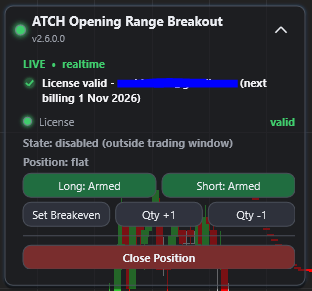
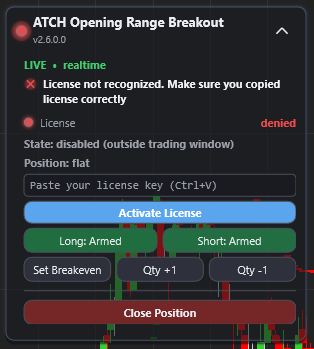
Domande frequenti
Generale
Fatturazione
Scettici
Note di rilascio
- Moved license and command buttons from chart panel to draggable Card on the chart
- When a newer release is available, “New Release Available x.x.x.x” appears one the card
- New License parameter instead of chart panel text input
- License messages no longer appear as text on the chart. They are on the card
- The fixed 0.5:1 to 6:1 options are replaced by one Win Loss Ratio method with a seperate ratio value parameter
- The fixed Fibo 0%–400% options are replaced by one Range Fibo method with a StopLoss Fibo Level (%) field.
- Set Breakeven could sometimes close the position. It now runs in step with the strategy’s own tick processing and no longer places the stop on the wrong side of the market.
- Dragging the stop-loss or take-profit line could close the position or move the stop later by an unrelated click. A level too close to the market, or on the wrong side of it, is now rejected and the line snaps back. The take-profit line can now be dragged while a stop line exists.
- Saved templates and workspaces that are created on a previous will not work, you need to update the templates
- Added new entry setup mode based on Fibonacci retracement trigger; Added "Enable Fibo Retrace Entry Setup"; Added "Fibo Retrace Trigger Level (%)"; Added new stoploss strategy "Fibo Trigger Level"
- Bug Fix: no trades fired without supertrend filter; Bug Fix: stoploss breakout bar lagging; Allow FVG last candle color condition selection; New FVG-active stoploss method (FVG Low/High); New volume profile entry mode (VAL/VAH); New volume profile stoploss methods (POC, lowest volume node); Faster processing via zone caching
- Removed candle wick touching range condition; Added Manual Range Price Mode; Added Supertrend filter mode parameter
- SL/TP number display fixed to 2 decimals; Trading time consolidated to one multi-interval parameter; Removed VWAP filter; Removed Dollar cost averaging; Added stoploss strategy: Last Price Swing; Added "Trade Previous Days Zone"; Added "Enable/Disable ORB calculation Days"; Added "SuperTrend Close Only Profitable"; Removed "Enable Time Breakeven"; Added "Swing Period"
- SL/TP levels shown in $ next to price levels; New Supertrend breakeven method; Min/Max distance and Min Range Height now in Ticks; ORB zone drawn behind candles; New Fibonacci-based TP methods; New TP method: custom ratio
- Fixed Bug: when only FVG selected as entry condition, second FVG triggered not first
- Fixed Supertrend MA type bug; Added New stoploss strategy: Breakout candle; Added Min./Max. Range Height (Points); Bug fix breakeven on short trades closes positions
- Fixed price breakeven logic when TP strategy Fixed Value; Added New stoploss strategy: SuperTrend; Modified SuperTrend trade management logic
- Fixed Opening Range Glitch on 1 Minute Timeframe backtest; Added more stoploss modes 300%/400%
- Fixed Opening Range calculation on higher timeframes (5/15 min)
- Removed Entry Mode parameter, replaced with separate options; Added Min./Max. Distance From Range (Points)
- Added Reset Bias On Each Side parameter
- Fix SL & TP manual drag & drop issues
- Fix Bug affecting VWAP filter on various entry setups
- Fix Bug affecting shorts on "Immediate OnBar Close" entry mode
- Added VWAP as entry filter
- Fix bug in Backtest: net profit from closed position incorrect, affecting daily stop limit calc
- Added SuperTrend Indicator as entry filter and order management method
- Added Enable/Disable Trading days
- Bug Fix: Error using ATM Strategy when daily stop loss triggered
- Bug Fix: Error when using ATM Strategy
- Bug Fix: catching errors in OnRender so strategy doesn't crash but continues with drawing errors
- Added Range Offset parameter; Fixed drag & drop TP/SL level issues
- Fixed issue with start time parameter; Fixed command buttons not functioning on tab change
- Added Decrease quantity command button; Breakeven now considers commissions; Scaling out not applied if quantity is 1
- Added parameter Start Trading From (hh:mm); Scaling out added Scale out at % Target and Scale out % Qty; Bug Fix: opening range not calculated on whole interval; Bug Fix: drag-drop TP/SL lines unexpected behaviour
- Bug Fix using CET timezone not working on EST-based machines
- Added more entry modes; Bug Fix crashing on new market session live; Added CET as new timezone; Updated Backtest results and templates
- First Release of the strategy