Indicatore ICT Concepts[Advanced]

NinjaTrader 8 Indicator Published 06 October 2024 - Updated on 06 June 2026
PREMIUM

Ti consigliamo vivamente di unirti alla nostra community Discord seguendo questo link di invito discord-invitation

Descrizione

L'ICT Concepts Indicator[Advanced] è un indicatore Premium per NinjaTrader 8 che visualizza i concetti chiave della metodologia e dello stile di trading ICT. Questi concetti chiave sono i seguenti:

  • Change of Structure (o Change of Character o Market Structure Shift) che indica che il trend potrebbe cambiare
  • Break of Structure (o Market Structure Break) che indica una continuazione del trend
  • Fair Value Gaps che rappresentano spostamenti di prezzo e sono definiti come istanze di inefficienze o squilibri visualizzati da tre candele consecutive contenenti una grande candela centrale i cui stoppini superiore e inferiore delle candele adiacenti non si sovrappongono.
  • Volume Imbalance (VIB), vuoti di prezzo creati quando il momentum di mercato causa movimenti di prezzo rapidi, lasciando uno spazio vuoto tra i corpi delle candele che agiscono come calamite di mercato
  • Gap Imbalance (GIB), che rappresenta una forma più potente di squilibrio quando nessuno stoppino chiude attraverso un gap, indicando un'inefficienza di mercato ancora più forte
  • Order Blocks, che rappresentano livelli cruciali di supporto e resistenza derivati da un movimento di prezzo aggressivo, e che possono essere usati come livelli di entrata o uscita
  • Immediate Rebalances, che rappresentano regioni di prezzo prive di Inefficienze o Squilibri e senza gap a cui il prezzo debba tornare.
  • NWOG (New Week Opening Gap), il gap di prezzo tra il prezzo di chiusura di venerdì e il prezzo di apertura di domenica
  • NDOG (New Day Opening Gap), il gap di prezzo tra il prezzo di chiusura di ieri e il prezzo di apertura di oggi
  • RTHG (Opening Range Gap), che segna la distanza tra il primo tick di apertura di una sessione e la chiusura della sessione precedente
  • Controllo e manipolazione interattiva delle zone ICT sul grafico
  • Capacità Multi-Timeframe
  • Sono previste nuove funzionalità aggiunte continuamente

Esempi
Change of Character (Market Structure Shift) e Break of Structure
ict-market-structure
Clicca per ingrandire

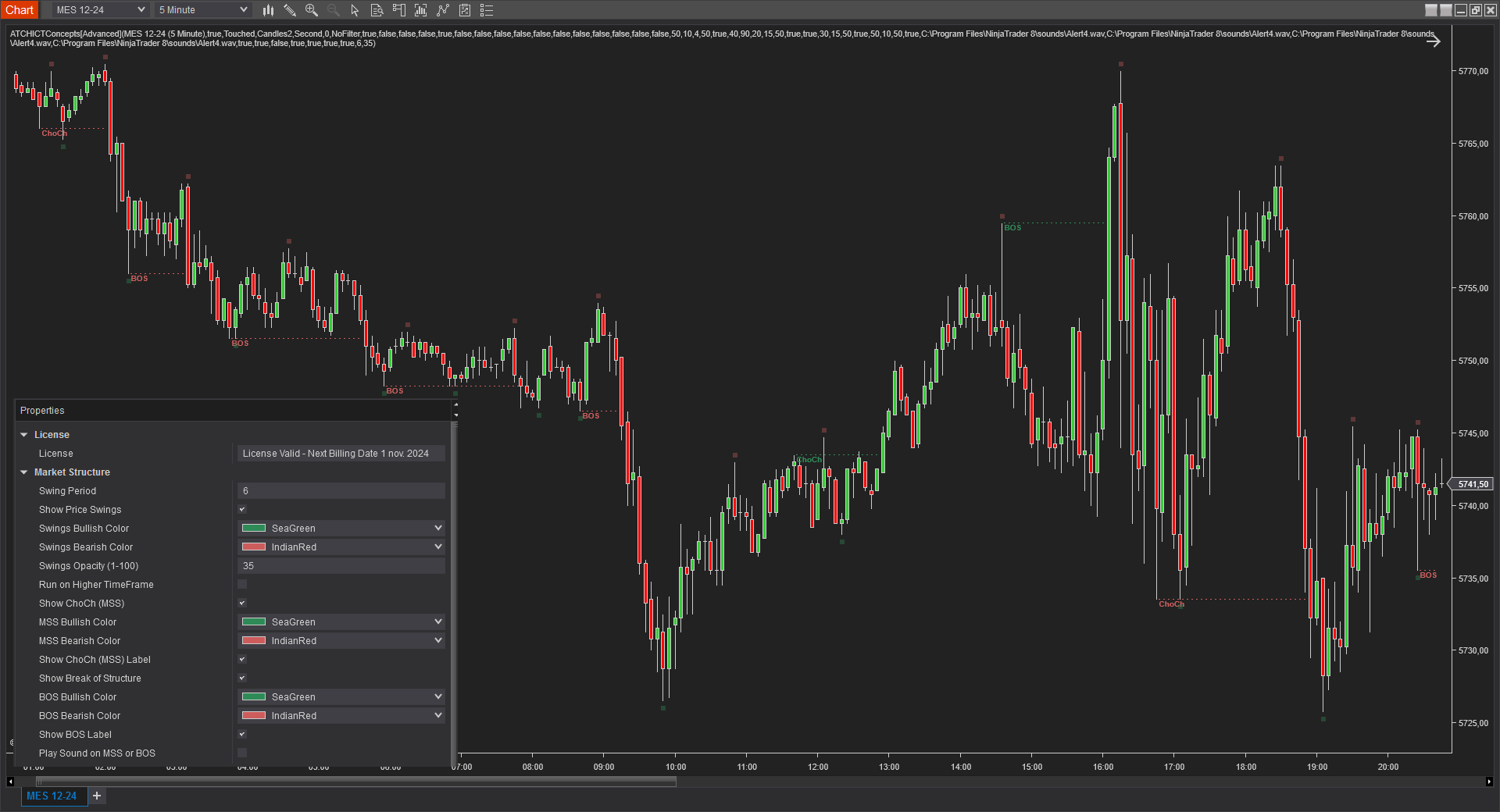
Le funzionalità di market structure dell'indicatore permettono di tracciare i market structure shift e i break of structure. I market structure shift sono breakout di prezzo che indicano una probabilità di cambio di direzione del prezzo. I break of structure, invece, sono breakout di prezzo che indicano una continuazione della direzione del trend. Questi eventi di market structure sono elementi costitutivi della metodologia ICT e possono essere usati come determinanti di bias e filtri per andare long o short.

Eseguire l'analisi della Market Structure su un Timeframe Superiore
ict-market-structure-htf
Clicca per ingrandire

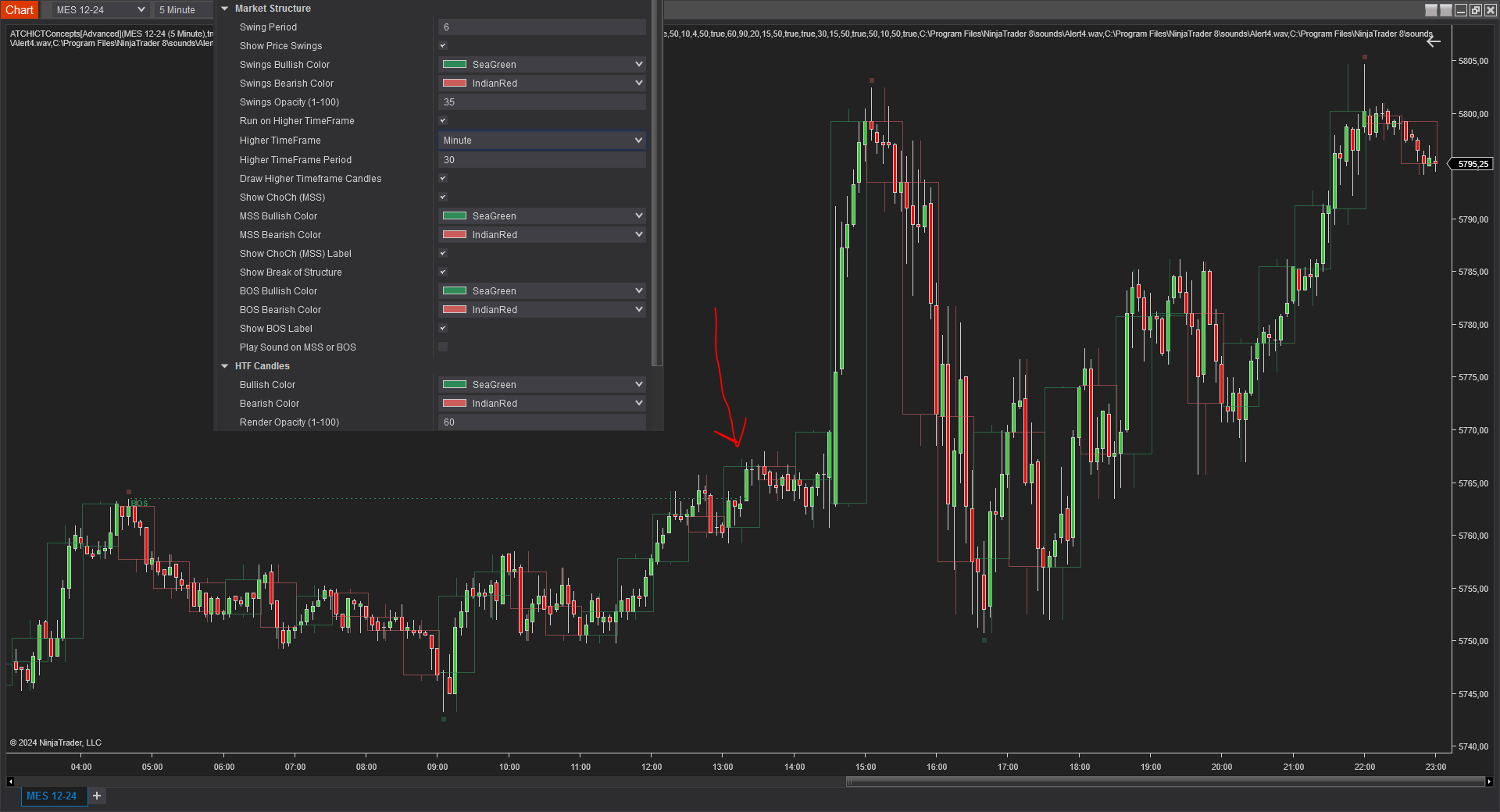
L'indicatore può essere eseguito su un timeframe superiore per consentire un'analisi top-down. Nell'esempio sopra puoi vedere l'indicatore sovrapporre le candele del timeframe superiore (30 Minuti) sulle candele del grafico attivo (5 Minuti), rilevando un BOS (Break of Structure) sul timeframe superiore che porta a un enorme movimento al rialzo pochi minuti dopo. Il BOS viene rilevato sulla candela dove è disegnata la freccia rossa nell'immagine

Fair Value Gaps
ict-fvg
Clicca per ingrandire

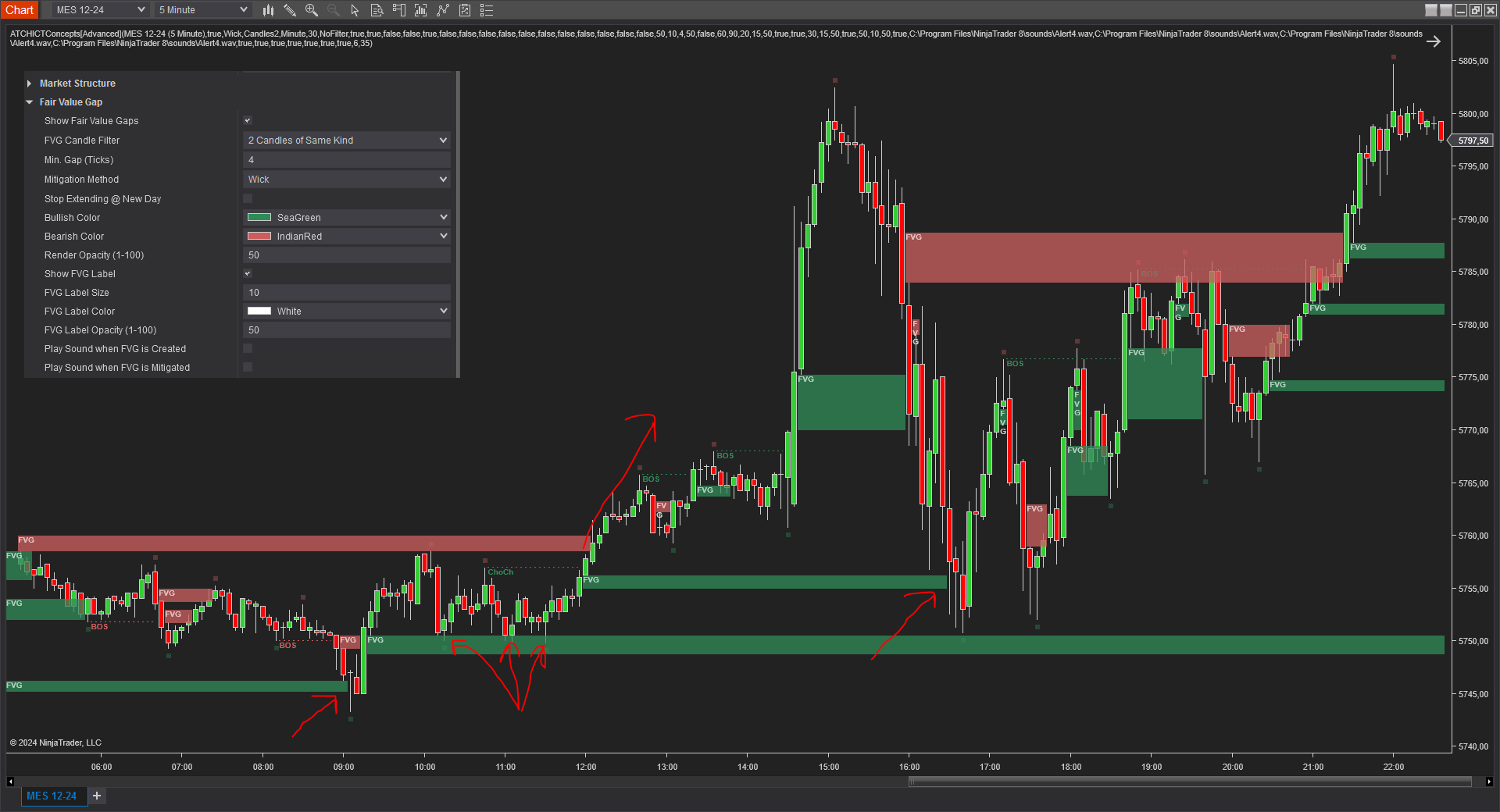
In questo esempio, l'indicatore rileva diversi Fair Value Gap sullo strumento MES nel timeframe a 5 Minuti. Abbinati a MSS e MSB, gli FVG possono essere un segnale molto valido per entrare in un'operazione.

In questo esempio, gli FVG rialzisti sono disegnati in verde, e quelli ribassisti in rosso. Il loro disegno si interrompe quando vengono mitigati.

Diversi setup di entrata sono illustrati nell'immagine sopra. Nel primo, alle 09:00, possiamo vedere un chiaro rifiuto del prezzo dopo che l'FVG rialzista è stato ritestato. Questa può essere considerata un'opportunità per entrare long con uno stoploss impostato sullo swing minimo della candela di rifiuto

Il secondo esempio di setup di entrata è illustrato con i 3 punti di contatto sulla zona FVG rialzista seguiti da un chiaro breakout di prezzo ChoCh e dalla formazione di un nuovo FVG. Questo può essere usato per entrare long con uno stoploss impostato sotto il primo livello inferiore dell'FVG

Il terzo esempio è molto simile al primo: un chiaro rimbalzo sulla zona FVG. Le possibilità di usare le zone FVG per entrare sono infinite. E più usi altre confluenze ICT per confermare i tuoi setup di entrata, più finisci per ottenere operazioni profittevoli

L'analisi e il rilevamento degli FVG possono essere eseguiti su un timeframe superiore se l'opzione Run on Higher Timeframe è attivata, e la parte interessante è che puoi aggiungere più istanze dell'indicatore sullo stesso grafico con timeframe diversi per un'analisi top-down multi-timeframe avanzata

Volume Imbalance (VIB)
ict-vib
Clicca per ingrandire

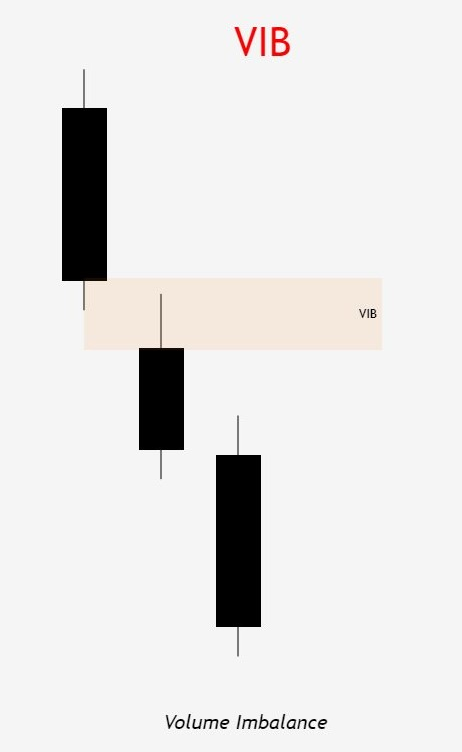
Il Volume Imbalance (VIB) si verifica quando il mercato si muove con un forte momentum, creando vuoti di prezzo tra i corpi delle candele consecutive. A differenza dei Fair Value Gap, che si basano su pattern specifici di tre candele con stoppini non sovrapposti, i Volume Imbalance si formano più rapidamente durante movimenti di prezzo aggressivi, quando i trader spingono il prezzo rapidamente attraverso i livelli di prezzo.

Imbalance Rialzista: Un imbalance rialzista si forma quando il prezzo di apertura della seconda candela è più alto del prezzo di chiusura della prima candela, lasciando uno spazio vuoto tra i due corpi. Questo vuoto rappresenta un prezzo che il mercato non ha negoziato a causa di una forte pressione di acquisto.

Imbalance Ribassista: Un imbalance ribassista si forma quando il prezzo di apertura della seconda candela è più basso del prezzo di chiusura del corpo della candela precedente. Questo gap rappresenta livelli di prezzo saltati a causa di una pressione di vendita aggressiva.

Significato per la Market Structure: I Volume Imbalance agiscono come "calamite" di mercato perché il mercato si è mosso troppo velocemente per riempire quei prezzi. Il prezzo tipicamente rivisita queste aree per bilanciare gli ordini e fornire liquidità prima di continuare un trend. Questi vuoti sono aree di inefficienza che il mercato cerca di correggere, rendendole zone preziose sia per strategie di entrata che di uscita.

Le zone VIB possono essere negoziate in modo simile agli FVG entrando quando il prezzo rivisita e riesta la zona di imbalance, oppure usandole come confluenza aggiuntiva con altri concetti ICT come gli Order Block o gli eventi di Market Structure, per setup di entrata migliorati.

Gap Imbalance (GIB)
ict-gib
Clicca per ingrandire

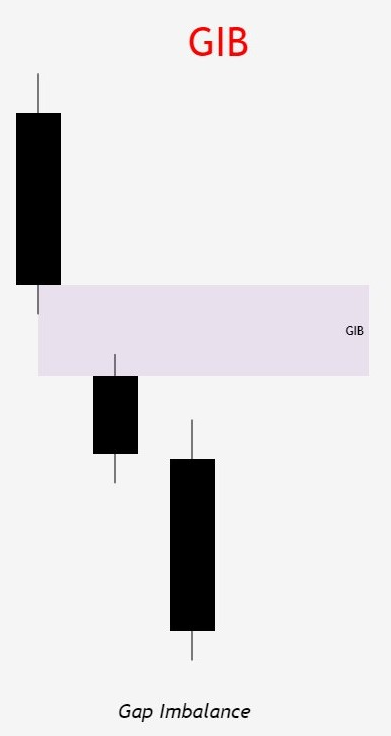
Il Gap Imbalance (GIB) segue gli stessi principi del Volume Imbalance ma con una condizione aggiuntiva e più restrittiva: nessuno stoppino può chiudere attraverso il gap. Questo requisito più rigido crea un indicatore di inefficienza di mercato ancora più potente.

Criteri di Formazione: Un Gap Imbalance si forma quando candele consecutive creano un gap tra i loro corpi, ma nessuno stoppino di entrambe le candele penetra nel corpo della candela opposta. Ciò significa che il gap rimane completamente intatto da qualsiasi movimento di prezzo, rappresentando uno squilibrio di mercato puro e indiscutibile.

Indicatore di Forza del Mercato: Il fatto che nessuno stoppino chiuda attraverso una zona GIB indica un momentum direzionale estremamente forte. Il mercato si è mosso con una forza tale da non solo saltare i livelli di prezzo, ma anche impedire a qualsiasi stoppino di ritracciamento di testare quei livelli. Questo rende i GIB un segnale di imbalance più aggressivo e affidabile rispetto ai VIB standard.

Rilevanza per il Trading: Le zone GIB agiscono come potenti calamite per il prezzo, poiché rappresentano aree in cui il mercato non era affatto disposto a negoziare. Queste zone vengono tipicamente rivisitate con una convinzione più forte rispetto ai VIB, rendendole preziosi punti di entrata e uscita. Quando il prezzo rivisita un GIB, spesso lo fa con lo stesso momentum direzionale che lo ha creato, offrendo opportunità di trading con una gestione del rischio ben definita attraverso i confini della zona.

Combinare i GIB con eventi di Market Structure e Order Block crea un setup ad alta confluenza per i trader disciplinati alla ricerca di entrate ad alta probabilità.

Order Blocks

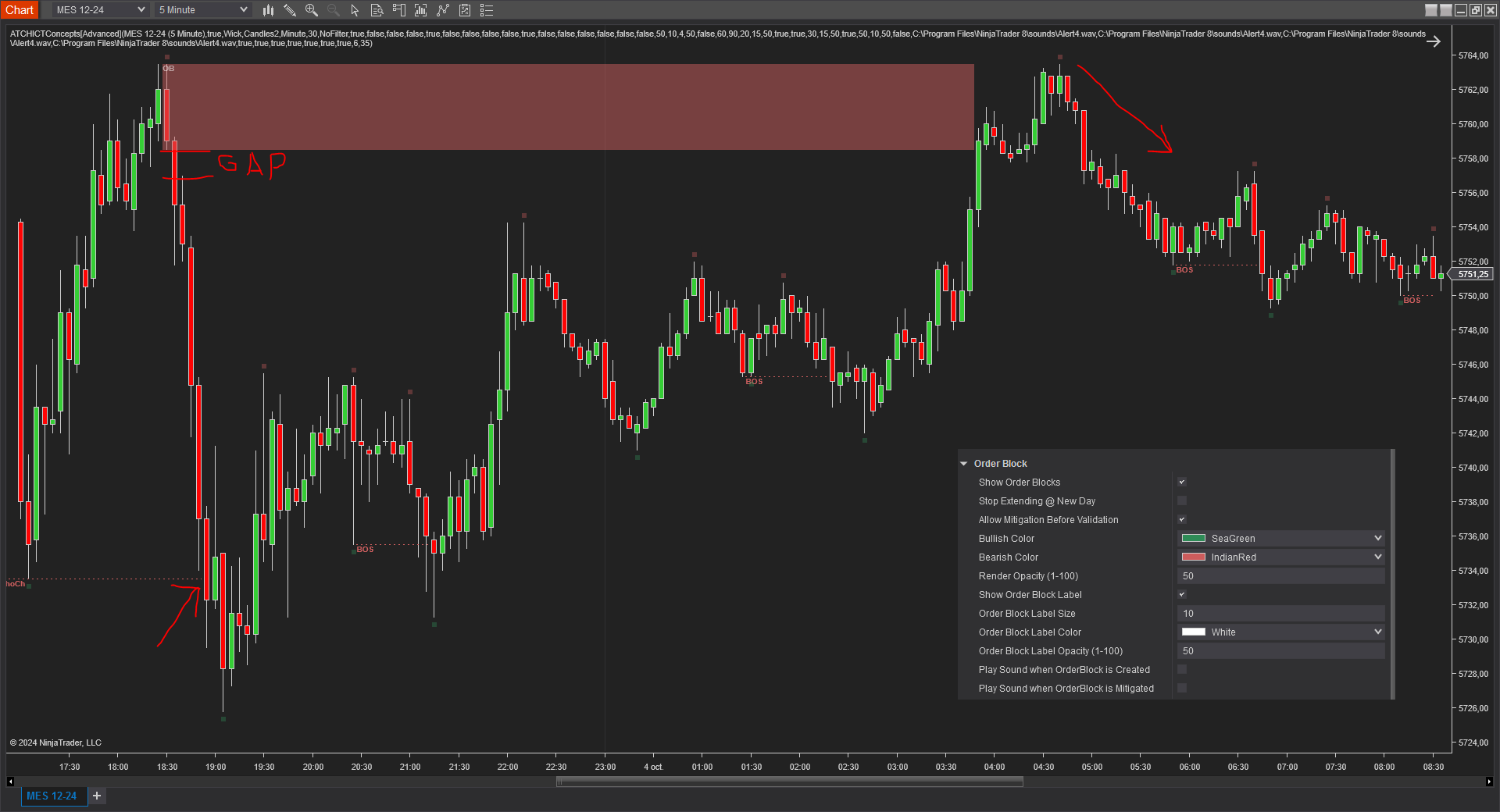
Gli Order Block sono definiti come zone create dall'ultima candela di swing massimo (per gli order block ribassisti) o dall'ultima candela di swing minimo (per gli order block rialzisti) prima di un Market Structure Shift o di un Break of Structure. A questo si aggiungono altre regole:

  • La candela che definisce l'Order Block dovrebbe essere seguita da un FVG
  • La zona dell'Order Block non dovrebbe essere mitigata prima del breakout che crea l'evento di Market Structure
ict-orderblock-bearish
Clicca per ingrandire

Come puoi vedere nell'esempio sopra, l'order block ribassista ha creato un FVG subito dopo la candela che definisce la zona dell'Order Block. Questa è la prima condizione affinché un Order Block sia valido. Poi, l'order block non dovrebbe essere mitigato dal prezzo fino a quando non viene creato il ChoCh intorno alle 19:00. Gli Order Block vengono negoziati quando il prezzo li rivisita; in quell'esempio si poteva entrare in un'operazione short quando il prezzo ha mitigato la zona dell'order block ed è tornato in basso

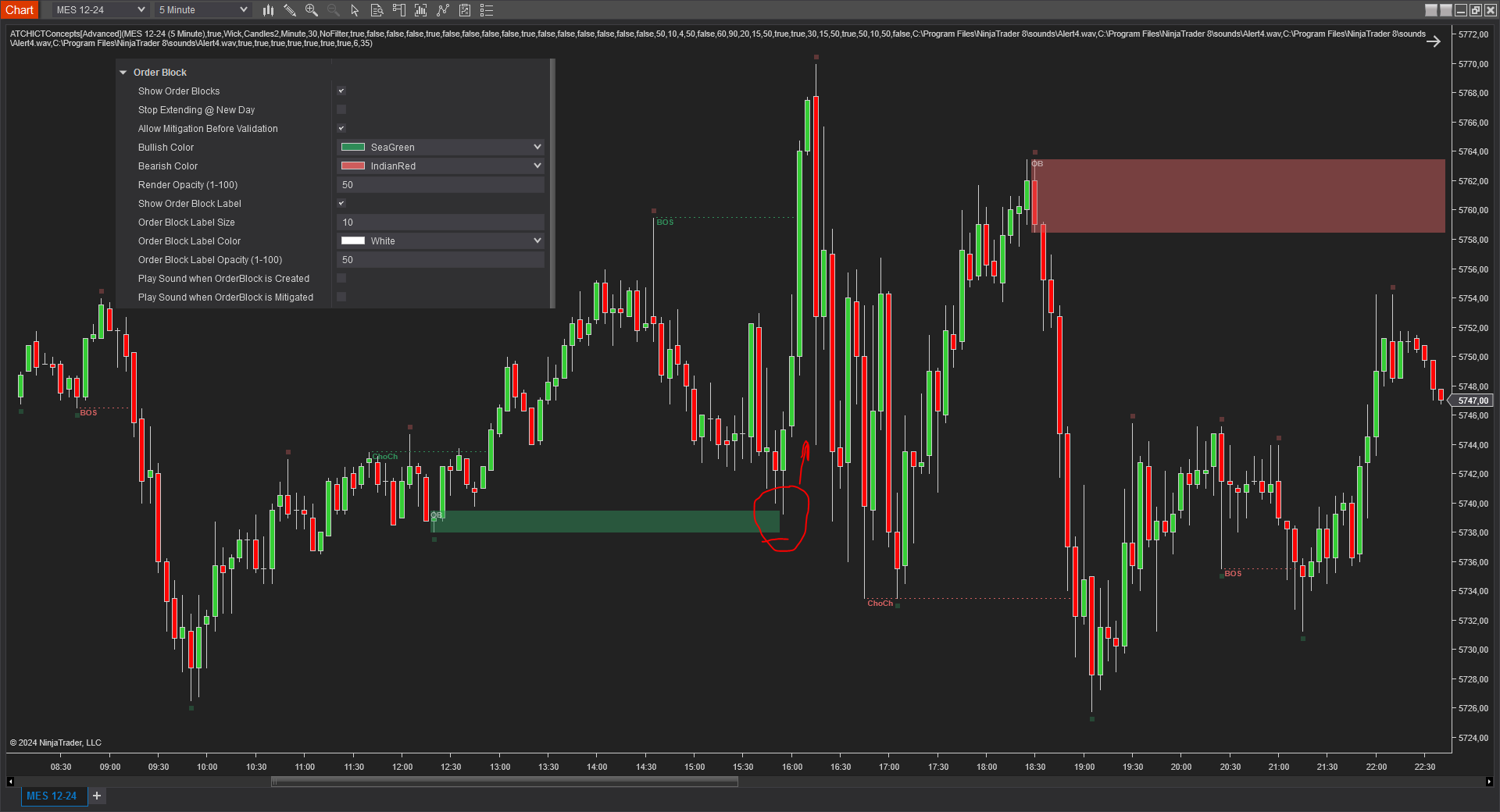
ict-orderblock-bullish
Clicca per ingrandire

In questo esempio puoi anche vedere un setup di operazione quando il prezzo mitiga l'order block rialzista, impostando lo stoploss sul livello inferiore dell'orderblock e puntando a un rapporto guadagno/perdita di 1:1

Immediate Rebalances
ict-immediate-rebalance
Clicca per ingrandire

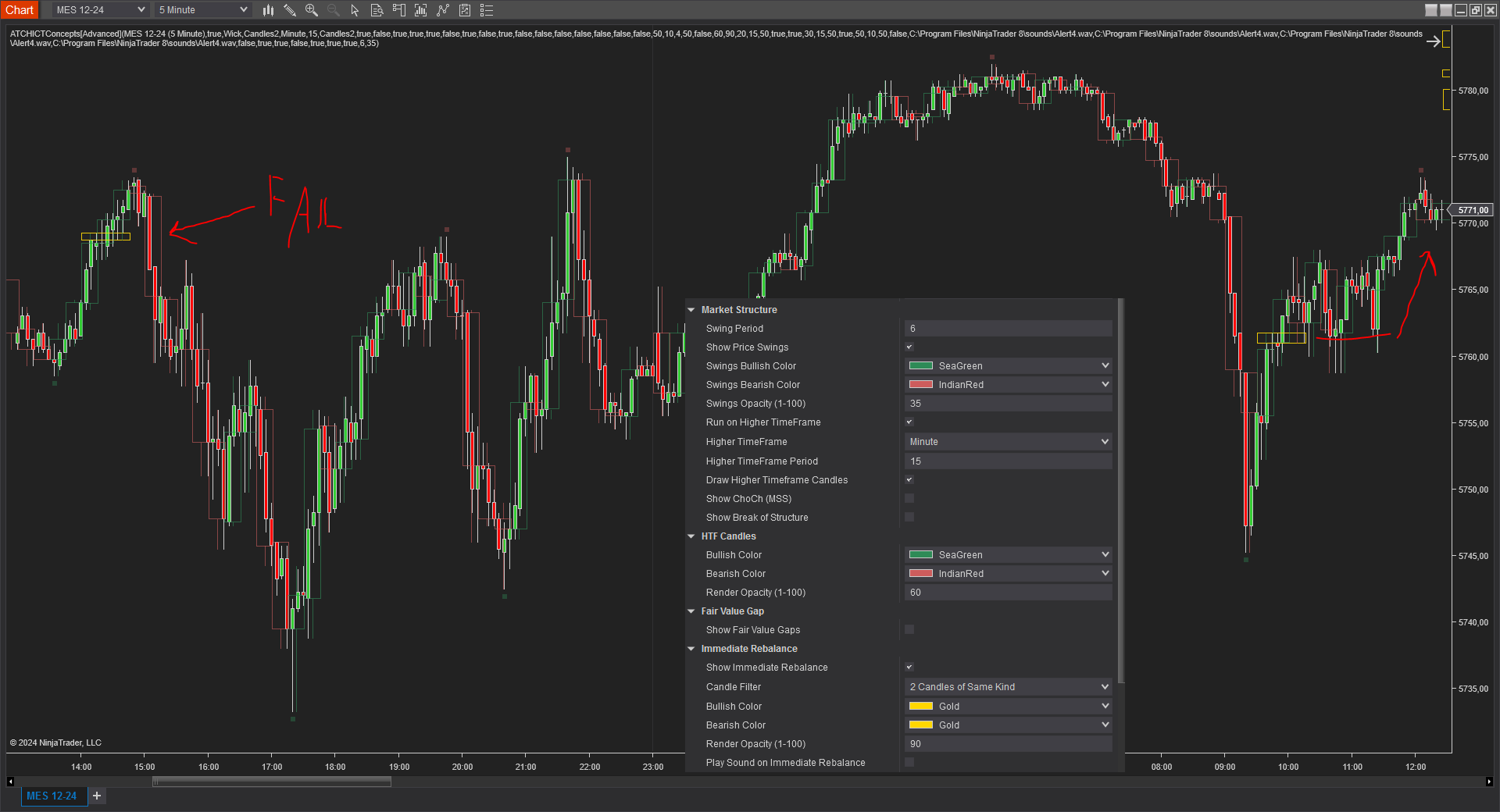
Gli Immediate Rebalance, un concetto insegnato da ICT, rivestono un'importanza significativa nel processo decisionale. Per comprendere il concetto di immediate rebalance, è essenziale afferrare la nozione di fair value gap. Un fair value gap nasce da inefficienze o squilibri di mercato, mentre un immediate rebalance non lascia alcun gap, nessuna inefficienza né alcuno squilibrio a cui il prezzo dovrebbe tornare.

Un Immediate Rebalance può avere successo quando il prezzo segna una continuazione nella direzione dell'IR. E può essere un IR fallito quando il prezzo si inverte immediatamente e torna nella direzione opposta all'IR.

Sia gli IR riusciti che quelli falliti possono avere importanza nel trading se analizzati nel contesto insieme ad altri elementi ICT

Nell'esempio sopra abbiamo il grafico a 5 minuti su MES. L'indicatore viene eseguito su un timeframe superiore di 15 Minuti. Puoi vedere le candele del timeframe superiore sovrapposte, il che è una funzionalità utile e interessante. Poi possiamo vedere il primo IR contrassegnato come "Fail" in rosso. L'IR è contrassegnato come fallito perché il prezzo ha immediatamente ritracciato più in basso e ha rotto il livello dell'IR; questo può segnare una forte inversione. Questo può essere un bias ribassista e si può cercare ulteriori trigger ICT per andare short

Il secondo esempio a destra mostra un IR che ha mantenuto il prezzo al di sopra per più punti di swing e alla fine il prezzo è salito più in alto, il che costituisce un bias rialzista.

NDOG (New Day Opening Gap)
ict-ndog
Clicca per ingrandire

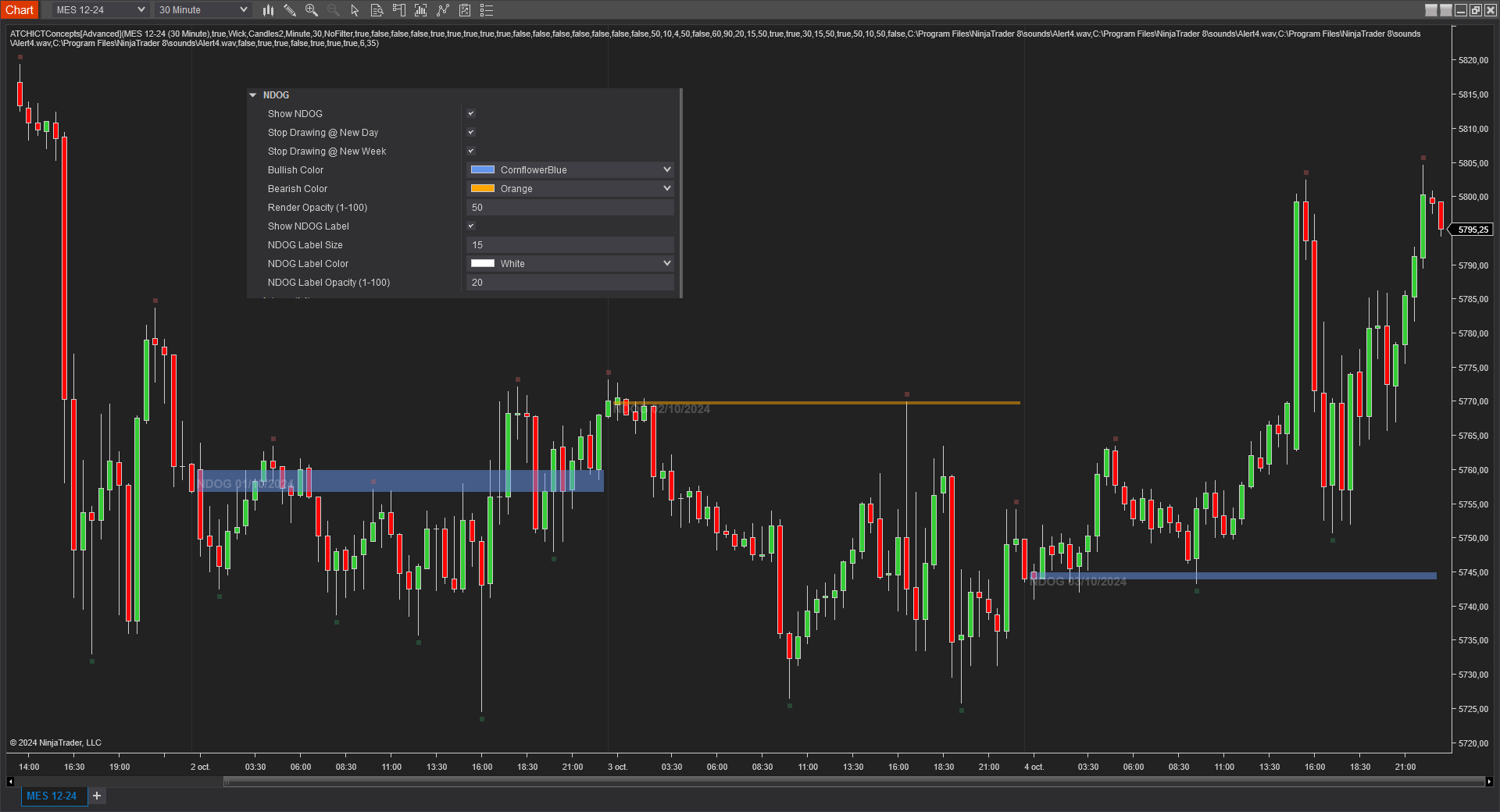
Il New Day Opening Gap (NDOG) è definito da (ICT) come la separazione in tempo/prezzo causata dalla pausa di 1 ora che si verifica ogni giorno nel mercato dei future. Il prezzo di apertura del gap è il primissimo tick che si verifica alla ripresa delle 18:00 [UTC-4]. poi guardiamo il prezzo di chiusura delle 17:00 della sessione precedente. Questi gap possono essere disegni sulla liquidità così come punti di riferimento generali per determinare il bias giornaliero

RTH Gap (Opening Range Gap)
ict-ndog
Clicca per ingrandire

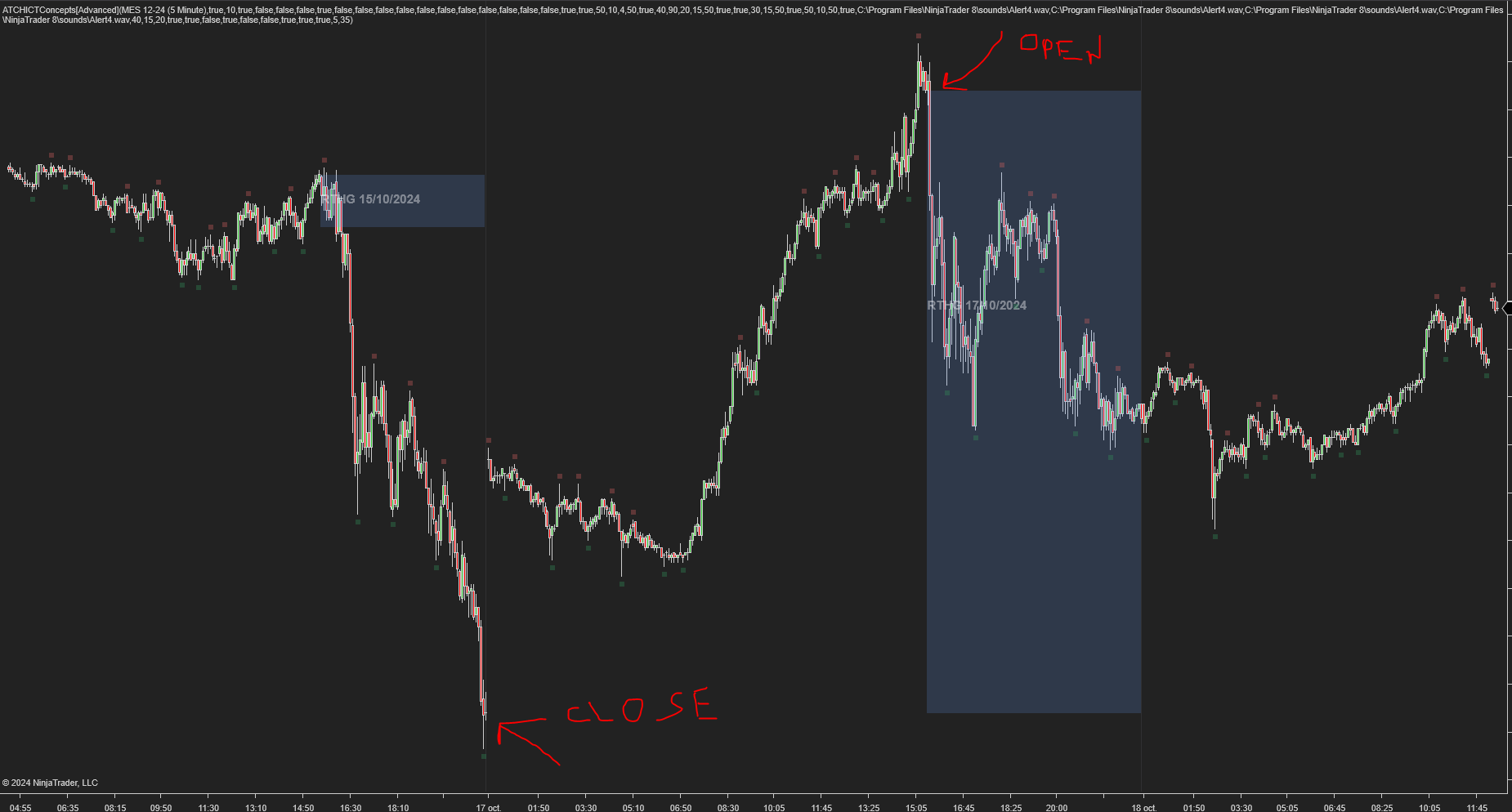
L'Opening Range Gap, noto anche come RTH Gap (Regular Trading Hours), è la distanza tra il primo tick di apertura di una sessione e la chiusura della sessione precedente, osservando le Regular Trading Hours di un grafico (da non confondere con le Electronic Trading Hours). Questo gap è un elemento importante per i trader del mercato Future che seguono gli insegnamenti di The Inner Circle Trader (ICT). Più precisamente, l'Opening Range Gap si verifica tra le 16:15 [UTC-4] e le 9:30 del giorno successivo.

NWOG (New Week Opening Gap)
ict-nwog
Clicca per ingrandire

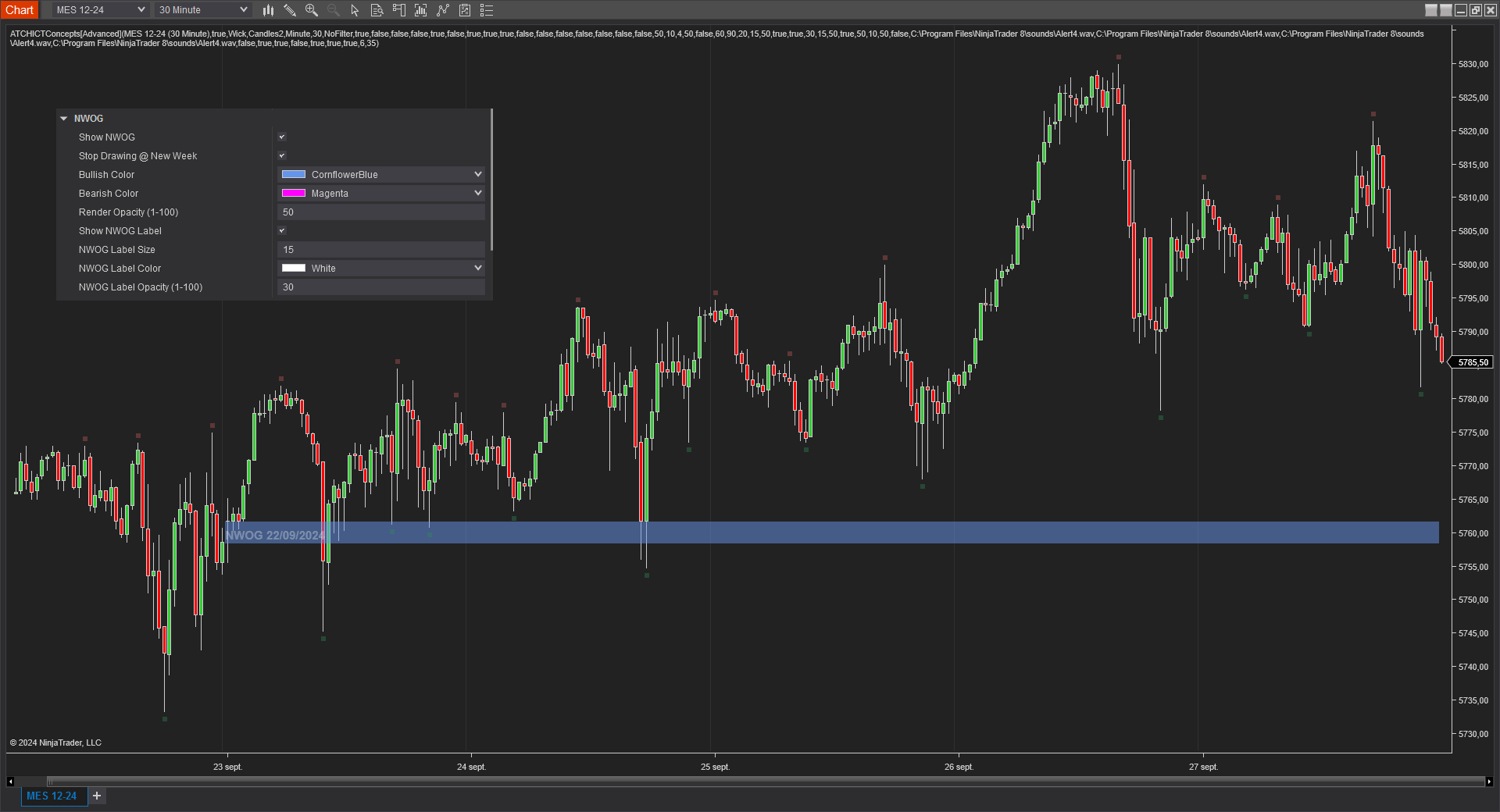
L'NWOG è il gap tra il prezzo di chiusura di venerdì e il prezzo di apertura di domenica. Questi gap possono essere disegni sulla liquidità così come punti di riferimento generali per determinare il bias settimanale

Interagire con le zone ICT sul Grafico
ict-interactivity
Clicca per ingrandire

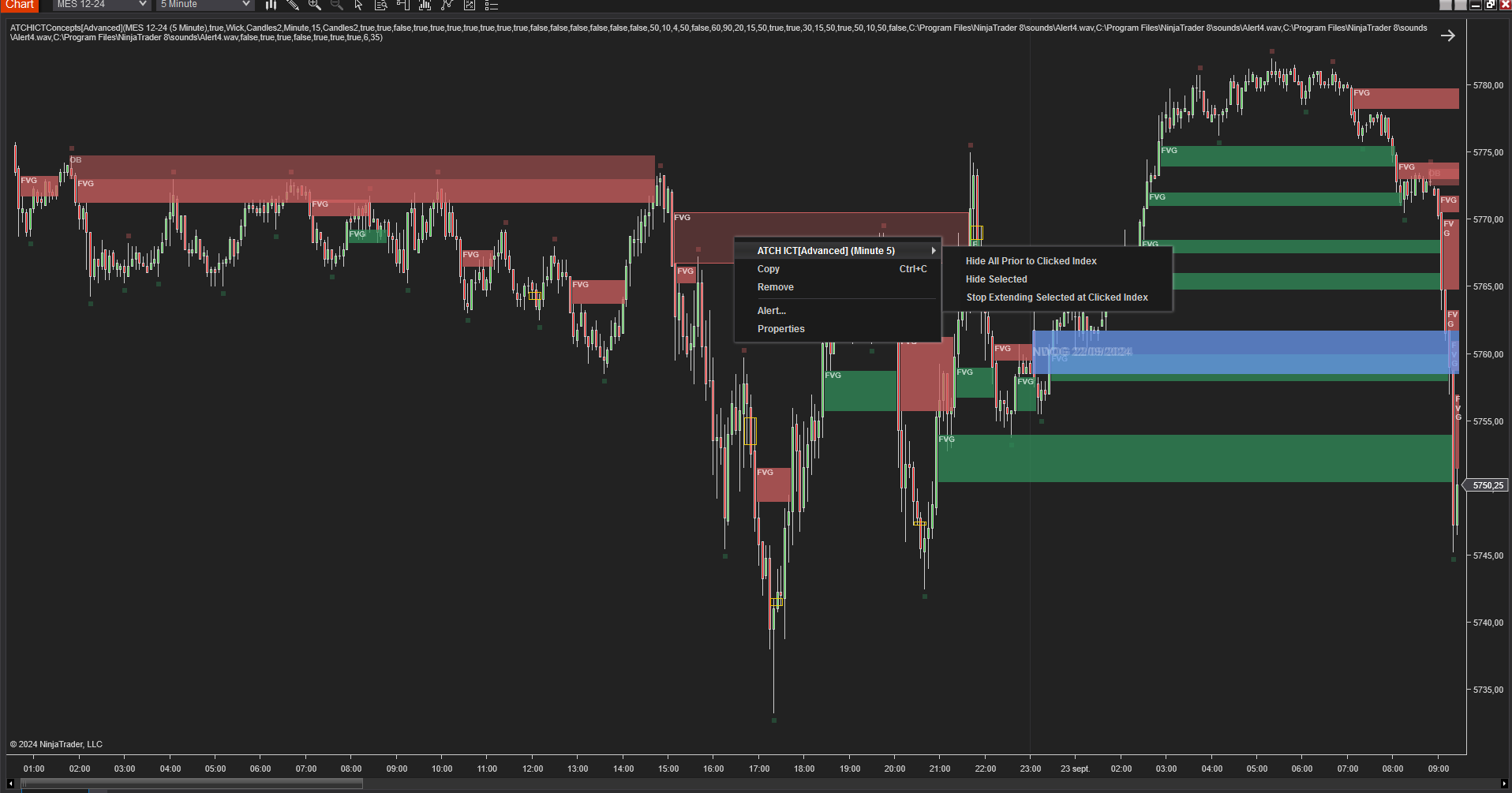
Una delle caratteristiche uniche di questo indicatore rispetto ad altri indicatori sul mercato è la funzionalità di interattività. Tutte le zone ICT disegnate sul grafico possono diventare interattive se attivi il parametro Interactivity. Facendo questo puoi selezionare singoli elementi sul grafico, e poi fare click destro per vedere il menu contestuale con una voce chiamata ATCH ICT[Advanced] che contiene diversi pulsanti di comando:

  • La prima voce di menu Hide All prior to clicked Index nasconderà tutte le zone ICT precedenti al punto in cui l'utente ha cliccato sul grafico. Questo è utile se vuoi sgomberare il grafico dagli eventi passati che non sono più pertinenti
  • La seconda voce di menu Hide Selected nasconderà la zona selezionata
  • La terza voce di menu Stop Extending Selected at Clicked Index fermerà la zona selezionata all'indice della barra cliccata
  • Altri comandi verranno aggiunti nelle prossime release future....

Caratteristiche

L'indicatore ICT Concepts[Advanced] ha una serie di caratteristiche uniche

  • Può essere eseguito su un timeframe superiore mentre disegna su un timeframe inferiore, consentendo un'analisi multi-timeframe
  • Può sovrapporre il disegno delle candele del timeframe superiore quando eseguito su un Timeframe Superiore
  • Può riprodurre un avviso sonoro su ogni zona ICT
  • Può essere eseguito con o senza TickReplay su qualsiasi grafico basato sul tempo o sul prezzo
  • Comandi e operazioni interattive applicabili alle zone ICT sul grafico facendo click destro sul grafico
  • Sviluppo attivo e aggiunta costante di nuove funzionalità
Parametri

Cerchiamo sempre di mantenere i parametri al minimo.

Questo parametro imposta la modalità che conferma la formazione dell'Order Block
  • Bar Close: I punti di Swing che creano l'OrderBlock verranno considerati confermati con la chiusura della barra della candela
  • Bar Wick: I punti di Swing che creano l'OrderBlock verranno considerati confermati con gli stoppini delle candele
License
License Questa è la chiave di licenza che ricevi quando crei un account su automated-trading.ch. Dopo aver creato un account, copia la tua chiave di licenza dalla pagina di fatturazione. Devi impostare questo parametro solo una volta al mese: una volta convalidata, la chiave di licenza verrà ricordata per il resto del mese.
Market Structure
Swing Period Gli swing sono massimi crescenti, massimi decrescenti, minimi crescenti e minimi decrescenti. Dopo la chiusura di ogni barra di prezzo, può essere rilevato uno swing. Ma subito dopo, la barra successiva può annullare lo swing della barra precedente creando un nuovo swing dello stesso tipo. Oppure questo può accadere sulla seconda barra, sulla terza, ecc... Il periodo di swing imposta quante barre sono sufficienti per separare due swing dello stesso tipo. Più aumenti questo parametro, più diminuisci il numero complessivo di swing. Più diminuisci questo parametro, più aumenti il numero complessivo di swing. Personalmente uso il valore 3 o 4 per questo parametro.
Show Price Swings Questo parametro attiva/disattiva il disegno di un segno sotto/sopra i punti di prezzo di swing. Questo è utile se vuoi vedere come viene analizzata la market structure, poiché quei punti di swing sono gli elementi costitutivi dell'algoritmo dell'indicatore.
Swing Bullish Color Imposta il colore dei punti di swing minimo
Swing Bearish Color Imposta il colore dei punti di swing massimo
Swing Opacity (1-100) Imposta l'opacità del disegno dei punti di swing. Il valore 0 è trasparente, e il valore 100 è completamente opaco
Run On Higher TimeFrame Questo parametro attiva/disattiva l'esecuzione degli algoritmi di analisi ICT su un timeframe superiore e la visualizzazione delle zone ICT sul grafico attivo
Higher TimeFrame Questo parametro permette di selezionare il timeframe superiore se il parametro precedente Run On Higher TimeFrame è attivato. Assicurati di selezionare un timeframe superiore rispetto al timeframe del grafico attivo. Ad esempio, se il timeframe corrente sul grafico è 15 Minuti, assicurati che il valore di questo parametro rappresenti un timeframe più grande, come 1 Ora. Se in quel caso selezioni 1 Minuto come timeframe superiore, ad esempio, l'indicatore non funzionerà.
Higher TimeFrame Period Questo parametro imposta il periodo del timeframe superiore se Run On Higher TimeFrame è attivato
Draw Higher Timeframe Candles Questo parametro attiva il disegno (sovrapposizione) delle candele del timeframe superiore sopra il grafico attivo
Show ChoCh (MSS) Questo attiva/disattiva il disegno dei Change of Character, noti anche come Market Structure Shift
MSS Bullish Color Il colore per gli MSS rialzisti
MSS Bearish Color Il colore per gli MSS ribassisti
MSS LineStyle Stile della linea per disegnare la linea MSS
Show Choch (MSS) Label questo parametro attiva la visualizzazione di un testo etichetta su ogni MSS sul grafico
Show Break of Structure Questo attiva/disattiva il disegno dei Break of Structure
BOS bullish Color Il colore per i disegni di Break of Structure rialzisti sul grafico
BOS bearish Color Il colore per i disegni di Break of Structure ribassisti sul grafico
BOS LineStyle Stile della linea per disegnare la linea BOS
Show BOS Label Questo parametro attiva la visualizzazione di un testo etichetta su ogni Break of Structure sul grafico
Play Sound on MSS or BOS Questo parametro attiva la riproduzione di un avviso sonoro quando si verifica un evento di market structure (MSS o BOS)
Play Sound File Questo parametro imposta il nome del file da riprodurre come avviso sonoro se attivato. Può essere impostato su qualsiasi file .wav presente sul tuo computer
HTF Candles
Questa sezione è visibile solo quando il parametro Run on Higher Timeframe è attivato
Bullish Color Imposta il colore per disegnare le candele rialziste del Timeframe Superiore
Bearish Color Imposta il colore per disegnare le candele ribassiste del Timeframe Superiore
Render Opacity (1-100) Imposta l'opacità usata per disegnare le candele del timeframe superiore
Fair Value Gap
Show Fair Value Gaps Questo attiva/disattiva il disegno dei Fair Value Gap
FVG Candle Filter Questo parametro imposta un filtro per il rilevamento degli FVG:
  • 3 Candles of Same Kind: Vengono rilevati solo FVG con 3 candele dello stesso tipo
  • 2 Candles of Same Kind: Vengono rilevati solo FVG con almeno 2 candele dello stesso tipo
  • No Filter: Nessun filtro sui tipi di candele; questo produrrà più FVG rispetto alle 2 opzioni sopra
Min. Gap (ticks) Questo parametro imposta la distanza minima in tick tra gli stoppini del Fair Value Gap perché sia valido. Più aumenti questo valore, meno FVG verranno rilevati. Al contrario, più diminuisci questo valore, più aumenta il numero di FVG rilevati
Mitigation Method Quando il prezzo colpisce l'FVG dopo la sua formazione, si dice che è stato "mitigato" e smette di estendersi ulteriormente. Questo parametro permette di scegliere quale metodo di mitigazione viene usato per stabilire se un FVG è considerato mitigato dal prezzo:
  • Close: L'FVG è considerato mitigato quando una candela di prezzo chiude sopra di esso (per un FVG ribassista) o sotto di esso (per un FVG rialzista)
  • Wick: L'FVG è considerato mitigato quando lo stoppino di una candela di prezzo attraversa il massimo dell'FVG (per un FVG ribassista) o attraversa il minimo dell'FVG (per un FVG rialzista)
  • Touched: L'FVG è considerato mitigato non appena il prezzo lo tocca
  • None: Questo non segnerà nessun FVG come mitigato, quindi nessun FVG smetterà di estendersi. Questo è utile ad esempio se vuoi analizzare gli iFVG. Puoi rimuovere o fermare l'estensione degli FVG manualmente cliccandoci sopra
Stop Showing Mitigated Questo parametro nasconderà il disegno degli FVG una volta mitigati, permettendo un grafico più pulito
Stop Extending @ New Day Questo parametro farà sì che il disegno della zona FVG smetta di estendersi in un nuovo giorno. Puoi anche ottenere questo cliccando sulle singole zone FVG e scegliendo di fermarne l'estensione a un determinato indice di barra
Show 50% Level Questo parametro disegnerà il livello di consequent encroachment (50%) sulla zona FVG
Shrink FVG Questo parametro restringerà il disegno degli FVG ogni volta che vengono toccati dallo stoppino di una candela
Bullish Color Il colore per disegnare gli FVG rialzisti
Bearish Color Il colore per disegnare gli FVG ribassisti
Render Opacity (1-100) L'opacità per disegnare gli FVG
Show FVG Label Attiva/disattiva la visualizzazione dell'etichetta su ogni FVG
Questa sezione è visibile solo quando il parametro Show FVG Label è attivato
FVG Label Size Dimensione del testo dell'etichetta FVG da disegnare
FVG Label Color Colore dell'etichetta FVG
FVG Label Opacity (1-100) Opacità dell'etichetta FVG
Play Sound when FVG is created Questo parametro attiva la riproduzione di un avviso sonoro quando viene creato un FVG
Play Sound when FVG is mitigated Questo parametro attiva la riproduzione di un avviso sonoro quando un FVG viene mitigato. Utile se vuoi negoziare i ritracciamenti degli FVG
Play Sound File Questo parametro imposta il nome del file da riprodurre come avviso sonoro se attivato. Può essere impostato su qualsiasi file .wav presente sul tuo computer
Volume Imbalance (VIB)
Show Volume Imbalance Questo attiva/disattiva il disegno delle zone di Volume Imbalance
VIB Candle Filter Questo parametro imposta un filtro per il rilevamento dei Volume Imbalance:
  • 3 Candles of Same Kind: Vengono rilevati solo VIB con 3 candele dello stesso tipo
  • 2 Candles of Same Kind: Vengono rilevati solo VIB con almeno 2 candele dello stesso tipo
  • No Filter: Nessun filtro sui tipi di candele; questo produrrà più VIB rispetto alle 2 opzioni sopra
Min. Gap (ticks) Questo parametro imposta la distanza minima in tick tra i corpi del Volume Imbalance perché sia valido. Più aumenti questo valore, meno VIB verranno rilevati. Al contrario, più diminuisci questo valore, più aumenta il numero di VIB rilevati
Mitigation Method Quando il prezzo colpisce il VIB dopo la sua formazione, si dice che è stato "mitigato" e smette di estendersi ulteriormente. Questo parametro permette di scegliere quale metodo di mitigazione viene usato per stabilire se un VIB è considerato mitigato dal prezzo:
  • Close: Il VIB è considerato mitigato quando una candela di prezzo chiude sopra di esso (per un VIB ribassista) o sotto di esso (per un VIB rialzista)
  • Wick: Il VIB è considerato mitigato quando lo stoppino di una candela di prezzo attraversa il massimo del VIB (per un VIB ribassista) o attraversa il minimo del VIB (per un VIB rialzista)
  • Touched: Il VIB è considerato mitigato non appena il prezzo lo tocca
  • None: Questo non segnerà nessun VIB come mitigato, quindi nessun VIB smetterà di estendersi. Questo è utile ad esempio se vuoi analizzare più VIB. Puoi rimuovere o fermare l'estensione dei VIB manualmente cliccandoci sopra
Stop Showing Mitigated Questo parametro nasconderà il disegno dei VIB una volta mitigati, permettendo un grafico più pulito
Stop Extending @ New Day Questo parametro farà sì che il disegno della zona VIB smetta di estendersi in un nuovo giorno. Puoi anche ottenere questo cliccando sulle singole zone VIB e scegliendo di fermarne l'estensione a un determinato indice di barra
Show 50% Level Questo parametro disegnerà il livello di consequent encroachment (50%) sulla zona VIB
Bullish Color Il colore per disegnare i VIB rialzisti
Bearish Color Il colore per disegnare i VIB ribassisti
Render Opacity (1-100) L'opacità per disegnare i VIB
Show VIB Label Attiva/disattiva la visualizzazione dell'etichetta su ogni VIB
Questa sezione è visibile solo quando il parametro Show VIB Label è attivato
VIB Label Size Dimensione del testo dell'etichetta VIB da disegnare
VIB Label Color Colore dell'etichetta VIB
VIB Label Opacity (1-100) Opacità dell'etichetta VIB
Play Sound when VIB is created Questo parametro attiva la riproduzione di un avviso sonoro quando viene creato un VIB
Play Sound when VIB is mitigated Questo parametro attiva la riproduzione di un avviso sonoro quando un VIB viene mitigato. Utile se vuoi negoziare i ritracciamenti dei VIB
Play Sound File Questo parametro imposta il nome del file da riprodurre come avviso sonoro se attivato. Può essere impostato su qualsiasi file .wav presente sul tuo computer
Gap Imbalance (GIB)
Show Gap Imbalance Questo attiva/disattiva il disegno delle zone di Gap Imbalance
GIB Candle Filter Questo parametro imposta un filtro per il rilevamento dei Gap Imbalance:
  • 3 Candles of Same Kind: Vengono rilevati solo GIB con 3 candele dello stesso tipo
  • 2 Candles of Same Kind: Vengono rilevati solo GIB con almeno 2 candele dello stesso tipo
  • No Filter: Nessun filtro sui tipi di candele; questo produrrà più GIB rispetto alle 2 opzioni sopra
Min. Gap (ticks) Questo parametro imposta la distanza minima in tick tra i corpi del Gap Imbalance perché sia valido. Più aumenti questo valore, meno GIB verranno rilevati. Al contrario, più diminuisci questo valore, più aumenta il numero di GIB rilevati
Mitigation Method Quando il prezzo colpisce il GIB dopo la sua formazione, si dice che è stato "mitigato" e smette di estendersi ulteriormente. Questo parametro permette di scegliere quale metodo di mitigazione viene usato per stabilire se un GIB è considerato mitigato dal prezzo:
  • Close: Il GIB è considerato mitigato quando una candela di prezzo chiude sopra di esso (per un GIB ribassista) o sotto di esso (per un GIB rialzista)
  • Wick: Il GIB è considerato mitigato quando lo stoppino di una candela di prezzo attraversa il massimo del GIB (per un GIB ribassista) o attraversa il minimo del GIB (per un GIB rialzista)
  • Touched: Il GIB è considerato mitigato non appena il prezzo lo tocca
  • None: Questo non segnerà nessun GIB come mitigato, quindi nessun GIB smetterà di estendersi. Questo è utile ad esempio se vuoi analizzare più GIB. Puoi rimuovere o fermare l'estensione dei GIB manualmente cliccandoci sopra
Stop Showing Mitigated Questo parametro nasconderà il disegno dei GIB una volta mitigati, permettendo un grafico più pulito
Stop Extending @ New Day Questo parametro farà sì che il disegno della zona GIB smetta di estendersi in un nuovo giorno. Puoi anche ottenere questo cliccando sulle singole zone GIB e scegliendo di fermarne l'estensione a un determinato indice di barra
Show 50% Level Questo parametro disegnerà il livello di consequent encroachment (50%) sulla zona GIB
Bullish Color Il colore per disegnare i GIB rialzisti
Bearish Color Il colore per disegnare i GIB ribassisti
Render Opacity (1-100) L'opacità per disegnare i GIB
Show GIB Label Attiva/disattiva la visualizzazione dell'etichetta su ogni GIB
Questa sezione è visibile solo quando il parametro Show GIB Label è attivato
GIB Label Size Dimensione del testo dell'etichetta GIB da disegnare
GIB Label Color Colore dell'etichetta GIB
GIB Label Opacity (1-100) Opacità dell'etichetta GIB
Play Sound when GIB is created Questo parametro attiva la riproduzione di un avviso sonoro quando viene creato un GIB
Play Sound when GIB is mitigated Questo parametro attiva la riproduzione di un avviso sonoro quando un GIB viene mitigato. Utile se vuoi negoziare i ritracciamenti dei GIB
Play Sound File Questo parametro imposta il nome del file da riprodurre come avviso sonoro se attivato. Può essere impostato su qualsiasi file .wav presente sul tuo computer
Immediate Rebalance
Show Immediate Rebalance Attiva/disattiva la visualizzazione degli Immediate Rebalance
Questa sezione seguente è visibile solo quando il parametro Show Immediate Rebalance è attivato
Candle Filter Questo parametro imposta un filtro per il rilevamento degli Immediate Rebalance:
  • 3 Candles of Same Kind: Vengono rilevati solo IR con 3 candele dello stesso tipo
  • 2 Candles of Same Kind: Vengono rilevati solo IR con almeno 2 candele dello stesso tipo
  • No Filter: Nessun filtro sui tipi di candele; questo produrrà più IR rispetto alle 2 opzioni sopra
Bullish Color Imposta il colore per disegnare gli Immediate Rebalance rialzisti
Bearish Color Imposta il colore per disegnare gli Immediate Rebalance ribassisti
Render Opacity (1-100) Imposta l'opacità usata per disegnare gli Immediate Rebalance
Play Sound on Immediate Rebalance Questo parametro attiva la riproduzione di un avviso sonoro quando viene creato un IR
Play Sound File Questo parametro imposta il nome del file da riprodurre come avviso sonoro se attivato. Può essere impostato su qualsiasi file .wav presente sul tuo computer
Order Block
Show Order Blocks Attiva/disattiva la visualizzazione degli Order Block
Questa sezione seguente è visibile solo quando il parametro Show Order Blocks è attivato
Stop Extending @ New Day Questo parametro farà sì che il disegno delle zone Order Block smetta di estendersi in un nuovo giorno. Puoi anche ottenere questo cliccando sulle singole zone Order Block e scegliendo di fermarne l'estensione a un determinato indice di barra
Allow Mitigation Before Validation Un order block è valido quando viene verificato un insieme specifico di regole. Una di queste regole è che il prezzo non dovrebbe mitigare la zona dell'order block. Questo parametro permette di fare un'eccezione a questa regola e consentire che un OrderBlock sia valido anche se viene mitigato dal prezzo prima della sua creazione.
Confirmation Mode
Bullish Color Imposta il colore per disegnare gli Order Block rialzisti
Bearish Color Imposta il colore per disegnare gli Order Block ribassisti
Render Opacity (1-100) Imposta l'opacità usata per disegnare gli Order Block
Show Order Block Label Attiva/disattiva la visualizzazione dell'etichetta su ogni Order Block
Questa sezione è visibile solo quando il parametro Show Order Block Label è attivato
Order Block Label Size Dimensione del testo dell'etichetta Order Block da disegnare
Order Block Label Color Colore dell'etichetta Order Block
Order Block Label Opacity (1-100) Opacità del disegno dell'etichetta Order Block da 1 (trasparente) a 100 (completamente opaco)
Play Sound when OrderBlock is created Questo parametro attiva la riproduzione di un avviso sonoro quando viene creato un OrderBlock
Play Sound when OrderBlock is mitigated Questo parametro attiva la riproduzione di un avviso sonoro quando un OrderBlock viene mitigato. Utile se vuoi negoziare i ritracciamenti degli OrderBlock
Play Sound File Questo parametro imposta il nome del file da riprodurre come avviso sonoro se attivato. Può essere impostato su qualsiasi file .wav presente sul tuo computer
NWOG (New Week Opening Gap)
Show NWOG Attiva/disattiva la visualizzazione delle zone NWOG
Questa sezione seguente è visibile solo quando il parametro Show NWOG è attivato
Stop Drawing @ New Week Questo parametro farà sì che il disegno delle zone NWOG smetta di estendersi in una nuova settimana. Puoi anche ottenere questo cliccando sulle singole zone NWOG e scegliendo di fermarne l'estensione a un determinato indice di barra
Show 50% Level Questo parametro disegnerà il livello di consequent encroachment (50%) sulla zona NWOG
Show 75% Level Questo parametro disegnerà il livello Quadrant al 75% sulla zona NWOG
Show 25% Level Questo parametro disegnerà il livello Quadrant al 25% sulla zona NWOG
Bullish Color Imposta il colore per disegnare le zone NWOG rialziste
Bearish Color Imposta il colore per disegnare le zone NWOG ribassiste
Render Opacity (1-100) Imposta l'opacità usata per disegnare le zone NWOG
Show NWOG Label Attiva/disattiva la visualizzazione dell'etichetta su ogni zona NWOG
Questa sezione è visibile solo quando il parametro Show NWOG Label è attivato
NWOG Label Size Dimensione del testo dell'etichetta NWOG da disegnare
NWOG Label Color Colore dell'etichetta NWOG
NWOG Label Opacity (1-100) Opacità del disegno dell'etichetta NWOG da 1 (trasparente) a 100 (completamente opaco)
NDOG (New Day Opening Gap)
Show NDOG Attiva/disattiva la visualizzazione delle zone NDOG
Questa sezione seguente è visibile solo quando il parametro Show NDOG è attivato
Stop Drawing @ New Day Questo parametro farà sì che il disegno delle zone NDOG smetta di estendersi in un nuovo giorno. Puoi anche ottenere questo cliccando sulle singole zone NDOG e scegliendo di fermarne l'estensione a un determinato indice di barra
Stop Drawing @ New Week Questo parametro farà sì che il disegno delle zone NDOG smetta di estendersi in una nuova settimana. Puoi anche ottenere questo cliccando sulle singole zone NDOG e scegliendo di fermarne l'estensione a un determinato indice di barra
Show 50% Level Questo parametro disegnerà il livello di consequent encroachment (50%) sulla zona NDOG
Show 75% Level Questo parametro disegnerà il livello Quadrant al 75% sulla zona NDOG
Show 25% Level Questo parametro disegnerà il livello Quadrant al 25% sulla zona NDOG
Bullish Color Imposta il colore per disegnare le zone NDOG rialziste
Bearish Color Imposta il colore per disegnare le zone NDOG ribassiste
Render Opacity (1-100) Imposta l'opacità usata per disegnare le zone NDOG
Show NDOG Label Attiva/disattiva la visualizzazione dell'etichetta su ogni zona NDOG
Questa sezione è visibile solo quando il parametro Show NDOG Label è attivato
NDOG Label Size Dimensione del testo dell'etichetta NDOG da disegnare
NDOG Label Color Colore dell'etichetta NDOG
NDOG Label Opacity (1-100) Opacità del disegno dell'etichetta NDOG da 1 (trasparente) a 100 (completamente opaco)
RTHG (Opening Range Gap)
Show Opening Range Gap Attiva/disattiva la visualizzazione delle zone RTHG
Questa sezione seguente è visibile solo quando il parametro Show Opening Range Gap è attivato
Stop Drawing @ New Day Questo parametro farà sì che il disegno delle zone RTHG smetta di estendersi in un nuovo giorno. Puoi anche ottenere questo cliccando sulle singole zone RTHG e scegliendo di fermarne l'estensione a un determinato indice di barra
Stop Drawing @ New Week Questo parametro farà sì che il disegno delle zone RTHG smetta di estendersi in una nuova settimana. Puoi anche ottenere questo cliccando sulle singole zone RTHG e scegliendo di fermarne l'estensione a un determinato indice di barra
Show 50% Level Questo parametro disegnerà il livello di consequent encroachment (50%) sulla zona RTHG
Show 75% Level Questo parametro disegnerà il livello Quadrant al 75% sulla zona RTHG
Show 25% Level Questo parametro disegnerà il livello Quadrant al 25% sulla zona RTHG
Bullish Color Imposta il colore per disegnare le zone RTHG rialziste
Bearish Color Imposta il colore per disegnare le zone RTHG ribassiste
Render Opacity (1-100) Imposta l'opacità usata per disegnare le zone RTHG
Show RTHG Label Attiva/disattiva la visualizzazione dell'etichetta su ogni zona RTHG
Questa sezione è visibile solo quando il parametro Show RTHG Label è attivato
RTHG Label Size Dimensione del testo dell'etichetta RTHG da disegnare
RTHG Label Color Colore dell'etichetta RTHG
RTHG Label Opacity (1-100) Opacità del disegno dell'etichetta RTHG da 1 (trasparente) a 100 (completamente opaco)
Interactivity
Enable Interactivity Attiva/Disattiva le funzionalità di interattività quando fai click destro sugli elementi ICT sul grafico
Hide Selected Quando clicchi su questo pulsante di comando, la zona cliccata viene nascosta. Questo è utile se vuoi nascondere una specifica zona ICT (FVG, OrderBlock, NDOG, NWOG...)
Hide All Prior to Clicked Index Quando clicchi su questo pulsante di comando, tutte le zone a sinistra dell'indice della barra cliccata vengono nascoste. Questo è utile per sgomberare i disegni del grafico a partire da un certo punto nel tempo sul grafico
Stop Extending Selected @ Current Bar Quando clicchi su questo pulsante di comando, la zona cliccata verrà ridimensionata all'indice della barra cliccata e smetterà di estendersi ulteriormente. Questo è utile se, ad esempio, pensi che una zona Order Block non sia più di interesse e vuoi impedirle di estendersi per concentrarti su un'altra zona ICT. Oppure può essere utile per fermare l'estensione della zona NDOG del giorno corrente a un certo orario della giornata per evitare sovrapposizioni con altre zone
Istruzioni di Download e Installazione

Per scaricare e installare l'indicatore segui le istruzioni seguenti

  • Clicca sul pulsante di download sottostante per scaricare il file dell'Indicatore
  • Questo file è stato scaricato 1601 volte. L'ultimo download è avvenuto 18 ore fa
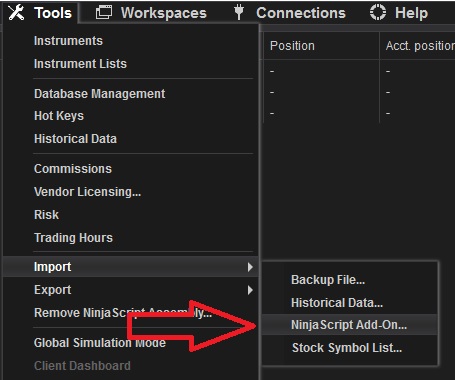
  • Importa il file .zip scaricato in NinjaTrader usando la voce di menu "Import NinjaScript"
  • come importare un add-on in NinjaTrader
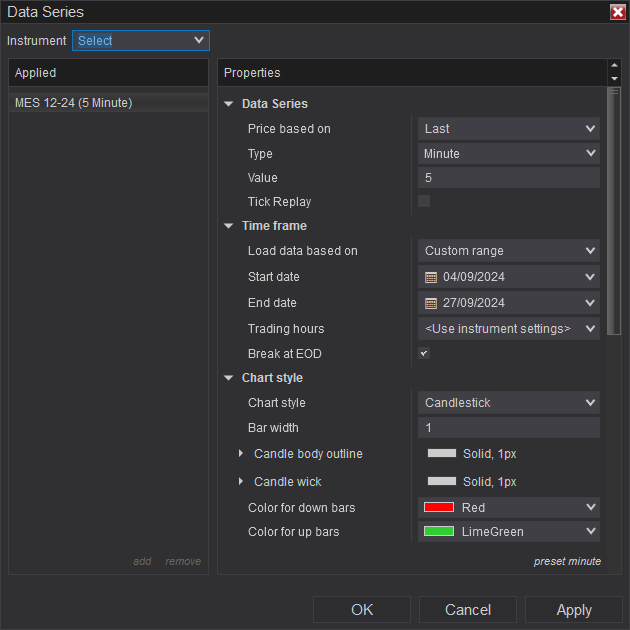
  • Successivamente, apri una nuova finestra grafico
  • immagine
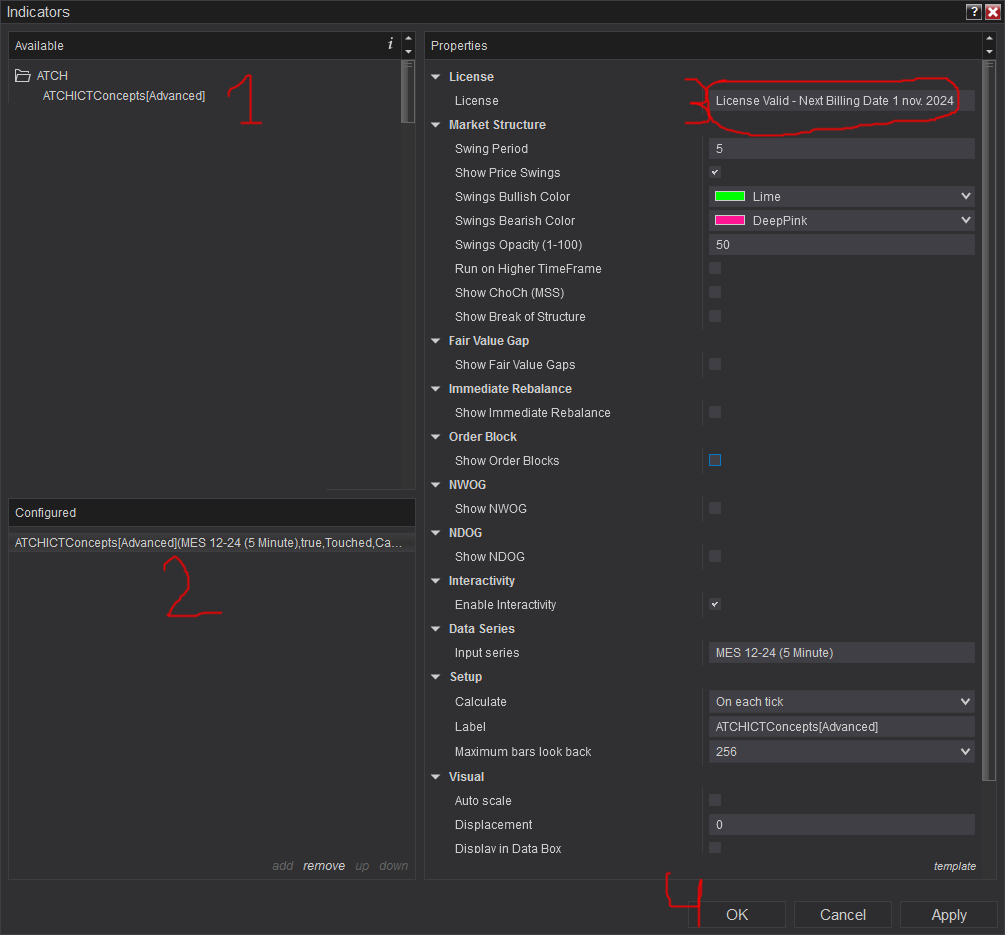
  • Dopo aver installato l'indicatore e aperto una nuova finestra grafico, dovresti aggiungere l'indicatore al grafico. Fai click destro sul grafico e clicca su Indicators...
  • immagine
  • Copia/Incolla la tua chiave di licenza, che trovi nella pagina di Fatturazione, nel parametro license
  • L'indicatore richiede l'Abbonamento Premium. Controlla la pagina Prezzi per i dettagli
  • Dopo aver aggiunto l'indicatore al grafico con una licenza valida, l'indicatore verrà eseguito sui dati storici caricati sul grafico.
  • Dopodiché, l'indicatore sarà stato aggiunto con successo e continuerà a funzionare sui dati di mercato live
Domande Frequenti
Generale
Posso chiederti di modificare/aggiungere una nuova funzionalità a questo Indicatore?

Sì, se hai un'idea che ritieni possa migliorare questo indicatore, sarò felice di ascoltarla. Usa la pagina contatti per inviarmi un messaggio

Riceverò il codice sorgente dell'indicatore quando lo scarico?

No, il codice sorgente dell'indicatore è protetto per motivi di copyright

Posso usare questo indicatore senza la modalità TickReplay attivata?

Sì, puoi usare questo indicatore con o senza TickReplay senza problemi. Usare l'opzione Tick Replay renderà NinjaTrader più lento poiché eseguirà i calcoli su ogni Tick

Domande sugli Abbonamenti
Come funziona l'abbonamento?

Dopo esserti Registrato, avrai accesso alla Dashboard, dove potrai prendere la tua licenza e usarla su tutti i prodotti gratuiti o premium. Non utilizziamo il sistema di licenze Vendor integrato in NinjaTrader. Abbiamo sviluppato il nostro sistema personalizzato in cui devi inserire il numero di licenza in ogni prodotto che utilizzi

Posso annullare il mio abbonamento in qualsiasi momento?

Sì, puoi Annullare/Riattivare il tuo abbonamento con un click, senza fare domande. Non hai nemmeno bisogno di richiedere nulla o inviare un messaggio. Puoi gestire il tuo abbonamento in modo completamente autonomo.

Vedo un messaggio che dice che la licenza scadrà tra un mese, cosa significa?

I nostri prodotti verificano la validità della licenza il 1° giorno di ogni mese. In quella data, devi fornire il numero di licenza al prodotto (con un semplice copia/incolla) affinché sia valida per il resto del mese.

È sicuro utilizzare i dati della mia carta di credito sul vostro sito?

Non conserviamo le credenziali di pagamento: vengono crittografate e trasmesse a Stripe o PayPal per un acquisto sicuro degli abbonamenti sul nostro sito.

Note di Rilascio
Release 1.6.0.0 - 06 Giugno 2026

  • Aggiunto Volume Imbalance (VIB)
  • Aggiunto Gap Imbalance (GIB)

Release 1.5.0.2 - 07 Settembre 2025

  • Corretto Bug durante la verifica della licenza

Release 1.5.0.1 - 15 Luglio 2025

  • Corretto Bug: l'indicatore nasconde le linee della griglia quando aggiunto al grafico

Release 1.5.0.0 - 21 Marzo 2025

  • Corretto bug nell'etichettatura degli FVG come "OB"
  • Aggiunto il rendering di restringimento degli FVG (richiesto dagli utenti)

Release 1.4.0.2 - 29 Gennaio 2025

  • Corretto bug nel rendering che causava l'arresto dell'indicatore

Release 1.4.0.1 - 22 Novembre 2024

  • Aggiunto il parametro "Stop Showing Mitigated" per l'FVG

Release 1.4.0.0 - 09 Novembre 2024

  • Aggiunto il consequent encroachment 50%, 25% e 75% a NDWOG, NWOG, RTGH e FVG
  • Aggiunto il parametro Confirmation Mode alla sezione OrderBlock
  • Corretto: l'RTH Gap ora può essere rimosso interattivamente

Release 1.3.0.0 - 29 Ottobre 2024

  • Aggiunto Linestyle per il disegno delle linee MSS e BOS
  • Rimosso l'output di log che rallentava le prestazioni

Release 1.2.0.0 - 18 Ottobre 2024

  • Aggiunto RTH Gap (Opening Range Gap)

Release 1.1.0.2 - 16 Ottobre 2024

  • Corretta l'opacità di NDOG e NDWOG

Release 1.1.0.1 - 14 Ottobre 2024

  • Corretto falso positivo di rilevamento virus

Release 1.1.0.0 - 10 Ottobre 2024

  • Corretto errore di rilevamento della Licenza

Release 1.0.0.1 - 07 Ottobre 2024

  • Corretto errore di installazione

Release 1.0.0.0 - 06 Ottobre 2024

  • Prima release dell'indicatore

Commenti e Feedback degli Utenti

Puoi trovare i commenti dei nostri utenti e fare domande su questo indicatore unendoti alla nostra community Discord tramite questo link di invito o cliccando sul logo di Discord. L'iscrizione è completamente gratuita. discord-invitation