

ICT Concepts Indicator
 Creato 27 apr 2025
·
Aggiornato 11 ott 2026
Creato 27 apr 2025
·
Aggiornato 11 ott 2026
L'indicatore ICT Concepts è un indicatore Premium per la piattaforma Quantower, che visualizza i concetti chiave della metodologia e dello stile di trading ICT (Inner Circle Trader).
Prerequisiti
Per utilizzare questo indicatore dovresti avere i seguenti prerequisiti disponibili.
- Piattaforma di trading Quantower, almeno versione v1.141.19. Fai clic qui per scaricare la piattaforma.
- Una licenza Quantower gratuita.
- Un account automated-trading.ch con un Abbonamento a Premium
Descrizione
L'indicatore Quantower ICT Concepts visualizza i concetti chiave della metodologia e dello stile di trading ICT:
- Change of Character (o Market Structure Shift), che indica che il trend potrebbe cambiare
- Break of Structure (o Market Structure Break), che indica una continuazione del trend
- Fair Value Gaps, che rappresentano spostamenti di prezzo — istanze di inefficienze/squilibri visualizzate da tre candele consecutive contenenti una candela grande del mezzo i cui stoppini delle candele confinanti non si sovrappongono
- Order Blocks, che rappresentano livelli cruciali di supporto e resistenza derivati dal movimento aggressivo dei prezzi, utilizzabili come livelli di entrata o uscita
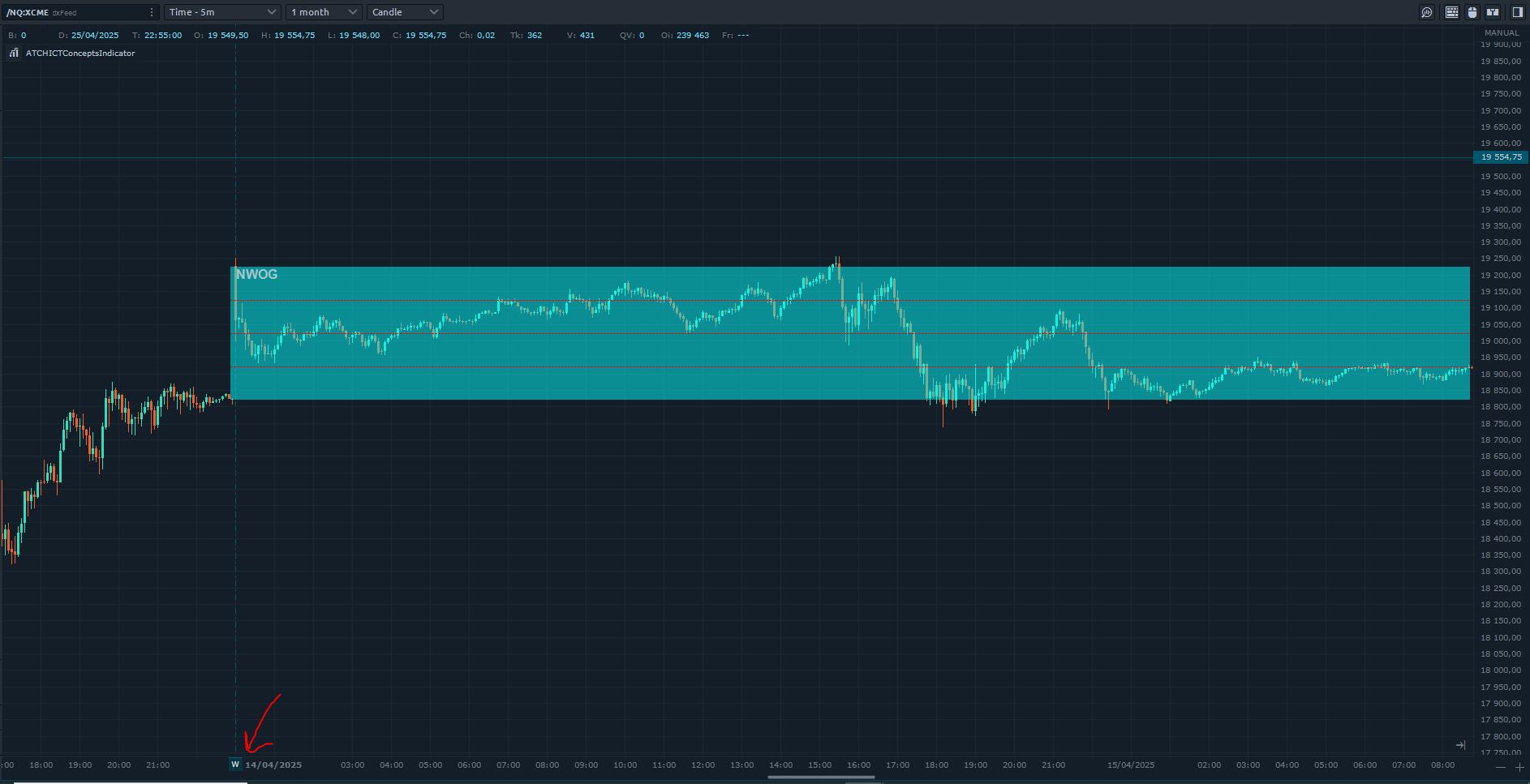
- NWOG (New Week Opening Gap) — il gap di prezzo tra il prezzo di chiusura di venerdì e il prezzo di apertura di domenica
- NDOG (New Day Opening Gap) — il gap di prezzo tra il prezzo di chiusura di ieri e il prezzo di apertura di oggi
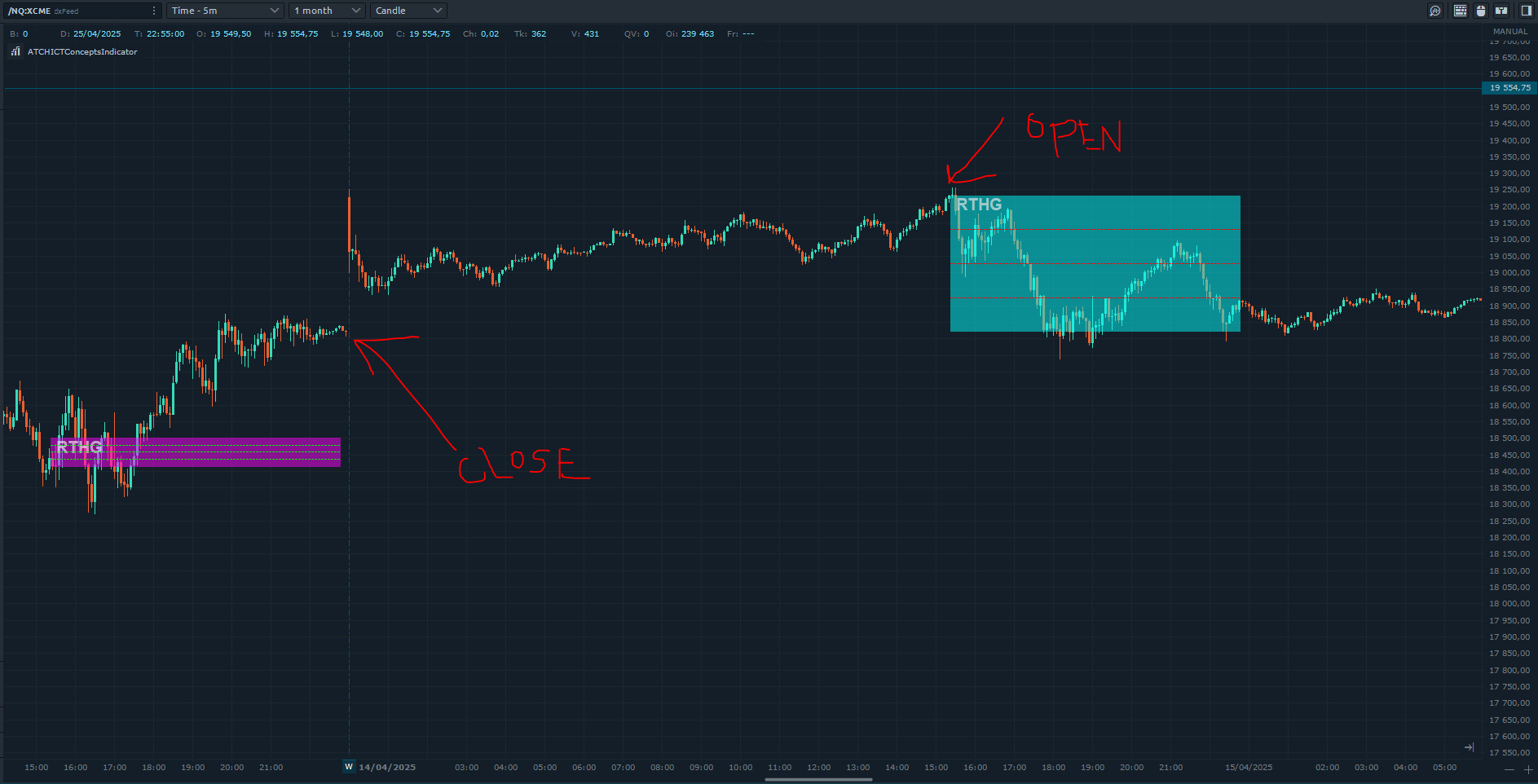
- RTHG (Opening Range Gap) — la distanza tra il primo tick di apertura di una sessione e la chiusura della sessione precedente
Esempi
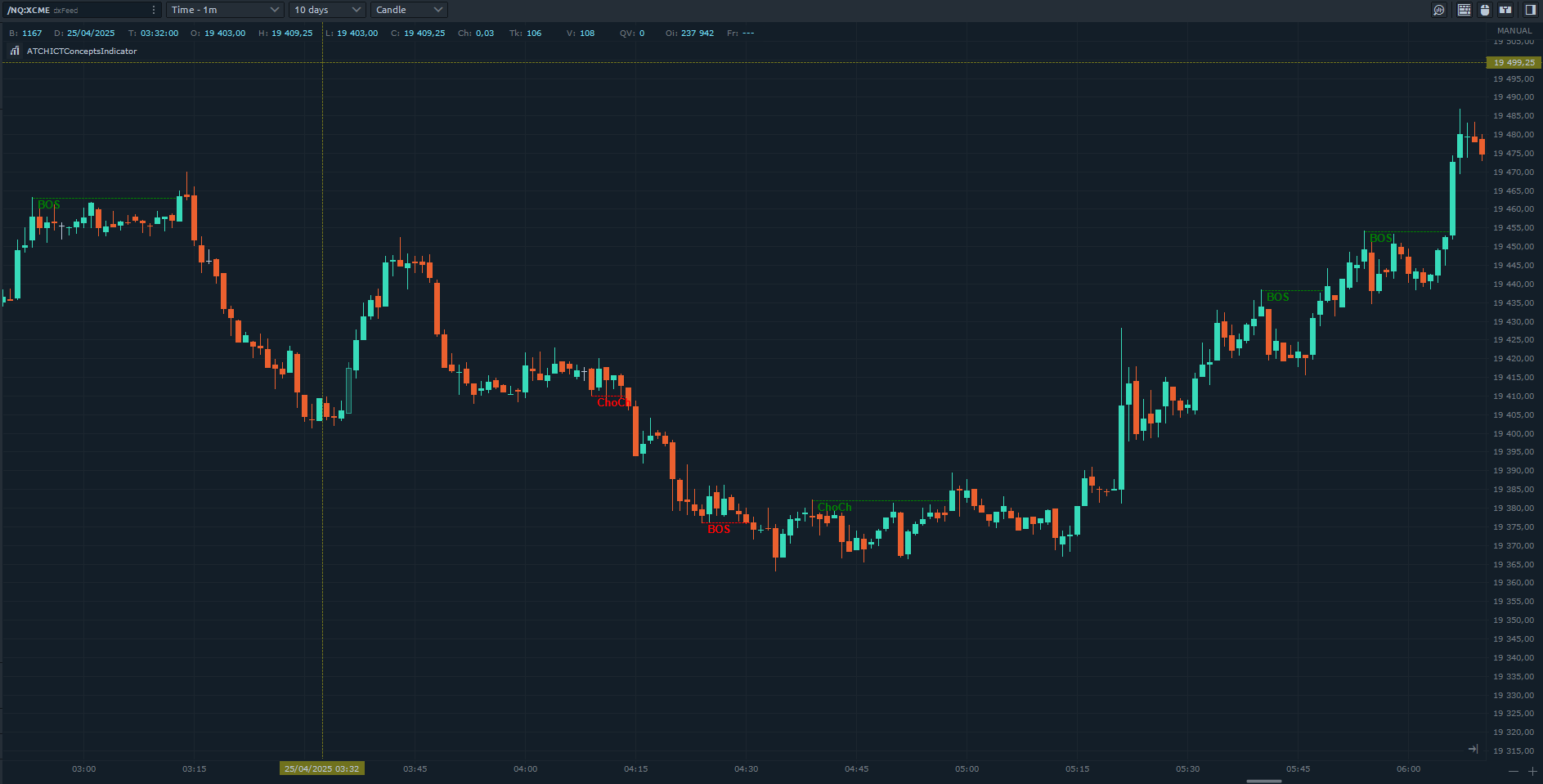
Change of Character (Market Structure Shift) e Break of Structure
Le caratteristiche della struttura di mercato dell'indicatore disegnano gli spostamenti della struttura di mercato e i break della struttura. Gli spostamenti della struttura di mercato sono i breakout dei prezzi che indicano una probabilità di cambiamento del prezzo; i break della struttura sono i breakout dei prezzi che indicano una continuazione della direzione del trend. Entrambi sono elementi costitutivi della metodologia ICT e possono essere utilizzati come determinanti di bias e filtri per andare long o short.
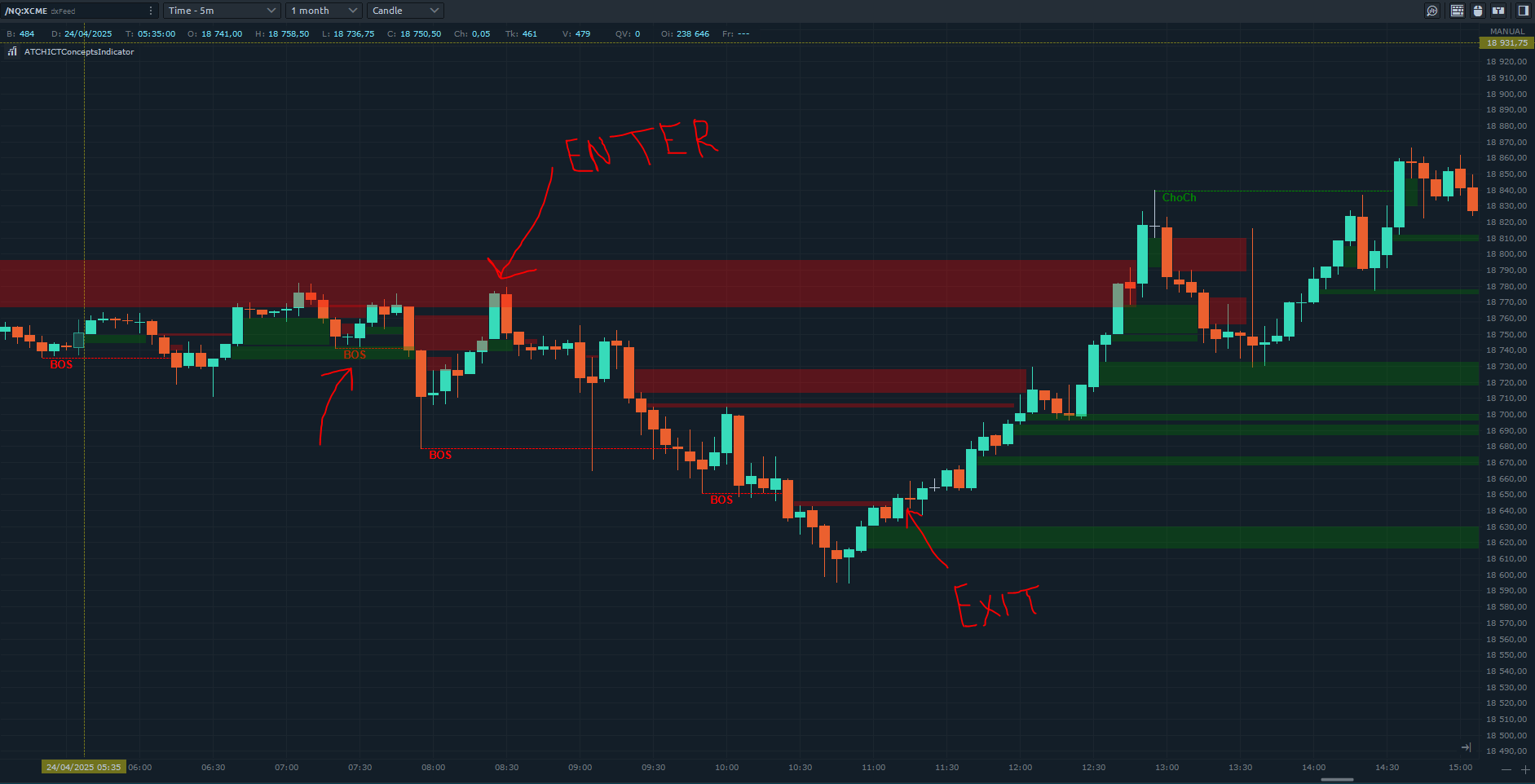
Fair Value Gaps
Insieme a MSS e MSB, i Fair Value Gaps possono essere un segnale molto buono per entrare in un trade. I FVG rialzisti vengono disegnati in verde, i FVG ribassisti in rosso — il loro disegno si ferma una volta che vengono mitigati. Un esempio di setup di entrata: dopo che è stato rilevato un Break of Structure ribassista, un chiaro rifiuto del prezzo da un FVG ribassista è un segnale forte per entrare short. I FVG possono anche essere utilizzati come segnale di uscita — un FVG inverso (iFVG, un FVG che viene violato nell'inverso della sua direzione) è un segnale forte per uscire dal trade.
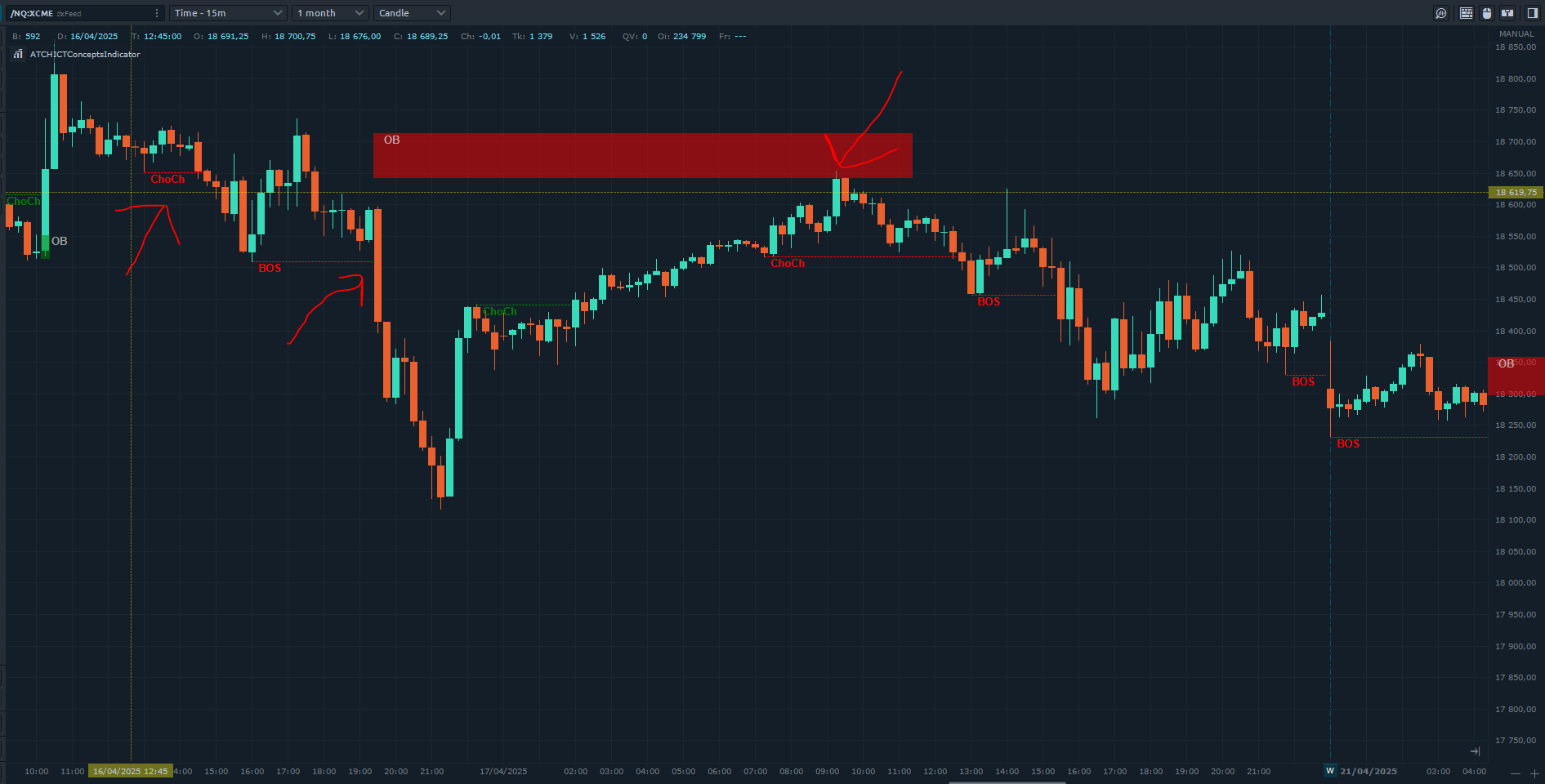
Order Blocks
Gli Order Blocks sono zone create dall'ultima candela swing alta (per ribassista) o dall'ultima candela swing bassa (per rialzista) prima di un Market Structure Shift o Break of Structure, con regole aggiuntive: la candela che definisce l'Order Block dovrebbe essere seguita da un FVG e la zona dell'Order Block non dovrebbe essere mitigata prima del breakout che crea l'evento della struttura di mercato (questa ultima regola può essere abilitata/disabilitata come parametro). Ad esempio, un Change of Character ribassista seguito da un Break of Structure ribassista crea un Order Block ribassista; se il prezzo successivamente si ritrae verso l'alto nel revisiting dell'Order Block e viene rifiutato da esso, quello è un forte segnale ribassista che può generare un trade short.
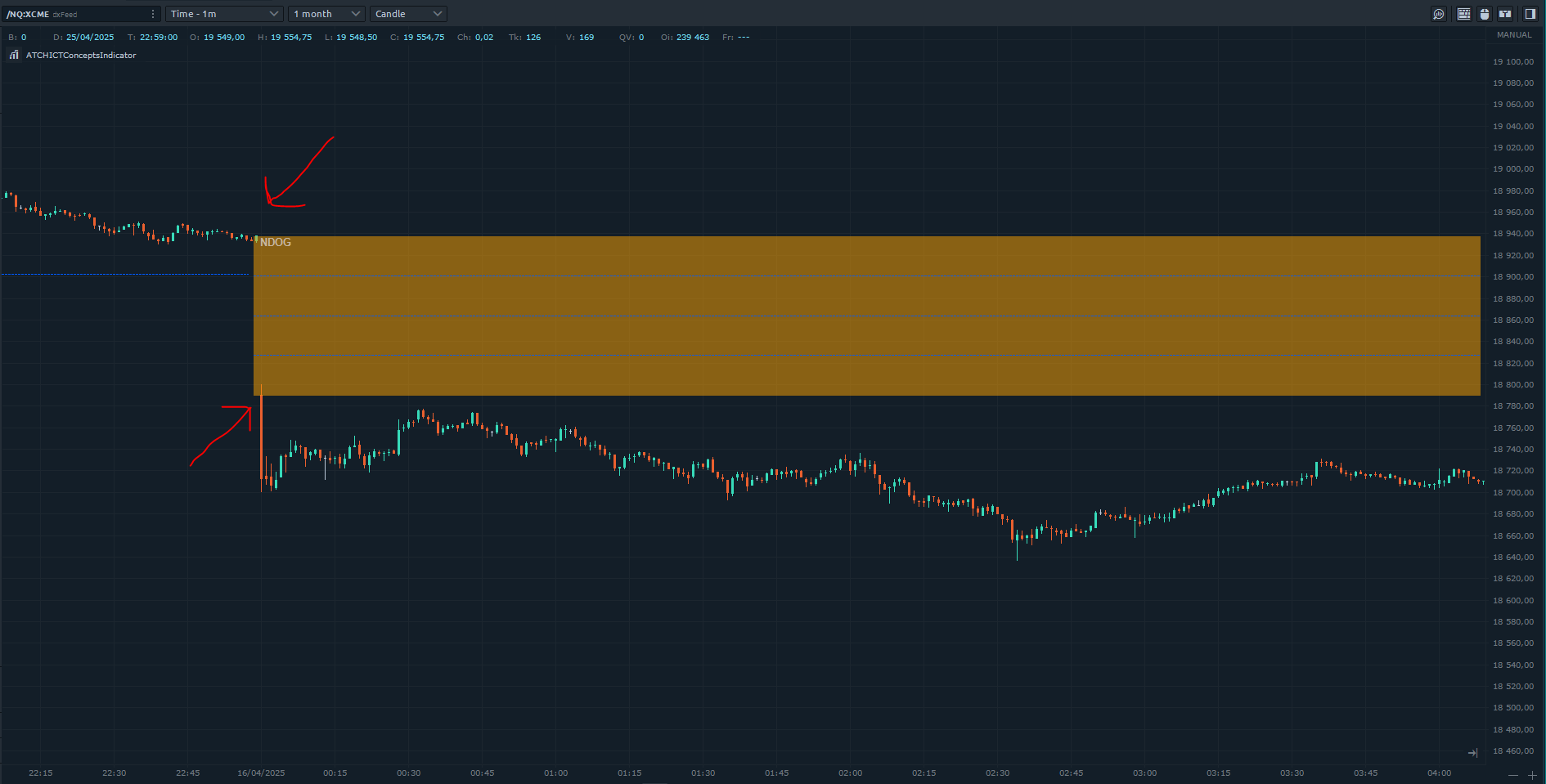
NDOG (New Day Opening Gap)
Il New Day Opening Gap è definito da ICT come la separazione nel tempo/prezzo causata dalla pausa di 1 ora che si verifica ogni giorno nel mercato dei futures — il prezzo di apertura del gap è il primissimo tick al riavvio delle 18:00 (UTC-4) rispetto al prezzo di chiusura delle 17:00 della sessione precedente. Questi gap possono essere disegnati per la liquidità così come punti di riferimento generali per determinare il bias giornaliero.
NWOG (New Week Opening Gap)
L'NWOG è il gap tra il prezzo di chiusura di venerdì e il prezzo di apertura di domenica — utilizzabile come riferimento di liquidità e come punto di riferimento generale per determinare il bias settimanale.
RTH Gap (Opening Range Gap)
L'Opening Range Gap, noto anche come Regular Trading Hours (RTH) Gap, è la distanza tra il primo tick di apertura di una sessione e la chiusura della sessione precedente, quando si guarda al grafico del Regular Trading Hours (da non confondere con Electronic Trading Hours). Questo gap è un elemento importante per i trader del mercato dei futures che seguono la metodologia ICT — in particolare, l'Opening Range Gap si verifica tra le 16:15 (UTC-4) e le 09:30 del giorno successivo.
Caratteristiche
L'indicatore ICT Concepts ha un insieme di funzioni uniche:
- Può riprodurre un allarme sonoro su ogni zona ICT (FVG, Order Blocks, ChoCh, BoS)
- Può essere eseguito su qualsiasi grafico basato sul tempo o basato sul prezzo
- Sviluppo attivo, aggiungendo costantemente nuove funzioni
Parametri
Cerchiamo sempre di mantenere i parametri al minimo.
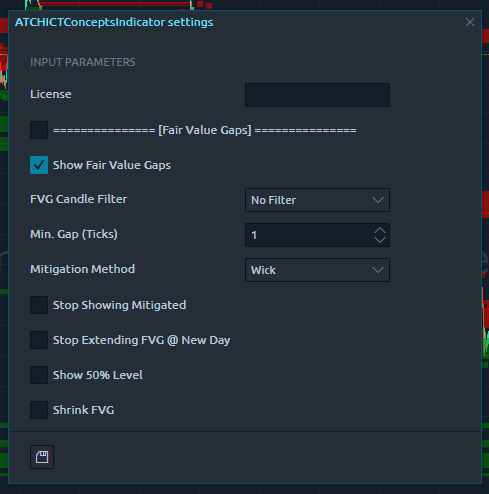
| Licenza | |
| License | La chiave di licenza che ricevi quando crei un account su automated-trading.ch. Dopo aver creato un account, copia la tua chiave di licenza dalla pagina di fatturazione. Devi impostare questo parametro una sola volta — una volta convalidato, verrà ricordato. |
| Fair Value Gaps | |
| Show Fair Value Gaps | Abilita/disabilita il disegno dei Fair Value Gaps. |
| FVG Candle Filter |
Imposta un filtro per il rilevamento dei FVG.
|
| Min. Gap (ticks) | Distanza minima, in tick, tra gli stoppini dell'FVG perché sia valido. Aumentare questo valore rileva meno FVG; diminuirlo ne rileva di più. |
| Mitigation Method |
Quando il prezzo colpisce un FVG dopo la sua formazione, si dice che sia "mitigato" e smette di estendersi ulteriormente. Questo parametro sceglie il metodo di mitigazione:
|
| Stop Showing Mitigated | Nasconde il disegno dell'FVG una volta mitigato, per un grafico più pulito. |
| Stop Extending FVG @ New Day | Ferma il disegno della zona FVG dall'estendersi in un nuovo giorno. |
| Show 50% Level | Disegna il livello di conseguente incisione (50%) sulla zona FVG. |
| Bullish Color / Bearish Color | Colori del pennello per disegnare FVG rialzisti/ribassisti. |
| FVG Render Opacity (1-100) | Opacità del pennello per disegnare i FVG. |
| Show FVG Label | Abilita/disabilita la visualizzazione di un'etichetta su ogni FVG. |
| I seguenti sono utilizzati solo quando Show FVG Label è abilitato. | |
| FVG Label Size / Color / Opacity (1-100) | Dimensione del testo, colore e opacità dell'etichetta FVG. |
| Play Sound when FVG is created/mitigated | Abilita la riproduzione di un suono di allarme quando un FVG viene creato o mitigato (utile se vuoi fare trading sui pullback degli FVG). |
| Play Sound File FVG | Imposta il nome del file da riprodurre sull'allarme sonoro FVG — qualsiasi file .wav sul tuo computer. |
| Struttura di Mercato | |
| Swing Period | Gli swing sono i minimi più alti, i massimi più alti, i massimi più bassi e i minimi più bassi. Dopo la chiusura di ogni barra di prezzo, uno swing può essere rilevato, ma la barra successiva (o quella dopo) può annullarlo creando un nuovo swing dello stesso tipo. Il periodo di swing determina quante barre sono sufficienti per separare due swing dello stesso tipo. |
| Show Price Swings | Abilita/disabilita il disegno di un segno al di sotto/al di sopra dei punti di prezzo swing — utile per vedere come viene analizzata la struttura di mercato, poiché questi punti swing sono i blocchi costitutivi dell'algoritmo dell'indicatore. |
| Swing Bullish Color / Swing Bearish Color | Pennello di colore dei punti swing bassi/alti. |
| Swing Opacity (1-100) | Opacità del disegno dei punti swing. |
| Show ChoCh (MSS) | Abilita/disabilita il disegno di Change of Character (noto anche come Market Structure Shift). |
| MSS Bullish Color / MSS Bearish Color | Pennello di colore di MSS rialzista/ribassista. |
| MSS LineStyle | Stile di linea utilizzato per disegnare la linea MSS. |
| Show Choch (MSS) Label | Mostra un'etichetta su ogni MSS sul grafico. |
| Show Break of Structure | Abilita/disabilita il disegno dei Break of Structures. |
| BOS bullish Color / BOS bearish Color | Pennello di colore dei disegni Break of Structure rialzisti/ribassisti. |
| BOS LineStyle | Stile di linea utilizzato per disegnare la linea BOS. |
| Show BOS Label | Mostra un'etichetta su ogni Break of Structure sul grafico. |
| Play Sound on MSS or BOS | Abilita la riproduzione di un suono di allarme quando si verifica un evento della struttura di mercato (MSS o BOS). |
| Play Sound File MSS BOS | Imposta il nome del file da riprodurre sull'allarme sonoro — qualsiasi file .wav sul tuo computer. |
| Order Block | |
| Show Order Blocks | Abilita/disabilita la visualizzazione dei Block d'Ordine. |
| I seguenti sono visibili solo quando Show Order Blocks è abilitato. | |
| Stop Extending OB @ New Day | Ferma il disegno delle zone Order Block dall'estendersi in un nuovo giorno. |
| Allow Mitigation Before Validation | Un Order Block è normalmente non valido se il prezzo mitiga la sua zona prima della sua creazione — questo parametro fornisce un'eccezione, consentendo ai Block d'Ordine di essere validi indipendentemente. |
| OB Bullish Color / OB Bearish Color | Pennello di colore per disegnare i Block d'Ordine rialzisti/ribassisti. |
| OB Render Opacity (1-100) | Opacità utilizzata per disegnare gli Order Blocks. |
| Show Order Block Label | Abilita/disabilita la visualizzazione di un'etichetta su ogni Order Block. |
| I seguenti sono visibili solo quando Show Order Block Label è abilitato. | |
| Order Block Label Size / Color / Opacity (1-100) | Dimensione del testo, colore e opacità dell'etichetta Order Block. |
| Play Sound when OrderBlock is created/mitigated | Abilita la riproduzione di un suono di allarme quando un Order Block viene creato o mitigato (utile per fare trading sui pullback degli Order Block). |
| Play Sound File Order Block | Imposta il nome del file da riprodurre sull'allarme sonoro — qualsiasi file .wav sul tuo computer. |
| NDOG / NWOG / RTHG (New Day/Week Opening Gap, Opening Range Gap) | |
| Show NDOG / Show NWOG / Show RTHG | Abilita/disabilita la visualizzazione di ogni tipo di zona gap. |
| Ognuno dei seguenti sottogrupi è visibile solo quando il parametro Show corrispondente sopra è abilitato. | |
| Stop Drawing @ New Day / New Week | Ferma il disegno di quella zona gap dall'estendersi in un nuovo giorno/settimana. Le singole zone possono anche essere fermate facendo clic su di esse direttamente. |
| Show 50% / 75% / 25% Level | Disegna il livello di conseguente incisione (50%) o Quadrante (75%/25%) sulla zona gap. |
| Bullish Color / Bearish Color | Pennello di colore per disegnare le zone gap rialziste/ribassiste. |
| Render Opacity (1-100) | Opacità utilizzata per disegnare le zone gap. |
| Show Label / Label Size / Color / Opacity | Abilita e visualizza lo stile dell'etichetta mostrata su ogni zona gap. |
Istruzioni di download e installazione
Requisiti della licenza
Su automated-trading.ch puoi scegliere di acquistare un abbonamento mensile per utilizzare i nostri prodotti premium, oppure utilizzare i nostri prodotti gratuiti senza sottoscrivere.
In entrambi i casi, devi creare un account in modo da poter ottenere una Licenza che puoi utilizzare sia per i prodotti gratuiti che per quelli premium.
Per ottenere la tua licenza, semplicemente registrati e poi ottieni la tua licenza su la pagina di fatturazione.
Download
Puoi anche scaricare questa strategia — e ogni altra strategia o indicatore di automated-trading.ch — in qualsiasi momento da pagina di download centralizzata.
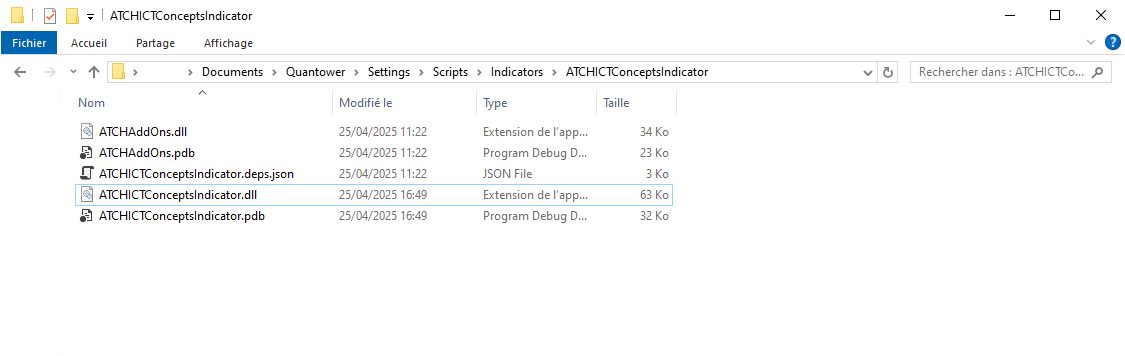
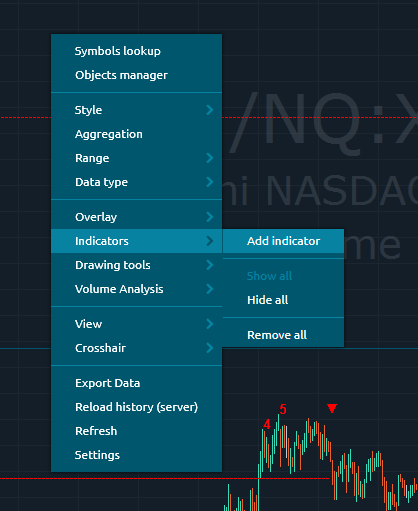
Passaggi di installazione
Domande frequenti
Generale
Abbonamenti: domande e risposte
Note di rilascio
- Built with .net 10 to be compatible with latest version of Quantower
- First Release of the indicator