Indicatore ICT KillZones per NinjaTrader 8

NinjaTrader 8 Indicator Published 01 June 2025 - Updated 05 September 2025
PREMIUM

Ti consigliamo vivamente di unirti alla nostra community Discord seguendo questo link di invito discord-invitation

Descrizione

L'indicatore ICT KillZones è un indicatore Premium per Ninjatrader 8 che identifica le sessioni ICT killzone, i cui orari sono personalizzabili. L'indicatore terrà traccia dei livelli massimo e minimo di ogni sessione e disegnerà quelle linee pivot fino a quando non vengono mitigate dal prezzo.

Cosa sono le ICT Killzones?

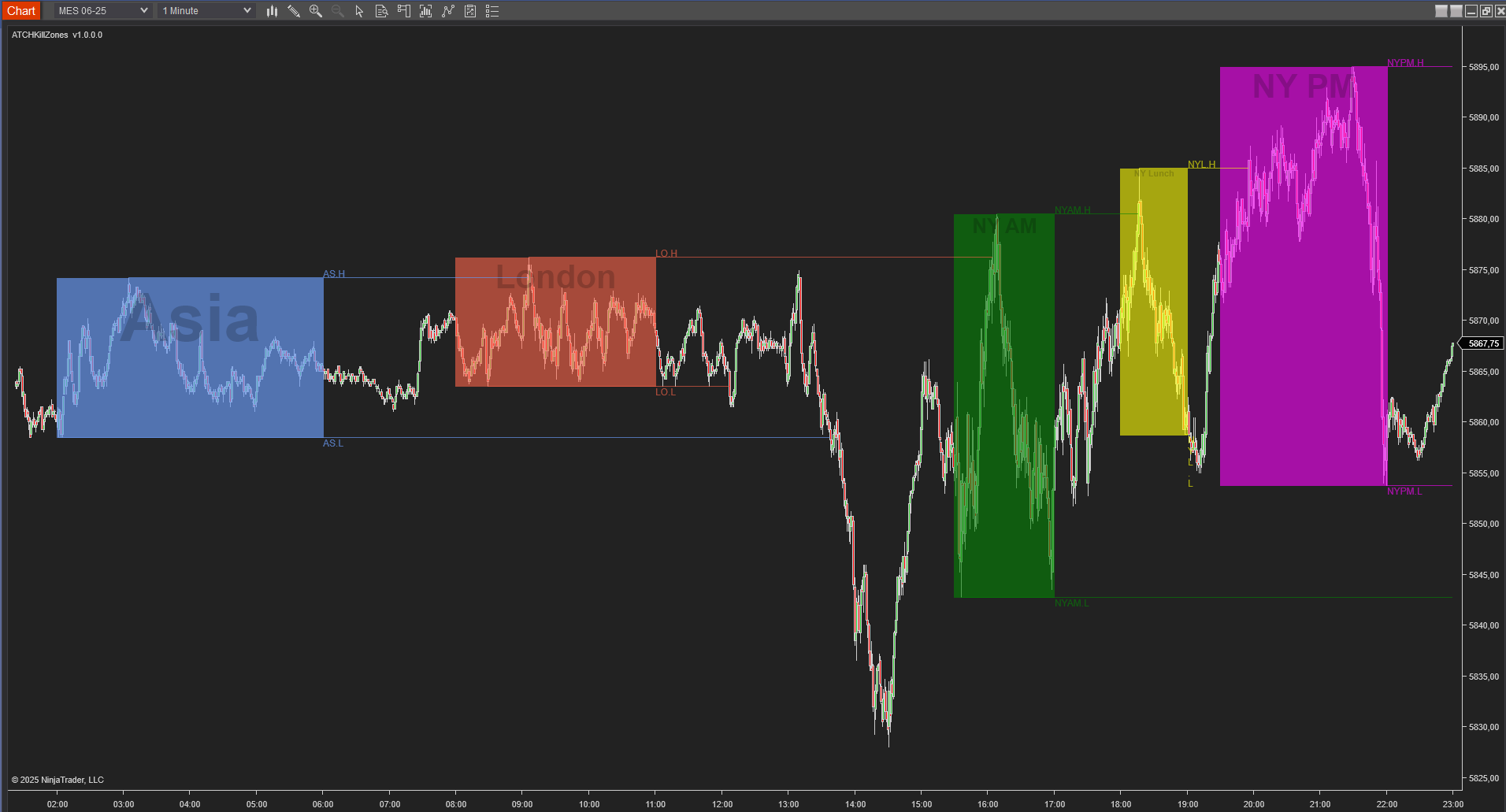
Le ICT Killzones sono intervalli di tempo che si allineano con il flusso di ordini istituzionale durante la sessione di trading. Possiamo distinguere 5 killzone:

  • Sessione Asiatica: la sessione Asiatica copre le sessioni di Tokyo e Sydney, spesso un periodo a bassa liquidità. Utile per il posizionamento swing prima dell'apertura delle sessioni principali
  • Sessione di Londra: Si sovrappone all'apertura di Londra, quando la liquidità europea entra nel mercato; spesso si osservano falsi breakout e inversioni mentre le istituzioni cacciano gli stop
  • New York Mattina (AM): Si allinea con l'apertura di New York, dove il flusso istituzionale statunitense domina
  • New York Pranzo: Si verifica durante un periodo di bassa liquidità mentre i trader statunitensi fanno una pausa. Spesso si osserva un price action frastagliato, consolidamento o ritracciamenti minori.
  • New York Pomeriggio (PM): Segna la spinta finale di liquidità prima della chiusura statunitense. Le istituzioni spesso cacciano gli stop prima della sessione successiva. Si possono osservare forti inversioni o breakout, specialmente prima delle 15:00 EST (orario di fixing del Forex)
Grafico
ict-kill-zone
Clicca per ingrandire

Questo esempio illustra l'utilizzo predefinito dell'indicatore, dove possiamo vedere le diverse sessioni kill zone in una sessione di trading sullo strumento Future MES nel timeframe a 1 Minuto. L'orario sulla scala orizzontale è in CET, motivo per cui vedrai la zona di New York iniziare alle 15:30 invece che alle 9:30

Caratteristiche

L'indicatore ICT KillZones ha una serie di caratteristiche uniche

  • Gli orari e le etichette delle sessioni KillZones possono essere tutti modificati a piacimento
  • li>Imposta il fuso orario di ogni killzone separatamente, il che permette di evitare qualsiasi problema con l'ora legale
  • Può riprodurre un avviso sonoro quando il prezzo mitiga le linee pivot di estensione della kill zone
  • Può essere eseguito con o senza TickReplay su qualsiasi grafico basato sul tempo o sul prezzo
  • Sviluppo attivo e aggiunta costante di nuove funzionalità
Parametri

Cerchiamo sempre di mantenere i parametri al minimo.

License
License Questa è la chiave di licenza che ricevi quando crei un account su automated-trading.ch. Dopo aver creato un account, copia la tua chiave di licenza dalla pagina di fatturazione. Devi impostare questo parametro solo una volta al mese: una volta convalidata, la chiave di licenza verrà ricordata per il resto del mese.
Lookback Days Questo parametro imposta un limite al numero di giorni su cui disegnare le kill zone. Ad esempio, un valore di 0 disegnerà solo le zone dell'ultimo giorno visualizzato sul grafico. Un valore di 4 disegnerà le zone degli ultimi 4 giorni sul grafico. Questo permette di avere un grafico più pulito e di disegnare solo le zone di interesse
Asia
Show Asia Questo parametro attiva/disattiva la visualizzazione delle kill zone della sessione Asiatica.
Time (hh:mm-hh:mm) Imposta l'intervallo orario della zona Asiatica. Il valore predefinito è 20:00-00:00 (EST), e naturalmente può essere modificato
Time Zone Imposta il fuso orario dell'intervallo della zona Asiatica. Per impostazione predefinita è impostato su EST
Box Color Imposta il colore di disegno della zona Asiatica
Color Opacity (1-100) Imposta l'opacità della zona Asiatica da 1 (trasparente) a 100 (opaco)
Show Label Imposta la visibilità dell'etichetta della zona Asiatica
Label Imposta l'etichetta della zona Asiatica, il valore predefinito è "Asia"
Label Color Imposta il colore dell'etichetta della zona Asiatica
Label Opacity (1-100) Imposta l'opacità dell'etichetta della zona Asiatica da 1 (trasparente) a 100 (opaco)
Fill Box Attiva/Disattiva il riempimento della zona con il colore
Show Pivots Imposta la visibilità delle linee pivot della zona Asiatica
Show Pivot Label Imposta la visibilità delle etichette delle linee pivot della zona Asiatica
Pivot Line Style
  • Solid
  • Dashed
  • Dots
Pivot Label Imposta l'etichetta pivot della zona Asiatica
Pivot Label Size Imposta la dimensione in punti dell'etichetta pivot della zona Asiatica
Alert on Pivot Mitigated attiva/disattiva la riproduzione di un avviso sonoro quando le linee pivot vengono mitigate
Alert Sound File Imposta il file da riprodurre quando l'avviso è attivo
London
Show London Questo parametro attiva/disattiva la visualizzazione delle kill zone della sessione di Londra.
Time (hh:mm-hh:mm) Imposta l'intervallo orario della zona di Londra. Il valore predefinito è 08:00-11:00 (CET), e naturalmente può essere modificato
Time Zone Imposta il fuso orario dell'intervallo della zona di Londra. Per impostazione predefinita è impostato su CET
Box Color Imposta il colore di disegno della zona di Londra
Color Opacity (1-100) Imposta l'opacità della zona di Londra da 1 (trasparente) a 100 (opaco)
Show Label Imposta la visibilità dell'etichetta della zona di Londra
Label Imposta l'etichetta della zona di Londra, il valore predefinito è "London"
Label Color Imposta il colore dell'etichetta della zona di Londra
Label Opacity (1-100) Imposta l'opacità dell'etichetta della zona di Londra da 1 (trasparente) a 100 (opaco)
Fill Box Attiva/Disattiva il riempimento della zona con il colore
Show Pivots Imposta la visibilità delle linee pivot della zona di Londra
Show Pivot Label Imposta la visibilità delle etichette delle linee pivot della zona di Londra
Pivot Line Style
  • Solid
  • Dashed
  • Dots
Pivot Label Imposta l'etichetta pivot della zona di Londra
Pivot Label Size Imposta la dimensione in punti dell'etichetta pivot della zona di Londra
Alert on Pivot Mitigated attiva/disattiva la riproduzione di un avviso sonoro quando le linee pivot vengono mitigate
Alert Sound File Imposta il file da riprodurre quando l'avviso è attivo
NY AM
Show NY AM Questo parametro attiva/disattiva la visualizzazione delle kill zone della sessione NY AM.
Time (hh:mm-hh:mm) Imposta l'intervallo orario della zona NY AM. Il valore predefinito è 09:30-11:00 (EST), e naturalmente può essere modificato
Time Zone Imposta il fuso orario dell'intervallo della zona NY AM. Per impostazione predefinita è impostato su EST
Box Color Imposta il colore di disegno della zona NY AM
Color Opacity (1-100) Imposta l'opacità della zona NY AM da 1 (trasparente) a 100 (opaco)
Show Label Imposta la visibilità dell'etichetta della zona NY AM
Label Imposta l'etichetta della zona NY AM, il valore predefinito è "NY AM"
Label Color Imposta il colore dell'etichetta della zona NY AM
Label Opacity (1-100) Imposta l'opacità dell'etichetta della zona NY AM da 1 (trasparente) a 100 (opaco)
Fill Box Attiva/Disattiva il riempimento della zona con il colore
Show Pivots Imposta la visibilità delle linee pivot della zona NY AM
Show Pivot Label Imposta la visibilità delle etichette delle linee pivot della zona NY AM
Pivot Line Style
  • Solid
  • Dashed
  • Dots
Pivot Label Imposta l'etichetta pivot della zona NY AM
Pivot Label Size Imposta la dimensione in punti dell'etichetta pivot della zona NY AM
Alert on Pivot Mitigated attiva/disattiva la riproduzione di un avviso sonoro quando le linee pivot vengono mitigate
Alert Sound File Imposta il file da riprodurre quando l'avviso è attivo
NY Lunch
Show NY Lunch Questo parametro attiva/disattiva la visualizzazione delle kill zone della sessione NY Lunch.
Time (hh:mm-hh:mm) Imposta l'intervallo orario della zona NY Lunch. Il valore predefinito è 12:00-13:00 (EST), e naturalmente può essere modificato
Time Zone Imposta il fuso orario dell'intervallo della zona NY Lunch. Per impostazione predefinita è impostato su EST
Box Color Imposta il colore di disegno della zona NY Lunch
Color Opacity (1-100) Imposta l'opacità della zona NY Lunch da 1 (trasparente) a 100 (opaco)
Show Label Imposta la visibilità dell'etichetta della zona NY Lunch
Label Imposta l'etichetta della zona NY Lunch, il valore predefinito è "NY Lunch"
Label Color Imposta il colore dell'etichetta della zona NY Lunch
Label Opacity (1-100) Imposta l'opacità dell'etichetta della zona NY Lunch da 1 (trasparente) a 100 (opaco)
Show Pivots Imposta la visibilità delle linee pivot della zona NY Lunch
Fill Box Attiva/Disattiva il riempimento della zona con il colore
Show Pivot Label Imposta la visibilità delle etichette delle linee pivot della zona NY Lunch
Pivot Line Style
  • Solid
  • Dashed
  • Dots
Pivot Label Imposta l'etichetta pivot della zona NY Lunch
Pivot Label Size Imposta la dimensione in punti dell'etichetta pivot della zona NY Lunch
Alert on Pivot Mitigated attiva/disattiva la riproduzione di un avviso sonoro quando le linee pivot vengono mitigate
Alert Sound File Imposta il file da riprodurre quando l'avviso è attivo
NY PM
Show NY PM Questo parametro attiva/disattiva la visualizzazione delle kill zone della sessione NY PM.
Time (hh:mm-hh:mm) Imposta l'intervallo orario della zona NY PM. Il valore predefinito è 13:30-16:00 (EST), e naturalmente può essere modificato
Time Zone Imposta il fuso orario dell'intervallo della zona NY PM. Per impostazione predefinita è impostato su EST
Box Color Imposta il colore di disegno della zona NY PM
Color Opacity (1-100) Imposta l'opacità della zona NY PM da 1 (trasparente) a 100 (opaco)
Show Label Imposta la visibilità dell'etichetta della zona NY PM
Label Imposta l'etichetta della zona NY PM, il valore predefinito è "NY PM"
Label Color Imposta il colore dell'etichetta della zona NY PM
Label Opacity (1-100) Imposta l'opacità dell'etichetta della zona NY PM da 1 (trasparente) a 100 (opaco)
Fill Box Attiva/Disattiva il riempimento della zona con il colore
Show Pivots Imposta la visibilità delle linee pivot della zona NY PM
Show Pivot Label Imposta la visibilità delle etichette delle linee pivot della zona NY PM
Pivot Line Style
  • Solid
  • Dashed
  • Dots
Pivot Label Imposta l'etichetta pivot della zona NY PM
Pivot Label Size Imposta la dimensione in punti dell'etichetta pivot della zona NY PM
Alert on Pivot Mitigated attiva/disattiva la riproduzione di un avviso sonoro quando le linee pivot vengono mitigate
Alert Sound File Imposta il file da riprodurre quando l'avviso è attivo
Istruzioni di Download e Installazione

Per scaricare e installare l'indicatore segui le istruzioni seguenti

  • Clicca sul pulsante di download sottostante per scaricare il file dell'Indicatore
  • Questo file è stato scaricato 477 volte. L'ultimo download è avvenuto 5 giorni fa
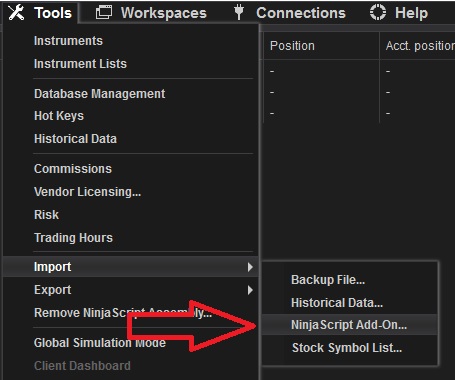
  • Importa il file .zip scaricato in NinjaTrader usando la voce di menu "Import NinjaScript"
  • come importare un add-on in NinjaTrader
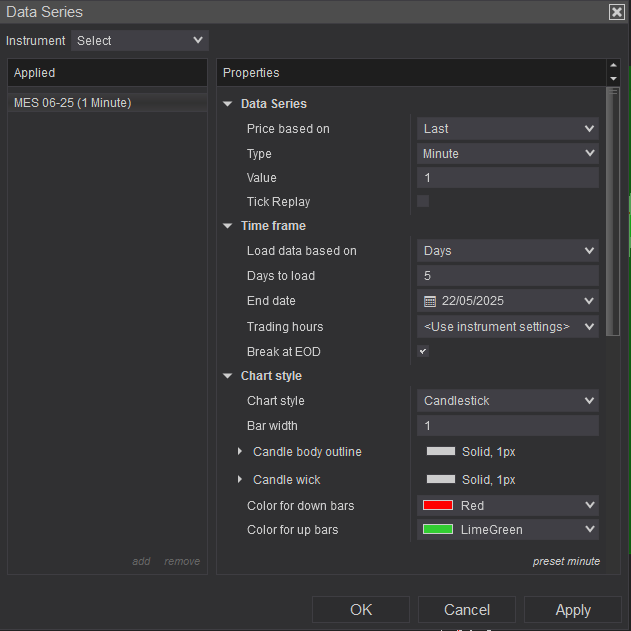
  • Successivamente, apri una nuova finestra grafico
  • immagine
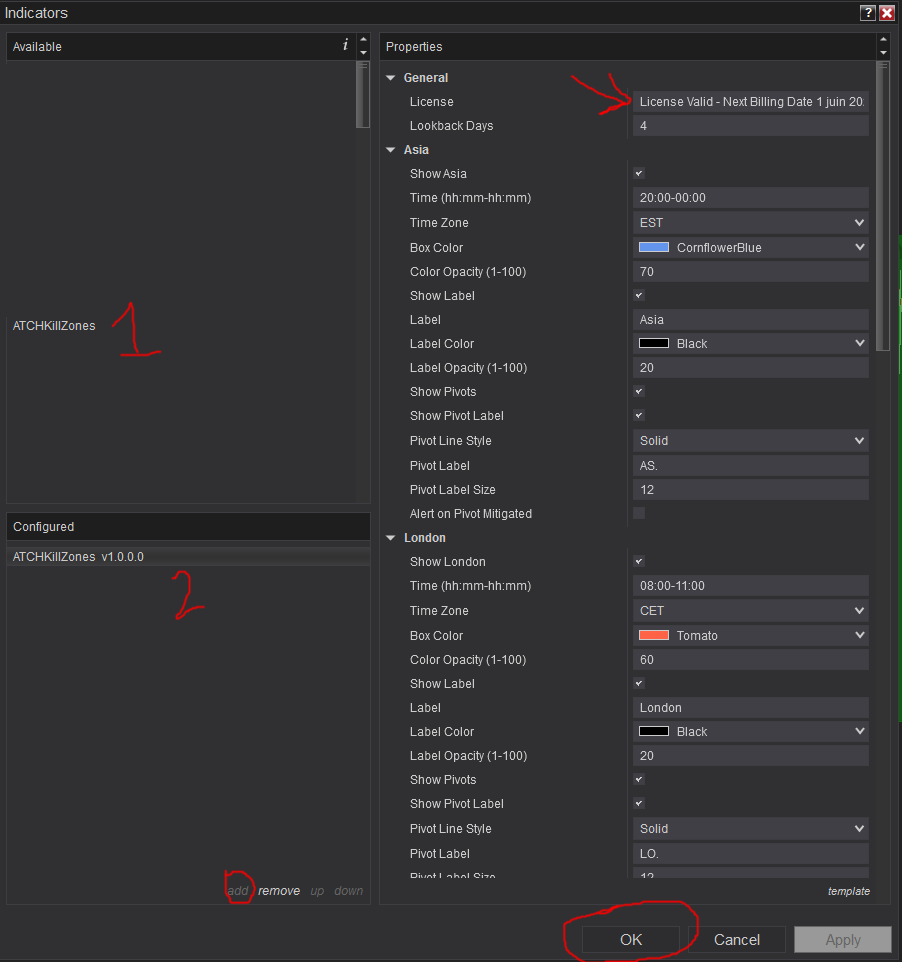
  • Dopo aver installato l'indicatore e aperto una nuova finestra grafico, dovresti aggiungere l'indicatore al grafico. Fai click destro sul grafico e clicca su Indicators...
  • immagine
  • Copia/Incolla la tua chiave di licenza, che trovi nella pagina di Fatturazione, nel parametro license
  • L'indicatore richiede l'Abbonamento Premium. Controlla la pagina Prezzi per i dettagli
  • Dopo aver aggiunto l'indicatore al grafico con una licenza valida, l'indicatore verrà eseguito sui dati storici caricati sul grafico.
  • Dopodiché, l'indicatore sarà stato aggiunto con successo e continuerà a funzionare sui dati di mercato live
Domande Frequenti
Generale
Posso chiederti di modificare/aggiungere una nuova funzionalità a questo Indicatore?

Sì, se hai un'idea che ritieni possa migliorare questo indicatore, sarò felice di ascoltarla. Usa la pagina contatti per inviarmi un messaggio

Riceverò il codice sorgente dell'indicatore quando lo scarico?

No, il codice sorgente dell'indicatore è protetto per motivi di copyright

Posso usare questo indicatore senza la modalità TickReplay attivata?

Sì, puoi usare questo indicatore con o senza TickReplay senza problemi. Usare l'opzione Tick Replay renderà NinjaTrader più lento poiché eseguirà i calcoli su ogni Tick

Domande sugli Abbonamenti
Come funziona l'abbonamento?

Dopo esserti Registrato, avrai accesso alla Dashboard, dove potrai prendere la tua licenza e usarla su tutti i prodotti gratuiti o premium. Non utilizziamo il sistema di licenze Vendor integrato in NinjaTrader. Abbiamo sviluppato il nostro sistema personalizzato in cui devi inserire il numero di licenza in ogni prodotto che utilizzi

Posso annullare il mio abbonamento in qualsiasi momento?

Sì, puoi Annullare/Riattivare il tuo abbonamento con un click, senza fare domande. Non hai nemmeno bisogno di richiedere nulla o inviare un messaggio. Puoi gestire il tuo abbonamento in modo completamente autonomo.

Vedo un messaggio che dice che la licenza scadrà tra un mese, cosa significa?

I nostri prodotti verificano la validità della licenza il 1° giorno di ogni mese. In quella data, devi fornire il numero di licenza al prodotto (con un semplice copia/incolla) affinché sia valida per il resto del mese.

È sicuro utilizzare i dati della mia carta di credito sul vostro sito?

Non conserviamo le credenziali di pagamento: vengono crittografate e trasmesse a Stripe o PayPal per un acquisto sicuro degli abbonamenti sul nostro sito.

Note di Rilascio
Release 1.2.0.0 - 5 Settembre 2025

  • Aggiunta l'opzione Fill Box per tutte le zone

Release 1.0.0.1 - 22 Giugno 2025

  • Corretto Bug: l'indicatore nasconde le linee della griglia quando aggiunto al grafico

Release 1.0.0.0 - 01 Giugno 2025

  • Prima release dell'indicatore

Commenti e Feedback degli Utenti

Puoi trovare i commenti dei nostri utenti e fare domande su questo indicatore unendoti alla nostra community Discord tramite questo link di invito o cliccando sul logo di Discord. L'iscrizione è completamente gratuita. discord-invitation