
Prerrequisitos
Para utilizar este indicador debe tener disponibles los siguientes prerrequisitos
- NinjaTrader 8. Haz clic aquí para descargar
- Cuenta en automated-trading.ch Cuenta con Suscripción Premium
Recomendamos encarecidamente unirse a nuestra comunidad de Discord siguiendo este enlace de invitación
Descripción
El ICT KillZones Indicator es un indicador premium de NinjaTrader 8 que identifica las sesiones de killzones ICT cuyos horarios pueden personalizarse. El indicador realizará un seguimiento de los niveles máximo y mínimo de cada sesión y dibujará esas líneas pivote hasta que sean mitigadas por el precio.
¿Qué son las ICT Killzones?
Las ICT Killzones son rangos de tiempo que se alinean con el flujo de órdenes institucionales durante la sesión de trading. Podemos distinguir 5 killzones:
- Sesión Asiática: la sesión asiática cubre las sesiones de Tokio y Sídney, a menudo un período de baja liquidez. Útil para el posicionamiento en swing antes de que abran las sesiones principales
- Sesión de Londres: Se superpone con la apertura de Londres, cuando la liquidez europea entra al mercado, a menudo se observan falsas rupturas y reversiones cuando las instituciones cazan stops
- Nueva York Mañana (AM): Se alinea con la apertura de Nueva York, donde domina el flujo institucional estadounidense
- Almuerzo de Nueva York: Ocurre durante la baja liquidez mientras los traders estadounidenses toman descansos. A menudo se observa acción errática del precio, consolidación o retrocesos menores.
- Nueva York Tarde (PM): Marca el último impulso de liquidez antes del cierre de EE.UU. Las instituciones a menudo corren los stops antes de la siguiente sesión. Puede verse fuertes reversiones o rupturas, especialmente antes de las 3:00 PM EST (hora de fijación del FX)
Gráfico
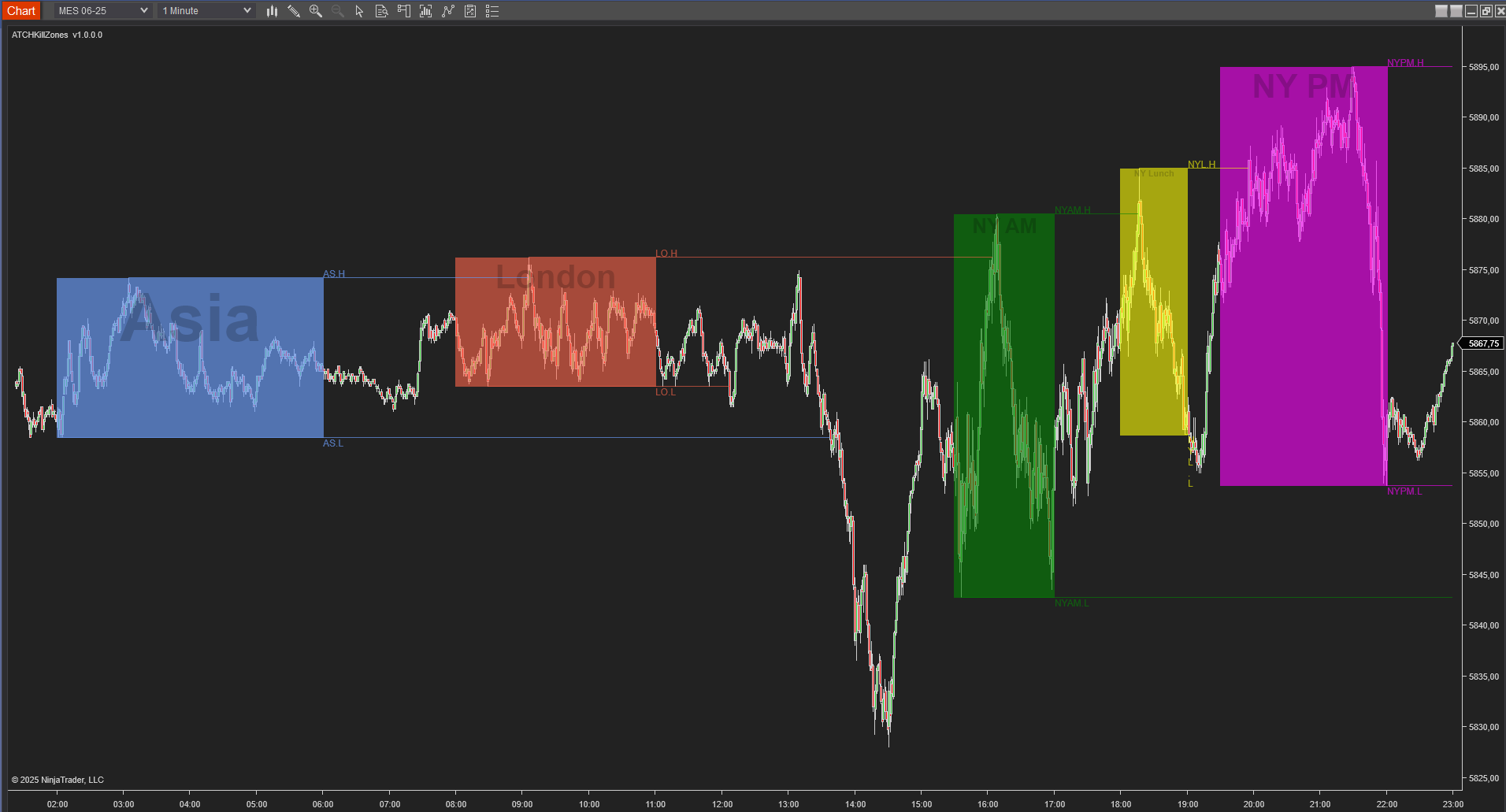
Este ejemplo ilustra el uso predeterminado del indicador donde podemos ver las diferentes sesiones de kill zone en una sesión de trading en el instrumento de Futuros MES en el timeframe de 1 Minuto. La hora en la escala horizontal es CET, por eso se ve que la zona de Nueva York comienza a las 15:30 en lugar de las 09:30
Características
El ICT KillZones Indicator tiene un conjunto de características únicas
- Los horarios y etiquetas de las sesiones de KillZones pueden modificarse según las preferencias del usuario
- Establece la zona horaria de cada killzone por separado, lo que permite evitar cualquier problema con el horario de verano
- Puede reproducir una alerta de sonido cuando el precio mitiga las líneas pivote de extensión de la kill zone
- Puede ejecutarse con o sin TickReplay en cualquier gráfico basado en tiempo o en precio
- Desarrollo activo con nuevas funciones que se agregan constantemente
Parámetros
Siempre tratamos de mantener los parámetros al mínimo.
| License | |
| License | Esta es la clave de licencia que obtienes al crear una cuenta en automated-trading.ch. Después de crear una cuenta, copia tu clave de licencia desde la página de facturación. Solo necesitas establecer este parámetro una vez al mes; una vez que la clave de licencia esté validada, se recordará durante el resto del mes. |
| Lookback Days | Este parámetro establece un límite en el número de días sobre los que se dibujarán las kill zones. Por ejemplo, un valor de 0 solo dibujará las zonas del último día mostrado en el gráfico. Un valor de 4 dibujará las zonas en los últimos 4 días del gráfico. Esto permite un gráfico más limpio y permite dibujar solo las zonas que son de interés |
| Asia | |
| Show Asia | Este parámetro habilita/deshabilita la visualización de las kill zones de la sesión Asiática. |
| Time (hh:mm-hh:mm) | Establece el intervalo de tiempo de la zona Asiática. El valor predeterminado es 20:00-00:00 (EST), y por supuesto puede modificarse |
| Time Zone | Establece la zona horaria del intervalo de tiempo de la zona Asiática. Por defecto está configurado en EST |
| Box Color | Establece el color de dibujo de la zona Asiática |
| Color Opacity (1-100) | Establece la opacidad de la zona Asiática de 1 (transparente) a 100 (opaco) |
| Show Label | Establece la visibilidad de la etiqueta de la zona Asiática |
| Label | Establece la etiqueta de la zona Asiática, el valor predeterminado es "Asia" |
| Label Color | Establece el color de la etiqueta de la zona Asiática |
| Label Opacity (1-100) | Establece la opacidad de la etiqueta de la zona Asiática de 1 (transparente) a 100 (opaco) |
| Fill Box | Habilitar/Deshabilitar el relleno de la zona con color |
| Show Pivots | Establece la visibilidad de las líneas pivote de la zona Asiática |
| Show Pivot Label | Establece la visibilidad de las etiquetas de las líneas pivote de la zona Asiática |
| Pivot Line Style |
|
| Pivot Label | Establece la etiqueta pivote de la zona Asiática |
| Pivot Label Size | Establece el tamaño de la etiqueta pivote de la zona Asiática en puntos |
| Alert on Pivot Mitigated | Habilitar/deshabilitar la reproducción de una alerta de sonido cuando las líneas pivote son mitigadas |
| Alert Sound File | Establece el archivo que se reproducirá cuando la alerta esté habilitada |
| London | |
| Show London | Este parámetro habilita/deshabilita la visualización de las kill zones de la sesión de Londres. |
| Time (hh:mm-hh:mm) | Establece el intervalo de tiempo de la zona de Londres. El valor predeterminado es 08:00-11:00 (CET), y por supuesto puede modificarse |
| Time Zone | Establece la zona horaria del intervalo de tiempo de la zona de Londres. Por defecto está configurado en CET |
| Box Color | Establece el color de dibujo de la zona de Londres |
| Color Opacity (1-100) | Establece la opacidad de la zona de Londres de 1 (transparente) a 100 (opaco) |
| Show Label | Establece la visibilidad de la etiqueta de la zona de Londres |
| Label | Establece la etiqueta de la zona de Londres, el valor predeterminado es "London" |
| Label Color | Establece el color de la etiqueta de la zona de Londres |
| Label Opacity (1-100) | Establece la opacidad de la etiqueta de la zona de Londres de 1 (transparente) a 100 (opaco) |
| Fill Box | Habilitar/Deshabilitar el relleno de la zona con color |
| Show Pivots | Establece la visibilidad de las líneas pivote de la zona de Londres |
| Show Pivot Label | Establece la visibilidad de las etiquetas de las líneas pivote de la zona de Londres |
| Pivot Line Style |
|
| Pivot Label | Establece la etiqueta pivote de la zona de Londres |
| Pivot Label Size | Establece el tamaño de la etiqueta pivote de la zona de Londres en puntos |
| Alert on Pivot Mitigated | Habilitar/deshabilitar la reproducción de una alerta de sonido cuando las líneas pivote son mitigadas |
| Alert Sound File | Establece el archivo que se reproducirá cuando la alerta esté habilitada |
| NY AM | |
| Show NY AM | Este parámetro habilita/deshabilita la visualización de las kill zones de la sesión NY AM. |
| Time (hh:mm-hh:mm) | Establece el intervalo de tiempo de la zona NY AM. El valor predeterminado es 09:30-11:00 (EST), y por supuesto puede modificarse |
| Time Zone | Establece la zona horaria del intervalo de tiempo de la zona NY AM. Por defecto está configurado en est |
| Box Color | Establece el color de dibujo de la zona NY AM |
| Color Opacity (1-100) | Establece la opacidad de la zona NY AM de 1 (transparente) a 100 (opaco) |
| Show Label | Establece la visibilidad de la etiqueta de la zona NY AM |
| Label | Establece la etiqueta de la zona NY AM, el valor predeterminado es "NY AM" |
| Label Color | Establece el color de la etiqueta de la zona NY AM |
| Label Opacity (1-100) | Establece la opacidad de la etiqueta de la zona NY AM de 1 (transparente) a 100 (opaco) |
| Fill Box | Habilitar/Deshabilitar el relleno de la zona con color |
| Show Pivots | Establece la visibilidad de las líneas pivote de la zona NY AM |
| Show Pivot Label | Establece la visibilidad de las etiquetas de las líneas pivote de la zona NY AM |
| Pivot Line Style |
|
| Pivot Label | Establece la etiqueta pivote de la zona NY AM |
| Pivot Label Size | Establece el tamaño de la etiqueta pivote de la zona NY AM en puntos |
| Alert on Pivot Mitigated | Habilitar/deshabilitar la reproducción de una alerta de sonido cuando las líneas pivote son mitigadas |
| Alert Sound File | Establece el archivo que se reproducirá cuando la alerta esté habilitada |
| NY Lunch | |
| Show NY Lunch | Este parámetro habilita/deshabilita la visualización de las kill zones de la sesión NY Lunch. |
| Time (hh:mm-hh:mm) | Establece el intervalo de tiempo de la zona NY Lunch. El valor predeterminado es 12:00-13:00 (EST), y por supuesto puede modificarse |
| Time Zone | Establece la zona horaria del intervalo de tiempo de la zona NY Lunch. Por defecto está configurado en est |
| Box Color | Establece el color de dibujo de la zona NY Lunch |
| Color Opacity (1-100) | Establece la opacidad de la zona NY Lunch de 1 (transparente) a 100 (opaco) |
| Show Label | Establece la visibilidad de la etiqueta de la zona NY Lunch |
| Label | Establece la etiqueta de la zona NY Lunch, el valor predeterminado es "NY Lunch" |
| Label Color | Establece el color de la etiqueta de la zona NY Lunch |
| Label Opacity (1-100) | Establece la opacidad de la etiqueta de la zona NY Lunch de 1 (transparente) a 100 (opaco) |
| Fill Box | Habilitar/Deshabilitar el relleno de la zona con color |
| Show Pivots | Establece la visibilidad de las líneas pivote de la zona NY Lunch |
| Show Pivot Label | Establece la visibilidad de las etiquetas de las líneas pivote de la zona NY Lunch |
| Pivot Line Style |
|
| Pivot Label | Establece la etiqueta pivote de la zona NY Lunch |
| Pivot Label Size | Establece el tamaño de la etiqueta pivote de la zona NY Lunch en puntos |
| Alert on Pivot Mitigated | Habilitar/deshabilitar la reproducción de una alerta de sonido cuando las líneas pivote son mitigadas |
| Alert Sound File | Establece el archivo que se reproducirá cuando la alerta esté habilitada |
| NY PM | |
| Show NY PM | Este parámetro habilita/deshabilita la visualización de las kill zones de la sesión NY PM. |
| Time (hh:mm-hh:mm) | Establece el intervalo de tiempo de la zona NY PM. El valor predeterminado es 13:30-16:00 (EST), y por supuesto puede modificarse |
| Time Zone | Establece la zona horaria del intervalo de tiempo de la zona NY PM. Por defecto está configurado en est |
| Box Color | Establece el color de dibujo de la zona NY PM |
| Color Opacity (1-100) | Establece la opacidad de la zona NY PM de 1 (transparente) a 100 (opaco) |
| Show Label | Establece la visibilidad de la etiqueta de la zona NY PM |
| Label | Establece la etiqueta de la zona NY PM, el valor predeterminado es "NY PM" |
| Label Color | Establece el color de la etiqueta de la zona NY PM |
| Label Opacity (1-100) | Establece la opacidad de la etiqueta de la zona NY PM de 1 (transparente) a 100 (opaco) |
| Fill Box | Habilitar/Deshabilitar el relleno de la zona con color |
| Show Pivots | Establece la visibilidad de las líneas pivote de la zona NY PM |
| Show Pivot Label | Establece la visibilidad de las etiquetas de las líneas pivote de la zona NY PM |
| Pivot Line Style |
|
| Pivot Label | Establece la etiqueta pivote de la zona NY PM |
| Pivot Label Size | Establece el tamaño de la etiqueta pivote de la zona NY PM en puntos |
| Alert on Pivot Mitigated | Habilitar/deshabilitar la reproducción de una alerta de sonido cuando las líneas pivote son mitigadas |
| Alert Sound File | Establece el archivo que se reproducirá cuando la alerta esté habilitada |
Descarga e Instrucciones de Instalación
Para descargar e instalar el indicador sigue las instrucciones a continuación
- Haz clic en el botón de descarga de abajo para descargar el archivo del Indicador
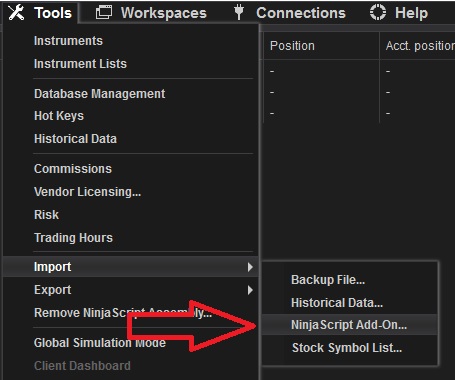
- Importa el archivo .zip descargado a NinjaTrader usando el elemento de menú para importar NinjaScript
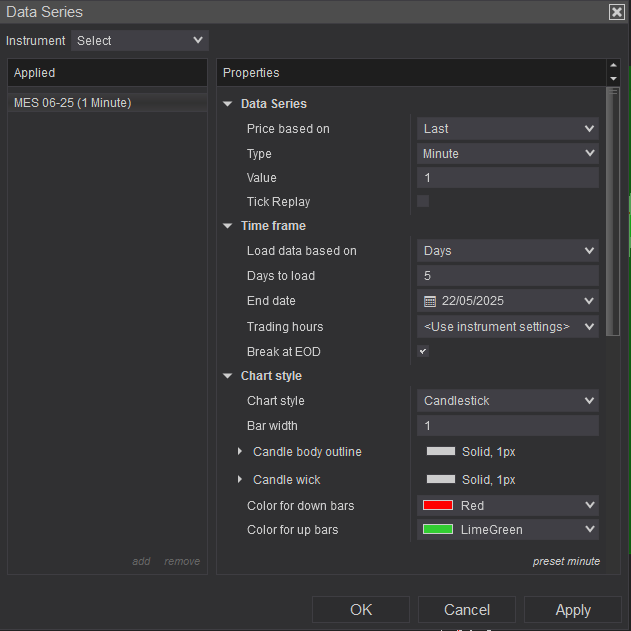
- A continuación, abre una nueva ventana de gráfico
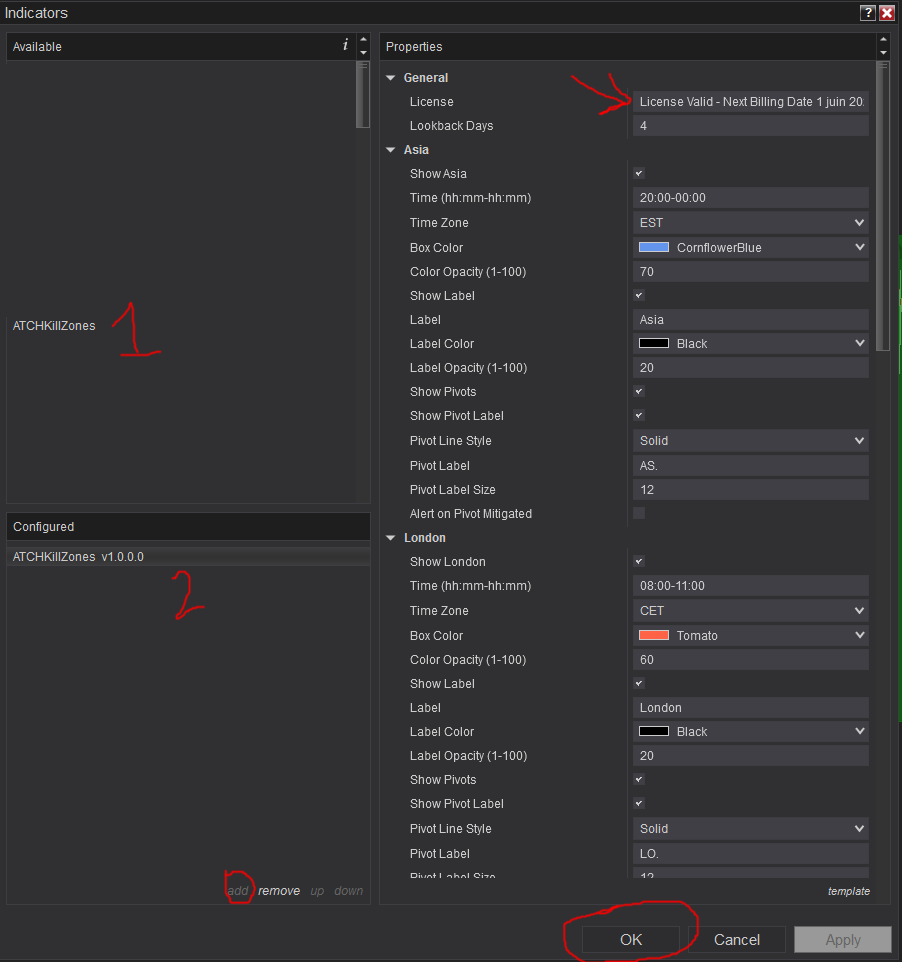
- Después de instalar el indicador y abrir una nueva ventana de gráfico, debes agregar el indicador al gráfico. Haz clic derecho en el gráfico y haz clic en Indicators...
- Copia/Pega tu clave de licencia que puedes encontrar en la página de Facturación en el parámetro de licencia
- El indicador requiere la Suscripción Premium. Consulta la página de Precios para más detalles
- Después de agregar el indicador al gráfico con una licencia válida, el indicador se ejecutará en los datos históricos cargados en el gráfico.
- Después de eso, el indicador se agrega con éxito y continuará ejecutándose en datos del mercado en vivo
Preguntas Frecuentes
General
Sí, si tienes una idea que crees que puede mejorar este indicador, estaré más que feliz de escucharte. Por favor, usa la página de contacto para enviarme un mensaje
No, el código fuente del indicador está protegido por razones de derechos de autor
Sí, puedes usar este indicador con o sin TickReplay de forma transparente. Usar la opción TickReplay hará que NinjaTrader sea más lento ya que realizará cálculos en cada Tick
Preguntas sobre Suscripciones
Después de Registrarte, tendrás acceso al Panel de control donde puedes obtener tu licencia y usarla en todos los productos gratuitos o premium. No usamos el sistema de licencias de proveedor integrado de NinjaTrader. Hemos desarrollado nuestro propio sistema donde debes ingresar el número de licencia en cada producto que uses
Sí, puedes Cancelar/Reanudar tu suscripción con un clic de un botón sin preguntas. Ni siquiera necesitas solicitar algo o enviar un mensaje. Puedes gestionar tu suscripción de forma completamente autónoma.
Nuestros productos verificarán la validez de la licencia el primer día de cada mes. En esa fecha, debes proporcionar el número de licencia al producto (con un simple copiar/pegar) para que sea válido el resto del mes.
No almacenamos credenciales de pago, están encriptadas y se pasan a Stripe o PayPal para una forma segura de comprar suscripciones en nuestro sitio.
Por favor, envíanos un mensaje desde la Página de Contacto
Notas de la Versión
- Agregada opción de relleno de caja a todas las zonas
- Corrección de error: el indicador oculta las líneas de cuadrícula al agregarlo al gráfico
- Primera versión del indicador
Comentarios y Opiniones de Usuarios
Puede encontrar los comentarios de nuestros usuarios y hacer preguntas sobre este indicador uniéndose a nuestra comunidad de Discord a través de este enlace de invitación o haciendo clic en el logo de Discord. La membresía es completamente gratuita.