
Volume Profile Indicator[Advanced]

NinjaTrader 8 Indicator Published 29 March 2025 - Updated on 27 December 2025
PREMIUM
Descripción

El indicador Volume Profile [Advanced] es un indicador premium de NinjaTrader 8 que tiene las siguientes características

  • Visualización del perfil de volumen en 3 modos
    • Session Mode: Muestra el perfil de volumen definido en un intervalo de tiempo para cada sesión de trading
    • Bars Mode: Muestra el perfil de volumen en cada barra o un agregado de barras. Este modo también permite la fusión automática de perfiles
    • Click & Drag Mode: Este modo permite crear perfiles de volumen de forma interactiva en el gráfico usando clics del ratón
  • Cálculo y visualización del value area en cada perfil de volumen
  • Fusión y agrupación (composición) de perfiles de volumen de forma interactiva con un clic del ratón
  • División de clústeres de perfiles de volumen de forma interactiva con un clic del ratón
  • Composición automática única de perfiles de volumen basada en la superposición del value area
  • Funciona perfectamente con o sin datos de OrderFlow (sin datos de Order Flow requiere Tick replay)
  • Funciona perfectamente en cualquier marco temporal, incluyendo barras Renko
  • Uso de algoritmo de Machine Learning para clasificar tipos de perfiles (P-Shape, D-Shape, b-Shape)
  • Visualización del POC y los Value Areas como una línea progresiva a través del perfil de volumen
  • Muestra Value Area Gaps, que son la versión de volumen de los Fair Value Gaps

Le recomendamos encarecidamente que se una a nuestra comunidad de Discord siguiendo este enlace de invitación discord-invitation

Ejemplos

Aquí hay algunos ejemplos del indicador en acción:

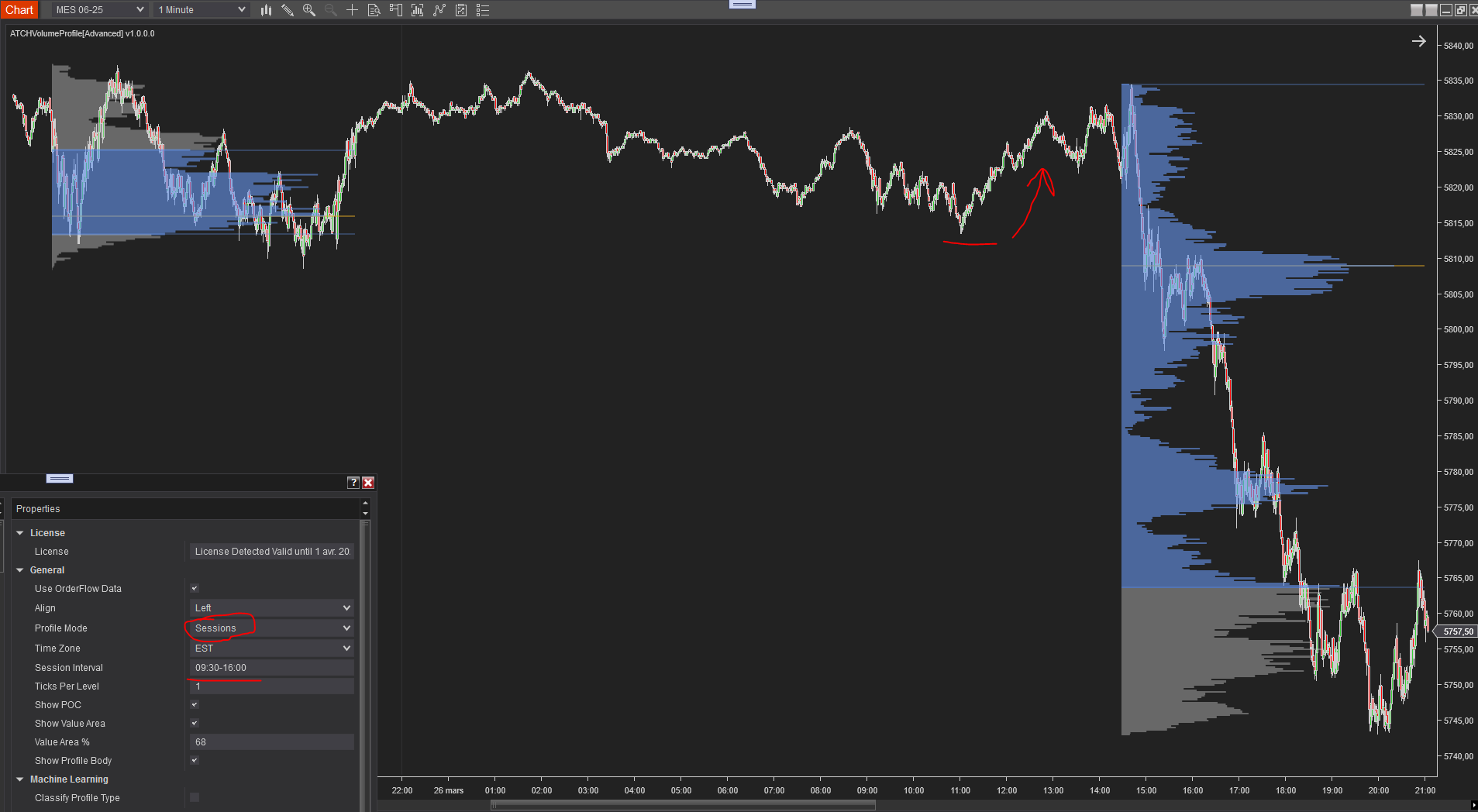
  • Perfil de Volumen de Sesión RTH
  • RTH
    Haz clic para ampliar

    El uso más directo del indicador es configurar perfiles de volumen de sesión RTH y operar la acción del precio en los niveles de POC y Value Area del perfil de volumen del día anterior.

    Por supuesto, puede cambiar el intervalo de tiempo de sesión a cualquier sesión que se adapte al instrumento. El intervalo de tiempo funciona perfectamente en marcos temporales basados en tiempo y en marcos temporales basados en precio, como barras Renko o Range Bars. Si desea activar el perfil de volumen en dos intervalos separados para la misma sesión de trading, puede añadir dos instancias del indicador al gráfico, cada una con un intervalo de sesión.

  • Detección automática de rangos basada en confluencia del value area
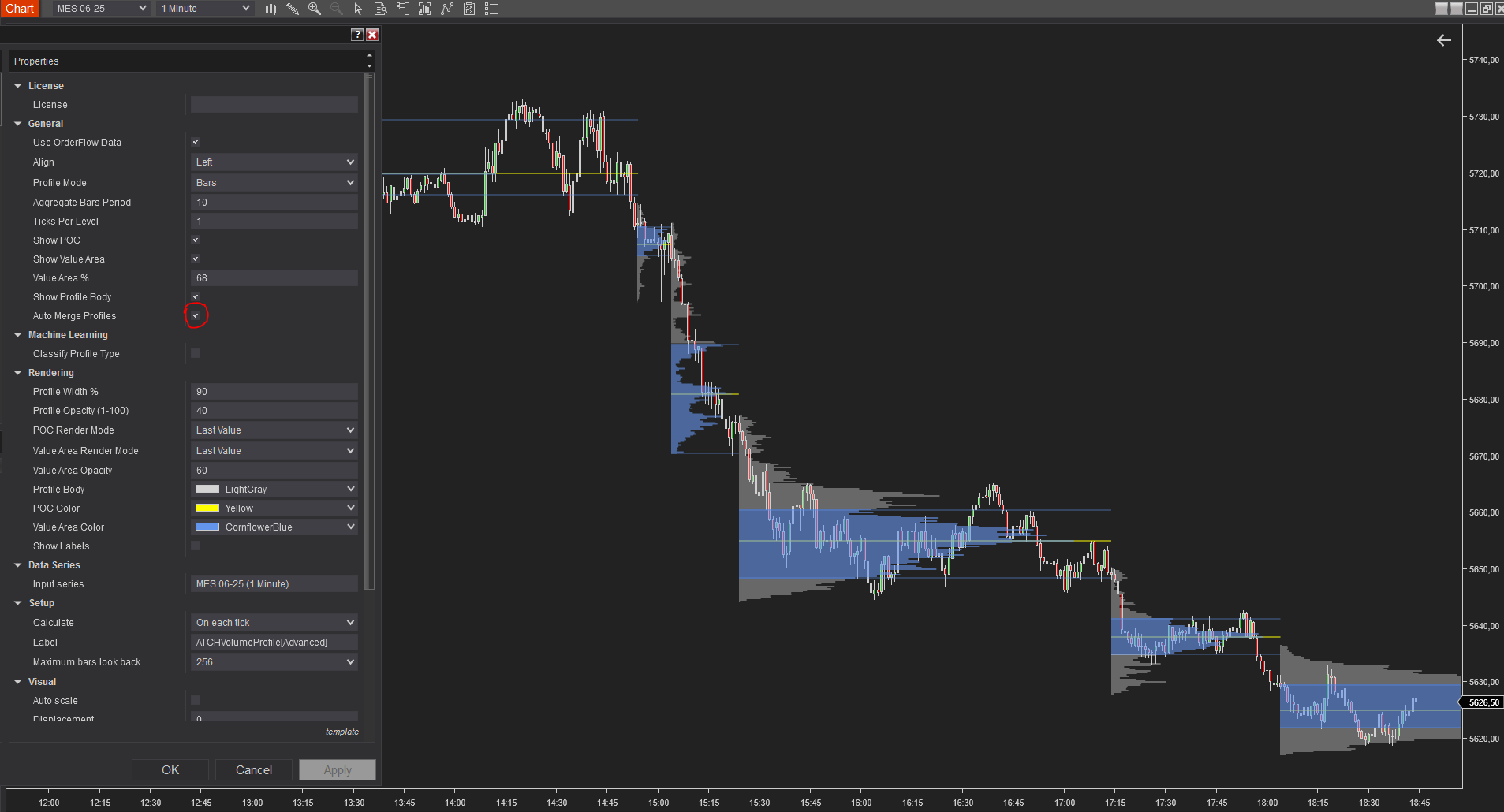
  • El otro uso básico del indicador es mostrar perfiles de volumen en cada barra del gráfico. Los perfiles de volumen mostrarán value areas calculadas en un porcentaje parametrizable. La confluencia entre los límites del value area, los precios de apertura y cierre y el punto de control de la barra puede mostrar oportunidades para scalping a corto plazo. Este modo modificará la secuencia del perfil de volumen según un algoritmo de fusión basado en la superposición del Value Area. También puede decidir manualmente deshacer la fusión de perfiles o fusionarlos haciendo clic derecho en el Volume Profile y seleccionando los comandos del menú contextual.

    auto-detect
    Haz clic para ampliar
  • Perfiles de volumen basados en barras con detección automática de tipo
  • bars-machine-learning
    Haz clic para ampliar

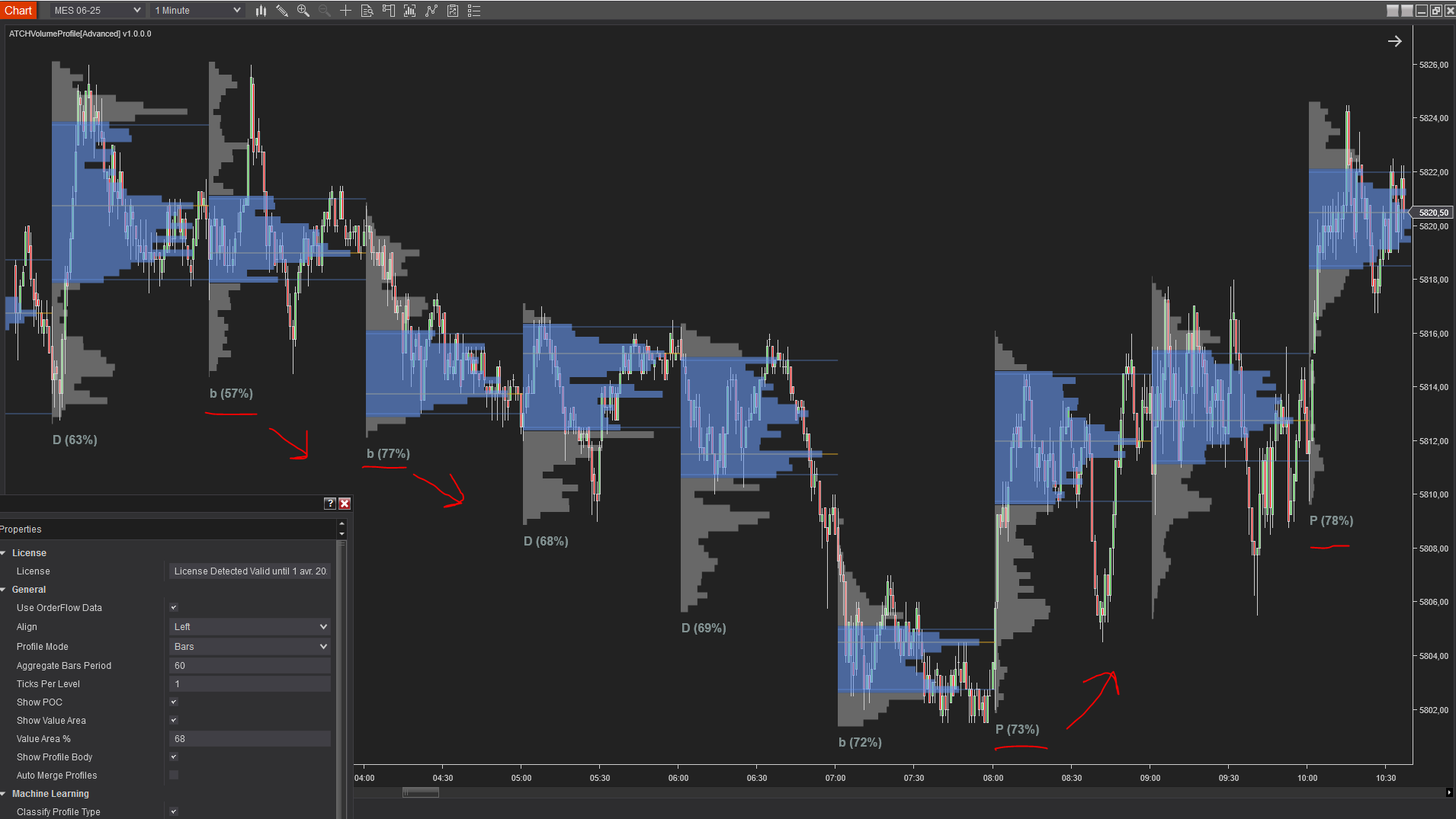
    El perfil de volumen puede tener tres tipos principales:

    • Forma P: Este tipo sugiere que la mayor parte del volumen ocurrió en la parte superior del perfil. Cuando se confirma por la acción del precio, esto puede indicar que el precio puede continuar subiendo
    • Forma D: Este tipo sugiere que la mayor parte del volumen ocurrió en la parte media del perfil. No se puede confirmar ningún sesgo direccional
    • Forma b: Este tipo sugiere que la mayor parte del volumen ocurrió en la parte inferior del perfil. Cuando se confirma por la acción del precio, esto puede indicar que el precio puede continuar bajando

    Este ejemplo muestra cómo se puede usar el tipo de perfil para confirmar un sesgo direccional. El ejemplo muestra el primer clúster "b" seguido de una ruptura bajista del precio, a continuación un segundo clúster "b" con una puntuación de confirmación más alta. El ejemplo también muestra un perfil "P" que marcó una reversión de precio. Si observa detenidamente la acción del precio del primer perfil "P", puede ver que el precio fue rechazado en la parte inferior del perfil antes de subir de nuevo y cerrar el clúster por encima del POC. Esta es una señal fuerte para tomar posición alcista.

  • Dibujo manual de perfiles de volumen mediante Click & Drag
  • progressive-POC
    Haz clic para ampliar

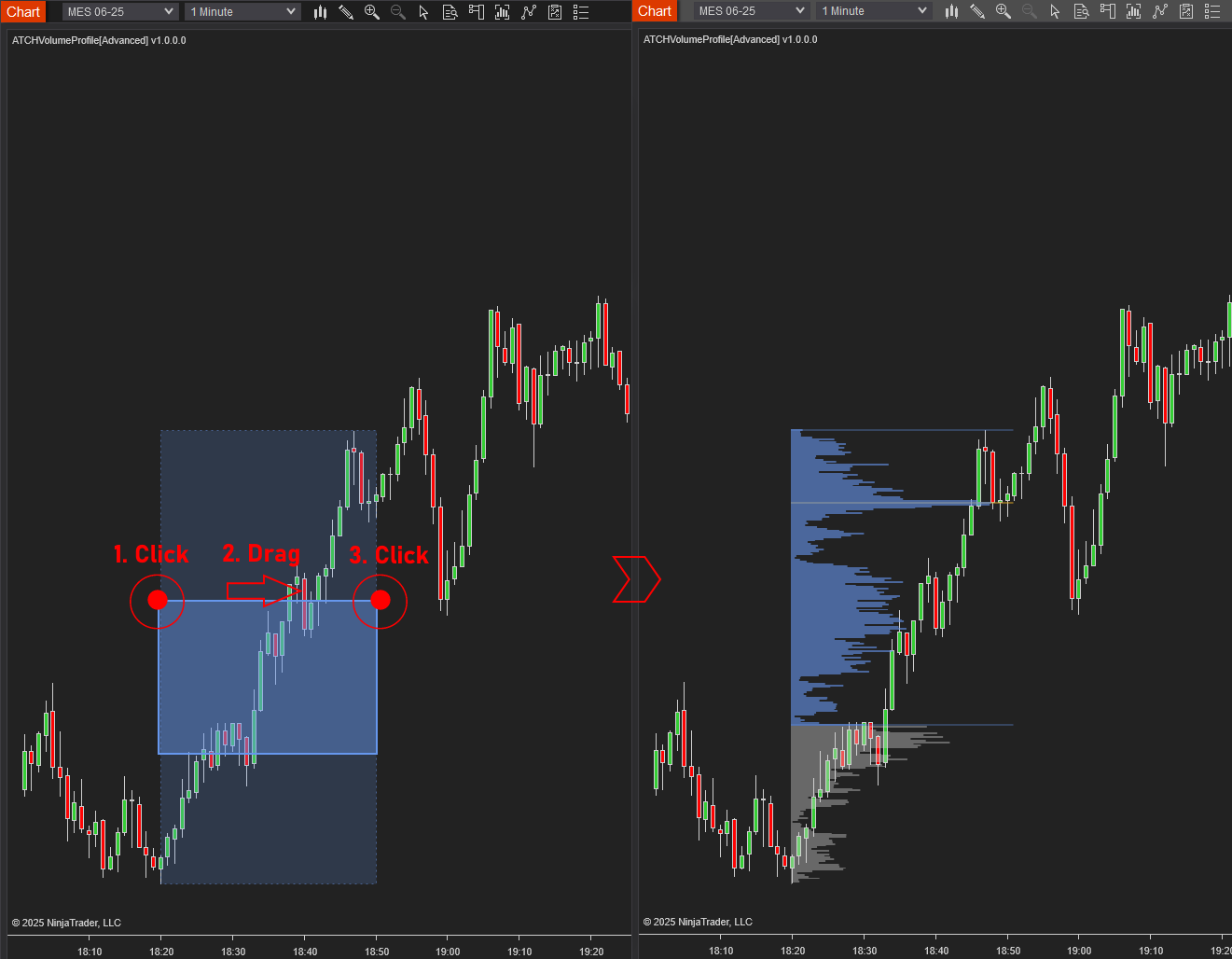
    Este ejemplo ilustra el uso del indicador en el modo Click & Drag, donde puede crear perfiles de volumen haciendo clic en el gráfico. Para ello, haga clic (presione y suelte el ratón) una vez en el ancla de inicio en el gráfico; notará que se dibujará un rectángulo en el gráfico siguiendo el movimiento del ratón; luego haga clic una segunda vez en el gráfico donde desea que termine el perfil de volumen.

    progressive-POC
    Haz clic para ampliar

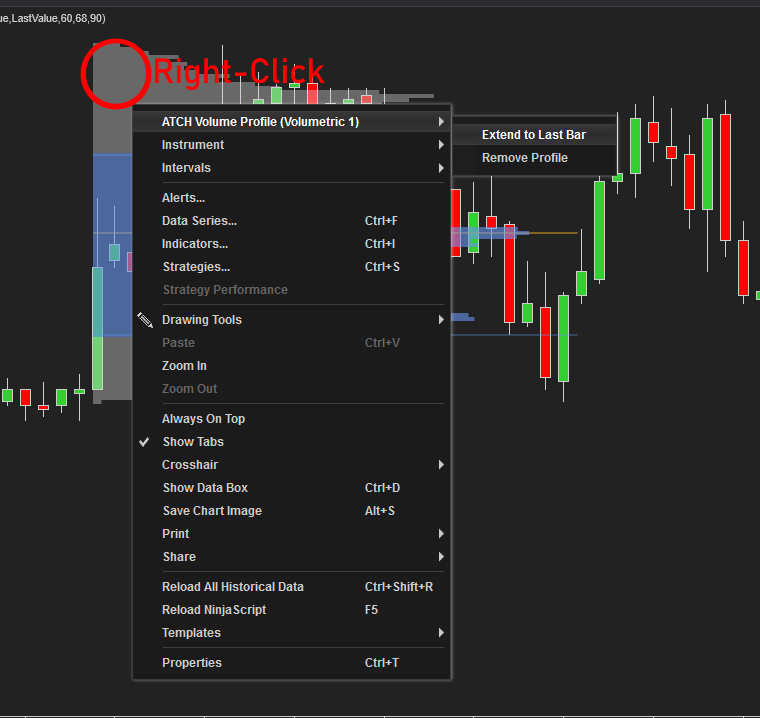
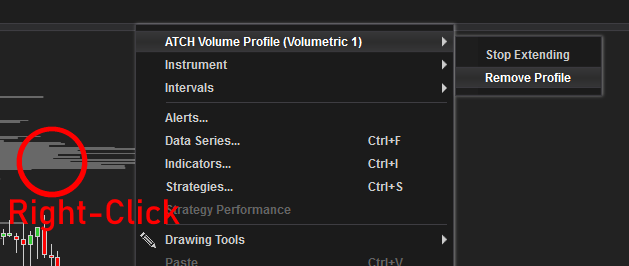
    Después de crear el perfil de volumen mediante las acciones de click & drag, puede transformar el perfil de volumen haciendo clic en él para activar el estado de transformación, puede arrastrarlo y también puede eliminarlo haciendo clic derecho y seleccionando el botón del menú contextual "Remove Profile". También puede extender el perfil de volumen seleccionado hasta la barra más reciente y hacerlo activo para extender sus cálculos con nuevas barras de precio en vivo.

  • POC y Value Area como gráficos progresivos para Sesiones y Barras
  • progressive-POC
    Haz clic para ampliar

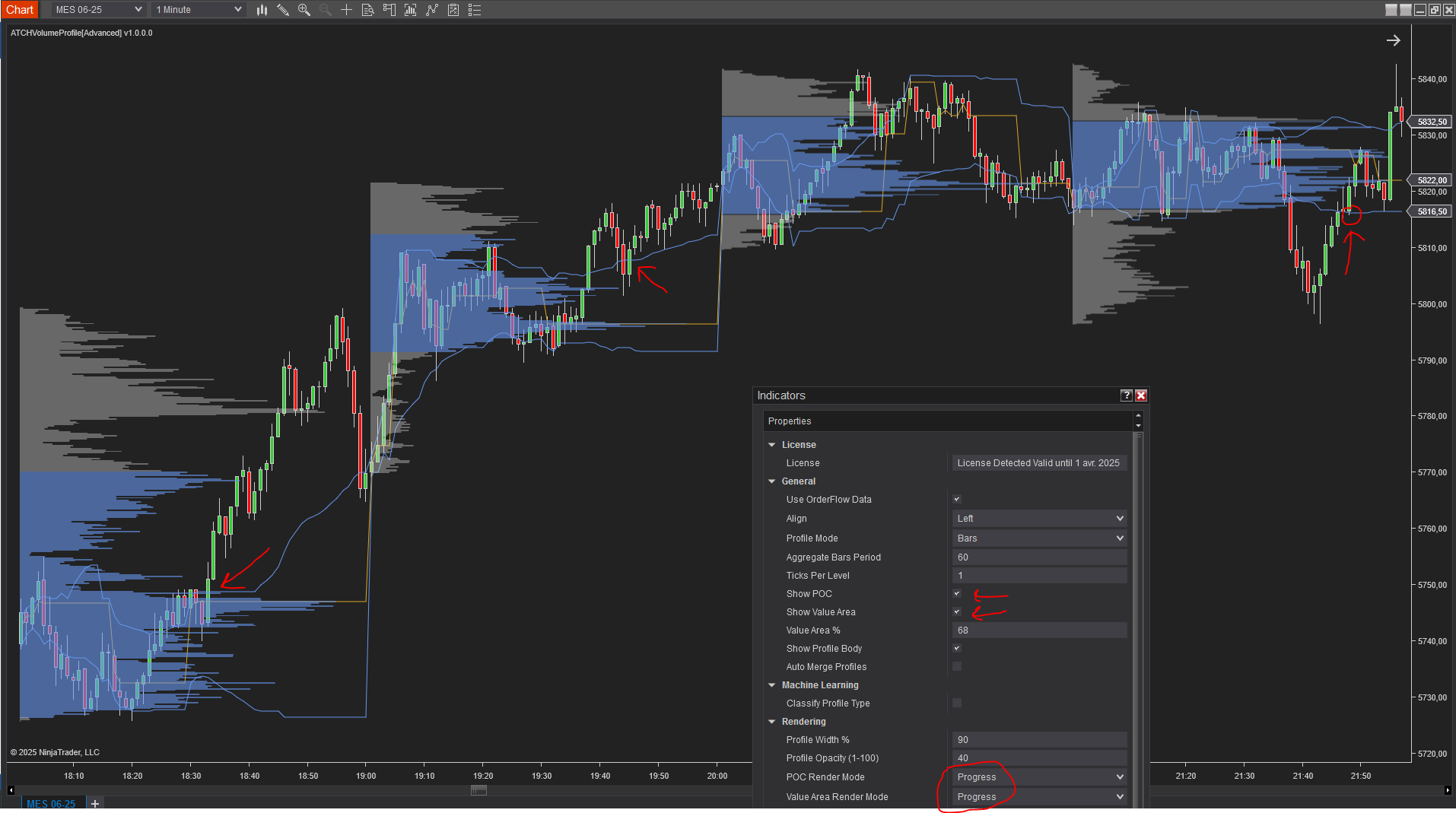
    En este ejemplo, el modo de renderizado del POC y el modo de renderizado del Value Area se configuraron en "Progress" en lugar de "Last Value". En este modo, las líneas de POC y Value Area se dibujan de forma progresiva para cada barra. Esto permite visualizar cómo ha cambiado el volumen dentro del clúster de barras del perfil de volumen, lo que puede crear oportunidades de trading cuando la acción del precio visita esos niveles. Por ejemplo, en la imagen anterior en la primera flecha más a la izquierda, podemos ver una clara ruptura del nivel superior del Value Area. Lo mismo se observa para la segunda flecha. Mientras que la tercera flecha muestra un caso en que el precio retrocedió y rompió el nivel inferior del Value Area; esto puede ser una operación larga para apuntar al nivel del POC.

  • Value Area Gaps
  • Value Area Gaps son el equivalente volumétrico de los Fair Value Gaps, y proporcionan niveles de referencia más precisos que los FVGs

    Los Value Area Gaps se crean cuando el precio abandona un value area hacia arriba o hacia abajo sin mitigarlo, marcando una zona que puede actuar como zona de soporte/resistencia cuando el precio vuelva a ella. Veamos algunos ejemplos.

    value_area_gap_example1
    Haz clic para ampliar

    En este primer ejemplo, puede ver la zona del value area enmarcada en rojo. Luego puede ver que el precio retrocedió hacia arriba y tocó esa zona dos veces. Esto indica que ese Value Area Gap actúa como zona de resistencia. Y que puede utilizarse para entrar corto. No solo eso, sino que también puede usarse para entrar largo cuando se rompe.

    Puede preguntarse por qué elegí ese value area gap en particular y no miré otros VAGs. La respuesta es que uno debe observar el comportamiento del precio alrededor de los Value Area Gaps antes de decidir entrar en una operación. Si la zona del value area gap actúa como soporte o resistencia, es una buena indicación de que la zona merece atención.

    Otra cosa a notar es que esos Value Area Gaps a veces se superponen con los Fair Value Gaps, pero no siempre. Pero por mi experiencia observando ambos, puedo confirmar que el precio respeta más los Value Area Gaps que los Fair Value Gaps.
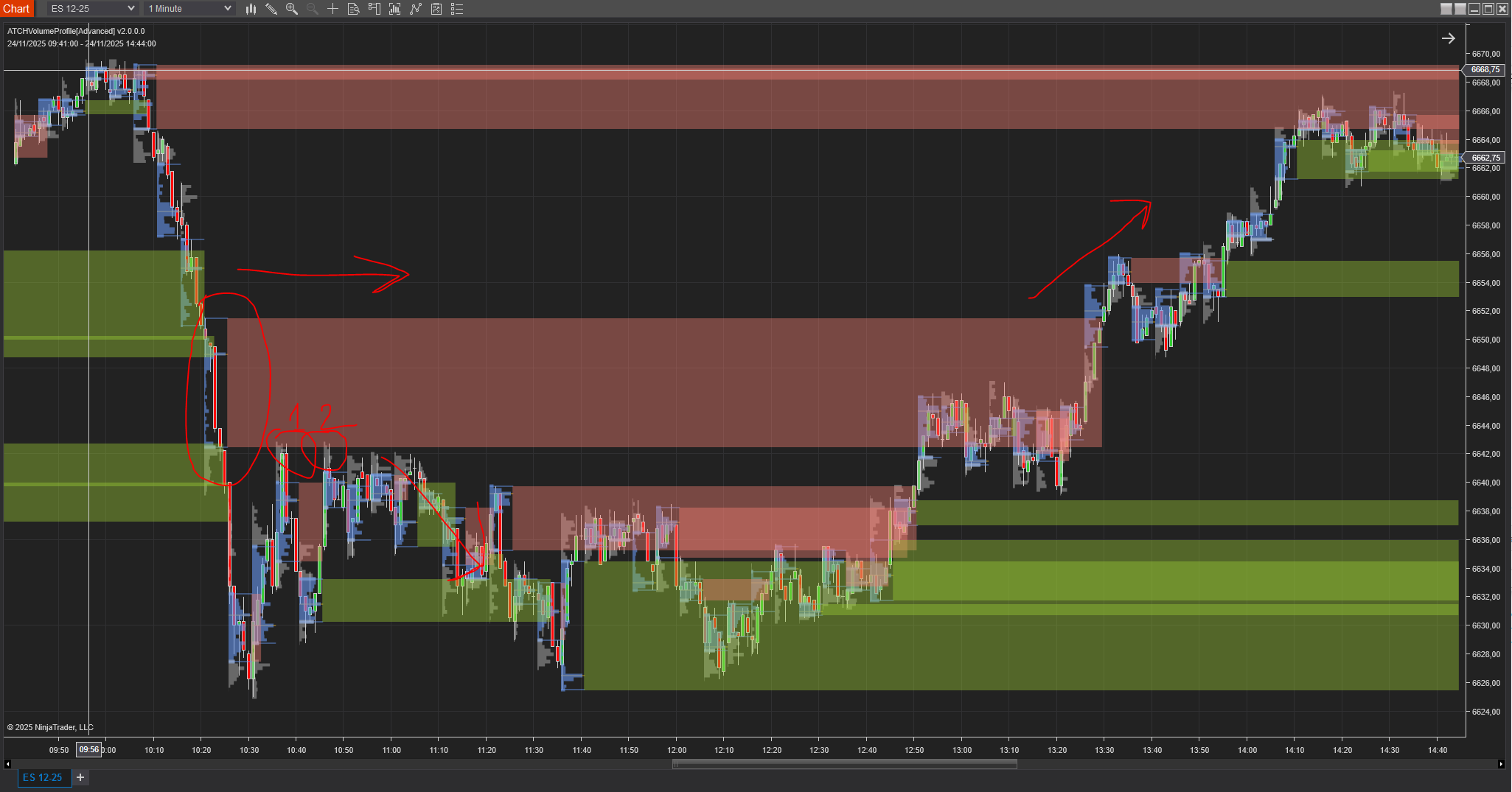
    Aquí hay un segundo ejemplo donde el precio formó un doble suelo en la zona del value area antes de subir directamente.

    value_area_gap_example2
    Haz clic para ampliar
    Parámetros

    Siempre intentamos mantener los parámetros al mínimo.

    License
    License Esta es la clave de licencia que obtiene cuando crea una cuenta en automated-trading.ch. Después de crear una cuenta, copie su clave de licencia desde la página de facturación. Solo necesita configurar este parámetro una vez al mes; una vez validada la clave de licencia, se recordará durante el resto del mes.
    General
    Use OrderFlow Data Este parámetro indica al indicador si tiene OrderFlow data habilitado (licencia de por vida de NinjaTrader) o no. Debe marcarlo si tiene OrderFlow. Y desmarcarlo si no tiene datos de OrderFlow, en cuyo caso debe habilitar TickReplay en su gráfico para que el indicador funcione correctamente.
    Align Este parámetro establece la alineación de dibujo de los perfiles en el gráfico
    • Left: Comienza a dibujar el perfil desde el lado izquierdo hacia el lado derecho de la(s) barra(s)
    • Right: Comienza a dibujar el perfil desde el lado derecho hacia el lado izquierdo de la(s) barra(s)
    Profile Period Este parámetro establece el tipo de período del perfil. Puede tener tres valores posibles
    • Sessions: Esto hará que el indicador dibuje un perfil de volumen por sesión de trading
    • Bars: Esto hará que el indicador dibuje perfiles de volumen para cada barra del gráfico o un agregado de barras
    • Click & Drag: Esto hará que el indicador dibuje perfiles de volumen de forma interactiva basándose en los comandos de clic y arrastre del usuario
    Esta sección de parámetros solo es visible cuando el parámetro Profile Period está configurado en Sessions
    Time Zone

    Este parámetro establece la zona horaria para configurar el parámetro Session Interval a continuación. Dado que los mercados de futuros abren y cierran según la zona horaria del mercado estadounidense que es EST (Eastern, Nueva York), este parámetro le permite especificar el intervalo de tiempo de sesión en otra zona horaria que es la zona horaria de su máquina local.

    • EST: Se utilizará la zona horaria EST (Eastern Time) al configurar el Session Interval
    • CET: Se utilizará la zona horaria CET (Central European Time) al configurar el Session Interval
    • Local Time: Se utilizará la zona horaria de la máquina local
    Session Interval (hh:mm-hh:mm) Este parámetro establece el intervalo de tiempo que define la sesión de trading.

    Por ejemplo, si desea dibujar un perfil de volumen en la sesión RTH, el valor de este parámetro debe ser "09:30-16:15"

    Esta sección de parámetros solo es visible cuando el parámetro Profile Period está configurado en Bars
    Aggregate Bars Period Este parámetro establece el número de barras para un perfil de volumen. Si establece este valor en 1, el indicador dibujará un perfil por barra. Si lo establece en 2, el indicador dibujará un perfil de volumen por cada par de barras. Tenga en cuenta que puede fusionar o dividir barras manualmente, lo que afectará este período de agrupación inicial.
    Ticks Per Level Este parámetro establece la opción de agrupar múltiples ticks por nivel, lo que puede proporcionar una representación más precisa de la actividad del mercado en cada nivel de precio. Cuando los datos de volumen se agrupan por nivel, el indicador agrega el volumen para cada nivel de precio, en lugar de mostrar cada tick individual. Esto puede ser especialmente útil en mercados con alta volatilidad y precios amplios como el nasdaq (NQ o MNQ).
    Show POC Habilita/deshabilita el resaltado del nivel POC con su propio color
    Show Value Area Habilita/deshabilita el resaltado de los niveles del value area con sus propios colores
    Value Area % Establece el porcentaje utilizado para calcular el Value Area de los perfiles. El value area es la zona en la que ocurrió el x% del volumen de trading. El valor estándar es 68%, que representa el value area de una distribución Normal. Pero puede establecerlo en otros valores como el 70%; en ese caso, el value area se calculará, en cada nuevo tick de precio, para mostrar los niveles de precio que representan el 70% del volumen total del perfil. El value area es la zona alrededor del POC (Point of Control), que es el nivel de precio con el máximo volumen operado.
    Show Profile Body Habilita/deshabilita el resaltado del cuerpo del perfil con un color diferenciado
    Auto Merge Profiles Esto habilitará/deshabilitará la composición automática de perfiles adyacentes basada en la superposición de sus value areas. Esto puede ser útil para detectar automáticamente rangos de equilibrio y cuando el precio rompe esos rangos en modo de descubrimiento de precio. Esos dos eventos pueden construir la base de una estrategia de trading basada en la teoría de subasta del mercado.
    Machine Learning
    Classify Profile Type Este parámetro habilita la clasificación y visualización de cada tipo de Volume Profile basado en un algoritmo de Machine Learning.
    Profile Type Text Position Establece la posición en la que renderizar el tipo de perfil. Puede tener dos valores posibles: Top o Bottom.
    Text Font Size Establece el tamaño de fuente del texto del tipo de perfil a dibujar encima o debajo del perfil.
    Profile Type Brush Establece el color del texto del tipo de perfil.
    Text Opacity (1-100) Establece la opacidad del color del texto del tipo de perfil.
    Value Area Gaps
    Show Value Area Gaps Esto habilitará/deshabilitará el dibujo de Value Area Gaps
    Mitigation Method Cuando el precio alcanza el Value Area Gap (VAG) después de su formación, se dice que está "mitigated" y deja de extenderse. Este parámetro permite elegir qué método de mitigación se usa para determinar si un VAG se considera mitigado por el precio:
    • Close: El VAG se considera mitigado cuando una vela de precio cierra por encima de él (para un VAG bajista) o por debajo de él (para un VAG alcista)
    • Wick: El VAG se considera mitigado cuando la mecha de una vela cruza por encima del máximo del VAG (para un VAG bajista) o por debajo del mínimo del VAG (para un VAG alcista)
    • Touched: El VAG se considera mitigado tan pronto como el precio lo toca
    Stop Showing Mitigated Este parámetro ocultará el dibujo del VAG una vez que estén mitigados, permitiendo un gráfico más limpio
    Stop Extending @ New Day Este parámetro hará que el dibujo de la zona VAG deje de extenderse a un nuevo día aunque no esté mitigado.
    Show 50% Level Este parámetro dibujará el encroachment consecuente (50%) en la zona VAG
    Shrink VAG Este parámetro reducirá el dibujo de los VAGs cada vez que la mecha de una vela los toque
    Bullish Color El color de pincel para dibujar los VAGs alcistas
    Bearish Color El color de pincel para dibujar los VAGs bajistas
    Render Opacity (1-100) La opacidad del pincel para dibujar los VAGs de 1 (transparente) a 100 (opaco)
    Rendering
    Profile Width % Este parámetro establece el ancho del perfil como porcentaje del ancho total de la(s) barra(s). El valor de 100 llenará toda el área.
    Profile Opacity La opacidad para renderizar el cuerpo del perfil. Personalmente establezco este valor en 40.
    POC Render Mode Este parámetro tiene dos valores:
    • Last Value: Mostrará el POC de cada perfil de volumen como una línea en el último valor calculado del POC
    • Progress: Dibujará un gráfico que atraviesa los valores calculados del POC en cada barra. Este modo mostrará, por ejemplo, si el POC ha progresado hacia arriba o hacia abajo desde el principio hasta el final del perfil
    Value Area Render Mode Este parámetro tiene dos valores:
    • Last Value: Mostrará el máximo y mínimo del Value Area de cada perfil de volumen como una línea en sus últimos valores calculados
    • Progress: Dibujará un gráfico que atraviesa los valores calculados del Value Area High & Low en cada barra. Este modo mostrará, por ejemplo, cómo ha progresado el Value Area desde el principio hasta el final del perfil
    Value Area Opacity La opacidad para renderizar el value area del perfil. En general, querrá establecerla en un valor ligeramente superior a la opacidad del cuerpo para crear un contraste claro entre las dos áreas.
    Profile Body Color Color de dibujo de los niveles del perfil distintos de los niveles POC y value area
    POC Color Color de dibujo del nivel POC (point of control)
    POC Opacity Opacidad del nivel POC (point of control) de 1 (transparente) a 100 (opaco)
    Value Area Lines Thickness Grosor de línea de la línea Value Area High y la línea Value Area Low
    POC Thickness Grosor de línea del POC
    Value Area Color Color de dibujo de los niveles del value area
    Value Area Line Opacity Opacidad de las líneas del Value Area de 1 (transparente) a 100 (opaco)
    Show Labels Habilita/deshabilita la visualización de etiquetas de niveles pivot
    Label Font Size Establece el tamaño de fuente de las etiquetas si están habilitadas
    Comandos Interactivos en el modo Click & Drag
    Extend To Last Bar
    volume-profile-extend-to-last-bar
    Haz clic para ampliar

    El comando Extend to Last Bar extenderá el Volume Profile seleccionado hasta la barra más reciente del gráfico. Por lo tanto, el perfil de volumen estará activo y se extenderá a las nuevas barras creadas y se recalculará en cada nuevo tick.

    Stop Extending
    volume-profile-stop-extend-to-last-bar
    Haz clic para ampliar

    El comando Stop Extending marcará el Volume Profile seleccionado como inactivo y dejará de extenderlo a nuevas barras.

    Remove Profile
    volume-profile-remove
    Haz clic para ampliar

    El comando Remove Profile eliminará el perfil del gráfico. Esto es necesario ya que el botón "Delete" del teclado no puede usarse para eliminar el perfil, por lo que se creó esta entrada de menú para ese propósito.


    Comandos Interactivos en el modo Bars

    Los comandos interactivos son operaciones de fusión/división que se pueden aplicar a los perfiles de volumen en el gráfico haciendo clic derecho sobre ellos.

    Merge Right
    volume-profile-right-merge
    Haz clic para ampliar

    Este comando es accesible haciendo clic derecho en un elemento de Volume Profile en el gráfico. Si el perfil seleccionado tiene un perfil sucesor, este botón del menú contextual será visible y podrá hacer clic en él para fusionar el perfil seleccionado con su perfil a la derecha. El resultado de esta fusión será el perfil concatenado de los dos perfiles.

    Perfil antes de la fusión:

    volume-profile-right-merge-before
    Haz clic para ampliar

    Perfil después de la fusión:

    volume-profile-right-merge-after
    Haz clic para ampliar

    El perfil compuesto resultante puede seguir componiéndose con sus perfiles de la derecha o de la izquierda.

    Merge Left
    volume-profile-left-merge
    Haz clic para ampliar

    Este comando es accesible haciendo clic derecho en un elemento de Volume Profile en el gráfico. Si el perfil seleccionado tiene un perfil predecesor, este botón del menú contextual será visible y podrá hacer clic en él para fusionar el perfil seleccionado con su perfil a la izquierda. El resultado de esta fusión será el perfil concatenado de los dos perfiles.

    El perfil compuesto resultante puede seguir componiéndose con sus perfiles de la derecha o de la izquierda.

    Split Profile
    volume-profile-split
    Haz clic para ampliar

    Este comando es accesible haciendo clic derecho en un elemento de Volume Profile en el gráfico. Si el perfil seleccionado está compuesto por más de una vela, este botón del menú contextual será visible y podrá dividir el perfil seleccionado en múltiples perfiles unitarios.

    Los perfiles divididos pueden volver a fusionarse posteriormente.

    Señales & Uso en Strategy Builder

    El indicador en su versión más reciente a partir de la 2.0.0.0 ya no puede utilizarse como generador de señales en otras plataformas

    Instrucciones de Descarga e Instalación

    Para descargar e instalar el indicador, siga las instrucciones a continuación

    • Haga clic en el botón de descarga a continuación para descargar el archivo del indicador
    • Este archivo fue descargado 536 veces. La última descarga fue hace 1 día
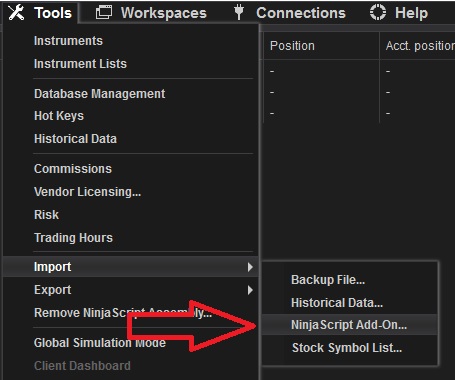
    • Importe el archivo .zip descargado en NinjaTrader usando el elemento de menú de importación NinjaScript
    • cómo importar un complemento a NinjaTrader
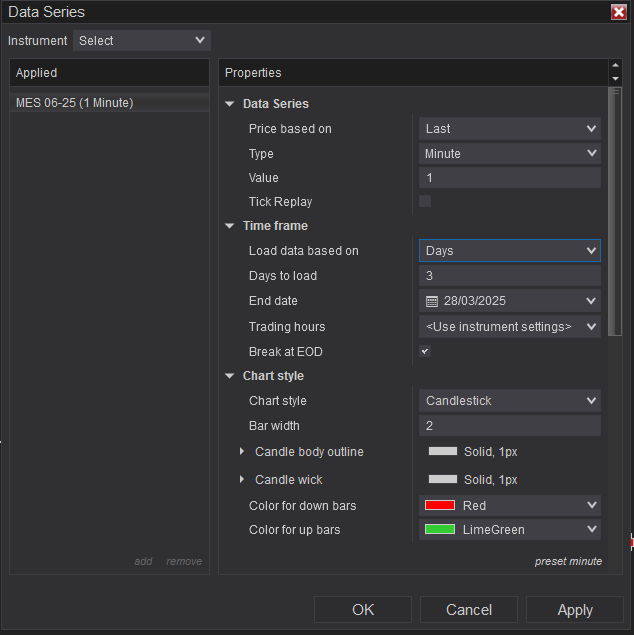
    • A continuación, abra una nueva ventana de gráfico
    • image
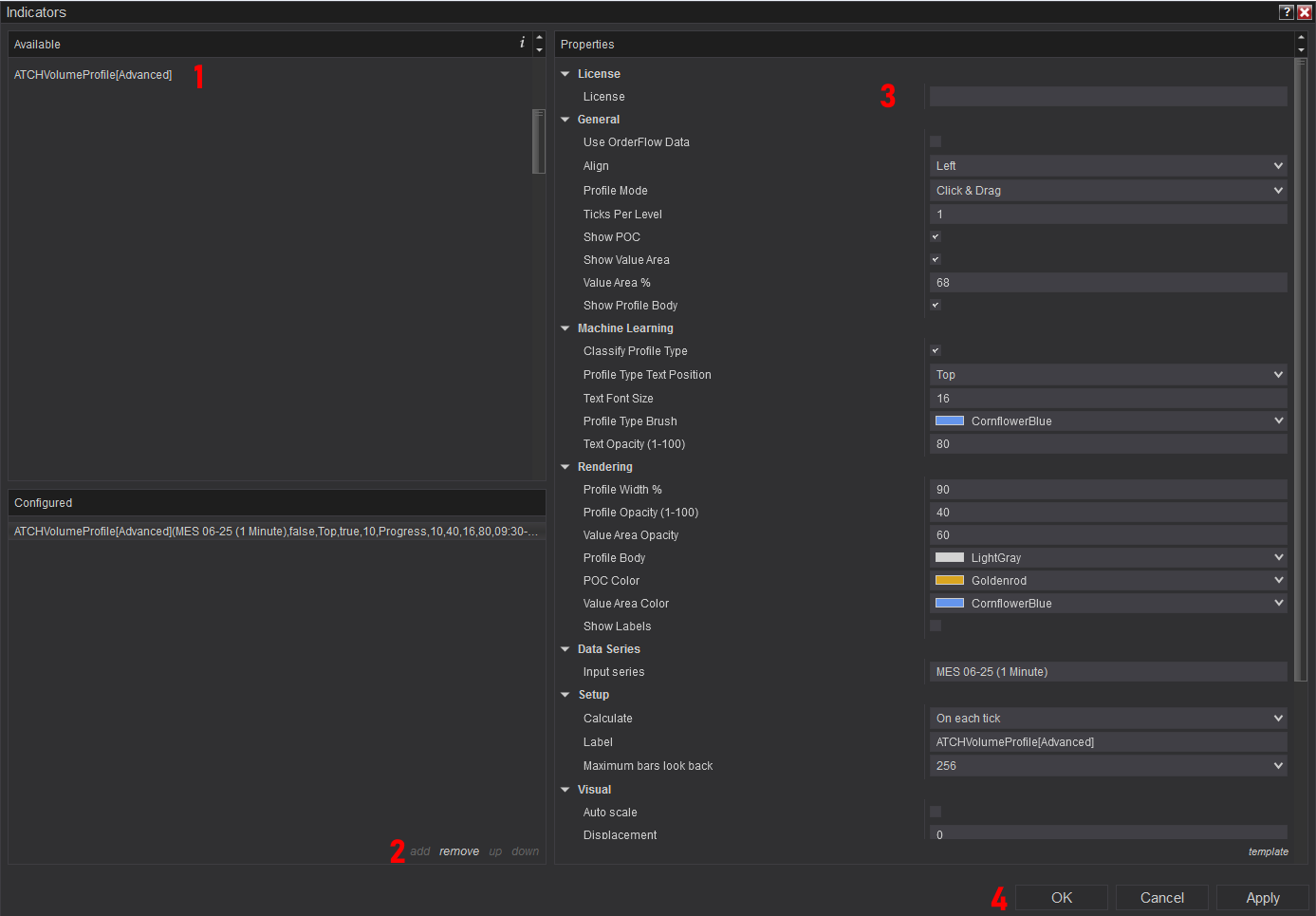
    • Después de instalar el indicador y abrir una nueva ventana de Gráfico, debe añadir el indicador al gráfico. Haga clic derecho en el gráfico y seleccione Indicators...
    • image
    • Copie/Pegue su clave de licencia que puede encontrar en la página de Facturación en el parámetro de licencia
    • El indicador requiere la Suscripción Premium. Consulte la página de Precios para más detalles
    • Después de añadir el indicador al gráfico con una licencia válida, el indicador se ejecutará en los datos históricos cargados en el gráfico.
    • Después de eso, el indicador se añade con éxito y continuará ejecutándose en datos de mercado en vivo
    Preguntas Frecuentes
    General
    ¿Puedo pedirle que modifique/añada una nueva función a este indicador?

    Sí, si tiene una idea que cree que puede mejorar este indicador, estaré encantado de escucharle. Por favor use la página de contacto para enviarme un mensaje

    ¿Recibiré el código fuente del indicador cuando lo descargue?

    No, el código fuente del indicador está protegido por razones de derechos de autor

    ¿Se puede usar este indicador en una estrategia?

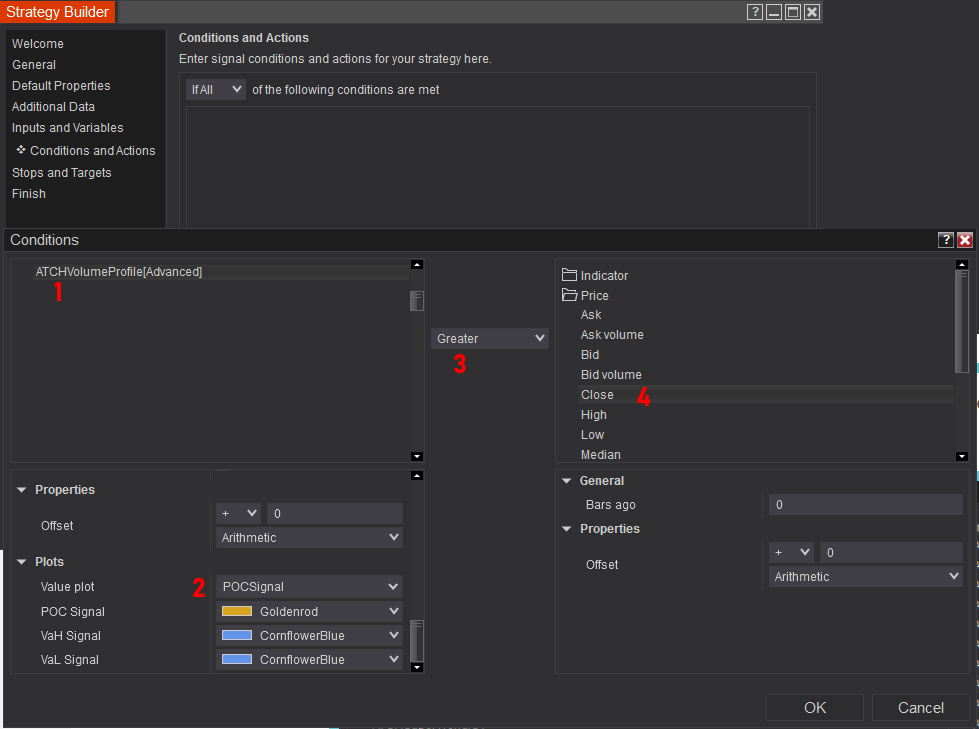
    Sí, este indicador expone los valores de POC y Value Area a través de series Plot que pueden usarse desde dentro de una estrategia

    ¿Puedo usar este indicador sin el modo TickReplay habilitado?

    Sí, puede usar este indicador sin TickReplay si OrderFlow está habilitado en su plataforma NinjaTrader

    Notas de la Versión
    Versión 2.1.2.0 - 27 Diciembre 2025

    • En modo Bars: detener el perfil de volumen al final de la sesión para evitar la agregación intradiaria inconsistente de perfiles de volumen

    Versión 2.1.1.0 - 21 Diciembre 2025

    • Corrección de error: el inicio del perfil de volumen de sesión está una barra antes de la hora de inicio real en marcos temporales superiores a 1 minuto
    • Corrección de error: en modo histórico, el perfil de volumen de sesión no se muestra cuando el gráfico termina antes del tiempo de fin de la sesión

    Versión 2.1.0.1 - 12 Diciembre 2025

    • Corrección de error: los value area gaps no se muestran

    Versión 2.1.0.0 - 27 Noviembre 2025

    • Se añadieron Value Area Gaps

    Versión 2.0.0.2 - 22 Noviembre 2025

    • Corrección de error: el dibujo del gráfico congela el indicador al cambiar a tiempo real.

    Versión 2.0.0.1 - 31 Octubre 2025

    • Corrección de error: la última barra no se calcula cuando se selecciona el modo Bars y el indicador cambia a tiempo real

    Versión 2.0.0.0 - 30 Octubre 2025

    • Se añadió carga de datos 100% asíncrona que hace que el indicador sea a prueba de retrasos y congelaciones
    • Se añadió barra de progreso para mostrar el avance del procesamiento de datos mientras el gráfico procesa precios en tiempo real
    • Se añadieron parámetros de opacidad de línea POC y opacidad de líneas del value area
    • Se añadieron parámetros de grosor de línea POC y grosor de líneas del value area
    • Se añadió modo de renderizado progresivo del POC y Value Area en el modo click and drag
    • Varias correcciones de errores que hacen el indicador robusto y estable

    Versión 1.1.0.3 - 14 Julio 2025

    • Corrección de error: el indicador oculta las líneas de cuadrícula cuando se añade al gráfico

    Versión 1.1.0.2 - 04 Mayo 2025

    • Corrección de error que no mostraba perfiles en zona horaria CET

    Versión 1.1.0.1 - 07 Abril 2025

    • Corrección de error al dibujar perfiles de volumen en modo barras

    Versión 1.1.0.0 - 03 Abril 2025

    • Corrección del modo progresivo del POC & Value Area en período Bars en Tick Replay
    • Aceleración del cálculo mediante optimización del modo de progreso del POC

    Versión 1.0.0.0 - 30 Marzo 2025

    • Primer lanzamiento del indicador

    Comentarios y Opiniones de Usuarios

    Puede encontrar los comentarios de nuestros usuarios y hacer preguntas sobre este indicador uniéndose a nuestra comunidad de Discord a través de este enlace de invitación o haciendo clic en el logo de Discord. La membresía es completamente gratuita. discord-invitation