

Volume Profile Indicator [Advanced]
 Créé le 30 mars 2025
·
Mis à jour le 27 déc. 2025
Créé le 30 mars 2025
·
Mis à jour le 27 déc. 2025
L'indicateur Volume Profile [Advanced] est un indicateur Premium pour NinjaTrader 8 qui possède les caractéristiques suivantes.
Prérequis
Pour utiliser correctement cet indicateur, vous devriez avoir les prérequis suivants disponibles.
- NinjaTrader 8, avec n'importe quel type de licence. Cliquez ici pour télécharger
- Les données Order Flow ne sont pas requises pour utiliser cet indicateur (vous n'avez pas besoin d'avoir une licence Lifetime).
- Un compte automated-trading.ch avec un Abonnement Premium actif
Description
-
Affichage du Volume Profile en 3 modes :
- Mode Sessions : affiche le Volume Profile pour chaque session de trading
- Mode Bars : affiche le Volume Profile pour des groupes de barres configurables
- Mode Click & Drag : permet de dessiner des Volume Profiles interactivement sur le graphique
- Calcul et affichage de la Value Area sur chaque Volume Profile
- Fusion et groupage (composition) du Volume Profile interactivement avec un clic de souris
- Séparation du Volume Profile interactivement avec un clic de souris
- Composition automatique unique des Volume Profiles basée sur le chevauchement de la Value Area
- Fonctionne de manière transparente avec ou sans données Order Flow (pas de données Order Flow requiert Tick Replay)
- Fonctionne de manière transparente sur n'importe quel timeframe, incluant les Renko Bars
- Utilisation d'un algorithme Machine Learning pour classifier les types de profils (P-Shape, D-Shape, b-Shape)
- Affichage du POC et des Value Areas comme des lignes progressives à travers le Volume Profile
- Affichage des Value Area Gaps, la version volume des Fair Value Gaps
Exemples
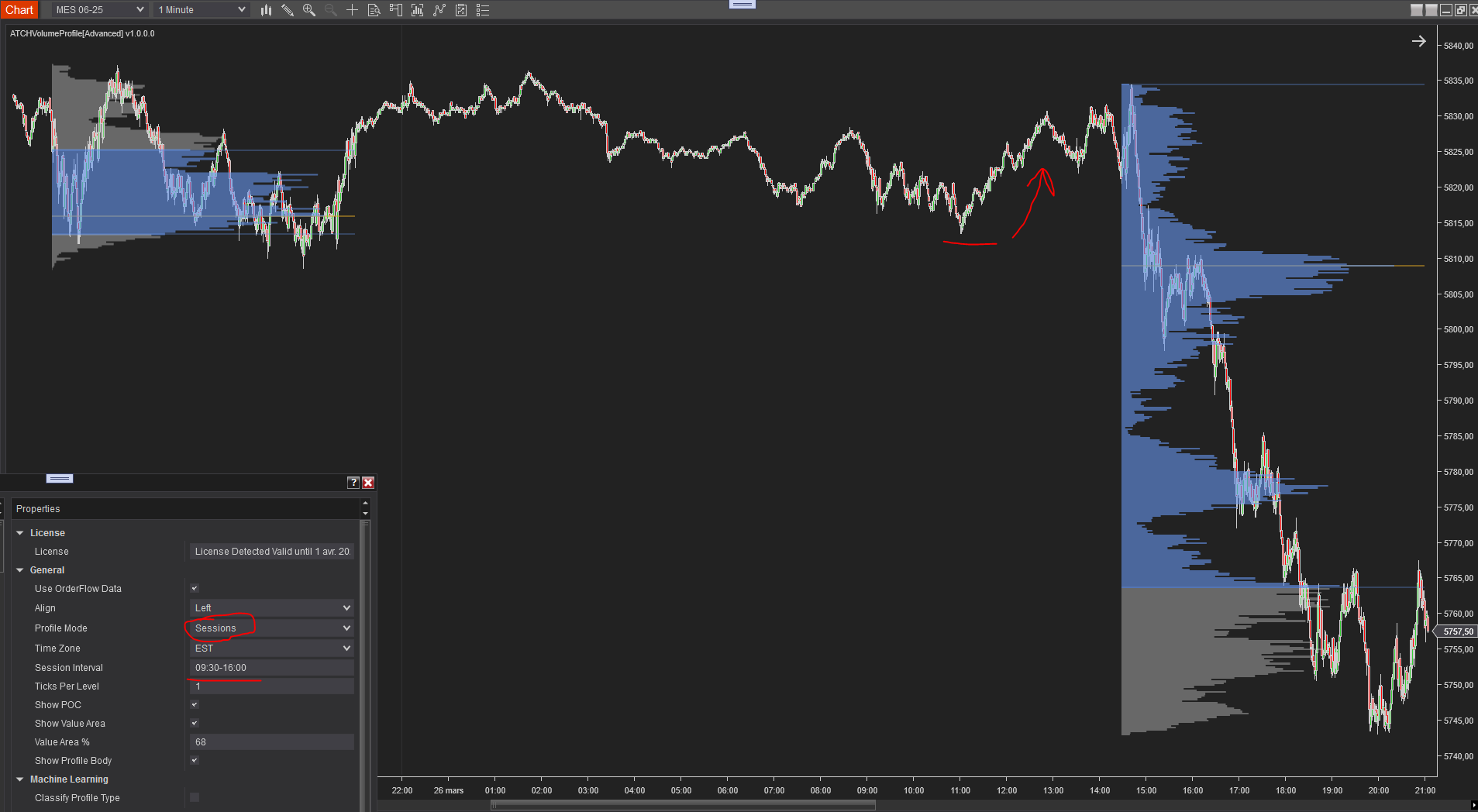
Volume Profile de Session RTH
L'utilisation la plus directe de l'indicateur est de disposer les Volume Profiles de session RTH et de trader sur les niveaux POC et Value Area du Volume Profile du jour précédent. L'intervalle de session peut être ajusté à ce qui convient à l'instrument, et fonctionne aussi bien sur les timeframes basés sur le temps que sur les timeframes basés sur les prix comme les barres Renko ou Range Bars. Deux intervalles séparés pour la même session de trading peuvent être suivis en ajoutant deux instances de l'indicateur, chacune avec son propre intervalle de session.
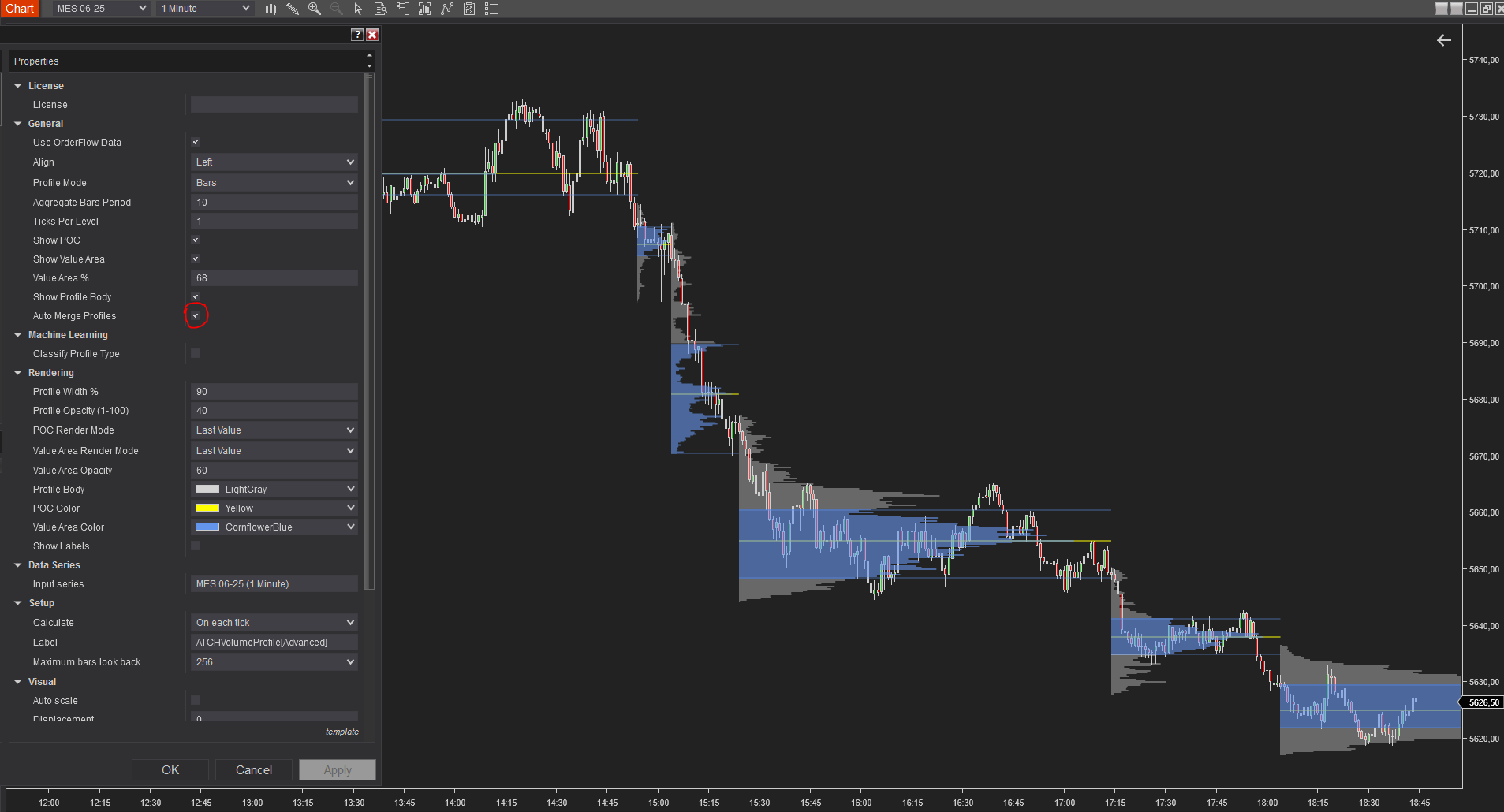
Détection automatique des plages basée sur la confluence de la Value Area
Afficher les Volume Profiles sur chaque barre montre des Value Areas calculées sur un pourcentage paramétrable. La confluence entre les limites de la Value Area, les prix d'ouverture/fermeture et le Point of Control peut révéler des opportunités de scalping à court terme. Ce mode modifie aussi la séquence du Volume Profile selon un algorithme de fusion basé sur le chevauchement de la Value Area — les profils peuvent également être fusionnés ou séparés manuellement en cliquant droit dessus et en utilisant le menu contextuel.
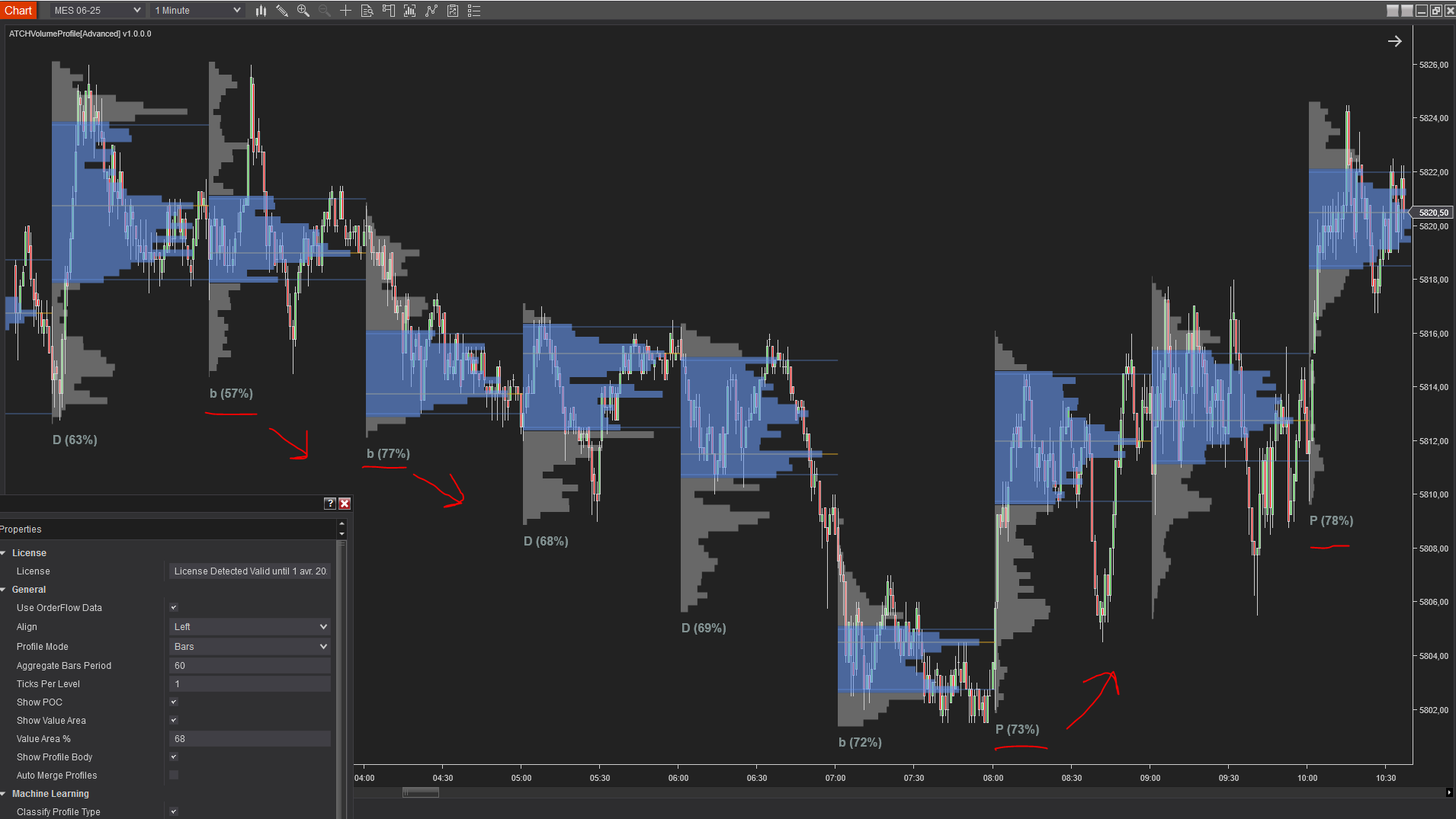
Volume Profiles basés sur les barres avec détection automatique de type
Le Volume Profile peut avoir trois types principaux : Forme P (la plupart du volume au sommet du profil — une indication que le prix peut continuer à monter quand confirmé par l'action des prix), Forme D (la plupart du volume dans la partie médiane — aucun biais directionnel confirmé), et Forme b (la plupart du volume au fond — une indication que le prix peut continuer à descendre). Le type de profil peut servir à confirmer un biais directionnel, par exemple un cluster « b » suivi par le prix qui descend, ou un profil « P » marquant une inversion de prix.
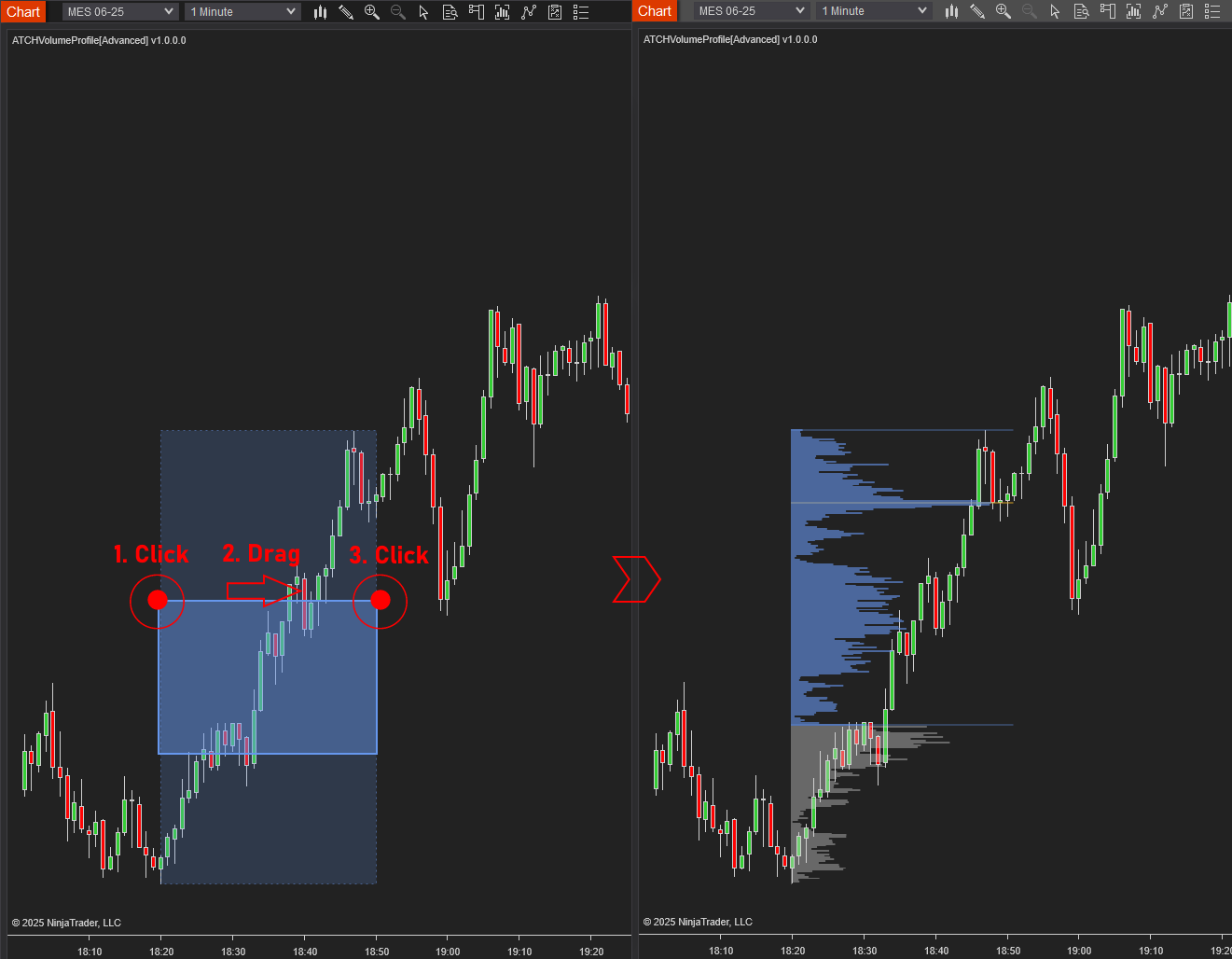
Dessin manuel de Volume Profiles par clic et glissement
En mode Click & Drag, cliquez une fois sur une ancre de départ sur le graphique — un rectangle est dessiné suivant le mouvement de la souris — puis cliquez une deuxième fois où le Volume Profile doit se terminer. Le profil résultant peut être transformé (cliquez dessus pour activer l'état de transformation, puis faites-le glisser), supprimé (clic droit → Supprimer Profile), ou étendu jusqu'à la dernière barre pour le garder actif et le faire recalculer avec les nouvelles barres de prix en direct.
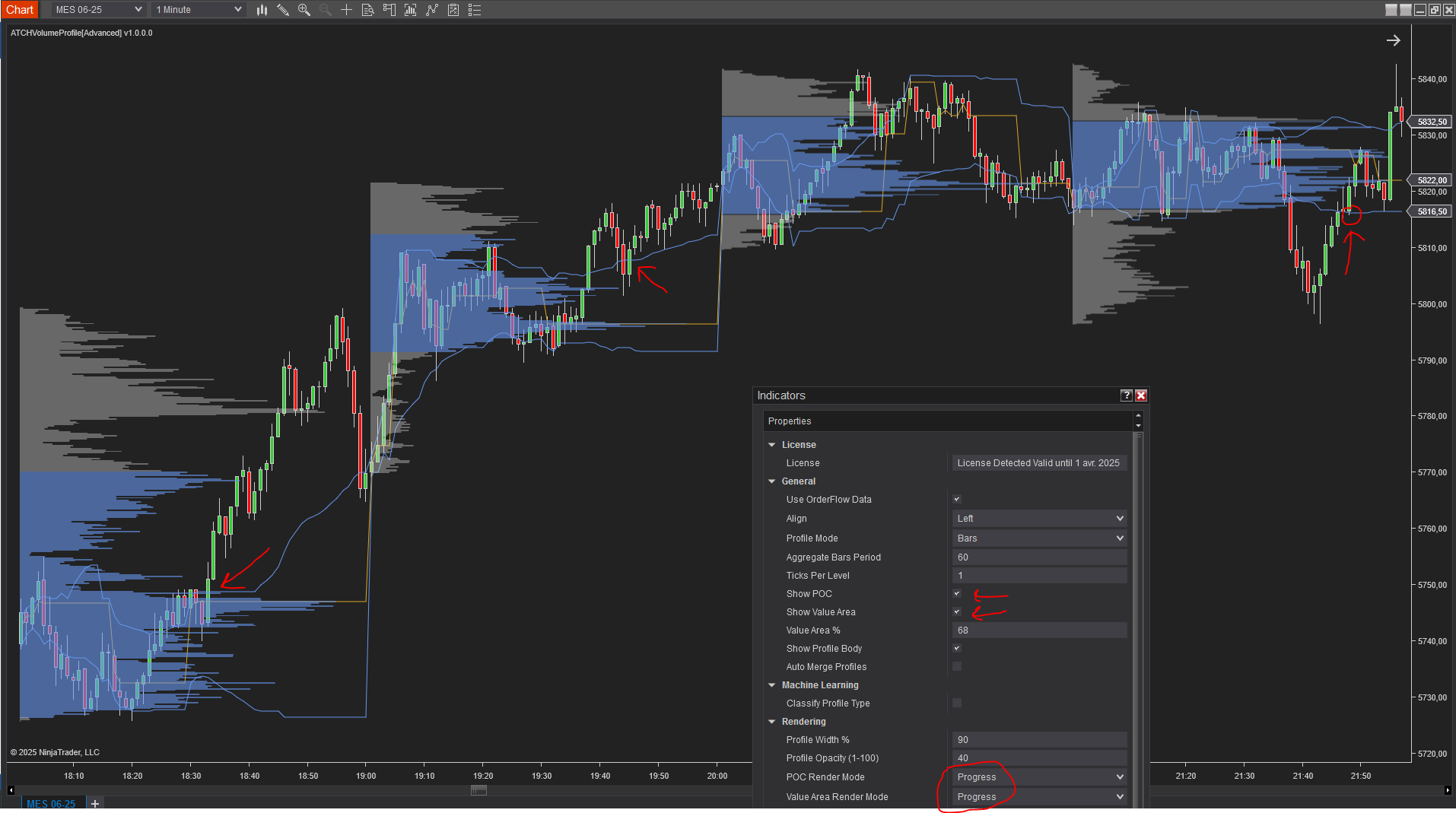
POC et Value Area comme profils progressifs pour Sessions et basés sur les Barres
Avec les modes de rendu POC et Value Area réglés sur « Progress » au lieu de « Last Value », les lignes sont dessinées progressivement pour chaque barre — permettant de visualiser comment le volume a changé à l'intérieur du cluster de barres du profil, ce qui peut créer des opportunités de trading quand l'action des prix revisite ces niveaux.
Value Area Gaps
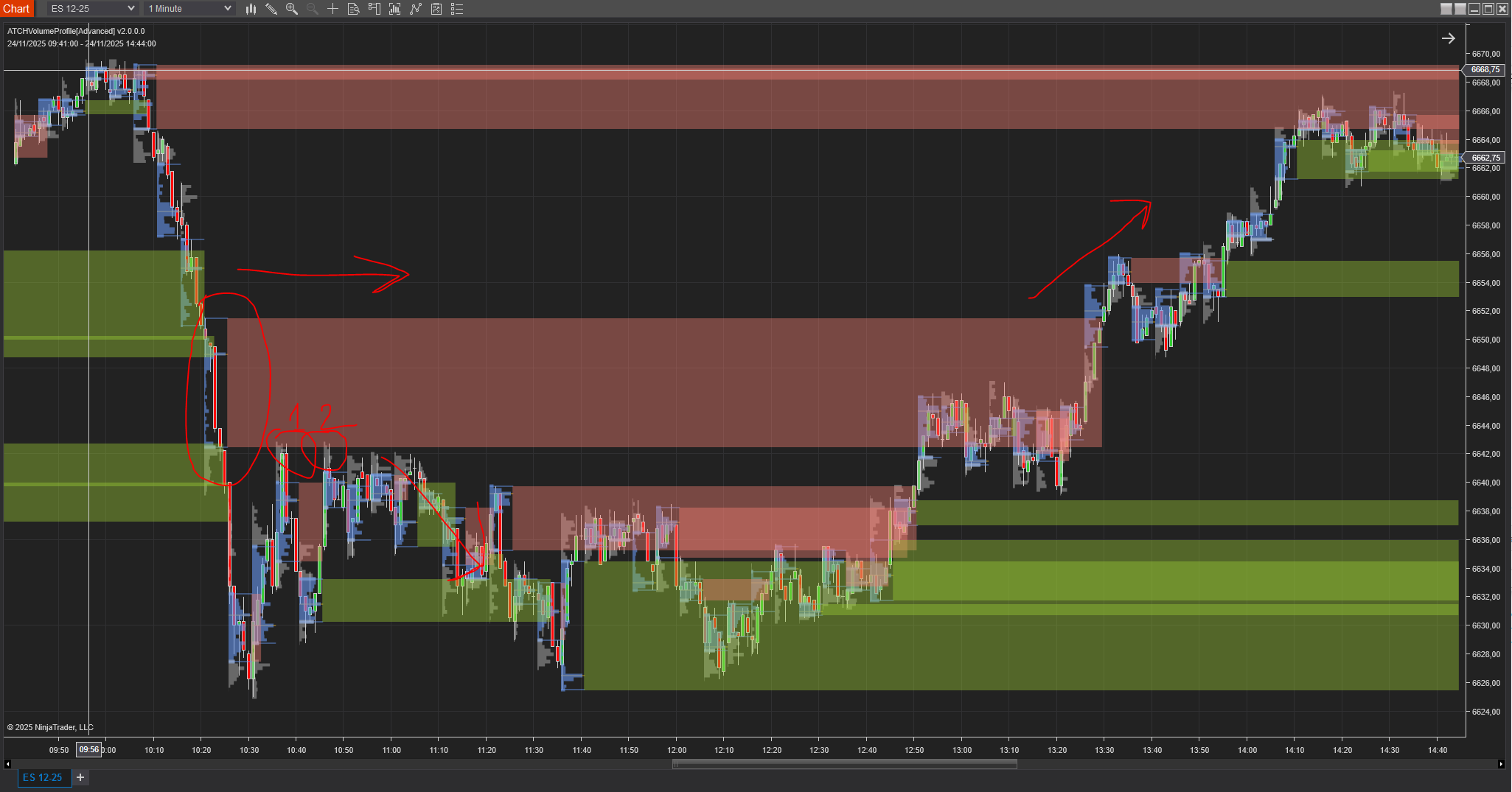
Les Value Area Gaps sont l'équivalent volume des Fair Value Gaps, et fournissent des niveaux de référence plus précis. Elles sont créées quand le prix quitte une Value Area vers le haut ou vers le bas sans la mitiger, marquant une zone qui peut agir comme une zone de support/résistance quand le prix y revient. Il convient d'observer le comportement du prix autour d'une Value Area Gap avant de décider de la trader — si la zone agit comme support ou résistance, c'est une bonne indication qu'elle vaut la peine d'être surveillée. Les Value Area Gaps chevauchent parfois les Fair Value Gaps, mais pas toujours ; en pratique, le prix a tendance à respecter davantage les Value Area Gaps que les Fair Value Gaps.
Paramètres
Nous essayons toujours de garder les paramètres au minimum.
| Général | |
| Use Order Flow Data | Indique à l'indicateur si vous avez les données Order Flow activées (licence NinjaTrader Lifetime). Cochez si vous avez Order Flow ; décochez sinon — auquel cas vous devriez activer TickReplay sur votre graphique. |
| Alignment |
|
| Profile Period |
|
| Visible uniquement quand Profile Period est défini sur Sessions | |
| Time Zone |
Le fuseau horaire utilisé pour le paramètre Session Interval ci-dessous.
|
| Session Interval (hh:mm-hh:mm) | L'intervalle de temps qui définit la session de trading — par exemple 09:30-16:15 pour la RTH. |
| Visible uniquement quand Profile Period est défini sur Barres | |
| Bar Aggregation Period | Le nombre de barres par Volume Profile — 1 dessine un profil par barre, 2 dessine un profil par paire de barres, etc. Les barres peuvent ensuite être fusionnées ou séparées manuellement. |
| Ticks Per Level | Groupe plusieurs ticks par niveau, agrégeant le volume pour chaque niveau de prix plutôt que d'afficher chaque tick individuel — utile sur les marchés à forte volatilité et prix larges comme le Nasdaq (NQ ou MNQ). |
| Show POC | Active/désactive la mise en surbrillance du niveau POC avec sa propre couleur. |
| Show Value Area | Active/désactive la mise en surbrillance des niveaux Value Area avec leurs propres couleurs. |
| Value Area % | Le pourcentage de volume de trading utilisé pour calculer la Value Area autour du POC. La valeur standard est 68% (value area d'une distribution normale), mais tout pourcentage peut être utilisé. |
| Show Profile Body | Active/désactive la mise en surbrillance du corps du profil avec une couleur distinctive. |
| Automatic Profile Merging | Active/désactive la composition automatique des profils adjacents en fonction du chevauchement de leurs Value Areas — utile pour détecter automatiquement les plages d'équilibre et les breakouts en mode découverte de prix. |
| Machine Learning | |
| Classify Profile Type | Active la classification et l'affichage du type de chaque Volume Profile à l'aide d'un algorithme Machine Learning. |
| Profile Type Text Position | La position d'affichage du type de profil — Haut ou Bas. |
| Font Size / Profile Type Brush / Text Opacity (1-100) | Taille de police, couleur et opacité du texte du type de profil. |
| Value Area Gaps | |
| Show Value Area Gaps | Active/désactive le dessin des Value Area Gaps. |
| Mitigation Method |
|
| Stop Displaying Mitigated | Masque le dessin des VAG une fois mitigés, pour un graphique plus propre. |
| Stop Extension @ New Day | Empêche la zone VAG de s'étendre dans un nouveau jour même si elle n'est pas mitigée. |
| Show 50% Level | Dessine le niveau d'encroachment conséquente (50%) sur la zone VAG. |
| Shrink VAG | Rétrécit le dessin des VAG à chaque fois qu'il est touché par la mèche d'une bougie. |
| Bullish Color / Bearish Color | Couleur du pinceau pour dessiner les VAGs haussiers/baissiers. |
| Rendering Opacity (1-100) | Opacité du pinceau pour dessiner les VAGs, de 1 (transparent) à 100 (opaque). |
| Rendu | |
| Profile Width % | La largeur du profil en pourcentage de la largeur totale de la(des) barre(s) de bougie — 100 remplit toute la zone. |
| Profile Opacity | L'opacité pour afficher le corps du profil. |
| POC Rendering Mode |
|
| Value Area Rendering Mode |
|
| Value Area Opacity | L'opacité pour afficher la Value Area du profil. |
| Profile Body Color | Couleur de dessin des niveaux du profil autres que les niveaux POC et Value Area. |
| POC Color / POC Opacity | Couleur et opacité de dessin du niveau POC. |
| Value Area Line Thickness / POC Thickness | Épaisseur des lignes Value Area et de la ligne POC. |
| Value Area Color / Value Area Line Opacity | Couleur et opacité de dessin des niveaux Value Area. |
| Show Labels / Label Font Size | Active/désactive les étiquettes des niveaux pivot, et leur taille de police. |
Commandes Interactives
Commandes interactives en mode Click & Drag
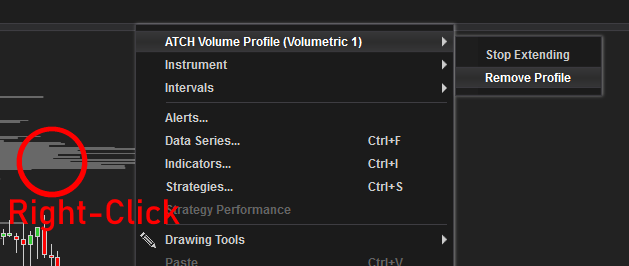
Étendre à la Dernière Barre étend le Volume Profile cliqué jusqu'à la barre la plus récente du graphique — le profil reste actif, s'étend aux nouvelles barres et se recalcule à chaque nouveau tick. Arrêter l'Extension marque le profil cliqué comme inactif, il arrête donc de s'étendre aux nouvelles barres. Supprimer le Profile retire entièrement le profil du graphique — nécessaire car le bouton clavier « Delete » ne peut pas être utilisé pour supprimer un profil.
Commandes interactives en mode Barres
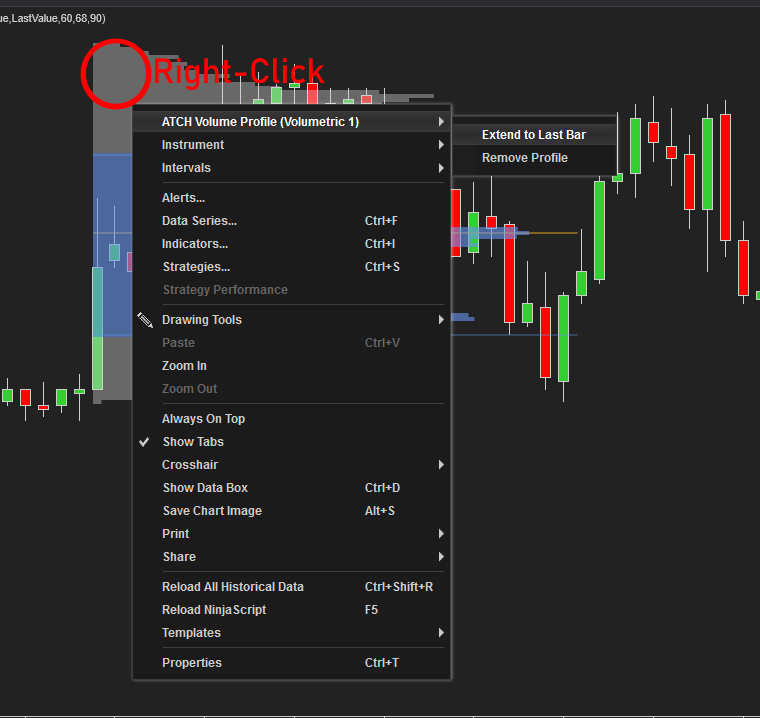
Les commandes interactives sont des opérations de fusion/séparation appliquées aux Volume Profiles en cliquant droit dessus. Fusionner Droite et Fusionner Gauche concatènent le profil cliqué avec son profil successeur/prédécesseur (visible uniquement s'il en existe un) — le profil composite résultant peut être davantage composé avec ses voisins. Séparer le Profile, visible quand le profil cliqué est composé de plus d'une bougie, le sépare en plusieurs profils unitaires, qui peuvent être refusionnés ultérieurement.
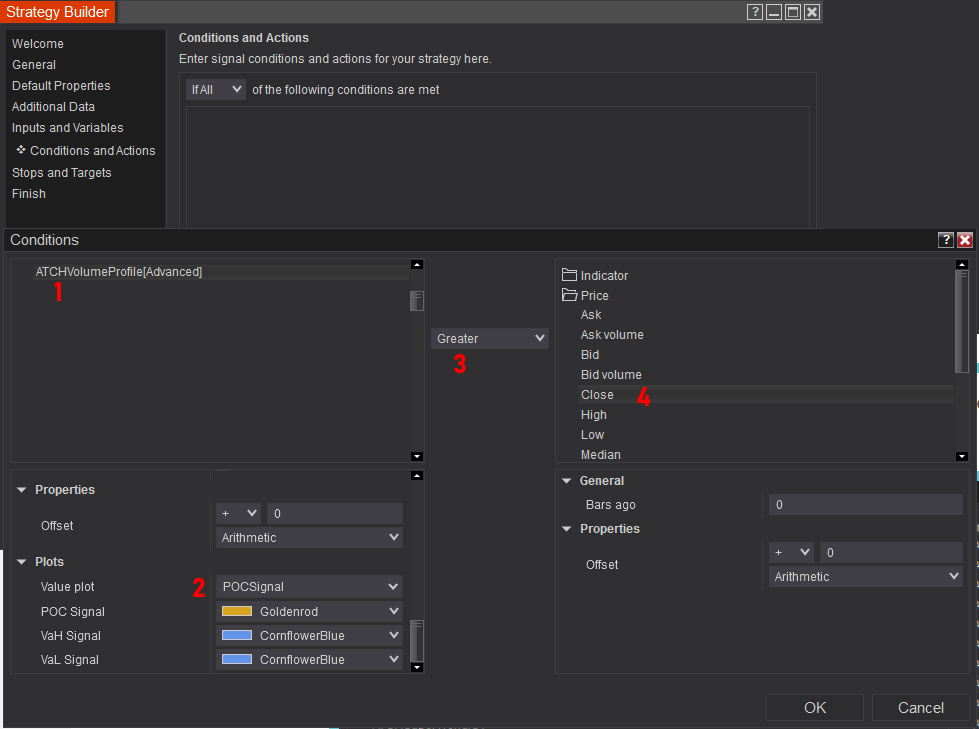
Signaux & Utilisation dans le Strategy Builder
À partir de la version 2.0.0.0, cet indicateur ne peut plus être utilisé comme générateur de signal sur d'autres plateformes.
Instructions de Téléchargement et d'Installation
Conditions de Licence
Chez automated-trading.ch, vous pouvez choisir soit d'acheter un abonnement mensuel pour utiliser nos produits premium, soit d'utiliser nos produits gratuits sans vous abonner.
Dans les deux cas, vous devez créer un compte afin d'obtenir une licence utilisable pour les produits premium comme gratuits.
Pour obtenir votre licence, il suffit de vous inscrire puis de récupérer votre licence sur la page de facturation.
Téléchargement
Vous pouvez aussi télécharger cette stratégie — et toutes les autres stratégies et indicateurs automated-trading.ch — à tout moment depuis votre page de téléchargements centralisée.
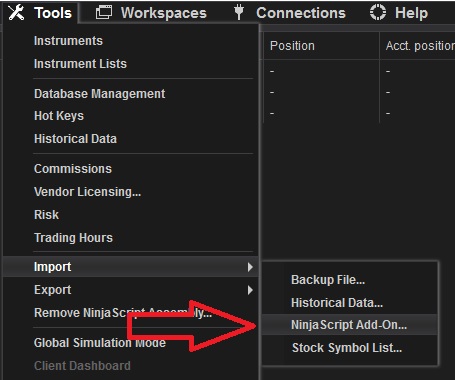
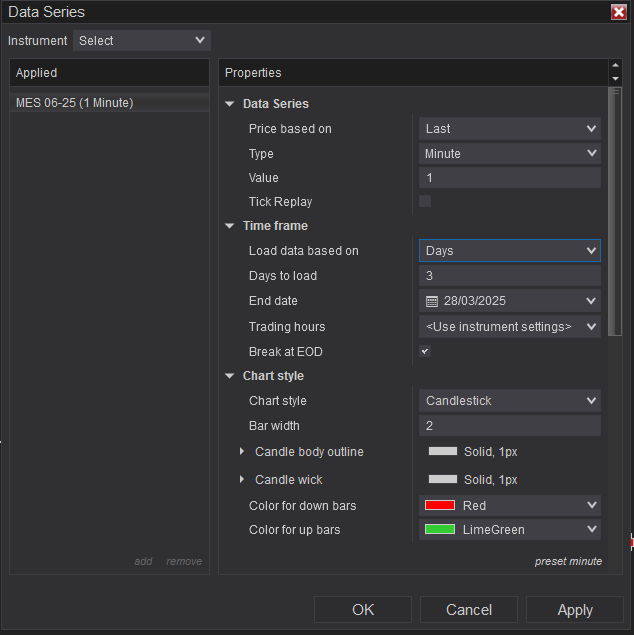
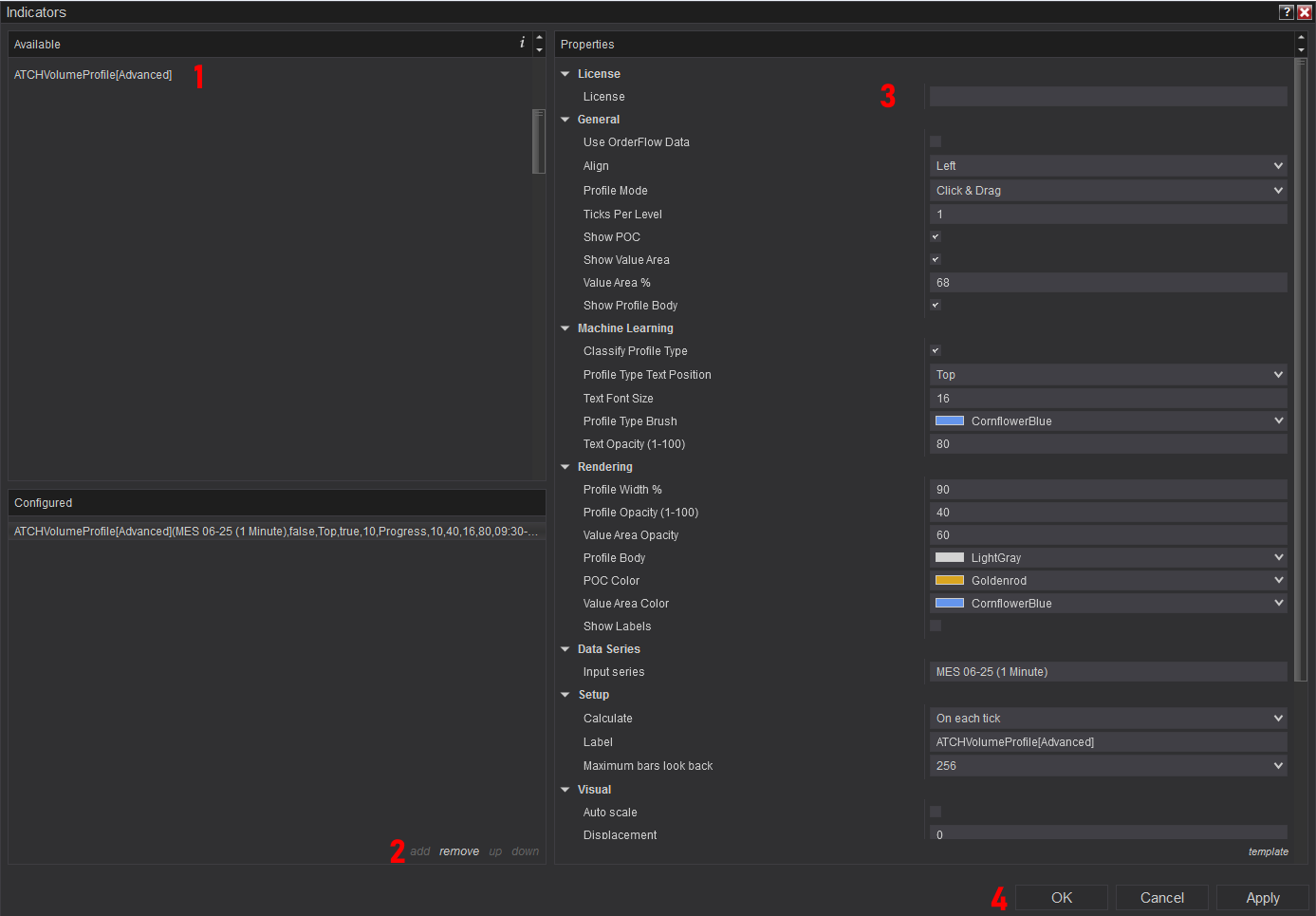
Étapes d'Installation
Questions Fréquemment Posées
Général
Notes de Mise à Jour
- On Bars mode, stop volume profile at session end to avoid inconsistent intraday volume aggregation
- Fix bug: start-of-session volume profile one bar prior on >1min timeframes; Fix bug: session volume profile not shown when chart ends before session end
- Fix bug: value area gaps not showing
- Added Value Area Gaps
- Fix bug: chart drawing freezes indicator when switching to realtime
- Fix Bug: last bar not calculated when Bars mode selected and switching to real time
- Added 100% asynchronous data loading (lag/freeze proof); Added progress bar for realtime processing; Added POC/Value area line opacity params; Added POC/Value area line thickness params; Added POC and Value area progress render mode on click and drag; Various stability fixes
- Fix Bug: indicator hides Grid lines when added to chart
- Bug Fix: profiles not showing in CET timezone
- Bug Fix drawing Volume profiles on bars mode
- Fix POC & Value Area progress mode on Bars period Tick Replay; Speed up POC Progress mode calc
- First Release of the indicator