

DTFX Zones Indicator for NinjaTrader 8
 Créé le 13 sept. 2024
·
Mis à jour le 08 nov. 2024
Créé le 13 sept. 2024
·
Mis à jour le 08 nov. 2024
L'indicateur DTFX Zones est un indicateur Premium pour la plateforme NinjaTrader 8, qui trace des zones de retracement de Fibonacci basées sur les changements de structure de marché.
Prérequis
Pour utiliser correctement cet indicateur, vous devriez avoir les prérequis suivants disponibles.
- NinjaTrader 8, avec n'importe quel type de licence. Cliquez ici pour télécharger
- Un compte automated-trading.ch avec un Abonnement Premium actif
Description
L'indicateur DTFX Zones affiche des zones — des retracements de Fibonacci basés sur les changements de structure de marché — tracées entre des points de swing valides.
Ces niveaux de retracement peuvent servir de niveaux de support ou de résistance pour entrer et sortir de positions.
Un changement de structure de marché survient lorsque le prix casse un niveau de swing. Dans ce cas, des niveaux de retracement peuvent être tracés depuis le swing du breakout jusqu'au swing à l'origine de ce mouvement. Le prix peut revisiter ces niveaux de retracement et y rebondir pour confirmer le changement de structure.
Exemple de Stratégie de Trading
Toutes les zones DTFX ne se valent pas, et toutes ne devraient pas être tradées.
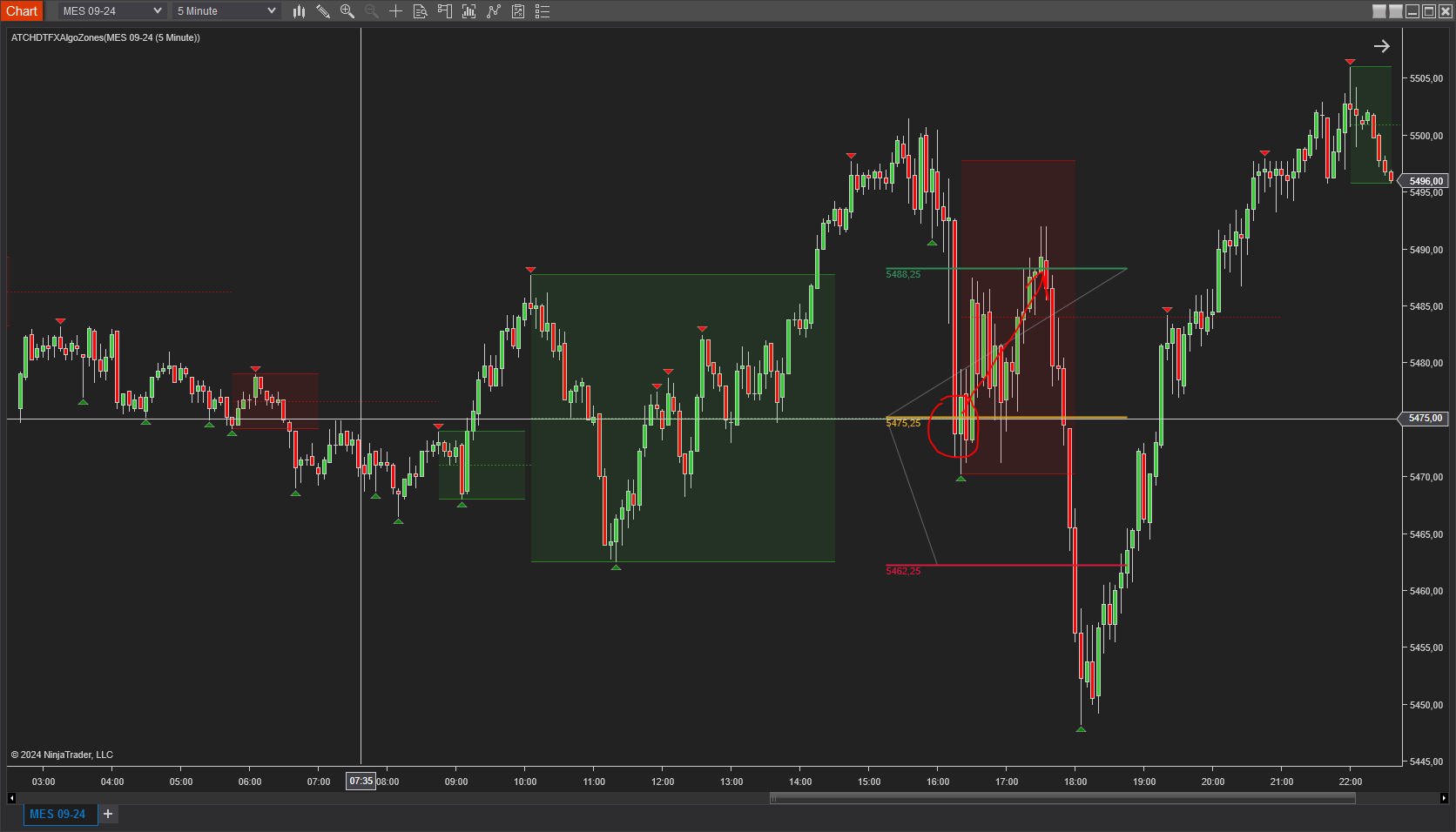
L'indicateur affiche les zones DTFX en vert et en rouge, respectivement pour les changements de structure haussiers et baissiers. Lors d'une session typique, quelques petites zones peuvent se former en premier, suivies d'une zone plus large qui génère un véritable signal de trading.
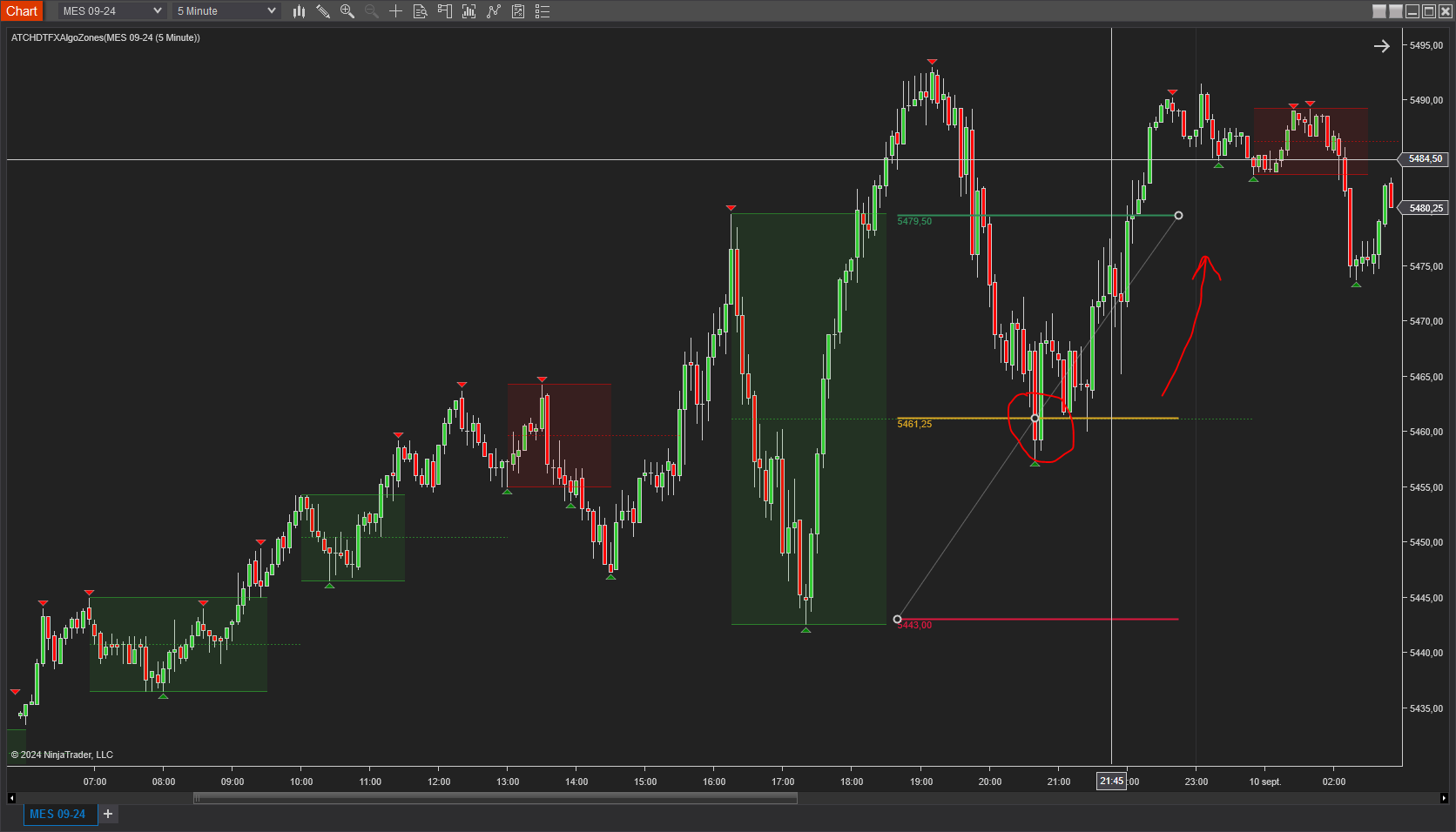
Une position est prise lorsque le prix revisite le niveau de retracement à 50% de la zone DTFX. Le stop loss est placé au niveau bas du swing, avec un take profit fixé à un ratio de 1:1 par rapport au niveau de breakout.
La stratégie est donc la suivante :
- Viser 1 à 2 positions maximum par jour
- Attendre une zone DTFX suffisamment large, en évitant les petites zones — celles-ci ont tendance à se former autour de l'ouverture et de la clôture du marché américain
- Une fois la zone formée, attendre que le prix atteigne le niveau de retracement à 50% et entrer lorsque le prix montre des signes de ralentissement autour de ce niveau
- Placer votre stop loss au niveau 100% et votre take profit au niveau 0%
Une position perdante peut aussi survenir juste après une position gagnante, sur la zone de direction opposée qui se forme immédiatement après — le prix retrace et atteint le niveau de retracement à 50%, mais au lieu de repartir dans l'autre sens, continue tout droit jusqu'au stop loss situé au bord opposé de la zone. Toutes les zones ne se comportent pas favorablement, c'est pourquoi la largeur et le contexte de la zone comptent davantage que le fait de trader chaque zone qui apparaît.
Caractéristiques
L'indicateur DTFX Zones possède un ensemble de caractéristiques uniques :
- Peut s'exécuter sur un timeframe supérieur tout en dessinant sur un timeframe inférieur, permettant une analyse multi-timeframe
- Peut jouer une alerte sonore à chaque détection d'une zone DTFX
- Peut s'exécuter avec ou sans TickReplay, sur tout graphique basé sur le temps ou sur le prix
Paramètres
Nous essayons toujours de garder les paramètres au minimum.
| Licence | |
| License | La clé de licence obtenue lors de la création de votre compte sur automated-trading.ch. Après avoir créé un compte, copiez votre clé de licence depuis la page de facturation. Ce paramètre ne doit être renseigné qu'une fois par mois — une fois validée, la licence reste mémorisée pour le reste du mois. |
| Structure de Marché | |
| Swing Period | Les swings sont des higher lows, higher highs, lower highs et lower lows. Après la clôture de chaque bougie, un swing peut être détecté, mais une bougie suivante peut annuler ce swing en formant peu après un nouveau swing du même type. Ce paramètre définit le nombre de bougies devant séparer deux swings du même type — l'augmenter réduit le nombre de swings détectés au total, le diminuer l'augmente. Une valeur de 3 ou 4 convient à la plupart des instruments. |
| Confirmation Mode |
Définit le mode qui confirme la formation de la zone DTFX.
|
| Run On Higher TimeFrame | Active/désactive l'exécution de l'algorithme DTFX Zone sur un timeframe supérieur, tout en affichant les zones sur le graphique actif. |
| Higher TimeFrame | Sélectionne le timeframe supérieur utilisé quand Run On Higher TimeFrame est activé. Assurez-vous de sélectionner un timeframe réellement supérieur à celui du graphique actif — par exemple, si le graphique est en 15 Minutes, choisissez quelque chose comme 1 Heure. Sélectionner un timeframe inférieur (par exemple 1 Minute) empêchera l'indicateur de fonctionner. |
| Higher TimeFrame Period | Définit la période du timeframe supérieur quand Run On Higher TimeFrame est activé. |
| Rendu | |
| Render Opacity | L'opacité utilisée pour dessiner les zones sur le graphique. |
| Bullish Color | La couleur de dessin des zones haussières sur le graphique. |
| Bearish Color | La couleur de dessin des zones baissières sur le graphique. |
| Show Swings | Contrôle l'affichage ou non des points de swing sur le graphique. |
| Show Zone Edges | Active/désactive le dessin des lignes de bord haut et bas de la zone. |
| Show Fibo Levels | Active/désactive le dessin des niveaux de Fibonacci à l'intérieur des zones DTFX. |
| Niveaux de Fibonacci | |
| 23.60 % | Active le dessin du niveau de Fibonacci à 23,6%. |
| 38.20 % | Active le dessin du niveau de Fibonacci à 38,2%. |
| 50 % | Active le dessin du niveau de Fibonacci à 50%. |
| 61.80 % | Active le dessin du niveau de Fibonacci à 61,8%. |
| 76.40 % | Active le dessin du niveau de Fibonacci à 76,4%. |
| Alerte Sonore | |
| Play Sound | Active la lecture d'une alerte sonore à chaque détection d'une zone DTFX. |
| Play Sound File | Le nom du fichier joué lors de l'alerte sonore — peut être réglé sur n'importe quel fichier .wav de votre ordinateur. |
Instructions de Téléchargement et d'Installation
Conditions de Licence
Chez automated-trading.ch, vous pouvez choisir soit d'acheter un abonnement mensuel pour utiliser nos produits premium, soit d'utiliser nos produits gratuits sans vous abonner.
Dans les deux cas, vous devez créer un compte afin d'obtenir une licence utilisable pour les produits premium comme gratuits.
Pour obtenir votre licence, il suffit de vous inscrire puis de récupérer votre licence sur la page de facturation.
Téléchargement
Vous pouvez aussi télécharger cette stratégie — et toutes les autres stratégies et indicateurs automated-trading.ch — à tout moment depuis votre page de téléchargements centralisée.
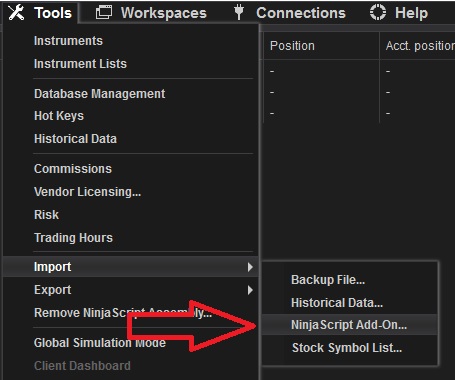
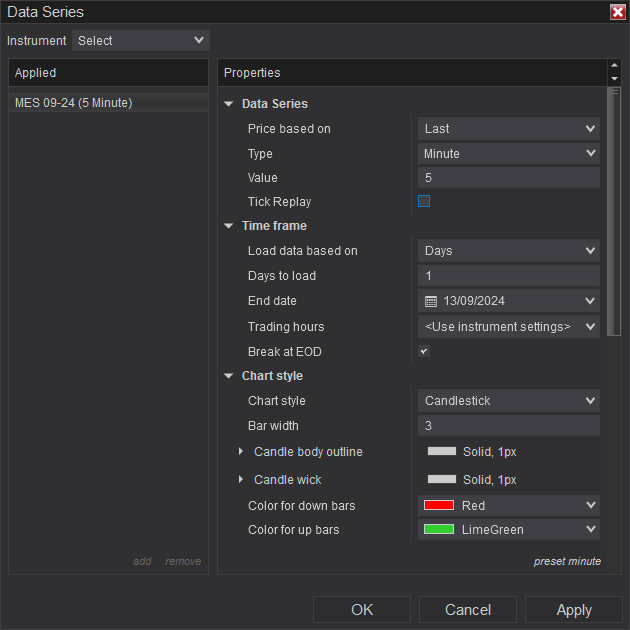
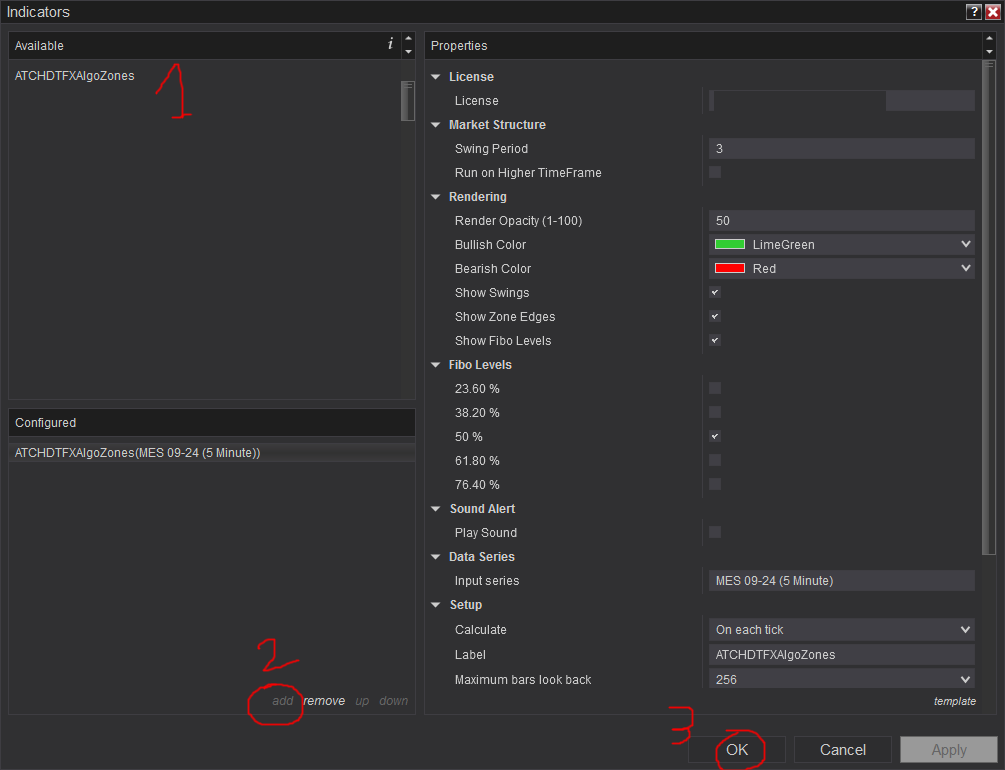
Étapes d'Installation
Questions Fréquemment Posées
Général
Questions sur les Abonnements
Notes de Mise à Jour
- Added Confirmation Mode parameter
- First Release of the indicator