
Conditions Préalables
Pour utiliser cet indicateur, vous devez avoir les conditions préalables suivantes
- NinjaTrader 8. Cliquez ici pour télécharger
- automated-trading.ch Compte avec Abonnement Premium
Nous vous recommandons vivement de rejoindre notre communauté Discord en suivant ce lien d'invitation
Description
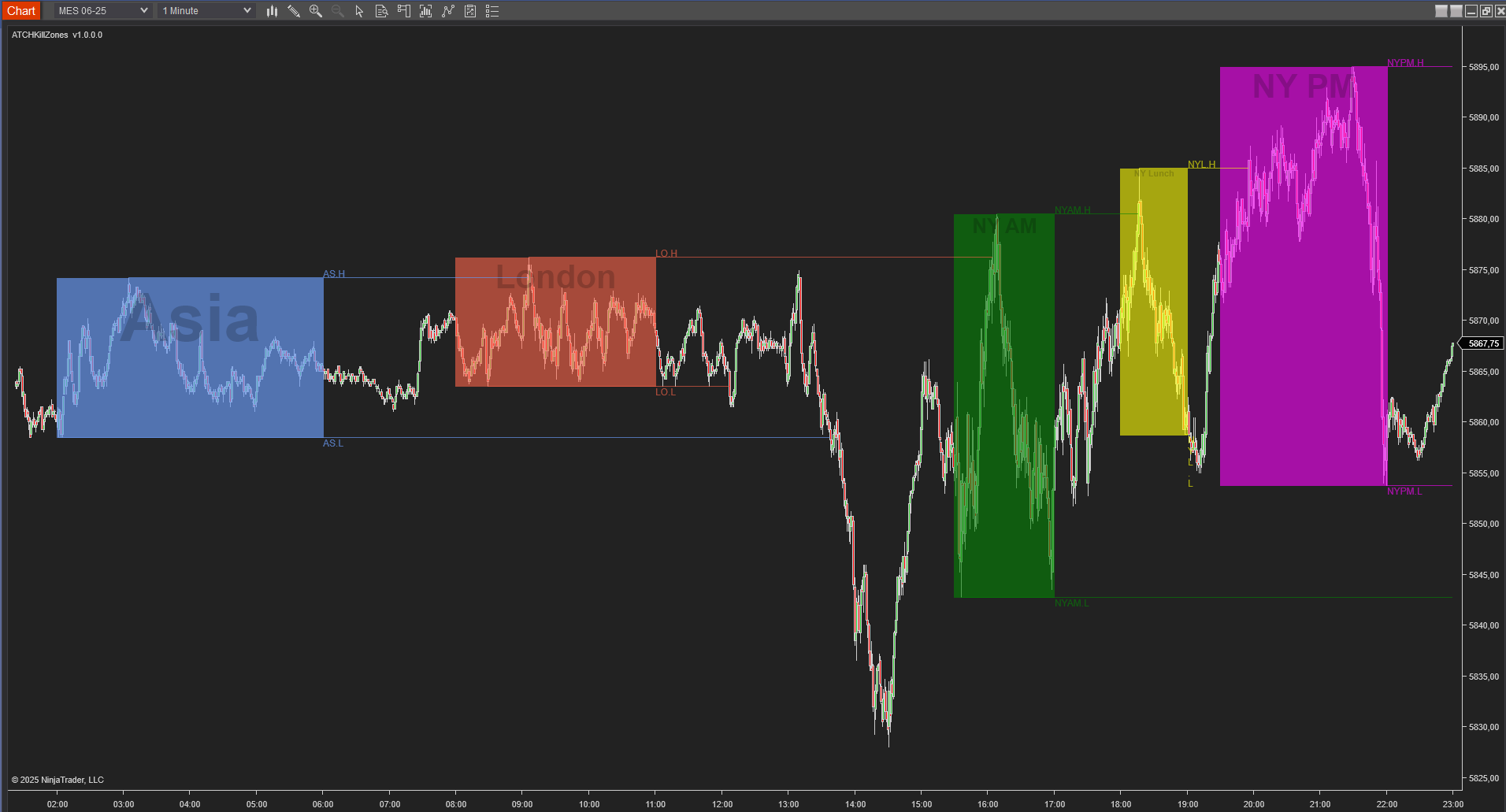
L'indicateur ICT KillZones est un indicateur premium NinjaTrader 8 qui identifie les sessions ICT Killzone dont les horaires peuvent être personnalisés. L'indicateur suit les niveaux hauts et bas de chaque session et dessine ces lignes pivots jusqu'à ce qu'elles soient mitigées par le prix.
Que sont les ICT Killzones ?
Les ICT Killzones sont des plages horaires qui s'alignent avec le flux d'ordres institutionnels durant la session de trading. On distingue 5 killzones :
- Session Asiatique : la session asiatique couvre les sessions de Tokyo & Sydney, souvent une période de faible liquidité. Utile pour le positionnement swing avant l'ouverture des sessions majeures
- Session de Londres : Se superpose à l'ouverture de Londres, lorsque la liquidité européenne entre sur le marché, avec souvent de faux breakouts et des retournements alors que les institutions chassent les stops
- New York Matin (AM) : S'aligne avec l'ouverture de New York, où le flux institutionnel américain domine
- New York Déjeuner : Survient pendant une faible liquidité lorsque les traders américains prennent des pauses. Souvent caractérisé par une action des prix chaotique, une consolidation ou des retracements mineurs.
- New York Après-Midi (PM) : Marque la dernière poussée de liquidité avant la clôture américaine. Les institutions font souvent tourner les stops avant la session suivante. Peut voir de forts retournements ou breakouts, surtout avant 15h00 EST (heure de fixing FX)
Graphique
Cet exemple illustre l'utilisation par défaut de l'indicateur où l'on peut voir les différentes sessions kill zone dans une session de trading sur l'instrument Futures MES sur l'unité de temps 1 Minute. L'heure sur l'échelle horizontale est en CET, c'est pourquoi vous voyez la zone New York démarrer à 15h30 au lieu de 09h30.
Caractéristiques
L'indicateur ICT KillZones dispose d'un ensemble de fonctionnalités uniques
- Les horaires et labels des sessions KillZones peuvent tous être modifiés selon les préférences
- Définit le fuseau horaire de chaque killzone séparément, ce qui permet d'éviter tout problème d'heure d'été
- Peut jouer une alerte sonore lorsque le prix atténue les lignes pivots d'extension de kill zone
- Peut fonctionner avec ou sans TickReplay sur tout graphique basé sur le temps ou le prix
- Développement actif avec ajout continu de nouvelles fonctionnalités
Paramètres
Nous essayons toujours de maintenir les paramètres au minimum.
| License | |
| License | Ceci est la clé de licence que vous obtenez lors de la création d'un compte sur automated-trading.ch. Après avoir créé un compte, copiez votre clé de licence depuis la page de facturation. Vous devez définir ce paramètre une seule fois par mois, une fois la clé de licence validée, elle sera mémorisée pour le reste du mois. |
| Lookback Days | Ce paramètre fixe une limite du nombre de jours sur lesquels dessiner les kill zones. Par exemple, une valeur de 0 ne dessinera que les zones du dernier jour affiché sur le graphique. Une valeur de 4 dessinera les zones sur les 4 derniers jours du graphique. Cela permet un graphique plus propre et de ne dessiner que les zones qui présentent un intérêt. |
| Asia | |
| Show Asia | Ce paramètre active/désactive l'affichage des kill zones de la session asiatique. |
| Time (hh:mm-hh:mm) | Définit l'intervalle de temps de la zone asiatique. La valeur par défaut est 20:00-00:00 (EST), et bien sûr cela peut être modifié. |
| Time Zone | Définit le fuseau horaire de l'intervalle de temps de la zone asiatique. Par défaut, il est réglé sur EST. |
| Box Color | Définit la couleur de dessin de la zone asiatique. |
| Color Opacity (1-100) | Définit l'opacité de la zone asiatique de 1 (transparent) à 100 (opaque). |
| Show Label | Définit la visibilité du label de la zone asiatique. |
| Label | Définit le label de la zone asiatique, la valeur par défaut est « Asia ». |
| Label Color | Définit la couleur du label de la zone asiatique. |
| Label Opacity (1-100) | Définit l'opacité du label de la zone asiatique de 1 (transparent) à 100 (opaque). |
| Fill Box | Active/Désactive le remplissage de la zone avec une couleur. |
| Show Pivots | Définit la visibilité des lignes pivots de la zone asiatique. |
| Show Pivot Label | Définit la visibilité des labels des lignes pivots de la zone asiatique. |
| Pivot Line Style |
|
| Pivot Label | Définit le label pivot de la zone asiatique. |
| Pivot Label Size | Définit la taille du label pivot de la zone asiatique en points. |
| Alert on Pivot Mitigated | Active/désactive la lecture d'une alerte sonore lorsque les lignes pivots sont atténuées. |
| Alert Sound File | Définit le fichier à jouer lorsque l'alerte est activée. |
| London | |
| Show London | Ce paramètre active/désactive l'affichage des kill zones de la session de Londres. |
| Time (hh:mm-hh:mm) | Définit l'intervalle de temps de la zone de Londres. La valeur par défaut est 08:00-11:00 (CET), et bien sûr cela peut être modifié. |
| Time Zone | Définit le fuseau horaire de l'intervalle de temps de la zone de Londres. Par défaut, il est réglé sur CET. |
| Box Color | Définit la couleur de dessin de la zone de Londres. |
| Color Opacity (1-100) | Définit l'opacité de la zone de Londres de 1 (transparent) à 100 (opaque). |
| Show Label | Définit la visibilité du label de la zone de Londres. |
| Label | Définit le label de la zone de Londres, la valeur par défaut est « London ». |
| Label Color | Définit la couleur du label de la zone de Londres. |
| Label Opacity (1-100) | Définit l'opacité du label de la zone de Londres de 1 (transparent) à 100 (opaque). |
| Fill Box | Active/Désactive le remplissage de la zone avec une couleur. |
| Show Pivots | Définit la visibilité des lignes pivots de la zone de Londres. |
| Show Pivot Label | Définit la visibilité des labels des lignes pivots de la zone de Londres. |
| Pivot Line Style |
|
| Pivot Label | Définit le label pivot de la zone de Londres. |
| Pivot Label Size | Définit la taille du label pivot de la zone de Londres en points. |
| Alert on Pivot Mitigated | Active/désactive la lecture d'une alerte sonore lorsque les lignes pivots sont atténuées. |
| Alert Sound File | Définit le fichier à jouer lorsque l'alerte est activée. |
| NY AM | |
| Show NY AM | Ce paramètre active/désactive l'affichage des kill zones de la session NY AM. |
| Time (hh:mm-hh:mm) | Définit l'intervalle de temps de la zone NY AM. La valeur par défaut est 09:30-11:00 (EST), et bien sûr cela peut être modifié. |
| Time Zone | Définit le fuseau horaire de l'intervalle de temps de la zone NY AM. Par défaut, il est réglé sur EST. |
| Box Color | Définit la couleur de dessin de la zone NY AM. |
| Color Opacity (1-100) | Définit l'opacité de la zone NY AM de 1 (transparent) à 100 (opaque). |
| Show Label | Définit la visibilité du label de la zone NY AM. |
| Label | Définit le label de la zone NY AM, la valeur par défaut est « NY AM ». |
| Label Color | Définit la couleur du label de la zone NY AM. |
| Label Opacity (1-100) | Définit l'opacité du label de la zone NY AM de 1 (transparent) à 100 (opaque). |
| Fill Box | Active/Désactive le remplissage de la zone avec une couleur. |
| Show Pivots | Définit la visibilité des lignes pivots de la zone NY AM. |
| Show Pivot Label | Définit la visibilité des labels des lignes pivots de la zone NY AM. |
| Pivot Line Style |
|
| Pivot Label | Définit le label pivot de la zone NY AM. |
| Pivot Label Size | Définit la taille du label pivot de la zone NY AM en points. |
| Alert on Pivot Mitigated | Active/désactive la lecture d'une alerte sonore lorsque les lignes pivots sont atténuées. |
| Alert Sound File | Définit le fichier à jouer lorsque l'alerte est activée. |
| NY Lunch | |
| Show NY Lunch | Ce paramètre active/désactive l'affichage des kill zones de la session NY Lunch. |
| Time (hh:mm-hh:mm) | Définit l'intervalle de temps de la zone NY Lunch. La valeur par défaut est 12:00-13:00 (EST), et bien sûr cela peut être modifié. |
| Time Zone | Définit le fuseau horaire de l'intervalle de temps de la zone NY Lunch. Par défaut, il est réglé sur EST. |
| Box Color | Définit la couleur de dessin de la zone NY Lunch. |
| Color Opacity (1-100) | Définit l'opacité de la zone NY Lunch de 1 (transparent) à 100 (opaque). |
| Show Label | Définit la visibilité du label de la zone NY Lunch. |
| Label | Définit le label de la zone NY Lunch, la valeur par défaut est « NY Lunch ». |
| Label Color | Définit la couleur du label de la zone NY Lunch. |
| Label Opacity (1-100) | Définit l'opacité du label de la zone NY Lunch de 1 (transparent) à 100 (opaque). |
| Show Pivots | Définit la visibilité des lignes pivots de la zone NY Lunch. |
| Fill Box | Active/Désactive le remplissage de la zone avec une couleur. |
| Show Pivot Label | Définit la visibilité des labels des lignes pivots de la zone NY Lunch. |
| Pivot Line Style |
|
| Pivot Label | Définit le label pivot de la zone NY Lunch. |
| Pivot Label Size | Définit la taille du label pivot de la zone NY Lunch en points. |
| Alert on Pivot Mitigated | Active/désactive la lecture d'une alerte sonore lorsque les lignes pivots sont atténuées. |
| Alert Sound File | Définit le fichier à jouer lorsque l'alerte est activée. |
| NY PM | |
| Show NY PM | Ce paramètre active/désactive l'affichage des kill zones de la session NY PM. |
| Time (hh:mm-hh:mm) | Définit l'intervalle de temps de la zone NY PM. La valeur par défaut est 13:30-16:00 (EST), et bien sûr cela peut être modifié. |
| Time Zone | Définit le fuseau horaire de l'intervalle de temps de la zone NY PM. Par défaut, il est réglé sur EST. |
| Box Color | Définit la couleur de dessin de la zone NY PM. |
| Color Opacity (1-100) | Définit l'opacité de la zone NY PM de 1 (transparent) à 100 (opaque). |
| Show Label | Définit la visibilité du label de la zone NY PM. |
| Label | Définit le label de la zone NY PM, la valeur par défaut est « NY PM ». |
| Label Color | Définit la couleur du label de la zone NY PM. |
| Label Opacity (1-100) | Définit l'opacité du label de la zone NY PM de 1 (transparent) à 100 (opaque). |
| Fill Box | Active/Désactive le remplissage de la zone avec une couleur. |
| Show Pivots | Définit la visibilité des lignes pivots de la zone NY PM. |
| Show Pivot Label | Définit la visibilité des labels des lignes pivots de la zone NY PM. |
| Pivot Line Style |
|
| Pivot Label | Définit le label pivot de la zone NY PM. |
| Pivot Label Size | Définit la taille du label pivot de la zone NY PM en points. |
| Alert on Pivot Mitigated | Active/désactive la lecture d'une alerte sonore lorsque les lignes pivots sont atténuées. |
| Alert Sound File | Définit le fichier à jouer lorsque l'alerte est activée. |
Instructions de Téléchargement et d'Installation
Pour télécharger et installer l'indicateur, suivez les instructions ci-dessous
- Cliquez sur le bouton de téléchargement ci-dessous pour télécharger le fichier de l'indicateur
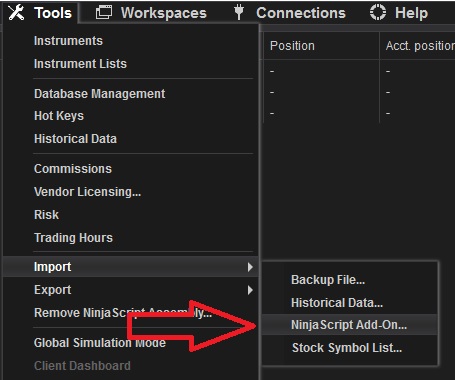
- Importez le fichier .zip téléchargé dans NinjaTrader en utilisant l'élément de menu Import NinjaScript
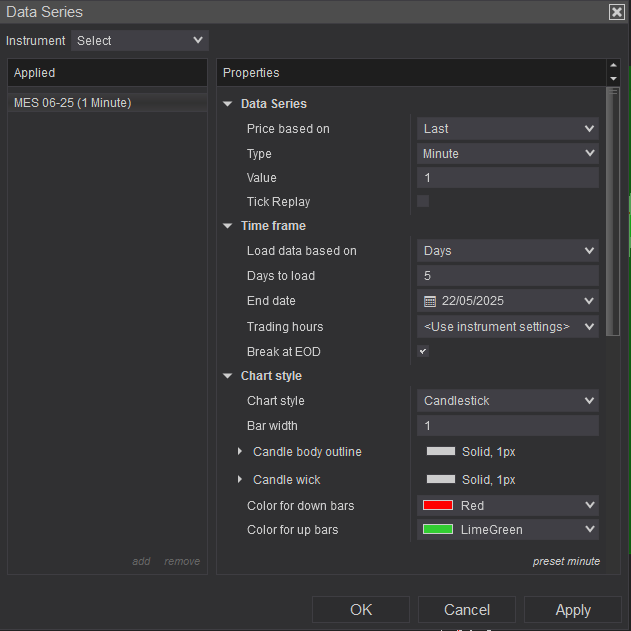
- Ensuite, ouvrez une nouvelle fenêtre de graphique
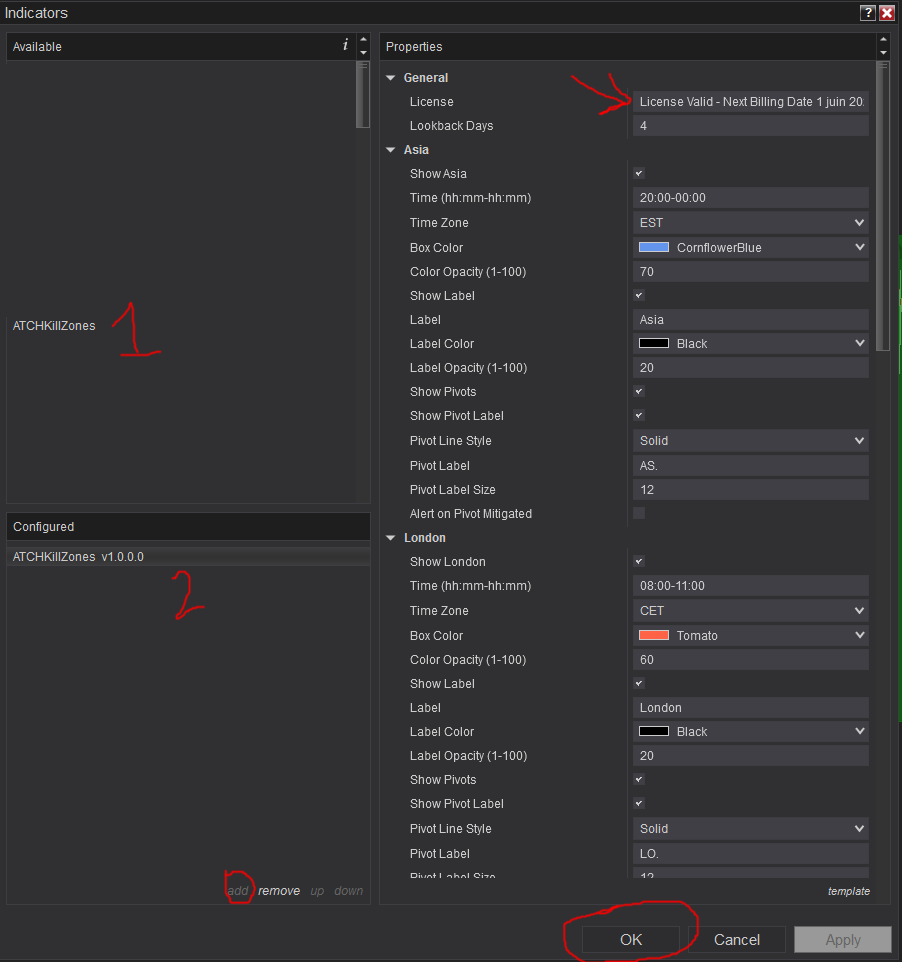
- Après avoir installé l'indicateur et ouvert une nouvelle fenêtre de graphique, vous devez ajouter l'indicateur au graphique. Faites un clic droit sur le graphique et cliquez sur Indicators...
- Copiez/Collez votre clé de licence que vous pouvez trouver sur la page de Facturation dans le paramètre de licence
- L'indicateur nécessite l'Abonnement Premium. Consultez la page Tarification pour les détails
- Après avoir ajouté l'indicateur au graphique avec une licence valide, l'indicateur sera exécuté sur les données historiques chargées sur le graphique.
- Après cela, l'indicateur est ajouté avec succès et continuera à fonctionner sur les données du marché en temps réel.
Questions Fréquemment Posées
Généralités
Oui, si vous avez une idée qui peut améliorer cet indicateur, je serai ravi de l'entendre. Veuillez utiliser la page de contact pour m'envoyer un message.
Non, le code source de l'indicateur est protégé pour des raisons de droits d'auteur.
Oui, vous pouvez utiliser cet indicateur avec ou sans TickReplay de manière transparente. L'utilisation de l'option TickReplay ralentira NinjaTrader car il effectuera des calculs à chaque tick.
Questions sur les Abonnements
Après votre Inscription, vous aurez accès au Tableau de Bord où vous pourrez récupérer votre licence et l'utiliser sur tous les produits gratuits ou premium. Nous n'utilisons pas le système de licence intégré de NinjaTrader. Nous avons développé notre propre système où vous devez soumettre le numéro de licence sur chaque produit que vous utilisez.
Oui, vous pouvez Annuler/Reprendre votre abonnement en un clic sans justification. Vous n'avez même pas besoin de faire une demande ou d'envoyer un message. Vous pouvez gérer votre abonnement de manière totalement autonome.
Nos produits vérifieront la validité de la licence le 1er jour de chaque mois. À cette date, vous devez fournir le numéro de licence au produit (par un simple copier/coller) pour qu'il soit valide pour le reste du mois.
Nous ne stockons pas les données de paiement, elles sont cryptées et transmises à Stripe ou PayPal pour un achat sécurisé d'abonnements sur notre site.
Veuillez nous envoyer un message depuis la Page de Contact.
Notes de Mise à Jour
- Ajout de l'option Fill box pour toutes les zones
- Correction d'un bug : l'indicateur masquait les lignes de grille lors de l'ajout au graphique
- Première version de l'indicateur
Commentaires et Retours des Utilisateurs
Vous pouvez trouver les retours de nos utilisateurs et poser des questions sur cette stratégie en rejoignant notre communauté Discord en suivant ce lien d'invitation ou en cliquant sur l'image du logo Discord. L'adhésion est complètement gratuite