ICT KillZones Indikator für NinjaTrader 8

NinjaTrader 8 Indicator Published 01 June 2025 - Updated 05 September 2025
PREMIUM

Wir empfehlen dringend, unserer Discord-Community über diesen Einladungslink beizutreten discord-invitation

Beschreibung

Der ICT-KillZones-Indikator ist ein Premium-NinjaTrader-8-Indikator, der ICT-Killzone-Sitzungen identifiziert, deren Zeiten angepasst werden können. Der Indikator verfolgt die Hoch- und Tief-Niveaus jeder Sitzung und zeichnet diese Pivotlinien, bis sie vom Preis mitigiert werden.

Was sind ICT Killzones?

ICT Killzones sind Zeiträume, die mit dem institutionellen Orderfluss während der Handelssitzung übereinstimmen. Wir unterscheiden 5 Killzones:

  • Asian Session: Die asiatische Sitzung umfasst die Tokio- & Sydney-Sitzungen, oft eine Phase geringer Liquidität. Nützlich für die Swing-Positionierung vor der Eröffnung wichtiger Sitzungen
  • London Session: Überschneidet sich mit der London-Eröffnung, wenn europäische Liquidität in den Markt eintritt, oft mit False Breakouts und Umkehrungen, da Institutionen Stops jagen
  • New York Morning (AM): Deckt sich mit der New-York-Eröffnung, in der der institutionelle Orderfluss aus den USA dominiert
  • New York Lunch: Tritt während geringer Liquidität auf, während US-Trader Pausen machen. Oft mit unruhigem Preisverlauf, Konsolidierung oder kleineren Rückzügen.
  • New York Afternoon (PM): Markiert den letzten Liquiditätsschub vor dem US-Handelsschluss. Institutionen jagen oft Stops vor der nächsten Sitzung. Es kann zu starken Umkehrungen oder Ausbrüchen kommen, besonders vor 15:00 Uhr EST (FX-Fixing-Zeit)
Chart
ict-kill-zone
Zum Vergrößern klicken

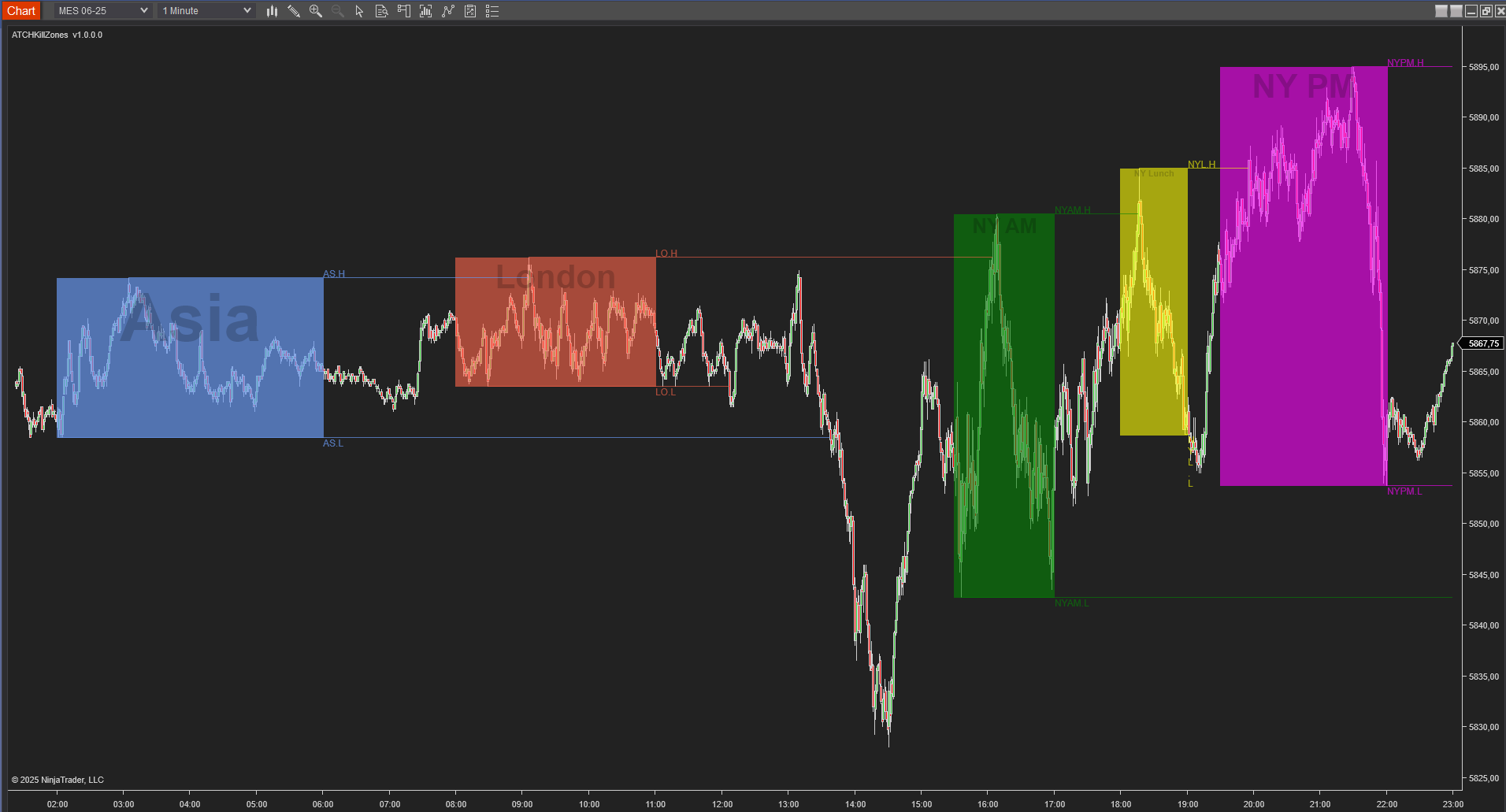
Dieses Beispiel veranschaulicht die Standardnutzung des Indikators, bei der wir die verschiedenen Killzone-Sitzungen während einer Handelssitzung auf dem MES-Futures-Instrument im 1-Minuten-Zeitrahmen sehen können. Die Zeit auf der horizontalen Skala ist CET, deshalb siehst du, dass die New-York-Zone um 15:30 statt um 90:30 beginnt

Funktionen

Der ICT-KillZones-Indikator verfügt über eine Reihe einzigartiger Funktionen

  • KillZone-Sitzungszeiten und -Labels können alle nach Belieben geändert werden
  • Legt die Zeitzone jeder Killzone separat fest, was jegliche Probleme mit der Sommerzeit vermeidet
  • Kann einen Tonalarm abspielen, wenn der Preis die Killzone-Erweiterungs-Pivotlinien mitigiert
  • Kann mit oder ohne TickReplay auf jedem zeitbasierten oder preisbasierten Chart ausgeführt werden
  • Aktive Weiterentwicklung mit ständig neuen Funktionen
Parameter

Wir versuchen stets, die Parameter auf ein Minimum zu beschränken.

License
License Dies ist der Lizenzschlüssel, den du bei der Erstellung eines Kontos auf automated-trading.ch erhältst. Nachdem du ein Konto erstellt hast, kopiere deinen Lizenzschlüssel von der Abrechnungsseite. Du musst diesen Parameter nur einmal im Monat setzen, sobald der Lizenzschlüssel validiert wurde, wird er für den Rest des Monats gespeichert.
Lookback Days Dieser Parameter legt eine Begrenzung der Anzahl der Tage fest, für die Killzones gezeichnet werden. Zum Beispiel zeichnet ein Wert von 0 nur Zonen des zuletzt im Chart angezeigten Tages. Ein Wert von 4 zeichnet Zonen der letzten 4 Tage im Chart. Dies ermöglicht ein übersichtlicheres Chart und erlaubt es, nur Zonen von Interesse zu zeichnen
Asien
Show Asia Dieser Parameter aktiviert/deaktiviert die Anzeige der asiatischen Sitzungs-Killzones.
Time (hh:mm-hh:mm) Legt das Zeitintervall der asiatischen Zone fest. Der Standardwert ist 20:00-00:00 (EST), und das kann natürlich angepasst werden
Time Zone Legt die Zeitzone des Zeitintervalls der asiatischen Zone fest. Standardmäßig ist dies auf EST gesetzt
Box Color Legt die Zeichenfarbe der asiatischen Zone fest
Color Opacity (1-100) Legt die Deckkraft der asiatischen Zone von 1 (transparent) bis 100 (deckend) fest
Show Label Legt die Sichtbarkeit des Labels der asiatischen Zone fest
Label Legt das Label der asiatischen Zone fest, Standardwert ist "Asia"
Label Color Legt die Farbe des Labels der asiatischen Zone fest
Label Opacity (1-100) Legt die Deckkraft des Labels der asiatischen Zone von 1 (transparent) bis 100 (deckend) fest
Fill Box Aktiviert/Deaktiviert das Füllen der Zone mit Farbe
Show Pivots Legt die Sichtbarkeit der Pivotlinien der asiatischen Zone fest
Show Pivot Label Legt die Sichtbarkeit der Labels der Pivotlinien der asiatischen Zone fest
Pivot Line Style
  • Solid
  • Dashed
  • Dots
Pivot Label Legt das Pivot-Label der asiatischen Zone fest
Pivot Label Size Legt die Größe des Pivot-Labels der asiatischen Zone in Punkten fest
Alert on Pivot Mitigated Aktiviert/Deaktiviert das Abspielen eines Tonalarms, wenn Pivotlinien mitigiert werden
Alert Sound File Legt die Datei fest, die bei aktiviertem Alarm abgespielt wird
London
Show London Dieser Parameter aktiviert/deaktiviert die Anzeige der London-Sitzungs-Killzones.
Time (hh:mm-hh:mm) Legt das Zeitintervall der London-Zone fest. Der Standardwert ist 08:00-11:00 (CET), und das kann natürlich angepasst werden
Time Zone Legt die Zeitzone des Zeitintervalls der London-Zone fest. Standardmäßig ist dies auf CET gesetzt
Box Color Legt die Zeichenfarbe der London-Zone fest
Color Opacity (1-100) Legt die Deckkraft der London-Zone von 1 (transparent) bis 100 (deckend) fest
Show Label Legt die Sichtbarkeit des Labels der London-Zone fest
Label Legt das Label der London-Zone fest, Standardwert ist "London"
Label Color Legt die Farbe des Labels der London-Zone fest
Label Opacity (1-100) Legt die Deckkraft des Labels der London-Zone von 1 (transparent) bis 100 (deckend) fest
Fill Box Aktiviert/Deaktiviert das Füllen der Zone mit Farbe
Show Pivots Legt die Sichtbarkeit der Pivotlinien der London-Zone fest
Show Pivot Label Legt die Sichtbarkeit der Labels der Pivotlinien der London-Zone fest
Pivot Line Style
  • Solid
  • Dashed
  • Dots
Pivot Label Legt das Pivot-Label der London-Zone fest
Pivot Label Size Legt die Größe des Pivot-Labels der London-Zone in Punkten fest
Alert on Pivot Mitigated Aktiviert/Deaktiviert das Abspielen eines Tonalarms, wenn Pivotlinien mitigiert werden
Alert Sound File Legt die Datei fest, die bei aktiviertem Alarm abgespielt wird
NY AM
Show NY AM Dieser Parameter aktiviert/deaktiviert die Anzeige der NY-AM-Sitzungs-Killzones.
Time (hh:mm-hh:mm) Legt das Zeitintervall der NY-AM-Zone fest. Der Standardwert ist 09:30-11:00 (EST), und das kann natürlich angepasst werden
Time Zone Legt die Zeitzone des Zeitintervalls der NY-AM-Zone fest. Standardmäßig ist dies auf EST gesetzt
Box Color Legt die Zeichenfarbe der NY-AM-Zone fest
Color Opacity (1-100) Legt die Deckkraft der NY-AM-Zone von 1 (transparent) bis 100 (deckend) fest
Show Label Legt die Sichtbarkeit des Labels der NY-AM-Zone fest
Label Legt das Label der NY-AM-Zone fest, Standardwert ist "NY AM"
Label Color Legt die Farbe des Labels der NY-AM-Zone fest
Label Opacity (1-100) Legt die Deckkraft des Labels der NY-AM-Zone von 1 (transparent) bis 100 (deckend) fest
Fill Box Aktiviert/Deaktiviert das Füllen der Zone mit Farbe
Show Pivots Legt die Sichtbarkeit der Pivotlinien der NY-AM-Zone fest
Show Pivot Label Legt die Sichtbarkeit der Labels der Pivotlinien der NY-AM-Zone fest
Pivot Line Style
  • Solid
  • Dashed
  • Dots
Pivot Label Legt das Pivot-Label der NY-AM-Zone fest
Pivot Label Size Legt die Größe des Pivot-Labels der NY-AM-Zone in Punkten fest
Alert on Pivot Mitigated Aktiviert/Deaktiviert das Abspielen eines Tonalarms, wenn Pivotlinien mitigiert werden
Alert Sound File Legt die Datei fest, die bei aktiviertem Alarm abgespielt wird
NY Lunch
Show NY Lunch Dieser Parameter aktiviert/deaktiviert die Anzeige der NY-Lunch-Sitzungs-Killzones.
Time (hh:mm-hh:mm) Legt das Zeitintervall der NY-Lunch-Zone fest. Der Standardwert ist 12:00-13:00 (EST), und das kann natürlich angepasst werden
Time Zone Legt die Zeitzone des Zeitintervalls der NY-Lunch-Zone fest. Standardmäßig ist dies auf EST gesetzt
Box Color Legt die Zeichenfarbe der NY-Lunch-Zone fest
Color Opacity (1-100) Legt die Deckkraft der NY-Lunch-Zone von 1 (transparent) bis 100 (deckend) fest
Show Label Legt die Sichtbarkeit des Labels der NY-Lunch-Zone fest
Label Legt das Label der NY-Lunch-Zone fest, Standardwert ist "NY Lunch"
Label Color Legt die Farbe des Labels der NY-Lunch-Zone fest
Label Opacity (1-100) Legt die Deckkraft des Labels der NY-Lunch-Zone von 1 (transparent) bis 100 (deckend) fest
Show Pivots Legt die Sichtbarkeit der Pivotlinien der NY-Lunch-Zone fest
Fill Box Aktiviert/Deaktiviert das Füllen der Zone mit Farbe
Show Pivot Label Legt die Sichtbarkeit der Labels der Pivotlinien der NY-Lunch-Zone fest
Pivot Line Style
  • Solid
  • Dashed
  • Dots
Pivot Label Legt das Pivot-Label der NY-Lunch-Zone fest
Pivot Label Size Legt die Größe des Pivot-Labels der NY-Lunch-Zone in Punkten fest
Alert on Pivot Mitigated Aktiviert/Deaktiviert das Abspielen eines Tonalarms, wenn Pivotlinien mitigiert werden
Alert Sound File Legt die Datei fest, die bei aktiviertem Alarm abgespielt wird
NY PM
Show NY PM Dieser Parameter aktiviert/deaktiviert die Anzeige der NY-PM-Sitzungs-Killzones.
Time (hh:mm-hh:mm) Legt das Zeitintervall der NY-PM-Zone fest. Der Standardwert ist 13:30-16:00 (EST), und das kann natürlich angepasst werden
Time Zone Legt die Zeitzone des Zeitintervalls der NY-PM-Zone fest. Standardmäßig ist dies auf EST gesetzt
Box Color Legt die Zeichenfarbe der NY-PM-Zone fest
Color Opacity (1-100) Legt die Deckkraft der NY-PM-Zone von 1 (transparent) bis 100 (deckend) fest
Show Label Legt die Sichtbarkeit des Labels der NY-PM-Zone fest
Label Legt das Label der NY-PM-Zone fest, Standardwert ist "NY PM"
Label Color Legt die Farbe des Labels der NY-PM-Zone fest
Label Opacity (1-100) Legt die Deckkraft des Labels der NY-PM-Zone von 1 (transparent) bis 100 (deckend) fest
Fill Box Aktiviert/Deaktiviert das Füllen der Zone mit Farbe
Show Pivots Legt die Sichtbarkeit der Pivotlinien der NY-PM-Zone fest
Show Pivot Label Legt die Sichtbarkeit der Labels der Pivotlinien der NY-PM-Zone fest
Pivot Line Style
  • Solid
  • Dashed
  • Dots
Pivot Label Legt das Pivot-Label der NY-PM-Zone fest
Pivot Label Size Legt die Größe des Pivot-Labels der NY-PM-Zone in Punkten fest
Alert on Pivot Mitigated Aktiviert/Deaktiviert das Abspielen eines Tonalarms, wenn Pivotlinien mitigiert werden
Alert Sound File Legt die Datei fest, die bei aktiviertem Alarm abgespielt wird
Download- & Installationsanleitung

Um den Indikator herunterzuladen und zu installieren, folge den nachstehenden Anweisungen

  • Klicke auf die untenstehende Download-Schaltfläche, um die Indikator-Datei herunterzuladen
  • Diese Datei wurde 477 Mal heruntergeladen. Letzter Download war vor 5 Tagen
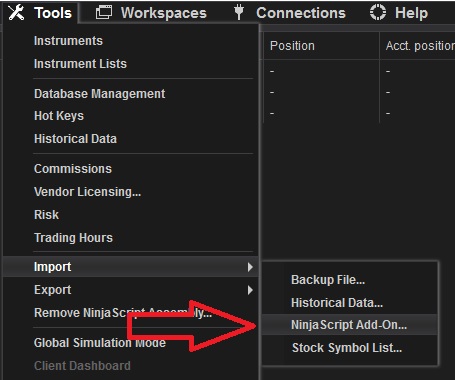
  • Importiere die heruntergeladene .zip-Datei in NinjaTrader über das Menü Import NinjaScript
  • how to import add on to NinjaTrader
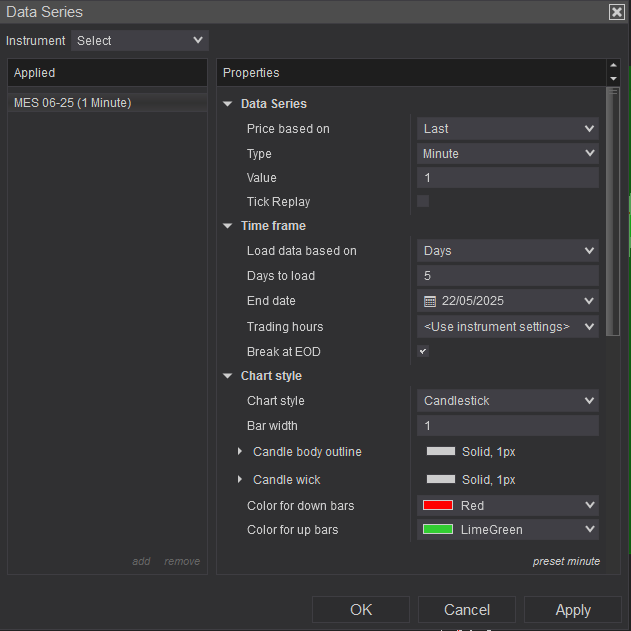
  • Öffne anschließend ein neues Chart-Fenster
  • image
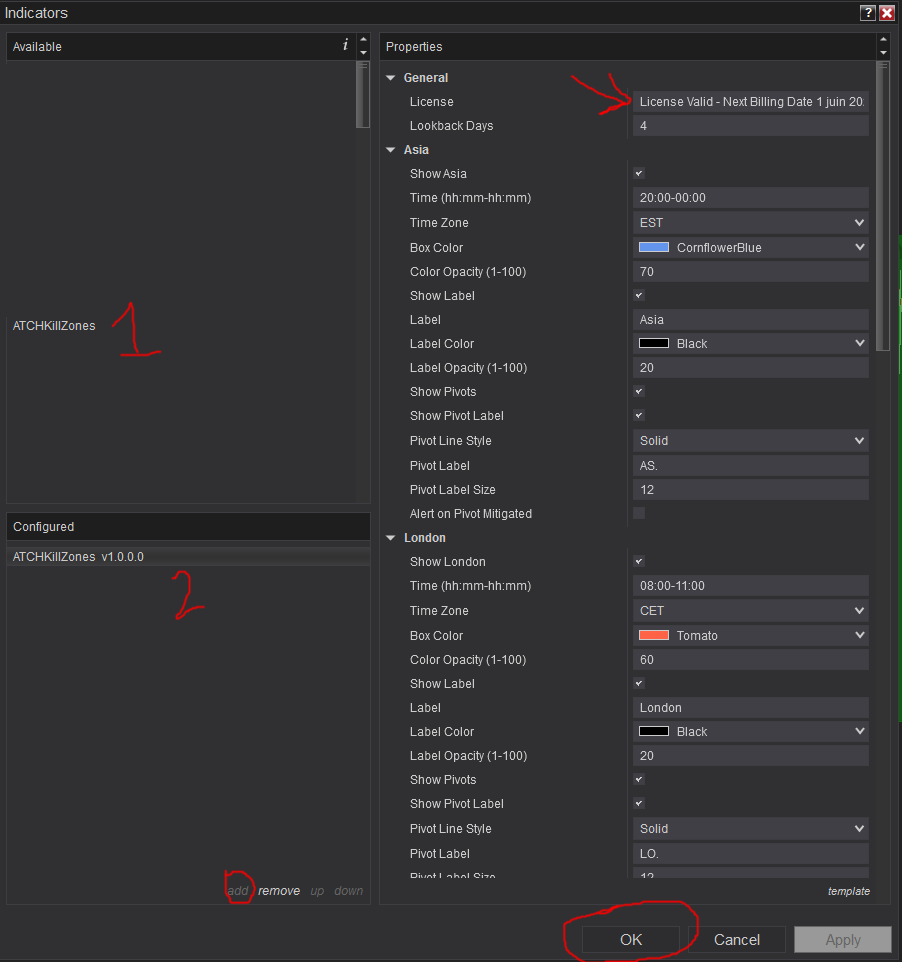
  • Nachdem du den Indikator installiert und ein neues Chart-Fenster geöffnet hast, solltest du den Indikator zum Chart hinzufügen. Rechtsklick auf das Chart und klicke auf Indikatoren...
  • image
  • Kopiere/füge deinen Lizenzschlüssel, den du auf der Abrechnungsseite findest, in den License-Parameter ein
  • Der Indikator erfordert das Premium-Abonnement. Details findest du auf der Seite Preise
  • Nachdem der Indikator mit einer gültigen Lizenz zum Chart hinzugefügt wurde, wird er auf die im Chart geladenen historischen Daten angewendet.
  • Danach ist der Indikator erfolgreich hinzugefügt und läuft weiter auf Live-Marktdaten
Häufig Gestellte Fragen
Allgemein
Kann ich dich bitten, dieses Indikator zu ändern/eine neue Funktion hinzuzufügen?

Ja, wenn du eine Idee hast, die diesen Indikator deiner Meinung nach verbessern könnte, freue ich mich sehr, von dir zu hören. Bitte nutze die Kontaktseite, um mir eine Nachricht zu senden

Erhalte ich beim Download den Quellcode des Indikators?

Nein, der Quellcode des Indikators ist aus urheberrechtlichen Gründen geschützt

Kann ich diesen Indikator ohne aktivierten TickReplay-Modus verwenden?

Ja, du kannst diesen Indikator nahtlos mit oder ohne TickReplay verwenden. Die Verwendung der Tick-Replay-Option macht NinjaTrader langsamer, da bei jedem Tick Berechnungen durchgeführt werden

Fragen & Antworten zu Abonnements
Wie funktioniert das Abonnement?

Nachdem du dich registriert hast, erhältst du Zugriff auf das Dashboard, wo du deine Lizenz abrufen und sie für alle kostenlosen oder Premium-Produkte verwenden kannst. Wir nutzen nicht das integrierte NinjaTrader-Vendor-Lizenzsystem. Wir haben ein eigenes System entwickelt, bei dem du die Lizenznummer bei jedem Produkt, das du verwendest, eingeben musst

Kann ich mein Abonnement jederzeit kündigen?

Ja, du kannst dein Abonnement mit einem Klick kündigen/fortsetzen, ohne dass Fragen gestellt werden. Du musst nichts beantragen oder eine Nachricht senden. Du kannst dein Abonnement völlig eigenständig verwalten.

Ich sehe eine Meldung, dass die Lizenz in einem Monat abläuft, was bedeutet das?

Unsere Produkte überprüfen die Gültigkeit der Lizenz am 1. Tag jedes Monats. An diesem Datum musst du dem Produkt die Lizenznummer erneut angeben (mit einfachem Copy/Paste), damit sie für den Rest des Monats gültig bleibt.

Ist es sicher, meine Kreditkartendaten auf eurer Website zu verwenden?

Wir speichern keine Zahlungsdaten, sie werden verschlüsselt und zur sicheren Abwicklung von Abonnements an Stripe oder PayPal übermittelt.

Versionshinweise
Release 1.2.0.0 - 5 September 2025

  • Fill-Box-Option für alle Zonen hinzugefügt

Release 1.0.0.1 - 22 Juni 2025

  • Fehlerbehebung: Indikator verdeckt Gitterlinien, wenn er zum Chart hinzugefügt wird

Release 1.0.0.0 - 01 Juni 2025

  • Erste Version des Indikators

Nutzerkommentare & Feedback

Du findest Feedback unserer Nutzer und kannst Fragen zu dieser Strategie stellen, indem du unserer Discord-Community über diesen Einladungslink beitrittst oder auf das Discord-Logo klickst. Der Beitritt ist völlig kostenlos discord-invitation