

Random-Forest Machine Learning Strategy
 Erstellt 13 Apr 2026
·
Aktualisiert 12 Jun 2026
Erstellt 13 Apr 2026
·
Aktualisiert 12 Jun 2026
Die Random-Forest-Machine-Learning-Strategie ist eine Premium-Handelsstrategie für die NinjaTrader 8-Plattform. Sie nutzt künstliche Intelligenz und prädiktive Analytik, um Marktbewegungen zu identifizieren und zu handeln. Die Strategie kann verwendet werden, um Trader-Finanzierungsprogramme zu bestehen.
Voraussetzungen
Zur ordnungsgemäßen Verwendung dieser Strategie solltest du die folgenden Voraussetzungen erfüllen.
- NinjaTrader 8, mit beliebigen Lizenztyp. Mindestversion 8.1.6.*. Klicken Sie hier zum Herunterladen
- Eine vortrainierte Machine-Learning-Modell .zip-Datei, herunterladbar aus dem Installationsabschnitt unten.
- Ein automated-trading.ch-Konto mit aktiver Premium-Abonnement
Wichtiger Hinweis
Wir empfehlen dringend, dass Sie Ihre algorithmischen Handelssysteme nie mit Ihrem hart verdientem echten Geld einsetzen. Sie sollten immer Ihr Risiko minimieren und Ihre Strategien auf Trader-Finanzierungsprogrammen betreiben, sodass der maximale Betrag, den Sie verlieren könnten, die monatliche Abonnementgebühr ist, die Sie diesen Programmen zahlen.
Strategy Übersicht
Die Random-Forest-Machine-Learning-Strategie kombiniert die Kraft der künstlichen Intelligenz mit robustem Order-Management und Risikokontrolle, verwendet ein vortrainiertes Random-Forest-Machine-Learning-Modell (generiert für mehrere Instrumente — MES, ES, MNQ, NQ...), um zukünftige Preisbewegungen vorherzusagen.
Im Gegensatz zu traditionellen, regelgesteuerten Strategien, die sich auf feste technische Indikatoren und vordefinierte Muster verlassen, lernt die Strategie aus historischen Preisdaten, um komplexe, nicht-lineare Beziehungen in der Marktverhalten zu identifizieren. Das Modell analysiert mehrere Features — tägliche Preisebenen, Unterstützungs- und Widerstandszonen, Marktstruktur-Änderungen und Volatilitätsindikatoren — um hochgradig kontextualisierte Handels-Signale zu erzeugen.
Die Strategie ist entworfen, um vollautomatisch zu sein und kann auf mehrere Instanzen auf den gleichen oder mehreren Konten skaliert werden, mit robustem Order-Management (einschließlich Verbindungsverlust-Wiederherstellung), präziser Risikokontrolle durch dynamische Positions-Größe und mehrere Exit-Strategien, einschließlich ATM-Strategie-Integration und manueller Management-Optionen.
Wie es funktioniert
Die Strategie operiert in mehreren Phasen:
1. Feature Engineering
Die Strategie konstruiert einen umfassenden Feature-Satz aus Marktdaten:
- Tägliche Ebenen: Abstand von den Hochs/Tiefs des Vortages und den Hochs/Tiefs/Eröffnungen des aktuellen Tages
- Higher Timeframe (HTF) Ebenen: Abstand von vorherigen 30-Minuten- und 4-Stunden-Timeframe-Hochs/Tiefs, erfasst mittelfristige Struktur
- Volatilitätsindikatoren: Abstand von SuperTrend-Ober-/Unterbändern, zur adaptiven Volatilitätsmessung
- Volumen-Dynamik: Volumen-Unterschiede zwischen aktuellem und vorherigem Balken, erfasst Momentum-Verschiebungen
- Preis-Momentum: Schlusspreis-Unterschiede über die letzten 3 Balken, erfasst aktuelle Richtungs-Bias
- Tageszeit: kodierte Zeit-Features erfassen Intraday-Saisonalitätsmuster
2. Modell-Vorhersage
Das vortrainierte Random-Forest-Modell verarbeitet den Feature-Satz, um den Schlusspreis für einen bestimmten Vorhersage-Horizont vorherzusagen (Standard: 20 Balken voraus auf dem 1-Minuten-Timeframe), generiert einen Vorhersage-Score, der die erwartete Preis-Bewegungs-Größe und -Richtung anzeigt.
3. Signal-Erzeugung
Wenn die vorhergesagte Preisbewegung den Vorhersage-Schwellwert überschreitet (in Punkten), erzeugt die Strategie ein Handels-Signal:
- Ein Long-Signal wird erzeugt, wenn das Modell eine Aufwärtspreis-Bewegung vorhersagt
- Ein Short-Signal wird erzeugt, wenn das Modell eine Abwärtspreis-Bewegung vorhersagt
- Signale sind optional gefiltert mit dem SuperTrend-Indikator, um falsche Signale in unruhigen Märkten zu reduzieren
4. Entry Management
Die Strategie bestätigt und führt Trades basierend auf bestätigten Signalen durch:
- Nur eine Position pro Richtung kann zur gleichen Zeit aktiv sein
- Markt-Orders werden für sofortige Ausführung verwendet (keine ausstehenden Orders)
- Die Eintritts-Menge wird durch die ausgewählte Mengen-Strategie bestimmt (Fixed oder Risk Adjusted basierend auf dem Stop-Loss-Niveau)
- Trades sind nur innerhalb des angegebenen Handels-Zeitfensters erlaubt
Wie bei allen unseren Strategien implementiert diese Strategie zwei Methoden zum Festlegen der Menge offener Positionen:
- Fixed Quantity: verwendet die gleiche Menge für jede Position. Wenn der Stop Loss zwischen Positionen variabel ist, variieren auch Gewinn-/Verlustbeträge.
- Dynamic Risk-Adjusted Quantity: berechnet die Menge jeder Position aus ihrem Stop Loss, dem maximalen Risiko (in $) erlaubt pro Position und der maximal erlaubten Menge — produziert gleiche Gewinn-/Verlustbeträge über alle Positionen unabhängig von Stop-Loss-Breite.
5. Position Management
Sobald eine Position geöffnet ist, managed die Strategie sie mit einer von mehreren konfigurierbaren Methoden:
- ATM Strategy: delegiert Position-Management an dein ausgewähltes ATM-Strategie-Template
- SuperTrend: verwendet den SuperTrend-Indikator, um den Stop Loss zu verfolgen und Exits dynamisch zu managen
Die Strategie ermöglicht auch das Festlegen des Stop Loss basierend auf mehreren Strategien und des Take Profit basierend auf einem Verhältnis — siehe den Parameters-Abschnitt für Details.
6. Exit-Strategien
Die Strategie unterstützt mehrere Exit-Methoden:
- Stop Loss: fester Währungsbetrag, Punkte, SuperTrend-Niveaus, Swing-Preise oder das Gegenteil des vorhergesagten Ziels
- Take Profit: fester Währungsbetrag, Punkte, Stop-Loss-Verhältnis oder das vorhergesagte Preis-Ziel
- Sitzungsschließung: schließt automatisch alle Positionen am Ende der Handels-Sitzung
- Tägliche Limits: stoppt den Handel, wenn das tägliche Gewinn-Ziel erreicht wird oder das tägliche Verlust-Limit getroffen wird
- Trade-Count-Limits: kann nach Erreichen von maximal täglichen Winning oder Losing Trade Counts stoppen
Eintritts-Setup-Beispiele
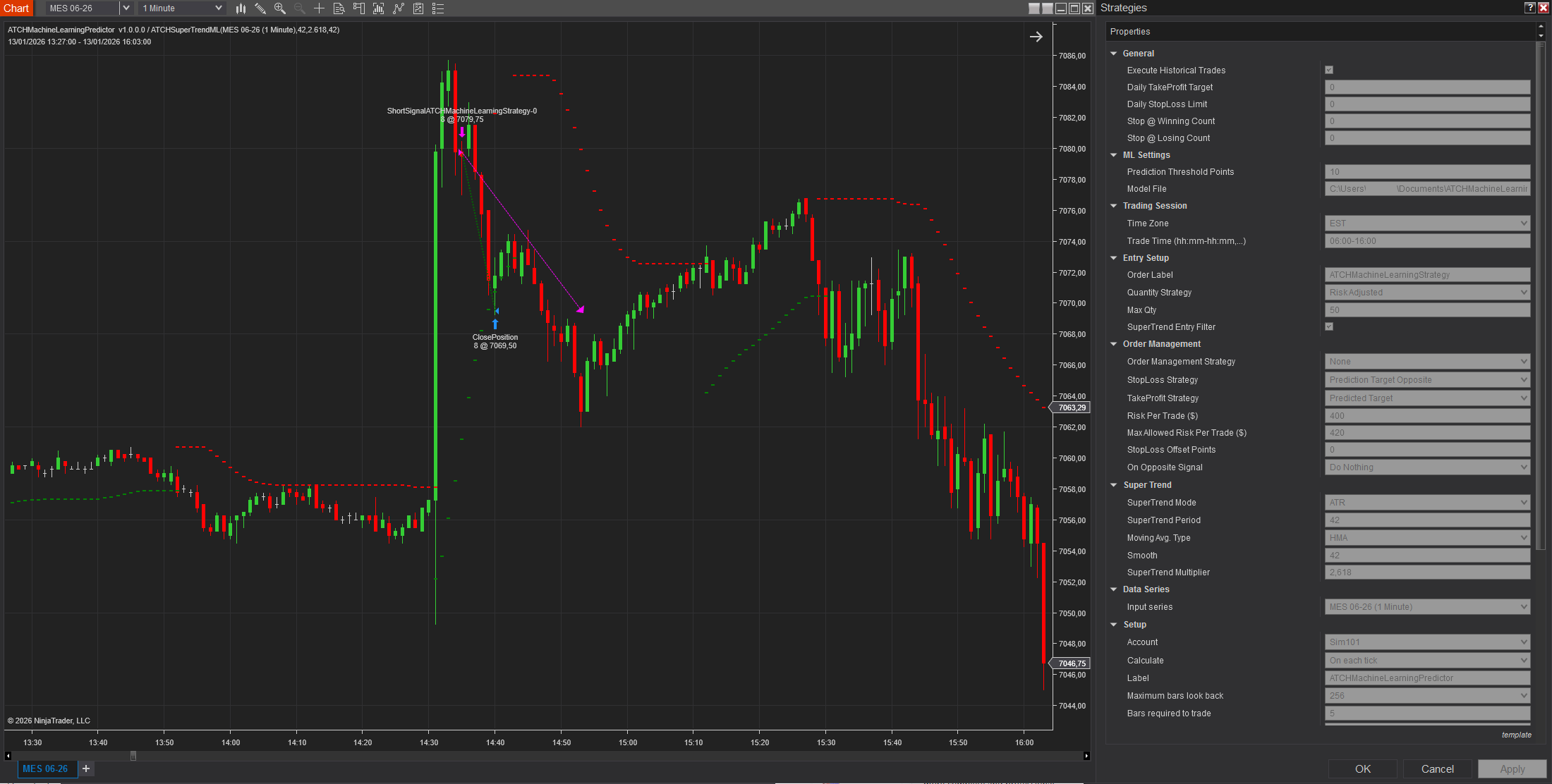
Beispiel #1: Reversal Short Entry
Läuft auf MES auf dem 1-Minuten-Timeframe, die Strategie erzeugt ein Short-Signal aus der Modell-Vorhersage. Reversal-Signale werden in die entgegengesetzte Richtung nach einem Fair Value Gap (FVG) erzeugt. Mit dem SuperTrend-Eintritts-Filter auf Reversal-Signale angewendet, nimmt die Strategie nur das Reversal-Signal, wenn SuperTrend grün für bärische Signale und rot für bullische Signale ist. Die gleichen Parameter werden für die nächsten Beispiele verwendet.
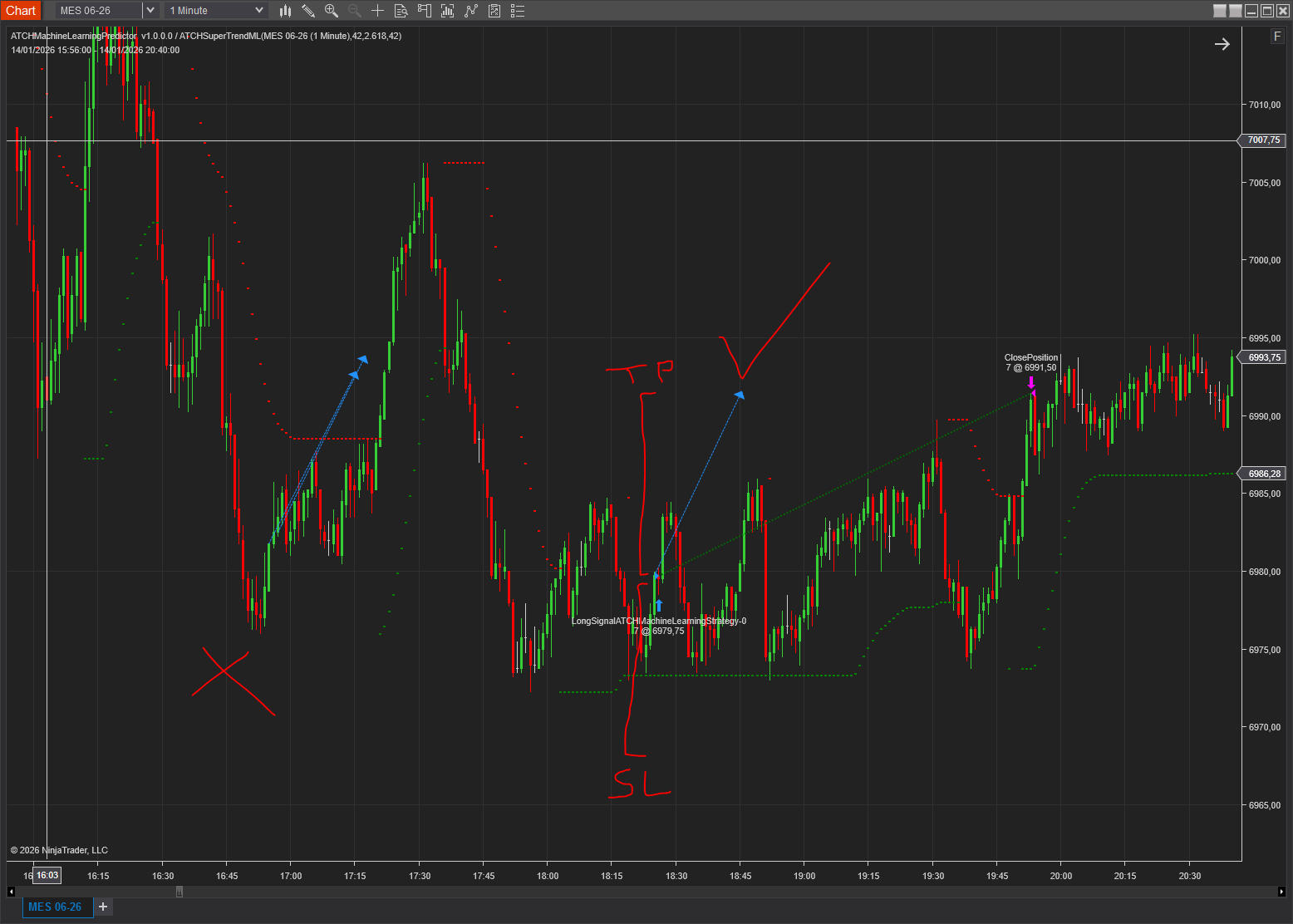
Beispiel #2: Trend Long Entry
Gleiches Instrument, Timeframe und Parameter wie Beispiel #1. Ein erstes Trend-Long-Signal wird unterdrückt, weil SuperTrend zu diesem Zeitpunkt in einem roten Zustand war; ein zweites Trend-Bullisches Signal wird genommen, weil SuperTrend grün war. Das Take Profit ist das Modell-Vorhersage-Ziel, und der Stop Loss spiegelt die gleiche Distanz vom Eintritt, produziert ein 1:1 Risiko/Gewinn-Verhältnis auf diesem Trade.
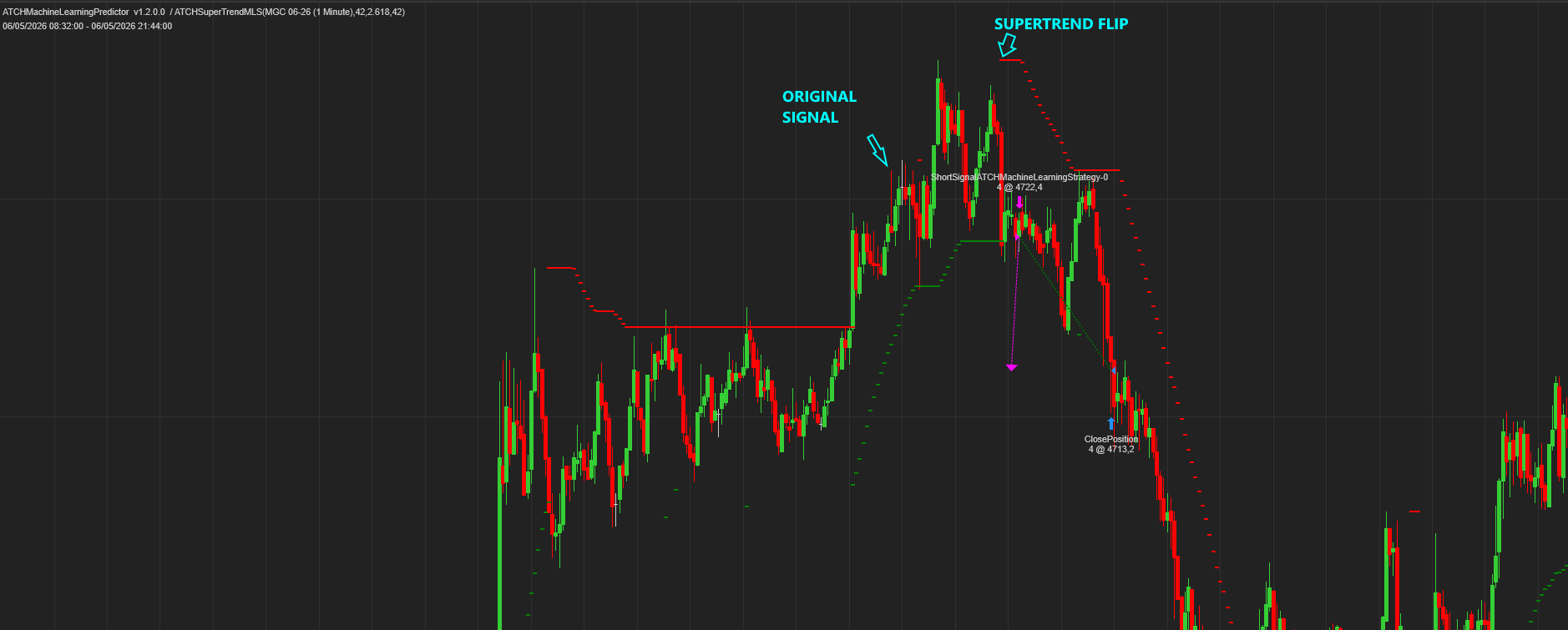
Beispiel #3: Reversal Entry Mode — Warten auf SuperTrend Flip
Ein Reversal-Signal wird dispatched während SuperTrend bullisch (grün) ist. Mit Immediate Entry Mode würde dies einen sofortigen Short-Eintritt auslösen — ein Verlust, da der Preis direkt nach dem Signal höher ging. Mit Entry Mode auf Wait for SuperTrend Flip eingestellt, wartet die Strategie stattdessen, bis SuperTrend zu bärisch (rot) flippt, was ein paar Balken später passiert — an diesem Punkt geht die Strategie Short ein und gewinnt den Trade.
Funktionen
Die Random-Forest-Machine-Learning-Strategie enthält einen umfassenden Satz fortschrittlicher Funktionen:
Künstliche Intelligenz-angetriebene Vorhersagen
- Vortrainiertes Random-Forest-Modell für robuste und adaptive Preis-Vorhersagen
- Machine-Learning-Modell wird jede Woche aktualisiert
Fortgeschrittenes Order-Management
- Keine ausstehenden Orders — nur Markt-Orders, für garantierte Ausführung
- Robuster hausinterner Order-Manager, widerstandsfähig gegen Verbindungsverluste
- ATM-Strategie-Integration für benutzerdefiniertes Position-Management
- Unterstützung für Rithmic und NinjaTrader Makler-/Tradovate-Konten
Eintritts-Filterung und -Bestätigung
- Optionaler SuperTrend-Eintritts-Filter zur Bestätigung der Richtungs-Bias
- Konfigurierbarer Vorhersage-Schwellwert zum Filtern von wenig-vertauenswürdigen Signalen
- Trading-Zeitfenster-Beschränkungen
Präzises Backtesting
- Kompatibel mit NinjaTraders offiziellen Backtesting-Best-Practices
- Tick-level Ausführung für hochgradig genaue Ergebnisse
- Unterstützung zur Optimierung über alle konfigurierbaren Parameter
Parameter
Die Strategie bietet umfassende Parameter-Kontrolle und behaltet gleichzeitig die wichtigsten Einstellungen leicht zugänglich.
| General Settings | |
| Execute Historical Trades | Ermöglicht die Ausführung von Trades, wenn die Strategie im Historical Mode läuft — nützlich, um die Performance auf vergangenen Tagen zu testen, sollte aber deaktiviert sein, wenn sie Live läuft. |
| Daily TakeProfit Target | Dollar-Betrag Ziel für täglichen Gewinn — der Handel stoppt, sobald nach dem Schließen einer Position erreicht (0 = deaktiviert). |
| Daily StopLoss Limit | Dollar-Betrag Limit für tägliche Verluste — der aktive Trade schließt und der Handel stoppt, sobald unrealisiertes PnL dieses Limit erreicht (0 = deaktiviert). |
| Stop @ Winning Count | Stoppt den Handel nach dieser vielen Winning-Trades pro Tag (Win/Loss-Schwellwerte sind ±$10 PnL). Ignoriert, wenn auf 0 gesetzt. |
| Stop @ Losing Count | Stoppt den Handel nach dieser vielen Losing-Trades pro Tag (Win/Loss-Schwellwerte sind ±$10 PnL). Ignoriert, wenn auf 0 gesetzt. |
| ML Settings | |
| Prediction Threshold Points | Minimale vorhergesagte Punkte-Bewegung zum Erzeugen eines Handels-Signals, filtert Vorhersagen mit wenig Vertrauen — empfohlen um 10 für MES, höher für MNQ. |
| Model Directory | Pfad zum Ordner, der die vortrainierten Random-Forest-Modell .zip-Dateien enthält. Die Strategie lädt automatisch das Modell, das dem aktuellen laufenden Tag entspricht; während Backtesting lädt sie dynamisch das Modell, das vor dem laufenden Tag trainiert wurde, garantiert, dass es immer auf unsichtbaren Out-of-Sample-Daten läuft. Leer lassen, um mit einem Folder-Auswahlsdialog aufgefordert zu werden. |
| Trading Session | |
| Time Zone |
Die Zeitzone, die für den Parameter Trade Time unten verwendet wird. Futures-Märkte sind offen/geschlossen basierend auf US Eastern Time (EST); dieser Parameter lässt dich das Trade-Zeitfenster in EST, CET oder der Zeitzone deiner lokalen Maschine angeben, ohne manuelle Konvertierung zu benötigen.
|
| Trade Time (hh:mm-hh:mm,...) | Handels-Stunden im 24-Stunden-Format — z. B. "09:30-16:00". Mehrere Komma-getrennte Fenster werden unterstützt; jedes Fenster muss am gleichen Tag starten und enden, daher sollte ein Fenster, das über Mitternacht übergeht (z. B. 18:00 bis 16:00 der nächsten Tag) aufgeteilt sein wie "18:00-23:59,00:01-16:00". |
| Entry Setup | |
| Order Label | Ein Label, das an von der Strategie platzierten Orders angehängt ist, nützlich zum Verfolgung und Filterung. |
| Quantity Strategy |
|
| Max Qty | Maximale erlaubte Menge, wenn Risk Adjusted ausgewählt ist — nützlich, da einige Propfirms Bestellmengen-Limits erzwingen, die ein Konto ungültig machen können. |
| Fixed Quantity | Die verwendete Menge, wenn die Quantity Strategy Fixed Quantity ist. |
| SuperTrend Entry Filter | Aktiviert/deaktiviert den SuperTrend-Bestätigungsfilter — geht nur in die durch SuperTrend bestätigte Richtung in Trades ein (Reversal-Trades werden durch die Inverse von SuperTrends Richtung bestätigt). |
| Enable Reversal Trades | Aktiviert/deaktiviert die Berücksichtigung von Reversal-Signalen für Einträge. Wenn deaktiviert, werden nur Trend-Folge-Trades geöffnet. |
| Reversal Entry Mode |
|
| Order Management | |
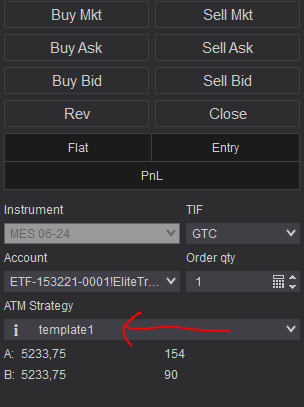
| Order Management Strategy |
|
| ATM Strategy Template Name | Der Template-Name, der verwendet wird, wenn Order Management Strategy auf ATM Strategy gesetzt ist. |
| StopLoss Strategy |
|
| Swing Points Period | Der Zeitraum, der zur Identifizierung von Swing-Hochs/Tiefs verwendet wird, wenn die Stop-Loss-Strategie Last Swing Price ist. |
| TakeProfit Strategy |
|
| Stoploss/TakeProfit Ratio | Verwendet mit der Stop-Loss-Verhältnis Take-Profit-Strategie — das Verhältnis des Take Profit zum Stop-Loss-Abstand (z. B. 2.0 bedeutet TP = 2 × SL). |
| Risk Per Trade ($) | Maximales Risiko in Dollar pro Position — verwendet vor dem Öffnen eines Trades, um zu überprüfen, dass der berechnete Stop Loss dieses Limit einhält; wenn nicht, wird der Trade übersprungen. |
| Max Allowed Risk Per Trade ($) | Nur mit Risk Adjusted Menge verwendet — kontrolliert, wie weit sich das tatsächlich berechnete Risiko vom Target Risk abweichen darf (da eine genaue Übereinstimmung selten möglich ist, da Futures-Kontraktgrößen nicht fraktional sind). |
| StopLoss Points | Stop Loss in Punkten, wenn der punkte-basierte Stop Loss verwendet wird. |
| StopLoss Offset Points | Zusätzliche Punkte zum berechneten Stop Loss addiert/subtrahiert, als Sicherheitsmarge. |
| TakeProfit Currency | Ziel Take-Profit-Betrag in Dollar, wenn Fixed Currency Take Profit verwendet wird. |
| TakeProfit Points | Ziel Take Profit in Punkten, wenn Punkte-basierter Take Profit verwendet wird. |
| Enable Price Breakeven | Aktiviert/deaktiviert den Preis-basierten Break-Even-Mechanismus. |
| Price Breakeven Strategy |
|
| Price Breakeven Trigger | Verfügbar, wenn Preis-basierter Break-Even aktiviert ist — der Triggerwert (in Punkten oder ein Prozentsatz von 1-100), der erforderlich ist, um den Stop Loss zu Break-Even zu bewegen. |
| On Opposite Signal | Action genommen, wenn ein entgegengesetztes-Richtung-Signal auftritt: Breakeven Position, Close Position, oder Do Nothing. |
| SuperTrend Settings | |
| SuperTrend Mode |
|
| Period / Multiplier / Moving Avg. Type / Smooth | Standard SuperTrend Berechnungs-Parameter — Zeitraum, Band-Multiplizierer (höher = breitere Bänder), Moving-Average-Typ und Glättungs-Zeitraum. |
| Command Buttons | |
Die Strategie macht manuelle Befehlsschaltflächen auf dem Chart Trader Panel verfügbar — stelle sicher, dass es auf deinem aktiven Chart angezeigt wird.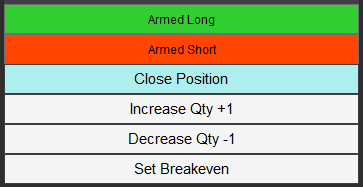 | |
| Arm/Disarm Buttons | Manuell aktiviere/deaktiviere Long oder Short Trades — nützlich, wenn du eine Richtungs-Bias hast. |
| Close Position Button | Macht die Position auf dem aktiven Instrument sofort flach, ohne die Strategie neu zu starten, die weiterhin nach neuen Trades sucht. |
| Increase Qty Button / Decrease Qty Button | Passt die Menge der aktuellen aktiven Position um +1/-1 Kontrakt an. |
| Set Breakeven Button | Bewegt den Stop Loss der offenen Position zu Break-Even, wenn dies es verbessern würde. |
Performance-Berichte
Vergangene Ergebnisse sind keine Garantie für zukünftige Ergebnisse. Alle Backtesting-Ergebnisse dienen nur zu Indikationszwecken.
- Provisionen sind enthalten, unter Verwendung von NinjaTraders Lifetime-Lizenz-Provisionsschema, für realistische Ergebnisse.
- Da das AI-Modell die Daten vom Vortag benötigt, beginnen Signale erst ab dem zweiten Handels-Tag des ausgewählten Intervalls zu triggern — einen eintägigen Backtest zeigt keine Trades. Stelle sicher, dass Execute Historical Trades aktiviert ist.
- Dies sind Out-of-Sample-Ergebnisse — jeder Backtest-Zeitraum lädt das Modell trainiert auf vorherigen Daten und läuft auf unsichtbaren Daten, reflektiert Live/Real-Time Forward-Testing-Bedingungen.
- Wir folgen NinjaTraders offiziellem Leitfaden für präzise Intrabar-Granularitäts-Backtests mit zusätzlichen Tick-Level-Datenserien und verwenden nur Markt-Orders — nie ausstehende Orders — in sowohl Real-Time- als auch Backtest-Modi.
MES 400$ Risk
Kumulatives Gewinn/Verlust
| Zeitraum | Kum. Nettogewinn | Nettogewinn | Bruttogewinn | Bruttoverlust | Provision | Kum. max. Drawdown | Max. Drawdown | % Gewinner | Größter Gewinner | Größter Verlierer |
|---|---|---|---|---|---|---|---|---|---|---|
| 2026/01/02 | 375.90 | 375.90 | 375.90 | 0.00 | 9.10 | 0.00 | 0.00 | 100.00% | 375.90 | 0.00 |
| 2026/01/14 | 758.10 | 382.20 | 382.20 | 0.00 | 7.80 | 0.00 | 0.00 | 100.00% | 382.20 | 0.00 |
| 2026/01/15 | 1,125.25 | 367.15 | 367.15 | 0.00 | 9.10 | 0.00 | 0.00 | 100.00% | 367.15 | 0.00 |
| 2026/01/21 | 718.75 | -406.50 | 0.00 | -406.50 | 6.50 | -406.50 | -406.50 | 0.00% | 0.00 | -406.50 |
| 2026/01/26 | 832.15 | 113.40 | 113.40 | 0.00 | 9.10 | -293.10 | 0.00 | 100.00% | 113.40 | 0.00 |
| 2026/01/29 | 844.00 | 11.85 | 402.15 | -390.30 | 16.90 | -281.25 | -390.30 | 50.00% | 402.15 | -390.30 |
| 2026/02/02 | 431.20 | -412.80 | 0.00 | -412.80 | 7.80 | -694.05 | -412.80 | 0.00% | 0.00 | -412.80 |
| 2026/02/03 | -366.95 | -798.15 | 0.00 | -798.15 | 16.90 | -1,492.20 | -798.15 | 0.00% | 0.00 | -412.80 |
| 2026/02/04 | 457.75 | 824.70 | 1,218.80 | -394.10 | 40.30 | -667.50 | -394.10 | 75.00% | 409.60 | -394.10 |
| 2026/02/05 | 1,251.65 | 793.90 | 1,191.70 | -397.80 | 28.60 | 0.00 | -397.80 | 75.00% | 427.20 | -397.80 |
| 2026/02/06 | 861.35 | -390.30 | 0.00 | -390.30 | 7.80 | -390.30 | -390.30 | 0.00% | 0.00 | -390.30 |
| 2026/02/09 | 80.75 | -780.60 | 0.00 | -780.60 | 15.60 | -1,170.90 | -780.60 | 0.00% | 0.00 | -390.30 |
| 2026/02/11 | 838.85 | 758.10 | 758.10 | 0.00 | 16.90 | -412.80 | 0.00 | 100.00% | 382.20 | 0.00 |
| 2026/02/12 | -9.15 | -848.00 | 0.00 | -848.00 | 13.00 | -1,260.80 | -848.00 | 0.00% | 0.00 | -465.20 |
| 2026/02/13 | 1,162.55 | 1,171.70 | 1,171.70 | 0.00 | 20.80 | -89.10 | 0.00 | 100.00% | 397.20 | 0.00 |
| 2026/02/17 | 1,131.75 | -30.80 | 409.60 | -440.40 | 20.80 | -119.90 | -440.40 | 50.00% | 409.60 | -440.40 |
| 2026/02/20 | 1,909.85 | 778.10 | 778.10 | 0.00 | 16.90 | 0.00 | 0.00 | 100.00% | 409.60 | 0.00 |
| 2026/02/23 | 1,530.05 | -379.80 | 419.60 | -799.40 | 27.30 | -379.80 | -799.40 | 33.33% | 419.60 | -405.30 |
| 2026/02/24 | 1,124.85 | -405.20 | 0.00 | -405.20 | 5.20 | -785.00 | -405.20 | 0.00% | 0.00 | -405.20 |
| 2026/02/26 | 1,522.05 | 397.20 | 397.20 | 0.00 | 7.80 | -387.80 | 0.00 | 100.00% | 397.20 | 0.00 |
| 2026/02/27 | 1,127.95 | -394.10 | 0.00 | -394.10 | 9.10 | -781.90 | -394.10 | 0.00% | 0.00 | -394.10 |
| 2026/03/03 | 1,510.15 | 382.20 | 382.20 | 0.00 | 7.80 | -399.70 | 0.00 | 100.00% | 382.20 | 0.00 |
| 2026/03/04 | 1,897.40 | 387.25 | 387.25 | 0.00 | 6.50 | -12.45 | 0.00 | 100.00% | 387.25 | 0.00 |
| 2026/03/05 | 2,235.25 | 337.85 | 768.25 | -430.40 | 23.40 | -30.65 | -430.40 | 66.67% | 399.75 | -430.40 |
| 2026/03/06 | 1,830.10 | -405.15 | 0.00 | -405.15 | 3.90 | -435.80 | -405.15 | 0.00% | 0.00 | -405.15 |
| 2026/03/09 | 2,249.70 | 419.60 | 419.60 | 0.00 | 10.40 | -16.20 | 0.00 | 100.00% | 419.60 | 0.00 |
| 2026/03/10 | 2,616.85 | 367.15 | 367.15 | 0.00 | 9.10 | 0.00 | 0.00 | 100.00% | 367.15 | 0.00 |
| 2026/03/11 | 3,809.45 | 1,192.60 | 1,192.60 | 0.00 | 29.90 | 0.00 | 0.00 | 100.00% | 409.60 | 0.00 |
| 2026/03/12 | 3,419.15 | -390.30 | 0.00 | -390.30 | 7.80 | -390.30 | -390.30 | 0.00% | 0.00 | -390.30 |
| 2026/03/13 | 2,998.75 | -420.40 | 0.00 | -420.40 | 10.40 | -810.70 | -420.40 | 0.00% | 0.00 | -420.40 |
| 2026/03/16 | 2,954.65 | -44.10 | 0.00 | -44.10 | 9.10 | -854.80 | -44.10 | 0.00% | 0.00 | -44.10 |
| 2026/03/18 | 3,371.05 | 416.40 | 810.50 | -394.10 | 28.60 | -438.40 | -394.10 | 66.67% | 410.90 | -394.10 |
| 2026/03/19 | 2,976.95 | -394.10 | 0.00 | -394.10 | 9.10 | -832.50 | -394.10 | 0.00% | 0.00 | -394.10 |
| 2026/03/20 | 3,796.15 | 819.20 | 819.20 | 0.00 | 20.80 | -13.30 | 0.00 | 100.00% | 419.60 | 0.00 |
| 2026/03/23 | 3,715.45 | -80.70 | 753.55 | -834.25 | 18.20 | -376.60 | -457.65 | 50.00% | 404.95 | -457.65 |
| 2026/03/24 | 4,091.35 | 375.90 | 375.90 | 0.00 | 9.10 | -0.70 | 0.00 | 100.00% | 375.90 | 0.00 |
| 2026/03/26 | 4,081.85 | -9.50 | 419.60 | -429.10 | 19.50 | -10.20 | -429.10 | 50.00% | 419.60 | -429.10 |
| 2026/03/27 | 4,072.90 | -8.95 | 819.20 | -828.15 | 37.70 | -38.25 | -437.85 | 50.00% | 419.60 | -437.85 |
| 2026/03/30 | 4,033.55 | -39.35 | 367.15 | -406.50 | 15.60 | -77.60 | -406.50 | 50.00% | 367.15 | -406.50 |
| 2026/04/01 | 4,445.80 | 412.25 | 412.25 | 0.00 | 6.50 | 0.00 | 0.00 | 100.00% | 412.25 | 0.00 |
| 2026/04/02 | 3,578.85 | -866.95 | 0.00 | -866.95 | 18.20 | -866.95 | -866.95 | 0.00% | 0.00 | -437.85 |
| 2026/04/03 | 3,603.60 | 24.75 | 24.75 | 0.00 | 6.50 | -842.20 | 0.00 | 100.00% | 24.75 | 0.00 |
| 2026/04/07 | 3,178.35 | -425.25 | 0.00 | -425.25 | 6.50 | -1,267.45 | -425.25 | 0.00% | 0.00 | -425.25 |
| 2026/04/08 | 2,780.55 | -397.80 | 0.00 | -397.80 | 7.80 | -1,665.25 | -397.80 | 0.00% | 0.00 | -397.80 |
| 2026/04/14 | 2,360.20 | -420.35 | 0.00 | -420.35 | 9.10 | -2,085.60 | -420.35 | 0.00% | 0.00 | -420.35 |
| 2026/04/21 | 2,727.40 | 367.20 | 367.20 | 0.00 | 7.80 | -1,718.40 | 0.00 | 100.00% | 367.20 | 0.00 |
| 2026/04/22 | 3,137.00 | 409.60 | 409.60 | 0.00 | 10.40 | -1,308.80 | 0.00 | 100.00% | 409.60 | 0.00 |
| 2026/04/23 | 3,931.40 | 794.40 | 794.40 | 0.00 | 15.60 | -514.40 | 0.00 | 100.00% | 409.60 | 0.00 |
| 2026/05/01 | 4,331.00 | 399.60 | 399.60 | 0.00 | 10.40 | -114.80 | 0.00 | 100.00% | 399.60 | 0.00 |
| 2026/05/04 | 3,910.60 | -420.40 | 0.00 | -420.40 | 10.40 | -535.20 | -420.40 | 0.00% | 0.00 | -420.40 |
| 2026/05/07 | 4,320.20 | 409.60 | 409.60 | 0.00 | 10.40 | -125.60 | 0.00 | 100.00% | 409.60 | 0.00 |
| 2026/05/11 | 5,139.40 | 819.20 | 819.20 | 0.00 | 20.80 | 0.00 | 0.00 | 100.00% | 419.60 | 0.00 |
| 2026/05/19 | 5,112.45 | -26.95 | 384.65 | -411.60 | 18.20 | -26.95 | -411.60 | 50.00% | 384.65 | -411.60 |
| 2026/05/20 | 5,116.95 | 4.50 | 374.70 | -370.20 | 13.00 | -370.20 | -370.20 | 50.00% | 374.70 | -370.20 |
| 2026/06/05 | 3,888.60 | -1,228.35 | 839.40 | -2,067.75 | 54.60 | -1,648.05 | -1,662.55 | 28.57% | 419.70 | -427.80 |
| 2026/06/09 | 3,124.40 | -764.20 | 815.60 | -1,579.80 | 44.20 | -2,412.25 | -1,579.80 | 33.33% | 410.90 | -419.00 |
| 2026/06/10 | 3,573.50 | 449.10 | 839.40 | -390.30 | 23.40 | -1,963.15 | -390.30 | 66.67% | 427.20 | -390.30 |
| 2026/06/11 | 3,148.30 | -425.20 | 0.00 | -425.20 | 5.20 | -2,388.35 | -425.20 | 0.00% | 0.00 | -425.20 |
| 2026/06/12 | 2,710.45 | -437.85 | 0.00 | -437.85 | 9.10 | -2,826.20 | -437.85 | 0.00% | 0.00 | -437.85 |
| 2026/06/17 | 3,459.20 | 748.75 | 1,169.10 | -420.35 | 32.50 | -2,077.45 | -420.35 | 75.00% | 419.70 | -420.35 |
| 2026/06/18 | 3,852.70 | 393.50 | 393.50 | 0.00 | 6.50 | -1,683.95 | 0.00 | 100.00% | 393.50 | 0.00 |
| 2026/06/23 | 4,272.35 | 419.65 | 419.65 | 0.00 | 9.10 | -1,264.30 | 0.00 | 100.00% | 419.65 | 0.00 |
| 2026/06/24 | 5,480.10 | 1,207.75 | 1,207.75 | 0.00 | 26.00 | -56.55 | 0.00 | 100.00% | 410.90 | 0.00 |
| 2026/06/25 | 6,719.25 | 1,239.15 | 1,239.15 | 0.00 | 22.10 | 0.00 | 0.00 | 100.00% | 439.80 | 0.00 |
| 2026/06/29 | 7,121.40 | 402.15 | 402.15 | 0.00 | 9.10 | 0.00 | 0.00 | 100.00% | 402.15 | 0.00 |
| 2026/07/02 | 7,110.65 | -10.75 | 419.65 | -430.40 | 19.50 | -430.40 | -430.40 | 50.00% | 419.65 | -430.40 |
| 2026/07/07 | 6,670.25 | -440.40 | 0.00 | -440.40 | 10.40 | -870.80 | -440.40 | 0.00% | 0.00 | -440.40 |
| 2026/07/09 | 7,081.15 | 410.90 | 410.90 | 0.00 | 9.10 | -459.90 | 0.00 | 100.00% | 410.90 | 0.00 |
| 2026/07/10 | 6,680.95 | -400.20 | 0.00 | -400.20 | 5.20 | -860.10 | -400.20 | 0.00% | 0.00 | -400.20 |
| 2026/07/20 | 7,056.85 | 375.90 | 375.90 | 0.00 | 9.10 | -484.20 | 0.00 | 100.00% | 375.90 | 0.00 |
| 2026/07/23 | 6,595.85 | -461.00 | 389.70 | -850.70 | 26.00 | -945.20 | -850.70 | 33.33% | 389.70 | -430.40 |
| 2026/07/27 | 6,157.25 | -438.60 | 375.90 | -814.50 | 28.60 | -1,383.80 | -814.50 | 33.33% | 375.90 | -420.40 |
| 2026/07/28 | 5,746.85 | -410.40 | 0.00 | -410.40 | 10.40 | -1,794.20 | -410.40 | 0.00% | 0.00 | -410.40 |
| 2026/07/29 | 3,770.45 | -1,976.40 | 0.00 | -1,976.40 | 36.40 | -3,770.60 | -1,976.40 | 0.00% | 0.00 | -430.40 |
| 2026/07/31 | 3,747.40 | -23.05 | 397.35 | -420.40 | 14.30 | -3,793.65 | -420.40 | 50.00% | 397.35 | -420.40 |
| 2026/08/03 | 3,307.00 | -440.40 | 0.00 | -440.40 | 10.40 | -4,234.05 | -440.40 | 0.00% | 0.00 | -440.40 |
| 2026/08/04 | 2,916.70 | -390.30 | 0.00 | -390.30 | 7.80 | -4,624.35 | -390.30 | 0.00% | 0.00 | -390.30 |
| 2026/08/05 | 3,301.35 | 384.65 | 384.65 | 0.00 | 9.10 | -4,239.70 | 0.00 | 100.00% | 384.65 | 0.00 |
| 2026/08/06 | 3,721.00 | 419.65 | 419.65 | 0.00 | 9.10 | -3,820.05 | 0.00 | 100.00% | 419.65 | 0.00 |
| 2026/08/12 | 3,684.15 | -36.85 | 374.75 | -411.60 | 15.60 | -3,856.90 | -411.60 | 50.00% | 374.75 | -411.60 |
| 2026/08/13 | 4,071.40 | 387.25 | 387.25 | 0.00 | 6.50 | -3,469.65 | 0.00 | 100.00% | 387.25 | 0.00 |
| 2026/08/24 | 3,651.00 | -420.40 | 0.00 | -420.40 | 10.40 | -3,890.05 | -420.40 | 0.00% | 0.00 | -420.40 |
| 2026/08/28 | 4,050.60 | 399.60 | 399.60 | 0.00 | 10.40 | -3,490.45 | 0.00 | 100.00% | 399.60 | 0.00 |
| 2026/08/31 | 4,435.25 | 384.65 | 384.65 | 0.00 | 9.10 | -3,105.80 | 0.00 | 100.00% | 384.65 | 0.00 |
| 2026/09/03 | 4,607.45 | 172.20 | 172.20 | 0.00 | 7.80 | -2,933.60 | 0.00 | 100.00% | 172.20 | 0.00 |
| 2026/09/08 | 4,983.35 | 375.90 | 375.90 | 0.00 | 9.10 | -2,557.70 | 0.00 | 100.00% | 375.90 | 0.00 |
| 2026/09/10 | 5,351.85 | 368.50 | 368.50 | 0.00 | 6.50 | -2,189.20 | 0.00 | 100.00% | 368.50 | 0.00 |
| 2026/09/11 | 5,745.35 | 393.50 | 393.50 | 0.00 | 6.50 | -1,795.70 | 0.00 | 100.00% | 393.50 | 0.00 |
| 2026/09/14 | 5,617.85 | -127.50 | 0.00 | -127.50 | 65.00 | -1,923.20 | -127.50 | 0.00% | 0.00 | -127.50 |
| 2026/09/16 | 5,420.30 | -197.55 | 0.00 | -197.55 | 1.30 | -2,120.75 | -197.55 | 0.00% | 0.00 | -197.55 |
| 2026/09/17 | 5,581.40 | 161.10 | 161.10 | 0.00 | 3.90 | -1,959.65 | 0.00 | 100.00% | 161.10 | 0.00 |
| 2026/09/18 | 5,519.30 | -62.10 | 214.80 | -276.90 | 22.10 | -2,021.75 | -276.90 | 50.00% | 214.80 | -276.90 |
| 2026/09/23 | 5,921.45 | 402.15 | 402.15 | 0.00 | 9.10 | -1,619.60 | 0.00 | 100.00% | 402.15 | 0.00 |
| 2026/10/01 | 6,664.50 | 743.05 | 743.05 | 0.00 | 18.20 | -876.55 | 0.00 | 100.00% | 375.90 | 0.00 |
| 2026/10/08 | 7,075.40 | 410.90 | 410.90 | 0.00 | 9.10 | -465.65 | 0.00 | 100.00% | 410.90 | 0.00 |
| 2026/10/14 | 6,714.45 | -360.95 | 409.60 | -770.55 | 24.70 | -826.60 | -770.55 | 33.33% | 409.60 | -410.40 |
| 2026/10/15 | 6,309.15 | -405.30 | 0.00 | -405.30 | 7.80 | -1,231.90 | -405.30 | 0.00% | 0.00 | -405.30 |
| 2026/10/16 | 5,847.95 | -461.20 | 399.60 | -860.80 | 31.20 | -1,693.10 | -860.80 | 33.33% | 399.60 | -430.40 |
| 2026/10/22 | 6,623.45 | 775.50 | 775.50 | 0.00 | 19.50 | -917.60 | 0.00 | 100.00% | 399.60 | 0.00 |
| 2026/10/30 | 6,637.00 | 13.55 | 793.00 | -779.45 | 37.70 | -904.05 | -779.45 | 50.00% | 399.60 | -394.10 |
| Zeitraum | Kum. Nettogewinn | Nettogewinn | Bruttogewinn | Bruttoverlust | Provision | Kum. max. Drawdown | Max. Drawdown | % Gewinner | Größter Gewinner | Größter Verlierer |
|---|---|---|---|---|---|---|---|---|---|---|
| 2025/12/29 – 2026/01/04 | 375.90 | 375.90 | 375.90 | 0.00 | 9.10 | 0.00 | 0.00 | 100.00% | 375.90 | 0.00 |
| 2026/01/12 – 2026/01/18 | 1,125.25 | 749.35 | 749.35 | 0.00 | 16.90 | 0.00 | 0.00 | 100.00% | 382.20 | 0.00 |
| 2026/01/19 – 2026/01/25 | 718.75 | -406.50 | 0.00 | -406.50 | 6.50 | -406.50 | -406.50 | 0.00% | 0.00 | -406.50 |
| 2026/01/26 – 2026/02/01 | 844.00 | 125.25 | 515.55 | -390.30 | 26.00 | -281.25 | -390.30 | 66.67% | 402.15 | -390.30 |
| 2026/02/02 – 2026/02/08 | 861.35 | 17.35 | 2,410.50 | -2,393.15 | 101.40 | -390.30 | -1,210.95 | 50.00% | 427.20 | -412.80 |
| 2026/02/09 – 2026/02/15 | 1,162.55 | 301.20 | 1,929.80 | -1,628.60 | 66.30 | -89.10 | -870.50 | 55.56% | 397.20 | -465.20 |
| 2026/02/16 – 2026/02/22 | 1,909.85 | 747.30 | 1,187.70 | -440.40 | 37.70 | 0.00 | -440.40 | 75.00% | 409.60 | -440.40 |
| 2026/02/23 – 2026/03/01 | 1,127.95 | -781.90 | 816.80 | -1,598.70 | 49.40 | -781.90 | -799.40 | 33.33% | 419.60 | -405.30 |
| 2026/03/02 – 2026/03/08 | 1,830.10 | 702.15 | 1,537.70 | -835.55 | 41.60 | -435.80 | -435.80 | 66.67% | 399.75 | -430.40 |
| 2026/03/09 – 2026/03/15 | 2,998.75 | 1,168.65 | 1,979.35 | -810.70 | 67.60 | -810.70 | -810.70 | 71.43% | 419.60 | -420.40 |
| 2026/03/16 – 2026/03/22 | 3,796.15 | 797.40 | 1,629.70 | -832.30 | 67.60 | -13.30 | -788.20 | 57.14% | 419.60 | -394.10 |
| 2026/03/23 – 2026/03/29 | 4,072.90 | 276.75 | 2,368.25 | -2,091.50 | 84.50 | -38.25 | -457.65 | 54.55% | 419.60 | -457.65 |
| 2026/03/30 – 2026/04/05 | 3,603.60 | -469.30 | 804.15 | -1,273.45 | 46.80 | -842.20 | -866.95 | 50.00% | 412.25 | -437.85 |
| 2026/04/06 – 2026/04/12 | 2,780.55 | -823.05 | 0.00 | -823.05 | 14.30 | -1,665.25 | -823.05 | 0.00% | 0.00 | -425.25 |
| 2026/04/13 – 2026/04/19 | 2,360.20 | -420.35 | 0.00 | -420.35 | 9.10 | -2,085.60 | -420.35 | 0.00% | 0.00 | -420.35 |
| 2026/04/20 – 2026/04/26 | 3,931.40 | 1,571.20 | 1,571.20 | 0.00 | 33.80 | -514.40 | 0.00 | 100.00% | 409.60 | 0.00 |
| 2026/04/27 – 2026/05/03 | 4,331.00 | 399.60 | 399.60 | 0.00 | 10.40 | -114.80 | 0.00 | 100.00% | 399.60 | 0.00 |
| 2026/05/04 – 2026/05/10 | 4,320.20 | -10.80 | 409.60 | -420.40 | 20.80 | -125.60 | -420.40 | 50.00% | 409.60 | -420.40 |
| 2026/05/11 – 2026/05/17 | 5,139.40 | 819.20 | 819.20 | 0.00 | 20.80 | 0.00 | 0.00 | 100.00% | 419.60 | 0.00 |
| 2026/05/18 – 2026/05/24 | 5,116.95 | -22.45 | 759.35 | -781.80 | 31.20 | -370.20 | -411.60 | 50.00% | 384.65 | -411.60 |
| 2026/06/01 – 2026/06/07 | 3,888.60 | -1,228.35 | 839.40 | -2,067.75 | 54.60 | -1,648.05 | -1,662.55 | 28.57% | 419.70 | -427.80 |
| 2026/06/08 – 2026/06/14 | 2,710.45 | -1,178.15 | 1,655.00 | -2,833.15 | 81.90 | -2,826.20 | -1,582.85 | 36.36% | 427.20 | -437.85 |
| 2026/06/15 – 2026/06/21 | 3,852.70 | 1,142.25 | 1,562.60 | -420.35 | 39.00 | -1,683.95 | -420.35 | 80.00% | 419.70 | -420.35 |
| 2026/06/22 – 2026/06/28 | 6,719.25 | 2,866.55 | 2,866.55 | 0.00 | 57.20 | 0.00 | 0.00 | 100.00% | 439.80 | 0.00 |
| 2026/06/29 – 2026/07/05 | 7,110.65 | 391.40 | 821.80 | -430.40 | 28.60 | -430.40 | -430.40 | 66.67% | 419.65 | -430.40 |
| 2026/07/06 – 2026/07/12 | 6,680.95 | -429.70 | 410.90 | -840.60 | 24.70 | -860.10 | -440.40 | 33.33% | 410.90 | -440.40 |
| 2026/07/20 – 2026/07/26 | 6,595.85 | -85.10 | 765.60 | -850.70 | 35.10 | -945.20 | -850.70 | 50.00% | 389.70 | -430.40 |
| 2026/07/27 – 2026/08/02 | 3,747.40 | -2,848.45 | 773.25 | -3,621.70 | 89.70 | -3,793.65 | -3,245.80 | 18.18% | 397.35 | -430.40 |
| 2026/08/03 – 2026/08/09 | 3,721.00 | -26.40 | 804.30 | -830.70 | 36.40 | -3,820.05 | -830.70 | 50.00% | 419.65 | -440.40 |
| 2026/08/10 – 2026/08/16 | 4,071.40 | 350.40 | 762.00 | -411.60 | 22.10 | -3,469.65 | -411.60 | 66.67% | 387.25 | -411.60 |
| 2026/08/24 – 2026/08/30 | 4,050.60 | -20.80 | 399.60 | -420.40 | 20.80 | -3,490.45 | -420.40 | 50.00% | 399.60 | -420.40 |
| 2026/08/31 – 2026/09/06 | 4,607.45 | 556.85 | 556.85 | 0.00 | 16.90 | -2,933.60 | 0.00 | 100.00% | 384.65 | 0.00 |
| 2026/09/07 – 2026/09/13 | 5,745.35 | 1,137.90 | 1,137.90 | 0.00 | 22.10 | -1,795.70 | 0.00 | 100.00% | 393.50 | 0.00 |
| 2026/09/14 – 2026/09/20 | 5,519.30 | -226.05 | 375.90 | -601.95 | 92.30 | -2,021.75 | -440.85 | 40.00% | 214.80 | -276.90 |
| 2026/09/21 – 2026/09/27 | 5,921.45 | 402.15 | 402.15 | 0.00 | 9.10 | -1,619.60 | 0.00 | 100.00% | 402.15 | 0.00 |
| 2026/09/28 – 2026/10/04 | 6,664.50 | 743.05 | 743.05 | 0.00 | 18.20 | -876.55 | 0.00 | 100.00% | 375.90 | 0.00 |
| 2026/10/05 – 2026/10/11 | 7,075.40 | 410.90 | 410.90 | 0.00 | 9.10 | -465.65 | 0.00 | 100.00% | 410.90 | 0.00 |
| 2026/10/12 – 2026/10/18 | 5,847.95 | -1,227.45 | 809.20 | -2,036.65 | 63.70 | -1,693.10 | -1,627.05 | 28.57% | 409.60 | -430.40 |
| 2026/10/19 – 2026/10/25 | 6,623.45 | 775.50 | 775.50 | 0.00 | 19.50 | -917.60 | 0.00 | 100.00% | 399.60 | 0.00 |
| 2026/10/26 – 2026/11/01 | 6,637.00 | 13.55 | 793.00 | -779.45 | 37.70 | -904.05 | -779.45 | 50.00% | 399.60 | -394.10 |
| Zeitraum | Kum. Nettogewinn | Nettogewinn | Bruttogewinn | Bruttoverlust | Provision | Kum. max. Drawdown | Max. Drawdown | % Gewinner | Größter Gewinner | Größter Verlierer |
|---|---|---|---|---|---|---|---|---|---|---|
| 2026/01 | 844.00 | 844.00 | 1,640.80 | -796.80 | 58.50 | -281.25 | -683.40 | 71.43% | 402.15 | -406.50 |
| 2026/02 | 1,127.95 | 283.95 | 6,344.80 | -6,060.85 | 254.80 | -781.90 | -1,260.80 | 51.61% | 427.20 | -465.20 |
| 2026/03 | 4,033.55 | 2,905.60 | 7,882.15 | -4,976.55 | 276.90 | -77.60 | -854.80 | 60.61% | 419.60 | -457.65 |
| 2026/04 | 3,931.40 | -102.15 | 2,008.20 | -2,110.35 | 88.40 | -514.40 | -2,085.60 | 54.55% | 412.25 | -437.85 |
| 2026/05 | 5,116.95 | 1,185.55 | 2,387.75 | -1,202.20 | 83.20 | -370.20 | -420.40 | 66.67% | 419.60 | -420.40 |
| 2026/06 | 7,121.40 | 2,004.45 | 7,325.70 | -5,321.25 | 241.80 | 0.00 | -2,864.35 | 58.06% | 439.80 | -437.85 |
| 2026/07 | 3,747.40 | -3,374.00 | 2,369.40 | -5,743.40 | 169.00 | -3,793.65 | -4,191.00 | 30.00% | 419.65 | -440.40 |
| 2026/08 | 4,435.25 | 687.85 | 2,350.55 | -1,662.70 | 88.40 | -3,105.80 | -830.70 | 60.00% | 419.65 | -440.40 |
| 2026/09 | 5,921.45 | 1,486.20 | 2,088.15 | -601.95 | 131.30 | -1,619.60 | -440.85 | 70.00% | 402.15 | -276.90 |
| 2026/10 | 6,637.00 | 715.55 | 3,531.65 | -2,816.10 | 148.20 | -904.05 | -1,627.05 | 56.25% | 410.90 | -430.40 |
| Zeitraum | Kum. Nettogewinn | Nettogewinn | Bruttogewinn | Bruttoverlust | Provision | Kum. max. Drawdown | Max. Drawdown | % Gewinner | Größter Gewinner | Größter Verlierer |
|---|---|---|---|---|---|---|---|---|---|---|
| 2026 | 6,637.00 | 6,637.00 | 37,929.15 | -31,292.15 | 1,540.50 | -904.05 | -4,624.35 | 55.62% | 439.80 | -465.20 |
| Metrik | Alle | Long | Short |
|---|---|---|---|
| Startdatum | 2026/01/02 | — | — |
| Enddatum | 2026/10/30 | — | — |
| Gesamtzahl der Trades | 178 | 131 | 47 |
| Gesamtnettogewinn | 6,637.00 | 4,258.25 | 2,378.75 |
| Bruttogewinn | 37,929.15 | 27,652.50 | 10,276.65 |
| Bruttoverlust | -31,292.15 | -23,394.25 | -7,897.90 |
| Provision | 1,540.50 | 1,118.00 | 422.50 |
| Gewinnfaktor | 1.21 | 1.18 | 1.30 |
| Maximaler Drawdown | -4,624.35 | -3,828.65 | -1,876.80 |
| % Rentabel | 55.6% | 55.0% | 57.4% |
| # Gewinnende Trades | 99 | 72 | 27 |
| # Verlierende Trades | 79 | 59 | 20 |
| Durchschnittlicher Trade | 37.29 | 32.51 | 50.61 |
| Durchschnittlicher gewinnender Trade | 383.12 | 384.06 | 380.62 |
| Durchschnittlicher verlierender Trade | -396.10 | -396.51 | -394.90 |
| Verhältnis Durchschn. Gewinn / Durchschn. Verlust | 0.97 | 0.97 | 0.96 |
| Größter gewinnender Trade | 439.80 | 427.20 | 439.80 |
| Größter verlierender Trade | -465.20 | -465.20 | -457.65 |
| Max. Aufeinanderfolgende Gewinne | 12 | 7 | 7 |
| Max. Aufeinanderfolgende Verluste | 7 | 6 | 4 |
| Durchschn. # Trades pro Tag | 0.82 | 0.61 | 0.22 |
| Durchschn. Zeit im Markt | 0h 27m | 0h 21m | 0h 42m |
| Gewinn pro Monat | 670.88 | 430.43 | 240.45 |
Klicken Sie auf einen Trade unten, um das Diagramm des Handelstages zu sehen.
Für diesen Tag sind keine OHLC-Kursdaten verfügbar.
| # | Instrument | Seite | Menge | Einstiegskurs | Ausgangskurs | Eintrittszeit | Ausgangszeit | Gewinn | Provision |
|---|---|---|---|---|---|---|---|---|---|
| 1 | MES 09-26 | Long | 7 | 6,995.00 | 7,006.00 | 2026-01-02 17:09 | 2026-01-02 17:29 | 375.90 | 9.10 |
| 2 | MES 09-26 | Long | 6 | 7,043.25 | 7,056.25 | 2026-01-14 18:25 | 2026-01-14 19:58 | 382.20 | 7.80 |
| 3 | MES 09-26 | Short | 7 | 7,126.00 | 7,115.25 | 2026-01-15 17:54 | 2026-01-15 18:59 | 367.15 | 9.10 |
| 4 | MES 09-26 | Short | 5 | 6,993.75 | 7,009.75 | 2026-01-21 16:00 | 2026-01-21 16:35 | -406.50 | 6.50 |
| 5 | MES 09-26 | Short | 7 | 7,098.00 | 7,094.50 | 2026-01-26 16:26 | 2026-01-26 22:45 | 113.40 | 9.10 |
| 6 | MES 09-26 | Long | 6 | 7,028.75 | 7,016.00 | 2026-01-29 16:45 | 2026-01-29 16:54 | -390.30 | 7.80 |
| 7 | MES 09-26 | Long | 7 | 7,022.25 | 7,034.00 | 2026-01-29 16:56 | 2026-01-29 17:13 | 402.15 | 9.10 |
| 8 | MES 09-26 | Short | 6 | 7,106.75 | 7,120.25 | 2026-02-02 16:57 | 2026-02-02 18:00 | -412.80 | 7.80 |
| 9 | MES 09-26 | Long | 6 | 7,086.00 | 7,072.50 | 2026-02-03 16:09 | 2026-02-03 16:24 | -412.80 | 7.80 |
| 10 | MES 09-26 | Long | 7 | 7,079.75 | 7,069.00 | 2026-02-03 16:39 | 2026-02-03 16:45 | -385.35 | 9.10 |
| 11 | MES 09-26 | Long | 8 | 7,029.50 | 7,040.00 | 2026-02-04 17:19 | 2026-02-04 17:26 | 409.60 | 10.40 |
| 12 | MES 09-26 | Long | 8 | 7,012.25 | 7,022.50 | 2026-02-04 17:55 | 2026-02-04 17:57 | 399.60 | 10.40 |
| 13 | MES 09-26 | Long | 7 | 6,986.75 | 6,975.75 | 2026-02-04 18:42 | 2026-02-04 18:50 | -394.10 | 9.10 |
| 14 | MES 09-26 | Long | 8 | 6,985.25 | 6,995.75 | 2026-02-04 18:53 | 2026-02-04 18:55 | 409.60 | 10.40 |
| 15 | MES 09-26 | Long | 6 | 6,935.00 | 6,922.00 | 2026-02-05 16:17 | 2026-02-05 16:26 | -397.80 | 7.80 |
| 16 | MES 09-26 | Long | 6 | 6,923.25 | 6,937.75 | 2026-02-05 16:29 | 2026-02-05 16:42 | 427.20 | 7.80 |
| 17 | MES 09-26 | Long | 4 | 6,929.25 | 6,949.00 | 2026-02-05 16:52 | 2026-02-05 17:22 | 389.80 | 5.20 |
| 18 | MES 09-26 | Long | 6 | 6,923.25 | 6,936.00 | 2026-02-05 21:54 | 2026-02-05 21:57 | 374.70 | 7.80 |
| 19 | MES 09-26 | Short | 6 | 7,007.50 | 7,020.25 | 2026-02-06 16:28 | 2026-02-06 16:42 | -390.30 | 7.80 |
| 20 | MES 09-26 | Short | 6 | 7,080.75 | 7,093.50 | 2026-02-09 16:22 | 2026-02-09 16:50 | -390.30 | 7.80 |
| 21 | MES 09-26 | Short | 6 | 7,097.75 | 7,110.50 | 2026-02-09 16:59 | 2026-02-09 18:03 | -390.30 | 7.80 |
| 22 | MES 09-26 | Short | 6 | 7,116.75 | 7,103.75 | 2026-02-11 15:27 | 2026-02-11 15:50 | 382.20 | 7.80 |
| 23 | MES 09-26 | Long | 7 | 7,070.00 | 7,081.00 | 2026-02-11 16:53 | 2026-02-11 17:14 | 375.90 | 9.10 |
| 24 | MES 09-26 | Long | 6 | 7,009.00 | 6,996.50 | 2026-02-12 17:18 | 2026-02-12 17:21 | -382.80 | 7.80 |
| 25 | MES 09-26 | Long | 4 | 6,999.00 | 6,976.00 | 2026-02-12 17:28 | 2026-02-12 19:00 | -465.20 | 5.20 |
| 26 | MES 09-26 | Long | 6 | 6,929.25 | 6,942.75 | 2026-02-13 15:43 | 2026-02-13 15:43 | 397.20 | 7.80 |
| 27 | MES 09-26 | Short | 6 | 6,969.00 | 6,955.75 | 2026-02-13 16:13 | 2026-02-13 16:16 | 389.70 | 7.80 |
| 28 | MES 09-26 | Short | 4 | 6,977.00 | 6,957.50 | 2026-02-13 16:30 | 2026-02-13 16:46 | 384.80 | 5.20 |
| 29 | MES 09-26 | Long | 8 | 6,942.75 | 6,932.00 | 2026-02-17 16:20 | 2026-02-17 16:21 | -440.40 | 10.40 |
| 30 | MES 09-26 | Long | 8 | 6,910.50 | 6,921.00 | 2026-02-17 16:36 | 2026-02-17 16:47 | 409.60 | 10.40 |
| 31 | MES 09-26 | Long | 5 | 6,963.25 | 6,978.25 | 2026-02-20 15:22 | 2026-02-20 15:35 | 368.50 | 6.50 |
| 32 | MES 09-26 | Short | 8 | 7,033.25 | 7,022.75 | 2026-02-20 17:59 | 2026-02-20 18:04 | 409.60 | 10.40 |
| 33 | MES 09-26 | Long | 7 | 6,981.75 | 6,970.75 | 2026-02-23 16:37 | 2026-02-23 16:52 | -394.10 | 9.10 |
| 34 | MES 09-26 | Long | 6 | 6,969.25 | 6,956.00 | 2026-02-23 16:58 | 2026-02-23 17:03 | -405.30 | 7.80 |
| 35 | MES 09-26 | Long | 8 | 6,962.50 | 6,973.25 | 2026-02-23 17:22 | 2026-02-23 17:31 | 419.60 | 10.40 |
| 36 | MES 09-26 | Short | 4 | 6,999.50 | 7,019.50 | 2026-02-24 16:36 | 2026-02-24 18:27 | -405.20 | 5.20 |
| 37 | MES 09-26 | Long | 6 | 6,993.75 | 7,007.25 | 2026-02-26 16:23 | 2026-02-26 16:40 | 397.20 | 7.80 |
| 38 | MES 09-26 | Long | 7 | 6,980.50 | 6,969.50 | 2026-02-27 14:30 | 2026-02-27 14:30 | -394.10 | 9.10 |
| 39 | MES 09-26 | Long | 6 | 6,842.50 | 6,855.50 | 2026-03-03 16:24 | 2026-03-03 16:36 | 382.20 | 7.80 |
| 40 | MES 09-26 | Short | 5 | 6,993.00 | 6,977.25 | 2026-03-04 17:09 | 2026-03-04 17:23 | 387.25 | 6.50 |
| 41 | MES 09-26 | Long | 5 | 6,931.25 | 6,946.25 | 2026-03-05 16:33 | 2026-03-05 16:40 | 368.50 | 6.50 |
| 42 | MES 09-26 | Long | 8 | 6,950.25 | 6,939.75 | 2026-03-05 16:42 | 2026-03-05 17:07 | -430.40 | 10.40 |
| 43 | MES 09-26 | Long | 5 | 6,898.75 | 6,915.00 | 2026-03-05 18:57 | 2026-03-05 19:13 | 399.75 | 6.50 |
| 44 | MES 09-26 | Long | 3 | 6,859.50 | 6,832.75 | 2026-03-06 15:26 | 2026-03-06 15:47 | -405.15 | 3.90 |
| 45 | MES 09-26 | Long | 8 | 6,908.00 | 6,918.75 | 2026-03-09 20:44 | 2026-03-09 20:58 | 419.60 | 10.40 |
| 46 | MES 09-26 | Long | 7 | 6,902.25 | 6,913.00 | 2026-03-10 15:22 | 2026-03-10 15:30 | 367.15 | 9.10 |
| 47 | MES 09-26 | Long | 8 | 6,882.75 | 6,892.75 | 2026-03-11 13:44 | 2026-03-11 14:01 | 389.60 | 10.40 |
| 48 | MES 09-26 | Long | 7 | 6,890.75 | 6,902.25 | 2026-03-11 14:02 | 2026-03-11 14:25 | 393.40 | 9.10 |
| 49 | MES 09-26 | Long | 8 | 6,873.00 | 6,883.50 | 2026-03-11 16:50 | 2026-03-11 17:31 | 409.60 | 10.40 |
| 50 | MES 09-26 | Long | 6 | 6,815.25 | 6,802.50 | 2026-03-12 16:28 | 2026-03-12 16:36 | -390.30 | 7.80 |
| 51 | MES 09-26 | Long | 8 | 6,773.75 | 6,763.50 | 2026-03-13 16:27 | 2026-03-13 16:43 | -420.40 | 10.40 |
| 52 | MES 09-26 | Long | 7 | 6,813.00 | 6,812.00 | 2026-03-16 20:45 | 2026-03-16 21:45 | -44.10 | 9.10 |
| 53 | MES 09-26 | Long | 7 | 6,805.00 | 6,817.00 | 2026-03-18 13:56 | 2026-03-18 14:30 | 410.90 | 9.10 |
| 54 | MES 09-26 | Long | 8 | 6,788.25 | 6,798.50 | 2026-03-18 15:31 | 2026-03-18 16:00 | 399.60 | 10.40 |
| 55 | MES 09-26 | Long | 7 | 6,769.25 | 6,758.25 | 2026-03-18 19:52 | 2026-03-18 20:00 | -394.10 | 9.10 |
| 56 | MES 09-26 | Long | 7 | 6,689.50 | 6,678.50 | 2026-03-19 14:03 | 2026-03-19 14:15 | -394.10 | 9.10 |
| 57 | MES 09-26 | Long | 8 | 6,659.50 | 6,670.25 | 2026-03-20 15:16 | 2026-03-20 15:34 | 419.60 | 10.40 |
| 58 | MES 09-26 | Long | 8 | 6,592.50 | 6,602.75 | 2026-03-20 20:39 | 2026-03-20 20:41 | 399.60 | 10.40 |
| 59 | MES 09-26 | Short | 3 | 6,761.00 | 6,791.25 | 2026-03-23 12:09 | 2026-03-23 12:09 | -457.65 | 3.90 |
| 60 | MES 09-26 | Short | 1 | 6,780.50 | 6,699.25 | 2026-03-23 12:12 | 2026-03-23 12:56 | 404.95 | 1.30 |
| 61 | MES 09-26 | Long | 3 | 6,705.00 | 6,728.50 | 2026-03-23 13:04 | 2026-03-23 13:17 | 348.60 | 3.90 |
| 62 | MES 09-26 | Long | 7 | 6,754.25 | 6,743.75 | 2026-03-23 14:00 | 2026-03-23 14:05 | -376.60 | 9.10 |
| 63 | MES 09-26 | Long | 7 | 6,647.25 | 6,658.25 | 2026-03-24 14:46 | 2026-03-24 15:00 | 375.90 | 9.10 |
| 64 | MES 09-26 | Long | 7 | 6,601.25 | 6,589.25 | 2026-03-26 19:30 | 2026-03-26 20:44 | -429.10 | 9.10 |
| 65 | MES 09-26 | Long | 8 | 6,590.50 | 6,601.25 | 2026-03-26 20:46 | 2026-03-26 21:11 | 419.60 | 10.40 |
| 66 | MES 09-26 | Long | 6 | 6,543.75 | 6,531.00 | 2026-03-27 14:33 | 2026-03-27 14:35 | -390.30 | 7.80 |
| 67 | MES 09-26 | Long | 8 | 6,523.25 | 6,534.00 | 2026-03-27 15:11 | 2026-03-27 15:16 | 419.60 | 10.40 |
| 68 | MES 09-26 | Long | 7 | 6,536.75 | 6,524.50 | 2026-03-27 15:17 | 2026-03-27 15:27 | -437.85 | 9.10 |
| 69 | MES 09-26 | Long | 8 | 6,521.25 | 6,531.50 | 2026-03-27 17:28 | 2026-03-27 18:07 | 399.60 | 10.40 |
| 70 | MES 09-26 | Long | 5 | 6,518.75 | 6,502.75 | 2026-03-30 13:37 | 2026-03-30 15:40 | -406.50 | 6.50 |
| 71 | MES 09-26 | Long | 7 | 6,426.25 | 6,437.00 | 2026-03-30 21:30 | 2026-03-30 21:36 | 367.15 | 9.10 |
| 72 | MES 09-26 | Long | 5 | 6,669.25 | 6,686.00 | 2026-04-01 15:29 | 2026-04-01 15:36 | 412.25 | 6.50 |
| 73 | MES 09-26 | Long | 7 | 6,700.50 | 6,688.50 | 2026-04-02 16:38 | 2026-04-02 16:38 | -429.10 | 9.10 |
| 74 | MES 09-26 | Short | 7 | 6,671.75 | 6,684.00 | 2026-04-02 17:22 | 2026-04-02 17:28 | -437.85 | 9.10 |
| 75 | MES 09-26 | Long | 5 | 6,666.00 | 6,667.25 | 2026-04-03 15:13 | 2026-04-03 15:15 | 24.75 | 6.50 |
| 76 | MES 09-26 | Long | 5 | 6,669.50 | 6,652.75 | 2026-04-07 16:22 | 2026-04-07 16:59 | -425.25 | 6.50 |
| 77 | MES 09-26 | Short | 6 | 6,863.75 | 6,876.75 | 2026-04-08 17:06 | 2026-04-08 17:49 | -397.80 | 7.80 |
| 78 | MES 09-26 | Short | 7 | 7,034.25 | 7,046.00 | 2026-04-14 16:23 | 2026-04-14 17:22 | -420.35 | 9.10 |
| 79 | MES 09-26 | Long | 6 | 7,156.75 | 7,169.25 | 2026-04-21 21:46 | 2026-04-21 21:50 | 367.20 | 7.80 |
| 80 | MES 09-26 | Short | 8 | 7,225.75 | 7,215.25 | 2026-04-22 16:25 | 2026-04-22 17:02 | 409.60 | 10.40 |
| 81 | MES 09-26 | Short | 8 | 7,220.00 | 7,209.50 | 2026-04-23 14:23 | 2026-04-23 14:45 | 409.60 | 10.40 |
| 82 | MES 09-26 | Long | 4 | 7,176.75 | 7,196.25 | 2026-04-23 19:55 | 2026-04-23 20:01 | 384.80 | 5.20 |
| 83 | MES 09-26 | Short | 8 | 7,356.25 | 7,346.00 | 2026-05-01 16:08 | 2026-05-01 16:36 | 399.60 | 10.40 |
| 84 | MES 09-26 | Long | 8 | 7,287.50 | 7,277.25 | 2026-05-04 12:10 | 2026-05-04 12:22 | -420.40 | 10.40 |
| 85 | MES 09-26 | Long | 8 | 7,414.50 | 7,425.00 | 2026-05-07 19:28 | 2026-05-07 19:29 | 409.60 | 10.40 |
| 86 | MES 09-26 | Short | 8 | 7,502.50 | 7,492.25 | 2026-05-11 16:27 | 2026-05-11 16:31 | 399.60 | 10.40 |
| 87 | MES 09-26 | Short | 8 | 7,509.75 | 7,499.00 | 2026-05-11 17:32 | 2026-05-11 18:42 | 419.60 | 10.40 |
| 88 | MES 09-26 | Long | 7 | 7,430.75 | 7,419.25 | 2026-05-19 16:17 | 2026-05-19 16:47 | -411.60 | 9.10 |
| 89 | MES 09-26 | Long | 7 | 7,422.00 | 7,433.25 | 2026-05-19 16:49 | 2026-05-19 16:57 | 384.65 | 9.10 |
| 90 | MES 09-26 | Short | 6 | 7,488.75 | 7,476.00 | 2026-05-20 16:33 | 2026-05-20 16:38 | 374.70 | 7.80 |
| 91 | MES 09-26 | Short | 4 | 7,493.50 | 7,511.75 | 2026-05-20 16:59 | 2026-05-20 17:15 | -370.20 | 5.20 |
| 92 | MES 09-26 | Long | 6 | 7,579.75 | 7,594.00 | 2026-06-05 16:30 | 2026-06-05 16:35 | 419.70 | 7.80 |
| 93 | MES 09-26 | Long | 8 | 7,504.25 | 7,494.00 | 2026-06-05 20:17 | 2026-06-05 20:27 | -420.40 | 10.40 |
| 94 | MES 09-26 | Long | 7 | 7,497.75 | 7,486.00 | 2026-06-05 20:28 | 2026-06-05 20:44 | -420.35 | 9.10 |
| 95 | MES 09-26 | Long | 6 | 7,477.25 | 7,463.25 | 2026-06-05 20:55 | 2026-06-05 21:09 | -427.80 | 7.80 |
| 96 | MES 09-26 | Long | 5 | 7,468.00 | 7,452.50 | 2026-06-05 21:10 | 2026-06-05 21:15 | -394.00 | 6.50 |
| 97 | MES 09-26 | Long | 6 | 7,451.00 | 7,465.25 | 2026-06-05 21:19 | 2026-06-05 21:27 | 419.70 | 7.80 |
| 98 | MES 09-26 | Long | 4 | 7,468.50 | 7,448.50 | 2026-06-05 21:29 | 2026-06-05 22:01 | -405.20 | 5.20 |
| 99 | MES 09-26 | Long | 6 | 7,398.75 | 7,412.50 | 2026-06-09 17:30 | 2026-06-09 17:52 | 404.70 | 7.80 |
| 100 | MES 09-26 | Long | 5 | 7,377.00 | 7,360.50 | 2026-06-09 17:59 | 2026-06-09 18:16 | -419.00 | 6.50 |
| 101 | MES 09-26 | Long | 6 | 7,354.50 | 7,341.50 | 2026-06-09 18:19 | 2026-06-09 18:20 | -397.80 | 7.80 |
| 102 | MES 09-26 | Long | 5 | 7,359.50 | 7,344.50 | 2026-06-09 18:25 | 2026-06-09 18:38 | -381.50 | 6.50 |
| 103 | MES 09-26 | Short | 5 | 7,383.25 | 7,398.25 | 2026-06-09 19:24 | 2026-06-09 19:33 | -381.50 | 6.50 |
| 104 | MES 09-26 | Short | 7 | 7,453.00 | 7,441.00 | 2026-06-09 21:00 | 2026-06-09 21:11 | 410.90 | 9.10 |
| 105 | MES 09-26 | Long | 6 | 7,383.25 | 7,397.25 | 2026-06-10 13:08 | 2026-06-10 13:22 | 412.20 | 7.80 |
| 106 | MES 09-26 | Short | 6 | 7,457.75 | 7,443.25 | 2026-06-10 16:26 | 2026-06-10 16:31 | 427.20 | 7.80 |
| 107 | MES 09-26 | Long | 6 | 7,358.25 | 7,345.50 | 2026-06-10 20:58 | 2026-06-10 21:20 | -390.30 | 7.80 |
| 108 | MES 09-26 | Short | 4 | 7,364.00 | 7,385.00 | 2026-06-11 18:00 | 2026-06-11 18:15 | -425.20 | 5.20 |
| 109 | MES 09-26 | Short | 7 | 7,507.25 | 7,519.50 | 2026-06-12 17:16 | 2026-06-12 17:23 | -437.85 | 9.10 |
| 110 | MES 09-26 | Short | 6 | 7,548.25 | 7,535.25 | 2026-06-17 20:57 | 2026-06-17 20:58 | 382.20 | 7.80 |
| 111 | MES 09-26 | Long | 7 | 7,508.00 | 7,496.25 | 2026-06-17 21:23 | 2026-06-17 21:30 | -420.35 | 9.10 |
| 112 | MES 09-26 | Long | 6 | 7,476.25 | 7,488.75 | 2026-06-17 21:42 | 2026-06-17 21:46 | 367.20 | 7.80 |
| 113 | MES 09-26 | Long | 6 | 7,481.00 | 7,495.25 | 2026-06-17 21:54 | 2026-06-17 21:55 | 419.70 | 7.80 |
| 114 | MES 09-26 | Short | 5 | 7,552.25 | 7,536.25 | 2026-06-18 15:36 | 2026-06-18 15:47 | 393.50 | 6.50 |
| 115 | MES 09-26 | Long | 7 | 7,442.00 | 7,454.25 | 2026-06-23 17:27 | 2026-06-23 17:53 | 419.65 | 9.10 |
| 116 | MES 09-26 | Short | 7 | 7,468.50 | 7,456.50 | 2026-06-24 15:55 | 2026-06-24 15:56 | 410.90 | 9.10 |
| 117 | MES 09-26 | Long | 5 | 7,416.75 | 7,432.50 | 2026-06-24 19:30 | 2026-06-24 20:15 | 387.25 | 6.50 |
| 118 | MES 09-26 | Long | 8 | 7,407.50 | 7,418.00 | 2026-06-24 21:09 | 2026-06-24 21:25 | 409.60 | 10.40 |
| 119 | MES 09-26 | Long | 6 | 7,427.75 | 7,441.25 | 2026-06-25 16:05 | 2026-06-25 16:07 | 397.20 | 7.80 |
| 120 | MES 09-26 | Short | 7 | 7,458.75 | 7,447.00 | 2026-06-25 16:36 | 2026-06-25 16:44 | 402.15 | 9.10 |
| 121 | MES 09-26 | Short | 4 | 7,459.00 | 7,436.75 | 2026-06-25 16:51 | 2026-06-25 17:11 | 439.80 | 5.20 |
| 122 | MES 09-26 | Long | 7 | 7,441.75 | 7,453.50 | 2026-06-29 16:28 | 2026-06-29 16:30 | 402.15 | 9.10 |
| 123 | MES 09-26 | Short | 7 | 7,580.25 | 7,568.00 | 2026-07-02 16:22 | 2026-07-02 16:27 | 419.65 | 9.10 |
| 124 | MES 09-26 | Long | 8 | 7,512.25 | 7,501.75 | 2026-07-02 18:34 | 2026-07-02 18:38 | -430.40 | 10.40 |
| 125 | MES 09-26 | Long | 8 | 7,541.75 | 7,531.00 | 2026-07-07 16:37 | 2026-07-07 16:42 | -440.40 | 10.40 |
| 126 | MES 09-26 | Short | 7 | 7,550.25 | 7,538.25 | 2026-07-09 16:11 | 2026-07-09 16:15 | 410.90 | 9.10 |
| 127 | MES 09-26 | Short | 4 | 7,600.75 | 7,620.50 | 2026-07-10 17:18 | 2026-07-10 21:01 | -400.20 | 5.20 |
| 128 | MES 09-26 | Long | 7 | 7,484.00 | 7,495.00 | 2026-07-20 21:28 | 2026-07-20 21:32 | 375.90 | 9.10 |
| 129 | MES 09-26 | Long | 6 | 7,437.50 | 7,423.75 | 2026-07-23 17:04 | 2026-07-23 17:22 | -420.30 | 7.80 |
| 130 | MES 09-26 | Long | 8 | 7,426.75 | 7,416.25 | 2026-07-23 17:25 | 2026-07-23 17:30 | -430.40 | 10.40 |
| 131 | MES 09-26 | Long | 6 | 7,424.00 | 7,437.25 | 2026-07-23 17:35 | 2026-07-23 17:58 | 389.70 | 7.80 |
| 132 | MES 09-26 | Long | 8 | 7,477.25 | 7,467.00 | 2026-07-27 16:01 | 2026-07-27 16:10 | -420.40 | 10.40 |
| 133 | MES 09-26 | Long | 7 | 7,440.50 | 7,429.50 | 2026-07-27 16:32 | 2026-07-27 16:37 | -394.10 | 9.10 |
| 134 | MES 09-26 | Long | 7 | 7,429.25 | 7,440.25 | 2026-07-27 16:44 | 2026-07-27 16:50 | 375.90 | 9.10 |
| 135 | MES 09-26 | Short | 8 | 7,470.75 | 7,480.75 | 2026-07-28 17:28 | 2026-07-28 17:48 | -410.40 | 10.40 |
| 136 | MES 09-26 | Long | 8 | 7,404.25 | 7,393.75 | 2026-07-29 16:28 | 2026-07-29 16:44 | -430.40 | 10.40 |
| 137 | MES 09-26 | Long | 6 | 7,402.50 | 7,389.00 | 2026-07-29 16:59 | 2026-07-29 17:55 | -412.80 | 7.80 |
| 138 | MES 09-26 | Long | 7 | 7,403.00 | 7,392.00 | 2026-07-29 21:28 | 2026-07-29 21:33 | -394.10 | 9.10 |
| 139 | MES 09-26 | Long | 4 | 7,389.50 | 7,370.25 | 2026-07-29 21:35 | 2026-07-29 21:39 | -390.20 | 5.20 |
| 140 | MES 09-26 | Long | 3 | 7,372.50 | 7,349.50 | 2026-07-29 21:41 | 2026-07-29 21:59 | -348.90 | 3.90 |
| 141 | MES 09-26 | Long | 8 | 7,440.50 | 7,430.25 | 2026-07-31 16:12 | 2026-07-31 16:16 | -420.40 | 10.40 |
| 142 | MES 09-26 | Long | 3 | 7,455.75 | 7,482.50 | 2026-07-31 16:29 | 2026-07-31 17:15 | 397.35 | 3.90 |
| 143 | MES 09-26 | Short | 8 | 7,589.50 | 7,600.25 | 2026-08-03 16:14 | 2026-08-03 16:39 | -440.40 | 10.40 |
| 144 | MES 09-26 | Short | 6 | 7,729.75 | 7,742.50 | 2026-08-04 17:27 | 2026-08-04 18:21 | -390.30 | 7.80 |
| 145 | MES 09-26 | Long | 7 | 7,758.00 | 7,769.25 | 2026-08-05 18:01 | 2026-08-05 18:21 | 384.65 | 9.10 |
| 146 | MES 09-26 | Long | 7 | 7,732.00 | 7,744.25 | 2026-08-06 17:56 | 2026-08-06 20:16 | 419.65 | 9.10 |
| 147 | MES 09-26 | Short | 5 | 7,791.00 | 7,775.75 | 2026-08-12 15:22 | 2026-08-12 15:31 | 374.75 | 6.50 |
| 148 | MES 09-26 | Long | 7 | 7,770.00 | 7,758.50 | 2026-08-12 16:22 | 2026-08-12 16:31 | -411.60 | 9.10 |
| 149 | MES 09-26 | Short | 5 | 7,834.75 | 7,819.00 | 2026-08-13 16:25 | 2026-08-13 16:55 | 387.25 | 6.50 |
| 150 | MES 09-26 | Long | 8 | 7,668.50 | 7,658.25 | 2026-08-24 16:23 | 2026-08-24 17:20 | -420.40 | 10.40 |
| 151 | MES 09-26 | Long | 8 | 7,717.00 | 7,727.25 | 2026-08-28 19:09 | 2026-08-28 20:04 | 399.60 | 10.40 |
| 152 | MES 09-26 | Long | 7 | 7,676.00 | 7,687.25 | 2026-08-31 16:28 | 2026-08-31 16:41 | 384.65 | 9.10 |
| 153 | MES 09-26 | Short | 6 | 7,756.75 | 7,750.75 | 2026-09-03 17:54 | 2026-09-03 22:45 | 172.20 | 7.80 |
| 154 | MES 09-26 | Long | 7 | 7,685.50 | 7,696.50 | 2026-09-08 16:20 | 2026-09-08 16:51 | 375.90 | 9.10 |
| 155 | MES 09-26 | Long | 5 | 7,597.75 | 7,612.75 | 2026-09-10 15:27 | 2026-09-10 16:24 | 368.50 | 6.50 |
| 156 | MES 09-26 | Short | 5 | 7,674.75 | 7,658.75 | 2026-09-11 15:08 | 2026-09-11 16:38 | 393.50 | 6.50 |
| 1 | MES 12-26 | Short | 50 | 7,707.50 | 7,707.75 | 2026-09-14 18:18 | 2026-09-14 18:18 | -127.50 | 65.00 |
| 2 | MES 12-26 | Long | 1 | 7,680.25 | 7,641.00 | 2026-09-16 20:44 | 2026-09-16 20:52 | -197.55 | 1.30 |
| 3 | MES 12-26 | Long | 3 | 7,699.25 | 7,710.25 | 2026-09-17 16:23 | 2026-09-17 20:15 | 161.10 | 3.90 |
| 4 | MES 12-26 | Long | 13 | 7,687.25 | 7,683.25 | 2026-09-18 16:26 | 2026-09-18 18:00 | -276.90 | 16.90 |
| 5 | MES 12-26 | Long | 4 | 7,712.25 | 7,723.25 | 2026-09-18 21:45 | 2026-09-18 22:02 | 214.80 | 5.20 |
| 1 | MES 12-26 | Long | 7 | 7,781.75 | 7,793.50 | 2026-09-23 16:24 | 2026-09-23 16:37 | 402.15 | 9.10 |
| 1 | MES 12-26 | Long | 7 | 7,689.00 | 7,700.00 | 2026-10-01 16:07 | 2026-10-01 16:09 | 375.90 | 9.10 |
| 2 | MES 12-26 | Long | 7 | 7,680.00 | 7,690.75 | 2026-10-01 17:05 | 2026-10-01 17:16 | 367.15 | 9.10 |
| 1 | MES 12-26 | Long | 7 | 7,787.75 | 7,799.75 | 2026-10-08 19:29 | 2026-10-08 19:35 | 410.90 | 9.10 |
| 1 | MES 12-26 | Long | 3 | 7,823.00 | 7,799.25 | 2026-10-14 15:22 | 2026-10-14 16:37 | -360.15 | 3.90 |
| 2 | MES 12-26 | Long | 8 | 7,796.50 | 7,786.50 | 2026-10-14 16:56 | 2026-10-14 17:11 | -410.40 | 10.40 |
| 3 | MES 12-26 | Long | 8 | 7,750.00 | 7,760.50 | 2026-10-14 19:53 | 2026-10-14 21:19 | 409.60 | 10.40 |
| 4 | MES 12-26 | Short | 6 | 7,761.50 | 7,774.75 | 2026-10-15 16:57 | 2026-10-15 17:04 | -405.30 | 7.80 |
| 5 | MES 12-26 | Long | 8 | 7,737.25 | 7,726.75 | 2026-10-16 18:45 | 2026-10-16 18:51 | -430.40 | 10.40 |
| 6 | MES 12-26 | Long | 8 | 7,691.00 | 7,680.50 | 2026-10-16 20:29 | 2026-10-16 20:55 | -430.40 | 10.40 |
| 7 | MES 12-26 | Long | 8 | 7,684.75 | 7,695.00 | 2026-10-16 20:59 | 2026-10-16 21:13 | 399.60 | 10.40 |
| 1 | MES 12-26 | Long | 7 | 7,692.25 | 7,703.25 | 2026-10-22 16:42 | 2026-10-22 17:19 | 375.90 | 9.10 |
| 2 | MES 12-26 | Long | 8 | 7,695.25 | 7,705.50 | 2026-10-22 19:19 | 2026-10-22 19:35 | 399.60 | 10.40 |
| 1 | MES 12-26 | Long | 8 | 7,631.50 | 7,641.75 | 2026-10-30 15:27 | 2026-10-30 15:36 | 399.60 | 10.40 |
| 2 | MES 12-26 | Long | 7 | 7,618.75 | 7,607.75 | 2026-10-30 17:48 | 2026-10-30 18:08 | -394.10 | 9.10 |
| 3 | MES 12-26 | Long | 7 | 7,595.50 | 7,584.75 | 2026-10-30 18:56 | 2026-10-30 19:13 | -385.35 | 9.10 |
| 4 | MES 12-26 | Long | 7 | 7,575.75 | 7,587.25 | 2026-10-30 19:58 | 2026-10-30 20:10 | 393.40 | 9.10 |
| Regel | Aktiviert | Wert |
|---|---|---|
| Tägliches Verlustlimit |
|
$
|
| Maximaler Drawdown |
|
$
|
| Auszahlungs-Triggerschwelle |
|
$
|
| Konsistenzregel |
|
%
|
| Mindestanzahl der Handelstage |
|
|
| Mindestdailygewinn |
|
$
|
| Sicherheitsnetz |
|
$
|
| PropFirm-Kontokosten |
$
|
Backtest-Startdatum
Klicken und ziehen Sie überall im Diagramm, um auszuwählen, an welchem Tag das simulierte Konto beginnt.
| Datum | Zyklus | Ereignis | Grund | Guthaben | Auszahlungsbetrag |
|---|
| Zyklus | Startdatum | Enddatum | Dauer (Tage) | Auszahlungen | Gesamtauszahlung $ | Endgrund |
|---|
Micro Gold
Kumulatives Gewinn/Verlust
| Zeitraum | Kum. Nettogewinn | Nettogewinn | Bruttogewinn | Bruttoverlust | Provision | Kum. max. Drawdown | Max. Drawdown | % Gewinner | Größter Gewinner | Größter Verlierer |
|---|---|---|---|---|---|---|---|---|---|---|
| 2026/01/02 | 300.80 | 300.80 | 300.80 | 0.00 | 7.20 | 0.00 | 0.00 | 100.00% | 300.80 | 0.00 |
| 2026/01/05 | 902.20 | 601.40 | 601.40 | 0.00 | 12.60 | 0.00 | 0.00 | 100.00% | 300.80 | 0.00 |
| 2026/01/06 | 867.60 | -34.60 | 300.60 | -335.20 | 12.60 | -335.20 | -335.20 | 50.00% | 300.60 | -335.20 |
| 2026/01/08 | 1,168.40 | 300.80 | 300.80 | 0.00 | 7.20 | -34.40 | 0.00 | 100.00% | 300.80 | 0.00 |
| 2026/01/09 | 833.20 | -335.20 | 0.00 | -335.20 | 7.20 | -369.60 | -335.20 | 0.00% | 0.00 | -335.20 |
| 2026/01/12 | 1,434.60 | 601.40 | 601.40 | 0.00 | 12.60 | 0.00 | 0.00 | 100.00% | 300.80 | 0.00 |
| 2026/01/13 | 1,735.20 | 300.60 | 300.60 | 0.00 | 5.40 | 0.00 | 0.00 | 100.00% | 300.60 | 0.00 |
| 2026/01/16 | 2,067.20 | 332.00 | 601.40 | -269.40 | 18.00 | -269.40 | -269.40 | 66.67% | 300.80 | -269.40 |
| 2026/01/21 | 1,757.00 | -310.20 | 300.60 | -610.80 | 16.20 | -579.60 | -335.40 | 33.33% | 300.60 | -335.40 |
| 2026/01/22 | 1,179.20 | -577.80 | 0.00 | -577.80 | 10.80 | -1,157.40 | -577.80 | 0.00% | 0.00 | -305.40 |
| 2026/01/23 | 1,798.40 | 619.20 | 619.20 | 0.00 | 10.80 | -538.20 | 0.00 | 100.00% | 318.60 | 0.00 |
| 2026/01/26 | 1,813.40 | 15.00 | 308.40 | -293.40 | 9.00 | -523.20 | -293.40 | 50.00% | 308.40 | -293.40 |
| 2026/01/27 | 1,781.60 | -31.80 | 300.60 | -332.40 | 10.80 | -555.00 | -332.40 | 50.00% | 300.60 | -332.40 |
| 2026/01/28 | 1,767.60 | -14.00 | 300.80 | -314.80 | 9.00 | -569.00 | -314.80 | 50.00% | 300.80 | -314.80 |
| 2026/01/29 | 1,559.80 | -207.80 | 1,208.60 | -1,416.40 | 28.80 | -776.80 | -596.00 | 44.44% | 303.20 | -344.40 |
| 2026/01/30 | 2,444.40 | 884.60 | 1,512.00 | -627.40 | 23.40 | 0.00 | -355.60 | 71.43% | 305.20 | -355.60 |
| 2026/02/02 | 1,824.00 | -620.40 | 611.80 | -1,232.20 | 23.40 | -1,232.20 | -1,232.20 | 33.33% | 306.60 | -327.20 |
| 2026/02/03 | 2,782.80 | 958.80 | 1,210.40 | -251.60 | 25.20 | -273.40 | -251.60 | 80.00% | 304.80 | -251.60 |
| 2026/02/04 | 3,690.60 | 907.80 | 907.80 | 0.00 | 16.20 | 0.00 | 0.00 | 100.00% | 303.60 | 0.00 |
| 2026/02/05 | 4,597.80 | 907.20 | 907.20 | 0.00 | 10.80 | 0.00 | 0.00 | 100.00% | 302.40 | 0.00 |
| 2026/02/06 | 4,073.60 | -524.20 | 300.80 | -825.00 | 16.20 | -825.00 | -825.00 | 25.00% | 300.80 | -339.60 |
| 2026/02/09 | 4,374.20 | 300.60 | 300.60 | 0.00 | 5.40 | -524.40 | 0.00 | 100.00% | 300.60 | 0.00 |
| 2026/02/10 | 4,677.80 | 303.60 | 303.60 | 0.00 | 5.40 | -220.80 | 0.00 | 100.00% | 303.60 | 0.00 |
| 2026/02/11 | 4,722.20 | 44.40 | 904.00 | -859.60 | 30.60 | -588.00 | -588.00 | 50.00% | 302.40 | -303.60 |
| 2026/02/12 | 4,370.80 | -351.40 | 300.60 | -652.00 | 14.40 | -939.40 | -351.40 | 33.33% | 300.60 | -337.60 |
| 2026/02/13 | 4,390.00 | 19.20 | 905.40 | -886.20 | 28.80 | -920.20 | -347.40 | 50.00% | 302.40 | -347.40 |
| 2026/02/17 | 3,852.80 | -537.20 | 0.00 | -537.20 | 7.20 | -1,457.40 | -537.20 | 0.00% | 0.00 | -277.60 |
| 2026/02/18 | 3,535.40 | -317.40 | 0.00 | -317.40 | 5.40 | -1,774.80 | -317.40 | 0.00% | 0.00 | -317.40 |
| 2026/02/19 | 3,836.20 | 300.80 | 300.80 | 0.00 | 7.20 | -1,474.00 | 0.00 | 100.00% | 300.80 | 0.00 |
| 2026/02/20 | 3,593.40 | -242.80 | 0.00 | -242.80 | 1.80 | -1,716.80 | -242.80 | 0.00% | 0.00 | -242.80 |
| 2026/02/23 | 3,346.20 | -247.20 | 903.80 | -1,151.00 | 34.20 | -1,964.00 | -558.20 | 42.86% | 302.40 | -329.40 |
| 2026/02/24 | 3,371.40 | 25.20 | 303.60 | -278.40 | 10.80 | -1,938.80 | -278.40 | 50.00% | 303.60 | -278.40 |
| 2026/02/25 | 3,974.40 | 603.00 | 603.00 | 0.00 | 9.00 | -1,335.80 | 0.00 | 100.00% | 302.40 | 0.00 |
| 2026/02/27 | 4,575.60 | 601.20 | 601.20 | 0.00 | 10.80 | -734.60 | 0.00 | 100.00% | 300.60 | 0.00 |
| 2026/03/02 | 5,178.40 | 602.80 | 1,208.00 | -605.20 | 25.20 | -131.80 | -341.60 | 66.67% | 304.40 | -341.60 |
| 2026/03/03 | 4,621.80 | -556.60 | 917.00 | -1,473.60 | 30.60 | -688.40 | -571.40 | 37.50% | 306.60 | -365.40 |
| 2026/03/04 | 4,925.40 | 303.60 | 303.60 | 0.00 | 5.40 | -384.80 | 0.00 | 100.00% | 303.60 | 0.00 |
| 2026/03/05 | 4,549.80 | -375.60 | 0.00 | -375.60 | 3.60 | -760.40 | -375.60 | 0.00% | 0.00 | -375.60 |
| 2026/03/06 | 3,969.00 | -580.80 | 0.00 | -580.80 | 10.80 | -1,341.20 | -580.80 | 0.00% | 0.00 | -311.40 |
| 2026/03/09 | 3,987.00 | 18.00 | 302.40 | -284.40 | 9.00 | -1,323.20 | -284.40 | 50.00% | 302.40 | -284.40 |
| 2026/03/10 | 4,484.20 | 497.20 | 907.40 | -410.20 | 19.80 | -826.00 | -350.40 | 60.00% | 303.60 | -350.40 |
| 2026/03/11 | 4,784.80 | 300.60 | 300.60 | 0.00 | 5.40 | -525.40 | 0.00 | 100.00% | 300.60 | 0.00 |
| 2026/03/13 | 5,085.60 | 300.80 | 300.80 | 0.00 | 7.20 | -224.60 | 0.00 | 100.00% | 300.80 | 0.00 |
| 2026/03/16 | 4,495.40 | -590.20 | 603.20 | -1,193.40 | 34.20 | -897.00 | -897.00 | 33.33% | 302.40 | -331.20 |
| 2026/03/17 | 4,796.20 | 300.80 | 300.80 | 0.00 | 7.20 | -596.20 | 0.00 | 100.00% | 300.80 | 0.00 |
| 2026/03/19 | 5,714.60 | 918.40 | 1,208.00 | -289.60 | 21.60 | 0.00 | -289.60 | 80.00% | 303.60 | -289.60 |
| 2026/03/20 | 6,620.00 | 905.40 | 905.40 | 0.00 | 12.60 | 0.00 | 0.00 | 100.00% | 302.40 | 0.00 |
| 2026/03/23 | 6,693.00 | 73.00 | 910.00 | -837.00 | 18.00 | -263.80 | -326.40 | 50.00% | 304.40 | -326.40 |
| 2026/03/24 | 7,594.80 | 901.80 | 901.80 | 0.00 | 16.20 | 0.00 | 0.00 | 100.00% | 300.60 | 0.00 |
| 2026/03/25 | 8,505.00 | 910.20 | 910.20 | 0.00 | 19.80 | 0.00 | 0.00 | 100.00% | 308.80 | 0.00 |
| 2026/03/27 | 8,808.20 | 303.20 | 303.20 | 0.00 | 1.80 | 0.00 | 0.00 | 100.00% | 303.20 | 0.00 |
| 2026/03/30 | 9,412.60 | 604.40 | 604.40 | 0.00 | 12.60 | 0.00 | 0.00 | 100.00% | 303.60 | 0.00 |
| 2026/03/31 | 9,716.20 | 303.60 | 303.60 | 0.00 | 5.40 | 0.00 | 0.00 | 100.00% | 303.60 | 0.00 |
| 2026/04/01 | 10,019.80 | 303.60 | 303.60 | 0.00 | 5.40 | 0.00 | 0.00 | 100.00% | 303.60 | 0.00 |
| 2026/04/02 | 10,322.20 | 302.40 | 302.40 | 0.00 | 3.60 | 0.00 | 0.00 | 100.00% | 302.40 | 0.00 |
| 2026/04/08 | 10,620.00 | 297.80 | 603.20 | -305.40 | 16.20 | 0.00 | -305.40 | 66.67% | 302.40 | -305.40 |
| 2026/04/09 | 10,626.80 | 6.80 | 601.20 | -594.40 | 25.20 | -293.80 | -343.20 | 50.00% | 300.60 | -343.20 |
| 2026/04/13 | 10,646.00 | 19.20 | 300.60 | -281.40 | 10.80 | -274.60 | -281.40 | 50.00% | 300.60 | -281.40 |
| 2026/04/14 | 10,322.80 | -323.20 | 0.00 | -323.20 | 7.20 | -597.80 | -323.20 | 0.00% | 0.00 | -323.20 |
| 2026/04/17 | 10,358.40 | 35.60 | 303.20 | -267.60 | 5.40 | -562.20 | -267.60 | 50.00% | 303.20 | -267.60 |
| 2026/04/20 | 10,959.80 | 601.40 | 601.40 | 0.00 | 12.60 | 0.00 | 0.00 | 100.00% | 300.80 | 0.00 |
| 2026/04/21 | 10,355.00 | -604.80 | 0.00 | -604.80 | 10.80 | -604.80 | -604.80 | 0.00% | 0.00 | -343.20 |
| 2026/04/23 | 10,655.80 | 300.80 | 300.80 | 0.00 | 7.20 | -304.00 | 0.00 | 100.00% | 300.80 | 0.00 |
| 2026/04/24 | 10,956.40 | 300.60 | 300.60 | 0.00 | 5.40 | -3.40 | 0.00 | 100.00% | 300.60 | 0.00 |
| 2026/04/29 | 11,257.20 | 300.80 | 300.80 | 0.00 | 7.20 | 0.00 | 0.00 | 100.00% | 300.80 | 0.00 |
| 2026/05/01 | 11,290.20 | 33.00 | 302.40 | -269.40 | 9.00 | 0.00 | -269.40 | 50.00% | 302.40 | -269.40 |
| 2026/05/04 | 10,959.00 | -331.20 | 0.00 | -331.20 | 7.20 | -331.20 | -331.20 | 0.00% | 0.00 | -331.20 |
| 2026/05/05 | 10,987.20 | 28.20 | 300.60 | -272.40 | 10.80 | -303.00 | -272.40 | 50.00% | 300.60 | -272.40 |
| 2026/05/06 | 11,889.00 | 901.80 | 901.80 | 0.00 | 16.20 | 0.00 | 0.00 | 100.00% | 300.60 | 0.00 |
| 2026/05/07 | 12,189.60 | 300.60 | 300.60 | 0.00 | 5.40 | 0.00 | 0.00 | 100.00% | 300.60 | 0.00 |
| 2026/05/08 | 12,365.00 | 175.40 | 300.80 | -125.40 | 12.60 | -125.40 | -125.40 | 50.00% | 300.80 | -125.40 |
| 2026/05/11 | 12,667.40 | 302.40 | 302.40 | 0.00 | 3.60 | 0.00 | 0.00 | 100.00% | 302.40 | 0.00 |
| 2026/05/13 | 12,328.20 | -339.20 | 0.00 | -339.20 | 7.20 | -339.20 | -339.20 | 0.00% | 0.00 | -339.20 |
| 2026/05/15 | 12,929.60 | 601.40 | 601.40 | 0.00 | 12.60 | 0.00 | 0.00 | 100.00% | 300.80 | 0.00 |
| 2026/05/18 | 13,230.20 | 300.60 | 300.60 | 0.00 | 5.40 | 0.00 | 0.00 | 100.00% | 300.60 | 0.00 |
| 2026/05/20 | 13,003.40 | -226.80 | 0.00 | -226.80 | 1.80 | -226.80 | -226.80 | 0.00% | 0.00 | -226.80 |
| 2026/05/21 | 12,719.00 | -284.40 | 0.00 | -284.40 | 5.40 | -511.20 | -284.40 | 0.00% | 0.00 | -284.40 |
| 2026/05/22 | 13,320.40 | 601.40 | 601.40 | 0.00 | 12.60 | 0.00 | 0.00 | 100.00% | 300.80 | 0.00 |
| 2026/05/26 | 13,621.00 | 300.60 | 300.60 | 0.00 | 5.40 | 0.00 | 0.00 | 100.00% | 300.60 | 0.00 |
| 2026/05/27 | 13,374.20 | -246.80 | 304.40 | -551.20 | 10.80 | -293.60 | -293.60 | 33.33% | 304.40 | -293.60 |
| 2026/05/28 | 13,524.80 | 150.60 | 150.60 | 0.00 | 5.40 | -143.00 | 0.00 | 100.00% | 150.60 | 0.00 |
| 2026/05/29 | 14,127.80 | 603.00 | 603.00 | 0.00 | 9.00 | 0.00 | 0.00 | 100.00% | 302.40 | 0.00 |
| 2026/06/01 | 14,428.60 | 300.80 | 300.80 | 0.00 | 7.20 | 0.00 | 0.00 | 100.00% | 300.80 | 0.00 |
| 2026/06/02 | 14,153.20 | -275.40 | 0.00 | -275.40 | 5.40 | -275.40 | -275.40 | 0.00% | 0.00 | -275.40 |
| 2026/06/03 | 13,814.80 | -338.40 | 0.00 | -338.40 | 5.40 | -613.80 | -338.40 | 0.00% | 0.00 | -338.40 |
| 2026/06/04 | 13,467.60 | -347.20 | 0.00 | -347.20 | 7.20 | -961.00 | -347.20 | 0.00% | 0.00 | -347.20 |
| 2026/06/05 | 12,916.80 | -550.80 | 0.00 | -550.80 | 10.80 | -1,511.80 | -550.80 | 0.00% | 0.00 | -287.40 |
| 2026/06/08 | 12,952.80 | 36.00 | 302.40 | -266.40 | 9.00 | -1,475.80 | -266.40 | 50.00% | 302.40 | -266.40 |
| 2026/06/09 | 13,253.40 | 300.60 | 300.60 | 0.00 | 5.40 | -1,175.20 | 0.00 | 100.00% | 300.60 | 0.00 |
| 2026/06/10 | 13,557.00 | 303.60 | 303.60 | 0.00 | 5.40 | -871.60 | 0.00 | 100.00% | 303.60 | 0.00 |
| 2026/06/11 | 13,873.40 | 316.40 | 601.20 | -284.80 | 12.60 | -555.20 | -284.80 | 66.67% | 300.60 | -284.80 |
| 2026/06/12 | 13,854.80 | -18.60 | 304.80 | -323.40 | 12.60 | -573.80 | -323.40 | 50.00% | 304.80 | -323.40 |
| 2026/06/15 | 14,155.40 | 300.60 | 300.60 | 0.00 | 5.40 | -273.20 | 0.00 | 100.00% | 300.60 | 0.00 |
| 2026/06/17 | 13,481.00 | -674.40 | 0.00 | -674.40 | 14.40 | -947.60 | -674.40 | 0.00% | 0.00 | -343.20 |
| 2026/06/18 | 13,211.40 | -269.60 | 0.00 | -269.60 | 3.60 | -1,217.20 | -269.60 | 0.00% | 0.00 | -269.60 |
| 2026/06/19 | 13,181.80 | -29.60 | 0.00 | -29.60 | 3.60 | -1,246.80 | -29.60 | 0.00% | 0.00 | -29.60 |
| 2026/06/23 | 12,885.40 | -296.40 | 0.00 | -296.40 | 5.40 | -1,543.20 | -296.40 | 0.00% | 0.00 | -296.40 |
| 2026/06/24 | 12,321.60 | -563.80 | 300.60 | -864.40 | 19.80 | -2,107.00 | -864.40 | 25.00% | 300.60 | -293.40 |
| 2026/06/25 | 12,366.60 | 45.00 | 300.60 | -255.60 | 9.00 | -2,062.00 | -255.60 | 50.00% | 300.60 | -255.60 |
| 2026/06/26 | 12,966.00 | 599.40 | 901.80 | -302.40 | 21.60 | -1,462.60 | -302.40 | 75.00% | 300.60 | -302.40 |
| 2026/06/29 | 13,266.80 | 300.80 | 300.80 | 0.00 | 7.20 | -1,161.80 | 0.00 | 100.00% | 300.80 | 0.00 |
| 2026/06/30 | 13,567.60 | 300.80 | 300.80 | 0.00 | 7.20 | -861.00 | 0.00 | 100.00% | 300.80 | 0.00 |
| 2026/07/01 | 13,836.40 | 268.80 | 601.20 | -332.40 | 16.20 | -592.20 | -332.40 | 66.67% | 300.60 | -332.40 |
| 2026/07/02 | 13,516.80 | -319.60 | 0.00 | -319.60 | 3.60 | -911.80 | -319.60 | 0.00% | 0.00 | -319.60 |
| 2026/07/06 | 13,232.40 | -284.40 | 0.00 | -284.40 | 5.40 | -1,196.20 | -284.40 | 0.00% | 0.00 | -284.40 |
| 2026/07/07 | 13,200.80 | -31.60 | 300.80 | -332.40 | 12.60 | -1,227.80 | -332.40 | 50.00% | 300.80 | -332.40 |
| 2026/07/08 | 13,804.00 | 603.20 | 603.20 | 0.00 | 10.80 | -624.60 | 0.00 | 100.00% | 302.40 | 0.00 |
| 2026/07/09 | 13,548.40 | -255.60 | 0.00 | -255.60 | 3.60 | -880.20 | -255.60 | 0.00% | 0.00 | -255.60 |
| 2026/07/10 | 13,192.60 | -355.80 | 300.80 | -656.60 | 19.80 | -1,236.00 | -656.60 | 33.33% | 300.80 | -351.20 |
| 2026/07/13 | 13,229.60 | 37.00 | 300.60 | -263.60 | 9.00 | -1,199.00 | -263.60 | 50.00% | 300.60 | -263.60 |
| 2026/07/14 | 13,181.60 | -48.00 | 302.40 | -350.40 | 9.00 | -1,247.00 | -350.40 | 50.00% | 302.40 | -350.40 |
| 2026/07/15 | 13,782.80 | 601.20 | 601.20 | 0.00 | 10.80 | -645.80 | 0.00 | 100.00% | 300.60 | 0.00 |
| 2026/07/16 | 13,751.00 | -31.80 | 300.60 | -332.40 | 10.80 | -677.60 | -332.40 | 50.00% | 300.60 | -332.40 |
| 2026/07/17 | 13,715.60 | -35.40 | 0.00 | -35.40 | 5.40 | -713.00 | -35.40 | 0.00% | 0.00 | -35.40 |
| 2026/07/20 | 14,016.20 | 300.60 | 300.60 | 0.00 | 5.40 | -412.40 | 0.00 | 100.00% | 300.60 | 0.00 |
| 2026/07/22 | 14,026.40 | 10.20 | 300.60 | -290.40 | 10.80 | -402.20 | -290.40 | 50.00% | 300.60 | -290.40 |
| 2026/07/23 | 13,417.80 | -608.60 | 0.00 | -608.60 | 12.60 | -1,010.80 | -608.60 | 0.00% | 0.00 | -339.20 |
| 2026/07/27 | 13,722.60 | 304.80 | 304.80 | 0.00 | 7.20 | -706.00 | 0.00 | 100.00% | 304.80 | 0.00 |
| 2026/07/28 | 14,323.80 | 601.20 | 601.20 | 0.00 | 10.80 | -104.80 | 0.00 | 100.00% | 300.60 | 0.00 |
| 2026/07/29 | 14,015.40 | -308.40 | 0.00 | -308.40 | 5.40 | -413.20 | -308.40 | 0.00% | 0.00 | -308.40 |
| 2026/07/30 | 13,707.00 | -308.40 | 0.00 | -308.40 | 5.40 | -721.60 | -308.40 | 0.00% | 0.00 | -308.40 |
| 2026/07/31 | 13,363.80 | -343.20 | 0.00 | -343.20 | 7.20 | -1,064.80 | -343.20 | 0.00% | 0.00 | -343.20 |
| 2026/08/03 | 13,667.40 | 303.60 | 303.60 | 0.00 | 5.40 | -761.20 | 0.00 | 100.00% | 303.60 | 0.00 |
| 2026/08/04 | 13,320.00 | -347.40 | 0.00 | -347.40 | 5.40 | -1,108.60 | -347.40 | 0.00% | 0.00 | -347.40 |
| 2026/08/05 | 13,593.40 | 273.40 | 493.20 | -219.80 | 12.60 | -835.20 | -219.80 | 66.67% | 300.60 | -219.80 |
| 2026/08/06 | 13,838.00 | 244.60 | 302.40 | -57.80 | 5.40 | -590.60 | -57.80 | 50.00% | 302.40 | -57.80 |
| 2026/08/07 | 14,138.80 | 300.80 | 300.80 | 0.00 | 7.20 | -289.80 | 0.00 | 100.00% | 300.80 | 0.00 |
| 2026/08/10 | 13,833.40 | -305.40 | 0.00 | -305.40 | 5.40 | -595.20 | -305.40 | 0.00% | 0.00 | -305.40 |
| 2026/08/12 | 13,519.00 | -314.40 | 0.00 | -314.40 | 5.40 | -909.60 | -314.40 | 0.00% | 0.00 | -314.40 |
| 2026/08/13 | 12,947.80 | -571.20 | 0.00 | -571.20 | 7.20 | -1,480.80 | -571.20 | 0.00% | 0.00 | -295.60 |
| 2026/08/14 | 12,931.00 | -16.80 | 300.60 | -317.40 | 10.80 | -1,497.60 | -317.40 | 50.00% | 300.60 | -317.40 |
| 2026/08/17 | 13,231.80 | 300.80 | 300.80 | 0.00 | 7.20 | -1,196.80 | 0.00 | 100.00% | 300.80 | 0.00 |
| 2026/08/18 | 12,962.40 | -269.40 | 0.00 | -269.40 | 5.40 | -1,466.20 | -269.40 | 0.00% | 0.00 | -269.40 |
| 2026/08/19 | 12,933.20 | -29.20 | 302.40 | -331.60 | 7.20 | -1,495.40 | -331.60 | 50.00% | 302.40 | -331.60 |
| 2026/08/20 | 13,506.60 | 573.40 | 603.00 | -29.60 | 12.60 | -922.00 | -29.60 | 66.67% | 302.40 | -29.60 |
| 2026/08/21 | 13,460.00 | -46.60 | 300.60 | -347.20 | 12.60 | -968.60 | -347.20 | 50.00% | 300.60 | -347.20 |
| 2026/08/24 | 14,078.40 | 618.40 | 902.00 | -283.60 | 21.60 | -350.20 | -283.60 | 75.00% | 300.80 | -283.60 |
| 2026/08/25 | 14,039.20 | -39.20 | 0.00 | -39.20 | 7.20 | -389.40 | -39.20 | 0.00% | 0.00 | -39.20 |
| 2026/08/26 | 13,721.80 | -317.40 | 0.00 | -317.40 | 5.40 | -706.80 | -317.40 | 0.00% | 0.00 | -317.40 |
| 2026/08/27 | 13,726.00 | 4.20 | 300.60 | -296.40 | 10.80 | -702.60 | -296.40 | 50.00% | 300.60 | -296.40 |
| 2026/08/28 | 13,752.80 | 26.80 | 304.40 | -277.60 | 7.20 | -675.80 | -277.60 | 50.00% | 304.40 | -277.60 |
| 2026/08/31 | 13,486.40 | -266.40 | 0.00 | -266.40 | 5.40 | -942.20 | -266.40 | 0.00% | 0.00 | -266.40 |
| 2026/09/01 | 13,463.60 | -22.80 | 300.60 | -323.40 | 10.80 | -965.00 | -323.40 | 50.00% | 300.60 | -323.40 |
| 2026/09/02 | 13,766.00 | 302.40 | 302.40 | 0.00 | 3.60 | -662.60 | 0.00 | 100.00% | 302.40 | 0.00 |
| 2026/09/03 | 14,369.00 | 603.00 | 603.00 | 0.00 | 9.00 | -59.60 | 0.00 | 100.00% | 302.40 | 0.00 |
| 2026/09/04 | 15,323.00 | 954.00 | 1,211.60 | -257.60 | 18.00 | 0.00 | -257.60 | 80.00% | 303.60 | -257.60 |
| 2026/09/07 | 15,623.80 | 300.80 | 300.80 | 0.00 | 7.20 | 0.00 | 0.00 | 100.00% | 300.80 | 0.00 |
| 2026/09/09 | 15,924.40 | 300.60 | 300.60 | 0.00 | 5.40 | 0.00 | 0.00 | 100.00% | 300.60 | 0.00 |
| 2026/09/14 | 16,225.00 | 300.60 | 300.60 | 0.00 | 5.40 | 0.00 | 0.00 | 100.00% | 300.60 | 0.00 |
| 2026/09/16 | 16,434.20 | 209.20 | 300.80 | -91.60 | 10.80 | -91.60 | -91.60 | 50.00% | 300.80 | -91.60 |
| 2026/09/17 | 16,734.80 | 300.60 | 300.60 | 0.00 | 5.40 | 0.00 | 0.00 | 100.00% | 300.60 | 0.00 |
| 2026/09/22 | 16,450.40 | -284.40 | 0.00 | -284.40 | 5.40 | -284.40 | -284.40 | 0.00% | 0.00 | -284.40 |
| 2026/09/23 | 16,751.00 | 300.60 | 300.60 | 0.00 | 5.40 | 0.00 | 0.00 | 100.00% | 300.60 | 0.00 |
| 2026/09/24 | 17,053.40 | 302.40 | 302.40 | 0.00 | 3.60 | 0.00 | 0.00 | 100.00% | 302.40 | 0.00 |
| 2026/09/25 | 17,355.80 | 302.40 | 302.40 | 0.00 | 3.60 | 0.00 | 0.00 | 100.00% | 302.40 | 0.00 |
| 2026/09/28 | 17,656.40 | 300.60 | 300.60 | 0.00 | 5.40 | 0.00 | 0.00 | 100.00% | 300.60 | 0.00 |
| 2026/09/29 | 17,957.00 | 300.60 | 300.60 | 0.00 | 5.40 | 0.00 | 0.00 | 100.00% | 300.60 | 0.00 |
| 2026/09/30 | 18,101.60 | 144.60 | 144.60 | 0.00 | 5.40 | 0.00 | 0.00 | 100.00% | 144.60 | 0.00 |
| 2026/10/02 | 18,017.00 | -84.60 | 302.40 | -387.00 | 12.60 | -93.60 | -293.40 | 33.33% | 302.40 | -293.40 |
| 2026/10/06 | 18,317.60 | 300.60 | 300.60 | 0.00 | 5.40 | 0.00 | 0.00 | 100.00% | 300.60 | 0.00 |
| 2026/10/08 | 18,618.20 | 300.60 | 300.60 | 0.00 | 5.40 | 0.00 | 0.00 | 100.00% | 300.60 | 0.00 |
| 2026/10/14 | 18,665.20 | 47.00 | 300.60 | -253.60 | 9.00 | 0.00 | -253.60 | 50.00% | 300.60 | -253.60 |
| 2026/10/15 | 18,377.80 | -287.40 | 0.00 | -287.40 | 5.40 | -287.40 | -287.40 | 0.00% | 0.00 | -287.40 |
| 2026/10/16 | 18,679.00 | 301.20 | 301.20 | 0.00 | 10.80 | 0.00 | 0.00 | 100.00% | 300.80 | 0.00 |
| 2026/10/20 | 18,878.40 | 199.40 | 300.80 | -101.40 | 12.60 | -101.40 | -101.40 | 50.00% | 300.80 | -101.40 |
| 2026/10/22 | 18,594.00 | -284.40 | 0.00 | -284.40 | 5.40 | -385.80 | -284.40 | 0.00% | 0.00 | -284.40 |
| 2026/10/27 | 18,516.60 | -77.40 | 0.00 | -77.40 | 5.40 | -463.20 | -77.40 | 0.00% | 0.00 | -77.40 |
| Zeitraum | Kum. Nettogewinn | Nettogewinn | Bruttogewinn | Bruttoverlust | Provision | Kum. max. Drawdown | Max. Drawdown | % Gewinner | Größter Gewinner | Größter Verlierer |
|---|---|---|---|---|---|---|---|---|---|---|
| 2025/12/29 – 2026/01/04 | 300.80 | 300.80 | 300.80 | 0.00 | 7.20 | 0.00 | 0.00 | 100.00% | 300.80 | 0.00 |
| 2026/01/05 – 2026/01/11 | 833.20 | 532.40 | 1,202.80 | -670.40 | 39.60 | -369.60 | -369.60 | 66.67% | 300.80 | -335.20 |
| 2026/01/12 – 2026/01/18 | 2,067.20 | 1,234.00 | 1,503.40 | -269.40 | 36.00 | -269.40 | -269.40 | 83.33% | 300.80 | -269.40 |
| 2026/01/19 – 2026/01/25 | 1,798.40 | -268.80 | 919.80 | -1,188.60 | 37.80 | -538.20 | -913.20 | 42.86% | 318.60 | -335.40 |
| 2026/01/26 – 2026/02/01 | 2,444.40 | 646.00 | 3,630.40 | -2,984.40 | 81.00 | 0.00 | -920.20 | 54.55% | 308.40 | -355.60 |
| 2026/02/02 – 2026/02/08 | 4,073.60 | 1,629.20 | 3,938.00 | -2,308.80 | 91.80 | -825.00 | -1,483.80 | 61.90% | 306.60 | -339.60 |
| 2026/02/09 – 2026/02/15 | 4,390.00 | 316.40 | 2,714.20 | -2,397.80 | 84.60 | -920.20 | -1,286.80 | 52.94% | 303.60 | -347.40 |
| 2026/02/16 – 2026/02/22 | 3,593.40 | -796.60 | 300.80 | -1,097.40 | 21.60 | -1,716.80 | -854.60 | 20.00% | 300.80 | -317.40 |
| 2026/02/23 – 2026/03/01 | 4,575.60 | 982.20 | 2,411.60 | -1,429.40 | 64.80 | -734.60 | -558.20 | 61.54% | 303.60 | -329.40 |
| 2026/03/02 – 2026/03/08 | 3,969.00 | -606.60 | 2,428.60 | -3,035.20 | 75.60 | -1,341.20 | -1,224.20 | 44.44% | 306.60 | -375.60 |
| 2026/03/09 – 2026/03/15 | 5,085.60 | 1,116.60 | 1,811.20 | -694.60 | 41.40 | -224.60 | -350.40 | 66.67% | 303.60 | -350.40 |
| 2026/03/16 – 2026/03/22 | 6,620.00 | 1,534.40 | 3,017.40 | -1,483.00 | 75.60 | 0.00 | -897.00 | 66.67% | 303.60 | -331.20 |
| 2026/03/23 – 2026/03/29 | 8,808.20 | 2,188.20 | 3,025.20 | -837.00 | 55.80 | 0.00 | -326.40 | 76.92% | 308.80 | -326.40 |
| 2026/03/30 – 2026/04/05 | 10,322.20 | 1,514.00 | 1,514.00 | 0.00 | 27.00 | 0.00 | 0.00 | 100.00% | 303.60 | 0.00 |
| 2026/04/06 – 2026/04/12 | 10,626.80 | 304.60 | 1,204.40 | -899.80 | 41.40 | -293.80 | -343.20 | 57.14% | 302.40 | -343.20 |
| 2026/04/13 – 2026/04/19 | 10,358.40 | -268.40 | 603.80 | -872.20 | 23.40 | -562.20 | -590.80 | 40.00% | 303.20 | -323.20 |
| 2026/04/20 – 2026/04/26 | 10,956.40 | 598.00 | 1,202.80 | -604.80 | 36.00 | -3.40 | -604.80 | 66.67% | 300.80 | -343.20 |
| 2026/04/27 – 2026/05/03 | 11,290.20 | 333.80 | 603.20 | -269.40 | 16.20 | 0.00 | -269.40 | 66.67% | 302.40 | -269.40 |
| 2026/05/04 – 2026/05/10 | 12,365.00 | 1,074.80 | 1,803.80 | -729.00 | 52.20 | -125.40 | -603.60 | 66.67% | 300.80 | -331.20 |
| 2026/05/11 – 2026/05/17 | 12,929.60 | 564.60 | 903.80 | -339.20 | 23.40 | 0.00 | -339.20 | 75.00% | 302.40 | -339.20 |
| 2026/05/18 – 2026/05/24 | 13,320.40 | 390.80 | 902.00 | -511.20 | 25.20 | 0.00 | -511.20 | 60.00% | 300.80 | -284.40 |
| 2026/05/25 – 2026/05/31 | 14,127.80 | 807.40 | 1,358.60 | -551.20 | 30.60 | 0.00 | -293.60 | 71.43% | 304.40 | -293.60 |
| 2026/06/01 – 2026/06/07 | 12,916.80 | -1,211.00 | 300.80 | -1,511.80 | 36.00 | -1,511.80 | -1,511.80 | 16.67% | 300.80 | -347.20 |
| 2026/06/08 – 2026/06/14 | 13,854.80 | 938.00 | 1,812.60 | -874.60 | 45.00 | -573.80 | -323.40 | 66.67% | 304.80 | -323.40 |
| 2026/06/15 – 2026/06/21 | 13,181.80 | -673.00 | 300.60 | -973.60 | 27.00 | -1,246.80 | -973.60 | 20.00% | 300.60 | -343.20 |
| 2026/06/22 – 2026/06/28 | 12,966.00 | -215.80 | 1,503.00 | -1,718.80 | 55.80 | -1,462.60 | -864.40 | 45.45% | 300.60 | -302.40 |
| 2026/06/29 – 2026/07/05 | 13,516.80 | 550.80 | 1,202.80 | -652.00 | 34.20 | -911.80 | -652.00 | 66.67% | 300.80 | -332.40 |
| 2026/07/06 – 2026/07/12 | 13,192.60 | -324.20 | 1,204.80 | -1,529.00 | 52.20 | -1,236.00 | -656.60 | 44.44% | 302.40 | -351.20 |
| 2026/07/13 – 2026/07/19 | 13,715.60 | 523.00 | 1,504.80 | -981.80 | 45.00 | -713.00 | -367.80 | 55.56% | 302.40 | -350.40 |
| 2026/07/20 – 2026/07/26 | 13,417.80 | -297.80 | 601.20 | -899.00 | 28.80 | -1,010.80 | -608.60 | 40.00% | 300.60 | -339.20 |
| 2026/07/27 – 2026/08/02 | 13,363.80 | -54.00 | 906.00 | -960.00 | 36.00 | -1,064.80 | -960.00 | 50.00% | 304.80 | -343.20 |
| 2026/08/03 – 2026/08/09 | 14,138.80 | 775.00 | 1,400.00 | -625.00 | 36.00 | -289.80 | -347.40 | 62.50% | 303.60 | -347.40 |
| 2026/08/10 – 2026/08/16 | 12,931.00 | -1,207.80 | 300.60 | -1,508.40 | 28.80 | -1,497.60 | -1,508.40 | 16.67% | 300.60 | -317.40 |
| 2026/08/17 – 2026/08/23 | 13,460.00 | 529.00 | 1,506.80 | -977.80 | 45.00 | -968.60 | -601.00 | 55.56% | 302.40 | -347.20 |
| 2026/08/24 – 2026/08/30 | 13,752.80 | 292.80 | 1,507.00 | -1,214.20 | 52.20 | -675.80 | -630.00 | 50.00% | 304.40 | -317.40 |
| 2026/08/31 – 2026/09/06 | 15,323.00 | 1,570.20 | 2,417.60 | -847.40 | 46.80 | 0.00 | -323.40 | 72.73% | 303.60 | -323.40 |
| 2026/09/07 – 2026/09/13 | 15,924.40 | 601.40 | 601.40 | 0.00 | 12.60 | 0.00 | 0.00 | 100.00% | 300.80 | 0.00 |
| 2026/09/14 – 2026/09/20 | 16,734.80 | 810.40 | 902.00 | -91.60 | 21.60 | 0.00 | -91.60 | 75.00% | 300.80 | -91.60 |
| 2026/09/21 – 2026/09/27 | 17,355.80 | 621.00 | 905.40 | -284.40 | 18.00 | 0.00 | -284.40 | 75.00% | 302.40 | -284.40 |
| 2026/09/28 – 2026/10/04 | 18,017.00 | 661.20 | 1,048.20 | -387.00 | 28.80 | -93.60 | -293.40 | 66.67% | 302.40 | -293.40 |
| 2026/10/05 – 2026/10/11 | 18,618.20 | 601.20 | 601.20 | 0.00 | 10.80 | 0.00 | 0.00 | 100.00% | 300.60 | 0.00 |
| 2026/10/12 – 2026/10/18 | 18,679.00 | 60.80 | 601.80 | -541.00 | 25.20 | 0.00 | -287.40 | 60.00% | 300.80 | -287.40 |
| 2026/10/19 – 2026/10/25 | 18,594.00 | -85.00 | 300.80 | -385.80 | 18.00 | -385.80 | -385.80 | 33.33% | 300.80 | -284.40 |
| 2026/10/26 – 2026/11/01 | 18,516.60 | -77.40 | 0.00 | -77.40 | 5.40 | -463.20 | -77.40 | 0.00% | 0.00 | -77.40 |
| Zeitraum | Kum. Nettogewinn | Nettogewinn | Bruttogewinn | Bruttoverlust | Provision | Kum. max. Drawdown | Max. Drawdown | % Gewinner | Größter Gewinner | Größter Verlierer |
|---|---|---|---|---|---|---|---|---|---|---|
| 2026/01 | 2,444.40 | 2,444.40 | 7,557.20 | -5,112.80 | 201.60 | 0.00 | -1,157.40 | 59.52% | 318.60 | -355.60 |
| 2026/02 | 4,575.60 | 2,131.20 | 9,364.60 | -7,233.40 | 262.80 | -734.60 | -2,037.20 | 55.36% | 306.60 | -347.40 |
| 2026/03 | 9,716.20 | 5,140.60 | 11,190.40 | -6,049.80 | 266.40 | 0.00 | -1,508.60 | 63.79% | 308.80 | -375.60 |
| 2026/04 | 11,257.20 | 1,541.00 | 3,917.80 | -2,376.80 | 117.00 | 0.00 | -865.40 | 61.90% | 303.60 | -343.20 |
| 2026/05 | 14,127.80 | 2,870.60 | 5,270.60 | -2,400.00 | 140.40 | 0.00 | -603.60 | 66.67% | 304.40 | -339.20 |
| 2026/06 | 13,567.60 | -560.20 | 4,518.60 | -5,078.80 | 178.20 | -861.00 | -2,107.00 | 45.45% | 304.80 | -347.20 |
| 2026/07 | 13,363.80 | -203.80 | 4,818.00 | -5,021.80 | 181.80 | -1,064.80 | -1,289.60 | 48.48% | 304.80 | -351.20 |
| 2026/08 | 13,486.40 | 122.60 | 4,714.40 | -4,591.80 | 167.40 | -942.20 | -1,508.40 | 47.06% | 304.40 | -347.40 |
| 2026/09 | 18,101.60 | 4,615.20 | 5,572.20 | -957.00 | 109.80 | 0.00 | -323.40 | 82.61% | 303.60 | -323.40 |
| 2026/10 | 18,516.60 | 415.00 | 1,806.20 | -1,391.20 | 72.00 | -463.20 | -463.20 | 50.00% | 302.40 | -293.40 |
| Zeitraum | Kum. Nettogewinn | Nettogewinn | Bruttogewinn | Bruttoverlust | Provision | Kum. max. Drawdown | Max. Drawdown | % Gewinner | Größter Gewinner | Größter Verlierer |
|---|---|---|---|---|---|---|---|---|---|---|
| 2026 | 18,516.60 | 18,516.60 | 58,730.00 | -40,213.40 | 1,697.40 | -463.20 | -2,107.00 | 57.77% | 318.60 | -375.60 |
| Metrik | Alle | Long | Short |
|---|---|---|---|
| Startdatum | 2026/01/02 | — | — |
| Enddatum | 2026/10/27 | — | — |
| Gesamtzahl der Trades | 341 | 89 | 252 |
| Gesamtnettogewinn | 18,516.60 | 3,217.80 | 15,298.80 |
| Bruttogewinn | 58,730.00 | 13,722.00 | 45,008.00 |
| Bruttoverlust | -40,213.40 | -10,504.20 | -29,709.20 |
| Provision | 1,697.40 | 466.20 | 1,231.20 |
| Gewinnfaktor | 1.46 | 1.31 | 1.51 |
| Maximaler Drawdown | -2,107.00 | -1,476.00 | -2,228.60 |
| % Rentabel | 57.8% | 52.8% | 59.5% |
| # Gewinnende Trades | 197 | 47 | 150 |
| # Verlierende Trades | 144 | 42 | 102 |
| Durchschnittlicher Trade | 54.30 | 36.16 | 60.71 |
| Durchschnittlicher gewinnender Trade | 298.12 | 291.96 | 300.05 |
| Durchschnittlicher verlierender Trade | -279.26 | -250.10 | -291.27 |
| Verhältnis Durchschn. Gewinn / Durchschn. Verlust | 1.07 | 1.17 | 1.03 |
| Größter gewinnender Trade | 318.60 | 308.40 | 318.60 |
| Größter verlierender Trade | -375.60 | -343.20 | -375.60 |
| Max. Aufeinanderfolgende Gewinne | 12 | 6 | 13 |
| Max. Aufeinanderfolgende Verluste | 6 | 7 | 5 |
| Durchschn. # Trades pro Tag | 1.60 | 0.42 | 1.18 |
| Durchschn. Zeit im Markt | 0h 34m | 0h 47m | 0h 30m |
| Gewinn pro Monat | 1,889.45 | 328.35 | 1,561.10 |
Klicken Sie auf einen Trade unten, um das Diagramm des Handelstages zu sehen.
Für diesen Tag sind keine OHLC-Kursdaten verfügbar.
| # | Instrument | Seite | Menge | Einstiegskurs | Ausgangskurs | Eintrittszeit | Ausgangszeit | Gewinn | Provision |
|---|---|---|---|---|---|---|---|---|---|
| 1 | MGC 12-26 | Short | 4 | 4,544.10 | 4,536.40 | 2026-01-02 14:36 | 2026-01-02 14:57 | 300.80 | 7.20 |
| 2 | MGC 12-26 | Short | 4 | 4,620.40 | 4,612.70 | 2026-01-05 16:58 | 2026-01-05 17:07 | 300.80 | 7.20 |
| 3 | MGC 12-26 | Short | 3 | 4,626.50 | 4,616.30 | 2026-01-05 17:52 | 2026-01-05 17:59 | 300.60 | 5.40 |
| 4 | MGC 12-26 | Short | 3 | 4,636.10 | 4,625.90 | 2026-01-06 13:58 | 2026-01-06 14:50 | 300.60 | 5.40 |
| 5 | MGC 12-26 | Short | 4 | 4,653.80 | 4,662.00 | 2026-01-06 20:20 | 2026-01-06 21:45 | -335.20 | 7.20 |
| 6 | MGC 12-26 | Short | 4 | 4,626.30 | 4,618.60 | 2026-01-08 19:16 | 2026-01-08 19:36 | 300.80 | 7.20 |
| 7 | MGC 12-26 | Short | 4 | 4,673.70 | 4,681.90 | 2026-01-09 17:14 | 2026-01-09 18:01 | -335.20 | 7.20 |
| 8 | MGC 12-26 | Short | 4 | 4,773.90 | 4,766.20 | 2026-01-12 15:06 | 2026-01-12 15:10 | 300.80 | 7.20 |
| 9 | MGC 12-26 | Short | 3 | 4,786.70 | 4,776.50 | 2026-01-12 17:46 | 2026-01-12 19:16 | 300.60 | 5.40 |
| 10 | MGC 12-26 | Short | 3 | 4,791.40 | 4,781.20 | 2026-01-13 16:06 | 2026-01-13 16:17 | 300.60 | 5.40 |
| 11 | MGC 12-26 | Long | 4 | 4,734.90 | 4,742.60 | 2026-01-16 16:58 | 2026-01-16 17:03 | 300.80 | 7.20 |
| 12 | MGC 12-26 | Short | 3 | 4,753.30 | 4,743.10 | 2026-01-16 17:56 | 2026-01-16 18:29 | 300.60 | 5.40 |
| 13 | MGC 12-26 | Short | 3 | 4,749.50 | 4,758.30 | 2026-01-16 18:34 | 2026-01-16 19:32 | -269.40 | 5.40 |
| 14 | MGC 12-26 | Long | 3 | 5,014.70 | 5,005.70 | 2026-01-21 16:56 | 2026-01-21 17:18 | -275.40 | 5.40 |
| 15 | MGC 12-26 | Short | 3 | 4,995.80 | 4,985.60 | 2026-01-21 17:56 | 2026-01-21 18:03 | 300.60 | 5.40 |
| 16 | MGC 12-26 | Short | 3 | 4,991.00 | 5,002.00 | 2026-01-21 19:02 | 2026-01-21 19:31 | -335.40 | 5.40 |
| 17 | MGC 12-26 | Short | 3 | 4,999.40 | 5,008.30 | 2026-01-22 16:04 | 2026-01-22 16:25 | -272.40 | 5.40 |
| 18 | MGC 12-26 | Short | 3 | 5,079.00 | 5,089.00 | 2026-01-22 20:30 | 2026-01-22 21:14 | -305.40 | 5.40 |
| 19 | MGC 12-26 | Short | 3 | 5,142.30 | 5,131.50 | 2026-01-23 17:50 | 2026-01-23 18:55 | 318.60 | 5.40 |
| 20 | MGC 12-26 | Short | 3 | 5,145.10 | 5,134.90 | 2026-01-23 19:14 | 2026-01-23 19:39 | 300.60 | 5.40 |
| 21 | MGC 12-26 | Short | 3 | 5,247.30 | 5,256.90 | 2026-01-26 16:50 | 2026-01-26 16:57 | -293.40 | 5.40 |
| 22 | MGC 12-26 | Long | 2 | 5,202.10 | 5,217.70 | 2026-01-26 21:08 | 2026-01-26 21:30 | 308.40 | 3.60 |
| 23 | MGC 12-26 | Long | 3 | 5,217.90 | 5,207.00 | 2026-01-27 15:52 | 2026-01-27 16:00 | -332.40 | 5.40 |
| 24 | MGC 12-26 | Short | 3 | 5,248.50 | 5,238.30 | 2026-01-27 18:00 | 2026-01-27 18:49 | 300.60 | 5.40 |
| 25 | MGC 12-26 | Short | 4 | 5,440.30 | 5,432.60 | 2026-01-28 16:44 | 2026-01-28 16:46 | 300.80 | 7.20 |
| 26 | MGC 12-26 | Short | 1 | 5,447.70 | 5,479.00 | 2026-01-28 19:34 | 2026-01-28 20:56 | -314.80 | 1.80 |
| 27 | MGC 12-26 | Short | 3 | 5,639.30 | 5,629.10 | 2026-01-29 12:00 | 2026-01-29 12:03 | 300.60 | 5.40 |
| 28 | MGC 12-26 | Short | 3 | 5,649.60 | 5,660.90 | 2026-01-29 12:10 | 2026-01-29 12:12 | -344.40 | 5.40 |
| 29 | MGC 12-26 | Short | 2 | 5,659.10 | 5,671.50 | 2026-01-29 12:14 | 2026-01-29 12:29 | -251.60 | 3.60 |
| 30 | MGC 12-26 | Short | 2 | 5,668.30 | 5,653.00 | 2026-01-29 15:50 | 2026-01-29 15:53 | 302.40 | 3.60 |
| 31 | MGC 12-26 | Short | 1 | 5,484.30 | 5,509.70 | 2026-01-29 19:30 | 2026-01-29 19:32 | -255.80 | 1.80 |
| 32 | MGC 12-26 | Short | 1 | 5,504.30 | 5,473.80 | 2026-01-29 19:34 | 2026-01-29 20:11 | 303.20 | 1.80 |
| 33 | MGC 12-26 | Short | 2 | 5,474.90 | 5,459.60 | 2026-01-29 20:46 | 2026-01-29 20:51 | 302.40 | 3.60 |
| 34 | MGC 12-26 | Short | 1 | 5,438.00 | 5,462.90 | 2026-01-29 21:04 | 2026-01-29 21:11 | -250.80 | 1.80 |
| 35 | MGC 12-26 | Short | 1 | 5,464.40 | 5,495.60 | 2026-01-29 21:20 | 2026-01-29 21:38 | -313.80 | 1.80 |
| 36 | MGC 12-26 | Short | 2 | 5,219.00 | 5,236.60 | 2026-01-30 13:50 | 2026-01-30 13:50 | -355.60 | 3.60 |
| 37 | MGC 12-26 | Short | 1 | 5,212.90 | 5,182.20 | 2026-01-30 14:18 | 2026-01-30 14:23 | 305.20 | 1.80 |
| 38 | MGC 12-26 | Short | 1 | 5,174.60 | 5,201.60 | 2026-01-30 14:26 | 2026-01-30 14:35 | -271.80 | 1.80 |
| 39 | MGC 12-26 | Short | 2 | 5,177.40 | 5,162.10 | 2026-01-30 15:58 | 2026-01-30 16:01 | 302.40 | 3.60 |
| 40 | MGC 12-26 | Short | 3 | 5,144.90 | 5,134.70 | 2026-01-30 16:04 | 2026-01-30 16:04 | 300.60 | 5.40 |
| 41 | MGC 12-26 | Short | 3 | 5,202.00 | 5,191.80 | 2026-01-30 16:20 | 2026-01-30 16:21 | 300.60 | 5.40 |
| 42 | MGC 12-26 | Short | 1 | 5,203.20 | 5,172.70 | 2026-01-30 16:56 | 2026-01-30 17:11 | 303.20 | 1.80 |
| 43 | MGC 12-26 | Short | 1 | 4,934.10 | 4,903.40 | 2026-02-02 14:10 | 2026-02-02 14:18 | 305.20 | 1.80 |
| 44 | MGC 12-26 | Short | 3 | 4,899.20 | 4,888.80 | 2026-02-02 14:20 | 2026-02-02 14:20 | 306.60 | 5.40 |
| 45 | MGC 12-26 | Short | 3 | 4,894.80 | 4,903.40 | 2026-02-02 14:22 | 2026-02-02 14:22 | -263.40 | 5.40 |
| 46 | MGC 12-26 | Short | 1 | 4,843.60 | 4,875.90 | 2026-02-02 15:22 | 2026-02-02 15:29 | -324.80 | 1.80 |
| 47 | MGC 12-26 | Short | 1 | 4,870.80 | 4,902.30 | 2026-02-02 15:30 | 2026-02-02 15:34 | -316.80 | 1.80 |
| 48 | MGC 12-26 | Short | 4 | 4,801.20 | 4,809.20 | 2026-02-02 16:32 | 2026-02-02 16:32 | -327.20 | 7.20 |
| 49 | MGC 12-26 | Short | 2 | 5,052.00 | 5,064.40 | 2026-02-03 13:24 | 2026-02-03 13:34 | -251.60 | 3.60 |
| 50 | MGC 12-26 | Short | 3 | 5,066.60 | 5,056.40 | 2026-02-03 15:20 | 2026-02-03 15:20 | 300.60 | 5.40 |
| 51 | MGC 12-26 | Short | 4 | 5,073.40 | 5,065.60 | 2026-02-03 15:30 | 2026-02-03 15:31 | 304.80 | 7.20 |
| 52 | MGC 12-26 | Short | 2 | 5,103.50 | 5,088.10 | 2026-02-03 17:54 | 2026-02-03 18:08 | 304.40 | 3.60 |
| 53 | MGC 12-26 | Short | 3 | 5,112.40 | 5,102.20 | 2026-02-03 18:34 | 2026-02-03 18:34 | 300.60 | 5.40 |
| 54 | MGC 12-26 | Short | 3 | 5,190.90 | 5,180.70 | 2026-02-04 14:04 | 2026-02-04 14:09 | 300.60 | 5.40 |
| 55 | MGC 12-26 | Short | 3 | 5,132.70 | 5,122.40 | 2026-02-04 16:00 | 2026-02-04 16:00 | 303.60 | 5.40 |
| 56 | MGC 12-26 | Short | 3 | 5,051.70 | 5,041.40 | 2026-02-04 17:56 | 2026-02-04 18:00 | 303.60 | 5.40 |
| 57 | MGC 12-26 | Short | 2 | 5,012.30 | 4,997.00 | 2026-02-05 12:54 | 2026-02-05 13:08 | 302.40 | 3.60 |
| 58 | MGC 12-26 | Short | 2 | 5,007.00 | 4,991.70 | 2026-02-05 14:26 | 2026-02-05 14:30 | 302.40 | 3.60 |
| 59 | MGC 12-26 | Short | 2 | 4,987.90 | 4,972.60 | 2026-02-05 14:54 | 2026-02-05 15:00 | 302.40 | 3.60 |
| 60 | MGC 12-26 | Short | 4 | 5,051.70 | 5,044.00 | 2026-02-06 15:24 | 2026-02-06 15:25 | 300.80 | 7.20 |
| 61 | MGC 12-26 | Short | 2 | 5,053.10 | 5,069.90 | 2026-02-06 15:28 | 2026-02-06 15:32 | -339.60 | 3.60 |
| 62 | MGC 12-26 | Short | 2 | 5,075.70 | 5,088.40 | 2026-02-06 15:34 | 2026-02-06 15:37 | -257.60 | 3.60 |
| 63 | MGC 12-26 | Short | 1 | 5,083.10 | 5,105.70 | 2026-02-06 17:28 | 2026-02-06 18:02 | -227.80 | 1.80 |
| 64 | MGC 12-26 | Short | 3 | 5,214.40 | 5,204.20 | 2026-02-09 18:12 | 2026-02-09 18:51 | 300.60 | 5.40 |
| 65 | MGC 12-26 | Short | 3 | 5,181.90 | 5,171.60 | 2026-02-10 15:48 | 2026-02-10 15:48 | 303.60 | 5.40 |
| 66 | MGC 12-26 | Short | 4 | 5,254.10 | 5,246.40 | 2026-02-11 13:12 | 2026-02-11 13:18 | 300.80 | 7.20 |
| 67 | MGC 12-26 | Short | 2 | 5,191.00 | 5,204.40 | 2026-02-11 14:34 | 2026-02-11 14:38 | -271.60 | 3.60 |
| 68 | MGC 12-26 | Short | 2 | 5,224.70 | 5,209.40 | 2026-02-11 15:08 | 2026-02-11 15:32 | 302.40 | 3.60 |
| 69 | MGC 12-26 | Short | 4 | 5,193.80 | 5,186.10 | 2026-02-11 15:40 | 2026-02-11 15:41 | 300.80 | 7.20 |
| 70 | MGC 12-26 | Short | 3 | 5,205.30 | 5,214.60 | 2026-02-11 15:56 | 2026-02-11 16:04 | -284.40 | 5.40 |
| 71 | MGC 12-26 | Short | 2 | 5,221.00 | 5,236.00 | 2026-02-11 19:16 | 2026-02-11 19:50 | -303.60 | 3.60 |
| 72 | MGC 12-26 | Short | 2 | 5,082.10 | 5,098.80 | 2026-02-12 17:34 | 2026-02-12 17:36 | -337.60 | 3.60 |
| 73 | MGC 12-26 | Long | 3 | 5,105.20 | 5,115.40 | 2026-02-12 18:32 | 2026-02-12 18:38 | 300.60 | 5.40 |
| 74 | MGC 12-26 | Long | 3 | 5,082.20 | 5,071.90 | 2026-02-12 19:58 | 2026-02-12 20:02 | -314.40 | 5.40 |
| 75 | MGC 12-26 | Short | 3 | 5,129.50 | 5,140.90 | 2026-02-13 15:44 | 2026-02-13 15:45 | -347.40 | 5.40 |
| 76 | MGC 12-26 | Short | 3 | 5,147.60 | 5,137.40 | 2026-02-13 15:48 | 2026-02-13 15:50 | 300.60 | 5.40 |
| 77 | MGC 12-26 | Short | 2 | 5,157.20 | 5,141.90 | 2026-02-13 16:10 | 2026-02-13 16:18 | 302.40 | 3.60 |
| 78 | MGC 12-26 | Short | 3 | 5,145.00 | 5,156.00 | 2026-02-13 16:20 | 2026-02-13 16:27 | -335.40 | 5.40 |
| 79 | MGC 12-26 | Short | 2 | 5,156.60 | 5,141.30 | 2026-02-13 16:30 | 2026-02-13 16:48 | 302.40 | 3.60 |
| 80 | MGC 12-26 | Short | 3 | 5,177.90 | 5,184.50 | 2026-02-13 21:02 | 2026-02-13 22:44 | -203.40 | 5.40 |
| 81 | MGC 12-26 | Short | 2 | 5,029.60 | 5,042.40 | 2026-02-17 15:08 | 2026-02-17 15:08 | -259.60 | 3.60 |
| 82 | MGC 12-26 | Short | 2 | 5,036.50 | 5,050.20 | 2026-02-17 15:10 | 2026-02-17 15:31 | -277.60 | 3.60 |
| 83 | MGC 12-26 | Short | 3 | 5,142.40 | 5,152.80 | 2026-02-18 16:58 | 2026-02-18 17:45 | -317.40 | 5.40 |
| 84 | MGC 12-26 | Short | 4 | 5,153.40 | 5,145.70 | 2026-02-19 17:10 | 2026-02-19 17:17 | 300.80 | 7.20 |
| 85 | MGC 12-26 | Short | 1 | 5,217.60 | 5,241.70 | 2026-02-20 19:32 | 2026-02-20 21:57 | -242.80 | 1.80 |
| 86 | MGC 12-26 | Short | 3 | 5,330.60 | 5,341.10 | 2026-02-23 16:04 | 2026-02-23 16:07 | -320.40 | 5.40 |
| 87 | MGC 12-26 | Short | 4 | 5,343.30 | 5,335.60 | 2026-02-23 16:10 | 2026-02-23 16:11 | 300.80 | 7.20 |
| 88 | MGC 12-26 | Short | 2 | 5,347.20 | 5,331.90 | 2026-02-23 16:44 | 2026-02-23 17:03 | 302.40 | 3.60 |
| 89 | MGC 12-26 | Short | 1 | 5,328.20 | 5,350.90 | 2026-02-23 17:06 | 2026-02-23 17:14 | -228.80 | 1.80 |
| 90 | MGC 12-26 | Short | 3 | 5,349.00 | 5,359.80 | 2026-02-23 17:16 | 2026-02-23 17:19 | -329.40 | 5.40 |
| 91 | MGC 12-26 | Short | 3 | 5,352.90 | 5,342.70 | 2026-02-23 18:16 | 2026-02-23 18:36 | 300.60 | 5.40 |
| 92 | MGC 12-26 | Short | 3 | 5,352.90 | 5,361.80 | 2026-02-23 19:32 | 2026-02-23 20:44 | -272.40 | 5.40 |
| 93 | MGC 12-26 | Long | 3 | 5,271.10 | 5,281.40 | 2026-02-24 15:48 | 2026-02-24 15:53 | 303.60 | 5.40 |
| 94 | MGC 12-26 | Short | 3 | 5,283.10 | 5,292.20 | 2026-02-24 17:36 | 2026-02-24 17:40 | -278.40 | 5.40 |
| 95 | MGC 12-26 | Long | 2 | 5,317.30 | 5,332.60 | 2026-02-25 12:46 | 2026-02-25 14:07 | 302.40 | 3.60 |
| 96 | MGC 12-26 | Short | 3 | 5,351.50 | 5,341.30 | 2026-02-25 18:48 | 2026-02-25 21:03 | 300.60 | 5.40 |
| 97 | MGC 12-26 | Short | 3 | 5,363.10 | 5,352.90 | 2026-02-27 14:38 | 2026-02-27 14:41 | 300.60 | 5.40 |
| 98 | MGC 12-26 | Short | 3 | 5,378.40 | 5,368.20 | 2026-02-27 17:26 | 2026-02-27 18:20 | 300.60 | 5.40 |
| 99 | MGC 12-26 | Short | 2 | 5,469.00 | 5,453.60 | 2026-03-02 15:26 | 2026-03-02 15:26 | 304.40 | 3.60 |
| 100 | MGC 12-26 | Short | 2 | 5,461.80 | 5,478.70 | 2026-03-02 15:28 | 2026-03-02 15:30 | -341.60 | 3.60 |
| 101 | MGC 12-26 | Short | 3 | 5,473.00 | 5,462.80 | 2026-03-02 15:48 | 2026-03-02 15:52 | 300.60 | 5.40 |
| 102 | MGC 12-26 | Short | 2 | 5,421.50 | 5,434.50 | 2026-03-02 17:08 | 2026-03-02 17:11 | -263.60 | 3.60 |
| 103 | MGC 12-26 | Short | 2 | 5,447.20 | 5,431.90 | 2026-03-02 17:26 | 2026-03-02 17:35 | 302.40 | 3.60 |
| 104 | MGC 12-26 | Short | 3 | 5,447.90 | 5,437.70 | 2026-03-02 17:42 | 2026-03-02 17:43 | 300.60 | 5.40 |
| 105 | MGC 12-26 | Short | 3 | 5,303.20 | 5,312.70 | 2026-03-03 12:10 | 2026-03-03 12:10 | -290.40 | 5.40 |
| 106 | MGC 12-26 | Short | 1 | 5,302.70 | 5,272.00 | 2026-03-03 12:28 | 2026-03-03 12:29 | 305.20 | 1.80 |
| 107 | MGC 12-26 | Short | 3 | 5,261.60 | 5,273.60 | 2026-03-03 12:30 | 2026-03-03 12:30 | -365.40 | 5.40 |
| 108 | MGC 12-26 | Short | 3 | 5,235.30 | 5,224.90 | 2026-03-03 12:32 | 2026-03-03 12:32 | 306.60 | 5.40 |
| 109 | MGC 12-26 | Short | 2 | 5,229.40 | 5,242.90 | 2026-03-03 12:34 | 2026-03-03 12:34 | -273.60 | 3.60 |
| 110 | MGC 12-26 | Short | 1 | 5,269.60 | 5,238.90 | 2026-03-03 12:38 | 2026-03-03 12:42 | 305.20 | 1.80 |
| 111 | MGC 12-26 | Short | 1 | 5,278.80 | 5,300.10 | 2026-03-03 12:48 | 2026-03-03 13:05 | -214.80 | 1.80 |
| 112 | MGC 12-26 | Short | 3 | 5,267.30 | 5,278.10 | 2026-03-03 14:48 | 2026-03-03 14:49 | -329.40 | 5.40 |
| 113 | MGC 12-26 | Short | 3 | 5,320.90 | 5,310.60 | 2026-03-04 13:20 | 2026-03-04 13:30 | 303.60 | 5.40 |
| 114 | MGC 12-26 | Short | 2 | 5,220.90 | 5,239.50 | 2026-03-05 14:24 | 2026-03-05 14:24 | -375.60 | 3.60 |
| 115 | MGC 12-26 | Short | 3 | 5,235.80 | 5,246.00 | 2026-03-06 15:54 | 2026-03-06 15:55 | -311.40 | 5.40 |
| 116 | MGC 12-26 | Short | 3 | 5,258.80 | 5,267.60 | 2026-03-06 15:58 | 2026-03-06 16:00 | -269.40 | 5.40 |
| 117 | MGC 12-26 | Short | 3 | 5,231.60 | 5,240.90 | 2026-03-09 16:26 | 2026-03-09 17:05 | -284.40 | 5.40 |
| 118 | MGC 12-26 | Short | 2 | 5,240.70 | 5,225.40 | 2026-03-09 17:06 | 2026-03-09 18:22 | 302.40 | 3.60 |
| 119 | MGC 12-26 | Short | 3 | 5,306.80 | 5,296.50 | 2026-03-10 12:50 | 2026-03-10 13:07 | 303.60 | 5.40 |
| 120 | MGC 12-26 | Short | 3 | 5,332.60 | 5,344.10 | 2026-03-10 14:48 | 2026-03-10 14:51 | -350.40 | 5.40 |
| 121 | MGC 12-26 | Short | 3 | 5,348.80 | 5,338.60 | 2026-03-10 14:58 | 2026-03-10 14:59 | 300.60 | 5.40 |
| 122 | MGC 12-26 | Short | 1 | 5,357.50 | 5,327.00 | 2026-03-10 19:08 | 2026-03-10 19:17 | 303.20 | 1.80 |
| 123 | MGC 12-26 | Short | 1 | 5,324.40 | 5,330.20 | 2026-03-10 19:18 | 2026-03-10 21:44 | -59.80 | 1.80 |
| 124 | MGC 12-26 | Short | 3 | 5,313.20 | 5,303.00 | 2026-03-11 16:10 | 2026-03-11 16:14 | 300.60 | 5.40 |
| 125 | MGC 12-26 | Short | 4 | 5,176.00 | 5,168.30 | 2026-03-13 19:04 | 2026-03-13 19:23 | 300.80 | 7.20 |
| 126 | MGC 12-26 | Short | 4 | 5,137.90 | 5,130.20 | 2026-03-16 12:52 | 2026-03-16 12:53 | 300.80 | 7.20 |
| 127 | MGC 12-26 | Short | 3 | 5,130.60 | 5,140.30 | 2026-03-16 12:54 | 2026-03-16 13:18 | -296.40 | 5.40 |
| 128 | MGC 12-26 | Short | 2 | 5,144.10 | 5,128.80 | 2026-03-16 15:36 | 2026-03-16 15:47 | 302.40 | 3.60 |
| 129 | MGC 12-26 | Long | 3 | 5,120.60 | 5,111.10 | 2026-03-16 16:52 | 2026-03-16 17:26 | -290.40 | 5.40 |
| 130 | MGC 12-26 | Long | 3 | 5,126.90 | 5,117.90 | 2026-03-16 18:08 | 2026-03-16 18:35 | -275.40 | 5.40 |
| 131 | MGC 12-26 | Short | 4 | 5,144.40 | 5,152.50 | 2026-03-16 20:40 | 2026-03-16 21:11 | -331.20 | 7.20 |
| 132 | MGC 12-26 | Long | 4 | 5,136.10 | 5,143.80 | 2026-03-17 12:28 | 2026-03-17 13:20 | 300.80 | 7.20 |
| 133 | MGC 12-26 | Short | 3 | 4,702.30 | 4,692.10 | 2026-03-19 13:44 | 2026-03-19 13:44 | 300.60 | 5.40 |
| 134 | MGC 12-26 | Short | 3 | 4,677.90 | 4,667.60 | 2026-03-19 13:46 | 2026-03-19 13:47 | 303.60 | 5.40 |
| 135 | MGC 12-26 | Short | 2 | 4,663.70 | 4,678.00 | 2026-03-19 13:48 | 2026-03-19 13:49 | -289.60 | 3.60 |
| 136 | MGC 12-26 | Long | 3 | 4,719.40 | 4,729.60 | 2026-03-19 14:54 | 2026-03-19 14:56 | 300.60 | 5.40 |
| 137 | MGC 12-26 | Short | 1 | 4,743.70 | 4,713.20 | 2026-03-19 15:38 | 2026-03-19 16:32 | 303.20 | 1.80 |
| 138 | MGC 12-26 | Long | 2 | 4,792.40 | 4,807.70 | 2026-03-20 12:34 | 2026-03-20 13:01 | 302.40 | 3.60 |
| 139 | MGC 12-26 | Short | 2 | 4,805.20 | 4,789.90 | 2026-03-20 13:54 | 2026-03-20 14:06 | 302.40 | 3.60 |
| 140 | MGC 12-26 | Short | 3 | 4,702.80 | 4,692.60 | 2026-03-20 15:34 | 2026-03-20 15:47 | 300.60 | 5.40 |
| 141 | MGC 12-26 | Short | 1 | 4,526.30 | 4,550.80 | 2026-03-23 13:20 | 2026-03-23 13:41 | -246.80 | 1.80 |
| 142 | MGC 12-26 | Short | 2 | 4,553.10 | 4,537.80 | 2026-03-23 14:22 | 2026-03-23 14:25 | 302.40 | 3.60 |
| 143 | MGC 12-26 | Short | 3 | 4,567.00 | 4,577.70 | 2026-03-23 16:20 | 2026-03-23 16:22 | -326.40 | 5.40 |
| 144 | MGC 12-26 | Short | 2 | 4,547.60 | 4,532.20 | 2026-03-23 16:38 | 2026-03-23 16:44 | 304.40 | 3.60 |
| 145 | MGC 12-26 | Short | 1 | 4,526.40 | 4,495.90 | 2026-03-23 16:48 | 2026-03-23 16:55 | 303.20 | 1.80 |
| 146 | MGC 12-26 | Short | 1 | 4,496.40 | 4,522.60 | 2026-03-23 16:58 | 2026-03-23 18:08 | -263.80 | 1.80 |
| 147 | MGC 12-26 | Short | 3 | 4,540.60 | 4,530.40 | 2026-03-24 12:04 | 2026-03-24 12:04 | 300.60 | 5.40 |
| 148 | MGC 12-26 | Short | 3 | 4,550.30 | 4,540.10 | 2026-03-24 13:16 | 2026-03-24 13:21 | 300.60 | 5.40 |
| 149 | MGC 12-26 | Short | 3 | 4,525.70 | 4,515.50 | 2026-03-24 13:26 | 2026-03-24 13:33 | 300.60 | 5.40 |
| 150 | MGC 12-26 | Short | 3 | 4,672.60 | 4,662.40 | 2026-03-25 14:54 | 2026-03-25 15:00 | 300.60 | 5.40 |
| 151 | MGC 12-26 | Short | 4 | 4,673.00 | 4,665.10 | 2026-03-25 16:10 | 2026-03-25 16:16 | 308.80 | 7.20 |
| 152 | MGC 12-26 | Short | 4 | 4,681.40 | 4,673.70 | 2026-03-25 16:24 | 2026-03-25 17:15 | 300.80 | 7.20 |
| 153 | MGC 12-26 | Short | 1 | 4,654.90 | 4,624.40 | 2026-03-27 16:44 | 2026-03-27 18:17 | 303.20 | 1.80 |
| 154 | MGC 12-26 | Short | 3 | 4,679.20 | 4,668.90 | 2026-03-30 15:38 | 2026-03-30 15:42 | 303.60 | 5.40 |
| 155 | MGC 12-26 | Short | 4 | 4,646.70 | 4,639.00 | 2026-03-30 16:20 | 2026-03-30 16:21 | 300.80 | 7.20 |
| 156 | MGC 12-26 | Long | 3 | 4,708.80 | 4,719.10 | 2026-03-31 15:48 | 2026-03-31 15:51 | 303.60 | 5.40 |
| 157 | MGC 12-26 | Short | 3 | 4,900.30 | 4,890.00 | 2026-04-01 19:38 | 2026-04-01 20:02 | 303.60 | 5.40 |
| 158 | MGC 12-26 | Short | 2 | 4,783.60 | 4,768.30 | 2026-04-02 17:26 | 2026-04-02 18:08 | 302.40 | 3.60 |
| 159 | MGC 12-26 | Long | 3 | 4,873.50 | 4,863.50 | 2026-04-08 17:46 | 2026-04-08 18:18 | -305.40 | 5.40 |
| 160 | MGC 12-26 | Short | 4 | 4,867.90 | 4,860.20 | 2026-04-08 19:28 | 2026-04-08 19:35 | 300.80 | 7.20 |
| 161 | MGC 12-26 | Long | 2 | 4,830.90 | 4,846.20 | 2026-04-08 21:18 | 2026-04-08 21:50 | 302.40 | 3.60 |
| 162 | MGC 12-26 | Short | 3 | 4,864.10 | 4,853.90 | 2026-04-09 14:12 | 2026-04-09 14:27 | 300.60 | 5.40 |
| 163 | MGC 12-26 | Short | 4 | 4,876.40 | 4,884.80 | 2026-04-09 16:39 | 2026-04-09 16:55 | -343.20 | 7.20 |
| 164 | MGC 12-26 | Short | 3 | 4,906.90 | 4,896.70 | 2026-04-09 20:06 | 2026-04-09 20:23 | 300.60 | 5.40 |
| 165 | MGC 12-26 | Long | 4 | 4,884.70 | 4,878.60 | 2026-04-09 21:58 | 2026-04-09 22:44 | -251.20 | 7.20 |
| 166 | MGC 12-26 | Short | 3 | 4,844.80 | 4,854.00 | 2026-04-13 15:44 | 2026-04-13 15:49 | -281.40 | 5.40 |
| 167 | MGC 12-26 | Short | 3 | 4,860.50 | 4,850.30 | 2026-04-13 19:20 | 2026-04-13 19:53 | 300.60 | 5.40 |
| 168 | MGC 12-26 | Short | 4 | 4,911.80 | 4,919.70 | 2026-04-14 17:12 | 2026-04-14 17:21 | -323.20 | 7.20 |
| 169 | MGC 12-26 | Short | 2 | 4,969.90 | 4,983.10 | 2026-04-17 15:32 | 2026-04-17 15:36 | -267.60 | 3.60 |
| 170 | MGC 12-26 | Short | 1 | 4,987.30 | 4,956.80 | 2026-04-17 15:54 | 2026-04-17 22:36 | 303.20 | 1.80 |
| 171 | MGC 12-26 | Short | 4 | 4,929.90 | 4,922.20 | 2026-04-20 16:06 | 2026-04-20 16:10 | 300.80 | 7.20 |
| 172 | MGC 12-26 | Short | 3 | 4,936.40 | 4,926.20 | 2026-04-20 16:24 | 2026-04-20 16:35 | 300.60 | 5.40 |
| 173 | MGC 12-26 | Long | 4 | 4,851.60 | 4,843.20 | 2026-04-21 17:54 | 2026-04-21 18:11 | -343.20 | 7.20 |
| 174 | MGC 12-26 | Long | 2 | 4,826.60 | 4,813.70 | 2026-04-21 19:46 | 2026-04-21 20:16 | -261.60 | 3.60 |
| 175 | MGC 12-26 | Short | 4 | 4,806.80 | 4,799.10 | 2026-04-23 21:06 | 2026-04-23 21:35 | 300.80 | 7.20 |
| 176 | MGC 12-26 | Short | 3 | 4,833.90 | 4,823.70 | 2026-04-24 17:10 | 2026-04-24 17:44 | 300.60 | 5.40 |
| 177 | MGC 12-26 | Long | 4 | 4,639.50 | 4,647.20 | 2026-04-29 16:20 | 2026-04-29 16:33 | 300.80 | 7.20 |
| 178 | MGC 12-26 | Long | 3 | 4,675.80 | 4,667.00 | 2026-05-01 12:34 | 2026-05-01 13:11 | -269.40 | 5.40 |
| 179 | MGC 12-26 | Short | 2 | 4,743.20 | 4,727.90 | 2026-05-01 16:40 | 2026-05-01 17:05 | 302.40 | 3.60 |
| 180 | MGC 12-26 | Short | 4 | 4,662.10 | 4,670.20 | 2026-05-04 13:54 | 2026-05-04 14:16 | -331.20 | 7.20 |
| 181 | MGC 12-26 | Short | 3 | 4,674.40 | 4,683.30 | 2026-05-05 16:21 | 2026-05-05 16:24 | -272.40 | 5.40 |
| 182 | MGC 12-26 | Short | 3 | 4,686.30 | 4,676.10 | 2026-05-05 16:26 | 2026-05-05 17:44 | 300.60 | 5.40 |
| 183 | MGC 12-26 | Short | 3 | 4,812.20 | 4,802.00 | 2026-05-06 13:32 | 2026-05-06 13:44 | 300.60 | 5.40 |
| 184 | MGC 12-26 | Short | 3 | 4,780.30 | 4,770.10 | 2026-05-06 14:14 | 2026-05-06 14:15 | 300.60 | 5.40 |
| 185 | MGC 12-26 | Short | 3 | 4,785.10 | 4,774.90 | 2026-05-06 14:24 | 2026-05-06 15:08 | 300.60 | 5.40 |
| 186 | MGC 12-26 | Short | 3 | 4,859.50 | 4,849.30 | 2026-05-07 15:34 | 2026-05-07 15:45 | 300.60 | 5.40 |
| 187 | MGC 12-26 | Short | 4 | 4,834.50 | 4,826.80 | 2026-05-08 16:14 | 2026-05-08 16:20 | 300.80 | 7.20 |
| 188 | MGC 12-26 | Long | 3 | 4,822.70 | 4,818.70 | 2026-05-08 19:34 | 2026-05-08 22:44 | -125.40 | 5.40 |
| 189 | MGC 12-26 | Short | 2 | 4,826.80 | 4,811.50 | 2026-05-11 16:10 | 2026-05-11 18:43 | 302.40 | 3.60 |
| 190 | MGC 12-26 | Long | 4 | 4,787.40 | 4,779.10 | 2026-05-13 16:34 | 2026-05-13 16:45 | -339.20 | 7.20 |
| 191 | MGC 12-26 | Short | 3 | 4,643.30 | 4,633.10 | 2026-05-15 17:28 | 2026-05-15 17:54 | 300.60 | 5.40 |
| 192 | MGC 12-26 | Long | 4 | 4,642.10 | 4,649.80 | 2026-05-15 18:38 | 2026-05-15 19:06 | 300.80 | 7.20 |
| 193 | MGC 12-26 | Short | 3 | 4,663.90 | 4,653.70 | 2026-05-18 16:10 | 2026-05-18 16:22 | 300.60 | 5.40 |
| 194 | MGC 12-26 | Short | 1 | 4,623.30 | 4,645.80 | 2026-05-20 18:24 | 2026-05-20 21:39 | -226.80 | 1.80 |
| 195 | MGC 12-26 | Long | 3 | 4,606.30 | 4,597.00 | 2026-05-21 15:58 | 2026-05-21 16:06 | -284.40 | 5.40 |
| 196 | MGC 12-26 | Long | 4 | 4,615.50 | 4,623.20 | 2026-05-22 13:46 | 2026-05-22 14:12 | 300.80 | 7.20 |
| 197 | MGC 12-26 | Long | 3 | 4,596.90 | 4,607.10 | 2026-05-22 16:52 | 2026-05-22 17:15 | 300.60 | 5.40 |
| 198 | MGC 12-26 | Long | 3 | 4,613.00 | 4,623.20 | 2026-05-26 14:52 | 2026-05-26 15:44 | 300.60 | 5.40 |
| 199 | MGC 12-26 | Long | 2 | 4,543.50 | 4,530.80 | 2026-05-27 14:28 | 2026-05-27 14:50 | -257.60 | 3.60 |
| 200 | MGC 12-26 | Long | 2 | 4,505.30 | 4,520.70 | 2026-05-27 15:38 | 2026-05-27 15:51 | 304.40 | 3.60 |
| 201 | MGC 12-26 | Short | 2 | 4,525.10 | 4,539.60 | 2026-05-27 16:58 | 2026-05-27 18:32 | -293.60 | 3.60 |
| 202 | MGC 12-26 | Short | 3 | 4,591.10 | 4,585.90 | 2026-05-28 20:46 | 2026-05-28 22:44 | 150.60 | 5.40 |
| 203 | MGC 12-26 | Short | 3 | 4,622.90 | 4,612.70 | 2026-05-29 13:14 | 2026-05-29 14:20 | 300.60 | 5.40 |
| 204 | MGC 12-26 | Short | 2 | 4,658.80 | 4,643.50 | 2026-05-29 17:54 | 2026-05-29 19:43 | 302.40 | 3.60 |
| 205 | MGC 12-26 | Long | 4 | 4,553.40 | 4,561.10 | 2026-06-01 17:18 | 2026-06-01 17:30 | 300.80 | 7.20 |
| 206 | MGC 12-26 | Long | 3 | 4,595.60 | 4,586.60 | 2026-06-02 17:10 | 2026-06-02 18:07 | -275.40 | 5.40 |
| 207 | MGC 12-26 | Long | 3 | 4,535.40 | 4,524.30 | 2026-06-03 21:08 | 2026-06-03 22:15 | -338.40 | 5.40 |
| 208 | MGC 12-26 | Short | 4 | 4,579.60 | 4,588.10 | 2026-06-04 14:14 | 2026-06-04 14:30 | -347.20 | 7.20 |
| 209 | MGC 12-26 | Long | 3 | 4,447.30 | 4,437.90 | 2026-06-05 16:54 | 2026-06-05 17:14 | -287.40 | 5.40 |
| 210 | MGC 12-26 | Long | 3 | 4,434.30 | 4,425.70 | 2026-06-05 17:18 | 2026-06-05 17:38 | -263.40 | 5.40 |
| 211 | MGC 12-26 | Short | 3 | 4,407.40 | 4,416.10 | 2026-06-08 14:18 | 2026-06-08 14:27 | -266.40 | 5.40 |
| 212 | MGC 12-26 | Short | 2 | 4,421.50 | 4,406.20 | 2026-06-08 14:46 | 2026-06-08 15:15 | 302.40 | 3.60 |
| 213 | MGC 12-26 | Long | 3 | 4,347.40 | 4,357.60 | 2026-06-09 19:20 | 2026-06-09 20:23 | 300.60 | 5.40 |
| 214 | MGC 12-26 | Long | 3 | 4,240.50 | 4,250.80 | 2026-06-10 14:36 | 2026-06-10 14:37 | 303.60 | 5.40 |
| 215 | MGC 12-26 | Short | 3 | 4,241.20 | 4,231.00 | 2026-06-11 20:22 | 2026-06-11 20:22 | 300.60 | 5.40 |
| 216 | MGC 12-26 | Short | 1 | 4,245.70 | 4,274.00 | 2026-06-11 20:46 | 2026-06-11 21:16 | -284.80 | 1.80 |
| 217 | MGC 12-26 | Long | 3 | 4,271.80 | 4,282.00 | 2026-06-11 21:22 | 2026-06-11 21:30 | 300.60 | 5.40 |
| 218 | MGC 12-26 | Short | 3 | 4,285.50 | 4,296.10 | 2026-06-12 12:28 | 2026-06-12 12:32 | -323.40 | 5.40 |
| 219 | MGC 12-26 | Short | 4 | 4,297.50 | 4,289.70 | 2026-06-12 17:56 | 2026-06-12 18:01 | 304.80 | 7.20 |
| 220 | MGC 12-26 | Short | 3 | 4,436.20 | 4,426.00 | 2026-06-15 17:04 | 2026-06-15 18:18 | 300.60 | 5.40 |
| 221 | MGC 12-26 | Short | 4 | 4,424.90 | 4,433.30 | 2026-06-17 16:50 | 2026-06-17 17:18 | -343.20 | 7.20 |
| 222 | MGC 12-26 | Short | 4 | 4,438.30 | 4,446.40 | 2026-06-17 19:06 | 2026-06-17 19:33 | -331.20 | 7.20 |
| 223 | MGC 12-26 | Long | 2 | 4,308.60 | 4,295.30 | 2026-06-18 19:20 | 2026-06-18 21:01 | -269.60 | 3.60 |
| 224 | MGC 12-26 | Long | 2 | 4,233.70 | 4,232.40 | 2026-06-19 18:52 | 2026-06-19 19:00 | -29.60 | 3.60 |
| 225 | MGC 12-26 | Short | 3 | 4,197.40 | 4,207.10 | 2026-06-23 12:58 | 2026-06-23 13:20 | -296.40 | 5.40 |
| 226 | MGC 12-26 | Short | 3 | 4,093.50 | 4,083.30 | 2026-06-24 16:42 | 2026-06-24 16:52 | 300.60 | 5.40 |
| 227 | MGC 12-26 | Short | 2 | 4,083.90 | 4,098.20 | 2026-06-24 16:54 | 2026-06-24 18:37 | -289.60 | 3.60 |
| 228 | MGC 12-26 | Long | 3 | 4,094.50 | 4,084.90 | 2026-06-24 18:40 | 2026-06-24 18:48 | -293.40 | 5.40 |
| 229 | MGC 12-26 | Long | 3 | 4,058.70 | 4,049.50 | 2026-06-24 20:56 | 2026-06-24 21:11 | -281.40 | 5.40 |
| 230 | MGC 12-26 | Short | 3 | 4,097.00 | 4,086.80 | 2026-06-25 15:30 | 2026-06-25 15:44 | 300.60 | 5.40 |
| 231 | MGC 12-26 | Short | 2 | 4,084.10 | 4,096.70 | 2026-06-25 15:48 | 2026-06-25 16:06 | -255.60 | 3.60 |
| 232 | MGC 12-26 | Short | 3 | 4,122.50 | 4,112.30 | 2026-06-26 12:30 | 2026-06-26 14:42 | 300.60 | 5.40 |
| 233 | MGC 12-26 | Short | 3 | 4,153.60 | 4,163.50 | 2026-06-26 16:40 | 2026-06-26 16:48 | -302.40 | 5.40 |
| 234 | MGC 12-26 | Short | 3 | 4,169.20 | 4,159.00 | 2026-06-26 17:42 | 2026-06-26 17:51 | 300.60 | 5.40 |
| 235 | MGC 12-26 | Short | 3 | 4,156.70 | 4,146.50 | 2026-06-26 19:22 | 2026-06-26 20:01 | 300.60 | 5.40 |
| 236 | MGC 12-26 | Long | 4 | 4,097.10 | 4,104.80 | 2026-06-29 16:54 | 2026-06-29 19:08 | 300.80 | 7.20 |
| 237 | MGC 12-26 | Short | 4 | 4,119.50 | 4,111.80 | 2026-06-30 16:52 | 2026-06-30 16:59 | 300.80 | 7.20 |
| 238 | MGC 12-26 | Short | 3 | 4,096.10 | 4,085.90 | 2026-07-01 14:10 | 2026-07-01 15:08 | 300.60 | 5.40 |
| 239 | MGC 12-26 | Short | 3 | 4,163.10 | 4,152.90 | 2026-07-01 16:54 | 2026-07-01 17:24 | 300.60 | 5.40 |
| 240 | MGC 12-26 | Long | 3 | 4,138.00 | 4,127.10 | 2026-07-01 21:12 | 2026-07-01 21:42 | -332.40 | 5.40 |
| 241 | MGC 12-26 | Short | 2 | 4,200.60 | 4,216.40 | 2026-07-02 15:34 | 2026-07-02 15:50 | -319.60 | 3.60 |
| 242 | MGC 12-26 | Long | 3 | 4,214.70 | 4,205.40 | 2026-07-06 15:04 | 2026-07-06 16:07 | -284.40 | 5.40 |
| 243 | MGC 12-26 | Short | 3 | 4,236.20 | 4,247.10 | 2026-07-07 14:44 | 2026-07-07 15:00 | -332.40 | 5.40 |
| 244 | MGC 12-26 | Short | 4 | 4,232.20 | 4,224.50 | 2026-07-07 16:02 | 2026-07-07 16:04 | 300.80 | 7.20 |
| 245 | MGC 12-26 | Long | 2 | 4,122.40 | 4,137.70 | 2026-07-08 12:38 | 2026-07-08 13:45 | 302.40 | 3.60 |
| 246 | MGC 12-26 | Long | 4 | 4,109.20 | 4,116.90 | 2026-07-08 18:14 | 2026-07-08 18:31 | 300.80 | 7.20 |
| 247 | MGC 12-26 | Short | 2 | 4,188.00 | 4,200.60 | 2026-07-09 16:18 | 2026-07-09 17:41 | -255.60 | 3.60 |
| 248 | MGC 12-26 | Long | 4 | 4,168.60 | 4,176.30 | 2026-07-10 15:56 | 2026-07-10 16:21 | 300.80 | 7.20 |
| 249 | MGC 12-26 | Short | 4 | 4,174.50 | 4,183.10 | 2026-07-10 17:24 | 2026-07-10 18:01 | -351.20 | 7.20 |
| 250 | MGC 12-26 | Short | 3 | 4,172.10 | 4,182.10 | 2026-07-10 19:10 | 2026-07-10 22:02 | -305.40 | 5.40 |
| 251 | MGC 12-26 | Long | 2 | 4,079.40 | 4,066.40 | 2026-07-13 17:48 | 2026-07-13 18:33 | -263.60 | 3.60 |
| 252 | MGC 12-26 | Long | 3 | 4,061.00 | 4,071.20 | 2026-07-13 19:52 | 2026-07-13 20:53 | 300.60 | 5.40 |
| 253 | MGC 12-26 | Short | 3 | 4,143.50 | 4,155.00 | 2026-07-14 15:34 | 2026-07-14 15:39 | -350.40 | 5.40 |
| 254 | MGC 12-26 | Short | 2 | 4,153.50 | 4,138.20 | 2026-07-14 15:40 | 2026-07-14 16:16 | 302.40 | 3.60 |
| 255 | MGC 12-26 | Short | 3 | 4,129.40 | 4,119.20 | 2026-07-15 15:18 | 2026-07-15 16:46 | 300.60 | 5.40 |
| 256 | MGC 12-26 | Long | 3 | 4,122.90 | 4,133.10 | 2026-07-15 19:40 | 2026-07-15 20:03 | 300.60 | 5.40 |
| 257 | MGC 12-26 | Long | 3 | 4,052.20 | 4,062.40 | 2026-07-16 15:36 | 2026-07-16 16:27 | 300.60 | 5.40 |
| 258 | MGC 12-26 | Long | 3 | 4,045.80 | 4,034.90 | 2026-07-16 19:36 | 2026-07-16 21:35 | -332.40 | 5.40 |
| 259 | MGC 12-26 | Short | 3 | 4,074.30 | 4,075.30 | 2026-07-17 19:54 | 2026-07-17 22:44 | -35.40 | 5.40 |
| 260 | MGC 12-26 | Long | 3 | 4,072.90 | 4,083.10 | 2026-07-20 16:42 | 2026-07-20 17:09 | 300.60 | 5.40 |
| 261 | MGC 12-26 | Short | 3 | 4,215.10 | 4,224.60 | 2026-07-22 16:22 | 2026-07-22 17:23 | -290.40 | 5.40 |
| 262 | MGC 12-26 | Short | 3 | 4,219.10 | 4,208.90 | 2026-07-22 18:20 | 2026-07-22 19:08 | 300.60 | 5.40 |
| 263 | MGC 12-26 | Long | 3 | 4,116.70 | 4,107.90 | 2026-07-23 15:48 | 2026-07-23 15:58 | -269.40 | 5.40 |
| 264 | MGC 12-26 | Long | 4 | 4,121.20 | 4,112.90 | 2026-07-23 16:40 | 2026-07-23 17:10 | -339.20 | 7.20 |
| 265 | MGC 12-26 | Long | 4 | 4,138.90 | 4,146.70 | 2026-07-27 17:22 | 2026-07-27 18:25 | 304.80 | 7.20 |
| 266 | MGC 12-26 | Long | 3 | 4,086.60 | 4,096.80 | 2026-07-28 12:56 | 2026-07-28 14:48 | 300.60 | 5.40 |
| 267 | MGC 12-26 | Short | 3 | 4,099.40 | 4,089.20 | 2026-07-28 18:48 | 2026-07-28 19:43 | 300.60 | 5.40 |
| 268 | MGC 12-26 | Short | 3 | 4,098.10 | 4,108.20 | 2026-07-29 19:32 | 2026-07-29 20:00 | -308.40 | 5.40 |
| 269 | MGC 12-26 | Short | 3 | 4,121.60 | 4,131.70 | 2026-07-30 12:00 | 2026-07-30 12:10 | -308.40 | 5.40 |
| 270 | MGC 12-26 | Long | 4 | 4,099.70 | 4,091.30 | 2026-07-31 15:26 | 2026-07-31 15:34 | -343.20 | 7.20 |
| 271 | MGC 12-26 | Long | 3 | 4,093.20 | 4,103.50 | 2026-08-03 16:44 | 2026-08-03 21:01 | 303.60 | 5.40 |
| 272 | MGC 12-26 | Short | 3 | 4,135.90 | 4,147.30 | 2026-08-04 16:40 | 2026-08-04 18:45 | -347.40 | 5.40 |
| 273 | MGC 12-26 | Short | 3 | 4,253.60 | 4,243.40 | 2026-08-05 14:44 | 2026-08-05 14:57 | 300.60 | 5.40 |
| 274 | MGC 12-26 | Short | 1 | 4,302.50 | 4,324.30 | 2026-08-05 17:54 | 2026-08-05 20:23 | -219.80 | 1.80 |
| 275 | MGC 12-26 | Short | 3 | 4,313.00 | 4,306.40 | 2026-08-05 21:22 | 2026-08-05 22:44 | 192.60 | 5.40 |
| 276 | MGC 12-26 | Short | 2 | 4,316.70 | 4,301.40 | 2026-08-06 17:22 | 2026-08-06 17:53 | 302.40 | 3.60 |
| 277 | MGC 12-26 | Long | 1 | 4,299.90 | 4,294.30 | 2026-08-06 18:58 | 2026-08-06 22:44 | -57.80 | 1.80 |
| 278 | MGC 12-26 | Short | 4 | 4,378.00 | 4,370.30 | 2026-08-07 14:10 | 2026-08-07 14:24 | 300.80 | 7.20 |
| 279 | MGC 12-26 | Short | 3 | 4,415.70 | 4,425.70 | 2026-08-10 18:34 | 2026-08-10 20:25 | -305.40 | 5.40 |
| 280 | MGC 12-26 | Short | 3 | 4,477.80 | 4,488.10 | 2026-08-12 15:28 | 2026-08-12 15:48 | -314.40 | 5.40 |
| 281 | MGC 12-26 | Long | 2 | 4,440.50 | 4,425.90 | 2026-08-13 16:48 | 2026-08-13 17:09 | -295.60 | 3.60 |
| 282 | MGC 12-26 | Long | 2 | 4,423.50 | 4,409.90 | 2026-08-13 18:48 | 2026-08-13 21:08 | -275.60 | 3.60 |
| 283 | MGC 12-26 | Short | 3 | 4,442.00 | 4,452.40 | 2026-08-14 16:00 | 2026-08-14 17:47 | -317.40 | 5.40 |
| 284 | MGC 12-26 | Short | 3 | 4,441.50 | 4,431.30 | 2026-08-14 18:36 | 2026-08-14 20:45 | 300.60 | 5.40 |
| 285 | MGC 12-26 | Short | 4 | 4,473.80 | 4,466.10 | 2026-08-17 19:30 | 2026-08-17 20:24 | 300.80 | 7.20 |
| 286 | MGC 12-26 | Long | 3 | 4,423.40 | 4,414.60 | 2026-08-18 18:08 | 2026-08-18 19:44 | -269.40 | 5.40 |
| 287 | MGC 12-26 | Short | 2 | 4,510.50 | 4,526.90 | 2026-08-19 15:38 | 2026-08-19 16:07 | -331.60 | 3.60 |
| 288 | MGC 12-26 | Short | 2 | 4,545.70 | 4,530.40 | 2026-08-19 19:30 | 2026-08-19 20:31 | 302.40 | 3.60 |
| 289 | MGC 12-26 | Short | 3 | 4,578.80 | 4,568.60 | 2026-08-20 17:38 | 2026-08-20 17:43 | 300.60 | 5.40 |
| 290 | MGC 12-26 | Short | 2 | 4,575.70 | 4,560.40 | 2026-08-20 17:50 | 2026-08-20 18:32 | 302.40 | 3.60 |
| 291 | MGC 12-26 | Long | 2 | 4,575.90 | 4,574.60 | 2026-08-20 19:50 | 2026-08-20 22:44 | -29.60 | 3.60 |
| 292 | MGC 12-26 | Short | 3 | 4,651.60 | 4,641.40 | 2026-08-21 14:16 | 2026-08-21 14:20 | 300.60 | 5.40 |
| 293 | MGC 12-26 | Short | 4 | 4,643.30 | 4,651.80 | 2026-08-21 16:42 | 2026-08-21 16:51 | -347.20 | 7.20 |
| 294 | MGC 12-26 | Short | 2 | 4,721.70 | 4,735.70 | 2026-08-24 16:00 | 2026-08-24 16:36 | -283.60 | 3.60 |
| 295 | MGC 12-26 | Short | 4 | 4,730.60 | 4,722.90 | 2026-08-24 16:58 | 2026-08-24 17:00 | 300.80 | 7.20 |
| 296 | MGC 12-26 | Short | 3 | 4,731.60 | 4,721.40 | 2026-08-24 17:06 | 2026-08-24 17:40 | 300.60 | 5.40 |
| 297 | MGC 12-26 | Short | 3 | 4,717.80 | 4,707.60 | 2026-08-24 17:48 | 2026-08-24 17:48 | 300.60 | 5.40 |
| 298 | MGC 12-26 | Long | 4 | 4,719.50 | 4,718.70 | 2026-08-25 21:26 | 2026-08-25 22:44 | -39.20 | 7.20 |
| 299 | MGC 12-26 | Long | 3 | 4,661.80 | 4,651.40 | 2026-08-26 17:46 | 2026-08-26 17:59 | -317.40 | 5.40 |
| 300 | MGC 12-26 | Short | 3 | 4,642.70 | 4,632.50 | 2026-08-27 14:40 | 2026-08-27 15:34 | 300.60 | 5.40 |
| 301 | MGC 12-26 | Short | 3 | 4,660.70 | 4,670.40 | 2026-08-27 20:00 | 2026-08-27 21:03 | -296.40 | 5.40 |
| 302 | MGC 12-26 | Short | 2 | 4,610.80 | 4,624.50 | 2026-08-28 16:06 | 2026-08-28 16:08 | -277.60 | 3.60 |
| 303 | MGC 12-26 | Long | 2 | 4,615.10 | 4,630.50 | 2026-08-28 16:42 | 2026-08-28 16:56 | 304.40 | 3.60 |
| 304 | MGC 12-26 | Long | 3 | 4,483.30 | 4,474.60 | 2026-08-31 16:44 | 2026-08-31 17:56 | -266.40 | 5.40 |
| 305 | MGC 12-26 | Long | 3 | 4,397.00 | 4,407.20 | 2026-09-01 15:36 | 2026-09-01 15:43 | 300.60 | 5.40 |
| 306 | MGC 12-26 | Short | 3 | 4,406.00 | 4,416.60 | 2026-09-01 16:58 | 2026-09-01 17:43 | -323.40 | 5.40 |
| 307 | MGC 12-26 | Short | 2 | 4,428.00 | 4,412.70 | 2026-09-02 16:50 | 2026-09-02 17:21 | 302.40 | 3.60 |
| 308 | MGC 12-26 | Short | 2 | 4,527.50 | 4,512.20 | 2026-09-03 15:22 | 2026-09-03 15:45 | 302.40 | 3.60 |
| 309 | MGC 12-26 | Short | 3 | 4,544.90 | 4,534.70 | 2026-09-03 17:42 | 2026-09-03 17:57 | 300.60 | 5.40 |
| 310 | MGC 12-26 | Short | 2 | 4,429.60 | 4,442.30 | 2026-09-04 14:48 | 2026-09-04 14:49 | -257.60 | 3.60 |
| 311 | MGC 12-26 | Short | 2 | 4,448.40 | 4,433.10 | 2026-09-04 14:52 | 2026-09-04 15:00 | 302.40 | 3.60 |
| 312 | MGC 12-26 | Long | 1 | 4,445.40 | 4,475.90 | 2026-09-04 15:22 | 2026-09-04 15:47 | 303.20 | 1.80 |
| 313 | MGC 12-26 | Short | 2 | 4,477.00 | 4,461.70 | 2026-09-04 19:32 | 2026-09-04 20:01 | 302.40 | 3.60 |
| 314 | MGC 12-26 | Long | 3 | 4,472.60 | 4,482.90 | 2026-09-04 20:54 | 2026-09-04 21:28 | 303.60 | 5.40 |
| 315 | MGC 12-26 | Long | 4 | 4,441.30 | 4,449.00 | 2026-09-07 14:34 | 2026-09-07 15:11 | 300.80 | 7.20 |
| 316 | MGC 12-26 | Short | 3 | 4,451.70 | 4,441.50 | 2026-09-09 20:52 | 2026-09-09 21:37 | 300.60 | 5.40 |
| 1 | MGC 12-26 | Long | 3 | 4,311.50 | 4,321.70 | 2026-09-14 15:28 | 2026-09-14 15:52 | 300.60 | 5.40 |
| 2 | MGC 12-26 | Short | 4 | 4,385.10 | 4,377.40 | 2026-09-16 15:46 | 2026-09-16 15:56 | 300.80 | 7.20 |
| 3 | MGC 12-26 | Long | 2 | 4,306.00 | 4,301.60 | 2026-09-16 21:48 | 2026-09-16 22:44 | -91.60 | 3.60 |
| 4 | MGC 12-26 | Short | 3 | 4,414.70 | 4,404.50 | 2026-09-17 14:54 | 2026-09-17 15:06 | 300.60 | 5.40 |
| 1 | MGC 12-26 | Short | 3 | 4,369.40 | 4,378.70 | 2026-09-22 15:32 | 2026-09-22 15:43 | -284.40 | 5.40 |
| 2 | MGC 12-26 | Long | 3 | 4,324.00 | 4,334.20 | 2026-09-23 16:38 | 2026-09-23 16:53 | 300.60 | 5.40 |
| 3 | MGC 12-26 | Long | 2 | 4,292.00 | 4,307.30 | 2026-09-24 17:54 | 2026-09-24 18:16 | 302.40 | 3.60 |
| 4 | MGC 12-26 | Long | 2 | 4,312.50 | 4,327.80 | 2026-09-25 16:50 | 2026-09-25 18:00 | 302.40 | 3.60 |
| 1 | MGC 12-26 | Long | 3 | 4,155.00 | 4,165.20 | 2026-09-28 17:22 | 2026-09-28 18:21 | 300.60 | 5.40 |
| 2 | MGC 12-26 | Long | 3 | 4,190.30 | 4,200.50 | 2026-09-29 20:08 | 2026-09-29 20:13 | 300.60 | 5.40 |
| 3 | MGC 12-26 | Long | 3 | 4,186.20 | 4,191.20 | 2026-09-30 21:58 | 2026-09-30 22:44 | 144.60 | 5.40 |
| 4 | MGC 12-26 | Short | 3 | 4,211.10 | 4,220.70 | 2026-10-02 13:56 | 2026-10-02 14:30 | -293.40 | 5.40 |
| 5 | MGC 12-26 | Short | 2 | 4,222.50 | 4,207.20 | 2026-10-02 15:26 | 2026-10-02 16:25 | 302.40 | 3.60 |
| 6 | MGC 12-26 | Long | 2 | 4,172.10 | 4,167.60 | 2026-10-02 20:58 | 2026-10-02 22:44 | -93.60 | 3.60 |
| 1 | MGC 12-26 | Long | 3 | 4,185.20 | 4,195.40 | 2026-10-06 16:54 | 2026-10-06 17:34 | 300.60 | 5.40 |
| 2 | MGC 12-26 | Long | 3 | 4,144.00 | 4,154.20 | 2026-10-08 18:20 | 2026-10-08 19:05 | 300.60 | 5.40 |
| 1 | MGC 12-26 | Long | 2 | 4,118.30 | 4,105.80 | 2026-10-14 15:54 | 2026-10-14 17:12 | -253.60 | 3.60 |
| 2 | MGC 12-26 | Long | 3 | 4,107.10 | 4,117.30 | 2026-10-14 19:28 | 2026-10-14 20:34 | 300.60 | 5.40 |
| 3 | MGC 12-26 | Short | 3 | 4,167.50 | 4,176.90 | 2026-10-15 16:14 | 2026-10-15 16:25 | -287.40 | 5.40 |
| 4 | MGC 12-26 | Short | 4 | 4,209.80 | 4,202.10 | 2026-10-16 16:42 | 2026-10-16 17:12 | 300.80 | 7.20 |
| 5 | MGC 12-26 | Long | 2 | 4,186.30 | 4,186.50 | 2026-10-16 19:44 | 2026-10-16 19:59 | 0.40 | 3.60 |
| 1 | MGC 12-26 | Short | 4 | 4,159.20 | 4,151.50 | 2026-10-20 16:56 | 2026-10-20 17:32 | 300.80 | 7.20 |
| 2 | MGC 12-26 | Long | 3 | 4,144.50 | 4,141.30 | 2026-10-20 20:06 | 2026-10-20 22:44 | -101.40 | 5.40 |
| 3 | MGC 12-26 | Long | 3 | 4,073.60 | 4,064.30 | 2026-10-22 16:46 | 2026-10-22 17:40 | -284.40 | 5.40 |
| 1 | MGC 12-26 | Short | 3 | 4,071.00 | 4,073.40 | 2026-10-27 19:02 | 2026-10-27 21:44 | -77.40 | 5.40 |
| Regel | Aktiviert | Wert |
|---|---|---|
| Tägliches Verlustlimit |
|
$
|
| Maximaler Drawdown |
|
$
|
| Auszahlungs-Triggerschwelle |
|
$
|
| Konsistenzregel |
|
%
|
| Mindestanzahl der Handelstage |
|
|
| Mindestdailygewinn |
|
$
|
| Sicherheitsnetz |
|
$
|
| PropFirm-Kontokosten |
$
|
Backtest-Startdatum
Klicken und ziehen Sie überall im Diagramm, um auszuwählen, an welchem Tag das simulierte Konto beginnt.
| Datum | Zyklus | Ereignis | Grund | Guthaben | Auszahlungsbetrag |
|---|
| Zyklus | Startdatum | Enddatum | Dauer (Tage) | Auszahlungen | Gesamtauszahlung $ | Endgrund |
|---|
Micro Gold + MES 400$ Risk
This Performance reports is the combined performance reports of the above MES and MGC performances. It shows the profit and loss that is generated when running those two instances of the strategy on both instruments on the same account. A minimum of 50k account is required
Kumulatives Gewinn/Verlust
| Zeitraum | Kum. Nettogewinn | Nettogewinn | Bruttogewinn | Bruttoverlust | Provision | Kum. max. Drawdown | Max. Drawdown | % Gewinner | Größter Gewinner | Größter Verlierer |
|---|---|---|---|---|---|---|---|---|---|---|
| 2026/01/02 | 676.70 | 676.70 | 676.70 | 0.00 | 16.30 | 0.00 | 0.00 | 100.00% | 375.90 | 0.00 |
| 2026/01/05 | 1,278.10 | 601.40 | 601.40 | 0.00 | 12.60 | 0.00 | 0.00 | 100.00% | 300.80 | 0.00 |
| 2026/01/06 | 1,243.50 | -34.60 | 300.60 | -335.20 | 12.60 | -335.20 | -335.20 | 50.00% | 300.60 | -335.20 |
| 2026/01/08 | 1,544.30 | 300.80 | 300.80 | 0.00 | 7.20 | -34.40 | 0.00 | 100.00% | 300.80 | 0.00 |
| 2026/01/09 | 1,209.10 | -335.20 | 0.00 | -335.20 | 7.20 | -369.60 | -335.20 | 0.00% | 0.00 | -335.20 |
| 2026/01/12 | 1,810.50 | 601.40 | 601.40 | 0.00 | 12.60 | 0.00 | 0.00 | 100.00% | 300.80 | 0.00 |
| 2026/01/13 | 2,111.10 | 300.60 | 300.60 | 0.00 | 5.40 | 0.00 | 0.00 | 100.00% | 300.60 | 0.00 |
| 2026/01/14 | 2,493.30 | 382.20 | 382.20 | 0.00 | 7.80 | 0.00 | 0.00 | 100.00% | 382.20 | 0.00 |
| 2026/01/15 | 2,860.45 | 367.15 | 367.15 | 0.00 | 9.10 | 0.00 | 0.00 | 100.00% | 367.15 | 0.00 |
| 2026/01/16 | 3,192.45 | 332.00 | 601.40 | -269.40 | 18.00 | -269.40 | -269.40 | 66.67% | 300.80 | -269.40 |
| 2026/01/21 | 2,475.75 | -716.70 | 300.60 | -1,017.30 | 22.70 | -986.10 | -716.70 | 25.00% | 300.60 | -406.50 |
| 2026/01/22 | 1,897.95 | -577.80 | 0.00 | -577.80 | 10.80 | -1,563.90 | -577.80 | 0.00% | 0.00 | -305.40 |
| 2026/01/23 | 2,517.15 | 619.20 | 619.20 | 0.00 | 10.80 | -944.70 | 0.00 | 100.00% | 318.60 | 0.00 |
| 2026/01/26 | 2,645.55 | 128.40 | 421.80 | -293.40 | 18.10 | -816.30 | -293.40 | 66.67% | 308.40 | -293.40 |
| 2026/01/27 | 2,613.75 | -31.80 | 300.60 | -332.40 | 10.80 | -848.10 | -332.40 | 50.00% | 300.60 | -332.40 |
| 2026/01/28 | 2,599.75 | -14.00 | 300.80 | -314.80 | 9.00 | -862.10 | -314.80 | 50.00% | 300.80 | -314.80 |
| 2026/01/29 | 2,403.80 | -195.95 | 1,610.75 | -1,806.70 | 45.70 | -1,058.05 | -683.90 | 45.45% | 402.15 | -390.30 |
| 2026/01/30 | 3,288.40 | 884.60 | 1,512.00 | -627.40 | 23.40 | -173.45 | -355.60 | 71.43% | 305.20 | -355.60 |
| 2026/02/02 | 2,255.20 | -1,033.20 | 611.80 | -1,645.00 | 31.20 | -1,645.00 | -1,645.00 | 28.57% | 306.60 | -412.80 |
| 2026/02/03 | 2,415.85 | 160.65 | 1,210.40 | -1,049.75 | 42.10 | -1,484.35 | -798.15 | 57.14% | 304.80 | -412.80 |
| 2026/02/04 | 4,148.35 | 1,732.50 | 2,126.60 | -394.10 | 56.50 | 0.00 | -394.10 | 85.71% | 409.60 | -394.10 |
| 2026/02/05 | 5,849.45 | 1,701.10 | 2,098.90 | -397.80 | 39.40 | 0.00 | -397.80 | 85.71% | 427.20 | -397.80 |
| 2026/02/06 | 4,934.95 | -914.50 | 300.80 | -1,215.30 | 24.00 | -1,215.30 | -1,215.30 | 20.00% | 300.80 | -390.30 |
| 2026/02/09 | 4,454.95 | -480.00 | 300.60 | -780.60 | 21.00 | -1,695.30 | -780.60 | 33.33% | 300.60 | -390.30 |
| 2026/02/10 | 4,758.55 | 303.60 | 303.60 | 0.00 | 5.40 | -1,391.70 | 0.00 | 100.00% | 303.60 | 0.00 |
| 2026/02/11 | 5,561.05 | 802.50 | 1,662.10 | -859.60 | 47.50 | -589.20 | -303.60 | 62.50% | 382.20 | -303.60 |
| 2026/02/12 | 4,361.65 | -1,199.40 | 300.60 | -1,500.00 | 27.40 | -1,788.60 | -1,199.40 | 20.00% | 300.60 | -465.20 |
| 2026/02/13 | 5,552.55 | 1,190.90 | 2,077.10 | -886.20 | 49.60 | -597.70 | -347.40 | 66.67% | 397.20 | -347.40 |
| 2026/02/17 | 4,984.55 | -568.00 | 409.60 | -977.60 | 28.00 | -1,165.70 | -977.60 | 25.00% | 409.60 | -440.40 |
| 2026/02/18 | 4,667.15 | -317.40 | 0.00 | -317.40 | 5.40 | -1,483.10 | -317.40 | 0.00% | 0.00 | -317.40 |
| 2026/02/19 | 4,967.95 | 300.80 | 300.80 | 0.00 | 7.20 | -1,182.30 | 0.00 | 100.00% | 300.80 | 0.00 |
| 2026/02/20 | 5,503.25 | 535.30 | 778.10 | -242.80 | 18.70 | -647.00 | -242.80 | 66.67% | 409.60 | -242.80 |
| 2026/02/23 | 4,876.25 | -627.00 | 1,323.40 | -1,950.40 | 61.50 | -1,274.00 | -1,074.80 | 40.00% | 419.60 | -405.30 |
| 2026/02/24 | 4,496.25 | -380.00 | 303.60 | -683.60 | 16.00 | -1,654.00 | -683.60 | 33.33% | 303.60 | -405.20 |
| 2026/02/25 | 5,099.25 | 603.00 | 603.00 | 0.00 | 9.00 | -1,051.00 | 0.00 | 100.00% | 302.40 | 0.00 |
| 2026/02/26 | 5,496.45 | 397.20 | 397.20 | 0.00 | 7.80 | -653.80 | 0.00 | 100.00% | 397.20 | 0.00 |
| 2026/02/27 | 5,703.55 | 207.10 | 601.20 | -394.10 | 19.90 | -446.70 | -394.10 | 66.67% | 300.60 | -394.10 |
| 2026/03/02 | 6,306.35 | 602.80 | 1,208.00 | -605.20 | 25.20 | 0.00 | -341.60 | 66.67% | 304.40 | -341.60 |
| 2026/03/03 | 6,131.95 | -174.40 | 1,299.20 | -1,473.60 | 38.40 | -189.20 | -571.40 | 44.44% | 382.20 | -365.40 |
| 2026/03/04 | 6,822.80 | 690.85 | 690.85 | 0.00 | 11.90 | 0.00 | 0.00 | 100.00% | 387.25 | 0.00 |
| 2026/03/05 | 6,785.05 | -37.75 | 768.25 | -806.00 | 27.00 | -37.75 | -437.50 | 50.00% | 399.75 | -430.40 |
| 2026/03/06 | 5,799.10 | -985.95 | 0.00 | -985.95 | 14.70 | -1,023.70 | -985.95 | 0.00% | 0.00 | -405.15 |
| 2026/03/09 | 6,236.70 | 437.60 | 722.00 | -284.40 | 19.40 | -586.10 | -284.40 | 66.67% | 419.60 | -284.40 |
| 2026/03/10 | 7,101.05 | 864.35 | 1,274.55 | -410.20 | 28.90 | -59.80 | -350.40 | 66.67% | 367.15 | -350.40 |
| 2026/03/11 | 8,594.25 | 1,493.20 | 1,493.20 | 0.00 | 35.30 | 0.00 | 0.00 | 100.00% | 409.60 | 0.00 |
| 2026/03/12 | 8,203.95 | -390.30 | 0.00 | -390.30 | 7.80 | -390.30 | -390.30 | 0.00% | 0.00 | -390.30 |
| 2026/03/13 | 8,084.35 | -119.60 | 300.80 | -420.40 | 17.60 | -509.90 | -420.40 | 50.00% | 300.80 | -420.40 |
| 2026/03/16 | 7,450.05 | -634.30 | 603.20 | -1,237.50 | 43.30 | -1,144.20 | -941.10 | 28.57% | 302.40 | -331.20 |
| 2026/03/17 | 7,750.85 | 300.80 | 300.80 | 0.00 | 7.20 | -843.40 | 0.00 | 100.00% | 300.80 | 0.00 |
| 2026/03/18 | 8,167.25 | 416.40 | 810.50 | -394.10 | 28.60 | -427.00 | -394.10 | 66.67% | 410.90 | -394.10 |
| 2026/03/19 | 8,691.55 | 524.30 | 1,208.00 | -683.70 | 30.70 | -79.90 | -683.70 | 66.67% | 303.60 | -394.10 |
| 2026/03/20 | 10,416.15 | 1,724.60 | 1,724.60 | 0.00 | 33.40 | 0.00 | 0.00 | 100.00% | 419.60 | 0.00 |
| 2026/03/23 | 10,408.45 | -7.70 | 1,663.55 | -1,671.25 | 36.20 | -303.60 | -647.40 | 50.00% | 404.95 | -457.65 |
| 2026/03/24 | 11,686.15 | 1,277.70 | 1,277.70 | 0.00 | 25.30 | 0.00 | 0.00 | 100.00% | 375.90 | 0.00 |
| 2026/03/25 | 12,596.35 | 910.20 | 910.20 | 0.00 | 19.80 | 0.00 | 0.00 | 100.00% | 308.80 | 0.00 |
| 2026/03/26 | 12,586.85 | -9.50 | 419.60 | -429.10 | 19.50 | -9.50 | -429.10 | 50.00% | 419.60 | -429.10 |
| 2026/03/27 | 12,881.10 | 294.25 | 1,122.40 | -828.15 | 39.50 | 0.00 | -437.85 | 60.00% | 419.60 | -437.85 |
| 2026/03/30 | 13,446.15 | 565.05 | 971.55 | -406.50 | 28.20 | 0.00 | -406.50 | 75.00% | 367.15 | -406.50 |
| 2026/03/31 | 13,749.75 | 303.60 | 303.60 | 0.00 | 5.40 | 0.00 | 0.00 | 100.00% | 303.60 | 0.00 |
| 2026/04/01 | 14,465.60 | 715.85 | 715.85 | 0.00 | 11.90 | 0.00 | 0.00 | 100.00% | 412.25 | 0.00 |
| 2026/04/02 | 13,901.05 | -564.55 | 302.40 | -866.95 | 21.80 | -564.55 | -866.95 | 33.33% | 302.40 | -437.85 |
| 2026/04/03 | 13,925.80 | 24.75 | 24.75 | 0.00 | 6.50 | -539.80 | 0.00 | 100.00% | 24.75 | 0.00 |
| 2026/04/07 | 13,500.55 | -425.25 | 0.00 | -425.25 | 6.50 | -965.05 | -425.25 | 0.00% | 0.00 | -425.25 |
| 2026/04/08 | 13,400.55 | -100.00 | 603.20 | -703.20 | 24.00 | -1,065.05 | -703.20 | 50.00% | 302.40 | -397.80 |
| 2026/04/09 | 13,407.35 | 6.80 | 601.20 | -594.40 | 25.20 | -1,058.25 | -343.20 | 50.00% | 300.60 | -343.20 |
| 2026/04/13 | 13,426.55 | 19.20 | 300.60 | -281.40 | 10.80 | -1,039.05 | -281.40 | 50.00% | 300.60 | -281.40 |
| 2026/04/14 | 12,683.00 | -743.55 | 0.00 | -743.55 | 16.30 | -1,782.60 | -743.55 | 0.00% | 0.00 | -420.35 |
| 2026/04/17 | 12,718.60 | 35.60 | 303.20 | -267.60 | 5.40 | -1,747.00 | -267.60 | 50.00% | 303.20 | -267.60 |
| 2026/04/20 | 13,320.00 | 601.40 | 601.40 | 0.00 | 12.60 | -1,145.60 | 0.00 | 100.00% | 300.80 | 0.00 |
| 2026/04/21 | 13,082.40 | -237.60 | 367.20 | -604.80 | 18.60 | -1,383.20 | -604.80 | 33.33% | 367.20 | -343.20 |
| 2026/04/22 | 13,492.00 | 409.60 | 409.60 | 0.00 | 10.40 | -973.60 | 0.00 | 100.00% | 409.60 | 0.00 |
| 2026/04/23 | 14,587.20 | 1,095.20 | 1,095.20 | 0.00 | 22.80 | 0.00 | 0.00 | 100.00% | 409.60 | 0.00 |
| 2026/04/24 | 14,887.80 | 300.60 | 300.60 | 0.00 | 5.40 | 0.00 | 0.00 | 100.00% | 300.60 | 0.00 |
| 2026/04/29 | 15,188.60 | 300.80 | 300.80 | 0.00 | 7.20 | 0.00 | 0.00 | 100.00% | 300.80 | 0.00 |
| 2026/05/01 | 15,621.20 | 432.60 | 702.00 | -269.40 | 19.40 | 0.00 | -269.40 | 66.67% | 399.60 | -269.40 |
| 2026/05/04 | 14,869.60 | -751.60 | 0.00 | -751.60 | 17.60 | -751.60 | -751.60 | 0.00% | 0.00 | -420.40 |
| 2026/05/05 | 14,897.80 | 28.20 | 300.60 | -272.40 | 10.80 | -723.40 | -272.40 | 50.00% | 300.60 | -272.40 |
| 2026/05/06 | 15,799.60 | 901.80 | 901.80 | 0.00 | 16.20 | 0.00 | 0.00 | 100.00% | 300.60 | 0.00 |
| 2026/05/07 | 16,509.80 | 710.20 | 710.20 | 0.00 | 15.80 | 0.00 | 0.00 | 100.00% | 409.60 | 0.00 |
| 2026/05/08 | 16,685.20 | 175.40 | 300.80 | -125.40 | 12.60 | -125.40 | -125.40 | 50.00% | 300.80 | -125.40 |
| 2026/05/11 | 17,806.80 | 1,121.60 | 1,121.60 | 0.00 | 24.40 | 0.00 | 0.00 | 100.00% | 419.60 | 0.00 |
| 2026/05/13 | 17,467.60 | -339.20 | 0.00 | -339.20 | 7.20 | -339.20 | -339.20 | 0.00% | 0.00 | -339.20 |
| 2026/05/15 | 18,069.00 | 601.40 | 601.40 | 0.00 | 12.60 | 0.00 | 0.00 | 100.00% | 300.80 | 0.00 |
| 2026/05/18 | 18,369.60 | 300.60 | 300.60 | 0.00 | 5.40 | 0.00 | 0.00 | 100.00% | 300.60 | 0.00 |
| 2026/05/19 | 18,342.65 | -26.95 | 384.65 | -411.60 | 18.20 | -26.95 | -411.60 | 50.00% | 384.65 | -411.60 |
| 2026/05/20 | 18,120.35 | -222.30 | 374.70 | -597.00 | 14.80 | -597.00 | -597.00 | 33.33% | 374.70 | -370.20 |
| 2026/05/21 | 17,835.95 | -284.40 | 0.00 | -284.40 | 5.40 | -881.40 | -284.40 | 0.00% | 0.00 | -284.40 |
| 2026/05/22 | 18,437.35 | 601.40 | 601.40 | 0.00 | 12.60 | -280.00 | 0.00 | 100.00% | 300.80 | 0.00 |
| 2026/05/26 | 18,737.95 | 300.60 | 300.60 | 0.00 | 5.40 | 0.00 | 0.00 | 100.00% | 300.60 | 0.00 |
| 2026/05/27 | 18,491.15 | -246.80 | 304.40 | -551.20 | 10.80 | -293.60 | -293.60 | 33.33% | 304.40 | -293.60 |
| 2026/05/28 | 18,641.75 | 150.60 | 150.60 | 0.00 | 5.40 | -143.00 | 0.00 | 100.00% | 150.60 | 0.00 |
| 2026/05/29 | 19,244.75 | 603.00 | 603.00 | 0.00 | 9.00 | 0.00 | 0.00 | 100.00% | 302.40 | 0.00 |
| 2026/06/01 | 19,545.55 | 300.80 | 300.80 | 0.00 | 7.20 | 0.00 | 0.00 | 100.00% | 300.80 | 0.00 |
| 2026/06/02 | 19,270.15 | -275.40 | 0.00 | -275.40 | 5.40 | -275.40 | -275.40 | 0.00% | 0.00 | -275.40 |
| 2026/06/03 | 18,931.75 | -338.40 | 0.00 | -338.40 | 5.40 | -613.80 | -338.40 | 0.00% | 0.00 | -338.40 |
| 2026/06/04 | 18,584.55 | -347.20 | 0.00 | -347.20 | 7.20 | -961.00 | -347.20 | 0.00% | 0.00 | -347.20 |
| 2026/06/05 | 16,805.40 | -1,779.15 | 839.40 | -2,618.55 | 65.40 | -2,740.15 | -2,213.35 | 22.22% | 419.70 | -427.80 |
| 2026/06/08 | 16,841.40 | 36.00 | 302.40 | -266.40 | 9.00 | -2,704.15 | -266.40 | 50.00% | 302.40 | -266.40 |
| 2026/06/09 | 16,377.80 | -463.60 | 1,116.20 | -1,579.80 | 49.60 | -3,167.75 | -1,579.80 | 42.86% | 410.90 | -419.00 |
| 2026/06/10 | 17,130.50 | 752.70 | 1,143.00 | -390.30 | 28.80 | -2,415.05 | -390.30 | 75.00% | 427.20 | -390.30 |
| 2026/06/11 | 17,021.70 | -108.80 | 601.20 | -710.00 | 17.80 | -2,523.85 | -425.20 | 50.00% | 300.60 | -425.20 |
| 2026/06/12 | 16,565.25 | -456.45 | 304.80 | -761.25 | 21.70 | -2,980.30 | -761.25 | 33.33% | 304.80 | -437.85 |
| 2026/06/15 | 16,865.85 | 300.60 | 300.60 | 0.00 | 5.40 | -2,679.70 | 0.00 | 100.00% | 300.60 | 0.00 |
| 2026/06/17 | 16,940.20 | 74.35 | 1,169.10 | -1,094.75 | 46.90 | -2,605.35 | -712.55 | 50.00% | 419.70 | -420.35 |
| 2026/06/18 | 17,064.10 | 123.90 | 393.50 | -269.60 | 10.10 | -2,481.45 | -269.60 | 50.00% | 393.50 | -269.60 |
| 2026/06/19 | 17,034.50 | -29.60 | 0.00 | -29.60 | 3.60 | -2,511.05 | -29.60 | 0.00% | 0.00 | -29.60 |
| 2026/06/23 | 17,157.75 | 123.25 | 419.65 | -296.40 | 14.50 | -2,387.80 | -296.40 | 50.00% | 419.65 | -296.40 |
| 2026/06/24 | 17,801.70 | 643.95 | 1,508.35 | -864.40 | 45.80 | -1,743.85 | -583.00 | 57.14% | 410.90 | -293.40 |
| 2026/06/25 | 19,085.85 | 1,284.15 | 1,539.75 | -255.60 | 31.10 | -459.70 | -255.60 | 80.00% | 439.80 | -255.60 |
| 2026/06/26 | 19,685.25 | 599.40 | 901.80 | -302.40 | 21.60 | 0.00 | -302.40 | 75.00% | 300.60 | -302.40 |
| 2026/06/29 | 20,388.20 | 702.95 | 702.95 | 0.00 | 16.30 | 0.00 | 0.00 | 100.00% | 402.15 | 0.00 |
| 2026/06/30 | 20,689.00 | 300.80 | 300.80 | 0.00 | 7.20 | 0.00 | 0.00 | 100.00% | 300.80 | 0.00 |
| 2026/07/01 | 20,957.80 | 268.80 | 601.20 | -332.40 | 16.20 | -332.40 | -332.40 | 66.67% | 300.60 | -332.40 |
| 2026/07/02 | 20,627.45 | -330.35 | 419.65 | -750.00 | 23.10 | -662.75 | -430.40 | 33.33% | 419.65 | -430.40 |
| 2026/07/06 | 20,343.05 | -284.40 | 0.00 | -284.40 | 5.40 | -947.15 | -284.40 | 0.00% | 0.00 | -284.40 |
| 2026/07/07 | 19,871.05 | -472.00 | 300.80 | -772.80 | 23.00 | -1,419.15 | -472.00 | 33.33% | 300.80 | -440.40 |
| 2026/07/08 | 20,474.25 | 603.20 | 603.20 | 0.00 | 10.80 | -815.95 | 0.00 | 100.00% | 302.40 | 0.00 |
| 2026/07/09 | 20,629.55 | 155.30 | 410.90 | -255.60 | 12.70 | -660.65 | -255.60 | 50.00% | 410.90 | -255.60 |
| 2026/07/10 | 19,873.55 | -756.00 | 300.80 | -1,056.80 | 25.00 | -1,416.65 | -1,056.80 | 25.00% | 300.80 | -400.20 |
| 2026/07/13 | 19,910.55 | 37.00 | 300.60 | -263.60 | 9.00 | -1,379.65 | -263.60 | 50.00% | 300.60 | -263.60 |
| 2026/07/14 | 19,862.55 | -48.00 | 302.40 | -350.40 | 9.00 | -1,427.65 | -350.40 | 50.00% | 302.40 | -350.40 |
| 2026/07/15 | 20,463.75 | 601.20 | 601.20 | 0.00 | 10.80 | -826.45 | 0.00 | 100.00% | 300.60 | 0.00 |
| 2026/07/16 | 20,431.95 | -31.80 | 300.60 | -332.40 | 10.80 | -858.25 | -332.40 | 50.00% | 300.60 | -332.40 |
| 2026/07/17 | 20,396.55 | -35.40 | 0.00 | -35.40 | 5.40 | -893.65 | -35.40 | 0.00% | 0.00 | -35.40 |
| 2026/07/20 | 21,073.05 | 676.50 | 676.50 | 0.00 | 14.50 | -217.15 | 0.00 | 100.00% | 375.90 | 0.00 |
| 2026/07/22 | 21,083.25 | 10.20 | 300.60 | -290.40 | 10.80 | -206.95 | -290.40 | 50.00% | 300.60 | -290.40 |
| 2026/07/23 | 20,013.65 | -1,069.60 | 389.70 | -1,459.30 | 38.60 | -1,276.55 | -1,459.30 | 20.00% | 389.70 | -430.40 |
| 2026/07/27 | 19,879.85 | -133.80 | 680.70 | -814.50 | 35.80 | -1,410.35 | -814.50 | 50.00% | 375.90 | -420.40 |
| 2026/07/28 | 20,070.65 | 190.80 | 601.20 | -410.40 | 21.20 | -1,219.55 | -410.40 | 66.67% | 300.60 | -410.40 |
| 2026/07/29 | 17,785.85 | -2,284.80 | 0.00 | -2,284.80 | 41.80 | -3,504.35 | -2,284.80 | 0.00% | 0.00 | -430.40 |
| 2026/07/30 | 17,477.45 | -308.40 | 0.00 | -308.40 | 5.40 | -3,812.75 | -308.40 | 0.00% | 0.00 | -308.40 |
| 2026/07/31 | 17,111.20 | -366.25 | 397.35 | -763.60 | 21.50 | -4,179.00 | -763.60 | 33.33% | 397.35 | -420.40 |
| 2026/08/03 | 16,974.40 | -136.80 | 303.60 | -440.40 | 15.80 | -4,315.80 | -440.40 | 50.00% | 303.60 | -440.40 |
| 2026/08/04 | 16,236.70 | -737.70 | 0.00 | -737.70 | 13.20 | -5,053.50 | -737.70 | 0.00% | 0.00 | -390.30 |
| 2026/08/05 | 16,894.75 | 658.05 | 877.85 | -219.80 | 21.70 | -4,395.45 | -219.80 | 75.00% | 384.65 | -219.80 |
| 2026/08/06 | 17,559.00 | 664.25 | 722.05 | -57.80 | 14.50 | -3,731.20 | -57.80 | 66.67% | 419.65 | -57.80 |
| 2026/08/07 | 17,859.80 | 300.80 | 300.80 | 0.00 | 7.20 | -3,430.40 | 0.00 | 100.00% | 300.80 | 0.00 |
| 2026/08/10 | 17,554.40 | -305.40 | 0.00 | -305.40 | 5.40 | -3,735.80 | -305.40 | 0.00% | 0.00 | -305.40 |
| 2026/08/12 | 17,203.15 | -351.25 | 374.75 | -726.00 | 21.00 | -4,087.05 | -726.00 | 33.33% | 374.75 | -411.60 |
| 2026/08/13 | 17,019.20 | -183.95 | 387.25 | -571.20 | 13.70 | -4,271.00 | -571.20 | 33.33% | 387.25 | -295.60 |
| 2026/08/14 | 17,002.40 | -16.80 | 300.60 | -317.40 | 10.80 | -4,287.80 | -317.40 | 50.00% | 300.60 | -317.40 |
| 2026/08/17 | 17,303.20 | 300.80 | 300.80 | 0.00 | 7.20 | -3,987.00 | 0.00 | 100.00% | 300.80 | 0.00 |
| 2026/08/18 | 17,033.80 | -269.40 | 0.00 | -269.40 | 5.40 | -4,256.40 | -269.40 | 0.00% | 0.00 | -269.40 |
| 2026/08/19 | 17,004.60 | -29.20 | 302.40 | -331.60 | 7.20 | -4,285.60 | -331.60 | 50.00% | 302.40 | -331.60 |
| 2026/08/20 | 17,578.00 | 573.40 | 603.00 | -29.60 | 12.60 | -3,712.20 | -29.60 | 66.67% | 302.40 | -29.60 |
| 2026/08/21 | 17,531.40 | -46.60 | 300.60 | -347.20 | 12.60 | -3,758.80 | -347.20 | 50.00% | 300.60 | -347.20 |
| 2026/08/24 | 17,729.40 | 198.00 | 902.00 | -704.00 | 32.00 | -3,560.80 | -420.40 | 60.00% | 300.80 | -420.40 |
| 2026/08/25 | 17,690.20 | -39.20 | 0.00 | -39.20 | 7.20 | -3,600.00 | -39.20 | 0.00% | 0.00 | -39.20 |
| 2026/08/26 | 17,372.80 | -317.40 | 0.00 | -317.40 | 5.40 | -3,917.40 | -317.40 | 0.00% | 0.00 | -317.40 |
| 2026/08/27 | 17,377.00 | 4.20 | 300.60 | -296.40 | 10.80 | -3,913.20 | -296.40 | 50.00% | 300.60 | -296.40 |
| 2026/08/28 | 17,803.40 | 426.40 | 704.00 | -277.60 | 17.60 | -3,486.80 | -277.60 | 66.67% | 399.60 | -277.60 |
| 2026/08/31 | 17,921.65 | 118.25 | 384.65 | -266.40 | 14.50 | -3,368.55 | -266.40 | 50.00% | 384.65 | -266.40 |
| 2026/09/01 | 17,898.85 | -22.80 | 300.60 | -323.40 | 10.80 | -3,391.35 | -323.40 | 50.00% | 300.60 | -323.40 |
| 2026/09/02 | 18,201.25 | 302.40 | 302.40 | 0.00 | 3.60 | -3,088.95 | 0.00 | 100.00% | 302.40 | 0.00 |
| 2026/09/03 | 18,976.45 | 775.20 | 775.20 | 0.00 | 16.80 | -2,313.75 | 0.00 | 100.00% | 302.40 | 0.00 |
| 2026/09/04 | 19,930.45 | 954.00 | 1,211.60 | -257.60 | 18.00 | -1,359.75 | -257.60 | 80.00% | 303.60 | -257.60 |
| 2026/09/07 | 20,231.25 | 300.80 | 300.80 | 0.00 | 7.20 | -1,058.95 | 0.00 | 100.00% | 300.80 | 0.00 |
| 2026/09/08 | 20,607.15 | 375.90 | 375.90 | 0.00 | 9.10 | -683.05 | 0.00 | 100.00% | 375.90 | 0.00 |
| 2026/09/09 | 20,907.75 | 300.60 | 300.60 | 0.00 | 5.40 | -382.45 | 0.00 | 100.00% | 300.60 | 0.00 |
| 2026/09/10 | 21,276.25 | 368.50 | 368.50 | 0.00 | 6.50 | -13.95 | 0.00 | 100.00% | 368.50 | 0.00 |
| 2026/09/11 | 21,669.75 | 393.50 | 393.50 | 0.00 | 6.50 | 0.00 | 0.00 | 100.00% | 393.50 | 0.00 |
| 2026/09/14 | 21,842.85 | 173.10 | 300.60 | -127.50 | 70.40 | -127.50 | -127.50 | 50.00% | 300.60 | -127.50 |
| 2026/09/16 | 21,854.50 | 11.65 | 300.80 | -289.15 | 12.10 | -289.15 | -289.15 | 33.33% | 300.80 | -197.55 |
| 2026/09/17 | 22,316.20 | 461.70 | 461.70 | 0.00 | 9.30 | 0.00 | 0.00 | 100.00% | 300.60 | 0.00 |
| 2026/09/18 | 22,254.10 | -62.10 | 214.80 | -276.90 | 22.10 | -62.10 | -276.90 | 50.00% | 214.80 | -276.90 |
| 2026/09/22 | 21,969.70 | -284.40 | 0.00 | -284.40 | 5.40 | -346.50 | -284.40 | 0.00% | 0.00 | -284.40 |
| 2026/09/23 | 22,672.45 | 702.75 | 702.75 | 0.00 | 14.50 | 0.00 | 0.00 | 100.00% | 402.15 | 0.00 |
| 2026/09/24 | 22,974.85 | 302.40 | 302.40 | 0.00 | 3.60 | 0.00 | 0.00 | 100.00% | 302.40 | 0.00 |
| 2026/09/25 | 23,277.25 | 302.40 | 302.40 | 0.00 | 3.60 | 0.00 | 0.00 | 100.00% | 302.40 | 0.00 |
| 2026/09/28 | 23,577.85 | 300.60 | 300.60 | 0.00 | 5.40 | 0.00 | 0.00 | 100.00% | 300.60 | 0.00 |
| 2026/09/29 | 23,878.45 | 300.60 | 300.60 | 0.00 | 5.40 | 0.00 | 0.00 | 100.00% | 300.60 | 0.00 |
| 2026/09/30 | 24,023.05 | 144.60 | 144.60 | 0.00 | 5.40 | 0.00 | 0.00 | 100.00% | 144.60 | 0.00 |
| 2026/10/01 | 24,766.10 | 743.05 | 743.05 | 0.00 | 18.20 | 0.00 | 0.00 | 100.00% | 375.90 | 0.00 |
| 2026/10/02 | 24,681.50 | -84.60 | 302.40 | -387.00 | 12.60 | -93.60 | -293.40 | 33.33% | 302.40 | -293.40 |
| 2026/10/06 | 24,982.10 | 300.60 | 300.60 | 0.00 | 5.40 | 0.00 | 0.00 | 100.00% | 300.60 | 0.00 |
| 2026/10/08 | 25,693.60 | 711.50 | 711.50 | 0.00 | 14.50 | 0.00 | 0.00 | 100.00% | 410.90 | 0.00 |
| 2026/10/14 | 25,379.65 | -313.95 | 710.20 | -1,024.15 | 33.70 | -313.95 | -1,024.15 | 40.00% | 409.60 | -410.40 |
| 2026/10/15 | 24,686.95 | -692.70 | 0.00 | -692.70 | 13.20 | -1,006.65 | -692.70 | 0.00% | 0.00 | -405.30 |
| 2026/10/16 | 24,526.95 | -160.00 | 700.80 | -860.80 | 42.00 | -1,166.65 | -860.40 | 60.00% | 399.60 | -430.40 |
| 2026/10/20 | 24,726.35 | 199.40 | 300.80 | -101.40 | 12.60 | -967.25 | -101.40 | 50.00% | 300.80 | -101.40 |
| 2026/10/22 | 25,217.45 | 491.10 | 775.50 | -284.40 | 24.90 | -476.15 | -284.40 | 66.67% | 399.60 | -284.40 |
| 2026/10/27 | 25,140.05 | -77.40 | 0.00 | -77.40 | 5.40 | -553.55 | -77.40 | 0.00% | 0.00 | -77.40 |
| 2026/10/30 | 25,153.60 | 13.55 | 793.00 | -779.45 | 37.70 | -540.00 | -779.45 | 50.00% | 399.60 | -394.10 |
| Zeitraum | Kum. Nettogewinn | Nettogewinn | Bruttogewinn | Bruttoverlust | Provision | Kum. max. Drawdown | Max. Drawdown | % Gewinner | Größter Gewinner | Größter Verlierer |
|---|---|---|---|---|---|---|---|---|---|---|
| 2025/12/29 – 2026/01/04 | 676.70 | 676.70 | 676.70 | 0.00 | 16.30 | 0.00 | 0.00 | 100.00% | 375.90 | 0.00 |
| 2026/01/05 – 2026/01/11 | 1,209.10 | 532.40 | 1,202.80 | -670.40 | 39.60 | -369.60 | -369.60 | 66.67% | 300.80 | -335.20 |
| 2026/01/12 – 2026/01/18 | 3,192.45 | 1,983.35 | 2,252.75 | -269.40 | 52.90 | -269.40 | -269.40 | 87.50% | 382.20 | -269.40 |
| 2026/01/19 – 2026/01/25 | 2,517.15 | -675.30 | 919.80 | -1,595.10 | 44.30 | -944.70 | -1,294.50 | 37.50% | 318.60 | -406.50 |
| 2026/01/26 – 2026/02/01 | 3,288.40 | 771.25 | 4,145.95 | -3,374.70 | 107.00 | -173.45 | -920.20 | 56.00% | 402.15 | -390.30 |
| 2026/02/02 – 2026/02/08 | 4,934.95 | 1,646.55 | 6,348.50 | -4,701.95 | 193.20 | -1,215.30 | -2,089.35 | 57.58% | 427.20 | -412.80 |
| 2026/02/09 – 2026/02/15 | 5,552.55 | 617.60 | 4,644.00 | -4,026.40 | 150.90 | -597.70 | -1,503.00 | 53.85% | 397.20 | -465.20 |
| 2026/02/16 – 2026/02/22 | 5,503.25 | -49.30 | 1,488.50 | -1,537.80 | 59.30 | -647.00 | -977.60 | 44.44% | 409.60 | -440.40 |
| 2026/02/23 – 2026/03/01 | 5,703.55 | 200.30 | 3,228.40 | -3,028.10 | 114.20 | -446.70 | -1,074.80 | 52.63% | 419.60 | -405.30 |
| 2026/03/02 – 2026/03/08 | 5,799.10 | 95.55 | 3,966.30 | -3,870.75 | 117.20 | -1,023.70 | -1,023.70 | 50.00% | 399.75 | -430.40 |
| 2026/03/09 – 2026/03/15 | 8,084.35 | 2,285.25 | 3,790.55 | -1,505.30 | 109.00 | -509.90 | -810.70 | 68.75% | 419.60 | -420.40 |
| 2026/03/16 – 2026/03/22 | 10,416.15 | 2,331.80 | 4,647.10 | -2,315.30 | 143.20 | 0.00 | -941.10 | 63.64% | 419.60 | -394.10 |
| 2026/03/23 – 2026/03/29 | 12,881.10 | 2,464.95 | 5,393.45 | -2,928.50 | 140.30 | 0.00 | -647.40 | 66.67% | 419.60 | -457.65 |
| 2026/03/30 – 2026/04/05 | 13,925.80 | 1,044.70 | 2,318.15 | -1,273.45 | 73.80 | -539.80 | -866.95 | 72.73% | 412.25 | -437.85 |
| 2026/04/06 – 2026/04/12 | 13,407.35 | -518.45 | 1,204.40 | -1,722.85 | 55.70 | -1,058.25 | -1,128.45 | 44.44% | 302.40 | -425.25 |
| 2026/04/13 – 2026/04/19 | 12,718.60 | -688.75 | 603.80 | -1,292.55 | 32.50 | -1,747.00 | -1,011.15 | 33.33% | 303.20 | -420.35 |
| 2026/04/20 – 2026/04/26 | 14,887.80 | 2,169.20 | 2,774.00 | -604.80 | 69.80 | 0.00 | -604.80 | 80.00% | 409.60 | -343.20 |
| 2026/04/27 – 2026/05/03 | 15,621.20 | 733.40 | 1,002.80 | -269.40 | 26.60 | 0.00 | -269.40 | 75.00% | 399.60 | -269.40 |
| 2026/05/04 – 2026/05/10 | 16,685.20 | 1,064.00 | 2,213.40 | -1,149.40 | 73.00 | -125.40 | -1,024.00 | 63.64% | 409.60 | -420.40 |
| 2026/05/11 – 2026/05/17 | 18,069.00 | 1,383.80 | 1,723.00 | -339.20 | 44.20 | 0.00 | -339.20 | 83.33% | 419.60 | -339.20 |
| 2026/05/18 – 2026/05/24 | 18,437.35 | 368.35 | 1,661.35 | -1,293.00 | 56.40 | -280.00 | -881.40 | 55.56% | 384.65 | -411.60 |
| 2026/05/25 – 2026/05/31 | 19,244.75 | 807.40 | 1,358.60 | -551.20 | 30.60 | 0.00 | -293.60 | 71.43% | 304.40 | -293.60 |
| 2026/06/01 – 2026/06/07 | 16,805.40 | -2,439.35 | 1,140.20 | -3,579.55 | 90.60 | -2,740.15 | -2,754.65 | 23.08% | 419.70 | -427.80 |
| 2026/06/08 – 2026/06/14 | 16,565.25 | -240.15 | 3,467.60 | -3,707.75 | 126.90 | -2,980.30 | -1,579.80 | 50.00% | 427.20 | -437.85 |
| 2026/06/15 – 2026/06/21 | 17,034.50 | 469.25 | 1,863.20 | -1,393.95 | 66.00 | -2,511.05 | -712.55 | 50.00% | 419.70 | -420.35 |
| 2026/06/22 – 2026/06/28 | 19,685.25 | 2,650.75 | 4,369.55 | -1,718.80 | 113.00 | 0.00 | -583.00 | 66.67% | 439.80 | -302.40 |
| 2026/06/29 – 2026/07/05 | 20,627.45 | 942.20 | 2,024.60 | -1,082.40 | 62.80 | -662.75 | -662.75 | 66.67% | 419.65 | -430.40 |
| 2026/07/06 – 2026/07/12 | 19,873.55 | -753.90 | 1,615.70 | -2,369.60 | 76.90 | -1,416.65 | -1,056.80 | 41.67% | 410.90 | -440.40 |
| 2026/07/13 – 2026/07/19 | 20,396.55 | 523.00 | 1,504.80 | -981.80 | 45.00 | -893.65 | -367.80 | 55.56% | 302.40 | -350.40 |
| 2026/07/20 – 2026/07/26 | 20,013.65 | -382.90 | 1,366.80 | -1,749.70 | 63.90 | -1,276.55 | -1,459.30 | 44.44% | 389.70 | -430.40 |
| 2026/07/27 – 2026/08/02 | 17,111.20 | -2,902.45 | 1,679.25 | -4,581.70 | 125.70 | -4,179.00 | -3,466.60 | 29.41% | 397.35 | -430.40 |
| 2026/08/03 – 2026/08/09 | 17,859.80 | 748.60 | 2,204.30 | -1,455.70 | 72.40 | -3,430.40 | -874.50 | 58.33% | 419.65 | -440.40 |
| 2026/08/10 – 2026/08/16 | 17,002.40 | -857.40 | 1,062.60 | -1,920.00 | 50.90 | -4,287.80 | -1,227.35 | 33.33% | 387.25 | -411.60 |
| 2026/08/17 – 2026/08/23 | 17,531.40 | 529.00 | 1,506.80 | -977.80 | 45.00 | -3,758.80 | -601.00 | 55.56% | 302.40 | -347.20 |
| 2026/08/24 – 2026/08/30 | 17,803.40 | 272.00 | 1,906.60 | -1,634.60 | 73.00 | -3,486.80 | -630.00 | 50.00% | 399.60 | -420.40 |
| 2026/08/31 – 2026/09/06 | 19,930.45 | 2,127.05 | 2,974.45 | -847.40 | 63.70 | -1,359.75 | -323.40 | 76.92% | 384.65 | -323.40 |
| 2026/09/07 – 2026/09/13 | 21,669.75 | 1,739.30 | 1,739.30 | 0.00 | 34.70 | 0.00 | 0.00 | 100.00% | 393.50 | 0.00 |
| 2026/09/14 – 2026/09/20 | 22,254.10 | 584.35 | 1,277.90 | -693.55 | 113.90 | -62.10 | -289.15 | 55.56% | 300.80 | -276.90 |
| 2026/09/21 – 2026/09/27 | 23,277.25 | 1,023.15 | 1,307.55 | -284.40 | 27.10 | 0.00 | -284.40 | 80.00% | 402.15 | -284.40 |
| 2026/09/28 – 2026/10/04 | 24,681.50 | 1,404.25 | 1,791.25 | -387.00 | 47.00 | -93.60 | -293.40 | 75.00% | 375.90 | -293.40 |
| 2026/10/05 – 2026/10/11 | 25,693.60 | 1,012.10 | 1,012.10 | 0.00 | 19.90 | 0.00 | 0.00 | 100.00% | 410.90 | 0.00 |
| 2026/10/12 – 2026/10/18 | 24,526.95 | -1,166.65 | 1,411.00 | -2,577.65 | 88.90 | -1,166.65 | -1,566.25 | 41.67% | 409.60 | -430.40 |
| 2026/10/19 – 2026/10/25 | 25,217.45 | 690.50 | 1,076.30 | -385.80 | 37.50 | -476.15 | -284.40 | 60.00% | 399.60 | -284.40 |
| 2026/10/26 – 2026/11/01 | 25,153.60 | -63.85 | 793.00 | -856.85 | 43.10 | -540.00 | -779.45 | 40.00% | 399.60 | -394.10 |
| Zeitraum | Kum. Nettogewinn | Nettogewinn | Bruttogewinn | Bruttoverlust | Provision | Kum. max. Drawdown | Max. Drawdown | % Gewinner | Größter Gewinner | Größter Verlierer |
|---|---|---|---|---|---|---|---|---|---|---|
| 2026/01 | 3,288.40 | 3,288.40 | 9,198.00 | -5,909.60 | 260.10 | -173.45 | -1,563.90 | 61.22% | 402.15 | -406.50 |
| 2026/02 | 5,703.55 | 2,415.15 | 15,709.40 | -13,294.25 | 517.60 | -446.70 | -2,089.35 | 54.02% | 427.20 | -465.20 |
| 2026/03 | 13,749.75 | 8,046.20 | 19,072.55 | -11,026.35 | 543.30 | 0.00 | -1,308.10 | 62.64% | 419.60 | -457.65 |
| 2026/04 | 15,188.60 | 1,438.85 | 5,926.00 | -4,487.15 | 205.40 | 0.00 | -2,050.20 | 59.38% | 412.25 | -437.85 |
| 2026/05 | 19,244.75 | 4,056.15 | 7,658.35 | -3,602.20 | 223.60 | 0.00 | -1,024.00 | 66.67% | 419.60 | -420.40 |
| 2026/06 | 20,689.00 | 1,444.25 | 11,844.30 | -10,400.05 | 420.00 | 0.00 | -3,879.25 | 51.56% | 439.80 | -437.85 |
| 2026/07 | 17,111.20 | -3,577.80 | 7,187.40 | -10,765.20 | 350.80 | -4,179.00 | -4,576.35 | 41.51% | 419.65 | -440.40 |
| 2026/08 | 17,921.65 | 810.45 | 7,064.95 | -6,254.50 | 255.80 | -3,368.55 | -1,227.35 | 50.00% | 419.65 | -440.40 |
| 2026/09 | 24,023.05 | 6,101.40 | 7,660.35 | -1,558.95 | 241.10 | 0.00 | -346.50 | 78.79% | 402.15 | -323.40 |
| 2026/10 | 25,153.60 | 1,130.55 | 5,337.85 | -4,207.30 | 220.20 | -540.00 | -1,566.25 | 53.33% | 410.90 | -430.40 |
| Zeitraum | Kum. Nettogewinn | Nettogewinn | Bruttogewinn | Bruttoverlust | Provision | Kum. max. Drawdown | Max. Drawdown | % Gewinner | Größter Gewinner | Größter Verlierer |
|---|---|---|---|---|---|---|---|---|---|---|
| 2026 | 25,153.60 | 25,153.60 | 96,659.15 | -71,505.55 | 3,237.90 | -540.00 | -5,053.50 | 57.03% | 439.80 | -465.20 |
| Metrik | Alle | Long | Short |
|---|---|---|---|
| Startdatum | 2026/01/02 | — | — |
| Enddatum | 2026/10/30 | — | — |
| Gesamtzahl der Trades | 519 | 220 | 299 |
| Gesamtnettogewinn | 25,153.60 | 7,476.05 | 17,677.55 |
| Bruttogewinn | 96,659.15 | 41,374.50 | 55,284.65 |
| Bruttoverlust | -71,505.55 | -33,898.45 | -37,607.10 |
| Provision | 3,237.90 | 1,584.20 | 1,653.70 |
| Gewinnfaktor | 1.35 | 1.22 | 1.47 |
| Maximaler Drawdown | -5,053.50 | -4,447.65 | -2,989.70 |
| % Rentabel | 57.0% | 54.1% | 59.2% |
| # Gewinnende Trades | 296 | 119 | 177 |
| # Verlierende Trades | 223 | 101 | 122 |
| Durchschnittlicher Trade | 48.47 | 33.98 | 59.12 |
| Durchschnittlicher gewinnender Trade | 326.55 | 347.68 | 312.34 |
| Durchschnittlicher verlierender Trade | -320.65 | -335.63 | -308.25 |
| Verhältnis Durchschn. Gewinn / Durchschn. Verlust | 1.02 | 1.04 | 1.01 |
| Größter gewinnender Trade | 439.80 | 427.20 | 439.80 |
| Größter verlierender Trade | -465.20 | -465.20 | -457.65 |
| Max. Aufeinanderfolgende Gewinne | 10 | 10 | 12 |
| Max. Aufeinanderfolgende Verluste | 9 | 9 | 6 |
| Durchschn. # Trades pro Tag | 2.40 | 1.02 | 1.38 |
| Durchschn. Zeit im Markt | 0h 32m | 0h 32m | 0h 32m |
| Gewinn pro Monat | 2,541.68 | 755.43 | 1,786.25 |
| Quelle | # | Instrument | Seite | Menge | Einstiegskurs | Ausgangskurs | Eintrittszeit | Ausgangszeit | Gewinn | Provision |
|---|---|---|---|---|---|---|---|---|---|---|
| Micro Gold | 1 | MGC 12-26 | Short | 4 | 4,544.10 | 4,536.40 | 2026-01-02 14:36 | 2026-01-02 14:57 | 300.80 | 7.20 |
| MES 400$ Risk | 1 | MES 09-26 | Long | 7 | 6,995.00 | 7,006.00 | 2026-01-02 17:09 | 2026-01-02 17:29 | 375.90 | 9.10 |
| Micro Gold | 2 | MGC 12-26 | Short | 4 | 4,620.40 | 4,612.70 | 2026-01-05 16:58 | 2026-01-05 17:07 | 300.80 | 7.20 |
| Micro Gold | 3 | MGC 12-26 | Short | 3 | 4,626.50 | 4,616.30 | 2026-01-05 17:52 | 2026-01-05 17:59 | 300.60 | 5.40 |
| Micro Gold | 4 | MGC 12-26 | Short | 3 | 4,636.10 | 4,625.90 | 2026-01-06 13:58 | 2026-01-06 14:50 | 300.60 | 5.40 |
| Micro Gold | 5 | MGC 12-26 | Short | 4 | 4,653.80 | 4,662.00 | 2026-01-06 20:20 | 2026-01-06 21:45 | -335.20 | 7.20 |
| Micro Gold | 6 | MGC 12-26 | Short | 4 | 4,626.30 | 4,618.60 | 2026-01-08 19:16 | 2026-01-08 19:36 | 300.80 | 7.20 |
| Micro Gold | 7 | MGC 12-26 | Short | 4 | 4,673.70 | 4,681.90 | 2026-01-09 17:14 | 2026-01-09 18:01 | -335.20 | 7.20 |
| Micro Gold | 8 | MGC 12-26 | Short | 4 | 4,773.90 | 4,766.20 | 2026-01-12 15:06 | 2026-01-12 15:10 | 300.80 | 7.20 |
| Micro Gold | 9 | MGC 12-26 | Short | 3 | 4,786.70 | 4,776.50 | 2026-01-12 17:46 | 2026-01-12 19:16 | 300.60 | 5.40 |
| Micro Gold | 10 | MGC 12-26 | Short | 3 | 4,791.40 | 4,781.20 | 2026-01-13 16:06 | 2026-01-13 16:17 | 300.60 | 5.40 |
| MES 400$ Risk | 2 | MES 09-26 | Long | 6 | 7,043.25 | 7,056.25 | 2026-01-14 18:25 | 2026-01-14 19:58 | 382.20 | 7.80 |
| MES 400$ Risk | 3 | MES 09-26 | Short | 7 | 7,126.00 | 7,115.25 | 2026-01-15 17:54 | 2026-01-15 18:59 | 367.15 | 9.10 |
| Micro Gold | 11 | MGC 12-26 | Long | 4 | 4,734.90 | 4,742.60 | 2026-01-16 16:58 | 2026-01-16 17:03 | 300.80 | 7.20 |
| Micro Gold | 12 | MGC 12-26 | Short | 3 | 4,753.30 | 4,743.10 | 2026-01-16 17:56 | 2026-01-16 18:29 | 300.60 | 5.40 |
| Micro Gold | 13 | MGC 12-26 | Short | 3 | 4,749.50 | 4,758.30 | 2026-01-16 18:34 | 2026-01-16 19:32 | -269.40 | 5.40 |
| MES 400$ Risk | 4 | MES 09-26 | Short | 5 | 6,993.75 | 7,009.75 | 2026-01-21 16:00 | 2026-01-21 16:35 | -406.50 | 6.50 |
| Micro Gold | 14 | MGC 12-26 | Long | 3 | 5,014.70 | 5,005.70 | 2026-01-21 16:56 | 2026-01-21 17:18 | -275.40 | 5.40 |
| Micro Gold | 15 | MGC 12-26 | Short | 3 | 4,995.80 | 4,985.60 | 2026-01-21 17:56 | 2026-01-21 18:03 | 300.60 | 5.40 |
| Micro Gold | 16 | MGC 12-26 | Short | 3 | 4,991.00 | 5,002.00 | 2026-01-21 19:02 | 2026-01-21 19:31 | -335.40 | 5.40 |
| Micro Gold | 17 | MGC 12-26 | Short | 3 | 4,999.40 | 5,008.30 | 2026-01-22 16:04 | 2026-01-22 16:25 | -272.40 | 5.40 |
| Micro Gold | 18 | MGC 12-26 | Short | 3 | 5,079.00 | 5,089.00 | 2026-01-22 20:30 | 2026-01-22 21:14 | -305.40 | 5.40 |
| Micro Gold | 19 | MGC 12-26 | Short | 3 | 5,142.30 | 5,131.50 | 2026-01-23 17:50 | 2026-01-23 18:55 | 318.60 | 5.40 |
| Micro Gold | 20 | MGC 12-26 | Short | 3 | 5,145.10 | 5,134.90 | 2026-01-23 19:14 | 2026-01-23 19:39 | 300.60 | 5.40 |
| Micro Gold | 21 | MGC 12-26 | Short | 3 | 5,247.30 | 5,256.90 | 2026-01-26 16:50 | 2026-01-26 16:57 | -293.40 | 5.40 |
| Micro Gold | 22 | MGC 12-26 | Long | 2 | 5,202.10 | 5,217.70 | 2026-01-26 21:08 | 2026-01-26 21:30 | 308.40 | 3.60 |
| MES 400$ Risk | 5 | MES 09-26 | Short | 7 | 7,098.00 | 7,094.50 | 2026-01-26 16:26 | 2026-01-26 22:45 | 113.40 | 9.10 |
| Micro Gold | 23 | MGC 12-26 | Long | 3 | 5,217.90 | 5,207.00 | 2026-01-27 15:52 | 2026-01-27 16:00 | -332.40 | 5.40 |
| Micro Gold | 24 | MGC 12-26 | Short | 3 | 5,248.50 | 5,238.30 | 2026-01-27 18:00 | 2026-01-27 18:49 | 300.60 | 5.40 |
| Micro Gold | 25 | MGC 12-26 | Short | 4 | 5,440.30 | 5,432.60 | 2026-01-28 16:44 | 2026-01-28 16:46 | 300.80 | 7.20 |
| Micro Gold | 26 | MGC 12-26 | Short | 1 | 5,447.70 | 5,479.00 | 2026-01-28 19:34 | 2026-01-28 20:56 | -314.80 | 1.80 |
| Micro Gold | 27 | MGC 12-26 | Short | 3 | 5,639.30 | 5,629.10 | 2026-01-29 12:00 | 2026-01-29 12:03 | 300.60 | 5.40 |
| Micro Gold | 28 | MGC 12-26 | Short | 3 | 5,649.60 | 5,660.90 | 2026-01-29 12:10 | 2026-01-29 12:12 | -344.40 | 5.40 |
| Micro Gold | 29 | MGC 12-26 | Short | 2 | 5,659.10 | 5,671.50 | 2026-01-29 12:14 | 2026-01-29 12:29 | -251.60 | 3.60 |
| Micro Gold | 30 | MGC 12-26 | Short | 2 | 5,668.30 | 5,653.00 | 2026-01-29 15:50 | 2026-01-29 15:53 | 302.40 | 3.60 |
| MES 400$ Risk | 6 | MES 09-26 | Long | 6 | 7,028.75 | 7,016.00 | 2026-01-29 16:45 | 2026-01-29 16:54 | -390.30 | 7.80 |
| MES 400$ Risk | 7 | MES 09-26 | Long | 7 | 7,022.25 | 7,034.00 | 2026-01-29 16:56 | 2026-01-29 17:13 | 402.15 | 9.10 |
| Micro Gold | 31 | MGC 12-26 | Short | 1 | 5,484.30 | 5,509.70 | 2026-01-29 19:30 | 2026-01-29 19:32 | -255.80 | 1.80 |
| Micro Gold | 32 | MGC 12-26 | Short | 1 | 5,504.30 | 5,473.80 | 2026-01-29 19:34 | 2026-01-29 20:11 | 303.20 | 1.80 |
| Micro Gold | 33 | MGC 12-26 | Short | 2 | 5,474.90 | 5,459.60 | 2026-01-29 20:46 | 2026-01-29 20:51 | 302.40 | 3.60 |
| Micro Gold | 34 | MGC 12-26 | Short | 1 | 5,438.00 | 5,462.90 | 2026-01-29 21:04 | 2026-01-29 21:11 | -250.80 | 1.80 |
| Micro Gold | 35 | MGC 12-26 | Short | 1 | 5,464.40 | 5,495.60 | 2026-01-29 21:20 | 2026-01-29 21:38 | -313.80 | 1.80 |
| Micro Gold | 36 | MGC 12-26 | Short | 2 | 5,219.00 | 5,236.60 | 2026-01-30 13:50 | 2026-01-30 13:50 | -355.60 | 3.60 |
| Micro Gold | 37 | MGC 12-26 | Short | 1 | 5,212.90 | 5,182.20 | 2026-01-30 14:18 | 2026-01-30 14:23 | 305.20 | 1.80 |
| Micro Gold | 38 | MGC 12-26 | Short | 1 | 5,174.60 | 5,201.60 | 2026-01-30 14:26 | 2026-01-30 14:35 | -271.80 | 1.80 |
| Micro Gold | 39 | MGC 12-26 | Short | 2 | 5,177.40 | 5,162.10 | 2026-01-30 15:58 | 2026-01-30 16:01 | 302.40 | 3.60 |
| Micro Gold | 40 | MGC 12-26 | Short | 3 | 5,144.90 | 5,134.70 | 2026-01-30 16:04 | 2026-01-30 16:04 | 300.60 | 5.40 |
| Micro Gold | 41 | MGC 12-26 | Short | 3 | 5,202.00 | 5,191.80 | 2026-01-30 16:20 | 2026-01-30 16:21 | 300.60 | 5.40 |
| Micro Gold | 42 | MGC 12-26 | Short | 1 | 5,203.20 | 5,172.70 | 2026-01-30 16:56 | 2026-01-30 17:11 | 303.20 | 1.80 |
| Micro Gold | 43 | MGC 12-26 | Short | 1 | 4,934.10 | 4,903.40 | 2026-02-02 14:10 | 2026-02-02 14:18 | 305.20 | 1.80 |
| Micro Gold | 44 | MGC 12-26 | Short | 3 | 4,899.20 | 4,888.80 | 2026-02-02 14:20 | 2026-02-02 14:20 | 306.60 | 5.40 |
| Micro Gold | 45 | MGC 12-26 | Short | 3 | 4,894.80 | 4,903.40 | 2026-02-02 14:22 | 2026-02-02 14:22 | -263.40 | 5.40 |
| Micro Gold | 46 | MGC 12-26 | Short | 1 | 4,843.60 | 4,875.90 | 2026-02-02 15:22 | 2026-02-02 15:29 | -324.80 | 1.80 |
| Micro Gold | 47 | MGC 12-26 | Short | 1 | 4,870.80 | 4,902.30 | 2026-02-02 15:30 | 2026-02-02 15:34 | -316.80 | 1.80 |
| Micro Gold | 48 | MGC 12-26 | Short | 4 | 4,801.20 | 4,809.20 | 2026-02-02 16:32 | 2026-02-02 16:32 | -327.20 | 7.20 |
| MES 400$ Risk | 8 | MES 09-26 | Short | 6 | 7,106.75 | 7,120.25 | 2026-02-02 16:57 | 2026-02-02 18:00 | -412.80 | 7.80 |
| Micro Gold | 49 | MGC 12-26 | Short | 2 | 5,052.00 | 5,064.40 | 2026-02-03 13:24 | 2026-02-03 13:34 | -251.60 | 3.60 |
| Micro Gold | 50 | MGC 12-26 | Short | 3 | 5,066.60 | 5,056.40 | 2026-02-03 15:20 | 2026-02-03 15:20 | 300.60 | 5.40 |
| Micro Gold | 51 | MGC 12-26 | Short | 4 | 5,073.40 | 5,065.60 | 2026-02-03 15:30 | 2026-02-03 15:31 | 304.80 | 7.20 |
| MES 400$ Risk | 9 | MES 09-26 | Long | 6 | 7,086.00 | 7,072.50 | 2026-02-03 16:09 | 2026-02-03 16:24 | -412.80 | 7.80 |
| MES 400$ Risk | 10 | MES 09-26 | Long | 7 | 7,079.75 | 7,069.00 | 2026-02-03 16:39 | 2026-02-03 16:45 | -385.35 | 9.10 |
| Micro Gold | 52 | MGC 12-26 | Short | 2 | 5,103.50 | 5,088.10 | 2026-02-03 17:54 | 2026-02-03 18:08 | 304.40 | 3.60 |
| Micro Gold | 53 | MGC 12-26 | Short | 3 | 5,112.40 | 5,102.20 | 2026-02-03 18:34 | 2026-02-03 18:34 | 300.60 | 5.40 |
| Micro Gold | 54 | MGC 12-26 | Short | 3 | 5,190.90 | 5,180.70 | 2026-02-04 14:04 | 2026-02-04 14:09 | 300.60 | 5.40 |
| Micro Gold | 55 | MGC 12-26 | Short | 3 | 5,132.70 | 5,122.40 | 2026-02-04 16:00 | 2026-02-04 16:00 | 303.60 | 5.40 |
| MES 400$ Risk | 11 | MES 09-26 | Long | 8 | 7,029.50 | 7,040.00 | 2026-02-04 17:19 | 2026-02-04 17:26 | 409.60 | 10.40 |
| MES 400$ Risk | 12 | MES 09-26 | Long | 8 | 7,012.25 | 7,022.50 | 2026-02-04 17:55 | 2026-02-04 17:57 | 399.60 | 10.40 |
| Micro Gold | 56 | MGC 12-26 | Short | 3 | 5,051.70 | 5,041.40 | 2026-02-04 17:56 | 2026-02-04 18:00 | 303.60 | 5.40 |
| MES 400$ Risk | 13 | MES 09-26 | Long | 7 | 6,986.75 | 6,975.75 | 2026-02-04 18:42 | 2026-02-04 18:50 | -394.10 | 9.10 |
| MES 400$ Risk | 14 | MES 09-26 | Long | 8 | 6,985.25 | 6,995.75 | 2026-02-04 18:53 | 2026-02-04 18:55 | 409.60 | 10.40 |
| Micro Gold | 57 | MGC 12-26 | Short | 2 | 5,012.30 | 4,997.00 | 2026-02-05 12:54 | 2026-02-05 13:08 | 302.40 | 3.60 |
| Micro Gold | 58 | MGC 12-26 | Short | 2 | 5,007.00 | 4,991.70 | 2026-02-05 14:26 | 2026-02-05 14:30 | 302.40 | 3.60 |
| Micro Gold | 59 | MGC 12-26 | Short | 2 | 4,987.90 | 4,972.60 | 2026-02-05 14:54 | 2026-02-05 15:00 | 302.40 | 3.60 |
| MES 400$ Risk | 15 | MES 09-26 | Long | 6 | 6,935.00 | 6,922.00 | 2026-02-05 16:17 | 2026-02-05 16:26 | -397.80 | 7.80 |
| MES 400$ Risk | 16 | MES 09-26 | Long | 6 | 6,923.25 | 6,937.75 | 2026-02-05 16:29 | 2026-02-05 16:42 | 427.20 | 7.80 |
| MES 400$ Risk | 17 | MES 09-26 | Long | 4 | 6,929.25 | 6,949.00 | 2026-02-05 16:52 | 2026-02-05 17:22 | 389.80 | 5.20 |
| MES 400$ Risk | 18 | MES 09-26 | Long | 6 | 6,923.25 | 6,936.00 | 2026-02-05 21:54 | 2026-02-05 21:57 | 374.70 | 7.80 |
| Micro Gold | 60 | MGC 12-26 | Short | 4 | 5,051.70 | 5,044.00 | 2026-02-06 15:24 | 2026-02-06 15:25 | 300.80 | 7.20 |
| Micro Gold | 61 | MGC 12-26 | Short | 2 | 5,053.10 | 5,069.90 | 2026-02-06 15:28 | 2026-02-06 15:32 | -339.60 | 3.60 |
| Micro Gold | 62 | MGC 12-26 | Short | 2 | 5,075.70 | 5,088.40 | 2026-02-06 15:34 | 2026-02-06 15:37 | -257.60 | 3.60 |
| MES 400$ Risk | 19 | MES 09-26 | Short | 6 | 7,007.50 | 7,020.25 | 2026-02-06 16:28 | 2026-02-06 16:42 | -390.30 | 7.80 |
| Micro Gold | 63 | MGC 12-26 | Short | 1 | 5,083.10 | 5,105.70 | 2026-02-06 17:28 | 2026-02-06 18:02 | -227.80 | 1.80 |
| MES 400$ Risk | 20 | MES 09-26 | Short | 6 | 7,080.75 | 7,093.50 | 2026-02-09 16:22 | 2026-02-09 16:50 | -390.30 | 7.80 |
| MES 400$ Risk | 21 | MES 09-26 | Short | 6 | 7,097.75 | 7,110.50 | 2026-02-09 16:59 | 2026-02-09 18:03 | -390.30 | 7.80 |
| Micro Gold | 64 | MGC 12-26 | Short | 3 | 5,214.40 | 5,204.20 | 2026-02-09 18:12 | 2026-02-09 18:51 | 300.60 | 5.40 |
| Micro Gold | 65 | MGC 12-26 | Short | 3 | 5,181.90 | 5,171.60 | 2026-02-10 15:48 | 2026-02-10 15:48 | 303.60 | 5.40 |
| Micro Gold | 66 | MGC 12-26 | Short | 4 | 5,254.10 | 5,246.40 | 2026-02-11 13:12 | 2026-02-11 13:18 | 300.80 | 7.20 |
| Micro Gold | 67 | MGC 12-26 | Short | 2 | 5,191.00 | 5,204.40 | 2026-02-11 14:34 | 2026-02-11 14:38 | -271.60 | 3.60 |
| Micro Gold | 68 | MGC 12-26 | Short | 2 | 5,224.70 | 5,209.40 | 2026-02-11 15:08 | 2026-02-11 15:32 | 302.40 | 3.60 |
| Micro Gold | 69 | MGC 12-26 | Short | 4 | 5,193.80 | 5,186.10 | 2026-02-11 15:40 | 2026-02-11 15:41 | 300.80 | 7.20 |
| MES 400$ Risk | 22 | MES 09-26 | Short | 6 | 7,116.75 | 7,103.75 | 2026-02-11 15:27 | 2026-02-11 15:50 | 382.20 | 7.80 |
| Micro Gold | 70 | MGC 12-26 | Short | 3 | 5,205.30 | 5,214.60 | 2026-02-11 15:56 | 2026-02-11 16:04 | -284.40 | 5.40 |
| MES 400$ Risk | 23 | MES 09-26 | Long | 7 | 7,070.00 | 7,081.00 | 2026-02-11 16:53 | 2026-02-11 17:14 | 375.90 | 9.10 |
| Micro Gold | 71 | MGC 12-26 | Short | 2 | 5,221.00 | 5,236.00 | 2026-02-11 19:16 | 2026-02-11 19:50 | -303.60 | 3.60 |
| MES 400$ Risk | 24 | MES 09-26 | Long | 6 | 7,009.00 | 6,996.50 | 2026-02-12 17:18 | 2026-02-12 17:21 | -382.80 | 7.80 |
| Micro Gold | 72 | MGC 12-26 | Short | 2 | 5,082.10 | 5,098.80 | 2026-02-12 17:34 | 2026-02-12 17:36 | -337.60 | 3.60 |
| Micro Gold | 73 | MGC 12-26 | Long | 3 | 5,105.20 | 5,115.40 | 2026-02-12 18:32 | 2026-02-12 18:38 | 300.60 | 5.40 |
| MES 400$ Risk | 25 | MES 09-26 | Long | 4 | 6,999.00 | 6,976.00 | 2026-02-12 17:28 | 2026-02-12 19:00 | -465.20 | 5.20 |
| Micro Gold | 74 | MGC 12-26 | Long | 3 | 5,082.20 | 5,071.90 | 2026-02-12 19:58 | 2026-02-12 20:02 | -314.40 | 5.40 |
| MES 400$ Risk | 26 | MES 09-26 | Long | 6 | 6,929.25 | 6,942.75 | 2026-02-13 15:43 | 2026-02-13 15:43 | 397.20 | 7.80 |
| Micro Gold | 75 | MGC 12-26 | Short | 3 | 5,129.50 | 5,140.90 | 2026-02-13 15:44 | 2026-02-13 15:45 | -347.40 | 5.40 |
| Micro Gold | 76 | MGC 12-26 | Short | 3 | 5,147.60 | 5,137.40 | 2026-02-13 15:48 | 2026-02-13 15:50 | 300.60 | 5.40 |
| MES 400$ Risk | 27 | MES 09-26 | Short | 6 | 6,969.00 | 6,955.75 | 2026-02-13 16:13 | 2026-02-13 16:16 | 389.70 | 7.80 |
| Micro Gold | 77 | MGC 12-26 | Short | 2 | 5,157.20 | 5,141.90 | 2026-02-13 16:10 | 2026-02-13 16:18 | 302.40 | 3.60 |
| Micro Gold | 78 | MGC 12-26 | Short | 3 | 5,145.00 | 5,156.00 | 2026-02-13 16:20 | 2026-02-13 16:27 | -335.40 | 5.40 |
| MES 400$ Risk | 28 | MES 09-26 | Short | 4 | 6,977.00 | 6,957.50 | 2026-02-13 16:30 | 2026-02-13 16:46 | 384.80 | 5.20 |
| Micro Gold | 79 | MGC 12-26 | Short | 2 | 5,156.60 | 5,141.30 | 2026-02-13 16:30 | 2026-02-13 16:48 | 302.40 | 3.60 |
| Micro Gold | 80 | MGC 12-26 | Short | 3 | 5,177.90 | 5,184.50 | 2026-02-13 21:02 | 2026-02-13 22:44 | -203.40 | 5.40 |
| Micro Gold | 81 | MGC 12-26 | Short | 2 | 5,029.60 | 5,042.40 | 2026-02-17 15:08 | 2026-02-17 15:08 | -259.60 | 3.60 |
| Micro Gold | 82 | MGC 12-26 | Short | 2 | 5,036.50 | 5,050.20 | 2026-02-17 15:10 | 2026-02-17 15:31 | -277.60 | 3.60 |
| MES 400$ Risk | 29 | MES 09-26 | Long | 8 | 6,942.75 | 6,932.00 | 2026-02-17 16:20 | 2026-02-17 16:21 | -440.40 | 10.40 |
| MES 400$ Risk | 30 | MES 09-26 | Long | 8 | 6,910.50 | 6,921.00 | 2026-02-17 16:36 | 2026-02-17 16:47 | 409.60 | 10.40 |
| Micro Gold | 83 | MGC 12-26 | Short | 3 | 5,142.40 | 5,152.80 | 2026-02-18 16:58 | 2026-02-18 17:45 | -317.40 | 5.40 |
| Micro Gold | 84 | MGC 12-26 | Short | 4 | 5,153.40 | 5,145.70 | 2026-02-19 17:10 | 2026-02-19 17:17 | 300.80 | 7.20 |
| MES 400$ Risk | 31 | MES 09-26 | Long | 5 | 6,963.25 | 6,978.25 | 2026-02-20 15:22 | 2026-02-20 15:35 | 368.50 | 6.50 |
| MES 400$ Risk | 32 | MES 09-26 | Short | 8 | 7,033.25 | 7,022.75 | 2026-02-20 17:59 | 2026-02-20 18:04 | 409.60 | 10.40 |
| Micro Gold | 85 | MGC 12-26 | Short | 1 | 5,217.60 | 5,241.70 | 2026-02-20 19:32 | 2026-02-20 21:57 | -242.80 | 1.80 |
| Micro Gold | 86 | MGC 12-26 | Short | 3 | 5,330.60 | 5,341.10 | 2026-02-23 16:04 | 2026-02-23 16:07 | -320.40 | 5.40 |
| Micro Gold | 87 | MGC 12-26 | Short | 4 | 5,343.30 | 5,335.60 | 2026-02-23 16:10 | 2026-02-23 16:11 | 300.80 | 7.20 |
| MES 400$ Risk | 33 | MES 09-26 | Long | 7 | 6,981.75 | 6,970.75 | 2026-02-23 16:37 | 2026-02-23 16:52 | -394.10 | 9.10 |
| Micro Gold | 88 | MGC 12-26 | Short | 2 | 5,347.20 | 5,331.90 | 2026-02-23 16:44 | 2026-02-23 17:03 | 302.40 | 3.60 |
| MES 400$ Risk | 34 | MES 09-26 | Long | 6 | 6,969.25 | 6,956.00 | 2026-02-23 16:58 | 2026-02-23 17:03 | -405.30 | 7.80 |
| Micro Gold | 89 | MGC 12-26 | Short | 1 | 5,328.20 | 5,350.90 | 2026-02-23 17:06 | 2026-02-23 17:14 | -228.80 | 1.80 |
| Micro Gold | 90 | MGC 12-26 | Short | 3 | 5,349.00 | 5,359.80 | 2026-02-23 17:16 | 2026-02-23 17:19 | -329.40 | 5.40 |
| MES 400$ Risk | 35 | MES 09-26 | Long | 8 | 6,962.50 | 6,973.25 | 2026-02-23 17:22 | 2026-02-23 17:31 | 419.60 | 10.40 |
| Micro Gold | 91 | MGC 12-26 | Short | 3 | 5,352.90 | 5,342.70 | 2026-02-23 18:16 | 2026-02-23 18:36 | 300.60 | 5.40 |
| Micro Gold | 92 | MGC 12-26 | Short | 3 | 5,352.90 | 5,361.80 | 2026-02-23 19:32 | 2026-02-23 20:44 | -272.40 | 5.40 |
| Micro Gold | 93 | MGC 12-26 | Long | 3 | 5,271.10 | 5,281.40 | 2026-02-24 15:48 | 2026-02-24 15:53 | 303.60 | 5.40 |
| Micro Gold | 94 | MGC 12-26 | Short | 3 | 5,283.10 | 5,292.20 | 2026-02-24 17:36 | 2026-02-24 17:40 | -278.40 | 5.40 |
| MES 400$ Risk | 36 | MES 09-26 | Short | 4 | 6,999.50 | 7,019.50 | 2026-02-24 16:36 | 2026-02-24 18:27 | -405.20 | 5.20 |
| Micro Gold | 95 | MGC 12-26 | Long | 2 | 5,317.30 | 5,332.60 | 2026-02-25 12:46 | 2026-02-25 14:07 | 302.40 | 3.60 |
| Micro Gold | 96 | MGC 12-26 | Short | 3 | 5,351.50 | 5,341.30 | 2026-02-25 18:48 | 2026-02-25 21:03 | 300.60 | 5.40 |
| MES 400$ Risk | 37 | MES 09-26 | Long | 6 | 6,993.75 | 7,007.25 | 2026-02-26 16:23 | 2026-02-26 16:40 | 397.20 | 7.80 |
| MES 400$ Risk | 38 | MES 09-26 | Long | 7 | 6,980.50 | 6,969.50 | 2026-02-27 14:30 | 2026-02-27 14:30 | -394.10 | 9.10 |
| Micro Gold | 97 | MGC 12-26 | Short | 3 | 5,363.10 | 5,352.90 | 2026-02-27 14:38 | 2026-02-27 14:41 | 300.60 | 5.40 |
| Micro Gold | 98 | MGC 12-26 | Short | 3 | 5,378.40 | 5,368.20 | 2026-02-27 17:26 | 2026-02-27 18:20 | 300.60 | 5.40 |
| Micro Gold | 99 | MGC 12-26 | Short | 2 | 5,469.00 | 5,453.60 | 2026-03-02 15:26 | 2026-03-02 15:26 | 304.40 | 3.60 |
| Micro Gold | 100 | MGC 12-26 | Short | 2 | 5,461.80 | 5,478.70 | 2026-03-02 15:28 | 2026-03-02 15:30 | -341.60 | 3.60 |
| Micro Gold | 101 | MGC 12-26 | Short | 3 | 5,473.00 | 5,462.80 | 2026-03-02 15:48 | 2026-03-02 15:52 | 300.60 | 5.40 |
| Micro Gold | 102 | MGC 12-26 | Short | 2 | 5,421.50 | 5,434.50 | 2026-03-02 17:08 | 2026-03-02 17:11 | -263.60 | 3.60 |
| Micro Gold | 103 | MGC 12-26 | Short | 2 | 5,447.20 | 5,431.90 | 2026-03-02 17:26 | 2026-03-02 17:35 | 302.40 | 3.60 |
| Micro Gold | 104 | MGC 12-26 | Short | 3 | 5,447.90 | 5,437.70 | 2026-03-02 17:42 | 2026-03-02 17:43 | 300.60 | 5.40 |
| Micro Gold | 105 | MGC 12-26 | Short | 3 | 5,303.20 | 5,312.70 | 2026-03-03 12:10 | 2026-03-03 12:10 | -290.40 | 5.40 |
| Micro Gold | 106 | MGC 12-26 | Short | 1 | 5,302.70 | 5,272.00 | 2026-03-03 12:28 | 2026-03-03 12:29 | 305.20 | 1.80 |
| Micro Gold | 107 | MGC 12-26 | Short | 3 | 5,261.60 | 5,273.60 | 2026-03-03 12:30 | 2026-03-03 12:30 | -365.40 | 5.40 |
| Micro Gold | 108 | MGC 12-26 | Short | 3 | 5,235.30 | 5,224.90 | 2026-03-03 12:32 | 2026-03-03 12:32 | 306.60 | 5.40 |
| Micro Gold | 109 | MGC 12-26 | Short | 2 | 5,229.40 | 5,242.90 | 2026-03-03 12:34 | 2026-03-03 12:34 | -273.60 | 3.60 |
| Micro Gold | 110 | MGC 12-26 | Short | 1 | 5,269.60 | 5,238.90 | 2026-03-03 12:38 | 2026-03-03 12:42 | 305.20 | 1.80 |
| Micro Gold | 111 | MGC 12-26 | Short | 1 | 5,278.80 | 5,300.10 | 2026-03-03 12:48 | 2026-03-03 13:05 | -214.80 | 1.80 |
| Micro Gold | 112 | MGC 12-26 | Short | 3 | 5,267.30 | 5,278.10 | 2026-03-03 14:48 | 2026-03-03 14:49 | -329.40 | 5.40 |
| MES 400$ Risk | 39 | MES 09-26 | Long | 6 | 6,842.50 | 6,855.50 | 2026-03-03 16:24 | 2026-03-03 16:36 | 382.20 | 7.80 |
| Micro Gold | 113 | MGC 12-26 | Short | 3 | 5,320.90 | 5,310.60 | 2026-03-04 13:20 | 2026-03-04 13:30 | 303.60 | 5.40 |
| MES 400$ Risk | 40 | MES 09-26 | Short | 5 | 6,993.00 | 6,977.25 | 2026-03-04 17:09 | 2026-03-04 17:23 | 387.25 | 6.50 |
| Micro Gold | 114 | MGC 12-26 | Short | 2 | 5,220.90 | 5,239.50 | 2026-03-05 14:24 | 2026-03-05 14:24 | -375.60 | 3.60 |
| MES 400$ Risk | 41 | MES 09-26 | Long | 5 | 6,931.25 | 6,946.25 | 2026-03-05 16:33 | 2026-03-05 16:40 | 368.50 | 6.50 |
| MES 400$ Risk | 42 | MES 09-26 | Long | 8 | 6,950.25 | 6,939.75 | 2026-03-05 16:42 | 2026-03-05 17:07 | -430.40 | 10.40 |
| MES 400$ Risk | 43 | MES 09-26 | Long | 5 | 6,898.75 | 6,915.00 | 2026-03-05 18:57 | 2026-03-05 19:13 | 399.75 | 6.50 |
| MES 400$ Risk | 44 | MES 09-26 | Long | 3 | 6,859.50 | 6,832.75 | 2026-03-06 15:26 | 2026-03-06 15:47 | -405.15 | 3.90 |
| Micro Gold | 115 | MGC 12-26 | Short | 3 | 5,235.80 | 5,246.00 | 2026-03-06 15:54 | 2026-03-06 15:55 | -311.40 | 5.40 |
| Micro Gold | 116 | MGC 12-26 | Short | 3 | 5,258.80 | 5,267.60 | 2026-03-06 15:58 | 2026-03-06 16:00 | -269.40 | 5.40 |
| Micro Gold | 117 | MGC 12-26 | Short | 3 | 5,231.60 | 5,240.90 | 2026-03-09 16:26 | 2026-03-09 17:05 | -284.40 | 5.40 |
| Micro Gold | 118 | MGC 12-26 | Short | 2 | 5,240.70 | 5,225.40 | 2026-03-09 17:06 | 2026-03-09 18:22 | 302.40 | 3.60 |
| MES 400$ Risk | 45 | MES 09-26 | Long | 8 | 6,908.00 | 6,918.75 | 2026-03-09 20:44 | 2026-03-09 20:58 | 419.60 | 10.40 |
| Micro Gold | 119 | MGC 12-26 | Short | 3 | 5,306.80 | 5,296.50 | 2026-03-10 12:50 | 2026-03-10 13:07 | 303.60 | 5.40 |
| Micro Gold | 120 | MGC 12-26 | Short | 3 | 5,332.60 | 5,344.10 | 2026-03-10 14:48 | 2026-03-10 14:51 | -350.40 | 5.40 |
| Micro Gold | 121 | MGC 12-26 | Short | 3 | 5,348.80 | 5,338.60 | 2026-03-10 14:58 | 2026-03-10 14:59 | 300.60 | 5.40 |
| MES 400$ Risk | 46 | MES 09-26 | Long | 7 | 6,902.25 | 6,913.00 | 2026-03-10 15:22 | 2026-03-10 15:30 | 367.15 | 9.10 |
| Micro Gold | 122 | MGC 12-26 | Short | 1 | 5,357.50 | 5,327.00 | 2026-03-10 19:08 | 2026-03-10 19:17 | 303.20 | 1.80 |
| Micro Gold | 123 | MGC 12-26 | Short | 1 | 5,324.40 | 5,330.20 | 2026-03-10 19:18 | 2026-03-10 21:44 | -59.80 | 1.80 |
| MES 400$ Risk | 47 | MES 09-26 | Long | 8 | 6,882.75 | 6,892.75 | 2026-03-11 13:44 | 2026-03-11 14:01 | 389.60 | 10.40 |
| MES 400$ Risk | 48 | MES 09-26 | Long | 7 | 6,890.75 | 6,902.25 | 2026-03-11 14:02 | 2026-03-11 14:25 | 393.40 | 9.10 |
| Micro Gold | 124 | MGC 12-26 | Short | 3 | 5,313.20 | 5,303.00 | 2026-03-11 16:10 | 2026-03-11 16:14 | 300.60 | 5.40 |
| MES 400$ Risk | 49 | MES 09-26 | Long | 8 | 6,873.00 | 6,883.50 | 2026-03-11 16:50 | 2026-03-11 17:31 | 409.60 | 10.40 |
| MES 400$ Risk | 50 | MES 09-26 | Long | 6 | 6,815.25 | 6,802.50 | 2026-03-12 16:28 | 2026-03-12 16:36 | -390.30 | 7.80 |
| MES 400$ Risk | 51 | MES 09-26 | Long | 8 | 6,773.75 | 6,763.50 | 2026-03-13 16:27 | 2026-03-13 16:43 | -420.40 | 10.40 |
| Micro Gold | 125 | MGC 12-26 | Short | 4 | 5,176.00 | 5,168.30 | 2026-03-13 19:04 | 2026-03-13 19:23 | 300.80 | 7.20 |
| Micro Gold | 126 | MGC 12-26 | Short | 4 | 5,137.90 | 5,130.20 | 2026-03-16 12:52 | 2026-03-16 12:53 | 300.80 | 7.20 |
| Micro Gold | 127 | MGC 12-26 | Short | 3 | 5,130.60 | 5,140.30 | 2026-03-16 12:54 | 2026-03-16 13:18 | -296.40 | 5.40 |
| Micro Gold | 128 | MGC 12-26 | Short | 2 | 5,144.10 | 5,128.80 | 2026-03-16 15:36 | 2026-03-16 15:47 | 302.40 | 3.60 |
| Micro Gold | 129 | MGC 12-26 | Long | 3 | 5,120.60 | 5,111.10 | 2026-03-16 16:52 | 2026-03-16 17:26 | -290.40 | 5.40 |
| Micro Gold | 130 | MGC 12-26 | Long | 3 | 5,126.90 | 5,117.90 | 2026-03-16 18:08 | 2026-03-16 18:35 | -275.40 | 5.40 |
| Micro Gold | 131 | MGC 12-26 | Short | 4 | 5,144.40 | 5,152.50 | 2026-03-16 20:40 | 2026-03-16 21:11 | -331.20 | 7.20 |
| MES 400$ Risk | 52 | MES 09-26 | Long | 7 | 6,813.00 | 6,812.00 | 2026-03-16 20:45 | 2026-03-16 21:45 | -44.10 | 9.10 |
| Micro Gold | 132 | MGC 12-26 | Long | 4 | 5,136.10 | 5,143.80 | 2026-03-17 12:28 | 2026-03-17 13:20 | 300.80 | 7.20 |
| MES 400$ Risk | 53 | MES 09-26 | Long | 7 | 6,805.00 | 6,817.00 | 2026-03-18 13:56 | 2026-03-18 14:30 | 410.90 | 9.10 |
| MES 400$ Risk | 54 | MES 09-26 | Long | 8 | 6,788.25 | 6,798.50 | 2026-03-18 15:31 | 2026-03-18 16:00 | 399.60 | 10.40 |
| MES 400$ Risk | 55 | MES 09-26 | Long | 7 | 6,769.25 | 6,758.25 | 2026-03-18 19:52 | 2026-03-18 20:00 | -394.10 | 9.10 |
| Micro Gold | 133 | MGC 12-26 | Short | 3 | 4,702.30 | 4,692.10 | 2026-03-19 13:44 | 2026-03-19 13:44 | 300.60 | 5.40 |
| Micro Gold | 134 | MGC 12-26 | Short | 3 | 4,677.90 | 4,667.60 | 2026-03-19 13:46 | 2026-03-19 13:47 | 303.60 | 5.40 |
| Micro Gold | 135 | MGC 12-26 | Short | 2 | 4,663.70 | 4,678.00 | 2026-03-19 13:48 | 2026-03-19 13:49 | -289.60 | 3.60 |
| MES 400$ Risk | 56 | MES 09-26 | Long | 7 | 6,689.50 | 6,678.50 | 2026-03-19 14:03 | 2026-03-19 14:15 | -394.10 | 9.10 |
| Micro Gold | 136 | MGC 12-26 | Long | 3 | 4,719.40 | 4,729.60 | 2026-03-19 14:54 | 2026-03-19 14:56 | 300.60 | 5.40 |
| Micro Gold | 137 | MGC 12-26 | Short | 1 | 4,743.70 | 4,713.20 | 2026-03-19 15:38 | 2026-03-19 16:32 | 303.20 | 1.80 |
| Micro Gold | 138 | MGC 12-26 | Long | 2 | 4,792.40 | 4,807.70 | 2026-03-20 12:34 | 2026-03-20 13:01 | 302.40 | 3.60 |
| Micro Gold | 139 | MGC 12-26 | Short | 2 | 4,805.20 | 4,789.90 | 2026-03-20 13:54 | 2026-03-20 14:06 | 302.40 | 3.60 |
| MES 400$ Risk | 57 | MES 09-26 | Long | 8 | 6,659.50 | 6,670.25 | 2026-03-20 15:16 | 2026-03-20 15:34 | 419.60 | 10.40 |
| Micro Gold | 140 | MGC 12-26 | Short | 3 | 4,702.80 | 4,692.60 | 2026-03-20 15:34 | 2026-03-20 15:47 | 300.60 | 5.40 |
| MES 400$ Risk | 58 | MES 09-26 | Long | 8 | 6,592.50 | 6,602.75 | 2026-03-20 20:39 | 2026-03-20 20:41 | 399.60 | 10.40 |
| MES 400$ Risk | 59 | MES 09-26 | Short | 3 | 6,761.00 | 6,791.25 | 2026-03-23 12:09 | 2026-03-23 12:09 | -457.65 | 3.90 |
| MES 400$ Risk | 60 | MES 09-26 | Short | 1 | 6,780.50 | 6,699.25 | 2026-03-23 12:12 | 2026-03-23 12:56 | 404.95 | 1.30 |
| MES 400$ Risk | 61 | MES 09-26 | Long | 3 | 6,705.00 | 6,728.50 | 2026-03-23 13:04 | 2026-03-23 13:17 | 348.60 | 3.90 |
| Micro Gold | 141 | MGC 12-26 | Short | 1 | 4,526.30 | 4,550.80 | 2026-03-23 13:20 | 2026-03-23 13:41 | -246.80 | 1.80 |
| MES 400$ Risk | 62 | MES 09-26 | Long | 7 | 6,754.25 | 6,743.75 | 2026-03-23 14:00 | 2026-03-23 14:05 | -376.60 | 9.10 |
| Micro Gold | 142 | MGC 12-26 | Short | 2 | 4,553.10 | 4,537.80 | 2026-03-23 14:22 | 2026-03-23 14:25 | 302.40 | 3.60 |
| Micro Gold | 143 | MGC 12-26 | Short | 3 | 4,567.00 | 4,577.70 | 2026-03-23 16:20 | 2026-03-23 16:22 | -326.40 | 5.40 |
| Micro Gold | 144 | MGC 12-26 | Short | 2 | 4,547.60 | 4,532.20 | 2026-03-23 16:38 | 2026-03-23 16:44 | 304.40 | 3.60 |
| Micro Gold | 145 | MGC 12-26 | Short | 1 | 4,526.40 | 4,495.90 | 2026-03-23 16:48 | 2026-03-23 16:55 | 303.20 | 1.80 |
| Micro Gold | 146 | MGC 12-26 | Short | 1 | 4,496.40 | 4,522.60 | 2026-03-23 16:58 | 2026-03-23 18:08 | -263.80 | 1.80 |
| Micro Gold | 147 | MGC 12-26 | Short | 3 | 4,540.60 | 4,530.40 | 2026-03-24 12:04 | 2026-03-24 12:04 | 300.60 | 5.40 |
| Micro Gold | 148 | MGC 12-26 | Short | 3 | 4,550.30 | 4,540.10 | 2026-03-24 13:16 | 2026-03-24 13:21 | 300.60 | 5.40 |
| Micro Gold | 149 | MGC 12-26 | Short | 3 | 4,525.70 | 4,515.50 | 2026-03-24 13:26 | 2026-03-24 13:33 | 300.60 | 5.40 |
| MES 400$ Risk | 63 | MES 09-26 | Long | 7 | 6,647.25 | 6,658.25 | 2026-03-24 14:46 | 2026-03-24 15:00 | 375.90 | 9.10 |
| Micro Gold | 150 | MGC 12-26 | Short | 3 | 4,672.60 | 4,662.40 | 2026-03-25 14:54 | 2026-03-25 15:00 | 300.60 | 5.40 |
| Micro Gold | 151 | MGC 12-26 | Short | 4 | 4,673.00 | 4,665.10 | 2026-03-25 16:10 | 2026-03-25 16:16 | 308.80 | 7.20 |
| Micro Gold | 152 | MGC 12-26 | Short | 4 | 4,681.40 | 4,673.70 | 2026-03-25 16:24 | 2026-03-25 17:15 | 300.80 | 7.20 |
| MES 400$ Risk | 64 | MES 09-26 | Long | 7 | 6,601.25 | 6,589.25 | 2026-03-26 19:30 | 2026-03-26 20:44 | -429.10 | 9.10 |
| MES 400$ Risk | 65 | MES 09-26 | Long | 8 | 6,590.50 | 6,601.25 | 2026-03-26 20:46 | 2026-03-26 21:11 | 419.60 | 10.40 |
| MES 400$ Risk | 66 | MES 09-26 | Long | 6 | 6,543.75 | 6,531.00 | 2026-03-27 14:33 | 2026-03-27 14:35 | -390.30 | 7.80 |
| MES 400$ Risk | 67 | MES 09-26 | Long | 8 | 6,523.25 | 6,534.00 | 2026-03-27 15:11 | 2026-03-27 15:16 | 419.60 | 10.40 |
| MES 400$ Risk | 68 | MES 09-26 | Long | 7 | 6,536.75 | 6,524.50 | 2026-03-27 15:17 | 2026-03-27 15:27 | -437.85 | 9.10 |
| MES 400$ Risk | 69 | MES 09-26 | Long | 8 | 6,521.25 | 6,531.50 | 2026-03-27 17:28 | 2026-03-27 18:07 | 399.60 | 10.40 |
| Micro Gold | 153 | MGC 12-26 | Short | 1 | 4,654.90 | 4,624.40 | 2026-03-27 16:44 | 2026-03-27 18:17 | 303.20 | 1.80 |
| MES 400$ Risk | 70 | MES 09-26 | Long | 5 | 6,518.75 | 6,502.75 | 2026-03-30 13:37 | 2026-03-30 15:40 | -406.50 | 6.50 |
| Micro Gold | 154 | MGC 12-26 | Short | 3 | 4,679.20 | 4,668.90 | 2026-03-30 15:38 | 2026-03-30 15:42 | 303.60 | 5.40 |
| Micro Gold | 155 | MGC 12-26 | Short | 4 | 4,646.70 | 4,639.00 | 2026-03-30 16:20 | 2026-03-30 16:21 | 300.80 | 7.20 |
| MES 400$ Risk | 71 | MES 09-26 | Long | 7 | 6,426.25 | 6,437.00 | 2026-03-30 21:30 | 2026-03-30 21:36 | 367.15 | 9.10 |
| Micro Gold | 156 | MGC 12-26 | Long | 3 | 4,708.80 | 4,719.10 | 2026-03-31 15:48 | 2026-03-31 15:51 | 303.60 | 5.40 |
| MES 400$ Risk | 72 | MES 09-26 | Long | 5 | 6,669.25 | 6,686.00 | 2026-04-01 15:29 | 2026-04-01 15:36 | 412.25 | 6.50 |
| Micro Gold | 157 | MGC 12-26 | Short | 3 | 4,900.30 | 4,890.00 | 2026-04-01 19:38 | 2026-04-01 20:02 | 303.60 | 5.40 |
| MES 400$ Risk | 73 | MES 09-26 | Long | 7 | 6,700.50 | 6,688.50 | 2026-04-02 16:38 | 2026-04-02 16:38 | -429.10 | 9.10 |
| MES 400$ Risk | 74 | MES 09-26 | Short | 7 | 6,671.75 | 6,684.00 | 2026-04-02 17:22 | 2026-04-02 17:28 | -437.85 | 9.10 |
| Micro Gold | 158 | MGC 12-26 | Short | 2 | 4,783.60 | 4,768.30 | 2026-04-02 17:26 | 2026-04-02 18:08 | 302.40 | 3.60 |
| MES 400$ Risk | 75 | MES 09-26 | Long | 5 | 6,666.00 | 6,667.25 | 2026-04-03 15:13 | 2026-04-03 15:15 | 24.75 | 6.50 |
| MES 400$ Risk | 76 | MES 09-26 | Long | 5 | 6,669.50 | 6,652.75 | 2026-04-07 16:22 | 2026-04-07 16:59 | -425.25 | 6.50 |
| MES 400$ Risk | 77 | MES 09-26 | Short | 6 | 6,863.75 | 6,876.75 | 2026-04-08 17:06 | 2026-04-08 17:49 | -397.80 | 7.80 |
| Micro Gold | 159 | MGC 12-26 | Long | 3 | 4,873.50 | 4,863.50 | 2026-04-08 17:46 | 2026-04-08 18:18 | -305.40 | 5.40 |
| Micro Gold | 160 | MGC 12-26 | Short | 4 | 4,867.90 | 4,860.20 | 2026-04-08 19:28 | 2026-04-08 19:35 | 300.80 | 7.20 |
| Micro Gold | 161 | MGC 12-26 | Long | 2 | 4,830.90 | 4,846.20 | 2026-04-08 21:18 | 2026-04-08 21:50 | 302.40 | 3.60 |
| Micro Gold | 162 | MGC 12-26 | Short | 3 | 4,864.10 | 4,853.90 | 2026-04-09 14:12 | 2026-04-09 14:27 | 300.60 | 5.40 |
| Micro Gold | 163 | MGC 12-26 | Short | 4 | 4,876.40 | 4,884.80 | 2026-04-09 16:39 | 2026-04-09 16:55 | -343.20 | 7.20 |
| Micro Gold | 164 | MGC 12-26 | Short | 3 | 4,906.90 | 4,896.70 | 2026-04-09 20:06 | 2026-04-09 20:23 | 300.60 | 5.40 |
| Micro Gold | 165 | MGC 12-26 | Long | 4 | 4,884.70 | 4,878.60 | 2026-04-09 21:58 | 2026-04-09 22:44 | -251.20 | 7.20 |
| Micro Gold | 166 | MGC 12-26 | Short | 3 | 4,844.80 | 4,854.00 | 2026-04-13 15:44 | 2026-04-13 15:49 | -281.40 | 5.40 |
| Micro Gold | 167 | MGC 12-26 | Short | 3 | 4,860.50 | 4,850.30 | 2026-04-13 19:20 | 2026-04-13 19:53 | 300.60 | 5.40 |
| Micro Gold | 168 | MGC 12-26 | Short | 4 | 4,911.80 | 4,919.70 | 2026-04-14 17:12 | 2026-04-14 17:21 | -323.20 | 7.20 |
| MES 400$ Risk | 78 | MES 09-26 | Short | 7 | 7,034.25 | 7,046.00 | 2026-04-14 16:23 | 2026-04-14 17:22 | -420.35 | 9.10 |
| Micro Gold | 169 | MGC 12-26 | Short | 2 | 4,969.90 | 4,983.10 | 2026-04-17 15:32 | 2026-04-17 15:36 | -267.60 | 3.60 |
| Micro Gold | 170 | MGC 12-26 | Short | 1 | 4,987.30 | 4,956.80 | 2026-04-17 15:54 | 2026-04-17 22:36 | 303.20 | 1.80 |
| Micro Gold | 171 | MGC 12-26 | Short | 4 | 4,929.90 | 4,922.20 | 2026-04-20 16:06 | 2026-04-20 16:10 | 300.80 | 7.20 |
| Micro Gold | 172 | MGC 12-26 | Short | 3 | 4,936.40 | 4,926.20 | 2026-04-20 16:24 | 2026-04-20 16:35 | 300.60 | 5.40 |
| Micro Gold | 173 | MGC 12-26 | Long | 4 | 4,851.60 | 4,843.20 | 2026-04-21 17:54 | 2026-04-21 18:11 | -343.20 | 7.20 |
| Micro Gold | 174 | MGC 12-26 | Long | 2 | 4,826.60 | 4,813.70 | 2026-04-21 19:46 | 2026-04-21 20:16 | -261.60 | 3.60 |
| MES 400$ Risk | 79 | MES 09-26 | Long | 6 | 7,156.75 | 7,169.25 | 2026-04-21 21:46 | 2026-04-21 21:50 | 367.20 | 7.80 |
| MES 400$ Risk | 80 | MES 09-26 | Short | 8 | 7,225.75 | 7,215.25 | 2026-04-22 16:25 | 2026-04-22 17:02 | 409.60 | 10.40 |
| MES 400$ Risk | 81 | MES 09-26 | Short | 8 | 7,220.00 | 7,209.50 | 2026-04-23 14:23 | 2026-04-23 14:45 | 409.60 | 10.40 |
| MES 400$ Risk | 82 | MES 09-26 | Long | 4 | 7,176.75 | 7,196.25 | 2026-04-23 19:55 | 2026-04-23 20:01 | 384.80 | 5.20 |
| Micro Gold | 175 | MGC 12-26 | Short | 4 | 4,806.80 | 4,799.10 | 2026-04-23 21:06 | 2026-04-23 21:35 | 300.80 | 7.20 |
| Micro Gold | 176 | MGC 12-26 | Short | 3 | 4,833.90 | 4,823.70 | 2026-04-24 17:10 | 2026-04-24 17:44 | 300.60 | 5.40 |
| Micro Gold | 177 | MGC 12-26 | Long | 4 | 4,639.50 | 4,647.20 | 2026-04-29 16:20 | 2026-04-29 16:33 | 300.80 | 7.20 |
| Micro Gold | 178 | MGC 12-26 | Long | 3 | 4,675.80 | 4,667.00 | 2026-05-01 12:34 | 2026-05-01 13:11 | -269.40 | 5.40 |
| MES 400$ Risk | 83 | MES 09-26 | Short | 8 | 7,356.25 | 7,346.00 | 2026-05-01 16:08 | 2026-05-01 16:36 | 399.60 | 10.40 |
| Micro Gold | 179 | MGC 12-26 | Short | 2 | 4,743.20 | 4,727.90 | 2026-05-01 16:40 | 2026-05-01 17:05 | 302.40 | 3.60 |
| MES 400$ Risk | 84 | MES 09-26 | Long | 8 | 7,287.50 | 7,277.25 | 2026-05-04 12:10 | 2026-05-04 12:22 | -420.40 | 10.40 |
| Micro Gold | 180 | MGC 12-26 | Short | 4 | 4,662.10 | 4,670.20 | 2026-05-04 13:54 | 2026-05-04 14:16 | -331.20 | 7.20 |
| Micro Gold | 181 | MGC 12-26 | Short | 3 | 4,674.40 | 4,683.30 | 2026-05-05 16:21 | 2026-05-05 16:24 | -272.40 | 5.40 |
| Micro Gold | 182 | MGC 12-26 | Short | 3 | 4,686.30 | 4,676.10 | 2026-05-05 16:26 | 2026-05-05 17:44 | 300.60 | 5.40 |
| Micro Gold | 183 | MGC 12-26 | Short | 3 | 4,812.20 | 4,802.00 | 2026-05-06 13:32 | 2026-05-06 13:44 | 300.60 | 5.40 |
| Micro Gold | 184 | MGC 12-26 | Short | 3 | 4,780.30 | 4,770.10 | 2026-05-06 14:14 | 2026-05-06 14:15 | 300.60 | 5.40 |
| Micro Gold | 185 | MGC 12-26 | Short | 3 | 4,785.10 | 4,774.90 | 2026-05-06 14:24 | 2026-05-06 15:08 | 300.60 | 5.40 |
| Micro Gold | 186 | MGC 12-26 | Short | 3 | 4,859.50 | 4,849.30 | 2026-05-07 15:34 | 2026-05-07 15:45 | 300.60 | 5.40 |
| MES 400$ Risk | 85 | MES 09-26 | Long | 8 | 7,414.50 | 7,425.00 | 2026-05-07 19:28 | 2026-05-07 19:29 | 409.60 | 10.40 |
| Micro Gold | 187 | MGC 12-26 | Short | 4 | 4,834.50 | 4,826.80 | 2026-05-08 16:14 | 2026-05-08 16:20 | 300.80 | 7.20 |
| Micro Gold | 188 | MGC 12-26 | Long | 3 | 4,822.70 | 4,818.70 | 2026-05-08 19:34 | 2026-05-08 22:44 | -125.40 | 5.40 |
| MES 400$ Risk | 86 | MES 09-26 | Short | 8 | 7,502.50 | 7,492.25 | 2026-05-11 16:27 | 2026-05-11 16:31 | 399.60 | 10.40 |
| MES 400$ Risk | 87 | MES 09-26 | Short | 8 | 7,509.75 | 7,499.00 | 2026-05-11 17:32 | 2026-05-11 18:42 | 419.60 | 10.40 |
| Micro Gold | 189 | MGC 12-26 | Short | 2 | 4,826.80 | 4,811.50 | 2026-05-11 16:10 | 2026-05-11 18:43 | 302.40 | 3.60 |
| Micro Gold | 190 | MGC 12-26 | Long | 4 | 4,787.40 | 4,779.10 | 2026-05-13 16:34 | 2026-05-13 16:45 | -339.20 | 7.20 |
| Micro Gold | 191 | MGC 12-26 | Short | 3 | 4,643.30 | 4,633.10 | 2026-05-15 17:28 | 2026-05-15 17:54 | 300.60 | 5.40 |
| Micro Gold | 192 | MGC 12-26 | Long | 4 | 4,642.10 | 4,649.80 | 2026-05-15 18:38 | 2026-05-15 19:06 | 300.80 | 7.20 |
| Micro Gold | 193 | MGC 12-26 | Short | 3 | 4,663.90 | 4,653.70 | 2026-05-18 16:10 | 2026-05-18 16:22 | 300.60 | 5.40 |
| MES 400$ Risk | 88 | MES 09-26 | Long | 7 | 7,430.75 | 7,419.25 | 2026-05-19 16:17 | 2026-05-19 16:47 | -411.60 | 9.10 |
| MES 400$ Risk | 89 | MES 09-26 | Long | 7 | 7,422.00 | 7,433.25 | 2026-05-19 16:49 | 2026-05-19 16:57 | 384.65 | 9.10 |
| MES 400$ Risk | 90 | MES 09-26 | Short | 6 | 7,488.75 | 7,476.00 | 2026-05-20 16:33 | 2026-05-20 16:38 | 374.70 | 7.80 |
| MES 400$ Risk | 91 | MES 09-26 | Short | 4 | 7,493.50 | 7,511.75 | 2026-05-20 16:59 | 2026-05-20 17:15 | -370.20 | 5.20 |
| Micro Gold | 194 | MGC 12-26 | Short | 1 | 4,623.30 | 4,645.80 | 2026-05-20 18:24 | 2026-05-20 21:39 | -226.80 | 1.80 |
| Micro Gold | 195 | MGC 12-26 | Long | 3 | 4,606.30 | 4,597.00 | 2026-05-21 15:58 | 2026-05-21 16:06 | -284.40 | 5.40 |
| Micro Gold | 196 | MGC 12-26 | Long | 4 | 4,615.50 | 4,623.20 | 2026-05-22 13:46 | 2026-05-22 14:12 | 300.80 | 7.20 |
| Micro Gold | 197 | MGC 12-26 | Long | 3 | 4,596.90 | 4,607.10 | 2026-05-22 16:52 | 2026-05-22 17:15 | 300.60 | 5.40 |
| Micro Gold | 198 | MGC 12-26 | Long | 3 | 4,613.00 | 4,623.20 | 2026-05-26 14:52 | 2026-05-26 15:44 | 300.60 | 5.40 |
| Micro Gold | 199 | MGC 12-26 | Long | 2 | 4,543.50 | 4,530.80 | 2026-05-27 14:28 | 2026-05-27 14:50 | -257.60 | 3.60 |
| Micro Gold | 200 | MGC 12-26 | Long | 2 | 4,505.30 | 4,520.70 | 2026-05-27 15:38 | 2026-05-27 15:51 | 304.40 | 3.60 |
| Micro Gold | 201 | MGC 12-26 | Short | 2 | 4,525.10 | 4,539.60 | 2026-05-27 16:58 | 2026-05-27 18:32 | -293.60 | 3.60 |
| Micro Gold | 202 | MGC 12-26 | Short | 3 | 4,591.10 | 4,585.90 | 2026-05-28 20:46 | 2026-05-28 22:44 | 150.60 | 5.40 |
| Micro Gold | 203 | MGC 12-26 | Short | 3 | 4,622.90 | 4,612.70 | 2026-05-29 13:14 | 2026-05-29 14:20 | 300.60 | 5.40 |
| Micro Gold | 204 | MGC 12-26 | Short | 2 | 4,658.80 | 4,643.50 | 2026-05-29 17:54 | 2026-05-29 19:43 | 302.40 | 3.60 |
| Micro Gold | 205 | MGC 12-26 | Long | 4 | 4,553.40 | 4,561.10 | 2026-06-01 17:18 | 2026-06-01 17:30 | 300.80 | 7.20 |
| Micro Gold | 206 | MGC 12-26 | Long | 3 | 4,595.60 | 4,586.60 | 2026-06-02 17:10 | 2026-06-02 18:07 | -275.40 | 5.40 |
| Micro Gold | 207 | MGC 12-26 | Long | 3 | 4,535.40 | 4,524.30 | 2026-06-03 21:08 | 2026-06-03 22:15 | -338.40 | 5.40 |
| Micro Gold | 208 | MGC 12-26 | Short | 4 | 4,579.60 | 4,588.10 | 2026-06-04 14:14 | 2026-06-04 14:30 | -347.20 | 7.20 |
| MES 400$ Risk | 92 | MES 09-26 | Long | 6 | 7,579.75 | 7,594.00 | 2026-06-05 16:30 | 2026-06-05 16:35 | 419.70 | 7.80 |
| Micro Gold | 209 | MGC 12-26 | Long | 3 | 4,447.30 | 4,437.90 | 2026-06-05 16:54 | 2026-06-05 17:14 | -287.40 | 5.40 |
| Micro Gold | 210 | MGC 12-26 | Long | 3 | 4,434.30 | 4,425.70 | 2026-06-05 17:18 | 2026-06-05 17:38 | -263.40 | 5.40 |
| MES 400$ Risk | 93 | MES 09-26 | Long | 8 | 7,504.25 | 7,494.00 | 2026-06-05 20:17 | 2026-06-05 20:27 | -420.40 | 10.40 |
| MES 400$ Risk | 94 | MES 09-26 | Long | 7 | 7,497.75 | 7,486.00 | 2026-06-05 20:28 | 2026-06-05 20:44 | -420.35 | 9.10 |
| MES 400$ Risk | 95 | MES 09-26 | Long | 6 | 7,477.25 | 7,463.25 | 2026-06-05 20:55 | 2026-06-05 21:09 | -427.80 | 7.80 |
| MES 400$ Risk | 96 | MES 09-26 | Long | 5 | 7,468.00 | 7,452.50 | 2026-06-05 21:10 | 2026-06-05 21:15 | -394.00 | 6.50 |
| MES 400$ Risk | 97 | MES 09-26 | Long | 6 | 7,451.00 | 7,465.25 | 2026-06-05 21:19 | 2026-06-05 21:27 | 419.70 | 7.80 |
| MES 400$ Risk | 98 | MES 09-26 | Long | 4 | 7,468.50 | 7,448.50 | 2026-06-05 21:29 | 2026-06-05 22:01 | -405.20 | 5.20 |
| Micro Gold | 211 | MGC 12-26 | Short | 3 | 4,407.40 | 4,416.10 | 2026-06-08 14:18 | 2026-06-08 14:27 | -266.40 | 5.40 |
| Micro Gold | 212 | MGC 12-26 | Short | 2 | 4,421.50 | 4,406.20 | 2026-06-08 14:46 | 2026-06-08 15:15 | 302.40 | 3.60 |
| MES 400$ Risk | 99 | MES 09-26 | Long | 6 | 7,398.75 | 7,412.50 | 2026-06-09 17:30 | 2026-06-09 17:52 | 404.70 | 7.80 |
| MES 400$ Risk | 100 | MES 09-26 | Long | 5 | 7,377.00 | 7,360.50 | 2026-06-09 17:59 | 2026-06-09 18:16 | -419.00 | 6.50 |
| MES 400$ Risk | 101 | MES 09-26 | Long | 6 | 7,354.50 | 7,341.50 | 2026-06-09 18:19 | 2026-06-09 18:20 | -397.80 | 7.80 |
| MES 400$ Risk | 102 | MES 09-26 | Long | 5 | 7,359.50 | 7,344.50 | 2026-06-09 18:25 | 2026-06-09 18:38 | -381.50 | 6.50 |
| MES 400$ Risk | 103 | MES 09-26 | Short | 5 | 7,383.25 | 7,398.25 | 2026-06-09 19:24 | 2026-06-09 19:33 | -381.50 | 6.50 |
| Micro Gold | 213 | MGC 12-26 | Long | 3 | 4,347.40 | 4,357.60 | 2026-06-09 19:20 | 2026-06-09 20:23 | 300.60 | 5.40 |
| MES 400$ Risk | 104 | MES 09-26 | Short | 7 | 7,453.00 | 7,441.00 | 2026-06-09 21:00 | 2026-06-09 21:11 | 410.90 | 9.10 |
| MES 400$ Risk | 105 | MES 09-26 | Long | 6 | 7,383.25 | 7,397.25 | 2026-06-10 13:08 | 2026-06-10 13:22 | 412.20 | 7.80 |
| Micro Gold | 214 | MGC 12-26 | Long | 3 | 4,240.50 | 4,250.80 | 2026-06-10 14:36 | 2026-06-10 14:37 | 303.60 | 5.40 |
| MES 400$ Risk | 106 | MES 09-26 | Short | 6 | 7,457.75 | 7,443.25 | 2026-06-10 16:26 | 2026-06-10 16:31 | 427.20 | 7.80 |
| MES 400$ Risk | 107 | MES 09-26 | Long | 6 | 7,358.25 | 7,345.50 | 2026-06-10 20:58 | 2026-06-10 21:20 | -390.30 | 7.80 |
| MES 400$ Risk | 108 | MES 09-26 | Short | 4 | 7,364.00 | 7,385.00 | 2026-06-11 18:00 | 2026-06-11 18:15 | -425.20 | 5.20 |
| Micro Gold | 215 | MGC 12-26 | Short | 3 | 4,241.20 | 4,231.00 | 2026-06-11 20:22 | 2026-06-11 20:22 | 300.60 | 5.40 |
| Micro Gold | 216 | MGC 12-26 | Short | 1 | 4,245.70 | 4,274.00 | 2026-06-11 20:46 | 2026-06-11 21:16 | -284.80 | 1.80 |
| Micro Gold | 217 | MGC 12-26 | Long | 3 | 4,271.80 | 4,282.00 | 2026-06-11 21:22 | 2026-06-11 21:30 | 300.60 | 5.40 |
| Micro Gold | 218 | MGC 12-26 | Short | 3 | 4,285.50 | 4,296.10 | 2026-06-12 12:28 | 2026-06-12 12:32 | -323.40 | 5.40 |
| MES 400$ Risk | 109 | MES 09-26 | Short | 7 | 7,507.25 | 7,519.50 | 2026-06-12 17:16 | 2026-06-12 17:23 | -437.85 | 9.10 |
| Micro Gold | 219 | MGC 12-26 | Short | 4 | 4,297.50 | 4,289.70 | 2026-06-12 17:56 | 2026-06-12 18:01 | 304.80 | 7.20 |
| Micro Gold | 220 | MGC 12-26 | Short | 3 | 4,436.20 | 4,426.00 | 2026-06-15 17:04 | 2026-06-15 18:18 | 300.60 | 5.40 |
| Micro Gold | 221 | MGC 12-26 | Short | 4 | 4,424.90 | 4,433.30 | 2026-06-17 16:50 | 2026-06-17 17:18 | -343.20 | 7.20 |
| Micro Gold | 222 | MGC 12-26 | Short | 4 | 4,438.30 | 4,446.40 | 2026-06-17 19:06 | 2026-06-17 19:33 | -331.20 | 7.20 |
| MES 400$ Risk | 110 | MES 09-26 | Short | 6 | 7,548.25 | 7,535.25 | 2026-06-17 20:57 | 2026-06-17 20:58 | 382.20 | 7.80 |
| MES 400$ Risk | 111 | MES 09-26 | Long | 7 | 7,508.00 | 7,496.25 | 2026-06-17 21:23 | 2026-06-17 21:30 | -420.35 | 9.10 |
| MES 400$ Risk | 112 | MES 09-26 | Long | 6 | 7,476.25 | 7,488.75 | 2026-06-17 21:42 | 2026-06-17 21:46 | 367.20 | 7.80 |
| MES 400$ Risk | 113 | MES 09-26 | Long | 6 | 7,481.00 | 7,495.25 | 2026-06-17 21:54 | 2026-06-17 21:55 | 419.70 | 7.80 |
| MES 400$ Risk | 114 | MES 09-26 | Short | 5 | 7,552.25 | 7,536.25 | 2026-06-18 15:36 | 2026-06-18 15:47 | 393.50 | 6.50 |
| Micro Gold | 223 | MGC 12-26 | Long | 2 | 4,308.60 | 4,295.30 | 2026-06-18 19:20 | 2026-06-18 21:01 | -269.60 | 3.60 |
| Micro Gold | 224 | MGC 12-26 | Long | 2 | 4,233.70 | 4,232.40 | 2026-06-19 18:52 | 2026-06-19 19:00 | -29.60 | 3.60 |
| Micro Gold | 225 | MGC 12-26 | Short | 3 | 4,197.40 | 4,207.10 | 2026-06-23 12:58 | 2026-06-23 13:20 | -296.40 | 5.40 |
| MES 400$ Risk | 115 | MES 09-26 | Long | 7 | 7,442.00 | 7,454.25 | 2026-06-23 17:27 | 2026-06-23 17:53 | 419.65 | 9.10 |
| MES 400$ Risk | 116 | MES 09-26 | Short | 7 | 7,468.50 | 7,456.50 | 2026-06-24 15:55 | 2026-06-24 15:56 | 410.90 | 9.10 |
| Micro Gold | 226 | MGC 12-26 | Short | 3 | 4,093.50 | 4,083.30 | 2026-06-24 16:42 | 2026-06-24 16:52 | 300.60 | 5.40 |
| Micro Gold | 227 | MGC 12-26 | Short | 2 | 4,083.90 | 4,098.20 | 2026-06-24 16:54 | 2026-06-24 18:37 | -289.60 | 3.60 |
| Micro Gold | 228 | MGC 12-26 | Long | 3 | 4,094.50 | 4,084.90 | 2026-06-24 18:40 | 2026-06-24 18:48 | -293.40 | 5.40 |
| MES 400$ Risk | 117 | MES 09-26 | Long | 5 | 7,416.75 | 7,432.50 | 2026-06-24 19:30 | 2026-06-24 20:15 | 387.25 | 6.50 |
| Micro Gold | 229 | MGC 12-26 | Long | 3 | 4,058.70 | 4,049.50 | 2026-06-24 20:56 | 2026-06-24 21:11 | -281.40 | 5.40 |
| MES 400$ Risk | 118 | MES 09-26 | Long | 8 | 7,407.50 | 7,418.00 | 2026-06-24 21:09 | 2026-06-24 21:25 | 409.60 | 10.40 |
| Micro Gold | 230 | MGC 12-26 | Short | 3 | 4,097.00 | 4,086.80 | 2026-06-25 15:30 | 2026-06-25 15:44 | 300.60 | 5.40 |
| Micro Gold | 231 | MGC 12-26 | Short | 2 | 4,084.10 | 4,096.70 | 2026-06-25 15:48 | 2026-06-25 16:06 | -255.60 | 3.60 |
| MES 400$ Risk | 119 | MES 09-26 | Long | 6 | 7,427.75 | 7,441.25 | 2026-06-25 16:05 | 2026-06-25 16:07 | 397.20 | 7.80 |
| MES 400$ Risk | 120 | MES 09-26 | Short | 7 | 7,458.75 | 7,447.00 | 2026-06-25 16:36 | 2026-06-25 16:44 | 402.15 | 9.10 |
| MES 400$ Risk | 121 | MES 09-26 | Short | 4 | 7,459.00 | 7,436.75 | 2026-06-25 16:51 | 2026-06-25 17:11 | 439.80 | 5.20 |
| Micro Gold | 232 | MGC 12-26 | Short | 3 | 4,122.50 | 4,112.30 | 2026-06-26 12:30 | 2026-06-26 14:42 | 300.60 | 5.40 |
| Micro Gold | 233 | MGC 12-26 | Short | 3 | 4,153.60 | 4,163.50 | 2026-06-26 16:40 | 2026-06-26 16:48 | -302.40 | 5.40 |
| Micro Gold | 234 | MGC 12-26 | Short | 3 | 4,169.20 | 4,159.00 | 2026-06-26 17:42 | 2026-06-26 17:51 | 300.60 | 5.40 |
| Micro Gold | 235 | MGC 12-26 | Short | 3 | 4,156.70 | 4,146.50 | 2026-06-26 19:22 | 2026-06-26 20:01 | 300.60 | 5.40 |
| MES 400$ Risk | 122 | MES 09-26 | Long | 7 | 7,441.75 | 7,453.50 | 2026-06-29 16:28 | 2026-06-29 16:30 | 402.15 | 9.10 |
| Micro Gold | 236 | MGC 12-26 | Long | 4 | 4,097.10 | 4,104.80 | 2026-06-29 16:54 | 2026-06-29 19:08 | 300.80 | 7.20 |
| Micro Gold | 237 | MGC 12-26 | Short | 4 | 4,119.50 | 4,111.80 | 2026-06-30 16:52 | 2026-06-30 16:59 | 300.80 | 7.20 |
| Micro Gold | 238 | MGC 12-26 | Short | 3 | 4,096.10 | 4,085.90 | 2026-07-01 14:10 | 2026-07-01 15:08 | 300.60 | 5.40 |
| Micro Gold | 239 | MGC 12-26 | Short | 3 | 4,163.10 | 4,152.90 | 2026-07-01 16:54 | 2026-07-01 17:24 | 300.60 | 5.40 |
| Micro Gold | 240 | MGC 12-26 | Long | 3 | 4,138.00 | 4,127.10 | 2026-07-01 21:12 | 2026-07-01 21:42 | -332.40 | 5.40 |
| Micro Gold | 241 | MGC 12-26 | Short | 2 | 4,200.60 | 4,216.40 | 2026-07-02 15:34 | 2026-07-02 15:50 | -319.60 | 3.60 |
| MES 400$ Risk | 123 | MES 09-26 | Short | 7 | 7,580.25 | 7,568.00 | 2026-07-02 16:22 | 2026-07-02 16:27 | 419.65 | 9.10 |
| MES 400$ Risk | 124 | MES 09-26 | Long | 8 | 7,512.25 | 7,501.75 | 2026-07-02 18:34 | 2026-07-02 18:38 | -430.40 | 10.40 |
| Micro Gold | 242 | MGC 12-26 | Long | 3 | 4,214.70 | 4,205.40 | 2026-07-06 15:04 | 2026-07-06 16:07 | -284.40 | 5.40 |
| Micro Gold | 243 | MGC 12-26 | Short | 3 | 4,236.20 | 4,247.10 | 2026-07-07 14:44 | 2026-07-07 15:00 | -332.40 | 5.40 |
| Micro Gold | 244 | MGC 12-26 | Short | 4 | 4,232.20 | 4,224.50 | 2026-07-07 16:02 | 2026-07-07 16:04 | 300.80 | 7.20 |
| MES 400$ Risk | 125 | MES 09-26 | Long | 8 | 7,541.75 | 7,531.00 | 2026-07-07 16:37 | 2026-07-07 16:42 | -440.40 | 10.40 |
| Micro Gold | 245 | MGC 12-26 | Long | 2 | 4,122.40 | 4,137.70 | 2026-07-08 12:38 | 2026-07-08 13:45 | 302.40 | 3.60 |
| Micro Gold | 246 | MGC 12-26 | Long | 4 | 4,109.20 | 4,116.90 | 2026-07-08 18:14 | 2026-07-08 18:31 | 300.80 | 7.20 |
| MES 400$ Risk | 126 | MES 09-26 | Short | 7 | 7,550.25 | 7,538.25 | 2026-07-09 16:11 | 2026-07-09 16:15 | 410.90 | 9.10 |
| Micro Gold | 247 | MGC 12-26 | Short | 2 | 4,188.00 | 4,200.60 | 2026-07-09 16:18 | 2026-07-09 17:41 | -255.60 | 3.60 |
| Micro Gold | 248 | MGC 12-26 | Long | 4 | 4,168.60 | 4,176.30 | 2026-07-10 15:56 | 2026-07-10 16:21 | 300.80 | 7.20 |
| Micro Gold | 249 | MGC 12-26 | Short | 4 | 4,174.50 | 4,183.10 | 2026-07-10 17:24 | 2026-07-10 18:01 | -351.20 | 7.20 |
| MES 400$ Risk | 127 | MES 09-26 | Short | 4 | 7,600.75 | 7,620.50 | 2026-07-10 17:18 | 2026-07-10 21:01 | -400.20 | 5.20 |
| Micro Gold | 250 | MGC 12-26 | Short | 3 | 4,172.10 | 4,182.10 | 2026-07-10 19:10 | 2026-07-10 22:02 | -305.40 | 5.40 |
| Micro Gold | 251 | MGC 12-26 | Long | 2 | 4,079.40 | 4,066.40 | 2026-07-13 17:48 | 2026-07-13 18:33 | -263.60 | 3.60 |
| Micro Gold | 252 | MGC 12-26 | Long | 3 | 4,061.00 | 4,071.20 | 2026-07-13 19:52 | 2026-07-13 20:53 | 300.60 | 5.40 |
| Micro Gold | 253 | MGC 12-26 | Short | 3 | 4,143.50 | 4,155.00 | 2026-07-14 15:34 | 2026-07-14 15:39 | -350.40 | 5.40 |
| Micro Gold | 254 | MGC 12-26 | Short | 2 | 4,153.50 | 4,138.20 | 2026-07-14 15:40 | 2026-07-14 16:16 | 302.40 | 3.60 |
| Micro Gold | 255 | MGC 12-26 | Short | 3 | 4,129.40 | 4,119.20 | 2026-07-15 15:18 | 2026-07-15 16:46 | 300.60 | 5.40 |
| Micro Gold | 256 | MGC 12-26 | Long | 3 | 4,122.90 | 4,133.10 | 2026-07-15 19:40 | 2026-07-15 20:03 | 300.60 | 5.40 |
| Micro Gold | 257 | MGC 12-26 | Long | 3 | 4,052.20 | 4,062.40 | 2026-07-16 15:36 | 2026-07-16 16:27 | 300.60 | 5.40 |
| Micro Gold | 258 | MGC 12-26 | Long | 3 | 4,045.80 | 4,034.90 | 2026-07-16 19:36 | 2026-07-16 21:35 | -332.40 | 5.40 |
| Micro Gold | 259 | MGC 12-26 | Short | 3 | 4,074.30 | 4,075.30 | 2026-07-17 19:54 | 2026-07-17 22:44 | -35.40 | 5.40 |
| Micro Gold | 260 | MGC 12-26 | Long | 3 | 4,072.90 | 4,083.10 | 2026-07-20 16:42 | 2026-07-20 17:09 | 300.60 | 5.40 |
| MES 400$ Risk | 128 | MES 09-26 | Long | 7 | 7,484.00 | 7,495.00 | 2026-07-20 21:28 | 2026-07-20 21:32 | 375.90 | 9.10 |
| Micro Gold | 261 | MGC 12-26 | Short | 3 | 4,215.10 | 4,224.60 | 2026-07-22 16:22 | 2026-07-22 17:23 | -290.40 | 5.40 |
| Micro Gold | 262 | MGC 12-26 | Short | 3 | 4,219.10 | 4,208.90 | 2026-07-22 18:20 | 2026-07-22 19:08 | 300.60 | 5.40 |
| Micro Gold | 263 | MGC 12-26 | Long | 3 | 4,116.70 | 4,107.90 | 2026-07-23 15:48 | 2026-07-23 15:58 | -269.40 | 5.40 |
| Micro Gold | 264 | MGC 12-26 | Long | 4 | 4,121.20 | 4,112.90 | 2026-07-23 16:40 | 2026-07-23 17:10 | -339.20 | 7.20 |
| MES 400$ Risk | 129 | MES 09-26 | Long | 6 | 7,437.50 | 7,423.75 | 2026-07-23 17:04 | 2026-07-23 17:22 | -420.30 | 7.80 |
| MES 400$ Risk | 130 | MES 09-26 | Long | 8 | 7,426.75 | 7,416.25 | 2026-07-23 17:25 | 2026-07-23 17:30 | -430.40 | 10.40 |
| MES 400$ Risk | 131 | MES 09-26 | Long | 6 | 7,424.00 | 7,437.25 | 2026-07-23 17:35 | 2026-07-23 17:58 | 389.70 | 7.80 |
| MES 400$ Risk | 132 | MES 09-26 | Long | 8 | 7,477.25 | 7,467.00 | 2026-07-27 16:01 | 2026-07-27 16:10 | -420.40 | 10.40 |
| MES 400$ Risk | 133 | MES 09-26 | Long | 7 | 7,440.50 | 7,429.50 | 2026-07-27 16:32 | 2026-07-27 16:37 | -394.10 | 9.10 |
| MES 400$ Risk | 134 | MES 09-26 | Long | 7 | 7,429.25 | 7,440.25 | 2026-07-27 16:44 | 2026-07-27 16:50 | 375.90 | 9.10 |
| Micro Gold | 265 | MGC 12-26 | Long | 4 | 4,138.90 | 4,146.70 | 2026-07-27 17:22 | 2026-07-27 18:25 | 304.80 | 7.20 |
| Micro Gold | 266 | MGC 12-26 | Long | 3 | 4,086.60 | 4,096.80 | 2026-07-28 12:56 | 2026-07-28 14:48 | 300.60 | 5.40 |
| MES 400$ Risk | 135 | MES 09-26 | Short | 8 | 7,470.75 | 7,480.75 | 2026-07-28 17:28 | 2026-07-28 17:48 | -410.40 | 10.40 |
| Micro Gold | 267 | MGC 12-26 | Short | 3 | 4,099.40 | 4,089.20 | 2026-07-28 18:48 | 2026-07-28 19:43 | 300.60 | 5.40 |
| MES 400$ Risk | 136 | MES 09-26 | Long | 8 | 7,404.25 | 7,393.75 | 2026-07-29 16:28 | 2026-07-29 16:44 | -430.40 | 10.40 |
| MES 400$ Risk | 137 | MES 09-26 | Long | 6 | 7,402.50 | 7,389.00 | 2026-07-29 16:59 | 2026-07-29 17:55 | -412.80 | 7.80 |
| Micro Gold | 268 | MGC 12-26 | Short | 3 | 4,098.10 | 4,108.20 | 2026-07-29 19:32 | 2026-07-29 20:00 | -308.40 | 5.40 |
| MES 400$ Risk | 138 | MES 09-26 | Long | 7 | 7,403.00 | 7,392.00 | 2026-07-29 21:28 | 2026-07-29 21:33 | -394.10 | 9.10 |
| MES 400$ Risk | 139 | MES 09-26 | Long | 4 | 7,389.50 | 7,370.25 | 2026-07-29 21:35 | 2026-07-29 21:39 | -390.20 | 5.20 |
| MES 400$ Risk | 140 | MES 09-26 | Long | 3 | 7,372.50 | 7,349.50 | 2026-07-29 21:41 | 2026-07-29 21:59 | -348.90 | 3.90 |
| Micro Gold | 269 | MGC 12-26 | Short | 3 | 4,121.60 | 4,131.70 | 2026-07-30 12:00 | 2026-07-30 12:10 | -308.40 | 5.40 |
| Micro Gold | 270 | MGC 12-26 | Long | 4 | 4,099.70 | 4,091.30 | 2026-07-31 15:26 | 2026-07-31 15:34 | -343.20 | 7.20 |
| MES 400$ Risk | 141 | MES 09-26 | Long | 8 | 7,440.50 | 7,430.25 | 2026-07-31 16:12 | 2026-07-31 16:16 | -420.40 | 10.40 |
| MES 400$ Risk | 142 | MES 09-26 | Long | 3 | 7,455.75 | 7,482.50 | 2026-07-31 16:29 | 2026-07-31 17:15 | 397.35 | 3.90 |
| MES 400$ Risk | 143 | MES 09-26 | Short | 8 | 7,589.50 | 7,600.25 | 2026-08-03 16:14 | 2026-08-03 16:39 | -440.40 | 10.40 |
| Micro Gold | 271 | MGC 12-26 | Long | 3 | 4,093.20 | 4,103.50 | 2026-08-03 16:44 | 2026-08-03 21:01 | 303.60 | 5.40 |
| MES 400$ Risk | 144 | MES 09-26 | Short | 6 | 7,729.75 | 7,742.50 | 2026-08-04 17:27 | 2026-08-04 18:21 | -390.30 | 7.80 |
| Micro Gold | 272 | MGC 12-26 | Short | 3 | 4,135.90 | 4,147.30 | 2026-08-04 16:40 | 2026-08-04 18:45 | -347.40 | 5.40 |
| Micro Gold | 273 | MGC 12-26 | Short | 3 | 4,253.60 | 4,243.40 | 2026-08-05 14:44 | 2026-08-05 14:57 | 300.60 | 5.40 |
| MES 400$ Risk | 145 | MES 09-26 | Long | 7 | 7,758.00 | 7,769.25 | 2026-08-05 18:01 | 2026-08-05 18:21 | 384.65 | 9.10 |
| Micro Gold | 274 | MGC 12-26 | Short | 1 | 4,302.50 | 4,324.30 | 2026-08-05 17:54 | 2026-08-05 20:23 | -219.80 | 1.80 |
| Micro Gold | 275 | MGC 12-26 | Short | 3 | 4,313.00 | 4,306.40 | 2026-08-05 21:22 | 2026-08-05 22:44 | 192.60 | 5.40 |
| Micro Gold | 276 | MGC 12-26 | Short | 2 | 4,316.70 | 4,301.40 | 2026-08-06 17:22 | 2026-08-06 17:53 | 302.40 | 3.60 |
| MES 400$ Risk | 146 | MES 09-26 | Long | 7 | 7,732.00 | 7,744.25 | 2026-08-06 17:56 | 2026-08-06 20:16 | 419.65 | 9.10 |
| Micro Gold | 277 | MGC 12-26 | Long | 1 | 4,299.90 | 4,294.30 | 2026-08-06 18:58 | 2026-08-06 22:44 | -57.80 | 1.80 |
| Micro Gold | 278 | MGC 12-26 | Short | 4 | 4,378.00 | 4,370.30 | 2026-08-07 14:10 | 2026-08-07 14:24 | 300.80 | 7.20 |
| Micro Gold | 279 | MGC 12-26 | Short | 3 | 4,415.70 | 4,425.70 | 2026-08-10 18:34 | 2026-08-10 20:25 | -305.40 | 5.40 |
| MES 400$ Risk | 147 | MES 09-26 | Short | 5 | 7,791.00 | 7,775.75 | 2026-08-12 15:22 | 2026-08-12 15:31 | 374.75 | 6.50 |
| Micro Gold | 280 | MGC 12-26 | Short | 3 | 4,477.80 | 4,488.10 | 2026-08-12 15:28 | 2026-08-12 15:48 | -314.40 | 5.40 |
| MES 400$ Risk | 148 | MES 09-26 | Long | 7 | 7,770.00 | 7,758.50 | 2026-08-12 16:22 | 2026-08-12 16:31 | -411.60 | 9.10 |
| MES 400$ Risk | 149 | MES 09-26 | Short | 5 | 7,834.75 | 7,819.00 | 2026-08-13 16:25 | 2026-08-13 16:55 | 387.25 | 6.50 |
| Micro Gold | 281 | MGC 12-26 | Long | 2 | 4,440.50 | 4,425.90 | 2026-08-13 16:48 | 2026-08-13 17:09 | -295.60 | 3.60 |
| Micro Gold | 282 | MGC 12-26 | Long | 2 | 4,423.50 | 4,409.90 | 2026-08-13 18:48 | 2026-08-13 21:08 | -275.60 | 3.60 |
| Micro Gold | 283 | MGC 12-26 | Short | 3 | 4,442.00 | 4,452.40 | 2026-08-14 16:00 | 2026-08-14 17:47 | -317.40 | 5.40 |
| Micro Gold | 284 | MGC 12-26 | Short | 3 | 4,441.50 | 4,431.30 | 2026-08-14 18:36 | 2026-08-14 20:45 | 300.60 | 5.40 |
| Micro Gold | 285 | MGC 12-26 | Short | 4 | 4,473.80 | 4,466.10 | 2026-08-17 19:30 | 2026-08-17 20:24 | 300.80 | 7.20 |
| Micro Gold | 286 | MGC 12-26 | Long | 3 | 4,423.40 | 4,414.60 | 2026-08-18 18:08 | 2026-08-18 19:44 | -269.40 | 5.40 |
| Micro Gold | 287 | MGC 12-26 | Short | 2 | 4,510.50 | 4,526.90 | 2026-08-19 15:38 | 2026-08-19 16:07 | -331.60 | 3.60 |
| Micro Gold | 288 | MGC 12-26 | Short | 2 | 4,545.70 | 4,530.40 | 2026-08-19 19:30 | 2026-08-19 20:31 | 302.40 | 3.60 |
| Micro Gold | 289 | MGC 12-26 | Short | 3 | 4,578.80 | 4,568.60 | 2026-08-20 17:38 | 2026-08-20 17:43 | 300.60 | 5.40 |
| Micro Gold | 290 | MGC 12-26 | Short | 2 | 4,575.70 | 4,560.40 | 2026-08-20 17:50 | 2026-08-20 18:32 | 302.40 | 3.60 |
| Micro Gold | 291 | MGC 12-26 | Long | 2 | 4,575.90 | 4,574.60 | 2026-08-20 19:50 | 2026-08-20 22:44 | -29.60 | 3.60 |
| Micro Gold | 292 | MGC 12-26 | Short | 3 | 4,651.60 | 4,641.40 | 2026-08-21 14:16 | 2026-08-21 14:20 | 300.60 | 5.40 |
| Micro Gold | 293 | MGC 12-26 | Short | 4 | 4,643.30 | 4,651.80 | 2026-08-21 16:42 | 2026-08-21 16:51 | -347.20 | 7.20 |
| Micro Gold | 294 | MGC 12-26 | Short | 2 | 4,721.70 | 4,735.70 | 2026-08-24 16:00 | 2026-08-24 16:36 | -283.60 | 3.60 |
| Micro Gold | 295 | MGC 12-26 | Short | 4 | 4,730.60 | 4,722.90 | 2026-08-24 16:58 | 2026-08-24 17:00 | 300.80 | 7.20 |
| MES 400$ Risk | 150 | MES 09-26 | Long | 8 | 7,668.50 | 7,658.25 | 2026-08-24 16:23 | 2026-08-24 17:20 | -420.40 | 10.40 |
| Micro Gold | 296 | MGC 12-26 | Short | 3 | 4,731.60 | 4,721.40 | 2026-08-24 17:06 | 2026-08-24 17:40 | 300.60 | 5.40 |
| Micro Gold | 297 | MGC 12-26 | Short | 3 | 4,717.80 | 4,707.60 | 2026-08-24 17:48 | 2026-08-24 17:48 | 300.60 | 5.40 |
| Micro Gold | 298 | MGC 12-26 | Long | 4 | 4,719.50 | 4,718.70 | 2026-08-25 21:26 | 2026-08-25 22:44 | -39.20 | 7.20 |
| Micro Gold | 299 | MGC 12-26 | Long | 3 | 4,661.80 | 4,651.40 | 2026-08-26 17:46 | 2026-08-26 17:59 | -317.40 | 5.40 |
| Micro Gold | 300 | MGC 12-26 | Short | 3 | 4,642.70 | 4,632.50 | 2026-08-27 14:40 | 2026-08-27 15:34 | 300.60 | 5.40 |
| Micro Gold | 301 | MGC 12-26 | Short | 3 | 4,660.70 | 4,670.40 | 2026-08-27 20:00 | 2026-08-27 21:03 | -296.40 | 5.40 |
| Micro Gold | 302 | MGC 12-26 | Short | 2 | 4,610.80 | 4,624.50 | 2026-08-28 16:06 | 2026-08-28 16:08 | -277.60 | 3.60 |
| Micro Gold | 303 | MGC 12-26 | Long | 2 | 4,615.10 | 4,630.50 | 2026-08-28 16:42 | 2026-08-28 16:56 | 304.40 | 3.60 |
| MES 400$ Risk | 151 | MES 09-26 | Long | 8 | 7,717.00 | 7,727.25 | 2026-08-28 19:09 | 2026-08-28 20:04 | 399.60 | 10.40 |
| MES 400$ Risk | 152 | MES 09-26 | Long | 7 | 7,676.00 | 7,687.25 | 2026-08-31 16:28 | 2026-08-31 16:41 | 384.65 | 9.10 |
| Micro Gold | 304 | MGC 12-26 | Long | 3 | 4,483.30 | 4,474.60 | 2026-08-31 16:44 | 2026-08-31 17:56 | -266.40 | 5.40 |
| Micro Gold | 305 | MGC 12-26 | Long | 3 | 4,397.00 | 4,407.20 | 2026-09-01 15:36 | 2026-09-01 15:43 | 300.60 | 5.40 |
| Micro Gold | 306 | MGC 12-26 | Short | 3 | 4,406.00 | 4,416.60 | 2026-09-01 16:58 | 2026-09-01 17:43 | -323.40 | 5.40 |
| Micro Gold | 307 | MGC 12-26 | Short | 2 | 4,428.00 | 4,412.70 | 2026-09-02 16:50 | 2026-09-02 17:21 | 302.40 | 3.60 |
| Micro Gold | 308 | MGC 12-26 | Short | 2 | 4,527.50 | 4,512.20 | 2026-09-03 15:22 | 2026-09-03 15:45 | 302.40 | 3.60 |
| Micro Gold | 309 | MGC 12-26 | Short | 3 | 4,544.90 | 4,534.70 | 2026-09-03 17:42 | 2026-09-03 17:57 | 300.60 | 5.40 |
| MES 400$ Risk | 153 | MES 09-26 | Short | 6 | 7,756.75 | 7,750.75 | 2026-09-03 17:54 | 2026-09-03 22:45 | 172.20 | 7.80 |
| Micro Gold | 310 | MGC 12-26 | Short | 2 | 4,429.60 | 4,442.30 | 2026-09-04 14:48 | 2026-09-04 14:49 | -257.60 | 3.60 |
| Micro Gold | 311 | MGC 12-26 | Short | 2 | 4,448.40 | 4,433.10 | 2026-09-04 14:52 | 2026-09-04 15:00 | 302.40 | 3.60 |
| Micro Gold | 312 | MGC 12-26 | Long | 1 | 4,445.40 | 4,475.90 | 2026-09-04 15:22 | 2026-09-04 15:47 | 303.20 | 1.80 |
| Micro Gold | 313 | MGC 12-26 | Short | 2 | 4,477.00 | 4,461.70 | 2026-09-04 19:32 | 2026-09-04 20:01 | 302.40 | 3.60 |
| Micro Gold | 314 | MGC 12-26 | Long | 3 | 4,472.60 | 4,482.90 | 2026-09-04 20:54 | 2026-09-04 21:28 | 303.60 | 5.40 |
| Micro Gold | 315 | MGC 12-26 | Long | 4 | 4,441.30 | 4,449.00 | 2026-09-07 14:34 | 2026-09-07 15:11 | 300.80 | 7.20 |
| MES 400$ Risk | 154 | MES 09-26 | Long | 7 | 7,685.50 | 7,696.50 | 2026-09-08 16:20 | 2026-09-08 16:51 | 375.90 | 9.10 |
| Micro Gold | 316 | MGC 12-26 | Short | 3 | 4,451.70 | 4,441.50 | 2026-09-09 20:52 | 2026-09-09 21:37 | 300.60 | 5.40 |
| MES 400$ Risk | 155 | MES 09-26 | Long | 5 | 7,597.75 | 7,612.75 | 2026-09-10 15:27 | 2026-09-10 16:24 | 368.50 | 6.50 |
| MES 400$ Risk | 156 | MES 09-26 | Short | 5 | 7,674.75 | 7,658.75 | 2026-09-11 15:08 | 2026-09-11 16:38 | 393.50 | 6.50 |
| Micro Gold | 1 | MGC 12-26 | Long | 3 | 4,311.50 | 4,321.70 | 2026-09-14 15:28 | 2026-09-14 15:52 | 300.60 | 5.40 |
| MES 400$ Risk | 1 | MES 12-26 | Short | 50 | 7,707.50 | 7,707.75 | 2026-09-14 18:18 | 2026-09-14 18:18 | -127.50 | 65.00 |
| Micro Gold | 2 | MGC 12-26 | Short | 4 | 4,385.10 | 4,377.40 | 2026-09-16 15:46 | 2026-09-16 15:56 | 300.80 | 7.20 |
| MES 400$ Risk | 2 | MES 12-26 | Long | 1 | 7,680.25 | 7,641.00 | 2026-09-16 20:44 | 2026-09-16 20:52 | -197.55 | 1.30 |
| Micro Gold | 3 | MGC 12-26 | Long | 2 | 4,306.00 | 4,301.60 | 2026-09-16 21:48 | 2026-09-16 22:44 | -91.60 | 3.60 |
| Micro Gold | 4 | MGC 12-26 | Short | 3 | 4,414.70 | 4,404.50 | 2026-09-17 14:54 | 2026-09-17 15:06 | 300.60 | 5.40 |
| MES 400$ Risk | 3 | MES 12-26 | Long | 3 | 7,699.25 | 7,710.25 | 2026-09-17 16:23 | 2026-09-17 20:15 | 161.10 | 3.90 |
| MES 400$ Risk | 4 | MES 12-26 | Long | 13 | 7,687.25 | 7,683.25 | 2026-09-18 16:26 | 2026-09-18 18:00 | -276.90 | 16.90 |
| MES 400$ Risk | 5 | MES 12-26 | Long | 4 | 7,712.25 | 7,723.25 | 2026-09-18 21:45 | 2026-09-18 22:02 | 214.80 | 5.20 |
| Micro Gold | 1 | MGC 12-26 | Short | 3 | 4,369.40 | 4,378.70 | 2026-09-22 15:32 | 2026-09-22 15:43 | -284.40 | 5.40 |
| MES 400$ Risk | 1 | MES 12-26 | Long | 7 | 7,781.75 | 7,793.50 | 2026-09-23 16:24 | 2026-09-23 16:37 | 402.15 | 9.10 |
| Micro Gold | 2 | MGC 12-26 | Long | 3 | 4,324.00 | 4,334.20 | 2026-09-23 16:38 | 2026-09-23 16:53 | 300.60 | 5.40 |
| Micro Gold | 3 | MGC 12-26 | Long | 2 | 4,292.00 | 4,307.30 | 2026-09-24 17:54 | 2026-09-24 18:16 | 302.40 | 3.60 |
| Micro Gold | 4 | MGC 12-26 | Long | 2 | 4,312.50 | 4,327.80 | 2026-09-25 16:50 | 2026-09-25 18:00 | 302.40 | 3.60 |
| Micro Gold | 1 | MGC 12-26 | Long | 3 | 4,155.00 | 4,165.20 | 2026-09-28 17:22 | 2026-09-28 18:21 | 300.60 | 5.40 |
| Micro Gold | 2 | MGC 12-26 | Long | 3 | 4,190.30 | 4,200.50 | 2026-09-29 20:08 | 2026-09-29 20:13 | 300.60 | 5.40 |
| Micro Gold | 3 | MGC 12-26 | Long | 3 | 4,186.20 | 4,191.20 | 2026-09-30 21:58 | 2026-09-30 22:44 | 144.60 | 5.40 |
| MES 400$ Risk | 1 | MES 12-26 | Long | 7 | 7,689.00 | 7,700.00 | 2026-10-01 16:07 | 2026-10-01 16:09 | 375.90 | 9.10 |
| MES 400$ Risk | 2 | MES 12-26 | Long | 7 | 7,680.00 | 7,690.75 | 2026-10-01 17:05 | 2026-10-01 17:16 | 367.15 | 9.10 |
| Micro Gold | 4 | MGC 12-26 | Short | 3 | 4,211.10 | 4,220.70 | 2026-10-02 13:56 | 2026-10-02 14:30 | -293.40 | 5.40 |
| Micro Gold | 5 | MGC 12-26 | Short | 2 | 4,222.50 | 4,207.20 | 2026-10-02 15:26 | 2026-10-02 16:25 | 302.40 | 3.60 |
| Micro Gold | 6 | MGC 12-26 | Long | 2 | 4,172.10 | 4,167.60 | 2026-10-02 20:58 | 2026-10-02 22:44 | -93.60 | 3.60 |
| Micro Gold | 1 | MGC 12-26 | Long | 3 | 4,185.20 | 4,195.40 | 2026-10-06 16:54 | 2026-10-06 17:34 | 300.60 | 5.40 |
| Micro Gold | 2 | MGC 12-26 | Long | 3 | 4,144.00 | 4,154.20 | 2026-10-08 18:20 | 2026-10-08 19:05 | 300.60 | 5.40 |
| MES 400$ Risk | 1 | MES 12-26 | Long | 7 | 7,787.75 | 7,799.75 | 2026-10-08 19:29 | 2026-10-08 19:35 | 410.90 | 9.10 |
| MES 400$ Risk | 1 | MES 12-26 | Long | 3 | 7,823.00 | 7,799.25 | 2026-10-14 15:22 | 2026-10-14 16:37 | -360.15 | 3.90 |
| MES 400$ Risk | 2 | MES 12-26 | Long | 8 | 7,796.50 | 7,786.50 | 2026-10-14 16:56 | 2026-10-14 17:11 | -410.40 | 10.40 |
| Micro Gold | 1 | MGC 12-26 | Long | 2 | 4,118.30 | 4,105.80 | 2026-10-14 15:54 | 2026-10-14 17:12 | -253.60 | 3.60 |
| Micro Gold | 2 | MGC 12-26 | Long | 3 | 4,107.10 | 4,117.30 | 2026-10-14 19:28 | 2026-10-14 20:34 | 300.60 | 5.40 |
| MES 400$ Risk | 3 | MES 12-26 | Long | 8 | 7,750.00 | 7,760.50 | 2026-10-14 19:53 | 2026-10-14 21:19 | 409.60 | 10.40 |
| Micro Gold | 3 | MGC 12-26 | Short | 3 | 4,167.50 | 4,176.90 | 2026-10-15 16:14 | 2026-10-15 16:25 | -287.40 | 5.40 |
| MES 400$ Risk | 4 | MES 12-26 | Short | 6 | 7,761.50 | 7,774.75 | 2026-10-15 16:57 | 2026-10-15 17:04 | -405.30 | 7.80 |
| Micro Gold | 4 | MGC 12-26 | Short | 4 | 4,209.80 | 4,202.10 | 2026-10-16 16:42 | 2026-10-16 17:12 | 300.80 | 7.20 |
| MES 400$ Risk | 5 | MES 12-26 | Long | 8 | 7,737.25 | 7,726.75 | 2026-10-16 18:45 | 2026-10-16 18:51 | -430.40 | 10.40 |
| Micro Gold | 5 | MGC 12-26 | Long | 2 | 4,186.30 | 4,186.50 | 2026-10-16 19:44 | 2026-10-16 19:59 | 0.40 | 3.60 |
| MES 400$ Risk | 6 | MES 12-26 | Long | 8 | 7,691.00 | 7,680.50 | 2026-10-16 20:29 | 2026-10-16 20:55 | -430.40 | 10.40 |
| MES 400$ Risk | 7 | MES 12-26 | Long | 8 | 7,684.75 | 7,695.00 | 2026-10-16 20:59 | 2026-10-16 21:13 | 399.60 | 10.40 |
| Micro Gold | 1 | MGC 12-26 | Short | 4 | 4,159.20 | 4,151.50 | 2026-10-20 16:56 | 2026-10-20 17:32 | 300.80 | 7.20 |
| Micro Gold | 2 | MGC 12-26 | Long | 3 | 4,144.50 | 4,141.30 | 2026-10-20 20:06 | 2026-10-20 22:44 | -101.40 | 5.40 |
| MES 400$ Risk | 1 | MES 12-26 | Long | 7 | 7,692.25 | 7,703.25 | 2026-10-22 16:42 | 2026-10-22 17:19 | 375.90 | 9.10 |
| Micro Gold | 3 | MGC 12-26 | Long | 3 | 4,073.60 | 4,064.30 | 2026-10-22 16:46 | 2026-10-22 17:40 | -284.40 | 5.40 |
| MES 400$ Risk | 2 | MES 12-26 | Long | 8 | 7,695.25 | 7,705.50 | 2026-10-22 19:19 | 2026-10-22 19:35 | 399.60 | 10.40 |
| Micro Gold | 1 | MGC 12-26 | Short | 3 | 4,071.00 | 4,073.40 | 2026-10-27 19:02 | 2026-10-27 21:44 | -77.40 | 5.40 |
| MES 400$ Risk | 1 | MES 12-26 | Long | 8 | 7,631.50 | 7,641.75 | 2026-10-30 15:27 | 2026-10-30 15:36 | 399.60 | 10.40 |
| MES 400$ Risk | 2 | MES 12-26 | Long | 7 | 7,618.75 | 7,607.75 | 2026-10-30 17:48 | 2026-10-30 18:08 | -394.10 | 9.10 |
| MES 400$ Risk | 3 | MES 12-26 | Long | 7 | 7,595.50 | 7,584.75 | 2026-10-30 18:56 | 2026-10-30 19:13 | -385.35 | 9.10 |
| MES 400$ Risk | 4 | MES 12-26 | Long | 7 | 7,575.75 | 7,587.25 | 2026-10-30 19:58 | 2026-10-30 20:10 | 393.40 | 9.10 |
Download- und Installationsanleitung
Lizenzanforderungen
Bei automated-trading.ch können Sie sich entweder für ein monatliches Abonnement entscheiden, um unsere Premium-Produkte zu verwenden, oder unsere kostenlosen Produkte ohne Abonnement verwenden.
In beiden Fällen müssen Sie ein Konto erstellen, um eine Lizenz zu erhalten, die Sie für sowohl Premium- als auch kostenlose Produkte verwenden können.
Um Ihre Lizenz zu erhalten, einfach anmelden und dann erhalten Sie Ihre Lizenz auf der Abstellseite.
Download
Sie können diese Strategie — und jede andere automated-trading.ch-Strategie oder jeden anderen Indikator — jederzeit von Ihrem zentralisierten Download-Seite herunterladen.
Installationsschritte
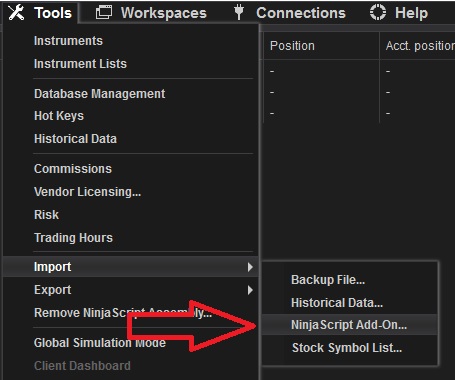
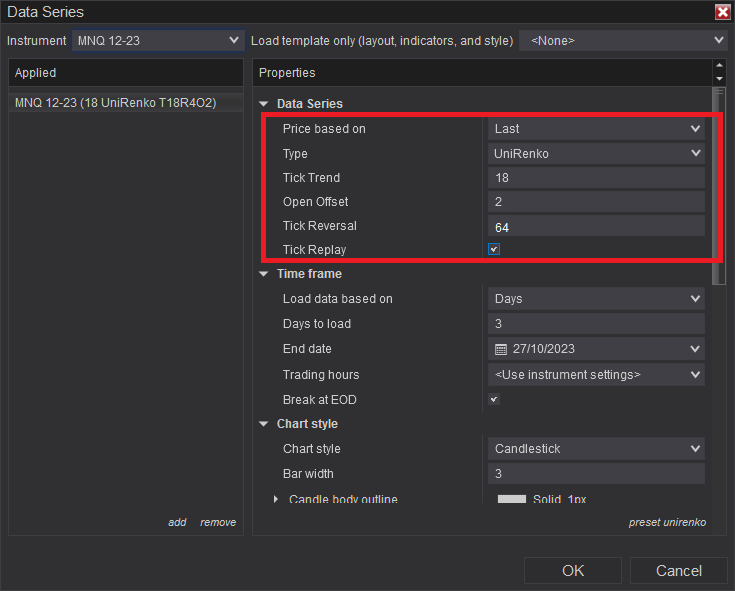
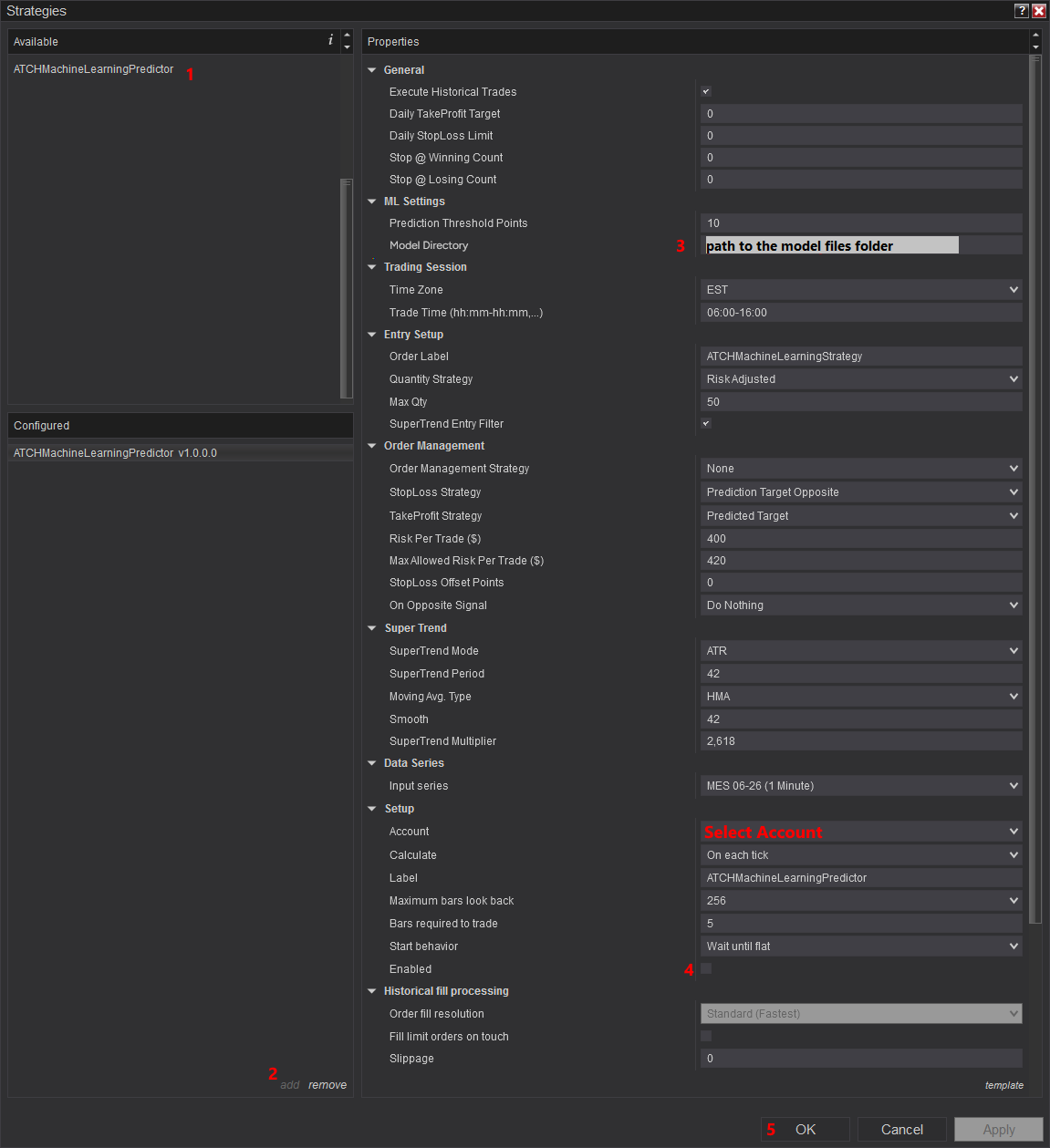
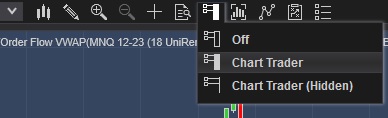
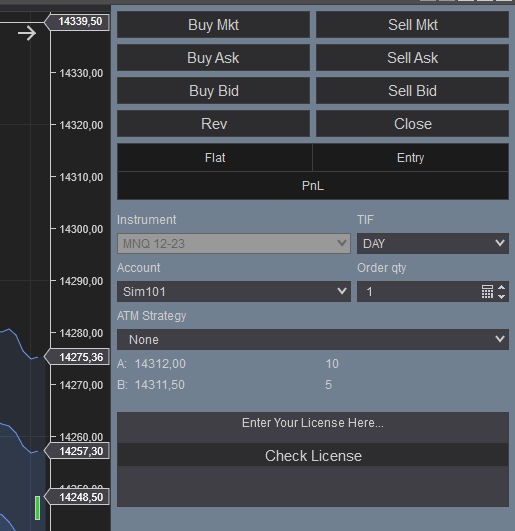
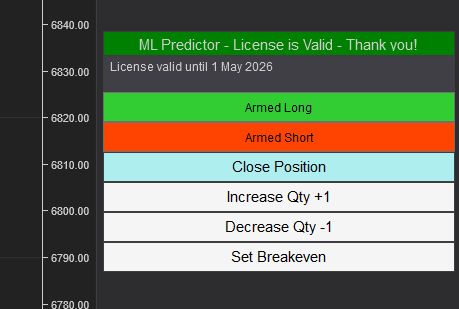
Häufig gestellte Fragen
Allgemein
Machine Learning & Models
Abrechnung
Technical
Versionshinweise
- Added new parameter: Enable Reversal Trades
- Added Price Breakeven new parameter; Updated reversal trades bar color trigger improving performance
- Changed parameter model file to model directory to dynamically load suitable model at runtime; Added list of previous models to download for out-of-sample backtest
- Added new parameter Reversal Entry Mode
- Update of internal supertrend indicator to avoid conflict with machine learning indicator on install
- First Release of the strategy