

Opening Range Breakout Strategy
 Erstellt 02 Jan 2025
·
Aktualisiert 25 Okt 2026
Erstellt 02 Jan 2025
·
Aktualisiert 25 Okt 2026
Die Opening Range Breakout ist eine Premium-Strategie für die NinjaTrader-8-Plattform. Die Strategie kann zum Bestehen von Trader-Funding-Programmen verwendet werden.
Voraussetzungen
Um diese Strategie richtig zu nutzen, solltest du die folgenden Voraussetzungen erfüllen.
- NinjaTrader 8, mit beliebigen Lizenztyp. Klicken Sie hier zum Herunterladen
- Ein automated-trading.ch-Konto mit aktiver Premium-Abonnement
Wichtiger Hinweis
Wir empfehlen dringend, dass Sie Ihre algorithmischen Handelssysteme nie mit Ihrem hart verdientem echten Geld einsetzen. Sie sollten immer Ihr Risiko minimieren und Ihre Strategien auf Trader-Finanzierungsprogrammen betreiben, sodass der maximale Betrag, den Sie verlieren könnten, die monatliche Abonnementgebühr ist, die Sie diesen Programmen zahlen.
Die Opening Range Breakout-Strategie basiert auf einem Signal, das durch die Analyse des Marktverhalten in Bezug auf einen Preisbereich generiert wird, der um die ersten Minuten der Handelssitzung gebildet wird. Die Strategie bietet eine sehr flexible Entry-Konfiguration basierend auf diesem Breakout-Konzept.
Die Strategie beginnt mit der Erkennung des Eröffnungsbereichs – ein Intervall, das parametrisiert werden kann, aber im Allgemeinen sollte sich der Eröffnungsbereich um die Öffnungsmarktzeit von 09:30 EST für die meisten Futures-Marktinstrumente befinden. Der Eröffnungsbereich kann beispielsweise zwischen 09:30 EST und 09:35 EST definiert werden (5 Minuten umfassend) oder vom sogenannten Cash Open, von 08:30 EST bis 09:30 EST. Du solltest mit verschiedenen Intervallen experimentieren und das am besten geeignete Intervall für jedes Instrument finden.
Der zweite Schritt der Strategie besteht darin, auf einen Ausbruch des Preises aus dem Eröffnungsbereich zu warten. Die Strategie wartet zunächst darauf, dass der Preis den Bereich retestet, als erste erforderliche Bedingung, bevor sie sich entscheidet, einen Trade zu öffnen. Nach dem Retest wartet die Strategie darauf, dass die Preisbewegung einen starken Ausbruch in die Richtung des ursprünglichen Retests zeigt. Genauer gesagt sucht die Strategie nach einem Fair Value Gap, das der Auslöser für den Einstieg in einen Trade ist, oder die Strategie kann auf einen sofortigen Modus eingestellt werden, der einen Trade beim Schließen eines Balkens eintritt, ohne auf einen Fair Value Gap zu warten. Die Strategie sucht auch nach diesen Entry-Bedingungen, die vor einer bestimmten Zeitgrenze für den Tag auftreten – im Allgemeinen gesprochen, je länger du auf den Ausbruch des Preises wartest, desto weiter kann sich der Preis vom ursprünglichen Preisbereich entfernen, also ist das Standardzeitlimit 11:00 EST, was bedeutet, dass nach dieser Zeit keine Trades ausgelöst werden. Dies ist natürlich ein Parameter, den du ändern kannst.
Ein Trade zu eröffnen ist ein wichtiger Teil jeder Strategie, aber noch wichtiger ist die Verwaltung des Trades. Die Strategie ermöglicht es, den Trade mit vielen Methoden zu verwalten, einschließlich der anfänglichen Einstellung des Stop-Loss-Preises, eines Take-Profit-Preises und einer dynamisch festgelegten Menge, um ein festes Risiko pro Trade zu erhalten – ein entscheidender Teil der langfristigen Rentabilität einer Strategie. Der Stop-Loss-Preis kann auf Fibonacci-Niveaus eingestellt werden, die auf dem Retracement der Eröffnungsbereich-Zone berechnet werden.
Eintritts-Setup-Beispiele
Beispiel #1: Entry Setup auf MES
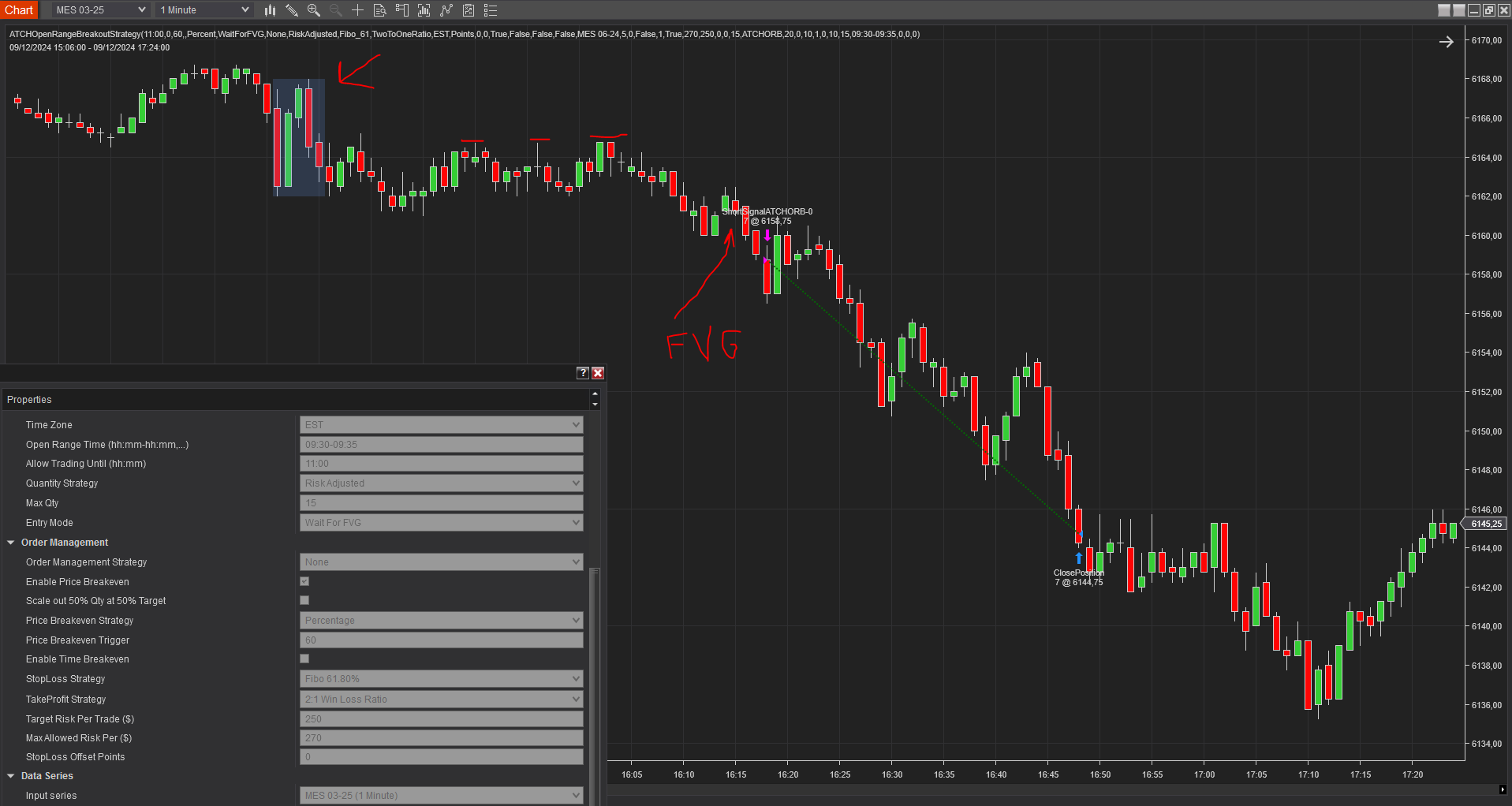
In diesem ersten Beispiel, das auf MES auf dem 1-Minuten-Zeitrahmen ausgeführt wird, erstreckt sich der Eröffnungsbereich von 09:30 bis 09:35 EST, und ein Fair Value Gap ist erforderlich, bevor ein Trade eingeleitet wird, nachdem der Preis zum Eröffnungsbereich zurückverfolgt wird. Der Stop Loss ist auf das 61,8%-Fibonacci-Retracement des Bereichs eingestellt, und der Take Profit ist auf ein 2:1-Gewinn-/Verlust-Verhältnis eingestellt. Der Preis ist zum Eröffnungsbereich zurückgefolgt, dann ereignete sich ein starker rückläufiger Move, der die Strategie veranlasste, einen Short-Trade zu eröffnen.
Beispiel #2: Fehlgeschlagene erste Entry, dann eine gewinnende 2. Entry auf MES
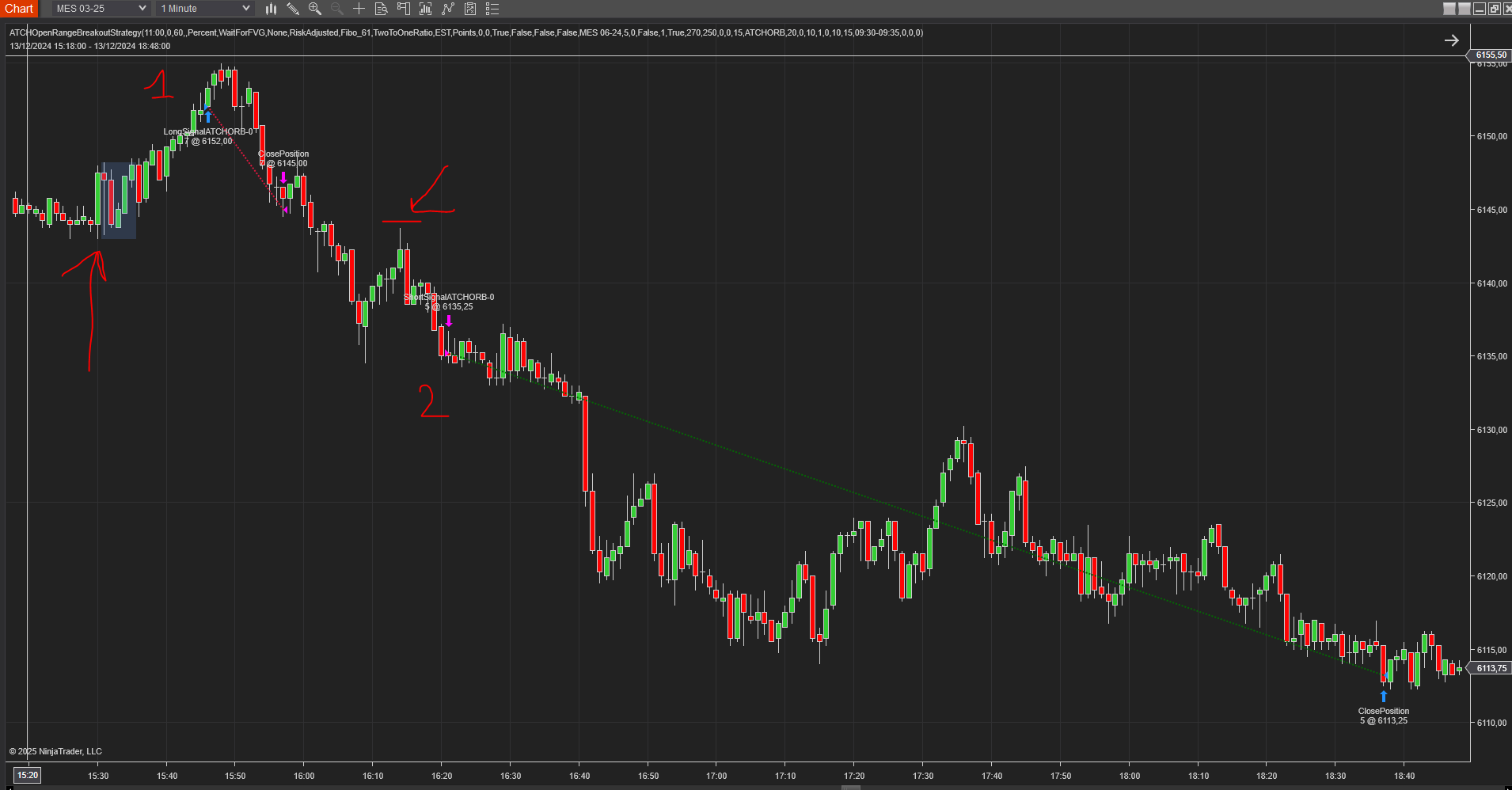
Gleiche Einstellungen wie Beispiel #1 (1-Minuten-Zeitrahmen, MES). Die Strategie kann mehrere Trades eröffnen, solange das Trading-Fenster (bis 11:00 EST) noch aktiv ist. Der erste Trade war ein Verlust; der zweite, eröffnet, nachdem der Preis unter dem Bereich-Low brach, zum Bereich zurückverfolgt wurde und wieder unten brach mit einem starken FVG, gewann ein 2:1-Verhältnis.
Beispiel #3: Kein Trade bei choppy Price Action
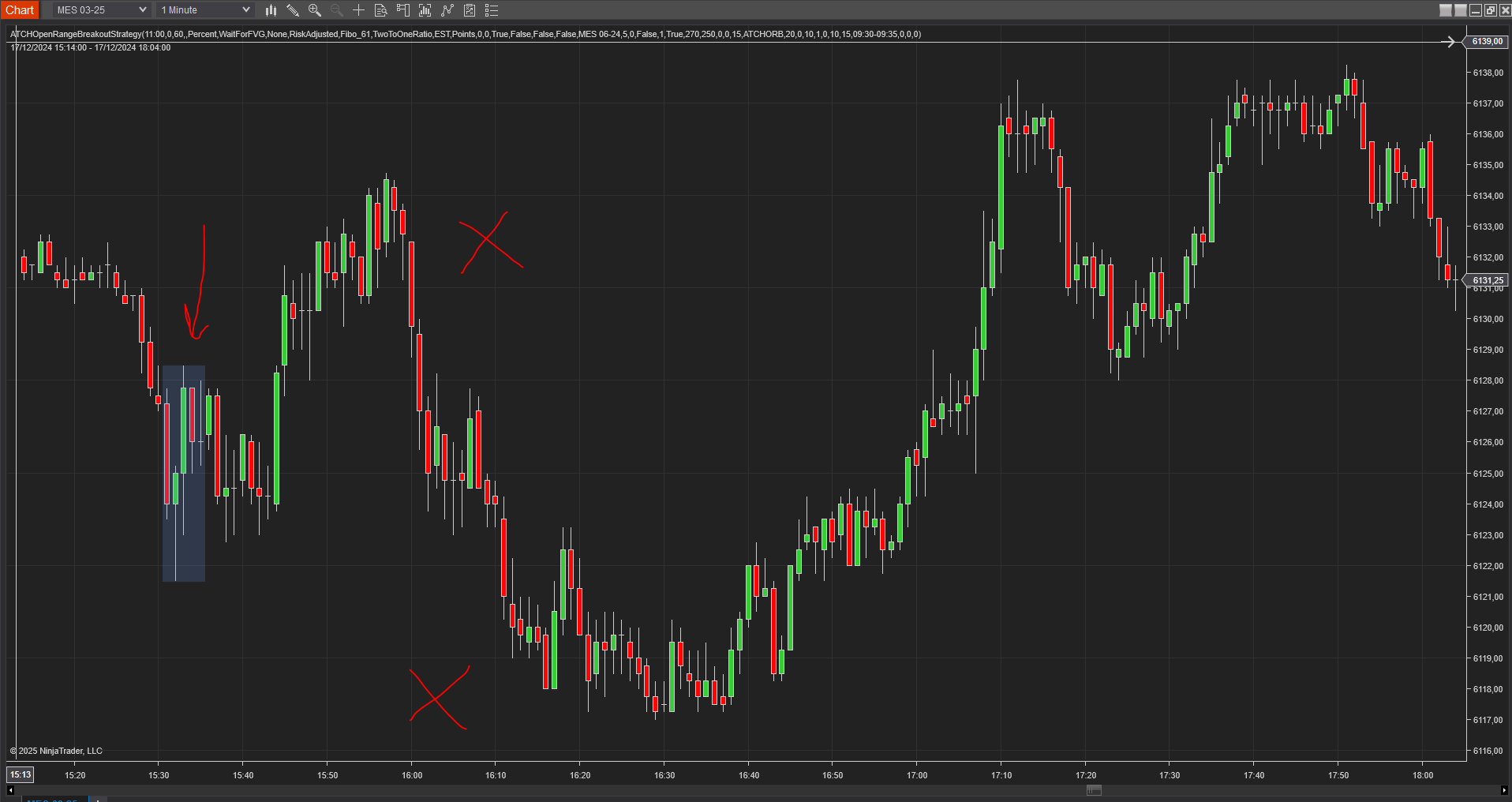
Dieses Beispiel zeigt die Wirkung des Wartens auf einen Fair Value Gap, bevor ein Trade eingeleitet wird: Es wurden keine Trades eröffnet, da die choppy Preisbewegung nie einen gültigen FVG erzeugte – eine gute Sache, da ein Breakout-Trade hier ein Verlust gewesen wäre.
Beispiel #4: Ein Retrace in den Breakout-Bereich ist entscheidend
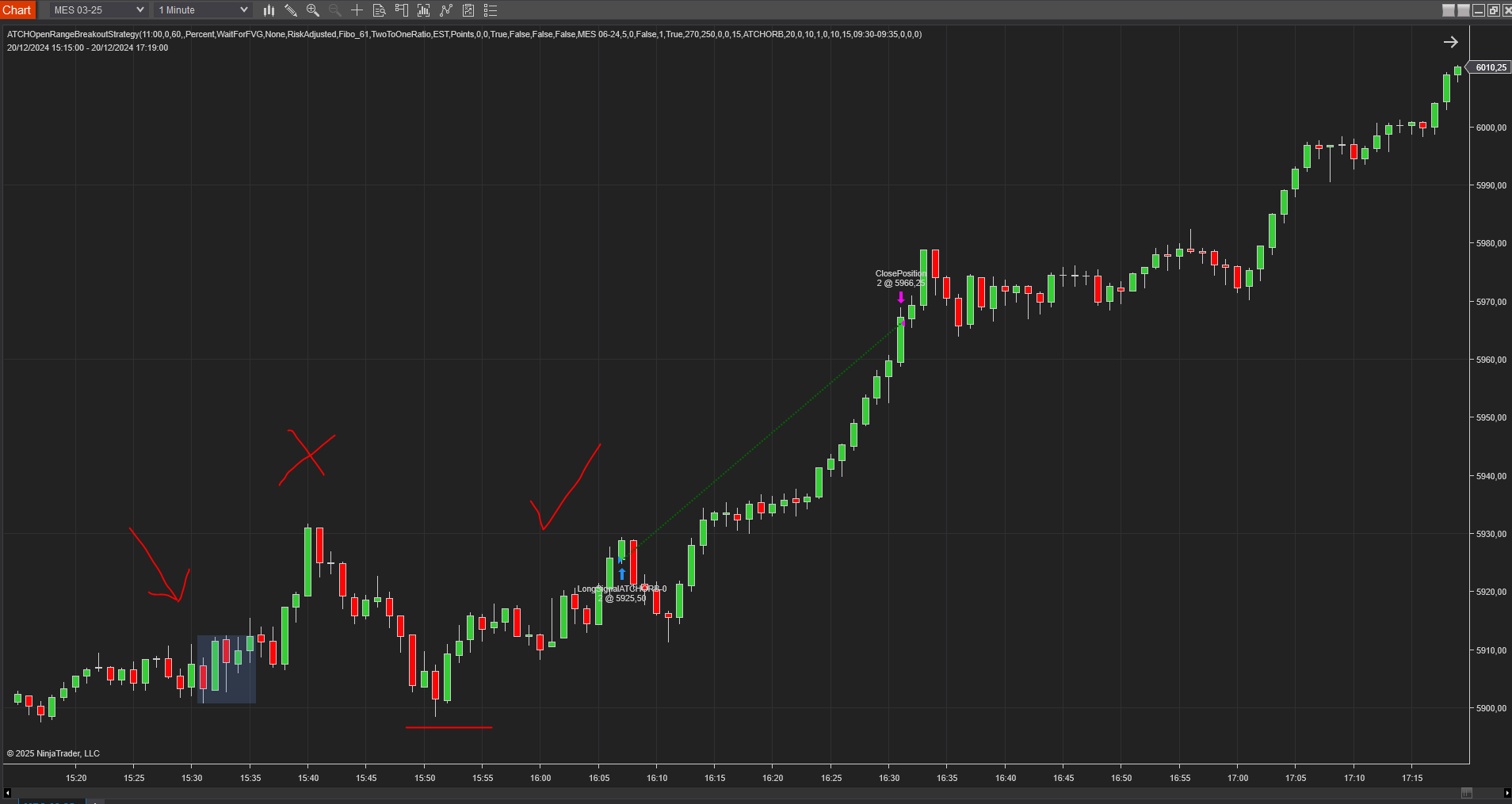
Der Preis brach einmal aus dem Eröffnungsbereich aus, aber das allein war nicht ausreichend für die Strategie zum Eintritt – erst als der Preis zum Eröffnungsbereich zurückverfolgt wurde und mit einem starken Move abprallte, wobei ein FVG gebildet wurde, wurde ein gewinnender Trade ausgelöst.
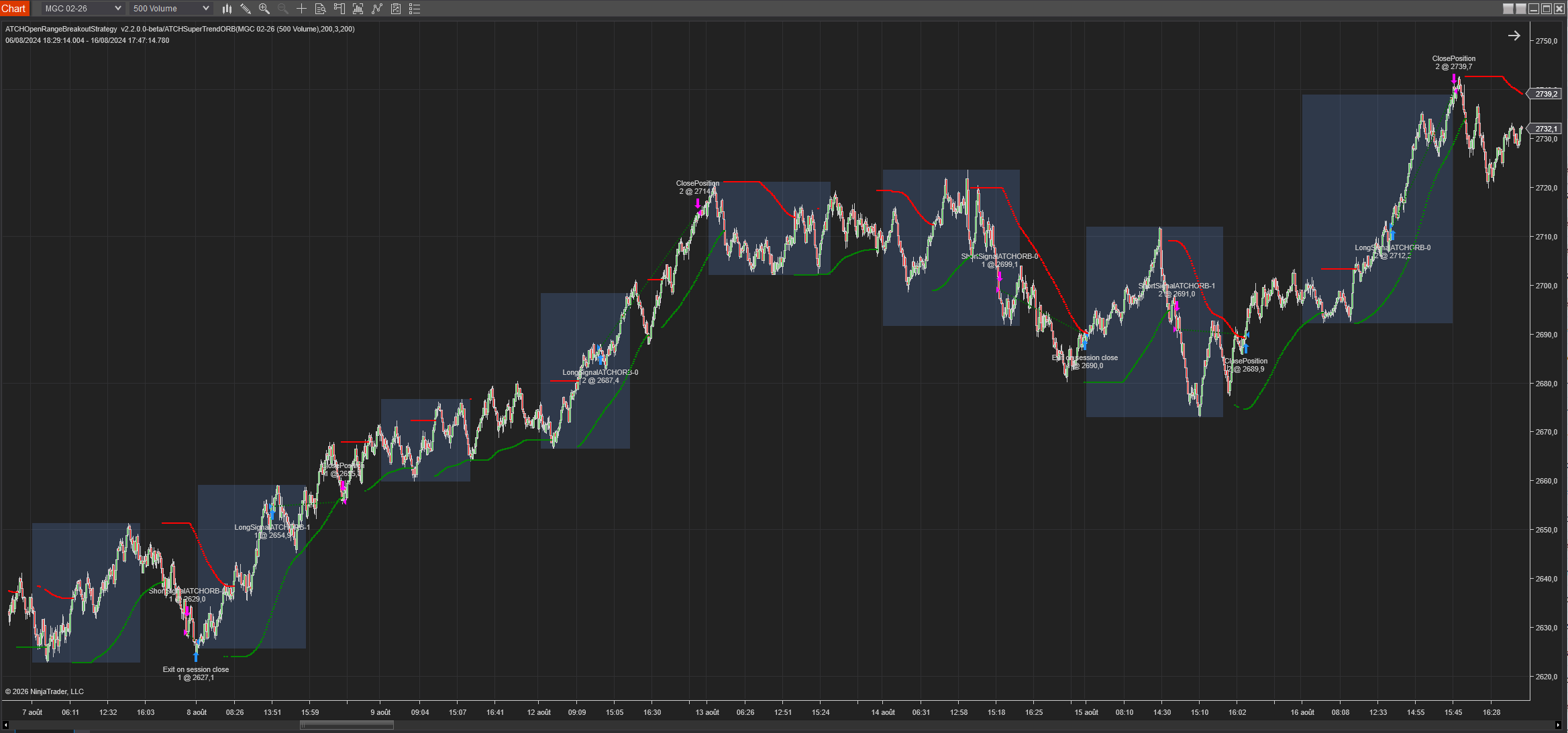
Beispiel #5: Entry auf der Range des Vortages auf Micro Gold
Mit dem aktivierten Parameter Trade Previous Days Zone, auf MGC (Micro Gold) auf einem 500-Volume-Zeitrahmen, wird jeder Entry basierend auf der Eröffnungs-Range des Vortages ausgelöst, berechnet zwischen 18:30 und 09:45 EST.
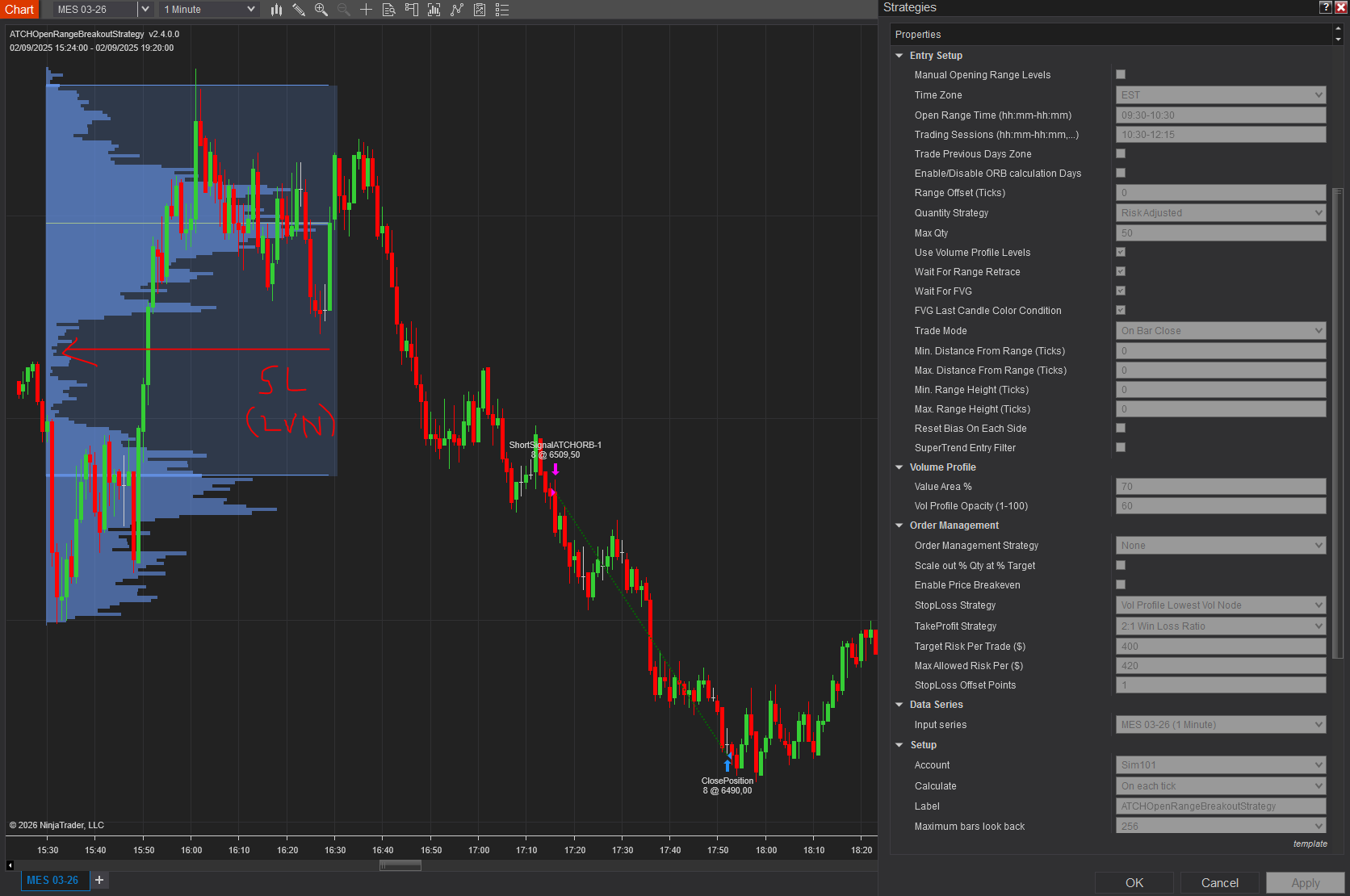
Beispiel #6: Entry auf Volume Profile Value Area Levels, Stop Loss auf dem Low Volume Node
Mit aktiviertem Volume-Profile-Entry-Modus werden die Value Area High/Low-Levels als Entry-Levels statt der gesamten Range-High/Low verwendet, und die Stop-Loss-Strategie „Vol Profile Lowest Vol Node" setzt den Stop Loss auf das Volume-Node mit dem niedrigsten Volumen innerhalb des Value Area.
Funktionen
Die Opening Range Breakout-Strategie hat eine Reihe einzigartiger Funktionen:
- Es werden keine Pending Orders platziert – nur Market Orders
- Vollautomatische Strategie, die auf mehrere Instanzen skalierbar ist
- Präzise Backtesting-Funktionen nach den offiziellen Best Practices von NinjaTrader, mit präziser Entry-/Exit-Backtesting auf Tick-Ebene
- Eine robuste In-House-Bestellverwaltungs-Bibliothek, die gegen Verbindungsverluste resistent ist und nahtlos auf Rithmic-Konten oder NinjaTrader-Brokerage-Konten funktioniert
Dynamische Menge und Risikomanagement
Wie bei all unseren Strategien implementiert diese Strategie zwei Methoden zum Festlegen der Menge der offenen Positionen:
- Fixed Quantity: Verwendet die gleiche Menge für jede Position. Wenn der Stop Loss zwischen den Positionen variabel ist, variieren auch die Gewinn-/Verlustbeträge.
- Dynamic Risk-Adjusted Quantity: Berechnet die Menge jeder Position aus ihrem Stop Loss, dem maximalen erlaubten Risiko (in $) pro Position und der maximal zulässigen Menge – das führt zu gleichen Gewinn-/Verlustbeträgen über alle Positionen hinweg, unabhängig von der Stop-Loss-Breite.
Positionsverwaltung
Wie bei all unseren Strategien implementiert diese Strategie mehrere Positionsverwaltungs-Methoden:
- ATM Strategy: Delegiere die Positionsverwaltung vollständig an deine eigene ATM-Strategie, aus einer Dropdown-Liste ausgewählt.
- SuperTrend: Verwendet den SuperTrend-Indikator, um den Stop Loss nachzuziehen und Exits dynamisch zu verwalten.
- Classical Trailing Stop: Zieht den Stop Loss basierend auf einem Trigger und einem Trailing-Betrag nach.
Die Strategie ermöglicht auch das Festlegen des Stop Loss basierend auf mehreren Strategien und des Take Profit basierend auf einem Verhältnis – siehe den Abschnitt Parameter für Details.
Konto-Management
Die Strategie implementiert tägliche Stop-Trading-Trigger basierend auf der Anzahl der gewinnenden Positionen, der Anzahl der verlierenden Positionen, der Anzahl der getätigten Trades oder einem angestrebten realisierten Nettogewinn oder Nettoverlust.
Strategiekarte im Chart
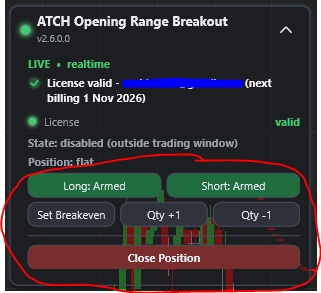
Die Strategie zeichnet eine Statuskarte direkt über das Chart – ein Chart Trader-Panel wird nicht mehr benötigt. Die Karte zeigt die Strategieversion (und einen Hinweis New Release Available, sobald eine neuere Version existiert), den Lizenzstatus, was die Strategie gerade tut (Eröffnungsbereich wird aufgebaut, aktiviert, Trade aktiv …) und die aktuelle Position. Außerdem enthält sie die manuellen Befehlsschaltflächen: Long- und Short-Entries aktivieren oder deaktivieren, den Stop Loss auf Breakeven setzen, einen Kontrakt hinzufügen oder entfernen und die Position schließen. Die Karte lässt sich über ihre Kopfzeile an eine beliebige Stelle im Chart ziehen und auf eine einzige Statuszeile einklappen, wenn du mehr Platz brauchst.
Parameter
Wir versuchen, die Parameter auf ein Minimum zu reduzieren – nur die wichtigsten sind verfügbar.
| Allgemein | |
| License | Dein Lizenzschlüssel (auf der Rechnungsseite zu finden). Er wird nie in Templates oder Workspaces gespeichert, sodass das Teilen einer Vorlage ihn nicht preisgeben kann. Sobald der Schlüssel validiert ist, wird er in einer lokalen Lizenzdatei gespeichert, die bei jedem Start gelesen wird – dieser Parameter muss nur beim ersten Mal ausgefüllt werden. Alternativ kannst du den Schlüssel auch in die Strategiekarte im Chart einfügen. |
| Execute Historical Trades | Aktiviert das Ausführen von Trades, wenn die Strategie im Historical-Modus läuft – nützlich, um die Performance an vergangenen Tagen zu testen, sollte aber beim Live-Betrieb deaktiviert sein. |
| Daily TakeProfit Target | Die Strategie stoppt für den Tag, sobald dieser tägliche Take-Profit-Betrag erreicht wird. Ignoriert, wenn auf 0 gesetzt. |
| Weekly TakeProfit Target | Die Strategie stoppt für die Woche, sobald dieser wöchentliche Take-Profit-Betrag erreicht wird. Setzt sich am Anfang jeder neuen Woche zurück. Ignoriert, wenn auf 0 gesetzt. |
| Daily StopLoss Limit | Die Strategie stoppt für den Tag, sobald das tägliche Verlustlimit erreicht wird (positiver Wert – z.B. 300 stoppt den Handel, sobald der realisierte PnL ≤ -$300 ist). Ignoriert, wenn auf 0 gesetzt. |
| Stop @ Daily Winning Count | Stoppt den Handel für den Tag, sobald die Anzahl der gewinnenden Trades diesen Wert erreicht. Ignoriert, wenn auf 0 gesetzt. |
| Stop @ Daily Losing Count | Stoppt den Handel für den Tag, sobald die Anzahl der verlierenden Trades diesen Wert erreicht. Ignoriert, wenn auf 0 gesetzt. |
| Stop After Trades Count | Stoppt den Handel für den Tag, sobald diese Anzahl an Trades geschlossen wurde, egal ob gewonnen oder verloren. Ignoriert, wenn auf 0 gesetzt. |
| Execute on different Instrument | Führt Trades auf einem anderen Instrument als das des aktiven Diagramms aus – z.B. Logik auf Minis ausführen, aber auf Micros ausführen. Alle Risiko-Berechnungen erfolgen auf dem Ausführungs-Instrument, und Trades auf einem anderen Instrument werden nicht auf dem Diagramm gezeichnet. |
| Execution Instrument | Wähle aus einer Liste von Micros, die auf deiner NinjaTrader-Verbindung verfügbar sind, als Instrument, auf dem Trades ausgeführt werden. Trades werden in diesem Fall nicht auf dem Diagramm gezeichnet. |
| Order Label | Ein Label, das jedem an den Broker gesendeten Position angefügt wird, nützlich, um deine Orders von anderen Benutzern der gleichen Strategie zu unterscheiden. |
| Render Opacity (1-100) | Deckkraft, die zum Zeichnen der Eröffnungsbereich-Zone verwendet wird. |
| Extend Zone Pivot Lines Drawing | Erweitert die Pivot-Linien der ORB-Zone bis zum Ende der Sitzung. |
| Enable/Disable Trading Days |
Beschränkt den Handel auf bestimmte Wochentage.
|
| Entry Setup | |
| Manual Opening Range Levels | Ermöglicht es dir, die Preise high/low des Bereichs manuell festzulegen. Wenn aktiviert, wird der Eröffnungsbereich sofort erstellt, aber der Handel beginnt immer noch gemäß dem Trade-Time-Parameter. |
| Manual High Price / Manual Low Price | Manuell festgelegt high/low Preis des Bereichs. |
| Time Zone |
Die Zeitzone, die für den Trade Time-Parameter unten verwendet wird. Futures-Märkte arbeiten in US-Ostzeit (EST), dies ermöglicht es dir, das Handelsintervall relativ zur Zeitzone deines eigenen Computers zu spezifizieren.
|
| Open Range Time (hh:mm-hh:mm) | Setzt das Eröffnungsbereich-Intervall – z.B. 09:30-09:35. Sobald das Intervall endet, wird der Bereich auf dem Diagramm gezeichnet, das sein high/low markiert. |
| Trading Sessions (hh:mm-hh:mm,...) | Zeit-Intervall-Sequenzen außerhalb des Eröffnungsbereich-Zeit, während der die Strategie berechtigt ist, Trades einzuleiten – z.B. "09:45-11:00,13:00-14:00". Offene Trades bleiben außerhalb dieser Fenster offen, bis der RTH-Sitzungs-Cutoff. |
| Trade Previous Days Zone | Handelt Eröffnungsbereiche der Vortage statt des aktuellen Tages – zum Handeln eines Breakouts von vorherigen Tagesbereichen oder wöchentlichen Eröffnungsbereichen. |
| Enable/Disable ORB calculation Days |
Nur sichtbar, wenn Trade Previous Days Zone aktiviert ist. Wählt aus, welche Wochentage der Eröffnungsbereich berechnet wird, unabhängig davon, an welchen Tagen er gehandelt wird.
|
| Range Offset (Ticks) | Addiert einen Offset in Ticks zu beiden high und low des berechneten Eröffnungsbereichs. |
| Quantity Strategy |
|
| Max Qty | Maximale zulässige Menge, wenn Risk Adjusted ausgewählt ist – nützlich, da einige Propfirms Bestellmengen-Limits durchsetzen, die ein Konto ungültig machen können. |
| Use Volume Profile Levels | Basiert die Entry-Logik auf dem Volume Profile's Value Area Low/High, berechnet über den Eröffnungsbereich. |
| Wait For Range Retrace | Wartet auf: (1) Preis bricht aus dem Bereich, (2) Preis verfolgt zurück und berührt den Bereich, (3) Preis bricht aus dem Bereich ein zweites Mal – bevor der Eintritt erfolgt. |
| Enable Fibo Retrace Entry Setup | Ersetzt den Standard-Trigger „Retrace zurück zur Bereichskante“ durch einen Fibonacci-Retracement-Trigger. Nach dem Ausbruch misst die Strategie die Bewegung von der Bereichskante bis zum erreichten Extrempunkt, wartet, bis der Preis bis zum Fibo Retrace Trigger Level (%) dieser Bewegung zurückläuft, und tritt ein, sobald ein Balken wieder über diesem Level schließt (eine Bestätigung durch Abprallen, nicht nur ein Docht durch das Level). Das Trigger-Level wird beim Eingehen des Trades im Chart eingezeichnet. Außerdem wird damit der Stop Loss Fibo Trigger Level verfügbar. |
| Fibo Retrace Trigger Level (%) | Nur sichtbar, wenn Enable Fibo Retrace Entry Setup aktiviert ist – wie tief, in % der Ausbruchsbewegung (von 1 bis 99), der Preis zurücklaufen muss, bevor der Entry erlaubt ist. Beispiel: 30 wartet auf einen 30-%-Rücksetzer der Bewegung. |
| Wait For FVG | Wartet auf einen gültigen Fair Value Gap während des Ausbruchs aus dem Bereich (der nach dem Ausbruch auftreten kann). Ohne dies wartet die Strategie nur auf einen Balken-Schluss in der Trade-Richtung. |
| FVG Last Candle Color Condition | Erfordert, dass die letzte Kerze des Entry-FVG für Buy-Entry bullisch und für Short-Entry rückläufig ist. |
| Trade Mode |
Entry-Modus nach einem Retest der Eröffnungsbereich-Zone.
|
| Min. Distance From Range (Ticks) | Minimale erforderliche Entfernung vom Bereich zum aktuellen Preis in Ticks, um einen Trade auszulösen. 0 bedeutet, dass jeder Ausbruch aus dem Bereich auslösen kann. |
| Max. Distance From Range (Ticks) | Maximale zulässige Entfernung vom Bereich zum aktuellen Preis in Ticks, um einen Trade auszulösen. 0 bedeutet keine Entfernungskontrolle. |
| Min. Range Height (Ticks) | Minimale Bereichs-Höhe in Ticks, erforderlich, um einen Trade zu öffnen. Ignoriert, wenn auf 0 gesetzt. |
| Max. Range Height (Ticks) | Maximale Bereichs-Höhe in Ticks, erforderlich, um einen Trade zu öffnen. Ignoriert, wenn auf 0 gesetzt. |
| Reset Bias On Each Side | Wird nur verwendet, wenn Wait For Range Retrace aktiviert ist – wenn ein Ausbruch auf einer Seite des Bereichs auftritt, setzt es die Retrace-Verlaufshistorie für diese Seite zurück, was einen neuen Retrace erfordert, bevor ein neuer Ausbruch auf der anderen Seite zählt. |
| SuperTrend Entry Filter | Beschränkt Long-Entry auf wenn SuperTrend bullisch ist und Short-Entry auf wenn es rückläufig ist – weniger Trades insgesamt, aber gefiltert nach Trend. |
| Supertrend Filter Mode |
|
| Order Qty | Wird nur verwendet, wenn Quantity Strategy Fixed ist – die feste Menge pro Trade (und pro Mengen-Erhöhung, wenn der Bestellverwalter-Mechanismus einschaltet). Normalerweise 1 oder 2. |
| Volume Profile (nur wenn Volume-Profile-Entry-Modus aktiviert ist) | |
| Value Area % | Prozentsatz des Trading-Volumens, das zum Berechnen des Value Area um den POC (Point of Control) verwendet wird. Der Standardwert ist 68 % (der Value Area einer Normalverteilung), aber jeder Prozentsatz kann verwendet werden. |
| Vol Profile Opacity (1-100) | Zeichnungs-Deckkraft des Volume Profile, 1 (transparent) bis 100 (undurchsichtig). |
| Bestellverwaltung | |
| Order Management Strategy |
|
| SuperTrend Close Only Profitable | Nur sichtbar mit der Bestellverwaltungs-Methode Super Trend Indicator. Wenn aktiviert, wird der SuperTrend-Exit nur angewendet, während sich die Position im Gewinn befindet; eine Position, die nicht im Gewinn ist, behält ihren ursprünglichen Stop Loss, anstatt durch einen SuperTrend-Flip geschlossen zu werden. |
| ATM Strategy Template Name | Wird nur mit der ATM Strategy-Bestellverwaltungs-Methode verwendet – der exakte Template-Name deiner benutzerdefinierten ATM-Strategie. Muss mit einer vorhandenen Template übereinstimmen, oder es wird keine Position geöffnet. |
| Scale out % Qty at % Target | Schließt einen Prozentsatz der Positions-Menge, sobald der Preis einen Prozentsatz des Profit-Ziels erreicht (abgerundet, wenn Bruchteile – z.B. 50 % einer 5er Position schließt 2 Kontrakte). |
| Scale out at % Target | Der Prozentsatz des Profit-Ziels, das den Scale-Out-Mechanismus auslöst. |
| Scale out % Qty | Der Prozentsatz der Menge, der vom Scale-Out-Mechanismus geschlossen wird. |
| Enable Price Breakeven | Aktiviert/deaktiviert den preisgestützten Breakeven-Mechanismus. |
| Price Breakeven Strategy |
|
| Price Breakeven Trigger | Verfügbar, wenn preisgestützter Breakeven mit der Strategie Points oder Percentage aktiviert ist – der Triggerwert (in Punkten oder ein Prozentsatz von 1-100), der erforderlich ist, um den Stop Loss zu Breakeven zu bewegen. |
| StopLoss Strategy |
|
| StopLoss Fibo Level (%) | Verfügbar mit der Stop-Loss-Strategie Range Fibo – das Stop-Level in % der Höhe des Eröffnungsbereichs, gemessen von der durchbrochenen Seite: 0 ist die durchbrochene Bereichskante, 100 ist die gegenüberliegende Bereichskante, und Werte über 100 gehen über die gegenüberliegende Kante hinaus (200 ist eine Bereichshöhe darüber hinaus). |
| Swing Period | Verfügbar, wenn die Stop-Loss-Strategie Last Swing Price ist – die minimale Anzahl von Balken zwischen aufeinanderfolgenden Swing-Hochs/Tiefs. |
| TakeProfit Strategy |
|
| TakeProfit Fibo Level | Verfügbar mit der Fibonacci Level Take-Profit-Strategie – z.B. 0,5 setzt das Ziel auf die Hälfte der Höhe der Zone über ihrem Edge. |
| Win/Loss Ratio | Verfügbar mit der Take-Profit-Strategie Win Loss Ratio – z.B. 2 setzt das Ziel auf ein 2:1-Verhältnis. |
| Target Risk Per Trade ($) | Maximales Risiko in Dollar pro Position – verwendet vor dem Öffnen eines Trades, um zu überprüfen, dass der berechnete Stop Loss dieses Limit respektiert; wenn nicht, wird der Trade übersprungen. |
| Max Allowed Risk Per ($) | Wird nur mit Risk Adjusted-Menge verwendet – kontrolliert, wie weit sich das reale berechnete Risiko vom Target Risk abweichen darf (da eine exakte Übereinstimmung selten möglich ist). |
| StopLoss Points / TakeProfit Points | Verfügbar, wenn die jeweilige Strategie auf Points eingestellt ist. |
| StopLoss Offset Points | Addiert einen Offset in Punkten zum berechneten Stop-Loss-Level – verwendet bei der Berechnung des Risikos pro Trade. |
| TakeProfit Currency | Der Take-Profit-Betrag in Dollar, verwendet, wenn die Fixed Currency Value-Strategie ausgewählt ist. |
| Trailing Stop-Parameter | |
| Trailing Stop Strategy |
|
| Trailing Stop Trigger | Der Trigger (in Punkten oder Verhältnis) für die Classic Trail Stop-Methode. |
| Trail Amount | Der Betrag (in Punkten oder Verhältnis), nachdem der Trigger gesetzt ist. |
| SuperTrend | |
| SuperTrend Mode | ATR-basiert oder Adaptive (basierend auf Kerzen-Schließen/High/Low). |
| Period / Multiplier / Moving Avg. Type / Smooth | Standard-SuperTrend-Berechnungs-Parameter – Periode, Band-Multiplikator, Moving-Average-Typ und Glättungs-Periode. |
| Strategy Card (drawn on the chart) | |
| Der Status und die manuellen Befehlsschaltflächen befinden sich auf einer Karte, die über dem Chart gezeichnet wird – nicht auf dem Chart Trader-Panel, das nicht eingeblendet werden muss. Ziehe die Karte an ihrer Kopfzeile, um sie zu verschieben; klappe sie ein, um nur die Kopfzeile und eine einzeilige Zusammenfassung zu behalten (die Schaltflächen sind im eingeklappten Zustand ausgeblendet). | |
| Header | Der Strategiename, die installierte Version und ein Hinweis New Release Available mit der Versionsnummer, sobald eine neuere Version verfügbar ist. |
| License status | Der Lizenzstatus: valid, valid (offline), checking, not activated, denied oder cannot verify. Solange die Strategie noch eine Lizenz benötigt, erscheinen auf der Karte ein Feld zum Einfügen deines Lizenzschlüssels und eine Schaltfläche Activate License. |
| State and position lines | Was die Strategie gerade tut (deaktiviert außerhalb des Handelsfensters, Aufbau des Eröffnungsbereichs, Long und/oder Short aktiviert, Entry angefordert, Long- oder Short-Trade aktiv) und die aktuelle Position. |
| Long / Short Armed Buttons | Manuell das Eingehen von Long- oder Short-Trades aktivieren/deaktivieren (sie zeigen Armed oder Disabled an) – nützlich, wenn du eine richtungsbezogene Tendenz hast. |
| Set Breakeven Button | Verschiebt den Stop Loss der offenen Position auf Breakeven, wenn das ihn verbessern würde. |
| Qty +1 / Qty -1 Buttons | Passt die Menge der aktuellen aktiven Position um ±1 Kontrakt an. |
| Close Position Button | Schließt die Position auf dem aktiven Instrument sofort, ohne die Strategie neu zu starten, die danach weiterhin nach neuen Trades sucht. Er steht allein unterhalb einer Trennlinie, damit ein leicht daneben liegender Klick ihn nicht versehentlich trifft. |
| |
Performance-Berichte
Vergangene Ergebnisse sind keine Garantie für zukünftige Ergebnisse. Alle Backtesting-Ergebnisse dienen nur zu Indikationszwecken.
- Der Backtest-Zeitraum wurde nicht von Hand ausgewählt, um die besten Ergebnisse zu zeigen – es ist der Monat vor der ersten Freigabe dieser Strategie.
- Provisionen sind enthalten, unter Verwendung des NinjaTrader Lifetime-Lizenz-Provisions-Schemas, für realistische Ergebnisse.
- Wir folgen dem offiziellen NinjaTrader-Guide für präzises Intrabar-Granularitäts-Backtesting mit zusätzlichen Tick-Level-Datenreihen und verwenden nur Market Orders – niemals Pending Orders – sowohl im Echtzeit- als auch im Backtest-Modus.
4:1 600$ Rsik
Kumulatives Gewinn/Verlust
| Zeitraum | Kum. Nettogewinn | Nettogewinn | Bruttogewinn | Bruttoverlust | Provision | Kum. max. Drawdown | Max. Drawdown | % Gewinner | Größter Gewinner | Größter Verlierer |
|---|---|---|---|---|---|---|---|---|---|---|
| 2024/03/15 | -596.70 | -596.70 | 0.00 | -596.70 | 11.70 | -596.70 | -596.70 | 0.00% | 0.00 | -596.70 |
| 2024/03/18 | -772.70 | -176.00 | 0.00 | -176.00 | 26.00 | -772.70 | -176.00 | 0.00% | 0.00 | -176.00 |
| 2024/03/20 | -1,283.55 | -510.85 | 0.00 | -510.85 | 22.10 | -1,283.55 | -510.85 | 0.00% | 0.00 | -510.85 |
| 2024/03/22 | -1,504.65 | -221.10 | 0.00 | -221.10 | 28.60 | -1,504.65 | -221.10 | 0.00% | 0.00 | -221.10 |
| 2024/03/25 | -1,945.45 | -440.80 | 0.00 | -440.80 | 20.80 | -1,945.45 | -440.80 | 0.00% | 0.00 | -440.80 |
| 2024/03/27 | -1,514.95 | 430.50 | 430.50 | 0.00 | 19.50 | -1,514.95 | 0.00 | 100.00% | 430.50 | 0.00 |
| 2024/03/28 | -1,666.45 | -151.50 | 0.00 | -151.50 | 39.00 | -1,666.45 | -151.50 | 0.00% | 0.00 | -151.50 |
| 2024/04/01 | -652.15 | 1,014.30 | 1,014.30 | 0.00 | 18.20 | -652.15 | 0.00 | 100.00% | 1,014.30 | 0.00 |
| 2024/04/04 | -539.45 | 112.70 | 112.70 | 0.00 | 59.80 | -539.45 | 0.00 | 100.00% | 112.70 | 0.00 |
| 2024/04/05 | -1,180.25 | -640.80 | 0.00 | -640.80 | 20.80 | -1,180.25 | -640.80 | 0.00% | 0.00 | -640.80 |
| 2024/04/08 | -1,857.50 | -677.25 | 0.00 | -677.25 | 58.50 | -1,857.50 | -677.25 | 0.00% | 0.00 | -677.25 |
| 2024/04/10 | -1,737.90 | 119.60 | 119.60 | 0.00 | 10.40 | -1,737.90 | 0.00 | 100.00% | 119.60 | 0.00 |
| 2024/04/11 | -1,638.30 | 99.60 | 99.60 | 0.00 | 10.40 | -1,638.30 | 0.00 | 100.00% | 99.60 | 0.00 |
| 2024/04/16 | -2,145.00 | -506.70 | 0.00 | -506.70 | 11.70 | -2,145.00 | -506.70 | 0.00% | 0.00 | -506.70 |
| 2024/04/17 | -1,636.80 | 508.20 | 508.20 | 0.00 | 14.30 | -1,636.80 | 0.00 | 100.00% | 508.20 | 0.00 |
| 2024/04/18 | -1,376.10 | 260.70 | 260.70 | 0.00 | 14.30 | -1,376.10 | 0.00 | 100.00% | 260.70 | 0.00 |
| 2024/04/23 | -533.10 | 843.00 | 843.00 | 0.00 | 19.50 | -533.10 | 0.00 | 100.00% | 843.00 | 0.00 |
| 2024/04/25 | -1,073.55 | -540.45 | 0.00 | -540.45 | 11.70 | -1,073.55 | -540.45 | 0.00% | 0.00 | -540.45 |
| 2024/05/02 | 1,284.85 | 2,358.40 | 2,358.40 | 0.00 | 41.60 | 0.00 | 0.00 | 100.00% | 2,358.40 | 0.00 |
| 2024/05/03 | 659.35 | -625.50 | 0.00 | -625.50 | 13.00 | -625.50 | -625.50 | 0.00% | 0.00 | -625.50 |
| 2024/05/06 | 28.15 | -631.20 | 0.00 | -631.20 | 31.20 | -1,256.70 | -631.20 | 0.00% | 0.00 | -631.20 |
| 2024/05/07 | -550.40 | -578.55 | 0.00 | -578.55 | 27.30 | -1,835.25 | -578.55 | 0.00% | 0.00 | -578.55 |
| 2024/05/20 | 234.00 | 784.40 | 784.40 | 0.00 | 48.10 | -1,050.85 | 0.00 | 100.00% | 784.40 | 0.00 |
| 2024/05/21 | 592.80 | 358.80 | 358.80 | 0.00 | 31.20 | -692.05 | 0.00 | 100.00% | 358.80 | 0.00 |
| 2024/05/22 | -83.40 | -676.20 | 0.00 | -676.20 | 63.70 | -1,368.25 | -676.20 | 0.00% | 0.00 | -676.20 |
| 2024/05/24 | 696.40 | 779.80 | 1,380.40 | -600.60 | 37.70 | -588.45 | -600.60 | 50.00% | 1,380.40 | -600.60 |
| 2024/05/27 | 1,513.10 | 816.70 | 1,381.70 | -565.00 | 118.30 | 0.00 | -565.00 | 50.00% | 1,381.70 | -565.00 |
| 2024/05/29 | 861.80 | -651.30 | 0.00 | -651.30 | 33.80 | -651.30 | -651.30 | 0.00% | 0.00 | -651.30 |
| 2024/05/31 | 3,275.75 | 2,413.95 | 2,413.95 | 0.00 | 27.30 | 0.00 | 0.00 | 100.00% | 2,413.95 | 0.00 |
| 2024/06/04 | 2,674.95 | -600.80 | 0.00 | -600.80 | 20.80 | -600.80 | -600.80 | 0.00% | 0.00 | -600.80 |
| 2024/06/06 | 3,236.55 | 561.60 | 561.60 | 0.00 | 23.40 | -39.20 | 0.00 | 100.00% | 561.60 | 0.00 |
| 2024/06/07 | 4,073.55 | 837.00 | 837.00 | 0.00 | 13.00 | 0.00 | 0.00 | 100.00% | 837.00 | 0.00 |
| 2024/06/10 | 5,009.80 | 936.25 | 936.25 | 0.00 | 32.50 | 0.00 | 0.00 | 100.00% | 936.25 | 0.00 |
| 2024/06/12 | 5,608.60 | 598.80 | 598.80 | 0.00 | 31.20 | 0.00 | 0.00 | 100.00% | 598.80 | 0.00 |
| 2024/06/13 | 6,457.60 | 849.00 | 849.00 | 0.00 | 26.00 | 0.00 | 0.00 | 100.00% | 849.00 | 0.00 |
| 2024/06/17 | 6,196.80 | -260.80 | 0.00 | -260.80 | 20.80 | -260.80 | -260.80 | 0.00% | 0.00 | -260.80 |
| 2024/06/19 | 6,319.30 | 122.50 | 122.50 | 0.00 | 65.00 | -138.30 | 0.00 | 100.00% | 122.50 | 0.00 |
| 2024/06/21 | 5,703.70 | -615.60 | 0.00 | -615.60 | 15.60 | -753.90 | -615.60 | 0.00% | 0.00 | -615.60 |
| 2024/06/24 | 6,573.10 | 869.40 | 869.40 | 0.00 | 15.60 | 0.00 | 0.00 | 100.00% | 869.40 | 0.00 |
| 2024/06/26 | 5,922.10 | -651.00 | 0.00 | -651.00 | 26.00 | -651.00 | -651.00 | 0.00% | 0.00 | -651.00 |
| 2024/07/02 | 5,921.25 | -0.85 | 0.00 | -0.85 | 22.10 | -651.85 | -0.85 | 0.00% | 0.00 | -0.85 |
| 2024/07/03 | 4,641.60 | -1,279.65 | 0.00 | -1,279.65 | 55.90 | -1,931.50 | -1,279.65 | 0.00% | 0.00 | -661.20 |
| 2024/07/04 | 4,451.60 | -190.00 | 0.00 | -190.00 | 65.00 | -2,121.50 | -190.00 | 0.00% | 0.00 | -190.00 |
| 2024/07/09 | 4,047.00 | -404.60 | 0.00 | -404.60 | 22.10 | -2,526.10 | -404.60 | 0.00% | 0.00 | -404.60 |
| 2024/07/12 | 5,490.00 | 1,443.00 | 1,443.00 | 0.00 | 19.50 | -1,083.10 | 0.00 | 100.00% | 1,443.00 | 0.00 |
| 2024/07/16 | 5,277.00 | -213.00 | 0.00 | -213.00 | 13.00 | -1,296.10 | -213.00 | 0.00% | 0.00 | -213.00 |
| 2024/07/18 | 5,749.15 | 472.15 | 472.15 | 0.00 | 9.10 | -823.95 | 0.00 | 100.00% | 472.15 | 0.00 |
| 2024/07/19 | 5,503.80 | -245.35 | 0.00 | -245.35 | 9.10 | -1,069.30 | -245.35 | 0.00% | 0.00 | -245.35 |
| 2024/07/22 | 5,215.80 | -288.00 | 0.00 | -288.00 | 13.00 | -1,357.30 | -288.00 | 0.00% | 0.00 | -288.00 |
| 2024/07/23 | 4,787.35 | -428.45 | 0.00 | -428.45 | 24.70 | -1,785.75 | -428.45 | 0.00% | 0.00 | -428.45 |
| 2024/07/24 | 5,424.35 | 637.00 | 637.00 | 0.00 | 13.00 | -1,148.75 | 0.00 | 100.00% | 637.00 | 0.00 |
| 2024/07/25 | 5,362.75 | -61.60 | 0.00 | -61.60 | 9.10 | -1,210.35 | -61.60 | 0.00% | 0.00 | -61.60 |
| 2024/07/29 | 5,046.70 | -316.05 | 109.45 | -425.50 | 27.30 | -1,526.40 | -425.50 | 50.00% | 109.45 | -425.50 |
| 2024/07/30 | 6,373.75 | 1,327.05 | 1,327.05 | 0.00 | 11.70 | -199.35 | 0.00 | 100.00% | 1,327.05 | 0.00 |
| 2024/07/31 | 6,125.70 | -248.05 | 0.00 | -248.05 | 14.30 | -447.40 | -248.05 | 0.00% | 0.00 | -248.05 |
| 2024/08/01 | 7,796.60 | 1,670.90 | 1,670.90 | 0.00 | 9.10 | 0.00 | 0.00 | 100.00% | 1,670.90 | 0.00 |
| 2024/08/05 | 7,284.00 | -512.60 | 0.00 | -512.60 | 2.60 | -512.60 | -512.60 | 0.00% | 0.00 | -512.60 |
| 2024/08/07 | 6,335.90 | -948.10 | 0.00 | -948.10 | 15.60 | -1,460.70 | -948.10 | 0.00% | 0.00 | -604.10 |
| 2024/08/12 | 5,637.25 | -698.65 | 0.00 | -698.65 | 29.90 | -2,159.35 | -698.65 | 0.00% | 0.00 | -630.70 |
| 2024/08/13 | 6,120.55 | 483.30 | 483.30 | 0.00 | 11.70 | -1,676.05 | 0.00 | 100.00% | 483.30 | 0.00 |
| 2024/08/14 | 5,612.35 | -508.20 | 0.00 | -508.20 | 18.20 | -2,184.25 | -508.20 | 0.00% | 0.00 | -508.20 |
| 2024/08/16 | 5,311.75 | -300.60 | 0.00 | -300.60 | 15.60 | -2,484.85 | -300.60 | 0.00% | 0.00 | -300.60 |
| 2024/08/19 | 5,404.75 | 93.00 | 93.00 | 0.00 | 19.50 | -2,391.85 | 0.00 | 100.00% | 93.00 | 0.00 |
| 2024/08/20 | 5,004.55 | -400.20 | 0.00 | -400.20 | 37.70 | -2,792.05 | -400.20 | 0.00% | 0.00 | -400.20 |
| 2024/08/21 | 4,353.55 | -651.00 | 0.00 | -651.00 | 26.00 | -3,443.05 | -651.00 | 0.00% | 0.00 | -651.00 |
| 2024/08/22 | 6,718.00 | 2,364.45 | 2,364.45 | 0.00 | 14.30 | -1,078.60 | 0.00 | 100.00% | 2,364.45 | 0.00 |
| 2024/08/23 | 9,057.10 | 2,339.10 | 2,339.10 | 0.00 | 23.40 | 0.00 | 0.00 | 100.00% | 2,339.10 | 0.00 |
| 2024/08/26 | 9,812.80 | 755.70 | 755.70 | 0.00 | 14.30 | 0.00 | 0.00 | 100.00% | 755.70 | 0.00 |
| 2024/08/27 | 10,961.80 | 1,149.00 | 1,149.00 | 0.00 | 26.00 | 0.00 | 0.00 | 100.00% | 1,149.00 | 0.00 |
| 2024/09/03 | 12,157.50 | 1,195.70 | 1,195.70 | 0.00 | 14.30 | 0.00 | 0.00 | 100.00% | 1,195.70 | 0.00 |
| 2024/09/04 | 12,307.10 | 149.60 | 149.60 | 0.00 | 10.40 | 0.00 | 0.00 | 100.00% | 149.60 | 0.00 |
| 2024/09/06 | 13,281.80 | 974.70 | 974.70 | 0.00 | 7.80 | 0.00 | 0.00 | 100.00% | 974.70 | 0.00 |
| 2024/09/09 | 15,256.55 | 1,974.75 | 2,403.15 | -428.40 | 71.50 | 0.00 | -428.40 | 50.00% | 2,403.15 | -428.40 |
| 2024/09/10 | 15,236.15 | -20.40 | 0.00 | -20.40 | 10.40 | -20.40 | -20.40 | 0.00% | 0.00 | -20.40 |
| 2024/09/11 | 15,348.40 | 112.25 | 112.25 | 0.00 | 6.50 | 0.00 | 0.00 | 100.00% | 112.25 | 0.00 |
| 2024/09/19 | 14,760.40 | -588.00 | 0.00 | -588.00 | 13.00 | -588.00 | -588.00 | 0.00% | 0.00 | -588.00 |
| 2024/09/20 | 14,579.80 | -180.60 | 0.00 | -180.60 | 15.60 | -768.60 | -180.60 | 0.00% | 0.00 | -180.60 |
| 2024/09/24 | 14,867.50 | 287.70 | 287.70 | 0.00 | 27.30 | -480.90 | 0.00 | 100.00% | 287.70 | 0.00 |
| 2024/09/26 | 15,373.00 | 505.50 | 505.50 | 0.00 | 19.50 | 0.00 | 0.00 | 100.00% | 505.50 | 0.00 |
| 2024/09/27 | 15,112.20 | -260.80 | 0.00 | -260.80 | 20.80 | -260.80 | -260.80 | 0.00% | 0.00 | -260.80 |
| 2024/10/01 | 15,230.00 | 117.80 | 117.80 | 0.00 | 24.70 | -143.00 | 0.00 | 100.00% | 117.80 | 0.00 |
| 2024/10/02 | 15,645.80 | 415.80 | 415.80 | 0.00 | 11.70 | 0.00 | 0.00 | 100.00% | 415.80 | 0.00 |
| 2024/10/04 | 15,540.50 | -105.30 | 0.00 | -105.30 | 7.80 | -105.30 | -105.30 | 0.00% | 0.00 | -105.30 |
| 2024/10/08 | 15,045.05 | -495.45 | 0.00 | -495.45 | 11.70 | -600.75 | -495.45 | 0.00% | 0.00 | -495.45 |
| 2024/10/09 | 17,451.65 | 2,406.60 | 2,406.60 | 0.00 | 23.40 | 0.00 | 0.00 | 100.00% | 2,406.60 | 0.00 |
| 2024/10/10 | 16,387.95 | -1,063.70 | 0.00 | -1,063.70 | 31.20 | -1,063.70 | -1,063.70 | 0.00% | 0.00 | -625.50 |
| 2024/10/11 | 17,102.40 | 714.45 | 714.45 | 0.00 | 14.30 | -349.25 | 0.00 | 100.00% | 714.45 | 0.00 |
| 2024/10/15 | 19,500.20 | 2,397.80 | 2,397.80 | 0.00 | 24.70 | 0.00 | 0.00 | 100.00% | 2,397.80 | 0.00 |
| 2024/10/16 | 18,959.80 | -540.40 | 0.00 | -540.40 | 42.90 | -540.40 | -540.40 | 0.00% | 0.00 | -452.20 |
| 2024/10/21 | 19,792.40 | 832.60 | 1,337.90 | -505.30 | 62.40 | 0.00 | -505.30 | 50.00% | 1,337.90 | -505.30 |
| 2024/10/23 | 20,208.75 | 416.35 | 719.40 | -303.05 | 29.90 | 0.00 | -303.05 | 50.00% | 719.40 | -303.05 |
| 2024/10/24 | 19,915.80 | -292.95 | 0.00 | -292.95 | 11.70 | -292.95 | -292.95 | 0.00% | 0.00 | -292.95 |
| 2024/10/30 | 19,258.50 | -657.30 | 0.00 | -657.30 | 27.30 | -950.25 | -657.30 | 0.00% | 0.00 | -657.30 |
| 2024/11/04 | 18,645.50 | -613.00 | 0.00 | -613.00 | 13.00 | -1,563.25 | -613.00 | 0.00% | 0.00 | -613.00 |
| 2024/11/05 | 18,802.30 | 156.80 | 156.80 | 0.00 | 18.20 | -1,406.45 | 0.00 | 100.00% | 156.80 | 0.00 |
| 2024/11/06 | 18,381.95 | -420.35 | 0.00 | -420.35 | 9.10 | -1,826.80 | -420.35 | 0.00% | 0.00 | -420.35 |
| 2024/11/07 | 18,568.70 | 186.75 | 186.75 | 0.00 | 19.50 | -1,640.05 | 0.00 | 100.00% | 186.75 | 0.00 |
| 2024/11/08 | 18,280.05 | -288.65 | 0.00 | -288.65 | 29.90 | -1,928.70 | -288.65 | 0.00% | 0.00 | -288.65 |
| 2024/11/12 | 19,341.30 | 1,061.25 | 1,061.25 | 0.00 | 32.50 | -867.45 | 0.00 | 100.00% | 1,061.25 | 0.00 |
| 2024/11/13 | 19,253.10 | -88.20 | 0.00 | -88.20 | 18.20 | -955.65 | -88.20 | 0.00% | 0.00 | -88.20 |
| 2024/11/15 | 19,843.80 | 590.70 | 590.70 | 0.00 | 14.30 | -364.95 | 0.00 | 100.00% | 590.70 | 0.00 |
| 2024/11/18 | 21,099.30 | 1,255.50 | 1,255.50 | 0.00 | 19.50 | 0.00 | 0.00 | 100.00% | 1,255.50 | 0.00 |
| 2024/11/20 | 23,542.20 | 2,442.90 | 2,442.90 | 0.00 | 22.10 | 0.00 | 0.00 | 100.00% | 2,442.90 | 0.00 |
| 2024/11/21 | 23,207.00 | -335.20 | 0.00 | -335.20 | 5.20 | -335.20 | -335.20 | 0.00% | 0.00 | -335.20 |
| 2024/11/25 | 22,733.80 | -473.20 | 0.00 | -473.20 | 18.20 | -808.40 | -473.20 | 0.00% | 0.00 | -473.20 |
| 2024/11/27 | 23,497.90 | 764.10 | 764.10 | 0.00 | 23.40 | -44.30 | 0.00 | 100.00% | 764.10 | 0.00 |
| 2024/11/28 | 23,495.40 | -2.50 | 0.00 | -2.50 | 65.00 | -46.80 | -2.50 | 0.00% | 0.00 | -2.50 |
| 2024/11/29 | 25,856.85 | 2,361.45 | 2,361.45 | 0.00 | 27.30 | 0.00 | 0.00 | 100.00% | 2,361.45 | 0.00 |
| 2024/12/03 | 25,462.35 | -394.50 | 0.00 | -394.50 | 19.50 | -394.50 | -394.50 | 0.00% | 0.00 | -394.50 |
| 2024/12/04 | 25,024.15 | -438.20 | 0.00 | -438.20 | 18.20 | -832.70 | -438.20 | 0.00% | 0.00 | -438.20 |
| 2024/12/06 | 24,898.15 | -126.00 | 0.00 | -126.00 | 26.00 | -958.70 | -126.00 | 0.00% | 0.00 | -126.00 |
| 2024/12/09 | 27,338.35 | 2,440.20 | 2,440.20 | 0.00 | 27.30 | 0.00 | 0.00 | 100.00% | 2,440.20 | 0.00 |
| 2024/12/10 | 26,681.05 | -657.30 | 0.00 | -657.30 | 27.30 | -657.30 | -657.30 | 0.00% | 0.00 | -657.30 |
| 2024/12/12 | 25,844.00 | -837.05 | 0.00 | -837.05 | 53.30 | -1,494.35 | -837.05 | 0.00% | 0.00 | -626.00 |
| 2024/12/16 | 25,829.70 | -14.30 | 0.00 | -14.30 | 14.30 | -1,508.65 | -14.30 | 0.00% | 0.00 | -14.30 |
| 2024/12/19 | 25,176.75 | -652.95 | 0.00 | -652.95 | 11.70 | -2,161.60 | -652.95 | 0.00% | 0.00 | -652.95 |
| 2024/12/20 | 27,445.25 | 2,268.50 | 2,268.50 | 0.00 | 6.50 | 0.00 | 0.00 | 100.00% | 2,268.50 | 0.00 |
| 2024/12/23 | 26,876.25 | -569.00 | 0.00 | -569.00 | 6.50 | -569.00 | -569.00 | 0.00% | 0.00 | -569.00 |
| 2024/12/24 | 27,400.50 | 524.25 | 524.25 | 0.00 | 19.50 | -44.75 | 0.00 | 100.00% | 524.25 | 0.00 |
| 2024/12/30 | 26,794.95 | -605.55 | 0.00 | -605.55 | 14.30 | -650.30 | -605.55 | 0.00% | 0.00 | -605.55 |
| 2025/01/02 | 26,649.75 | -145.20 | 0.00 | -145.20 | 5.20 | -795.50 | -145.20 | 0.00% | 0.00 | -145.20 |
| 2025/01/06 | 26,649.25 | -0.50 | 0.00 | -0.50 | 13.00 | -796.00 | -0.50 | 0.00% | 0.00 | -0.50 |
| 2025/01/08 | 26,280.25 | -369.00 | 0.00 | -369.00 | 6.50 | -1,165.00 | -369.00 | 0.00% | 0.00 | -369.00 |
| 2025/01/10 | 26,236.25 | -44.00 | 0.00 | -44.00 | 6.50 | -1,209.00 | -44.00 | 0.00% | 0.00 | -44.00 |
| 2025/01/14 | 26,269.25 | 33.00 | 549.60 | -516.60 | 19.50 | -1,176.00 | -516.60 | 50.00% | 549.60 | -516.60 |
| 2025/01/15 | 26,118.95 | -150.30 | 0.00 | -150.30 | 7.80 | -1,326.30 | -150.30 | 0.00% | 0.00 | -150.30 |
| 2025/01/16 | 25,470.75 | -648.20 | 0.00 | -648.20 | 18.20 | -1,974.50 | -648.20 | 0.00% | 0.00 | -648.20 |
| 2025/01/17 | 25,571.55 | 100.80 | 100.80 | 0.00 | 11.70 | -1,873.70 | 0.00 | 100.00% | 100.80 | 0.00 |
| 2025/01/20 | 25,615.65 | 44.10 | 44.10 | 0.00 | 23.40 | -1,829.60 | 0.00 | 100.00% | 44.10 | 0.00 |
| 2025/01/21 | 25,005.25 | -610.40 | 0.00 | -610.40 | 10.40 | -2,440.00 | -610.40 | 0.00% | 0.00 | -610.40 |
| 2025/01/22 | 25,074.55 | 69.30 | 69.30 | 0.00 | 18.20 | -2,370.70 | 0.00 | 100.00% | 69.30 | 0.00 |
| 2025/01/23 | 25,366.15 | 291.60 | 291.60 | 0.00 | 23.40 | -2,079.10 | 0.00 | 100.00% | 291.60 | 0.00 |
| 2025/01/27 | 25,184.65 | -181.50 | 0.00 | -181.50 | 6.50 | -2,260.60 | -181.50 | 0.00% | 0.00 | -181.50 |
| 2025/01/31 | 25,983.85 | 799.20 | 799.20 | 0.00 | 20.80 | -1,461.40 | 0.00 | 100.00% | 799.20 | 0.00 |
| 2025/02/03 | 24,760.55 | -1,223.30 | 0.00 | -1,223.30 | 20.80 | -2,684.70 | -1,223.30 | 0.00% | 0.00 | -638.00 |
| 2025/02/04 | 25,584.95 | 824.40 | 824.40 | 0.00 | 15.60 | -1,860.30 | 0.00 | 100.00% | 824.40 | 0.00 |
| 2025/02/05 | 25,225.85 | -359.10 | 0.00 | -359.10 | 9.10 | -2,219.40 | -359.10 | 0.00% | 0.00 | -359.10 |
| 2025/02/06 | 24,865.25 | -360.60 | 0.00 | -360.60 | 15.60 | -2,580.00 | -360.60 | 0.00% | 0.00 | -360.60 |
| 2025/02/11 | 25,074.65 | 209.40 | 209.40 | 0.00 | 15.60 | -2,370.60 | 0.00 | 100.00% | 209.40 | 0.00 |
| 2025/02/12 | 25,179.30 | 104.65 | 104.65 | 0.00 | 9.10 | -2,265.95 | 0.00 | 100.00% | 104.65 | 0.00 |
| 2025/02/13 | 25,926.15 | 746.85 | 746.85 | 0.00 | 16.90 | -1,519.10 | 0.00 | 100.00% | 746.85 | 0.00 |
| 2025/02/14 | 25,418.55 | -507.60 | 0.00 | -507.60 | 35.10 | -2,026.70 | -507.60 | 0.00% | 0.00 | -507.60 |
| 2025/02/18 | 24,865.20 | -553.35 | 0.00 | -553.35 | 22.10 | -2,580.05 | -553.35 | 0.00% | 0.00 | -553.35 |
| 2025/02/20 | 25,359.75 | 494.55 | 494.55 | 0.00 | 11.70 | -2,085.50 | 0.00 | 100.00% | 494.55 | 0.00 |
| 2025/02/21 | 26,315.25 | 955.50 | 955.50 | 0.00 | 19.50 | -1,130.00 | 0.00 | 100.00% | 955.50 | 0.00 |
| 2025/02/24 | 28,622.10 | 2,306.85 | 2,306.85 | 0.00 | 16.90 | 0.00 | 0.00 | 100.00% | 2,306.85 | 0.00 |
| 2025/02/25 | 29,296.85 | 674.75 | 674.75 | 0.00 | 6.50 | 0.00 | 0.00 | 100.00% | 674.75 | 0.00 |
| 2025/02/27 | 28,989.05 | -307.80 | 0.00 | -307.80 | 7.80 | -307.80 | -307.80 | 0.00% | 0.00 | -307.80 |
| 2025/02/28 | 29,198.75 | 209.70 | 209.70 | 0.00 | 7.80 | -98.10 | 0.00 | 100.00% | 209.70 | 0.00 |
| 2025/03/03 | 29,128.40 | -70.35 | 0.00 | -70.35 | 9.10 | -168.45 | -70.35 | 0.00% | 0.00 | -70.35 |
| 2025/03/04 | 29,183.20 | 54.80 | 54.80 | 0.00 | 5.20 | -113.65 | 0.00 | 100.00% | 54.80 | 0.00 |
| 2025/03/10 | 29,557.70 | 374.50 | 374.50 | 0.00 | 13.00 | 0.00 | 0.00 | 100.00% | 374.50 | 0.00 |
| 2025/03/12 | 30,052.50 | 494.80 | 494.80 | 0.00 | 5.20 | 0.00 | 0.00 | 100.00% | 494.80 | 0.00 |
| 2025/03/13 | 30,432.30 | 379.80 | 379.80 | 0.00 | 5.20 | 0.00 | 0.00 | 100.00% | 379.80 | 0.00 |
| 2025/03/14 | 31,140.70 | 708.40 | 708.40 | 0.00 | 9.10 | 0.00 | 0.00 | 100.00% | 708.40 | 0.00 |
| 2025/03/19 | 31,380.30 | 239.60 | 239.60 | 0.00 | 10.40 | 0.00 | 0.00 | 100.00% | 239.60 | 0.00 |
| 2025/03/20 | 33,749.70 | 2,369.40 | 2,369.40 | 0.00 | 15.60 | 0.00 | 0.00 | 100.00% | 2,369.40 | 0.00 |
| 2025/03/24 | 33,116.10 | -633.60 | 0.00 | -633.60 | 28.60 | -633.60 | -633.60 | 0.00% | 0.00 | -633.60 |
| 2025/03/26 | 34,105.70 | 989.60 | 989.60 | 0.00 | 10.40 | 0.00 | 0.00 | 100.00% | 989.60 | 0.00 |
| 2025/03/28 | 35,776.60 | 1,670.90 | 1,670.90 | 0.00 | 9.10 | 0.00 | 0.00 | 100.00% | 1,670.90 | 0.00 |
| 2025/04/01 | 36,395.10 | 618.50 | 618.50 | 0.00 | 6.50 | 0.00 | 0.00 | 100.00% | 618.50 | 0.00 |
| 2025/04/02 | 35,774.70 | -620.40 | 0.00 | -620.40 | 10.40 | -620.40 | -620.40 | 0.00% | 0.00 | -620.40 |
| 2025/04/03 | 36,039.50 | 264.80 | 264.80 | 0.00 | 5.20 | -355.60 | 0.00 | 100.00% | 264.80 | 0.00 |
| 2025/04/04 | 36,539.25 | 499.75 | 499.75 | 0.00 | 6.50 | 0.00 | 0.00 | 100.00% | 499.75 | 0.00 |
| 2025/04/09 | 35,819.10 | -720.15 | 0.00 | -720.15 | 3.90 | -720.15 | -720.15 | 0.00% | 0.00 | -720.15 |
| 2025/04/10 | 38,538.90 | 2,719.80 | 2,719.80 | 0.00 | 5.20 | 0.00 | 0.00 | 100.00% | 2,719.80 | 0.00 |
| 2025/04/16 | 38,301.15 | -237.75 | 0.00 | -237.75 | 6.50 | -237.75 | -237.75 | 0.00% | 0.00 | -237.75 |
| 2025/04/21 | 39,388.15 | 1,087.00 | 1,087.00 | 0.00 | 13.00 | 0.00 | 0.00 | 100.00% | 1,087.00 | 0.00 |
| 2025/04/22 | 41,727.50 | 2,339.35 | 2,339.35 | 0.00 | 16.90 | 0.00 | 0.00 | 100.00% | 2,339.35 | 0.00 |
| 2025/04/24 | 43,027.00 | 1,299.50 | 1,299.50 | 0.00 | 13.00 | 0.00 | 0.00 | 100.00% | 1,299.50 | 0.00 |
| 2025/04/25 | 42,723.10 | -303.90 | 0.00 | -303.90 | 3.90 | -303.90 | -303.90 | 0.00% | 0.00 | -303.90 |
| 2025/04/29 | 42,088.70 | -634.40 | 0.00 | -634.40 | 16.90 | -938.30 | -634.40 | 0.00% | 0.00 | -634.40 |
| 2025/05/02 | 40,976.60 | -1,112.10 | 0.00 | -1,112.10 | 22.10 | -2,050.40 | -1,112.10 | 0.00% | 0.00 | -564.30 |
| 2025/05/05 | 40,998.65 | 22.05 | 22.05 | 0.00 | 11.70 | -2,028.35 | 0.00 | 100.00% | 22.05 | 0.00 |
| 2025/05/07 | 40,222.85 | -775.80 | 0.00 | -775.80 | 20.80 | -2,804.15 | -775.80 | 0.00% | 0.00 | -619.30 |
| 2025/05/08 | 39,825.05 | -397.80 | 0.00 | -397.80 | 7.80 | -3,201.95 | -397.80 | 0.00% | 0.00 | -397.80 |
| 2025/05/09 | 40,349.70 | 524.65 | 524.65 | 0.00 | 9.10 | -2,677.30 | 0.00 | 100.00% | 524.65 | 0.00 |
| 2025/05/13 | 41,174.15 | 824.45 | 824.45 | 0.00 | 14.30 | -1,852.85 | 0.00 | 100.00% | 824.45 | 0.00 |
| 2025/05/21 | 40,573.40 | -600.75 | 0.00 | -600.75 | 19.50 | -2,453.60 | -600.75 | 0.00% | 0.00 | -600.75 |
| 2025/05/22 | 40,371.80 | -201.60 | 0.00 | -201.60 | 9.10 | -2,655.20 | -201.60 | 0.00% | 0.00 | -201.60 |
| 2025/05/23 | 39,901.40 | -470.40 | 0.00 | -470.40 | 10.40 | -3,125.60 | -470.40 | 0.00% | 0.00 | -470.40 |
| 2025/05/26 | 39,705.10 | -196.30 | 0.00 | -196.30 | 33.80 | -3,321.90 | -196.30 | 0.00% | 0.00 | -196.30 |
| 2025/05/27 | 41,567.10 | 1,862.00 | 1,862.00 | 0.00 | 13.00 | -1,459.90 | 0.00 | 100.00% | 1,862.00 | 0.00 |
| 2025/05/28 | 41,855.50 | 288.40 | 288.40 | 0.00 | 9.10 | -1,171.50 | 0.00 | 100.00% | 288.40 | 0.00 |
| 2025/06/03 | 43,594.70 | 1,739.20 | 1,739.20 | 0.00 | 20.80 | 0.00 | 0.00 | 100.00% | 1,739.20 | 0.00 |
| 2025/06/04 | 43,044.30 | -550.40 | 0.00 | -550.40 | 10.40 | -550.40 | -550.40 | 0.00% | 0.00 | -550.40 |
| 2025/06/05 | 42,672.50 | -371.80 | 0.00 | -371.80 | 14.30 | -922.20 | -371.80 | 0.00% | 0.00 | -371.80 |
| 2025/06/10 | 42,421.50 | -251.00 | 0.00 | -251.00 | 26.00 | -1,173.20 | -251.00 | 0.00% | 0.00 | -251.00 |
| 2025/06/12 | 42,970.95 | 549.45 | 549.45 | 0.00 | 14.30 | -623.75 | 0.00 | 100.00% | 549.45 | 0.00 |
| 2025/06/13 | 42,410.55 | -560.40 | 0.00 | -560.40 | 10.40 | -1,184.15 | -560.40 | 0.00% | 0.00 | -560.40 |
| 2025/06/16 | 42,770.10 | 359.55 | 359.55 | 0.00 | 11.70 | -824.60 | 0.00 | 100.00% | 359.55 | 0.00 |
| 2025/06/19 | 42,131.75 | -638.35 | 0.00 | -638.35 | 22.10 | -1,462.95 | -638.35 | 0.00% | 0.00 | -638.35 |
| 2025/06/20 | 44,511.05 | 2,379.30 | 2,379.30 | 0.00 | 18.20 | 0.00 | 0.00 | 100.00% | 2,379.30 | 0.00 |
| 2025/06/23 | 45,028.10 | 517.05 | 517.05 | 0.00 | 11.70 | 0.00 | 0.00 | 100.00% | 517.05 | 0.00 |
| 2025/06/25 | 44,567.30 | -460.80 | 0.00 | -460.80 | 20.80 | -460.80 | -460.80 | 0.00% | 0.00 | -460.80 |
| 2025/06/27 | 45,336.20 | 768.90 | 768.90 | 0.00 | 28.60 | 0.00 | 0.00 | 100.00% | 768.90 | 0.00 |
| 2025/06/30 | 44,863.00 | -473.20 | 0.00 | -473.20 | 18.20 | -473.20 | -473.20 | 0.00% | 0.00 | -473.20 |
| 2025/07/03 | 45,669.65 | 806.65 | 806.65 | 0.00 | 22.10 | 0.00 | 0.00 | 100.00% | 806.65 | 0.00 |
| 2025/07/04 | 45,915.50 | 245.85 | 245.85 | 0.00 | 42.90 | 0.00 | 0.00 | 100.00% | 245.85 | 0.00 |
| 2025/07/07 | 46,369.80 | 454.30 | 454.30 | 0.00 | 18.20 | 0.00 | 0.00 | 100.00% | 454.30 | 0.00 |
| 2025/07/08 | 45,731.80 | -638.00 | 0.00 | -638.00 | 13.00 | -638.00 | -638.00 | 0.00% | 0.00 | -638.00 |
| 2025/07/15 | 45,821.20 | 89.40 | 89.40 | 0.00 | 15.60 | -548.60 | 0.00 | 100.00% | 89.40 | 0.00 |
| 2025/07/18 | 45,707.95 | -113.25 | 0.00 | -113.25 | 19.50 | -661.85 | -113.25 | 0.00% | 0.00 | -113.25 |
| 2025/07/22 | 46,302.25 | 594.30 | 594.30 | 0.00 | 18.20 | -67.55 | 0.00 | 100.00% | 594.30 | 0.00 |
| 2025/07/24 | 46,451.50 | 149.25 | 149.25 | 0.00 | 19.50 | 0.00 | 0.00 | 100.00% | 149.25 | 0.00 |
| 2025/07/28 | 45,817.90 | -633.60 | 0.00 | -633.60 | 28.60 | -633.60 | -633.60 | 0.00% | 0.00 | -633.60 |
| 2025/07/29 | 48,153.10 | 2,335.20 | 2,335.20 | 0.00 | 27.30 | 0.00 | 0.00 | 100.00% | 2,335.20 | 0.00 |
| 2025/07/30 | 48,171.10 | 18.00 | 18.00 | 0.00 | 19.50 | 0.00 | 0.00 | 100.00% | 18.00 | 0.00 |
| 2025/07/31 | 47,537.45 | -633.65 | 0.00 | -633.65 | 29.90 | -633.65 | -633.65 | 0.00% | 0.00 | -633.65 |
| 2025/08/01 | 47,300.85 | -236.60 | 0.00 | -236.60 | 9.10 | -870.25 | -236.60 | 0.00% | 0.00 | -236.60 |
| 2025/08/04 | 47,463.65 | 162.80 | 162.80 | 0.00 | 57.20 | -707.45 | 0.00 | 100.00% | 162.80 | 0.00 |
| 2025/08/06 | 48,007.80 | 544.15 | 594.65 | -50.50 | 22.10 | -163.30 | -50.50 | 50.00% | 594.65 | -50.50 |
| 2025/08/07 | 48,127.05 | 119.25 | 614.70 | -495.45 | 19.50 | -44.05 | -495.45 | 50.00% | 614.70 | -495.45 |
| 2025/08/11 | 47,476.05 | -651.00 | 0.00 | -651.00 | 26.00 | -695.05 | -651.00 | 0.00% | 0.00 | -651.00 |
| 2025/08/12 | 46,879.35 | -596.70 | 0.00 | -596.70 | 11.70 | -1,291.75 | -596.70 | 0.00% | 0.00 | -596.70 |
| 2025/08/14 | 47,263.65 | 384.30 | 384.30 | 0.00 | 18.20 | -907.45 | 0.00 | 100.00% | 384.30 | 0.00 |
| 2025/08/18 | 46,228.55 | -1,035.10 | 0.00 | -1,035.10 | 35.10 | -1,942.55 | -1,035.10 | 0.00% | 0.00 | -580.80 |
| 2025/08/19 | 46,227.50 | -1.05 | 0.00 | -1.05 | 27.30 | -1,943.60 | -1.05 | 0.00% | 0.00 | -1.05 |
| 2025/08/20 | 46,983.20 | 755.70 | 755.70 | 0.00 | 14.30 | -1,187.90 | 0.00 | 100.00% | 755.70 | 0.00 |
| 2025/08/22 | 47,099.30 | 116.10 | 116.10 | 0.00 | 3.90 | -1,071.80 | 0.00 | 100.00% | 116.10 | 0.00 |
| 2025/08/27 | 47,480.95 | 381.65 | 381.65 | 0.00 | 22.10 | -690.15 | 0.00 | 100.00% | 381.65 | 0.00 |
| 2025/08/28 | 47,270.55 | -210.40 | 0.00 | -210.40 | 10.40 | -900.55 | -210.40 | 0.00% | 0.00 | -210.40 |
| 2025/09/01 | 47,809.20 | 538.65 | 538.65 | 0.00 | 35.10 | -361.90 | 0.00 | 100.00% | 538.65 | 0.00 |
| 2025/09/04 | 47,472.25 | -336.95 | 311.25 | -648.20 | 50.70 | -698.85 | -648.20 | 50.00% | 311.25 | -648.20 |
| 2025/09/05 | 48,915.65 | 1,443.40 | 1,443.40 | 0.00 | 9.10 | 0.00 | 0.00 | 100.00% | 1,443.40 | 0.00 |
| 2025/09/09 | 48,852.65 | -63.00 | 0.00 | -63.00 | 13.00 | -63.00 | -63.00 | 0.00% | 0.00 | -63.00 |
| 2025/09/10 | 48,789.65 | -63.00 | 0.00 | -63.00 | 13.00 | -126.00 | -63.00 | 0.00% | 0.00 | -63.00 |
| 2025/09/11 | 49,284.20 | 494.55 | 494.55 | 0.00 | 11.70 | 0.00 | 0.00 | 100.00% | 494.55 | 0.00 |
| 2025/09/12 | 48,923.40 | -360.80 | 0.00 | -360.80 | 20.80 | -360.80 | -360.80 | 0.00% | 0.00 | -360.80 |
| 2025/09/15 | 48,735.15 | -188.25 | 0.00 | -188.25 | 19.50 | -549.05 | -188.25 | 0.00% | 0.00 | -188.25 |
| 2025/09/16 | 48,528.15 | -207.00 | 0.00 | -207.00 | 19.50 | -756.05 | -207.00 | 0.00% | 0.00 | -207.00 |
| 2025/09/17 | 47,974.35 | -553.80 | 0.00 | -553.80 | 33.80 | -1,309.85 | -553.80 | 0.00% | 0.00 | -553.80 |
| 2025/09/19 | 47,469.95 | -504.40 | 0.00 | -504.40 | 16.90 | -1,814.25 | -504.40 | 0.00% | 0.00 | -504.40 |
| 2025/09/22 | 49,043.95 | 1,574.00 | 1,574.00 | 0.00 | 26.00 | -240.25 | 0.00 | 100.00% | 1,574.00 | 0.00 |
| 2025/09/23 | 49,731.75 | 687.80 | 687.80 | 0.00 | 24.70 | 0.00 | 0.00 | 100.00% | 687.80 | 0.00 |
| 2025/09/25 | 49,687.65 | -44.10 | 0.00 | -44.10 | 9.10 | -44.10 | -44.10 | 0.00% | 0.00 | -44.10 |
| 2025/09/29 | 49,186.85 | -500.80 | 0.00 | -500.80 | 20.80 | -544.90 | -500.80 | 0.00% | 0.00 | -500.80 |
| 2025/09/30 | 48,586.45 | -600.40 | 0.00 | -600.40 | 10.40 | -1,145.30 | -600.40 | 0.00% | 0.00 | -600.40 |
| 2025/10/01 | 49,165.65 | 579.20 | 579.20 | 0.00 | 20.80 | -566.10 | 0.00 | 100.00% | 579.20 | 0.00 |
| 2025/10/02 | 49,564.65 | 399.00 | 399.00 | 0.00 | 26.00 | -167.10 | 0.00 | 100.00% | 399.00 | 0.00 |
| 2025/10/03 | 49,774.05 | 209.40 | 209.40 | 0.00 | 15.60 | 0.00 | 0.00 | 100.00% | 209.40 | 0.00 |
| 2025/10/07 | 52,152.65 | 2,378.60 | 2,378.60 | 0.00 | 36.40 | 0.00 | 0.00 | 100.00% | 2,378.60 | 0.00 |
| 2025/10/09 | 52,964.50 | 811.85 | 811.85 | 0.00 | 16.90 | 0.00 | 0.00 | 100.00% | 811.85 | 0.00 |
| 2025/10/13 | 52,587.90 | -376.60 | 0.00 | -376.60 | 9.10 | -376.60 | -376.60 | 0.00% | 0.00 | -376.60 |
| 2025/10/14 | 55,103.60 | 2,515.70 | 2,515.70 | 0.00 | 14.30 | 0.00 | 0.00 | 100.00% | 2,515.70 | 0.00 |
| 2025/10/15 | 55,283.20 | 179.60 | 179.60 | 0.00 | 10.40 | 0.00 | 0.00 | 100.00% | 179.60 | 0.00 |
| 2025/10/16 | 54,740.35 | -542.85 | 0.00 | -542.85 | 9.10 | -542.85 | -542.85 | 0.00% | 0.00 | -542.85 |
| 2025/10/17 | 54,237.55 | -502.80 | 0.00 | -502.80 | 7.80 | -1,045.65 | -502.80 | 0.00% | 0.00 | -502.80 |
| 2025/10/20 | 55,136.75 | 899.20 | 899.20 | 0.00 | 20.80 | -146.45 | 0.00 | 100.00% | 899.20 | 0.00 |
| 2025/10/21 | 54,716.05 | -420.70 | 0.00 | -420.70 | 18.20 | -567.15 | -420.70 | 0.00% | 0.00 | -420.70 |
| 2025/10/22 | 55,165.45 | 449.40 | 449.40 | 0.00 | 15.60 | -117.75 | 0.00 | 100.00% | 449.40 | 0.00 |
| 2025/10/23 | 54,684.55 | -480.90 | 0.00 | -480.90 | 23.40 | -598.65 | -480.90 | 0.00% | 0.00 | -358.05 |
| 2025/11/04 | 54,946.75 | 262.20 | 262.20 | 0.00 | 7.80 | -336.45 | 0.00 | 100.00% | 262.20 | 0.00 |
| 2025/11/05 | 55,226.40 | 279.65 | 279.65 | 0.00 | 9.10 | -56.80 | 0.00 | 100.00% | 279.65 | 0.00 |
| 2025/11/07 | 55,541.10 | 314.70 | 314.70 | 0.00 | 7.80 | 0.00 | 0.00 | 100.00% | 314.70 | 0.00 |
| 2025/11/11 | 54,922.95 | -618.15 | 0.00 | -618.15 | 16.90 | -618.15 | -618.15 | 0.00% | 0.00 | -618.15 |
| 2025/11/13 | 55,152.55 | 229.60 | 229.60 | 0.00 | 10.40 | -388.55 | 0.00 | 100.00% | 229.60 | 0.00 |
| 2025/11/17 | 54,915.85 | -236.70 | 0.00 | -236.70 | 11.70 | -625.25 | -236.70 | 0.00% | 0.00 | -236.70 |
| 2025/11/18 | 55,215.65 | 299.80 | 299.80 | 0.00 | 5.20 | -325.45 | 0.00 | 100.00% | 299.80 | 0.00 |
| 2025/11/19 | 55,855.25 | 639.60 | 639.60 | 0.00 | 10.40 | 0.00 | 0.00 | 100.00% | 639.60 | 0.00 |
| 2025/11/20 | 55,607.45 | -247.80 | 0.00 | -247.80 | 7.80 | -247.80 | -247.80 | 0.00% | 0.00 | -247.80 |
| 2025/11/21 | 54,570.80 | -1,036.65 | 0.00 | -1,036.65 | 10.40 | -1,284.45 | -1,036.65 | 0.00% | 0.00 | -669.00 |
| 2025/11/26 | 55,830.10 | 1,259.30 | 1,259.30 | 0.00 | 18.20 | -25.15 | 0.00 | 100.00% | 1,259.30 | 0.00 |
| 2025/11/28 | 55,638.00 | -192.10 | 0.00 | -192.10 | 22.10 | -217.25 | -192.10 | 0.00% | 0.00 | -192.10 |
| 2025/12/01 | 55,239.75 | -398.25 | 0.00 | -398.25 | 19.50 | -615.50 | -398.25 | 0.00% | 0.00 | -262.80 |
| 2025/12/02 | 54,827.80 | -411.95 | 0.00 | -411.95 | 18.20 | -1,027.45 | -411.95 | 0.00% | 0.00 | -324.10 |
| 2025/12/03 | 55,239.75 | 411.95 | 411.95 | 0.00 | 14.30 | -615.50 | 0.00 | 100.00% | 411.95 | 0.00 |
| 2025/12/04 | 54,608.85 | -630.90 | 0.00 | -630.90 | 23.40 | -1,246.40 | -630.90 | 0.00% | 0.00 | -630.90 |
| 2025/12/05 | 54,443.25 | -165.60 | 0.00 | -165.60 | 15.60 | -1,412.00 | -165.60 | 0.00% | 0.00 | -165.60 |
| 2025/12/09 | 54,082.45 | -360.80 | 0.00 | -360.80 | 20.80 | -1,772.80 | -360.80 | 0.00% | 0.00 | -360.80 |
| 2025/12/10 | 53,472.05 | -610.40 | 0.00 | -610.40 | 10.40 | -2,383.20 | -610.40 | 0.00% | 0.00 | -610.40 |
| 2025/12/12 | 53,781.65 | 309.60 | 309.60 | 0.00 | 10.40 | -2,073.60 | 0.00 | 100.00% | 309.60 | 0.00 |
| 2025/12/15 | 54,333.50 | 551.85 | 551.85 | 0.00 | 16.90 | -1,521.75 | 0.00 | 100.00% | 551.85 | 0.00 |
| 2025/12/16 | 53,852.00 | -481.50 | 0.00 | -481.50 | 6.50 | -2,003.25 | -481.50 | 0.00% | 0.00 | -481.50 |
| 2025/12/17 | 54,444.20 | 592.20 | 592.20 | 0.00 | 7.80 | -1,411.05 | 0.00 | 100.00% | 592.20 | 0.00 |
| 2025/12/19 | 53,868.20 | -576.00 | 0.00 | -576.00 | 26.00 | -1,987.05 | -576.00 | 0.00% | 0.00 | -576.00 |
| 2025/12/23 | 55,311.20 | 1,443.00 | 1,443.00 | 0.00 | 19.50 | -544.05 | 0.00 | 100.00% | 1,443.00 | 0.00 |
| 2025/12/24 | 57,702.25 | 2,391.05 | 2,391.05 | 0.00 | 37.70 | 0.00 | 0.00 | 100.00% | 2,391.05 | 0.00 |
| 2025/12/26 | 57,071.35 | -630.90 | 0.00 | -630.90 | 23.40 | -630.90 | -630.90 | 0.00% | 0.00 | -630.90 |
| 2025/12/29 | 57,228.40 | 157.05 | 157.05 | 0.00 | 11.70 | -473.85 | 0.00 | 100.00% | 157.05 | 0.00 |
| 2025/12/30 | 57,090.40 | -138.00 | 0.00 | -138.00 | 13.00 | -611.85 | -138.00 | 0.00% | 0.00 | -138.00 |
| 2025/12/31 | 57,314.40 | 224.00 | 224.00 | 0.00 | 26.00 | -387.85 | 0.00 | 100.00% | 224.00 | 0.00 |
| 2026/01/02 | 56,670.90 | -643.50 | 0.00 | -643.50 | 26.00 | -1,031.35 | -643.50 | 0.00% | 0.00 | -560.70 |
| 2026/01/05 | 56,955.30 | 284.40 | 284.40 | 0.00 | 15.60 | -746.95 | 0.00 | 100.00% | 284.40 | 0.00 |
| 2026/01/08 | 56,622.45 | -332.85 | 0.00 | -332.85 | 9.10 | -1,079.80 | -332.85 | 0.00% | 0.00 | -332.85 |
| 2026/01/09 | 55,931.85 | -690.60 | 0.00 | -690.60 | 15.60 | -1,770.40 | -690.60 | 0.00% | 0.00 | -465.30 |
| 2026/01/13 | 56,021.25 | 89.40 | 89.40 | 0.00 | 15.60 | -1,681.00 | 0.00 | 100.00% | 89.40 | 0.00 |
| 2026/01/14 | 55,460.85 | -560.40 | 0.00 | -560.40 | 10.40 | -2,241.40 | -560.40 | 0.00% | 0.00 | -560.40 |
| 2026/01/15 | 55,030.45 | -430.40 | 0.00 | -430.40 | 10.40 | -2,671.80 | -430.40 | 0.00% | 0.00 | -430.40 |
| 2026/01/20 | 54,426.35 | -604.10 | 0.00 | -604.10 | 9.10 | -3,275.90 | -604.10 | 0.00% | 0.00 | -604.10 |
| 2026/01/21 | 55,204.75 | 778.40 | 778.40 | 0.00 | 9.10 | -2,497.50 | 0.00 | 100.00% | 778.40 | 0.00 |
| 2026/01/22 | 55,326.90 | 122.15 | 122.15 | 0.00 | 9.10 | -2,375.35 | 0.00 | 100.00% | 122.15 | 0.00 |
| 2026/01/29 | 56,327.70 | 1,000.80 | 1,000.80 | 0.00 | 11.70 | -1,374.55 | 0.00 | 100.00% | 1,000.80 | 0.00 |
| 2026/02/02 | 55,907.30 | -420.40 | 0.00 | -420.40 | 10.40 | -1,794.95 | -420.40 | 0.00% | 0.00 | -420.40 |
| 2026/02/05 | 55,742.00 | -165.30 | 0.00 | -165.30 | 7.80 | -1,960.25 | -165.30 | 0.00% | 0.00 | -165.30 |
| 2026/02/06 | 54,960.00 | -782.00 | 0.00 | -782.00 | 19.50 | -2,742.25 | -782.00 | 0.00% | 0.00 | -613.00 |
| 2026/02/09 | 56,139.60 | 1,179.60 | 1,179.60 | 0.00 | 10.40 | -1,562.65 | 0.00 | 100.00% | 1,179.60 | 0.00 |
| 2026/02/10 | 55,846.80 | -292.80 | 0.00 | -292.80 | 7.80 | -1,855.45 | -292.80 | 0.00% | 0.00 | -292.80 |
| 2026/02/11 | 57,336.40 | 1,489.60 | 1,489.60 | 0.00 | 10.40 | -365.85 | 0.00 | 100.00% | 1,489.60 | 0.00 |
| 2026/02/12 | 57,122.20 | -214.20 | 0.00 | -214.20 | 11.70 | -580.05 | -214.20 | 0.00% | 0.00 | -214.20 |
| 2026/02/13 | 56,859.55 | -262.65 | 0.00 | -262.65 | 3.90 | -842.70 | -262.65 | 0.00% | 0.00 | -262.65 |
| 2026/02/17 | 56,459.30 | -400.25 | 0.00 | -400.25 | 6.50 | -1,242.95 | -400.25 | 0.00% | 0.00 | -400.25 |
| 2026/02/19 | 56,031.50 | -427.80 | 0.00 | -427.80 | 7.80 | -1,670.75 | -427.80 | 0.00% | 0.00 | -427.80 |
| 2026/02/20 | 55,833.90 | -197.60 | 0.00 | -197.60 | 2.60 | -1,868.35 | -197.60 | 0.00% | 0.00 | -197.60 |
| 2026/02/23 | 56,921.10 | 1,087.20 | 1,087.20 | 0.00 | 7.80 | -781.15 | 0.00 | 100.00% | 1,087.20 | 0.00 |
| 2026/02/26 | 58,119.50 | 1,198.40 | 1,198.40 | 0.00 | 9.10 | 0.00 | 0.00 | 100.00% | 1,198.40 | 0.00 |
| 2026/02/27 | 57,916.55 | -202.95 | 0.00 | -202.95 | 11.70 | -202.95 | -202.95 | 0.00% | 0.00 | -202.95 |
| 2026/03/03 | 57,691.30 | -225.25 | 0.00 | -225.25 | 6.50 | -428.20 | -225.25 | 0.00% | 0.00 | -225.25 |
| 2026/03/09 | 57,106.00 | -585.30 | 0.00 | -585.30 | 7.80 | -1,013.50 | -585.30 | 0.00% | 0.00 | -585.30 |
| 2026/03/10 | 56,511.35 | -594.65 | 0.00 | -594.65 | 23.40 | -1,608.15 | -594.65 | 0.00% | 0.00 | -525.35 |
| 2026/03/12 | 56,000.70 | -510.65 | 0.00 | -510.65 | 16.90 | -2,118.80 | -510.65 | 0.00% | 0.00 | -420.35 |
| 2026/03/16 | 55,475.10 | -525.60 | 0.00 | -525.60 | 15.60 | -2,644.40 | -525.60 | 0.00% | 0.00 | -525.60 |
| 2026/03/19 | 55,317.25 | -157.85 | 0.00 | -157.85 | 9.10 | -2,802.25 | -157.85 | 0.00% | 0.00 | -157.85 |
| 2026/03/20 | 55,335.75 | 18.50 | 18.50 | 0.00 | 6.50 | -2,783.75 | 0.00 | 100.00% | 18.50 | 0.00 |
| 2026/03/23 | 55,535.50 | 199.75 | 199.75 | 0.00 | 6.50 | -2,584.00 | 0.00 | 100.00% | 199.75 | 0.00 |
| 2026/03/24 | 56,165.15 | 629.65 | 629.65 | 0.00 | 9.10 | -1,954.35 | 0.00 | 100.00% | 629.65 | 0.00 |
| 2026/03/31 | 56,337.35 | 172.20 | 172.20 | 0.00 | 7.80 | -1,782.15 | 0.00 | 100.00% | 172.20 | 0.00 |
| 2026/04/02 | 58,744.55 | 2,407.20 | 2,407.20 | 0.00 | 7.80 | 0.00 | 0.00 | 100.00% | 2,407.20 | 0.00 |
| 2026/04/08 | 59,231.40 | 486.85 | 486.85 | 0.00 | 16.90 | 0.00 | 0.00 | 100.00% | 486.85 | 0.00 |
| 2026/04/09 | 58,795.80 | -435.60 | 0.00 | -435.60 | 15.60 | -435.60 | -435.60 | 0.00% | 0.00 | -435.60 |
| 2026/04/10 | 58,150.20 | -645.60 | 0.00 | -645.60 | 15.60 | -1,081.20 | -645.60 | 0.00% | 0.00 | -645.60 |
| 2026/04/14 | 58,933.00 | 782.80 | 782.80 | 0.00 | 24.70 | -298.40 | 0.00 | 100.00% | 782.80 | 0.00 |
| 2026/04/16 | 58,820.05 | -112.95 | 0.00 | -112.95 | 11.70 | -411.35 | -112.95 | 0.00% | 0.00 | -112.95 |
| 2026/04/17 | 59,449.70 | 629.65 | 629.65 | 0.00 | 9.10 | 0.00 | 0.00 | 100.00% | 629.65 | 0.00 |
| 2026/04/22 | 59,086.70 | -363.00 | 0.00 | -363.00 | 13.00 | -363.00 | -363.00 | 0.00% | 0.00 | -363.00 |
| 2026/04/23 | 59,459.80 | 373.10 | 373.10 | 0.00 | 16.90 | 0.00 | 0.00 | 100.00% | 373.10 | 0.00 |
| 2026/05/01 | 59,695.60 | 235.80 | 235.80 | 0.00 | 11.70 | 0.00 | 0.00 | 100.00% | 235.80 | 0.00 |
| 2026/05/04 | 59,695.10 | -0.50 | 0.00 | -0.50 | 13.00 | -0.50 | -0.50 | 0.00% | 0.00 | -0.50 |
| 2026/05/05 | 59,306.90 | -388.20 | 0.00 | -388.20 | 50.70 | -388.70 | -388.20 | 0.00% | 0.00 | -360.90 |
| 2026/05/06 | 60,508.75 | 1,201.85 | 1,201.85 | 0.00 | 16.90 | 0.00 | 0.00 | 100.00% | 1,201.85 | 0.00 |
| 2026/05/12 | 60,058.30 | -450.45 | 0.00 | -450.45 | 11.70 | -450.45 | -450.45 | 0.00% | 0.00 | -450.45 |
| 2026/05/14 | 62,419.75 | 2,361.45 | 2,361.45 | 0.00 | 27.30 | 0.00 | 0.00 | 100.00% | 2,361.45 | 0.00 |
| 2026/05/19 | 62,274.55 | -145.20 | 0.00 | -145.20 | 5.20 | -145.20 | -145.20 | 0.00% | 0.00 | -145.20 |
| 2026/05/20 | 61,007.35 | -1,267.20 | 0.00 | -1,267.20 | 24.70 | -1,412.40 | -1,267.20 | 0.00% | 0.00 | -646.80 |
| 2026/05/22 | 60,606.85 | -400.50 | 0.00 | -400.50 | 13.00 | -1,812.90 | -400.50 | 0.00% | 0.00 | -400.50 |
| 2026/05/28 | 60,351.70 | -255.15 | 0.00 | -255.15 | 3.90 | -2,068.05 | -255.15 | 0.00% | 0.00 | -255.15 |
| 2026/05/29 | 59,720.50 | -631.20 | 0.00 | -631.20 | 31.20 | -2,699.25 | -631.20 | 0.00% | 0.00 | -631.20 |
| 2026/06/02 | 59,476.00 | -244.50 | 0.00 | -244.50 | 19.50 | -2,943.75 | -244.50 | 0.00% | 0.00 | -244.50 |
| 2026/06/03 | 60,506.50 | 1,030.50 | 1,030.50 | 0.00 | 19.50 | -1,913.25 | 0.00 | 100.00% | 1,030.50 | 0.00 |
| 2026/06/04 | 61,226.05 | 719.55 | 719.55 | 0.00 | 11.70 | -1,193.70 | 0.00 | 100.00% | 719.55 | 0.00 |
| 2026/06/05 | 62,269.95 | 1,043.90 | 1,424.70 | -380.80 | 28.60 | -149.80 | -380.80 | 50.00% | 1,424.70 | -380.80 |
| 2026/06/08 | 61,757.20 | -512.75 | 0.00 | -512.75 | 6.50 | -662.55 | -512.75 | 0.00% | 0.00 | -512.75 |
| 2026/06/10 | 61,346.80 | -410.40 | 0.00 | -410.40 | 10.40 | -1,072.95 | -410.40 | 0.00% | 0.00 | -410.40 |
| 2026/06/11 | 60,576.40 | -770.40 | 0.00 | -770.40 | 10.40 | -1,843.35 | -770.40 | 0.00% | 0.00 | -600.20 |
| 2026/06/15 | 61,455.85 | 879.45 | 879.45 | 0.00 | 14.30 | -963.90 | 0.00 | 100.00% | 879.45 | 0.00 |
| 2026/06/16 | 61,324.25 | -131.60 | 0.00 | -131.60 | 9.10 | -1,095.50 | -131.60 | 0.00% | 0.00 | -131.60 |
| 2026/06/17 | 60,924.95 | -399.30 | 0.00 | -399.30 | 14.30 | -1,494.80 | -399.30 | 0.00% | 0.00 | -399.30 |
| 2026/06/24 | 60,268.45 | -656.50 | 0.00 | -656.50 | 6.50 | -2,151.30 | -656.50 | 0.00% | 0.00 | -656.50 |
| 2026/07/01 | 60,268.00 | -0.45 | 0.00 | -0.45 | 11.70 | -2,151.75 | -0.45 | 0.00% | 0.00 | -0.45 |
| 2026/07/02 | 61,293.65 | 1,025.65 | 1,262.25 | -236.60 | 15.60 | -1,126.10 | -236.60 | 50.00% | 1,262.25 | -236.60 |
| 2026/07/06 | 62,097.50 | 803.85 | 803.85 | 0.00 | 29.90 | -322.25 | 0.00 | 100.00% | 803.85 | 0.00 |
| 2026/07/07 | 63,019.55 | 922.05 | 922.05 | 0.00 | 11.70 | 0.00 | 0.00 | 100.00% | 922.05 | 0.00 |
| 2026/07/09 | 62,538.95 | -480.60 | 0.00 | -480.60 | 15.60 | -480.60 | -480.60 | 0.00% | 0.00 | -480.60 |
| 2026/07/13 | 62,188.70 | -350.25 | 0.00 | -350.25 | 6.50 | -830.85 | -350.25 | 0.00% | 0.00 | -350.25 |
| 2026/07/14 | 62,000.95 | -187.75 | 0.00 | -187.75 | 6.50 | -1,018.60 | -187.75 | 0.00% | 0.00 | -187.75 |
| 2026/07/15 | 62,858.10 | 857.15 | 857.15 | 0.00 | 9.10 | -161.45 | 0.00 | 100.00% | 857.15 | 0.00 |
| 2026/07/17 | 63,157.80 | 299.70 | 299.70 | 0.00 | 7.80 | 0.00 | 0.00 | 100.00% | 299.70 | 0.00 |
| 2026/07/22 | 63,804.15 | 646.35 | 646.35 | 0.00 | 29.90 | 0.00 | 0.00 | 100.00% | 629.55 | 0.00 |
| 2026/07/24 | 64,416.40 | 612.25 | 612.25 | 0.00 | 6.50 | 0.00 | 0.00 | 100.00% | 612.25 | 0.00 |
| 2026/07/27 | 66,879.70 | 2,463.30 | 2,463.30 | 0.00 | 11.70 | 0.00 | 0.00 | 100.00% | 2,463.30 | 0.00 |
| 2026/07/30 | 66,384.25 | -495.45 | 0.00 | -495.45 | 11.70 | -495.45 | -495.45 | 0.00% | 0.00 | -495.45 |
| 2026/08/03 | 67,925.05 | 1,540.80 | 1,540.80 | 0.00 | 11.70 | 0.00 | 0.00 | 100.00% | 1,540.80 | 0.00 |
| 2026/08/04 | 68,374.55 | 449.50 | 449.50 | 0.00 | 13.00 | 0.00 | 0.00 | 100.00% | 449.50 | 0.00 |
| 2026/08/05 | 69,564.20 | 1,189.65 | 1,189.65 | 0.00 | 9.10 | 0.00 | 0.00 | 100.00% | 1,189.65 | 0.00 |
| 2026/08/06 | 68,931.15 | -633.05 | 0.00 | -633.05 | 14.30 | -633.05 | -633.05 | 0.00% | 0.00 | -633.05 |
| 2026/08/07 | 68,693.40 | -237.75 | 0.00 | -237.75 | 6.50 | -870.80 | -237.75 | 0.00% | 0.00 | -237.75 |
| 2026/08/10 | 68,481.50 | -211.90 | 0.00 | -211.90 | 16.90 | -1,082.70 | -211.90 | 0.00% | 0.00 | -211.90 |
| 2026/08/12 | 67,549.25 | -932.25 | 0.00 | -932.25 | 26.00 | -2,014.95 | -932.25 | 0.00% | 0.00 | -605.55 |
| 2026/08/17 | 67,148.25 | -401.00 | 0.00 | -401.00 | 26.00 | -2,415.95 | -401.00 | 0.00% | 0.00 | -401.00 |
| 2026/08/21 | 66,577.65 | -570.60 | 0.00 | -570.60 | 15.60 | -2,986.55 | -570.60 | 0.00% | 0.00 | -570.60 |
| 2026/08/25 | 66,449.30 | -128.35 | 0.00 | -128.35 | 22.10 | -3,114.90 | -128.35 | 0.00% | 0.00 | -128.35 |
| 2026/08/26 | 66,098.60 | -350.70 | 0.00 | -350.70 | 18.20 | -3,465.60 | -350.70 | 0.00% | 0.00 | -350.70 |
| 2026/08/27 | 66,323.00 | 224.40 | 224.40 | 0.00 | 15.60 | -3,241.20 | 0.00 | 100.00% | 224.40 | 0.00 |
| 2026/08/28 | 65,955.15 | -367.85 | 0.00 | -367.85 | 9.10 | -3,609.05 | -367.85 | 0.00% | 0.00 | -367.85 |
| 2026/08/31 | 65,609.55 | -345.60 | 0.00 | -345.60 | 15.60 | -3,954.65 | -345.60 | 0.00% | 0.00 | -345.60 |
| 2026/09/01 | 65,980.35 | 370.80 | 370.80 | 0.00 | 11.70 | -3,583.85 | 0.00 | 100.00% | 370.80 | 0.00 |
| 2026/09/02 | 66,779.95 | 799.60 | 799.60 | 0.00 | 10.40 | -2,784.25 | 0.00 | 100.00% | 799.60 | 0.00 |
| 2026/09/04 | 67,379.45 | 599.50 | 599.50 | 0.00 | 13.00 | -2,184.75 | 0.00 | 100.00% | 599.50 | 0.00 |
| 2026/09/07 | 67,573.15 | 193.70 | 193.70 | 0.00 | 33.80 | -1,991.05 | 0.00 | 100.00% | 193.70 | 0.00 |
| 2026/09/10 | 67,310.40 | -262.75 | 0.00 | -262.75 | 6.50 | -2,253.80 | -262.75 | 0.00% | 0.00 | -262.75 |
| 2026/09/15 | 67,777.35 | 466.95 | 466.95 | 0.00 | 14.30 | -1,786.85 | 0.00 | 100.00% | 466.95 | 0.00 |
| 2026/09/17 | 67,506.90 | -270.45 | 0.00 | -270.45 | 11.70 | -2,057.30 | -270.45 | 0.00% | 0.00 | -270.45 |
| 2026/09/21 | 67,293.55 | -213.35 | 0.00 | -213.35 | 22.10 | -2,270.65 | -213.35 | 0.00% | 0.00 | -213.35 |
| 2026/09/22 | 66,005.65 | -1,287.90 | 0.00 | -1,287.90 | 42.90 | -3,558.55 | -1,287.90 | 0.00% | 0.00 | -657.00 |
| 2026/09/24 | 65,930.05 | -75.60 | 0.00 | -75.60 | 15.60 | -3,634.15 | -75.60 | 0.00% | 0.00 | -75.60 |
| 2026/09/30 | 65,789.70 | -140.35 | 0.00 | -140.35 | 9.10 | -3,774.50 | -140.35 | 0.00% | 0.00 | -140.35 |
| 2026/10/01 | 66,374.25 | 584.55 | 584.55 | 0.00 | 11.70 | -3,189.95 | 0.00 | 100.00% | 584.55 | 0.00 |
| 2026/10/02 | 65,943.85 | -430.40 | 0.00 | -430.40 | 10.40 | -3,620.35 | -430.40 | 0.00% | 0.00 | -430.40 |
| 2026/10/06 | 66,065.65 | 121.80 | 121.80 | 0.00 | 18.20 | -3,498.55 | 0.00 | 100.00% | 121.80 | 0.00 |
| 2026/10/08 | 66,243.85 | 178.20 | 178.20 | 0.00 | 14.30 | -3,320.35 | 0.00 | 100.00% | 178.20 | 0.00 |
| 2026/10/12 | 65,934.45 | -309.40 | 0.00 | -309.40 | 16.90 | -3,629.75 | -309.40 | 0.00% | 0.00 | -309.40 |
| 2026/10/19 | 65,328.90 | -605.55 | 0.00 | -605.55 | 14.30 | -4,235.30 | -605.55 | 0.00% | 0.00 | -605.55 |
| 2026/10/22 | 66,011.10 | 682.20 | 682.20 | 0.00 | 7.80 | -3,553.10 | 0.00 | 100.00% | 682.20 | 0.00 |
| 2026/10/23 | 66,248.35 | 237.25 | 237.25 | 0.00 | 6.50 | -3,315.85 | 0.00 | 100.00% | 237.25 | 0.00 |
| 2026/10/26 | 67,217.95 | 969.60 | 969.60 | 0.00 | 10.40 | -2,346.25 | 0.00 | 100.00% | 969.60 | 0.00 |
| 2026/10/28 | 66,697.30 | -520.65 | 0.00 | -520.65 | 16.90 | -2,866.90 | -520.65 | 0.00% | 0.00 | -520.65 |
| 2026/10/29 | 66,134.35 | -562.95 | 0.00 | -562.95 | 11.70 | -3,429.85 | -562.95 | 0.00% | 0.00 | -562.95 |
| 2026/10/30 | 66,269.05 | 134.70 | 134.70 | 0.00 | 7.80 | -3,295.15 | 0.00 | 100.00% | 134.70 | 0.00 |
| Zeitraum | Kum. Nettogewinn | Nettogewinn | Bruttogewinn | Bruttoverlust | Provision | Kum. max. Drawdown | Max. Drawdown | % Gewinner | Größter Gewinner | Größter Verlierer |
|---|---|---|---|---|---|---|---|---|---|---|
| 2024/03/11 – 2024/03/17 | -596.70 | -596.70 | 0.00 | -596.70 | 11.70 | -596.70 | -596.70 | 0.00% | 0.00 | -596.70 |
| 2024/03/18 – 2024/03/24 | -1,504.65 | -907.95 | 0.00 | -907.95 | 76.70 | -1,504.65 | -907.95 | 0.00% | 0.00 | -510.85 |
| 2024/03/25 – 2024/03/31 | -1,666.45 | -161.80 | 430.50 | -592.30 | 79.30 | -1,666.45 | -440.80 | 33.33% | 430.50 | -440.80 |
| 2024/04/01 – 2024/04/07 | -1,180.25 | 486.20 | 1,127.00 | -640.80 | 98.80 | -1,180.25 | -640.80 | 66.67% | 1,014.30 | -640.80 |
| 2024/04/08 – 2024/04/14 | -1,638.30 | -458.05 | 219.20 | -677.25 | 79.30 | -1,638.30 | -677.25 | 66.67% | 119.60 | -677.25 |
| 2024/04/15 – 2024/04/21 | -1,376.10 | 262.20 | 768.90 | -506.70 | 40.30 | -1,376.10 | -506.70 | 66.67% | 508.20 | -506.70 |
| 2024/04/22 – 2024/04/28 | -1,073.55 | 302.55 | 843.00 | -540.45 | 31.20 | -1,073.55 | -540.45 | 50.00% | 843.00 | -540.45 |
| 2024/04/29 – 2024/05/05 | 659.35 | 1,732.90 | 2,358.40 | -625.50 | 54.60 | -625.50 | -625.50 | 50.00% | 2,358.40 | -625.50 |
| 2024/05/06 – 2024/05/12 | -550.40 | -1,209.75 | 0.00 | -1,209.75 | 58.50 | -1,835.25 | -1,209.75 | 0.00% | 0.00 | -631.20 |
| 2024/05/20 – 2024/05/26 | 696.40 | 1,246.80 | 2,523.60 | -1,276.80 | 180.70 | -588.45 | -1,276.80 | 60.00% | 1,380.40 | -676.20 |
| 2024/05/27 – 2024/06/02 | 3,275.75 | 2,579.35 | 3,795.65 | -1,216.30 | 179.40 | 0.00 | -651.30 | 50.00% | 2,413.95 | -651.30 |
| 2024/06/03 – 2024/06/09 | 4,073.55 | 797.80 | 1,398.60 | -600.80 | 57.20 | 0.00 | -600.80 | 66.67% | 837.00 | -600.80 |
| 2024/06/10 – 2024/06/16 | 6,457.60 | 2,384.05 | 2,384.05 | 0.00 | 89.70 | 0.00 | 0.00 | 100.00% | 936.25 | 0.00 |
| 2024/06/17 – 2024/06/23 | 5,703.70 | -753.90 | 122.50 | -876.40 | 101.40 | -753.90 | -753.90 | 33.33% | 122.50 | -615.60 |
| 2024/06/24 – 2024/06/30 | 5,922.10 | 218.40 | 869.40 | -651.00 | 41.60 | -651.00 | -651.00 | 50.00% | 869.40 | -651.00 |
| 2024/07/01 – 2024/07/07 | 4,451.60 | -1,470.50 | 0.00 | -1,470.50 | 143.00 | -2,121.50 | -1,470.50 | 0.00% | 0.00 | -661.20 |
| 2024/07/08 – 2024/07/14 | 5,490.00 | 1,038.40 | 1,443.00 | -404.60 | 41.60 | -1,083.10 | -404.60 | 50.00% | 1,443.00 | -404.60 |
| 2024/07/15 – 2024/07/21 | 5,503.80 | 13.80 | 472.15 | -458.35 | 31.20 | -1,069.30 | -245.35 | 33.33% | 472.15 | -245.35 |
| 2024/07/22 – 2024/07/28 | 5,362.75 | -141.05 | 637.00 | -778.05 | 59.80 | -1,210.35 | -716.45 | 25.00% | 637.00 | -428.45 |
| 2024/07/29 – 2024/08/04 | 7,796.60 | 2,433.85 | 3,107.40 | -673.55 | 62.40 | 0.00 | -425.50 | 60.00% | 1,670.90 | -425.50 |
| 2024/08/05 – 2024/08/11 | 6,335.90 | -1,460.70 | 0.00 | -1,460.70 | 18.20 | -1,460.70 | -1,460.70 | 0.00% | 0.00 | -604.10 |
| 2024/08/12 – 2024/08/18 | 5,311.75 | -1,024.15 | 483.30 | -1,507.45 | 75.40 | -2,484.85 | -1,024.15 | 20.00% | 483.30 | -630.70 |
| 2024/08/19 – 2024/08/25 | 9,057.10 | 3,745.35 | 4,796.55 | -1,051.20 | 120.90 | 0.00 | -1,051.20 | 60.00% | 2,364.45 | -651.00 |
| 2024/08/26 – 2024/09/01 | 10,961.80 | 1,904.70 | 1,904.70 | 0.00 | 40.30 | 0.00 | 0.00 | 100.00% | 1,149.00 | 0.00 |
| 2024/09/02 – 2024/09/08 | 13,281.80 | 2,320.00 | 2,320.00 | 0.00 | 32.50 | 0.00 | 0.00 | 100.00% | 1,195.70 | 0.00 |
| 2024/09/09 – 2024/09/15 | 15,348.40 | 2,066.60 | 2,515.40 | -448.80 | 88.40 | 0.00 | -428.40 | 50.00% | 2,403.15 | -428.40 |
| 2024/09/16 – 2024/09/22 | 14,579.80 | -768.60 | 0.00 | -768.60 | 28.60 | -768.60 | -768.60 | 0.00% | 0.00 | -588.00 |
| 2024/09/23 – 2024/09/29 | 15,112.20 | 532.40 | 793.20 | -260.80 | 67.60 | -260.80 | -260.80 | 66.67% | 505.50 | -260.80 |
| 2024/09/30 – 2024/10/06 | 15,540.50 | 428.30 | 533.60 | -105.30 | 44.20 | -105.30 | -105.30 | 66.67% | 415.80 | -105.30 |
| 2024/10/07 – 2024/10/13 | 17,102.40 | 1,561.90 | 3,121.05 | -1,559.15 | 80.60 | -349.25 | -1,063.70 | 40.00% | 2,406.60 | -625.50 |
| 2024/10/14 – 2024/10/20 | 18,959.80 | 1,857.40 | 2,397.80 | -540.40 | 67.60 | -540.40 | -540.40 | 33.33% | 2,397.80 | -452.20 |
| 2024/10/21 – 2024/10/27 | 19,915.80 | 956.00 | 2,057.30 | -1,101.30 | 104.00 | -292.95 | -505.30 | 40.00% | 1,337.90 | -505.30 |
| 2024/10/28 – 2024/11/03 | 19,258.50 | -657.30 | 0.00 | -657.30 | 27.30 | -950.25 | -657.30 | 0.00% | 0.00 | -657.30 |
| 2024/11/04 – 2024/11/10 | 18,280.05 | -978.45 | 343.55 | -1,322.00 | 89.70 | -1,928.70 | -978.45 | 40.00% | 186.75 | -613.00 |
| 2024/11/11 – 2024/11/17 | 19,843.80 | 1,563.75 | 1,651.95 | -88.20 | 65.00 | -364.95 | -88.20 | 66.67% | 1,061.25 | -88.20 |
| 2024/11/18 – 2024/11/24 | 23,207.00 | 3,363.20 | 3,698.40 | -335.20 | 46.80 | -335.20 | -335.20 | 66.67% | 2,442.90 | -335.20 |
| 2024/11/25 – 2024/12/01 | 25,856.85 | 2,649.85 | 3,125.55 | -475.70 | 133.90 | 0.00 | -473.20 | 50.00% | 2,361.45 | -473.20 |
| 2024/12/02 – 2024/12/08 | 24,898.15 | -958.70 | 0.00 | -958.70 | 63.70 | -958.70 | -958.70 | 0.00% | 0.00 | -438.20 |
| 2024/12/09 – 2024/12/15 | 25,844.00 | 945.85 | 2,440.20 | -1,494.35 | 107.90 | -1,494.35 | -1,494.35 | 25.00% | 2,440.20 | -657.30 |
| 2024/12/16 – 2024/12/22 | 27,445.25 | 1,601.25 | 2,268.50 | -667.25 | 32.50 | 0.00 | -667.25 | 33.33% | 2,268.50 | -652.95 |
| 2024/12/23 – 2024/12/29 | 27,400.50 | -44.75 | 524.25 | -569.00 | 26.00 | -44.75 | -569.00 | 50.00% | 524.25 | -569.00 |
| 2024/12/30 – 2025/01/05 | 26,649.75 | -750.75 | 0.00 | -750.75 | 19.50 | -795.50 | -750.75 | 0.00% | 0.00 | -605.55 |
| 2025/01/06 – 2025/01/12 | 26,236.25 | -413.50 | 0.00 | -413.50 | 26.00 | -1,209.00 | -413.50 | 0.00% | 0.00 | -369.00 |
| 2025/01/13 – 2025/01/19 | 25,571.55 | -664.70 | 650.40 | -1,315.10 | 57.20 | -1,873.70 | -798.50 | 40.00% | 549.60 | -648.20 |
| 2025/01/20 – 2025/01/26 | 25,366.15 | -205.40 | 405.00 | -610.40 | 75.40 | -2,079.10 | -610.40 | 75.00% | 291.60 | -610.40 |
| 2025/01/27 – 2025/02/02 | 25,983.85 | 617.70 | 799.20 | -181.50 | 27.30 | -1,461.40 | -181.50 | 50.00% | 799.20 | -181.50 |
| 2025/02/03 – 2025/02/09 | 24,865.25 | -1,118.60 | 824.40 | -1,943.00 | 61.10 | -2,580.00 | -1,223.30 | 20.00% | 824.40 | -638.00 |
| 2025/02/10 – 2025/02/16 | 25,418.55 | 553.30 | 1,060.90 | -507.60 | 76.70 | -2,026.70 | -507.60 | 75.00% | 746.85 | -507.60 |
| 2025/02/17 – 2025/02/23 | 26,315.25 | 896.70 | 1,450.05 | -553.35 | 53.30 | -1,130.00 | -553.35 | 66.67% | 955.50 | -553.35 |
| 2025/02/24 – 2025/03/02 | 29,198.75 | 2,883.50 | 3,191.30 | -307.80 | 39.00 | -98.10 | -307.80 | 75.00% | 2,306.85 | -307.80 |
| 2025/03/03 – 2025/03/09 | 29,183.20 | -15.55 | 54.80 | -70.35 | 14.30 | -113.65 | -70.35 | 50.00% | 54.80 | -70.35 |
| 2025/03/10 – 2025/03/16 | 31,140.70 | 1,957.50 | 1,957.50 | 0.00 | 32.50 | 0.00 | 0.00 | 100.00% | 708.40 | 0.00 |
| 2025/03/17 – 2025/03/23 | 33,749.70 | 2,609.00 | 2,609.00 | 0.00 | 26.00 | 0.00 | 0.00 | 100.00% | 2,369.40 | 0.00 |
| 2025/03/24 – 2025/03/30 | 35,776.60 | 2,026.90 | 2,660.50 | -633.60 | 48.10 | 0.00 | -633.60 | 66.67% | 1,670.90 | -633.60 |
| 2025/03/31 – 2025/04/06 | 36,539.25 | 762.65 | 1,383.05 | -620.40 | 28.60 | 0.00 | -620.40 | 75.00% | 618.50 | -620.40 |
| 2025/04/07 – 2025/04/13 | 38,538.90 | 1,999.65 | 2,719.80 | -720.15 | 9.10 | 0.00 | -720.15 | 50.00% | 2,719.80 | -720.15 |
| 2025/04/14 – 2025/04/20 | 38,301.15 | -237.75 | 0.00 | -237.75 | 6.50 | -237.75 | -237.75 | 0.00% | 0.00 | -237.75 |
| 2025/04/21 – 2025/04/27 | 42,723.10 | 4,421.95 | 4,725.85 | -303.90 | 46.80 | -303.90 | -303.90 | 75.00% | 2,339.35 | -303.90 |
| 2025/04/28 – 2025/05/04 | 40,976.60 | -1,746.50 | 0.00 | -1,746.50 | 39.00 | -2,050.40 | -1,746.50 | 0.00% | 0.00 | -634.40 |
| 2025/05/05 – 2025/05/11 | 40,349.70 | -626.90 | 546.70 | -1,173.60 | 49.40 | -2,677.30 | -1,173.60 | 40.00% | 524.65 | -619.30 |
| 2025/05/12 – 2025/05/18 | 41,174.15 | 824.45 | 824.45 | 0.00 | 14.30 | -1,852.85 | 0.00 | 100.00% | 824.45 | 0.00 |
| 2025/05/19 – 2025/05/25 | 39,901.40 | -1,272.75 | 0.00 | -1,272.75 | 39.00 | -3,125.60 | -1,272.75 | 0.00% | 0.00 | -600.75 |
| 2025/05/26 – 2025/06/01 | 41,855.50 | 1,954.10 | 2,150.40 | -196.30 | 55.90 | -1,171.50 | -196.30 | 66.67% | 1,862.00 | -196.30 |
| 2025/06/02 – 2025/06/08 | 42,672.50 | 817.00 | 1,739.20 | -922.20 | 45.50 | -922.20 | -922.20 | 33.33% | 1,739.20 | -550.40 |
| 2025/06/09 – 2025/06/15 | 42,410.55 | -261.95 | 549.45 | -811.40 | 50.70 | -1,184.15 | -560.40 | 33.33% | 549.45 | -560.40 |
| 2025/06/16 – 2025/06/22 | 44,511.05 | 2,100.50 | 2,738.85 | -638.35 | 52.00 | 0.00 | -638.35 | 66.67% | 2,379.30 | -638.35 |
| 2025/06/23 – 2025/06/29 | 45,336.20 | 825.15 | 1,285.95 | -460.80 | 61.10 | 0.00 | -460.80 | 66.67% | 768.90 | -460.80 |
| 2025/06/30 – 2025/07/06 | 45,915.50 | 579.30 | 1,052.50 | -473.20 | 83.20 | 0.00 | -473.20 | 66.67% | 806.65 | -473.20 |
| 2025/07/07 – 2025/07/13 | 45,731.80 | -183.70 | 454.30 | -638.00 | 31.20 | -638.00 | -638.00 | 50.00% | 454.30 | -638.00 |
| 2025/07/14 – 2025/07/20 | 45,707.95 | -23.85 | 89.40 | -113.25 | 35.10 | -661.85 | -113.25 | 50.00% | 89.40 | -113.25 |
| 2025/07/21 – 2025/07/27 | 46,451.50 | 743.55 | 743.55 | 0.00 | 37.70 | 0.00 | 0.00 | 100.00% | 594.30 | 0.00 |
| 2025/07/28 – 2025/08/03 | 47,300.85 | 849.35 | 2,353.20 | -1,503.85 | 114.40 | -870.25 | -870.25 | 40.00% | 2,335.20 | -633.65 |
| 2025/08/04 – 2025/08/10 | 48,127.05 | 826.20 | 1,372.15 | -545.95 | 98.80 | -44.05 | -495.45 | 60.00% | 614.70 | -495.45 |
| 2025/08/11 – 2025/08/17 | 47,263.65 | -863.40 | 384.30 | -1,247.70 | 55.90 | -907.45 | -1,247.70 | 33.33% | 384.30 | -651.00 |
| 2025/08/18 – 2025/08/24 | 47,099.30 | -164.35 | 871.80 | -1,036.15 | 80.60 | -1,071.80 | -1,036.15 | 40.00% | 755.70 | -580.80 |
| 2025/08/25 – 2025/08/31 | 47,270.55 | 171.25 | 381.65 | -210.40 | 32.50 | -900.55 | -210.40 | 50.00% | 381.65 | -210.40 |
| 2025/09/01 – 2025/09/07 | 48,915.65 | 1,645.10 | 2,293.30 | -648.20 | 94.90 | 0.00 | -648.20 | 75.00% | 1,443.40 | -648.20 |
| 2025/09/08 – 2025/09/14 | 48,923.40 | 7.75 | 494.55 | -486.80 | 58.50 | -360.80 | -360.80 | 25.00% | 494.55 | -360.80 |
| 2025/09/15 – 2025/09/21 | 47,469.95 | -1,453.45 | 0.00 | -1,453.45 | 89.70 | -1,814.25 | -1,453.45 | 0.00% | 0.00 | -553.80 |
| 2025/09/22 – 2025/09/28 | 49,687.65 | 2,217.70 | 2,261.80 | -44.10 | 59.80 | -44.10 | -44.10 | 66.67% | 1,574.00 | -44.10 |
| 2025/09/29 – 2025/10/05 | 49,774.05 | 86.40 | 1,187.60 | -1,101.20 | 93.60 | 0.00 | -1,101.20 | 60.00% | 579.20 | -600.40 |
| 2025/10/06 – 2025/10/12 | 52,964.50 | 3,190.45 | 3,190.45 | 0.00 | 53.30 | 0.00 | 0.00 | 100.00% | 2,378.60 | 0.00 |
| 2025/10/13 – 2025/10/19 | 54,237.55 | 1,273.05 | 2,695.30 | -1,422.25 | 50.70 | -1,045.65 | -1,045.65 | 40.00% | 2,515.70 | -542.85 |
| 2025/10/20 – 2025/10/26 | 54,684.55 | 447.00 | 1,348.60 | -901.60 | 78.00 | -598.65 | -480.90 | 40.00% | 899.20 | -420.70 |
| 2025/11/03 – 2025/11/09 | 55,541.10 | 856.55 | 856.55 | 0.00 | 24.70 | 0.00 | 0.00 | 100.00% | 314.70 | 0.00 |
| 2025/11/10 – 2025/11/16 | 55,152.55 | -388.55 | 229.60 | -618.15 | 27.30 | -388.55 | -618.15 | 50.00% | 229.60 | -618.15 |
| 2025/11/17 – 2025/11/23 | 54,570.80 | -581.75 | 939.40 | -1,521.15 | 45.50 | -1,284.45 | -1,284.45 | 33.33% | 639.60 | -669.00 |
| 2025/11/24 – 2025/11/30 | 55,638.00 | 1,067.20 | 1,259.30 | -192.10 | 40.30 | -217.25 | -192.10 | 50.00% | 1,259.30 | -192.10 |
| 2025/12/01 – 2025/12/07 | 54,443.25 | -1,194.75 | 411.95 | -1,606.70 | 91.00 | -1,412.00 | -1,194.75 | 14.29% | 411.95 | -630.90 |
| 2025/12/08 – 2025/12/14 | 53,781.65 | -661.60 | 309.60 | -971.20 | 41.60 | -2,073.60 | -971.20 | 33.33% | 309.60 | -610.40 |
| 2025/12/15 – 2025/12/21 | 53,868.20 | 86.55 | 1,144.05 | -1,057.50 | 57.20 | -1,987.05 | -576.00 | 50.00% | 592.20 | -576.00 |
| 2025/12/22 – 2025/12/28 | 57,071.35 | 3,203.15 | 3,834.05 | -630.90 | 80.60 | -630.90 | -630.90 | 66.67% | 2,391.05 | -630.90 |
| 2025/12/29 – 2026/01/04 | 56,670.90 | -400.45 | 381.05 | -781.50 | 76.70 | -1,031.35 | -643.50 | 40.00% | 224.00 | -560.70 |
| 2026/01/05 – 2026/01/11 | 55,931.85 | -739.05 | 284.40 | -1,023.45 | 40.30 | -1,770.40 | -1,023.45 | 25.00% | 284.40 | -465.30 |
| 2026/01/12 – 2026/01/18 | 55,030.45 | -901.40 | 89.40 | -990.80 | 36.40 | -2,671.80 | -990.80 | 33.33% | 89.40 | -560.40 |
| 2026/01/19 – 2026/01/25 | 55,326.90 | 296.45 | 900.55 | -604.10 | 27.30 | -2,375.35 | -604.10 | 66.67% | 778.40 | -604.10 |
| 2026/01/26 – 2026/02/01 | 56,327.70 | 1,000.80 | 1,000.80 | 0.00 | 11.70 | -1,374.55 | 0.00 | 100.00% | 1,000.80 | 0.00 |
| 2026/02/02 – 2026/02/08 | 54,960.00 | -1,367.70 | 0.00 | -1,367.70 | 37.70 | -2,742.25 | -1,367.70 | 0.00% | 0.00 | -613.00 |
| 2026/02/09 – 2026/02/15 | 56,859.55 | 1,899.55 | 2,669.20 | -769.65 | 44.20 | -842.70 | -476.85 | 40.00% | 1,489.60 | -292.80 |
| 2026/02/16 – 2026/02/22 | 55,833.90 | -1,025.65 | 0.00 | -1,025.65 | 16.90 | -1,868.35 | -1,025.65 | 0.00% | 0.00 | -427.80 |
| 2026/02/23 – 2026/03/01 | 57,916.55 | 2,082.65 | 2,285.60 | -202.95 | 28.60 | -202.95 | -202.95 | 66.67% | 1,198.40 | -202.95 |
| 2026/03/02 – 2026/03/08 | 57,691.30 | -225.25 | 0.00 | -225.25 | 6.50 | -428.20 | -225.25 | 0.00% | 0.00 | -225.25 |
| 2026/03/09 – 2026/03/15 | 56,000.70 | -1,690.60 | 0.00 | -1,690.60 | 48.10 | -2,118.80 | -1,690.60 | 0.00% | 0.00 | -585.30 |
| 2026/03/16 – 2026/03/22 | 55,335.75 | -664.95 | 18.50 | -683.45 | 31.20 | -2,783.75 | -683.45 | 33.33% | 18.50 | -525.60 |
| 2026/03/23 – 2026/03/29 | 56,165.15 | 829.40 | 829.40 | 0.00 | 15.60 | -1,954.35 | 0.00 | 100.00% | 629.65 | 0.00 |
| 2026/03/30 – 2026/04/05 | 58,744.55 | 2,579.40 | 2,579.40 | 0.00 | 15.60 | 0.00 | 0.00 | 100.00% | 2,407.20 | 0.00 |
| 2026/04/06 – 2026/04/12 | 58,150.20 | -594.35 | 486.85 | -1,081.20 | 48.10 | -1,081.20 | -1,081.20 | 33.33% | 486.85 | -645.60 |
| 2026/04/13 – 2026/04/19 | 59,449.70 | 1,299.50 | 1,412.45 | -112.95 | 45.50 | 0.00 | -112.95 | 66.67% | 782.80 | -112.95 |
| 2026/04/20 – 2026/04/26 | 59,459.80 | 10.10 | 373.10 | -363.00 | 29.90 | 0.00 | -363.00 | 50.00% | 373.10 | -363.00 |
| 2026/04/27 – 2026/05/03 | 59,695.60 | 235.80 | 235.80 | 0.00 | 11.70 | 0.00 | 0.00 | 100.00% | 235.80 | 0.00 |
| 2026/05/04 – 2026/05/10 | 60,508.75 | 813.15 | 1,201.85 | -388.70 | 80.60 | 0.00 | -388.70 | 25.00% | 1,201.85 | -360.90 |
| 2026/05/11 – 2026/05/17 | 62,419.75 | 1,911.00 | 2,361.45 | -450.45 | 39.00 | 0.00 | -450.45 | 50.00% | 2,361.45 | -450.45 |
| 2026/05/18 – 2026/05/24 | 60,606.85 | -1,812.90 | 0.00 | -1,812.90 | 42.90 | -1,812.90 | -1,812.90 | 0.00% | 0.00 | -646.80 |
| 2026/05/25 – 2026/05/31 | 59,720.50 | -886.35 | 0.00 | -886.35 | 35.10 | -2,699.25 | -886.35 | 0.00% | 0.00 | -631.20 |
| 2026/06/01 – 2026/06/07 | 62,269.95 | 2,549.45 | 3,174.75 | -625.30 | 79.30 | -149.80 | -380.80 | 60.00% | 1,424.70 | -380.80 |
| 2026/06/08 – 2026/06/14 | 60,576.40 | -1,693.55 | 0.00 | -1,693.55 | 27.30 | -1,843.35 | -1,693.55 | 0.00% | 0.00 | -600.20 |
| 2026/06/15 – 2026/06/21 | 60,924.95 | 348.55 | 879.45 | -530.90 | 37.70 | -1,494.80 | -530.90 | 33.33% | 879.45 | -399.30 |
| 2026/06/22 – 2026/06/28 | 60,268.45 | -656.50 | 0.00 | -656.50 | 6.50 | -2,151.30 | -656.50 | 0.00% | 0.00 | -656.50 |
| 2026/06/29 – 2026/07/05 | 61,293.65 | 1,025.20 | 1,262.25 | -237.05 | 27.30 | -1,126.10 | -237.05 | 33.33% | 1,262.25 | -236.60 |
| 2026/07/06 – 2026/07/12 | 62,538.95 | 1,245.30 | 1,725.90 | -480.60 | 57.20 | -480.60 | -480.60 | 66.67% | 922.05 | -480.60 |
| 2026/07/13 – 2026/07/19 | 63,157.80 | 618.85 | 1,156.85 | -538.00 | 29.90 | 0.00 | -538.00 | 50.00% | 857.15 | -350.25 |
| 2026/07/20 – 2026/07/26 | 64,416.40 | 1,258.60 | 1,258.60 | 0.00 | 36.40 | 0.00 | 0.00 | 100.00% | 629.55 | 0.00 |
| 2026/07/27 – 2026/08/02 | 66,384.25 | 1,967.85 | 2,463.30 | -495.45 | 23.40 | -495.45 | -495.45 | 50.00% | 2,463.30 | -495.45 |
| 2026/08/03 – 2026/08/09 | 68,693.40 | 2,309.15 | 3,179.95 | -870.80 | 54.60 | -870.80 | -870.80 | 60.00% | 1,540.80 | -633.05 |
| 2026/08/10 – 2026/08/16 | 67,549.25 | -1,144.15 | 0.00 | -1,144.15 | 42.90 | -2,014.95 | -1,144.15 | 0.00% | 0.00 | -605.55 |
| 2026/08/17 – 2026/08/23 | 66,577.65 | -971.60 | 0.00 | -971.60 | 41.60 | -2,986.55 | -971.60 | 0.00% | 0.00 | -570.60 |
| 2026/08/24 – 2026/08/30 | 65,955.15 | -622.50 | 224.40 | -846.90 | 65.00 | -3,609.05 | -622.50 | 25.00% | 224.40 | -367.85 |
| 2026/08/31 – 2026/09/06 | 67,379.45 | 1,424.30 | 1,769.90 | -345.60 | 50.70 | -2,184.75 | -345.60 | 75.00% | 799.60 | -345.60 |
| 2026/09/07 – 2026/09/13 | 67,310.40 | -69.05 | 193.70 | -262.75 | 40.30 | -2,253.80 | -262.75 | 50.00% | 193.70 | -262.75 |
| 2026/09/14 – 2026/09/20 | 67,506.90 | 196.50 | 466.95 | -270.45 | 26.00 | -2,057.30 | -270.45 | 50.00% | 466.95 | -270.45 |
| 2026/09/21 – 2026/09/27 | 65,930.05 | -1,576.85 | 0.00 | -1,576.85 | 80.60 | -3,634.15 | -1,576.85 | 0.00% | 0.00 | -657.00 |
| 2026/09/28 – 2026/10/04 | 65,943.85 | 13.80 | 584.55 | -570.75 | 31.20 | -3,620.35 | -430.40 | 33.33% | 584.55 | -430.40 |
| 2026/10/05 – 2026/10/11 | 66,243.85 | 300.00 | 300.00 | 0.00 | 32.50 | -3,320.35 | 0.00 | 100.00% | 178.20 | 0.00 |
| 2026/10/12 – 2026/10/18 | 65,934.45 | -309.40 | 0.00 | -309.40 | 16.90 | -3,629.75 | -309.40 | 0.00% | 0.00 | -309.40 |
| 2026/10/19 – 2026/10/25 | 66,248.35 | 313.90 | 919.45 | -605.55 | 28.60 | -3,315.85 | -605.55 | 66.67% | 682.20 | -605.55 |
| 2026/10/26 – 2026/11/01 | 66,269.05 | 20.70 | 1,104.30 | -1,083.60 | 46.80 | -3,295.15 | -1,083.60 | 50.00% | 969.60 | -562.95 |
| Zeitraum | Kum. Nettogewinn | Nettogewinn | Bruttogewinn | Bruttoverlust | Provision | Kum. max. Drawdown | Max. Drawdown | % Gewinner | Größter Gewinner | Größter Verlierer |
|---|---|---|---|---|---|---|---|---|---|---|
| 2024/03 | -1,666.45 | -1,666.45 | 430.50 | -2,096.95 | 167.70 | -1,666.45 | -1,945.45 | 14.29% | 430.50 | -596.70 |
| 2024/04 | -1,073.55 | 592.90 | 2,958.10 | -2,365.20 | 249.60 | -1,073.55 | -1,605.55 | 63.64% | 1,014.30 | -677.25 |
| 2024/05 | 3,275.75 | 4,349.30 | 8,677.65 | -4,328.35 | 473.20 | 0.00 | -1,968.85 | 46.15% | 2,413.95 | -676.20 |
| 2024/06 | 5,922.10 | 2,646.35 | 4,774.55 | -2,128.20 | 289.90 | -651.00 | -753.90 | 63.64% | 936.25 | -651.00 |
| 2024/07 | 6,125.70 | 203.60 | 3,988.65 | -3,785.05 | 328.90 | -447.40 | -1,875.10 | 29.41% | 1,443.00 | -661.20 |
| 2024/08 | 10,961.80 | 4,836.10 | 8,855.45 | -4,019.35 | 263.90 | 0.00 | -3,443.05 | 43.75% | 2,364.45 | -651.00 |
| 2024/09 | 15,112.20 | 4,150.40 | 5,628.60 | -1,478.20 | 217.10 | -260.80 | -768.60 | 58.33% | 2,403.15 | -588.00 |
| 2024/10 | 19,258.50 | 4,146.30 | 8,109.75 | -3,963.45 | 323.70 | -950.25 | -1,063.70 | 41.18% | 2,406.60 | -657.30 |
| 2024/11 | 25,856.85 | 6,598.35 | 8,819.45 | -2,221.10 | 335.40 | 0.00 | -978.45 | 53.33% | 2,442.90 | -613.00 |
| 2024/12 | 26,794.95 | 938.10 | 5,232.95 | -4,294.85 | 244.40 | -650.30 | -2,161.60 | 23.08% | 2,440.20 | -657.30 |
| 2025/01 | 25,983.85 | -811.10 | 1,854.60 | -2,665.70 | 191.10 | -1,461.40 | -1,789.70 | 40.00% | 799.20 | -648.20 |
| 2025/02 | 29,198.75 | 3,214.90 | 6,526.65 | -3,311.75 | 230.10 | -98.10 | -1,223.30 | 56.25% | 2,306.85 | -638.00 |
| 2025/03 | 35,776.60 | 6,577.85 | 7,281.80 | -703.95 | 120.90 | 0.00 | -633.60 | 81.82% | 2,369.40 | -633.60 |
| 2025/04 | 42,088.70 | 6,312.10 | 8,828.70 | -2,516.60 | 107.90 | -938.30 | -938.30 | 58.33% | 2,719.80 | -720.15 |
| 2025/05 | 41,855.50 | -233.20 | 3,521.55 | -3,754.75 | 180.70 | -1,171.50 | -2,383.60 | 35.71% | 1,862.00 | -619.30 |
| 2025/06 | 44,863.00 | 3,007.50 | 6,313.45 | -3,305.95 | 227.50 | -473.20 | -1,462.95 | 46.15% | 2,379.30 | -638.35 |
| 2025/07 | 47,537.45 | 2,674.45 | 4,692.95 | -2,018.50 | 274.30 | -633.65 | -661.85 | 66.67% | 2,335.20 | -638.00 |
| 2025/08 | 47,270.55 | -266.90 | 3,009.90 | -3,276.80 | 276.90 | -900.55 | -1,899.55 | 43.75% | 755.70 | -651.00 |
| 2025/09 | 48,586.45 | 1,315.90 | 5,049.65 | -3,733.75 | 334.10 | -1,145.30 | -1,814.25 | 35.29% | 1,574.00 | -648.20 |
| 2025/10 | 54,684.55 | 6,098.10 | 8,421.95 | -2,323.85 | 244.40 | -598.65 | -1,045.65 | 60.00% | 2,515.70 | -542.85 |
| 2025/11 | 55,638.00 | 953.45 | 3,284.85 | -2,331.40 | 137.80 | -217.25 | -1,284.45 | 53.85% | 1,259.30 | -669.00 |
| 2025/12 | 57,314.40 | 1,676.40 | 6,080.70 | -4,404.30 | 321.10 | -387.85 | -2,165.95 | 40.00% | 2,391.05 | -630.90 |
| 2026/01 | 56,327.70 | -986.70 | 2,275.15 | -3,261.85 | 141.70 | -1,374.55 | -2,888.05 | 38.46% | 1,000.80 | -604.10 |
| 2026/02 | 57,916.55 | 1,588.85 | 4,954.80 | -3,365.95 | 127.40 | -202.95 | -1,502.50 | 26.67% | 1,489.60 | -613.00 |
| 2026/03 | 56,337.35 | -1,579.20 | 1,020.10 | -2,599.30 | 109.20 | -1,782.15 | -2,599.30 | 33.33% | 629.65 | -585.30 |
| 2026/04 | 59,459.80 | 3,122.45 | 4,679.60 | -1,557.15 | 131.30 | 0.00 | -1,081.20 | 55.56% | 2,407.20 | -645.60 |
| 2026/05 | 59,720.50 | 260.70 | 3,799.10 | -3,538.40 | 209.30 | -2,699.25 | -2,699.25 | 23.08% | 2,361.45 | -646.80 |
| 2026/06 | 60,268.45 | 547.95 | 4,054.20 | -3,506.25 | 150.80 | -2,151.30 | -2,001.50 | 30.77% | 1,424.70 | -656.50 |
| 2026/07 | 66,384.25 | 6,115.80 | 7,866.90 | -1,751.10 | 174.20 | -495.45 | -1,018.60 | 60.00% | 2,463.30 | -495.45 |
| 2026/08 | 65,609.55 | -774.70 | 3,404.35 | -4,179.05 | 219.70 | -3,954.65 | -3,954.65 | 26.67% | 1,540.80 | -633.05 |
| 2026/09 | 65,789.70 | 180.15 | 2,430.55 | -2,250.40 | 191.10 | -3,774.50 | -1,987.65 | 41.67% | 799.60 | -657.00 |
| 2026/10 | 66,269.05 | 479.35 | 2,908.30 | -2,428.95 | 146.90 | -3,295.15 | -1,083.60 | 58.33% | 969.60 | -605.55 |
| Zeitraum | Kum. Nettogewinn | Nettogewinn | Bruttogewinn | Bruttoverlust | Provision | Kum. max. Drawdown | Max. Drawdown | % Gewinner | Größter Gewinner | Größter Verlierer |
|---|---|---|---|---|---|---|---|---|---|---|
| 2024 | 26,794.95 | 26,794.95 | 57,475.65 | -30,680.70 | 2,893.80 | -650.30 | -3,443.05 | 43.94% | 2,442.90 | -677.25 |
| 2025 | 57,314.40 | 30,519.45 | 64,866.75 | -34,347.30 | 2,646.80 | -387.85 | -3,321.90 | 50.00% | 2,719.80 | -720.15 |
| 2026 | 66,269.05 | 8,954.65 | 37,393.05 | -28,438.40 | 1,601.60 | -3,295.15 | -4,235.30 | 38.76% | 2,463.30 | -657.00 |
| Metrik | Alle | Long | Short |
|---|---|---|---|
| Startdatum | 2024/03/15 | — | — |
| Enddatum | 2026/10/30 | — | — |
| Gesamtzahl der Trades | 435 | 231 | 204 |
| Gesamtnettogewinn | 66,269.05 | 29,558.90 | 36,710.15 |
| Bruttogewinn | 159,735.45 | 78,826.95 | 80,908.50 |
| Bruttoverlust | -93,466.40 | -49,268.05 | -44,198.35 |
| Provision | 7,142.20 | 4,026.10 | 3,116.10 |
| Gewinnfaktor | 1.71 | 1.60 | 1.83 |
| Maximaler Drawdown | -4,235.30 | -5,150.00 | -4,933.70 |
| % Rentabel | 44.8% | 44.6% | 45.1% |
| # Gewinnende Trades | 195 | 103 | 92 |
| # Verlierende Trades | 240 | 128 | 112 |
| Durchschnittlicher Trade | 152.34 | 127.96 | 179.95 |
| Durchschnittlicher gewinnender Trade | 819.16 | 765.31 | 879.44 |
| Durchschnittlicher verlierender Trade | -389.44 | -384.91 | -394.63 |
| Verhältnis Durchschn. Gewinn / Durchschn. Verlust | 2.10 | 1.99 | 2.23 |
| Größter gewinnender Trade | 2,719.80 | 2,515.70 | 2,719.80 |
| Größter verlierender Trade | -720.15 | -720.15 | -669.00 |
| Max. Aufeinanderfolgende Gewinne | 7 | 6 | 9 |
| Max. Aufeinanderfolgende Verluste | 9 | 8 | 7 |
| Durchschn. # Trades pro Tag | 0.63 | 0.34 | 0.30 |
| Durchschn. Zeit im Markt | 0h 44m | 0h 47m | 0h 40m |
| Gewinn pro Monat | 2,103.23 | 938.13 | 1,165.10 |
Klicken Sie auf einen Trade unten, um das Diagramm des Handelstages zu sehen.
Für diesen Tag sind keine OHLC-Kursdaten verfügbar.
| # | Instrument | Seite | Menge | Einstiegskurs | Ausgangskurs | Eintrittszeit | Ausgangszeit | Gewinn | Provision |
|---|---|---|---|---|---|---|---|---|---|
| 1 | MES 09-26 | Short | 9 | 5,704.75 | 5,717.75 | 2024-03-15 15:07 | 2024-03-15 15:15 | -596.70 | 11.70 |
| 2 | MES 09-26 | Long | 20 | 5,764.25 | 5,762.75 | 2024-03-18 15:20 | 2024-03-18 15:48 | -176.00 | 26.00 |
| 3 | MES 09-26 | Long | 17 | 5,776.75 | 5,771.00 | 2024-03-20 15:29 | 2024-03-20 15:36 | -510.85 | 22.10 |
| 4 | MES 09-26 | Short | 22 | 5,823.25 | 5,825.00 | 2024-03-22 15:42 | 2024-03-22 16:04 | -221.10 | 28.60 |
| 5 | MES 09-26 | Long | 16 | 5,816.00 | 5,810.75 | 2024-03-25 15:12 | 2024-03-25 15:33 | -440.80 | 20.80 |
| 6 | MES 09-26 | Short | 15 | 5,815.50 | 5,809.50 | 2024-03-27 14:56 | 2024-03-27 15:16 | 430.50 | 19.50 |
| 7 | MES 09-26 | Long | 30 | 5,842.25 | 5,841.50 | 2024-03-28 15:45 | 2024-03-28 16:45 | -151.50 | 39.00 |
| 8 | MES 09-26 | Short | 14 | 5,834.75 | 5,820.00 | 2024-04-01 16:19 | 2024-04-01 18:08 | 1,014.30 | 18.20 |
| 9 | MES 09-26 | Short | 46 | 5,828.75 | 5,828.00 | 2024-04-04 16:15 | 2024-04-04 17:35 | 112.70 | 59.80 |
| 10 | MES 09-26 | Long | 16 | 5,759.00 | 5,751.25 | 2024-04-05 16:06 | 2024-04-05 16:07 | -640.80 | 20.80 |
| 11 | MES 09-26 | Long | 45 | 5,794.50 | 5,791.75 | 2024-04-08 16:46 | 2024-04-08 17:02 | -677.25 | 58.50 |
| 12 | MES 09-26 | Long | 8 | 5,737.50 | 5,740.75 | 2024-04-10 16:09 | 2024-04-10 16:54 | 119.60 | 10.40 |
| 13 | MES 09-26 | Short | 8 | 5,728.25 | 5,725.50 | 2024-04-11 16:02 | 2024-04-11 16:39 | 99.60 | 10.40 |
| 14 | MES 09-26 | Short | 9 | 5,612.75 | 5,623.75 | 2024-04-16 16:38 | 2024-04-16 17:04 | -506.70 | 11.70 |
| 15 | MES 09-26 | Short | 11 | 5,634.25 | 5,624.75 | 2024-04-17 16:02 | 2024-04-17 17:04 | 508.20 | 14.30 |
| 16 | MES 09-26 | Long | 11 | 5,609.75 | 5,614.75 | 2024-04-18 16:36 | 2024-04-18 17:30 | 260.70 | 14.30 |
| 17 | MES 09-26 | Long | 15 | 5,611.50 | 5,623.00 | 2024-04-23 15:54 | 2024-04-23 17:05 | 843.00 | 19.50 |
| 18 | MES 09-26 | Short | 9 | 5,554.25 | 5,566.00 | 2024-04-25 16:02 | 2024-04-25 16:13 | -540.45 | 11.70 |
| 19 | MES 09-26 | Short | 32 | 5,591.50 | 5,576.50 | 2024-05-02 16:00 | 2024-05-02 16:08 | 2,358.40 | 41.60 |
| 20 | MES 09-26 | Long | 10 | 5,688.75 | 5,676.50 | 2024-05-03 15:54 | 2024-05-03 16:00 | -625.50 | 13.00 |
| 21 | MES 09-26 | Long | 24 | 5,716.25 | 5,711.25 | 2024-05-06 16:07 | 2024-05-06 17:03 | -631.20 | 31.20 |
| 22 | MES 09-26 | Short | 21 | 5,743.25 | 5,748.50 | 2024-05-07 15:59 | 2024-05-07 16:20 | -578.55 | 27.30 |
| 23 | MES 09-26 | Long | 37 | 5,866.00 | 5,870.50 | 2024-05-20 15:49 | 2024-05-20 16:02 | 784.40 | 48.10 |
| 24 | MES 09-26 | Long | 24 | 5,860.25 | 5,863.50 | 2024-05-21 16:05 | 2024-05-21 16:55 | 358.80 | 31.20 |
| 25 | MES 09-26 | Long | 49 | 5,872.75 | 5,870.25 | 2024-05-22 16:14 | 2024-05-22 16:22 | -676.20 | 63.70 |
| 26 | MES 09-26 | Short | 12 | 5,825.50 | 5,835.25 | 2024-05-24 15:55 | 2024-05-24 16:00 | -600.60 | 15.60 |
| 27 | MES 09-26 | Long | 17 | 5,837.75 | 5,854.25 | 2024-05-24 16:17 | 2024-05-24 17:28 | 1,380.40 | 22.10 |
| 28 | MES 09-26 | Short | 50 | 5,849.00 | 5,851.00 | 2024-05-27 16:08 | 2024-05-27 16:32 | -565.00 | 65.00 |
| 29 | MES 09-26 | Long | 41 | 5,856.75 | 5,863.75 | 2024-05-27 16:58 | 2024-05-27 19:00 | 1,381.70 | 53.30 |
| 30 | MES 09-26 | Long | 26 | 5,819.25 | 5,814.50 | 2024-05-29 16:12 | 2024-05-29 16:23 | -651.30 | 33.80 |
| 31 | MES 09-26 | Short | 21 | 5,779.25 | 5,756.00 | 2024-05-31 16:12 | 2024-05-31 16:34 | 2,413.95 | 27.30 |
| 32 | MES 09-26 | Long | 16 | 5,819.00 | 5,811.75 | 2024-06-04 16:40 | 2024-06-04 16:57 | -600.80 | 20.80 |
| 33 | MES 09-26 | Short | 18 | 5,893.75 | 5,887.25 | 2024-06-06 16:52 | 2024-06-06 19:04 | 561.60 | 23.40 |
| 34 | MES 09-26 | Long | 10 | 5,885.50 | 5,902.50 | 2024-06-07 15:51 | 2024-06-07 16:56 | 837.00 | 13.00 |
| 35 | MES 09-26 | Long | 25 | 5,882.50 | 5,890.25 | 2024-06-10 16:38 | 2024-06-10 19:02 | 936.25 | 32.50 |
| 36 | MES 09-26 | Long | 24 | 5,973.00 | 5,978.25 | 2024-06-12 15:57 | 2024-06-12 16:43 | 598.80 | 31.20 |
| 37 | MES 09-26 | Short | 20 | 5,965.25 | 5,956.50 | 2024-06-13 15:53 | 2024-06-13 16:39 | 849.00 | 26.00 |
| 38 | MES 09-26 | Long | 16 | 5,964.50 | 5,961.50 | 2024-06-17 16:10 | 2024-06-17 16:28 | -260.80 | 20.80 |
| 39 | MES 09-26 | Short | 50 | 6,028.50 | 6,027.75 | 2024-06-19 16:07 | 2024-06-19 16:39 | 122.50 | 65.00 |
| 40 | MES 09-26 | Short | 12 | 5,986.00 | 5,996.00 | 2024-06-21 15:53 | 2024-06-21 16:00 | -615.60 | 15.60 |
| 41 | MES 09-26 | Long | 12 | 6,001.50 | 6,016.25 | 2024-06-24 15:53 | 2024-06-24 16:16 | 869.40 | 15.60 |
| 42 | MES 09-26 | Long | 20 | 5,995.50 | 5,989.25 | 2024-06-26 16:05 | 2024-06-26 16:28 | -651.00 | 26.00 |
| 43 | MES 09-26 | Long | 17 | 6,001.75 | 6,002.00 | 2024-07-02 16:51 | 2024-07-02 17:59 | -0.85 | 22.10 |
| 44 | MES 09-26 | Long | 24 | 6,039.25 | 6,034.00 | 2024-07-03 15:57 | 2024-07-03 16:00 | -661.20 | 31.20 |
| 45 | MES 09-26 | Long | 19 | 6,040.50 | 6,034.25 | 2024-07-03 16:07 | 2024-07-03 16:26 | -618.45 | 24.70 |
| 46 | MES 09-26 | Short | 50 | 6,052.00 | 6,052.50 | 2024-07-04 16:08 | 2024-07-04 16:54 | -190.00 | 65.00 |
| 47 | MES 09-26 | Long | 17 | 6,106.25 | 6,101.75 | 2024-07-09 16:47 | 2024-07-09 17:00 | -404.60 | 22.10 |
| 48 | MES 09-26 | Long | 15 | 6,123.00 | 6,142.50 | 2024-07-12 15:58 | 2024-07-12 18:00 | 1,443.00 | 19.50 |
| 49 | MES 09-26 | Short | 10 | 6,158.75 | 6,162.75 | 2024-07-16 16:04 | 2024-07-16 16:31 | -213.00 | 13.00 |
| 50 | MES 09-26 | Short | 7 | 6,110.50 | 6,096.75 | 2024-07-18 16:32 | 2024-07-18 16:50 | 472.15 | 9.10 |
| 51 | MES 09-26 | Short | 7 | 6,041.50 | 6,048.25 | 2024-07-19 16:28 | 2024-07-19 17:01 | -245.35 | 9.10 |
| 52 | MES 09-26 | Long | 10 | 6,069.25 | 6,063.75 | 2024-07-22 16:40 | 2024-07-22 16:51 | -288.00 | 13.00 |
| 53 | MES 09-26 | Long | 19 | 6,085.00 | 6,080.75 | 2024-07-23 16:06 | 2024-07-23 16:41 | -428.45 | 24.70 |
| 54 | MES 09-26 | Short | 10 | 5,988.25 | 5,975.25 | 2024-07-24 15:58 | 2024-07-24 17:32 | 637.00 | 13.00 |
| 55 | MES 09-26 | Short | 7 | 5,914.75 | 5,916.25 | 2024-07-25 16:02 | 2024-07-25 16:17 | -61.60 | 9.10 |
| 56 | MES 09-26 | Long | 10 | 5,985.75 | 5,977.50 | 2024-07-29 16:00 | 2024-07-29 16:12 | -425.50 | 13.00 |
| 57 | MES 09-26 | Short | 11 | 5,964.00 | 5,961.75 | 2024-07-29 16:51 | 2024-07-29 17:48 | 109.45 | 14.30 |
| 58 | MES 09-26 | Short | 9 | 5,970.75 | 5,941.00 | 2024-07-30 16:03 | 2024-07-30 17:18 | 1,327.05 | 11.70 |
| 59 | MES 09-26 | Long | 11 | 6,023.50 | 6,019.25 | 2024-07-31 16:19 | 2024-07-31 16:51 | -248.05 | 14.30 |
| 60 | MES 09-26 | Short | 7 | 6,019.75 | 5,971.75 | 2024-08-01 16:23 | 2024-08-01 18:05 | 1,670.90 | 9.10 |
| 61 | MES 09-26 | Long | 2 | 5,717.75 | 5,666.75 | 2024-08-05 16:02 | 2024-08-05 16:23 | -512.60 | 2.60 |
| 62 | MES 09-26 | Long | 7 | 5,823.00 | 5,806.00 | 2024-08-07 16:01 | 2024-08-07 16:05 | -604.10 | 9.10 |
| 63 | MES 09-26 | Long | 5 | 5,814.25 | 5,800.75 | 2024-08-07 16:46 | 2024-08-07 17:17 | -344.00 | 6.50 |
| 64 | MES 09-26 | Short | 9 | 5,821.75 | 5,823.00 | 2024-08-12 15:48 | 2024-08-12 16:03 | -67.95 | 11.70 |
| 65 | MES 09-26 | Long | 14 | 5,853.25 | 5,844.50 | 2024-08-12 16:38 | 2024-08-12 17:22 | -630.70 | 18.20 |
| 66 | MES 09-26 | Long | 9 | 5,885.00 | 5,896.00 | 2024-08-13 16:48 | 2024-08-13 18:31 | 483.30 | 11.70 |
| 67 | MES 09-26 | Short | 14 | 5,915.75 | 5,922.75 | 2024-08-14 16:08 | 2024-08-14 16:29 | -508.20 | 18.20 |
| 68 | MES 09-26 | Long | 12 | 6,029.25 | 6,024.50 | 2024-08-16 16:02 | 2024-08-16 16:41 | -300.60 | 15.60 |
| 69 | MES 09-26 | Long | 15 | 6,060.00 | 6,061.50 | 2024-08-19 16:47 | 2024-08-19 17:58 | 93.00 | 19.50 |
| 70 | MES 09-26 | Long | 29 | 6,104.00 | 6,101.50 | 2024-08-20 15:55 | 2024-08-20 16:05 | -400.20 | 37.70 |
| 71 | MES 09-26 | Long | 20 | 6,101.00 | 6,094.75 | 2024-08-21 15:57 | 2024-08-21 16:14 | -651.00 | 26.00 |
| 72 | MES 09-26 | Short | 11 | 6,120.25 | 6,077.00 | 2024-08-22 15:48 | 2024-08-22 17:43 | 2,364.45 | 14.30 |
| 73 | MES 09-26 | Long | 18 | 6,093.00 | 6,119.25 | 2024-08-23 15:56 | 2024-08-23 16:10 | 2,339.10 | 23.40 |
| 74 | MES 09-26 | Short | 11 | 6,116.75 | 6,102.75 | 2024-08-26 16:10 | 2024-08-26 18:21 | 755.70 | 14.30 |
| 75 | MES 09-26 | Long | 20 | 6,094.75 | 6,106.50 | 2024-08-27 16:20 | 2024-08-27 17:24 | 1,149.00 | 26.00 |
| 76 | MES 09-26 | Short | 11 | 6,071.75 | 6,049.75 | 2024-09-03 15:52 | 2024-09-03 17:06 | 1,195.70 | 14.30 |
| 77 | MES 09-26 | Long | 8 | 6,011.00 | 6,015.00 | 2024-09-04 16:17 | 2024-09-04 17:16 | 149.60 | 10.40 |
| 78 | MES 09-26 | Short | 6 | 5,960.75 | 5,928.00 | 2024-09-06 16:00 | 2024-09-06 17:01 | 974.70 | 7.80 |
| 79 | MES 09-26 | Long | 18 | 5,936.50 | 5,932.00 | 2024-09-09 16:10 | 2024-09-09 16:23 | -428.40 | 23.40 |
| 80 | MES 09-26 | Short | 37 | 5,921.00 | 5,907.75 | 2024-09-09 16:58 | 2024-09-09 17:15 | 2,403.15 | 48.10 |
| 81 | MES 09-26 | Short | 8 | 5,947.00 | 5,947.25 | 2024-09-10 16:12 | 2024-09-10 16:29 | -20.40 | 10.40 |
| 82 | MES 09-26 | Short | 5 | 5,895.25 | 5,890.50 | 2024-09-11 16:16 | 2024-09-11 17:03 | 112.25 | 6.50 |
| 83 | MES 09-26 | Short | 10 | 6,153.75 | 6,165.25 | 2024-09-19 15:52 | 2024-09-19 15:56 | -588.00 | 13.00 |
| 84 | MES 09-26 | Short | 12 | 6,157.25 | 6,160.00 | 2024-09-20 16:00 | 2024-09-20 16:23 | -180.60 | 15.60 |
| 85 | MES 09-26 | Short | 21 | 6,176.75 | 6,173.75 | 2024-09-24 15:58 | 2024-09-24 16:11 | 287.70 | 27.30 |
| 86 | MES 09-26 | Short | 15 | 6,210.50 | 6,203.50 | 2024-09-26 16:26 | 2024-09-26 17:08 | 505.50 | 19.50 |
| 87 | MES 09-26 | Long | 16 | 6,218.00 | 6,215.00 | 2024-09-27 16:22 | 2024-09-27 17:15 | -260.80 | 20.80 |
| 88 | MES 09-26 | Short | 19 | 6,173.50 | 6,172.00 | 2024-10-01 15:47 | 2024-10-01 15:57 | 117.80 | 24.70 |
| 89 | MES 09-26 | Long | 9 | 6,157.00 | 6,166.50 | 2024-10-02 16:04 | 2024-10-02 18:20 | 415.80 | 11.70 |
| 90 | MES 09-26 | Short | 6 | 6,175.00 | 6,178.25 | 2024-10-04 15:58 | 2024-10-04 16:17 | -105.30 | 7.80 |
| 91 | MES 09-26 | Long | 9 | 6,197.00 | 6,186.25 | 2024-10-08 16:48 | 2024-10-08 17:16 | -495.45 | 11.70 |
| 92 | MES 09-26 | Long | 18 | 6,211.75 | 6,238.75 | 2024-10-09 16:08 | 2024-10-09 17:41 | 2,406.60 | 23.40 |
| 93 | MES 09-26 | Short | 10 | 6,217.50 | 6,229.75 | 2024-10-10 15:49 | 2024-10-10 15:55 | -625.50 | 13.00 |
| 94 | MES 09-26 | Long | 14 | 6,232.50 | 6,226.50 | 2024-10-10 16:10 | 2024-10-10 16:52 | -438.20 | 18.20 |
| 95 | MES 09-26 | Long | 11 | 6,249.75 | 6,263.00 | 2024-10-11 16:07 | 2024-10-11 16:44 | 714.45 | 14.30 |
| 96 | MES 09-26 | Short | 19 | 6,309.75 | 6,284.25 | 2024-10-15 16:11 | 2024-10-15 16:40 | 2,397.80 | 24.70 |
| 97 | MES 09-26 | Long | 19 | 6,276.00 | 6,271.50 | 2024-10-16 16:26 | 2024-10-16 16:38 | -452.20 | 24.70 |
| 98 | MES 09-26 | Long | 14 | 6,271.00 | 6,270.00 | 2024-10-16 16:56 | 2024-10-16 17:48 | -88.20 | 18.20 |
| 99 | MES 09-26 | Long | 31 | 6,307.25 | 6,304.25 | 2024-10-21 16:08 | 2024-10-21 16:27 | -505.30 | 40.30 |
| 100 | MES 09-26 | Short | 17 | 6,294.75 | 6,278.75 | 2024-10-21 16:41 | 2024-10-21 17:41 | 1,337.90 | 22.10 |
| 101 | MES 09-26 | Short | 11 | 6,265.50 | 6,270.75 | 2024-10-23 16:08 | 2024-10-23 16:29 | -303.05 | 14.30 |
| 102 | MES 09-26 | Short | 12 | 6,268.00 | 6,255.75 | 2024-10-23 16:53 | 2024-10-23 17:41 | 719.40 | 15.60 |
| 103 | MES 09-26 | Short | 9 | 6,247.00 | 6,253.25 | 2024-10-24 16:52 | 2024-10-24 17:15 | -292.95 | 11.70 |
| 104 | MES 09-26 | Long | 21 | 6,285.25 | 6,279.25 | 2024-10-30 15:17 | 2024-10-30 15:50 | -657.30 | 27.30 |
| 105 | MES 09-26 | Long | 10 | 6,173.75 | 6,161.75 | 2024-11-04 16:25 | 2024-11-04 17:23 | -613.00 | 13.00 |
| 106 | MES 09-26 | Long | 14 | 6,183.75 | 6,186.25 | 2024-11-05 15:55 | 2024-11-05 16:15 | 156.80 | 18.20 |
| 107 | MES 09-26 | Short | 7 | 6,316.25 | 6,328.00 | 2024-11-06 16:54 | 2024-11-06 17:13 | -420.35 | 9.10 |
| 108 | MES 09-26 | Long | 15 | 6,389.50 | 6,392.25 | 2024-11-07 15:57 | 2024-11-07 17:06 | 186.75 | 19.50 |
| 109 | MES 09-26 | Long | 23 | 6,416.25 | 6,414.00 | 2024-11-08 15:49 | 2024-11-08 16:05 | -288.65 | 29.90 |
| 110 | MES 09-26 | Short | 25 | 6,427.50 | 6,418.75 | 2024-11-12 16:19 | 2024-11-12 17:53 | 1,061.25 | 32.50 |
| 111 | MES 09-26 | Short | 14 | 6,414.00 | 6,415.00 | 2024-11-13 15:51 | 2024-11-13 16:33 | -88.20 | 18.20 |
| 112 | MES 09-26 | Short | 11 | 6,330.00 | 6,319.00 | 2024-11-15 16:00 | 2024-11-15 16:51 | 590.70 | 14.30 |
| 113 | MES 09-26 | Long | 15 | 6,311.50 | 6,328.50 | 2024-11-18 16:16 | 2024-11-18 17:49 | 1,255.50 | 19.50 |
| 114 | MES 09-26 | Short | 17 | 6,313.25 | 6,284.25 | 2024-11-20 16:04 | 2024-11-20 16:20 | 2,442.90 | 22.10 |
| 115 | MES 09-26 | Short | 4 | 6,313.75 | 6,330.25 | 2024-11-21 16:30 | 2024-11-21 16:46 | -335.20 | 5.20 |
| 116 | MES 09-26 | Short | 14 | 6,419.75 | 6,426.25 | 2024-11-25 16:11 | 2024-11-25 16:30 | -473.20 | 18.20 |
| 117 | MES 09-26 | Short | 18 | 6,431.25 | 6,422.50 | 2024-11-27 16:14 | 2024-11-27 17:38 | 764.10 | 23.40 |
| 118 | MES 09-26 | Long | 50 | 6,433.25 | 6,433.50 | 2024-11-28 16:20 | 2024-11-28 17:30 | -2.50 | 65.00 |
| 119 | MES 09-26 | Long | 21 | 6,434.50 | 6,457.25 | 2024-11-29 15:52 | 2024-11-29 17:49 | 2,361.45 | 27.30 |
| 120 | MES 09-26 | Short | 15 | 6,454.25 | 6,459.25 | 2024-12-03 16:27 | 2024-12-03 17:09 | -394.50 | 19.50 |
| 121 | MES 09-26 | Long | 14 | 6,489.75 | 6,483.75 | 2024-12-04 16:37 | 2024-12-04 16:54 | -438.20 | 18.20 |
| 122 | MES 09-26 | Long | 20 | 6,508.00 | 6,507.00 | 2024-12-06 15:47 | 2024-12-06 16:51 | -126.00 | 26.00 |
| 123 | MES 09-26 | Short | 21 | 6,492.25 | 6,468.75 | 2024-12-09 16:17 | 2024-12-09 17:10 | 2,440.20 | 27.30 |
| 124 | MES 09-26 | Long | 21 | 6,477.75 | 6,471.75 | 2024-12-10 16:44 | 2024-12-10 16:58 | -657.30 | 27.30 |
| 125 | MES 09-26 | Short | 21 | 6,477.50 | 6,479.25 | 2024-12-12 16:03 | 2024-12-12 16:22 | -211.05 | 27.30 |
| 126 | MES 09-26 | Long | 20 | 6,489.00 | 6,483.00 | 2024-12-12 16:38 | 2024-12-12 16:43 | -626.00 | 26.00 |
| 127 | MES 09-26 | Long | 11 | 6,483.25 | 6,483.25 | 2024-12-16 16:31 | 2024-12-16 17:32 | -14.30 | 14.30 |
| 128 | MES 09-26 | Short | 9 | 6,302.50 | 6,316.75 | 2024-12-19 16:06 | 2024-12-19 16:13 | -652.95 | 11.70 |
| 129 | MES 09-26 | Long | 5 | 6,266.75 | 6,357.75 | 2024-12-20 16:15 | 2024-12-20 17:36 | 2,268.50 | 6.50 |
| 130 | MES 09-26 | Short | 5 | 6,300.25 | 6,322.75 | 2024-12-23 16:11 | 2024-12-23 16:38 | -569.00 | 6.50 |
| 131 | MES 09-26 | Long | 15 | 6,401.25 | 6,408.50 | 2024-12-24 16:09 | 2024-12-24 17:12 | 524.25 | 19.50 |
| 132 | MES 09-26 | Short | 11 | 6,263.25 | 6,274.00 | 2024-12-30 15:59 | 2024-12-30 16:40 | -605.55 | 14.30 |
| 133 | MES 09-26 | Long | 4 | 6,307.25 | 6,300.25 | 2025-01-02 15:56 | 2025-01-02 16:20 | -145.20 | 5.20 |
| 134 | MES 09-26 | Long | 10 | 6,393.50 | 6,393.75 | 2025-01-06 16:30 | 2025-01-06 18:14 | -0.50 | 13.00 |
| 135 | MES 09-26 | Short | 5 | 6,264.00 | 6,278.50 | 2025-01-08 16:15 | 2025-01-08 16:37 | -369.00 | 6.50 |
| 136 | MES 09-26 | Short | 5 | 6,202.25 | 6,203.75 | 2025-01-10 16:02 | 2025-01-10 16:21 | -44.00 | 6.50 |
| 137 | MES 09-26 | Short | 7 | 6,216.50 | 6,231.00 | 2025-01-14 15:59 | 2025-01-14 16:07 | -516.60 | 9.10 |
| 138 | MES 09-26 | Short | 8 | 6,224.50 | 6,210.50 | 2025-01-14 16:29 | 2025-01-14 17:27 | 549.60 | 10.40 |
| 139 | MES 09-26 | Long | 6 | 6,316.25 | 6,311.50 | 2025-01-15 15:50 | 2025-01-15 16:36 | -150.30 | 7.80 |
| 140 | MES 09-26 | Short | 14 | 6,315.25 | 6,324.25 | 2025-01-16 16:00 | 2025-01-16 16:08 | -648.20 | 18.20 |
| 141 | MES 09-26 | Long | 9 | 6,367.50 | 6,370.00 | 2025-01-17 16:41 | 2025-01-17 18:01 | 100.80 | 11.70 |
| 142 | MES 09-26 | Short | 18 | 6,394.25 | 6,393.50 | 2025-01-20 16:17 | 2025-01-20 17:02 | 44.10 | 23.40 |
| 143 | MES 09-26 | Long | 8 | 6,404.25 | 6,389.25 | 2025-01-21 15:49 | 2025-01-21 15:53 | -610.40 | 10.40 |
| 144 | MES 09-26 | Long | 14 | 6,453.75 | 6,455.00 | 2025-01-22 15:55 | 2025-01-22 17:00 | 69.30 | 18.20 |
| 145 | MES 09-26 | Long | 18 | 6,455.00 | 6,458.50 | 2025-01-23 16:45 | 2025-01-23 18:32 | 291.60 | 23.40 |
| 146 | MES 09-26 | Long | 5 | 6,374.50 | 6,367.50 | 2025-01-27 16:30 | 2025-01-27 16:57 | -181.50 | 6.50 |
| 147 | MES 09-26 | Long | 16 | 6,462.75 | 6,473.00 | 2025-01-31 16:01 | 2025-01-31 17:26 | 799.20 | 20.80 |
| 148 | MES 09-26 | Short | 10 | 6,289.00 | 6,301.50 | 2025-02-03 16:16 | 2025-02-03 16:21 | -638.00 | 13.00 |
| 149 | MES 09-26 | Long | 6 | 6,362.25 | 6,343.00 | 2025-02-03 16:43 | 2025-02-03 17:05 | -585.30 | 7.80 |
| 150 | MES 09-26 | Long | 12 | 6,366.75 | 6,380.75 | 2025-02-04 15:54 | 2025-02-04 16:59 | 824.40 | 15.60 |
| 151 | MES 09-26 | Short | 7 | 6,367.50 | 6,377.50 | 2025-02-05 16:04 | 2025-02-05 16:15 | -359.10 | 9.10 |
| 152 | MES 09-26 | Short | 12 | 6,426.75 | 6,432.50 | 2025-02-06 16:26 | 2025-02-06 17:11 | -360.60 | 15.60 |
| 153 | MES 09-26 | Long | 12 | 6,414.75 | 6,418.50 | 2025-02-11 16:30 | 2025-02-11 17:31 | 209.40 | 15.60 |
| 154 | MES 09-26 | Long | 7 | 6,384.50 | 6,387.75 | 2025-02-12 16:20 | 2025-02-12 17:07 | 104.65 | 9.10 |
| 155 | MES 09-26 | Long | 13 | 6,426.00 | 6,437.75 | 2025-02-13 16:12 | 2025-02-13 17:30 | 746.85 | 16.90 |
| 156 | MES 09-26 | Long | 27 | 6,474.75 | 6,471.25 | 2025-02-14 16:05 | 2025-02-14 16:22 | -507.60 | 35.10 |
| 157 | MES 09-26 | Short | 17 | 6,464.25 | 6,470.50 | 2025-02-18 16:17 | 2025-02-18 16:52 | -553.35 | 22.10 |
| 158 | MES 09-26 | Short | 9 | 6,459.50 | 6,448.25 | 2025-02-20 15:54 | 2025-02-20 16:13 | 494.55 | 11.70 |
| 159 | MES 09-26 | Short | 15 | 6,448.75 | 6,435.75 | 2025-02-21 15:51 | 2025-02-21 17:01 | 955.50 | 19.50 |
| 160 | MES 09-26 | Short | 13 | 6,367.50 | 6,331.75 | 2025-02-24 15:51 | 2025-02-24 16:06 | 2,306.85 | 16.90 |
| 161 | MES 09-26 | Short | 5 | 6,308.75 | 6,281.50 | 2025-02-25 15:53 | 2025-02-25 16:37 | 674.75 | 6.50 |
| 162 | MES 09-26 | Short | 6 | 6,303.75 | 6,313.75 | 2025-02-27 16:54 | 2025-02-27 17:15 | -307.80 | 7.80 |
| 163 | MES 09-26 | Long | 6 | 6,224.00 | 6,231.25 | 2025-02-28 16:07 | 2025-02-28 17:13 | 209.70 | 7.80 |
| 164 | MES 09-26 | Short | 7 | 6,287.25 | 6,289.00 | 2025-03-03 15:57 | 2025-03-03 16:22 | -70.35 | 9.10 |
| 165 | MES 09-26 | Short | 4 | 6,107.50 | 6,104.50 | 2025-03-04 16:01 | 2025-03-04 16:29 | 54.80 | 5.20 |
| 166 | MES 09-26 | Short | 10 | 6,008.75 | 6,001.00 | 2025-03-10 15:19 | 2025-03-10 16:07 | 374.50 | 13.00 |
| 167 | MES 09-26 | Short | 4 | 5,931.50 | 5,906.50 | 2025-03-12 14:57 | 2025-03-12 16:23 | 494.80 | 5.20 |
| 168 | MES 09-26 | Short | 4 | 5,909.50 | 5,890.25 | 2025-03-13 15:37 | 2025-03-13 17:38 | 379.80 | 5.20 |
| 169 | MES 09-26 | Long | 7 | 5,933.75 | 5,954.25 | 2025-03-14 15:46 | 2025-03-14 17:11 | 708.40 | 9.10 |
| 170 | MES 09-26 | Long | 8 | 5,979.25 | 5,985.50 | 2025-03-19 14:54 | 2025-03-19 15:30 | 239.60 | 10.40 |
| 171 | MES 09-26 | Long | 12 | 6,001.00 | 6,040.75 | 2025-03-20 14:55 | 2025-03-20 15:26 | 2,369.40 | 15.60 |
| 172 | MES 09-26 | Long | 22 | 6,085.75 | 6,080.25 | 2025-03-24 14:58 | 2025-03-24 15:06 | -633.60 | 28.60 |
| 173 | MES 09-26 | Short | 8 | 6,090.00 | 6,065.00 | 2025-03-26 14:58 | 2025-03-26 17:30 | 989.60 | 10.40 |
| 174 | MES 09-26 | Short | 7 | 5,989.75 | 5,941.75 | 2025-03-28 14:57 | 2025-03-28 16:32 | 1,670.90 | 9.10 |
| 175 | MES 09-26 | Long | 5 | 5,925.00 | 5,950.00 | 2025-04-01 16:43 | 2025-04-01 17:35 | 618.50 | 6.50 |
| 176 | MES 09-26 | Long | 8 | 5,947.00 | 5,931.75 | 2025-04-02 16:02 | 2025-04-02 16:10 | -620.40 | 10.40 |
| 177 | MES 09-26 | Short | 4 | 5,774.75 | 5,761.25 | 2025-04-03 16:05 | 2025-04-03 17:12 | 264.80 | 5.20 |
| 178 | MES 09-26 | Short | 5 | 5,513.50 | 5,493.25 | 2025-04-04 16:25 | 2025-04-04 16:58 | 499.75 | 6.50 |
| 179 | MES 09-26 | Long | 3 | 5,357.25 | 5,309.50 | 2025-04-09 16:02 | 2025-04-09 16:07 | -720.15 | 3.90 |
| 180 | MES 09-26 | Short | 4 | 5,609.00 | 5,472.75 | 2025-04-10 16:58 | 2025-04-10 18:19 | 2,719.80 | 5.20 |
| 181 | MES 09-26 | Short | 5 | 5,637.50 | 5,646.75 | 2025-04-16 15:55 | 2025-04-16 16:24 | -237.75 | 6.50 |
| 182 | MES 09-26 | Short | 10 | 5,514.00 | 5,492.00 | 2025-04-21 15:54 | 2025-04-21 16:40 | 1,087.00 | 13.00 |
| 183 | MES 09-26 | Long | 13 | 5,546.00 | 5,582.25 | 2025-04-22 16:00 | 2025-04-22 17:11 | 2,339.35 | 16.90 |
| 184 | MES 09-26 | Long | 10 | 5,718.50 | 5,744.75 | 2025-04-24 15:58 | 2025-04-24 16:46 | 1,299.50 | 13.00 |
| 185 | MES 09-26 | Short | 3 | 5,770.50 | 5,790.50 | 2025-04-25 16:23 | 2025-04-25 16:41 | -303.90 | 3.90 |
| 186 | MES 09-26 | Long | 13 | 5,836.00 | 5,826.50 | 2025-04-29 15:58 | 2025-04-29 16:00 | -634.40 | 16.90 |
| 187 | MES 09-26 | Short | 6 | 5,950.00 | 5,968.00 | 2025-05-02 15:53 | 2025-05-02 16:06 | -547.80 | 7.80 |
| 188 | MES 09-26 | Long | 11 | 5,978.75 | 5,968.75 | 2025-05-02 16:26 | 2025-05-02 17:29 | -564.30 | 14.30 |
| 189 | MES 09-26 | Long | 9 | 5,961.75 | 5,962.50 | 2025-05-05 16:19 | 2025-05-05 17:35 | 22.05 | 11.70 |
| 190 | MES 09-26 | Long | 11 | 5,937.50 | 5,926.50 | 2025-05-07 16:29 | 2025-05-07 16:50 | -619.30 | 14.30 |
| 191 | MES 09-26 | Short | 5 | 5,910.25 | 5,916.25 | 2025-05-07 16:56 | 2025-05-07 17:41 | -156.50 | 6.50 |
| 192 | MES 09-26 | Short | 6 | 5,945.25 | 5,958.25 | 2025-05-08 16:55 | 2025-05-08 17:13 | -397.80 | 7.80 |
| 193 | MES 09-26 | Short | 7 | 5,974.25 | 5,959.00 | 2025-05-09 16:20 | 2025-05-09 16:45 | 524.65 | 9.10 |
| 194 | MES 09-26 | Long | 11 | 6,169.75 | 6,185.00 | 2025-05-13 15:57 | 2025-05-13 16:30 | 824.45 | 14.30 |
| 195 | MES 09-26 | Long | 15 | 6,217.25 | 6,209.50 | 2025-05-21 16:03 | 2025-05-21 16:26 | -600.75 | 19.50 |
| 196 | MES 09-26 | Long | 7 | 6,153.00 | 6,147.50 | 2025-05-22 15:59 | 2025-05-22 16:16 | -201.60 | 9.10 |
| 197 | MES 09-26 | Long | 8 | 6,089.75 | 6,078.25 | 2025-05-23 16:25 | 2025-05-23 16:58 | -470.40 | 10.40 |
| 198 | MES 09-26 | Short | 26 | 6,157.25 | 6,158.50 | 2025-05-26 16:58 | 2025-05-26 17:19 | -196.30 | 33.80 |
| 199 | MES 09-26 | Long | 10 | 6,175.00 | 6,212.50 | 2025-05-27 16:02 | 2025-05-27 20:44 | 1,862.00 | 13.00 |
| 200 | MES 09-26 | Short | 7 | 6,216.50 | 6,208.00 | 2025-05-28 15:51 | 2025-05-28 17:05 | 288.40 | 9.10 |
| 201 | MES 09-26 | Long | 16 | 6,245.25 | 6,267.25 | 2025-06-03 16:59 | 2025-06-03 19:49 | 1,739.20 | 20.80 |
| 202 | MES 09-26 | Short | 8 | 6,260.75 | 6,274.25 | 2025-06-04 16:08 | 2025-06-04 16:16 | -550.40 | 10.40 |
| 203 | MES 09-26 | Short | 11 | 6,246.75 | 6,253.25 | 2025-06-05 15:53 | 2025-06-05 16:06 | -371.80 | 14.30 |
| 204 | MES 09-26 | Long | 20 | 6,308.50 | 6,306.25 | 2025-06-10 16:25 | 2025-06-10 17:10 | -251.00 | 26.00 |
| 205 | MES 09-26 | Long | 11 | 6,311.00 | 6,321.25 | 2025-06-12 16:09 | 2025-06-12 17:18 | 549.45 | 14.30 |
| 206 | MES 09-26 | Short | 8 | 6,260.75 | 6,274.50 | 2025-06-13 16:29 | 2025-06-13 16:38 | -560.40 | 10.40 |
| 207 | MES 09-26 | Long | 9 | 6,320.75 | 6,329.00 | 2025-06-16 15:54 | 2025-06-16 17:04 | 359.55 | 11.70 |
| 208 | MES 09-26 | Short | 17 | 6,208.00 | 6,215.25 | 2025-06-19 16:35 | 2025-06-19 16:54 | -638.35 | 22.10 |
| 209 | MES 09-26 | Short | 14 | 6,274.50 | 6,240.25 | 2025-06-20 16:08 | 2025-06-20 17:04 | 2,379.30 | 18.20 |
| 210 | MES 09-26 | Long | 9 | 6,265.50 | 6,277.25 | 2025-06-23 15:49 | 2025-06-23 16:38 | 517.05 | 11.70 |
| 211 | MES 09-26 | Short | 16 | 6,381.25 | 6,386.75 | 2025-06-25 16:12 | 2025-06-25 16:45 | -460.80 | 20.80 |
| 212 | MES 09-26 | Long | 22 | 6,444.50 | 6,451.75 | 2025-06-27 15:54 | 2025-06-27 16:18 | 768.90 | 28.60 |
| 213 | MES 09-26 | Short | 14 | 6,463.25 | 6,469.75 | 2025-06-30 16:39 | 2025-06-30 17:34 | -473.20 | 18.20 |
| 214 | MES 09-26 | Long | 17 | 6,542.25 | 6,552.00 | 2025-07-03 15:55 | 2025-07-03 17:27 | 806.65 | 22.10 |
| 215 | MES 09-26 | Long | 33 | 6,517.00 | 6,518.75 | 2025-07-04 16:28 | 2025-07-04 16:56 | 245.85 | 42.90 |
| 216 | MES 09-26 | Short | 14 | 6,523.75 | 6,517.00 | 2025-07-07 16:16 | 2025-07-07 17:58 | 454.30 | 18.20 |
| 217 | MES 09-26 | Long | 10 | 6,511.00 | 6,498.50 | 2025-07-08 16:39 | 2025-07-08 16:45 | -638.00 | 13.00 |
| 218 | MES 09-26 | Short | 12 | 6,541.75 | 6,540.00 | 2025-07-15 16:38 | 2025-07-15 17:12 | 89.40 | 15.60 |
| 219 | MES 09-26 | Short | 15 | 6,566.00 | 6,567.25 | 2025-07-18 16:18 | 2025-07-18 17:32 | -113.25 | 19.50 |
| 220 | MES 09-26 | Short | 14 | 6,566.25 | 6,557.50 | 2025-07-22 15:51 | 2025-07-22 16:08 | 594.30 | 18.20 |
| 221 | MES 09-26 | Long | 15 | 6,636.75 | 6,639.00 | 2025-07-24 16:38 | 2025-07-24 17:35 | 149.25 | 19.50 |
| 222 | MES 09-26 | Long | 22 | 6,663.00 | 6,657.50 | 2025-07-28 16:16 | 2025-07-28 16:21 | -633.60 | 28.60 |
| 223 | MES 09-26 | Short | 21 | 6,658.00 | 6,635.50 | 2025-07-29 16:27 | 2025-07-29 17:29 | 2,335.20 | 27.30 |
| 224 | MES 09-26 | Long | 15 | 6,643.25 | 6,643.75 | 2025-07-30 16:20 | 2025-07-30 17:01 | 18.00 | 19.50 |
| 225 | MES 09-26 | Long | 23 | 6,677.75 | 6,672.50 | 2025-07-31 16:08 | 2025-07-31 16:11 | -633.65 | 29.90 |
| 226 | MES 09-26 | Short | 7 | 6,489.75 | 6,496.25 | 2025-08-01 15:50 | 2025-08-01 16:11 | -236.60 | 9.10 |
| 227 | MES 09-26 | Long | 44 | 6,560.75 | 6,561.75 | 2025-08-04 15:55 | 2025-08-04 16:09 | 162.80 | 57.20 |
| 228 | MES 09-26 | Long | 10 | 6,568.75 | 6,568.00 | 2025-08-06 15:54 | 2025-08-06 16:16 | -50.50 | 13.00 |
| 229 | MES 09-26 | Long | 7 | 6,572.00 | 6,589.25 | 2025-08-06 16:37 | 2025-08-06 17:40 | 594.65 | 9.10 |
| 230 | MES 09-26 | Short | 9 | 6,628.00 | 6,638.75 | 2025-08-07 15:47 | 2025-08-07 16:00 | -495.45 | 11.70 |
| 231 | MES 09-26 | Short | 6 | 6,619.25 | 6,598.50 | 2025-08-07 16:11 | 2025-08-07 18:25 | 614.70 | 7.80 |
| 232 | MES 09-26 | Long | 20 | 6,649.00 | 6,642.75 | 2025-08-11 16:19 | 2025-08-11 16:25 | -651.00 | 26.00 |
| 233 | MES 09-26 | Short | 9 | 6,644.50 | 6,657.50 | 2025-08-12 15:58 | 2025-08-12 16:08 | -596.70 | 11.70 |
| 234 | MES 09-26 | Long | 14 | 6,709.00 | 6,714.75 | 2025-08-14 16:00 | 2025-08-14 16:58 | 384.30 | 18.20 |
| 235 | MES 09-26 | Long | 16 | 6,701.50 | 6,694.50 | 2025-08-18 16:24 | 2025-08-18 16:30 | -580.80 | 20.80 |
| 236 | MES 09-26 | Short | 11 | 6,689.75 | 6,697.75 | 2025-08-18 16:48 | 2025-08-18 18:22 | -454.30 | 14.30 |
| 237 | MES 09-26 | Short | 21 | 6,681.25 | 6,681.00 | 2025-08-19 16:59 | 2025-08-19 17:28 | -1.05 | 27.30 |
| 238 | MES 09-26 | Short | 11 | 6,639.50 | 6,625.50 | 2025-08-20 15:48 | 2025-08-20 16:03 | 755.70 | 14.30 |
| 239 | MES 09-26 | Long | 3 | 6,692.75 | 6,700.75 | 2025-08-22 16:02 | 2025-08-22 16:19 | 116.10 | 3.90 |
| 240 | MES 09-26 | Long | 17 | 6,713.50 | 6,718.25 | 2025-08-27 16:07 | 2025-08-27 18:22 | 381.65 | 22.10 |
| 241 | MES 09-26 | Short | 8 | 6,717.00 | 6,722.00 | 2025-08-28 15:51 | 2025-08-28 16:08 | -210.40 | 10.40 |
| 242 | MES 09-26 | Long | 27 | 6,706.50 | 6,710.75 | 2025-09-01 15:50 | 2025-09-01 18:03 | 538.65 | 35.10 |
| 243 | MES 09-26 | Short | 14 | 6,687.25 | 6,696.25 | 2025-09-04 16:16 | 2025-09-04 16:23 | -648.20 | 18.20 |
| 244 | MES 09-26 | Long | 25 | 6,706.75 | 6,709.50 | 2025-09-04 16:48 | 2025-09-04 18:30 | 311.25 | 32.50 |
| 245 | MES 09-26 | Short | 7 | 6,748.50 | 6,707.00 | 2025-09-05 16:02 | 2025-09-05 16:55 | 1,443.40 | 9.10 |
| 246 | MES 09-26 | Short | 10 | 6,727.00 | 6,728.00 | 2025-09-09 16:33 | 2025-09-09 16:52 | -63.00 | 13.00 |
| 247 | MES 09-26 | Long | 10 | 6,786.00 | 6,785.00 | 2025-09-10 16:02 | 2025-09-10 16:30 | -63.00 | 13.00 |
| 248 | MES 09-26 | Long | 9 | 6,796.75 | 6,808.00 | 2025-09-11 15:55 | 2025-09-11 16:53 | 494.55 | 11.70 |
| 249 | MES 09-26 | Long | 16 | 6,821.75 | 6,817.50 | 2025-09-12 15:56 | 2025-09-12 16:14 | -360.80 | 20.80 |
| 250 | MES 09-26 | Long | 15 | 6,850.50 | 6,848.25 | 2025-09-15 16:28 | 2025-09-15 17:21 | -188.25 | 19.50 |
| 251 | MES 09-26 | Short | 15 | 6,844.25 | 6,846.75 | 2025-09-16 15:52 | 2025-09-16 16:18 | -207.00 | 19.50 |
| 252 | MES 09-26 | Short | 26 | 6,833.75 | 6,837.75 | 2025-09-17 16:18 | 2025-09-17 17:18 | -553.80 | 33.80 |
| 253 | MES 09-26 | Short | 13 | 6,867.50 | 6,875.00 | 2025-09-19 16:47 | 2025-09-19 17:01 | -504.40 | 16.90 |
| 254 | MES 09-26 | Long | 20 | 6,887.25 | 6,903.25 | 2025-09-22 15:53 | 2025-09-22 17:34 | 1,574.00 | 26.00 |
| 255 | MES 09-26 | Short | 19 | 6,917.75 | 6,910.25 | 2025-09-23 16:36 | 2025-09-23 18:20 | 687.80 | 24.70 |
| 256 | MES 09-26 | Long | 7 | 6,834.75 | 6,833.75 | 2025-09-25 16:12 | 2025-09-25 17:03 | -44.10 | 9.10 |
| 257 | MES 09-26 | Long | 16 | 6,899.75 | 6,893.75 | 2025-09-29 16:24 | 2025-09-29 17:09 | -500.80 | 20.80 |
| 258 | MES 09-26 | Short | 8 | 6,867.50 | 6,882.25 | 2025-09-30 16:40 | 2025-09-30 16:48 | -600.40 | 10.40 |
| 259 | MES 09-26 | Long | 16 | 6,906.50 | 6,914.00 | 2025-10-01 16:36 | 2025-10-01 18:22 | 579.20 | 20.80 |
| 260 | MES 09-26 | Short | 20 | 6,931.00 | 6,926.75 | 2025-10-02 16:44 | 2025-10-02 17:54 | 399.00 | 26.00 |
| 261 | MES 09-26 | Long | 12 | 6,958.50 | 6,962.25 | 2025-10-03 16:27 | 2025-10-03 17:09 | 209.40 | 15.60 |
| 262 | MES 09-26 | Short | 28 | 6,964.25 | 6,947.00 | 2025-10-07 16:14 | 2025-10-07 17:04 | 2,378.60 | 36.40 |
| 263 | MES 09-26 | Short | 13 | 6,963.75 | 6,951.00 | 2025-10-09 15:53 | 2025-10-09 16:50 | 811.85 | 16.90 |
| 264 | MES 09-26 | Long | 7 | 6,864.00 | 6,853.50 | 2025-10-13 15:59 | 2025-10-13 16:21 | -376.60 | 9.10 |
| 265 | MES 09-26 | Long | 11 | 6,815.50 | 6,861.50 | 2025-10-14 16:14 | 2025-10-14 17:51 | 2,515.70 | 14.30 |
| 266 | MES 09-26 | Long | 8 | 6,923.50 | 6,928.25 | 2025-10-15 16:02 | 2025-10-15 16:38 | 179.60 | 10.40 |
| 267 | MES 09-26 | Long | 7 | 6,921.00 | 6,905.75 | 2025-10-16 16:43 | 2025-10-16 16:58 | -542.85 | 9.10 |
| 268 | MES 09-26 | Long | 6 | 6,852.75 | 6,836.25 | 2025-10-17 16:13 | 2025-10-17 16:36 | -502.80 | 7.80 |
| 269 | MES 09-26 | Long | 16 | 6,929.50 | 6,941.00 | 2025-10-20 16:24 | 2025-10-20 17:05 | 899.20 | 20.80 |
| 270 | MES 09-26 | Short | 14 | 6,936.75 | 6,942.50 | 2025-10-21 15:56 | 2025-10-21 16:17 | -420.70 | 18.20 |
| 271 | MES 09-26 | Short | 12 | 6,935.75 | 6,928.00 | 2025-10-22 16:25 | 2025-10-22 16:57 | 449.40 | 15.60 |
| 272 | MES 09-26 | Long | 11 | 6,933.50 | 6,927.25 | 2025-10-23 15:50 | 2025-10-23 16:01 | -358.05 | 14.30 |
| 273 | MES 09-26 | Long | 7 | 6,928.00 | 6,924.75 | 2025-10-23 16:28 | 2025-10-23 16:57 | -122.85 | 9.10 |
| 274 | MES 09-26 | Long | 6 | 7,000.00 | 7,009.00 | 2025-11-04 15:52 | 2025-11-04 16:50 | 262.20 | 7.80 |
| 275 | MES 09-26 | Long | 7 | 6,980.50 | 6,988.75 | 2025-11-05 15:48 | 2025-11-05 16:15 | 279.65 | 9.10 |
| 276 | MES 09-26 | Short | 6 | 6,856.50 | 6,845.75 | 2025-11-07 16:46 | 2025-11-07 18:17 | 314.70 | 7.80 |
| 277 | MES 09-26 | Short | 13 | 7,005.25 | 7,014.50 | 2025-11-11 16:34 | 2025-11-11 17:11 | -618.15 | 16.90 |
| 278 | MES 09-26 | Short | 8 | 6,978.75 | 6,972.75 | 2025-11-13 16:47 | 2025-11-13 18:07 | 229.60 | 10.40 |
| 279 | MES 09-26 | Long | 9 | 6,940.50 | 6,935.50 | 2025-11-17 15:48 | 2025-11-17 16:02 | -236.70 | 11.70 |
| 280 | MES 09-26 | Short | 4 | 6,816.50 | 6,801.25 | 2025-11-18 15:51 | 2025-11-18 16:21 | 299.80 | 5.20 |
| 281 | MES 09-26 | Long | 8 | 6,852.75 | 6,869.00 | 2025-11-19 15:54 | 2025-11-19 16:24 | 639.60 | 10.40 |
| 282 | MES 09-26 | Long | 6 | 6,955.75 | 6,947.75 | 2025-11-20 16:25 | 2025-11-20 16:50 | -247.80 | 7.80 |
| 283 | MES 09-26 | Short | 5 | 6,730.50 | 6,757.00 | 2025-11-21 16:22 | 2025-11-21 16:25 | -669.00 | 6.50 |
| 284 | MES 09-26 | Short | 3 | 6,720.50 | 6,744.75 | 2025-11-21 16:36 | 2025-11-21 16:49 | -367.65 | 3.90 |
| 285 | MES 09-26 | Long | 14 | 6,991.25 | 7,009.50 | 2025-11-26 16:56 | 2025-11-26 18:14 | 1,259.30 | 18.20 |
| 286 | MES 09-26 | Long | 17 | 7,022.75 | 7,020.75 | 2025-11-28 16:50 | 2025-11-28 17:26 | -192.10 | 22.10 |
| 287 | MES 09-26 | Long | 9 | 7,005.50 | 7,002.75 | 2025-12-01 15:52 | 2025-12-01 16:16 | -135.45 | 11.70 |
| 288 | MES 09-26 | Long | 6 | 7,012.25 | 7,003.75 | 2025-12-01 16:53 | 2025-12-01 17:08 | -262.80 | 7.80 |
| 289 | MES 09-26 | Short | 7 | 7,013.00 | 7,022.00 | 2025-12-02 16:30 | 2025-12-02 16:42 | -324.10 | 9.10 |
| 290 | MES 09-26 | Long | 7 | 7,029.50 | 7,027.25 | 2025-12-02 16:49 | 2025-12-02 17:06 | -87.85 | 9.10 |
| 291 | MES 09-26 | Long | 11 | 7,012.50 | 7,020.25 | 2025-12-03 16:18 | 2025-12-03 17:55 | 411.95 | 14.30 |
| 292 | MES 09-26 | Short | 18 | 7,025.25 | 7,032.00 | 2025-12-04 16:25 | 2025-12-04 16:29 | -630.90 | 23.40 |
| 293 | MES 09-26 | Long | 12 | 7,072.00 | 7,069.50 | 2025-12-05 16:07 | 2025-12-05 16:28 | -165.60 | 15.60 |
| 294 | MES 09-26 | Long | 16 | 7,034.25 | 7,030.00 | 2025-12-09 15:52 | 2025-12-09 16:38 | -360.80 | 20.80 |
| 295 | MES 09-26 | Long | 8 | 7,021.75 | 7,006.75 | 2025-12-10 16:50 | 2025-12-10 17:02 | -610.40 | 10.40 |
| 296 | MES 09-26 | Short | 8 | 7,045.50 | 7,037.50 | 2025-12-12 16:09 | 2025-12-12 16:44 | 309.60 | 10.40 |
| 297 | MES 09-26 | Short | 13 | 7,005.75 | 6,997.00 | 2025-12-15 16:02 | 2025-12-15 16:34 | 551.85 | 16.90 |
| 298 | MES 09-26 | Short | 5 | 6,948.50 | 6,967.50 | 2025-12-16 16:26 | 2025-12-16 16:32 | -481.50 | 6.50 |
| 299 | MES 09-26 | Short | 6 | 6,951.00 | 6,931.00 | 2025-12-17 16:36 | 2025-12-17 17:06 | 592.20 | 7.80 |
| 300 | MES 09-26 | Long | 20 | 6,992.75 | 6,987.25 | 2025-12-19 16:00 | 2025-12-19 16:13 | -576.00 | 26.00 |
| 301 | MES 09-26 | Long | 15 | 7,051.75 | 7,071.25 | 2025-12-23 16:37 | 2025-12-23 21:50 | 1,443.00 | 19.50 |
| 302 | MES 09-26 | Long | 29 | 7,081.50 | 7,098.25 | 2025-12-24 16:10 | 2025-12-24 17:43 | 2,391.05 | 37.70 |
| 303 | MES 09-26 | Short | 18 | 7,089.00 | 7,095.75 | 2025-12-26 16:12 | 2025-12-26 16:20 | -630.90 | 23.40 |
| 304 | MES 09-26 | Short | 9 | 7,059.25 | 7,055.50 | 2025-12-29 16:51 | 2025-12-29 18:50 | 157.05 | 11.70 |
| 305 | MES 09-26 | Short | 10 | 7,058.50 | 7,061.00 | 2025-12-30 16:13 | 2025-12-30 16:51 | -138.00 | 13.00 |
| 306 | MES 09-26 | Short | 20 | 7,036.25 | 7,033.75 | 2025-12-31 16:40 | 2025-12-31 17:20 | 224.00 | 26.00 |
| 307 | MES 09-26 | Long | 14 | 7,050.25 | 7,042.50 | 2026-01-02 16:02 | 2026-01-02 16:08 | -560.70 | 18.20 |
| 308 | MES 09-26 | Short | 6 | 7,011.00 | 7,013.50 | 2026-01-02 16:22 | 2026-01-02 16:33 | -82.80 | 7.80 |
| 309 | MES 09-26 | Long | 12 | 7,062.50 | 7,067.50 | 2026-01-05 16:25 | 2026-01-05 18:18 | 284.40 | 15.60 |
| 310 | MES 09-26 | Long | 7 | 7,076.50 | 7,067.25 | 2026-01-08 16:10 | 2026-01-08 16:37 | -332.85 | 9.10 |
| 311 | MES 09-26 | Short | 6 | 7,076.50 | 7,091.75 | 2026-01-09 16:07 | 2026-01-09 16:16 | -465.30 | 7.80 |
| 312 | MES 09-26 | Long | 6 | 7,108.00 | 7,100.75 | 2026-01-09 16:28 | 2026-01-09 16:41 | -225.30 | 7.80 |
| 313 | MES 09-26 | Short | 12 | 7,110.25 | 7,108.50 | 2026-01-13 16:11 | 2026-01-13 16:34 | 89.40 | 15.60 |
| 314 | MES 09-26 | Short | 8 | 7,061.50 | 7,075.25 | 2026-01-14 16:00 | 2026-01-14 16:12 | -560.40 | 10.40 |
| 315 | MES 09-26 | Short | 8 | 7,109.50 | 7,120.00 | 2026-01-15 16:47 | 2026-01-15 16:59 | -430.40 | 10.40 |
| 316 | MES 09-26 | Short | 7 | 6,980.75 | 6,997.75 | 2026-01-20 16:10 | 2026-01-20 16:22 | -604.10 | 9.10 |
| 317 | MES 09-26 | Long | 7 | 6,988.50 | 7,011.00 | 2026-01-21 15:57 | 2026-01-21 17:09 | 778.40 | 9.10 |
| 318 | MES 09-26 | Short | 7 | 7,055.75 | 7,052.00 | 2026-01-22 15:48 | 2026-01-22 16:22 | 122.15 | 9.10 |
| 319 | MES 09-26 | Short | 9 | 7,091.25 | 7,068.75 | 2026-01-29 15:52 | 2026-01-29 16:21 | 1,000.80 | 11.70 |
| 320 | MES 09-26 | Long | 8 | 7,098.00 | 7,087.75 | 2026-02-02 15:51 | 2026-02-02 15:58 | -420.40 | 10.40 |
| 321 | MES 09-26 | Short | 6 | 6,934.75 | 6,940.00 | 2026-02-05 16:12 | 2026-02-05 17:19 | -165.30 | 7.80 |
| 322 | MES 09-26 | Long | 10 | 7,018.75 | 7,006.75 | 2026-02-06 15:53 | 2026-02-06 15:55 | -613.00 | 13.00 |
| 323 | MES 09-26 | Long | 5 | 7,011.50 | 7,005.00 | 2026-02-06 16:27 | 2026-02-06 16:51 | -169.00 | 6.50 |
| 324 | MES 09-26 | Long | 8 | 7,075.50 | 7,105.25 | 2026-02-09 16:16 | 2026-02-09 18:31 | 1,179.60 | 10.40 |
| 325 | MES 09-26 | Long | 6 | 7,110.25 | 7,100.75 | 2026-02-10 15:57 | 2026-02-10 16:14 | -292.80 | 7.80 |
| 326 | MES 09-26 | Short | 8 | 7,096.75 | 7,059.25 | 2026-02-11 15:58 | 2026-02-11 16:34 | 1,489.60 | 10.40 |
| 327 | MES 09-26 | Short | 9 | 7,081.25 | 7,085.75 | 2026-02-12 15:57 | 2026-02-12 16:15 | -214.20 | 11.70 |
| 328 | MES 09-26 | Long | 3 | 6,980.25 | 6,963.00 | 2026-02-13 16:29 | 2026-02-13 16:46 | -262.65 | 3.90 |
| 329 | MES 09-26 | Short | 5 | 6,912.50 | 6,928.25 | 2026-02-17 16:00 | 2026-02-17 16:04 | -400.25 | 6.50 |
| 330 | MES 09-26 | Long | 6 | 7,001.75 | 6,987.75 | 2026-02-19 15:57 | 2026-02-19 16:11 | -427.80 | 7.80 |
| 331 | MES 09-26 | Long | 2 | 7,033.75 | 7,014.25 | 2026-02-20 16:02 | 2026-02-20 17:20 | -197.60 | 2.60 |
| 332 | MES 09-26 | Short | 6 | 6,995.00 | 6,958.50 | 2026-02-23 16:05 | 2026-02-23 17:20 | 1,087.20 | 7.80 |
| 333 | MES 09-26 | Short | 7 | 7,030.75 | 6,996.25 | 2026-02-26 16:14 | 2026-02-26 16:37 | 1,198.40 | 9.10 |
| 334 | MES 09-26 | Long | 9 | 6,988.50 | 6,984.25 | 2026-02-27 16:38 | 2026-02-27 17:45 | -202.95 | 11.70 |
| 335 | MES 09-26 | Short | 5 | 6,849.50 | 6,858.25 | 2026-03-03 16:18 | 2026-03-03 16:40 | -225.25 | 6.50 |
| 336 | MES 09-26 | Short | 6 | 6,764.00 | 6,783.25 | 2026-03-09 14:51 | 2026-03-09 15:03 | -585.30 | 7.80 |
| 337 | MES 09-26 | Short | 7 | 6,884.25 | 6,899.00 | 2026-03-10 15:09 | 2026-03-10 15:21 | -525.35 | 9.10 |
| 338 | MES 09-26 | Long | 11 | 6,934.50 | 6,933.50 | 2026-03-10 15:51 | 2026-03-10 17:05 | -69.30 | 14.30 |
| 339 | MES 09-26 | Short | 7 | 6,820.00 | 6,831.75 | 2026-03-12 14:53 | 2026-03-12 15:02 | -420.35 | 9.10 |
| 340 | MES 09-26 | Short | 6 | 6,815.75 | 6,818.50 | 2026-03-12 15:29 | 2026-03-12 15:46 | -90.30 | 7.80 |
| 341 | MES 09-26 | Long | 12 | 6,832.25 | 6,823.75 | 2026-03-16 14:57 | 2026-03-16 15:32 | -525.60 | 15.60 |
| 342 | MES 09-26 | Long | 7 | 6,705.25 | 6,701.00 | 2026-03-19 15:59 | 2026-03-19 16:21 | -157.85 | 9.10 |
| 343 | MES 09-26 | Short | 5 | 6,670.50 | 6,669.50 | 2026-03-20 14:59 | 2026-03-20 15:34 | 18.50 | 6.50 |
| 344 | MES 09-26 | Long | 5 | 6,742.00 | 6,750.25 | 2026-03-23 14:59 | 2026-03-23 16:21 | 199.75 | 6.50 |
| 345 | MES 09-26 | Long | 7 | 6,670.75 | 6,689.00 | 2026-03-24 15:27 | 2026-03-24 16:57 | 629.65 | 9.10 |
| 346 | MES 09-26 | Long | 6 | 6,538.50 | 6,544.50 | 2026-03-31 15:48 | 2026-03-31 16:08 | 172.20 | 7.80 |
| 347 | MES 09-26 | Long | 6 | 6,604.00 | 6,684.50 | 2026-04-02 15:53 | 2026-04-02 16:36 | 2,407.20 | 7.80 |
| 348 | MES 09-26 | Short | 13 | 6,875.25 | 6,867.50 | 2026-04-08 16:20 | 2026-04-08 17:35 | 486.85 | 16.90 |
| 349 | MES 09-26 | Short | 12 | 6,868.50 | 6,875.50 | 2026-04-09 16:27 | 2026-04-09 16:50 | -435.60 | 15.60 |
| 350 | MES 09-26 | Short | 12 | 6,926.75 | 6,937.25 | 2026-04-10 16:02 | 2026-04-10 16:13 | -645.60 | 15.60 |
| 351 | MES 09-26 | Long | 19 | 7,026.00 | 7,034.50 | 2026-04-14 16:08 | 2026-04-14 17:10 | 782.80 | 24.70 |
| 352 | MES 09-26 | Short | 9 | 7,120.00 | 7,122.25 | 2026-04-16 15:53 | 2026-04-16 16:08 | -112.95 | 11.70 |
| 353 | MES 09-26 | Long | 7 | 7,210.00 | 7,228.25 | 2026-04-17 16:02 | 2026-04-17 17:12 | 629.65 | 9.10 |
| 354 | MES 09-26 | Long | 10 | 7,226.00 | 7,219.00 | 2026-04-22 16:16 | 2026-04-22 16:52 | -363.00 | 13.00 |
| 355 | MES 09-26 | Long | 13 | 7,229.50 | 7,235.50 | 2026-04-23 16:32 | 2026-04-23 17:45 | 373.10 | 16.90 |
| 356 | MES 09-26 | Long | 9 | 7,348.00 | 7,353.50 | 2026-05-01 15:56 | 2026-05-01 16:31 | 235.80 | 11.70 |
| 357 | MES 09-26 | Long | 10 | 7,324.25 | 7,324.50 | 2026-05-04 16:13 | 2026-05-04 16:59 | -0.50 | 13.00 |
| 358 | MES 09-26 | Long | 18 | 7,337.75 | 7,334.00 | 2026-05-05 15:47 | 2026-05-05 16:15 | -360.90 | 23.40 |
| 359 | MES 09-26 | Long | 21 | 7,342.25 | 7,342.25 | 2026-05-05 16:56 | 2026-05-05 17:58 | -27.30 | 27.30 |
| 360 | MES 09-26 | Long | 13 | 7,410.75 | 7,429.50 | 2026-05-06 16:09 | 2026-05-06 17:38 | 1,201.85 | 16.90 |
| 361 | MES 09-26 | Short | 9 | 7,460.50 | 7,470.25 | 2026-05-12 15:57 | 2026-05-12 16:15 | -450.45 | 11.70 |
| 362 | MES 09-26 | Long | 21 | 7,567.25 | 7,590.00 | 2026-05-14 16:31 | 2026-05-14 17:15 | 2,361.45 | 27.30 |
| 363 | MES 09-26 | Short | 4 | 7,432.25 | 7,439.25 | 2026-05-19 16:09 | 2026-05-19 17:11 | -145.20 | 5.20 |
| 364 | MES 09-26 | Long | 11 | 7,465.00 | 7,453.50 | 2026-05-20 15:54 | 2026-05-20 16:03 | -646.80 | 14.30 |
| 365 | MES 09-26 | Short | 8 | 7,443.50 | 7,458.75 | 2026-05-20 16:14 | 2026-05-20 16:14 | -620.40 | 10.40 |
| 366 | MES 09-26 | Short | 10 | 7,553.25 | 7,561.00 | 2026-05-22 16:15 | 2026-05-22 16:37 | -400.50 | 13.00 |
| 367 | MES 09-26 | Long | 3 | 7,633.50 | 7,616.75 | 2026-05-28 16:14 | 2026-05-28 16:24 | -255.15 | 3.90 |
| 368 | MES 09-26 | Long | 24 | 7,672.75 | 7,667.75 | 2026-05-29 15:54 | 2026-05-29 16:08 | -631.20 | 31.20 |
| 369 | MES 09-26 | Long | 15 | 7,671.25 | 7,668.25 | 2026-06-02 16:11 | 2026-06-02 16:27 | -244.50 | 19.50 |
| 370 | MES 09-26 | Short | 15 | 7,650.75 | 7,636.75 | 2026-06-03 16:58 | 2026-06-03 18:50 | 1,030.50 | 19.50 |
| 371 | MES 09-26 | Long | 9 | 7,626.50 | 7,642.75 | 2026-06-04 16:12 | 2026-06-04 17:47 | 719.55 | 11.70 |
| 372 | MES 09-26 | Short | 16 | 7,581.75 | 7,586.25 | 2026-06-05 15:58 | 2026-06-05 16:10 | -380.80 | 20.80 |
| 373 | MES 09-26 | Short | 6 | 7,578.25 | 7,530.50 | 2026-06-05 16:27 | 2026-06-05 18:53 | 1,424.70 | 7.80 |
| 374 | MES 09-26 | Short | 5 | 7,499.25 | 7,519.50 | 2026-06-08 15:59 | 2026-06-08 16:36 | -512.75 | 6.50 |
| 375 | MES 09-26 | Long | 8 | 7,447.50 | 7,437.50 | 2026-06-10 15:58 | 2026-06-10 16:48 | -410.40 | 10.40 |
| 376 | MES 09-26 | Long | 4 | 7,378.75 | 7,370.50 | 2026-06-11 15:48 | 2026-06-11 16:11 | -170.20 | 5.20 |
| 377 | MES 09-26 | Long | 4 | 7,383.50 | 7,353.75 | 2026-06-11 16:37 | 2026-06-11 16:54 | -600.20 | 5.20 |
| 378 | MES 09-26 | Long | 11 | 7,623.50 | 7,639.75 | 2026-06-15 16:58 | 2026-06-15 18:41 | 879.45 | 14.30 |
| 379 | MES 09-26 | Short | 7 | 7,614.50 | 7,618.00 | 2026-06-16 16:24 | 2026-06-16 16:40 | -131.60 | 9.10 |
| 380 | MES 09-26 | Short | 11 | 7,576.00 | 7,583.00 | 2026-06-17 16:57 | 2026-06-17 17:30 | -399.30 | 14.30 |
| 381 | MES 09-26 | Long | 5 | 7,469.75 | 7,443.75 | 2026-06-24 15:53 | 2026-06-24 16:17 | -656.50 | 6.50 |
| 382 | MES 09-26 | Long | 9 | 7,543.75 | 7,544.00 | 2026-07-01 16:07 | 2026-07-01 16:34 | -0.45 | 11.70 |
| 383 | MES 09-26 | Long | 7 | 7,586.75 | 7,580.25 | 2026-07-02 15:49 | 2026-07-02 16:21 | -236.60 | 9.10 |
| 384 | MES 09-26 | Short | 5 | 7,546.50 | 7,495.75 | 2026-07-02 16:44 | 2026-07-02 20:06 | 1,262.25 | 6.50 |
| 385 | MES 09-26 | Long | 23 | 7,576.25 | 7,583.50 | 2026-07-06 16:45 | 2026-07-06 18:38 | 803.85 | 29.90 |
| 386 | MES 09-26 | Short | 9 | 7,567.25 | 7,546.50 | 2026-07-07 15:55 | 2026-07-07 17:46 | 922.05 | 11.70 |
| 387 | MES 09-26 | Long | 12 | 7,562.25 | 7,554.50 | 2026-07-09 15:53 | 2026-07-09 16:08 | -480.60 | 15.60 |
| 388 | MES 09-26 | Short | 5 | 7,585.50 | 7,599.25 | 2026-07-13 16:18 | 2026-07-13 17:00 | -350.25 | 6.50 |
| 389 | MES 09-26 | Long | 5 | 7,590.75 | 7,583.50 | 2026-07-14 16:35 | 2026-07-14 17:41 | -187.75 | 6.50 |
| 390 | MES 09-26 | Short | 7 | 7,608.00 | 7,583.25 | 2026-07-15 16:25 | 2026-07-15 18:49 | 857.15 | 9.10 |
| 391 | MES 09-26 | Long | 6 | 7,513.00 | 7,523.25 | 2026-07-17 15:59 | 2026-07-17 16:33 | 299.70 | 7.80 |
| 392 | MES 09-26 | Long | 14 | 7,543.50 | 7,544.00 | 2026-07-22 15:56 | 2026-07-22 16:14 | 16.80 | 18.20 |
| 393 | MES 09-26 | Long | 9 | 7,541.75 | 7,556.00 | 2026-07-22 16:59 | 2026-07-22 19:14 | 629.55 | 11.70 |
| 394 | MES 09-26 | Long | 5 | 7,459.25 | 7,484.00 | 2026-07-24 16:58 | 2026-07-24 18:37 | 612.25 | 6.50 |
| 395 | MES 09-26 | Short | 9 | 7,485.50 | 7,430.50 | 2026-07-27 15:56 | 2026-07-27 16:37 | 2,463.30 | 11.70 |
| 396 | MES 09-26 | Long | 9 | 7,440.50 | 7,429.75 | 2026-07-30 16:01 | 2026-07-30 16:09 | -495.45 | 11.70 |
| 397 | MES 09-26 | Long | 9 | 7,577.00 | 7,611.50 | 2026-08-03 15:53 | 2026-08-03 19:07 | 1,540.80 | 11.70 |
| 398 | MES 09-26 | Long | 10 | 7,685.75 | 7,695.00 | 2026-08-04 15:55 | 2026-08-04 16:23 | 449.50 | 13.00 |
| 399 | MES 09-26 | Short | 7 | 7,799.75 | 7,765.50 | 2026-08-05 16:30 | 2026-08-05 18:21 | 1,189.65 | 9.10 |
| 400 | MES 09-26 | Long | 11 | 7,768.00 | 7,756.75 | 2026-08-06 16:19 | 2026-08-06 16:26 | -633.05 | 14.30 |
| 401 | MES 09-26 | Long | 5 | 7,774.75 | 7,765.50 | 2026-08-07 16:27 | 2026-08-07 16:44 | -237.75 | 6.50 |
| 402 | MES 09-26 | Long | 13 | 7,788.25 | 7,785.25 | 2026-08-10 16:11 | 2026-08-10 16:54 | -211.90 | 16.90 |
| 403 | MES 09-26 | Short | 11 | 7,766.00 | 7,776.75 | 2026-08-12 16:04 | 2026-08-12 16:26 | -605.55 | 14.30 |
| 404 | MES 09-26 | Short | 9 | 7,763.50 | 7,770.50 | 2026-08-12 16:56 | 2026-08-12 18:16 | -326.70 | 11.70 |
| 405 | MES 09-26 | Short | 20 | 7,794.25 | 7,798.00 | 2026-08-17 16:17 | 2026-08-17 17:19 | -401.00 | 26.00 |
| 406 | MES 09-26 | Short | 12 | 7,679.50 | 7,688.75 | 2026-08-21 15:54 | 2026-08-21 16:06 | -570.60 | 15.60 |
| 407 | MES 09-26 | Short | 17 | 7,683.00 | 7,684.25 | 2026-08-25 16:23 | 2026-08-25 17:21 | -128.35 | 22.10 |
| 408 | MES 09-26 | Long | 14 | 7,698.50 | 7,693.75 | 2026-08-26 15:55 | 2026-08-26 16:13 | -350.70 | 18.20 |
| 409 | MES 09-26 | Long | 12 | 7,729.50 | 7,733.50 | 2026-08-27 16:37 | 2026-08-27 17:30 | 224.40 | 15.60 |
| 410 | MES 09-26 | Short | 7 | 7,738.25 | 7,748.50 | 2026-08-28 16:07 | 2026-08-28 16:21 | -367.85 | 9.10 |
| 411 | MES 09-26 | Short | 12 | 7,681.25 | 7,686.75 | 2026-08-31 16:24 | 2026-08-31 16:41 | -345.60 | 15.60 |
| 412 | MES 09-26 | Long | 9 | 7,655.75 | 7,664.25 | 2026-09-01 16:08 | 2026-09-01 16:51 | 370.80 | 11.70 |
| 413 | MES 09-26 | Long | 8 | 7,659.50 | 7,679.75 | 2026-09-02 16:01 | 2026-09-02 16:54 | 799.60 | 10.40 |
| 414 | MES 09-26 | Short | 10 | 7,734.00 | 7,721.75 | 2026-09-04 16:12 | 2026-09-04 17:15 | 599.50 | 13.00 |
| 415 | MES 09-26 | Short | 26 | 7,710.00 | 7,708.25 | 2026-09-07 16:11 | 2026-09-07 17:37 | 193.70 | 33.80 |
| 416 | MES 09-26 | Long | 5 | 7,614.00 | 7,603.75 | 2026-09-10 16:26 | 2026-09-10 16:48 | -262.75 | 6.50 |
| 1 | MES 12-26 | Short | 11 | 7,664.50 | 7,655.75 | 2026-09-15 16:12 | 2026-09-15 17:23 | 466.95 | 14.30 |
| 2 | MES 12-26 | Short | 9 | 7,686.50 | 7,692.25 | 2026-09-17 16:55 | 2026-09-17 17:14 | -270.45 | 11.70 |
| 1 | MES 12-26 | Long | 17 | 7,770.75 | 7,768.50 | 2026-09-21 15:53 | 2026-09-21 16:07 | -213.35 | 22.10 |
| 2 | MES 12-26 | Short | 18 | 7,834.50 | 7,841.25 | 2026-09-22 16:10 | 2026-09-22 16:12 | -630.90 | 23.40 |
| 3 | MES 12-26 | Short | 15 | 7,832.00 | 7,840.50 | 2026-09-22 16:30 | 2026-09-22 16:39 | -657.00 | 19.50 |
| 4 | MES 12-26 | Long | 12 | 7,748.00 | 7,747.00 | 2026-09-24 15:59 | 2026-09-24 16:44 | -75.60 | 15.60 |
| 1 | MES 12-26 | Long | 7 | 7,768.25 | 7,764.50 | 2026-09-30 16:01 | 2026-09-30 16:33 | -140.35 | 9.10 |
| 2 | MES 12-26 | Short | 9 | 7,714.50 | 7,701.25 | 2026-10-01 15:57 | 2026-10-01 16:35 | 584.55 | 11.70 |
| 3 | MES 12-26 | Long | 8 | 7,802.50 | 7,792.00 | 2026-10-02 16:19 | 2026-10-02 16:59 | -430.40 | 10.40 |
| 1 | MES 12-26 | Long | 14 | 7,876.00 | 7,878.00 | 2026-10-06 15:56 | 2026-10-06 16:19 | 121.80 | 18.20 |
| 2 | MES 12-26 | Long | 11 | 7,833.25 | 7,836.75 | 2026-10-08 15:51 | 2026-10-08 16:48 | 178.20 | 14.30 |
| 1 | MES 12-26 | Short | 13 | 7,854.75 | 7,859.25 | 2026-10-12 16:09 | 2026-10-12 17:08 | -309.40 | 16.90 |
| 1 | MES 12-26 | Short | 11 | 7,729.50 | 7,740.25 | 2026-10-19 16:04 | 2026-10-19 16:12 | -605.55 | 14.30 |
| 2 | MES 12-26 | Short | 6 | 7,717.75 | 7,694.75 | 2026-10-22 16:16 | 2026-10-22 16:55 | 682.20 | 7.80 |
| 3 | MES 12-26 | Long | 5 | 7,674.00 | 7,683.75 | 2026-10-23 16:42 | 2026-10-23 17:03 | 237.25 | 6.50 |
| 1 | MES 12-26 | Long | 8 | 7,702.75 | 7,727.25 | 2026-10-26 15:11 | 2026-10-26 16:32 | 969.60 | 10.40 |
| 2 | MES 12-26 | Short | 13 | 7,761.50 | 7,769.25 | 2026-10-28 15:51 | 2026-10-28 16:06 | -520.65 | 16.90 |
| 3 | MES 12-26 | Long | 9 | 7,753.50 | 7,741.25 | 2026-10-29 15:18 | 2026-10-29 15:48 | -562.95 | 11.70 |
| 4 | MES 12-26 | Short | 6 | 7,643.50 | 7,638.75 | 2026-10-30 15:13 | 2026-10-30 15:34 | 134.70 | 7.80 |
| Regel | Aktiviert | Wert |
|---|---|---|
| Tägliches Verlustlimit |
|
$
|
| Maximaler Drawdown |
|
$
|
| Auszahlungs-Triggerschwelle |
|
$
|
| Konsistenzregel |
|
%
|
| Mindestanzahl der Handelstage |
|
|
| Mindestdailygewinn |
|
$
|
| Sicherheitsnetz |
|
$
|
| PropFirm-Kontokosten |
$
|
Backtest-Startdatum
Klicken und ziehen Sie überall im Diagramm, um auszuwählen, an welchem Tag das simulierte Konto beginnt.
| Datum | Zyklus | Ereignis | Grund | Guthaben | Auszahlungsbetrag |
|---|
| Zyklus | Startdatum | Enddatum | Dauer (Tage) | Auszahlungen | Gesamtauszahlung $ | Endgrund |
|---|
2:1 600$ Risk
This template is adapted to a 50k accounts. I have been running this template for several months and i generated multiple payouts. The template can be run with different risk settings, for example the risk per trade can be lowered to $300 instead of $600 for fewer blown accounts and more stable payout frequency.
Kumulatives Gewinn/Verlust
| Zeitraum | Kum. Nettogewinn | Nettogewinn | Bruttogewinn | Bruttoverlust | Provision | Kum. max. Drawdown | Max. Drawdown | % Gewinner | Größter Gewinner | Größter Verlierer |
|---|---|---|---|---|---|---|---|---|---|---|
| 2024/03/15 | -596.70 | -596.70 | 0.00 | -596.70 | 11.70 | -596.70 | -596.70 | 0.00% | 0.00 | -596.70 |
| 2024/03/18 | -772.70 | -176.00 | 0.00 | -176.00 | 26.00 | -772.70 | -176.00 | 0.00% | 0.00 | -176.00 |
| 2024/03/20 | -1,283.55 | -510.85 | 0.00 | -510.85 | 22.10 | -1,283.55 | -510.85 | 0.00% | 0.00 | -510.85 |
| 2024/03/22 | -1,504.65 | -221.10 | 0.00 | -221.10 | 28.60 | -1,504.65 | -221.10 | 0.00% | 0.00 | -221.10 |
| 2024/03/25 | -1,945.45 | -440.80 | 0.00 | -440.80 | 20.80 | -1,945.45 | -440.80 | 0.00% | 0.00 | -440.80 |
| 2024/03/27 | -1,514.95 | 430.50 | 430.50 | 0.00 | 19.50 | -1,514.95 | 0.00 | 100.00% | 430.50 | 0.00 |
| 2024/03/28 | -1,666.45 | -151.50 | 0.00 | -151.50 | 39.00 | -1,666.45 | -151.50 | 0.00% | 0.00 | -151.50 |
| 2024/04/01 | -424.65 | 1,241.80 | 1,241.80 | 0.00 | 18.20 | -424.65 | 0.00 | 100.00% | 1,241.80 | 0.00 |
| 2024/04/04 | 608.05 | 1,032.70 | 1,032.70 | 0.00 | 59.80 | 0.00 | 0.00 | 100.00% | 1,032.70 | 0.00 |
| 2024/04/05 | -32.75 | -640.80 | 0.00 | -640.80 | 20.80 | -640.80 | -640.80 | 0.00% | 0.00 | -640.80 |
| 2024/04/08 | -710.00 | -677.25 | 0.00 | -677.25 | 58.50 | -1,318.05 | -677.25 | 0.00% | 0.00 | -677.25 |
| 2024/04/10 | -590.40 | 119.60 | 119.60 | 0.00 | 10.40 | -1,198.45 | 0.00 | 100.00% | 119.60 | 0.00 |
| 2024/04/11 | -490.80 | 99.60 | 99.60 | 0.00 | 10.40 | -1,098.85 | 0.00 | 100.00% | 99.60 | 0.00 |
| 2024/04/16 | -997.50 | -506.70 | 0.00 | -506.70 | 11.70 | -1,605.55 | -506.70 | 0.00% | 0.00 | -506.70 |
| 2024/04/17 | 198.20 | 1,195.70 | 1,195.70 | 0.00 | 14.30 | -409.85 | 0.00 | 100.00% | 1,195.70 | 0.00 |
| 2024/04/18 | 458.90 | 260.70 | 260.70 | 0.00 | 14.30 | -149.15 | 0.00 | 100.00% | 260.70 | 0.00 |
| 2024/04/23 | 1,639.40 | 1,180.50 | 1,180.50 | 0.00 | 19.50 | 0.00 | 0.00 | 100.00% | 1,180.50 | 0.00 |
| 2024/04/25 | 1,098.95 | -540.45 | 0.00 | -540.45 | 11.70 | -540.45 | -540.45 | 0.00% | 0.00 | -540.45 |
| 2024/05/02 | 2,257.35 | 1,158.40 | 1,158.40 | 0.00 | 41.60 | 0.00 | 0.00 | 100.00% | 1,158.40 | 0.00 |
| 2024/05/03 | 1,631.85 | -625.50 | 0.00 | -625.50 | 13.00 | -625.50 | -625.50 | 0.00% | 0.00 | -625.50 |
| 2024/05/06 | 1,000.65 | -631.20 | 0.00 | -631.20 | 31.20 | -1,256.70 | -631.20 | 0.00% | 0.00 | -631.20 |
| 2024/05/07 | 422.10 | -578.55 | 0.00 | -578.55 | 27.30 | -1,835.25 | -578.55 | 0.00% | 0.00 | -578.55 |
| 2024/05/20 | 1,576.50 | 1,154.40 | 1,154.40 | 0.00 | 48.10 | -680.85 | 0.00 | 100.00% | 1,154.40 | 0.00 |
| 2024/05/21 | 1,935.30 | 358.80 | 358.80 | 0.00 | 31.20 | -322.05 | 0.00 | 100.00% | 358.80 | 0.00 |
| 2024/05/22 | 1,259.10 | -676.20 | 0.00 | -676.20 | 63.70 | -998.25 | -676.20 | 0.00% | 0.00 | -676.20 |
| 2024/05/24 | 1,826.40 | 567.30 | 1,167.90 | -600.60 | 37.70 | -430.95 | -600.60 | 50.00% | 1,167.90 | -600.60 |
| 2024/05/27 | 2,438.10 | 611.70 | 1,176.70 | -565.00 | 118.30 | 0.00 | -565.00 | 50.00% | 1,176.70 | -565.00 |
| 2024/05/29 | 1,786.80 | -651.30 | 0.00 | -651.30 | 33.80 | -651.30 | -651.30 | 0.00% | 0.00 | -651.30 |
| 2024/05/31 | 2,993.25 | 1,206.45 | 1,206.45 | 0.00 | 27.30 | 0.00 | 0.00 | 100.00% | 1,206.45 | 0.00 |
| 2024/06/04 | 2,392.45 | -600.80 | 0.00 | -600.80 | 20.80 | -600.80 | -600.80 | 0.00% | 0.00 | -600.80 |
| 2024/06/06 | 2,954.05 | 561.60 | 561.60 | 0.00 | 23.40 | -39.20 | 0.00 | 100.00% | 561.60 | 0.00 |
| 2024/06/07 | 4,141.05 | 1,187.00 | 1,187.00 | 0.00 | 13.00 | 0.00 | 0.00 | 100.00% | 1,187.00 | 0.00 |
| 2024/06/10 | 5,296.05 | 1,155.00 | 1,155.00 | 0.00 | 32.50 | 0.00 | 0.00 | 100.00% | 1,155.00 | 0.00 |
| 2024/06/12 | 6,494.85 | 1,198.80 | 1,198.80 | 0.00 | 31.20 | 0.00 | 0.00 | 100.00% | 1,198.80 | 0.00 |
| 2024/06/13 | 7,693.85 | 1,199.00 | 1,199.00 | 0.00 | 26.00 | 0.00 | 0.00 | 100.00% | 1,199.00 | 0.00 |
| 2024/06/17 | 7,433.05 | -260.80 | 0.00 | -260.80 | 20.80 | -260.80 | -260.80 | 0.00% | 0.00 | -260.80 |
| 2024/06/19 | 8,180.55 | 747.50 | 747.50 | 0.00 | 65.00 | 0.00 | 0.00 | 100.00% | 747.50 | 0.00 |
| 2024/06/21 | 7,564.95 | -615.60 | 0.00 | -615.60 | 15.60 | -615.60 | -615.60 | 0.00% | 0.00 | -615.60 |
| 2024/06/24 | 8,719.35 | 1,154.40 | 1,154.40 | 0.00 | 15.60 | 0.00 | 0.00 | 100.00% | 1,154.40 | 0.00 |
| 2024/06/26 | 8,068.35 | -651.00 | 0.00 | -651.00 | 26.00 | -651.00 | -651.00 | 0.00% | 0.00 | -651.00 |
| 2024/07/02 | 8,067.50 | -0.85 | 0.00 | -0.85 | 22.10 | -651.85 | -0.85 | 0.00% | 0.00 | -0.85 |
| 2024/07/03 | 6,787.85 | -1,279.65 | 0.00 | -1,279.65 | 55.90 | -1,931.50 | -1,279.65 | 0.00% | 0.00 | -661.20 |
| 2024/07/04 | 6,597.85 | -190.00 | 0.00 | -190.00 | 65.00 | -2,121.50 | -190.00 | 0.00% | 0.00 | -190.00 |
| 2024/07/09 | 6,193.25 | -404.60 | 0.00 | -404.60 | 22.10 | -2,526.10 | -404.60 | 0.00% | 0.00 | -404.60 |
| 2024/07/12 | 7,411.25 | 1,218.00 | 1,218.00 | 0.00 | 19.50 | -1,308.10 | 0.00 | 100.00% | 1,218.00 | 0.00 |
| 2024/07/16 | 7,198.25 | -213.00 | 0.00 | -213.00 | 13.00 | -1,521.10 | -213.00 | 0.00% | 0.00 | -213.00 |
| 2024/07/18 | 7,670.40 | 472.15 | 472.15 | 0.00 | 9.10 | -1,048.95 | 0.00 | 100.00% | 472.15 | 0.00 |
| 2024/07/19 | 7,425.05 | -245.35 | 0.00 | -245.35 | 9.10 | -1,294.30 | -245.35 | 0.00% | 0.00 | -245.35 |
| 2024/07/22 | 7,137.05 | -288.00 | 0.00 | -288.00 | 13.00 | -1,582.30 | -288.00 | 0.00% | 0.00 | -288.00 |
| 2024/07/23 | 6,708.60 | -428.45 | 0.00 | -428.45 | 24.70 | -2,010.75 | -428.45 | 0.00% | 0.00 | -428.45 |
| 2024/07/24 | 7,345.60 | 637.00 | 637.00 | 0.00 | 13.00 | -1,373.75 | 0.00 | 100.00% | 637.00 | 0.00 |
| 2024/07/25 | 7,284.00 | -61.60 | 0.00 | -61.60 | 9.10 | -1,435.35 | -61.60 | 0.00% | 0.00 | -61.60 |
| 2024/07/29 | 6,967.95 | -316.05 | 109.45 | -425.50 | 27.30 | -1,751.40 | -425.50 | 50.00% | 109.45 | -425.50 |
| 2024/07/30 | 8,148.75 | 1,180.80 | 1,180.80 | 0.00 | 11.70 | -570.60 | 0.00 | 100.00% | 1,180.80 | 0.00 |
| 2024/07/31 | 7,900.70 | -248.05 | 0.00 | -248.05 | 14.30 | -818.65 | -248.05 | 0.00% | 0.00 | -248.05 |
| 2024/08/01 | 9,186.60 | 1,285.90 | 1,285.90 | 0.00 | 9.10 | 0.00 | 0.00 | 100.00% | 1,285.90 | 0.00 |
| 2024/08/05 | 8,674.00 | -512.60 | 0.00 | -512.60 | 2.60 | -512.60 | -512.60 | 0.00% | 0.00 | -512.60 |
| 2024/08/07 | 7,725.90 | -948.10 | 0.00 | -948.10 | 15.60 | -1,460.70 | -948.10 | 0.00% | 0.00 | -604.10 |
| 2024/08/12 | 7,027.25 | -698.65 | 0.00 | -698.65 | 29.90 | -2,159.35 | -698.65 | 0.00% | 0.00 | -630.70 |
| 2024/08/13 | 7,510.55 | 483.30 | 483.30 | 0.00 | 11.70 | -1,676.05 | 0.00 | 100.00% | 483.30 | 0.00 |
| 2024/08/14 | 7,002.35 | -508.20 | 0.00 | -508.20 | 18.20 | -2,184.25 | -508.20 | 0.00% | 0.00 | -508.20 |
| 2024/08/16 | 6,701.75 | -300.60 | 0.00 | -300.60 | 15.60 | -2,484.85 | -300.60 | 0.00% | 0.00 | -300.60 |
| 2024/08/19 | 6,794.75 | 93.00 | 93.00 | 0.00 | 19.50 | -2,391.85 | 0.00 | 100.00% | 93.00 | 0.00 |
| 2024/08/20 | 6,394.55 | -400.20 | 0.00 | -400.20 | 37.70 | -2,792.05 | -400.20 | 0.00% | 0.00 | -400.20 |
| 2024/08/21 | 5,743.55 | -651.00 | 0.00 | -651.00 | 26.00 | -3,443.05 | -651.00 | 0.00% | 0.00 | -651.00 |
| 2024/08/22 | 6,925.50 | 1,181.95 | 1,181.95 | 0.00 | 14.30 | -2,261.10 | 0.00 | 100.00% | 1,181.95 | 0.00 |
| 2024/08/23 | 8,094.60 | 1,169.10 | 1,169.10 | 0.00 | 23.40 | -1,092.00 | 0.00 | 100.00% | 1,169.10 | 0.00 |
| 2024/08/26 | 9,249.05 | 1,154.45 | 1,154.45 | 0.00 | 14.30 | 0.00 | 0.00 | 100.00% | 1,154.45 | 0.00 |
| 2024/08/27 | 10,423.05 | 1,174.00 | 1,174.00 | 0.00 | 26.00 | 0.00 | 0.00 | 100.00% | 1,174.00 | 0.00 |
| 2024/09/03 | 11,660.00 | 1,236.95 | 1,236.95 | 0.00 | 14.30 | 0.00 | 0.00 | 100.00% | 1,236.95 | 0.00 |
| 2024/09/04 | 11,809.60 | 149.60 | 149.60 | 0.00 | 10.40 | 0.00 | 0.00 | 100.00% | 149.60 | 0.00 |
| 2024/09/06 | 12,964.30 | 1,154.70 | 1,154.70 | 0.00 | 7.80 | 0.00 | 0.00 | 100.00% | 1,154.70 | 0.00 |
| 2024/09/09 | 13,736.55 | 772.25 | 1,200.65 | -428.40 | 71.50 | 0.00 | -428.40 | 50.00% | 1,200.65 | -428.40 |
| 2024/09/10 | 13,716.15 | -20.40 | 0.00 | -20.40 | 10.40 | -20.40 | -20.40 | 0.00% | 0.00 | -20.40 |
| 2024/09/11 | 13,828.40 | 112.25 | 112.25 | 0.00 | 6.50 | 0.00 | 0.00 | 100.00% | 112.25 | 0.00 |
| 2024/09/19 | 13,240.40 | -588.00 | 0.00 | -588.00 | 13.00 | -588.00 | -588.00 | 0.00% | 0.00 | -588.00 |
| 2024/09/20 | 13,059.80 | -180.60 | 0.00 | -180.60 | 15.60 | -768.60 | -180.60 | 0.00% | 0.00 | -180.60 |
| 2024/09/24 | 14,161.25 | 1,101.45 | 1,101.45 | 0.00 | 27.30 | 0.00 | 0.00 | 100.00% | 1,101.45 | 0.00 |
| 2024/09/26 | 15,379.25 | 1,218.00 | 1,218.00 | 0.00 | 19.50 | 0.00 | 0.00 | 100.00% | 1,218.00 | 0.00 |
| 2024/09/27 | 15,118.45 | -260.80 | 0.00 | -260.80 | 20.80 | -260.80 | -260.80 | 0.00% | 0.00 | -260.80 |
| 2024/10/01 | 15,236.25 | 117.80 | 117.80 | 0.00 | 24.70 | -143.00 | 0.00 | 100.00% | 117.80 | 0.00 |
| 2024/10/02 | 15,652.05 | 415.80 | 415.80 | 0.00 | 11.70 | 0.00 | 0.00 | 100.00% | 415.80 | 0.00 |
| 2024/10/04 | 15,546.75 | -105.30 | 0.00 | -105.30 | 7.80 | -105.30 | -105.30 | 0.00% | 0.00 | -105.30 |
| 2024/10/08 | 15,051.30 | -495.45 | 0.00 | -495.45 | 11.70 | -600.75 | -495.45 | 0.00% | 0.00 | -495.45 |
| 2024/10/09 | 16,242.90 | 1,191.60 | 1,191.60 | 0.00 | 23.40 | 0.00 | 0.00 | 100.00% | 1,191.60 | 0.00 |
| 2024/10/10 | 15,179.20 | -1,063.70 | 0.00 | -1,063.70 | 31.20 | -1,063.70 | -1,063.70 | 0.00% | 0.00 | -625.50 |
| 2024/10/11 | 15,893.65 | 714.45 | 714.45 | 0.00 | 14.30 | -349.25 | 0.00 | 100.00% | 714.45 | 0.00 |
| 2024/10/15 | 17,080.20 | 1,186.55 | 1,186.55 | 0.00 | 24.70 | 0.00 | 0.00 | 100.00% | 1,186.55 | 0.00 |
| 2024/10/16 | 16,539.80 | -540.40 | 0.00 | -540.40 | 42.90 | -540.40 | -540.40 | 0.00% | 0.00 | -452.20 |
| 2024/10/21 | 17,244.90 | 705.10 | 1,210.40 | -505.30 | 62.40 | 0.00 | -505.30 | 50.00% | 1,210.40 | -505.30 |
| 2024/10/23 | 18,096.25 | 851.35 | 1,154.40 | -303.05 | 29.90 | 0.00 | -303.05 | 50.00% | 1,154.40 | -303.05 |
| 2024/10/24 | 17,803.30 | -292.95 | 0.00 | -292.95 | 11.70 | -292.95 | -292.95 | 0.00% | 0.00 | -292.95 |
| 2024/10/30 | 17,146.00 | -657.30 | 0.00 | -657.30 | 27.30 | -950.25 | -657.30 | 0.00% | 0.00 | -657.30 |
| 2024/11/04 | 16,533.00 | -613.00 | 0.00 | -613.00 | 13.00 | -1,563.25 | -613.00 | 0.00% | 0.00 | -613.00 |
| 2024/11/05 | 16,689.80 | 156.80 | 156.80 | 0.00 | 18.20 | -1,406.45 | 0.00 | 100.00% | 156.80 | 0.00 |
| 2024/11/06 | 16,269.45 | -420.35 | 0.00 | -420.35 | 9.10 | -1,826.80 | -420.35 | 0.00% | 0.00 | -420.35 |
| 2024/11/07 | 16,456.20 | 186.75 | 186.75 | 0.00 | 19.50 | -1,640.05 | 0.00 | 100.00% | 186.75 | 0.00 |
| 2024/11/08 | 16,167.55 | -288.65 | 0.00 | -288.65 | 29.90 | -1,928.70 | -288.65 | 0.00% | 0.00 | -288.65 |
| 2024/11/12 | 17,353.80 | 1,186.25 | 1,186.25 | 0.00 | 32.50 | -742.45 | 0.00 | 100.00% | 1,186.25 | 0.00 |
| 2024/11/13 | 18,525.60 | 1,171.80 | 1,171.80 | 0.00 | 18.20 | 0.00 | 0.00 | 100.00% | 1,171.80 | 0.00 |
| 2024/11/15 | 19,762.55 | 1,236.95 | 1,236.95 | 0.00 | 14.30 | 0.00 | 0.00 | 100.00% | 1,236.95 | 0.00 |
| 2024/11/18 | 20,924.30 | 1,161.75 | 1,161.75 | 0.00 | 19.50 | 0.00 | 0.00 | 100.00% | 1,161.75 | 0.00 |
| 2024/11/20 | 22,134.70 | 1,210.40 | 1,210.40 | 0.00 | 22.10 | 0.00 | 0.00 | 100.00% | 1,210.40 | 0.00 |
| 2024/11/21 | 21,799.50 | -335.20 | 0.00 | -335.20 | 5.20 | -335.20 | -335.20 | 0.00% | 0.00 | -335.20 |
| 2024/11/25 | 21,326.30 | -473.20 | 0.00 | -473.20 | 18.20 | -808.40 | -473.20 | 0.00% | 0.00 | -473.20 |
| 2024/11/27 | 22,540.40 | 1,214.10 | 1,214.10 | 0.00 | 23.40 | 0.00 | 0.00 | 100.00% | 1,214.10 | 0.00 |
| 2024/11/28 | 22,537.90 | -2.50 | 0.00 | -2.50 | 65.00 | -2.50 | -2.50 | 0.00% | 0.00 | -2.50 |
| 2024/11/29 | 23,718.10 | 1,180.20 | 1,180.20 | 0.00 | 27.30 | 0.00 | 0.00 | 100.00% | 1,180.20 | 0.00 |
| 2024/12/03 | 23,323.60 | -394.50 | 0.00 | -394.50 | 19.50 | -394.50 | -394.50 | 0.00% | 0.00 | -394.50 |
| 2024/12/04 | 22,885.40 | -438.20 | 0.00 | -438.20 | 18.20 | -832.70 | -438.20 | 0.00% | 0.00 | -438.20 |
| 2024/12/06 | 22,759.40 | -126.00 | 0.00 | -126.00 | 26.00 | -958.70 | -126.00 | 0.00% | 0.00 | -126.00 |
| 2024/12/09 | 23,965.85 | 1,206.45 | 1,206.45 | 0.00 | 27.30 | 0.00 | 0.00 | 100.00% | 1,206.45 | 0.00 |
| 2024/12/10 | 23,308.55 | -657.30 | 0.00 | -657.30 | 27.30 | -657.30 | -657.30 | 0.00% | 0.00 | -657.30 |
| 2024/12/12 | 22,471.50 | -837.05 | 0.00 | -837.05 | 53.30 | -1,494.35 | -837.05 | 0.00% | 0.00 | -626.00 |
| 2024/12/16 | 22,457.20 | -14.30 | 0.00 | -14.30 | 14.30 | -1,508.65 | -14.30 | 0.00% | 0.00 | -14.30 |
| 2024/12/19 | 21,804.25 | -652.95 | 0.00 | -652.95 | 11.70 | -2,161.60 | -652.95 | 0.00% | 0.00 | -652.95 |
| 2024/12/20 | 22,935.25 | 1,131.00 | 1,131.00 | 0.00 | 6.50 | -1,030.60 | 0.00 | 100.00% | 1,131.00 | 0.00 |
| 2024/12/23 | 22,366.25 | -569.00 | 0.00 | -569.00 | 6.50 | -1,599.60 | -569.00 | 0.00% | 0.00 | -569.00 |
| 2024/12/24 | 22,890.50 | 524.25 | 524.25 | 0.00 | 19.50 | -1,075.35 | 0.00 | 100.00% | 524.25 | 0.00 |
| 2024/12/30 | 22,284.95 | -605.55 | 0.00 | -605.55 | 14.30 | -1,680.90 | -605.55 | 0.00% | 0.00 | -605.55 |
| 2025/01/02 | 22,139.75 | -145.20 | 0.00 | -145.20 | 5.20 | -1,826.10 | -145.20 | 0.00% | 0.00 | -145.20 |
| 2025/01/06 | 22,139.25 | -0.50 | 0.00 | -0.50 | 13.00 | -1,826.60 | -0.50 | 0.00% | 0.00 | -0.50 |
| 2025/01/08 | 21,770.25 | -369.00 | 0.00 | -369.00 | 6.50 | -2,195.60 | -369.00 | 0.00% | 0.00 | -369.00 |
| 2025/01/10 | 21,726.25 | -44.00 | 0.00 | -44.00 | 6.50 | -2,239.60 | -44.00 | 0.00% | 0.00 | -44.00 |
| 2025/01/14 | 22,399.25 | 673.00 | 1,189.60 | -516.60 | 19.50 | -1,566.60 | -516.60 | 50.00% | 1,189.60 | -516.60 |
| 2025/01/15 | 22,248.95 | -150.30 | 0.00 | -150.30 | 7.80 | -1,716.90 | -150.30 | 0.00% | 0.00 | -150.30 |
| 2025/01/16 | 21,600.75 | -648.20 | 0.00 | -648.20 | 18.20 | -2,365.10 | -648.20 | 0.00% | 0.00 | -648.20 |
| 2025/01/17 | 21,701.55 | 100.80 | 100.80 | 0.00 | 11.70 | -2,264.30 | 0.00 | 100.00% | 100.80 | 0.00 |
| 2025/01/20 | 22,915.65 | 1,214.10 | 1,214.10 | 0.00 | 23.40 | -1,050.20 | 0.00 | 100.00% | 1,214.10 | 0.00 |
| 2025/01/21 | 22,305.25 | -610.40 | 0.00 | -610.40 | 10.40 | -1,660.60 | -610.40 | 0.00% | 0.00 | -610.40 |
| 2025/01/22 | 22,374.55 | 69.30 | 69.30 | 0.00 | 18.20 | -1,591.30 | 0.00 | 100.00% | 69.30 | 0.00 |
| 2025/01/23 | 22,666.15 | 291.60 | 291.60 | 0.00 | 23.40 | -1,299.70 | 0.00 | 100.00% | 291.60 | 0.00 |
| 2025/01/27 | 22,484.65 | -181.50 | 0.00 | -181.50 | 6.50 | -1,481.20 | -181.50 | 0.00% | 0.00 | -181.50 |
| 2025/01/31 | 23,643.85 | 1,159.20 | 1,159.20 | 0.00 | 20.80 | -322.00 | 0.00 | 100.00% | 1,159.20 | 0.00 |
| 2025/02/03 | 22,420.55 | -1,223.30 | 0.00 | -1,223.30 | 20.80 | -1,545.30 | -1,223.30 | 0.00% | 0.00 | -638.00 |
| 2025/02/04 | 23,604.95 | 1,184.40 | 1,184.40 | 0.00 | 15.60 | -360.90 | 0.00 | 100.00% | 1,184.40 | 0.00 |
| 2025/02/05 | 23,245.85 | -359.10 | 0.00 | -359.10 | 9.10 | -720.00 | -359.10 | 0.00% | 0.00 | -359.10 |
| 2025/02/06 | 22,885.25 | -360.60 | 0.00 | -360.60 | 15.60 | -1,080.60 | -360.60 | 0.00% | 0.00 | -360.60 |
| 2025/02/11 | 23,094.65 | 209.40 | 209.40 | 0.00 | 15.60 | -871.20 | 0.00 | 100.00% | 209.40 | 0.00 |
| 2025/02/12 | 23,199.30 | 104.65 | 104.65 | 0.00 | 9.10 | -766.55 | 0.00 | 100.00% | 104.65 | 0.00 |
| 2025/02/13 | 24,417.40 | 1,218.10 | 1,218.10 | 0.00 | 16.90 | 0.00 | 0.00 | 100.00% | 1,218.10 | 0.00 |
| 2025/02/14 | 23,909.80 | -507.60 | 0.00 | -507.60 | 35.10 | -507.60 | -507.60 | 0.00% | 0.00 | -507.60 |
| 2025/02/18 | 23,356.45 | -553.35 | 0.00 | -553.35 | 22.10 | -1,060.95 | -553.35 | 0.00% | 0.00 | -553.35 |
| 2025/02/20 | 23,851.00 | 494.55 | 494.55 | 0.00 | 11.70 | -566.40 | 0.00 | 100.00% | 494.55 | 0.00 |
| 2025/02/21 | 25,031.50 | 1,180.50 | 1,180.50 | 0.00 | 19.50 | 0.00 | 0.00 | 100.00% | 1,180.50 | 0.00 |
| 2025/02/24 | 26,184.60 | 1,153.10 | 1,153.10 | 0.00 | 16.90 | 0.00 | 0.00 | 100.00% | 1,153.10 | 0.00 |
| 2025/02/25 | 26,859.35 | 674.75 | 674.75 | 0.00 | 6.50 | 0.00 | 0.00 | 100.00% | 674.75 | 0.00 |
| 2025/02/27 | 26,551.55 | -307.80 | 0.00 | -307.80 | 7.80 | -307.80 | -307.80 | 0.00% | 0.00 | -307.80 |
| 2025/02/28 | 26,761.25 | 209.70 | 209.70 | 0.00 | 7.80 | -98.10 | 0.00 | 100.00% | 209.70 | 0.00 |
| 2025/03/03 | 26,690.90 | -70.35 | 0.00 | -70.35 | 9.10 | -168.45 | -70.35 | 0.00% | 0.00 | -70.35 |
| 2025/03/04 | 26,745.70 | 54.80 | 54.80 | 0.00 | 5.20 | -113.65 | 0.00 | 100.00% | 54.80 | 0.00 |
| 2025/03/10 | 27,895.20 | 1,149.50 | 1,149.50 | 0.00 | 13.00 | 0.00 | 0.00 | 100.00% | 1,149.50 | 0.00 |
| 2025/03/12 | 28,390.00 | 494.80 | 494.80 | 0.00 | 5.20 | 0.00 | 0.00 | 100.00% | 494.80 | 0.00 |
| 2025/03/13 | 28,769.80 | 379.80 | 379.80 | 0.00 | 5.20 | 0.00 | 0.00 | 100.00% | 379.80 | 0.00 |
| 2025/03/14 | 29,478.20 | 708.40 | 708.40 | 0.00 | 9.10 | 0.00 | 0.00 | 100.00% | 708.40 | 0.00 |
| 2025/03/19 | 29,717.80 | 239.60 | 239.60 | 0.00 | 10.40 | 0.00 | 0.00 | 100.00% | 239.60 | 0.00 |
| 2025/03/20 | 30,902.20 | 1,184.40 | 1,184.40 | 0.00 | 15.60 | 0.00 | 0.00 | 100.00% | 1,184.40 | 0.00 |
| 2025/03/24 | 30,268.60 | -633.60 | 0.00 | -633.60 | 28.60 | -633.60 | -633.60 | 0.00% | 0.00 | -633.60 |
| 2025/03/26 | 31,538.20 | 1,269.60 | 1,269.60 | 0.00 | 10.40 | 0.00 | 0.00 | 100.00% | 1,269.60 | 0.00 |
| 2025/03/28 | 32,710.35 | 1,172.15 | 1,172.15 | 0.00 | 9.10 | 0.00 | 0.00 | 100.00% | 1,172.15 | 0.00 |
| 2025/04/01 | 33,328.85 | 618.50 | 618.50 | 0.00 | 6.50 | 0.00 | 0.00 | 100.00% | 618.50 | 0.00 |
| 2025/04/02 | 32,708.45 | -620.40 | 0.00 | -620.40 | 10.40 | -620.40 | -620.40 | 0.00% | 0.00 | -620.40 |
| 2025/04/03 | 32,973.25 | 264.80 | 264.80 | 0.00 | 5.20 | -355.60 | 0.00 | 100.00% | 264.80 | 0.00 |
| 2025/04/04 | 34,179.25 | 1,206.00 | 1,206.00 | 0.00 | 6.50 | 0.00 | 0.00 | 100.00% | 1,206.00 | 0.00 |
| 2025/04/09 | 33,459.10 | -720.15 | 0.00 | -720.15 | 3.90 | -720.15 | -720.15 | 0.00% | 0.00 | -720.15 |
| 2025/04/10 | 34,818.90 | 1,359.80 | 1,359.80 | 0.00 | 5.20 | 0.00 | 0.00 | 100.00% | 1,359.80 | 0.00 |
| 2025/04/16 | 34,581.15 | -237.75 | 0.00 | -237.75 | 6.50 | -237.75 | -237.75 | 0.00% | 0.00 | -237.75 |
| 2025/04/21 | 35,830.65 | 1,249.50 | 1,249.50 | 0.00 | 13.00 | 0.00 | 0.00 | 100.00% | 1,249.50 | 0.00 |
| 2025/04/22 | 37,000.00 | 1,169.35 | 1,169.35 | 0.00 | 16.90 | 0.00 | 0.00 | 100.00% | 1,169.35 | 0.00 |
| 2025/04/24 | 38,187.00 | 1,187.00 | 1,187.00 | 0.00 | 13.00 | 0.00 | 0.00 | 100.00% | 1,187.00 | 0.00 |
| 2025/04/25 | 37,883.10 | -303.90 | 0.00 | -303.90 | 3.90 | -303.90 | -303.90 | 0.00% | 0.00 | -303.90 |
| 2025/04/29 | 37,248.70 | -634.40 | 0.00 | -634.40 | 16.90 | -938.30 | -634.40 | 0.00% | 0.00 | -634.40 |
| 2025/05/02 | 36,136.60 | -1,112.10 | 0.00 | -1,112.10 | 22.10 | -2,050.40 | -1,112.10 | 0.00% | 0.00 | -564.30 |
| 2025/05/05 | 36,158.65 | 22.05 | 22.05 | 0.00 | 11.70 | -2,028.35 | 0.00 | 100.00% | 22.05 | 0.00 |
| 2025/05/07 | 35,382.85 | -775.80 | 0.00 | -775.80 | 20.80 | -2,804.15 | -775.80 | 0.00% | 0.00 | -619.30 |
| 2025/05/08 | 34,985.05 | -397.80 | 0.00 | -397.80 | 7.80 | -3,201.95 | -397.80 | 0.00% | 0.00 | -397.80 |
| 2025/05/09 | 35,509.70 | 524.65 | 524.65 | 0.00 | 9.10 | -2,677.30 | 0.00 | 100.00% | 524.65 | 0.00 |
| 2025/05/13 | 36,691.65 | 1,181.95 | 1,181.95 | 0.00 | 14.30 | -1,495.35 | 0.00 | 100.00% | 1,181.95 | 0.00 |
| 2025/05/21 | 36,090.90 | -600.75 | 0.00 | -600.75 | 19.50 | -2,096.10 | -600.75 | 0.00% | 0.00 | -600.75 |
| 2025/05/22 | 35,889.30 | -201.60 | 0.00 | -201.60 | 9.10 | -2,297.70 | -201.60 | 0.00% | 0.00 | -201.60 |
| 2025/05/23 | 35,418.90 | -470.40 | 0.00 | -470.40 | 10.40 | -2,768.10 | -470.40 | 0.00% | 0.00 | -470.40 |
| 2025/05/26 | 35,222.60 | -196.30 | 0.00 | -196.30 | 33.80 | -2,964.40 | -196.30 | 0.00% | 0.00 | -196.30 |
| 2025/05/27 | 36,422.10 | 1,199.50 | 1,199.50 | 0.00 | 13.00 | -1,764.90 | 0.00 | 100.00% | 1,199.50 | 0.00 |
| 2025/05/28 | 36,710.50 | 288.40 | 288.40 | 0.00 | 9.10 | -1,476.50 | 0.00 | 100.00% | 288.40 | 0.00 |
| 2025/06/03 | 37,929.70 | 1,219.20 | 1,219.20 | 0.00 | 20.80 | -257.30 | 0.00 | 100.00% | 1,219.20 | 0.00 |
| 2025/06/04 | 37,379.30 | -550.40 | 0.00 | -550.40 | 10.40 | -807.70 | -550.40 | 0.00% | 0.00 | -550.40 |
| 2025/06/05 | 37,007.50 | -371.80 | 0.00 | -371.80 | 14.30 | -1,179.50 | -371.80 | 0.00% | 0.00 | -371.80 |
| 2025/06/10 | 36,756.50 | -251.00 | 0.00 | -251.00 | 26.00 | -1,430.50 | -251.00 | 0.00% | 0.00 | -251.00 |
| 2025/06/12 | 37,305.95 | 549.45 | 549.45 | 0.00 | 14.30 | -881.05 | 0.00 | 100.00% | 549.45 | 0.00 |
| 2025/06/13 | 36,745.55 | -560.40 | 0.00 | -560.40 | 10.40 | -1,441.45 | -560.40 | 0.00% | 0.00 | -560.40 |
| 2025/06/16 | 37,105.10 | 359.55 | 359.55 | 0.00 | 11.70 | -1,081.90 | 0.00 | 100.00% | 359.55 | 0.00 |
| 2025/06/19 | 36,466.75 | -638.35 | 0.00 | -638.35 | 22.10 | -1,720.25 | -638.35 | 0.00% | 0.00 | -638.35 |
| 2025/06/20 | 37,656.05 | 1,189.30 | 1,189.30 | 0.00 | 18.20 | -530.95 | 0.00 | 100.00% | 1,189.30 | 0.00 |
| 2025/06/23 | 38,173.10 | 517.05 | 517.05 | 0.00 | 11.70 | -13.90 | 0.00 | 100.00% | 517.05 | 0.00 |
| 2025/06/25 | 37,712.30 | -460.80 | 0.00 | -460.80 | 20.80 | -474.70 | -460.80 | 0.00% | 0.00 | -460.80 |
| 2025/06/27 | 38,893.70 | 1,181.40 | 1,181.40 | 0.00 | 28.60 | 0.00 | 0.00 | 100.00% | 1,181.40 | 0.00 |
| 2025/06/30 | 38,420.50 | -473.20 | 0.00 | -473.20 | 18.20 | -473.20 | -473.20 | 0.00% | 0.00 | -473.20 |
| 2025/07/03 | 39,630.90 | 1,210.40 | 1,210.40 | 0.00 | 22.10 | 0.00 | 0.00 | 100.00% | 1,210.40 | 0.00 |
| 2025/07/04 | 39,876.75 | 245.85 | 245.85 | 0.00 | 42.90 | 0.00 | 0.00 | 100.00% | 245.85 | 0.00 |
| 2025/07/07 | 40,331.05 | 454.30 | 454.30 | 0.00 | 18.20 | 0.00 | 0.00 | 100.00% | 454.30 | 0.00 |
| 2025/07/08 | 39,693.05 | -638.00 | 0.00 | -638.00 | 13.00 | -638.00 | -638.00 | 0.00% | 0.00 | -638.00 |
| 2025/07/15 | 39,782.45 | 89.40 | 89.40 | 0.00 | 15.60 | -548.60 | 0.00 | 100.00% | 89.40 | 0.00 |
| 2025/07/18 | 39,669.20 | -113.25 | 0.00 | -113.25 | 19.50 | -661.85 | -113.25 | 0.00% | 0.00 | -113.25 |
| 2025/07/22 | 40,928.50 | 1,259.30 | 1,259.30 | 0.00 | 18.20 | 0.00 | 0.00 | 100.00% | 1,259.30 | 0.00 |
| 2025/07/24 | 41,077.75 | 149.25 | 149.25 | 0.00 | 19.50 | 0.00 | 0.00 | 100.00% | 149.25 | 0.00 |
| 2025/07/28 | 40,444.15 | -633.60 | 0.00 | -633.60 | 28.60 | -633.60 | -633.60 | 0.00% | 0.00 | -633.60 |
| 2025/07/29 | 41,598.10 | 1,153.95 | 1,153.95 | 0.00 | 27.30 | 0.00 | 0.00 | 100.00% | 1,153.95 | 0.00 |
| 2025/07/30 | 41,616.10 | 18.00 | 18.00 | 0.00 | 19.50 | 0.00 | 0.00 | 100.00% | 18.00 | 0.00 |
| 2025/07/31 | 40,982.45 | -633.65 | 0.00 | -633.65 | 29.90 | -633.65 | -633.65 | 0.00% | 0.00 | -633.65 |
| 2025/08/01 | 40,745.85 | -236.60 | 0.00 | -236.60 | 9.10 | -870.25 | -236.60 | 0.00% | 0.00 | -236.60 |
| 2025/08/04 | 41,898.65 | 1,152.80 | 1,152.80 | 0.00 | 57.20 | 0.00 | 0.00 | 100.00% | 1,152.80 | 0.00 |
| 2025/08/06 | 42,442.80 | 544.15 | 594.65 | -50.50 | 22.10 | 0.00 | -50.50 | 50.00% | 594.65 | -50.50 |
| 2025/08/07 | 42,562.05 | 119.25 | 614.70 | -495.45 | 19.50 | 0.00 | -495.45 | 50.00% | 614.70 | -495.45 |
| 2025/08/11 | 41,911.05 | -651.00 | 0.00 | -651.00 | 26.00 | -651.00 | -651.00 | 0.00% | 0.00 | -651.00 |
| 2025/08/12 | 41,314.35 | -596.70 | 0.00 | -596.70 | 11.70 | -1,247.70 | -596.70 | 0.00% | 0.00 | -596.70 |
| 2025/08/14 | 41,698.65 | 384.30 | 384.30 | 0.00 | 18.20 | -863.40 | 0.00 | 100.00% | 384.30 | 0.00 |
| 2025/08/18 | 40,663.55 | -1,035.10 | 0.00 | -1,035.10 | 35.10 | -1,898.50 | -1,035.10 | 0.00% | 0.00 | -580.80 |
| 2025/08/19 | 41,870.00 | 1,206.45 | 1,206.45 | 0.00 | 27.30 | -692.05 | 0.00 | 100.00% | 1,206.45 | 0.00 |
| 2025/08/20 | 43,065.70 | 1,195.70 | 1,195.70 | 0.00 | 14.30 | 0.00 | 0.00 | 100.00% | 1,195.70 | 0.00 |
| 2025/08/22 | 43,181.80 | 116.10 | 116.10 | 0.00 | 3.90 | 0.00 | 0.00 | 100.00% | 116.10 | 0.00 |
| 2025/08/27 | 43,563.45 | 381.65 | 381.65 | 0.00 | 22.10 | 0.00 | 0.00 | 100.00% | 381.65 | 0.00 |
| 2025/08/28 | 43,353.05 | -210.40 | 0.00 | -210.40 | 10.40 | -210.40 | -210.40 | 0.00% | 0.00 | -210.40 |
| 2025/09/01 | 43,891.70 | 538.65 | 538.65 | 0.00 | 35.10 | 0.00 | 0.00 | 100.00% | 538.65 | 0.00 |
| 2025/09/04 | 44,429.75 | 538.05 | 1,186.25 | -648.20 | 50.70 | 0.00 | -648.20 | 50.00% | 1,186.25 | -648.20 |
| 2025/09/05 | 45,698.15 | 1,268.40 | 1,268.40 | 0.00 | 9.10 | 0.00 | 0.00 | 100.00% | 1,268.40 | 0.00 |
| 2025/09/09 | 45,635.15 | -63.00 | 0.00 | -63.00 | 13.00 | -63.00 | -63.00 | 0.00% | 0.00 | -63.00 |
| 2025/09/10 | 45,572.15 | -63.00 | 0.00 | -63.00 | 13.00 | -126.00 | -63.00 | 0.00% | 0.00 | -63.00 |
| 2025/09/11 | 46,066.70 | 494.55 | 494.55 | 0.00 | 11.70 | 0.00 | 0.00 | 100.00% | 494.55 | 0.00 |
| 2025/09/12 | 45,705.90 | -360.80 | 0.00 | -360.80 | 20.80 | -360.80 | -360.80 | 0.00% | 0.00 | -360.80 |
| 2025/09/15 | 45,517.65 | -188.25 | 0.00 | -188.25 | 19.50 | -549.05 | -188.25 | 0.00% | 0.00 | -188.25 |
| 2025/09/16 | 45,310.65 | -207.00 | 0.00 | -207.00 | 19.50 | -756.05 | -207.00 | 0.00% | 0.00 | -207.00 |
| 2025/09/17 | 44,756.85 | -553.80 | 0.00 | -553.80 | 33.80 | -1,309.85 | -553.80 | 0.00% | 0.00 | -553.80 |
| 2025/09/19 | 44,252.45 | -504.40 | 0.00 | -504.40 | 16.90 | -1,814.25 | -504.40 | 0.00% | 0.00 | -504.40 |
| 2025/09/22 | 45,476.45 | 1,224.00 | 1,224.00 | 0.00 | 26.00 | -590.25 | 0.00 | 100.00% | 1,224.00 | 0.00 |
| 2025/09/23 | 46,639.25 | 1,162.80 | 1,162.80 | 0.00 | 24.70 | 0.00 | 0.00 | 100.00% | 1,162.80 | 0.00 |
| 2025/09/25 | 46,595.15 | -44.10 | 0.00 | -44.10 | 9.10 | -44.10 | -44.10 | 0.00% | 0.00 | -44.10 |
| 2025/09/29 | 46,094.35 | -500.80 | 0.00 | -500.80 | 20.80 | -544.90 | -500.80 | 0.00% | 0.00 | -500.80 |
| 2025/09/30 | 45,493.95 | -600.40 | 0.00 | -600.40 | 10.40 | -1,145.30 | -600.40 | 0.00% | 0.00 | -600.40 |
| 2025/10/01 | 46,073.15 | 579.20 | 579.20 | 0.00 | 20.80 | -566.10 | 0.00 | 100.00% | 579.20 | 0.00 |
| 2025/10/02 | 47,297.15 | 1,224.00 | 1,224.00 | 0.00 | 26.00 | 0.00 | 0.00 | 100.00% | 1,224.00 | 0.00 |
| 2025/10/03 | 47,506.55 | 209.40 | 209.40 | 0.00 | 15.60 | 0.00 | 0.00 | 100.00% | 209.40 | 0.00 |
| 2025/10/07 | 48,695.15 | 1,188.60 | 1,188.60 | 0.00 | 36.40 | 0.00 | 0.00 | 100.00% | 1,188.60 | 0.00 |
| 2025/10/09 | 49,897.00 | 1,201.85 | 1,201.85 | 0.00 | 16.90 | 0.00 | 0.00 | 100.00% | 1,201.85 | 0.00 |
| 2025/10/13 | 49,520.40 | -376.60 | 0.00 | -376.60 | 9.10 | -376.60 | -376.60 | 0.00% | 0.00 | -376.60 |
| 2025/10/14 | 50,771.10 | 1,250.70 | 1,250.70 | 0.00 | 14.30 | 0.00 | 0.00 | 100.00% | 1,250.70 | 0.00 |
| 2025/10/15 | 50,950.70 | 179.60 | 179.60 | 0.00 | 10.40 | 0.00 | 0.00 | 100.00% | 179.60 | 0.00 |
| 2025/10/16 | 50,407.85 | -542.85 | 0.00 | -542.85 | 9.10 | -542.85 | -542.85 | 0.00% | 0.00 | -542.85 |
| 2025/10/17 | 49,905.05 | -502.80 | 0.00 | -502.80 | 7.80 | -1,045.65 | -502.80 | 0.00% | 0.00 | -502.80 |
| 2025/10/20 | 51,064.25 | 1,159.20 | 1,159.20 | 0.00 | 20.80 | 0.00 | 0.00 | 100.00% | 1,159.20 | 0.00 |
| 2025/10/21 | 50,643.55 | -420.70 | 0.00 | -420.70 | 18.20 | -420.70 | -420.70 | 0.00% | 0.00 | -420.70 |
| 2025/10/22 | 51,857.95 | 1,214.40 | 1,214.40 | 0.00 | 15.60 | 0.00 | 0.00 | 100.00% | 1,214.40 | 0.00 |
| 2025/10/23 | 51,377.05 | -480.90 | 0.00 | -480.90 | 23.40 | -480.90 | -480.90 | 0.00% | 0.00 | -358.05 |
| 2025/11/04 | 51,639.25 | 262.20 | 262.20 | 0.00 | 7.80 | -218.70 | 0.00 | 100.00% | 262.20 | 0.00 |
| 2025/11/05 | 51,918.90 | 279.65 | 279.65 | 0.00 | 9.10 | 0.00 | 0.00 | 100.00% | 279.65 | 0.00 |
| 2025/11/07 | 52,233.60 | 314.70 | 314.70 | 0.00 | 7.80 | 0.00 | 0.00 | 100.00% | 314.70 | 0.00 |
| 2025/11/11 | 51,615.45 | -618.15 | 0.00 | -618.15 | 16.90 | -618.15 | -618.15 | 0.00% | 0.00 | -618.15 |
| 2025/11/13 | 51,845.05 | 229.60 | 229.60 | 0.00 | 10.40 | -388.55 | 0.00 | 100.00% | 229.60 | 0.00 |
| 2025/11/17 | 51,608.35 | -236.70 | 0.00 | -236.70 | 11.70 | -625.25 | -236.70 | 0.00% | 0.00 | -236.70 |
| 2025/11/18 | 51,908.15 | 299.80 | 299.80 | 0.00 | 5.20 | -325.45 | 0.00 | 100.00% | 299.80 | 0.00 |
| 2025/11/19 | 52,547.75 | 639.60 | 639.60 | 0.00 | 10.40 | 0.00 | 0.00 | 100.00% | 639.60 | 0.00 |
| 2025/11/20 | 52,299.95 | -247.80 | 0.00 | -247.80 | 7.80 | -247.80 | -247.80 | 0.00% | 0.00 | -247.80 |
| 2025/11/21 | 51,263.30 | -1,036.65 | 0.00 | -1,036.65 | 10.40 | -1,284.45 | -1,036.65 | 0.00% | 0.00 | -669.00 |
| 2025/11/26 | 52,487.60 | 1,224.30 | 1,224.30 | 0.00 | 18.20 | -60.15 | 0.00 | 100.00% | 1,224.30 | 0.00 |
| 2025/11/28 | 52,295.50 | -192.10 | 0.00 | -192.10 | 22.10 | -252.25 | -192.10 | 0.00% | 0.00 | -192.10 |
| 2025/12/01 | 51,897.25 | -398.25 | 0.00 | -398.25 | 19.50 | -650.50 | -398.25 | 0.00% | 0.00 | -262.80 |
| 2025/12/02 | 51,485.30 | -411.95 | 0.00 | -411.95 | 18.20 | -1,062.45 | -411.95 | 0.00% | 0.00 | -324.10 |
| 2025/12/03 | 51,897.25 | 411.95 | 411.95 | 0.00 | 14.30 | -650.50 | 0.00 | 100.00% | 411.95 | 0.00 |
| 2025/12/04 | 51,266.35 | -630.90 | 0.00 | -630.90 | 23.40 | -1,281.40 | -630.90 | 0.00% | 0.00 | -630.90 |
| 2025/12/05 | 51,100.75 | -165.60 | 0.00 | -165.60 | 15.60 | -1,447.00 | -165.60 | 0.00% | 0.00 | -165.60 |
| 2025/12/09 | 50,739.95 | -360.80 | 0.00 | -360.80 | 20.80 | -1,807.80 | -360.80 | 0.00% | 0.00 | -360.80 |
| 2025/12/10 | 50,129.55 | -610.40 | 0.00 | -610.40 | 10.40 | -2,418.20 | -610.40 | 0.00% | 0.00 | -610.40 |
| 2025/12/12 | 50,439.15 | 309.60 | 309.60 | 0.00 | 10.40 | -2,108.60 | 0.00 | 100.00% | 309.60 | 0.00 |
| 2025/12/15 | 51,592.25 | 1,153.10 | 1,153.10 | 0.00 | 16.90 | -955.50 | 0.00 | 100.00% | 1,153.10 | 0.00 |
| 2025/12/16 | 51,110.75 | -481.50 | 0.00 | -481.50 | 6.50 | -1,437.00 | -481.50 | 0.00% | 0.00 | -481.50 |
| 2025/12/17 | 51,702.95 | 592.20 | 592.20 | 0.00 | 7.80 | -844.80 | 0.00 | 100.00% | 592.20 | 0.00 |
| 2025/12/19 | 51,126.95 | -576.00 | 0.00 | -576.00 | 26.00 | -1,420.80 | -576.00 | 0.00% | 0.00 | -576.00 |
| 2025/12/23 | 52,288.70 | 1,161.75 | 1,161.75 | 0.00 | 19.50 | -259.05 | 0.00 | 100.00% | 1,161.75 | 0.00 |
| 2025/12/24 | 53,483.50 | 1,194.80 | 1,194.80 | 0.00 | 37.70 | 0.00 | 0.00 | 100.00% | 1,194.80 | 0.00 |
| 2025/12/26 | 52,852.60 | -630.90 | 0.00 | -630.90 | 23.40 | -630.90 | -630.90 | 0.00% | 0.00 | -630.90 |
| 2025/12/29 | 53,009.65 | 157.05 | 157.05 | 0.00 | 11.70 | -473.85 | 0.00 | 100.00% | 157.05 | 0.00 |
| 2025/12/30 | 52,871.65 | -138.00 | 0.00 | -138.00 | 13.00 | -611.85 | -138.00 | 0.00% | 0.00 | -138.00 |
| 2025/12/31 | 53,095.65 | 224.00 | 224.00 | 0.00 | 26.00 | -387.85 | 0.00 | 100.00% | 224.00 | 0.00 |
| 2026/01/02 | 52,452.15 | -643.50 | 0.00 | -643.50 | 26.00 | -1,031.35 | -643.50 | 0.00% | 0.00 | -560.70 |
| 2026/01/05 | 52,736.55 | 284.40 | 284.40 | 0.00 | 15.60 | -746.95 | 0.00 | 100.00% | 284.40 | 0.00 |
| 2026/01/08 | 52,403.70 | -332.85 | 0.00 | -332.85 | 9.10 | -1,079.80 | -332.85 | 0.00% | 0.00 | -332.85 |
| 2026/01/09 | 51,713.10 | -690.60 | 0.00 | -690.60 | 15.60 | -1,770.40 | -690.60 | 0.00% | 0.00 | -465.30 |
| 2026/01/13 | 51,802.50 | 89.40 | 89.40 | 0.00 | 15.60 | -1,681.00 | 0.00 | 100.00% | 89.40 | 0.00 |
| 2026/01/14 | 51,242.10 | -560.40 | 0.00 | -560.40 | 10.40 | -2,241.40 | -560.40 | 0.00% | 0.00 | -560.40 |
| 2026/01/15 | 50,811.70 | -430.40 | 0.00 | -430.40 | 10.40 | -2,671.80 | -430.40 | 0.00% | 0.00 | -430.40 |
| 2026/01/20 | 50,207.60 | -604.10 | 0.00 | -604.10 | 9.10 | -3,275.90 | -604.10 | 0.00% | 0.00 | -604.10 |
| 2026/01/21 | 50,986.00 | 778.40 | 778.40 | 0.00 | 9.10 | -2,497.50 | 0.00 | 100.00% | 778.40 | 0.00 |
| 2026/01/22 | 51,108.15 | 122.15 | 122.15 | 0.00 | 9.10 | -2,375.35 | 0.00 | 100.00% | 122.15 | 0.00 |
| 2026/01/29 | 52,255.20 | 1,147.05 | 1,147.05 | 0.00 | 11.70 | -1,228.30 | 0.00 | 100.00% | 1,147.05 | 0.00 |
| 2026/02/02 | 51,834.80 | -420.40 | 0.00 | -420.40 | 10.40 | -1,648.70 | -420.40 | 0.00% | 0.00 | -420.40 |
| 2026/02/05 | 51,669.50 | -165.30 | 0.00 | -165.30 | 7.80 | -1,814.00 | -165.30 | 0.00% | 0.00 | -165.30 |
| 2026/02/06 | 50,887.50 | -782.00 | 0.00 | -782.00 | 19.50 | -2,596.00 | -782.00 | 0.00% | 0.00 | -613.00 |
| 2026/02/09 | 52,067.10 | 1,179.60 | 1,179.60 | 0.00 | 10.40 | -1,416.40 | 0.00 | 100.00% | 1,179.60 | 0.00 |
| 2026/02/10 | 51,774.30 | -292.80 | 0.00 | -292.80 | 7.80 | -1,709.20 | -292.80 | 0.00% | 0.00 | -292.80 |
| 2026/02/11 | 52,993.90 | 1,219.60 | 1,219.60 | 0.00 | 10.40 | -489.60 | 0.00 | 100.00% | 1,219.60 | 0.00 |
| 2026/02/12 | 52,779.70 | -214.20 | 0.00 | -214.20 | 11.70 | -703.80 | -214.20 | 0.00% | 0.00 | -214.20 |
| 2026/02/13 | 52,517.05 | -262.65 | 0.00 | -262.65 | 3.90 | -966.45 | -262.65 | 0.00% | 0.00 | -262.65 |
| 2026/02/17 | 52,116.80 | -400.25 | 0.00 | -400.25 | 6.50 | -1,366.70 | -400.25 | 0.00% | 0.00 | -400.25 |
| 2026/02/19 | 51,689.00 | -427.80 | 0.00 | -427.80 | 7.80 | -1,794.50 | -427.80 | 0.00% | 0.00 | -427.80 |
| 2026/02/20 | 51,491.40 | -197.60 | 0.00 | -197.60 | 2.60 | -1,992.10 | -197.60 | 0.00% | 0.00 | -197.60 |
| 2026/02/23 | 52,623.60 | 1,132.20 | 1,132.20 | 0.00 | 7.80 | -859.90 | 0.00 | 100.00% | 1,132.20 | 0.00 |
| 2026/02/26 | 53,769.50 | 1,145.90 | 1,145.90 | 0.00 | 9.10 | 0.00 | 0.00 | 100.00% | 1,145.90 | 0.00 |
| 2026/02/27 | 53,566.55 | -202.95 | 0.00 | -202.95 | 11.70 | -202.95 | -202.95 | 0.00% | 0.00 | -202.95 |
| 2026/03/03 | 53,341.30 | -225.25 | 0.00 | -225.25 | 6.50 | -428.20 | -225.25 | 0.00% | 0.00 | -225.25 |
| 2026/03/09 | 52,756.00 | -585.30 | 0.00 | -585.30 | 7.80 | -1,013.50 | -585.30 | 0.00% | 0.00 | -585.30 |
| 2026/03/10 | 52,161.35 | -594.65 | 0.00 | -594.65 | 23.40 | -1,608.15 | -594.65 | 0.00% | 0.00 | -525.35 |
| 2026/03/12 | 51,650.70 | -510.65 | 0.00 | -510.65 | 16.90 | -2,118.80 | -510.65 | 0.00% | 0.00 | -420.35 |
| 2026/03/16 | 51,125.10 | -525.60 | 0.00 | -525.60 | 15.60 | -2,644.40 | -525.60 | 0.00% | 0.00 | -525.60 |
| 2026/03/19 | 50,967.25 | -157.85 | 0.00 | -157.85 | 9.10 | -2,802.25 | -157.85 | 0.00% | 0.00 | -157.85 |
| 2026/03/20 | 50,985.75 | 18.50 | 18.50 | 0.00 | 6.50 | -2,783.75 | 0.00 | 100.00% | 18.50 | 0.00 |
| 2026/03/23 | 51,185.50 | 199.75 | 199.75 | 0.00 | 6.50 | -2,584.00 | 0.00 | 100.00% | 199.75 | 0.00 |
| 2026/03/24 | 52,410.15 | 1,224.65 | 1,224.65 | 0.00 | 9.10 | -1,359.35 | 0.00 | 100.00% | 1,224.65 | 0.00 |
| 2026/03/31 | 52,582.35 | 172.20 | 172.20 | 0.00 | 7.80 | -1,187.15 | 0.00 | 100.00% | 172.20 | 0.00 |
| 2026/04/02 | 53,782.05 | 1,199.70 | 1,199.70 | 0.00 | 7.80 | 0.00 | 0.00 | 100.00% | 1,199.70 | 0.00 |
| 2026/04/08 | 54,951.40 | 1,169.35 | 1,169.35 | 0.00 | 16.90 | 0.00 | 0.00 | 100.00% | 1,169.35 | 0.00 |
| 2026/04/09 | 54,515.80 | -435.60 | 0.00 | -435.60 | 15.60 | -435.60 | -435.60 | 0.00% | 0.00 | -435.60 |
| 2026/04/10 | 53,870.20 | -645.60 | 0.00 | -645.60 | 15.60 | -1,081.20 | -645.60 | 0.00% | 0.00 | -645.60 |
| 2026/04/14 | 55,033.00 | 1,162.80 | 1,162.80 | 0.00 | 24.70 | 0.00 | 0.00 | 100.00% | 1,162.80 | 0.00 |
| 2026/04/16 | 54,920.05 | -112.95 | 0.00 | -112.95 | 11.70 | -112.95 | -112.95 | 0.00% | 0.00 | -112.95 |
| 2026/04/17 | 55,549.70 | 629.65 | 629.65 | 0.00 | 9.10 | 0.00 | 0.00 | 100.00% | 629.65 | 0.00 |
| 2026/04/22 | 55,186.70 | -363.00 | 0.00 | -363.00 | 13.00 | -363.00 | -363.00 | 0.00% | 0.00 | -363.00 |
| 2026/04/23 | 55,559.80 | 373.10 | 373.10 | 0.00 | 16.90 | 0.00 | 0.00 | 100.00% | 373.10 | 0.00 |
| 2026/05/01 | 55,795.60 | 235.80 | 235.80 | 0.00 | 11.70 | 0.00 | 0.00 | 100.00% | 235.80 | 0.00 |
| 2026/05/04 | 55,795.10 | -0.50 | 0.00 | -0.50 | 13.00 | -0.50 | -0.50 | 0.00% | 0.00 | -0.50 |
| 2026/05/05 | 55,406.90 | -388.20 | 0.00 | -388.20 | 50.70 | -388.70 | -388.20 | 0.00% | 0.00 | -360.90 |
| 2026/05/06 | 56,625.00 | 1,218.10 | 1,218.10 | 0.00 | 16.90 | 0.00 | 0.00 | 100.00% | 1,218.10 | 0.00 |
| 2026/05/12 | 56,174.55 | -450.45 | 0.00 | -450.45 | 11.70 | -450.45 | -450.45 | 0.00% | 0.00 | -450.45 |
| 2026/05/14 | 57,354.75 | 1,180.20 | 1,180.20 | 0.00 | 27.30 | 0.00 | 0.00 | 100.00% | 1,180.20 | 0.00 |
| 2026/05/19 | 57,209.55 | -145.20 | 0.00 | -145.20 | 5.20 | -145.20 | -145.20 | 0.00% | 0.00 | -145.20 |
| 2026/05/20 | 55,942.35 | -1,267.20 | 0.00 | -1,267.20 | 24.70 | -1,412.40 | -1,267.20 | 0.00% | 0.00 | -646.80 |
| 2026/05/22 | 55,541.85 | -400.50 | 0.00 | -400.50 | 13.00 | -1,812.90 | -400.50 | 0.00% | 0.00 | -400.50 |
| 2026/05/28 | 55,286.70 | -255.15 | 0.00 | -255.15 | 3.90 | -2,068.05 | -255.15 | 0.00% | 0.00 | -255.15 |
| 2026/05/29 | 54,655.50 | -631.20 | 0.00 | -631.20 | 31.20 | -2,699.25 | -631.20 | 0.00% | 0.00 | -631.20 |
| 2026/06/02 | 54,411.00 | -244.50 | 0.00 | -244.50 | 19.50 | -2,943.75 | -244.50 | 0.00% | 0.00 | -244.50 |
| 2026/06/03 | 55,629.00 | 1,218.00 | 1,218.00 | 0.00 | 19.50 | -1,725.75 | 0.00 | 100.00% | 1,218.00 | 0.00 |
| 2026/06/04 | 56,348.55 | 719.55 | 719.55 | 0.00 | 11.70 | -1,006.20 | 0.00 | 100.00% | 719.55 | 0.00 |
| 2026/06/05 | 57,084.95 | 736.40 | 1,117.20 | -380.80 | 28.60 | -269.80 | -380.80 | 50.00% | 1,117.20 | -380.80 |
| 2026/06/08 | 56,572.20 | -512.75 | 0.00 | -512.75 | 6.50 | -782.55 | -512.75 | 0.00% | 0.00 | -512.75 |
| 2026/06/10 | 56,161.80 | -410.40 | 0.00 | -410.40 | 10.40 | -1,192.95 | -410.40 | 0.00% | 0.00 | -410.40 |
| 2026/06/11 | 55,391.40 | -770.40 | 0.00 | -770.40 | 10.40 | -1,963.35 | -770.40 | 0.00% | 0.00 | -600.20 |
| 2026/06/15 | 56,642.10 | 1,250.70 | 1,250.70 | 0.00 | 14.30 | -712.65 | 0.00 | 100.00% | 1,250.70 | 0.00 |
| 2026/06/16 | 56,510.50 | -131.60 | 0.00 | -131.60 | 9.10 | -844.25 | -131.60 | 0.00% | 0.00 | -131.60 |
| 2026/06/17 | 56,111.20 | -399.30 | 0.00 | -399.30 | 14.30 | -1,243.55 | -399.30 | 0.00% | 0.00 | -399.30 |
| 2026/06/24 | 55,454.70 | -656.50 | 0.00 | -656.50 | 6.50 | -1,900.05 | -656.50 | 0.00% | 0.00 | -656.50 |
| 2026/07/01 | 55,454.25 | -0.45 | 0.00 | -0.45 | 11.70 | -1,900.50 | -0.45 | 0.00% | 0.00 | -0.45 |
| 2026/07/02 | 56,417.40 | 963.15 | 1,199.75 | -236.60 | 15.60 | -937.35 | -236.60 | 50.00% | 1,199.75 | -236.60 |
| 2026/07/06 | 57,681.25 | 1,263.85 | 1,263.85 | 0.00 | 29.90 | 0.00 | 0.00 | 100.00% | 1,263.85 | 0.00 |
| 2026/07/07 | 58,884.55 | 1,203.30 | 1,203.30 | 0.00 | 11.70 | 0.00 | 0.00 | 100.00% | 1,203.30 | 0.00 |
| 2026/07/09 | 58,403.95 | -480.60 | 0.00 | -480.60 | 15.60 | -480.60 | -480.60 | 0.00% | 0.00 | -480.60 |
| 2026/07/13 | 58,053.70 | -350.25 | 0.00 | -350.25 | 6.50 | -830.85 | -350.25 | 0.00% | 0.00 | -350.25 |
| 2026/07/14 | 57,865.95 | -187.75 | 0.00 | -187.75 | 6.50 | -1,018.60 | -187.75 | 0.00% | 0.00 | -187.75 |
| 2026/07/15 | 59,116.85 | 1,250.90 | 1,250.90 | 0.00 | 9.10 | 0.00 | 0.00 | 100.00% | 1,250.90 | 0.00 |
| 2026/07/17 | 59,416.55 | 299.70 | 299.70 | 0.00 | 7.80 | 0.00 | 0.00 | 100.00% | 299.70 | 0.00 |
| 2026/07/22 | 60,062.90 | 646.35 | 646.35 | 0.00 | 29.90 | 0.00 | 0.00 | 100.00% | 629.55 | 0.00 |
| 2026/07/24 | 60,675.15 | 612.25 | 612.25 | 0.00 | 6.50 | 0.00 | 0.00 | 100.00% | 612.25 | 0.00 |
| 2026/07/27 | 61,900.95 | 1,225.80 | 1,225.80 | 0.00 | 11.70 | 0.00 | 0.00 | 100.00% | 1,225.80 | 0.00 |
| 2026/07/30 | 61,405.50 | -495.45 | 0.00 | -495.45 | 11.70 | -495.45 | -495.45 | 0.00% | 0.00 | -495.45 |
| 2026/08/03 | 62,586.30 | 1,180.80 | 1,180.80 | 0.00 | 11.70 | 0.00 | 0.00 | 100.00% | 1,180.80 | 0.00 |
| 2026/08/04 | 63,035.80 | 449.50 | 449.50 | 0.00 | 13.00 | 0.00 | 0.00 | 100.00% | 449.50 | 0.00 |
| 2026/08/05 | 64,312.95 | 1,277.15 | 1,277.15 | 0.00 | 9.10 | 0.00 | 0.00 | 100.00% | 1,277.15 | 0.00 |
| 2026/08/06 | 63,679.90 | -633.05 | 0.00 | -633.05 | 14.30 | -633.05 | -633.05 | 0.00% | 0.00 | -633.05 |
| 2026/08/07 | 63,442.15 | -237.75 | 0.00 | -237.75 | 6.50 | -870.80 | -237.75 | 0.00% | 0.00 | -237.75 |
| 2026/08/10 | 63,230.25 | -211.90 | 0.00 | -211.90 | 16.90 | -1,082.70 | -211.90 | 0.00% | 0.00 | -211.90 |
| 2026/08/12 | 62,298.00 | -932.25 | 0.00 | -932.25 | 26.00 | -2,014.95 | -932.25 | 0.00% | 0.00 | -605.55 |
| 2026/08/17 | 61,897.00 | -401.00 | 0.00 | -401.00 | 26.00 | -2,415.95 | -401.00 | 0.00% | 0.00 | -401.00 |
| 2026/08/21 | 61,326.40 | -570.60 | 0.00 | -570.60 | 15.60 | -2,986.55 | -570.60 | 0.00% | 0.00 | -570.60 |
| 2026/08/25 | 62,536.80 | 1,210.40 | 1,210.40 | 0.00 | 22.10 | -1,776.15 | 0.00 | 100.00% | 1,210.40 | 0.00 |
| 2026/08/26 | 62,186.10 | -350.70 | 0.00 | -350.70 | 18.20 | -2,126.85 | -350.70 | 0.00% | 0.00 | -350.70 |
| 2026/08/27 | 62,410.50 | 224.40 | 224.40 | 0.00 | 15.60 | -1,902.45 | 0.00 | 100.00% | 224.40 | 0.00 |
| 2026/08/28 | 62,042.65 | -367.85 | 0.00 | -367.85 | 9.10 | -2,270.30 | -367.85 | 0.00% | 0.00 | -367.85 |
| 2026/08/31 | 61,697.05 | -345.60 | 0.00 | -345.60 | 15.60 | -2,615.90 | -345.60 | 0.00% | 0.00 | -345.60 |
| 2026/09/01 | 62,067.85 | 370.80 | 370.80 | 0.00 | 11.70 | -2,245.10 | 0.00 | 100.00% | 370.80 | 0.00 |
| 2026/09/02 | 63,197.45 | 1,129.60 | 1,129.60 | 0.00 | 10.40 | -1,115.50 | 0.00 | 100.00% | 1,129.60 | 0.00 |
| 2026/09/04 | 63,796.95 | 599.50 | 599.50 | 0.00 | 13.00 | -516.00 | 0.00 | 100.00% | 599.50 | 0.00 |
| 2026/09/07 | 63,990.65 | 193.70 | 193.70 | 0.00 | 33.80 | -322.30 | 0.00 | 100.00% | 193.70 | 0.00 |
| 2026/09/10 | 63,727.90 | -262.75 | 0.00 | -262.75 | 6.50 | -585.05 | -262.75 | 0.00% | 0.00 | -262.75 |
| 2026/09/15 | 64,194.85 | 466.95 | 466.95 | 0.00 | 14.30 | -118.10 | 0.00 | 100.00% | 466.95 | 0.00 |
| 2026/09/17 | 63,924.40 | -270.45 | 0.00 | -270.45 | 11.70 | -388.55 | -270.45 | 0.00% | 0.00 | -270.45 |
| 2026/09/21 | 63,711.05 | -213.35 | 0.00 | -213.35 | 22.10 | -601.90 | -213.35 | 0.00% | 0.00 | -213.35 |
| 2026/09/22 | 62,423.15 | -1,287.90 | 0.00 | -1,287.90 | 42.90 | -1,889.80 | -1,287.90 | 0.00% | 0.00 | -657.00 |
| 2026/09/24 | 62,347.55 | -75.60 | 0.00 | -75.60 | 15.60 | -1,965.40 | -75.60 | 0.00% | 0.00 | -75.60 |
| 2026/09/30 | 62,207.20 | -140.35 | 0.00 | -140.35 | 9.10 | -2,105.75 | -140.35 | 0.00% | 0.00 | -140.35 |
| 2026/10/01 | 63,365.50 | 1,158.30 | 1,158.30 | 0.00 | 11.70 | -947.45 | 0.00 | 100.00% | 1,158.30 | 0.00 |
| 2026/10/02 | 62,935.10 | -430.40 | 0.00 | -430.40 | 10.40 | -1,377.85 | -430.40 | 0.00% | 0.00 | -430.40 |
| 2026/10/06 | 63,056.90 | 121.80 | 121.80 | 0.00 | 18.20 | -1,256.05 | 0.00 | 100.00% | 121.80 | 0.00 |
| 2026/10/08 | 63,235.10 | 178.20 | 178.20 | 0.00 | 14.30 | -1,077.85 | 0.00 | 100.00% | 178.20 | 0.00 |
| 2026/10/12 | 62,925.70 | -309.40 | 0.00 | -309.40 | 16.90 | -1,387.25 | -309.40 | 0.00% | 0.00 | -309.40 |
| 2026/10/19 | 62,320.15 | -605.55 | 0.00 | -605.55 | 14.30 | -1,992.80 | -605.55 | 0.00% | 0.00 | -605.55 |
| 2026/10/22 | 63,002.35 | 682.20 | 682.20 | 0.00 | 7.80 | -1,310.60 | 0.00 | 100.00% | 682.20 | 0.00 |
| 2026/10/23 | 63,239.60 | 237.25 | 237.25 | 0.00 | 6.50 | -1,073.35 | 0.00 | 100.00% | 237.25 | 0.00 |
| 2026/10/26 | 64,469.20 | 1,229.60 | 1,229.60 | 0.00 | 10.40 | 0.00 | 0.00 | 100.00% | 1,229.60 | 0.00 |
| 2026/10/28 | 63,948.55 | -520.65 | 0.00 | -520.65 | 16.90 | -520.65 | -520.65 | 0.00% | 0.00 | -520.65 |
| 2026/10/29 | 63,385.60 | -562.95 | 0.00 | -562.95 | 11.70 | -1,083.60 | -562.95 | 0.00% | 0.00 | -562.95 |
| 2026/10/30 | 63,520.30 | 134.70 | 134.70 | 0.00 | 7.80 | -948.90 | 0.00 | 100.00% | 134.70 | 0.00 |
| Zeitraum | Kum. Nettogewinn | Nettogewinn | Bruttogewinn | Bruttoverlust | Provision | Kum. max. Drawdown | Max. Drawdown | % Gewinner | Größter Gewinner | Größter Verlierer |
|---|---|---|---|---|---|---|---|---|---|---|
| 2024/03/11 – 2024/03/17 | -596.70 | -596.70 | 0.00 | -596.70 | 11.70 | -596.70 | -596.70 | 0.00% | 0.00 | -596.70 |
| 2024/03/18 – 2024/03/24 | -1,504.65 | -907.95 | 0.00 | -907.95 | 76.70 | -1,504.65 | -907.95 | 0.00% | 0.00 | -510.85 |
| 2024/03/25 – 2024/03/31 | -1,666.45 | -161.80 | 430.50 | -592.30 | 79.30 | -1,666.45 | -440.80 | 33.33% | 430.50 | -440.80 |
| 2024/04/01 – 2024/04/07 | -32.75 | 1,633.70 | 2,274.50 | -640.80 | 98.80 | -640.80 | -640.80 | 66.67% | 1,241.80 | -640.80 |
| 2024/04/08 – 2024/04/14 | -490.80 | -458.05 | 219.20 | -677.25 | 79.30 | -1,098.85 | -677.25 | 66.67% | 119.60 | -677.25 |
| 2024/04/15 – 2024/04/21 | 458.90 | 949.70 | 1,456.40 | -506.70 | 40.30 | -149.15 | -506.70 | 66.67% | 1,195.70 | -506.70 |
| 2024/04/22 – 2024/04/28 | 1,098.95 | 640.05 | 1,180.50 | -540.45 | 31.20 | -540.45 | -540.45 | 50.00% | 1,180.50 | -540.45 |
| 2024/04/29 – 2024/05/05 | 1,631.85 | 532.90 | 1,158.40 | -625.50 | 54.60 | -625.50 | -625.50 | 50.00% | 1,158.40 | -625.50 |
| 2024/05/06 – 2024/05/12 | 422.10 | -1,209.75 | 0.00 | -1,209.75 | 58.50 | -1,835.25 | -1,209.75 | 0.00% | 0.00 | -631.20 |
| 2024/05/20 – 2024/05/26 | 1,826.40 | 1,404.30 | 2,681.10 | -1,276.80 | 180.70 | -430.95 | -1,276.80 | 60.00% | 1,167.90 | -676.20 |
| 2024/05/27 – 2024/06/02 | 2,993.25 | 1,166.85 | 2,383.15 | -1,216.30 | 179.40 | 0.00 | -651.30 | 50.00% | 1,206.45 | -651.30 |
| 2024/06/03 – 2024/06/09 | 4,141.05 | 1,147.80 | 1,748.60 | -600.80 | 57.20 | 0.00 | -600.80 | 66.67% | 1,187.00 | -600.80 |
| 2024/06/10 – 2024/06/16 | 7,693.85 | 3,552.80 | 3,552.80 | 0.00 | 89.70 | 0.00 | 0.00 | 100.00% | 1,199.00 | 0.00 |
| 2024/06/17 – 2024/06/23 | 7,564.95 | -128.90 | 747.50 | -876.40 | 101.40 | -615.60 | -615.60 | 33.33% | 747.50 | -615.60 |
| 2024/06/24 – 2024/06/30 | 8,068.35 | 503.40 | 1,154.40 | -651.00 | 41.60 | -651.00 | -651.00 | 50.00% | 1,154.40 | -651.00 |
| 2024/07/01 – 2024/07/07 | 6,597.85 | -1,470.50 | 0.00 | -1,470.50 | 143.00 | -2,121.50 | -1,470.50 | 0.00% | 0.00 | -661.20 |
| 2024/07/08 – 2024/07/14 | 7,411.25 | 813.40 | 1,218.00 | -404.60 | 41.60 | -1,308.10 | -404.60 | 50.00% | 1,218.00 | -404.60 |
| 2024/07/15 – 2024/07/21 | 7,425.05 | 13.80 | 472.15 | -458.35 | 31.20 | -1,294.30 | -245.35 | 33.33% | 472.15 | -245.35 |
| 2024/07/22 – 2024/07/28 | 7,284.00 | -141.05 | 637.00 | -778.05 | 59.80 | -1,435.35 | -716.45 | 25.00% | 637.00 | -428.45 |
| 2024/07/29 – 2024/08/04 | 9,186.60 | 1,902.60 | 2,576.15 | -673.55 | 62.40 | 0.00 | -425.50 | 60.00% | 1,285.90 | -425.50 |
| 2024/08/05 – 2024/08/11 | 7,725.90 | -1,460.70 | 0.00 | -1,460.70 | 18.20 | -1,460.70 | -1,460.70 | 0.00% | 0.00 | -604.10 |
| 2024/08/12 – 2024/08/18 | 6,701.75 | -1,024.15 | 483.30 | -1,507.45 | 75.40 | -2,484.85 | -1,024.15 | 20.00% | 483.30 | -630.70 |
| 2024/08/19 – 2024/08/25 | 8,094.60 | 1,392.85 | 2,444.05 | -1,051.20 | 120.90 | -1,092.00 | -1,051.20 | 60.00% | 1,181.95 | -651.00 |
| 2024/08/26 – 2024/09/01 | 10,423.05 | 2,328.45 | 2,328.45 | 0.00 | 40.30 | 0.00 | 0.00 | 100.00% | 1,174.00 | 0.00 |
| 2024/09/02 – 2024/09/08 | 12,964.30 | 2,541.25 | 2,541.25 | 0.00 | 32.50 | 0.00 | 0.00 | 100.00% | 1,236.95 | 0.00 |
| 2024/09/09 – 2024/09/15 | 13,828.40 | 864.10 | 1,312.90 | -448.80 | 88.40 | 0.00 | -428.40 | 50.00% | 1,200.65 | -428.40 |
| 2024/09/16 – 2024/09/22 | 13,059.80 | -768.60 | 0.00 | -768.60 | 28.60 | -768.60 | -768.60 | 0.00% | 0.00 | -588.00 |
| 2024/09/23 – 2024/09/29 | 15,118.45 | 2,058.65 | 2,319.45 | -260.80 | 67.60 | -260.80 | -260.80 | 66.67% | 1,218.00 | -260.80 |
| 2024/09/30 – 2024/10/06 | 15,546.75 | 428.30 | 533.60 | -105.30 | 44.20 | -105.30 | -105.30 | 66.67% | 415.80 | -105.30 |
| 2024/10/07 – 2024/10/13 | 15,893.65 | 346.90 | 1,906.05 | -1,559.15 | 80.60 | -349.25 | -1,063.70 | 40.00% | 1,191.60 | -625.50 |
| 2024/10/14 – 2024/10/20 | 16,539.80 | 646.15 | 1,186.55 | -540.40 | 67.60 | -540.40 | -540.40 | 33.33% | 1,186.55 | -452.20 |
| 2024/10/21 – 2024/10/27 | 17,803.30 | 1,263.50 | 2,364.80 | -1,101.30 | 104.00 | -292.95 | -505.30 | 40.00% | 1,210.40 | -505.30 |
| 2024/10/28 – 2024/11/03 | 17,146.00 | -657.30 | 0.00 | -657.30 | 27.30 | -950.25 | -657.30 | 0.00% | 0.00 | -657.30 |
| 2024/11/04 – 2024/11/10 | 16,167.55 | -978.45 | 343.55 | -1,322.00 | 89.70 | -1,928.70 | -978.45 | 40.00% | 186.75 | -613.00 |
| 2024/11/11 – 2024/11/17 | 19,762.55 | 3,595.00 | 3,595.00 | 0.00 | 65.00 | 0.00 | 0.00 | 100.00% | 1,236.95 | 0.00 |
| 2024/11/18 – 2024/11/24 | 21,799.50 | 2,036.95 | 2,372.15 | -335.20 | 46.80 | -335.20 | -335.20 | 66.67% | 1,210.40 | -335.20 |
| 2024/11/25 – 2024/12/01 | 23,718.10 | 1,918.60 | 2,394.30 | -475.70 | 133.90 | 0.00 | -473.20 | 50.00% | 1,214.10 | -473.20 |
| 2024/12/02 – 2024/12/08 | 22,759.40 | -958.70 | 0.00 | -958.70 | 63.70 | -958.70 | -958.70 | 0.00% | 0.00 | -438.20 |
| 2024/12/09 – 2024/12/15 | 22,471.50 | -287.90 | 1,206.45 | -1,494.35 | 107.90 | -1,494.35 | -1,494.35 | 25.00% | 1,206.45 | -657.30 |
| 2024/12/16 – 2024/12/22 | 22,935.25 | 463.75 | 1,131.00 | -667.25 | 32.50 | -1,030.60 | -667.25 | 33.33% | 1,131.00 | -652.95 |
| 2024/12/23 – 2024/12/29 | 22,890.50 | -44.75 | 524.25 | -569.00 | 26.00 | -1,075.35 | -569.00 | 50.00% | 524.25 | -569.00 |
| 2024/12/30 – 2025/01/05 | 22,139.75 | -750.75 | 0.00 | -750.75 | 19.50 | -1,826.10 | -750.75 | 0.00% | 0.00 | -605.55 |
| 2025/01/06 – 2025/01/12 | 21,726.25 | -413.50 | 0.00 | -413.50 | 26.00 | -2,239.60 | -413.50 | 0.00% | 0.00 | -369.00 |
| 2025/01/13 – 2025/01/19 | 21,701.55 | -24.70 | 1,290.40 | -1,315.10 | 57.20 | -2,264.30 | -798.50 | 40.00% | 1,189.60 | -648.20 |
| 2025/01/20 – 2025/01/26 | 22,666.15 | 964.60 | 1,575.00 | -610.40 | 75.40 | -1,299.70 | -610.40 | 75.00% | 1,214.10 | -610.40 |
| 2025/01/27 – 2025/02/02 | 23,643.85 | 977.70 | 1,159.20 | -181.50 | 27.30 | -322.00 | -181.50 | 50.00% | 1,159.20 | -181.50 |
| 2025/02/03 – 2025/02/09 | 22,885.25 | -758.60 | 1,184.40 | -1,943.00 | 61.10 | -1,080.60 | -1,223.30 | 20.00% | 1,184.40 | -638.00 |
| 2025/02/10 – 2025/02/16 | 23,909.80 | 1,024.55 | 1,532.15 | -507.60 | 76.70 | -507.60 | -507.60 | 75.00% | 1,218.10 | -507.60 |
| 2025/02/17 – 2025/02/23 | 25,031.50 | 1,121.70 | 1,675.05 | -553.35 | 53.30 | 0.00 | -553.35 | 66.67% | 1,180.50 | -553.35 |
| 2025/02/24 – 2025/03/02 | 26,761.25 | 1,729.75 | 2,037.55 | -307.80 | 39.00 | -98.10 | -307.80 | 75.00% | 1,153.10 | -307.80 |
| 2025/03/03 – 2025/03/09 | 26,745.70 | -15.55 | 54.80 | -70.35 | 14.30 | -113.65 | -70.35 | 50.00% | 54.80 | -70.35 |
| 2025/03/10 – 2025/03/16 | 29,478.20 | 2,732.50 | 2,732.50 | 0.00 | 32.50 | 0.00 | 0.00 | 100.00% | 1,149.50 | 0.00 |
| 2025/03/17 – 2025/03/23 | 30,902.20 | 1,424.00 | 1,424.00 | 0.00 | 26.00 | 0.00 | 0.00 | 100.00% | 1,184.40 | 0.00 |
| 2025/03/24 – 2025/03/30 | 32,710.35 | 1,808.15 | 2,441.75 | -633.60 | 48.10 | 0.00 | -633.60 | 66.67% | 1,269.60 | -633.60 |
| 2025/03/31 – 2025/04/06 | 34,179.25 | 1,468.90 | 2,089.30 | -620.40 | 28.60 | 0.00 | -620.40 | 75.00% | 1,206.00 | -620.40 |
| 2025/04/07 – 2025/04/13 | 34,818.90 | 639.65 | 1,359.80 | -720.15 | 9.10 | 0.00 | -720.15 | 50.00% | 1,359.80 | -720.15 |
| 2025/04/14 – 2025/04/20 | 34,581.15 | -237.75 | 0.00 | -237.75 | 6.50 | -237.75 | -237.75 | 0.00% | 0.00 | -237.75 |
| 2025/04/21 – 2025/04/27 | 37,883.10 | 3,301.95 | 3,605.85 | -303.90 | 46.80 | -303.90 | -303.90 | 75.00% | 1,249.50 | -303.90 |
| 2025/04/28 – 2025/05/04 | 36,136.60 | -1,746.50 | 0.00 | -1,746.50 | 39.00 | -2,050.40 | -1,746.50 | 0.00% | 0.00 | -634.40 |
| 2025/05/05 – 2025/05/11 | 35,509.70 | -626.90 | 546.70 | -1,173.60 | 49.40 | -2,677.30 | -1,173.60 | 40.00% | 524.65 | -619.30 |
| 2025/05/12 – 2025/05/18 | 36,691.65 | 1,181.95 | 1,181.95 | 0.00 | 14.30 | -1,495.35 | 0.00 | 100.00% | 1,181.95 | 0.00 |
| 2025/05/19 – 2025/05/25 | 35,418.90 | -1,272.75 | 0.00 | -1,272.75 | 39.00 | -2,768.10 | -1,272.75 | 0.00% | 0.00 | -600.75 |
| 2025/05/26 – 2025/06/01 | 36,710.50 | 1,291.60 | 1,487.90 | -196.30 | 55.90 | -1,476.50 | -196.30 | 66.67% | 1,199.50 | -196.30 |
| 2025/06/02 – 2025/06/08 | 37,007.50 | 297.00 | 1,219.20 | -922.20 | 45.50 | -1,179.50 | -922.20 | 33.33% | 1,219.20 | -550.40 |
| 2025/06/09 – 2025/06/15 | 36,745.55 | -261.95 | 549.45 | -811.40 | 50.70 | -1,441.45 | -560.40 | 33.33% | 549.45 | -560.40 |
| 2025/06/16 – 2025/06/22 | 37,656.05 | 910.50 | 1,548.85 | -638.35 | 52.00 | -530.95 | -638.35 | 66.67% | 1,189.30 | -638.35 |
| 2025/06/23 – 2025/06/29 | 38,893.70 | 1,237.65 | 1,698.45 | -460.80 | 61.10 | 0.00 | -460.80 | 66.67% | 1,181.40 | -460.80 |
| 2025/06/30 – 2025/07/06 | 39,876.75 | 983.05 | 1,456.25 | -473.20 | 83.20 | 0.00 | -473.20 | 66.67% | 1,210.40 | -473.20 |
| 2025/07/07 – 2025/07/13 | 39,693.05 | -183.70 | 454.30 | -638.00 | 31.20 | -638.00 | -638.00 | 50.00% | 454.30 | -638.00 |
| 2025/07/14 – 2025/07/20 | 39,669.20 | -23.85 | 89.40 | -113.25 | 35.10 | -661.85 | -113.25 | 50.00% | 89.40 | -113.25 |
| 2025/07/21 – 2025/07/27 | 41,077.75 | 1,408.55 | 1,408.55 | 0.00 | 37.70 | 0.00 | 0.00 | 100.00% | 1,259.30 | 0.00 |
| 2025/07/28 – 2025/08/03 | 40,745.85 | -331.90 | 1,171.95 | -1,503.85 | 114.40 | -870.25 | -870.25 | 40.00% | 1,153.95 | -633.65 |
| 2025/08/04 – 2025/08/10 | 42,562.05 | 1,816.20 | 2,362.15 | -545.95 | 98.80 | 0.00 | -495.45 | 60.00% | 1,152.80 | -495.45 |
| 2025/08/11 – 2025/08/17 | 41,698.65 | -863.40 | 384.30 | -1,247.70 | 55.90 | -863.40 | -1,247.70 | 33.33% | 384.30 | -651.00 |
| 2025/08/18 – 2025/08/24 | 43,181.80 | 1,483.15 | 2,518.25 | -1,035.10 | 80.60 | 0.00 | -1,035.10 | 60.00% | 1,206.45 | -580.80 |
| 2025/08/25 – 2025/08/31 | 43,353.05 | 171.25 | 381.65 | -210.40 | 32.50 | -210.40 | -210.40 | 50.00% | 381.65 | -210.40 |
| 2025/09/01 – 2025/09/07 | 45,698.15 | 2,345.10 | 2,993.30 | -648.20 | 94.90 | 0.00 | -648.20 | 75.00% | 1,268.40 | -648.20 |
| 2025/09/08 – 2025/09/14 | 45,705.90 | 7.75 | 494.55 | -486.80 | 58.50 | -360.80 | -360.80 | 25.00% | 494.55 | -360.80 |
| 2025/09/15 – 2025/09/21 | 44,252.45 | -1,453.45 | 0.00 | -1,453.45 | 89.70 | -1,814.25 | -1,453.45 | 0.00% | 0.00 | -553.80 |
| 2025/09/22 – 2025/09/28 | 46,595.15 | 2,342.70 | 2,386.80 | -44.10 | 59.80 | -44.10 | -44.10 | 66.67% | 1,224.00 | -44.10 |
| 2025/09/29 – 2025/10/05 | 47,506.55 | 911.40 | 2,012.60 | -1,101.20 | 93.60 | 0.00 | -1,101.20 | 60.00% | 1,224.00 | -600.40 |
| 2025/10/06 – 2025/10/12 | 49,897.00 | 2,390.45 | 2,390.45 | 0.00 | 53.30 | 0.00 | 0.00 | 100.00% | 1,201.85 | 0.00 |
| 2025/10/13 – 2025/10/19 | 49,905.05 | 8.05 | 1,430.30 | -1,422.25 | 50.70 | -1,045.65 | -1,045.65 | 40.00% | 1,250.70 | -542.85 |
| 2025/10/20 – 2025/10/26 | 51,377.05 | 1,472.00 | 2,373.60 | -901.60 | 78.00 | -480.90 | -480.90 | 40.00% | 1,214.40 | -420.70 |
| 2025/11/03 – 2025/11/09 | 52,233.60 | 856.55 | 856.55 | 0.00 | 24.70 | 0.00 | 0.00 | 100.00% | 314.70 | 0.00 |
| 2025/11/10 – 2025/11/16 | 51,845.05 | -388.55 | 229.60 | -618.15 | 27.30 | -388.55 | -618.15 | 50.00% | 229.60 | -618.15 |
| 2025/11/17 – 2025/11/23 | 51,263.30 | -581.75 | 939.40 | -1,521.15 | 45.50 | -1,284.45 | -1,284.45 | 33.33% | 639.60 | -669.00 |
| 2025/11/24 – 2025/11/30 | 52,295.50 | 1,032.20 | 1,224.30 | -192.10 | 40.30 | -252.25 | -192.10 | 50.00% | 1,224.30 | -192.10 |
| 2025/12/01 – 2025/12/07 | 51,100.75 | -1,194.75 | 411.95 | -1,606.70 | 91.00 | -1,447.00 | -1,194.75 | 14.29% | 411.95 | -630.90 |
| 2025/12/08 – 2025/12/14 | 50,439.15 | -661.60 | 309.60 | -971.20 | 41.60 | -2,108.60 | -971.20 | 33.33% | 309.60 | -610.40 |
| 2025/12/15 – 2025/12/21 | 51,126.95 | 687.80 | 1,745.30 | -1,057.50 | 57.20 | -1,420.80 | -576.00 | 50.00% | 1,153.10 | -576.00 |
| 2025/12/22 – 2025/12/28 | 52,852.60 | 1,725.65 | 2,356.55 | -630.90 | 80.60 | -630.90 | -630.90 | 66.67% | 1,194.80 | -630.90 |
| 2025/12/29 – 2026/01/04 | 52,452.15 | -400.45 | 381.05 | -781.50 | 76.70 | -1,031.35 | -643.50 | 40.00% | 224.00 | -560.70 |
| 2026/01/05 – 2026/01/11 | 51,713.10 | -739.05 | 284.40 | -1,023.45 | 40.30 | -1,770.40 | -1,023.45 | 25.00% | 284.40 | -465.30 |
| 2026/01/12 – 2026/01/18 | 50,811.70 | -901.40 | 89.40 | -990.80 | 36.40 | -2,671.80 | -990.80 | 33.33% | 89.40 | -560.40 |
| 2026/01/19 – 2026/01/25 | 51,108.15 | 296.45 | 900.55 | -604.10 | 27.30 | -2,375.35 | -604.10 | 66.67% | 778.40 | -604.10 |
| 2026/01/26 – 2026/02/01 | 52,255.20 | 1,147.05 | 1,147.05 | 0.00 | 11.70 | -1,228.30 | 0.00 | 100.00% | 1,147.05 | 0.00 |
| 2026/02/02 – 2026/02/08 | 50,887.50 | -1,367.70 | 0.00 | -1,367.70 | 37.70 | -2,596.00 | -1,367.70 | 0.00% | 0.00 | -613.00 |
| 2026/02/09 – 2026/02/15 | 52,517.05 | 1,629.55 | 2,399.20 | -769.65 | 44.20 | -966.45 | -476.85 | 40.00% | 1,219.60 | -292.80 |
| 2026/02/16 – 2026/02/22 | 51,491.40 | -1,025.65 | 0.00 | -1,025.65 | 16.90 | -1,992.10 | -1,025.65 | 0.00% | 0.00 | -427.80 |
| 2026/02/23 – 2026/03/01 | 53,566.55 | 2,075.15 | 2,278.10 | -202.95 | 28.60 | -202.95 | -202.95 | 66.67% | 1,145.90 | -202.95 |
| 2026/03/02 – 2026/03/08 | 53,341.30 | -225.25 | 0.00 | -225.25 | 6.50 | -428.20 | -225.25 | 0.00% | 0.00 | -225.25 |
| 2026/03/09 – 2026/03/15 | 51,650.70 | -1,690.60 | 0.00 | -1,690.60 | 48.10 | -2,118.80 | -1,690.60 | 0.00% | 0.00 | -585.30 |
| 2026/03/16 – 2026/03/22 | 50,985.75 | -664.95 | 18.50 | -683.45 | 31.20 | -2,783.75 | -683.45 | 33.33% | 18.50 | -525.60 |
| 2026/03/23 – 2026/03/29 | 52,410.15 | 1,424.40 | 1,424.40 | 0.00 | 15.60 | -1,359.35 | 0.00 | 100.00% | 1,224.65 | 0.00 |
| 2026/03/30 – 2026/04/05 | 53,782.05 | 1,371.90 | 1,371.90 | 0.00 | 15.60 | 0.00 | 0.00 | 100.00% | 1,199.70 | 0.00 |
| 2026/04/06 – 2026/04/12 | 53,870.20 | 88.15 | 1,169.35 | -1,081.20 | 48.10 | -1,081.20 | -1,081.20 | 33.33% | 1,169.35 | -645.60 |
| 2026/04/13 – 2026/04/19 | 55,549.70 | 1,679.50 | 1,792.45 | -112.95 | 45.50 | 0.00 | -112.95 | 66.67% | 1,162.80 | -112.95 |
| 2026/04/20 – 2026/04/26 | 55,559.80 | 10.10 | 373.10 | -363.00 | 29.90 | 0.00 | -363.00 | 50.00% | 373.10 | -363.00 |
| 2026/04/27 – 2026/05/03 | 55,795.60 | 235.80 | 235.80 | 0.00 | 11.70 | 0.00 | 0.00 | 100.00% | 235.80 | 0.00 |
| 2026/05/04 – 2026/05/10 | 56,625.00 | 829.40 | 1,218.10 | -388.70 | 80.60 | 0.00 | -388.70 | 25.00% | 1,218.10 | -360.90 |
| 2026/05/11 – 2026/05/17 | 57,354.75 | 729.75 | 1,180.20 | -450.45 | 39.00 | 0.00 | -450.45 | 50.00% | 1,180.20 | -450.45 |
| 2026/05/18 – 2026/05/24 | 55,541.85 | -1,812.90 | 0.00 | -1,812.90 | 42.90 | -1,812.90 | -1,812.90 | 0.00% | 0.00 | -646.80 |
| 2026/05/25 – 2026/05/31 | 54,655.50 | -886.35 | 0.00 | -886.35 | 35.10 | -2,699.25 | -886.35 | 0.00% | 0.00 | -631.20 |
| 2026/06/01 – 2026/06/07 | 57,084.95 | 2,429.45 | 3,054.75 | -625.30 | 79.30 | -269.80 | -380.80 | 60.00% | 1,218.00 | -380.80 |
| 2026/06/08 – 2026/06/14 | 55,391.40 | -1,693.55 | 0.00 | -1,693.55 | 27.30 | -1,963.35 | -1,693.55 | 0.00% | 0.00 | -600.20 |
| 2026/06/15 – 2026/06/21 | 56,111.20 | 719.80 | 1,250.70 | -530.90 | 37.70 | -1,243.55 | -530.90 | 33.33% | 1,250.70 | -399.30 |
| 2026/06/22 – 2026/06/28 | 55,454.70 | -656.50 | 0.00 | -656.50 | 6.50 | -1,900.05 | -656.50 | 0.00% | 0.00 | -656.50 |
| 2026/06/29 – 2026/07/05 | 56,417.40 | 962.70 | 1,199.75 | -237.05 | 27.30 | -937.35 | -237.05 | 33.33% | 1,199.75 | -236.60 |
| 2026/07/06 – 2026/07/12 | 58,403.95 | 1,986.55 | 2,467.15 | -480.60 | 57.20 | -480.60 | -480.60 | 66.67% | 1,263.85 | -480.60 |
| 2026/07/13 – 2026/07/19 | 59,416.55 | 1,012.60 | 1,550.60 | -538.00 | 29.90 | 0.00 | -538.00 | 50.00% | 1,250.90 | -350.25 |
| 2026/07/20 – 2026/07/26 | 60,675.15 | 1,258.60 | 1,258.60 | 0.00 | 36.40 | 0.00 | 0.00 | 100.00% | 629.55 | 0.00 |
| 2026/07/27 – 2026/08/02 | 61,405.50 | 730.35 | 1,225.80 | -495.45 | 23.40 | -495.45 | -495.45 | 50.00% | 1,225.80 | -495.45 |
| 2026/08/03 – 2026/08/09 | 63,442.15 | 2,036.65 | 2,907.45 | -870.80 | 54.60 | -870.80 | -870.80 | 60.00% | 1,277.15 | -633.05 |
| 2026/08/10 – 2026/08/16 | 62,298.00 | -1,144.15 | 0.00 | -1,144.15 | 42.90 | -2,014.95 | -1,144.15 | 0.00% | 0.00 | -605.55 |
| 2026/08/17 – 2026/08/23 | 61,326.40 | -971.60 | 0.00 | -971.60 | 41.60 | -2,986.55 | -971.60 | 0.00% | 0.00 | -570.60 |
| 2026/08/24 – 2026/08/30 | 62,042.65 | 716.25 | 1,434.80 | -718.55 | 65.00 | -2,270.30 | -494.15 | 50.00% | 1,210.40 | -367.85 |
| 2026/08/31 – 2026/09/06 | 63,796.95 | 1,754.30 | 2,099.90 | -345.60 | 50.70 | -516.00 | -345.60 | 75.00% | 1,129.60 | -345.60 |
| 2026/09/07 – 2026/09/13 | 63,727.90 | -69.05 | 193.70 | -262.75 | 40.30 | -585.05 | -262.75 | 50.00% | 193.70 | -262.75 |
| 2026/09/14 – 2026/09/20 | 63,924.40 | 196.50 | 466.95 | -270.45 | 26.00 | -388.55 | -270.45 | 50.00% | 466.95 | -270.45 |
| 2026/09/21 – 2026/09/27 | 62,347.55 | -1,576.85 | 0.00 | -1,576.85 | 80.60 | -1,965.40 | -1,576.85 | 0.00% | 0.00 | -657.00 |
| 2026/09/28 – 2026/10/04 | 62,935.10 | 587.55 | 1,158.30 | -570.75 | 31.20 | -1,377.85 | -430.40 | 33.33% | 1,158.30 | -430.40 |
| 2026/10/05 – 2026/10/11 | 63,235.10 | 300.00 | 300.00 | 0.00 | 32.50 | -1,077.85 | 0.00 | 100.00% | 178.20 | 0.00 |
| 2026/10/12 – 2026/10/18 | 62,925.70 | -309.40 | 0.00 | -309.40 | 16.90 | -1,387.25 | -309.40 | 0.00% | 0.00 | -309.40 |
| 2026/10/19 – 2026/10/25 | 63,239.60 | 313.90 | 919.45 | -605.55 | 28.60 | -1,073.35 | -605.55 | 66.67% | 682.20 | -605.55 |
| 2026/10/26 – 2026/11/01 | 63,520.30 | 280.70 | 1,364.30 | -1,083.60 | 46.80 | -948.90 | -1,083.60 | 50.00% | 1,229.60 | -562.95 |
| Zeitraum | Kum. Nettogewinn | Nettogewinn | Bruttogewinn | Bruttoverlust | Provision | Kum. max. Drawdown | Max. Drawdown | % Gewinner | Größter Gewinner | Größter Verlierer |
|---|---|---|---|---|---|---|---|---|---|---|
| 2024/03 | -1,666.45 | -1,666.45 | 430.50 | -2,096.95 | 167.70 | -1,666.45 | -1,945.45 | 14.29% | 430.50 | -596.70 |
| 2024/04 | 1,098.95 | 2,765.40 | 5,130.60 | -2,365.20 | 249.60 | -540.45 | -1,605.55 | 63.64% | 1,241.80 | -677.25 |
| 2024/05 | 2,993.25 | 1,894.30 | 6,222.65 | -4,328.35 | 473.20 | 0.00 | -1,835.25 | 46.15% | 1,206.45 | -676.20 |
| 2024/06 | 8,068.35 | 5,075.10 | 7,203.30 | -2,128.20 | 289.90 | -651.00 | -651.00 | 63.64% | 1,199.00 | -651.00 |
| 2024/07 | 7,900.70 | -167.65 | 3,617.40 | -3,785.05 | 328.90 | -818.65 | -1,875.10 | 29.41% | 1,218.00 | -661.20 |
| 2024/08 | 10,423.05 | 2,522.35 | 6,541.70 | -4,019.35 | 263.90 | 0.00 | -3,443.05 | 43.75% | 1,285.90 | -651.00 |
| 2024/09 | 15,118.45 | 4,695.40 | 6,173.60 | -1,478.20 | 217.10 | -260.80 | -768.60 | 58.33% | 1,236.95 | -588.00 |
| 2024/10 | 17,146.00 | 2,027.55 | 5,991.00 | -3,963.45 | 323.70 | -950.25 | -1,063.70 | 41.18% | 1,210.40 | -657.30 |
| 2024/11 | 23,718.10 | 6,572.10 | 8,705.00 | -2,132.90 | 335.40 | 0.00 | -978.45 | 60.00% | 1,236.95 | -613.00 |
| 2024/12 | 22,284.95 | -1,433.15 | 2,861.70 | -4,294.85 | 244.40 | -1,680.90 | -2,161.60 | 23.08% | 1,206.45 | -657.30 |
| 2025/01 | 23,643.85 | 1,358.90 | 4,024.60 | -2,665.70 | 191.10 | -322.00 | -1,075.30 | 40.00% | 1,214.10 | -648.20 |
| 2025/02 | 26,761.25 | 3,117.40 | 6,429.15 | -3,311.75 | 230.10 | -98.10 | -1,223.30 | 56.25% | 1,218.10 | -638.00 |
| 2025/03 | 32,710.35 | 5,949.10 | 6,653.05 | -703.95 | 120.90 | 0.00 | -633.60 | 81.82% | 1,269.60 | -633.60 |
| 2025/04 | 37,248.70 | 4,538.35 | 7,054.95 | -2,516.60 | 107.90 | -938.30 | -938.30 | 58.33% | 1,359.80 | -720.15 |
| 2025/05 | 36,710.50 | -538.20 | 3,216.55 | -3,754.75 | 180.70 | -1,476.50 | -2,263.65 | 35.71% | 1,199.50 | -619.30 |
| 2025/06 | 38,420.50 | 1,710.00 | 5,015.95 | -3,305.95 | 227.50 | -473.20 | -1,462.95 | 46.15% | 1,219.20 | -638.35 |
| 2025/07 | 40,982.45 | 2,561.95 | 4,580.45 | -2,018.50 | 274.30 | -633.65 | -661.85 | 66.67% | 1,259.30 | -638.00 |
| 2025/08 | 43,353.05 | 2,370.60 | 5,646.35 | -3,275.75 | 276.90 | -210.40 | -1,898.50 | 50.00% | 1,206.45 | -651.00 |
| 2025/09 | 45,493.95 | 2,140.90 | 5,874.65 | -3,733.75 | 334.10 | -1,145.30 | -1,814.25 | 35.29% | 1,268.40 | -648.20 |
| 2025/10 | 51,377.05 | 5,883.10 | 8,206.95 | -2,323.85 | 244.40 | -480.90 | -1,045.65 | 60.00% | 1,250.70 | -542.85 |
| 2025/11 | 52,295.50 | 918.45 | 3,249.85 | -2,331.40 | 137.80 | -252.25 | -1,284.45 | 53.85% | 1,224.30 | -669.00 |
| 2025/12 | 53,095.65 | 800.15 | 5,204.45 | -4,404.30 | 321.10 | -387.85 | -2,165.95 | 40.00% | 1,194.80 | -630.90 |
| 2026/01 | 52,255.20 | -840.45 | 2,421.40 | -3,261.85 | 141.70 | -1,228.30 | -2,888.05 | 38.46% | 1,147.05 | -604.10 |
| 2026/02 | 53,566.55 | 1,311.35 | 4,677.30 | -3,365.95 | 127.40 | -202.95 | -1,502.50 | 26.67% | 1,219.60 | -613.00 |
| 2026/03 | 52,582.35 | -984.20 | 1,615.10 | -2,599.30 | 109.20 | -1,187.15 | -2,599.30 | 33.33% | 1,224.65 | -585.30 |
| 2026/04 | 55,559.80 | 2,977.45 | 4,534.60 | -1,557.15 | 131.30 | 0.00 | -1,081.20 | 55.56% | 1,199.70 | -645.60 |
| 2026/05 | 54,655.50 | -904.30 | 2,634.10 | -3,538.40 | 209.30 | -2,699.25 | -2,699.25 | 23.08% | 1,218.10 | -646.80 |
| 2026/06 | 55,454.70 | 799.20 | 4,305.45 | -3,506.25 | 150.80 | -1,900.05 | -1,693.55 | 30.77% | 1,250.70 | -656.50 |
| 2026/07 | 61,405.50 | 5,950.80 | 7,701.90 | -1,751.10 | 174.20 | -495.45 | -1,018.60 | 60.00% | 1,263.85 | -495.45 |
| 2026/08 | 61,697.05 | 291.55 | 4,342.25 | -4,050.70 | 219.70 | -2,615.90 | -2,986.55 | 33.33% | 1,277.15 | -633.05 |
| 2026/09 | 62,207.20 | 510.15 | 2,760.55 | -2,250.40 | 191.10 | -2,105.75 | -1,987.65 | 41.67% | 1,129.60 | -657.00 |
| 2026/10 | 63,520.30 | 1,313.10 | 3,742.05 | -2,428.95 | 146.90 | -948.90 | -1,083.60 | 58.33% | 1,229.60 | -605.55 |
| Zeitraum | Kum. Nettogewinn | Nettogewinn | Bruttogewinn | Bruttoverlust | Provision | Kum. max. Drawdown | Max. Drawdown | % Gewinner | Größter Gewinner | Größter Verlierer |
|---|---|---|---|---|---|---|---|---|---|---|
| 2024 | 22,284.95 | 22,284.95 | 52,877.45 | -30,592.50 | 2,893.80 | -1,680.90 | -3,443.05 | 44.70% | 1,285.90 | -677.25 |
| 2025 | 53,095.65 | 30,810.70 | 65,156.95 | -34,346.25 | 2,646.80 | -387.85 | -3,201.95 | 50.57% | 1,359.80 | -720.15 |
| 2026 | 63,520.30 | 10,424.65 | 38,734.70 | -28,310.05 | 1,601.60 | -948.90 | -2,986.55 | 39.53% | 1,277.15 | -657.00 |
| Metrik | Alle | Long | Short |
|---|---|---|---|
| Startdatum | 2024/03/15 | — | — |
| Enddatum | 2026/10/30 | — | — |
| Gesamtzahl der Trades | 435 | 231 | 204 |
| Gesamtnettogewinn | 63,520.30 | 23,681.40 | 39,838.90 |
| Bruttogewinn | 156,769.10 | 72,949.45 | 83,819.65 |
| Bruttoverlust | -93,248.80 | -49,268.05 | -43,980.75 |
| Provision | 7,142.20 | 4,026.10 | 3,116.10 |
| Gewinnfaktor | 1.68 | 1.48 | 1.91 |
| Maximaler Drawdown | -3,443.05 | -5,375.00 | -3,469.40 |
| % Rentabel | 45.5% | 44.6% | 46.6% |
| # Gewinnende Trades | 198 | 103 | 95 |
| # Verlierende Trades | 237 | 128 | 109 |
| Durchschnittlicher Trade | 146.02 | 102.52 | 195.29 |
| Durchschnittlicher gewinnender Trade | 791.76 | 708.25 | 882.31 |
| Durchschnittlicher verlierender Trade | -393.45 | -384.91 | -403.49 |
| Verhältnis Durchschn. Gewinn / Durchschn. Verlust | 2.01 | 1.84 | 2.19 |
| Größter gewinnender Trade | 1,359.80 | 1,263.85 | 1,359.80 |
| Größter verlierender Trade | -720.15 | -720.15 | -669.00 |
| Max. Aufeinanderfolgende Gewinne | 7 | 6 | 9 |
| Max. Aufeinanderfolgende Verluste | 9 | 8 | 7 |
| Durchschn. # Trades pro Tag | 0.63 | 0.34 | 0.30 |
| Durchschn. Zeit im Markt | 0h 35m | 0h 38m | 0h 32m |
| Gewinn pro Monat | 2,015.99 | 751.59 | 1,264.40 |
Klicken Sie auf einen Trade unten, um das Diagramm des Handelstages zu sehen.
Für diesen Tag sind keine OHLC-Kursdaten verfügbar.
| # | Instrument | Seite | Menge | Einstiegskurs | Ausgangskurs | Eintrittszeit | Ausgangszeit | Gewinn | Provision |
|---|---|---|---|---|---|---|---|---|---|
| 1 | MES 09-26 | Short | 9 | 5,704.75 | 5,717.75 | 2024-03-15 15:07 | 2024-03-15 15:15 | -596.70 | 11.70 |
| 2 | MES 09-26 | Long | 20 | 5,764.25 | 5,762.75 | 2024-03-18 15:20 | 2024-03-18 15:48 | -176.00 | 26.00 |
| 3 | MES 09-26 | Long | 17 | 5,776.75 | 5,771.00 | 2024-03-20 15:29 | 2024-03-20 15:36 | -510.85 | 22.10 |
| 4 | MES 09-26 | Short | 22 | 5,823.25 | 5,825.00 | 2024-03-22 15:42 | 2024-03-22 16:04 | -221.10 | 28.60 |
| 5 | MES 09-26 | Long | 16 | 5,816.00 | 5,810.75 | 2024-03-25 15:12 | 2024-03-25 15:33 | -440.80 | 20.80 |
| 6 | MES 09-26 | Short | 15 | 5,815.50 | 5,809.50 | 2024-03-27 14:56 | 2024-03-27 15:16 | 430.50 | 19.50 |
| 7 | MES 09-26 | Long | 30 | 5,842.25 | 5,841.50 | 2024-03-28 15:45 | 2024-03-28 16:45 | -151.50 | 39.00 |
| 8 | MES 09-26 | Short | 14 | 5,834.75 | 5,816.75 | 2024-04-01 16:19 | 2024-04-01 17:21 | 1,241.80 | 18.20 |
| 9 | MES 09-26 | Short | 46 | 5,828.75 | 5,824.00 | 2024-04-04 16:15 | 2024-04-04 16:23 | 1,032.70 | 59.80 |
| 10 | MES 09-26 | Long | 16 | 5,759.00 | 5,751.25 | 2024-04-05 16:06 | 2024-04-05 16:07 | -640.80 | 20.80 |
| 11 | MES 09-26 | Long | 45 | 5,794.50 | 5,791.75 | 2024-04-08 16:46 | 2024-04-08 17:02 | -677.25 | 58.50 |
| 12 | MES 09-26 | Long | 8 | 5,737.50 | 5,740.75 | 2024-04-10 16:09 | 2024-04-10 16:54 | 119.60 | 10.40 |
| 13 | MES 09-26 | Short | 8 | 5,728.25 | 5,725.50 | 2024-04-11 16:02 | 2024-04-11 16:39 | 99.60 | 10.40 |
| 14 | MES 09-26 | Short | 9 | 5,612.75 | 5,623.75 | 2024-04-16 16:38 | 2024-04-16 17:04 | -506.70 | 11.70 |
| 15 | MES 09-26 | Short | 11 | 5,634.25 | 5,612.25 | 2024-04-17 16:02 | 2024-04-17 16:52 | 1,195.70 | 14.30 |
| 16 | MES 09-26 | Long | 11 | 5,609.75 | 5,614.75 | 2024-04-18 16:36 | 2024-04-18 17:30 | 260.70 | 14.30 |
| 17 | MES 09-26 | Long | 15 | 5,611.50 | 5,627.50 | 2024-04-23 15:54 | 2024-04-23 16:30 | 1,180.50 | 19.50 |
| 18 | MES 09-26 | Short | 9 | 5,554.25 | 5,566.00 | 2024-04-25 16:02 | 2024-04-25 16:13 | -540.45 | 11.70 |
| 19 | MES 09-26 | Short | 32 | 5,591.50 | 5,584.00 | 2024-05-02 16:00 | 2024-05-02 16:01 | 1,158.40 | 41.60 |
| 20 | MES 09-26 | Long | 10 | 5,688.75 | 5,676.50 | 2024-05-03 15:54 | 2024-05-03 16:00 | -625.50 | 13.00 |
| 21 | MES 09-26 | Long | 24 | 5,716.25 | 5,711.25 | 2024-05-06 16:07 | 2024-05-06 17:03 | -631.20 | 31.20 |
| 22 | MES 09-26 | Short | 21 | 5,743.25 | 5,748.50 | 2024-05-07 15:59 | 2024-05-07 16:20 | -578.55 | 27.30 |
| 23 | MES 09-26 | Long | 37 | 5,866.00 | 5,872.50 | 2024-05-20 15:49 | 2024-05-20 15:54 | 1,154.40 | 48.10 |
| 24 | MES 09-26 | Long | 24 | 5,860.25 | 5,863.50 | 2024-05-21 16:05 | 2024-05-21 16:55 | 358.80 | 31.20 |
| 25 | MES 09-26 | Long | 49 | 5,872.75 | 5,870.25 | 2024-05-22 16:14 | 2024-05-22 16:22 | -676.20 | 63.70 |
| 26 | MES 09-26 | Short | 12 | 5,825.50 | 5,835.25 | 2024-05-24 15:55 | 2024-05-24 16:00 | -600.60 | 15.60 |
| 27 | MES 09-26 | Long | 17 | 5,837.75 | 5,851.75 | 2024-05-24 16:17 | 2024-05-24 17:03 | 1,167.90 | 22.10 |
| 28 | MES 09-26 | Short | 50 | 5,849.00 | 5,851.00 | 2024-05-27 16:08 | 2024-05-27 16:32 | -565.00 | 65.00 |
| 29 | MES 09-26 | Long | 41 | 5,856.75 | 5,862.75 | 2024-05-27 16:58 | 2024-05-27 18:30 | 1,176.70 | 53.30 |
| 30 | MES 09-26 | Long | 26 | 5,819.25 | 5,814.50 | 2024-05-29 16:12 | 2024-05-29 16:23 | -651.30 | 33.80 |
| 31 | MES 09-26 | Short | 21 | 5,779.25 | 5,767.50 | 2024-05-31 16:12 | 2024-05-31 16:17 | 1,206.45 | 27.30 |
| 32 | MES 09-26 | Long | 16 | 5,819.00 | 5,811.75 | 2024-06-04 16:40 | 2024-06-04 16:57 | -600.80 | 20.80 |
| 33 | MES 09-26 | Short | 18 | 5,893.75 | 5,887.25 | 2024-06-06 16:52 | 2024-06-06 19:04 | 561.60 | 23.40 |
| 34 | MES 09-26 | Long | 10 | 5,885.50 | 5,909.50 | 2024-06-07 15:51 | 2024-06-07 16:47 | 1,187.00 | 13.00 |
| 35 | MES 09-26 | Long | 25 | 5,882.50 | 5,892.00 | 2024-06-10 16:38 | 2024-06-10 17:30 | 1,155.00 | 32.50 |
| 36 | MES 09-26 | Long | 24 | 5,973.00 | 5,983.25 | 2024-06-12 15:57 | 2024-06-12 16:29 | 1,198.80 | 31.20 |
| 37 | MES 09-26 | Short | 20 | 5,965.25 | 5,953.00 | 2024-06-13 15:53 | 2024-06-13 16:23 | 1,199.00 | 26.00 |
| 38 | MES 09-26 | Long | 16 | 5,964.50 | 5,961.50 | 2024-06-17 16:10 | 2024-06-17 16:28 | -260.80 | 20.80 |
| 39 | MES 09-26 | Short | 50 | 6,028.50 | 6,025.25 | 2024-06-19 16:07 | 2024-06-19 16:34 | 747.50 | 65.00 |
| 40 | MES 09-26 | Short | 12 | 5,986.00 | 5,996.00 | 2024-06-21 15:53 | 2024-06-21 16:00 | -615.60 | 15.60 |
| 41 | MES 09-26 | Long | 12 | 6,001.50 | 6,021.00 | 2024-06-24 15:53 | 2024-06-24 16:08 | 1,154.40 | 15.60 |
| 42 | MES 09-26 | Long | 20 | 5,995.50 | 5,989.25 | 2024-06-26 16:05 | 2024-06-26 16:28 | -651.00 | 26.00 |
| 43 | MES 09-26 | Long | 17 | 6,001.75 | 6,002.00 | 2024-07-02 16:51 | 2024-07-02 17:59 | -0.85 | 22.10 |
| 44 | MES 09-26 | Long | 24 | 6,039.25 | 6,034.00 | 2024-07-03 15:57 | 2024-07-03 16:00 | -661.20 | 31.20 |
| 45 | MES 09-26 | Long | 19 | 6,040.50 | 6,034.25 | 2024-07-03 16:07 | 2024-07-03 16:26 | -618.45 | 24.70 |
| 46 | MES 09-26 | Short | 50 | 6,052.00 | 6,052.50 | 2024-07-04 16:08 | 2024-07-04 16:54 | -190.00 | 65.00 |
| 47 | MES 09-26 | Long | 17 | 6,106.25 | 6,101.75 | 2024-07-09 16:47 | 2024-07-09 17:00 | -404.60 | 22.10 |
| 48 | MES 09-26 | Long | 15 | 6,123.00 | 6,139.50 | 2024-07-12 15:58 | 2024-07-12 16:34 | 1,218.00 | 19.50 |
| 49 | MES 09-26 | Short | 10 | 6,158.75 | 6,162.75 | 2024-07-16 16:04 | 2024-07-16 16:31 | -213.00 | 13.00 |
| 50 | MES 09-26 | Short | 7 | 6,110.50 | 6,096.75 | 2024-07-18 16:32 | 2024-07-18 16:50 | 472.15 | 9.10 |
| 51 | MES 09-26 | Short | 7 | 6,041.50 | 6,048.25 | 2024-07-19 16:28 | 2024-07-19 17:01 | -245.35 | 9.10 |
| 52 | MES 09-26 | Long | 10 | 6,069.25 | 6,063.75 | 2024-07-22 16:40 | 2024-07-22 16:51 | -288.00 | 13.00 |
| 53 | MES 09-26 | Long | 19 | 6,085.00 | 6,080.75 | 2024-07-23 16:06 | 2024-07-23 16:41 | -428.45 | 24.70 |
| 54 | MES 09-26 | Short | 10 | 5,988.25 | 5,975.25 | 2024-07-24 15:58 | 2024-07-24 17:32 | 637.00 | 13.00 |
| 55 | MES 09-26 | Short | 7 | 5,914.75 | 5,916.25 | 2024-07-25 16:02 | 2024-07-25 16:17 | -61.60 | 9.10 |
| 56 | MES 09-26 | Long | 10 | 5,985.75 | 5,977.50 | 2024-07-29 16:00 | 2024-07-29 16:12 | -425.50 | 13.00 |
| 57 | MES 09-26 | Short | 11 | 5,964.00 | 5,961.75 | 2024-07-29 16:51 | 2024-07-29 17:48 | 109.45 | 14.30 |
| 58 | MES 09-26 | Short | 9 | 5,970.75 | 5,944.25 | 2024-07-30 16:03 | 2024-07-30 17:02 | 1,180.80 | 11.70 |
| 59 | MES 09-26 | Long | 11 | 6,023.50 | 6,019.25 | 2024-07-31 16:19 | 2024-07-31 16:51 | -248.05 | 14.30 |
| 60 | MES 09-26 | Short | 7 | 6,019.75 | 5,982.75 | 2024-08-01 16:23 | 2024-08-01 17:03 | 1,285.90 | 9.10 |
| 61 | MES 09-26 | Long | 2 | 5,717.75 | 5,666.75 | 2024-08-05 16:02 | 2024-08-05 16:23 | -512.60 | 2.60 |
| 62 | MES 09-26 | Long | 7 | 5,823.00 | 5,806.00 | 2024-08-07 16:01 | 2024-08-07 16:05 | -604.10 | 9.10 |
| 63 | MES 09-26 | Long | 5 | 5,814.25 | 5,800.75 | 2024-08-07 16:46 | 2024-08-07 17:17 | -344.00 | 6.50 |
| 64 | MES 09-26 | Short | 9 | 5,821.75 | 5,823.00 | 2024-08-12 15:48 | 2024-08-12 16:03 | -67.95 | 11.70 |
| 65 | MES 09-26 | Long | 14 | 5,853.25 | 5,844.50 | 2024-08-12 16:38 | 2024-08-12 17:22 | -630.70 | 18.20 |
| 66 | MES 09-26 | Long | 9 | 5,885.00 | 5,896.00 | 2024-08-13 16:48 | 2024-08-13 18:31 | 483.30 | 11.70 |
| 67 | MES 09-26 | Short | 14 | 5,915.75 | 5,922.75 | 2024-08-14 16:08 | 2024-08-14 16:29 | -508.20 | 18.20 |
| 68 | MES 09-26 | Long | 12 | 6,029.25 | 6,024.50 | 2024-08-16 16:02 | 2024-08-16 16:41 | -300.60 | 15.60 |
| 69 | MES 09-26 | Long | 15 | 6,060.00 | 6,061.50 | 2024-08-19 16:47 | 2024-08-19 17:58 | 93.00 | 19.50 |
| 70 | MES 09-26 | Long | 29 | 6,104.00 | 6,101.50 | 2024-08-20 15:55 | 2024-08-20 16:05 | -400.20 | 37.70 |
| 71 | MES 09-26 | Long | 20 | 6,101.00 | 6,094.75 | 2024-08-21 15:57 | 2024-08-21 16:14 | -651.00 | 26.00 |
| 72 | MES 09-26 | Short | 11 | 6,120.25 | 6,098.50 | 2024-08-22 15:48 | 2024-08-22 17:10 | 1,181.95 | 14.30 |
| 73 | MES 09-26 | Long | 18 | 6,093.00 | 6,106.25 | 2024-08-23 15:56 | 2024-08-23 16:00 | 1,169.10 | 23.40 |
| 74 | MES 09-26 | Short | 11 | 6,116.75 | 6,095.50 | 2024-08-26 16:10 | 2024-08-26 17:47 | 1,154.45 | 14.30 |
| 75 | MES 09-26 | Long | 20 | 6,094.75 | 6,106.75 | 2024-08-27 16:20 | 2024-08-27 16:30 | 1,174.00 | 26.00 |
| 76 | MES 09-26 | Short | 11 | 6,071.75 | 6,049.00 | 2024-09-03 15:52 | 2024-09-03 16:31 | 1,236.95 | 14.30 |
| 77 | MES 09-26 | Long | 8 | 6,011.00 | 6,015.00 | 2024-09-04 16:17 | 2024-09-04 17:16 | 149.60 | 10.40 |
| 78 | MES 09-26 | Short | 6 | 5,960.75 | 5,922.00 | 2024-09-06 16:00 | 2024-09-06 16:34 | 1,154.70 | 7.80 |
| 79 | MES 09-26 | Long | 18 | 5,936.50 | 5,932.00 | 2024-09-09 16:10 | 2024-09-09 16:23 | -428.40 | 23.40 |
| 80 | MES 09-26 | Short | 37 | 5,921.00 | 5,914.25 | 2024-09-09 16:58 | 2024-09-09 16:59 | 1,200.65 | 48.10 |
| 81 | MES 09-26 | Short | 8 | 5,947.00 | 5,947.25 | 2024-09-10 16:12 | 2024-09-10 16:29 | -20.40 | 10.40 |
| 82 | MES 09-26 | Short | 5 | 5,895.25 | 5,890.50 | 2024-09-11 16:16 | 2024-09-11 17:03 | 112.25 | 6.50 |
| 83 | MES 09-26 | Short | 10 | 6,153.75 | 6,165.25 | 2024-09-19 15:52 | 2024-09-19 15:56 | -588.00 | 13.00 |
| 84 | MES 09-26 | Short | 12 | 6,157.25 | 6,160.00 | 2024-09-20 16:00 | 2024-09-20 16:23 | -180.60 | 15.60 |
| 85 | MES 09-26 | Short | 21 | 6,176.75 | 6,166.00 | 2024-09-24 15:58 | 2024-09-24 16:03 | 1,101.45 | 27.30 |
| 86 | MES 09-26 | Short | 15 | 6,210.50 | 6,194.00 | 2024-09-26 16:26 | 2024-09-26 16:59 | 1,218.00 | 19.50 |
| 87 | MES 09-26 | Long | 16 | 6,218.00 | 6,215.00 | 2024-09-27 16:22 | 2024-09-27 17:15 | -260.80 | 20.80 |
| 88 | MES 09-26 | Short | 19 | 6,173.50 | 6,172.00 | 2024-10-01 15:47 | 2024-10-01 15:57 | 117.80 | 24.70 |
| 89 | MES 09-26 | Long | 9 | 6,157.00 | 6,166.50 | 2024-10-02 16:04 | 2024-10-02 18:20 | 415.80 | 11.70 |
| 90 | MES 09-26 | Short | 6 | 6,175.00 | 6,178.25 | 2024-10-04 15:58 | 2024-10-04 16:17 | -105.30 | 7.80 |
| 91 | MES 09-26 | Long | 9 | 6,197.00 | 6,186.25 | 2024-10-08 16:48 | 2024-10-08 17:16 | -495.45 | 11.70 |
| 92 | MES 09-26 | Long | 18 | 6,211.75 | 6,225.25 | 2024-10-09 16:08 | 2024-10-09 17:00 | 1,191.60 | 23.40 |
| 93 | MES 09-26 | Short | 10 | 6,217.50 | 6,229.75 | 2024-10-10 15:49 | 2024-10-10 15:55 | -625.50 | 13.00 |
| 94 | MES 09-26 | Long | 14 | 6,232.50 | 6,226.50 | 2024-10-10 16:10 | 2024-10-10 16:52 | -438.20 | 18.20 |
| 95 | MES 09-26 | Long | 11 | 6,249.75 | 6,263.00 | 2024-10-11 16:07 | 2024-10-11 16:44 | 714.45 | 14.30 |
| 96 | MES 09-26 | Short | 19 | 6,309.75 | 6,297.00 | 2024-10-15 16:11 | 2024-10-15 16:32 | 1,186.55 | 24.70 |
| 97 | MES 09-26 | Long | 19 | 6,276.00 | 6,271.50 | 2024-10-16 16:26 | 2024-10-16 16:38 | -452.20 | 24.70 |
| 98 | MES 09-26 | Long | 14 | 6,271.00 | 6,270.00 | 2024-10-16 16:56 | 2024-10-16 17:48 | -88.20 | 18.20 |
| 99 | MES 09-26 | Long | 31 | 6,307.25 | 6,304.25 | 2024-10-21 16:08 | 2024-10-21 16:27 | -505.30 | 40.30 |
| 100 | MES 09-26 | Short | 17 | 6,294.75 | 6,280.25 | 2024-10-21 16:41 | 2024-10-21 17:02 | 1,210.40 | 22.10 |
| 101 | MES 09-26 | Short | 11 | 6,265.50 | 6,270.75 | 2024-10-23 16:08 | 2024-10-23 16:29 | -303.05 | 14.30 |
| 102 | MES 09-26 | Short | 12 | 6,268.00 | 6,248.50 | 2024-10-23 16:53 | 2024-10-23 17:30 | 1,154.40 | 15.60 |
| 103 | MES 09-26 | Short | 9 | 6,247.00 | 6,253.25 | 2024-10-24 16:52 | 2024-10-24 17:15 | -292.95 | 11.70 |
| 104 | MES 09-26 | Long | 21 | 6,285.25 | 6,279.25 | 2024-10-30 15:17 | 2024-10-30 15:50 | -657.30 | 27.30 |
| 105 | MES 09-26 | Long | 10 | 6,173.75 | 6,161.75 | 2024-11-04 16:25 | 2024-11-04 17:23 | -613.00 | 13.00 |
| 106 | MES 09-26 | Long | 14 | 6,183.75 | 6,186.25 | 2024-11-05 15:55 | 2024-11-05 16:15 | 156.80 | 18.20 |
| 107 | MES 09-26 | Short | 7 | 6,316.25 | 6,328.00 | 2024-11-06 16:54 | 2024-11-06 17:13 | -420.35 | 9.10 |
| 108 | MES 09-26 | Long | 15 | 6,389.50 | 6,392.25 | 2024-11-07 15:57 | 2024-11-07 17:06 | 186.75 | 19.50 |
| 109 | MES 09-26 | Long | 23 | 6,416.25 | 6,414.00 | 2024-11-08 15:49 | 2024-11-08 16:05 | -288.65 | 29.90 |
| 110 | MES 09-26 | Short | 25 | 6,427.50 | 6,417.75 | 2024-11-12 16:19 | 2024-11-12 17:13 | 1,186.25 | 32.50 |
| 111 | MES 09-26 | Short | 14 | 6,414.00 | 6,397.00 | 2024-11-13 15:51 | 2024-11-13 16:07 | 1,171.80 | 18.20 |
| 112 | MES 09-26 | Short | 11 | 6,330.00 | 6,307.25 | 2024-11-15 16:00 | 2024-11-15 16:35 | 1,236.95 | 14.30 |
| 113 | MES 09-26 | Long | 15 | 6,311.50 | 6,327.25 | 2024-11-18 16:16 | 2024-11-18 17:18 | 1,161.75 | 19.50 |
| 114 | MES 09-26 | Short | 17 | 6,313.25 | 6,298.75 | 2024-11-20 16:04 | 2024-11-20 16:09 | 1,210.40 | 22.10 |
| 115 | MES 09-26 | Short | 4 | 6,313.75 | 6,330.25 | 2024-11-21 16:30 | 2024-11-21 16:46 | -335.20 | 5.20 |
| 116 | MES 09-26 | Short | 14 | 6,419.75 | 6,426.25 | 2024-11-25 16:11 | 2024-11-25 16:30 | -473.20 | 18.20 |
| 117 | MES 09-26 | Short | 18 | 6,431.25 | 6,417.50 | 2024-11-27 16:14 | 2024-11-27 16:38 | 1,214.10 | 23.40 |
| 118 | MES 09-26 | Long | 50 | 6,433.25 | 6,433.50 | 2024-11-28 16:20 | 2024-11-28 17:30 | -2.50 | 65.00 |
| 119 | MES 09-26 | Long | 21 | 6,434.50 | 6,446.00 | 2024-11-29 15:52 | 2024-11-29 16:13 | 1,180.20 | 27.30 |
| 120 | MES 09-26 | Short | 15 | 6,454.25 | 6,459.25 | 2024-12-03 16:27 | 2024-12-03 17:09 | -394.50 | 19.50 |
| 121 | MES 09-26 | Long | 14 | 6,489.75 | 6,483.75 | 2024-12-04 16:37 | 2024-12-04 16:54 | -438.20 | 18.20 |
| 122 | MES 09-26 | Long | 20 | 6,508.00 | 6,507.00 | 2024-12-06 15:47 | 2024-12-06 16:51 | -126.00 | 26.00 |
| 123 | MES 09-26 | Short | 21 | 6,492.25 | 6,480.50 | 2024-12-09 16:17 | 2024-12-09 16:46 | 1,206.45 | 27.30 |
| 124 | MES 09-26 | Long | 21 | 6,477.75 | 6,471.75 | 2024-12-10 16:44 | 2024-12-10 16:58 | -657.30 | 27.30 |
| 125 | MES 09-26 | Short | 21 | 6,477.50 | 6,479.25 | 2024-12-12 16:03 | 2024-12-12 16:22 | -211.05 | 27.30 |
| 126 | MES 09-26 | Long | 20 | 6,489.00 | 6,483.00 | 2024-12-12 16:38 | 2024-12-12 16:43 | -626.00 | 26.00 |
| 127 | MES 09-26 | Long | 11 | 6,483.25 | 6,483.25 | 2024-12-16 16:31 | 2024-12-16 17:32 | -14.30 | 14.30 |
| 128 | MES 09-26 | Short | 9 | 6,302.50 | 6,316.75 | 2024-12-19 16:06 | 2024-12-19 16:13 | -652.95 | 11.70 |
| 129 | MES 09-26 | Long | 5 | 6,266.75 | 6,312.25 | 2024-12-20 16:15 | 2024-12-20 16:32 | 1,131.00 | 6.50 |
| 130 | MES 09-26 | Short | 5 | 6,300.25 | 6,322.75 | 2024-12-23 16:11 | 2024-12-23 16:38 | -569.00 | 6.50 |
| 131 | MES 09-26 | Long | 15 | 6,401.25 | 6,408.50 | 2024-12-24 16:09 | 2024-12-24 17:12 | 524.25 | 19.50 |
| 132 | MES 09-26 | Short | 11 | 6,263.25 | 6,274.00 | 2024-12-30 15:59 | 2024-12-30 16:40 | -605.55 | 14.30 |
| 133 | MES 09-26 | Long | 4 | 6,307.25 | 6,300.25 | 2025-01-02 15:56 | 2025-01-02 16:20 | -145.20 | 5.20 |
| 134 | MES 09-26 | Long | 10 | 6,393.50 | 6,393.75 | 2025-01-06 16:30 | 2025-01-06 18:14 | -0.50 | 13.00 |
| 135 | MES 09-26 | Short | 5 | 6,264.00 | 6,278.50 | 2025-01-08 16:15 | 2025-01-08 16:37 | -369.00 | 6.50 |
| 136 | MES 09-26 | Short | 5 | 6,202.25 | 6,203.75 | 2025-01-10 16:02 | 2025-01-10 16:21 | -44.00 | 6.50 |
| 137 | MES 09-26 | Short | 7 | 6,216.50 | 6,231.00 | 2025-01-14 15:59 | 2025-01-14 16:07 | -516.60 | 9.10 |
| 138 | MES 09-26 | Short | 8 | 6,224.50 | 6,194.50 | 2025-01-14 16:29 | 2025-01-14 17:04 | 1,189.60 | 10.40 |
| 139 | MES 09-26 | Long | 6 | 6,316.25 | 6,311.50 | 2025-01-15 15:50 | 2025-01-15 16:36 | -150.30 | 7.80 |
| 140 | MES 09-26 | Short | 14 | 6,315.25 | 6,324.25 | 2025-01-16 16:00 | 2025-01-16 16:08 | -648.20 | 18.20 |
| 141 | MES 09-26 | Long | 9 | 6,367.50 | 6,370.00 | 2025-01-17 16:41 | 2025-01-17 18:01 | 100.80 | 11.70 |
| 142 | MES 09-26 | Short | 18 | 6,394.25 | 6,380.50 | 2025-01-20 16:17 | 2025-01-20 16:43 | 1,214.10 | 23.40 |
| 143 | MES 09-26 | Long | 8 | 6,404.25 | 6,389.25 | 2025-01-21 15:49 | 2025-01-21 15:53 | -610.40 | 10.40 |
| 144 | MES 09-26 | Long | 14 | 6,453.75 | 6,455.00 | 2025-01-22 15:55 | 2025-01-22 17:00 | 69.30 | 18.20 |
| 145 | MES 09-26 | Long | 18 | 6,455.00 | 6,458.50 | 2025-01-23 16:45 | 2025-01-23 18:32 | 291.60 | 23.40 |
| 146 | MES 09-26 | Long | 5 | 6,374.50 | 6,367.50 | 2025-01-27 16:30 | 2025-01-27 16:57 | -181.50 | 6.50 |
| 147 | MES 09-26 | Long | 16 | 6,462.75 | 6,477.50 | 2025-01-31 16:01 | 2025-01-31 16:56 | 1,159.20 | 20.80 |
| 148 | MES 09-26 | Short | 10 | 6,289.00 | 6,301.50 | 2025-02-03 16:16 | 2025-02-03 16:21 | -638.00 | 13.00 |
| 149 | MES 09-26 | Long | 6 | 6,362.25 | 6,343.00 | 2025-02-03 16:43 | 2025-02-03 17:05 | -585.30 | 7.80 |
| 150 | MES 09-26 | Long | 12 | 6,366.75 | 6,386.75 | 2025-02-04 15:54 | 2025-02-04 16:10 | 1,184.40 | 15.60 |
| 151 | MES 09-26 | Short | 7 | 6,367.50 | 6,377.50 | 2025-02-05 16:04 | 2025-02-05 16:15 | -359.10 | 9.10 |
| 152 | MES 09-26 | Short | 12 | 6,426.75 | 6,432.50 | 2025-02-06 16:26 | 2025-02-06 17:11 | -360.60 | 15.60 |
| 153 | MES 09-26 | Long | 12 | 6,414.75 | 6,418.50 | 2025-02-11 16:30 | 2025-02-11 17:31 | 209.40 | 15.60 |
| 154 | MES 09-26 | Long | 7 | 6,384.50 | 6,387.75 | 2025-02-12 16:20 | 2025-02-12 17:07 | 104.65 | 9.10 |
| 155 | MES 09-26 | Long | 13 | 6,426.00 | 6,445.00 | 2025-02-13 16:12 | 2025-02-13 16:42 | 1,218.10 | 16.90 |
| 156 | MES 09-26 | Long | 27 | 6,474.75 | 6,471.25 | 2025-02-14 16:05 | 2025-02-14 16:22 | -507.60 | 35.10 |
| 157 | MES 09-26 | Short | 17 | 6,464.25 | 6,470.50 | 2025-02-18 16:17 | 2025-02-18 16:52 | -553.35 | 22.10 |
| 158 | MES 09-26 | Short | 9 | 6,459.50 | 6,448.25 | 2025-02-20 15:54 | 2025-02-20 16:13 | 494.55 | 11.70 |
| 159 | MES 09-26 | Short | 15 | 6,448.75 | 6,432.75 | 2025-02-21 15:51 | 2025-02-21 16:27 | 1,180.50 | 19.50 |
| 160 | MES 09-26 | Short | 13 | 6,367.50 | 6,349.50 | 2025-02-24 15:51 | 2025-02-24 15:59 | 1,153.10 | 16.90 |
| 161 | MES 09-26 | Short | 5 | 6,308.75 | 6,281.50 | 2025-02-25 15:53 | 2025-02-25 16:37 | 674.75 | 6.50 |
| 162 | MES 09-26 | Short | 6 | 6,303.75 | 6,313.75 | 2025-02-27 16:54 | 2025-02-27 17:15 | -307.80 | 7.80 |
| 163 | MES 09-26 | Long | 6 | 6,224.00 | 6,231.25 | 2025-02-28 16:07 | 2025-02-28 17:13 | 209.70 | 7.80 |
| 164 | MES 09-26 | Short | 7 | 6,287.25 | 6,289.00 | 2025-03-03 15:57 | 2025-03-03 16:22 | -70.35 | 9.10 |
| 165 | MES 09-26 | Short | 4 | 6,107.50 | 6,104.50 | 2025-03-04 16:01 | 2025-03-04 16:29 | 54.80 | 5.20 |
| 166 | MES 09-26 | Short | 10 | 6,008.75 | 5,985.50 | 2025-03-10 15:19 | 2025-03-10 15:54 | 1,149.50 | 13.00 |
| 167 | MES 09-26 | Short | 4 | 5,931.50 | 5,906.50 | 2025-03-12 14:57 | 2025-03-12 16:23 | 494.80 | 5.20 |
| 168 | MES 09-26 | Short | 4 | 5,909.50 | 5,890.25 | 2025-03-13 15:37 | 2025-03-13 17:38 | 379.80 | 5.20 |
| 169 | MES 09-26 | Long | 7 | 5,933.75 | 5,954.25 | 2025-03-14 15:46 | 2025-03-14 17:11 | 708.40 | 9.10 |
| 170 | MES 09-26 | Long | 8 | 5,979.25 | 5,985.50 | 2025-03-19 14:54 | 2025-03-19 15:30 | 239.60 | 10.40 |
| 171 | MES 09-26 | Long | 12 | 6,001.00 | 6,021.00 | 2025-03-20 14:55 | 2025-03-20 15:02 | 1,184.40 | 15.60 |
| 172 | MES 09-26 | Long | 22 | 6,085.75 | 6,080.25 | 2025-03-24 14:58 | 2025-03-24 15:06 | -633.60 | 28.60 |
| 173 | MES 09-26 | Short | 8 | 6,090.00 | 6,058.00 | 2025-03-26 14:58 | 2025-03-26 16:56 | 1,269.60 | 10.40 |
| 174 | MES 09-26 | Short | 7 | 5,989.75 | 5,956.00 | 2025-03-28 14:57 | 2025-03-28 15:19 | 1,172.15 | 9.10 |
| 175 | MES 09-26 | Long | 5 | 5,925.00 | 5,950.00 | 2025-04-01 16:43 | 2025-04-01 17:35 | 618.50 | 6.50 |
| 176 | MES 09-26 | Long | 8 | 5,947.00 | 5,931.75 | 2025-04-02 16:02 | 2025-04-02 16:10 | -620.40 | 10.40 |
| 177 | MES 09-26 | Short | 4 | 5,774.75 | 5,761.25 | 2025-04-03 16:05 | 2025-04-03 17:12 | 264.80 | 5.20 |
| 178 | MES 09-26 | Short | 5 | 5,513.50 | 5,465.00 | 2025-04-04 16:25 | 2025-04-04 16:46 | 1,206.00 | 6.50 |
| 179 | MES 09-26 | Long | 3 | 5,357.25 | 5,309.50 | 2025-04-09 16:02 | 2025-04-09 16:07 | -720.15 | 3.90 |
| 180 | MES 09-26 | Short | 4 | 5,609.00 | 5,540.75 | 2025-04-10 16:58 | 2025-04-10 17:50 | 1,359.80 | 5.20 |
| 181 | MES 09-26 | Short | 5 | 5,637.50 | 5,646.75 | 2025-04-16 15:55 | 2025-04-16 16:24 | -237.75 | 6.50 |
| 182 | MES 09-26 | Short | 10 | 5,514.00 | 5,488.75 | 2025-04-21 15:54 | 2025-04-21 16:16 | 1,249.50 | 13.00 |
| 183 | MES 09-26 | Long | 13 | 5,546.00 | 5,564.25 | 2025-04-22 16:00 | 2025-04-22 16:39 | 1,169.35 | 16.90 |
| 184 | MES 09-26 | Long | 10 | 5,718.50 | 5,742.50 | 2025-04-24 15:58 | 2025-04-24 16:23 | 1,187.00 | 13.00 |
| 185 | MES 09-26 | Short | 3 | 5,770.50 | 5,790.50 | 2025-04-25 16:23 | 2025-04-25 16:41 | -303.90 | 3.90 |
| 186 | MES 09-26 | Long | 13 | 5,836.00 | 5,826.50 | 2025-04-29 15:58 | 2025-04-29 16:00 | -634.40 | 16.90 |
| 187 | MES 09-26 | Short | 6 | 5,950.00 | 5,968.00 | 2025-05-02 15:53 | 2025-05-02 16:06 | -547.80 | 7.80 |
| 188 | MES 09-26 | Long | 11 | 5,978.75 | 5,968.75 | 2025-05-02 16:26 | 2025-05-02 17:29 | -564.30 | 14.30 |
| 189 | MES 09-26 | Long | 9 | 5,961.75 | 5,962.50 | 2025-05-05 16:19 | 2025-05-05 17:35 | 22.05 | 11.70 |
| 190 | MES 09-26 | Long | 11 | 5,937.50 | 5,926.50 | 2025-05-07 16:29 | 2025-05-07 16:50 | -619.30 | 14.30 |
| 191 | MES 09-26 | Short | 5 | 5,910.25 | 5,916.25 | 2025-05-07 16:56 | 2025-05-07 17:41 | -156.50 | 6.50 |
| 192 | MES 09-26 | Short | 6 | 5,945.25 | 5,958.25 | 2025-05-08 16:55 | 2025-05-08 17:13 | -397.80 | 7.80 |
| 193 | MES 09-26 | Short | 7 | 5,974.25 | 5,959.00 | 2025-05-09 16:20 | 2025-05-09 16:45 | 524.65 | 9.10 |
| 194 | MES 09-26 | Long | 11 | 6,169.75 | 6,191.50 | 2025-05-13 15:57 | 2025-05-13 16:17 | 1,181.95 | 14.30 |
| 195 | MES 09-26 | Long | 15 | 6,217.25 | 6,209.50 | 2025-05-21 16:03 | 2025-05-21 16:26 | -600.75 | 19.50 |
| 196 | MES 09-26 | Long | 7 | 6,153.00 | 6,147.50 | 2025-05-22 15:59 | 2025-05-22 16:16 | -201.60 | 9.10 |
| 197 | MES 09-26 | Long | 8 | 6,089.75 | 6,078.25 | 2025-05-23 16:25 | 2025-05-23 16:58 | -470.40 | 10.40 |
| 198 | MES 09-26 | Short | 26 | 6,157.25 | 6,158.50 | 2025-05-26 16:58 | 2025-05-26 17:19 | -196.30 | 33.80 |
| 199 | MES 09-26 | Long | 10 | 6,175.00 | 6,199.25 | 2025-05-27 16:02 | 2025-05-27 18:02 | 1,199.50 | 13.00 |
| 200 | MES 09-26 | Short | 7 | 6,216.50 | 6,208.00 | 2025-05-28 15:51 | 2025-05-28 17:05 | 288.40 | 9.10 |
| 201 | MES 09-26 | Long | 16 | 6,245.25 | 6,260.75 | 2025-06-03 16:59 | 2025-06-03 18:15 | 1,219.20 | 20.80 |
| 202 | MES 09-26 | Short | 8 | 6,260.75 | 6,274.25 | 2025-06-04 16:08 | 2025-06-04 16:16 | -550.40 | 10.40 |
| 203 | MES 09-26 | Short | 11 | 6,246.75 | 6,253.25 | 2025-06-05 15:53 | 2025-06-05 16:06 | -371.80 | 14.30 |
| 204 | MES 09-26 | Long | 20 | 6,308.50 | 6,306.25 | 2025-06-10 16:25 | 2025-06-10 17:10 | -251.00 | 26.00 |
| 205 | MES 09-26 | Long | 11 | 6,311.00 | 6,321.25 | 2025-06-12 16:09 | 2025-06-12 17:18 | 549.45 | 14.30 |
| 206 | MES 09-26 | Short | 8 | 6,260.75 | 6,274.50 | 2025-06-13 16:29 | 2025-06-13 16:38 | -560.40 | 10.40 |
| 207 | MES 09-26 | Long | 9 | 6,320.75 | 6,329.00 | 2025-06-16 15:54 | 2025-06-16 17:04 | 359.55 | 11.70 |
| 208 | MES 09-26 | Short | 17 | 6,208.00 | 6,215.25 | 2025-06-19 16:35 | 2025-06-19 16:54 | -638.35 | 22.10 |
| 209 | MES 09-26 | Short | 14 | 6,274.50 | 6,257.25 | 2025-06-20 16:08 | 2025-06-20 16:41 | 1,189.30 | 18.20 |
| 210 | MES 09-26 | Long | 9 | 6,265.50 | 6,277.25 | 2025-06-23 15:49 | 2025-06-23 16:38 | 517.05 | 11.70 |
| 211 | MES 09-26 | Short | 16 | 6,381.25 | 6,386.75 | 2025-06-25 16:12 | 2025-06-25 16:45 | -460.80 | 20.80 |
| 212 | MES 09-26 | Long | 22 | 6,444.50 | 6,455.50 | 2025-06-27 15:54 | 2025-06-27 16:03 | 1,181.40 | 28.60 |
| 213 | MES 09-26 | Short | 14 | 6,463.25 | 6,469.75 | 2025-06-30 16:39 | 2025-06-30 17:34 | -473.20 | 18.20 |
| 214 | MES 09-26 | Long | 17 | 6,542.25 | 6,556.75 | 2025-07-03 15:55 | 2025-07-03 17:07 | 1,210.40 | 22.10 |
| 215 | MES 09-26 | Long | 33 | 6,517.00 | 6,518.75 | 2025-07-04 16:28 | 2025-07-04 16:56 | 245.85 | 42.90 |
| 216 | MES 09-26 | Short | 14 | 6,523.75 | 6,517.00 | 2025-07-07 16:16 | 2025-07-07 17:58 | 454.30 | 18.20 |
| 217 | MES 09-26 | Long | 10 | 6,511.00 | 6,498.50 | 2025-07-08 16:39 | 2025-07-08 16:45 | -638.00 | 13.00 |
| 218 | MES 09-26 | Short | 12 | 6,541.75 | 6,540.00 | 2025-07-15 16:38 | 2025-07-15 17:12 | 89.40 | 15.60 |
| 219 | MES 09-26 | Short | 15 | 6,566.00 | 6,567.25 | 2025-07-18 16:18 | 2025-07-18 17:32 | -113.25 | 19.50 |
| 220 | MES 09-26 | Short | 14 | 6,566.25 | 6,548.00 | 2025-07-22 15:51 | 2025-07-22 15:54 | 1,259.30 | 18.20 |
| 221 | MES 09-26 | Long | 15 | 6,636.75 | 6,639.00 | 2025-07-24 16:38 | 2025-07-24 17:35 | 149.25 | 19.50 |
| 222 | MES 09-26 | Long | 22 | 6,663.00 | 6,657.50 | 2025-07-28 16:16 | 2025-07-28 16:21 | -633.60 | 28.60 |
| 223 | MES 09-26 | Short | 21 | 6,658.00 | 6,646.75 | 2025-07-29 16:27 | 2025-07-29 17:03 | 1,153.95 | 27.30 |
| 224 | MES 09-26 | Long | 15 | 6,643.25 | 6,643.75 | 2025-07-30 16:20 | 2025-07-30 17:01 | 18.00 | 19.50 |
| 225 | MES 09-26 | Long | 23 | 6,677.75 | 6,672.50 | 2025-07-31 16:08 | 2025-07-31 16:11 | -633.65 | 29.90 |
| 226 | MES 09-26 | Short | 7 | 6,489.75 | 6,496.25 | 2025-08-01 15:50 | 2025-08-01 16:11 | -236.60 | 9.10 |
| 227 | MES 09-26 | Long | 44 | 6,560.75 | 6,566.25 | 2025-08-04 15:55 | 2025-08-04 15:58 | 1,152.80 | 57.20 |
| 228 | MES 09-26 | Long | 10 | 6,568.75 | 6,568.00 | 2025-08-06 15:54 | 2025-08-06 16:16 | -50.50 | 13.00 |
| 229 | MES 09-26 | Long | 7 | 6,572.00 | 6,589.25 | 2025-08-06 16:37 | 2025-08-06 17:40 | 594.65 | 9.10 |
| 230 | MES 09-26 | Short | 9 | 6,628.00 | 6,638.75 | 2025-08-07 15:47 | 2025-08-07 16:00 | -495.45 | 11.70 |
| 231 | MES 09-26 | Short | 6 | 6,619.25 | 6,598.50 | 2025-08-07 16:11 | 2025-08-07 18:25 | 614.70 | 7.80 |
| 232 | MES 09-26 | Long | 20 | 6,649.00 | 6,642.75 | 2025-08-11 16:19 | 2025-08-11 16:25 | -651.00 | 26.00 |
| 233 | MES 09-26 | Short | 9 | 6,644.50 | 6,657.50 | 2025-08-12 15:58 | 2025-08-12 16:08 | -596.70 | 11.70 |
| 234 | MES 09-26 | Long | 14 | 6,709.00 | 6,714.75 | 2025-08-14 16:00 | 2025-08-14 16:58 | 384.30 | 18.20 |
| 235 | MES 09-26 | Long | 16 | 6,701.50 | 6,694.50 | 2025-08-18 16:24 | 2025-08-18 16:30 | -580.80 | 20.80 |
| 236 | MES 09-26 | Short | 11 | 6,689.75 | 6,697.75 | 2025-08-18 16:48 | 2025-08-18 18:22 | -454.30 | 14.30 |
| 237 | MES 09-26 | Short | 21 | 6,681.25 | 6,669.50 | 2025-08-19 16:59 | 2025-08-19 17:01 | 1,206.45 | 27.30 |
| 238 | MES 09-26 | Short | 11 | 6,639.50 | 6,617.50 | 2025-08-20 15:48 | 2025-08-20 15:54 | 1,195.70 | 14.30 |
| 239 | MES 09-26 | Long | 3 | 6,692.75 | 6,700.75 | 2025-08-22 16:02 | 2025-08-22 16:19 | 116.10 | 3.90 |
| 240 | MES 09-26 | Long | 17 | 6,713.50 | 6,718.25 | 2025-08-27 16:07 | 2025-08-27 18:22 | 381.65 | 22.10 |
| 241 | MES 09-26 | Short | 8 | 6,717.00 | 6,722.00 | 2025-08-28 15:51 | 2025-08-28 16:08 | -210.40 | 10.40 |
| 242 | MES 09-26 | Long | 27 | 6,706.50 | 6,710.75 | 2025-09-01 15:50 | 2025-09-01 18:03 | 538.65 | 35.10 |
| 243 | MES 09-26 | Short | 14 | 6,687.25 | 6,696.25 | 2025-09-04 16:16 | 2025-09-04 16:23 | -648.20 | 18.20 |
| 244 | MES 09-26 | Long | 25 | 6,706.75 | 6,716.50 | 2025-09-04 16:48 | 2025-09-04 17:55 | 1,186.25 | 32.50 |
| 245 | MES 09-26 | Short | 7 | 6,748.50 | 6,712.00 | 2025-09-05 16:02 | 2025-09-05 16:28 | 1,268.40 | 9.10 |
| 246 | MES 09-26 | Short | 10 | 6,727.00 | 6,728.00 | 2025-09-09 16:33 | 2025-09-09 16:52 | -63.00 | 13.00 |
| 247 | MES 09-26 | Long | 10 | 6,786.00 | 6,785.00 | 2025-09-10 16:02 | 2025-09-10 16:30 | -63.00 | 13.00 |
| 248 | MES 09-26 | Long | 9 | 6,796.75 | 6,808.00 | 2025-09-11 15:55 | 2025-09-11 16:53 | 494.55 | 11.70 |
| 249 | MES 09-26 | Long | 16 | 6,821.75 | 6,817.50 | 2025-09-12 15:56 | 2025-09-12 16:14 | -360.80 | 20.80 |
| 250 | MES 09-26 | Long | 15 | 6,850.50 | 6,848.25 | 2025-09-15 16:28 | 2025-09-15 17:21 | -188.25 | 19.50 |
| 251 | MES 09-26 | Short | 15 | 6,844.25 | 6,846.75 | 2025-09-16 15:52 | 2025-09-16 16:18 | -207.00 | 19.50 |
| 252 | MES 09-26 | Short | 26 | 6,833.75 | 6,837.75 | 2025-09-17 16:18 | 2025-09-17 17:18 | -553.80 | 33.80 |
| 253 | MES 09-26 | Short | 13 | 6,867.50 | 6,875.00 | 2025-09-19 16:47 | 2025-09-19 17:01 | -504.40 | 16.90 |
| 254 | MES 09-26 | Long | 20 | 6,887.25 | 6,899.75 | 2025-09-22 15:53 | 2025-09-22 16:36 | 1,224.00 | 26.00 |
| 255 | MES 09-26 | Short | 19 | 6,917.75 | 6,905.25 | 2025-09-23 16:36 | 2025-09-23 18:12 | 1,162.80 | 24.70 |
| 256 | MES 09-26 | Long | 7 | 6,834.75 | 6,833.75 | 2025-09-25 16:12 | 2025-09-25 17:03 | -44.10 | 9.10 |
| 257 | MES 09-26 | Long | 16 | 6,899.75 | 6,893.75 | 2025-09-29 16:24 | 2025-09-29 17:09 | -500.80 | 20.80 |
| 258 | MES 09-26 | Short | 8 | 6,867.50 | 6,882.25 | 2025-09-30 16:40 | 2025-09-30 16:48 | -600.40 | 10.40 |
| 259 | MES 09-26 | Long | 16 | 6,906.50 | 6,914.00 | 2025-10-01 16:36 | 2025-10-01 18:22 | 579.20 | 20.80 |
| 260 | MES 09-26 | Short | 20 | 6,931.00 | 6,918.50 | 2025-10-02 16:44 | 2025-10-02 17:04 | 1,224.00 | 26.00 |
| 261 | MES 09-26 | Long | 12 | 6,958.50 | 6,962.25 | 2025-10-03 16:27 | 2025-10-03 17:09 | 209.40 | 15.60 |
| 262 | MES 09-26 | Short | 28 | 6,964.25 | 6,955.50 | 2025-10-07 16:14 | 2025-10-07 16:35 | 1,188.60 | 36.40 |
| 263 | MES 09-26 | Short | 13 | 6,963.75 | 6,945.00 | 2025-10-09 15:53 | 2025-10-09 16:39 | 1,201.85 | 16.90 |
| 264 | MES 09-26 | Long | 7 | 6,864.00 | 6,853.50 | 2025-10-13 15:59 | 2025-10-13 16:21 | -376.60 | 9.10 |
| 265 | MES 09-26 | Long | 11 | 6,815.50 | 6,838.50 | 2025-10-14 16:14 | 2025-10-14 16:46 | 1,250.70 | 14.30 |
| 266 | MES 09-26 | Long | 8 | 6,923.50 | 6,928.25 | 2025-10-15 16:02 | 2025-10-15 16:38 | 179.60 | 10.40 |
| 267 | MES 09-26 | Long | 7 | 6,921.00 | 6,905.75 | 2025-10-16 16:43 | 2025-10-16 16:58 | -542.85 | 9.10 |
| 268 | MES 09-26 | Long | 6 | 6,852.75 | 6,836.25 | 2025-10-17 16:13 | 2025-10-17 16:36 | -502.80 | 7.80 |
| 269 | MES 09-26 | Long | 16 | 6,929.50 | 6,944.25 | 2025-10-20 16:24 | 2025-10-20 16:46 | 1,159.20 | 20.80 |
| 270 | MES 09-26 | Short | 14 | 6,936.75 | 6,942.50 | 2025-10-21 15:56 | 2025-10-21 16:17 | -420.70 | 18.20 |
| 271 | MES 09-26 | Short | 12 | 6,935.75 | 6,915.25 | 2025-10-22 16:25 | 2025-10-22 16:45 | 1,214.40 | 15.60 |
| 272 | MES 09-26 | Long | 11 | 6,933.50 | 6,927.25 | 2025-10-23 15:50 | 2025-10-23 16:01 | -358.05 | 14.30 |
| 273 | MES 09-26 | Long | 7 | 6,928.00 | 6,924.75 | 2025-10-23 16:28 | 2025-10-23 16:57 | -122.85 | 9.10 |
| 274 | MES 09-26 | Long | 6 | 7,000.00 | 7,009.00 | 2025-11-04 15:52 | 2025-11-04 16:50 | 262.20 | 7.80 |
| 275 | MES 09-26 | Long | 7 | 6,980.50 | 6,988.75 | 2025-11-05 15:48 | 2025-11-05 16:15 | 279.65 | 9.10 |
| 276 | MES 09-26 | Short | 6 | 6,856.50 | 6,845.75 | 2025-11-07 16:46 | 2025-11-07 18:17 | 314.70 | 7.80 |
| 277 | MES 09-26 | Short | 13 | 7,005.25 | 7,014.50 | 2025-11-11 16:34 | 2025-11-11 17:11 | -618.15 | 16.90 |
| 278 | MES 09-26 | Short | 8 | 6,978.75 | 6,972.75 | 2025-11-13 16:47 | 2025-11-13 18:07 | 229.60 | 10.40 |
| 279 | MES 09-26 | Long | 9 | 6,940.50 | 6,935.50 | 2025-11-17 15:48 | 2025-11-17 16:02 | -236.70 | 11.70 |
| 280 | MES 09-26 | Short | 4 | 6,816.50 | 6,801.25 | 2025-11-18 15:51 | 2025-11-18 16:21 | 299.80 | 5.20 |
| 281 | MES 09-26 | Long | 8 | 6,852.75 | 6,869.00 | 2025-11-19 15:54 | 2025-11-19 16:24 | 639.60 | 10.40 |
| 282 | MES 09-26 | Long | 6 | 6,955.75 | 6,947.75 | 2025-11-20 16:25 | 2025-11-20 16:50 | -247.80 | 7.80 |
| 283 | MES 09-26 | Short | 5 | 6,730.50 | 6,757.00 | 2025-11-21 16:22 | 2025-11-21 16:25 | -669.00 | 6.50 |
| 284 | MES 09-26 | Short | 3 | 6,720.50 | 6,744.75 | 2025-11-21 16:36 | 2025-11-21 16:49 | -367.65 | 3.90 |
| 285 | MES 09-26 | Long | 14 | 6,991.25 | 7,009.00 | 2025-11-26 16:56 | 2025-11-26 17:21 | 1,224.30 | 18.20 |
| 286 | MES 09-26 | Long | 17 | 7,022.75 | 7,020.75 | 2025-11-28 16:50 | 2025-11-28 17:26 | -192.10 | 22.10 |
| 287 | MES 09-26 | Long | 9 | 7,005.50 | 7,002.75 | 2025-12-01 15:52 | 2025-12-01 16:16 | -135.45 | 11.70 |
| 288 | MES 09-26 | Long | 6 | 7,012.25 | 7,003.75 | 2025-12-01 16:53 | 2025-12-01 17:08 | -262.80 | 7.80 |
| 289 | MES 09-26 | Short | 7 | 7,013.00 | 7,022.00 | 2025-12-02 16:30 | 2025-12-02 16:42 | -324.10 | 9.10 |
| 290 | MES 09-26 | Long | 7 | 7,029.50 | 7,027.25 | 2025-12-02 16:49 | 2025-12-02 17:06 | -87.85 | 9.10 |
| 291 | MES 09-26 | Long | 11 | 7,012.50 | 7,020.25 | 2025-12-03 16:18 | 2025-12-03 17:55 | 411.95 | 14.30 |
| 292 | MES 09-26 | Short | 18 | 7,025.25 | 7,032.00 | 2025-12-04 16:25 | 2025-12-04 16:29 | -630.90 | 23.40 |
| 293 | MES 09-26 | Long | 12 | 7,072.00 | 7,069.50 | 2025-12-05 16:07 | 2025-12-05 16:28 | -165.60 | 15.60 |
| 294 | MES 09-26 | Long | 16 | 7,034.25 | 7,030.00 | 2025-12-09 15:52 | 2025-12-09 16:38 | -360.80 | 20.80 |
| 295 | MES 09-26 | Long | 8 | 7,021.75 | 7,006.75 | 2025-12-10 16:50 | 2025-12-10 17:02 | -610.40 | 10.40 |
| 296 | MES 09-26 | Short | 8 | 7,045.50 | 7,037.50 | 2025-12-12 16:09 | 2025-12-12 16:44 | 309.60 | 10.40 |
| 297 | MES 09-26 | Short | 13 | 7,005.75 | 6,987.75 | 2025-12-15 16:02 | 2025-12-15 16:24 | 1,153.10 | 16.90 |
| 298 | MES 09-26 | Short | 5 | 6,948.50 | 6,967.50 | 2025-12-16 16:26 | 2025-12-16 16:32 | -481.50 | 6.50 |
| 299 | MES 09-26 | Short | 6 | 6,951.00 | 6,931.00 | 2025-12-17 16:36 | 2025-12-17 17:06 | 592.20 | 7.80 |
| 300 | MES 09-26 | Long | 20 | 6,992.75 | 6,987.25 | 2025-12-19 16:00 | 2025-12-19 16:13 | -576.00 | 26.00 |
| 301 | MES 09-26 | Long | 15 | 7,051.75 | 7,067.50 | 2025-12-23 16:37 | 2025-12-23 19:07 | 1,161.75 | 19.50 |
| 302 | MES 09-26 | Long | 29 | 7,081.50 | 7,090.00 | 2025-12-24 16:10 | 2025-12-24 17:10 | 1,194.80 | 37.70 |
| 303 | MES 09-26 | Short | 18 | 7,089.00 | 7,095.75 | 2025-12-26 16:12 | 2025-12-26 16:20 | -630.90 | 23.40 |
| 304 | MES 09-26 | Short | 9 | 7,059.25 | 7,055.50 | 2025-12-29 16:51 | 2025-12-29 18:50 | 157.05 | 11.70 |
| 305 | MES 09-26 | Short | 10 | 7,058.50 | 7,061.00 | 2025-12-30 16:13 | 2025-12-30 16:51 | -138.00 | 13.00 |
| 306 | MES 09-26 | Short | 20 | 7,036.25 | 7,033.75 | 2025-12-31 16:40 | 2025-12-31 17:20 | 224.00 | 26.00 |
| 307 | MES 09-26 | Long | 14 | 7,050.25 | 7,042.50 | 2026-01-02 16:02 | 2026-01-02 16:08 | -560.70 | 18.20 |
| 308 | MES 09-26 | Short | 6 | 7,011.00 | 7,013.50 | 2026-01-02 16:22 | 2026-01-02 16:33 | -82.80 | 7.80 |
| 309 | MES 09-26 | Long | 12 | 7,062.50 | 7,067.50 | 2026-01-05 16:25 | 2026-01-05 18:18 | 284.40 | 15.60 |
| 310 | MES 09-26 | Long | 7 | 7,076.50 | 7,067.25 | 2026-01-08 16:10 | 2026-01-08 16:37 | -332.85 | 9.10 |
| 311 | MES 09-26 | Short | 6 | 7,076.50 | 7,091.75 | 2026-01-09 16:07 | 2026-01-09 16:16 | -465.30 | 7.80 |
| 312 | MES 09-26 | Long | 6 | 7,108.00 | 7,100.75 | 2026-01-09 16:28 | 2026-01-09 16:41 | -225.30 | 7.80 |
| 313 | MES 09-26 | Short | 12 | 7,110.25 | 7,108.50 | 2026-01-13 16:11 | 2026-01-13 16:34 | 89.40 | 15.60 |
| 314 | MES 09-26 | Short | 8 | 7,061.50 | 7,075.25 | 2026-01-14 16:00 | 2026-01-14 16:12 | -560.40 | 10.40 |
| 315 | MES 09-26 | Short | 8 | 7,109.50 | 7,120.00 | 2026-01-15 16:47 | 2026-01-15 16:59 | -430.40 | 10.40 |
| 316 | MES 09-26 | Short | 7 | 6,980.75 | 6,997.75 | 2026-01-20 16:10 | 2026-01-20 16:22 | -604.10 | 9.10 |
| 317 | MES 09-26 | Long | 7 | 6,988.50 | 7,011.00 | 2026-01-21 15:57 | 2026-01-21 17:09 | 778.40 | 9.10 |
| 318 | MES 09-26 | Short | 7 | 7,055.75 | 7,052.00 | 2026-01-22 15:48 | 2026-01-22 16:22 | 122.15 | 9.10 |
| 319 | MES 09-26 | Short | 9 | 7,091.25 | 7,065.50 | 2026-01-29 15:52 | 2026-01-29 16:01 | 1,147.05 | 11.70 |
| 320 | MES 09-26 | Long | 8 | 7,098.00 | 7,087.75 | 2026-02-02 15:51 | 2026-02-02 15:58 | -420.40 | 10.40 |
| 321 | MES 09-26 | Short | 6 | 6,934.75 | 6,940.00 | 2026-02-05 16:12 | 2026-02-05 17:19 | -165.30 | 7.80 |
| 322 | MES 09-26 | Long | 10 | 7,018.75 | 7,006.75 | 2026-02-06 15:53 | 2026-02-06 15:55 | -613.00 | 13.00 |
| 323 | MES 09-26 | Long | 5 | 7,011.50 | 7,005.00 | 2026-02-06 16:27 | 2026-02-06 16:51 | -169.00 | 6.50 |
| 324 | MES 09-26 | Long | 8 | 7,075.50 | 7,105.25 | 2026-02-09 16:16 | 2026-02-09 17:45 | 1,179.60 | 10.40 |
| 325 | MES 09-26 | Long | 6 | 7,110.25 | 7,100.75 | 2026-02-10 15:57 | 2026-02-10 16:14 | -292.80 | 7.80 |
| 326 | MES 09-26 | Short | 8 | 7,096.75 | 7,066.00 | 2026-02-11 15:58 | 2026-02-11 16:12 | 1,219.60 | 10.40 |
| 327 | MES 09-26 | Short | 9 | 7,081.25 | 7,085.75 | 2026-02-12 15:57 | 2026-02-12 16:15 | -214.20 | 11.70 |
| 328 | MES 09-26 | Long | 3 | 6,980.25 | 6,963.00 | 2026-02-13 16:29 | 2026-02-13 16:46 | -262.65 | 3.90 |
| 329 | MES 09-26 | Short | 5 | 6,912.50 | 6,928.25 | 2026-02-17 16:00 | 2026-02-17 16:04 | -400.25 | 6.50 |
| 330 | MES 09-26 | Long | 6 | 7,001.75 | 6,987.75 | 2026-02-19 15:57 | 2026-02-19 16:11 | -427.80 | 7.80 |
| 331 | MES 09-26 | Long | 2 | 7,033.75 | 7,014.25 | 2026-02-20 16:02 | 2026-02-20 17:20 | -197.60 | 2.60 |
| 332 | MES 09-26 | Short | 6 | 6,995.00 | 6,957.00 | 2026-02-23 16:05 | 2026-02-23 17:03 | 1,132.20 | 7.80 |
| 333 | MES 09-26 | Short | 7 | 7,030.75 | 6,997.75 | 2026-02-26 16:14 | 2026-02-26 16:21 | 1,145.90 | 9.10 |
| 334 | MES 09-26 | Long | 9 | 6,988.50 | 6,984.25 | 2026-02-27 16:38 | 2026-02-27 17:45 | -202.95 | 11.70 |
| 335 | MES 09-26 | Short | 5 | 6,849.50 | 6,858.25 | 2026-03-03 16:18 | 2026-03-03 16:40 | -225.25 | 6.50 |
| 336 | MES 09-26 | Short | 6 | 6,764.00 | 6,783.25 | 2026-03-09 14:51 | 2026-03-09 15:03 | -585.30 | 7.80 |
| 337 | MES 09-26 | Short | 7 | 6,884.25 | 6,899.00 | 2026-03-10 15:09 | 2026-03-10 15:21 | -525.35 | 9.10 |
| 338 | MES 09-26 | Long | 11 | 6,934.50 | 6,933.50 | 2026-03-10 15:51 | 2026-03-10 17:05 | -69.30 | 14.30 |
| 339 | MES 09-26 | Short | 7 | 6,820.00 | 6,831.75 | 2026-03-12 14:53 | 2026-03-12 15:02 | -420.35 | 9.10 |
| 340 | MES 09-26 | Short | 6 | 6,815.75 | 6,818.50 | 2026-03-12 15:29 | 2026-03-12 15:46 | -90.30 | 7.80 |
| 341 | MES 09-26 | Long | 12 | 6,832.25 | 6,823.75 | 2026-03-16 14:57 | 2026-03-16 15:32 | -525.60 | 15.60 |
| 342 | MES 09-26 | Long | 7 | 6,705.25 | 6,701.00 | 2026-03-19 15:59 | 2026-03-19 16:21 | -157.85 | 9.10 |
| 343 | MES 09-26 | Short | 5 | 6,670.50 | 6,669.50 | 2026-03-20 14:59 | 2026-03-20 15:34 | 18.50 | 6.50 |
| 344 | MES 09-26 | Long | 5 | 6,742.00 | 6,750.25 | 2026-03-23 14:59 | 2026-03-23 16:21 | 199.75 | 6.50 |
| 345 | MES 09-26 | Long | 7 | 6,670.75 | 6,706.00 | 2026-03-24 15:27 | 2026-03-24 16:25 | 1,224.65 | 9.10 |
| 346 | MES 09-26 | Long | 6 | 6,538.50 | 6,544.50 | 2026-03-31 15:48 | 2026-03-31 16:08 | 172.20 | 7.80 |
| 347 | MES 09-26 | Long | 6 | 6,604.00 | 6,644.25 | 2026-04-02 15:53 | 2026-04-02 16:33 | 1,199.70 | 7.80 |
| 348 | MES 09-26 | Short | 13 | 6,875.25 | 6,857.00 | 2026-04-08 16:20 | 2026-04-08 16:47 | 1,169.35 | 16.90 |
| 349 | MES 09-26 | Short | 12 | 6,868.50 | 6,875.50 | 2026-04-09 16:27 | 2026-04-09 16:50 | -435.60 | 15.60 |
| 350 | MES 09-26 | Short | 12 | 6,926.75 | 6,937.25 | 2026-04-10 16:02 | 2026-04-10 16:13 | -645.60 | 15.60 |
| 351 | MES 09-26 | Long | 19 | 7,026.00 | 7,038.50 | 2026-04-14 16:08 | 2026-04-14 16:35 | 1,162.80 | 24.70 |
| 352 | MES 09-26 | Short | 9 | 7,120.00 | 7,122.25 | 2026-04-16 15:53 | 2026-04-16 16:08 | -112.95 | 11.70 |
| 353 | MES 09-26 | Long | 7 | 7,210.00 | 7,228.25 | 2026-04-17 16:02 | 2026-04-17 17:12 | 629.65 | 9.10 |
| 354 | MES 09-26 | Long | 10 | 7,226.00 | 7,219.00 | 2026-04-22 16:16 | 2026-04-22 16:52 | -363.00 | 13.00 |
| 355 | MES 09-26 | Long | 13 | 7,229.50 | 7,235.50 | 2026-04-23 16:32 | 2026-04-23 17:45 | 373.10 | 16.90 |
| 356 | MES 09-26 | Long | 9 | 7,348.00 | 7,353.50 | 2026-05-01 15:56 | 2026-05-01 16:31 | 235.80 | 11.70 |
| 357 | MES 09-26 | Long | 10 | 7,324.25 | 7,324.50 | 2026-05-04 16:13 | 2026-05-04 16:59 | -0.50 | 13.00 |
| 358 | MES 09-26 | Long | 18 | 7,337.75 | 7,334.00 | 2026-05-05 15:47 | 2026-05-05 16:15 | -360.90 | 23.40 |
| 359 | MES 09-26 | Long | 21 | 7,342.25 | 7,342.25 | 2026-05-05 16:56 | 2026-05-05 17:58 | -27.30 | 27.30 |
| 360 | MES 09-26 | Long | 13 | 7,410.75 | 7,429.75 | 2026-05-06 16:09 | 2026-05-06 16:41 | 1,218.10 | 16.90 |
| 361 | MES 09-26 | Short | 9 | 7,460.50 | 7,470.25 | 2026-05-12 15:57 | 2026-05-12 16:15 | -450.45 | 11.70 |
| 362 | MES 09-26 | Long | 21 | 7,567.25 | 7,578.75 | 2026-05-14 16:31 | 2026-05-14 16:45 | 1,180.20 | 27.30 |
| 363 | MES 09-26 | Short | 4 | 7,432.25 | 7,439.25 | 2026-05-19 16:09 | 2026-05-19 17:11 | -145.20 | 5.20 |
| 364 | MES 09-26 | Long | 11 | 7,465.00 | 7,453.50 | 2026-05-20 15:54 | 2026-05-20 16:03 | -646.80 | 14.30 |
| 365 | MES 09-26 | Short | 8 | 7,443.50 | 7,458.75 | 2026-05-20 16:14 | 2026-05-20 16:14 | -620.40 | 10.40 |
| 366 | MES 09-26 | Short | 10 | 7,553.25 | 7,561.00 | 2026-05-22 16:15 | 2026-05-22 16:37 | -400.50 | 13.00 |
| 367 | MES 09-26 | Long | 3 | 7,633.50 | 7,616.75 | 2026-05-28 16:14 | 2026-05-28 16:24 | -255.15 | 3.90 |
| 368 | MES 09-26 | Long | 24 | 7,672.75 | 7,667.75 | 2026-05-29 15:54 | 2026-05-29 16:08 | -631.20 | 31.20 |
| 369 | MES 09-26 | Long | 15 | 7,671.25 | 7,668.25 | 2026-06-02 16:11 | 2026-06-02 16:27 | -244.50 | 19.50 |
| 370 | MES 09-26 | Short | 15 | 7,650.75 | 7,634.25 | 2026-06-03 16:58 | 2026-06-03 18:23 | 1,218.00 | 19.50 |
| 371 | MES 09-26 | Long | 9 | 7,626.50 | 7,642.75 | 2026-06-04 16:12 | 2026-06-04 17:47 | 719.55 | 11.70 |
| 372 | MES 09-26 | Short | 16 | 7,581.75 | 7,586.25 | 2026-06-05 15:58 | 2026-06-05 16:10 | -380.80 | 20.80 |
| 373 | MES 09-26 | Short | 6 | 7,578.25 | 7,540.75 | 2026-06-05 16:27 | 2026-06-05 18:07 | 1,117.20 | 7.80 |
| 374 | MES 09-26 | Short | 5 | 7,499.25 | 7,519.50 | 2026-06-08 15:59 | 2026-06-08 16:36 | -512.75 | 6.50 |
| 375 | MES 09-26 | Long | 8 | 7,447.50 | 7,437.50 | 2026-06-10 15:58 | 2026-06-10 16:48 | -410.40 | 10.40 |
| 376 | MES 09-26 | Long | 4 | 7,378.75 | 7,370.50 | 2026-06-11 15:48 | 2026-06-11 16:11 | -170.20 | 5.20 |
| 377 | MES 09-26 | Long | 4 | 7,383.50 | 7,353.75 | 2026-06-11 16:37 | 2026-06-11 16:54 | -600.20 | 5.20 |
| 378 | MES 09-26 | Long | 11 | 7,623.50 | 7,646.50 | 2026-06-15 16:58 | 2026-06-15 18:01 | 1,250.70 | 14.30 |
| 379 | MES 09-26 | Short | 7 | 7,614.50 | 7,618.00 | 2026-06-16 16:24 | 2026-06-16 16:40 | -131.60 | 9.10 |
| 380 | MES 09-26 | Short | 11 | 7,576.00 | 7,583.00 | 2026-06-17 16:57 | 2026-06-17 17:30 | -399.30 | 14.30 |
| 381 | MES 09-26 | Long | 5 | 7,469.75 | 7,443.75 | 2026-06-24 15:53 | 2026-06-24 16:17 | -656.50 | 6.50 |
| 382 | MES 09-26 | Long | 9 | 7,543.75 | 7,544.00 | 2026-07-01 16:07 | 2026-07-01 16:34 | -0.45 | 11.70 |
| 383 | MES 09-26 | Long | 7 | 7,586.75 | 7,580.25 | 2026-07-02 15:49 | 2026-07-02 16:21 | -236.60 | 9.10 |
| 384 | MES 09-26 | Short | 5 | 7,546.50 | 7,498.25 | 2026-07-02 16:44 | 2026-07-02 18:58 | 1,199.75 | 6.50 |
| 385 | MES 09-26 | Long | 23 | 7,576.25 | 7,587.50 | 2026-07-06 16:45 | 2026-07-06 17:30 | 1,263.85 | 29.90 |
| 386 | MES 09-26 | Short | 9 | 7,567.25 | 7,540.25 | 2026-07-07 15:55 | 2026-07-07 16:25 | 1,203.30 | 11.70 |
| 387 | MES 09-26 | Long | 12 | 7,562.25 | 7,554.50 | 2026-07-09 15:53 | 2026-07-09 16:08 | -480.60 | 15.60 |
| 388 | MES 09-26 | Short | 5 | 7,585.50 | 7,599.25 | 2026-07-13 16:18 | 2026-07-13 17:00 | -350.25 | 6.50 |
| 389 | MES 09-26 | Long | 5 | 7,590.75 | 7,583.50 | 2026-07-14 16:35 | 2026-07-14 17:41 | -187.75 | 6.50 |
| 390 | MES 09-26 | Short | 7 | 7,608.00 | 7,572.00 | 2026-07-15 16:25 | 2026-07-15 18:41 | 1,250.90 | 9.10 |
| 391 | MES 09-26 | Long | 6 | 7,513.00 | 7,523.25 | 2026-07-17 15:59 | 2026-07-17 16:33 | 299.70 | 7.80 |
| 392 | MES 09-26 | Long | 14 | 7,543.50 | 7,544.00 | 2026-07-22 15:56 | 2026-07-22 16:14 | 16.80 | 18.20 |
| 393 | MES 09-26 | Long | 9 | 7,541.75 | 7,556.00 | 2026-07-22 16:59 | 2026-07-22 19:14 | 629.55 | 11.70 |
| 394 | MES 09-26 | Long | 5 | 7,459.25 | 7,484.00 | 2026-07-24 16:58 | 2026-07-24 18:37 | 612.25 | 6.50 |
| 395 | MES 09-26 | Short | 9 | 7,485.50 | 7,458.00 | 2026-07-27 15:56 | 2026-07-27 16:23 | 1,225.80 | 11.70 |
| 396 | MES 09-26 | Long | 9 | 7,440.50 | 7,429.75 | 2026-07-30 16:01 | 2026-07-30 16:09 | -495.45 | 11.70 |
| 397 | MES 09-26 | Long | 9 | 7,577.00 | 7,603.50 | 2026-08-03 15:53 | 2026-08-03 16:41 | 1,180.80 | 11.70 |
| 398 | MES 09-26 | Long | 10 | 7,685.75 | 7,695.00 | 2026-08-04 15:55 | 2026-08-04 16:23 | 449.50 | 13.00 |
| 399 | MES 09-26 | Short | 7 | 7,799.75 | 7,763.00 | 2026-08-05 16:30 | 2026-08-05 17:51 | 1,277.15 | 9.10 |
| 400 | MES 09-26 | Long | 11 | 7,768.00 | 7,756.75 | 2026-08-06 16:19 | 2026-08-06 16:26 | -633.05 | 14.30 |
| 401 | MES 09-26 | Long | 5 | 7,774.75 | 7,765.50 | 2026-08-07 16:27 | 2026-08-07 16:44 | -237.75 | 6.50 |
| 402 | MES 09-26 | Long | 13 | 7,788.25 | 7,785.25 | 2026-08-10 16:11 | 2026-08-10 16:54 | -211.90 | 16.90 |
| 403 | MES 09-26 | Short | 11 | 7,766.00 | 7,776.75 | 2026-08-12 16:04 | 2026-08-12 16:26 | -605.55 | 14.30 |
| 404 | MES 09-26 | Short | 9 | 7,763.50 | 7,770.50 | 2026-08-12 16:56 | 2026-08-12 18:16 | -326.70 | 11.70 |
| 405 | MES 09-26 | Short | 20 | 7,794.25 | 7,798.00 | 2026-08-17 16:17 | 2026-08-17 17:19 | -401.00 | 26.00 |
| 406 | MES 09-26 | Short | 12 | 7,679.50 | 7,688.75 | 2026-08-21 15:54 | 2026-08-21 16:06 | -570.60 | 15.60 |
| 407 | MES 09-26 | Short | 17 | 7,683.00 | 7,668.50 | 2026-08-25 16:23 | 2026-08-25 16:30 | 1,210.40 | 22.10 |
| 408 | MES 09-26 | Long | 14 | 7,698.50 | 7,693.75 | 2026-08-26 15:55 | 2026-08-26 16:13 | -350.70 | 18.20 |
| 409 | MES 09-26 | Long | 12 | 7,729.50 | 7,733.50 | 2026-08-27 16:37 | 2026-08-27 17:30 | 224.40 | 15.60 |
| 410 | MES 09-26 | Short | 7 | 7,738.25 | 7,748.50 | 2026-08-28 16:07 | 2026-08-28 16:21 | -367.85 | 9.10 |
| 411 | MES 09-26 | Short | 12 | 7,681.25 | 7,686.75 | 2026-08-31 16:24 | 2026-08-31 16:41 | -345.60 | 15.60 |
| 412 | MES 09-26 | Long | 9 | 7,655.75 | 7,664.25 | 2026-09-01 16:08 | 2026-09-01 16:51 | 370.80 | 11.70 |
| 413 | MES 09-26 | Long | 8 | 7,659.50 | 7,688.00 | 2026-09-02 16:01 | 2026-09-02 16:42 | 1,129.60 | 10.40 |
| 414 | MES 09-26 | Short | 10 | 7,734.00 | 7,721.75 | 2026-09-04 16:12 | 2026-09-04 17:15 | 599.50 | 13.00 |
| 415 | MES 09-26 | Short | 26 | 7,710.00 | 7,708.25 | 2026-09-07 16:11 | 2026-09-07 17:37 | 193.70 | 33.80 |
| 416 | MES 09-26 | Long | 5 | 7,614.00 | 7,603.75 | 2026-09-10 16:26 | 2026-09-10 16:48 | -262.75 | 6.50 |
| 1 | MES 12-26 | Short | 11 | 7,664.50 | 7,655.75 | 2026-09-15 16:12 | 2026-09-15 17:23 | 466.95 | 14.30 |
| 2 | MES 12-26 | Short | 9 | 7,686.50 | 7,692.25 | 2026-09-17 16:55 | 2026-09-17 17:14 | -270.45 | 11.70 |
| 1 | MES 12-26 | Long | 17 | 7,770.75 | 7,768.50 | 2026-09-21 15:53 | 2026-09-21 16:07 | -213.35 | 22.10 |
| 2 | MES 12-26 | Short | 18 | 7,834.50 | 7,841.25 | 2026-09-22 16:10 | 2026-09-22 16:12 | -630.90 | 23.40 |
| 3 | MES 12-26 | Short | 15 | 7,832.00 | 7,840.50 | 2026-09-22 16:30 | 2026-09-22 16:39 | -657.00 | 19.50 |
| 4 | MES 12-26 | Long | 12 | 7,748.00 | 7,747.00 | 2026-09-24 15:59 | 2026-09-24 16:44 | -75.60 | 15.60 |
| 1 | MES 12-26 | Long | 7 | 7,768.25 | 7,764.50 | 2026-09-30 16:01 | 2026-09-30 16:33 | -140.35 | 9.10 |
| 2 | MES 12-26 | Short | 9 | 7,714.50 | 7,688.50 | 2026-10-01 15:57 | 2026-10-01 16:01 | 1,158.30 | 11.70 |
| 3 | MES 12-26 | Long | 8 | 7,802.50 | 7,792.00 | 2026-10-02 16:19 | 2026-10-02 16:59 | -430.40 | 10.40 |
| 1 | MES 12-26 | Long | 14 | 7,876.00 | 7,878.00 | 2026-10-06 15:56 | 2026-10-06 16:19 | 121.80 | 18.20 |
| 2 | MES 12-26 | Long | 11 | 7,833.25 | 7,836.75 | 2026-10-08 15:51 | 2026-10-08 16:48 | 178.20 | 14.30 |
| 1 | MES 12-26 | Short | 13 | 7,854.75 | 7,859.25 | 2026-10-12 16:09 | 2026-10-12 17:08 | -309.40 | 16.90 |
| 1 | MES 12-26 | Short | 11 | 7,729.50 | 7,740.25 | 2026-10-19 16:04 | 2026-10-19 16:12 | -605.55 | 14.30 |
| 2 | MES 12-26 | Short | 6 | 7,717.75 | 7,694.75 | 2026-10-22 16:16 | 2026-10-22 16:55 | 682.20 | 7.80 |
| 3 | MES 12-26 | Long | 5 | 7,674.00 | 7,683.75 | 2026-10-23 16:42 | 2026-10-23 17:03 | 237.25 | 6.50 |
| 1 | MES 12-26 | Long | 8 | 7,702.75 | 7,733.75 | 2026-10-26 15:11 | 2026-10-26 15:57 | 1,229.60 | 10.40 |
| 2 | MES 12-26 | Short | 13 | 7,761.50 | 7,769.25 | 2026-10-28 15:51 | 2026-10-28 16:06 | -520.65 | 16.90 |
| 3 | MES 12-26 | Long | 9 | 7,753.50 | 7,741.25 | 2026-10-29 15:18 | 2026-10-29 15:48 | -562.95 | 11.70 |
| 4 | MES 12-26 | Short | 6 | 7,643.50 | 7,638.75 | 2026-10-30 15:13 | 2026-10-30 15:34 | 134.70 | 7.80 |
| Regel | Aktiviert | Wert |
|---|---|---|
| Tägliches Verlustlimit |
|
$
|
| Maximaler Drawdown |
|
$
|
| Auszahlungs-Triggerschwelle |
|
$
|
| Konsistenzregel |
|
%
|
| Mindestanzahl der Handelstage |
|
|
| Mindestdailygewinn |
|
$
|
| Sicherheitsnetz |
|
$
|
| PropFirm-Kontokosten |
$
|
Backtest-Startdatum
Klicken und ziehen Sie überall im Diagramm, um auszuwählen, an welchem Tag das simulierte Konto beginnt.
| Datum | Zyklus | Ereignis | Grund | Guthaben | Auszahlungsbetrag |
|---|
| Zyklus | Startdatum | Enddatum | Dauer (Tage) | Auszahlungen | Gesamtauszahlung $ | Endgrund |
|---|
Download- und Installationsanleitung
Lizenzanforderungen
Bei automated-trading.ch können Sie sich entweder für ein monatliches Abonnement entscheiden, um unsere Premium-Produkte zu verwenden, oder unsere kostenlosen Produkte ohne Abonnement verwenden.
In beiden Fällen müssen Sie ein Konto erstellen, um eine Lizenz zu erhalten, die Sie für sowohl Premium- als auch kostenlose Produkte verwenden können.
Um Ihre Lizenz zu erhalten, einfach anmelden und dann erhalten Sie Ihre Lizenz auf der Abstellseite.
Download
Sie können diese Strategie — und jede andere automated-trading.ch-Strategie oder jeden anderen Indikator — jederzeit von Ihrem zentralisierten Download-Seite herunterladen.
Installationsschritte
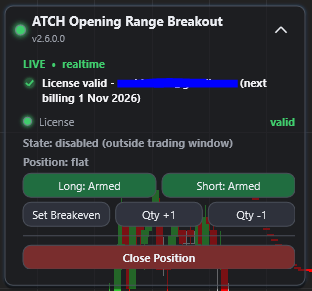
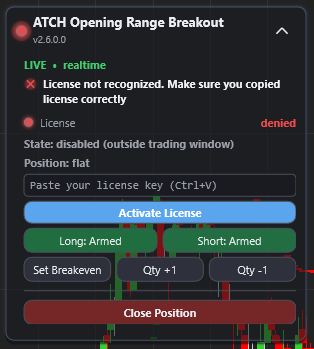
Häufig gestellte Fragen
Allgemein
Abrechnung
Skeptiker
Versionshinweise
- Moved license and command buttons from chart panel to draggable Card on the chart
- When a newer release is available, “New Release Available x.x.x.x” appears one the card
- New License parameter instead of chart panel text input
- License messages no longer appear as text on the chart. They are on the card
- The fixed 0.5:1 to 6:1 options are replaced by one Win Loss Ratio method with a seperate ratio value parameter
- The fixed Fibo 0%–400% options are replaced by one Range Fibo method with a StopLoss Fibo Level (%) field.
- Set Breakeven could sometimes close the position. It now runs in step with the strategy’s own tick processing and no longer places the stop on the wrong side of the market.
- Dragging the stop-loss or take-profit line could close the position or move the stop later by an unrelated click. A level too close to the market, or on the wrong side of it, is now rejected and the line snaps back. The take-profit line can now be dragged while a stop line exists.
- Saved templates and workspaces that are created on a previous will not work, you need to update the templates
- Added new entry setup mode based on Fibonacci retracement trigger; Added "Enable Fibo Retrace Entry Setup"; Added "Fibo Retrace Trigger Level (%)"; Added new stoploss strategy "Fibo Trigger Level"
- Bug Fix: no trades fired without supertrend filter; Bug Fix: stoploss breakout bar lagging; Allow FVG last candle color condition selection; New FVG-active stoploss method (FVG Low/High); New volume profile entry mode (VAL/VAH); New volume profile stoploss methods (POC, lowest volume node); Faster processing via zone caching
- Removed candle wick touching range condition; Added Manual Range Price Mode; Added Supertrend filter mode parameter
- SL/TP number display fixed to 2 decimals; Trading time consolidated to one multi-interval parameter; Removed VWAP filter; Removed Dollar cost averaging; Added stoploss strategy: Last Price Swing; Added "Trade Previous Days Zone"; Added "Enable/Disable ORB calculation Days"; Added "SuperTrend Close Only Profitable"; Removed "Enable Time Breakeven"; Added "Swing Period"
- SL/TP levels shown in $ next to price levels; New Supertrend breakeven method; Min/Max distance and Min Range Height now in Ticks; ORB zone drawn behind candles; New Fibonacci-based TP methods; New TP method: custom ratio
- Fixed Bug: when only FVG selected as entry condition, second FVG triggered not first
- Fixed Supertrend MA type bug; Added New stoploss strategy: Breakout candle; Added Min./Max. Range Height (Points); Bug fix breakeven on short trades closes positions
- Fixed price breakeven logic when TP strategy Fixed Value; Added New stoploss strategy: SuperTrend; Modified SuperTrend trade management logic
- Fixed Opening Range Glitch on 1 Minute Timeframe backtest; Added more stoploss modes 300%/400%
- Fixed Opening Range calculation on higher timeframes (5/15 min)
- Removed Entry Mode parameter, replaced with separate options; Added Min./Max. Distance From Range (Points)
- Added Reset Bias On Each Side parameter
- Fix SL & TP manual drag & drop issues
- Fix Bug affecting VWAP filter on various entry setups
- Fix Bug affecting shorts on "Immediate OnBar Close" entry mode
- Added VWAP as entry filter
- Fix bug in Backtest: net profit from closed position incorrect, affecting daily stop limit calc
- Added SuperTrend Indicator as entry filter and order management method
- Added Enable/Disable Trading days
- Bug Fix: Error using ATM Strategy when daily stop loss triggered
- Bug Fix: Error when using ATM Strategy
- Bug Fix: catching errors in OnRender so strategy doesn't crash but continues with drawing errors
- Added Range Offset parameter; Fixed drag & drop TP/SL level issues
- Fixed issue with start time parameter; Fixed command buttons not functioning on tab change
- Added Decrease quantity command button; Breakeven now considers commissions; Scaling out not applied if quantity is 1
- Added parameter Start Trading From (hh:mm); Scaling out added Scale out at % Target and Scale out % Qty; Bug Fix: opening range not calculated on whole interval; Bug Fix: drag-drop TP/SL lines unexpected behaviour
- Bug Fix using CET timezone not working on EST-based machines
- Added more entry modes; Bug Fix crashing on new market session live; Added CET as new timezone; Updated Backtest results and templates
- First Release of the strategy