

Opening Range Breakout Strategy
 Creado 02 ene. 2025
·
Actualizado 29 ago. 2026
Creado 02 ene. 2025
·
Actualizado 29 ago. 2026
La Estrategia Opening Range Breakout es una estrategia mecánica Premium para la plataforma NinjaTrader 8. La estrategia puede utilizarse para superar programas de financiación de operadores.
Requisitos Previos
Para utilizar correctamente esta estrategia, debes tener disponibles los siguientes requisitos previos.
- NinjaTrader 8, con cualquier tipo de licencia. Haz clic aquí para descargar
- Una cuenta de automated-trading.ch con una suscripción Premium activa
Aviso Legal Importante
Recomendamos encarecidamente que nunca ejecutes tus sistemas de trading algorítmico en tu dinero real ganado con esfuerzo. Siempre debes minimizar tu riesgo y ejecutar tus estrategias en programas de financiación de traders, para que el máximo cantidad que arriesgues perder sea la tarifa de suscripción mensual que pagas a esos programas.
La estrategia Opening Range Breakout se basa en entrar en una señal generada analizando el comportamiento del mercado con respecto a un rango de precios formado alrededor de los primeros minutos de la sesión de trading. La estrategia proporciona una configuración de entrada muy flexible basada en ese concepto de ruptura.
La estrategia comenzará detectando el rango de apertura — un intervalo que puede ser parametrizado, pero en términos generales el rango de apertura debe ubicarse alrededor de la hora de apertura del mercado de 09:30 EST para la mayoría de instrumentos del mercado de futuros. El rango de apertura puede, por ejemplo, definirse entre 09:30 EST y 09:35 EST (abarcando 5 minutos) o desde lo que se conoce como la Cash Open, de 08:30 EST a 09:30 EST. Debes experimentar con diferentes intervalos y buscar el intervalo más adaptado para cada instrumento.
El segundo paso de la estrategia es esperar una ruptura del precio desde el rango de apertura. La estrategia espera a que el precio retest el rango como la primera condición requerida antes de decidir abrir una operación. Después del retest, la estrategia espera a que la acción del precio muestre una ruptura fuerte en la dirección del retest inicial. Precisamente, la estrategia buscará una Fair Value Gap que será el disparador para entrar en una operación, o la estrategia puede configurarse en un modo inmediato que entrará en una operación al cierre de una barra sin esperar a que ocurra una Fair Value Gap. La estrategia también buscará que estas condiciones de entrada ocurran antes de un cierto límite de tiempo para el día — hablando en términos generales, cuanto más esperes a que el precio se salga, más lejos puede llegar el precio del rango de precios inicial, por lo que el límite de tiempo predeterminado es 11:00 EST, lo que significa que no se activarán operaciones después de eso. Esto es, por supuesto, un parámetro que puedes modificar.
Entrar en una operación es una parte importante de cualquier estrategia, pero lo que es más importante es gestionar la operación. La estrategia permite gestionar la operación con muchos métodos, incluyendo el ajuste inicial del precio de pérdida de parada, un precio de ganancia de objeto, y una cantidad establecida dinámicamente para mantener un riesgo fijo por operación — una parte crucial de la rentabilidad a largo plazo de cualquier estrategia. El precio de pérdida de parada se puede establecer en niveles Fibonacci calculados en el retroceso de la zona del rango de apertura.
Ejemplos de Configuración de Entrada
Ejemplo #1: Configuración de Entrada en MES
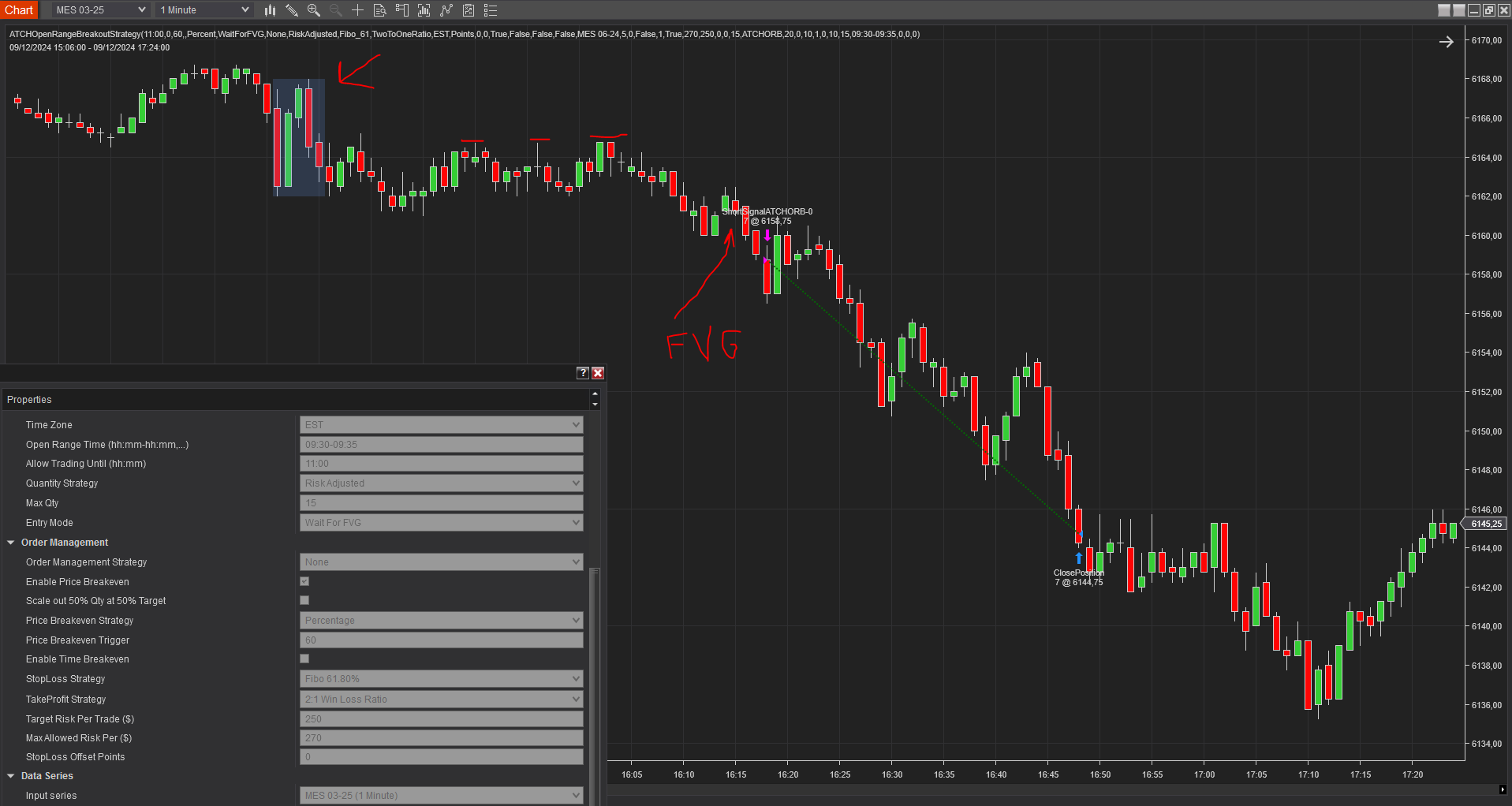
En este primer ejemplo, ejecutándose en MES en la escala de tiempo de 1 minuto, el rango de apertura está establecido para abarcar de 09:30 a 09:35 EST, y se requiere una Fair Value Gap antes de entrar en una operación después de que el precio se retrae al rango de apertura. La pérdida de parada se establece en el retroceso de Fibonacci del 61.8% del rango, y la ganancia de objeto se establece en una relación de ganancia/pérdida de 2:1. El precio se retrafó al rango de apertura, luego se produjo un movimiento bajista fuerte que hizo que la estrategia abriera una operación corta.
Ejemplo #2: Primera Entrada Fallida, Luego una Segunda Entrada Ganadora en MES
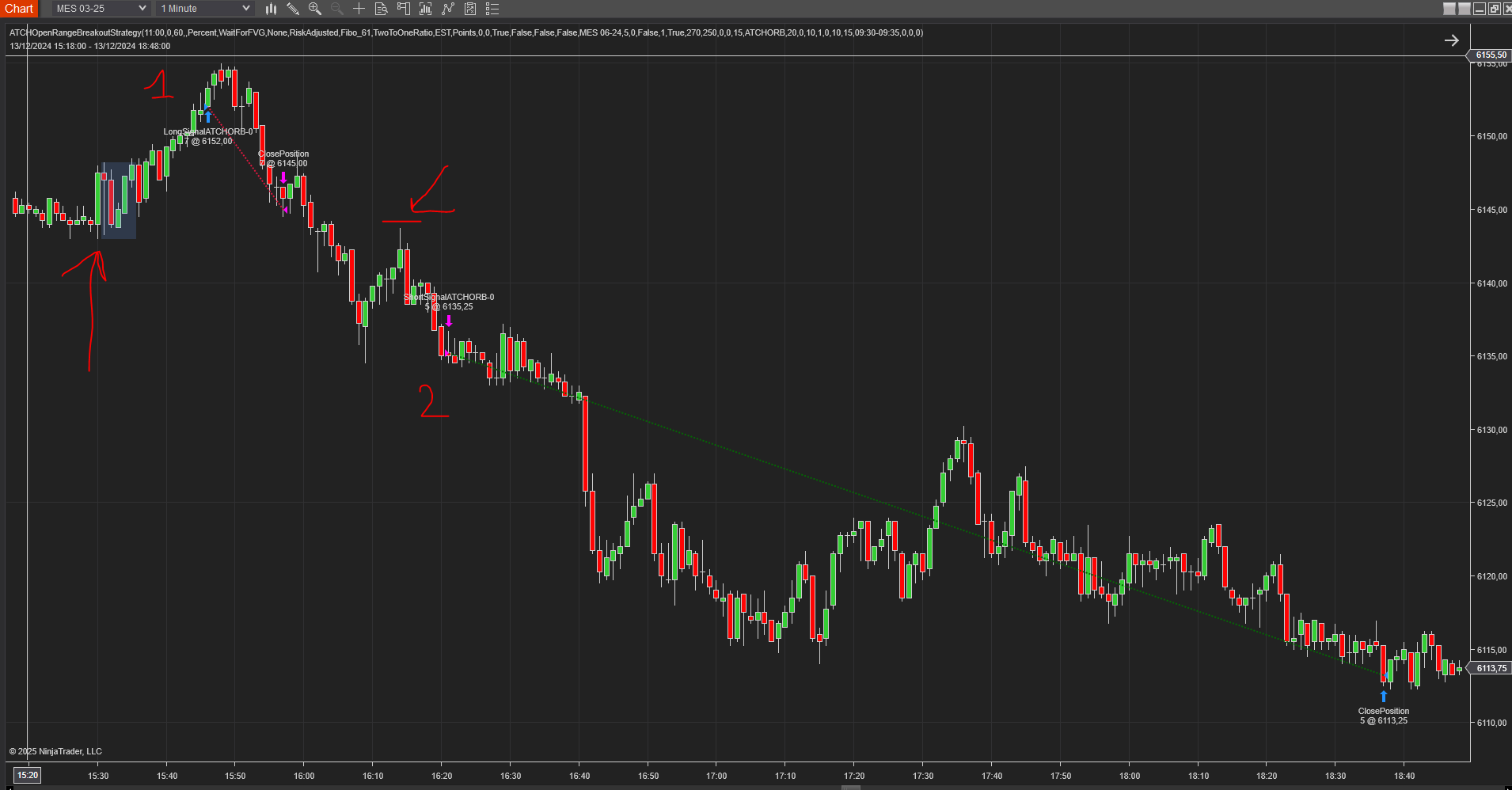
Mismos ajustes que el ejemplo #1 (escala de tiempo de 1 minuto, MES). La estrategia puede abrir múltiples operaciones siempre que la ventana de trading (hasta 11:00 EST) siga activa. La primera operación fue una pérdida; la segunda, abierta después de que el precio rompiera por debajo del mínimo del rango, se retrajo al rango, y rompió por debajo de nuevo con un FVG fuerte, ganó en una relación de 2:1.
Ejemplo #3: Sin Operación en Acción de Precio Entrecortada
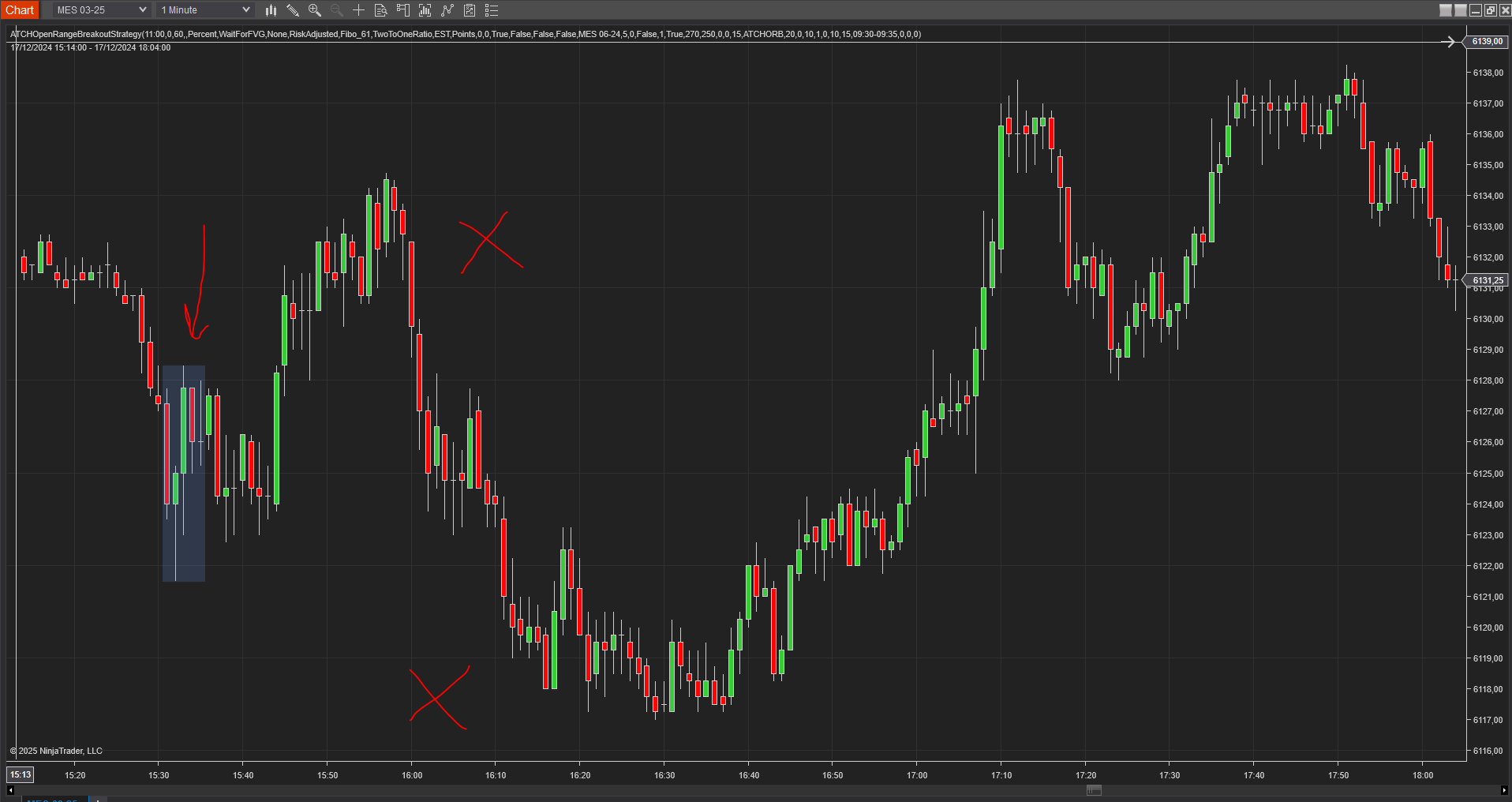
Este ejemplo muestra el efecto de esperar una Fair Value Gap antes de entrar en una operación: no se abrieron operaciones porque la acción de precio entrecortada nunca produjo un FVG válido — algo bueno, ya que una operación de ruptura aquí habría sido una pérdida.
Ejemplo #4: Un Retrace en el Rango de Ruptura es Crucial
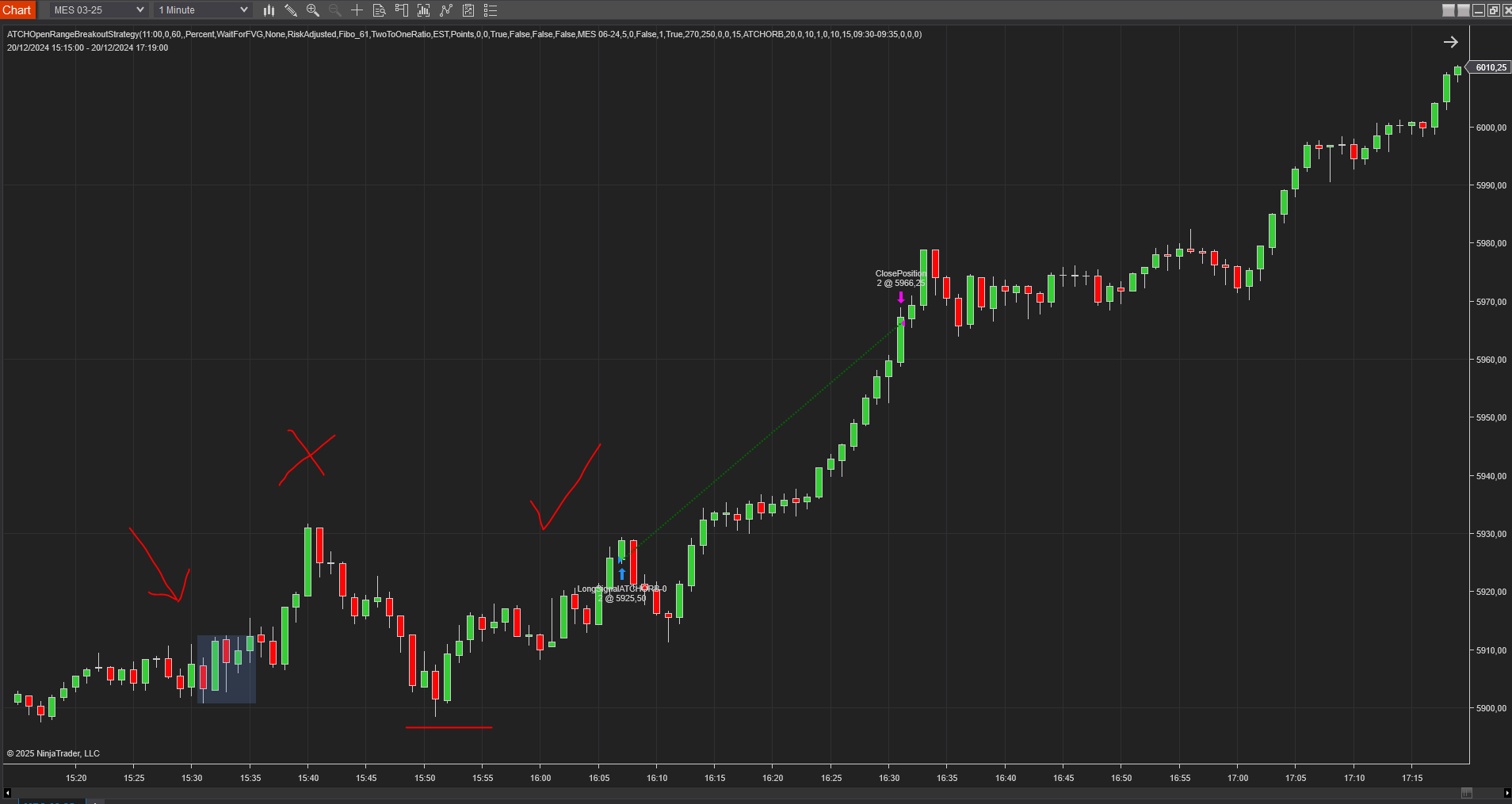
El precio se salió del rango de apertura una vez, pero eso por sí solo no fue suficiente para que la estrategia entrara — no fue hasta que el precio se retrafó al rango de apertura y rebotó con un movimiento fuerte, formando un FVG, que se activó una operación ganadora.
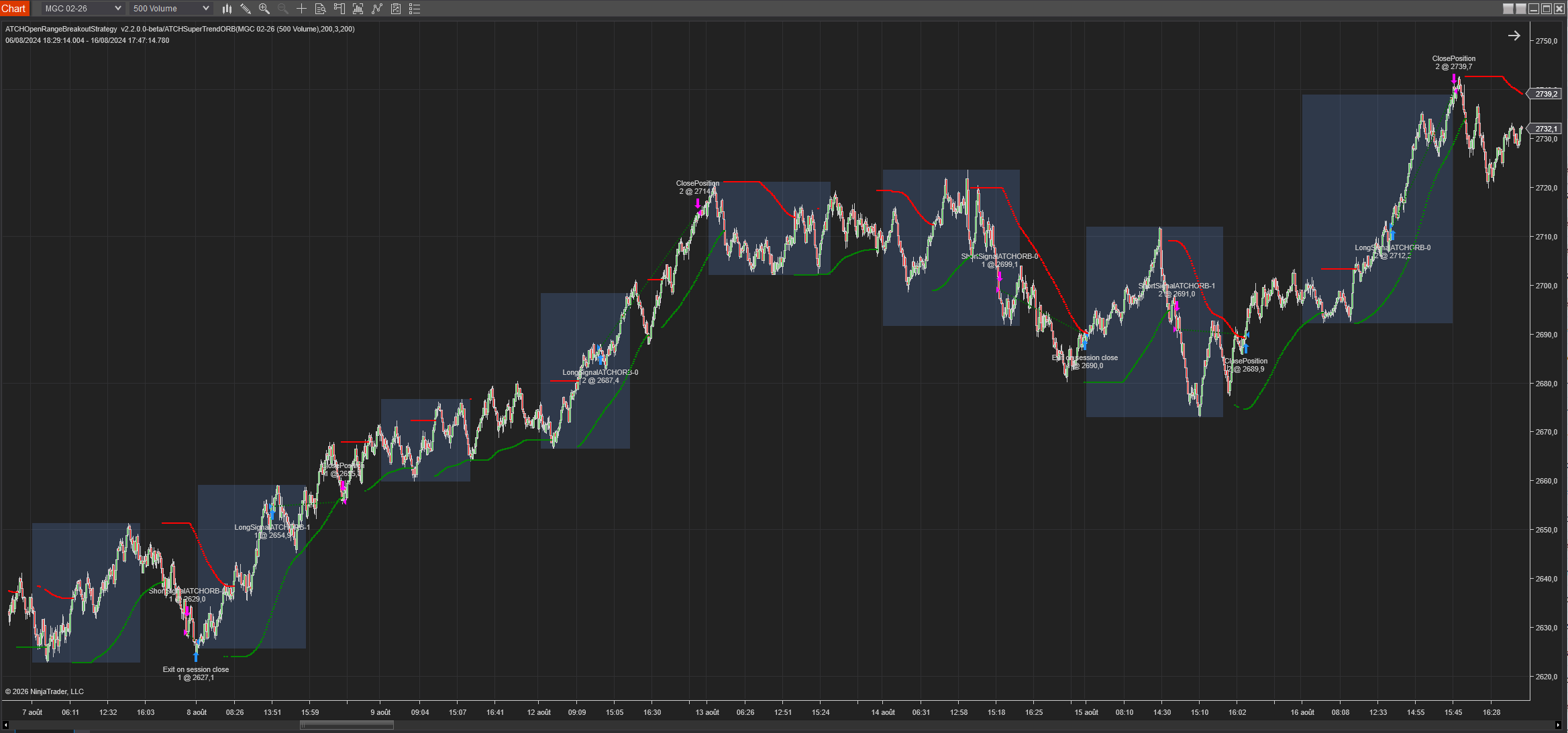
Ejemplo #5: Entradas en el Rango del Día Anterior en Micro Gold
Con el parámetro Trade Previous Days Zone marcado, en MGC (Micro Gold) en una escala de tiempo de volumen de 500, cada entrada se dispara según el rango de apertura del día anterior, calculado entre 18:30 y 09:45 EST.
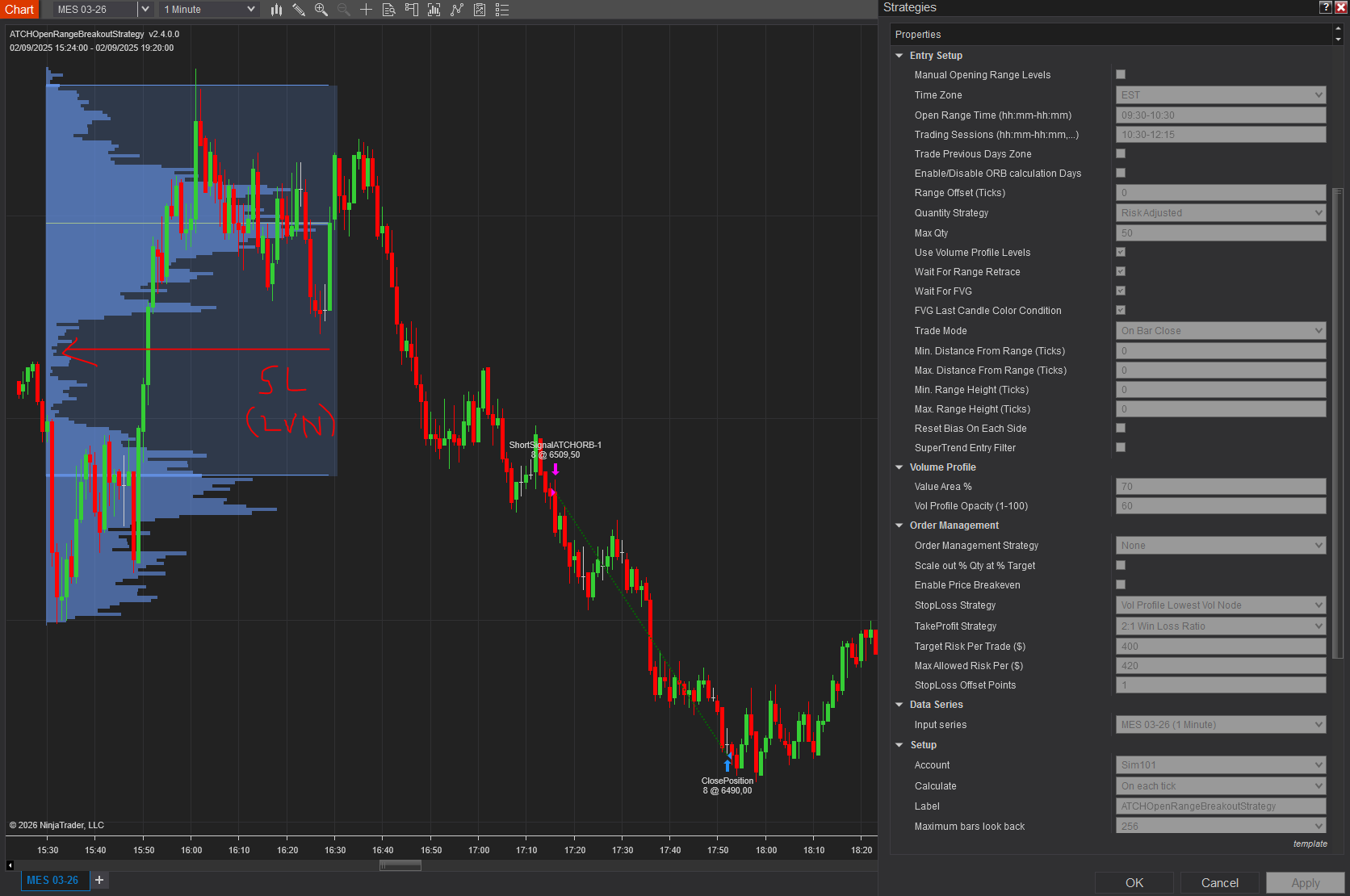
Ejemplo #6: Entradas en Niveles de Área de Valor del Perfil de Volumen, Pérdida de Parada en el Nodo de Volumen Bajo
Con el modo de entrada del perfil de volumen marcado, los niveles de Área de Valor Alto/Bajo se utilizan como niveles de entrada en lugar del alto/bajo del rango completo, y la estrategia de pérdida de parada "Nodo de Volumen Más Bajo del Perfil de Vol" establece la pérdida de parada en el nivel de volumen más bajo dentro del área de valor.
Características
La estrategia Opening Range Breakout tiene un conjunto de características únicas:
- No se colocan órdenes pendientes — solo órdenes de mercado
- Estrategia completamente automática que puede escalarse a múltiples instancias
- Capacidades precisas de backtesting siguiendo las mejores prácticas oficiales de NinjaTrader, logrando backtesting preciso de entrada/salida a nivel de tick
- Una biblioteca robusta de gestión de órdenes desarrollada internamente, resistente a pérdida de conexión, que funciona sin problemas en cuentas Rithmic o cuentas de corretaje de NinjaTrader
Cantidad Dinámica y Gestión de Riesgo
Como en todas nuestras estrategias, esta estrategia implementa dos métodos para establecer la cantidad de posiciones abiertas:
- Cantidad Fija: utiliza la misma cantidad para cada posición. Si la pérdida de parada es variable entre posiciones, los montos de ganancia/pérdida también variarán.
- Cantidad Dinámicamente Ajustada por Riesgo: calcula la cantidad de cada posición a partir de su pérdida de parada, el riesgo máximo (en $) permitido por posición, y la cantidad máxima permitida — produciendo montos iguales de ganancia/pérdida en todas las posiciones independientemente del ancho de la pérdida de parada.
Gestión de Posición
Como en todas nuestras estrategias, esta estrategia implementa múltiples métodos de gestión de posición:
- ATM Strategy: delega completamente la gestión de posición a tu propia estrategia ATM, seleccionada desde una lista desplegable.
- SuperTrend: utiliza el indicador SuperTrend para rastrear la pérdida de parada y gestionar salidas dinámicamente.
- Trailing Stop Clásico: rastrea la pérdida de parada basada en un disparador y una cantidad de arrastre.
La estrategia también permite establecer la pérdida de parada basada en múltiples estrategias y la ganancia de objeto basada en una relación — consulta la sección de Parámetros para obtener detalles.
Gestión de Cuenta
La estrategia implementa disparadores de parada de trading diarios basados en el conteo de posición ganadora neta, el conteo de posición perdedora neta, o una ganancia neta realizada o pérdida neta realizada objetivo.
Parámetros
Intentamos mantener los parámetros al mínimo — solo se exponen los más importantes.
| General | |
| Execute Historical Trades | Habilita ejecutar operaciones cuando la estrategia se ejecuta en modo Histórico — útil para probar rendimiento en días anteriores, pero debe desmarcarse cuando se ejecuta en Vivo. |
| Daily TakeProfit Target | La estrategia se detiene durante el día una vez que se alcanza esta cantidad de ganancia diaria. Se ignora cuando se establece en 0. |
| Weekly TakeProfit Target | La estrategia se detiene durante la semana una vez que se alcanza esta cantidad de ganancia semanal. Se reinicia al comienzo de cada nueva semana. Se ignora cuando se establece en 0. |
| Daily StopLoss Limit | La estrategia se detiene durante el día una vez que se alcanza el límite de pérdida diaria (valor positivo — por ejemplo, 300 detiene el trading una vez que PnL realizado ≤ -$300). Se ignora cuando se establece en 0. |
| Stop @ Winning Count | Detiene el trading durante el día una vez que el conteo neto de operaciones ganadoras alcanza este valor. Se ignora cuando se establece en 0. |
| Stop @ Losing Count | Detiene el trading durante el día una vez que el conteo neto de operaciones perdedoras alcanza este valor. Se ignora cuando se establece en 0. |
| Execute on Different Instrument | Ejecuta operaciones en un instrumento diferente al del gráfico activo — por ejemplo, ejecutar lógica en Minis pero ejecutar en Micros. Todos los cálculos de riesgo ocurren en el instrumento de ejecución, y las operaciones en un instrumento diferente no se dibujan en el gráfico. |
| Execution Instrument | Elige de una lista de Micros disponibles en tu conexión de NinjaTrader como el instrumento en el que se ejecutan las operaciones. Las operaciones no se dibujarán en el gráfico en este caso. |
| Order Label | Una etiqueta sufijada a cada posición enviada al corretaje, útil para diferenciar tus órdenes de otros usuarios de la misma estrategia. |
| Render Opacity (1-100) | Opacidad utilizada para dibujar la zona del rango de apertura. |
| Extend Zone Pivot Lines Drawing | Extiende las líneas de pivote de la zona ORB hasta el final de la sesión. |
| Enable/Disable Trading Days |
Restringe el trading en ciertos días de la semana.
|
| Entry Setup | |
| Manual Opening Range Levels | Te permite establecer manualmente los precios alto/bajo del rango. Cuando está habilitado, el rango de apertura se crea inmediatamente, pero el trading aún comienza según el parámetro de tiempo de trading. |
| Manual High Price / Manual Low Price | Establecer manualmente el precio alto/bajo del rango. |
| Time Zone |
La zona horaria utilizada para el parámetro a continuación. Los mercados de futuros operan en hora US Eastern (EST), por lo que esto te permite especificar el intervalo de trading relativo a tu propia zona horaria.
|
| Open Range Time (hh:mm-hh:mm,...) | Establece el intervalo del rango de apertura — por ejemplo, 09:30-09:35. Una vez que finaliza el intervalo, el rango se dibuja en el gráfico marcando su alto/bajo. |
| Trading Sessions (hh:mm-hh:mm,...) | Secuencias de intervalo de tiempo, fuera del tiempo del rango de apertura, durante las cuales se permite a la estrategia entrar en operaciones — por ejemplo, "09:45-11:00,13:00-14:00". Las operaciones abiertas permanecen abiertas fuera de esas ventanas hasta el cutoff de sesión RTH. |
| Trade Previous Days Zone | Opera rangos de apertura de días anteriores en lugar del día actual — para operar un breakout de vela del día anterior, o rangos de apertura semanales. |
| Enable/Disable ORB calculation Days |
Solo visible cuando Trade Previous Days Zone está habilitado. Selecciona en qué días de la semana se calcula el rango de apertura, independientemente de en qué días se opera.
|
| Range Offset (Ticks) | Agrega un desplazamiento en ticks tanto al alto como al bajo del rango de apertura calculado. |
| Quantity Strategy |
|
| Max Qty | Cantidad máxima permitida cuando se selecciona Risk Adjusted — útil ya que algunas propfirms imponen límites de cantidad de órdenes que pueden invalidar una cuenta. |
| Use Volume Profile Levels | Basa la lógica de entrada en el Área de Valor Alto/Bajo del Perfil de Volumen, calculado durante el rango de apertura. |
| Wait For Range Retrace | Espera por: (1) el precio se sale del rango, (2) el precio se retrafé y toca el rango, (3) el precio se sale del rango una segunda vez — antes de entrar. |
| Wait For FVG | Espera por una Fair Value Gap válida mientras se sale del rango (que puede ocurrir después de la ruptura). Sin esto, la estrategia solo espera un cierre de barra en la dirección de trading. |
| FVG Last Candle Color Condition | Requiere que la última vela del FVG de entrada sea alcista para entradas de compra y bajista para entradas cortas. |
| Trade Mode |
Modo de entrada después de un retest de la zona del rango de apertura.
|
| Min. Distance From Range (Points) | Distancia mínima requerida desde el rango al precio actual para disparar una operación. 0 significa que cualquier salida del rango puede disparar. |
| Max. Distance From Range (Points) | Distancia máxima permitida desde el rango al precio actual para disparar una operación. 0 significa sin control de distancia. |
| Min. Range Height (Points) | Altura mínima del rango, en puntos, requerida para abrir una operación. Se ignora cuando se establece en 0. |
| Max. Range Height (Points) | Altura máxima del rango, en puntos, requerida para abrir una operación. Se ignora cuando se establece en 0. |
| Reset Bias On Each Side | Solo se utiliza cuando Wait For Range Retrace está habilitado — cuando una ruptura ocurre en un lado del rango, reinicia el historial de retrace para ese lado, requiriendo un retrace fresco antes de que una nueva ruptura en el lado opuesto cuente. |
| SuperTrend Entry Filter | Restringe las entradas largas a cuando SuperTrend es alcista y las entradas cortas a cuando es bajista — menos operaciones en general, pero filtradas por tendencia. |
| Supertrend Filter Mode |
|
| Order Qty | Se utiliza solo cuando Quantity Strategy es Fija — la cantidad fija por operación (y por aumento de cantidad, si el mecanismo de gestión de órdenes se escala dentro). Típicamente 1 o 2. |
| Volume Profile (solo cuando se marca el modo de entrada del perfil de volumen) | |
| Value Area % | Porcentaje del volumen de trading utilizado para calcular el Área de Valor alrededor del POC (Point of Control). El valor estándar es 68% (el área de valor de una distribución normal), pero se puede utilizar cualquier porcentaje. |
| Vol Profile Opacity (1-100) | Opacidad de dibujo del perfil de volumen, 1 (transparente) a 100 (opaco). |
| Order Management | |
| Order Management Strategy |
|
| ATM Strategy Template Name | Solo se utiliza con el método de gestión de órdenes ATM Strategy — el nombre exacto de tu plantilla de estrategia ATM personalizada. Debe coincidir con una plantilla existente, o no se abrirá ninguna posición. |
| Scale out % Qty at % Target | Cierra un porcentaje de la cantidad de la posición una vez que el precio alcanza un porcentaje del objetivo de ganancia (redondeado hacia abajo cuando es fraccionario — por ejemplo, 50% de una posición de 5 lotes cierra 2 contratos). |
| Scale out at % Target | El porcentaje del objetivo de ganancia que dispara el mecanismo de escala. |
| Scale out % Qty | El porcentaje de la cantidad cerrada por el mecanismo de escala. |
| Enable Price Breakeven | Habilita/deshabilita el mecanismo de punto de equilibrio basado en el precio. |
| Price Breakeven Strategy |
|
| Price Breakeven Trigger | Disponible si el punto de equilibrio basado en el precio está habilitado — el valor de disparador (en puntos, o un porcentaje de 1-100) necesario para mover la pérdida de parada al punto de equilibrio. |
| StopLoss Strategy |
|
| Swing Period | Disponible cuando la estrategia de pérdida de parada es Last Swing Price — el número mínimo de barras entre swings altos/bajos sucesivos. |
| TakeProfit Strategy |
|
| TakeProfit Fibo Level | Disponible con la estrategia de ganancia Fibonacci Level — por ejemplo, 0.5 establece el objetivo en la mitad de la altura de la zona más allá de su borde. |
| Win/Loss Ratio | Disponible con Custom Win Loss Ratio — por ejemplo, 2 objetivo una relación de 2:1. |
| Target Risk Per Trade ($) | Riesgo máximo, en dólares, por posición — utilizado antes de abrir una operación para verificar que la pérdida de parada calculada respeta este límite; si no, la operación se omite. |
| Max Allowed Risk Per ($) | Solo se utiliza con cantidad Risk Adjusted — controla cuánto se permite que se desvíe el riesgo real calculado del Riesgo Objetivo (ya que una coincidencia exacta raramente es posible). |
| Stop Loss Points / Take Profit Points | Disponible cuando la estrategia respectiva se establece en Points. |
| Stoploss offset Points | Agrega un desplazamiento, en puntos, al nivel de pérdida de parada calculado — utilizado al calcular el riesgo por operación. |
| Take Profit Currency | La cantidad de ganancia en dólares, utilizada cuando se selecciona la estrategia de Valor de Moneda Fija. |
| Trailing Stop Parameters | |
| Trailing Stop Strategy |
|
| Trailing Stop Trigger | El disparador (en puntos o relación) para el método Classic Trail Stop. |
| Trail Amount | La cantidad (en puntos o relación) arrastrada una vez que se alcanza el disparador. |
| SuperTrend | |
| SuperTrend Mode | Basado en ATR, o Adaptativo (basado en cierre/alto/bajo de vela). |
| Period / Multiplier / Moving Avg. Type / Smooth | Parámetros de cálculo estándar de SuperTrend — período, multiplicador de banda, tipo de media móvil, y período de suavizado. |
| Command Buttons | |
| La estrategia expone botones de comando manual en el panel Chart Trader — asegúrate de que esté mostrado en tu gráfico activo. | |
| Arm/Disarm Buttons | Habilita/deshabilita manualmente la entrada de operaciones largas o cortas — útil si tienes un sesgo direccional. |
| Close Position Button | Inmediatamente aplana la posición en el instrumento activo sin reiniciar la estrategia, que sigue buscando nuevas operaciones después. |
| Increase / Decrease Qty Button | Ajusta la cantidad de la posición activa actual por ±1 contrato. |
| Set Breakeven Button | Mueve la pérdida de parada de la posición abierta al punto de equilibrio, si hacerlo la mejoraría. |
Reportes de Rendimiento
Los resultados pasados no son garantía de resultados futuros. Todos los resultados de backtesting son solo para fines indicativos.
- El período de backtest no fue seleccionado a mano para mostrar los mejores resultados — es el mes anterior al primer lanzamiento de esta estrategia.
- Las comisiones están incluidas, utilizando el esquema de comisión de licencia de por vida de NinjaTrader, para resultados realistas.
- Seguimos la guía oficial de NinjaTrader para backtesting preciso de granularidad intrabar utilizando series de datos adicionales a nivel de tick, y solo utilizamos órdenes de mercado — nunca órdenes pendientes — tanto en modos de tiempo real como de backtest.
4:1 600$ Rsik
P&L Acumulado
| Métrica | Todas | Largas | Cortas |
|---|---|---|---|
| Fecha de Inicio | 2024/03/15 | — | — |
| Fecha de Finalización | 2026/10/08 | — | — |
| Total de Operaciones | 427 | 228 | 199 |
| Ganancia Neta Total | 66,243.85 | 28,915.00 | 37,328.85 |
| Ganancia Bruta | 157,711.70 | 77,620.10 | 80,091.60 |
| Pérdida Bruta | -91,467.85 | -48,705.10 | -42,762.75 |
| Comisión | 7,049.90 | 3,997.50 | 3,052.40 |
| Factor de Ganancia | 1.72 | 1.59 | 1.87 |
| Máximo Drawdown | -3,954.65 | -5,150.00 | -4,933.70 |
| % Rentable | 44.7% | 44.3% | 45.2% |
| # de Operaciones Ganadoras | 191 | 101 | 90 |
| # de Operaciones Perdedoras | 236 | 127 | 109 |
| Operación Promedio | 155.14 | 126.82 | 187.58 |
| Operación Ganadora Promedio | 825.72 | 768.52 | 889.91 |
| Operación Perdedora Promedio | -387.58 | -383.50 | -392.32 |
| Ratio Ganancia Promedio / Pérdida Promedio | 2.13 | 2.00 | 2.27 |
| Operación Ganadora Más Grande | 2,719.80 | 2,515.70 | 2,719.80 |
| Operación Perdedora Más Grande | -720.15 | -720.15 | -669.00 |
| Máximo de Ganancias Consecutivas | 7 | 6 | 9 |
| Máximo de Pérdidas Consecutivas | 9 | 8 | 7 |
| Promedio de Operaciones por Día | 0.64 | 0.34 | 0.30 |
| Promedio de Tiempo en Mercado | 0h 44m | 0h 47m | 0h 40m |
| Ganancia por Mes | 2,151.67 | 939.19 | 1,212.48 |
Haz clic en una operación abajo para ver el gráfico del día de operación.
No hay datos de precio OHLC disponibles para este día.
| # | Instrumento | Lado | Cantidad | Precio de Entrada | Precio de Salida | Hora de Entrada | Hora de Salida | Ganancia | Comisión |
|---|---|---|---|---|---|---|---|---|---|
| 1 | MES 09-26 | Short | 9 | 5,704.75 | 5,717.75 | 2024-03-15 15:07 | 2024-03-15 15:15 | -596.70 | 11.70 |
| 2 | MES 09-26 | Long | 20 | 5,764.25 | 5,762.75 | 2024-03-18 15:20 | 2024-03-18 15:48 | -176.00 | 26.00 |
| 3 | MES 09-26 | Long | 17 | 5,776.75 | 5,771.00 | 2024-03-20 15:29 | 2024-03-20 15:36 | -510.85 | 22.10 |
| 4 | MES 09-26 | Short | 22 | 5,823.25 | 5,825.00 | 2024-03-22 15:42 | 2024-03-22 16:04 | -221.10 | 28.60 |
| 5 | MES 09-26 | Long | 16 | 5,816.00 | 5,810.75 | 2024-03-25 15:12 | 2024-03-25 15:33 | -440.80 | 20.80 |
| 6 | MES 09-26 | Short | 15 | 5,815.50 | 5,809.50 | 2024-03-27 14:56 | 2024-03-27 15:16 | 430.50 | 19.50 |
| 7 | MES 09-26 | Long | 30 | 5,842.25 | 5,841.50 | 2024-03-28 15:45 | 2024-03-28 16:45 | -151.50 | 39.00 |
| 8 | MES 09-26 | Short | 14 | 5,834.75 | 5,820.00 | 2024-04-01 16:19 | 2024-04-01 18:08 | 1,014.30 | 18.20 |
| 9 | MES 09-26 | Short | 46 | 5,828.75 | 5,828.00 | 2024-04-04 16:15 | 2024-04-04 17:35 | 112.70 | 59.80 |
| 10 | MES 09-26 | Long | 16 | 5,759.00 | 5,751.25 | 2024-04-05 16:06 | 2024-04-05 16:07 | -640.80 | 20.80 |
| 11 | MES 09-26 | Long | 45 | 5,794.50 | 5,791.75 | 2024-04-08 16:46 | 2024-04-08 17:02 | -677.25 | 58.50 |
| 12 | MES 09-26 | Long | 8 | 5,737.50 | 5,740.75 | 2024-04-10 16:09 | 2024-04-10 16:54 | 119.60 | 10.40 |
| 13 | MES 09-26 | Short | 8 | 5,728.25 | 5,725.50 | 2024-04-11 16:02 | 2024-04-11 16:39 | 99.60 | 10.40 |
| 14 | MES 09-26 | Short | 9 | 5,612.75 | 5,623.75 | 2024-04-16 16:38 | 2024-04-16 17:04 | -506.70 | 11.70 |
| 15 | MES 09-26 | Short | 11 | 5,634.25 | 5,624.75 | 2024-04-17 16:02 | 2024-04-17 17:04 | 508.20 | 14.30 |
| 16 | MES 09-26 | Long | 11 | 5,609.75 | 5,614.75 | 2024-04-18 16:36 | 2024-04-18 17:30 | 260.70 | 14.30 |
| 17 | MES 09-26 | Long | 15 | 5,611.50 | 5,623.00 | 2024-04-23 15:54 | 2024-04-23 17:05 | 843.00 | 19.50 |
| 18 | MES 09-26 | Short | 9 | 5,554.25 | 5,566.00 | 2024-04-25 16:02 | 2024-04-25 16:13 | -540.45 | 11.70 |
| 19 | MES 09-26 | Short | 32 | 5,591.50 | 5,576.50 | 2024-05-02 16:00 | 2024-05-02 16:08 | 2,358.40 | 41.60 |
| 20 | MES 09-26 | Long | 10 | 5,688.75 | 5,676.50 | 2024-05-03 15:54 | 2024-05-03 16:00 | -625.50 | 13.00 |
| 21 | MES 09-26 | Long | 24 | 5,716.25 | 5,711.25 | 2024-05-06 16:07 | 2024-05-06 17:03 | -631.20 | 31.20 |
| 22 | MES 09-26 | Short | 21 | 5,743.25 | 5,748.50 | 2024-05-07 15:59 | 2024-05-07 16:20 | -578.55 | 27.30 |
| 23 | MES 09-26 | Long | 37 | 5,866.00 | 5,870.50 | 2024-05-20 15:49 | 2024-05-20 16:02 | 784.40 | 48.10 |
| 24 | MES 09-26 | Long | 24 | 5,860.25 | 5,863.50 | 2024-05-21 16:05 | 2024-05-21 16:55 | 358.80 | 31.20 |
| 25 | MES 09-26 | Long | 49 | 5,872.75 | 5,870.25 | 2024-05-22 16:14 | 2024-05-22 16:22 | -676.20 | 63.70 |
| 26 | MES 09-26 | Short | 12 | 5,825.50 | 5,835.25 | 2024-05-24 15:55 | 2024-05-24 16:00 | -600.60 | 15.60 |
| 27 | MES 09-26 | Long | 17 | 5,837.75 | 5,854.25 | 2024-05-24 16:17 | 2024-05-24 17:28 | 1,380.40 | 22.10 |
| 28 | MES 09-26 | Short | 50 | 5,849.00 | 5,851.00 | 2024-05-27 16:08 | 2024-05-27 16:32 | -565.00 | 65.00 |
| 29 | MES 09-26 | Long | 41 | 5,856.75 | 5,863.75 | 2024-05-27 16:58 | 2024-05-27 19:00 | 1,381.70 | 53.30 |
| 30 | MES 09-26 | Long | 26 | 5,819.25 | 5,814.50 | 2024-05-29 16:12 | 2024-05-29 16:23 | -651.30 | 33.80 |
| 31 | MES 09-26 | Short | 21 | 5,779.25 | 5,756.00 | 2024-05-31 16:12 | 2024-05-31 16:34 | 2,413.95 | 27.30 |
| 32 | MES 09-26 | Long | 16 | 5,819.00 | 5,811.75 | 2024-06-04 16:40 | 2024-06-04 16:57 | -600.80 | 20.80 |
| 33 | MES 09-26 | Short | 18 | 5,893.75 | 5,887.25 | 2024-06-06 16:52 | 2024-06-06 19:04 | 561.60 | 23.40 |
| 34 | MES 09-26 | Long | 10 | 5,885.50 | 5,902.50 | 2024-06-07 15:51 | 2024-06-07 16:56 | 837.00 | 13.00 |
| 35 | MES 09-26 | Long | 25 | 5,882.50 | 5,890.25 | 2024-06-10 16:38 | 2024-06-10 19:02 | 936.25 | 32.50 |
| 36 | MES 09-26 | Long | 24 | 5,973.00 | 5,978.25 | 2024-06-12 15:57 | 2024-06-12 16:43 | 598.80 | 31.20 |
| 37 | MES 09-26 | Short | 20 | 5,965.25 | 5,956.50 | 2024-06-13 15:53 | 2024-06-13 16:39 | 849.00 | 26.00 |
| 38 | MES 09-26 | Long | 16 | 5,964.50 | 5,961.50 | 2024-06-17 16:10 | 2024-06-17 16:28 | -260.80 | 20.80 |
| 39 | MES 09-26 | Short | 50 | 6,028.50 | 6,027.75 | 2024-06-19 16:07 | 2024-06-19 16:39 | 122.50 | 65.00 |
| 40 | MES 09-26 | Short | 12 | 5,986.00 | 5,996.00 | 2024-06-21 15:53 | 2024-06-21 16:00 | -615.60 | 15.60 |
| 41 | MES 09-26 | Long | 12 | 6,001.50 | 6,016.25 | 2024-06-24 15:53 | 2024-06-24 16:16 | 869.40 | 15.60 |
| 42 | MES 09-26 | Long | 20 | 5,995.50 | 5,989.25 | 2024-06-26 16:05 | 2024-06-26 16:28 | -651.00 | 26.00 |
| 43 | MES 09-26 | Long | 17 | 6,001.75 | 6,002.00 | 2024-07-02 16:51 | 2024-07-02 17:59 | -0.85 | 22.10 |
| 44 | MES 09-26 | Long | 24 | 6,039.25 | 6,034.00 | 2024-07-03 15:57 | 2024-07-03 16:00 | -661.20 | 31.20 |
| 45 | MES 09-26 | Long | 19 | 6,040.50 | 6,034.25 | 2024-07-03 16:07 | 2024-07-03 16:26 | -618.45 | 24.70 |
| 46 | MES 09-26 | Short | 50 | 6,052.00 | 6,052.50 | 2024-07-04 16:08 | 2024-07-04 16:54 | -190.00 | 65.00 |
| 47 | MES 09-26 | Long | 17 | 6,106.25 | 6,101.75 | 2024-07-09 16:47 | 2024-07-09 17:00 | -404.60 | 22.10 |
| 48 | MES 09-26 | Long | 15 | 6,123.00 | 6,142.50 | 2024-07-12 15:58 | 2024-07-12 18:00 | 1,443.00 | 19.50 |
| 49 | MES 09-26 | Short | 10 | 6,158.75 | 6,162.75 | 2024-07-16 16:04 | 2024-07-16 16:31 | -213.00 | 13.00 |
| 50 | MES 09-26 | Short | 7 | 6,110.50 | 6,096.75 | 2024-07-18 16:32 | 2024-07-18 16:50 | 472.15 | 9.10 |
| 51 | MES 09-26 | Short | 7 | 6,041.50 | 6,048.25 | 2024-07-19 16:28 | 2024-07-19 17:01 | -245.35 | 9.10 |
| 52 | MES 09-26 | Long | 10 | 6,069.25 | 6,063.75 | 2024-07-22 16:40 | 2024-07-22 16:51 | -288.00 | 13.00 |
| 53 | MES 09-26 | Long | 19 | 6,085.00 | 6,080.75 | 2024-07-23 16:06 | 2024-07-23 16:41 | -428.45 | 24.70 |
| 54 | MES 09-26 | Short | 10 | 5,988.25 | 5,975.25 | 2024-07-24 15:58 | 2024-07-24 17:32 | 637.00 | 13.00 |
| 55 | MES 09-26 | Short | 7 | 5,914.75 | 5,916.25 | 2024-07-25 16:02 | 2024-07-25 16:17 | -61.60 | 9.10 |
| 56 | MES 09-26 | Long | 10 | 5,985.75 | 5,977.50 | 2024-07-29 16:00 | 2024-07-29 16:12 | -425.50 | 13.00 |
| 57 | MES 09-26 | Short | 11 | 5,964.00 | 5,961.75 | 2024-07-29 16:51 | 2024-07-29 17:48 | 109.45 | 14.30 |
| 58 | MES 09-26 | Short | 9 | 5,970.75 | 5,941.00 | 2024-07-30 16:03 | 2024-07-30 17:18 | 1,327.05 | 11.70 |
| 59 | MES 09-26 | Long | 11 | 6,023.50 | 6,019.25 | 2024-07-31 16:19 | 2024-07-31 16:51 | -248.05 | 14.30 |
| 60 | MES 09-26 | Short | 7 | 6,019.75 | 5,971.75 | 2024-08-01 16:23 | 2024-08-01 18:05 | 1,670.90 | 9.10 |
| 61 | MES 09-26 | Long | 2 | 5,717.75 | 5,666.75 | 2024-08-05 16:02 | 2024-08-05 16:23 | -512.60 | 2.60 |
| 62 | MES 09-26 | Long | 7 | 5,823.00 | 5,806.00 | 2024-08-07 16:01 | 2024-08-07 16:05 | -604.10 | 9.10 |
| 63 | MES 09-26 | Long | 5 | 5,814.25 | 5,800.75 | 2024-08-07 16:46 | 2024-08-07 17:17 | -344.00 | 6.50 |
| 64 | MES 09-26 | Short | 9 | 5,821.75 | 5,823.00 | 2024-08-12 15:48 | 2024-08-12 16:03 | -67.95 | 11.70 |
| 65 | MES 09-26 | Long | 14 | 5,853.25 | 5,844.50 | 2024-08-12 16:38 | 2024-08-12 17:22 | -630.70 | 18.20 |
| 66 | MES 09-26 | Long | 9 | 5,885.00 | 5,896.00 | 2024-08-13 16:48 | 2024-08-13 18:31 | 483.30 | 11.70 |
| 67 | MES 09-26 | Short | 14 | 5,915.75 | 5,922.75 | 2024-08-14 16:08 | 2024-08-14 16:29 | -508.20 | 18.20 |
| 68 | MES 09-26 | Long | 12 | 6,029.25 | 6,024.50 | 2024-08-16 16:02 | 2024-08-16 16:41 | -300.60 | 15.60 |
| 69 | MES 09-26 | Long | 15 | 6,060.00 | 6,061.50 | 2024-08-19 16:47 | 2024-08-19 17:58 | 93.00 | 19.50 |
| 70 | MES 09-26 | Long | 29 | 6,104.00 | 6,101.50 | 2024-08-20 15:55 | 2024-08-20 16:05 | -400.20 | 37.70 |
| 71 | MES 09-26 | Long | 20 | 6,101.00 | 6,094.75 | 2024-08-21 15:57 | 2024-08-21 16:14 | -651.00 | 26.00 |
| 72 | MES 09-26 | Short | 11 | 6,120.25 | 6,077.00 | 2024-08-22 15:48 | 2024-08-22 17:43 | 2,364.45 | 14.30 |
| 73 | MES 09-26 | Long | 18 | 6,093.00 | 6,119.25 | 2024-08-23 15:56 | 2024-08-23 16:10 | 2,339.10 | 23.40 |
| 74 | MES 09-26 | Short | 11 | 6,116.75 | 6,102.75 | 2024-08-26 16:10 | 2024-08-26 18:21 | 755.70 | 14.30 |
| 75 | MES 09-26 | Long | 20 | 6,094.75 | 6,106.50 | 2024-08-27 16:20 | 2024-08-27 17:24 | 1,149.00 | 26.00 |
| 76 | MES 09-26 | Short | 11 | 6,071.75 | 6,049.75 | 2024-09-03 15:52 | 2024-09-03 17:06 | 1,195.70 | 14.30 |
| 77 | MES 09-26 | Long | 8 | 6,011.00 | 6,015.00 | 2024-09-04 16:17 | 2024-09-04 17:16 | 149.60 | 10.40 |
| 78 | MES 09-26 | Short | 6 | 5,960.75 | 5,928.00 | 2024-09-06 16:00 | 2024-09-06 17:01 | 974.70 | 7.80 |
| 79 | MES 09-26 | Long | 18 | 5,936.50 | 5,932.00 | 2024-09-09 16:10 | 2024-09-09 16:23 | -428.40 | 23.40 |
| 80 | MES 09-26 | Short | 37 | 5,921.00 | 5,907.75 | 2024-09-09 16:58 | 2024-09-09 17:15 | 2,403.15 | 48.10 |
| 81 | MES 09-26 | Short | 8 | 5,947.00 | 5,947.25 | 2024-09-10 16:12 | 2024-09-10 16:29 | -20.40 | 10.40 |
| 82 | MES 09-26 | Short | 5 | 5,895.25 | 5,890.50 | 2024-09-11 16:16 | 2024-09-11 17:03 | 112.25 | 6.50 |
| 83 | MES 09-26 | Short | 10 | 6,153.75 | 6,165.25 | 2024-09-19 15:52 | 2024-09-19 15:56 | -588.00 | 13.00 |
| 84 | MES 09-26 | Short | 12 | 6,157.25 | 6,160.00 | 2024-09-20 16:00 | 2024-09-20 16:23 | -180.60 | 15.60 |
| 85 | MES 09-26 | Short | 21 | 6,176.75 | 6,173.75 | 2024-09-24 15:58 | 2024-09-24 16:11 | 287.70 | 27.30 |
| 86 | MES 09-26 | Short | 15 | 6,210.50 | 6,203.50 | 2024-09-26 16:26 | 2024-09-26 17:08 | 505.50 | 19.50 |
| 87 | MES 09-26 | Long | 16 | 6,218.00 | 6,215.00 | 2024-09-27 16:22 | 2024-09-27 17:15 | -260.80 | 20.80 |
| 88 | MES 09-26 | Short | 19 | 6,173.50 | 6,172.00 | 2024-10-01 15:47 | 2024-10-01 15:57 | 117.80 | 24.70 |
| 89 | MES 09-26 | Long | 9 | 6,157.00 | 6,166.50 | 2024-10-02 16:04 | 2024-10-02 18:20 | 415.80 | 11.70 |
| 90 | MES 09-26 | Short | 6 | 6,175.00 | 6,178.25 | 2024-10-04 15:58 | 2024-10-04 16:17 | -105.30 | 7.80 |
| 91 | MES 09-26 | Long | 9 | 6,197.00 | 6,186.25 | 2024-10-08 16:48 | 2024-10-08 17:16 | -495.45 | 11.70 |
| 92 | MES 09-26 | Long | 18 | 6,211.75 | 6,238.75 | 2024-10-09 16:08 | 2024-10-09 17:41 | 2,406.60 | 23.40 |
| 93 | MES 09-26 | Short | 10 | 6,217.50 | 6,229.75 | 2024-10-10 15:49 | 2024-10-10 15:55 | -625.50 | 13.00 |
| 94 | MES 09-26 | Long | 14 | 6,232.50 | 6,226.50 | 2024-10-10 16:10 | 2024-10-10 16:52 | -438.20 | 18.20 |
| 95 | MES 09-26 | Long | 11 | 6,249.75 | 6,263.00 | 2024-10-11 16:07 | 2024-10-11 16:44 | 714.45 | 14.30 |
| 96 | MES 09-26 | Short | 19 | 6,309.75 | 6,284.25 | 2024-10-15 16:11 | 2024-10-15 16:40 | 2,397.80 | 24.70 |
| 97 | MES 09-26 | Long | 19 | 6,276.00 | 6,271.50 | 2024-10-16 16:26 | 2024-10-16 16:38 | -452.20 | 24.70 |
| 98 | MES 09-26 | Long | 14 | 6,271.00 | 6,270.00 | 2024-10-16 16:56 | 2024-10-16 17:48 | -88.20 | 18.20 |
| 99 | MES 09-26 | Long | 31 | 6,307.25 | 6,304.25 | 2024-10-21 16:08 | 2024-10-21 16:27 | -505.30 | 40.30 |
| 100 | MES 09-26 | Short | 17 | 6,294.75 | 6,278.75 | 2024-10-21 16:41 | 2024-10-21 17:41 | 1,337.90 | 22.10 |
| 101 | MES 09-26 | Short | 11 | 6,265.50 | 6,270.75 | 2024-10-23 16:08 | 2024-10-23 16:29 | -303.05 | 14.30 |
| 102 | MES 09-26 | Short | 12 | 6,268.00 | 6,255.75 | 2024-10-23 16:53 | 2024-10-23 17:41 | 719.40 | 15.60 |
| 103 | MES 09-26 | Short | 9 | 6,247.00 | 6,253.25 | 2024-10-24 16:52 | 2024-10-24 17:15 | -292.95 | 11.70 |
| 104 | MES 09-26 | Long | 21 | 6,285.25 | 6,279.25 | 2024-10-30 15:17 | 2024-10-30 15:50 | -657.30 | 27.30 |
| 105 | MES 09-26 | Long | 10 | 6,173.75 | 6,161.75 | 2024-11-04 16:25 | 2024-11-04 17:23 | -613.00 | 13.00 |
| 106 | MES 09-26 | Long | 14 | 6,183.75 | 6,186.25 | 2024-11-05 15:55 | 2024-11-05 16:15 | 156.80 | 18.20 |
| 107 | MES 09-26 | Short | 7 | 6,316.25 | 6,328.00 | 2024-11-06 16:54 | 2024-11-06 17:13 | -420.35 | 9.10 |
| 108 | MES 09-26 | Long | 15 | 6,389.50 | 6,392.25 | 2024-11-07 15:57 | 2024-11-07 17:06 | 186.75 | 19.50 |
| 109 | MES 09-26 | Long | 23 | 6,416.25 | 6,414.00 | 2024-11-08 15:49 | 2024-11-08 16:05 | -288.65 | 29.90 |
| 110 | MES 09-26 | Short | 25 | 6,427.50 | 6,418.75 | 2024-11-12 16:19 | 2024-11-12 17:53 | 1,061.25 | 32.50 |
| 111 | MES 09-26 | Short | 14 | 6,414.00 | 6,415.00 | 2024-11-13 15:51 | 2024-11-13 16:33 | -88.20 | 18.20 |
| 112 | MES 09-26 | Short | 11 | 6,330.00 | 6,319.00 | 2024-11-15 16:00 | 2024-11-15 16:51 | 590.70 | 14.30 |
| 113 | MES 09-26 | Long | 15 | 6,311.50 | 6,328.50 | 2024-11-18 16:16 | 2024-11-18 17:49 | 1,255.50 | 19.50 |
| 114 | MES 09-26 | Short | 17 | 6,313.25 | 6,284.25 | 2024-11-20 16:04 | 2024-11-20 16:20 | 2,442.90 | 22.10 |
| 115 | MES 09-26 | Short | 4 | 6,313.75 | 6,330.25 | 2024-11-21 16:30 | 2024-11-21 16:46 | -335.20 | 5.20 |
| 116 | MES 09-26 | Short | 14 | 6,419.75 | 6,426.25 | 2024-11-25 16:11 | 2024-11-25 16:30 | -473.20 | 18.20 |
| 117 | MES 09-26 | Short | 18 | 6,431.25 | 6,422.50 | 2024-11-27 16:14 | 2024-11-27 17:38 | 764.10 | 23.40 |
| 118 | MES 09-26 | Long | 50 | 6,433.25 | 6,433.50 | 2024-11-28 16:20 | 2024-11-28 17:30 | -2.50 | 65.00 |
| 119 | MES 09-26 | Long | 21 | 6,434.50 | 6,457.25 | 2024-11-29 15:52 | 2024-11-29 17:49 | 2,361.45 | 27.30 |
| 120 | MES 09-26 | Short | 15 | 6,454.25 | 6,459.25 | 2024-12-03 16:27 | 2024-12-03 17:09 | -394.50 | 19.50 |
| 121 | MES 09-26 | Long | 14 | 6,489.75 | 6,483.75 | 2024-12-04 16:37 | 2024-12-04 16:54 | -438.20 | 18.20 |
| 122 | MES 09-26 | Long | 20 | 6,508.00 | 6,507.00 | 2024-12-06 15:47 | 2024-12-06 16:51 | -126.00 | 26.00 |
| 123 | MES 09-26 | Short | 21 | 6,492.25 | 6,468.75 | 2024-12-09 16:17 | 2024-12-09 17:10 | 2,440.20 | 27.30 |
| 124 | MES 09-26 | Long | 21 | 6,477.75 | 6,471.75 | 2024-12-10 16:44 | 2024-12-10 16:58 | -657.30 | 27.30 |
| 125 | MES 09-26 | Short | 21 | 6,477.50 | 6,479.25 | 2024-12-12 16:03 | 2024-12-12 16:22 | -211.05 | 27.30 |
| 126 | MES 09-26 | Long | 20 | 6,489.00 | 6,483.00 | 2024-12-12 16:38 | 2024-12-12 16:43 | -626.00 | 26.00 |
| 127 | MES 09-26 | Long | 11 | 6,483.25 | 6,483.25 | 2024-12-16 16:31 | 2024-12-16 17:32 | -14.30 | 14.30 |
| 128 | MES 09-26 | Short | 9 | 6,302.50 | 6,316.75 | 2024-12-19 16:06 | 2024-12-19 16:13 | -652.95 | 11.70 |
| 129 | MES 09-26 | Long | 5 | 6,266.75 | 6,357.75 | 2024-12-20 16:15 | 2024-12-20 17:36 | 2,268.50 | 6.50 |
| 130 | MES 09-26 | Short | 5 | 6,300.25 | 6,322.75 | 2024-12-23 16:11 | 2024-12-23 16:38 | -569.00 | 6.50 |
| 131 | MES 09-26 | Long | 15 | 6,401.25 | 6,408.50 | 2024-12-24 16:09 | 2024-12-24 17:12 | 524.25 | 19.50 |
| 132 | MES 09-26 | Short | 11 | 6,263.25 | 6,274.00 | 2024-12-30 15:59 | 2024-12-30 16:40 | -605.55 | 14.30 |
| 133 | MES 09-26 | Long | 4 | 6,307.25 | 6,300.25 | 2025-01-02 15:56 | 2025-01-02 16:20 | -145.20 | 5.20 |
| 134 | MES 09-26 | Long | 10 | 6,393.50 | 6,393.75 | 2025-01-06 16:30 | 2025-01-06 18:14 | -0.50 | 13.00 |
| 135 | MES 09-26 | Short | 5 | 6,264.00 | 6,278.50 | 2025-01-08 16:15 | 2025-01-08 16:37 | -369.00 | 6.50 |
| 136 | MES 09-26 | Short | 5 | 6,202.25 | 6,203.75 | 2025-01-10 16:02 | 2025-01-10 16:21 | -44.00 | 6.50 |
| 137 | MES 09-26 | Short | 7 | 6,216.50 | 6,231.00 | 2025-01-14 15:59 | 2025-01-14 16:07 | -516.60 | 9.10 |
| 138 | MES 09-26 | Short | 8 | 6,224.50 | 6,210.50 | 2025-01-14 16:29 | 2025-01-14 17:27 | 549.60 | 10.40 |
| 139 | MES 09-26 | Long | 6 | 6,316.25 | 6,311.50 | 2025-01-15 15:50 | 2025-01-15 16:36 | -150.30 | 7.80 |
| 140 | MES 09-26 | Short | 14 | 6,315.25 | 6,324.25 | 2025-01-16 16:00 | 2025-01-16 16:08 | -648.20 | 18.20 |
| 141 | MES 09-26 | Long | 9 | 6,367.50 | 6,370.00 | 2025-01-17 16:41 | 2025-01-17 18:01 | 100.80 | 11.70 |
| 142 | MES 09-26 | Short | 18 | 6,394.25 | 6,393.50 | 2025-01-20 16:17 | 2025-01-20 17:02 | 44.10 | 23.40 |
| 143 | MES 09-26 | Long | 8 | 6,404.25 | 6,389.25 | 2025-01-21 15:49 | 2025-01-21 15:53 | -610.40 | 10.40 |
| 144 | MES 09-26 | Long | 14 | 6,453.75 | 6,455.00 | 2025-01-22 15:55 | 2025-01-22 17:00 | 69.30 | 18.20 |
| 145 | MES 09-26 | Long | 18 | 6,455.00 | 6,458.50 | 2025-01-23 16:45 | 2025-01-23 18:32 | 291.60 | 23.40 |
| 146 | MES 09-26 | Long | 5 | 6,374.50 | 6,367.50 | 2025-01-27 16:30 | 2025-01-27 16:57 | -181.50 | 6.50 |
| 147 | MES 09-26 | Long | 16 | 6,462.75 | 6,473.00 | 2025-01-31 16:01 | 2025-01-31 17:26 | 799.20 | 20.80 |
| 148 | MES 09-26 | Short | 10 | 6,289.00 | 6,301.50 | 2025-02-03 16:16 | 2025-02-03 16:21 | -638.00 | 13.00 |
| 149 | MES 09-26 | Long | 6 | 6,362.25 | 6,343.00 | 2025-02-03 16:43 | 2025-02-03 17:05 | -585.30 | 7.80 |
| 150 | MES 09-26 | Long | 12 | 6,366.75 | 6,380.75 | 2025-02-04 15:54 | 2025-02-04 16:59 | 824.40 | 15.60 |
| 151 | MES 09-26 | Short | 7 | 6,367.50 | 6,377.50 | 2025-02-05 16:04 | 2025-02-05 16:15 | -359.10 | 9.10 |
| 152 | MES 09-26 | Short | 12 | 6,426.75 | 6,432.50 | 2025-02-06 16:26 | 2025-02-06 17:11 | -360.60 | 15.60 |
| 153 | MES 09-26 | Long | 12 | 6,414.75 | 6,418.50 | 2025-02-11 16:30 | 2025-02-11 17:31 | 209.40 | 15.60 |
| 154 | MES 09-26 | Long | 7 | 6,384.50 | 6,387.75 | 2025-02-12 16:20 | 2025-02-12 17:07 | 104.65 | 9.10 |
| 155 | MES 09-26 | Long | 13 | 6,426.00 | 6,437.75 | 2025-02-13 16:12 | 2025-02-13 17:30 | 746.85 | 16.90 |
| 156 | MES 09-26 | Long | 27 | 6,474.75 | 6,471.25 | 2025-02-14 16:05 | 2025-02-14 16:22 | -507.60 | 35.10 |
| 157 | MES 09-26 | Short | 17 | 6,464.25 | 6,470.50 | 2025-02-18 16:17 | 2025-02-18 16:52 | -553.35 | 22.10 |
| 158 | MES 09-26 | Short | 9 | 6,459.50 | 6,448.25 | 2025-02-20 15:54 | 2025-02-20 16:13 | 494.55 | 11.70 |
| 159 | MES 09-26 | Short | 15 | 6,448.75 | 6,435.75 | 2025-02-21 15:51 | 2025-02-21 17:01 | 955.50 | 19.50 |
| 160 | MES 09-26 | Short | 13 | 6,367.50 | 6,331.75 | 2025-02-24 15:51 | 2025-02-24 16:06 | 2,306.85 | 16.90 |
| 161 | MES 09-26 | Short | 5 | 6,308.75 | 6,281.50 | 2025-02-25 15:53 | 2025-02-25 16:37 | 674.75 | 6.50 |
| 162 | MES 09-26 | Short | 6 | 6,303.75 | 6,313.75 | 2025-02-27 16:54 | 2025-02-27 17:15 | -307.80 | 7.80 |
| 163 | MES 09-26 | Long | 6 | 6,224.00 | 6,231.25 | 2025-02-28 16:07 | 2025-02-28 17:13 | 209.70 | 7.80 |
| 164 | MES 09-26 | Short | 7 | 6,287.25 | 6,289.00 | 2025-03-03 15:57 | 2025-03-03 16:22 | -70.35 | 9.10 |
| 165 | MES 09-26 | Short | 4 | 6,107.50 | 6,104.50 | 2025-03-04 16:01 | 2025-03-04 16:29 | 54.80 | 5.20 |
| 166 | MES 09-26 | Short | 10 | 6,008.75 | 6,001.00 | 2025-03-10 15:19 | 2025-03-10 16:07 | 374.50 | 13.00 |
| 167 | MES 09-26 | Short | 4 | 5,931.50 | 5,906.50 | 2025-03-12 14:57 | 2025-03-12 16:23 | 494.80 | 5.20 |
| 168 | MES 09-26 | Short | 4 | 5,909.50 | 5,890.25 | 2025-03-13 15:37 | 2025-03-13 17:38 | 379.80 | 5.20 |
| 169 | MES 09-26 | Long | 7 | 5,933.75 | 5,954.25 | 2025-03-14 15:46 | 2025-03-14 17:11 | 708.40 | 9.10 |
| 170 | MES 09-26 | Long | 8 | 5,979.25 | 5,985.50 | 2025-03-19 14:54 | 2025-03-19 15:30 | 239.60 | 10.40 |
| 171 | MES 09-26 | Long | 12 | 6,001.00 | 6,040.75 | 2025-03-20 14:55 | 2025-03-20 15:26 | 2,369.40 | 15.60 |
| 172 | MES 09-26 | Long | 22 | 6,085.75 | 6,080.25 | 2025-03-24 14:58 | 2025-03-24 15:06 | -633.60 | 28.60 |
| 173 | MES 09-26 | Short | 8 | 6,090.00 | 6,065.00 | 2025-03-26 14:58 | 2025-03-26 17:30 | 989.60 | 10.40 |
| 174 | MES 09-26 | Short | 7 | 5,989.75 | 5,941.75 | 2025-03-28 14:57 | 2025-03-28 16:32 | 1,670.90 | 9.10 |
| 175 | MES 09-26 | Long | 5 | 5,925.00 | 5,950.00 | 2025-04-01 16:43 | 2025-04-01 17:35 | 618.50 | 6.50 |
| 176 | MES 09-26 | Long | 8 | 5,947.00 | 5,931.75 | 2025-04-02 16:02 | 2025-04-02 16:10 | -620.40 | 10.40 |
| 177 | MES 09-26 | Short | 4 | 5,774.75 | 5,761.25 | 2025-04-03 16:05 | 2025-04-03 17:12 | 264.80 | 5.20 |
| 178 | MES 09-26 | Short | 5 | 5,513.50 | 5,493.25 | 2025-04-04 16:25 | 2025-04-04 16:58 | 499.75 | 6.50 |
| 179 | MES 09-26 | Long | 3 | 5,357.25 | 5,309.50 | 2025-04-09 16:02 | 2025-04-09 16:07 | -720.15 | 3.90 |
| 180 | MES 09-26 | Short | 4 | 5,609.00 | 5,472.75 | 2025-04-10 16:58 | 2025-04-10 18:19 | 2,719.80 | 5.20 |
| 181 | MES 09-26 | Short | 5 | 5,637.50 | 5,646.75 | 2025-04-16 15:55 | 2025-04-16 16:24 | -237.75 | 6.50 |
| 182 | MES 09-26 | Short | 10 | 5,514.00 | 5,492.00 | 2025-04-21 15:54 | 2025-04-21 16:40 | 1,087.00 | 13.00 |
| 183 | MES 09-26 | Long | 13 | 5,546.00 | 5,582.25 | 2025-04-22 16:00 | 2025-04-22 17:11 | 2,339.35 | 16.90 |
| 184 | MES 09-26 | Long | 10 | 5,718.50 | 5,744.75 | 2025-04-24 15:58 | 2025-04-24 16:46 | 1,299.50 | 13.00 |
| 185 | MES 09-26 | Short | 3 | 5,770.50 | 5,790.50 | 2025-04-25 16:23 | 2025-04-25 16:41 | -303.90 | 3.90 |
| 186 | MES 09-26 | Long | 13 | 5,836.00 | 5,826.50 | 2025-04-29 15:58 | 2025-04-29 16:00 | -634.40 | 16.90 |
| 187 | MES 09-26 | Short | 6 | 5,950.00 | 5,968.00 | 2025-05-02 15:53 | 2025-05-02 16:06 | -547.80 | 7.80 |
| 188 | MES 09-26 | Long | 11 | 5,978.75 | 5,968.75 | 2025-05-02 16:26 | 2025-05-02 17:29 | -564.30 | 14.30 |
| 189 | MES 09-26 | Long | 9 | 5,961.75 | 5,962.50 | 2025-05-05 16:19 | 2025-05-05 17:35 | 22.05 | 11.70 |
| 190 | MES 09-26 | Long | 11 | 5,937.50 | 5,926.50 | 2025-05-07 16:29 | 2025-05-07 16:50 | -619.30 | 14.30 |
| 191 | MES 09-26 | Short | 5 | 5,910.25 | 5,916.25 | 2025-05-07 16:56 | 2025-05-07 17:41 | -156.50 | 6.50 |
| 192 | MES 09-26 | Short | 6 | 5,945.25 | 5,958.25 | 2025-05-08 16:55 | 2025-05-08 17:13 | -397.80 | 7.80 |
| 193 | MES 09-26 | Short | 7 | 5,974.25 | 5,959.00 | 2025-05-09 16:20 | 2025-05-09 16:45 | 524.65 | 9.10 |
| 194 | MES 09-26 | Long | 11 | 6,169.75 | 6,185.00 | 2025-05-13 15:57 | 2025-05-13 16:30 | 824.45 | 14.30 |
| 195 | MES 09-26 | Long | 15 | 6,217.25 | 6,209.50 | 2025-05-21 16:03 | 2025-05-21 16:26 | -600.75 | 19.50 |
| 196 | MES 09-26 | Long | 7 | 6,153.00 | 6,147.50 | 2025-05-22 15:59 | 2025-05-22 16:16 | -201.60 | 9.10 |
| 197 | MES 09-26 | Long | 8 | 6,089.75 | 6,078.25 | 2025-05-23 16:25 | 2025-05-23 16:58 | -470.40 | 10.40 |
| 198 | MES 09-26 | Short | 26 | 6,157.25 | 6,158.50 | 2025-05-26 16:58 | 2025-05-26 17:19 | -196.30 | 33.80 |
| 199 | MES 09-26 | Long | 10 | 6,175.00 | 6,212.50 | 2025-05-27 16:02 | 2025-05-27 20:44 | 1,862.00 | 13.00 |
| 200 | MES 09-26 | Short | 7 | 6,216.50 | 6,208.00 | 2025-05-28 15:51 | 2025-05-28 17:05 | 288.40 | 9.10 |
| 201 | MES 09-26 | Long | 16 | 6,245.25 | 6,267.25 | 2025-06-03 16:59 | 2025-06-03 19:49 | 1,739.20 | 20.80 |
| 202 | MES 09-26 | Short | 8 | 6,260.75 | 6,274.25 | 2025-06-04 16:08 | 2025-06-04 16:16 | -550.40 | 10.40 |
| 203 | MES 09-26 | Short | 11 | 6,246.75 | 6,253.25 | 2025-06-05 15:53 | 2025-06-05 16:06 | -371.80 | 14.30 |
| 204 | MES 09-26 | Long | 20 | 6,308.50 | 6,306.25 | 2025-06-10 16:25 | 2025-06-10 17:10 | -251.00 | 26.00 |
| 205 | MES 09-26 | Long | 11 | 6,311.00 | 6,321.25 | 2025-06-12 16:09 | 2025-06-12 17:18 | 549.45 | 14.30 |
| 206 | MES 09-26 | Short | 8 | 6,260.75 | 6,274.50 | 2025-06-13 16:29 | 2025-06-13 16:38 | -560.40 | 10.40 |
| 207 | MES 09-26 | Long | 9 | 6,320.75 | 6,329.00 | 2025-06-16 15:54 | 2025-06-16 17:04 | 359.55 | 11.70 |
| 208 | MES 09-26 | Short | 17 | 6,208.00 | 6,215.25 | 2025-06-19 16:35 | 2025-06-19 16:54 | -638.35 | 22.10 |
| 209 | MES 09-26 | Short | 14 | 6,274.50 | 6,240.25 | 2025-06-20 16:08 | 2025-06-20 17:04 | 2,379.30 | 18.20 |
| 210 | MES 09-26 | Long | 9 | 6,265.50 | 6,277.25 | 2025-06-23 15:49 | 2025-06-23 16:38 | 517.05 | 11.70 |
| 211 | MES 09-26 | Short | 16 | 6,381.25 | 6,386.75 | 2025-06-25 16:12 | 2025-06-25 16:45 | -460.80 | 20.80 |
| 212 | MES 09-26 | Long | 22 | 6,444.50 | 6,451.75 | 2025-06-27 15:54 | 2025-06-27 16:18 | 768.90 | 28.60 |
| 213 | MES 09-26 | Short | 14 | 6,463.25 | 6,469.75 | 2025-06-30 16:39 | 2025-06-30 17:34 | -473.20 | 18.20 |
| 214 | MES 09-26 | Long | 17 | 6,542.25 | 6,552.00 | 2025-07-03 15:55 | 2025-07-03 17:27 | 806.65 | 22.10 |
| 215 | MES 09-26 | Long | 33 | 6,517.00 | 6,518.75 | 2025-07-04 16:28 | 2025-07-04 16:56 | 245.85 | 42.90 |
| 216 | MES 09-26 | Short | 14 | 6,523.75 | 6,517.00 | 2025-07-07 16:16 | 2025-07-07 17:58 | 454.30 | 18.20 |
| 217 | MES 09-26 | Long | 10 | 6,511.00 | 6,498.50 | 2025-07-08 16:39 | 2025-07-08 16:45 | -638.00 | 13.00 |
| 218 | MES 09-26 | Short | 12 | 6,541.75 | 6,540.00 | 2025-07-15 16:38 | 2025-07-15 17:12 | 89.40 | 15.60 |
| 219 | MES 09-26 | Short | 15 | 6,566.00 | 6,567.25 | 2025-07-18 16:18 | 2025-07-18 17:32 | -113.25 | 19.50 |
| 220 | MES 09-26 | Short | 14 | 6,566.25 | 6,557.50 | 2025-07-22 15:51 | 2025-07-22 16:08 | 594.30 | 18.20 |
| 221 | MES 09-26 | Long | 15 | 6,636.75 | 6,639.00 | 2025-07-24 16:38 | 2025-07-24 17:35 | 149.25 | 19.50 |
| 222 | MES 09-26 | Long | 22 | 6,663.00 | 6,657.50 | 2025-07-28 16:16 | 2025-07-28 16:21 | -633.60 | 28.60 |
| 223 | MES 09-26 | Short | 21 | 6,658.00 | 6,635.50 | 2025-07-29 16:27 | 2025-07-29 17:29 | 2,335.20 | 27.30 |
| 224 | MES 09-26 | Long | 15 | 6,643.25 | 6,643.75 | 2025-07-30 16:20 | 2025-07-30 17:01 | 18.00 | 19.50 |
| 225 | MES 09-26 | Long | 23 | 6,677.75 | 6,672.50 | 2025-07-31 16:08 | 2025-07-31 16:11 | -633.65 | 29.90 |
| 226 | MES 09-26 | Short | 7 | 6,489.75 | 6,496.25 | 2025-08-01 15:50 | 2025-08-01 16:11 | -236.60 | 9.10 |
| 227 | MES 09-26 | Long | 44 | 6,560.75 | 6,561.75 | 2025-08-04 15:55 | 2025-08-04 16:09 | 162.80 | 57.20 |
| 228 | MES 09-26 | Long | 10 | 6,568.75 | 6,568.00 | 2025-08-06 15:54 | 2025-08-06 16:16 | -50.50 | 13.00 |
| 229 | MES 09-26 | Long | 7 | 6,572.00 | 6,589.25 | 2025-08-06 16:37 | 2025-08-06 17:40 | 594.65 | 9.10 |
| 230 | MES 09-26 | Short | 9 | 6,628.00 | 6,638.75 | 2025-08-07 15:47 | 2025-08-07 16:00 | -495.45 | 11.70 |
| 231 | MES 09-26 | Short | 6 | 6,619.25 | 6,598.50 | 2025-08-07 16:11 | 2025-08-07 18:25 | 614.70 | 7.80 |
| 232 | MES 09-26 | Long | 20 | 6,649.00 | 6,642.75 | 2025-08-11 16:19 | 2025-08-11 16:25 | -651.00 | 26.00 |
| 233 | MES 09-26 | Short | 9 | 6,644.50 | 6,657.50 | 2025-08-12 15:58 | 2025-08-12 16:08 | -596.70 | 11.70 |
| 234 | MES 09-26 | Long | 14 | 6,709.00 | 6,714.75 | 2025-08-14 16:00 | 2025-08-14 16:58 | 384.30 | 18.20 |
| 235 | MES 09-26 | Long | 16 | 6,701.50 | 6,694.50 | 2025-08-18 16:24 | 2025-08-18 16:30 | -580.80 | 20.80 |
| 236 | MES 09-26 | Short | 11 | 6,689.75 | 6,697.75 | 2025-08-18 16:48 | 2025-08-18 18:22 | -454.30 | 14.30 |
| 237 | MES 09-26 | Short | 21 | 6,681.25 | 6,681.00 | 2025-08-19 16:59 | 2025-08-19 17:28 | -1.05 | 27.30 |
| 238 | MES 09-26 | Short | 11 | 6,639.50 | 6,625.50 | 2025-08-20 15:48 | 2025-08-20 16:03 | 755.70 | 14.30 |
| 239 | MES 09-26 | Long | 3 | 6,692.75 | 6,700.75 | 2025-08-22 16:02 | 2025-08-22 16:19 | 116.10 | 3.90 |
| 240 | MES 09-26 | Long | 17 | 6,713.50 | 6,718.25 | 2025-08-27 16:07 | 2025-08-27 18:22 | 381.65 | 22.10 |
| 241 | MES 09-26 | Short | 8 | 6,717.00 | 6,722.00 | 2025-08-28 15:51 | 2025-08-28 16:08 | -210.40 | 10.40 |
| 242 | MES 09-26 | Long | 27 | 6,706.50 | 6,710.75 | 2025-09-01 15:50 | 2025-09-01 18:03 | 538.65 | 35.10 |
| 243 | MES 09-26 | Short | 14 | 6,687.25 | 6,696.25 | 2025-09-04 16:16 | 2025-09-04 16:23 | -648.20 | 18.20 |
| 244 | MES 09-26 | Long | 25 | 6,706.75 | 6,709.50 | 2025-09-04 16:48 | 2025-09-04 18:30 | 311.25 | 32.50 |
| 245 | MES 09-26 | Short | 7 | 6,748.50 | 6,707.00 | 2025-09-05 16:02 | 2025-09-05 16:55 | 1,443.40 | 9.10 |
| 246 | MES 09-26 | Short | 10 | 6,727.00 | 6,728.00 | 2025-09-09 16:33 | 2025-09-09 16:52 | -63.00 | 13.00 |
| 247 | MES 09-26 | Long | 10 | 6,786.00 | 6,785.00 | 2025-09-10 16:02 | 2025-09-10 16:30 | -63.00 | 13.00 |
| 248 | MES 09-26 | Long | 9 | 6,796.75 | 6,808.00 | 2025-09-11 15:55 | 2025-09-11 16:53 | 494.55 | 11.70 |
| 249 | MES 09-26 | Long | 16 | 6,821.75 | 6,817.50 | 2025-09-12 15:56 | 2025-09-12 16:14 | -360.80 | 20.80 |
| 250 | MES 09-26 | Long | 15 | 6,850.50 | 6,848.25 | 2025-09-15 16:28 | 2025-09-15 17:21 | -188.25 | 19.50 |
| 251 | MES 09-26 | Short | 15 | 6,844.25 | 6,846.75 | 2025-09-16 15:52 | 2025-09-16 16:18 | -207.00 | 19.50 |
| 252 | MES 09-26 | Short | 26 | 6,833.75 | 6,837.75 | 2025-09-17 16:18 | 2025-09-17 17:18 | -553.80 | 33.80 |
| 253 | MES 09-26 | Short | 13 | 6,867.50 | 6,875.00 | 2025-09-19 16:47 | 2025-09-19 17:01 | -504.40 | 16.90 |
| 254 | MES 09-26 | Long | 20 | 6,887.25 | 6,903.25 | 2025-09-22 15:53 | 2025-09-22 17:34 | 1,574.00 | 26.00 |
| 255 | MES 09-26 | Short | 19 | 6,917.75 | 6,910.25 | 2025-09-23 16:36 | 2025-09-23 18:20 | 687.80 | 24.70 |
| 256 | MES 09-26 | Long | 7 | 6,834.75 | 6,833.75 | 2025-09-25 16:12 | 2025-09-25 17:03 | -44.10 | 9.10 |
| 257 | MES 09-26 | Long | 16 | 6,899.75 | 6,893.75 | 2025-09-29 16:24 | 2025-09-29 17:09 | -500.80 | 20.80 |
| 258 | MES 09-26 | Short | 8 | 6,867.50 | 6,882.25 | 2025-09-30 16:40 | 2025-09-30 16:48 | -600.40 | 10.40 |
| 259 | MES 09-26 | Long | 16 | 6,906.50 | 6,914.00 | 2025-10-01 16:36 | 2025-10-01 18:22 | 579.20 | 20.80 |
| 260 | MES 09-26 | Short | 20 | 6,931.00 | 6,926.75 | 2025-10-02 16:44 | 2025-10-02 17:54 | 399.00 | 26.00 |
| 261 | MES 09-26 | Long | 12 | 6,958.50 | 6,962.25 | 2025-10-03 16:27 | 2025-10-03 17:09 | 209.40 | 15.60 |
| 262 | MES 09-26 | Short | 28 | 6,964.25 | 6,947.00 | 2025-10-07 16:14 | 2025-10-07 17:04 | 2,378.60 | 36.40 |
| 263 | MES 09-26 | Short | 13 | 6,963.75 | 6,951.00 | 2025-10-09 15:53 | 2025-10-09 16:50 | 811.85 | 16.90 |
| 264 | MES 09-26 | Long | 7 | 6,864.00 | 6,853.50 | 2025-10-13 15:59 | 2025-10-13 16:21 | -376.60 | 9.10 |
| 265 | MES 09-26 | Long | 11 | 6,815.50 | 6,861.50 | 2025-10-14 16:14 | 2025-10-14 17:51 | 2,515.70 | 14.30 |
| 266 | MES 09-26 | Long | 8 | 6,923.50 | 6,928.25 | 2025-10-15 16:02 | 2025-10-15 16:38 | 179.60 | 10.40 |
| 267 | MES 09-26 | Long | 7 | 6,921.00 | 6,905.75 | 2025-10-16 16:43 | 2025-10-16 16:58 | -542.85 | 9.10 |
| 268 | MES 09-26 | Long | 6 | 6,852.75 | 6,836.25 | 2025-10-17 16:13 | 2025-10-17 16:36 | -502.80 | 7.80 |
| 269 | MES 09-26 | Long | 16 | 6,929.50 | 6,941.00 | 2025-10-20 16:24 | 2025-10-20 17:05 | 899.20 | 20.80 |
| 270 | MES 09-26 | Short | 14 | 6,936.75 | 6,942.50 | 2025-10-21 15:56 | 2025-10-21 16:17 | -420.70 | 18.20 |
| 271 | MES 09-26 | Short | 12 | 6,935.75 | 6,928.00 | 2025-10-22 16:25 | 2025-10-22 16:57 | 449.40 | 15.60 |
| 272 | MES 09-26 | Long | 11 | 6,933.50 | 6,927.25 | 2025-10-23 15:50 | 2025-10-23 16:01 | -358.05 | 14.30 |
| 273 | MES 09-26 | Long | 7 | 6,928.00 | 6,924.75 | 2025-10-23 16:28 | 2025-10-23 16:57 | -122.85 | 9.10 |
| 274 | MES 09-26 | Long | 6 | 7,000.00 | 7,009.00 | 2025-11-04 15:52 | 2025-11-04 16:50 | 262.20 | 7.80 |
| 275 | MES 09-26 | Long | 7 | 6,980.50 | 6,988.75 | 2025-11-05 15:48 | 2025-11-05 16:15 | 279.65 | 9.10 |
| 276 | MES 09-26 | Short | 6 | 6,856.50 | 6,845.75 | 2025-11-07 16:46 | 2025-11-07 18:17 | 314.70 | 7.80 |
| 277 | MES 09-26 | Short | 13 | 7,005.25 | 7,014.50 | 2025-11-11 16:34 | 2025-11-11 17:11 | -618.15 | 16.90 |
| 278 | MES 09-26 | Short | 8 | 6,978.75 | 6,972.75 | 2025-11-13 16:47 | 2025-11-13 18:07 | 229.60 | 10.40 |
| 279 | MES 09-26 | Long | 9 | 6,940.50 | 6,935.50 | 2025-11-17 15:48 | 2025-11-17 16:02 | -236.70 | 11.70 |
| 280 | MES 09-26 | Short | 4 | 6,816.50 | 6,801.25 | 2025-11-18 15:51 | 2025-11-18 16:21 | 299.80 | 5.20 |
| 281 | MES 09-26 | Long | 8 | 6,852.75 | 6,869.00 | 2025-11-19 15:54 | 2025-11-19 16:24 | 639.60 | 10.40 |
| 282 | MES 09-26 | Long | 6 | 6,955.75 | 6,947.75 | 2025-11-20 16:25 | 2025-11-20 16:50 | -247.80 | 7.80 |
| 283 | MES 09-26 | Short | 5 | 6,730.50 | 6,757.00 | 2025-11-21 16:22 | 2025-11-21 16:25 | -669.00 | 6.50 |
| 284 | MES 09-26 | Short | 3 | 6,720.50 | 6,744.75 | 2025-11-21 16:36 | 2025-11-21 16:49 | -367.65 | 3.90 |
| 285 | MES 09-26 | Long | 14 | 6,991.25 | 7,009.50 | 2025-11-26 16:56 | 2025-11-26 18:14 | 1,259.30 | 18.20 |
| 286 | MES 09-26 | Long | 17 | 7,022.75 | 7,020.75 | 2025-11-28 16:50 | 2025-11-28 17:26 | -192.10 | 22.10 |
| 287 | MES 09-26 | Long | 9 | 7,005.50 | 7,002.75 | 2025-12-01 15:52 | 2025-12-01 16:16 | -135.45 | 11.70 |
| 288 | MES 09-26 | Long | 6 | 7,012.25 | 7,003.75 | 2025-12-01 16:53 | 2025-12-01 17:08 | -262.80 | 7.80 |
| 289 | MES 09-26 | Short | 7 | 7,013.00 | 7,022.00 | 2025-12-02 16:30 | 2025-12-02 16:42 | -324.10 | 9.10 |
| 290 | MES 09-26 | Long | 7 | 7,029.50 | 7,027.25 | 2025-12-02 16:49 | 2025-12-02 17:06 | -87.85 | 9.10 |
| 291 | MES 09-26 | Long | 11 | 7,012.50 | 7,020.25 | 2025-12-03 16:18 | 2025-12-03 17:55 | 411.95 | 14.30 |
| 292 | MES 09-26 | Short | 18 | 7,025.25 | 7,032.00 | 2025-12-04 16:25 | 2025-12-04 16:29 | -630.90 | 23.40 |
| 293 | MES 09-26 | Long | 12 | 7,072.00 | 7,069.50 | 2025-12-05 16:07 | 2025-12-05 16:28 | -165.60 | 15.60 |
| 294 | MES 09-26 | Long | 16 | 7,034.25 | 7,030.00 | 2025-12-09 15:52 | 2025-12-09 16:38 | -360.80 | 20.80 |
| 295 | MES 09-26 | Long | 8 | 7,021.75 | 7,006.75 | 2025-12-10 16:50 | 2025-12-10 17:02 | -610.40 | 10.40 |
| 296 | MES 09-26 | Short | 8 | 7,045.50 | 7,037.50 | 2025-12-12 16:09 | 2025-12-12 16:44 | 309.60 | 10.40 |
| 297 | MES 09-26 | Short | 13 | 7,005.75 | 6,997.00 | 2025-12-15 16:02 | 2025-12-15 16:34 | 551.85 | 16.90 |
| 298 | MES 09-26 | Short | 5 | 6,948.50 | 6,967.50 | 2025-12-16 16:26 | 2025-12-16 16:32 | -481.50 | 6.50 |
| 299 | MES 09-26 | Short | 6 | 6,951.00 | 6,931.00 | 2025-12-17 16:36 | 2025-12-17 17:06 | 592.20 | 7.80 |
| 300 | MES 09-26 | Long | 20 | 6,992.75 | 6,987.25 | 2025-12-19 16:00 | 2025-12-19 16:13 | -576.00 | 26.00 |
| 301 | MES 09-26 | Long | 15 | 7,051.75 | 7,071.25 | 2025-12-23 16:37 | 2025-12-23 21:50 | 1,443.00 | 19.50 |
| 302 | MES 09-26 | Long | 29 | 7,081.50 | 7,098.25 | 2025-12-24 16:10 | 2025-12-24 17:43 | 2,391.05 | 37.70 |
| 303 | MES 09-26 | Short | 18 | 7,089.00 | 7,095.75 | 2025-12-26 16:12 | 2025-12-26 16:20 | -630.90 | 23.40 |
| 304 | MES 09-26 | Short | 9 | 7,059.25 | 7,055.50 | 2025-12-29 16:51 | 2025-12-29 18:50 | 157.05 | 11.70 |
| 305 | MES 09-26 | Short | 10 | 7,058.50 | 7,061.00 | 2025-12-30 16:13 | 2025-12-30 16:51 | -138.00 | 13.00 |
| 306 | MES 09-26 | Short | 20 | 7,036.25 | 7,033.75 | 2025-12-31 16:40 | 2025-12-31 17:20 | 224.00 | 26.00 |
| 307 | MES 09-26 | Long | 14 | 7,050.25 | 7,042.50 | 2026-01-02 16:02 | 2026-01-02 16:08 | -560.70 | 18.20 |
| 308 | MES 09-26 | Short | 6 | 7,011.00 | 7,013.50 | 2026-01-02 16:22 | 2026-01-02 16:33 | -82.80 | 7.80 |
| 309 | MES 09-26 | Long | 12 | 7,062.50 | 7,067.50 | 2026-01-05 16:25 | 2026-01-05 18:18 | 284.40 | 15.60 |
| 310 | MES 09-26 | Long | 7 | 7,076.50 | 7,067.25 | 2026-01-08 16:10 | 2026-01-08 16:37 | -332.85 | 9.10 |
| 311 | MES 09-26 | Short | 6 | 7,076.50 | 7,091.75 | 2026-01-09 16:07 | 2026-01-09 16:16 | -465.30 | 7.80 |
| 312 | MES 09-26 | Long | 6 | 7,108.00 | 7,100.75 | 2026-01-09 16:28 | 2026-01-09 16:41 | -225.30 | 7.80 |
| 313 | MES 09-26 | Short | 12 | 7,110.25 | 7,108.50 | 2026-01-13 16:11 | 2026-01-13 16:34 | 89.40 | 15.60 |
| 314 | MES 09-26 | Short | 8 | 7,061.50 | 7,075.25 | 2026-01-14 16:00 | 2026-01-14 16:12 | -560.40 | 10.40 |
| 315 | MES 09-26 | Short | 8 | 7,109.50 | 7,120.00 | 2026-01-15 16:47 | 2026-01-15 16:59 | -430.40 | 10.40 |
| 316 | MES 09-26 | Short | 7 | 6,980.75 | 6,997.75 | 2026-01-20 16:10 | 2026-01-20 16:22 | -604.10 | 9.10 |
| 317 | MES 09-26 | Long | 7 | 6,988.50 | 7,011.00 | 2026-01-21 15:57 | 2026-01-21 17:09 | 778.40 | 9.10 |
| 318 | MES 09-26 | Short | 7 | 7,055.75 | 7,052.00 | 2026-01-22 15:48 | 2026-01-22 16:22 | 122.15 | 9.10 |
| 319 | MES 09-26 | Short | 9 | 7,091.25 | 7,068.75 | 2026-01-29 15:52 | 2026-01-29 16:21 | 1,000.80 | 11.70 |
| 320 | MES 09-26 | Long | 8 | 7,098.00 | 7,087.75 | 2026-02-02 15:51 | 2026-02-02 15:58 | -420.40 | 10.40 |
| 321 | MES 09-26 | Short | 6 | 6,934.75 | 6,940.00 | 2026-02-05 16:12 | 2026-02-05 17:19 | -165.30 | 7.80 |
| 322 | MES 09-26 | Long | 10 | 7,018.75 | 7,006.75 | 2026-02-06 15:53 | 2026-02-06 15:55 | -613.00 | 13.00 |
| 323 | MES 09-26 | Long | 5 | 7,011.50 | 7,005.00 | 2026-02-06 16:27 | 2026-02-06 16:51 | -169.00 | 6.50 |
| 324 | MES 09-26 | Long | 8 | 7,075.50 | 7,105.25 | 2026-02-09 16:16 | 2026-02-09 18:31 | 1,179.60 | 10.40 |
| 325 | MES 09-26 | Long | 6 | 7,110.25 | 7,100.75 | 2026-02-10 15:57 | 2026-02-10 16:14 | -292.80 | 7.80 |
| 326 | MES 09-26 | Short | 8 | 7,096.75 | 7,059.25 | 2026-02-11 15:58 | 2026-02-11 16:34 | 1,489.60 | 10.40 |
| 327 | MES 09-26 | Short | 9 | 7,081.25 | 7,085.75 | 2026-02-12 15:57 | 2026-02-12 16:15 | -214.20 | 11.70 |
| 328 | MES 09-26 | Long | 3 | 6,980.25 | 6,963.00 | 2026-02-13 16:29 | 2026-02-13 16:46 | -262.65 | 3.90 |
| 329 | MES 09-26 | Short | 5 | 6,912.50 | 6,928.25 | 2026-02-17 16:00 | 2026-02-17 16:04 | -400.25 | 6.50 |
| 330 | MES 09-26 | Long | 6 | 7,001.75 | 6,987.75 | 2026-02-19 15:57 | 2026-02-19 16:11 | -427.80 | 7.80 |
| 331 | MES 09-26 | Long | 2 | 7,033.75 | 7,014.25 | 2026-02-20 16:02 | 2026-02-20 17:20 | -197.60 | 2.60 |
| 332 | MES 09-26 | Short | 6 | 6,995.00 | 6,958.50 | 2026-02-23 16:05 | 2026-02-23 17:20 | 1,087.20 | 7.80 |
| 333 | MES 09-26 | Short | 7 | 7,030.75 | 6,996.25 | 2026-02-26 16:14 | 2026-02-26 16:37 | 1,198.40 | 9.10 |
| 334 | MES 09-26 | Long | 9 | 6,988.50 | 6,984.25 | 2026-02-27 16:38 | 2026-02-27 17:45 | -202.95 | 11.70 |
| 335 | MES 09-26 | Short | 5 | 6,849.50 | 6,858.25 | 2026-03-03 16:18 | 2026-03-03 16:40 | -225.25 | 6.50 |
| 336 | MES 09-26 | Short | 6 | 6,764.00 | 6,783.25 | 2026-03-09 14:51 | 2026-03-09 15:03 | -585.30 | 7.80 |
| 337 | MES 09-26 | Short | 7 | 6,884.25 | 6,899.00 | 2026-03-10 15:09 | 2026-03-10 15:21 | -525.35 | 9.10 |
| 338 | MES 09-26 | Long | 11 | 6,934.50 | 6,933.50 | 2026-03-10 15:51 | 2026-03-10 17:05 | -69.30 | 14.30 |
| 339 | MES 09-26 | Short | 7 | 6,820.00 | 6,831.75 | 2026-03-12 14:53 | 2026-03-12 15:02 | -420.35 | 9.10 |
| 340 | MES 09-26 | Short | 6 | 6,815.75 | 6,818.50 | 2026-03-12 15:29 | 2026-03-12 15:46 | -90.30 | 7.80 |
| 341 | MES 09-26 | Long | 12 | 6,832.25 | 6,823.75 | 2026-03-16 14:57 | 2026-03-16 15:32 | -525.60 | 15.60 |
| 342 | MES 09-26 | Long | 7 | 6,705.25 | 6,701.00 | 2026-03-19 15:59 | 2026-03-19 16:21 | -157.85 | 9.10 |
| 343 | MES 09-26 | Short | 5 | 6,670.50 | 6,669.50 | 2026-03-20 14:59 | 2026-03-20 15:34 | 18.50 | 6.50 |
| 344 | MES 09-26 | Long | 5 | 6,742.00 | 6,750.25 | 2026-03-23 14:59 | 2026-03-23 16:21 | 199.75 | 6.50 |
| 345 | MES 09-26 | Long | 7 | 6,670.75 | 6,689.00 | 2026-03-24 15:27 | 2026-03-24 16:57 | 629.65 | 9.10 |
| 346 | MES 09-26 | Long | 6 | 6,538.50 | 6,544.50 | 2026-03-31 15:48 | 2026-03-31 16:08 | 172.20 | 7.80 |
| 347 | MES 09-26 | Long | 6 | 6,604.00 | 6,684.50 | 2026-04-02 15:53 | 2026-04-02 16:36 | 2,407.20 | 7.80 |
| 348 | MES 09-26 | Short | 13 | 6,875.25 | 6,867.50 | 2026-04-08 16:20 | 2026-04-08 17:35 | 486.85 | 16.90 |
| 349 | MES 09-26 | Short | 12 | 6,868.50 | 6,875.50 | 2026-04-09 16:27 | 2026-04-09 16:50 | -435.60 | 15.60 |
| 350 | MES 09-26 | Short | 12 | 6,926.75 | 6,937.25 | 2026-04-10 16:02 | 2026-04-10 16:13 | -645.60 | 15.60 |
| 351 | MES 09-26 | Long | 19 | 7,026.00 | 7,034.50 | 2026-04-14 16:08 | 2026-04-14 17:10 | 782.80 | 24.70 |
| 352 | MES 09-26 | Short | 9 | 7,120.00 | 7,122.25 | 2026-04-16 15:53 | 2026-04-16 16:08 | -112.95 | 11.70 |
| 353 | MES 09-26 | Long | 7 | 7,210.00 | 7,228.25 | 2026-04-17 16:02 | 2026-04-17 17:12 | 629.65 | 9.10 |
| 354 | MES 09-26 | Long | 10 | 7,226.00 | 7,219.00 | 2026-04-22 16:16 | 2026-04-22 16:52 | -363.00 | 13.00 |
| 355 | MES 09-26 | Long | 13 | 7,229.50 | 7,235.50 | 2026-04-23 16:32 | 2026-04-23 17:45 | 373.10 | 16.90 |
| 356 | MES 09-26 | Long | 9 | 7,348.00 | 7,353.50 | 2026-05-01 15:56 | 2026-05-01 16:31 | 235.80 | 11.70 |
| 357 | MES 09-26 | Long | 10 | 7,324.25 | 7,324.50 | 2026-05-04 16:13 | 2026-05-04 16:59 | -0.50 | 13.00 |
| 358 | MES 09-26 | Long | 18 | 7,337.75 | 7,334.00 | 2026-05-05 15:47 | 2026-05-05 16:15 | -360.90 | 23.40 |
| 359 | MES 09-26 | Long | 21 | 7,342.25 | 7,342.25 | 2026-05-05 16:56 | 2026-05-05 17:58 | -27.30 | 27.30 |
| 360 | MES 09-26 | Long | 13 | 7,410.75 | 7,429.50 | 2026-05-06 16:09 | 2026-05-06 17:38 | 1,201.85 | 16.90 |
| 361 | MES 09-26 | Short | 9 | 7,460.50 | 7,470.25 | 2026-05-12 15:57 | 2026-05-12 16:15 | -450.45 | 11.70 |
| 362 | MES 09-26 | Long | 21 | 7,567.25 | 7,590.00 | 2026-05-14 16:31 | 2026-05-14 17:15 | 2,361.45 | 27.30 |
| 363 | MES 09-26 | Short | 4 | 7,432.25 | 7,439.25 | 2026-05-19 16:09 | 2026-05-19 17:11 | -145.20 | 5.20 |
| 364 | MES 09-26 | Long | 11 | 7,465.00 | 7,453.50 | 2026-05-20 15:54 | 2026-05-20 16:03 | -646.80 | 14.30 |
| 365 | MES 09-26 | Short | 8 | 7,443.50 | 7,458.75 | 2026-05-20 16:14 | 2026-05-20 16:14 | -620.40 | 10.40 |
| 366 | MES 09-26 | Short | 10 | 7,553.25 | 7,561.00 | 2026-05-22 16:15 | 2026-05-22 16:37 | -400.50 | 13.00 |
| 367 | MES 09-26 | Long | 3 | 7,633.50 | 7,616.75 | 2026-05-28 16:14 | 2026-05-28 16:24 | -255.15 | 3.90 |
| 368 | MES 09-26 | Long | 24 | 7,672.75 | 7,667.75 | 2026-05-29 15:54 | 2026-05-29 16:08 | -631.20 | 31.20 |
| 369 | MES 09-26 | Long | 15 | 7,671.25 | 7,668.25 | 2026-06-02 16:11 | 2026-06-02 16:27 | -244.50 | 19.50 |
| 370 | MES 09-26 | Short | 15 | 7,650.75 | 7,636.75 | 2026-06-03 16:58 | 2026-06-03 18:50 | 1,030.50 | 19.50 |
| 371 | MES 09-26 | Long | 9 | 7,626.50 | 7,642.75 | 2026-06-04 16:12 | 2026-06-04 17:47 | 719.55 | 11.70 |
| 372 | MES 09-26 | Short | 16 | 7,581.75 | 7,586.25 | 2026-06-05 15:58 | 2026-06-05 16:10 | -380.80 | 20.80 |
| 373 | MES 09-26 | Short | 6 | 7,578.25 | 7,530.50 | 2026-06-05 16:27 | 2026-06-05 18:53 | 1,424.70 | 7.80 |
| 374 | MES 09-26 | Short | 5 | 7,499.25 | 7,519.50 | 2026-06-08 15:59 | 2026-06-08 16:36 | -512.75 | 6.50 |
| 375 | MES 09-26 | Long | 8 | 7,447.50 | 7,437.50 | 2026-06-10 15:58 | 2026-06-10 16:48 | -410.40 | 10.40 |
| 376 | MES 09-26 | Long | 4 | 7,378.75 | 7,370.50 | 2026-06-11 15:48 | 2026-06-11 16:11 | -170.20 | 5.20 |
| 377 | MES 09-26 | Long | 4 | 7,383.50 | 7,353.75 | 2026-06-11 16:37 | 2026-06-11 16:54 | -600.20 | 5.20 |
| 378 | MES 09-26 | Long | 11 | 7,623.50 | 7,639.75 | 2026-06-15 16:58 | 2026-06-15 18:41 | 879.45 | 14.30 |
| 379 | MES 09-26 | Short | 7 | 7,614.50 | 7,618.00 | 2026-06-16 16:24 | 2026-06-16 16:40 | -131.60 | 9.10 |
| 380 | MES 09-26 | Short | 11 | 7,576.00 | 7,583.00 | 2026-06-17 16:57 | 2026-06-17 17:30 | -399.30 | 14.30 |
| 381 | MES 09-26 | Long | 5 | 7,469.75 | 7,443.75 | 2026-06-24 15:53 | 2026-06-24 16:17 | -656.50 | 6.50 |
| 382 | MES 09-26 | Long | 9 | 7,543.75 | 7,544.00 | 2026-07-01 16:07 | 2026-07-01 16:34 | -0.45 | 11.70 |
| 383 | MES 09-26 | Long | 7 | 7,586.75 | 7,580.25 | 2026-07-02 15:49 | 2026-07-02 16:21 | -236.60 | 9.10 |
| 384 | MES 09-26 | Short | 5 | 7,546.50 | 7,495.75 | 2026-07-02 16:44 | 2026-07-02 20:06 | 1,262.25 | 6.50 |
| 385 | MES 09-26 | Long | 23 | 7,576.25 | 7,583.50 | 2026-07-06 16:45 | 2026-07-06 18:38 | 803.85 | 29.90 |
| 386 | MES 09-26 | Short | 9 | 7,567.25 | 7,546.50 | 2026-07-07 15:55 | 2026-07-07 17:46 | 922.05 | 11.70 |
| 387 | MES 09-26 | Long | 12 | 7,562.25 | 7,554.50 | 2026-07-09 15:53 | 2026-07-09 16:08 | -480.60 | 15.60 |
| 388 | MES 09-26 | Short | 5 | 7,585.50 | 7,599.25 | 2026-07-13 16:18 | 2026-07-13 17:00 | -350.25 | 6.50 |
| 389 | MES 09-26 | Long | 5 | 7,590.75 | 7,583.50 | 2026-07-14 16:35 | 2026-07-14 17:41 | -187.75 | 6.50 |
| 390 | MES 09-26 | Short | 7 | 7,608.00 | 7,583.25 | 2026-07-15 16:25 | 2026-07-15 18:49 | 857.15 | 9.10 |
| 391 | MES 09-26 | Long | 6 | 7,513.00 | 7,523.25 | 2026-07-17 15:59 | 2026-07-17 16:33 | 299.70 | 7.80 |
| 392 | MES 09-26 | Long | 14 | 7,543.50 | 7,544.00 | 2026-07-22 15:56 | 2026-07-22 16:14 | 16.80 | 18.20 |
| 393 | MES 09-26 | Long | 9 | 7,541.75 | 7,556.00 | 2026-07-22 16:59 | 2026-07-22 19:14 | 629.55 | 11.70 |
| 394 | MES 09-26 | Long | 5 | 7,459.25 | 7,484.00 | 2026-07-24 16:58 | 2026-07-24 18:37 | 612.25 | 6.50 |
| 395 | MES 09-26 | Short | 9 | 7,485.50 | 7,430.50 | 2026-07-27 15:56 | 2026-07-27 16:37 | 2,463.30 | 11.70 |
| 396 | MES 09-26 | Long | 9 | 7,440.50 | 7,429.75 | 2026-07-30 16:01 | 2026-07-30 16:09 | -495.45 | 11.70 |
| 397 | MES 09-26 | Long | 9 | 7,577.00 | 7,611.50 | 2026-08-03 15:53 | 2026-08-03 19:07 | 1,540.80 | 11.70 |
| 398 | MES 09-26 | Long | 10 | 7,685.75 | 7,695.00 | 2026-08-04 15:55 | 2026-08-04 16:23 | 449.50 | 13.00 |
| 399 | MES 09-26 | Short | 7 | 7,799.75 | 7,765.50 | 2026-08-05 16:30 | 2026-08-05 18:21 | 1,189.65 | 9.10 |
| 400 | MES 09-26 | Long | 11 | 7,768.00 | 7,756.75 | 2026-08-06 16:19 | 2026-08-06 16:26 | -633.05 | 14.30 |
| 401 | MES 09-26 | Long | 5 | 7,774.75 | 7,765.50 | 2026-08-07 16:27 | 2026-08-07 16:44 | -237.75 | 6.50 |
| 402 | MES 09-26 | Long | 13 | 7,788.25 | 7,785.25 | 2026-08-10 16:11 | 2026-08-10 16:54 | -211.90 | 16.90 |
| 403 | MES 09-26 | Short | 11 | 7,766.00 | 7,776.75 | 2026-08-12 16:04 | 2026-08-12 16:26 | -605.55 | 14.30 |
| 404 | MES 09-26 | Short | 9 | 7,763.50 | 7,770.50 | 2026-08-12 16:56 | 2026-08-12 18:16 | -326.70 | 11.70 |
| 405 | MES 09-26 | Short | 20 | 7,794.25 | 7,798.00 | 2026-08-17 16:17 | 2026-08-17 17:19 | -401.00 | 26.00 |
| 406 | MES 09-26 | Short | 12 | 7,679.50 | 7,688.75 | 2026-08-21 15:54 | 2026-08-21 16:06 | -570.60 | 15.60 |
| 407 | MES 09-26 | Short | 17 | 7,683.00 | 7,684.25 | 2026-08-25 16:23 | 2026-08-25 17:21 | -128.35 | 22.10 |
| 408 | MES 09-26 | Long | 14 | 7,698.50 | 7,693.75 | 2026-08-26 15:55 | 2026-08-26 16:13 | -350.70 | 18.20 |
| 409 | MES 09-26 | Long | 12 | 7,729.50 | 7,733.50 | 2026-08-27 16:37 | 2026-08-27 17:30 | 224.40 | 15.60 |
| 410 | MES 09-26 | Short | 7 | 7,738.25 | 7,748.50 | 2026-08-28 16:07 | 2026-08-28 16:21 | -367.85 | 9.10 |
| 411 | MES 09-26 | Short | 12 | 7,681.25 | 7,686.75 | 2026-08-31 16:24 | 2026-08-31 16:41 | -345.60 | 15.60 |
| 412 | MES 09-26 | Long | 9 | 7,655.75 | 7,664.25 | 2026-09-01 16:08 | 2026-09-01 16:51 | 370.80 | 11.70 |
| 413 | MES 09-26 | Long | 8 | 7,659.50 | 7,679.75 | 2026-09-02 16:01 | 2026-09-02 16:54 | 799.60 | 10.40 |
| 414 | MES 09-26 | Short | 10 | 7,734.00 | 7,721.75 | 2026-09-04 16:12 | 2026-09-04 17:15 | 599.50 | 13.00 |
| 415 | MES 09-26 | Short | 26 | 7,710.00 | 7,708.25 | 2026-09-07 16:11 | 2026-09-07 17:37 | 193.70 | 33.80 |
| 416 | MES 09-26 | Long | 5 | 7,614.00 | 7,603.75 | 2026-09-10 16:26 | 2026-09-10 16:48 | -262.75 | 6.50 |
| 1 | MES 12-26 | Short | 11 | 7,664.50 | 7,655.75 | 2026-09-15 16:12 | 2026-09-15 17:23 | 466.95 | 14.30 |
| 2 | MES 12-26 | Short | 9 | 7,686.50 | 7,692.25 | 2026-09-17 16:55 | 2026-09-17 17:14 | -270.45 | 11.70 |
| 1 | MES 12-26 | Long | 17 | 7,770.75 | 7,768.50 | 2026-09-21 15:53 | 2026-09-21 16:07 | -213.35 | 22.10 |
| 2 | MES 12-26 | Short | 18 | 7,834.50 | 7,841.25 | 2026-09-22 16:10 | 2026-09-22 16:12 | -630.90 | 23.40 |
| 3 | MES 12-26 | Short | 15 | 7,832.00 | 7,840.50 | 2026-09-22 16:30 | 2026-09-22 16:39 | -657.00 | 19.50 |
| 4 | MES 12-26 | Long | 12 | 7,748.00 | 7,747.00 | 2026-09-24 15:59 | 2026-09-24 16:44 | -75.60 | 15.60 |
| 1 | MES 12-26 | Long | 7 | 7,768.25 | 7,764.50 | 2026-09-30 16:01 | 2026-09-30 16:33 | -140.35 | 9.10 |
| 2 | MES 12-26 | Short | 9 | 7,714.50 | 7,701.25 | 2026-10-01 15:57 | 2026-10-01 16:35 | 584.55 | 11.70 |
| 3 | MES 12-26 | Long | 8 | 7,802.50 | 7,792.00 | 2026-10-02 16:19 | 2026-10-02 16:59 | -430.40 | 10.40 |
| 1 | MES 12-26 | Long | 14 | 7,876.00 | 7,878.00 | 2026-10-06 15:56 | 2026-10-06 16:19 | 121.80 | 18.20 |
| 2 | MES 12-26 | Long | 11 | 7,833.25 | 7,836.75 | 2026-10-08 15:51 | 2026-10-08 16:48 | 178.20 | 14.30 |
| Regla | Habilitado | Valor |
|---|---|---|
| Límite de Pérdida Diaria |
|
$
|
| Máximo Drawdown |
|
$
|
| Umbral de Activación de Pago |
|
$
|
| Regla de Consistencia |
|
%
|
| Días de Operación Mínimos |
|
|
| Ganancia Diaria Mínima |
|
$
|
| Red de Seguridad |
|
$
|
| Costo de Cuenta Propfirm |
$
|
Fecha de Inicio del Backtest
Haz clic y arrastra en cualquier parte del gráfico para elegir qué día comienza la cuenta simulada.
| Fecha | Ciclo | Evento | Razón | Balance | Monto de Pago |
|---|
| Ciclo | Fecha de Inicio | Fecha de Finalización | Duración (días) | Pagos | Pago Total $ | Razón de Finalización |
|---|
2:1 600$ Risk
This template is adapted to a 50k accounts. I have been running this template for several months and i generated multiple payouts. The template can be run with different risk settings, for example the risk per trade can be lowered to $300 instead of $600 for fewer blown accounts and more stable payout frequency.
P&L Acumulado
| Métrica | Todas | Largas | Cortas |
|---|---|---|---|
| Fecha de Inicio | 2024/03/15 | — | — |
| Fecha de Finalización | 2026/10/08 | — | — |
| Total de Operaciones | 427 | 228 | 199 |
| Ganancia Neta Total | 63,235.10 | 22,777.50 | 40,457.60 |
| Ganancia Bruta | 154,485.35 | 71,482.60 | 83,002.75 |
| Pérdida Bruta | -91,250.25 | -48,705.10 | -42,545.15 |
| Comisión | 7,049.90 | 3,997.50 | 3,052.40 |
| Factor de Ganancia | 1.69 | 1.47 | 1.95 |
| Máximo Drawdown | -3,443.05 | -5,375.00 | -3,469.40 |
| % Rentable | 45.4% | 44.3% | 46.7% |
| # de Operaciones Ganadoras | 194 | 101 | 93 |
| # de Operaciones Perdedoras | 233 | 127 | 106 |
| Operación Promedio | 148.09 | 99.90 | 203.30 |
| Operación Ganadora Promedio | 796.32 | 707.75 | 892.50 |
| Operación Perdedora Promedio | -391.63 | -383.50 | -401.37 |
| Ratio Ganancia Promedio / Pérdida Promedio | 2.03 | 1.85 | 2.22 |
| Operación Ganadora Más Grande | 1,359.80 | 1,263.85 | 1,359.80 |
| Operación Perdedora Más Grande | -720.15 | -720.15 | -669.00 |
| Máximo de Ganancias Consecutivas | 7 | 6 | 9 |
| Máximo de Pérdidas Consecutivas | 9 | 8 | 7 |
| Promedio de Operaciones por Día | 0.64 | 0.34 | 0.30 |
| Promedio de Tiempo en Mercado | 0h 36m | 0h 38m | 0h 32m |
| Ganancia por Mes | 2,053.94 | 739.84 | 1,314.11 |
Haz clic en una operación abajo para ver el gráfico del día de operación.
No hay datos de precio OHLC disponibles para este día.
| # | Instrumento | Lado | Cantidad | Precio de Entrada | Precio de Salida | Hora de Entrada | Hora de Salida | Ganancia | Comisión |
|---|---|---|---|---|---|---|---|---|---|
| 1 | MES 09-26 | Short | 9 | 5,704.75 | 5,717.75 | 2024-03-15 15:07 | 2024-03-15 15:15 | -596.70 | 11.70 |
| 2 | MES 09-26 | Long | 20 | 5,764.25 | 5,762.75 | 2024-03-18 15:20 | 2024-03-18 15:48 | -176.00 | 26.00 |
| 3 | MES 09-26 | Long | 17 | 5,776.75 | 5,771.00 | 2024-03-20 15:29 | 2024-03-20 15:36 | -510.85 | 22.10 |
| 4 | MES 09-26 | Short | 22 | 5,823.25 | 5,825.00 | 2024-03-22 15:42 | 2024-03-22 16:04 | -221.10 | 28.60 |
| 5 | MES 09-26 | Long | 16 | 5,816.00 | 5,810.75 | 2024-03-25 15:12 | 2024-03-25 15:33 | -440.80 | 20.80 |
| 6 | MES 09-26 | Short | 15 | 5,815.50 | 5,809.50 | 2024-03-27 14:56 | 2024-03-27 15:16 | 430.50 | 19.50 |
| 7 | MES 09-26 | Long | 30 | 5,842.25 | 5,841.50 | 2024-03-28 15:45 | 2024-03-28 16:45 | -151.50 | 39.00 |
| 8 | MES 09-26 | Short | 14 | 5,834.75 | 5,816.75 | 2024-04-01 16:19 | 2024-04-01 17:21 | 1,241.80 | 18.20 |
| 9 | MES 09-26 | Short | 46 | 5,828.75 | 5,824.00 | 2024-04-04 16:15 | 2024-04-04 16:23 | 1,032.70 | 59.80 |
| 10 | MES 09-26 | Long | 16 | 5,759.00 | 5,751.25 | 2024-04-05 16:06 | 2024-04-05 16:07 | -640.80 | 20.80 |
| 11 | MES 09-26 | Long | 45 | 5,794.50 | 5,791.75 | 2024-04-08 16:46 | 2024-04-08 17:02 | -677.25 | 58.50 |
| 12 | MES 09-26 | Long | 8 | 5,737.50 | 5,740.75 | 2024-04-10 16:09 | 2024-04-10 16:54 | 119.60 | 10.40 |
| 13 | MES 09-26 | Short | 8 | 5,728.25 | 5,725.50 | 2024-04-11 16:02 | 2024-04-11 16:39 | 99.60 | 10.40 |
| 14 | MES 09-26 | Short | 9 | 5,612.75 | 5,623.75 | 2024-04-16 16:38 | 2024-04-16 17:04 | -506.70 | 11.70 |
| 15 | MES 09-26 | Short | 11 | 5,634.25 | 5,612.25 | 2024-04-17 16:02 | 2024-04-17 16:52 | 1,195.70 | 14.30 |
| 16 | MES 09-26 | Long | 11 | 5,609.75 | 5,614.75 | 2024-04-18 16:36 | 2024-04-18 17:30 | 260.70 | 14.30 |
| 17 | MES 09-26 | Long | 15 | 5,611.50 | 5,627.50 | 2024-04-23 15:54 | 2024-04-23 16:30 | 1,180.50 | 19.50 |
| 18 | MES 09-26 | Short | 9 | 5,554.25 | 5,566.00 | 2024-04-25 16:02 | 2024-04-25 16:13 | -540.45 | 11.70 |
| 19 | MES 09-26 | Short | 32 | 5,591.50 | 5,584.00 | 2024-05-02 16:00 | 2024-05-02 16:01 | 1,158.40 | 41.60 |
| 20 | MES 09-26 | Long | 10 | 5,688.75 | 5,676.50 | 2024-05-03 15:54 | 2024-05-03 16:00 | -625.50 | 13.00 |
| 21 | MES 09-26 | Long | 24 | 5,716.25 | 5,711.25 | 2024-05-06 16:07 | 2024-05-06 17:03 | -631.20 | 31.20 |
| 22 | MES 09-26 | Short | 21 | 5,743.25 | 5,748.50 | 2024-05-07 15:59 | 2024-05-07 16:20 | -578.55 | 27.30 |
| 23 | MES 09-26 | Long | 37 | 5,866.00 | 5,872.50 | 2024-05-20 15:49 | 2024-05-20 15:54 | 1,154.40 | 48.10 |
| 24 | MES 09-26 | Long | 24 | 5,860.25 | 5,863.50 | 2024-05-21 16:05 | 2024-05-21 16:55 | 358.80 | 31.20 |
| 25 | MES 09-26 | Long | 49 | 5,872.75 | 5,870.25 | 2024-05-22 16:14 | 2024-05-22 16:22 | -676.20 | 63.70 |
| 26 | MES 09-26 | Short | 12 | 5,825.50 | 5,835.25 | 2024-05-24 15:55 | 2024-05-24 16:00 | -600.60 | 15.60 |
| 27 | MES 09-26 | Long | 17 | 5,837.75 | 5,851.75 | 2024-05-24 16:17 | 2024-05-24 17:03 | 1,167.90 | 22.10 |
| 28 | MES 09-26 | Short | 50 | 5,849.00 | 5,851.00 | 2024-05-27 16:08 | 2024-05-27 16:32 | -565.00 | 65.00 |
| 29 | MES 09-26 | Long | 41 | 5,856.75 | 5,862.75 | 2024-05-27 16:58 | 2024-05-27 18:30 | 1,176.70 | 53.30 |
| 30 | MES 09-26 | Long | 26 | 5,819.25 | 5,814.50 | 2024-05-29 16:12 | 2024-05-29 16:23 | -651.30 | 33.80 |
| 31 | MES 09-26 | Short | 21 | 5,779.25 | 5,767.50 | 2024-05-31 16:12 | 2024-05-31 16:17 | 1,206.45 | 27.30 |
| 32 | MES 09-26 | Long | 16 | 5,819.00 | 5,811.75 | 2024-06-04 16:40 | 2024-06-04 16:57 | -600.80 | 20.80 |
| 33 | MES 09-26 | Short | 18 | 5,893.75 | 5,887.25 | 2024-06-06 16:52 | 2024-06-06 19:04 | 561.60 | 23.40 |
| 34 | MES 09-26 | Long | 10 | 5,885.50 | 5,909.50 | 2024-06-07 15:51 | 2024-06-07 16:47 | 1,187.00 | 13.00 |
| 35 | MES 09-26 | Long | 25 | 5,882.50 | 5,892.00 | 2024-06-10 16:38 | 2024-06-10 17:30 | 1,155.00 | 32.50 |
| 36 | MES 09-26 | Long | 24 | 5,973.00 | 5,983.25 | 2024-06-12 15:57 | 2024-06-12 16:29 | 1,198.80 | 31.20 |
| 37 | MES 09-26 | Short | 20 | 5,965.25 | 5,953.00 | 2024-06-13 15:53 | 2024-06-13 16:23 | 1,199.00 | 26.00 |
| 38 | MES 09-26 | Long | 16 | 5,964.50 | 5,961.50 | 2024-06-17 16:10 | 2024-06-17 16:28 | -260.80 | 20.80 |
| 39 | MES 09-26 | Short | 50 | 6,028.50 | 6,025.25 | 2024-06-19 16:07 | 2024-06-19 16:34 | 747.50 | 65.00 |
| 40 | MES 09-26 | Short | 12 | 5,986.00 | 5,996.00 | 2024-06-21 15:53 | 2024-06-21 16:00 | -615.60 | 15.60 |
| 41 | MES 09-26 | Long | 12 | 6,001.50 | 6,021.00 | 2024-06-24 15:53 | 2024-06-24 16:08 | 1,154.40 | 15.60 |
| 42 | MES 09-26 | Long | 20 | 5,995.50 | 5,989.25 | 2024-06-26 16:05 | 2024-06-26 16:28 | -651.00 | 26.00 |
| 43 | MES 09-26 | Long | 17 | 6,001.75 | 6,002.00 | 2024-07-02 16:51 | 2024-07-02 17:59 | -0.85 | 22.10 |
| 44 | MES 09-26 | Long | 24 | 6,039.25 | 6,034.00 | 2024-07-03 15:57 | 2024-07-03 16:00 | -661.20 | 31.20 |
| 45 | MES 09-26 | Long | 19 | 6,040.50 | 6,034.25 | 2024-07-03 16:07 | 2024-07-03 16:26 | -618.45 | 24.70 |
| 46 | MES 09-26 | Short | 50 | 6,052.00 | 6,052.50 | 2024-07-04 16:08 | 2024-07-04 16:54 | -190.00 | 65.00 |
| 47 | MES 09-26 | Long | 17 | 6,106.25 | 6,101.75 | 2024-07-09 16:47 | 2024-07-09 17:00 | -404.60 | 22.10 |
| 48 | MES 09-26 | Long | 15 | 6,123.00 | 6,139.50 | 2024-07-12 15:58 | 2024-07-12 16:34 | 1,218.00 | 19.50 |
| 49 | MES 09-26 | Short | 10 | 6,158.75 | 6,162.75 | 2024-07-16 16:04 | 2024-07-16 16:31 | -213.00 | 13.00 |
| 50 | MES 09-26 | Short | 7 | 6,110.50 | 6,096.75 | 2024-07-18 16:32 | 2024-07-18 16:50 | 472.15 | 9.10 |
| 51 | MES 09-26 | Short | 7 | 6,041.50 | 6,048.25 | 2024-07-19 16:28 | 2024-07-19 17:01 | -245.35 | 9.10 |
| 52 | MES 09-26 | Long | 10 | 6,069.25 | 6,063.75 | 2024-07-22 16:40 | 2024-07-22 16:51 | -288.00 | 13.00 |
| 53 | MES 09-26 | Long | 19 | 6,085.00 | 6,080.75 | 2024-07-23 16:06 | 2024-07-23 16:41 | -428.45 | 24.70 |
| 54 | MES 09-26 | Short | 10 | 5,988.25 | 5,975.25 | 2024-07-24 15:58 | 2024-07-24 17:32 | 637.00 | 13.00 |
| 55 | MES 09-26 | Short | 7 | 5,914.75 | 5,916.25 | 2024-07-25 16:02 | 2024-07-25 16:17 | -61.60 | 9.10 |
| 56 | MES 09-26 | Long | 10 | 5,985.75 | 5,977.50 | 2024-07-29 16:00 | 2024-07-29 16:12 | -425.50 | 13.00 |
| 57 | MES 09-26 | Short | 11 | 5,964.00 | 5,961.75 | 2024-07-29 16:51 | 2024-07-29 17:48 | 109.45 | 14.30 |
| 58 | MES 09-26 | Short | 9 | 5,970.75 | 5,944.25 | 2024-07-30 16:03 | 2024-07-30 17:02 | 1,180.80 | 11.70 |
| 59 | MES 09-26 | Long | 11 | 6,023.50 | 6,019.25 | 2024-07-31 16:19 | 2024-07-31 16:51 | -248.05 | 14.30 |
| 60 | MES 09-26 | Short | 7 | 6,019.75 | 5,982.75 | 2024-08-01 16:23 | 2024-08-01 17:03 | 1,285.90 | 9.10 |
| 61 | MES 09-26 | Long | 2 | 5,717.75 | 5,666.75 | 2024-08-05 16:02 | 2024-08-05 16:23 | -512.60 | 2.60 |
| 62 | MES 09-26 | Long | 7 | 5,823.00 | 5,806.00 | 2024-08-07 16:01 | 2024-08-07 16:05 | -604.10 | 9.10 |
| 63 | MES 09-26 | Long | 5 | 5,814.25 | 5,800.75 | 2024-08-07 16:46 | 2024-08-07 17:17 | -344.00 | 6.50 |
| 64 | MES 09-26 | Short | 9 | 5,821.75 | 5,823.00 | 2024-08-12 15:48 | 2024-08-12 16:03 | -67.95 | 11.70 |
| 65 | MES 09-26 | Long | 14 | 5,853.25 | 5,844.50 | 2024-08-12 16:38 | 2024-08-12 17:22 | -630.70 | 18.20 |
| 66 | MES 09-26 | Long | 9 | 5,885.00 | 5,896.00 | 2024-08-13 16:48 | 2024-08-13 18:31 | 483.30 | 11.70 |
| 67 | MES 09-26 | Short | 14 | 5,915.75 | 5,922.75 | 2024-08-14 16:08 | 2024-08-14 16:29 | -508.20 | 18.20 |
| 68 | MES 09-26 | Long | 12 | 6,029.25 | 6,024.50 | 2024-08-16 16:02 | 2024-08-16 16:41 | -300.60 | 15.60 |
| 69 | MES 09-26 | Long | 15 | 6,060.00 | 6,061.50 | 2024-08-19 16:47 | 2024-08-19 17:58 | 93.00 | 19.50 |
| 70 | MES 09-26 | Long | 29 | 6,104.00 | 6,101.50 | 2024-08-20 15:55 | 2024-08-20 16:05 | -400.20 | 37.70 |
| 71 | MES 09-26 | Long | 20 | 6,101.00 | 6,094.75 | 2024-08-21 15:57 | 2024-08-21 16:14 | -651.00 | 26.00 |
| 72 | MES 09-26 | Short | 11 | 6,120.25 | 6,098.50 | 2024-08-22 15:48 | 2024-08-22 17:10 | 1,181.95 | 14.30 |
| 73 | MES 09-26 | Long | 18 | 6,093.00 | 6,106.25 | 2024-08-23 15:56 | 2024-08-23 16:00 | 1,169.10 | 23.40 |
| 74 | MES 09-26 | Short | 11 | 6,116.75 | 6,095.50 | 2024-08-26 16:10 | 2024-08-26 17:47 | 1,154.45 | 14.30 |
| 75 | MES 09-26 | Long | 20 | 6,094.75 | 6,106.75 | 2024-08-27 16:20 | 2024-08-27 16:30 | 1,174.00 | 26.00 |
| 76 | MES 09-26 | Short | 11 | 6,071.75 | 6,049.00 | 2024-09-03 15:52 | 2024-09-03 16:31 | 1,236.95 | 14.30 |
| 77 | MES 09-26 | Long | 8 | 6,011.00 | 6,015.00 | 2024-09-04 16:17 | 2024-09-04 17:16 | 149.60 | 10.40 |
| 78 | MES 09-26 | Short | 6 | 5,960.75 | 5,922.00 | 2024-09-06 16:00 | 2024-09-06 16:34 | 1,154.70 | 7.80 |
| 79 | MES 09-26 | Long | 18 | 5,936.50 | 5,932.00 | 2024-09-09 16:10 | 2024-09-09 16:23 | -428.40 | 23.40 |
| 80 | MES 09-26 | Short | 37 | 5,921.00 | 5,914.25 | 2024-09-09 16:58 | 2024-09-09 16:59 | 1,200.65 | 48.10 |
| 81 | MES 09-26 | Short | 8 | 5,947.00 | 5,947.25 | 2024-09-10 16:12 | 2024-09-10 16:29 | -20.40 | 10.40 |
| 82 | MES 09-26 | Short | 5 | 5,895.25 | 5,890.50 | 2024-09-11 16:16 | 2024-09-11 17:03 | 112.25 | 6.50 |
| 83 | MES 09-26 | Short | 10 | 6,153.75 | 6,165.25 | 2024-09-19 15:52 | 2024-09-19 15:56 | -588.00 | 13.00 |
| 84 | MES 09-26 | Short | 12 | 6,157.25 | 6,160.00 | 2024-09-20 16:00 | 2024-09-20 16:23 | -180.60 | 15.60 |
| 85 | MES 09-26 | Short | 21 | 6,176.75 | 6,166.00 | 2024-09-24 15:58 | 2024-09-24 16:03 | 1,101.45 | 27.30 |
| 86 | MES 09-26 | Short | 15 | 6,210.50 | 6,194.00 | 2024-09-26 16:26 | 2024-09-26 16:59 | 1,218.00 | 19.50 |
| 87 | MES 09-26 | Long | 16 | 6,218.00 | 6,215.00 | 2024-09-27 16:22 | 2024-09-27 17:15 | -260.80 | 20.80 |
| 88 | MES 09-26 | Short | 19 | 6,173.50 | 6,172.00 | 2024-10-01 15:47 | 2024-10-01 15:57 | 117.80 | 24.70 |
| 89 | MES 09-26 | Long | 9 | 6,157.00 | 6,166.50 | 2024-10-02 16:04 | 2024-10-02 18:20 | 415.80 | 11.70 |
| 90 | MES 09-26 | Short | 6 | 6,175.00 | 6,178.25 | 2024-10-04 15:58 | 2024-10-04 16:17 | -105.30 | 7.80 |
| 91 | MES 09-26 | Long | 9 | 6,197.00 | 6,186.25 | 2024-10-08 16:48 | 2024-10-08 17:16 | -495.45 | 11.70 |
| 92 | MES 09-26 | Long | 18 | 6,211.75 | 6,225.25 | 2024-10-09 16:08 | 2024-10-09 17:00 | 1,191.60 | 23.40 |
| 93 | MES 09-26 | Short | 10 | 6,217.50 | 6,229.75 | 2024-10-10 15:49 | 2024-10-10 15:55 | -625.50 | 13.00 |
| 94 | MES 09-26 | Long | 14 | 6,232.50 | 6,226.50 | 2024-10-10 16:10 | 2024-10-10 16:52 | -438.20 | 18.20 |
| 95 | MES 09-26 | Long | 11 | 6,249.75 | 6,263.00 | 2024-10-11 16:07 | 2024-10-11 16:44 | 714.45 | 14.30 |
| 96 | MES 09-26 | Short | 19 | 6,309.75 | 6,297.00 | 2024-10-15 16:11 | 2024-10-15 16:32 | 1,186.55 | 24.70 |
| 97 | MES 09-26 | Long | 19 | 6,276.00 | 6,271.50 | 2024-10-16 16:26 | 2024-10-16 16:38 | -452.20 | 24.70 |
| 98 | MES 09-26 | Long | 14 | 6,271.00 | 6,270.00 | 2024-10-16 16:56 | 2024-10-16 17:48 | -88.20 | 18.20 |
| 99 | MES 09-26 | Long | 31 | 6,307.25 | 6,304.25 | 2024-10-21 16:08 | 2024-10-21 16:27 | -505.30 | 40.30 |
| 100 | MES 09-26 | Short | 17 | 6,294.75 | 6,280.25 | 2024-10-21 16:41 | 2024-10-21 17:02 | 1,210.40 | 22.10 |
| 101 | MES 09-26 | Short | 11 | 6,265.50 | 6,270.75 | 2024-10-23 16:08 | 2024-10-23 16:29 | -303.05 | 14.30 |
| 102 | MES 09-26 | Short | 12 | 6,268.00 | 6,248.50 | 2024-10-23 16:53 | 2024-10-23 17:30 | 1,154.40 | 15.60 |
| 103 | MES 09-26 | Short | 9 | 6,247.00 | 6,253.25 | 2024-10-24 16:52 | 2024-10-24 17:15 | -292.95 | 11.70 |
| 104 | MES 09-26 | Long | 21 | 6,285.25 | 6,279.25 | 2024-10-30 15:17 | 2024-10-30 15:50 | -657.30 | 27.30 |
| 105 | MES 09-26 | Long | 10 | 6,173.75 | 6,161.75 | 2024-11-04 16:25 | 2024-11-04 17:23 | -613.00 | 13.00 |
| 106 | MES 09-26 | Long | 14 | 6,183.75 | 6,186.25 | 2024-11-05 15:55 | 2024-11-05 16:15 | 156.80 | 18.20 |
| 107 | MES 09-26 | Short | 7 | 6,316.25 | 6,328.00 | 2024-11-06 16:54 | 2024-11-06 17:13 | -420.35 | 9.10 |
| 108 | MES 09-26 | Long | 15 | 6,389.50 | 6,392.25 | 2024-11-07 15:57 | 2024-11-07 17:06 | 186.75 | 19.50 |
| 109 | MES 09-26 | Long | 23 | 6,416.25 | 6,414.00 | 2024-11-08 15:49 | 2024-11-08 16:05 | -288.65 | 29.90 |
| 110 | MES 09-26 | Short | 25 | 6,427.50 | 6,417.75 | 2024-11-12 16:19 | 2024-11-12 17:13 | 1,186.25 | 32.50 |
| 111 | MES 09-26 | Short | 14 | 6,414.00 | 6,397.00 | 2024-11-13 15:51 | 2024-11-13 16:07 | 1,171.80 | 18.20 |
| 112 | MES 09-26 | Short | 11 | 6,330.00 | 6,307.25 | 2024-11-15 16:00 | 2024-11-15 16:35 | 1,236.95 | 14.30 |
| 113 | MES 09-26 | Long | 15 | 6,311.50 | 6,327.25 | 2024-11-18 16:16 | 2024-11-18 17:18 | 1,161.75 | 19.50 |
| 114 | MES 09-26 | Short | 17 | 6,313.25 | 6,298.75 | 2024-11-20 16:04 | 2024-11-20 16:09 | 1,210.40 | 22.10 |
| 115 | MES 09-26 | Short | 4 | 6,313.75 | 6,330.25 | 2024-11-21 16:30 | 2024-11-21 16:46 | -335.20 | 5.20 |
| 116 | MES 09-26 | Short | 14 | 6,419.75 | 6,426.25 | 2024-11-25 16:11 | 2024-11-25 16:30 | -473.20 | 18.20 |
| 117 | MES 09-26 | Short | 18 | 6,431.25 | 6,417.50 | 2024-11-27 16:14 | 2024-11-27 16:38 | 1,214.10 | 23.40 |
| 118 | MES 09-26 | Long | 50 | 6,433.25 | 6,433.50 | 2024-11-28 16:20 | 2024-11-28 17:30 | -2.50 | 65.00 |
| 119 | MES 09-26 | Long | 21 | 6,434.50 | 6,446.00 | 2024-11-29 15:52 | 2024-11-29 16:13 | 1,180.20 | 27.30 |
| 120 | MES 09-26 | Short | 15 | 6,454.25 | 6,459.25 | 2024-12-03 16:27 | 2024-12-03 17:09 | -394.50 | 19.50 |
| 121 | MES 09-26 | Long | 14 | 6,489.75 | 6,483.75 | 2024-12-04 16:37 | 2024-12-04 16:54 | -438.20 | 18.20 |
| 122 | MES 09-26 | Long | 20 | 6,508.00 | 6,507.00 | 2024-12-06 15:47 | 2024-12-06 16:51 | -126.00 | 26.00 |
| 123 | MES 09-26 | Short | 21 | 6,492.25 | 6,480.50 | 2024-12-09 16:17 | 2024-12-09 16:46 | 1,206.45 | 27.30 |
| 124 | MES 09-26 | Long | 21 | 6,477.75 | 6,471.75 | 2024-12-10 16:44 | 2024-12-10 16:58 | -657.30 | 27.30 |
| 125 | MES 09-26 | Short | 21 | 6,477.50 | 6,479.25 | 2024-12-12 16:03 | 2024-12-12 16:22 | -211.05 | 27.30 |
| 126 | MES 09-26 | Long | 20 | 6,489.00 | 6,483.00 | 2024-12-12 16:38 | 2024-12-12 16:43 | -626.00 | 26.00 |
| 127 | MES 09-26 | Long | 11 | 6,483.25 | 6,483.25 | 2024-12-16 16:31 | 2024-12-16 17:32 | -14.30 | 14.30 |
| 128 | MES 09-26 | Short | 9 | 6,302.50 | 6,316.75 | 2024-12-19 16:06 | 2024-12-19 16:13 | -652.95 | 11.70 |
| 129 | MES 09-26 | Long | 5 | 6,266.75 | 6,312.25 | 2024-12-20 16:15 | 2024-12-20 16:32 | 1,131.00 | 6.50 |
| 130 | MES 09-26 | Short | 5 | 6,300.25 | 6,322.75 | 2024-12-23 16:11 | 2024-12-23 16:38 | -569.00 | 6.50 |
| 131 | MES 09-26 | Long | 15 | 6,401.25 | 6,408.50 | 2024-12-24 16:09 | 2024-12-24 17:12 | 524.25 | 19.50 |
| 132 | MES 09-26 | Short | 11 | 6,263.25 | 6,274.00 | 2024-12-30 15:59 | 2024-12-30 16:40 | -605.55 | 14.30 |
| 133 | MES 09-26 | Long | 4 | 6,307.25 | 6,300.25 | 2025-01-02 15:56 | 2025-01-02 16:20 | -145.20 | 5.20 |
| 134 | MES 09-26 | Long | 10 | 6,393.50 | 6,393.75 | 2025-01-06 16:30 | 2025-01-06 18:14 | -0.50 | 13.00 |
| 135 | MES 09-26 | Short | 5 | 6,264.00 | 6,278.50 | 2025-01-08 16:15 | 2025-01-08 16:37 | -369.00 | 6.50 |
| 136 | MES 09-26 | Short | 5 | 6,202.25 | 6,203.75 | 2025-01-10 16:02 | 2025-01-10 16:21 | -44.00 | 6.50 |
| 137 | MES 09-26 | Short | 7 | 6,216.50 | 6,231.00 | 2025-01-14 15:59 | 2025-01-14 16:07 | -516.60 | 9.10 |
| 138 | MES 09-26 | Short | 8 | 6,224.50 | 6,194.50 | 2025-01-14 16:29 | 2025-01-14 17:04 | 1,189.60 | 10.40 |
| 139 | MES 09-26 | Long | 6 | 6,316.25 | 6,311.50 | 2025-01-15 15:50 | 2025-01-15 16:36 | -150.30 | 7.80 |
| 140 | MES 09-26 | Short | 14 | 6,315.25 | 6,324.25 | 2025-01-16 16:00 | 2025-01-16 16:08 | -648.20 | 18.20 |
| 141 | MES 09-26 | Long | 9 | 6,367.50 | 6,370.00 | 2025-01-17 16:41 | 2025-01-17 18:01 | 100.80 | 11.70 |
| 142 | MES 09-26 | Short | 18 | 6,394.25 | 6,380.50 | 2025-01-20 16:17 | 2025-01-20 16:43 | 1,214.10 | 23.40 |
| 143 | MES 09-26 | Long | 8 | 6,404.25 | 6,389.25 | 2025-01-21 15:49 | 2025-01-21 15:53 | -610.40 | 10.40 |
| 144 | MES 09-26 | Long | 14 | 6,453.75 | 6,455.00 | 2025-01-22 15:55 | 2025-01-22 17:00 | 69.30 | 18.20 |
| 145 | MES 09-26 | Long | 18 | 6,455.00 | 6,458.50 | 2025-01-23 16:45 | 2025-01-23 18:32 | 291.60 | 23.40 |
| 146 | MES 09-26 | Long | 5 | 6,374.50 | 6,367.50 | 2025-01-27 16:30 | 2025-01-27 16:57 | -181.50 | 6.50 |
| 147 | MES 09-26 | Long | 16 | 6,462.75 | 6,477.50 | 2025-01-31 16:01 | 2025-01-31 16:56 | 1,159.20 | 20.80 |
| 148 | MES 09-26 | Short | 10 | 6,289.00 | 6,301.50 | 2025-02-03 16:16 | 2025-02-03 16:21 | -638.00 | 13.00 |
| 149 | MES 09-26 | Long | 6 | 6,362.25 | 6,343.00 | 2025-02-03 16:43 | 2025-02-03 17:05 | -585.30 | 7.80 |
| 150 | MES 09-26 | Long | 12 | 6,366.75 | 6,386.75 | 2025-02-04 15:54 | 2025-02-04 16:10 | 1,184.40 | 15.60 |
| 151 | MES 09-26 | Short | 7 | 6,367.50 | 6,377.50 | 2025-02-05 16:04 | 2025-02-05 16:15 | -359.10 | 9.10 |
| 152 | MES 09-26 | Short | 12 | 6,426.75 | 6,432.50 | 2025-02-06 16:26 | 2025-02-06 17:11 | -360.60 | 15.60 |
| 153 | MES 09-26 | Long | 12 | 6,414.75 | 6,418.50 | 2025-02-11 16:30 | 2025-02-11 17:31 | 209.40 | 15.60 |
| 154 | MES 09-26 | Long | 7 | 6,384.50 | 6,387.75 | 2025-02-12 16:20 | 2025-02-12 17:07 | 104.65 | 9.10 |
| 155 | MES 09-26 | Long | 13 | 6,426.00 | 6,445.00 | 2025-02-13 16:12 | 2025-02-13 16:42 | 1,218.10 | 16.90 |
| 156 | MES 09-26 | Long | 27 | 6,474.75 | 6,471.25 | 2025-02-14 16:05 | 2025-02-14 16:22 | -507.60 | 35.10 |
| 157 | MES 09-26 | Short | 17 | 6,464.25 | 6,470.50 | 2025-02-18 16:17 | 2025-02-18 16:52 | -553.35 | 22.10 |
| 158 | MES 09-26 | Short | 9 | 6,459.50 | 6,448.25 | 2025-02-20 15:54 | 2025-02-20 16:13 | 494.55 | 11.70 |
| 159 | MES 09-26 | Short | 15 | 6,448.75 | 6,432.75 | 2025-02-21 15:51 | 2025-02-21 16:27 | 1,180.50 | 19.50 |
| 160 | MES 09-26 | Short | 13 | 6,367.50 | 6,349.50 | 2025-02-24 15:51 | 2025-02-24 15:59 | 1,153.10 | 16.90 |
| 161 | MES 09-26 | Short | 5 | 6,308.75 | 6,281.50 | 2025-02-25 15:53 | 2025-02-25 16:37 | 674.75 | 6.50 |
| 162 | MES 09-26 | Short | 6 | 6,303.75 | 6,313.75 | 2025-02-27 16:54 | 2025-02-27 17:15 | -307.80 | 7.80 |
| 163 | MES 09-26 | Long | 6 | 6,224.00 | 6,231.25 | 2025-02-28 16:07 | 2025-02-28 17:13 | 209.70 | 7.80 |
| 164 | MES 09-26 | Short | 7 | 6,287.25 | 6,289.00 | 2025-03-03 15:57 | 2025-03-03 16:22 | -70.35 | 9.10 |
| 165 | MES 09-26 | Short | 4 | 6,107.50 | 6,104.50 | 2025-03-04 16:01 | 2025-03-04 16:29 | 54.80 | 5.20 |
| 166 | MES 09-26 | Short | 10 | 6,008.75 | 5,985.50 | 2025-03-10 15:19 | 2025-03-10 15:54 | 1,149.50 | 13.00 |
| 167 | MES 09-26 | Short | 4 | 5,931.50 | 5,906.50 | 2025-03-12 14:57 | 2025-03-12 16:23 | 494.80 | 5.20 |
| 168 | MES 09-26 | Short | 4 | 5,909.50 | 5,890.25 | 2025-03-13 15:37 | 2025-03-13 17:38 | 379.80 | 5.20 |
| 169 | MES 09-26 | Long | 7 | 5,933.75 | 5,954.25 | 2025-03-14 15:46 | 2025-03-14 17:11 | 708.40 | 9.10 |
| 170 | MES 09-26 | Long | 8 | 5,979.25 | 5,985.50 | 2025-03-19 14:54 | 2025-03-19 15:30 | 239.60 | 10.40 |
| 171 | MES 09-26 | Long | 12 | 6,001.00 | 6,021.00 | 2025-03-20 14:55 | 2025-03-20 15:02 | 1,184.40 | 15.60 |
| 172 | MES 09-26 | Long | 22 | 6,085.75 | 6,080.25 | 2025-03-24 14:58 | 2025-03-24 15:06 | -633.60 | 28.60 |
| 173 | MES 09-26 | Short | 8 | 6,090.00 | 6,058.00 | 2025-03-26 14:58 | 2025-03-26 16:56 | 1,269.60 | 10.40 |
| 174 | MES 09-26 | Short | 7 | 5,989.75 | 5,956.00 | 2025-03-28 14:57 | 2025-03-28 15:19 | 1,172.15 | 9.10 |
| 175 | MES 09-26 | Long | 5 | 5,925.00 | 5,950.00 | 2025-04-01 16:43 | 2025-04-01 17:35 | 618.50 | 6.50 |
| 176 | MES 09-26 | Long | 8 | 5,947.00 | 5,931.75 | 2025-04-02 16:02 | 2025-04-02 16:10 | -620.40 | 10.40 |
| 177 | MES 09-26 | Short | 4 | 5,774.75 | 5,761.25 | 2025-04-03 16:05 | 2025-04-03 17:12 | 264.80 | 5.20 |
| 178 | MES 09-26 | Short | 5 | 5,513.50 | 5,465.00 | 2025-04-04 16:25 | 2025-04-04 16:46 | 1,206.00 | 6.50 |
| 179 | MES 09-26 | Long | 3 | 5,357.25 | 5,309.50 | 2025-04-09 16:02 | 2025-04-09 16:07 | -720.15 | 3.90 |
| 180 | MES 09-26 | Short | 4 | 5,609.00 | 5,540.75 | 2025-04-10 16:58 | 2025-04-10 17:50 | 1,359.80 | 5.20 |
| 181 | MES 09-26 | Short | 5 | 5,637.50 | 5,646.75 | 2025-04-16 15:55 | 2025-04-16 16:24 | -237.75 | 6.50 |
| 182 | MES 09-26 | Short | 10 | 5,514.00 | 5,488.75 | 2025-04-21 15:54 | 2025-04-21 16:16 | 1,249.50 | 13.00 |
| 183 | MES 09-26 | Long | 13 | 5,546.00 | 5,564.25 | 2025-04-22 16:00 | 2025-04-22 16:39 | 1,169.35 | 16.90 |
| 184 | MES 09-26 | Long | 10 | 5,718.50 | 5,742.50 | 2025-04-24 15:58 | 2025-04-24 16:23 | 1,187.00 | 13.00 |
| 185 | MES 09-26 | Short | 3 | 5,770.50 | 5,790.50 | 2025-04-25 16:23 | 2025-04-25 16:41 | -303.90 | 3.90 |
| 186 | MES 09-26 | Long | 13 | 5,836.00 | 5,826.50 | 2025-04-29 15:58 | 2025-04-29 16:00 | -634.40 | 16.90 |
| 187 | MES 09-26 | Short | 6 | 5,950.00 | 5,968.00 | 2025-05-02 15:53 | 2025-05-02 16:06 | -547.80 | 7.80 |
| 188 | MES 09-26 | Long | 11 | 5,978.75 | 5,968.75 | 2025-05-02 16:26 | 2025-05-02 17:29 | -564.30 | 14.30 |
| 189 | MES 09-26 | Long | 9 | 5,961.75 | 5,962.50 | 2025-05-05 16:19 | 2025-05-05 17:35 | 22.05 | 11.70 |
| 190 | MES 09-26 | Long | 11 | 5,937.50 | 5,926.50 | 2025-05-07 16:29 | 2025-05-07 16:50 | -619.30 | 14.30 |
| 191 | MES 09-26 | Short | 5 | 5,910.25 | 5,916.25 | 2025-05-07 16:56 | 2025-05-07 17:41 | -156.50 | 6.50 |
| 192 | MES 09-26 | Short | 6 | 5,945.25 | 5,958.25 | 2025-05-08 16:55 | 2025-05-08 17:13 | -397.80 | 7.80 |
| 193 | MES 09-26 | Short | 7 | 5,974.25 | 5,959.00 | 2025-05-09 16:20 | 2025-05-09 16:45 | 524.65 | 9.10 |
| 194 | MES 09-26 | Long | 11 | 6,169.75 | 6,191.50 | 2025-05-13 15:57 | 2025-05-13 16:17 | 1,181.95 | 14.30 |
| 195 | MES 09-26 | Long | 15 | 6,217.25 | 6,209.50 | 2025-05-21 16:03 | 2025-05-21 16:26 | -600.75 | 19.50 |
| 196 | MES 09-26 | Long | 7 | 6,153.00 | 6,147.50 | 2025-05-22 15:59 | 2025-05-22 16:16 | -201.60 | 9.10 |
| 197 | MES 09-26 | Long | 8 | 6,089.75 | 6,078.25 | 2025-05-23 16:25 | 2025-05-23 16:58 | -470.40 | 10.40 |
| 198 | MES 09-26 | Short | 26 | 6,157.25 | 6,158.50 | 2025-05-26 16:58 | 2025-05-26 17:19 | -196.30 | 33.80 |
| 199 | MES 09-26 | Long | 10 | 6,175.00 | 6,199.25 | 2025-05-27 16:02 | 2025-05-27 18:02 | 1,199.50 | 13.00 |
| 200 | MES 09-26 | Short | 7 | 6,216.50 | 6,208.00 | 2025-05-28 15:51 | 2025-05-28 17:05 | 288.40 | 9.10 |
| 201 | MES 09-26 | Long | 16 | 6,245.25 | 6,260.75 | 2025-06-03 16:59 | 2025-06-03 18:15 | 1,219.20 | 20.80 |
| 202 | MES 09-26 | Short | 8 | 6,260.75 | 6,274.25 | 2025-06-04 16:08 | 2025-06-04 16:16 | -550.40 | 10.40 |
| 203 | MES 09-26 | Short | 11 | 6,246.75 | 6,253.25 | 2025-06-05 15:53 | 2025-06-05 16:06 | -371.80 | 14.30 |
| 204 | MES 09-26 | Long | 20 | 6,308.50 | 6,306.25 | 2025-06-10 16:25 | 2025-06-10 17:10 | -251.00 | 26.00 |
| 205 | MES 09-26 | Long | 11 | 6,311.00 | 6,321.25 | 2025-06-12 16:09 | 2025-06-12 17:18 | 549.45 | 14.30 |
| 206 | MES 09-26 | Short | 8 | 6,260.75 | 6,274.50 | 2025-06-13 16:29 | 2025-06-13 16:38 | -560.40 | 10.40 |
| 207 | MES 09-26 | Long | 9 | 6,320.75 | 6,329.00 | 2025-06-16 15:54 | 2025-06-16 17:04 | 359.55 | 11.70 |
| 208 | MES 09-26 | Short | 17 | 6,208.00 | 6,215.25 | 2025-06-19 16:35 | 2025-06-19 16:54 | -638.35 | 22.10 |
| 209 | MES 09-26 | Short | 14 | 6,274.50 | 6,257.25 | 2025-06-20 16:08 | 2025-06-20 16:41 | 1,189.30 | 18.20 |
| 210 | MES 09-26 | Long | 9 | 6,265.50 | 6,277.25 | 2025-06-23 15:49 | 2025-06-23 16:38 | 517.05 | 11.70 |
| 211 | MES 09-26 | Short | 16 | 6,381.25 | 6,386.75 | 2025-06-25 16:12 | 2025-06-25 16:45 | -460.80 | 20.80 |
| 212 | MES 09-26 | Long | 22 | 6,444.50 | 6,455.50 | 2025-06-27 15:54 | 2025-06-27 16:03 | 1,181.40 | 28.60 |
| 213 | MES 09-26 | Short | 14 | 6,463.25 | 6,469.75 | 2025-06-30 16:39 | 2025-06-30 17:34 | -473.20 | 18.20 |
| 214 | MES 09-26 | Long | 17 | 6,542.25 | 6,556.75 | 2025-07-03 15:55 | 2025-07-03 17:07 | 1,210.40 | 22.10 |
| 215 | MES 09-26 | Long | 33 | 6,517.00 | 6,518.75 | 2025-07-04 16:28 | 2025-07-04 16:56 | 245.85 | 42.90 |
| 216 | MES 09-26 | Short | 14 | 6,523.75 | 6,517.00 | 2025-07-07 16:16 | 2025-07-07 17:58 | 454.30 | 18.20 |
| 217 | MES 09-26 | Long | 10 | 6,511.00 | 6,498.50 | 2025-07-08 16:39 | 2025-07-08 16:45 | -638.00 | 13.00 |
| 218 | MES 09-26 | Short | 12 | 6,541.75 | 6,540.00 | 2025-07-15 16:38 | 2025-07-15 17:12 | 89.40 | 15.60 |
| 219 | MES 09-26 | Short | 15 | 6,566.00 | 6,567.25 | 2025-07-18 16:18 | 2025-07-18 17:32 | -113.25 | 19.50 |
| 220 | MES 09-26 | Short | 14 | 6,566.25 | 6,548.00 | 2025-07-22 15:51 | 2025-07-22 15:54 | 1,259.30 | 18.20 |
| 221 | MES 09-26 | Long | 15 | 6,636.75 | 6,639.00 | 2025-07-24 16:38 | 2025-07-24 17:35 | 149.25 | 19.50 |
| 222 | MES 09-26 | Long | 22 | 6,663.00 | 6,657.50 | 2025-07-28 16:16 | 2025-07-28 16:21 | -633.60 | 28.60 |
| 223 | MES 09-26 | Short | 21 | 6,658.00 | 6,646.75 | 2025-07-29 16:27 | 2025-07-29 17:03 | 1,153.95 | 27.30 |
| 224 | MES 09-26 | Long | 15 | 6,643.25 | 6,643.75 | 2025-07-30 16:20 | 2025-07-30 17:01 | 18.00 | 19.50 |
| 225 | MES 09-26 | Long | 23 | 6,677.75 | 6,672.50 | 2025-07-31 16:08 | 2025-07-31 16:11 | -633.65 | 29.90 |
| 226 | MES 09-26 | Short | 7 | 6,489.75 | 6,496.25 | 2025-08-01 15:50 | 2025-08-01 16:11 | -236.60 | 9.10 |
| 227 | MES 09-26 | Long | 44 | 6,560.75 | 6,566.25 | 2025-08-04 15:55 | 2025-08-04 15:58 | 1,152.80 | 57.20 |
| 228 | MES 09-26 | Long | 10 | 6,568.75 | 6,568.00 | 2025-08-06 15:54 | 2025-08-06 16:16 | -50.50 | 13.00 |
| 229 | MES 09-26 | Long | 7 | 6,572.00 | 6,589.25 | 2025-08-06 16:37 | 2025-08-06 17:40 | 594.65 | 9.10 |
| 230 | MES 09-26 | Short | 9 | 6,628.00 | 6,638.75 | 2025-08-07 15:47 | 2025-08-07 16:00 | -495.45 | 11.70 |
| 231 | MES 09-26 | Short | 6 | 6,619.25 | 6,598.50 | 2025-08-07 16:11 | 2025-08-07 18:25 | 614.70 | 7.80 |
| 232 | MES 09-26 | Long | 20 | 6,649.00 | 6,642.75 | 2025-08-11 16:19 | 2025-08-11 16:25 | -651.00 | 26.00 |
| 233 | MES 09-26 | Short | 9 | 6,644.50 | 6,657.50 | 2025-08-12 15:58 | 2025-08-12 16:08 | -596.70 | 11.70 |
| 234 | MES 09-26 | Long | 14 | 6,709.00 | 6,714.75 | 2025-08-14 16:00 | 2025-08-14 16:58 | 384.30 | 18.20 |
| 235 | MES 09-26 | Long | 16 | 6,701.50 | 6,694.50 | 2025-08-18 16:24 | 2025-08-18 16:30 | -580.80 | 20.80 |
| 236 | MES 09-26 | Short | 11 | 6,689.75 | 6,697.75 | 2025-08-18 16:48 | 2025-08-18 18:22 | -454.30 | 14.30 |
| 237 | MES 09-26 | Short | 21 | 6,681.25 | 6,669.50 | 2025-08-19 16:59 | 2025-08-19 17:01 | 1,206.45 | 27.30 |
| 238 | MES 09-26 | Short | 11 | 6,639.50 | 6,617.50 | 2025-08-20 15:48 | 2025-08-20 15:54 | 1,195.70 | 14.30 |
| 239 | MES 09-26 | Long | 3 | 6,692.75 | 6,700.75 | 2025-08-22 16:02 | 2025-08-22 16:19 | 116.10 | 3.90 |
| 240 | MES 09-26 | Long | 17 | 6,713.50 | 6,718.25 | 2025-08-27 16:07 | 2025-08-27 18:22 | 381.65 | 22.10 |
| 241 | MES 09-26 | Short | 8 | 6,717.00 | 6,722.00 | 2025-08-28 15:51 | 2025-08-28 16:08 | -210.40 | 10.40 |
| 242 | MES 09-26 | Long | 27 | 6,706.50 | 6,710.75 | 2025-09-01 15:50 | 2025-09-01 18:03 | 538.65 | 35.10 |
| 243 | MES 09-26 | Short | 14 | 6,687.25 | 6,696.25 | 2025-09-04 16:16 | 2025-09-04 16:23 | -648.20 | 18.20 |
| 244 | MES 09-26 | Long | 25 | 6,706.75 | 6,716.50 | 2025-09-04 16:48 | 2025-09-04 17:55 | 1,186.25 | 32.50 |
| 245 | MES 09-26 | Short | 7 | 6,748.50 | 6,712.00 | 2025-09-05 16:02 | 2025-09-05 16:28 | 1,268.40 | 9.10 |
| 246 | MES 09-26 | Short | 10 | 6,727.00 | 6,728.00 | 2025-09-09 16:33 | 2025-09-09 16:52 | -63.00 | 13.00 |
| 247 | MES 09-26 | Long | 10 | 6,786.00 | 6,785.00 | 2025-09-10 16:02 | 2025-09-10 16:30 | -63.00 | 13.00 |
| 248 | MES 09-26 | Long | 9 | 6,796.75 | 6,808.00 | 2025-09-11 15:55 | 2025-09-11 16:53 | 494.55 | 11.70 |
| 249 | MES 09-26 | Long | 16 | 6,821.75 | 6,817.50 | 2025-09-12 15:56 | 2025-09-12 16:14 | -360.80 | 20.80 |
| 250 | MES 09-26 | Long | 15 | 6,850.50 | 6,848.25 | 2025-09-15 16:28 | 2025-09-15 17:21 | -188.25 | 19.50 |
| 251 | MES 09-26 | Short | 15 | 6,844.25 | 6,846.75 | 2025-09-16 15:52 | 2025-09-16 16:18 | -207.00 | 19.50 |
| 252 | MES 09-26 | Short | 26 | 6,833.75 | 6,837.75 | 2025-09-17 16:18 | 2025-09-17 17:18 | -553.80 | 33.80 |
| 253 | MES 09-26 | Short | 13 | 6,867.50 | 6,875.00 | 2025-09-19 16:47 | 2025-09-19 17:01 | -504.40 | 16.90 |
| 254 | MES 09-26 | Long | 20 | 6,887.25 | 6,899.75 | 2025-09-22 15:53 | 2025-09-22 16:36 | 1,224.00 | 26.00 |
| 255 | MES 09-26 | Short | 19 | 6,917.75 | 6,905.25 | 2025-09-23 16:36 | 2025-09-23 18:12 | 1,162.80 | 24.70 |
| 256 | MES 09-26 | Long | 7 | 6,834.75 | 6,833.75 | 2025-09-25 16:12 | 2025-09-25 17:03 | -44.10 | 9.10 |
| 257 | MES 09-26 | Long | 16 | 6,899.75 | 6,893.75 | 2025-09-29 16:24 | 2025-09-29 17:09 | -500.80 | 20.80 |
| 258 | MES 09-26 | Short | 8 | 6,867.50 | 6,882.25 | 2025-09-30 16:40 | 2025-09-30 16:48 | -600.40 | 10.40 |
| 259 | MES 09-26 | Long | 16 | 6,906.50 | 6,914.00 | 2025-10-01 16:36 | 2025-10-01 18:22 | 579.20 | 20.80 |
| 260 | MES 09-26 | Short | 20 | 6,931.00 | 6,918.50 | 2025-10-02 16:44 | 2025-10-02 17:04 | 1,224.00 | 26.00 |
| 261 | MES 09-26 | Long | 12 | 6,958.50 | 6,962.25 | 2025-10-03 16:27 | 2025-10-03 17:09 | 209.40 | 15.60 |
| 262 | MES 09-26 | Short | 28 | 6,964.25 | 6,955.50 | 2025-10-07 16:14 | 2025-10-07 16:35 | 1,188.60 | 36.40 |
| 263 | MES 09-26 | Short | 13 | 6,963.75 | 6,945.00 | 2025-10-09 15:53 | 2025-10-09 16:39 | 1,201.85 | 16.90 |
| 264 | MES 09-26 | Long | 7 | 6,864.00 | 6,853.50 | 2025-10-13 15:59 | 2025-10-13 16:21 | -376.60 | 9.10 |
| 265 | MES 09-26 | Long | 11 | 6,815.50 | 6,838.50 | 2025-10-14 16:14 | 2025-10-14 16:46 | 1,250.70 | 14.30 |
| 266 | MES 09-26 | Long | 8 | 6,923.50 | 6,928.25 | 2025-10-15 16:02 | 2025-10-15 16:38 | 179.60 | 10.40 |
| 267 | MES 09-26 | Long | 7 | 6,921.00 | 6,905.75 | 2025-10-16 16:43 | 2025-10-16 16:58 | -542.85 | 9.10 |
| 268 | MES 09-26 | Long | 6 | 6,852.75 | 6,836.25 | 2025-10-17 16:13 | 2025-10-17 16:36 | -502.80 | 7.80 |
| 269 | MES 09-26 | Long | 16 | 6,929.50 | 6,944.25 | 2025-10-20 16:24 | 2025-10-20 16:46 | 1,159.20 | 20.80 |
| 270 | MES 09-26 | Short | 14 | 6,936.75 | 6,942.50 | 2025-10-21 15:56 | 2025-10-21 16:17 | -420.70 | 18.20 |
| 271 | MES 09-26 | Short | 12 | 6,935.75 | 6,915.25 | 2025-10-22 16:25 | 2025-10-22 16:45 | 1,214.40 | 15.60 |
| 272 | MES 09-26 | Long | 11 | 6,933.50 | 6,927.25 | 2025-10-23 15:50 | 2025-10-23 16:01 | -358.05 | 14.30 |
| 273 | MES 09-26 | Long | 7 | 6,928.00 | 6,924.75 | 2025-10-23 16:28 | 2025-10-23 16:57 | -122.85 | 9.10 |
| 274 | MES 09-26 | Long | 6 | 7,000.00 | 7,009.00 | 2025-11-04 15:52 | 2025-11-04 16:50 | 262.20 | 7.80 |
| 275 | MES 09-26 | Long | 7 | 6,980.50 | 6,988.75 | 2025-11-05 15:48 | 2025-11-05 16:15 | 279.65 | 9.10 |
| 276 | MES 09-26 | Short | 6 | 6,856.50 | 6,845.75 | 2025-11-07 16:46 | 2025-11-07 18:17 | 314.70 | 7.80 |
| 277 | MES 09-26 | Short | 13 | 7,005.25 | 7,014.50 | 2025-11-11 16:34 | 2025-11-11 17:11 | -618.15 | 16.90 |
| 278 | MES 09-26 | Short | 8 | 6,978.75 | 6,972.75 | 2025-11-13 16:47 | 2025-11-13 18:07 | 229.60 | 10.40 |
| 279 | MES 09-26 | Long | 9 | 6,940.50 | 6,935.50 | 2025-11-17 15:48 | 2025-11-17 16:02 | -236.70 | 11.70 |
| 280 | MES 09-26 | Short | 4 | 6,816.50 | 6,801.25 | 2025-11-18 15:51 | 2025-11-18 16:21 | 299.80 | 5.20 |
| 281 | MES 09-26 | Long | 8 | 6,852.75 | 6,869.00 | 2025-11-19 15:54 | 2025-11-19 16:24 | 639.60 | 10.40 |
| 282 | MES 09-26 | Long | 6 | 6,955.75 | 6,947.75 | 2025-11-20 16:25 | 2025-11-20 16:50 | -247.80 | 7.80 |
| 283 | MES 09-26 | Short | 5 | 6,730.50 | 6,757.00 | 2025-11-21 16:22 | 2025-11-21 16:25 | -669.00 | 6.50 |
| 284 | MES 09-26 | Short | 3 | 6,720.50 | 6,744.75 | 2025-11-21 16:36 | 2025-11-21 16:49 | -367.65 | 3.90 |
| 285 | MES 09-26 | Long | 14 | 6,991.25 | 7,009.00 | 2025-11-26 16:56 | 2025-11-26 17:21 | 1,224.30 | 18.20 |
| 286 | MES 09-26 | Long | 17 | 7,022.75 | 7,020.75 | 2025-11-28 16:50 | 2025-11-28 17:26 | -192.10 | 22.10 |
| 287 | MES 09-26 | Long | 9 | 7,005.50 | 7,002.75 | 2025-12-01 15:52 | 2025-12-01 16:16 | -135.45 | 11.70 |
| 288 | MES 09-26 | Long | 6 | 7,012.25 | 7,003.75 | 2025-12-01 16:53 | 2025-12-01 17:08 | -262.80 | 7.80 |
| 289 | MES 09-26 | Short | 7 | 7,013.00 | 7,022.00 | 2025-12-02 16:30 | 2025-12-02 16:42 | -324.10 | 9.10 |
| 290 | MES 09-26 | Long | 7 | 7,029.50 | 7,027.25 | 2025-12-02 16:49 | 2025-12-02 17:06 | -87.85 | 9.10 |
| 291 | MES 09-26 | Long | 11 | 7,012.50 | 7,020.25 | 2025-12-03 16:18 | 2025-12-03 17:55 | 411.95 | 14.30 |
| 292 | MES 09-26 | Short | 18 | 7,025.25 | 7,032.00 | 2025-12-04 16:25 | 2025-12-04 16:29 | -630.90 | 23.40 |
| 293 | MES 09-26 | Long | 12 | 7,072.00 | 7,069.50 | 2025-12-05 16:07 | 2025-12-05 16:28 | -165.60 | 15.60 |
| 294 | MES 09-26 | Long | 16 | 7,034.25 | 7,030.00 | 2025-12-09 15:52 | 2025-12-09 16:38 | -360.80 | 20.80 |
| 295 | MES 09-26 | Long | 8 | 7,021.75 | 7,006.75 | 2025-12-10 16:50 | 2025-12-10 17:02 | -610.40 | 10.40 |
| 296 | MES 09-26 | Short | 8 | 7,045.50 | 7,037.50 | 2025-12-12 16:09 | 2025-12-12 16:44 | 309.60 | 10.40 |
| 297 | MES 09-26 | Short | 13 | 7,005.75 | 6,987.75 | 2025-12-15 16:02 | 2025-12-15 16:24 | 1,153.10 | 16.90 |
| 298 | MES 09-26 | Short | 5 | 6,948.50 | 6,967.50 | 2025-12-16 16:26 | 2025-12-16 16:32 | -481.50 | 6.50 |
| 299 | MES 09-26 | Short | 6 | 6,951.00 | 6,931.00 | 2025-12-17 16:36 | 2025-12-17 17:06 | 592.20 | 7.80 |
| 300 | MES 09-26 | Long | 20 | 6,992.75 | 6,987.25 | 2025-12-19 16:00 | 2025-12-19 16:13 | -576.00 | 26.00 |
| 301 | MES 09-26 | Long | 15 | 7,051.75 | 7,067.50 | 2025-12-23 16:37 | 2025-12-23 19:07 | 1,161.75 | 19.50 |
| 302 | MES 09-26 | Long | 29 | 7,081.50 | 7,090.00 | 2025-12-24 16:10 | 2025-12-24 17:10 | 1,194.80 | 37.70 |
| 303 | MES 09-26 | Short | 18 | 7,089.00 | 7,095.75 | 2025-12-26 16:12 | 2025-12-26 16:20 | -630.90 | 23.40 |
| 304 | MES 09-26 | Short | 9 | 7,059.25 | 7,055.50 | 2025-12-29 16:51 | 2025-12-29 18:50 | 157.05 | 11.70 |
| 305 | MES 09-26 | Short | 10 | 7,058.50 | 7,061.00 | 2025-12-30 16:13 | 2025-12-30 16:51 | -138.00 | 13.00 |
| 306 | MES 09-26 | Short | 20 | 7,036.25 | 7,033.75 | 2025-12-31 16:40 | 2025-12-31 17:20 | 224.00 | 26.00 |
| 307 | MES 09-26 | Long | 14 | 7,050.25 | 7,042.50 | 2026-01-02 16:02 | 2026-01-02 16:08 | -560.70 | 18.20 |
| 308 | MES 09-26 | Short | 6 | 7,011.00 | 7,013.50 | 2026-01-02 16:22 | 2026-01-02 16:33 | -82.80 | 7.80 |
| 309 | MES 09-26 | Long | 12 | 7,062.50 | 7,067.50 | 2026-01-05 16:25 | 2026-01-05 18:18 | 284.40 | 15.60 |
| 310 | MES 09-26 | Long | 7 | 7,076.50 | 7,067.25 | 2026-01-08 16:10 | 2026-01-08 16:37 | -332.85 | 9.10 |
| 311 | MES 09-26 | Short | 6 | 7,076.50 | 7,091.75 | 2026-01-09 16:07 | 2026-01-09 16:16 | -465.30 | 7.80 |
| 312 | MES 09-26 | Long | 6 | 7,108.00 | 7,100.75 | 2026-01-09 16:28 | 2026-01-09 16:41 | -225.30 | 7.80 |
| 313 | MES 09-26 | Short | 12 | 7,110.25 | 7,108.50 | 2026-01-13 16:11 | 2026-01-13 16:34 | 89.40 | 15.60 |
| 314 | MES 09-26 | Short | 8 | 7,061.50 | 7,075.25 | 2026-01-14 16:00 | 2026-01-14 16:12 | -560.40 | 10.40 |
| 315 | MES 09-26 | Short | 8 | 7,109.50 | 7,120.00 | 2026-01-15 16:47 | 2026-01-15 16:59 | -430.40 | 10.40 |
| 316 | MES 09-26 | Short | 7 | 6,980.75 | 6,997.75 | 2026-01-20 16:10 | 2026-01-20 16:22 | -604.10 | 9.10 |
| 317 | MES 09-26 | Long | 7 | 6,988.50 | 7,011.00 | 2026-01-21 15:57 | 2026-01-21 17:09 | 778.40 | 9.10 |
| 318 | MES 09-26 | Short | 7 | 7,055.75 | 7,052.00 | 2026-01-22 15:48 | 2026-01-22 16:22 | 122.15 | 9.10 |
| 319 | MES 09-26 | Short | 9 | 7,091.25 | 7,065.50 | 2026-01-29 15:52 | 2026-01-29 16:01 | 1,147.05 | 11.70 |
| 320 | MES 09-26 | Long | 8 | 7,098.00 | 7,087.75 | 2026-02-02 15:51 | 2026-02-02 15:58 | -420.40 | 10.40 |
| 321 | MES 09-26 | Short | 6 | 6,934.75 | 6,940.00 | 2026-02-05 16:12 | 2026-02-05 17:19 | -165.30 | 7.80 |
| 322 | MES 09-26 | Long | 10 | 7,018.75 | 7,006.75 | 2026-02-06 15:53 | 2026-02-06 15:55 | -613.00 | 13.00 |
| 323 | MES 09-26 | Long | 5 | 7,011.50 | 7,005.00 | 2026-02-06 16:27 | 2026-02-06 16:51 | -169.00 | 6.50 |
| 324 | MES 09-26 | Long | 8 | 7,075.50 | 7,105.25 | 2026-02-09 16:16 | 2026-02-09 17:45 | 1,179.60 | 10.40 |
| 325 | MES 09-26 | Long | 6 | 7,110.25 | 7,100.75 | 2026-02-10 15:57 | 2026-02-10 16:14 | -292.80 | 7.80 |
| 326 | MES 09-26 | Short | 8 | 7,096.75 | 7,066.00 | 2026-02-11 15:58 | 2026-02-11 16:12 | 1,219.60 | 10.40 |
| 327 | MES 09-26 | Short | 9 | 7,081.25 | 7,085.75 | 2026-02-12 15:57 | 2026-02-12 16:15 | -214.20 | 11.70 |
| 328 | MES 09-26 | Long | 3 | 6,980.25 | 6,963.00 | 2026-02-13 16:29 | 2026-02-13 16:46 | -262.65 | 3.90 |
| 329 | MES 09-26 | Short | 5 | 6,912.50 | 6,928.25 | 2026-02-17 16:00 | 2026-02-17 16:04 | -400.25 | 6.50 |
| 330 | MES 09-26 | Long | 6 | 7,001.75 | 6,987.75 | 2026-02-19 15:57 | 2026-02-19 16:11 | -427.80 | 7.80 |
| 331 | MES 09-26 | Long | 2 | 7,033.75 | 7,014.25 | 2026-02-20 16:02 | 2026-02-20 17:20 | -197.60 | 2.60 |
| 332 | MES 09-26 | Short | 6 | 6,995.00 | 6,957.00 | 2026-02-23 16:05 | 2026-02-23 17:03 | 1,132.20 | 7.80 |
| 333 | MES 09-26 | Short | 7 | 7,030.75 | 6,997.75 | 2026-02-26 16:14 | 2026-02-26 16:21 | 1,145.90 | 9.10 |
| 334 | MES 09-26 | Long | 9 | 6,988.50 | 6,984.25 | 2026-02-27 16:38 | 2026-02-27 17:45 | -202.95 | 11.70 |
| 335 | MES 09-26 | Short | 5 | 6,849.50 | 6,858.25 | 2026-03-03 16:18 | 2026-03-03 16:40 | -225.25 | 6.50 |
| 336 | MES 09-26 | Short | 6 | 6,764.00 | 6,783.25 | 2026-03-09 14:51 | 2026-03-09 15:03 | -585.30 | 7.80 |
| 337 | MES 09-26 | Short | 7 | 6,884.25 | 6,899.00 | 2026-03-10 15:09 | 2026-03-10 15:21 | -525.35 | 9.10 |
| 338 | MES 09-26 | Long | 11 | 6,934.50 | 6,933.50 | 2026-03-10 15:51 | 2026-03-10 17:05 | -69.30 | 14.30 |
| 339 | MES 09-26 | Short | 7 | 6,820.00 | 6,831.75 | 2026-03-12 14:53 | 2026-03-12 15:02 | -420.35 | 9.10 |
| 340 | MES 09-26 | Short | 6 | 6,815.75 | 6,818.50 | 2026-03-12 15:29 | 2026-03-12 15:46 | -90.30 | 7.80 |
| 341 | MES 09-26 | Long | 12 | 6,832.25 | 6,823.75 | 2026-03-16 14:57 | 2026-03-16 15:32 | -525.60 | 15.60 |
| 342 | MES 09-26 | Long | 7 | 6,705.25 | 6,701.00 | 2026-03-19 15:59 | 2026-03-19 16:21 | -157.85 | 9.10 |
| 343 | MES 09-26 | Short | 5 | 6,670.50 | 6,669.50 | 2026-03-20 14:59 | 2026-03-20 15:34 | 18.50 | 6.50 |
| 344 | MES 09-26 | Long | 5 | 6,742.00 | 6,750.25 | 2026-03-23 14:59 | 2026-03-23 16:21 | 199.75 | 6.50 |
| 345 | MES 09-26 | Long | 7 | 6,670.75 | 6,706.00 | 2026-03-24 15:27 | 2026-03-24 16:25 | 1,224.65 | 9.10 |
| 346 | MES 09-26 | Long | 6 | 6,538.50 | 6,544.50 | 2026-03-31 15:48 | 2026-03-31 16:08 | 172.20 | 7.80 |
| 347 | MES 09-26 | Long | 6 | 6,604.00 | 6,644.25 | 2026-04-02 15:53 | 2026-04-02 16:33 | 1,199.70 | 7.80 |
| 348 | MES 09-26 | Short | 13 | 6,875.25 | 6,857.00 | 2026-04-08 16:20 | 2026-04-08 16:47 | 1,169.35 | 16.90 |
| 349 | MES 09-26 | Short | 12 | 6,868.50 | 6,875.50 | 2026-04-09 16:27 | 2026-04-09 16:50 | -435.60 | 15.60 |
| 350 | MES 09-26 | Short | 12 | 6,926.75 | 6,937.25 | 2026-04-10 16:02 | 2026-04-10 16:13 | -645.60 | 15.60 |
| 351 | MES 09-26 | Long | 19 | 7,026.00 | 7,038.50 | 2026-04-14 16:08 | 2026-04-14 16:35 | 1,162.80 | 24.70 |
| 352 | MES 09-26 | Short | 9 | 7,120.00 | 7,122.25 | 2026-04-16 15:53 | 2026-04-16 16:08 | -112.95 | 11.70 |
| 353 | MES 09-26 | Long | 7 | 7,210.00 | 7,228.25 | 2026-04-17 16:02 | 2026-04-17 17:12 | 629.65 | 9.10 |
| 354 | MES 09-26 | Long | 10 | 7,226.00 | 7,219.00 | 2026-04-22 16:16 | 2026-04-22 16:52 | -363.00 | 13.00 |
| 355 | MES 09-26 | Long | 13 | 7,229.50 | 7,235.50 | 2026-04-23 16:32 | 2026-04-23 17:45 | 373.10 | 16.90 |
| 356 | MES 09-26 | Long | 9 | 7,348.00 | 7,353.50 | 2026-05-01 15:56 | 2026-05-01 16:31 | 235.80 | 11.70 |
| 357 | MES 09-26 | Long | 10 | 7,324.25 | 7,324.50 | 2026-05-04 16:13 | 2026-05-04 16:59 | -0.50 | 13.00 |
| 358 | MES 09-26 | Long | 18 | 7,337.75 | 7,334.00 | 2026-05-05 15:47 | 2026-05-05 16:15 | -360.90 | 23.40 |
| 359 | MES 09-26 | Long | 21 | 7,342.25 | 7,342.25 | 2026-05-05 16:56 | 2026-05-05 17:58 | -27.30 | 27.30 |
| 360 | MES 09-26 | Long | 13 | 7,410.75 | 7,429.75 | 2026-05-06 16:09 | 2026-05-06 16:41 | 1,218.10 | 16.90 |
| 361 | MES 09-26 | Short | 9 | 7,460.50 | 7,470.25 | 2026-05-12 15:57 | 2026-05-12 16:15 | -450.45 | 11.70 |
| 362 | MES 09-26 | Long | 21 | 7,567.25 | 7,578.75 | 2026-05-14 16:31 | 2026-05-14 16:45 | 1,180.20 | 27.30 |
| 363 | MES 09-26 | Short | 4 | 7,432.25 | 7,439.25 | 2026-05-19 16:09 | 2026-05-19 17:11 | -145.20 | 5.20 |
| 364 | MES 09-26 | Long | 11 | 7,465.00 | 7,453.50 | 2026-05-20 15:54 | 2026-05-20 16:03 | -646.80 | 14.30 |
| 365 | MES 09-26 | Short | 8 | 7,443.50 | 7,458.75 | 2026-05-20 16:14 | 2026-05-20 16:14 | -620.40 | 10.40 |
| 366 | MES 09-26 | Short | 10 | 7,553.25 | 7,561.00 | 2026-05-22 16:15 | 2026-05-22 16:37 | -400.50 | 13.00 |
| 367 | MES 09-26 | Long | 3 | 7,633.50 | 7,616.75 | 2026-05-28 16:14 | 2026-05-28 16:24 | -255.15 | 3.90 |
| 368 | MES 09-26 | Long | 24 | 7,672.75 | 7,667.75 | 2026-05-29 15:54 | 2026-05-29 16:08 | -631.20 | 31.20 |
| 369 | MES 09-26 | Long | 15 | 7,671.25 | 7,668.25 | 2026-06-02 16:11 | 2026-06-02 16:27 | -244.50 | 19.50 |
| 370 | MES 09-26 | Short | 15 | 7,650.75 | 7,634.25 | 2026-06-03 16:58 | 2026-06-03 18:23 | 1,218.00 | 19.50 |
| 371 | MES 09-26 | Long | 9 | 7,626.50 | 7,642.75 | 2026-06-04 16:12 | 2026-06-04 17:47 | 719.55 | 11.70 |
| 372 | MES 09-26 | Short | 16 | 7,581.75 | 7,586.25 | 2026-06-05 15:58 | 2026-06-05 16:10 | -380.80 | 20.80 |
| 373 | MES 09-26 | Short | 6 | 7,578.25 | 7,540.75 | 2026-06-05 16:27 | 2026-06-05 18:07 | 1,117.20 | 7.80 |
| 374 | MES 09-26 | Short | 5 | 7,499.25 | 7,519.50 | 2026-06-08 15:59 | 2026-06-08 16:36 | -512.75 | 6.50 |
| 375 | MES 09-26 | Long | 8 | 7,447.50 | 7,437.50 | 2026-06-10 15:58 | 2026-06-10 16:48 | -410.40 | 10.40 |
| 376 | MES 09-26 | Long | 4 | 7,378.75 | 7,370.50 | 2026-06-11 15:48 | 2026-06-11 16:11 | -170.20 | 5.20 |
| 377 | MES 09-26 | Long | 4 | 7,383.50 | 7,353.75 | 2026-06-11 16:37 | 2026-06-11 16:54 | -600.20 | 5.20 |
| 378 | MES 09-26 | Long | 11 | 7,623.50 | 7,646.50 | 2026-06-15 16:58 | 2026-06-15 18:01 | 1,250.70 | 14.30 |
| 379 | MES 09-26 | Short | 7 | 7,614.50 | 7,618.00 | 2026-06-16 16:24 | 2026-06-16 16:40 | -131.60 | 9.10 |
| 380 | MES 09-26 | Short | 11 | 7,576.00 | 7,583.00 | 2026-06-17 16:57 | 2026-06-17 17:30 | -399.30 | 14.30 |
| 381 | MES 09-26 | Long | 5 | 7,469.75 | 7,443.75 | 2026-06-24 15:53 | 2026-06-24 16:17 | -656.50 | 6.50 |
| 382 | MES 09-26 | Long | 9 | 7,543.75 | 7,544.00 | 2026-07-01 16:07 | 2026-07-01 16:34 | -0.45 | 11.70 |
| 383 | MES 09-26 | Long | 7 | 7,586.75 | 7,580.25 | 2026-07-02 15:49 | 2026-07-02 16:21 | -236.60 | 9.10 |
| 384 | MES 09-26 | Short | 5 | 7,546.50 | 7,498.25 | 2026-07-02 16:44 | 2026-07-02 18:58 | 1,199.75 | 6.50 |
| 385 | MES 09-26 | Long | 23 | 7,576.25 | 7,587.50 | 2026-07-06 16:45 | 2026-07-06 17:30 | 1,263.85 | 29.90 |
| 386 | MES 09-26 | Short | 9 | 7,567.25 | 7,540.25 | 2026-07-07 15:55 | 2026-07-07 16:25 | 1,203.30 | 11.70 |
| 387 | MES 09-26 | Long | 12 | 7,562.25 | 7,554.50 | 2026-07-09 15:53 | 2026-07-09 16:08 | -480.60 | 15.60 |
| 388 | MES 09-26 | Short | 5 | 7,585.50 | 7,599.25 | 2026-07-13 16:18 | 2026-07-13 17:00 | -350.25 | 6.50 |
| 389 | MES 09-26 | Long | 5 | 7,590.75 | 7,583.50 | 2026-07-14 16:35 | 2026-07-14 17:41 | -187.75 | 6.50 |
| 390 | MES 09-26 | Short | 7 | 7,608.00 | 7,572.00 | 2026-07-15 16:25 | 2026-07-15 18:41 | 1,250.90 | 9.10 |
| 391 | MES 09-26 | Long | 6 | 7,513.00 | 7,523.25 | 2026-07-17 15:59 | 2026-07-17 16:33 | 299.70 | 7.80 |
| 392 | MES 09-26 | Long | 14 | 7,543.50 | 7,544.00 | 2026-07-22 15:56 | 2026-07-22 16:14 | 16.80 | 18.20 |
| 393 | MES 09-26 | Long | 9 | 7,541.75 | 7,556.00 | 2026-07-22 16:59 | 2026-07-22 19:14 | 629.55 | 11.70 |
| 394 | MES 09-26 | Long | 5 | 7,459.25 | 7,484.00 | 2026-07-24 16:58 | 2026-07-24 18:37 | 612.25 | 6.50 |
| 395 | MES 09-26 | Short | 9 | 7,485.50 | 7,458.00 | 2026-07-27 15:56 | 2026-07-27 16:23 | 1,225.80 | 11.70 |
| 396 | MES 09-26 | Long | 9 | 7,440.50 | 7,429.75 | 2026-07-30 16:01 | 2026-07-30 16:09 | -495.45 | 11.70 |
| 397 | MES 09-26 | Long | 9 | 7,577.00 | 7,603.50 | 2026-08-03 15:53 | 2026-08-03 16:41 | 1,180.80 | 11.70 |
| 398 | MES 09-26 | Long | 10 | 7,685.75 | 7,695.00 | 2026-08-04 15:55 | 2026-08-04 16:23 | 449.50 | 13.00 |
| 399 | MES 09-26 | Short | 7 | 7,799.75 | 7,763.00 | 2026-08-05 16:30 | 2026-08-05 17:51 | 1,277.15 | 9.10 |
| 400 | MES 09-26 | Long | 11 | 7,768.00 | 7,756.75 | 2026-08-06 16:19 | 2026-08-06 16:26 | -633.05 | 14.30 |
| 401 | MES 09-26 | Long | 5 | 7,774.75 | 7,765.50 | 2026-08-07 16:27 | 2026-08-07 16:44 | -237.75 | 6.50 |
| 402 | MES 09-26 | Long | 13 | 7,788.25 | 7,785.25 | 2026-08-10 16:11 | 2026-08-10 16:54 | -211.90 | 16.90 |
| 403 | MES 09-26 | Short | 11 | 7,766.00 | 7,776.75 | 2026-08-12 16:04 | 2026-08-12 16:26 | -605.55 | 14.30 |
| 404 | MES 09-26 | Short | 9 | 7,763.50 | 7,770.50 | 2026-08-12 16:56 | 2026-08-12 18:16 | -326.70 | 11.70 |
| 405 | MES 09-26 | Short | 20 | 7,794.25 | 7,798.00 | 2026-08-17 16:17 | 2026-08-17 17:19 | -401.00 | 26.00 |
| 406 | MES 09-26 | Short | 12 | 7,679.50 | 7,688.75 | 2026-08-21 15:54 | 2026-08-21 16:06 | -570.60 | 15.60 |
| 407 | MES 09-26 | Short | 17 | 7,683.00 | 7,668.50 | 2026-08-25 16:23 | 2026-08-25 16:30 | 1,210.40 | 22.10 |
| 408 | MES 09-26 | Long | 14 | 7,698.50 | 7,693.75 | 2026-08-26 15:55 | 2026-08-26 16:13 | -350.70 | 18.20 |
| 409 | MES 09-26 | Long | 12 | 7,729.50 | 7,733.50 | 2026-08-27 16:37 | 2026-08-27 17:30 | 224.40 | 15.60 |
| 410 | MES 09-26 | Short | 7 | 7,738.25 | 7,748.50 | 2026-08-28 16:07 | 2026-08-28 16:21 | -367.85 | 9.10 |
| 411 | MES 09-26 | Short | 12 | 7,681.25 | 7,686.75 | 2026-08-31 16:24 | 2026-08-31 16:41 | -345.60 | 15.60 |
| 412 | MES 09-26 | Long | 9 | 7,655.75 | 7,664.25 | 2026-09-01 16:08 | 2026-09-01 16:51 | 370.80 | 11.70 |
| 413 | MES 09-26 | Long | 8 | 7,659.50 | 7,688.00 | 2026-09-02 16:01 | 2026-09-02 16:42 | 1,129.60 | 10.40 |
| 414 | MES 09-26 | Short | 10 | 7,734.00 | 7,721.75 | 2026-09-04 16:12 | 2026-09-04 17:15 | 599.50 | 13.00 |
| 415 | MES 09-26 | Short | 26 | 7,710.00 | 7,708.25 | 2026-09-07 16:11 | 2026-09-07 17:37 | 193.70 | 33.80 |
| 416 | MES 09-26 | Long | 5 | 7,614.00 | 7,603.75 | 2026-09-10 16:26 | 2026-09-10 16:48 | -262.75 | 6.50 |
| 1 | MES 12-26 | Short | 11 | 7,664.50 | 7,655.75 | 2026-09-15 16:12 | 2026-09-15 17:23 | 466.95 | 14.30 |
| 2 | MES 12-26 | Short | 9 | 7,686.50 | 7,692.25 | 2026-09-17 16:55 | 2026-09-17 17:14 | -270.45 | 11.70 |
| 1 | MES 12-26 | Long | 17 | 7,770.75 | 7,768.50 | 2026-09-21 15:53 | 2026-09-21 16:07 | -213.35 | 22.10 |
| 2 | MES 12-26 | Short | 18 | 7,834.50 | 7,841.25 | 2026-09-22 16:10 | 2026-09-22 16:12 | -630.90 | 23.40 |
| 3 | MES 12-26 | Short | 15 | 7,832.00 | 7,840.50 | 2026-09-22 16:30 | 2026-09-22 16:39 | -657.00 | 19.50 |
| 4 | MES 12-26 | Long | 12 | 7,748.00 | 7,747.00 | 2026-09-24 15:59 | 2026-09-24 16:44 | -75.60 | 15.60 |
| 1 | MES 12-26 | Long | 7 | 7,768.25 | 7,764.50 | 2026-09-30 16:01 | 2026-09-30 16:33 | -140.35 | 9.10 |
| 2 | MES 12-26 | Short | 9 | 7,714.50 | 7,688.50 | 2026-10-01 15:57 | 2026-10-01 16:01 | 1,158.30 | 11.70 |
| 3 | MES 12-26 | Long | 8 | 7,802.50 | 7,792.00 | 2026-10-02 16:19 | 2026-10-02 16:59 | -430.40 | 10.40 |
| 1 | MES 12-26 | Long | 14 | 7,876.00 | 7,878.00 | 2026-10-06 15:56 | 2026-10-06 16:19 | 121.80 | 18.20 |
| 2 | MES 12-26 | Long | 11 | 7,833.25 | 7,836.75 | 2026-10-08 15:51 | 2026-10-08 16:48 | 178.20 | 14.30 |
| Regla | Habilitado | Valor |
|---|---|---|
| Límite de Pérdida Diaria |
|
$
|
| Máximo Drawdown |
|
$
|
| Umbral de Activación de Pago |
|
$
|
| Regla de Consistencia |
|
%
|
| Días de Operación Mínimos |
|
|
| Ganancia Diaria Mínima |
|
$
|
| Red de Seguridad |
|
$
|
| Costo de Cuenta Propfirm |
$
|
Fecha de Inicio del Backtest
Haz clic y arrastra en cualquier parte del gráfico para elegir qué día comienza la cuenta simulada.
| Fecha | Ciclo | Evento | Razón | Balance | Monto de Pago |
|---|
| Ciclo | Fecha de Inicio | Fecha de Finalización | Duración (días) | Pagos | Pago Total $ | Razón de Finalización |
|---|
Instrucciones de Descarga e Instalación
Requisitos de Licencia
En automated-trading.ch puedes elegir comprar una suscripción mensual para usar nuestros productos premium, o usar nuestros productos gratuitos sin suscribirse.
En ambos casos, necesitas crear una cuenta para que puedas obtener una Licencia que puedas usar tanto para productos premium como gratuitos.
Para obtener tu licencia, simplemente regístrate y luego obtén tu licencia en la página de facturación.
Descargar
También puedes descargar esta estrategia — y todas las demás estrategias e indicadores de automated-trading.ch — en cualquier momento desde tu página centralizada de Descargas.
Pasos de Instalación
Preguntas Frecuentes
General
Facturación
Escépticos
Notas de Actualización
- Added new entry setup mode based on Fibonacci retracement trigger; Added "Enable Fibo Retrace Entry Setup"; Added "Fibo Retrace Trigger Level (%)"; Added new stoploss strategy "Fibo Trigger Level"
- Bug Fix: no trades fired without supertrend filter; Bug Fix: stoploss breakout bar lagging; Allow FVG last candle color condition selection; New FVG-active stoploss method (FVG Low/High); New volume profile entry mode (VAL/VAH); New volume profile stoploss methods (POC, lowest volume node); Faster processing via zone caching
- Removed candle wick touching range condition; Added Manual Range Price Mode; Added Supertrend filter mode parameter
- SL/TP number display fixed to 2 decimals; Trading time consolidated to one multi-interval parameter; Removed VWAP filter; Removed Dollar cost averaging; Added stoploss strategy: Last Price Swing; Added "Trade Previous Days Zone"; Added "Enable/Disable ORB calculation Days"; Added "SuperTrend Close Only Profitable"; Removed "Enable Time Breakeven"; Added "Swing Period"
- SL/TP levels shown in $ next to price levels; New Supertrend breakeven method; Min/Max distance and Min Range Height now in Ticks; ORB zone drawn behind candles; New Fibonacci-based TP methods; New TP method: custom ratio
- Fixed Bug: when only FVG selected as entry condition, second FVG triggered not first
- Fixed Supertrend MA type bug; Added New stoploss strategy: Breakout candle; Added Min./Max. Range Height (Points); Bug fix breakeven on short trades closes positions
- Fixed price breakeven logic when TP strategy Fixed Value; Added New stoploss strategy: SuperTrend; Modified SuperTrend trade management logic
- Fixed Opening Range Glitch on 1 Minute Timeframe backtest; Added more stoploss modes 300%/400%
- Fixed Opening Range calculation on higher timeframes (5/15 min)
- Removed Entry Mode parameter, replaced with separate options; Added Min./Max. Distance From Range (Points)
- Added Reset Bias On Each Side parameter
- Fix SL & TP manual drag & drop issues
- Fix Bug affecting VWAP filter on various entry setups
- Fix Bug affecting shorts on "Immediate OnBar Close" entry mode
- Added VWAP as entry filter
- Fix bug in Backtest: net profit from closed position incorrect, affecting daily stop limit calc
- Added SuperTrend Indicator as entry filter and order management method
- Added Enable/Disable Trading days
- Bug Fix: Error using ATM Strategy when daily stop loss triggered
- Bug Fix: Error when using ATM Strategy
- Bug Fix: catching errors in OnRender so strategy doesn't crash but continues with drawing errors
- Added Range Offset parameter; Fixed drag & drop TP/SL level issues
- Fixed issue with start time parameter; Fixed command buttons not functioning on tab change
- Added Decrease quantity command button; Breakeven now considers commissions; Scaling out not applied if quantity is 1
- Added parameter Start Trading From (hh:mm); Scaling out added Scale out at % Target and Scale out % Qty; Bug Fix: opening range not calculated on whole interval; Bug Fix: drag-drop TP/SL lines unexpected behaviour
- Bug Fix using CET timezone not working on EST-based machines
- Added more entry modes; Bug Fix crashing on new market session live; Added CET as new timezone; Updated Backtest results and templates
- First Release of the strategy