Índice
Prerrequisitos
Para utilizar este indicador debe tener disponibles los siguientes prerrequisitos
- NinjaTrader 8. Haz clic aquí para descargar
- Cuenta en automated-trading.ch Cuenta con Suscripción Premium
Recomendamos encarecidamente unirse a nuestra comunidad de Discord siguiendo este enlace de invitación

Descripción
El ICT Concepts Indicator[Advanced] es un indicador premium de NinjaTrader 8 que muestra los conceptos clave de la metodología y el estilo de trading ICT. Esos conceptos clave son los siguientes:
- Cambio de Carácter (Change of Character o Market Structure Shift) que indica que la tendencia puede cambiar
- Ruptura de Estructura (Break of Structure o Market Structure Break) que indica una continuación de la tendencia
- Fair Value Gaps que representan desplazamientos del precio y se definen como instancias de ineficiencias o desequilibrios visualizados por tres velas consecutivas que contienen una gran vela central cuyos bordes de mecha superior e inferior de las velas adyacentes no se superponen.
- Volume Imbalance (VIB) que son vacíos de precio creados cuando el impulso del mercado causa movimientos de precio rápidos, dejando espacio vacío entre los cuerpos de velas que actúan como imanes del mercado
- Gap Imbalance (GIB) que representa una forma más poderosa de desequilibrio cuando ninguna mecha cierra a través de una brecha, indicando una ineficiencia de mercado aún más fuerte
- Order Blocks que representan niveles cruciales de soporte y resistencia derivados de movimientos agresivos del precio, y que pueden utilizarse como niveles de entrada o salida
- Immediate Rebalances que representan regiones de precio sin ineficiencias ni desequilibrios y sin brecha a la que el precio necesite volver.
- NWOG (New Week Opening Gap) que es la brecha de precio entre el precio de cierre del viernes y el precio de apertura del domingo
- NDOG (New Day Opening Gap) que es la brecha de precio entre el precio de cierre del día anterior y el precio de apertura del día actual
- RTHG (Opening Range Gap) que marca la distancia entre el primer tick de apertura de una sesión y el cierre de la sesión anterior
- Control interactivo y manipulación de las zonas ICT en el gráfico
- Capacidades Multi-Timeframe
- Se planea agregar nuevas funciones continuamente
Ejemplos
Cambio de Carácter (Market Structure Shift) y Ruptura de Estructura
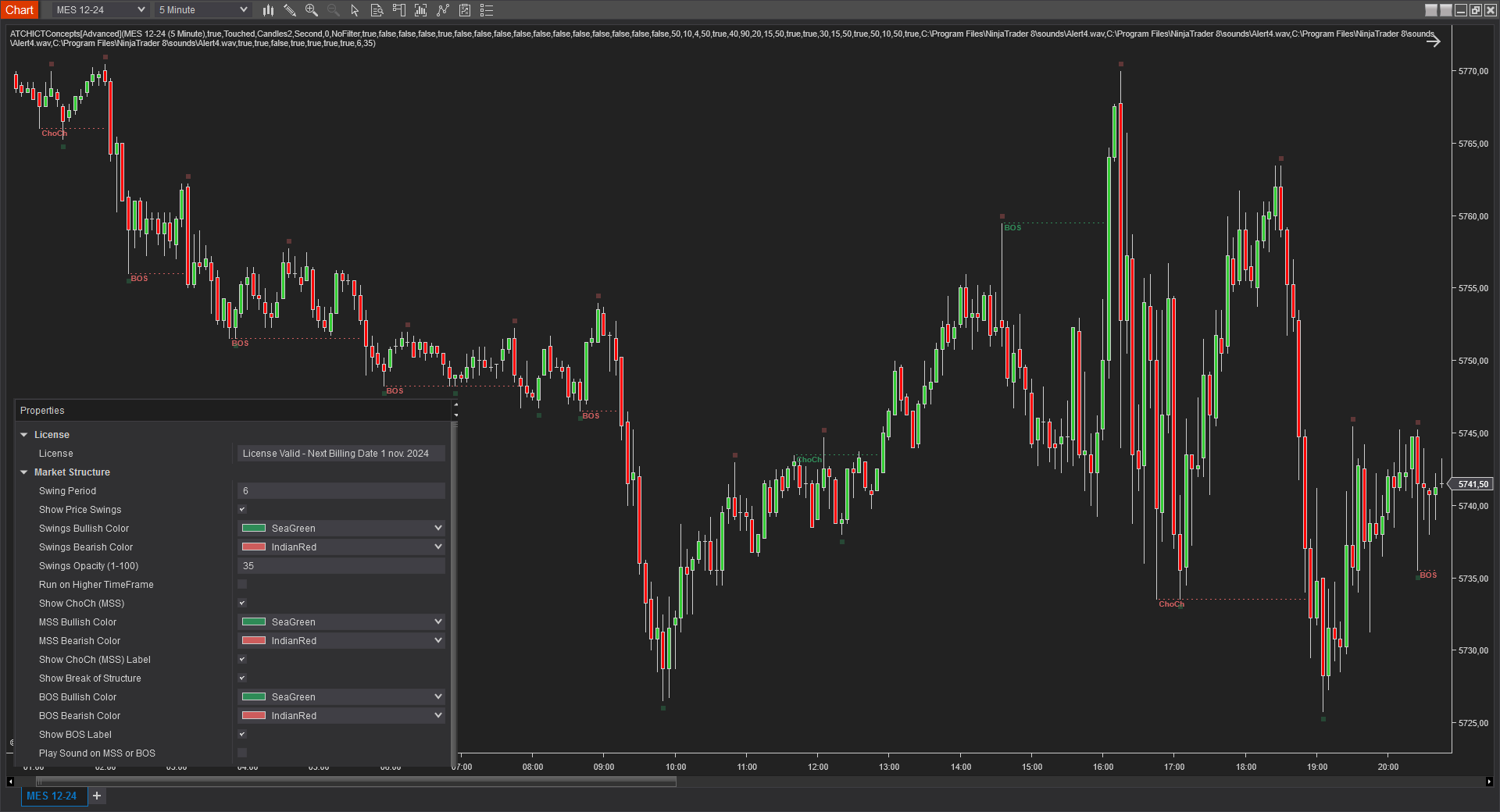
Las funciones de estructura de mercado del indicador permiten dibujar los Market Structure Shifts y las Rupturas de Estructura. Los market structure shifts son rupturas de precio que indican la probabilidad de que el precio cambie de dirección. Por otro lado, las rupturas de estructura son rupturas de precio que indican una continuación en la dirección de la tendencia. Estos eventos de estructura de mercado son los elementos fundamentales de la metodología ICT y pueden usarse como determinantes y filtros de sesgo para posicionarse largo o corto.
Ejecutar el análisis de estructura de mercado en un Timeframe Superior
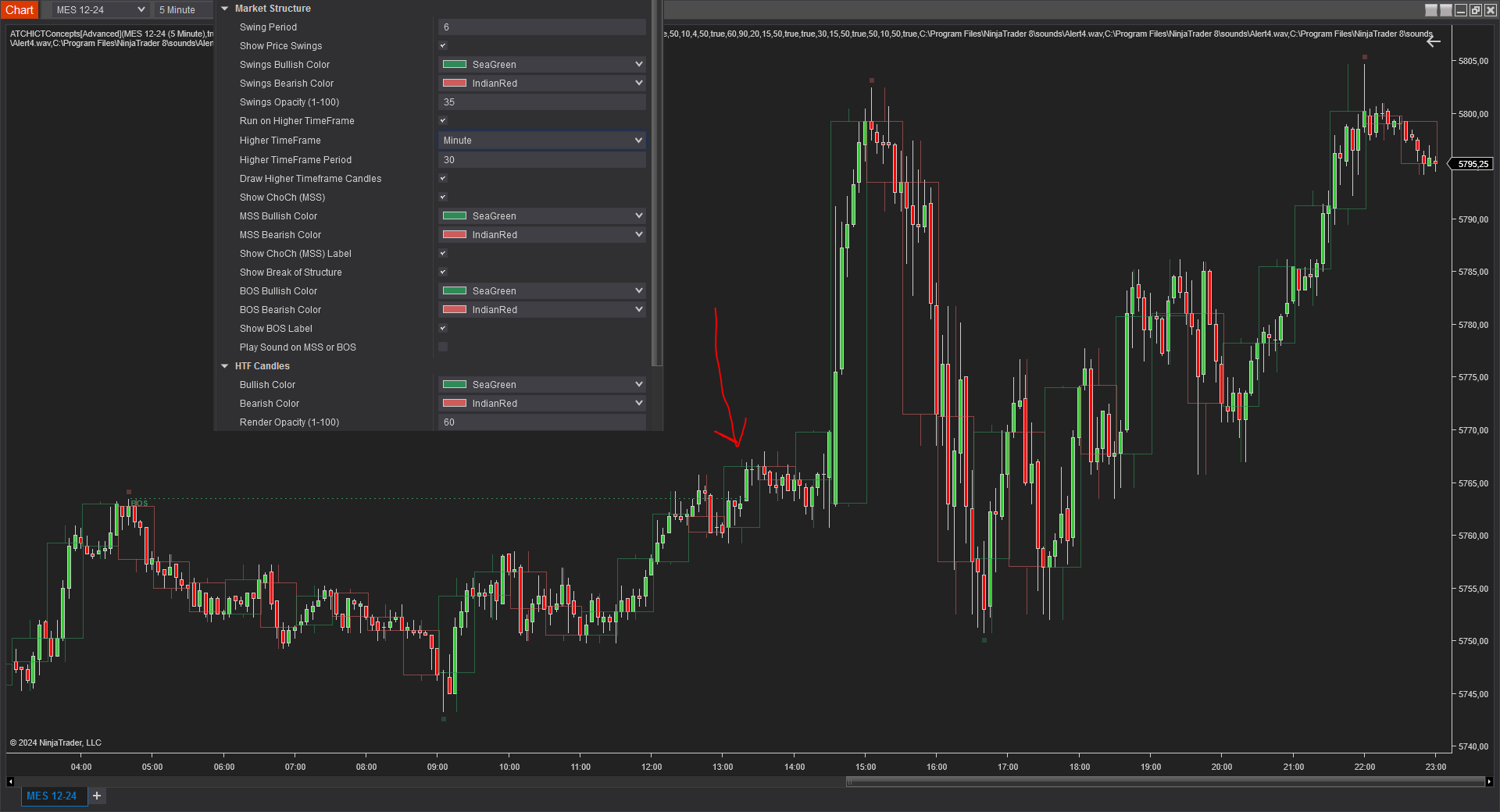
El indicador puede ejecutarse en un timeframe superior para permitir el análisis top-down. En el ejemplo anterior se puede ver el indicador superponiendo velas de timeframe superior (30 Minutos) sobre las velas del gráfico activo (5 Minutos), y detectando un BOS (Ruptura de Estructura) en el timeframe superior que conduce a un gran movimiento alcista pocos minutos después. El BOS se detecta en la vela donde se dibuja la flecha roja en la imagen
Fair Value Gaps
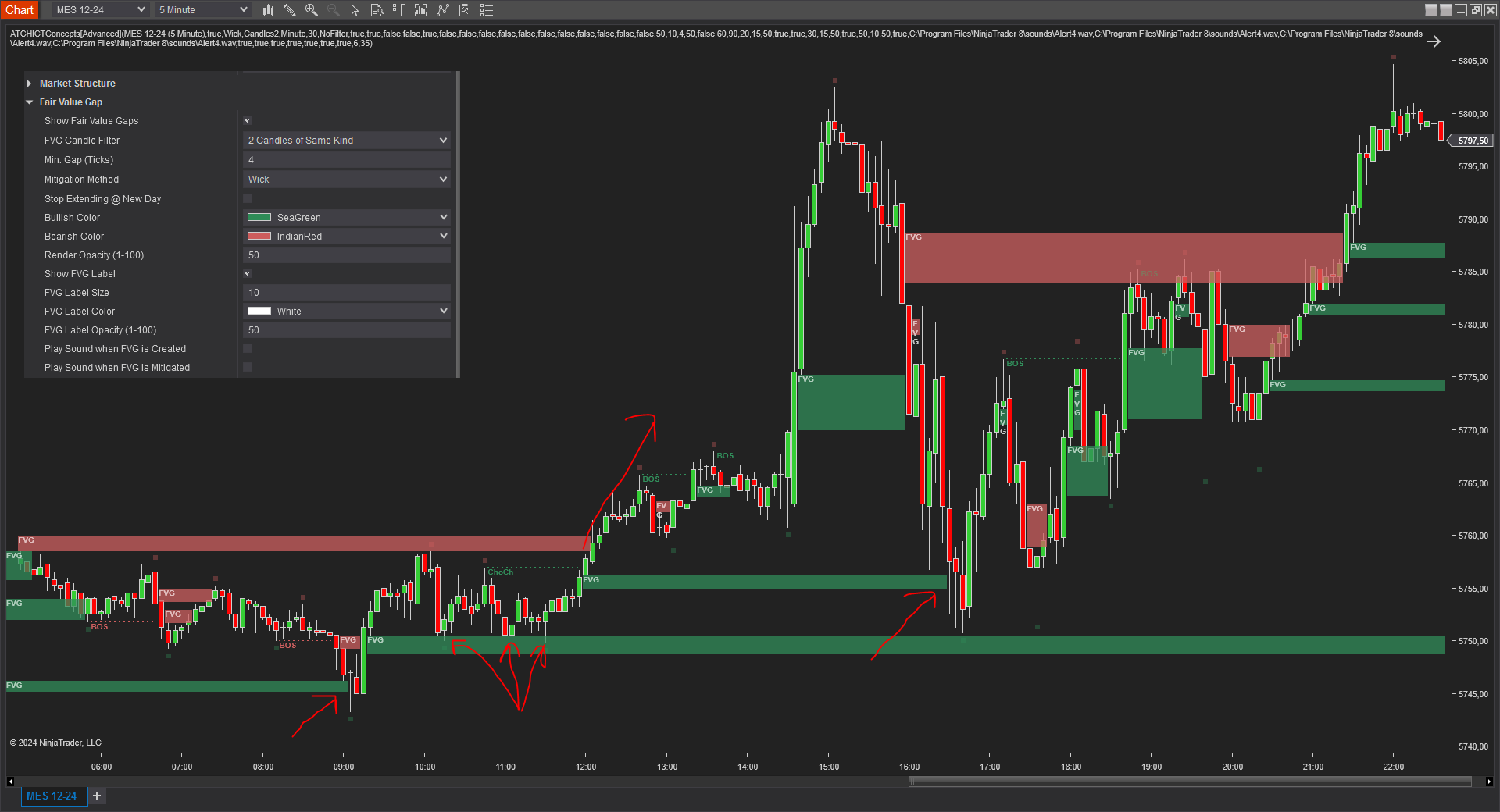
En este ejemplo, el indicador detecta varios Fair Value Gaps en el instrumento MES en un Timeframe de 5 Minutos. Combinados con MSS y MSB, los FVG pueden ser una señal muy buena para entrar en una operación.
En este ejemplo, los FVG alcistas se dibujan en verde y los bajistas en rojo. Su dibujo se detiene cuando son mitigados.
En la imagen anterior se ilustran varios setups de entrada. El primero a las 09:00, podemos ver un claro rechazo del precio después de que el FVG alcista haya sido re-testeado. Esto puede considerarse como una oportunidad para ponerse largo con un stoploss colocado en el swing mínimo de la vela de rechazo
El segundo ejemplo de setup de entrada se ilustra con los 3 puntos de contacto en la zona del FVG alcista seguido de una clara ruptura de precio ChoCh y la formación de un nuevo FVG. Esto puede usarse para entrar largo con un stoploss colocado por debajo del primer nivel inferior del FVG
El tercer ejemplo es muy similar al primero: un claro rebote en la zona del FVG. Las posibilidades de usar zonas FVG para entrar son infinitas. Y cuantas más confluencias ICT uses para confirmar tus setups de entrada, más acabarás con operaciones rentables
El análisis y la detección de FVG pueden ejecutarse en un timeframe superior si la opción Run on Higher Timeframe está habilitada, y lo bueno es que puedes agregar múltiples instancias del indicador en el mismo gráfico con diferentes timeframes para un análisis avanzado multi-timeframe top-down
Volume Imbalance (VIB)
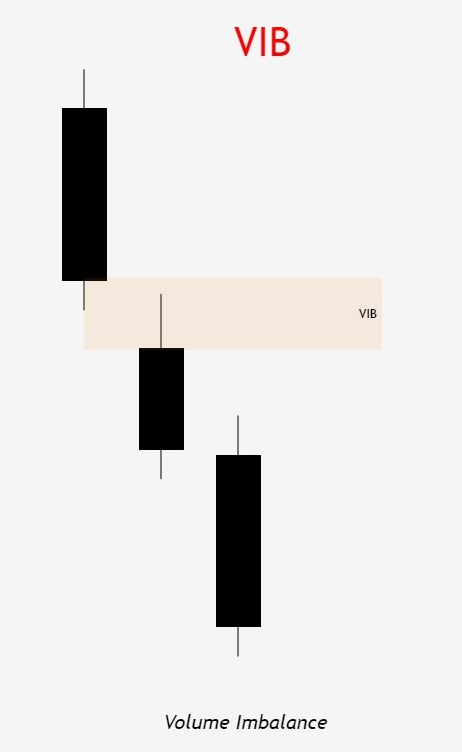
Volume Imbalance (VIB) ocurre cuando el mercado se mueve con impulso fuerte, creando vacíos de precio entre cuerpos de velas consecutivas. A diferencia de los Fair Value Gaps que se basan en patrones específicos de tres velas con mechas que no se superponen, los Volume Imbalances se forman más rápidamente durante movimientos de precio agresivos cuando los operadores empujan el precio rápidamente a través de los niveles de precio.
Desequilibrio Alcista: Un desequilibrio alcista se forma cuando el precio de apertura de la segunda vela es superior al precio de cierre de la primera vela, dejando espacio vacío entre los dos cuerpos. Este vacío representa el precio por el que el mercado no operó debido a una fuerte presión de compra.
Desequilibrio Bajista: Un desequilibrio bajista se forma cuando el precio de apertura de la segunda vela es inferior al precio de cierre del cuerpo de la vela anterior. Esta brecha representa los niveles de precio que fueron omitidos debido a una presión de venta agresiva.
Importancia de la Estructura del Mercado: Los Volume Imbalances actúan como "imanes" del mercado porque el mercado se movió demasiado rápido para llenar esos precios. El precio típicamente revisita estas áreas para equilibrar órdenes y proporcionar liquidez antes de continuar una tendencia. Estos vacíos son áreas de ineficiencia que el mercado busca corregir, lo que las hace zonas valiosas para estrategias de entrada y salida.
Las zonas de VIB se pueden negociar de manera similar a los FVGs entrando cuando el precio revisita y vuelve a probar la zona de imbalance, o usándolas como confluencia adicional con otros conceptos ICT como Order Blocks o eventos de Market Structure para configuraciones de transacción mejoradas.
Gap Imbalance (GIB)
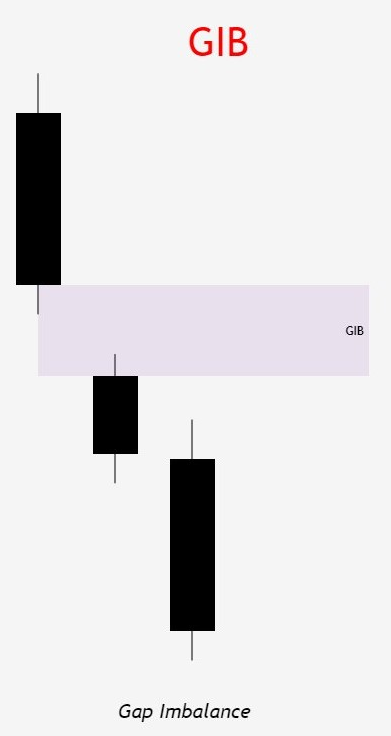
Gap Imbalance (GIB) sigue los mismos principios que Volume Imbalance pero con una condición adicional y más restrictiva: ninguna mecha puede cerrar a través de la brecha. Este requisito más estricto crea un indicador de ineficiencia de mercado aún más poderoso.
Criterios de Formación: Un Gap Imbalance se forma cuando velas consecutivas crean una brecha entre sus cuerpos, pero la mecha de ninguna vela penetra el cuerpo de la vela opuesta. Esto significa que la brecha permanece completamente intacta por cualquier movimiento de precio, representando un desequilibrio de mercado puro e indiscutible.
Indicador de Fuerza del Mercado: El hecho de que ninguna mecha cierre a través de una zona GIB indica un impulso direccional extremadamente fuerte. El mercado se movió con tanta fuerza que no solo omitió los niveles de precio sino que también evitó que ninguna mecha de retroceso probara esos niveles. Esto hace que los GIBs sean una señal de desequilibrio más agresiva y confiable en comparación con los VIBs estándar.
Importancia del Trading: Las zonas GIB actúan como imanes poderosos para el precio, ya que representan áreas donde el mercado no estaba dispuesto a operar en absoluto. Estas zonas generalmente se revisitan con más convicción que los VIBs, lo que las hace valiosos puntos de entrada y salida. Cuando el precio revisita un GIB, a menudo lo hace con el mismo impulso direccional que lo creó, proporcionando oportunidades de trading con gestión de riesgo bien definida a través de los límites de la zona.
Combinar los GIBs con eventos de Market Structure y Order Blocks crea una configuración de alta confluencia para operadores disciplinados que buscan entradas de transacciones de alta probabilidad.
Order Blocks
Los Order Blocks se definen como zonas creadas a partir de la última vela de swing máximo (para bajistas) o la última vela de swing mínimo (para alcistas) antes de un Market Structure Shift o una Ruptura de Estructura. A esto se añaden algunas otras reglas:
- La vela que define el Order Block debe ir seguida de un FVG
- La zona del Order Block no debe ser mitigada antes de la ruptura que crea el evento de estructura de mercado
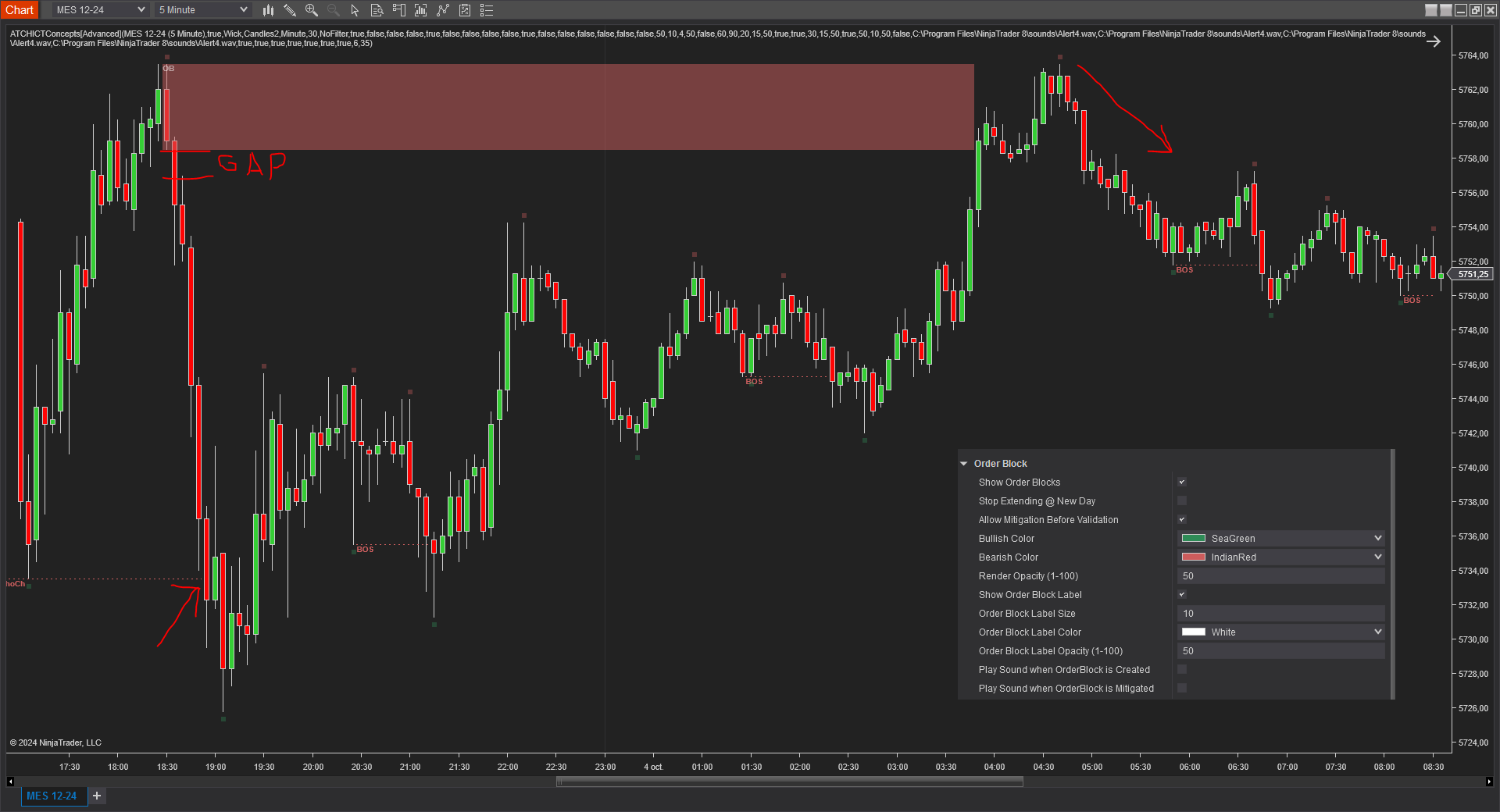
Como se puede ver en el ejemplo anterior, el Order Block bajista creó un FVG justo después de la vela que define la zona del Order Block. Esta es la primera condición para que un Order Block sea válido. Luego, el Order Block no debe ser mitigado por el precio hasta que se cree el ChoCh alrededor de las 19h00. Los Order Blocks se operan cuando el precio los revisita; en ese ejemplo, uno podría entrar en corto cuando el precio migró la zona del Order Block y volvió a bajar
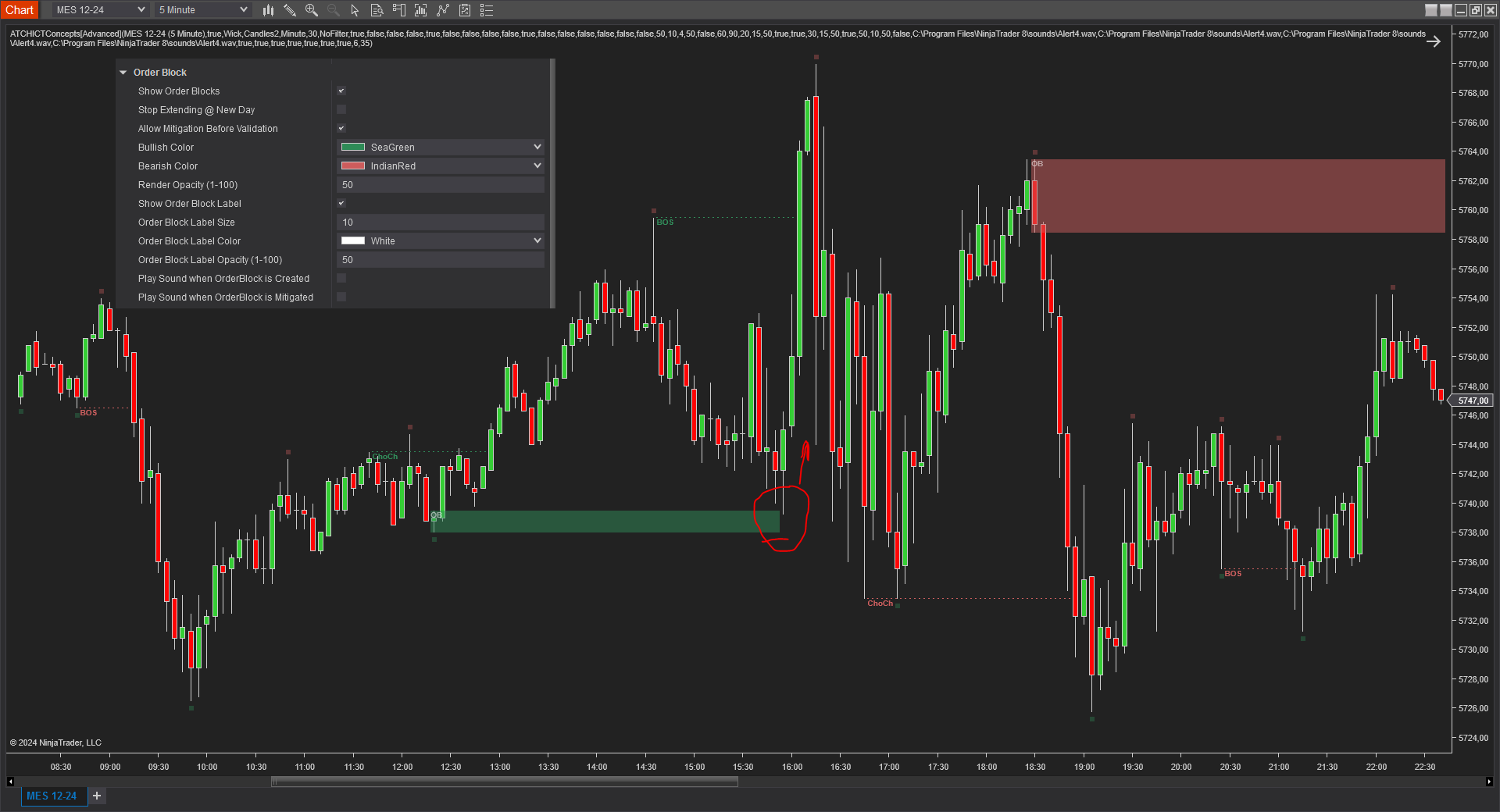
En este ejemplo también se puede ver un setup de operación cuando el precio migra el Order Block alcista, colocando el stoploss en el nivel inferior del Order Block y apuntando a un ratio ganancia/pérdida de 1:1
Immediate Rebalances
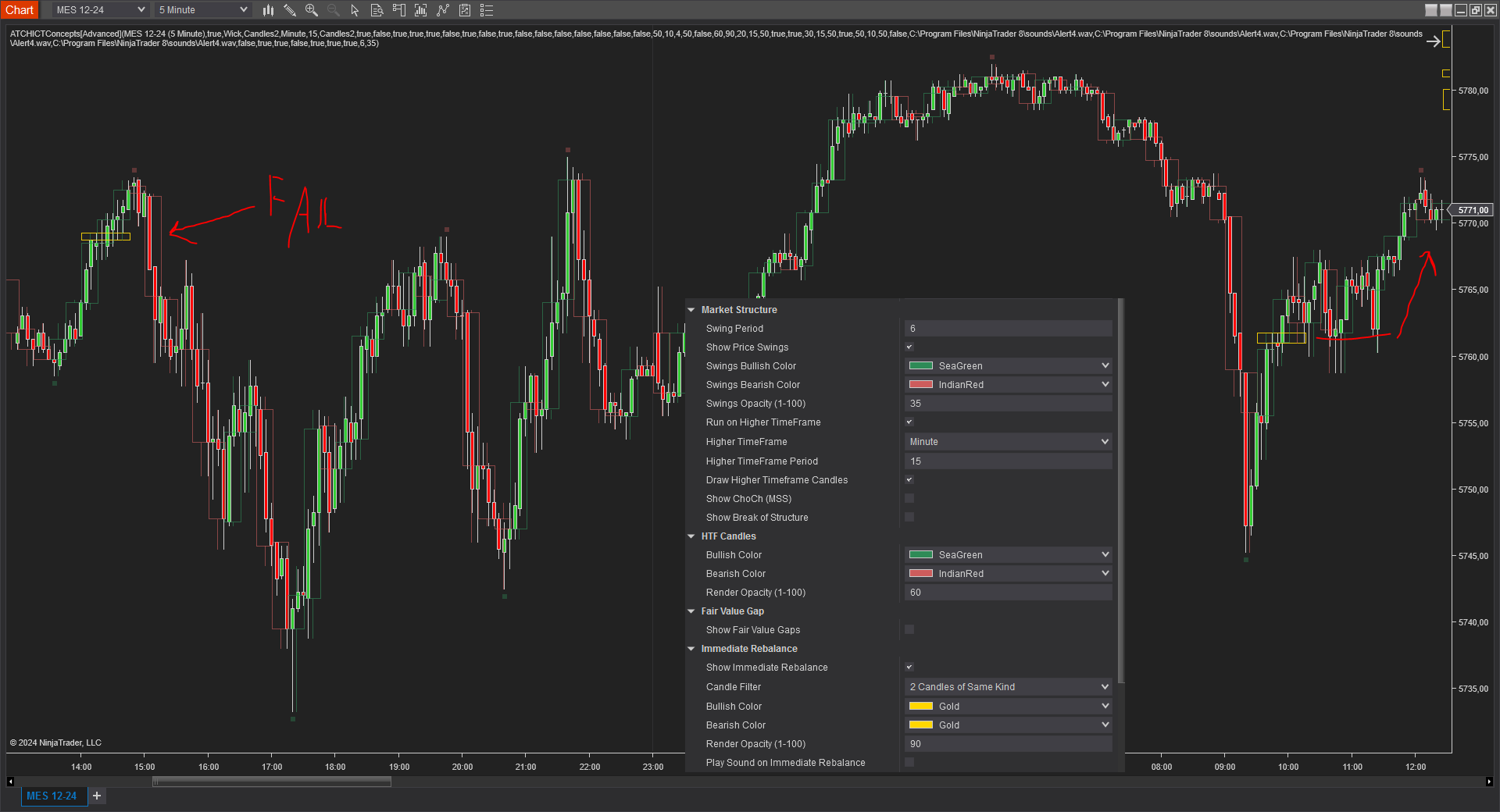
Las Immediate Rebalances, un concepto enseñado por ICT, tienen una importancia significativa en la toma de decisiones. Para comprender el concepto de reequilibrio inmediato, es esencial entender la noción del Fair Value Gap. Un Fair Value Gap surge de ineficiencias o desequilibrios del mercado, mientras que un Immediate Rebalance no deja ningún gap, ninguna ineficiencia ni desequilibrio al que el precio necesite volver.
Un Immediate Rebalance puede ser exitoso cuando el precio marca una continuación en la dirección del IR. Y puede ser un IR fallido cuando el precio invierte inmediatamente y regresa en la dirección opuesta al IR.
Tanto los IR exitosos como los fallidos pueden tener importancia en el trading cuando se analizan en contexto con otros elementos ICT
En el ejemplo anterior tenemos el gráfico en 5 minutos del MES. Ejecutando el indicador en un timeframe superior de 15 Minutos. Puedes ver las velas del timeframe superior superpuestas, lo cual es una característica muy útil. Luego podemos ver el primer IR marcado como "Fail" en rojo. El IR se marca como fallido porque el precio retrocedió inmediatamente hacia abajo y rompió el nivel del IR; esto puede marcar una fuerte reversión. Esto puede indicar un sesgo bajista y uno puede buscar más desencadenantes ICT para ponerse corto
El segundo ejemplo a la derecha muestra un IR que mantuvo el precio por encima durante múltiples puntos de swing y finalmente el precio subió más, lo que constituye un sesgo alcista.
NDOG (New Day Opening Gap)
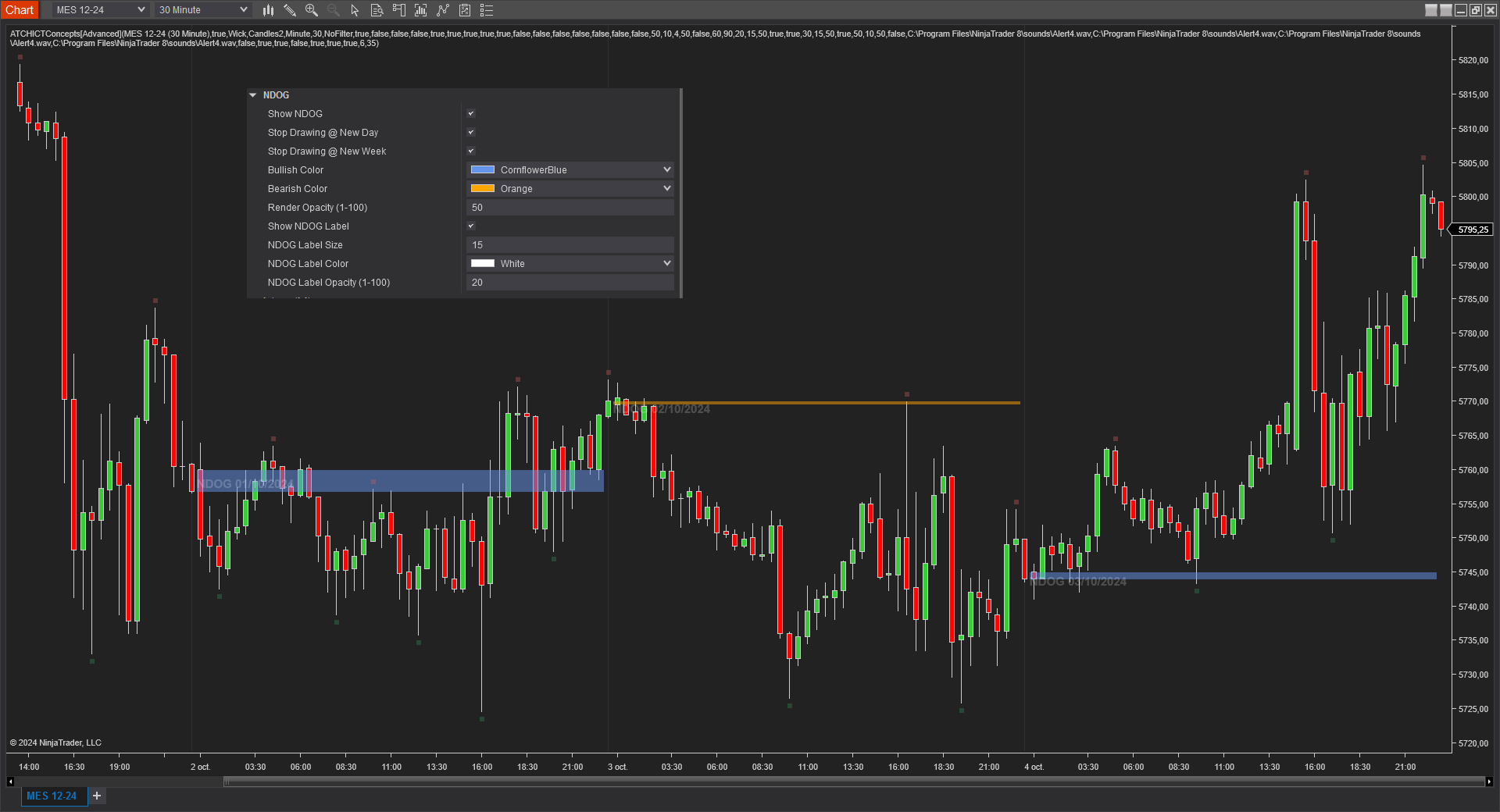
El New Day Opening Gap (NDOG) se define (por ICT) como la separación en tiempo/precio causada por la pausa de 1 hora que ocurre cada día en el mercado de futuros. El precio de apertura del gap es el primer tick que ocurre al reinicio de las 6:00pm [UTC-4]. Luego se observa el precio de cierre de las 5:00pm de la sesión anterior. Estos gaps pueden servir como zonas de liquidez así como puntos de referencia generales para determinar el sesgo diario
RTH Gap (Opening Range Gap)
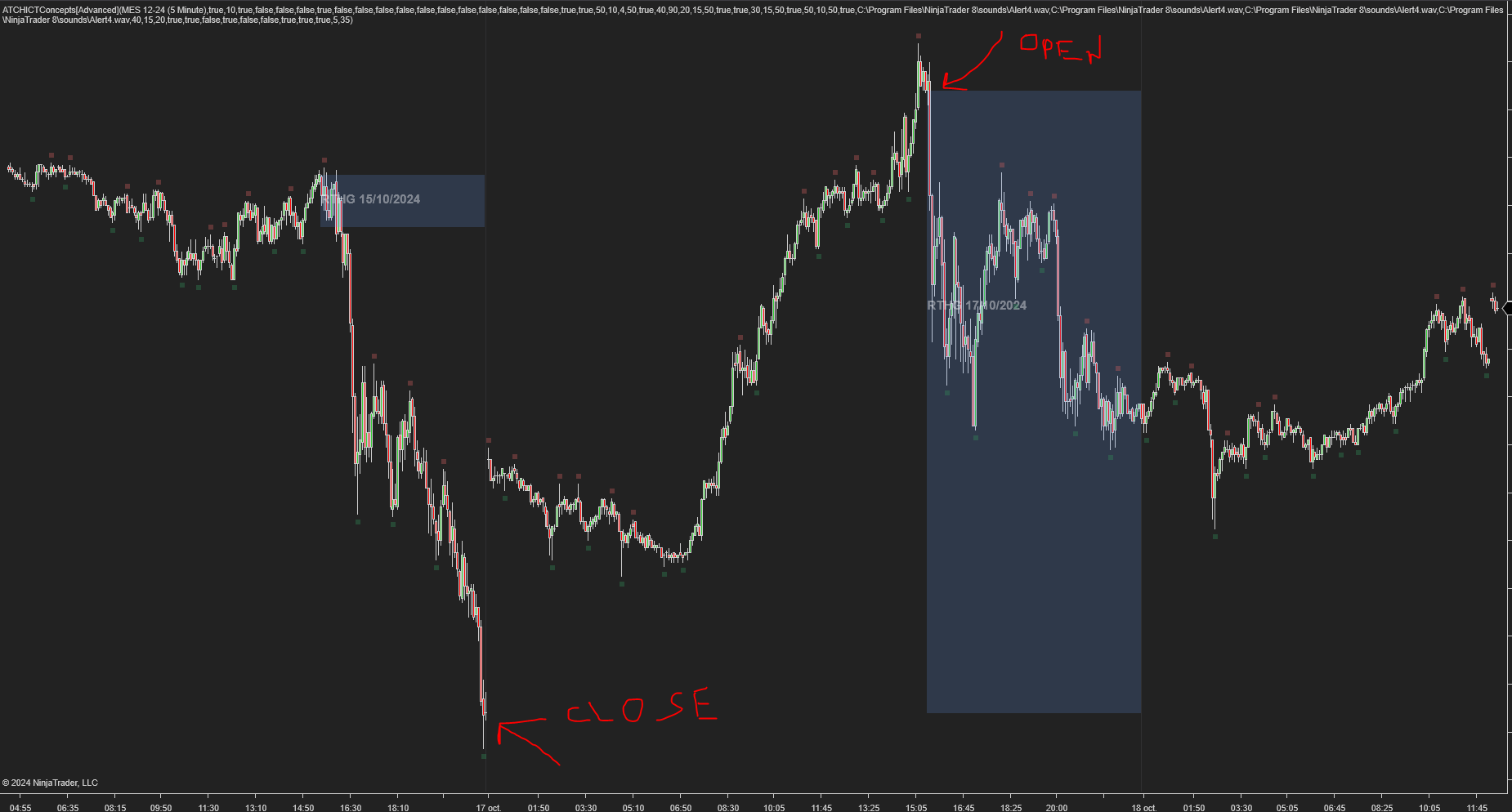
El Opening Range Gap, también conocido como Regular Trading Hours (RTH) Gap, es la distancia entre el primer tick de apertura de una sesión y el cierre de la sesión anterior, al observar las Horas de Trading Regular del gráfico (no confundir con las Horas de Trading Electrónico). Este gap es un elemento importante para los traders del mercado de Futuros que siguen el trabajo de The Inner Circle Trader (ICT). Más concretamente, el Opening Range Gap ocurre entre las 4:15pm [UTC-4] y las 9:30am del día siguiente.
NWOG (New Week Opening Gap)
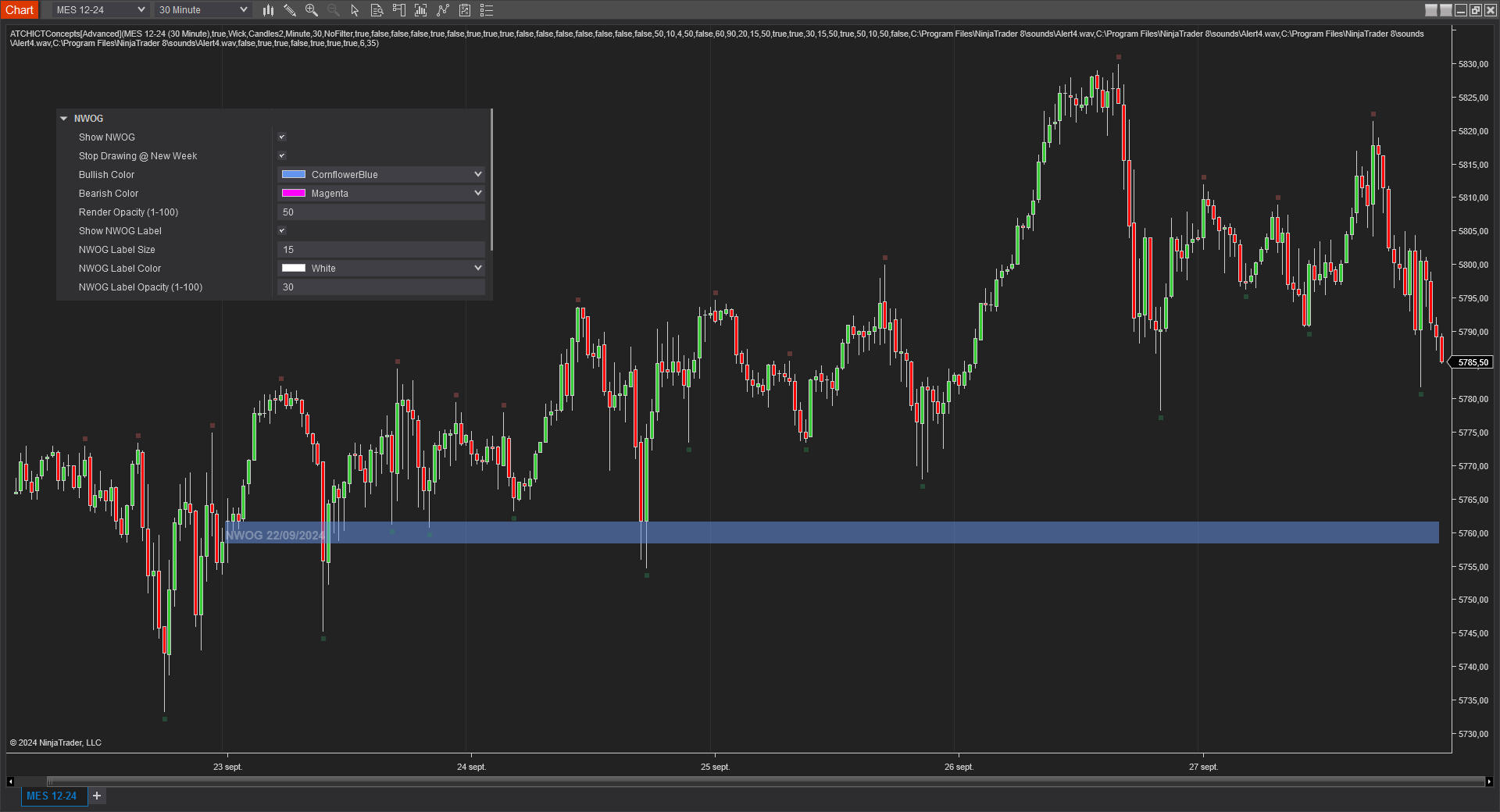
El NWOG es la brecha entre el precio de cierre del viernes y el precio de apertura del domingo. Estos gaps pueden servir como zonas de liquidez así como puntos de referencia generales para determinar el sesgo semanal
Interactuar con las zonas ICT en el Gráfico
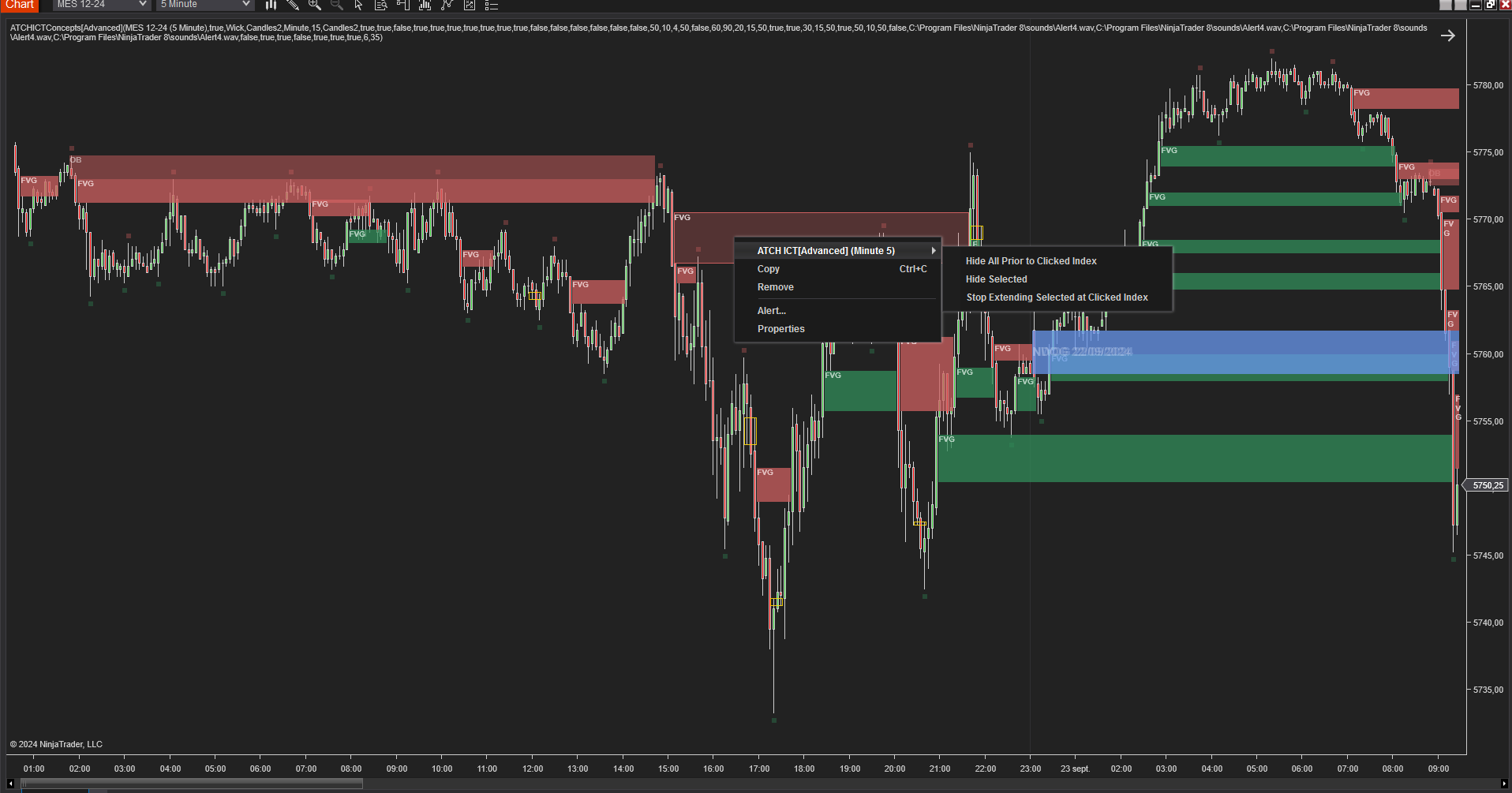
Una de las características únicas de este indicador en comparación con otros indicadores del mercado es la función de interactividad. Todas las zonas ICT dibujadas en el gráfico pueden volverse interactivas si habilitas el parámetro de Interactividad. Al hacerlo, puedes seleccionar elementos individuales en el gráfico y luego hacer clic derecho para ver el menú contextual emergente con una entrada llamada ATCH ICT[Advanced] que contiene varios botones de comando:
- El primer elemento del menú Hide All prior to clicked Index ocultará todas las zonas ICT anteriores al punto donde el usuario hizo clic en el gráfico. Esto es útil si quieres despejar el gráfico de eventos pasados que ya no son pertinentes
- El segundo elemento del menú Hide Selected ocultará la zona seleccionada
- El tercer elemento del menú Stop Extending Selected at Clicked Index detendrá la zona seleccionada en el índice de barra donde hiciste clic
- Más comandos vendrán en las próximas versiones futuras....
Características
El indicador ICT Concepts[Advanced] tiene un conjunto de características únicas
- Puede ejecutarse en un timeframe superior mientras dibuja en un timeframe inferior, permitiendo el análisis multi-timeframe
- Puede superponer el dibujo de velas de timeframe superior cuando se ejecuta en Timeframe Superior
- Puede reproducir una alerta de sonido en cada zona ICT
- Puede ejecutarse con o sin TickReplay en cualquier gráfico basado en tiempo o en precio
- Comandos interactivos y operaciones que se pueden aplicar en zonas ICT del gráfico haciendo clic derecho
- Desarrollo activo con nuevas funciones que se agregan constantemente
Parámetros
Siempre tratamos de mantener los parámetros al mínimo.
| License | |
| License | Esta es la clave de licencia que obtienes al crear una cuenta en automated-trading.ch. Después de crear una cuenta, copia tu clave de licencia desde la página de facturación. Solo necesitas establecer este parámetro una vez al mes; una vez que la clave de licencia esté validada, se recordará durante el resto del mes. |
| Market Structure | |
| Swing Period | Los swings son mínimos más altos, máximos más altos, máximos más bajos y mínimos más bajos. Después del cierre de cada barra de precio, se puede detectar un swing. Pero justo después, la siguiente barra puede cancelar el swing de la barra anterior creando un nuevo swing del mismo tipo. O esto puede ocurrir en la segunda barra, o en la tercera, etc... El Swing Period establece cuántas barras son suficientes para separar dos swings del mismo tipo. Cuanto más aumentes este parámetro, más disminuirás el número total de swings. Cuanto más lo disminuyas, más aumentarás el número total de swings. Personalmente uso el valor de 3 o 4 para este parámetro. |
| Show Price Swings | Este parámetro habilitará/deshabilitará el dibujo de una marca debajo/encima de los puntos de precio de swing. Esto es útil si quieres ver cómo se analiza la estructura de mercado, ya que esos puntos de swing son los elementos fundamentales del algoritmo del indicador. |
| Swing Bullish Color | Establece la brocha de color de los puntos de swing mínimo |
| Swing Bearish Color | Establece la brocha de color de los puntos de swing máximo |
| Swing Opacity (1-100) | Establece la opacidad del dibujo de los puntos de swing. El valor 0 es transparente y el valor 100 es completamente opaco |
| Run On Higher TimeFrame | Este parámetro habilitará/deshabilitará la ejecución de los algoritmos de análisis ICT en un timeframe superior y mostrará las zonas ICT en el gráfico activo |
| Higher TimeFrame | Este parámetro permite seleccionar el timeframe superior si el parámetro anterior Run On Higher TimeFrame está habilitado. Asegúrate de seleccionar un timeframe superior con respecto al timeframe del gráfico activo. Por ejemplo, si el timeframe actual del gráfico es 15 Minutos, asegúrate de que el valor de este parámetro represente un timeframe mayor, como 1 Hora. Si en ese caso seleccionas 1 Minuto como timeframe superior, por ejemplo, el indicador no funcionará. |
| Higher TimeFrame Period | Este parámetro establece el período del timeframe superior si Run On Higher TimeFrame está habilitado |
| Draw Higher Timeframe Candles | Este parámetro habilitará el dibujo (superposición) de velas del timeframe superior sobre el gráfico activo |
| Show ChoCh (MSS) | Esto habilitará/deshabilitará el dibujo de Cambios de Carácter, también conocidos como Market Structure Shifts |
| MSS Bullish Color | La brocha de color de los MSS alcistas |
| MSS Bearish Color | La brocha de color de los MSS bajistas |
| MSS LineStyle | Estilo de línea para dibujar la línea MSS |
| Show Choch (MSS) Label | Este parámetro habilita mostrar un texto de etiqueta en cada MSS del gráfico |
| Show Break of Structure | Esto habilitará/deshabilitará el dibujo de las Rupturas de Estructura |
| BOS bullish Color | La brocha de color de los dibujos de Ruptura de Estructura alcistas en el gráfico |
| BOS bearish Color | La brocha de color de los dibujos de Ruptura de Estructura bajistas en el gráfico |
| BOS LineStyle | Estilo de línea para dibujar la línea BOS |
| Show BOS Label | Este parámetro habilita mostrar un texto de etiqueta en cada Ruptura de Estructura del gráfico |
| Play Sound on MSS or BOS | Este parámetro habilitará la reproducción de una alerta de sonido cuando ocurra un evento de estructura de mercado (MSS o BOS) |
| Play Sound File | Este parámetro establecerá el nombre del archivo que se reproducirá en la alerta de sonido si está habilitado. Puede configurarse en cualquier archivo .wav de tu ordenador |
| HTF Candles | |
| Esta sección es visible solo cuando el parámetro Run on Higher Timeframe está habilitado | |
| Bullish Color | Establece la brocha de color para dibujar las velas alcistas del timeframe superior |
| Bearish Color | Establece la brocha de color para dibujar las velas bajistas del timeframe superior |
| Render Opacity (1-100) | Establece la opacidad utilizada para dibujar las velas del timeframe superior |
| Fair Value Gap | |
| Show Fair Value Gaps | Esto habilitará/deshabilitará el dibujo de Fair Value Gaps |
| FVG Candle Filter | Este parámetro establece un filtro para la detección de FVG:
|
| Min. Gap (ticks) | Este parámetro establece la distancia mínima en ticks entre las mechas del Fair Value Gap para que sea válido. Cuanto más aumentes este valor, menos FVG se detectarán. Inversamente, cuanto más disminuyas este valor, más aumentará el número de FVG detectados |
| Mitigation Method |
Cuando el precio toca el FVG después de su formación, se dice que está "mitigado" y deja de extenderse. Este parámetro permite elegir qué
método de mitigación se usa para determinar si un FVG se considera mitigado por el precio:
|
| Stop Showing Mitigated | Este parámetro ocultará el dibujo del FVG una vez que estén mitigados, permitiendo un gráfico más limpio |
| Stop Extending @ New Day | Este parámetro hará que el dibujo de la zona FVG deje de extenderse hacia un nuevo día. También puedes lograr esto haciendo clic en zonas FVG individuales y eligiendo detener su extensión en cualquier índice de barra dado |
| Show 50% Level | Este parámetro dibujará el nivel de encroachment consecuente (50%) en la zona FVG |
| Shrink FVG | Este parámetro reducirá el dibujo de los FVG cada vez que sea tocado por la mecha de una vela |
| Bullish Color | La brocha de color para dibujar FVG alcistas |
| Bearish Color | La brocha de color para dibujar FVG bajistas |
| Render Opacity (1-100) | La opacidad de la brocha para dibujar FVG |
| Show FVG Label | Habilitar/deshabilitar la visualización de la etiqueta en cada FVG |
| Esta sección es visible solo cuando el parámetro Show FVG Label está habilitado | |
| FVG Label Size | Tamaño del texto de la etiqueta FVG a dibujar |
| FVG Label Color | Color de la etiqueta FVG |
| FVG Label Opacity (1-100) | Opacidad de la etiqueta FVG |
| Play Sound when FVG is created | Este parámetro habilitará la reproducción de una alerta de sonido cuando se cree un FVG |
| Play Sound when FVG is mitigated | Este parámetro habilitará la reproducción de una alerta de sonido cuando un FVG sea mitigado. Útil si deseas operar retrocesos en FVG |
| Play Sound File | Este parámetro establecerá el nombre del archivo que se reproducirá en la alerta de sonido si está habilitado. Puede configurarse en cualquier archivo .wav de tu ordenador |
| Volume Imbalance (VIB) | |
| Show Volume Imbalance | Esto habilitará/deshabilitará el dibujo de zonas Volume Imbalance |
| VIB Candle Filter | Este parámetro establece un filtro para la detección de Volume Imbalances:
|
| Min. Gap (ticks) | Este parámetro establece la distancia mínima en ticks entre los cuerpos del Volume Imbalance para que sea válido. Cuanto más aumentes este valor, menos VIBs se detectarán. Inversamente, cuanto más disminuyas este valor, más aumentarás el número de VIBs detectados. |
| Mitigation Method |
Cuando el precio golpea el VIB después de su formación, se dice que está "mitigado" y se detiene de extender más. Este parámetro permite elegir qué método de mitigación se utiliza para determinar si un VIB se considera mitigado por el precio:
|
| Stop Showing Mitigated | Este parámetro ocultará el dibujo de VIBs una vez que estén mitigadas, permitiendo un gráfico más limpio. |
| Stop Extending @ New Day | Este parámetro hará que el dibujo de la zona VIB se detenga de extender a un nuevo día. También puedes lograr esto haciendo clic en zonas VIB individuales y eligiendo detener su extensión en cualquier índice de barra dado. |
| Show 50% Level | Este parámetro dibujará el encroachment consecuente (50%) en la zona VIB. |
| Bullish Color | El color para dibujar VIBs alcistas |
| Bearish Color | El color para dibujar VIBs bajistas |
| Render Opacity (1-100) | La opacidad para dibujar VIBs |
| Show VIB Label | Habilitar/deshabilitar la visualización de etiquetas en cada VIB |
| Esta sección es visible solo cuando el parámetro Show VIB Label está habilitado | |
| VIB Label Size | Tamaño del texto de etiqueta VIB a dibujar |
| VIB Label Color | Color de etiqueta VIB |
| VIB Label Opacity (1-100) | Opacidad de etiqueta VIB |
| Play Sound when VIB is created | Este parámetro habilitará la reproducción de una alerta de sonido cuando se cree un VIB |
| Play Sound when VIB is mitigated | Este parámetro habilitará la reproducción de una alerta de sonido cuando un VIB sea mitigado. Útil si deseas operar retrocesos en VIB |
| Play Sound File | Este parámetro establecerá el nombre del archivo que se reproducirá en la alerta de sonido si está habilitado. Puede configurarse en cualquier archivo .wav de tu ordenador |
| Gap Imbalance (GIB) | |
| Show Gap Imbalance | Esto habilitará/deshabilitará el dibujo de zonas Gap Imbalance |
| GIB Candle Filter | Este parámetro establece un filtro para la detección de Gap Imbalances:
|
| Min. Gap (ticks) | Este parámetro establece la distancia mínima en ticks entre los cuerpos del Gap Imbalance para que sea válido. Cuanto más aumentes este valor, menos GIBs se detectarán. Inversamente, cuanto más disminuyas este valor, más aumentarás el número de GIBs detectados. |
| Mitigation Method |
Cuando el precio golpea el GIB después de su formación, se dice que está "mitigado" y se detiene de extender más. Este parámetro permite elegir qué método de mitigación se utiliza para determinar si un GIB se considera mitigado por el precio:
|
| Stop Showing Mitigated | Este parámetro ocultará el dibujo de GIBs una vez que estén mitigadas, permitiendo un gráfico más limpio. |
| Stop Extending @ New Day | Este parámetro hará que el dibujo de la zona GIB se detenga de extender a un nuevo día. También puedes lograr esto haciendo clic en zonas GIB individuales y eligiendo detener su extensión en cualquier índice de barra dado. |
| Show 50% Level | Este parámetro dibujará el encroachment consecuente (50%) en la zona GIB. |
| Bullish Color | El color para dibujar GIBs alcistas |
| Bearish Color | El color para dibujar GIBs bajistas |
| Render Opacity (1-100) | La opacidad para dibujar GIBs |
| Show GIB Label | Habilitar/deshabilitar la visualización de etiquetas en cada GIB |
| Esta sección es visible solo cuando el parámetro Show GIB Label está habilitado | |
| GIB Label Size | Tamaño del texto de etiqueta GIB a dibujar |
| GIB Label Color | Color de etiqueta GIB |
| GIB Label Opacity (1-100) | Opacidad de etiqueta GIB |
| Play Sound when GIB is created | Este parámetro habilitará la reproducción de una alerta de sonido cuando se cree un GIB |
| Play Sound when GIB is mitigated | Este parámetro habilitará la reproducción de una alerta de sonido cuando un GIB sea mitigado. Útil si deseas operar retrocesos en GIB |
| Play Sound File | Este parámetro establecerá el nombre del archivo que se reproducirá en la alerta de sonido si está habilitado. Puede configurarse en cualquier archivo .wav de tu ordenador |
| Immediate Rebalance | |
| Show Immediate Rebalance | Habilitar/deshabilitar la visualización de Immediate Rebalances |
| La siguiente sección es visible solo cuando el parámetro Show Immediate Rebalance está habilitado | |
| Candle Filter | Este parámetro establece un filtro para la detección de Immediate Rebalances:
|
| Bullish Color | Establece la brocha de color para dibujar Immediate Rebalances alcistas |
| Bearish Color | Establece la brocha de color para dibujar Immediate Rebalances bajistas |
| Render Opacity (1-100) | Establece la opacidad utilizada para dibujar los Immediate Rebalances |
| Play Sound on Immediate Rebalance | Este parámetro habilitará la reproducción de una alerta de sonido cuando se cree un IR |
| Play Sound File | Este parámetro establecerá el nombre del archivo que se reproducirá en la alerta de sonido si está habilitado. Puede configurarse en cualquier archivo .wav de tu ordenador |
| Order Block | |
| Show Order Blocks | Habilitar/deshabilitar la visualización de Order Blocks |
| La siguiente sección es visible solo cuando el parámetro Show Order Blocks está habilitado | |
| Stop Extending @ New Day | Este parámetro hará que el dibujo de las zonas de Order Block deje de extenderse hacia un nuevo día. También puedes lograr esto haciendo clic en zonas de Order Block individuales y eligiendo detener su extensión en cualquier índice de barra dado |
| Allow Mitigation Before Validation | Un Order Block es válido cuando se verifica un conjunto específico de reglas. Una de esas reglas es que el precio no debe mitigar la zona del Order Block. Este parámetro habilitará hacer una excepción a esta regla y permitir que el Order Block sea válido aunque sea mitigado por el precio antes de su creación. |
| Confirmation Mode | Este parámetro establece el modo que confirma la formación del Order Block|
| Bullish Color | Establece la brocha de color para dibujar Order Blocks alcistas |
| Bearish Color | Establece la brocha de color para dibujar Order Blocks bajistas |
| Render Opacity (1-100) | Establece la opacidad utilizada para dibujar los Order Blocks |
| Show Order Block Label | Habilitar/deshabilitar la visualización de la etiqueta en cada Order Block |
| Esta sección es visible solo cuando el parámetro Show Order Block Label está habilitado | |
| Order Block Label Size | Tamaño del texto de la etiqueta del Order Block a dibujar |
| Order Block Label Color | Color de la etiqueta del Order Block |
| Order Block Label Opacity (1-100) | Opacidad del dibujo de la etiqueta del Order Block de 1 (transparente) a 100 (completamente opaco) |
| Play Sound when OrderBlock is created | Este parámetro habilitará la reproducción de una alerta de sonido cuando se cree un Order Block |
| Play Sound when OrderBlock is mitigated | Este parámetro habilitará la reproducción de una alerta de sonido cuando un Order Block sea mitigado. Útil si deseas operar retrocesos en Order Blocks |
| Play Sound File | Este parámetro establecerá el nombre del archivo que se reproducirá en la alerta de sonido si está habilitado. Puede configurarse en cualquier archivo .wav de tu ordenador |
| NWOG (New Week Opening Gap) | |
| Show NWOG | Habilitar/deshabilitar la visualización de zonas NWOG |
| La siguiente sección es visible solo cuando el parámetro Show NWOG está habilitado | |
| Stop Drawing @ New Week | Este parámetro hará que el dibujo de las zonas NWOG deje de extenderse hacia una nueva semana. También puedes lograr esto haciendo clic en zonas NWOG individuales y eligiendo detener su extensión en cualquier índice de barra dado |
| Show 50% Level | Este parámetro dibujará el nivel de encroachment consecuente (50%) en la zona NWOG |
| Show 75% Level | Este parámetro dibujará el nivel de Cuadrante 75% en la zona NWOG |
| Show 25% Level | Este parámetro dibujará el nivel de Cuadrante 25% en la zona NWOG |
| Bullish Color | Establece la brocha de color para dibujar zonas NWOG alcistas |
| Bearish Color | Establece la brocha de color para dibujar zonas NWOG bajistas |
| Render Opacity (1-100) | Establece la opacidad utilizada para dibujar las zonas NWOG |
| Show NWOG Label | Habilitar/deshabilitar la visualización de la etiqueta en cada zona NWOG |
| Esta sección es visible solo cuando el parámetro Show NWOG Label está habilitado | |
| NWOG Label Size | Tamaño del texto de la etiqueta NWOG a dibujar |
| NWOG Label Color | Color de la etiqueta NWOG |
| NWOG Label Opacity (1-100) | Opacidad del dibujo de la etiqueta NWOG de 1 (transparente) a 100 (completamente opaco) |
| NDOG (New Day Opening Gap) | |
| Show NDOG | Habilitar/deshabilitar la visualización de zonas NDOG |
| La siguiente sección es visible solo cuando el parámetro Show NDOG está habilitado | |
| Stop Drawing @ New Day | Este parámetro hará que el dibujo de las zonas NDOG deje de extenderse hacia un nuevo día. También puedes lograr esto haciendo clic en zonas NDOG individuales y eligiendo detener su extensión en cualquier índice de barra dado |
| Stop Drawing @ New Week | Este parámetro hará que el dibujo de las zonas NDOG deje de extenderse hacia una nueva semana. También puedes lograr esto haciendo clic en zonas NDOG individuales y eligiendo detener su extensión en cualquier índice de barra dado |
| Show 50% Level | Este parámetro dibujará el nivel de encroachment consecuente (50%) en la zona NDOG |
| Show 75% Level | Este parámetro dibujará el nivel de Cuadrante 75% en la zona NDOG |
| Show 25% Level | Este parámetro dibujará el nivel de Cuadrante 25% en la zona NDOG |
| Bullish Color | Establece la brocha de color para dibujar zonas NDOG alcistas |
| Bearish Color | Establece la brocha de color para dibujar zonas NDOG bajistas |
| Render Opacity (1-100) | Establece la opacidad utilizada para dibujar las zonas NDOG |
| Show NDOG Label | Habilitar/deshabilitar la visualización de la etiqueta en cada zona NDOG |
| Esta sección es visible solo cuando el parámetro Show NDOG Label está habilitado | |
| NDOG Label Size | Tamaño del texto de la etiqueta NDOG a dibujar |
| NDOG Label Color | Color de la etiqueta NDOG |
| NDOG Label Opacity (1-100) | Opacidad del dibujo de la etiqueta NDOG de 1 (transparente) a 100 (completamente opaco) |
| RTHG (Opening Range Gap) | |
| Show Opening Range Gap | Habilitar/deshabilitar la visualización de zonas RTHG |
| La siguiente sección es visible solo cuando el parámetro Show Opening Range Gap está habilitado | |
| Stop Drawing @ New Day | Este parámetro hará que el dibujo de las zonas RTHG deje de extenderse hacia un nuevo día. También puedes lograr esto haciendo clic en zonas RTHG individuales y eligiendo detener su extensión en cualquier índice de barra dado |
| Stop Drawing @ New Week | Este parámetro hará que el dibujo de las zonas RTHG deje de extenderse hacia una nueva semana. También puedes lograr esto haciendo clic en zonas RTHG individuales y eligiendo detener su extensión en cualquier índice de barra dado |
| Show 50% Level | Este parámetro dibujará el nivel de encroachment consecuente (50%) en la zona RTHG |
| Show 75% Level | Este parámetro dibujará el nivel de Cuadrante 75% en la zona RTHG |
| Show 25% Level | Este parámetro dibujará el nivel de Cuadrante 25% en la zona RTHG |
| Bullish Color | Establece la brocha de color para dibujar zonas RTHG alcistas |
| Bearish Color | Establece la brocha de color para dibujar zonas RTHG bajistas |
| Render Opacity (1-100) | Establece la opacidad utilizada para dibujar las zonas RTHG |
| Show RTHG Label | Habilitar/deshabilitar la visualización de la etiqueta en cada zona RTHG |
| Esta sección es visible solo cuando el parámetro Show RTHG Label está habilitado | |
| RTHG Label Size | Tamaño del texto de la etiqueta RTHG a dibujar |
| RTHG Label Color | Color de la etiqueta RTHG |
| RTHG Label Opacity (1-100) | Opacidad del dibujo de la etiqueta RTHG de 1 (transparente) a 100 (completamente opaco) |
| Interactivity | |
| Enable Interactivity | Habilitar/deshabilitar las funciones de Interactividad al hacer clic derecho en elementos ICT del gráfico |
| Hide Selected | Cuando haces clic en este botón de comando, la zona seleccionada queda oculta. Esto es útil si deseas ocultar una zona ICT específica (FVG, OrderBlock, NDOG, NWOG...) |
| Hide All Prior to Clicked Index | Cuando haces clic en este botón de comando, todas las zonas a la izquierda del índice de barra en el que hiciste clic quedan ocultas. Esto es útil para despejar los dibujos del gráfico a partir de un cierto punto en el tiempo |
| Stop Extending Selected @ Current Bar | Cuando haces clic en este botón de comando, la zona seleccionada se redimensiona al índice de barra en el que hiciste clic y deja de extenderse. Esto es útil si, por ejemplo, crees que una zona de Order Block ya no es de interés y deseas detener su extensión para enfocarte en otra zona ICT. O esto puede ser útil para detener la zona NDOG del día actual en un momento determinado para no superponerse con otras zonas |
Descarga e Instrucciones de Instalación
Para descargar e instalar el indicador sigue las instrucciones a continuación
- Haz clic en el botón de descarga de abajo para descargar el archivo del Indicador
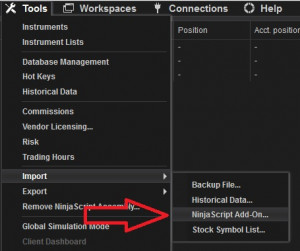
- Importa el archivo .zip descargado a NinjaTrader usando el elemento de menú para importar NinjaScript
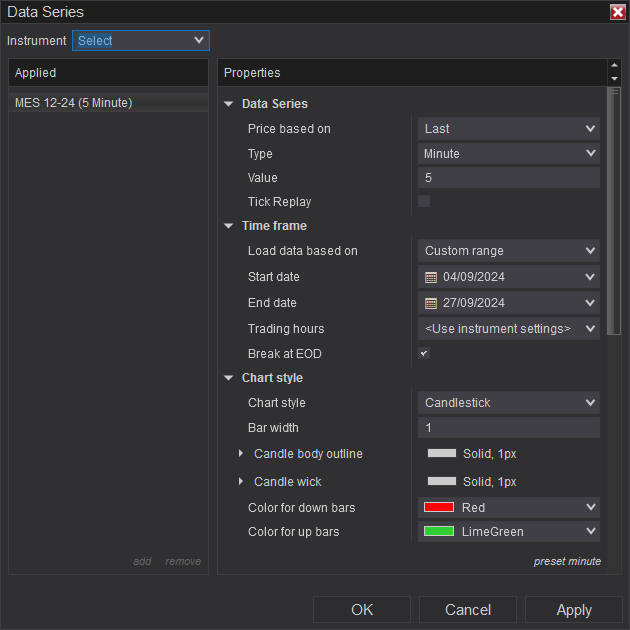
- A continuación, abre una nueva ventana de gráfico
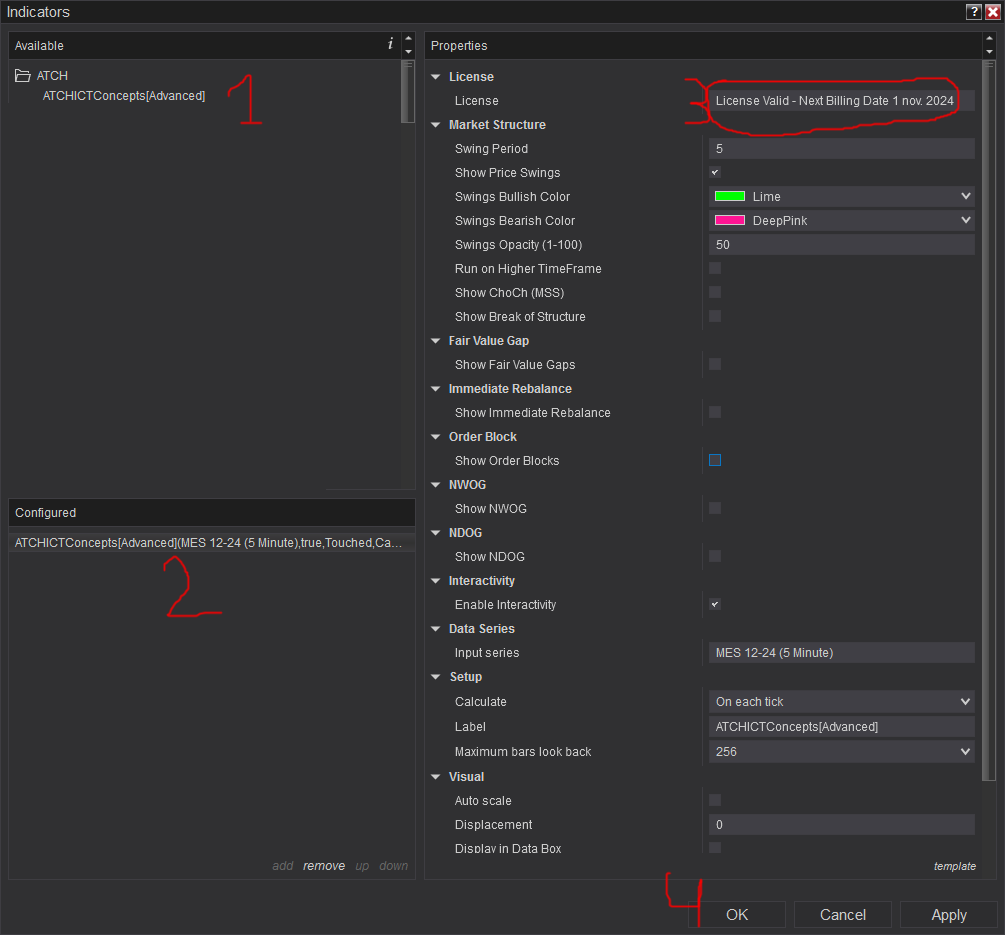
- Después de instalar el indicador y abrir una nueva ventana de gráfico, debes agregar el indicador al gráfico. Haz clic derecho en el gráfico y haz clic en Indicators...
- Copia/Pega tu clave de licencia que puedes encontrar en la página de Facturación en el parámetro de licencia
- El indicador requiere la Suscripción Premium. Consulta la página de Precios para más detalles
- Después de agregar el indicador al gráfico con una licencia válida, el indicador se ejecutará en los datos históricos cargados en el gráfico.
- Después de eso, el indicador se agrega con éxito y continuará ejecutándose en datos del mercado en vivo
Preguntas Frecuentes
General
Sí, si tienes una idea que crees que puede mejorar este indicador, estaré más que feliz de escucharte. Por favor, usa la página de contacto para enviarme un mensaje
No, el código fuente del indicador está protegido por razones de derechos de autor
Sí, puedes usar este indicador con o sin TickReplay de forma transparente. Usar la opción TickReplay hará que NinjaTrader sea más lento ya que realizará cálculos en cada Tick
Preguntas sobre Suscripciones
Después de Registrarte, tendrás acceso al Panel de control donde puedes obtener tu licencia y usarla en todos los productos gratuitos o premium. No usamos el sistema de licencias de proveedor integrado de NinjaTrader. Hemos desarrollado nuestro propio sistema donde debes ingresar el número de licencia en cada producto que uses
Sí, puedes Cancelar/Reanudar tu suscripción con un clic de un botón sin preguntas. Ni siquiera necesitas solicitar algo o enviar un mensaje. Puedes gestionar tu suscripción de forma completamente autónoma.
Nuestros productos verificarán la validez de la licencia el primer día de cada mes. En esa fecha, debes proporcionar el número de licencia al producto (con un simple copiar/pegar) para que sea válido el resto del mes.
No almacenamos credenciales de pago, están encriptadas y se pasan a Stripe o PayPal para una forma segura de comprar suscripciones en nuestro sitio.
Por favor, envíanos un mensaje desde la Página de Contacto
Notas de la Versión
- Agregado Volume Imbalance (VIB)
- Agregado Gap Imbalance (GIB)
- Corrección de error al verificar la licencia
- Corrección de error: el indicador oculta las líneas de cuadrícula al agregarlo al gráfico
- Corrección de error en el etiquetado de FVG como "OB"
- Agregado renderizado FVG con reducción progresiva (solicitado por usuarios)
- Corrección de error de renderizado que causaba que el indicador dejara de funcionar
- Agregado el parámetro FVG "Stop Showing Mitigated"
- Agregado encroachment consecuente 50%, 25% y 75% a NDWOG, NWOG, RTGH y FVGs
- Agregado el parámetro Confirmation Mode a la sección de OrderBlock
- Corrección: el RTH Gap ahora puede eliminarse interactivamente
- Agregado estilo de línea para el dibujo de líneas MSS y BOS
- Eliminada la salida de registro que ralentizaba el rendimiento
- Agregado RTH Gap (Opening Range Gap)
- Corrección de opacidad de NDOG y NDWOG
- Corrección de detección de virus falso positivo
- Corrección de error de detección de licencia
- Corrección de error de instalación
- Primera versión del indicador
Comentarios y Opiniones de Usuarios
Puede encontrar los comentarios de nuestros usuarios y hacer preguntas sobre este indicador uniéndose a nuestra comunidad de Discord a través de este enlace de invitación o haciendo clic en el logo de Discord. La membresía es completamente gratuita.