

Anchored VWAP Indicator for NinjaTrader 8
 Creado 10 may. 2025
·
Actualizado 25 dic. 2025
Creado 10 may. 2025
·
Actualizado 25 dic. 2025
Anchored VWAP[Advanced] es un indicador Premium de NinjaTrader 8.
Requisitos Previos
Para usar este indicador deberías tener los siguientes requisitos previos disponibles.
- NinjaTrader 8, con cualquier tipo de licencia. Haz clic aquí para descargar
- Los datos de Order Flow no son requeridos para usar este indicador — no necesitas una licencia de NinjaTrader Lifetime.
- Una cuenta de automated-trading.ch con una suscripción Premium activa
Descripción
Anchored VWAP[Advanced] es un indicador premium de NinjaTrader 8 que tiene las siguientes características:
- Visualización de VWAP en 2 modos:
- Session Mode: Visualiza VWAPs definidas en un intervalo de tiempo para cada sesión de trading
- Click & Drag Mode: Este modo te permite crear VWAPs interactivamente en el gráfico usando clicks del ratón
- Funciona perfectamente con o sin datos de OrderFlow o Tick Replay
- Funciona perfectamente en cualquier timeframe, incluyendo barras Renko
- Exportación de niveles de VWAP como Plots que pueden ser usados desde Strategy Builder de NinjaTrader, AlgoStudio, o software de terceros Bloodhound
Ejemplos
Aquí hay algunos ejemplos del indicador en acción:
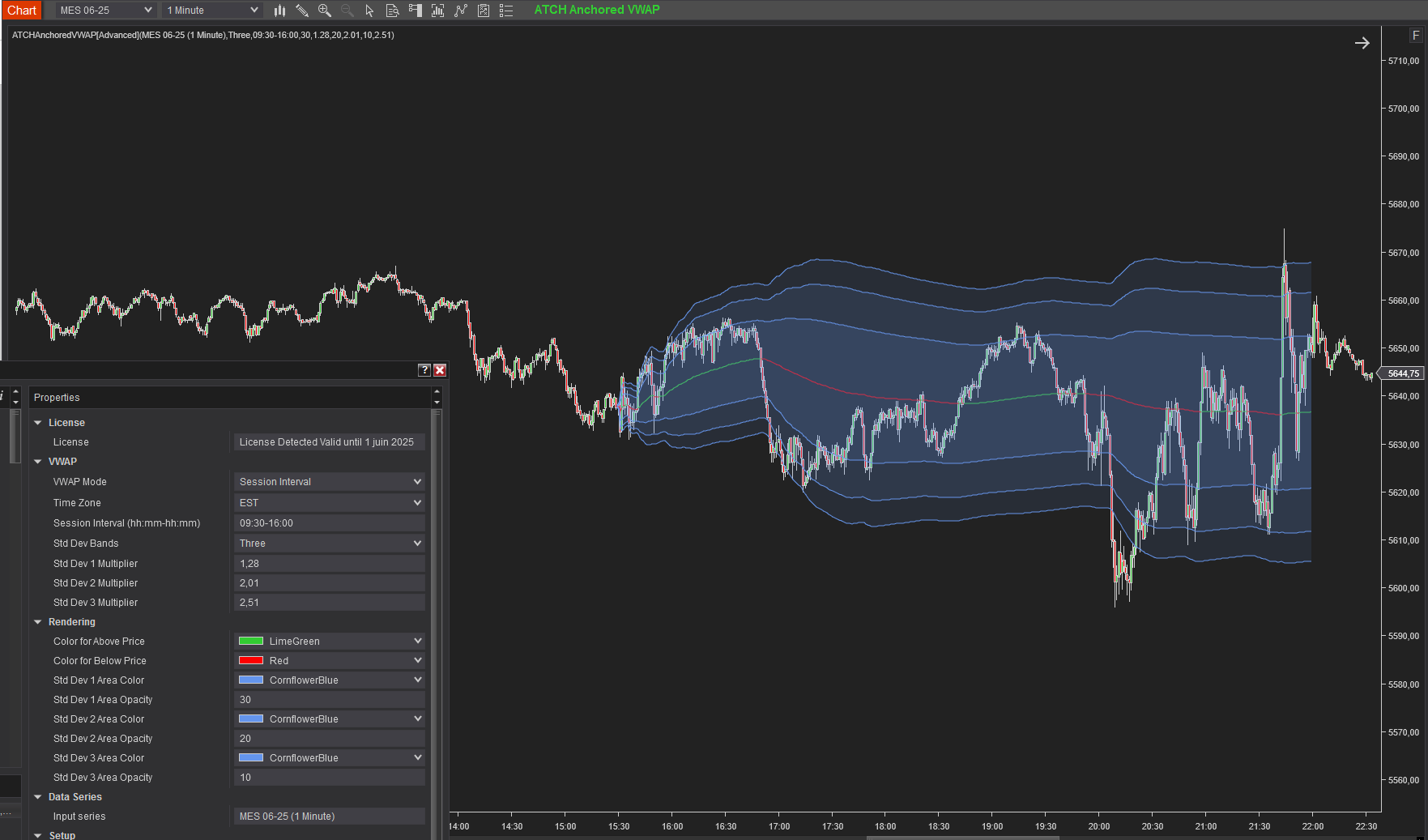
VWAP de sesión RTH
El uso más directo del indicador es dibujar el VWAP en los tiempos de sesión RTH (Horario regular de trading) de un instrumento de futuros estadounidense.
Por supuesto puedes cambiar el intervalo de tiempo de sesión a lo que te convenga del instrumento. El intervalo de tiempo funciona perfectamente en timeframes basados en tiempo y en timeframes basados en precios como barras Renko o Range bars. Si deseas dibujar el indicador VWAP en dos o más intervalos separados para la misma sesión de trading, puedes añadir tantas instancias del indicador al gráfico como desees, cada una con su propio intervalo de sesión.
Modo Click & Drag
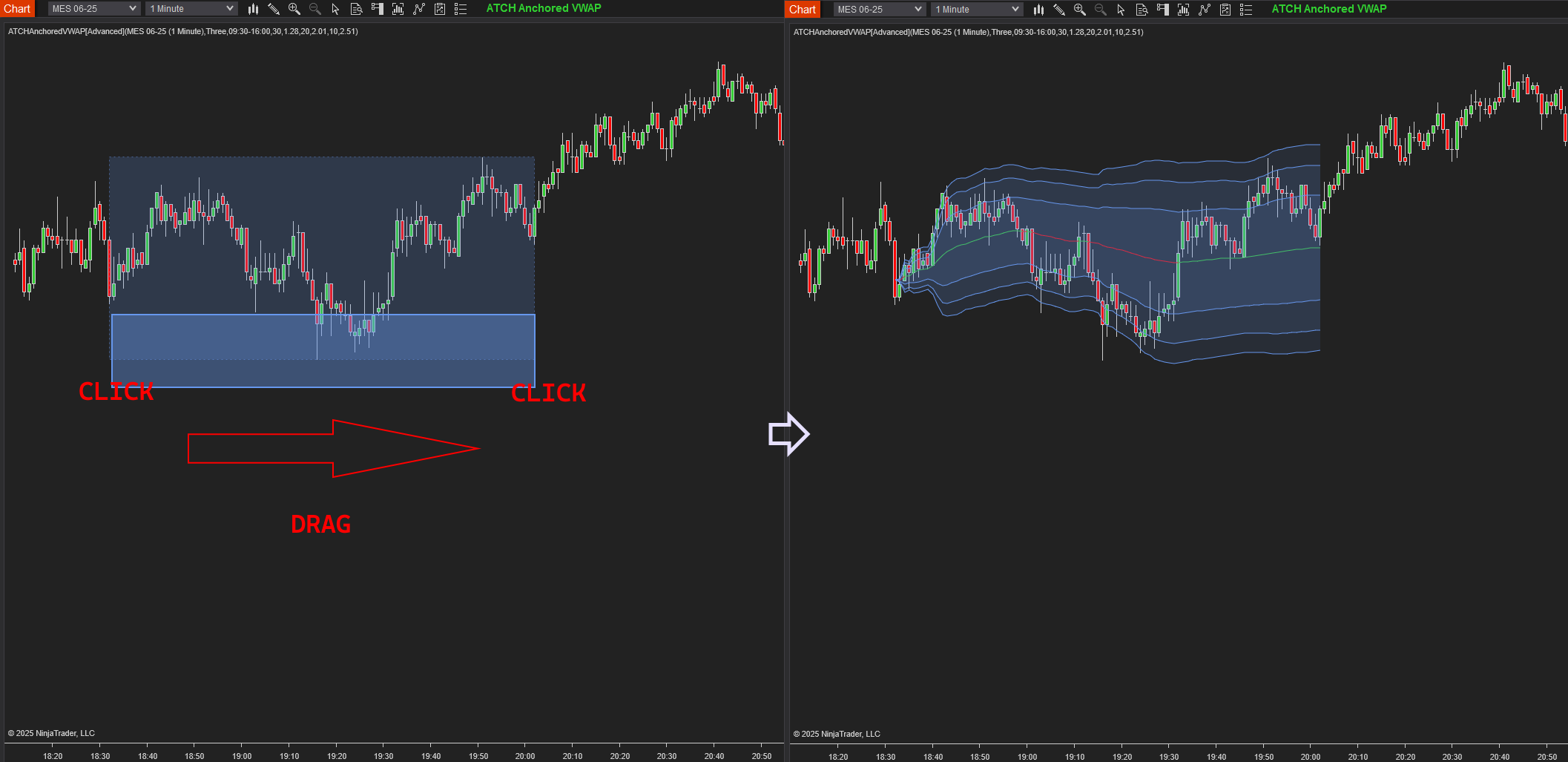
The Anchored VWAP indicator puede operarse bajo el modo Click & Drag, que te permite añadir VWAPs en el gráfico con clicks del ratón. Primero haces clic en un índice de inicio, luego arrastras el ratón al índice de destino, luego haces clic una segunda vez para transformar la selección en un VWAP.
Click & Drag para anclar VWAPs desde price swings
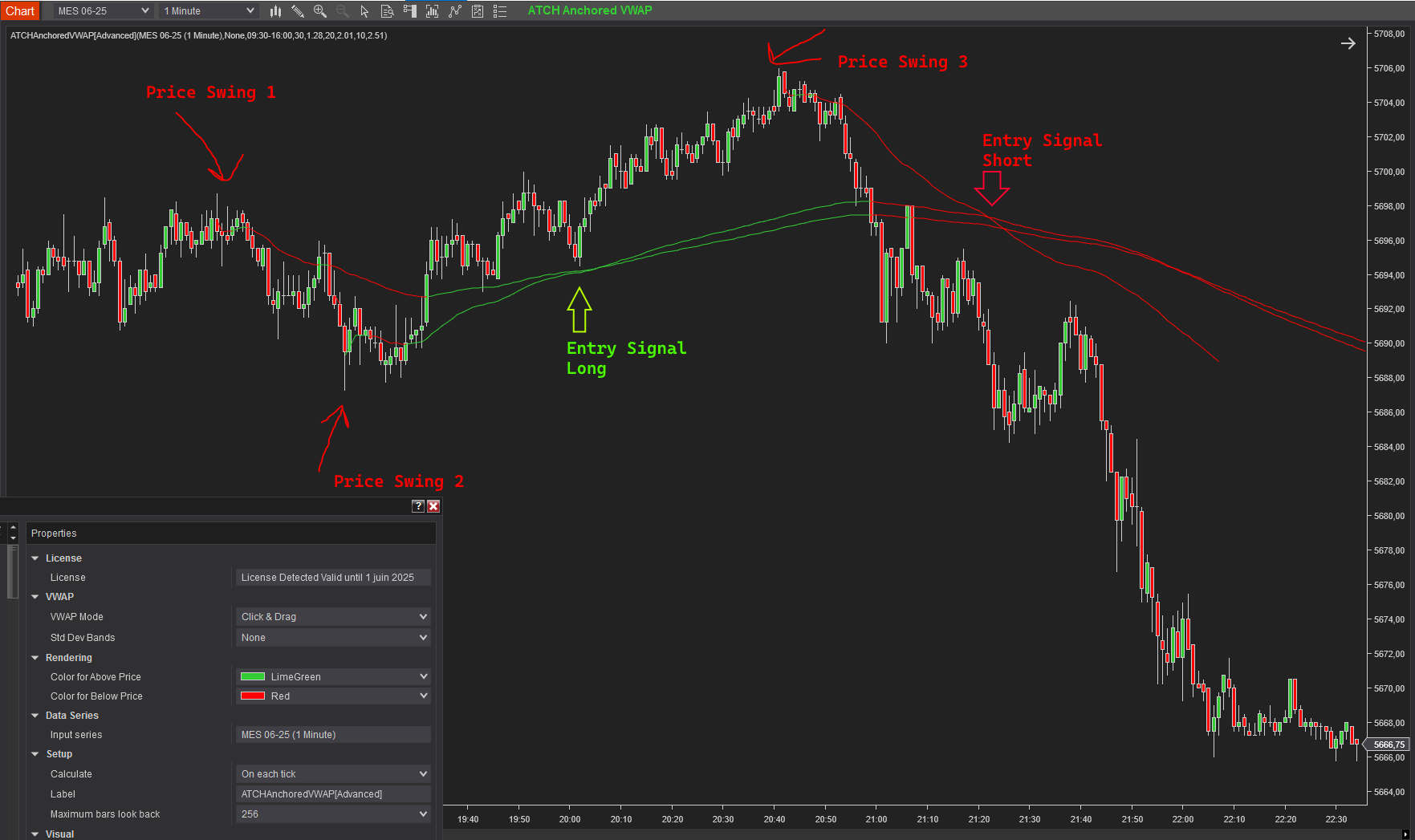
Uno de los casos de uso del indicador es dibujar VWAPs desde puntos de precio de anclaje como price swings. En este caso, el VWAP puede usarse como una alternativa a promedios móviles, y las señales pueden generarse donde los VWAPs inversos se intersectan.
Parámetros
Siempre tratamos de mantener los parámetros al mínimo.
| License | |
| License | Esta es la clave de licencia que obtienes cuando creas una cuenta en automated-trading.ch. Después de crear una cuenta, copia tu clave de licencia desde la página de facturación. Solo necesitas configurar este parámetro una vez por mes — una vez que la clave de licencia está validada, será recordada para el resto del mes. |
| VWAP | |
| VWAP Mode |
Este parámetro te permite cambiar entre dos modos:
|
| Time Zone |
Este parámetro establece la zona horaria usada para el parámetro Session Interval abajo. Dado que los mercados de futuros abren y cierran basados en la hora del mercado estadounidense (EST — US Eastern, New York), este parámetro te permite especificar el intervalo de tiempo de trade en otra zona horaria, como tu propia zona horaria local de máquina o hora de Europa Central.
|
| Session Interval (hh:mm-hh:mm) | Este parámetro establece el intervalo de tiempo que define la sesión de trading. Por ejemplo, si deseas dibujar el VWAP en la sesión RTH, configura este parámetro a "09:30-16:15" mientras estableces la zona horaria a EST. |
| Std Dev Bands | Selecciona el número de bandas de desviación estándar a mostrar, de None a 3. |
| Std Dev 1 Multiplier | Establece el multiplicador para la primera banda de desviación estándar. |
| Std Dev 2 Multiplier | Establece el multiplicador para la segunda banda de desviación estándar. |
| Std Dev 3 Multiplier | Establece el multiplicador para la tercera banda de desviación estándar. |
| DataSeries Source |
Este parámetro establece la fuente para el cálculo del VWAP. Puedes elegir entre las siguientes opciones:
|
| Rendering | |
| Color for Above Price | Define el color de la línea VWAP cuando está arriba del precio. |
| Color for Below Price | Define el color de la línea VWAP cuando está debajo del precio. |
| Std Dev 1 Area Color | Establece el color de relleno alrededor del área de la primera banda de desviación estándar. |
| Std Dev 1 Area Opacity | Determina la opacidad del área de la primera banda de desviación estándar. |
| Std Dev 2 Area Color | Establece el color de relleno alrededor del área de la segunda banda de desviación estándar. |
| Std Dev 2 Area Opacity | Determina la opacidad del área de la segunda banda de desviación estándar. |
| Std Dev 3 Area Color | Establece el color de relleno alrededor del área de la tercera banda de desviación estándar. |
| Std Dev 3 Area Opacity | Determina la opacidad del área de la tercera banda de desviación estándar. |
Comandos interactivos en modo Click & Drag
Extender a la última barra
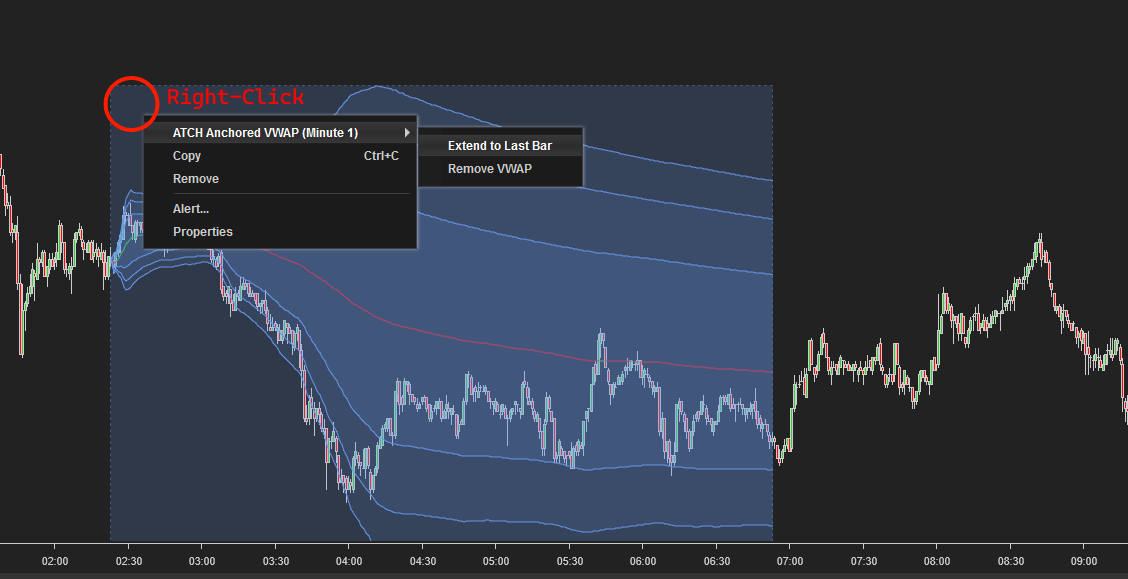
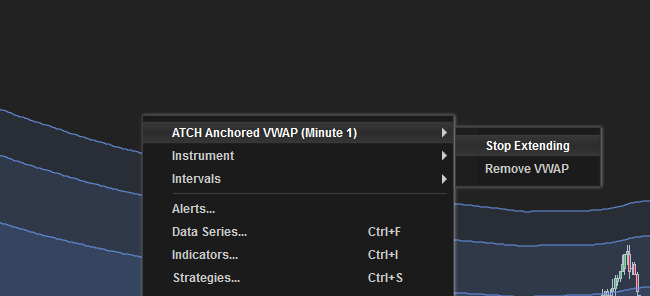
El comando Extend to Last Bar extiende el VWAP clickeado a la barra más reciente en el gráfico. El VWAP permanece activo y será extendido a nuevas barras conforme se crean, siendo recalculado en cada nueva barra.
Detener extensión y eliminar VWAP
El comando Stop Extending marca el VWAP clickeado como inactivo y detiene la extensión a nuevas barras.
El comando Remove VWAP elimina el VWAP del gráfico. Esto es requerido ya que el botón "Delete" del teclado no puede usarse para eliminarlo, así que esta entrada de menú fue creada para ese propósito.
Alternar Habilitar/Deshabilitar Anchored VWAP
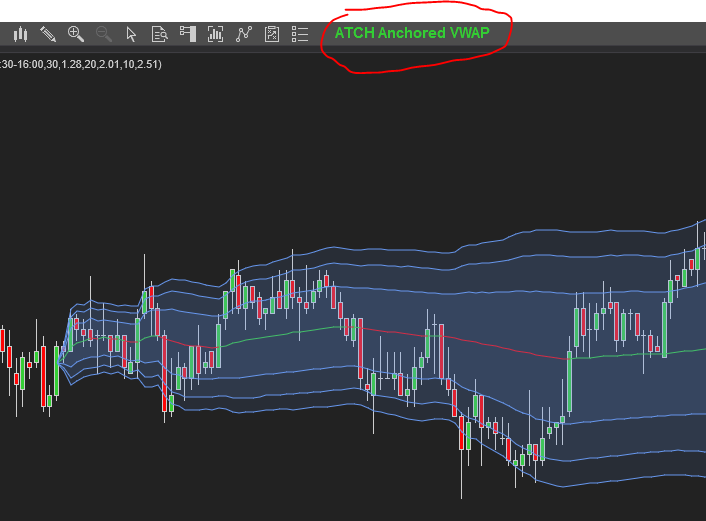
Manipular VWAPs en el gráfico puede interferir con el trading, o llevar a efectos no deseados como crear un VWAP click-and-drag cuando solo pretendías hacer scroll del gráfico o cerrar una operación. Para esto, el indicador expone un botón de barra de herramientas que te permite alternar las interacciones del ratón de VWAP on/off. Cuando este botón está iluminado en verde está activo; cuando está gris está desactivado.
Cambiar DataSource de VWAPs anclados
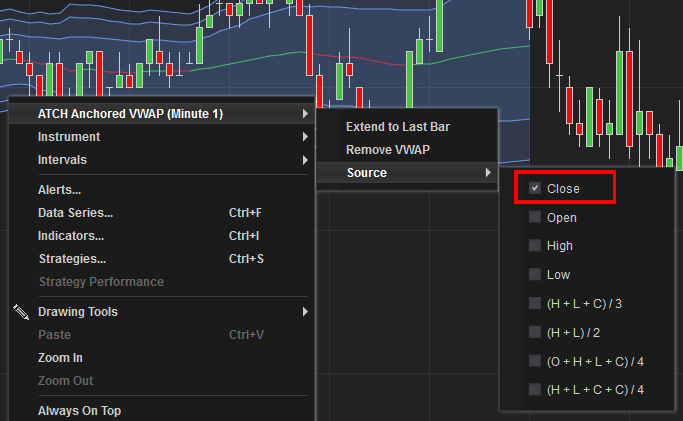
En ambos VWAPs Click & Drag y Click & Auto Extend, el DataSource puede ser cambiado haciendo clic derecho en el VWAP y seleccionando otro DataSource de las opciones disponibles. Una vez que se hace una selección, el VWAP se actualiza instantáneamente.
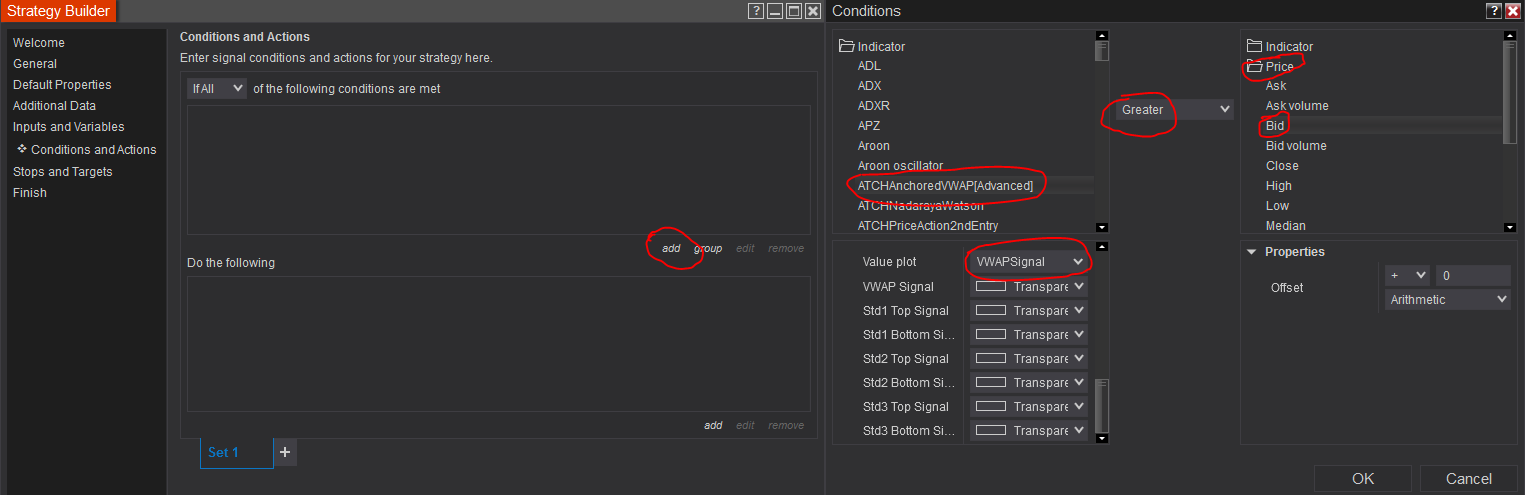
Señales y uso en Strategy Builder
El indicador expone señales que pueden ser usadas desde Strategy Builder y software de terceros como Bloodhound y AlgoStudio.
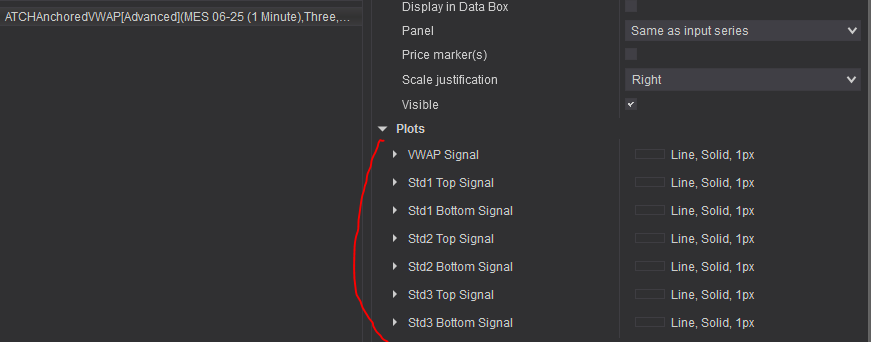
Esos plots de señal son transparentes y no se dibujan en el gráfico. Para usarlos desde Strategy Builder puedes seleccionarlos y construir lógica basada en sus valores.
Instrucciones de Descarga e Instalación
Requisitos de Licencia
En automated-trading.ch puedes elegir comprar una suscripción mensual para usar nuestros productos premium, o usar nuestros productos gratuitos sin suscribirse.
En ambos casos, necesitas crear una cuenta para que puedas obtener una Licencia que puedas usar tanto para productos premium como gratuitos.
Para obtener tu licencia, simplemente regístrate y luego obtén tu licencia en la página de facturación.
Descargar
También puedes descargar esta estrategia — y todas las demás estrategias e indicadores de automated-trading.ch — en cualquier momento desde tu página centralizada de Descargas.
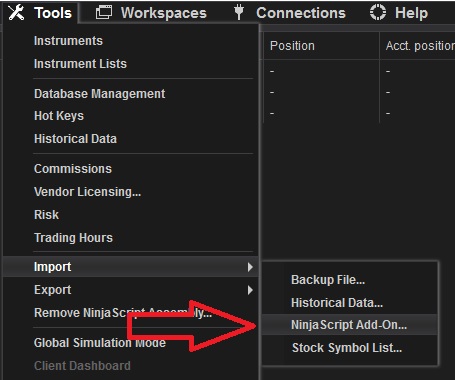
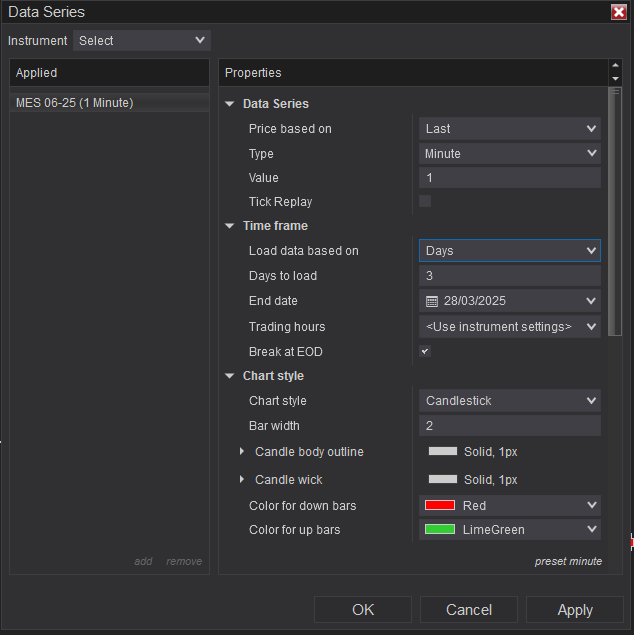
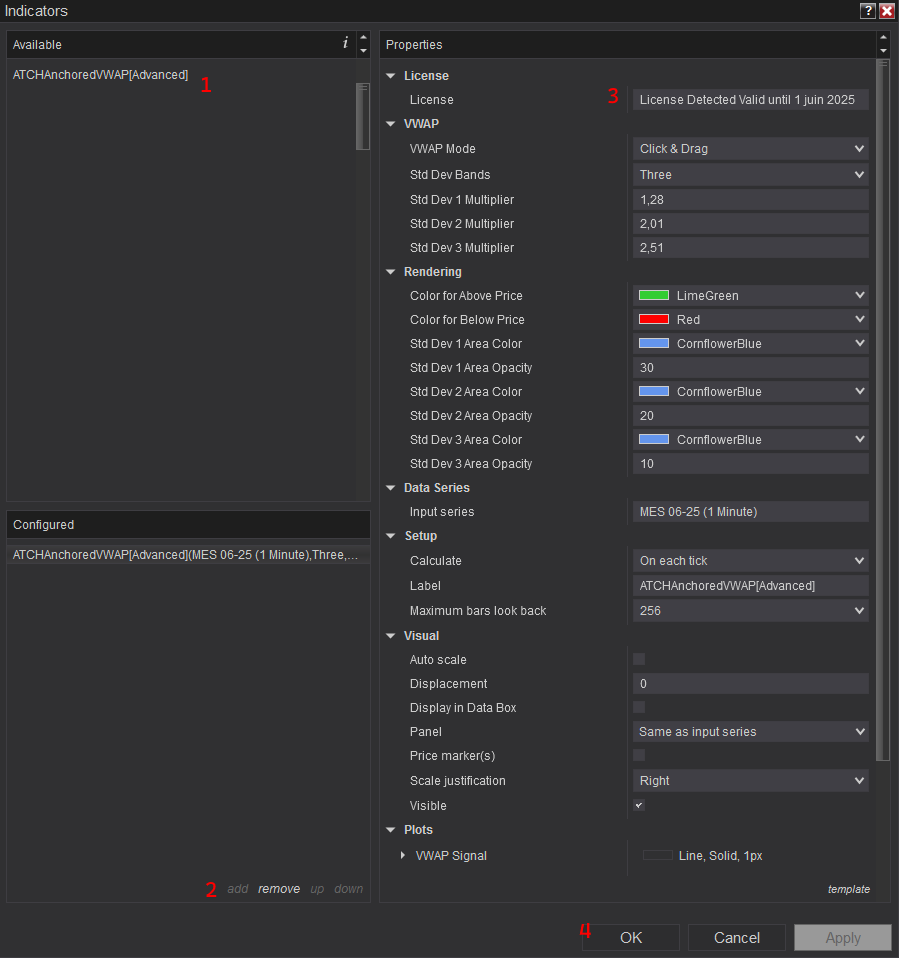
Pasos de Instalación
Preguntas Frecuentes
General
Notas de Actualización
- Drawing of vwap pushed behind chart candlestick for better clarity; Added DataSource parameter (Open, close, High, Low, (H+L)/2, ...); Added new VWAP mode: Click & Auto Extend
- Fix Bug: Import issue class conflict with Open Range Breakout strategy; Fix Bug: indicator hides Grid lines when added to chart
- Fix Bug: Std Dev bands don't take the input parameters
- Fix Bug: Std bottom Signals not having values; Fix Bug: Saving template file generates an error
- Fix Bug related to Timezone
- Fixed Importing Error
- First Release of the indicator