
Volume Profile Indicator

NinjaTrader 8 Indicator Published 25 Feb 2024 - Updated on 28 March 2025
FREE
Descripción

El Volume Profile Indicator es un indicador gratuito de NinjaTrader 8 que tiene las siguientes características

  • Visualización del perfil de volumen en cada barra (o un período de barras)
  • Visualización del perfil de volumen en cada sesión de trading con configuración opcional de intervalo de tiempo
  • Cálculo y visualización del área de valor en cada perfil de volumen
  • División interactiva de clústeres de perfil de volumen con un clic del ratón
  • Fusión y agrupación (composición) de perfiles de volumen de forma interactiva con un clic del ratón
  • Composición automática única de perfiles de volumen basada en el solapamiento del área de valor
  • Funciona perfectamente con o sin datos de OrderFlow o Tick Replay
  • Funciona perfectamente en cualquier timeframe incluyendo barras Renko
  • Visualización precisa de las áreas de Price Discovery y Balance

Recomendamos encarecidamente unirse a nuestra comunidad de Discord siguiendo este enlace de invitación discord-invitation

Ejemplos

Aquí hay algunos ejemplos del indicador en acción:

  • Detección automática de rangos basada en confluencia de área de valor
  • El uso más básico del indicador es mostrar perfiles de volumen en cada barra del gráfico. Los perfiles de volumen mostrarán áreas de valor calculadas en un porcentaje parametrizable. La confluencia entre los límites del área de valor, los precios de apertura y cierre y el punto de control de la barra puede mostrar oportunidades para scalping de corto plazo

    auto-detect
    Haz clic para ampliar

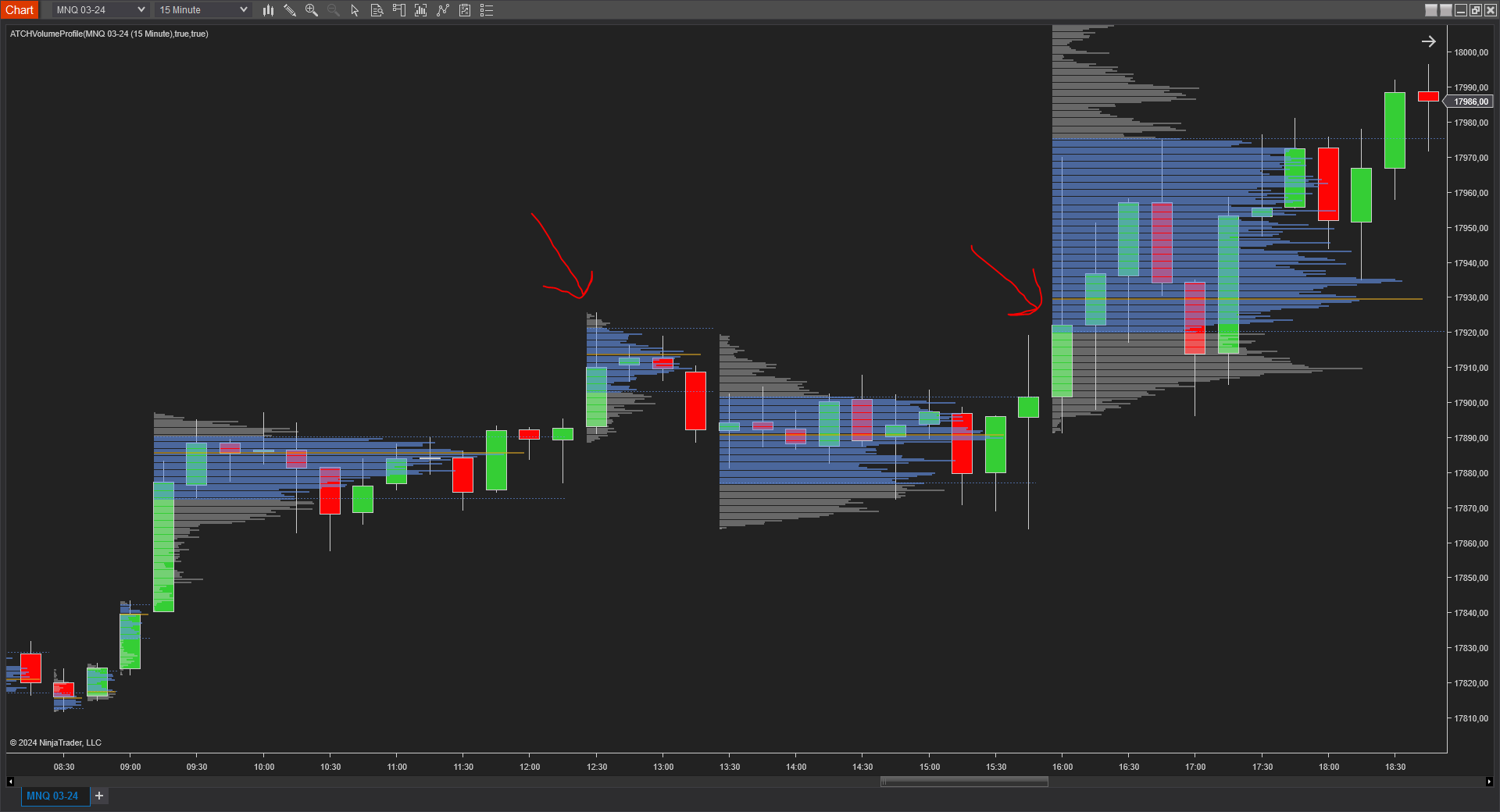
    En este ejemplo, donde la función Auto Merge está habilitada, se puede ver que el indicador fue capaz de definir rangos de precio basándose en la actividad de volumen en cada rango

    Esta función de detección automática de rangos permite generar señales de ruptura de rango cuando una barra rompe al alza o a la baja del último rango formado. Como se puede ver en el gráfico de ejemplo, las flechas rojas señalan dos velas donde el precio rompe de la región de equilibrio y comenzó a tendenciar al alza

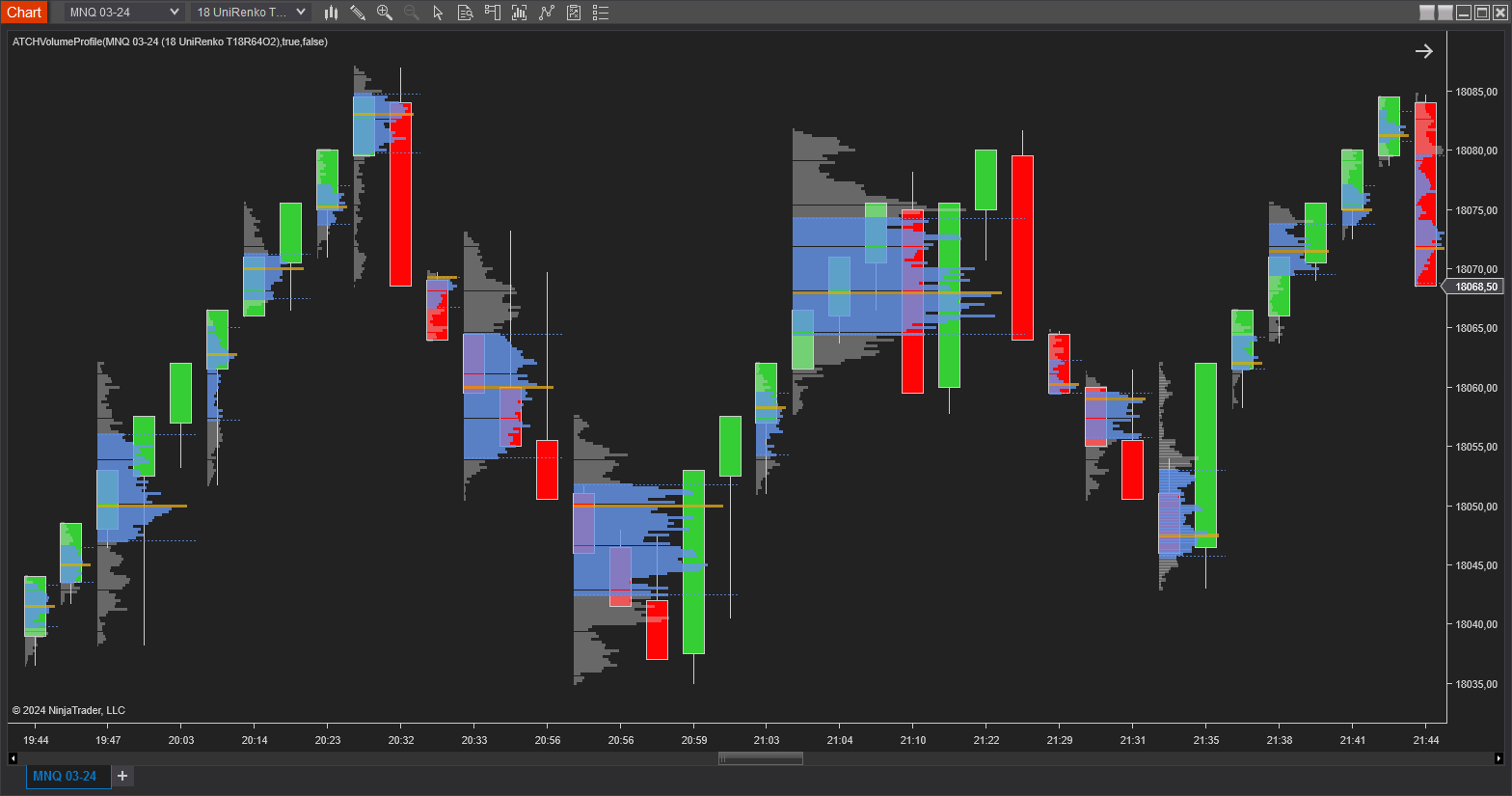
  • Perfil de Volumen en Gráfico Renko
  • renko-charts
    Haz clic para ampliar

    El indicador Volume Profile integrado en NinjaTrader 8 es excelente pero tiene limitaciones. Una de sus limitaciones es que no puede usarse en gráficos Renko, y no puede usarse si no tienes la licencia Lifetime de NinjaTrader que es bastante costosa. Nuestro indicador de Volume Profile no tiene estas limitaciones. Es un indicador gratuito que puede usarse incluso si no tienes datos de OrderFlow habilitados en tu plataforma NinjaTrader. Y funciona tanto en gráficos de velas regulares como en cualquier tipo de gráficos renko.

  • Ejemplo de Estrategia de Entrada
  • entry-session-strategy
    Haz clic para ampliar

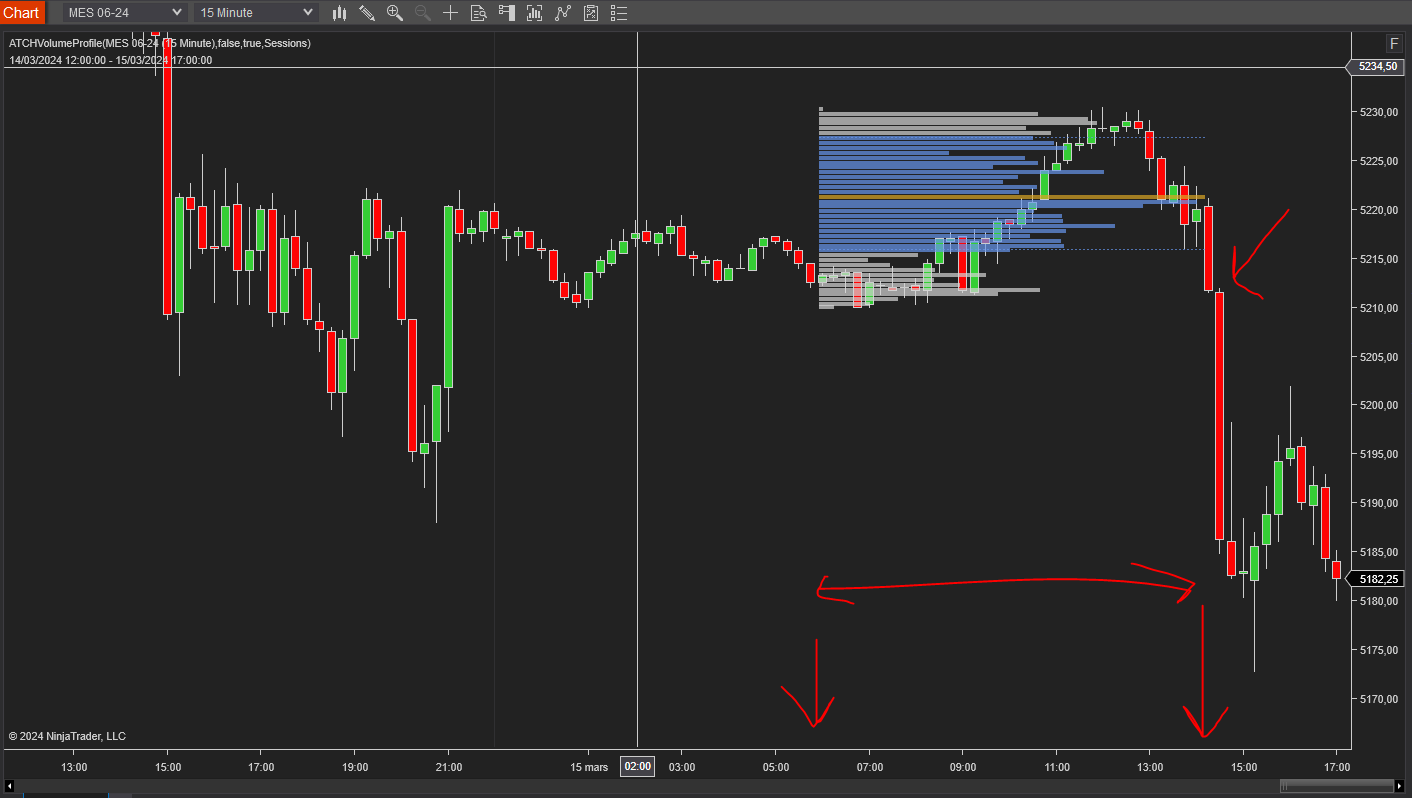
    Una estrategia de trading que puede construirse sobre el perfil de volumen basado en sesiones es una estrategia de rango de apertura

    En esta estrategia, se calcula un perfil de volumen entre la 1:00 AM y las 9:00 AM Hora del Este, 30 minutos antes de la apertura del mercado. Este perfil de volumen define un rango entre sus niveles de área de valor

    Cuando el precio rompe el rango definido por los niveles del área de valor, uno puede seguir la ruptura y entrar largo o corto.

    En la imagen anterior puedes ver la estrategia en acción.

    Parámetros

    Siempre tratamos de mantener los parámetros al mínimo.

    License
    License Esta es la clave de licencia gratuita que obtienes al crear una cuenta en automated-trading.ch. Después de crear una cuenta, copia tu clave de licencia desde la página de facturación. Solo necesitas establecer este parámetro una vez al mes; una vez que la clave de licencia esté validada, se recordará durante el resto del ciclo de facturación.
    General
    Use OrderFlow Data Este parámetro indica al indicador si tienes los datos de OrderFlow habilitados (licencia Lifetime de NinjaTrader) o no. Debes marcarlo si tienes OrderFlow. Y desmarcarlo si no tienes datos de OrderFlow, en cuyo caso debes habilitar TickReplay en tu gráfico para que el indicador funcione correctamente
    Align Este parámetro establece la alineación del dibujo de los perfiles en el gráfico
    • Left: Comienza a dibujar el perfil desde el lado izquierdo hacia el lado derecho de las barras de vela
    • Right: Comienza a dibujar el perfil desde el lado derecho hacia el lado izquierdo de las barras de vela
    Width % Este parámetro establece el ancho del perfil en porcentaje del ancho total de las barras. El valor 100 llenará toda el área.
    Profile Period Este parámetro establece el tipo de período del perfil. Puede tener dos valores posibles
    • Bars: Esto hará que el indicador dibuje perfiles de volumen para cada barra del gráfico
    • Sessions: Esto hará que el indicador dibuje un perfil de volumen por sesión de trading
    Bars Period Este parámetro solo está disponible cuando se selecciona el valor Bars para el parámetro Profile Period. Este parámetro establece el número de barras para un perfil de volumen. Si estableces este valor en 1, el indicador dibujará un perfil para cada barra. Si lo estableces en 2, el indicador dibujará un perfil de volumen para cada par de barras. Ten en cuenta que puedes fusionar o dividir barras manualmente, lo cual afectará este período de agrupación inicial
    Time Zone

    Este parámetro establece la zona horaria que se usará para configurar el parámetro Session Interval a continuación. Como los mercados de futuros abren y cierran según la zona horaria del mercado estadounidense que es EST (US Eastern, Nueva York), este parámetro te permite especificar el intervalo de tiempo de trading en otra zona horaria que es la zona horaria de tu máquina local

    • EST: Usará la zona horaria EST (Eastern Time) al configurar el intervalo de sesión
    • Local Time: Usará la zona horaria de la máquina local
    Session Interval (hh:mm-hh:mm)

    Este parámetro solo está disponible cuando se selecciona el valor Sessions para el parámetro Profile Period. Este parámetro establece el intervalo de tiempo que define la sesión de trading.

    Por ejemplo, si deseas dibujar un perfil de volumen en la sesión RTH, el valor de este parámetro debe ser "09:30-16:15"

    Ticks Per Level Este parámetro establece la opción de agrupar múltiples ticks por nivel, lo que puede proporcionar una representación más precisa de la actividad del mercado en cada nivel de precio. Cuando los datos de volumen se agrupan por nivel, el indicador agrega el volumen para cada nivel de precio, en lugar de mostrar cada tick individual. Esto puede ser especialmente útil en mercados con altos volúmenes de trading como el nasdaq (NQ o MNQ)
    Value Area % Esto establecerá el porcentaje usado para calcular el Área de Valor de los perfiles. El área de valor es el área en la que ocurrió el x% del volumen de trading. El valor estándar para esto es 68%, que representa el área de valor de una distribución Normal. Pero puedes establecerlo en otros valores como 40%; en ese caso el área de valor se calculará, en cada nuevo tick de precio, para mostrar los niveles de precio que representan el 40% del volumen total del perfil. El área de valor es el área alrededor del POC (Punto de Control), que es el nivel de precio con el mayor volumen negociado
    Auto Merge Profiles Esto habilitará/deshabilitará la composición automática de perfiles adyacentes basada en el solapamiento de sus áreas de valor. Esto puede ser útil para detectar automáticamente rangos de equilibrio, y cuando el precio rompe esos rangos en modo de price discovery. Estos dos eventos pueden construir la base de una estrategia de trading basada en la teoría de subasta del mercado
    Rendering
    Profile Opacity La opacidad para renderizar el cuerpo del perfil. Personalmente establezco este valor en 40
    Value Area Opacity La opacidad para renderizar el área de valor del perfil. En general querrás establecer esto en un valor ligeramente mayor que la opacidad del cuerpo para crear un contraste claro entre las dos áreas
    Profile Body Color Color de dibujo de los niveles del perfil distintos del POC y los niveles del área de valor
    POC Color Color de dibujo del nivel POC (punto de control)
    Value Area Color Color de dibujo de los niveles del área de valor
    Show POC Habilitar/Deshabilitar el resaltado del nivel POC con su propio color
    Show Value Area Habilitar/Deshabilitar el resaltado de los niveles del área de valor con sus propios colores
    Show Labels Habilitar/Deshabilitar la visualización de etiquetas de niveles pivote
    Font Size Esto establece el tamaño de fuente de las etiquetas si están habilitadas
    Comandos Interactivos

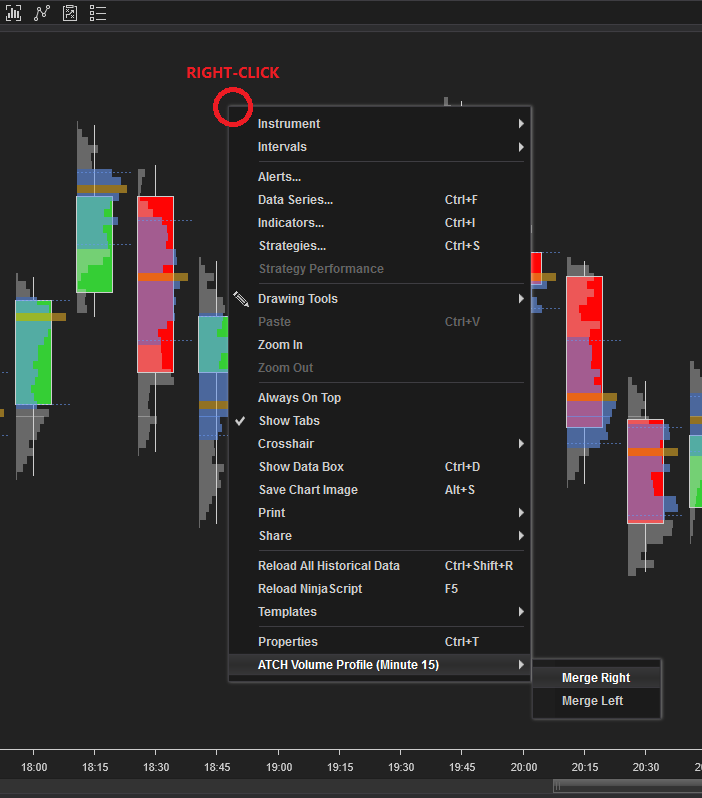
    Los comandos interactivos son operaciones de fusión/división que pueden aplicarse a los perfiles de volumen del gráfico haciendo clic derecho en ellos

    Merge Right
    volume-profile-right-merge
    Haz clic para ampliar

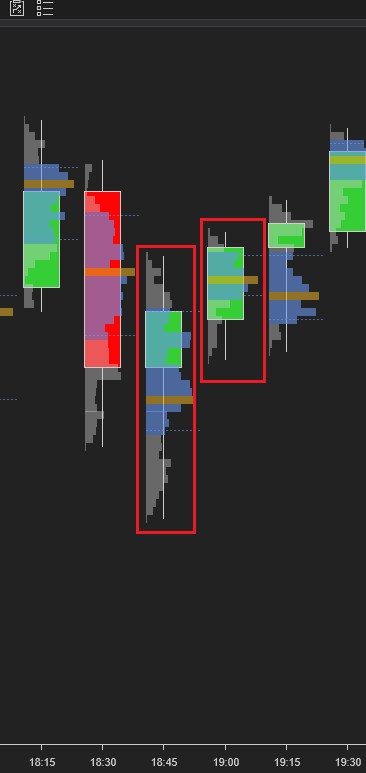
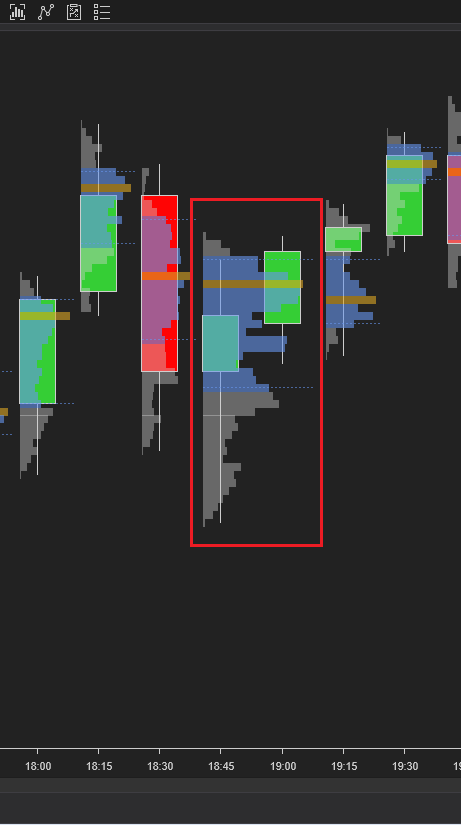
    Este comando es accesible haciendo clic derecho en el gráfico sobre un elemento de perfil de volumen. Si el perfil seleccionado tiene un perfil sucesor, este botón del menú contextual será visible y puedes hacer clic en él para fusionar el perfil seleccionado con su perfil de la derecha. El resultado de esta fusión será el perfil concatenado de los dos perfiles.

    Perfil antes de la fusión:

    volume-profile-right-merge-before
    Haz clic para ampliar

    Perfil después de la fusión:

    volume-profile-right-merge-after
    Haz clic para ampliar

    El perfil compuesto resultante puede fusionarse a su vez con sus perfiles de derecha o izquierda

    Merge Left
    volume-profile-left-merge
    Haz clic para ampliar

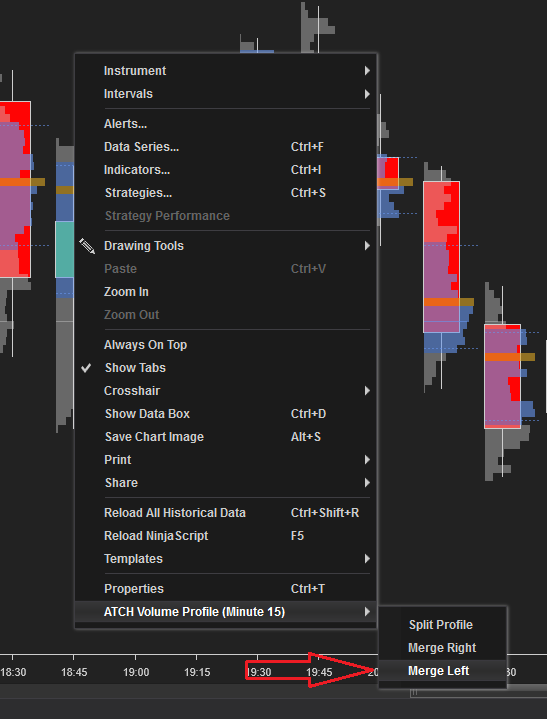
    Este comando es accesible haciendo clic derecho en el gráfico sobre un elemento de perfil de volumen. Si el perfil seleccionado tiene un perfil predecesor, este botón del menú contextual será visible y puedes hacer clic en él para fusionar el perfil seleccionado con su perfil de la izquierda. El resultado de esta fusión será el perfil concatenado de los dos perfiles.

    El perfil compuesto resultante puede fusionarse a su vez con sus perfiles de derecha o izquierda

    Split Profile
    volume-profile-split
    Haz clic para ampliar

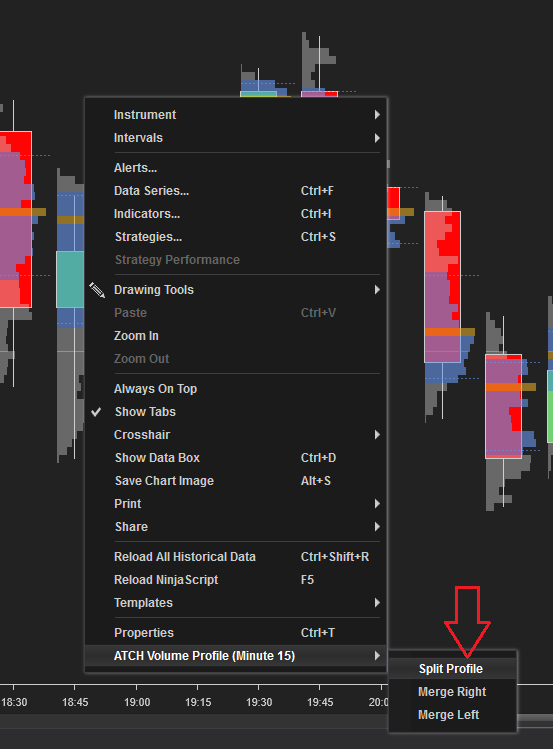
    Este comando es accesible haciendo clic derecho en el gráfico sobre un elemento de perfil de volumen. Si el perfil seleccionado está compuesto por más de una vela, este botón del menú contextual será visible y puedes dividir el perfil seleccionado en múltiples perfiles unitarios.

    Los perfiles divididos pueden volver a fusionarse después.

    Descarga e Instrucciones de Instalación

    El indicador puede descargarse de forma gratuita. Para descargar e instalar el indicador sigue las instrucciones a continuación

    • Haz clic en el botón de descarga de abajo para descargar el archivo del Volume Profile Indicator
    • Este archivo fue descargado 3707 veces. La última descarga fue hace 2 días
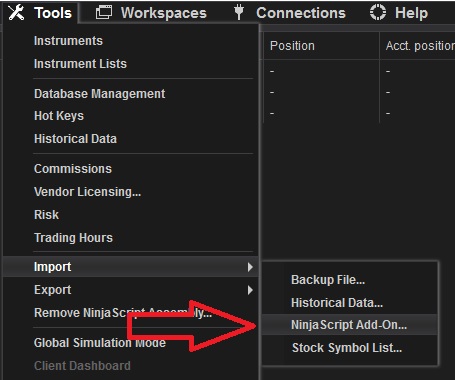
    • Importa el archivo .zip descargado a NinjaTrader usando el elemento de menú para importar NinjaScript
    • cómo importar un complemento a NinjaTrader
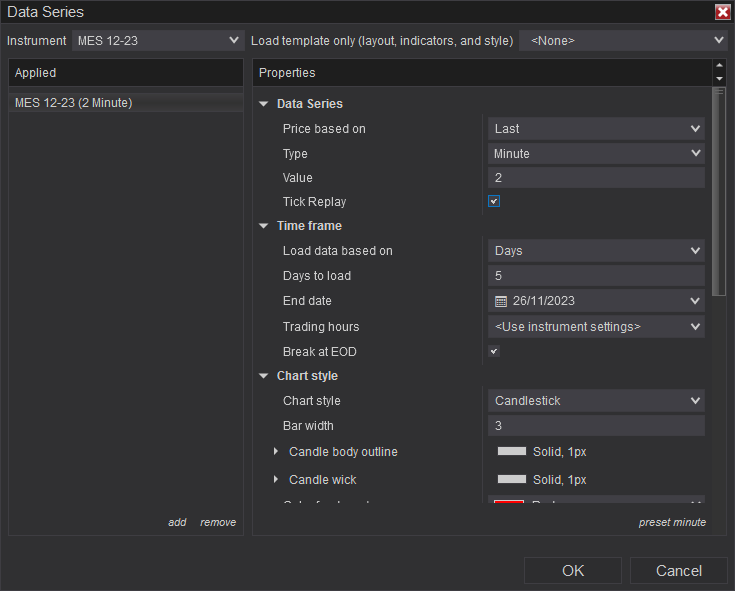
    • A continuación, abre una nueva ventana de gráfico
    • imagen
    • En caso de que tengas intención de usar el indicador sin datos de OrderFlow (Licencia Lifetime de NinjaTrader), debes habilitar el Tick Replay. En este caso, en la configuración de la nueva ventana de gráfico, asegúrate de habilitar la casilla de verificación Tick Replay
    • Si los datos de OrderFlow están habilitados en tu Licencia de NinjaTrader, entonces el indicador funcionará perfectamente con o sin Tick Replay. Solo necesitas asegurarte de marcar el parámetro Use OrderFlow Data
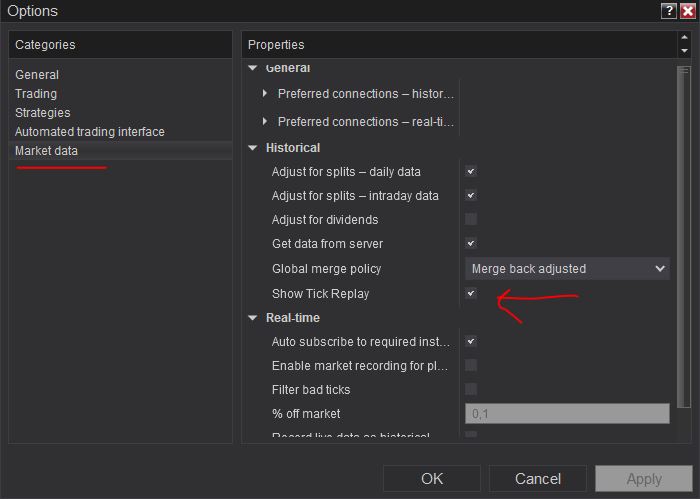
    • Si no ves la casilla de verificación de Tick Replay, ve a Tools->Options->Market Data y habilita Show Tick Replay
    • imagen
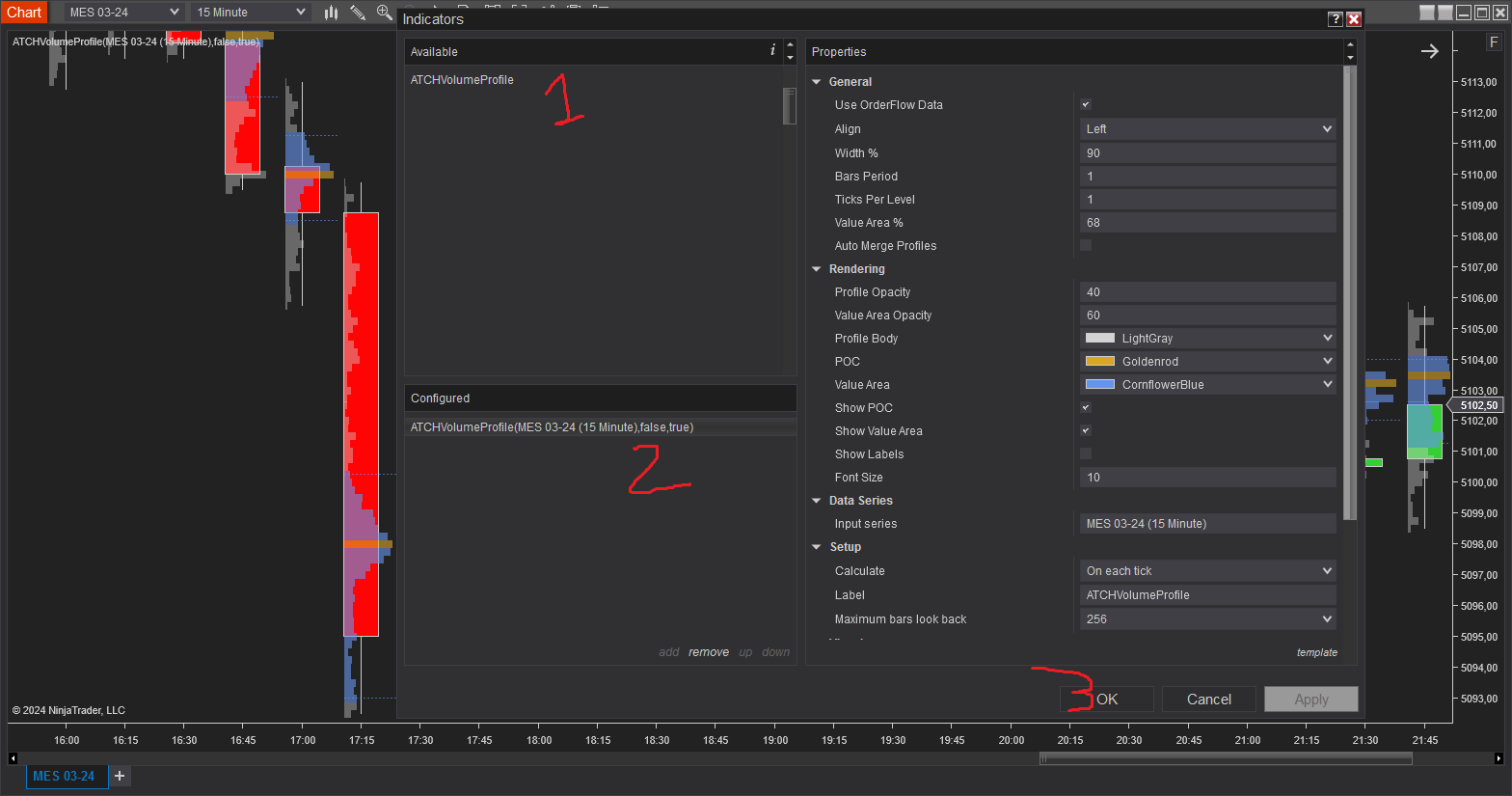
    • Después de instalar el indicador y abrir una nueva ventana de gráfico, debes agregar el indicador al gráfico. Haz clic derecho en el gráfico y haz clic en Indicators...
    • imagen
    • Copia/Pega tu clave de licencia que puedes encontrar en la página de Facturación en el parámetro de licencia
    • Después de agregar el indicador al gráfico, el indicador se ejecutará en los datos históricos cargados en el gráfico.
    • Después de eso, el indicador se agrega con éxito y continuará ejecutándose en datos del mercado en vivo
    Preguntas Frecuentes
    General
    ¿Puedo pedirte que modifiques/agregues una nueva función a este Indicador?

    Sí, si tienes una idea que crees que puede mejorar este indicador, estaré más que feliz de escucharte. Por favor, usa la página de contacto para enviarme un mensaje

    ¿Recibiré el código fuente del indicador cuando lo descargue?

    No, el código fuente del indicador está protegido por razones de derechos de autor

    ¿Puede este indicador usarse en una estrategia?

    No, este indicador solo realiza el renderizado y no proporciona datos que puedan usarse desde dentro de una estrategia. Consulta nuestras estrategias para una estrategia basada en Volume Profile

    ¿Puedo usar este indicador sin el modo TickReplay habilitado?

    Sí, puedes usar este indicador sin TickReplay si OrderFlow está habilitado en tu plataforma NinjaTrader

    Notas de la Versión
    Versión 1.7.0.3 - 28 Marzo 2025

    • Corrección de error: corrección del error relacionado con el cálculo del Área de Valor en perfil condensado
    • Corrección del dibujo del perfil con valores más altos de ticks por nivel

    Versión 1.7.0.2 - 27 Enero 2025

    • Corrección de error: fallo al calcular el área de valor en perfil agregado
    • Corrección del problema de retardo en NQ y MNQ mediante la optimización de algoritmos

    Versión 1.7.0.1 - 26 Enero 2025

    • Cambio del dibujo de la línea POC y Área de Valor a Solid en lugar de punteado
    • Corrección de un fallo en el modo de sesión cuando los intervalos de sesión están muy próximos entre sí

    Versión 1.7.0.0 - 24 Enero 2025

    • Reescritura del algoritmo de renderizado que corrige fallos, parpadeos y problemas de retardo que ocurrían anteriormente en NQ y MNQ

    Versión 1.6.0.0 - 02 Diciembre 2024

    • Corrección de error: la licencia generaba un error "License not recognized" aunque sí era reconocida
    • Corrección de error: el modo de sesión se ha reescrito completamente y ahora no tiene errores. Las sesiones pueden abarcar la medianoche y el nuevo algoritmo puede manejar días festivos especiales

    Versión 1.5.0.0 - 24 Noviembre 2024

    • Se ha eliminado la tasa de actualización

    Versión 1.4.0.1 - 24 Noviembre 2024

    • La tasa de actualización se aplica al dibujo en el gráfico en lugar de a los cálculos

    Versión 1.4.0.0 - 17 Noviembre 2024

    • Agregadas opciones de zona horaria EST y Hora Local para perfiles basados en sesiones
    • Agregado nuevo parámetro Min Refresh Rate (Seconds) para controlar la tasa de actualización y mejorar el rendimiento en instrumentos volátiles como NQ
    • Mayor optimización del rendimiento al no calcular Áreas de Valor cuando no se muestran
    • Mejor gestión de licencias

    Versión 1.3.0.0 - 28 Abr 2024

    • Corrección de la serialización de propiedades al guardar plantillas
    • Corrección de la detección del inicio y fin de sesión

    Versión 1.0.0.0 - 25 Ene 2024

    • Primera versión del indicador

    Comentarios y Opiniones de Usuarios

    Puede encontrar los comentarios de nuestros usuarios y hacer preguntas sobre este indicador uniéndose a nuestra comunidad de Discord a través de este enlace de invitación o haciendo clic en el logo de Discord. La membresía es completamente gratuita. discord-invitation