

Volume Profile Indicator
 Erstellt 25 Jan 2024
·
Aktualisiert 28 Mär 2025
Erstellt 25 Jan 2024
·
Aktualisiert 28 Mär 2025
Der Volume Profile-Indikator ist ein kostenloser NinjaTrader 8-Indikator mit den folgenden Funktionen. Eine erweiterte Premium-Version mit zusätzlichen Funktionen ist ebenfalls verfügbar.
Voraussetzungen
Um diesen Indikator ordnungsgemäß zu verwenden, solltest du die folgenden Voraussetzungen erfüllt haben.
- NinjaTrader 8, mit beliebigen Lizenztyp. Klicken Sie hier zum Herunterladen
- Order-Flow-Daten sind nicht erforderlich, um diesen Indikator zu verwenden — du benötigst keine Lifetime-Lizenz.
- Ein automated-trading.ch-Konto mit aktiver Kostenloses Konto (kein bezahltes Abonnement erforderlich)
Beschreibung
- Anzeige des Volume Profile auf jedem Balken (oder einem Zeitraum von Balken)
- Anzeige des Volume Profile in jeder Handelssession mit optionaler Zeitintervall-Einstellung
- Berechnung und Anzeige des Value Area auf jedem Volume Profile
- Aufteilung von Volume Profile Clustern interaktiv mit einem Mausklick
- Zusammenführung und Gruppierung (Komposition) von Volume Profile interaktiv mit einem Mausklick
- Einzigartige Auto-Komposition von Volume Profile basierend auf Value Area Überlappung
- Funktioniert nahtlos mit oder ohne OrderFlow-Daten oder Tick Replay
- Funktioniert nahtlos auf jedem Zeitrahmen, einschließlich Renko-Balken
- Präzise Visualisierung von Price Discovery und Balance-Bereichen
Beispiele
Auto-Erkennung von Bereichen basierend auf Value Area Konfluenz
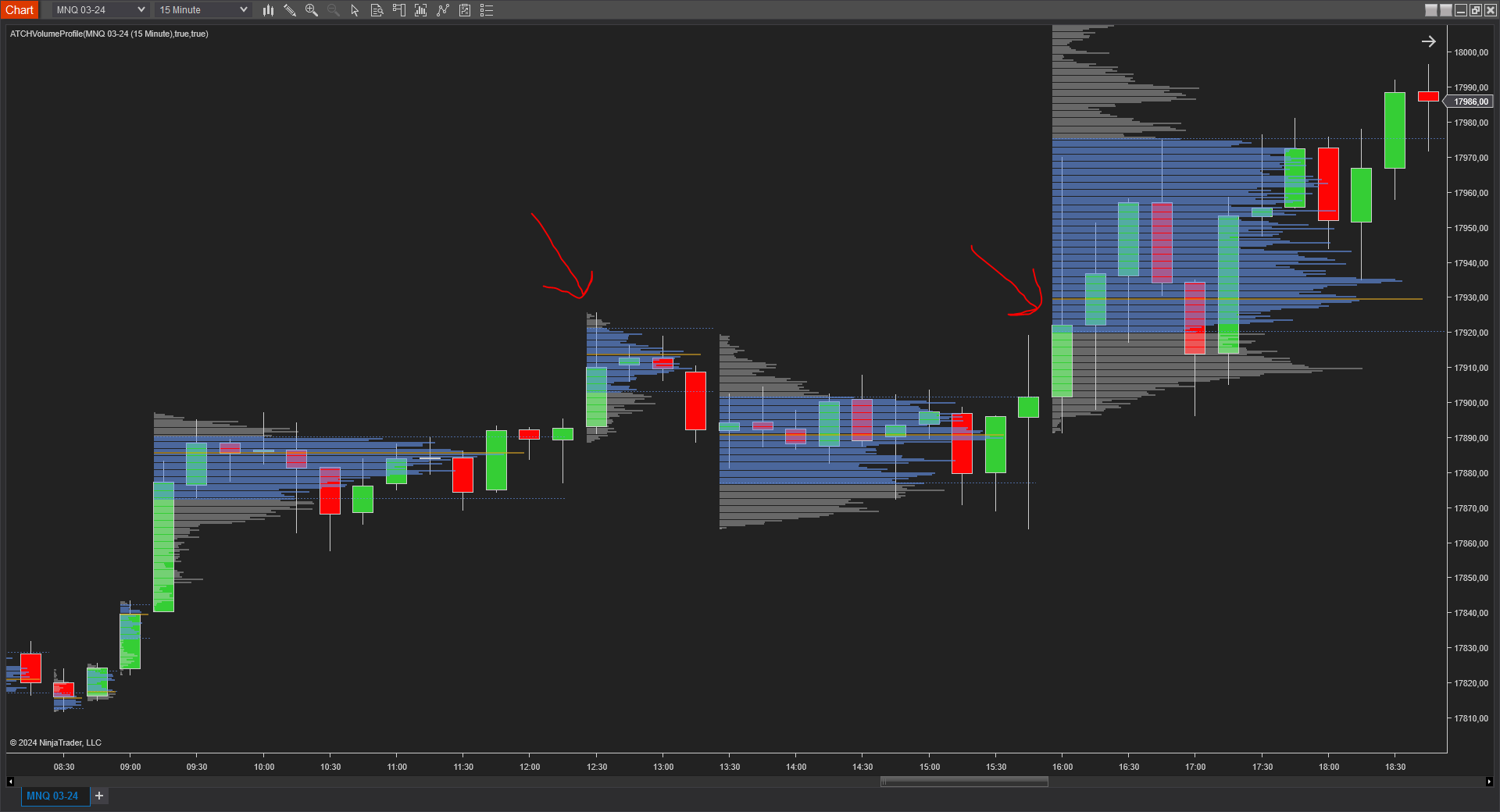
Die grundlegende Verwendung des Indikators besteht darin, Volume Profile auf jedem Balken des Charts anzuzeigen. Die Volume Profile zeigen Value Areas, die auf einem parametrizierbaren Prozentsatz berechnet sind, und mit aktiviertem Auto Merge kann der Indikator Preisbereiche basierend auf Volumenaktivität in jedem Bereich definieren. Diese automatische Bereichserkennung kann Bereichsausbruch-Signale generieren, wenn ein Balken nach oben oder unten aus dem zuletzt gebildeten Bereich ausbricht.
Volume Profile auf Renko-Charts
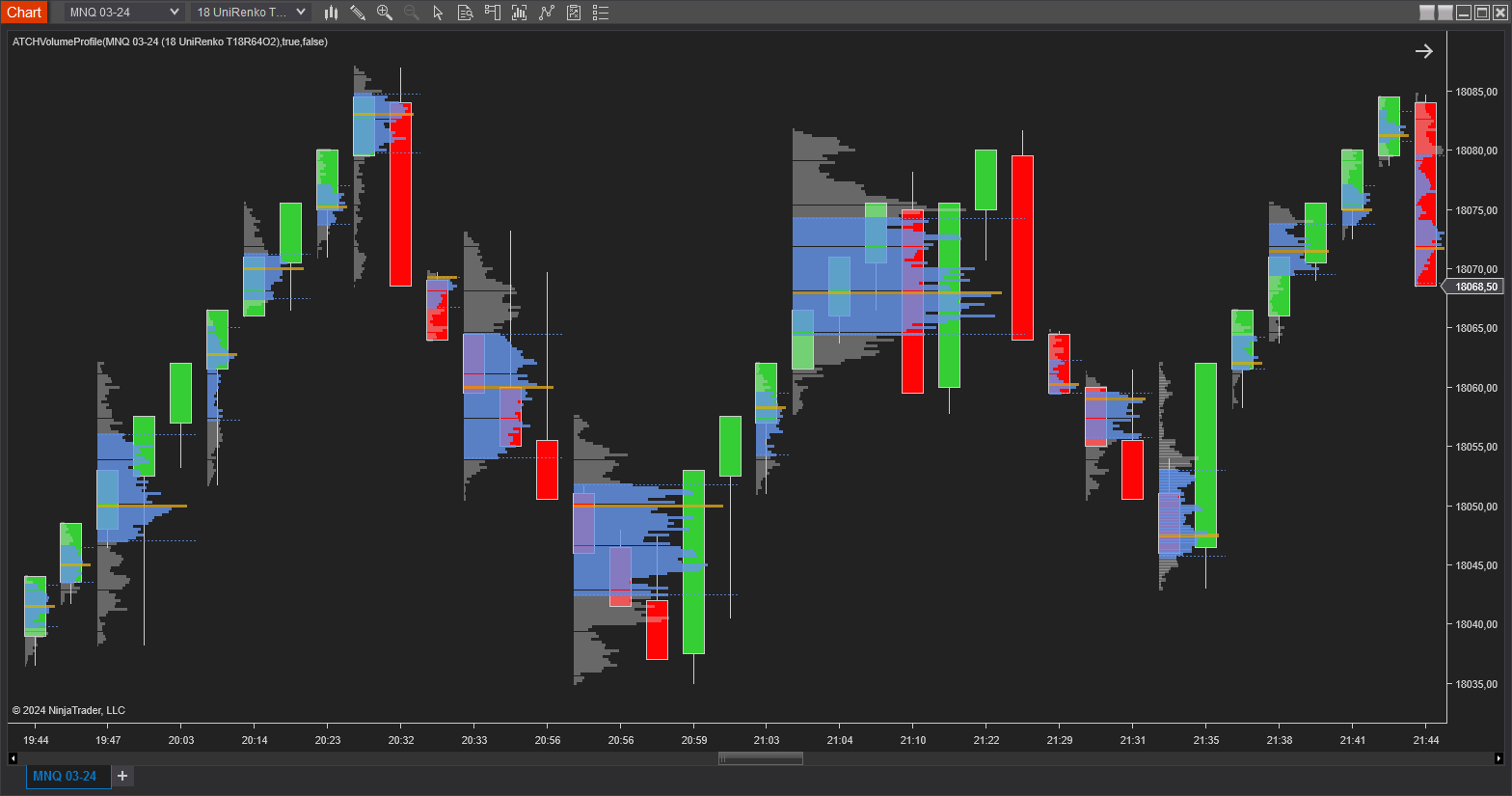
Der im NinjaTrader 8 integrierten OrderFlow Volume Profile-Indikator ist großartig, hat aber Einschränkungen — er kann nicht auf Renko-Charts verwendet werden und erfordert die teure NinjaTrader Lifetime-Lizenz. Unser Volume Profile-Indikator hat diese Einschränkungen nicht: Er ist ein kostenloser Indikator, der auch ohne aktivierte OrderFlow-Daten verwendbar ist und sowohl auf regulären Kerzencharts als auch auf jedem Typ von Renko-Chart funktioniert.
Einstiegs-Strategie Beispiel
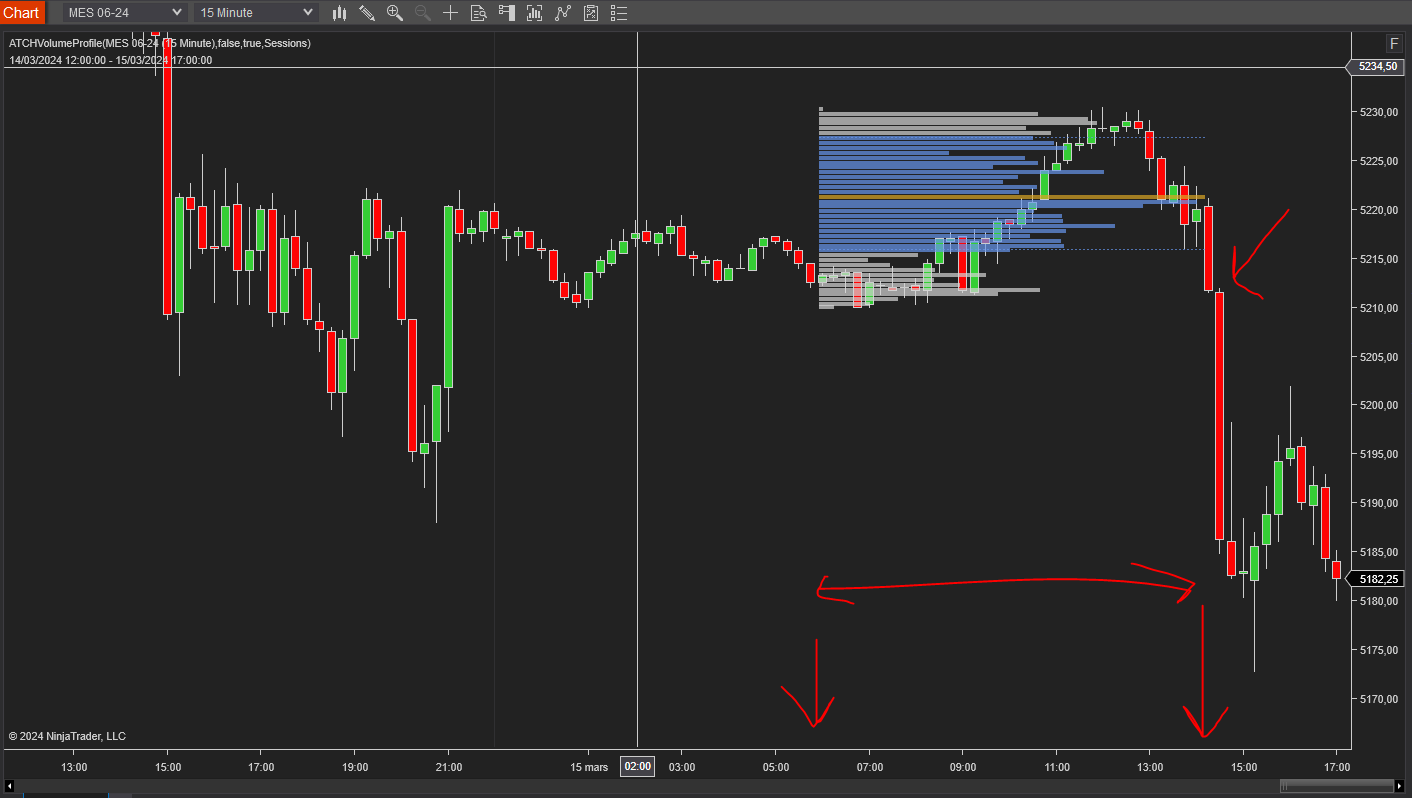
Eine Handelsstrategie, die auf dem Session-basierten Volume Profile aufgebaut werden kann, ist eine Opening-Range-Strategie: Ein Volume Profile wird zwischen 01:00 und 09:00 Eastern Time, 30 Minuten vor Marktöffnung, berechnet, wobei ein Bereich zwischen seinen Value-Area-Niveaus definiert wird. Wenn der Preis aus diesem Bereich ausbricht, kann der Ausbruch verfolgt werden, um nach oben oder unten einzusteigen.
Parameter
Wir versuchen immer, die Parameter auf ein Minimum zu beschränken.
| Allgemein | |
| Use OrderFlow Data | Teilt dem Indikator mit, ob du OrderFlow-Daten aktiviert hast (NinjaTrader Lifetime-Lizenz). Aktiviere dies, wenn du OrderFlow hast; deaktiviere es, wenn nicht — in diesem Fall solltest du TickReplay auf deinem Chart aktivieren. |
| Align |
|
| Width % | Die Profilbreite als Prozentsatz der Gesamtbreite des Balkens — 100 füllt den ganzen Bereich. |
| Profile Period |
|
| Bars Period | Nur verfügbar, wenn Profile Period auf Bars eingestellt ist — die Anzahl der Balken pro Volume Profile. 1 zeichnet ein Profil pro Balken, 2 zeichnet ein Profil pro Balkenpaar usw. Balken können danach manuell zusammengeführt oder getrennt werden. |
| Time Zone |
Die Zeitzone, die für den Parameter Session Interval unten verwendet wird.
|
| Session Interval (hh:mm-hh:mm) | Nur verfügbar, wenn Profile Period auf Sessions eingestellt ist — das Zeitintervall, das die Handelssession definiert. Für eine RTH-Session-Profil verwende 09:30-16:15. |
| Ticks Per Level | Gruppiert mehrere Ticks pro Niveau und aggregiert das Volumen für jedes Preisniveau, anstatt jeden einzelnen Tick anzuzeigen — nützlich auf Märkten mit hohem Handelsvolumen wie dem Nasdaq (NQ oder MNQ). |
| Value Area % | Der Prozentsatz des Handelsvolumens, der verwendet wird, um den Value Area um den POC zu berechnen. Der Standardwert ist 68% (ein Normal Distribution Value Area), aber jeder Prozentsatz — z. B. 40% — kann verwendet werden. |
| Auto Merge Profiles | Aktiviert/deaktiviert die automatische Komposition benachbarter Profile basierend auf Value-Area-Überlappung — nützlich, um automatisch Gleichgewichtsbereiche und Ausbrüche in den Price Discovery-Modus zu erkennen. |
| Rendering | |
| Profile Opacity | Die Deckkraft zum Rendern des Profilkörpers. |
| Value Area Opacity | Die Deckkraft zum Rendern des Value Area des Profils — wird normalerweise etwas höher als die Körperopazität für Kontrast eingestellt. |
| Profile Body Color | Zeichenfarbe von Profilniveaus außer den POC- und Value-Area-Niveaus. |
| POC Color | Zeichenfarbe des POC-Niveaus. |
| Value Area Color | Zeichenfarbe der Value-Area-Niveaus. |
| Show POC | Aktiviert/deaktiviert die Hervorhebung des POC-Niveaus mit seiner eigenen Farbe. |
| Show Value Area | Aktiviert/deaktiviert die Hervorhebung der Value-Area-Niveaus mit ihren eigenen Farben. |
| Show Labels / Font Size | Aktiviert/deaktiviert Pivot-Level-Etiketten und deren Schriftgröße. |
Interaktive Befehle
Interaktive Befehle sind Merge-/Split-Vorgänge, die auf Volume Profile angewendet werden, indem man mit der rechten Maustaste darauf klickt.
Merge Right
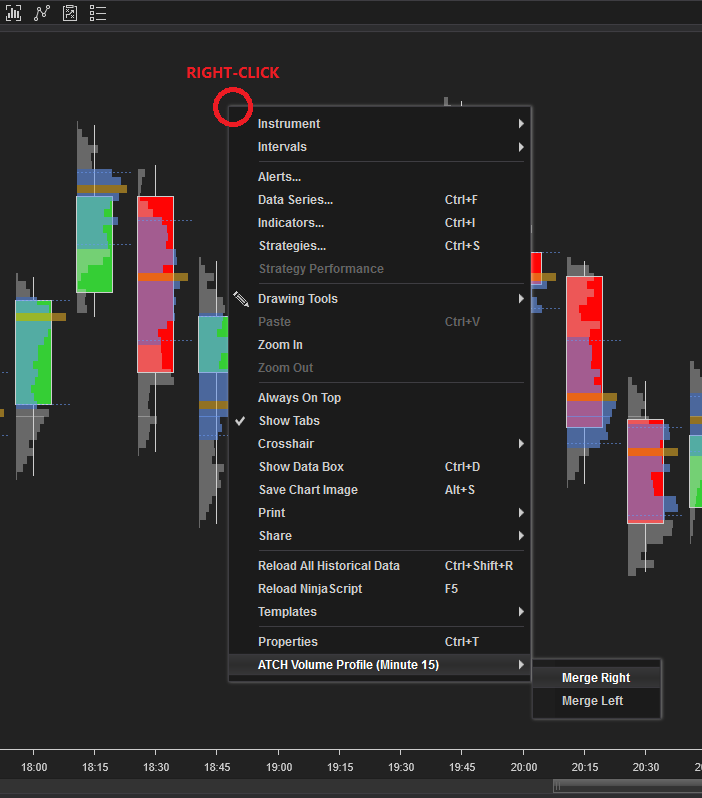
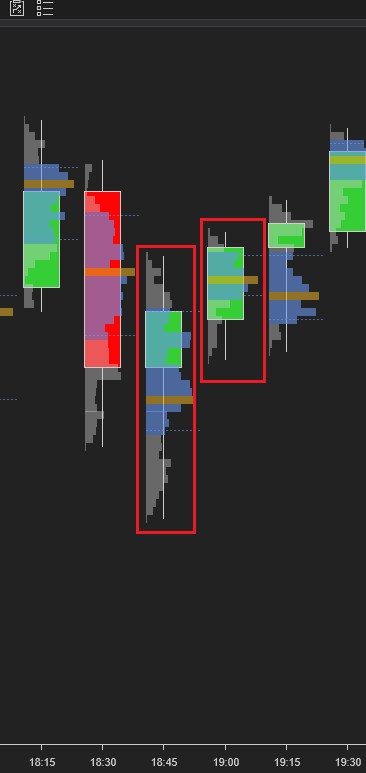
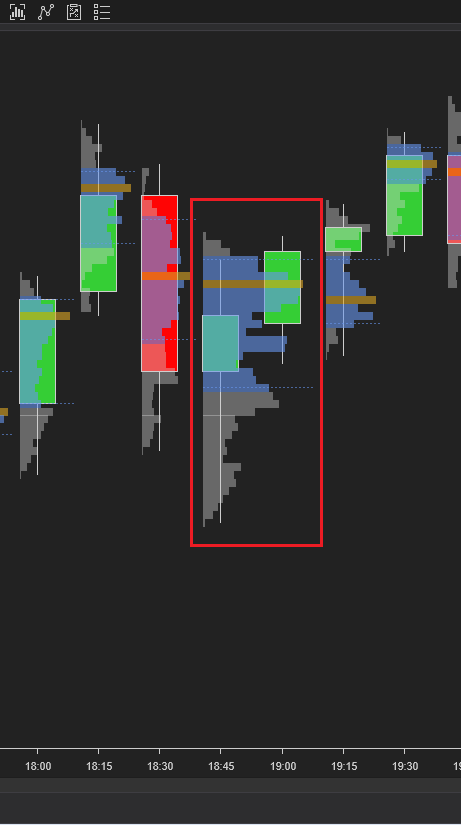
Zugänglich durch Rechtsklick auf ein Volume Profile, das ein Nachfolger-Profil hat — verbindet das angeklickte Profil mit seinem rechten Nachbarn zu einem Komposit-Profil, das weiter mit seinen verbleibenden Nachbarn komponiert werden kann.
Profil vor dem Zusammenführen:
Profil nach dem Zusammenführen:
Merge Left
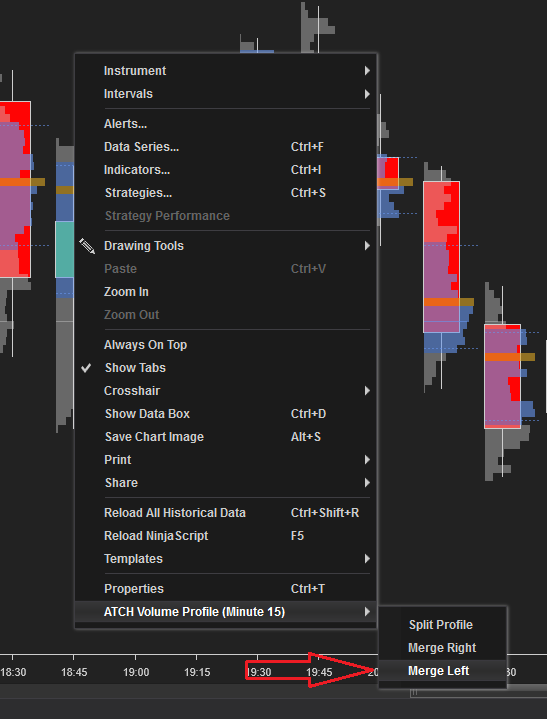
Zugänglich durch Rechtsklick auf ein Volume Profile, das ein Vorgänger-Profil hat — verbindet das angeklickte Profil mit seinem linken Nachbarn zu einem Komposit-Profil, das weiter mit seinen verbleibenden Nachbarn komponiert werden kann.
Split Profile
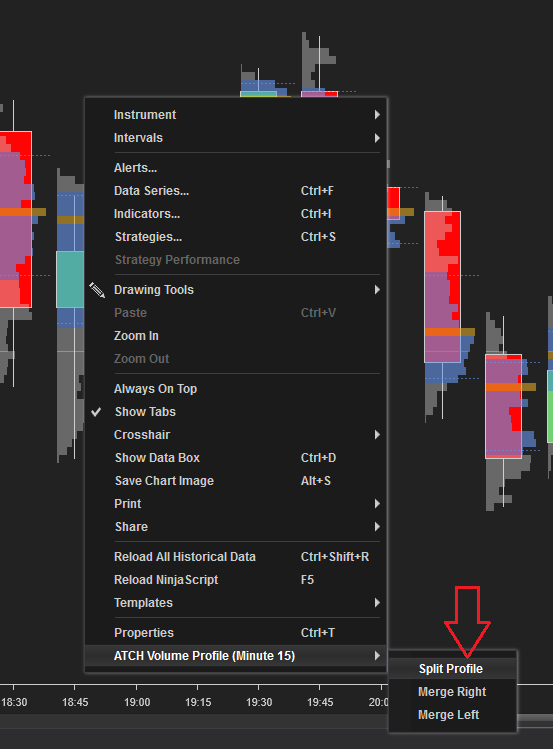
Sichtbar, wenn das angeklickte Profil aus mehr als einem Kerzenleuchter besteht — teilt es in mehrere Einheitsprofile auf, die danach erneut zusammengeführt werden können.
Download- und Installationsanleitung
Lizenzanforderungen
Bei automated-trading.ch können Sie sich entweder für ein monatliches Abonnement entscheiden, um unsere Premium-Produkte zu verwenden, oder unsere kostenlosen Produkte ohne Abonnement verwenden.
In beiden Fällen müssen Sie ein Konto erstellen, um eine Lizenz zu erhalten, die Sie für sowohl Premium- als auch kostenlose Produkte verwenden können.
Um Ihre Lizenz zu erhalten, einfach anmelden und dann erhalten Sie Ihre Lizenz auf der Abstellseite.
Download
Sie können diese Strategie — und jede andere automated-trading.ch-Strategie oder jeden anderen Indikator — jederzeit von Ihrem zentralisierten Download-Seite herunterladen.
Installationsschritte
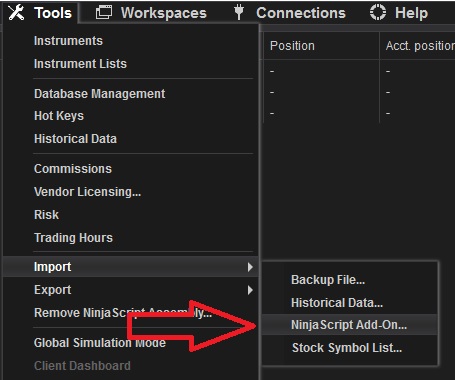
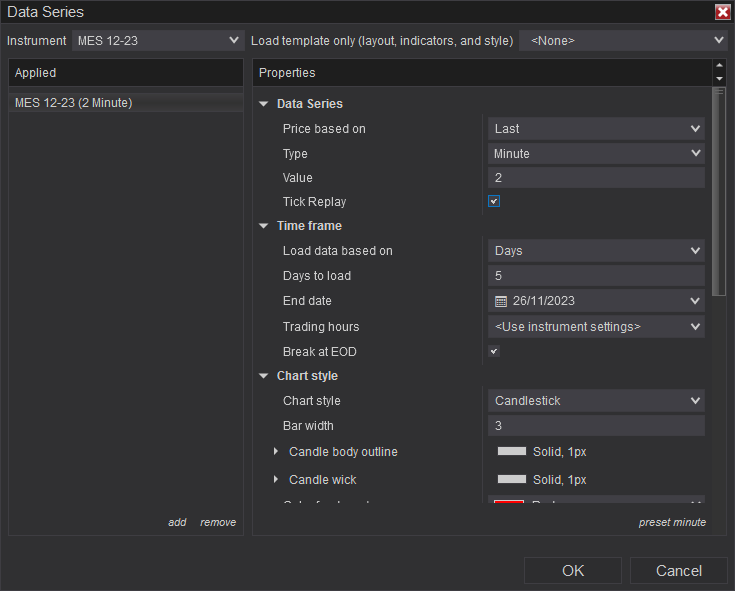
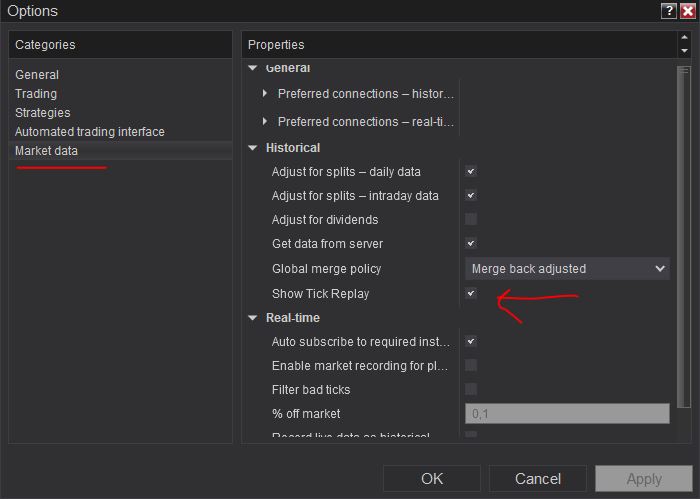
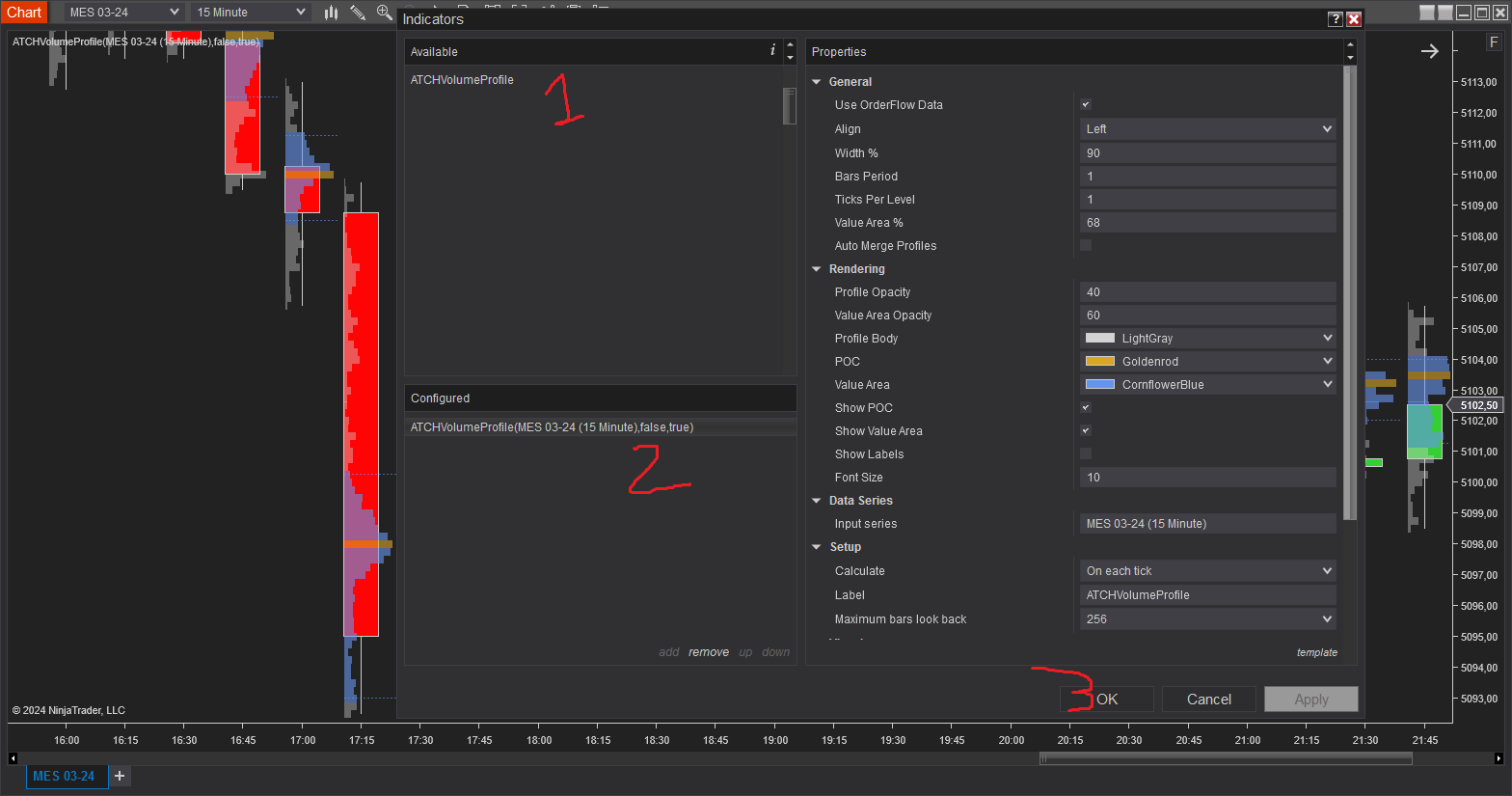
Häufig gestellte Fragen
Allgemein
Versionshinweise
- Fix Bug: error calculating Value Area on condensed profile; Fix drawing of profile on higher ticker-per-level values
- Fix Bug: crash calculating value area on aggregated profile; Fix lagging on NQ/MNQ
- POC/Value area lines changed to Solid instead of dashed; Fixed glitch on session mode with close intervals
- Rewrite of rendering algorithm fixing glitch/blinking/lag on NQ and MNQ
- Bug Fix: false "License not recognized" error; Session mode completely rewritten
- Refresh Rate removed
- Refresh Rate applied to chart drawing rather than calculations
- Added EST/Local Time timezone options for session profiles; Added Min Refresh Rate (Seconds) parameter; More performance optimization; Better license management
- Fixing Serialization of properties when saving templates; Fix detecting start/end of session
- First Release of the indicator