

Ninjatrader 8 Account Copier
 Erstellt 10 Okt 2026
·
Aktualisiert 21 Okt 2026
Erstellt 10 Okt 2026
·
Aktualisiert 21 Okt 2026
Der Account Copier ist ein Tool im Tarif Free für die Plattform NinjaTrader 8.
Dieses Copier-Tool ermöglicht es dir, alle Trades von einem Quellkonto in bis zu 20 Zielkonten zu kopieren – NinjaTrader-Konten oder Konten eines Rithmic-Logins, auch wenn diese nicht in NinjaTrader verbunden sind. Jeder Trade, der auf dem Quellkonto eröffnet oder geschlossen wird, wird auf jedem Zielkonto gespiegelt – in derselben Richtung und mit derselben Menge (oder begrenzt auf einen Maximalwert, den du pro Konto festlegst). So handelst du einmal, und deine gesamte Kontenflotte folgt. Besonders nützlich ist das bei Propfirms-Konten, wo du oft mehrere Evaluierungs- oder Funded-Trading-Konten gleichzeitig laufen lässt und möchtest, dass alle dieselben Trades ausführen wie dein Hauptkonto – ohne jede Order von Hand auf jedem einzelnen Konto zu platzieren.
Voraussetzungen
Um dieses Tool richtig zu nutzen, solltest du folgende Voraussetzungen erfüllt haben.
- NinjaTrader 8, mit beliebigen Lizenztyp. Klicken Sie hier zum Herunterladen
- Ein automated-trading.ch-Konto mit aktiver Kostenloses Konto (kein bezahltes Abonnement erforderlich)
- Quell- und Zielkonten bei Propfirms – sieh dir die Seite Propfirms-Leitfaden an, um die passendste Propfirm auszuwählen
- Eine NinjaTrader-Strategie, von der die Trades kopiert werden – sieh dir unsere Opening-Range-Breakout-Strategie oder unsere Machine-Learning-Strategie an
Funktionen
Das Tool Account Copier bietet eine Reihe besonderer Funktionen:
- Kopiert ein Quellkonto in bis zu 20 Zielkonten
- Zielkonten können NinjaTrader-Konten (Tradovate) oder Rithmic-Konten sein, frei gemischt
- Kann mit einem einzigen Copier jedes am Quellkonto gehandelte Instrument kopieren
- Optionale maximale Ordermenge pro Zielkonto
- Es werden keine ausstehenden Orders platziert – nur Market-Orders
- Sehr schlank und extrem schnelle Ausführung – jedes Zielkonto wird parallel gesendet, sodass ein langsames Konto die anderen nie verzögert
Die Strategie überwacht jede auf dem Quellkonto ausgeführte Order und sendet dieselbe Order an jedes Zielkonto. Wird zum Beispiel auf dem Quellkonto ein Kauf-Trade eröffnet, eröffnet die Strategie auf jedem Zielkonto einen Kauf-Trade; wird der Trade auf dem Quellkonto geschlossen, schließt die Strategie den Trade auf jedem Zielkonto.
Einstiege und Ausstiege werden beide kopiert
Die Strategie berücksichtigt nicht, wie ein Trade auf das Quellkonto gelangt ist – du kannst ihn manuell platzieren, mit einer ATM-Strategie eröffnen oder eine andere automatisierte Strategie handeln lassen. Sowohl Einstiege als auch Ausstiege werden kopiert, sobald die Order auf dem Quellkonto ausgeführt ist; dazu gehören auch Ausstiege, die durch einen auf dem Quellkonto liegenden Stop Loss oder Take Profit ausgelöst werden. Teilausführungen werden fortlaufend mit der tatsächlich ausgeführten Menge kopiert.
Alle Instrumente kopieren
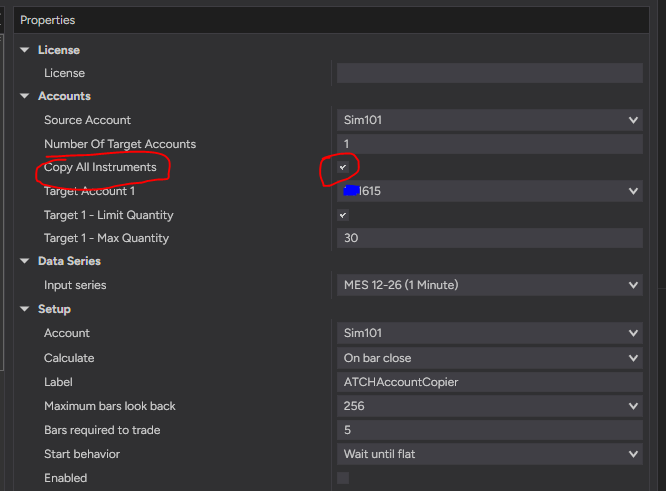
Standardmäßig kopiert der Copier die Trades des Instruments des Charts, auf dem er läuft. Aktivierst du Copy All Instruments, wird jede Ausführung des Quellkontos kopiert, egal welches Instrument – ein einziger Copier genügt also, was auch immer du auf dem Quellkonto handelst. In diesem Modus solltest du keine zwei Copier auf demselben Quellkonto laufen lassen: Jeder Trade würde doppelt kopiert.
Rithmic-Konten als Zielkonten
Seit NinjaTrader Tradovate übernommen hat, integriert NinjaTrader keine weiteren Rithmic-Konten mehr in seine Plattform – deshalb musst du beim Kauf eines neuen Propfirms-Kontos inzwischen zwischen einem Tradovate- und einem Rithmic-Konto wählen. Es gibt Ausnahmen, etwa die Propfirm Apex Funded Trader, die ihre Rithmic-Konten noch in NinjaTrader verbinden lässt; grundsätzlich können Rithmic-Konten aber nicht mehr aus NinjaTrader heraus verbunden werden. Dieser Copier kann als Brücke dienen: Er kopiert deine Trades auf ein extern verbundenes Rithmic-Konto. Wähle den Eintrag Rithmic Account in einer Target-Account-Liste und trage das Rithmic-System und das Gateway, den User, das Passwort und die Id des Kontos ein – der Copier meldet sich dann selbstständig bei Rithmic an und sendet die kopierten Orders direkt an dieses Konto. So kopierst du in Propfirms-Konten, die sich nicht alle gleichzeitig in einer NinjaTrader-Instanz verbinden lassen, zum Beispiel in Konten zweier verschiedener Rithmic-Propfirms. Zielkonten mit demselben Rithmic-Login teilen sich eine einzige Verbindung.
- Rithmic-Zielkonten erhalten nur Futures-Trades an den Börsen CME, CBOT, NYMEX und COMEX. Ein Instrument, das der Copier keiner dieser Börsen zuordnen kann, wird übersprungen; die Statuskarte zeigt, welches es ist und warum.
- Der Copier nutzt nur die Order-Verbindung von Rithmic: Er abonniert keine Marktdaten und sendet ausschließlich Market-Orders. Die Position, die er auf dem Rithmic-Konto erwartet, wird von Rithmic zurückgelesen, sodass Ausstiege nie über das hinausgehen, was das Konto tatsächlich hält.
Maximale Menge pro Zielkonto
Propfirms-Konten haben oft unterschiedliche Kontraktlimits. Aktiviere bei einem Zielkonto Limit Quantity und lege dessen Max Quantity fest: Eine Order, die größer ist als dieser Wert, wird auf ihn begrenzt; eine kleinere wird unverändert kopiert. Ausstiege werden nie begrenzt – sie schließen höchstens, was das Konto hält. Die Statuskarte zeigt das Limit neben dem Konto an, zum Beispiel "| max 5".
Schnelle und unabhängige Zielkonten
Jedes Zielkonto hat seine eigene Warteschlange: Die Orders eines Zielkontos werden stets in der richtigen Reihenfolge gesendet, während die Zielkonten selbst parallel gesendet werden und sich weder gegenseitig noch das Quellkonto blockieren. Ein langsames oder getrenntes Zielkonto verzögert die Kopie auf die anderen nie.
Von Grund auf sicher
- Ein kopierter Ausstieg kann nie größer sein als die Position, die das Zielkonto tatsächlich hält, sodass ein Ausstieg ein Zielkonto nie in die Gegenposition kippt.
- Nur neue Ausführungen werden kopiert. Trades, die beim Start der Strategie bereits auf dem Quellkonto bestehen oder die NinjaTrader nach einer Wiederverbindung erneut sendet, gelten als Historie und werden nie kopiert.
- Ein Zielkonto, das nicht ausgewählt ist, nicht gefunden werden kann, mit dem Quellkonto identisch ist oder bereits von einem anderen Slot verwendet wird, wird ausgelassen und auf der Statuskarte gemeldet.
Gut zu wissen
- Benötigt einen Chart: Der Copier muss zum Laufen auf einen Chart gelegt werden – er kopiert die Trades des Instruments dieses Charts und zeigt dort seine Statuskarte an.
- Ein Instrument pro Instanz, sofern du nicht alle kopierst: Standardmäßig kopiert die Strategie die Trades des Instruments des Charts, auf dem sie läuft. Um ein anderes Instrument zu kopieren, füge auf dem Chart dieses Instruments eine weitere Instanz der Strategie hinzu – oder aktiviere Copy All Instruments, damit eine einzige Instanz alle kopiert.
- Rithmic-Passwörter werden in den Parametern gespeichert: Ein Rithmic-Passwort wird im Klartext in den Strategieparametern gespeichert und damit auch in Parametervorlagen und Workspaces. Teile keine Vorlage und keinen Workspace, die eines enthalten.
- Rithmic-Sitzungen sind begrenzt: Rithmic begrenzt die gleichzeitigen Sitzungen eines Users. Der Copier öffnet nur eine Verbindung pro Login, egal wie viele Konten oder Copier-Instanzen es nutzen – ein Login, das auch anderswo geöffnet ist, kann aber von Rithmic getrennt werden.
- Start bei flachem Quellkonto: Eine Position, die beim Start der Strategie bereits auf dem Quellkonto offen ist, wird nicht kopiert – ebenso wenig ihr Ausstieg. Die Zielkonten halten dann nichts, was geschlossen werden könnte.
- Market-Orders, getrennte Ausführungen: Jedes Zielkonto wird zu seinem eigenen Preis ausgeführt und kann unabhängig abgelehnt werden (zum Beispiel durch die Regeln einer Propfirm oder einen Verbindungsabbruch). Eine Kopie, die nicht gesendet werden kann, wird im NinjaScript-Output-Fenster protokolliert und nicht erneut versucht – behalte daher die Statuskarte im Auge.
- Keine Schutzorders auf den Zielkonten: Die Strategie platziert keine Stop-Loss- oder Take-Profit-Orders auf den Zielkonten. Sie kopiert den Ausstieg erst, wenn er auf dem Quellkonto stattfindet.
Beispiele
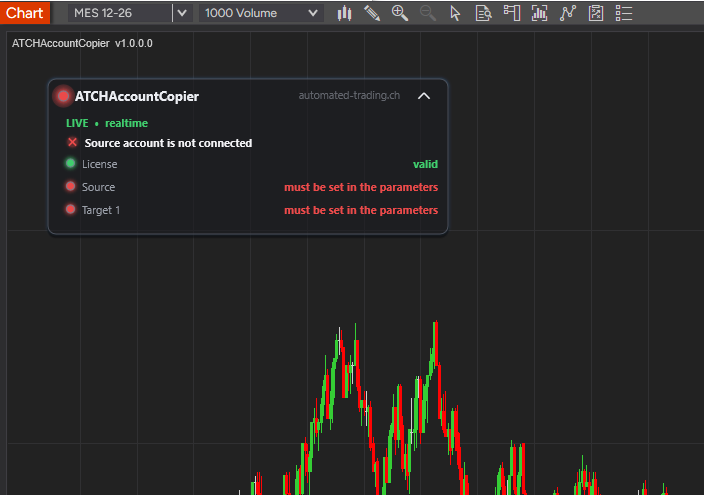
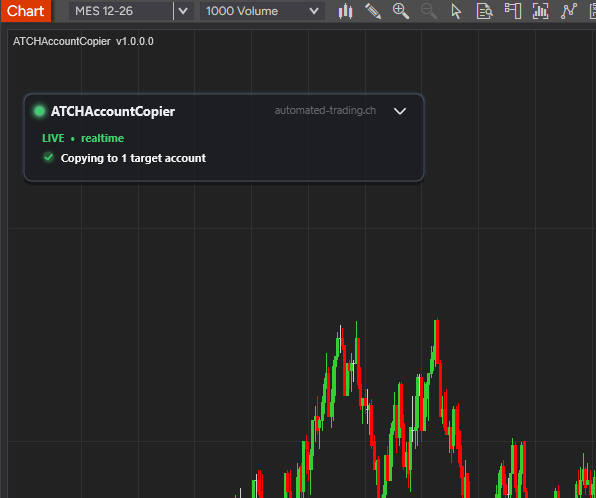
Die Strategie zeigt eine Statuskarte auf dem Chart. Sie listet die Lizenz, das Quellkonto und eine Zeile pro Zielkonto auf, jeweils mit einer farbigen Anzeige und einer kurzen Meldung, dazu eine Zusammenfassungszeile im Kopfbereich. Die Karte lässt sich per einfachem Ziehen mit der Maus an jede Stelle des Charts verschieben. Schauen wir uns zwei Beispiele an.
Beispiel 1: Quell- und Zielkonten nicht gesetzt
Direkt nachdem du die Strategie zum Chart hinzugefügt hast, bevor die Konten in den Parametern ausgewählt sind, zeigt dir die Statuskarte genau, was fehlt. Die Zeile Source und die Zeile Target 1 werden rot und zeigen "must be set in the parameters"; die Zusammenfassung im Kopfbereich nennt, was den Start des Kopierens verhindert. Es wird nichts kopiert, bis das Quellkonto und mindestens ein Zielkonto ausgewählt sind.
Beispiel 2: Gültiger Zustand, startklar
Wenn alles korrekt eingerichtet ist — eine gültige Lizenz sowie das Quellkonto und die Zielkonten, ausgewählt und verbunden — ist die Strategie bereit zum Kopieren. Die Zeile License wird grün und zeigt "valid", die Zeile Source und jede Zeile Target werden grün und zeigen den Kontonamen gefolgt von seinem Verbindungsstatus, und die Zusammenfassung im Kopfbereich bestätigt, dass das Kopieren aktiv ist, zum Beispiel "Copying to 3 target accounts". Ab diesem Zeitpunkt wird jeder auf dem Quellkonto ausgeführte Trade auf die Zielkonten kopiert. Ist nur ein Teil der Zielkonten verbunden, zeigt der Kopfbereich an, wie viele es sind – so bemerkst du sofort, dass ein Konto fehlt. Ein Rithmic-Ziel zeigt seine Account Id und "connected", sobald das Login steht; wird die Id nicht gefunden, listet es die Ids auf, die das Login tatsächlich hat. Ein Zielkonto mit maximaler Menge zeigt diese ebenfalls an, zum Beispiel "| max 5".
Parameter
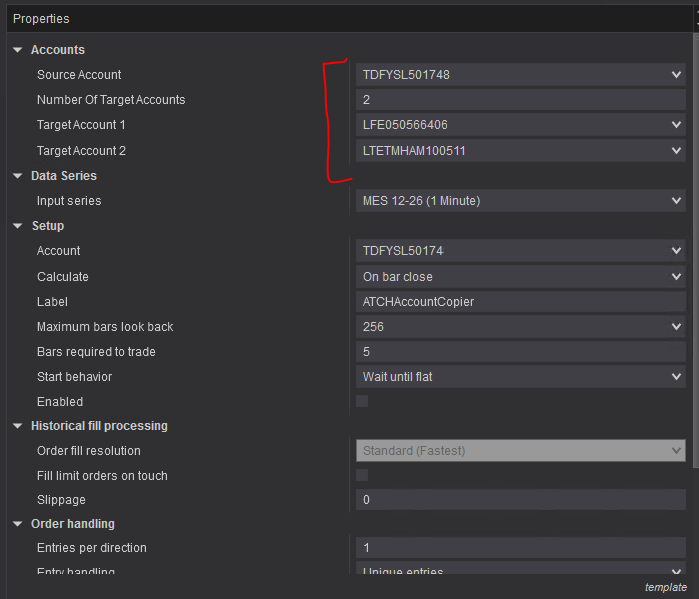
Wir halten die Parameter auf ein Minimum – nur die wichtigsten sind sichtbar.
| License | |
| License | Das ist der Lizenzschlüssel, den du erhältst, wenn du auf automated-trading.ch ein Konto anlegst. Kopiere nach dem Anlegen deines Kontos deinen Lizenzschlüssel von der Abrechnungsseite in den Parameter License. Die Lizenz ist einen Monat lang aktiv; danach musst du sie erneut prüfen lassen, um zu bestätigen, dass du das Produkt weiterhin nutzt. |
| Accounts | |
| Source Account | Zeigt eine Liste aller Konten aller derzeit aktiven Verbindungen. Das ausgewählte Konto ist das Quellkonto: Jede Ausführung darauf – Einstiege wie Ausstiege – wird unverändert auf die Zielkonten kopiert. |
| Number Of Target Accounts | Wie viele Konten kopiert werden sollen, von 1 bis 20. Darunter werden nur so viele Target Account-Parameter angezeigt – ändere die Zahl, und die Liste passt sich an. |
| Copy All Instruments | Aus (Standard): Nur die Ausführungen des Instruments dieses Charts werden kopiert. An: Jede Ausführung des Quellkontos wird kopiert, egal welches Instrument, sodass ein Copier genügt. Starte in diesem Modus keine zwei Copier auf demselben Quellkonto, sonst würde jeder Trade doppelt kopiert. Rithmic-Ziele benötigen Futures-Kontrakte, deren Börse der Copier kennt; jedes andere Instrument wird übersprungen und auf der Statuskarte angezeigt. |
| Target Account 1 … Target Account N | Jeder zeigt eine Liste aller Konten aller derzeit aktiven Verbindungen sowie einen Eintrag Rithmic Account. Jedes ausgewählte Konto ist ein Zielkonto, auf das die Trades des Quellkontos kopiert werden; wählst du Rithmic Account, wird stattdessen in ein Konto eines Rithmic-Logins kopiert, und dessen Verbindungseinstellungen erscheinen direkt darunter. Ein Zielkonto muss sich vom Quellkonto und von den anderen Zielkonten unterscheiden; andernfalls wird es ausgelassen, und die Statuskarte zeigt dir den Grund. |
| Target N - Rithmic Endpoint | Das Rithmic-System und Gateway, mit dem sich das Login dieses Kontos verbindet, so wie auf dem Login-Bildschirm von Rithmic Trader Pro (zum Beispiel Rithmic Paper Trading - Chicago Area). Wähle das, das dir deine Propfirm gegeben hat. |
| Target N - Rithmic User | Die Rithmic-User-Id des Logins, dem das Konto gehört. |
| Target N - Rithmic Password | Das Rithmic-Passwort dieses Logins. Es wird im Klartext in den Strategieparametern gespeichert und damit auch in Parametervorlagen und Workspaces. |
| Target N - Rithmic Account Id | Die Id des Rithmic-Kontos, in das die Trades kopiert werden, so wie sie in R | Trader angezeigt wird. Wird sie nicht gefunden, zeigt die Statuskarte die Ids, die das Login tatsächlich hat. Ziele mit demselben Endpoint und User teilen sich eine Rithmic-Verbindung. |
| Target N - Limit Quantity | Aktiviere es, um diesem Konto eine eigene maximale Ordermenge zu geben (Propfirms-Konten haben oft unterschiedliche Limits). Aus: Die Menge des Quellkontos wird unverändert kopiert. |
| Target N - Max Quantity | Wird angezeigt, wenn Limit Quantity aktiviert ist. Die größte Menge, die einer Order in dieses Konto kopiert wird, ab 1 aufwärts: Ein Quellkonto-Trade bis zu diesem Wert wird unverändert kopiert, ein größerer wird auf diesen Wert begrenzt. Nur Einstiege werden begrenzt – ein Ausstieg schließt höchstens, was das Konto hält. |
Download- und Installationsanleitung
Lizenzanforderungen
Bei automated-trading.ch können Sie sich entweder für ein monatliches Abonnement entscheiden, um unsere Premium-Produkte zu verwenden, oder unsere kostenlosen Produkte ohne Abonnement verwenden.
In beiden Fällen müssen Sie ein Konto erstellen, um eine Lizenz zu erhalten, die Sie für sowohl Premium- als auch kostenlose Produkte verwenden können.
Um Ihre Lizenz zu erhalten, einfach anmelden und dann erhalten Sie Ihre Lizenz auf der Abstellseite.
Download
Sie können diese Strategie — und jede andere automated-trading.ch-Strategie oder jeden anderen Indikator — jederzeit von Ihrem zentralisierten Download-Seite herunterladen.
Installationsschritte
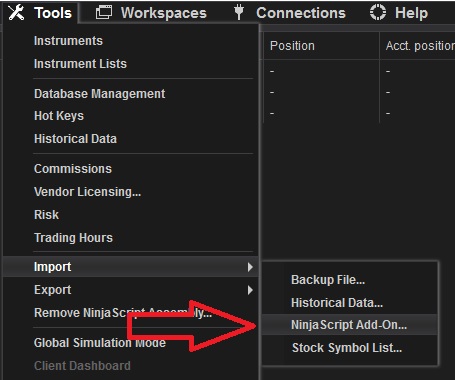
Häufig gestellte Fragen
Allgemein
Versionshinweise
- Added External Rithmic account capabilities
- Added copy all instruments Flag
- First Release