

Anchored VWAP Indicator for NinjaTrader 8
 Erstellt 10 Mai 2025
·
Aktualisiert 25 Dez 2025
Erstellt 10 Mai 2025
·
Aktualisiert 25 Dez 2025
Der Anchored VWAP[Advanced] ist ein Premium NinjaTrader 8-Indikator.
Voraussetzungen
Um diesen Indikator zu verwenden, solltest du die folgenden Voraussetzungen verfügbar haben.
- NinjaTrader 8, mit beliebigen Lizenztyp. Klicken Sie hier zum Herunterladen
- Order Flow-Daten sind nicht erforderlich, um diesen Indikator zu verwenden – du brauchst keine NinjaTrader-Lifetime-Lizenz.
- Ein automated-trading.ch-Konto mit aktiver Premium-Abonnement
Beschreibung
Der Anchored VWAP[Advanced] ist ein Premium NinjaTrader 8-Indikator mit den folgenden Funktionen:
- Anzeige von VWAP in 2 Modi:
- Session Mode: Zeige VWAPs an, die für jede Handelssitzung auf einem Zeitintervall definiert sind
- Click & Drag Mode: Dieser Modus ermöglicht es dir, interaktiv VWAPs auf dem Chart mit Mausklicks zu erstellen
- Funktioniert nahtlos mit oder ohne OrderFlow-Daten oder Tick Replay
- Funktioniert nahtlos auf jedem Zeitrahmen, einschließlich Renko-Balken
- Export von VWAP-Levels als Plots, die von NinjaTrader Strategy Builder, AlgoStudio oder Bloodhound-Software von Drittanbietern verwendet werden können
Beispiele
Hier sind einige Beispiele des Indikators in Aktion:
RTH Session VWAP
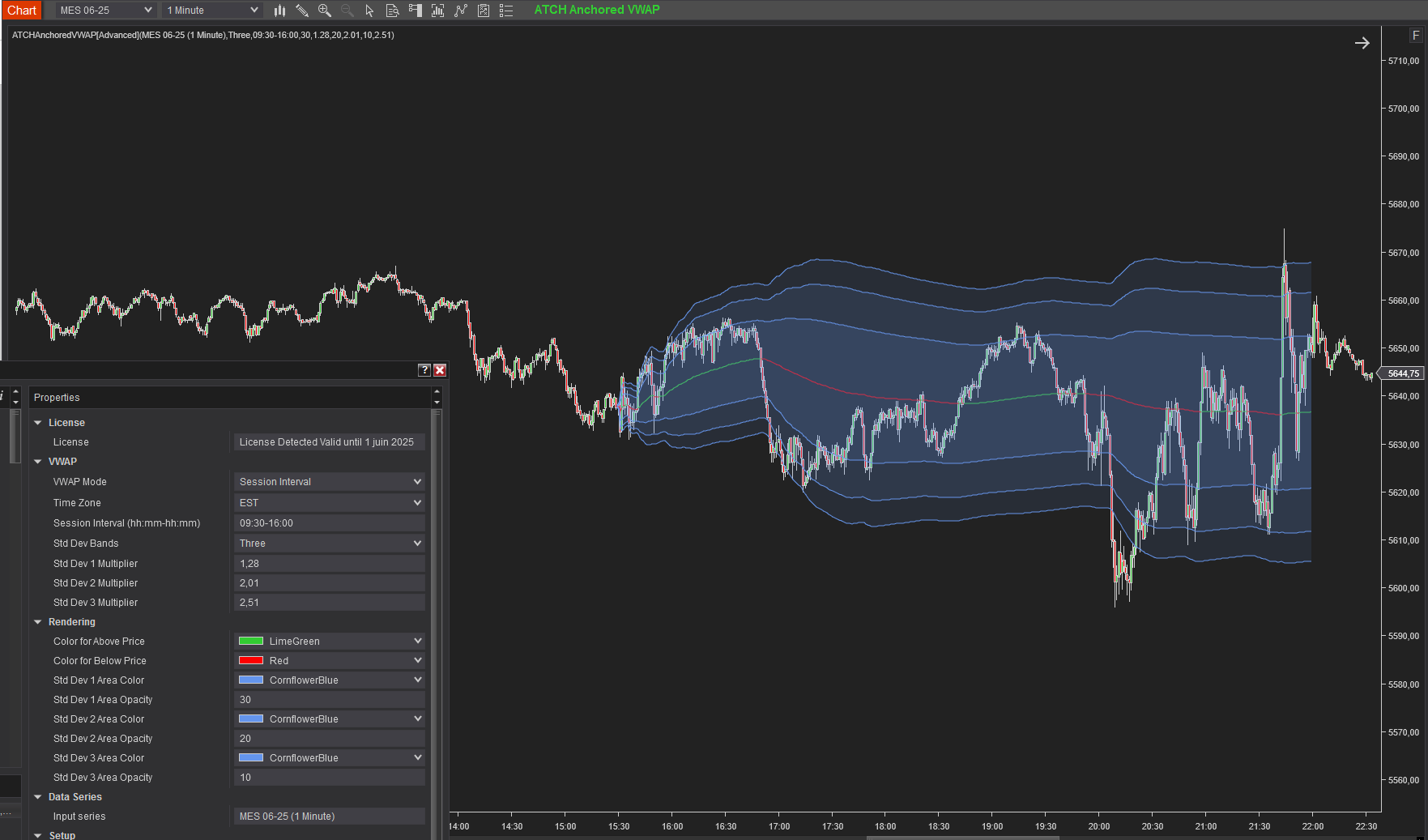
Die direkteste Verwendung des Indikators ist, den VWAP auf den RTH-Zeiten (Regular Trading Hours) eines US-Futures-Instruments zu zeichnen.
Natürlich kannst du das Sitzungszeitintervall ändern, um es anzupassen. Das Zeitintervall funktioniert nahtlos auf zeitgesteuerten Zeitrahmen und auf preisgesteuerten Zeitrahmen wie Renko-Balken oder Range-Balken. Wenn du den VWAP-Indikator auf zwei oder mehr separate Intervalle für die gleiche Handelssitzung zeichnen möchtest, kannst du beliebig viele Instanzen des Indikators zum Chart hinzufügen, jeweils mit seinem eigenen Sitzungsintervall.
Click & Drag Mode
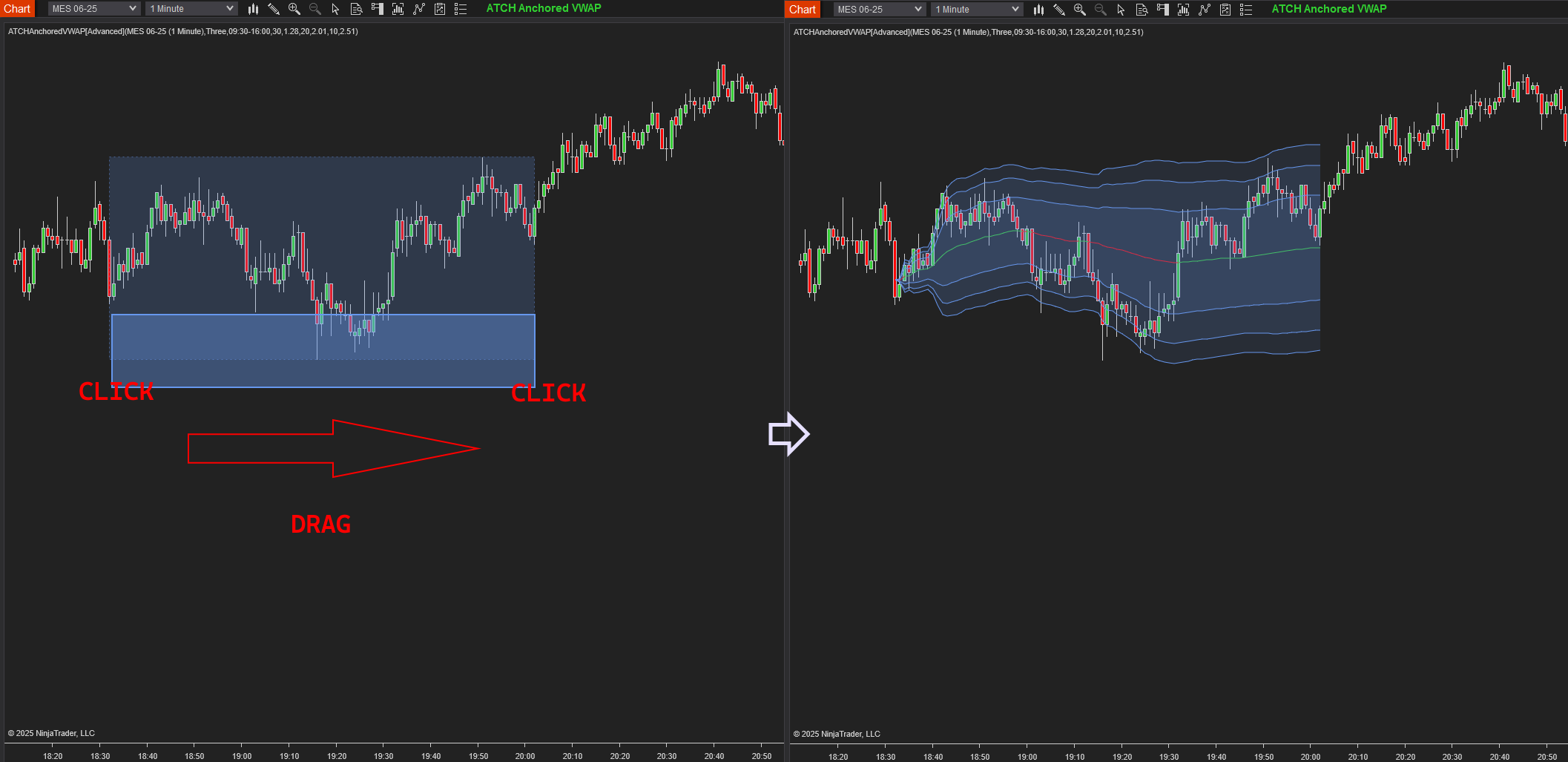
Der Anchored VWAP-Indikator kann im Click & Drag-Modus betrieben werden, der es dir ermöglicht, VWAPs mit Mausklicks auf dem Chart hinzuzufügen. Zuerst klickst du auf einen Start-Index, dann ziehst du die Maus zum Ziel-Index und klickst dann ein zweites Mal, um die Auswahl in einen VWAP umzuwandeln.
Click & Drag zum Verankern von VWAPs aus Preisschwüngen
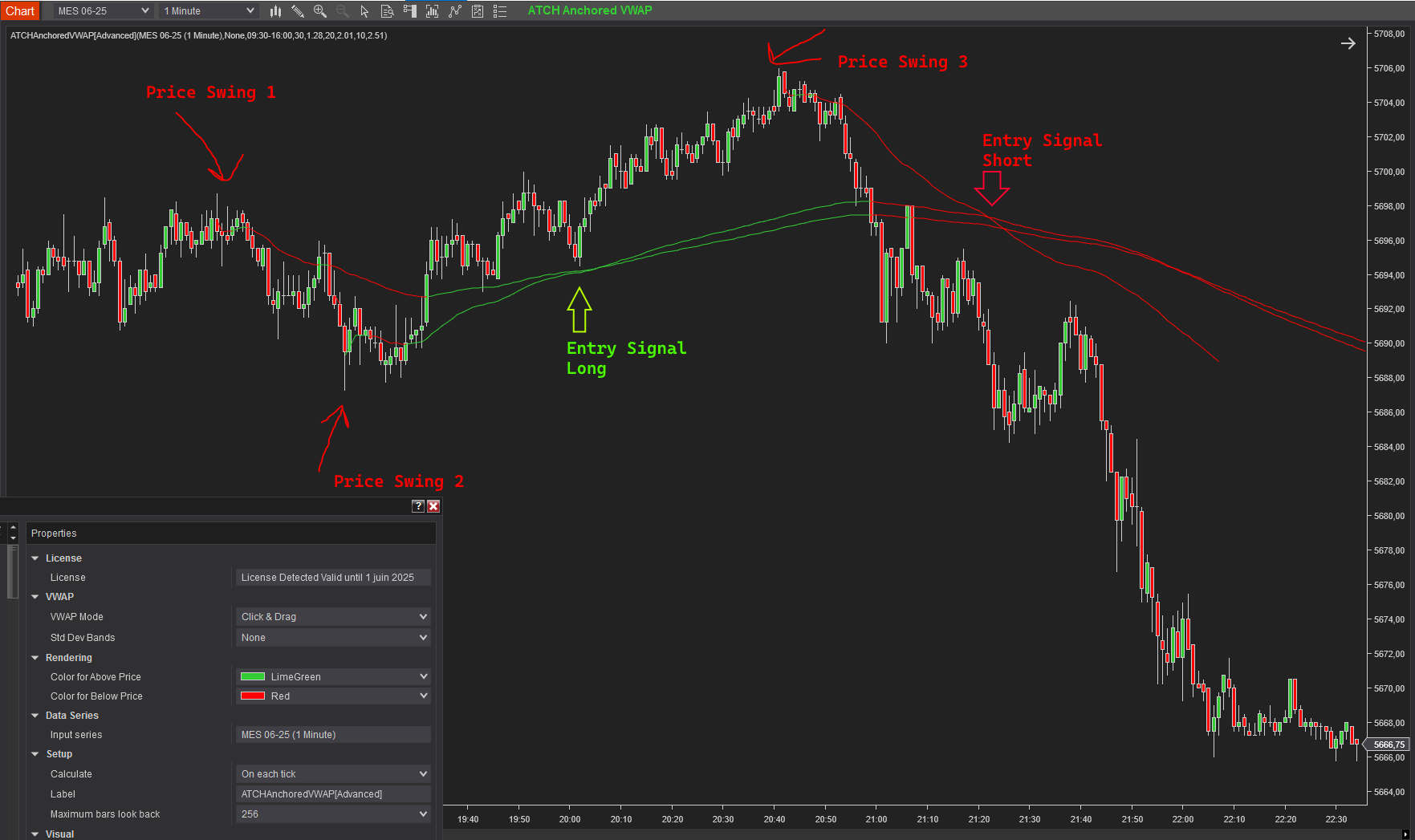
Ein Anwendungsfall des Indikators ist es, VWAPs von Ankerpunktpreisen wie Preisschwüngen zu zeichnen. In diesem Fall kann der VWAP als Alternative zu Gleitenden Durchschnitten verwendet werden, und Signale können dort erzeugt werden, wo sich inverse VWAPs schneiden.
Parameter
Wir versuchen immer, die Parameter minimal zu halten.
| License | |
| License | Dies ist der Lizenzschlüssel, den du erhältst, wenn du ein Konto auf automated-trading.ch erstellst. Nach der Kontenerstellung kopiere deinen Lizenzschlüssel von der Abrechnungsseite. Du musst diesen Parameter nur einmal pro Monat einstellen – nach der Validierung des Lizenzschlüssels wird er für den Rest des Monats beibehalten. |
| VWAP | |
| VWAP Mode |
Mit diesem Parameter kannst du zwischen zwei Modi umschalten:
|
| Time Zone |
Mit diesem Parameter wird die Zeitzone eingestellt, die für den unten stehenden Parameter Session Interval verwendet wird. Da Futures-Märkte basierend auf US-Marktzeit (EST – US Eastern, New York) öffnen und schließen, ermöglicht dir dieser Parameter, das Handelsintervall in einer anderen Zeitzone anzugeben, wie deiner eigenen Maschinenzeit oder Mitteleuropäischer Zeit.
|
| Session Interval (hh:mm-hh:mm) | Mit diesem Parameter wird das Zeitintervall eingestellt, das die Handelssitzung definiert. Beispielsweise: Wenn du den VWAP auf der RTH-Sitzung zeichnen möchtest, stelle diesen Parameter auf „09:30-16:15" ein, während du die Zeitzone auf EST einstellst. |
| Std Dev Bands | Wählt die Anzahl der anzuzeigenden Standardabweichungsbänder aus, von Keine bis 3. |
| Std Dev 1 Multiplier | Legt den Multiplikator für das erste Standardabweichungsband fest. |
| Std Dev 2 Multiplier | Legt den Multiplikator für das zweite Standardabweichungsband fest. |
| Std Dev 3 Multiplier | Legt den Multiplikator für das dritte Standardabweichungsband fest. |
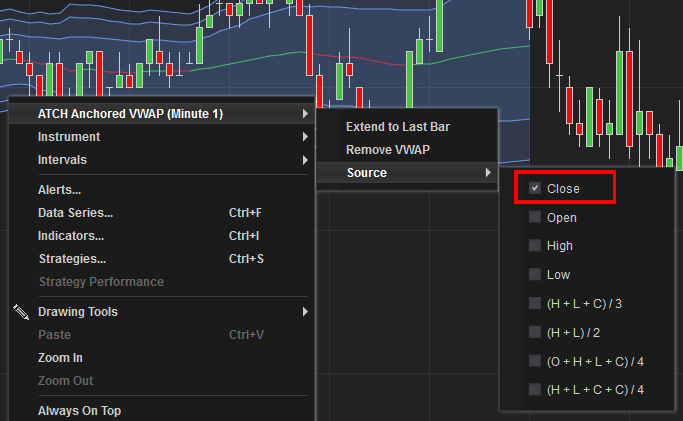
| DataSeries Source |
Mit diesem Parameter wird die Quelle für die VWAP-Berechnung eingestellt. Du kannst aus den folgenden Optionen wählen:
|
| Rendering | |
| Color for Above Price | Definiert die Farbe der VWAP-Linie, wenn sie über dem Preis liegt. |
| Color for Below Price | Definiert die Farbe der VWAP-Linie, wenn sie unter dem Preis liegt. |
| Std Dev 1 Area Color | Legt die Füllfarbe um den Bereich des ersten Standardabweichungsbandes fest. |
| Std Dev 1 Area Opacity | Legt die Deckkraft des Bereichs des ersten Standardabweichungsbandes fest. |
| Std Dev 2 Area Color | Legt die Füllfarbe um den Bereich des zweiten Standardabweichungsbandes fest. |
| Std Dev 2 Area Opacity | Legt die Deckkraft des Bereichs des zweiten Standardabweichungsbandes fest. |
| Std Dev 3 Area Color | Legt die Füllfarbe um den Bereich des dritten Standardabweichungsbandes fest. |
| Std Dev 3 Area Opacity | Legt die Deckkraft des Bereichs des dritten Standardabweichungsbandes fest. |
Interaktive Befehle im Click & Drag-Modus
Extend to Last Bar
Der Befehl Extend to Last Bar erweitert den geklickten VWAP zum neuesten Balken auf dem Chart. Der VWAP bleibt aktiv und wird auf neue Balken erweitert, während sie erstellt werden, und wird bei jedem neuen Balken neu berechnet.
Stop Extending & Remove VWAP
Der Befehl Stop Extending markiert den geklickten VWAP als inaktiv und stoppt seine Erweiterung auf neue Balken.
Der Befehl Remove VWAP entfernt den VWAP aus dem Chart. Dies ist erforderlich, da die Taste „Delete" nicht verwendet werden kann, um ihn zu entfernen, daher wurde dieser Menü-Eintrag dafür erstellt.
Toggle Enable/Disable Anchored VWAP
Die Manipulation von VWAPs auf dem Chart kann den Handel beeinträchtigen oder zu unerwünschten Effekten führen, wie beispielsweise das versehentliche Erstellen eines Click-and-Drag-VWAP, wenn du nur das Chart scrollen wolltest oder einen Trade schließen. Dazu stellt der Indikator eine Schaltfläche in der Symbolleiste zur Verfügung, mit der du die VWAP-Mausinteraktionen ein-/ausschalten kannst. Wenn diese Schaltfläche grün leuchtet, ist sie aktiv; wenn sie grau ist, ist sie deaktiviert.
Change DataSource of Anchored VWAPs
Sowohl bei Click & Drag als auch bei Click & Auto Extend VWAPs kann die DataSource durch Rechtsklick auf den VWAP und Auswahl einer anderen DataSource aus den verfügbaren Optionen geändert werden. Nach der Auswahl wird der VWAP sofort aktualisiert.
Signals & Usage in Strategy Builder
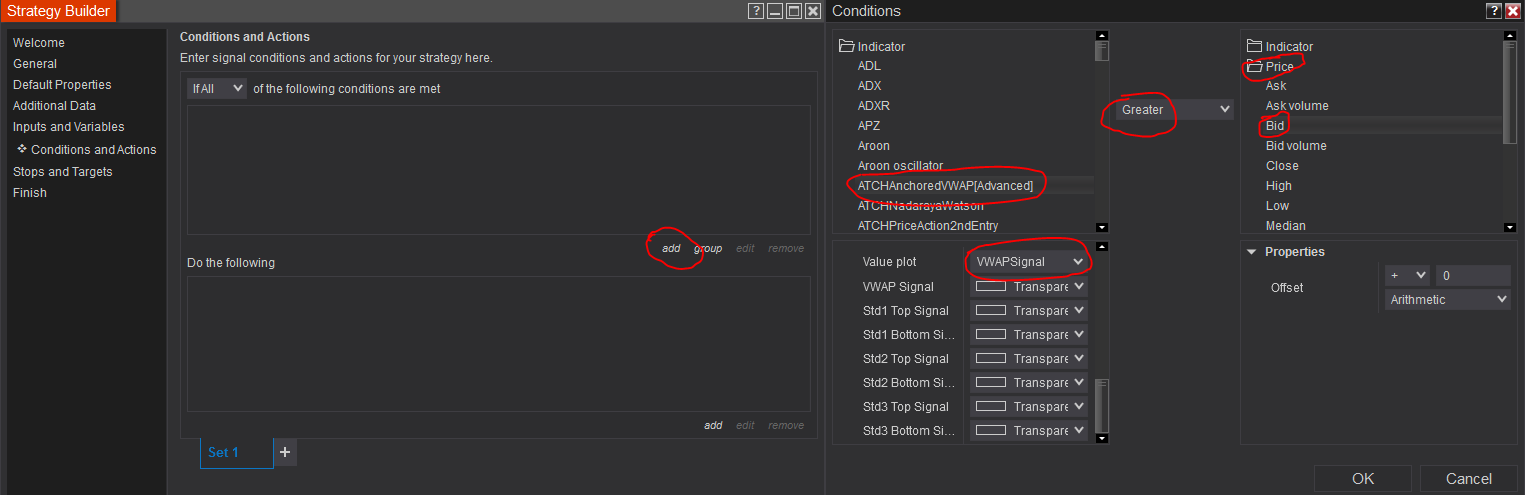
Der Indikator stellt Signale bereit, die von der Strategy Builder und Software von Drittanbietern wie Bloodhound und AlgoStudio verwendet werden können.
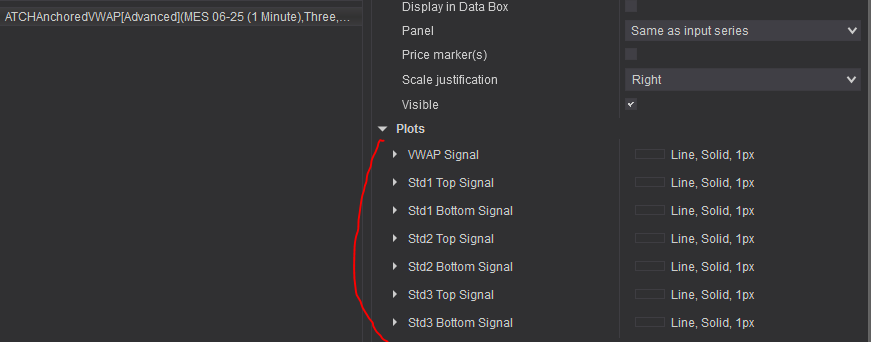
Diese Signal-Plots sind transparent und werden nicht auf dem Chart gezeichnet. Um sie vom Strategy Builder zu verwenden, kannst du sie auswählen und Logik basierend auf ihren Werten erstellen.
Download- und Installationsanleitung
Lizenzanforderungen
Bei automated-trading.ch können Sie sich entweder für ein monatliches Abonnement entscheiden, um unsere Premium-Produkte zu verwenden, oder unsere kostenlosen Produkte ohne Abonnement verwenden.
In beiden Fällen müssen Sie ein Konto erstellen, um eine Lizenz zu erhalten, die Sie für sowohl Premium- als auch kostenlose Produkte verwenden können.
Um Ihre Lizenz zu erhalten, einfach anmelden und dann erhalten Sie Ihre Lizenz auf der Abstellseite.
Download
Sie können diese Strategie — und jede andere automated-trading.ch-Strategie oder jeden anderen Indikator — jederzeit von Ihrem zentralisierten Download-Seite herunterladen.
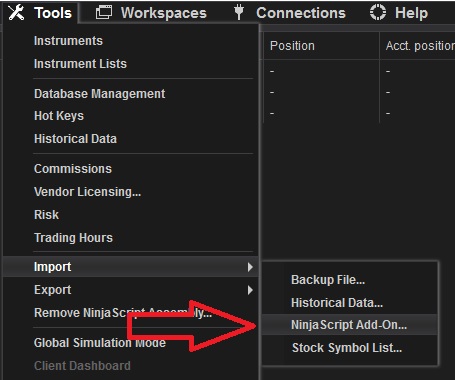
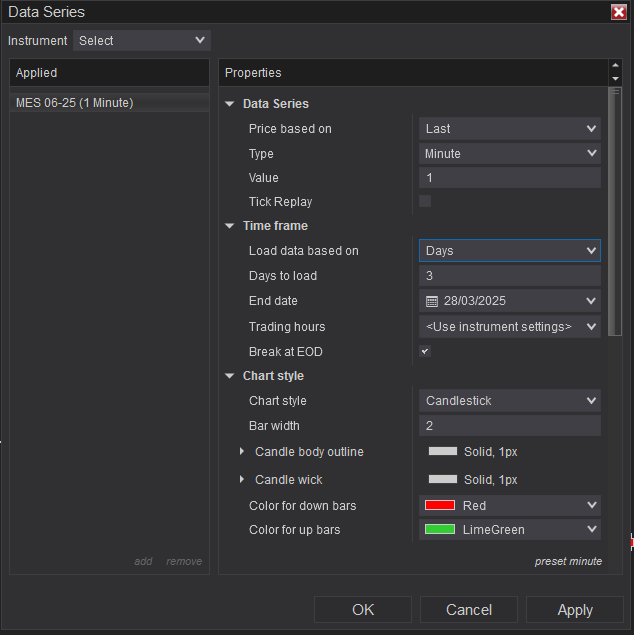
Installationsschritte
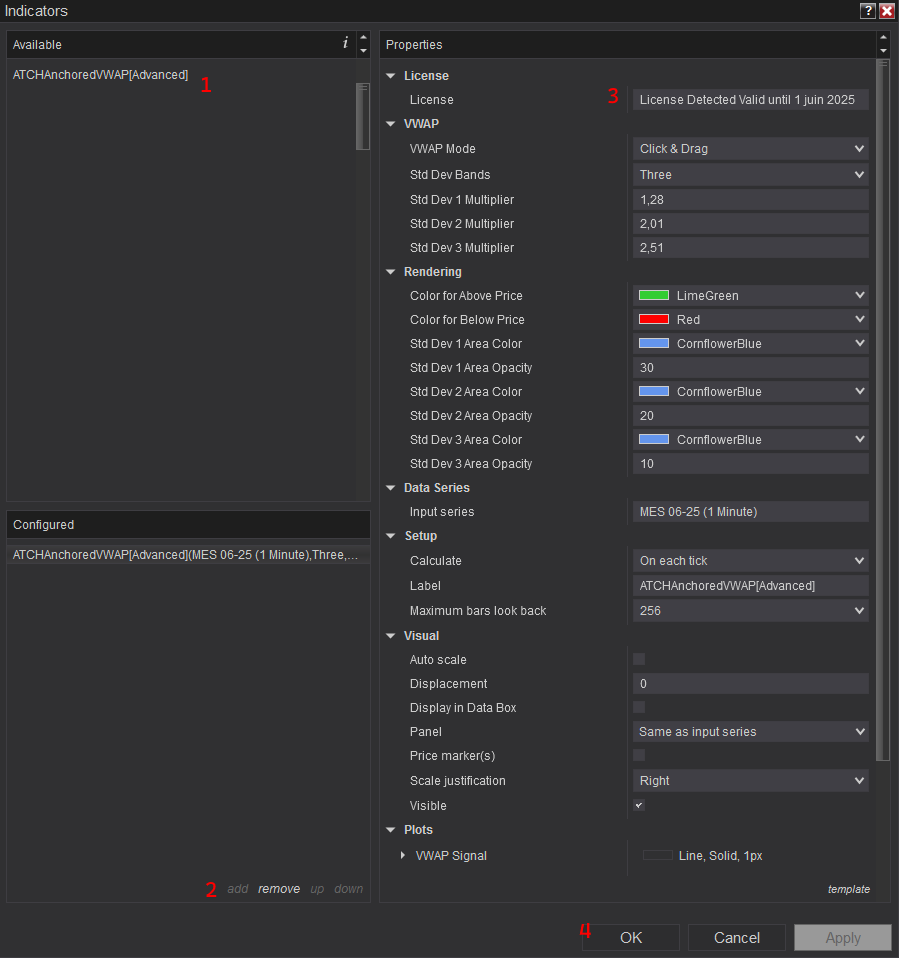
Häufig gestellte Fragen
Allgemein
Versionshinweise
- Drawing of vwap pushed behind chart candlestick for better clarity; Added DataSource parameter (Open, close, High, Low, (H+L)/2, ...); Added new VWAP mode: Click & Auto Extend
- Fix Bug: Import issue class conflict with Open Range Breakout strategy; Fix Bug: indicator hides Grid lines when added to chart
- Fix Bug: Std Dev bands don't take the input parameters
- Fix Bug: Std bottom Signals not having values; Fix Bug: Saving template file generates an error
- Fix Bug related to Timezone
- Fixed Importing Error
- First Release of the indicator