

ICT Concepts Indicator
 Erstellt 27 Apr 2025
·
Aktualisiert 11 Okt 2026
Erstellt 27 Apr 2025
·
Aktualisiert 11 Okt 2026
Der ICT Concepts Indikator ist ein Premium-Indikator für die Quantower-Plattform und zeigt Schlüsselkonzepte der ICT (Inner Circle Trader) Handels-Methodologie und Stil.
Voraussetzungen
Um diesen Indikator zu verwenden, sollten folgende Voraussetzungen erfüllt sein.
- Quantower-Handelsplattform, mindestens Version v1.141.19. Klicke hier, um die Plattform herunterzuladen.
- Eine kostenlose Quantower-Lizenz.
- Ein automated-trading.ch-Konto mit aktiver Premium-Abonnement
Beschreibung
Der ICT Concepts Quantower Indikator zeigt die Schlüsselkonzepte der ICT-Handels-Methodologie und des Stils:
- Change of Character (oder Market Structure Shift), was darauf hindeutet, dass sich der Trend ändern könnte
- Break of Structure (oder Market Structure Break), was eine Trendfortsetzung anzeigt
- Fair Value Gaps, die Preisverschiebungen darstellen — Instanzen von Ineffizienzen/Ungleichgewichten, visualisiert durch drei aufeinanderfolgende Kerzen mit einer großen mittleren Kerze, deren benachbarte Kerzen' obere und untere Dochte sich nicht überlappen
- Order Blocks, die entscheidende Support- und Resistance-Niveaus darstellen, die aus aggressiven Preisbewegungen abgeleitet sind und als Eintrags- oder Ausstiegsniveaus verwendet werden können
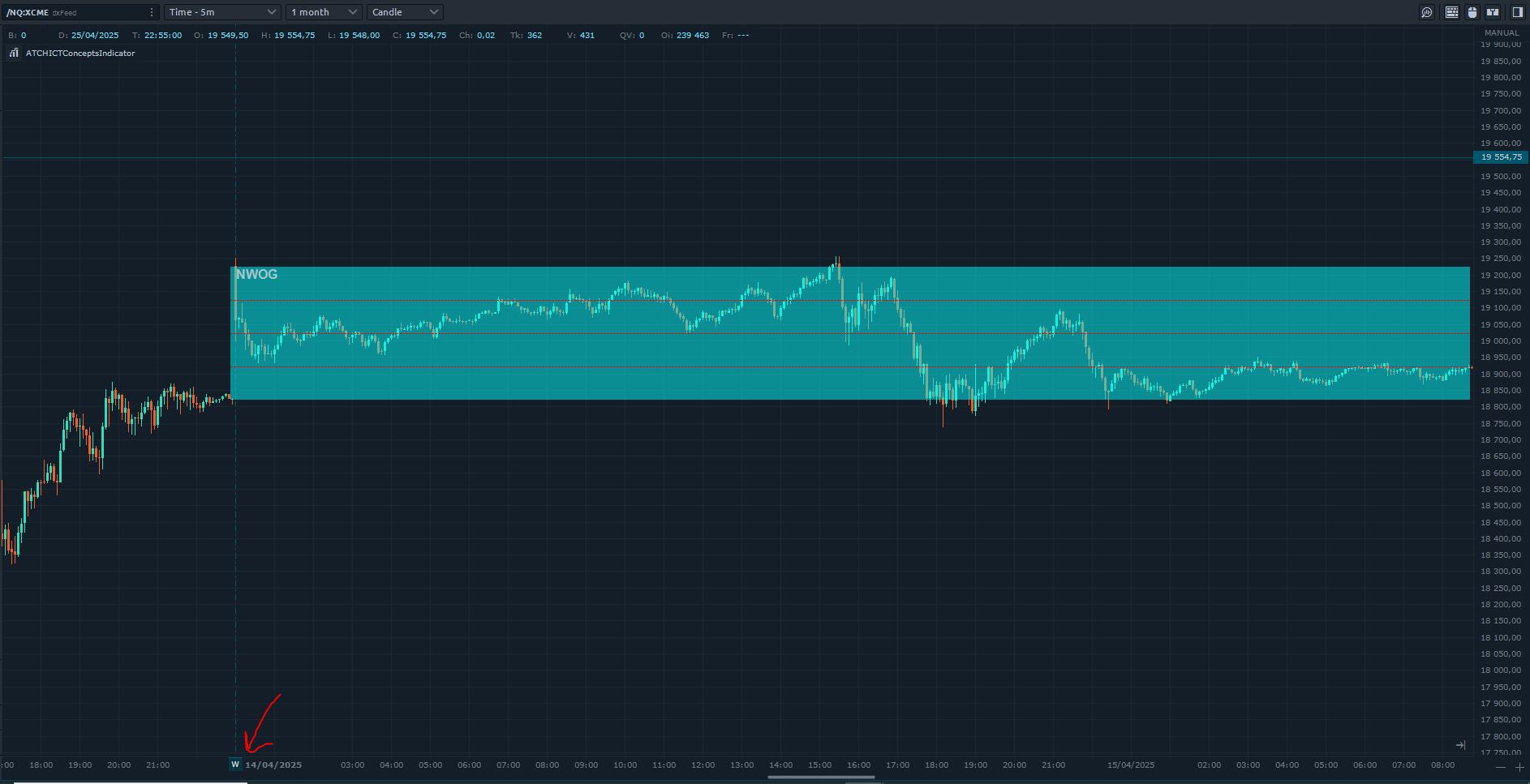
- NWOG (New Week Opening Gap) — die Preislücke zwischen dem Schlusskurs von Freitag und dem Öffnungskurs von Sonntag
- NDOG (New Day Opening Gap) — die Preislücke zwischen dem Schlusskurs von gestern und dem heutigen Öffnungskurs
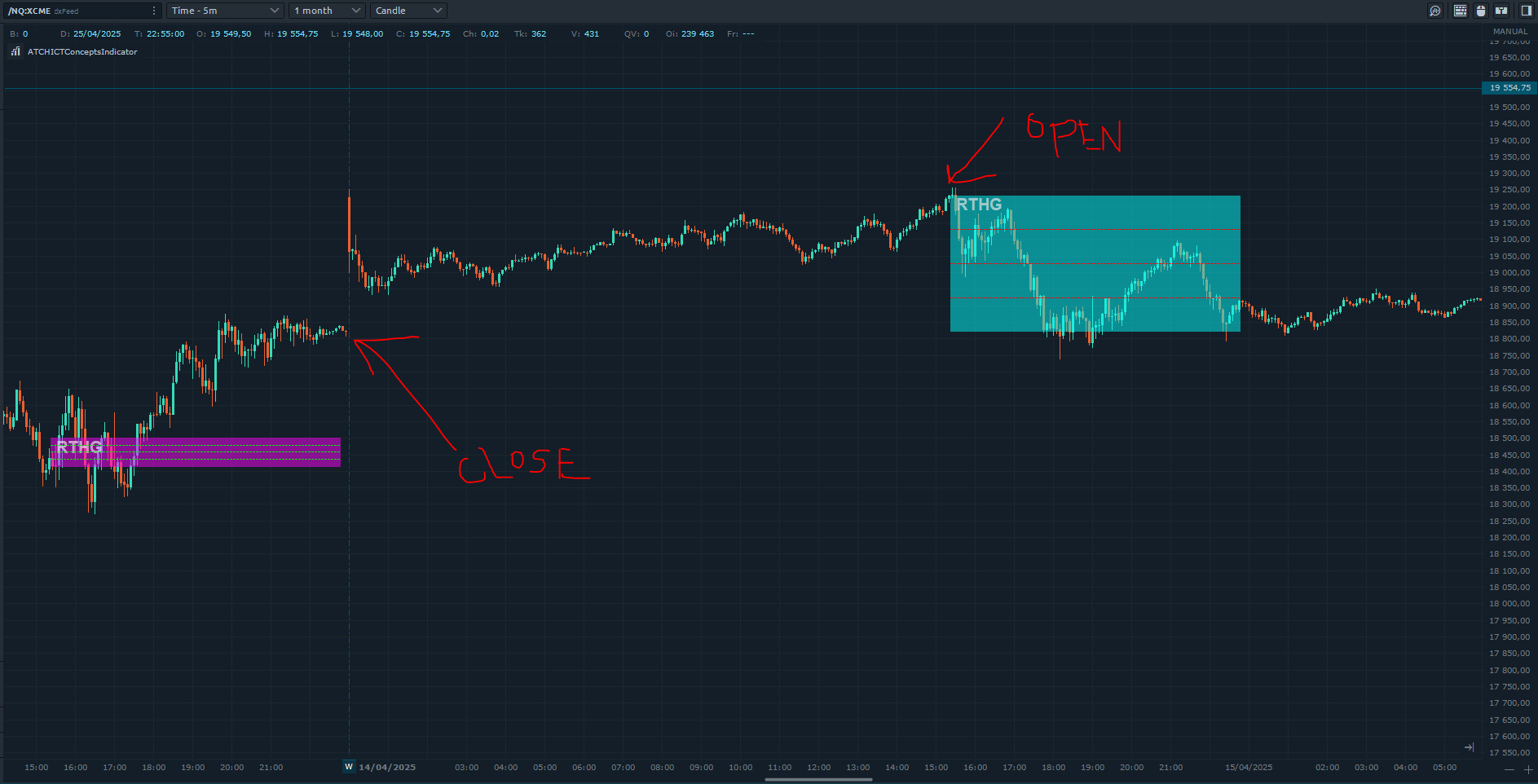
- RTHG (Opening Range Gap) — der Abstand zwischen dem ersten Eröffnungs-Tick einer Sitzung und dem Schlusskurs der vorherigen Sitzung
Beispiele
Change of Character (Market Structure Shift) und Break of Structure
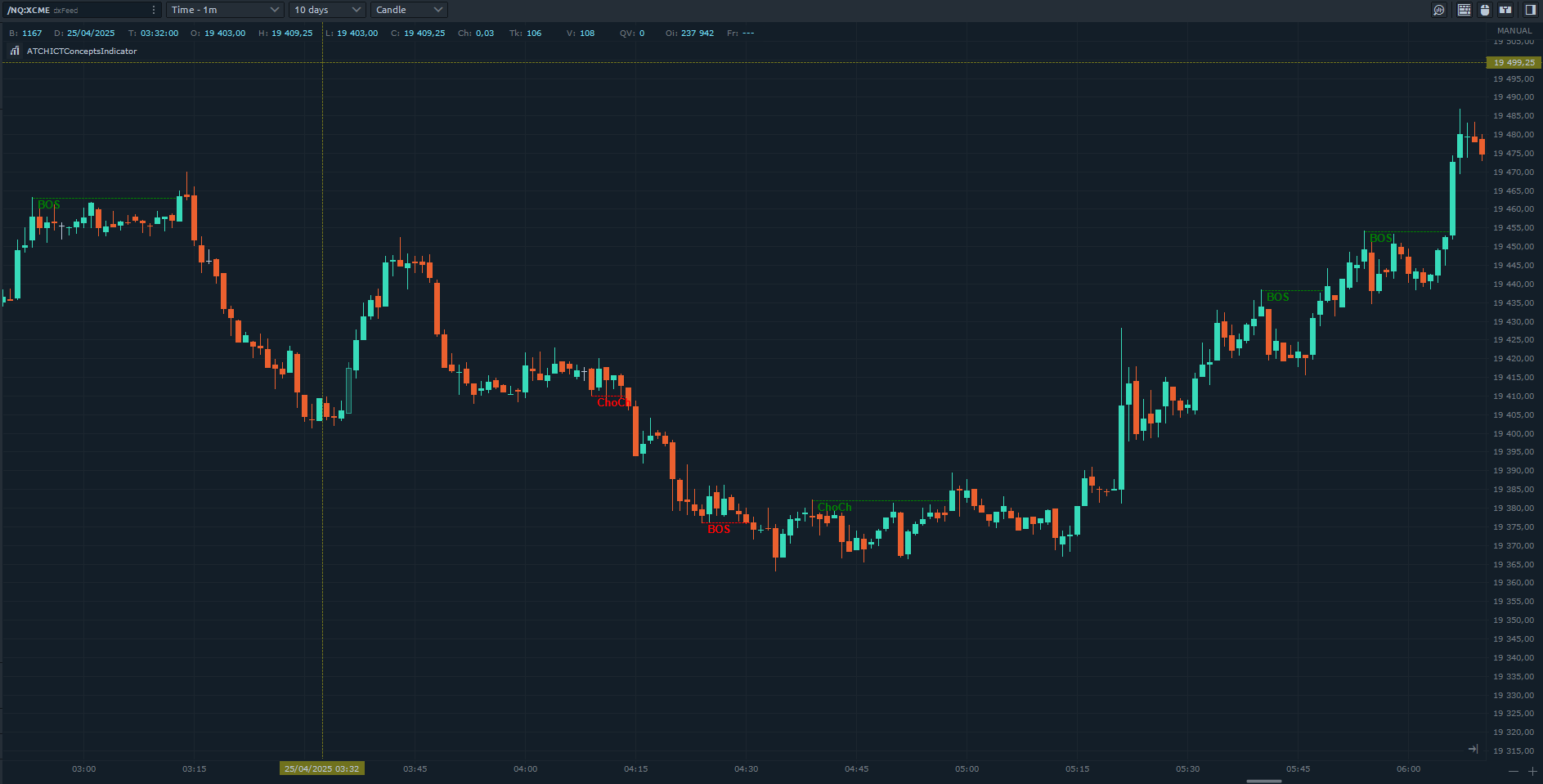
Die Marktstruktur-Features des Indikators zeichnen Marktstruktur-Verschiebungen und Struktur-Brüche. Marktstruktur-Verschiebungen sind Preisausbrüche, die auf eine Wahrscheinlichkeit einer Preisrichtungsänderung hindeuten; Struktur-Brüche sind Preisausbrüche, die auf eine Trendfortsetzung hindeuten. Beide sind Bausteine der ICT-Methodologie und können als Bias-Bestimmungsfaktoren und Filter verwendet werden, um long oder short zu gehen.
Fair Value Gaps
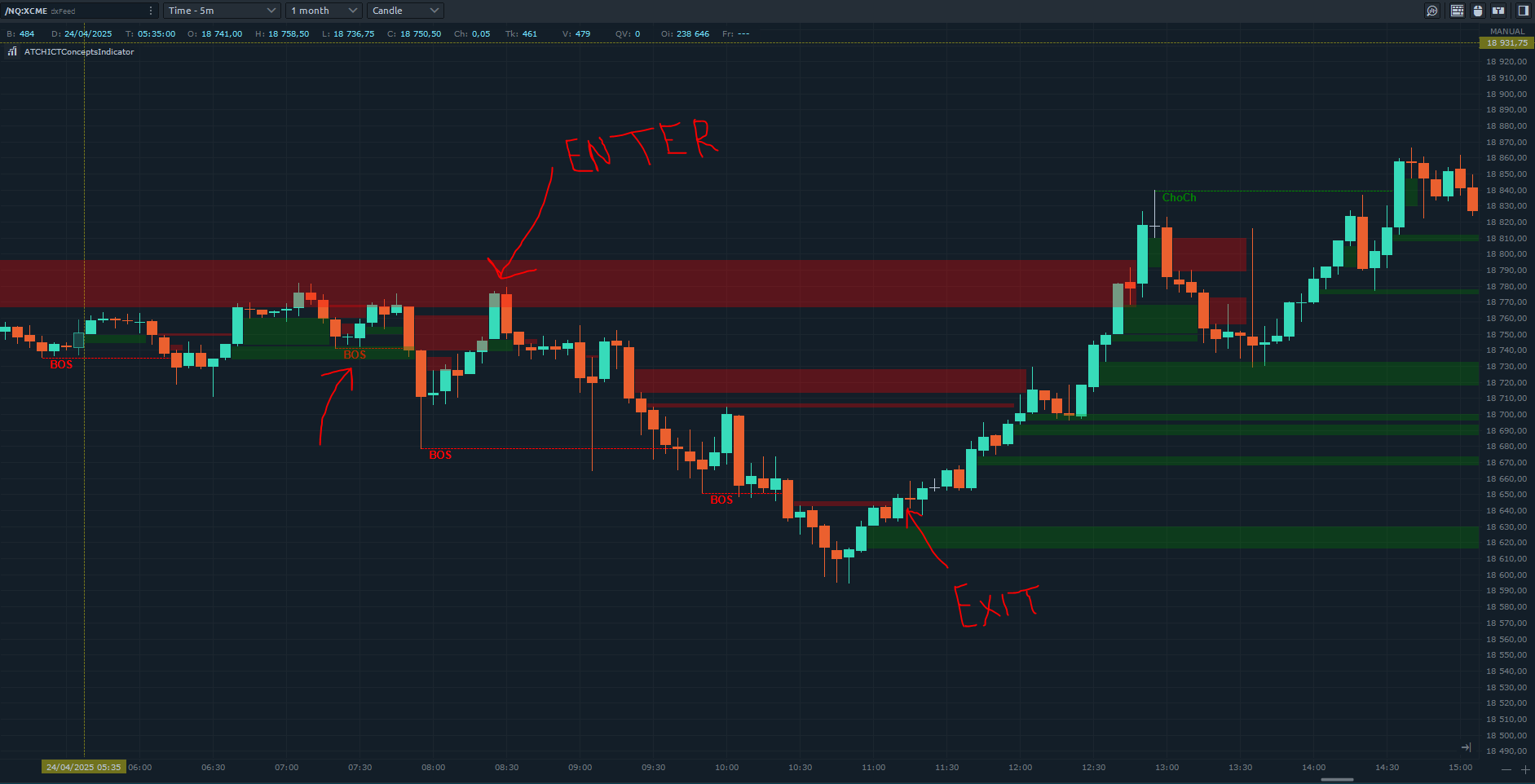
In Verbindung mit MSS und MSB können Fair Value Gaps ein sehr gutes Signal für den Einstieg in einen Trade sein. Bullish FVGs werden in Grün gezeichnet, Bearish FVGs in Rot — ihre Zeichnung stoppt, sobald sie mitigiert sind. Ein Beispiel-Einstiegs-Setup: Nach dem Erkennen einer Bearish Break of Structure ist eine klare Preisablehnung von einem Bearish FVG ein starkes Signal für den Short-Einstieg. FVGs können auch als Exit-Signal verwendet werden — ein inverses FVG (iFVG, ein FVG, das in der inversen Richtung durchbrochen wird) ist ein starkes Signal, um den Trade zu schließen.
Order Blocks
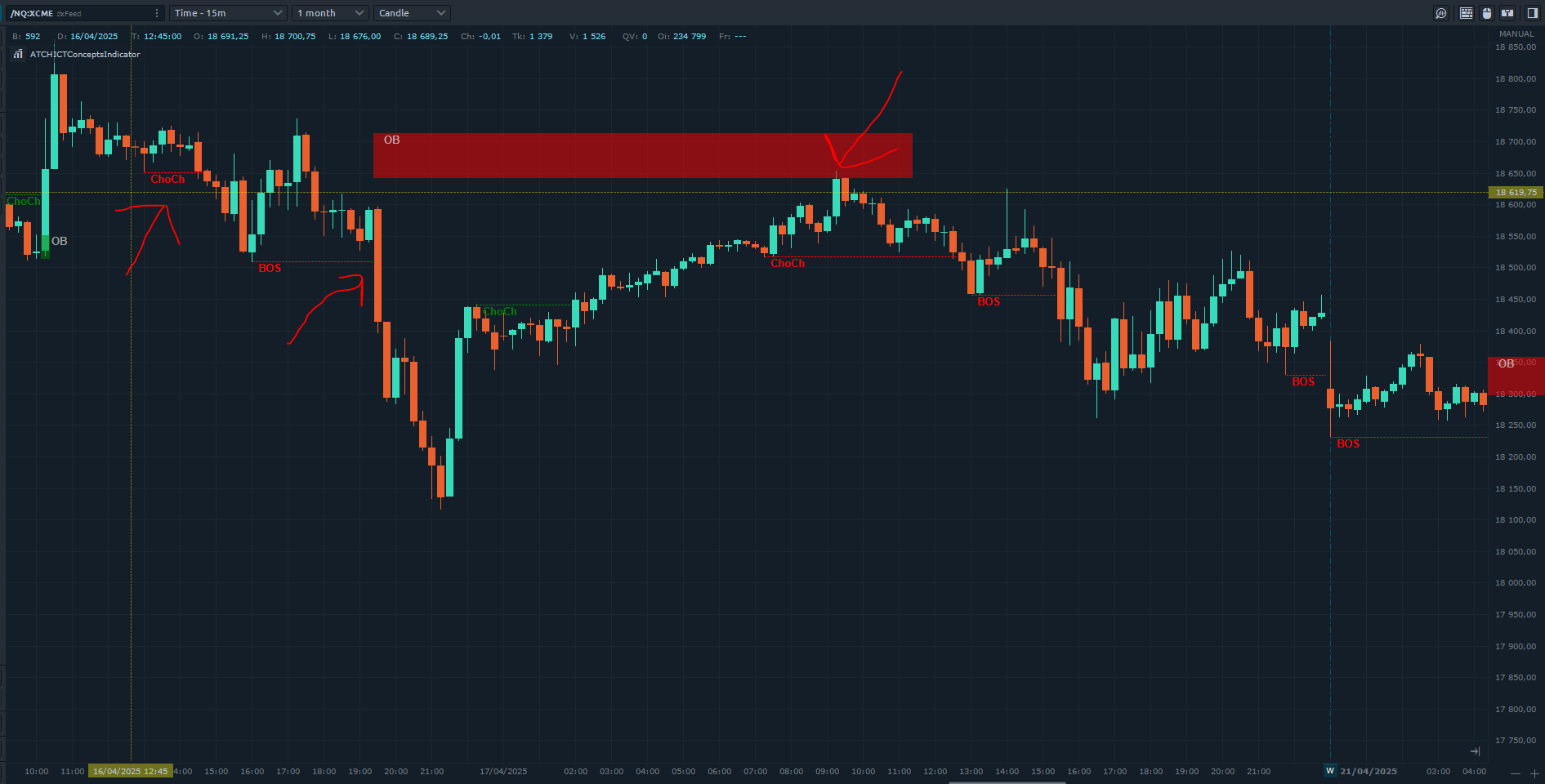
Order Blocks sind Zonen, die von der letzten hohen Swing-Kerze (für Bearish) oder der letzten niedrigen Swing-Kerze (für Bullish) vor einem Market Structure Shift oder Break of Structure erstellt werden, mit zusätzlichen Regeln: Die Kerze, die den Order Block definiert, sollte von einem FVG gefolgt werden, und die Order Block Zone sollte nicht vor dem Ausbruch mitigiert werden, der das Marktstruktur-Ereignis erzeugt (diese letzte Regel kann als Parameter aktiviert/deaktiviert werden). Zum Beispiel erzeugt ein Bearish Change of Character gefolgt von einem Bearish Break of Structure einen Bearish Order Block; wenn der Preis später nach oben in den Order Block retracement und wird vom ihm abgelehnt, das ist ein starkes Bearish-Signal, das einen Short-Trade generieren kann.
NDOG (New Day Opening Gap)
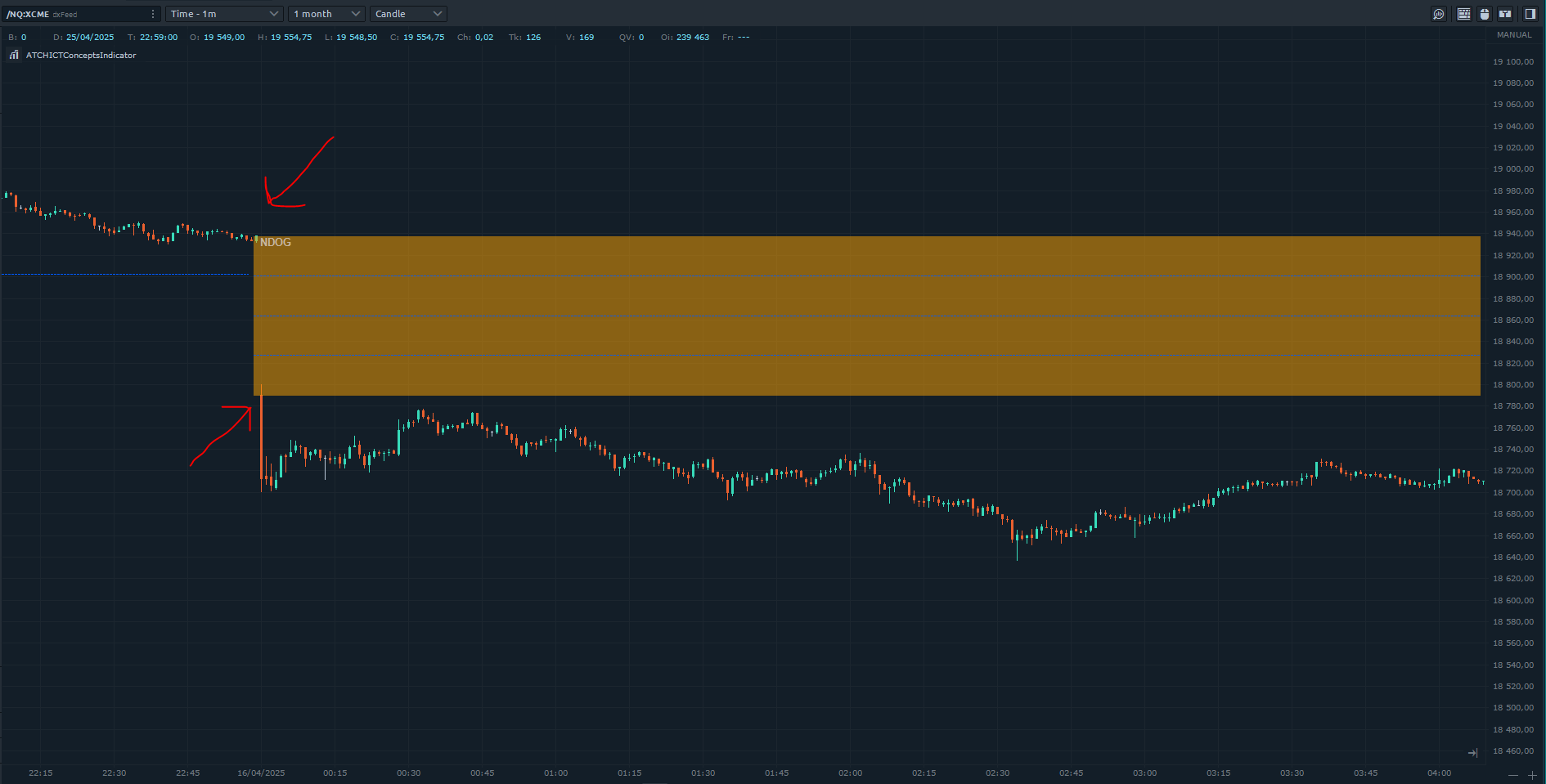
Das New Day Opening Gap wird von ICT als die Trennung in Zeit/Preis definiert, die durch die 1-Stunden-Pause verursacht wird, die täglich auf dem Futures-Markt auftritt — der Öffnungspreis der Lücke ist der allererste Tick bei 18:00 Uhr (UTC-4) Neustart, im Vergleich zum 17:00 Uhr Schlusskurs der vorherigen Sitzung. Diese Lücken können für Liquidität sowie als allgemeine Referenzpunkte zur Bestimmung der täglichen Bias verwendet werden.
NWOG (New Week Opening Gap)
Das NWOG ist die Lücke zwischen dem Schlusskurs von Freitag und dem Öffnungskurs von Sonntag — verwendbar als Liquiditätsreferenz und allgemeiner Referenzpunkt zur Bestimmung der wöchentlichen Bias.
RTH Gap (Opening Range Gap)
Das Opening Range Gap, auch Regular Trading Hours (RTH) Gap genannt, ist der Abstand zwischen dem ersten Eröffnungs-Tick einer Sitzung und dem Schlusskurs der vorherigen Sitzung bei Betrachtung der Regular Trading Hours eines Charts (nicht zu verwechseln mit Electronic Trading Hours). Diese Lücke ist ein wichtiges Element für Futures-Markt-Trader, die der ICT-Methodologie folgen — insbesondere tritt das Opening Range Gap zwischen 16:15 Uhr (UTC-4) und 09:30 Uhr am nächsten Tag auf.
Funktionen
Der ICT Concepts Indikator hat eine Reihe einzigartiger Funktionen:
- Kann einen Soundalarm bei jeder ICT-Zone (FVG, Order Blocks, ChoCh, BoS) abspielen
- Kann auf jedem zeitbasierten oder preisbasierten Chart ausgeführt werden
- Aktive Entwicklung, ständig neue Features werden hinzugefügt
Parameter
Wir versuchen immer, die Parameter minimal zu halten.
| License | |
| License | Der Lizenzschlüssel, den du erhältst, wenn du ein Konto bei automated-trading.ch erstellst. Nach der Kontoerstellung kopierst du deinen Lizenzschlüssel von der Abrechnungsseite. Du musst diesen Parameter nur einmal setzen — nach der Validierung wird er gespeichert. |
| Fair Value Gaps | |
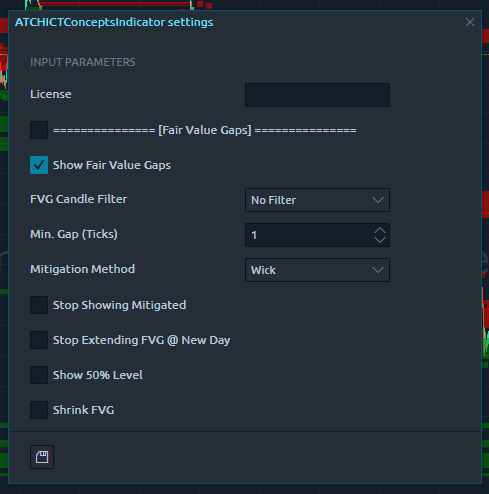
| Show Fair Value Gaps | Aktiviert/deaktiviert die Zeichnung von Fair Value Gaps. |
| FVG Candle Filter |
Setzt einen Filter für die FVG-Erkennung.
|
| Min. Gap (ticks) | Minimaler Abstand in Ticks zwischen den FVG-Dochten, damit es gültig ist. Wenn du diesen Wert erhöhst, werden weniger FVGs erkannt; wenn du ihn senkst, werden mehr erkannt. |
| Mitigation Method |
Wenn der Preis ein FVG nach seiner Formation trifft, wird gesagt, dass es „mitigiert" ist und nicht mehr verlängert. Dieser Parameter wählt die Mitigationsmethode:
|
| Stop Showing Mitigated | Verbirgt die FVG-Zeichnung nach der Mitigation für einen sauberen Chart. |
| Stop Extending FVG @ New Day | Stoppt die Erweiterung der FVG-Zone in einen neuen Tag. |
| Show 50% Level | Zeichnet die Konsekutive Eindringlings-Ebene (50%) in der FVG-Zone. |
| Bullish Color / Bearish Color | Pinselfarben zum Zeichnen von Bullish/Bearish FVGs. |
| FVG Render Opacity (1-100) | Pinseldeckung zum Zeichnen von FVGs. |
| Show FVG Label | Aktiviert/deaktiviert das Anzeigen einer Beschriftung bei jedem FVG. |
| Die folgenden werden nur verwendet, wenn Show FVG Label aktiviert ist. | |
| FVG Label Size / Color / Opacity (1-100) | Textgröße, Farbe und Deckkraft der FVG-Beschriftung. |
| Play Sound when FVG is created/mitigated | Aktiviert das Abspielen eines Alarmtons, wenn ein FVG erstellt oder mitigiert wird (nützlich, wenn du FVG-Pullbacks handeln möchtest). |
| Play Sound File FVG | Setzt den Dateinamen, der bei FVG-Soundalarm abgespielt werden soll — jede .wav-Datei auf deinem Computer. |
| Market Structure | |
| Swing Period | Swings sind höhere Tiefs, höhere Höchststände, niedrigere Höchststände und niedrigere Tiefs. Nach dem Schließen jedes Preisbalkens kann ein Swing erkannt werden, aber der nächste Balken (oder der danach) kann ihn durch das Erstellen eines neuen Swings desselben Typs aufheben. Die Swing-Periode legt fest, wie viele Balken ausreichen, um zwei Swings desselben Typs zu trennen. |
| Show Price Swings | Aktiviert/deaktiviert das Zeichnen einer Markierung unterhalb/oberhalb von Swing-Preispunkten — nützlich, um zu sehen, wie die Marktstruktur analysiert wird, da diese Swing-Punkte die Bausteine des Indikator-Algorithmus sind. |
| Swing Bullish Color / Swing Bearish Color | Pinselfarbe der Tiefs/Höchststände von Swings. |
| Swing Opacity (1-100) | Deckkraft der Swing-Punkte-Zeichnung. |
| Show ChoCh (MSS) | Aktiviert/deaktiviert das Zeichnen von Change of Character (auch bekannt als Market Structure Shift). |
| MSS Bullish Color / MSS Bearish Color | Pinselfarbe von Bullish/Bearish MSS. |
| MSS LineStyle | Linienstil zum Zeichnen der MSS-Linie. |
| Show Choch (MSS) Label | Zeigt eine Beschriftung bei jeder MSS auf dem Chart. |
| Show Break of Structure | Aktiviert/deaktiviert das Zeichnen von Break of Structures. |
| BOS bullish Color / BOS bearish Color | Pinselfarbe von Bullish/Bearish Break of Structure-Zeichnungen. |
| BOS LineStyle | Linienstil zum Zeichnen der BOS-Linie. |
| Show BOS Label | Zeigt eine Beschriftung bei jedem Break of Structure auf dem Chart. |
| Play Sound on MSS or BOS | Aktiviert das Abspielen eines Alarmtons, wenn ein Marktstruktur-Ereignis (MSS oder BOS) auftritt. |
| Play Sound File MSS BOS | Setzt den Dateinamen, der bei Soundalarm abgespielt werden soll — jede .wav-Datei auf deinem Computer. |
| Order Block | |
| Show Order Blocks | Aktiviert/deaktiviert die Anzeige von Order Blocks. |
| Die folgenden sind nur sichtbar, wenn Show Order Blocks aktiviert ist. | |
| Stop Extending OB @ New Day | Stoppt die Erweiterung der Order Block-Zonen-Zeichnung in einen neuen Tag. |
| Allow Mitigation Before Validation | Ein Order Block ist normalerweise ungültig, wenn der Preis seine Zone vor seiner Erstellung mitigiert — dieser Parameter gibt eine Ausnahme, die Order Blocks gültig macht, unabhängig davon. |
| OB Bullish Color / OB Bearish Color | Pinselfarbe zum Zeichnen von Bullish/Bearish Order Blocks. |
| OB Render Opacity (1-100) | Deckkraft zum Zeichnen von Order Blocks. |
| Show Order Block Label | Aktiviert/deaktiviert das Anzeigen einer Beschriftung bei jedem Order Block. |
| Die folgenden sind nur sichtbar, wenn Show Order Block Label aktiviert ist. | |
| Order Block Label Size / Color / Opacity (1-100) | Textgröße, Farbe und Deckkraft der Order Block-Beschriftung. |
| Play Sound when OrderBlock is created/mitigated | Aktiviert das Abspielen eines Alarmtons, wenn ein Order Block erstellt oder mitigiert wird (nützlich für den Handel mit Order Block-Pullbacks). |
| Play Sound File Order Block | Setzt den Dateinamen, der bei Soundalarm abgespielt werden soll — jede .wav-Datei auf deinem Computer. |
| NDOG / NWOG / RTHG (New Day/Week Opening Gap, Opening Range Gap) | |
| Show NDOG / Show NWOG / Show RTHG | Aktiviert/deaktiviert die Anzeige jedes Gap-Zonentyps. |
| Jede der folgenden Untergruppen ist nur sichtbar, wenn ihr entsprechender Parameter oben aktiviert ist. | |
| Stop Drawing @ New Day / New Week | Stoppt die Zeichnung dieser Gap-Zone vor der Erweiterung in einen neuen Tag/eine neue Woche. Einzelne Zonen können auch gestoppt werden, indem man direkt darauf klickt. |
| Show 50% / 75% / 25% Level | Zeichnet die Konsekutive Eindringlings-Ebene (50%) oder Quadrant (75%/25%) Ebenen in der Gap-Zone. |
| Bullish Color / Bearish Color | Pinselfarbe zum Zeichnen von Bullish/Bearish Gap-Zonen. |
| Render Opacity (1-100) | Deckkraft zum Zeichnen der Gap-Zonen. |
| Show Label / Label Size / Color / Opacity | Aktiviert und zeichnet die auf jeder Gap-Zone gezeigte Beschriftung. |
Download- und Installationsanleitung
Lizenzanforderungen
Bei automated-trading.ch können Sie sich entweder für ein monatliches Abonnement entscheiden, um unsere Premium-Produkte zu verwenden, oder unsere kostenlosen Produkte ohne Abonnement verwenden.
In beiden Fällen müssen Sie ein Konto erstellen, um eine Lizenz zu erhalten, die Sie für sowohl Premium- als auch kostenlose Produkte verwenden können.
Um Ihre Lizenz zu erhalten, einfach anmelden und dann erhalten Sie Ihre Lizenz auf der Abstellseite.
Download
Sie können diese Strategie — und jede andere automated-trading.ch-Strategie oder jeden anderen Indikator — jederzeit von Ihrem zentralisierten Download-Seite herunterladen.
Installationsschritte
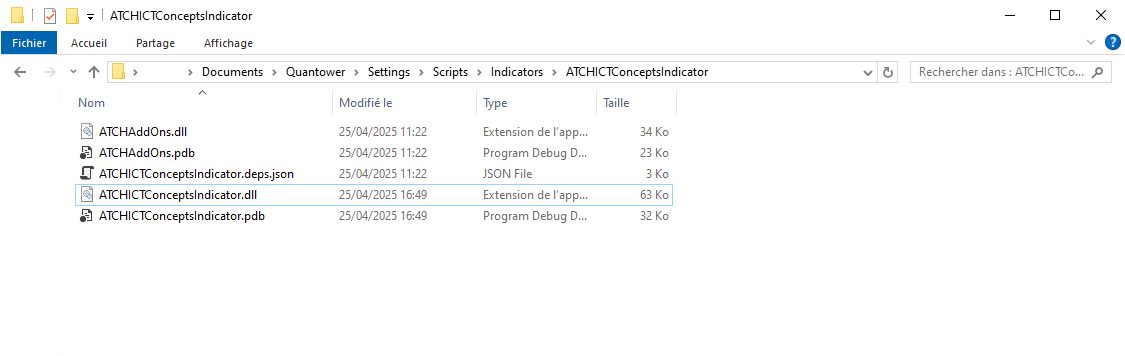
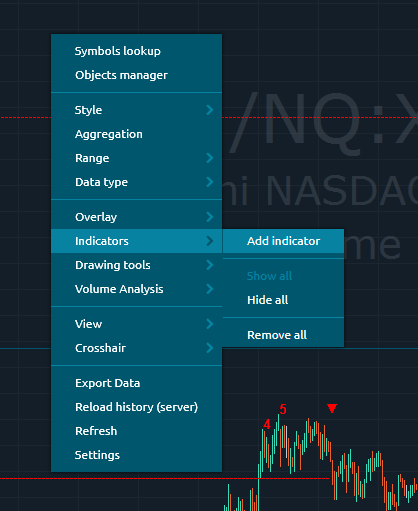
Häufig gestellte Fragen
Allgemein
Abonnement Q&A
Versionshinweise
- Built with .net 10 to be compatible with latest version of Quantower
- First Release of the indicator