

ICT Concepts Indicator
 Creado 27 abr. 2025
·
Actualizado 11 oct. 2026
Creado 27 abr. 2025
·
Actualizado 11 oct. 2026
El indicador ICT Concepts es un indicador Premium para la plataforma Quantower que muestra los conceptos clave de la metodología de trading y estilo ICT (Inner Circle Trader).
Requisitos Previos
Para usar este indicador debes tener los siguientes requisitos previos disponibles.
- Plataforma de trading Quantower, al menos versión v1.141.19. Haz clic aquí para descargar la plataforma.
- Una licencia gratuita de Quantower.
- Una cuenta de automated-trading.ch con una suscripción Premium activa
Descripción
El indicador ICT Concepts de Quantower muestra los conceptos clave de la metodología y estilo de trading ICT:
- Cambio de carácter (o cambio de estructura de mercado), indicando que la tendencia podría cambiar
- Ruptura de estructura (o ruptura de estructura de mercado), indicando una continuación de la tendencia
- Fair Value Gaps, que representan desplazamientos de precio — instancias de ineficiencias/desbalances visualizadas por tres velas consecutivas que contienen una vela media grande cuyos wicks de las velas fronterizas no se superponen
- Order Blocks, que representan niveles cruciales de soporte y resistencia derivados del movimiento de precio agresivo, utilizables como niveles de entrada o salida
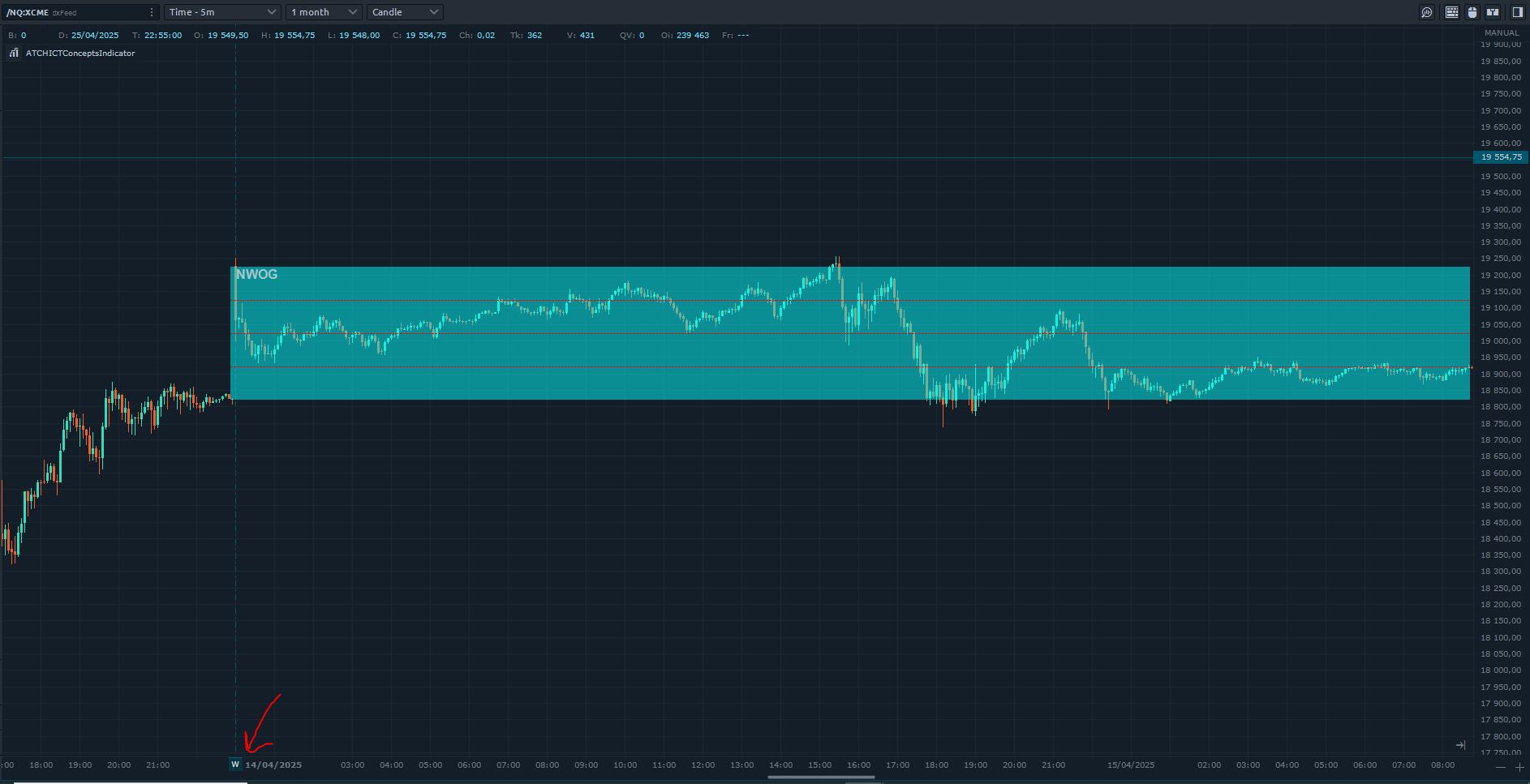
- NWOG (New Week Opening Gap) — la brecha de precio entre el cierre del viernes y la apertura del domingo
- NDOG (New Day Opening Gap) — la brecha de precio entre el cierre de ayer y la apertura de hoy
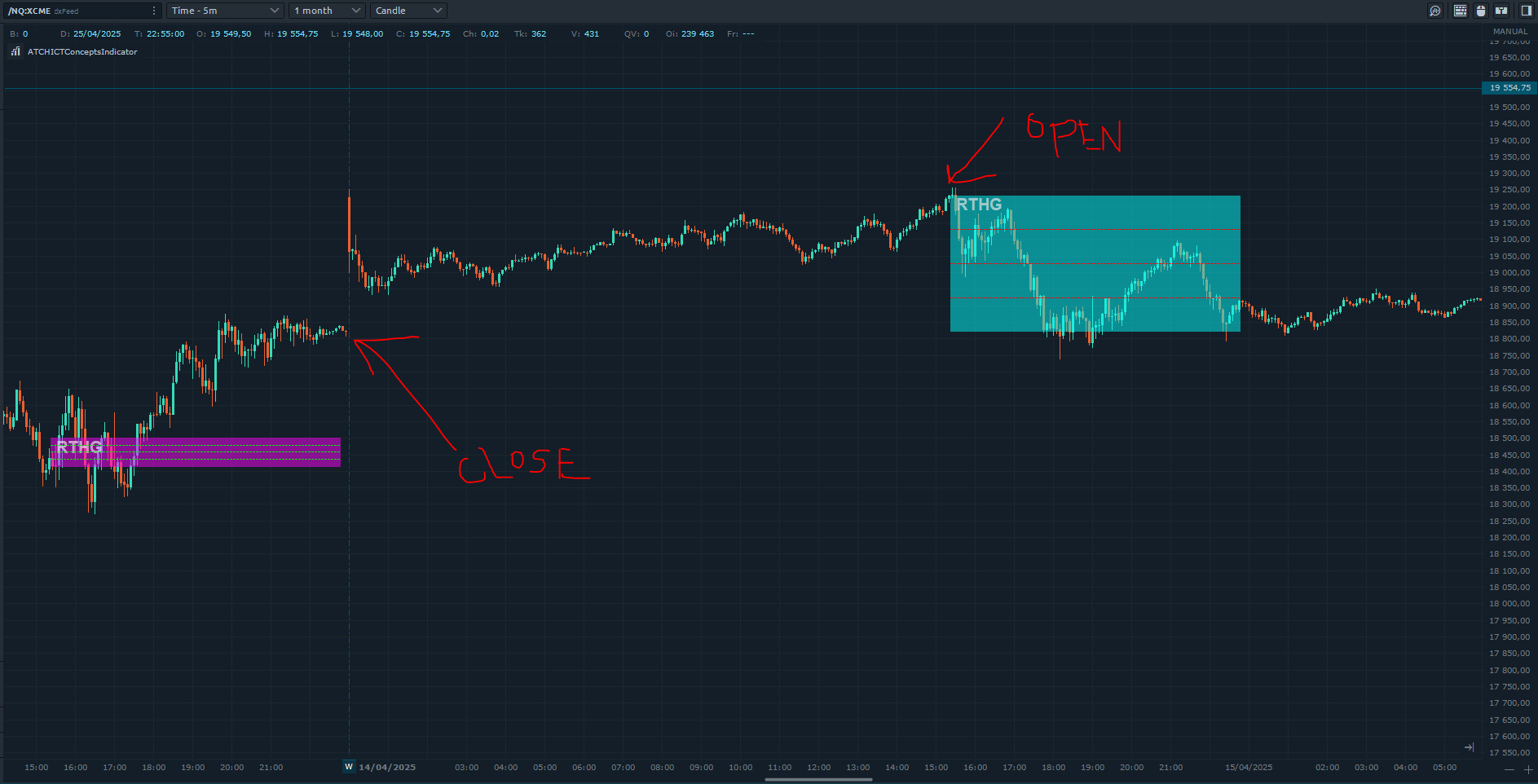
- RTHG (Opening Range Gap) — la distancia entre el primer tick de apertura de la sesión y el cierre de la sesión anterior
Ejemplos
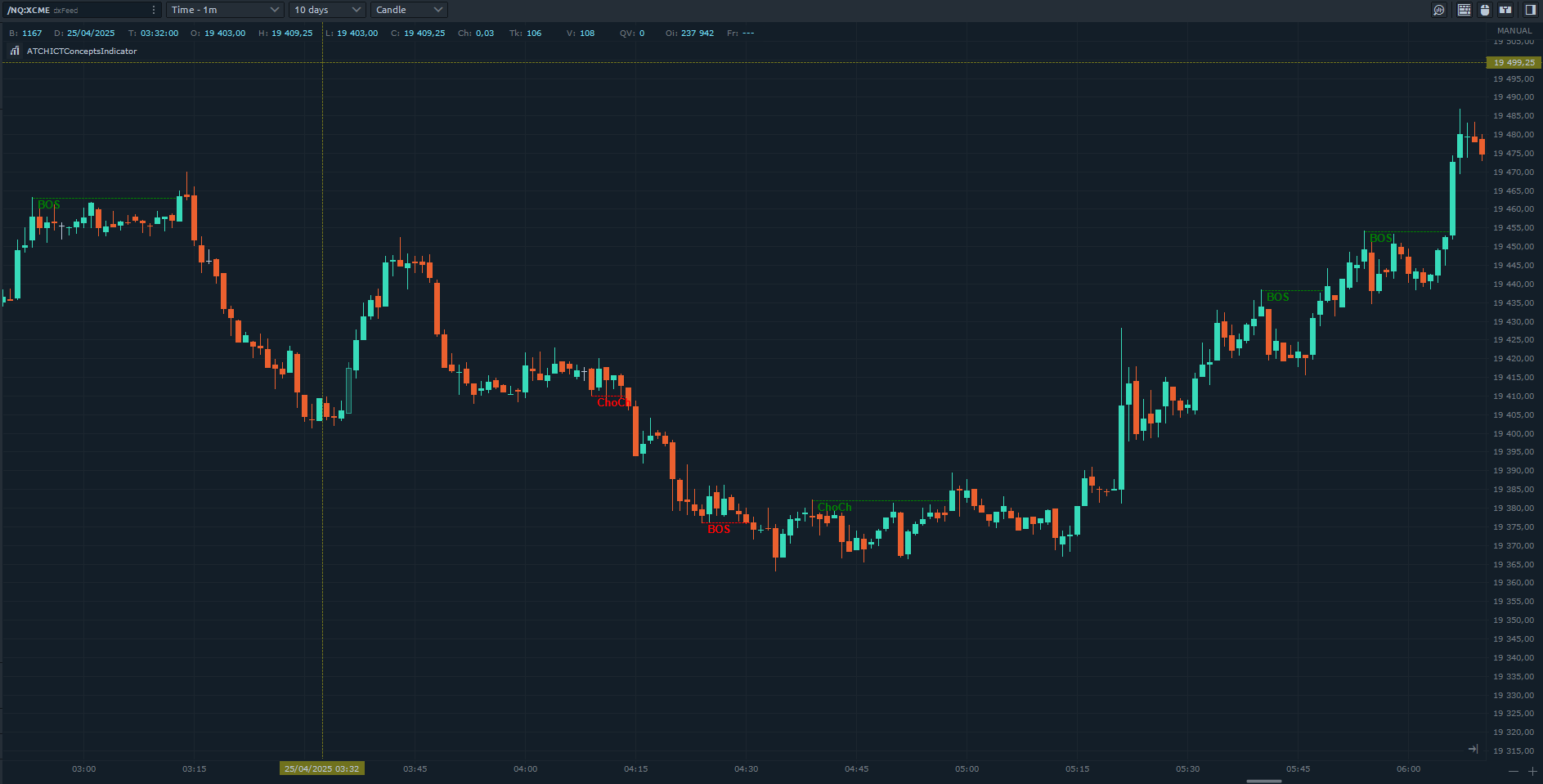
Cambio de carácter (cambio de estructura de mercado) y ruptura de estructura
Las características de estructura de mercado del indicador dibujan cambios de estructura de mercado y rupturas de estructura. Los cambios de estructura de mercado son rupturas de precio que indican una probabilidad de que el precio cambie de dirección; las rupturas de estructura son rupturas de precio que indican una continuación en la dirección de la tendencia. Ambos son bloques de construcción de la metodología ICT y se pueden usar como determinantes de sesgo y filtros para ir largo o corto.
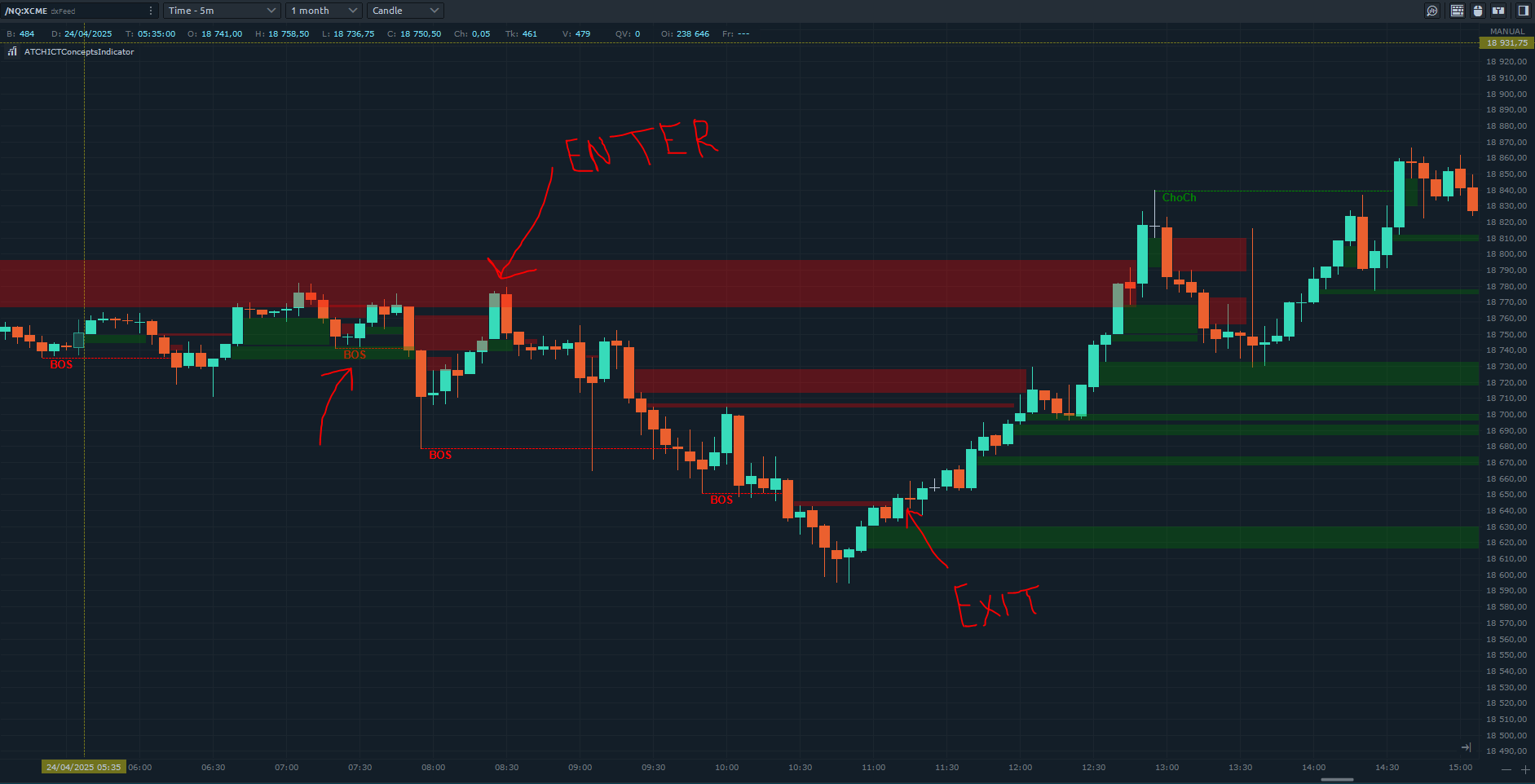
Fair Value Gaps
Junto con MSS y MSB, los Fair Value Gaps pueden ser una señal muy buena para entrar en una operación. Los FVGs alcistas se dibujan en verde, los FVGs bajistas en rojo — su dibujo se detiene una vez que se mitigan. Un ejemplo de configuración de entrada: después de que se haya detectado una ruptura bajista de estructura, un rechazo claro del precio desde un FVG bajista es una señal fuerte para entrar corto. Los FVGs también se pueden usar como señal de salida — un FVG inverso (iFVG, un FVG que se rompe en lo inverso de su dirección) es una señal fuerte para salir de la operación.
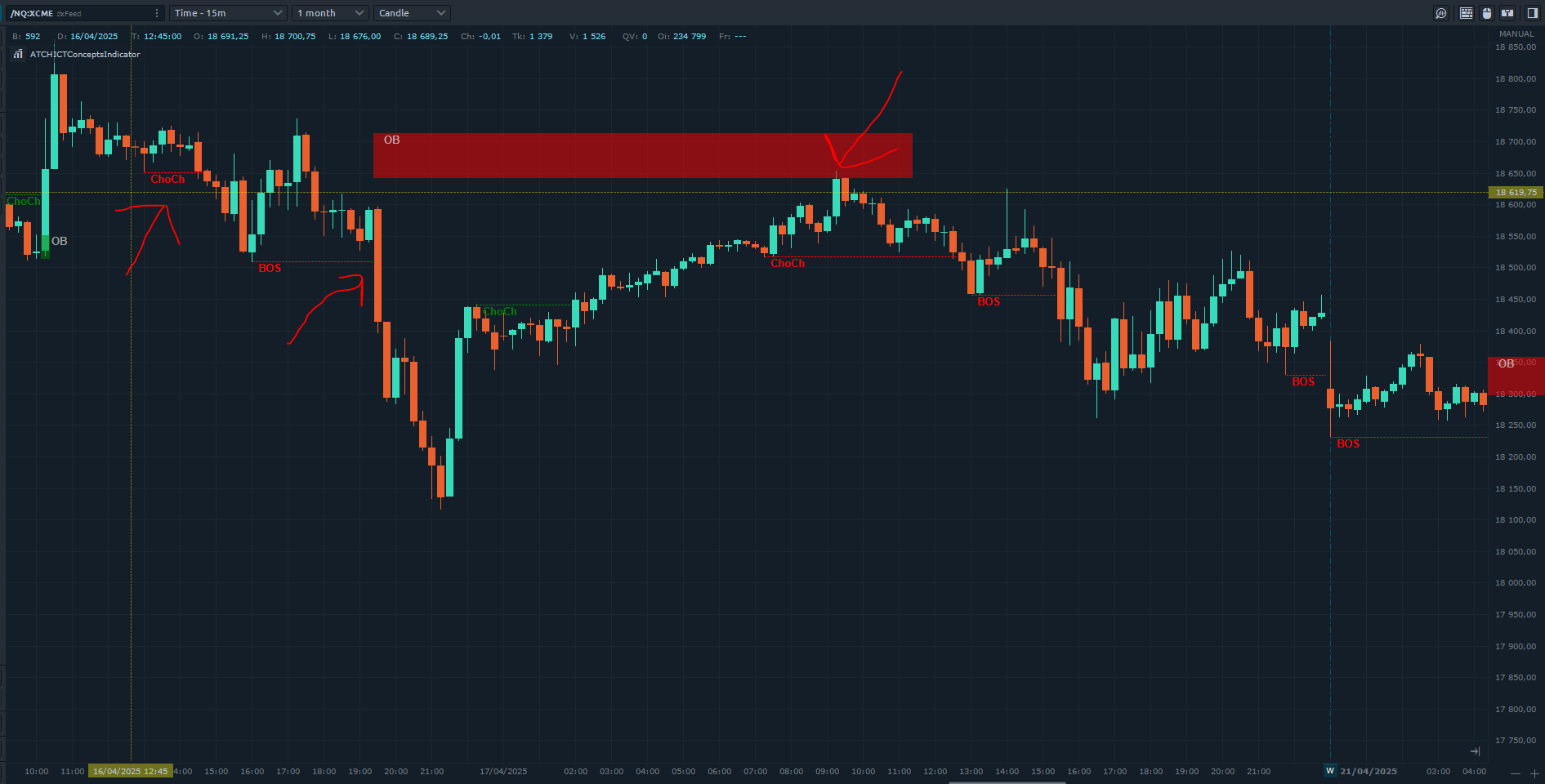
Order Blocks
Los Order Blocks son zonas creadas desde la última vela de swing alto (para bajista) o la última vela de swing bajo (para alcista) antes de un cambio de estructura de mercado o ruptura de estructura, con reglas adicionales: la vela que define el Order Block debe ser seguida por un FVG, y la zona del Order Block no debe ser mitigada antes de la ruptura que crea el evento de estructura de mercado (esta última regla puede habilitarse/deshabilitarse como parámetro). Por ejemplo, un cambio de carácter bajista seguido de una ruptura bajista de estructura crea un Order Block bajista; si el precio luego se retrae hacia arriba revisando el Order Block y se rechaza desde él, esa es una señal bajista fuerte que puede generar una operación corta.
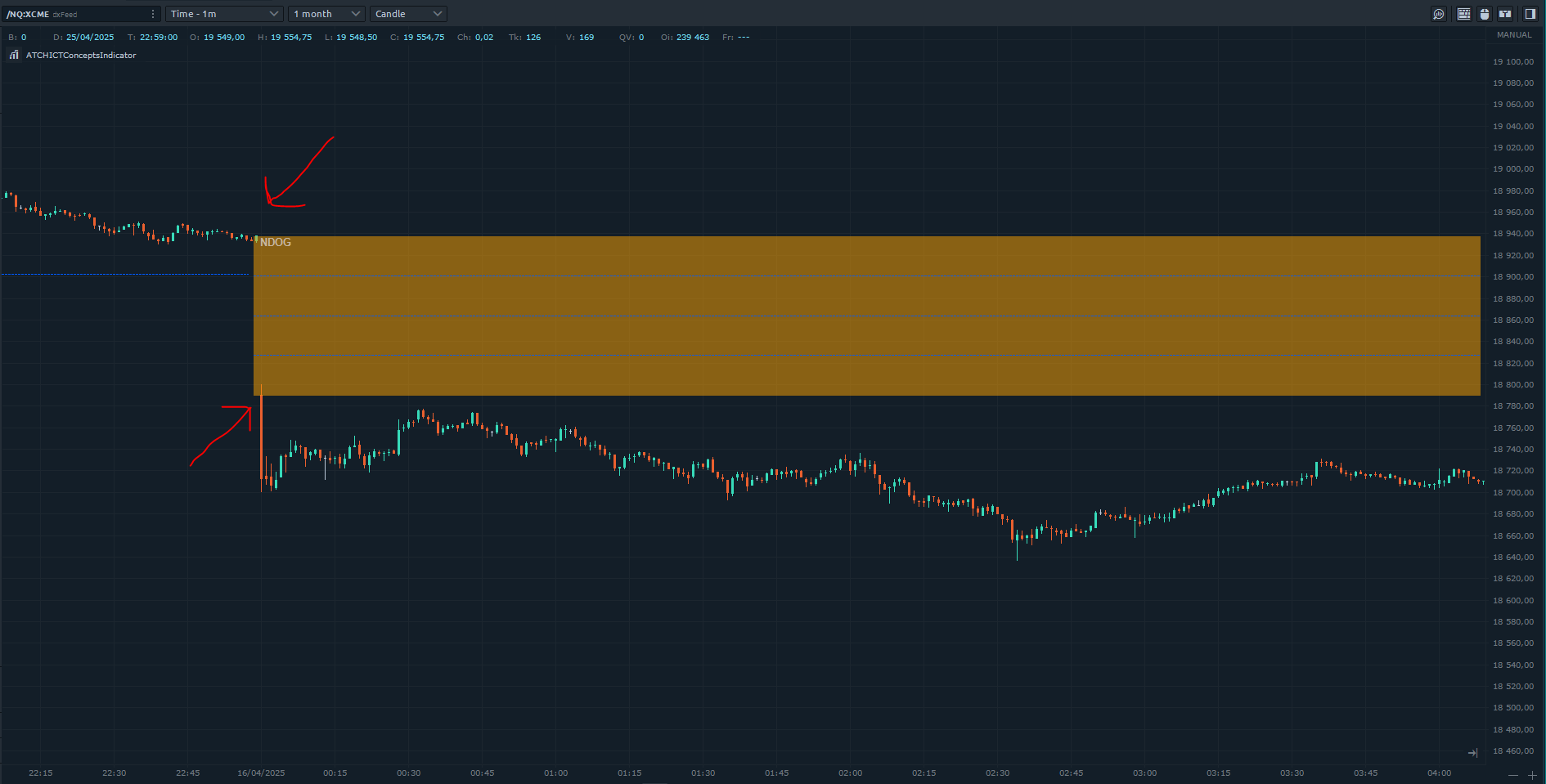
NDOG (New Day Opening Gap)
El New Day Opening Gap se define por ICT como la separación en tiempo/precio causada por el descanso de 1 hora que ocurre cada día en el mercado de futuros — el precio de apertura de la brecha es el primer tick muy inicial en el reinicio de 6:00pm (UTC-4), comparado con el precio de cierre de 5:00pm de la sesión anterior. Estas brechas se pueden dibujar para liquidez así como puntos de referencia generales para determinar el sesgo diario.
NWOG (New Week Opening Gap)
El NWOG es la brecha entre el precio de cierre del viernes y el precio de apertura del domingo — utilizable como referencia de liquidez y un punto de referencia general para determinar el sesgo semanal.
RTH Gap (Opening Range Gap)
El Opening Range Gap, también conocido como Regular Trading Hours (RTH) Gap, es la distancia entre el primer tick de apertura de una sesión y el cierre de la sesión anterior, cuando se mira un gráfico de Regular Trading Hours (no se debe confundir con Electronic Trading Hours). Esta brecha es un elemento importante para los traders del mercado de futuros que siguen la metodología ICT — específicamente, el Opening Range Gap ocurre entre 4:15pm (UTC-4) y 9:30am del día siguiente.
Características
El indicador ICT Concepts tiene un conjunto de características únicas:
- Puede reproducir una alerta de sonido en cada zona ICT (FVG, Order Blocks, ChoCh, BoS)
- Puede ejecutarse en cualquier gráfico basado en tiempo o en precio
- Desarrollo activo, agregando constantemente nuevas características
Parámetros
Siempre intentamos mantener los parámetros al mínimo.
| License | |
| License | La clave de licencia que obtienes cuando creas una cuenta en automated-trading.ch. Después de crear una cuenta, copia tu clave de licencia de la página de facturación. Solo necesitas configurar este parámetro una vez — una vez validado, se recordará. |
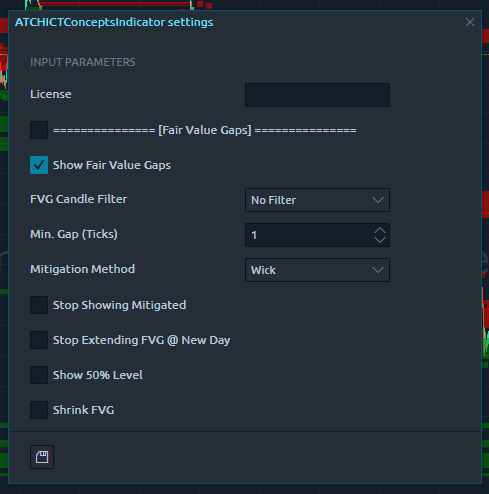
| Fair Value Gaps | |
| Show Fair Value Gaps | Habilita/deshabilita el dibujo de Fair Value Gaps. |
| FVG Candle Filter |
Establece un filtro para la detección de FVG.
|
| Min. Gap (ticks) | Distancia mínima, en ticks, entre los wicks del FVG para que sea válido. Aumentar este valor detecta menos FVGs; disminuirlo detecta más. |
| Mitigation Method |
Cuando el precio golpea un FVG después de su formación, se dice que está "mitigado" y deja de extenderse más. Este parámetro elige el método de mitigación:
|
| Stop Showing Mitigated | Oculta el dibujo de FVG una vez mitigado, para un gráfico más limpio. |
| Stop Extending FVG @ New Day | Detiene el dibujo de la zona FVG para que no se extienda a un nuevo día. |
| Show 50% Level | Dibuja el nivel de intrusión consecuente (50%) en la zona FVG. |
| Bullish Color / Bearish Color | Colores de pincel para dibujar FVGs alcistas/bajistas. |
| FVG Render Opacity (1-100) | Opacidad de pincel para dibujar FVGs. |
| Show FVG Label | Habilita/deshabilita mostrar una etiqueta en cada FVG. |
| Lo siguiente se utiliza solo cuando Show FVG Label está habilitado. | |
| FVG Label Size / Color / Opacity (1-100) | Tamaño de texto, color y opacidad de la etiqueta FVG. |
| Play Sound when FVG is created/mitigated | Habilita reproducir un sonido de alerta cuando se crea o mitiga un FVG (útil si quieres operar retrocesos de FVG). |
| Play Sound File FVG | Establece el nombre del archivo a reproducir en la alerta de sonido FVG — cualquier archivo .wav en tu computadora. |
| Market Structure | |
| Swing Period | Los swings son mínimos más altos, máximos más altos, máximos más bajos y mínimos más bajos. Después de que cierre cada barra de precio, se puede detectar un swing, pero la siguiente barra (o la siguiente) puede cancelarlo creando un nuevo swing del mismo tipo. El período de swing establece cuántas barras son suficientes para separar dos swings del mismo tipo. |
| Show Price Swings | Habilita/deshabilita dibujar una marca debajo/encima de los puntos de precio de swing — útil para ver cómo se analiza la estructura del mercado, ya que esos puntos de swing son los bloques de construcción del algoritmo del indicador. |
| Swing Bullish Color / Swing Bearish Color | Color de pincel de los puntos de swing bajo/alto. |
| Swing Opacity (1-100) | Opacidad del dibujo de puntos de swing. |
| Show ChoCh (MSS) | Habilita/deshabilita el dibujo de cambio de carácter (también conocido como cambio de estructura de mercado). |
| MSS Bullish Color / MSS Bearish Color | Color de pincel de MSS alcista/bajista. |
| MSS LineStyle | Estilo de línea utilizado para dibujar la línea MSS. |
| Show Choch (MSS) Label | Muestra una etiqueta en cada MSS del gráfico. |
| Show Break of Structure | Habilita/deshabilita el dibujo de rupturas de estructura. |
| BOS bullish Color / BOS bearish Color | Color de pincel de dibujos de ruptura de estructura alcista/bajista. |
| BOS LineStyle | Estilo de línea utilizado para dibujar la línea BOS. |
| Show BOS Label | Muestra una etiqueta en cada ruptura de estructura del gráfico. |
| Play Sound on MSS or BOS | Habilita reproducir un sonido de alerta cuando ocurre un evento de estructura de mercado (MSS o BOS). |
| Play Sound File MSS BOS | Establece el nombre del archivo a reproducir en la alerta de sonido — cualquier archivo .wav en tu computadora. |
| Order Block | |
| Show Order Blocks | Habilita/deshabilita la visualización de Order Blocks. |
| Lo siguiente es visible solo cuando Show Order Blocks está habilitado. | |
| Stop Extending OB @ New Day | Detiene el dibujo de zonas de Order Block para que no se extienda a un nuevo día. |
| Allow Mitigation Before Validation | Un Order Block normalmente es inválido si el precio mitiga su zona antes de su creación — este parámetro da una excepción, permitiendo que los Order Blocks sean válidos independientemente. |
| OB Bullish Color / OB Bearish Color | Color de pincel para dibujar Order Blocks alcistas/bajistas. |
| OB Render Opacity (1-100) | Opacidad utilizada para dibujar Order Blocks. |
| Show Order Block Label | Habilita/deshabilita mostrar una etiqueta en cada Order Block. |
| Lo siguiente es visible solo cuando Show Order Block Label está habilitado. | |
| Order Block Label Size / Color / Opacity (1-100) | Tamaño de texto, color y opacidad de la etiqueta del Order Block. |
| Play Sound when OrderBlock is created/mitigated | Habilita reproducir un sonido de alerta cuando se crea o mitiga un Order Block (útil para operar retrocesos de Order Block). |
| Play Sound File Order Block | Establece el nombre del archivo a reproducir en la alerta de sonido — cualquier archivo .wav en tu computadora. |
| NDOG / NWOG / RTHG (New Day/Week Opening Gap, Opening Range Gap) | |
| Show NDOG / Show NWOG / Show RTHG | Habilita/deshabilita la visualización de cada tipo de zona de brecha. |
| Cada uno de los siguientes subgrupos es visible solo cuando su parámetro Show correspondiente arriba está habilitado. | |
| Stop Drawing @ New Day / New Week | Detiene el dibujo de esa zona de brecha para que no se extienda a un nuevo día/semana. Las zonas individuales también se pueden detener haciendo clic en ellas directamente. |
| Show 50% / 75% / 25% Level | Dibuja el nivel de intrusión consecuente (50%) o Quadrant (75%/25%) en la zona de brecha. |
| Bullish Color / Bearish Color | Color de pincel para dibujar zonas de brecha alcista/bajista. |
| Render Opacity (1-100) | Opacidad utilizada para dibujar las zonas de brecha. |
| Show Label / Label Size / Color / Opacity | Habilita y estiliza la etiqueta mostrada en cada zona de brecha. |
Instrucciones de Descarga e Instalación
Requisitos de Licencia
En automated-trading.ch puedes elegir comprar una suscripción mensual para usar nuestros productos premium, o usar nuestros productos gratuitos sin suscribirse.
En ambos casos, necesitas crear una cuenta para que puedas obtener una Licencia que puedas usar tanto para productos premium como gratuitos.
Para obtener tu licencia, simplemente regístrate y luego obtén tu licencia en la página de facturación.
Descargar
También puedes descargar esta estrategia — y todas las demás estrategias e indicadores de automated-trading.ch — en cualquier momento desde tu página centralizada de Descargas.
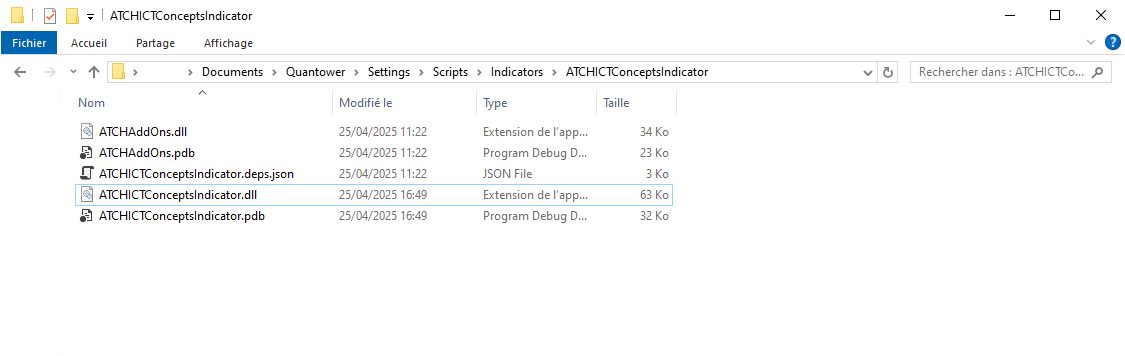
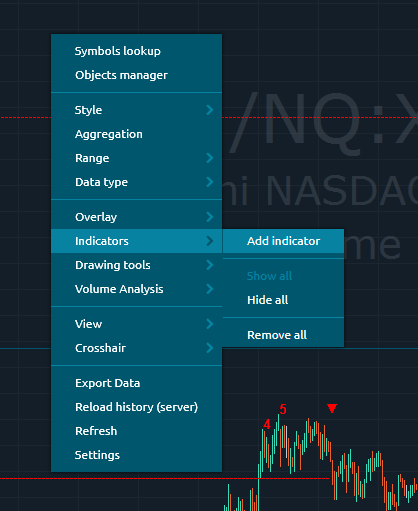
Pasos de Instalación
Preguntas Frecuentes
General
Preguntas sobre Suscripciones
Notas de Actualización
- Built with .net 10 to be compatible with latest version of Quantower
- First Release of the indicator