

Volume Profile Indicator [Advanced]
 Erstellt 30 Mär 2025
·
Aktualisiert 27 Dez 2025
Erstellt 30 Mär 2025
·
Aktualisiert 27 Dez 2025
Der Volume Profile-Indikator [Advanced] ist ein Premium NinjaTrader 8-Indikator mit den folgenden Funktionen.
Voraussetzungen
Um diesen Indikator ordnungsgemäß zu verwenden, solltest du die folgenden Voraussetzungen erfüllt haben.
- NinjaTrader 8, mit beliebigen Lizenztyp. Klicken Sie hier zum Herunterladen
- Order-Flow-Daten sind nicht erforderlich, um diesen Indikator zu verwenden — du benötigst keine Lifetime-Lizenz.
- Ein automated-trading.ch-Konto mit aktiver Premium-Abonnement
Beschreibung
-
Anzeige des Volume Profile in 3 Modi:
- Session Mode: Zeigt ein Volume Profile an, das für jeden Handelstag in einem Zeitintervall definiert ist
- Bars Mode: Zeigt ein Volume Profile auf jedem Balken oder einer Aggregation von Balken mit Auto-Merge-Unterstützung
- Click & Drag Mode: Erstellt interaktiv Volume Profile auf dem Chart mit Mausklicks
- Berechnung und Anzeige des Value Area auf jedem Volume Profile
- Zusammenführung und Gruppierung (Komposition) von Volume Profile interaktiv mit einem Mausklick
- Aufteilung von Volume Profile Clustern interaktiv mit einem Mausklick
- Einzigartige Auto-Komposition von Volume Profile basierend auf Value Area Überlappung
- Funktioniert nahtlos mit oder ohne OrderFlow-Daten (keine OrderFlow-Daten erfordern Tick Replay)
- Funktioniert nahtlos auf jedem Zeitrahmen, einschließlich Renko-Balken
- Nutzt einen Machine Learning-Algorithmus zur Klassifikation von Profiltypen (P-Form, D-Form, b-Form)
- Zeigt POC und Value Areas als fortschreitende Linien durch das Volume Profile
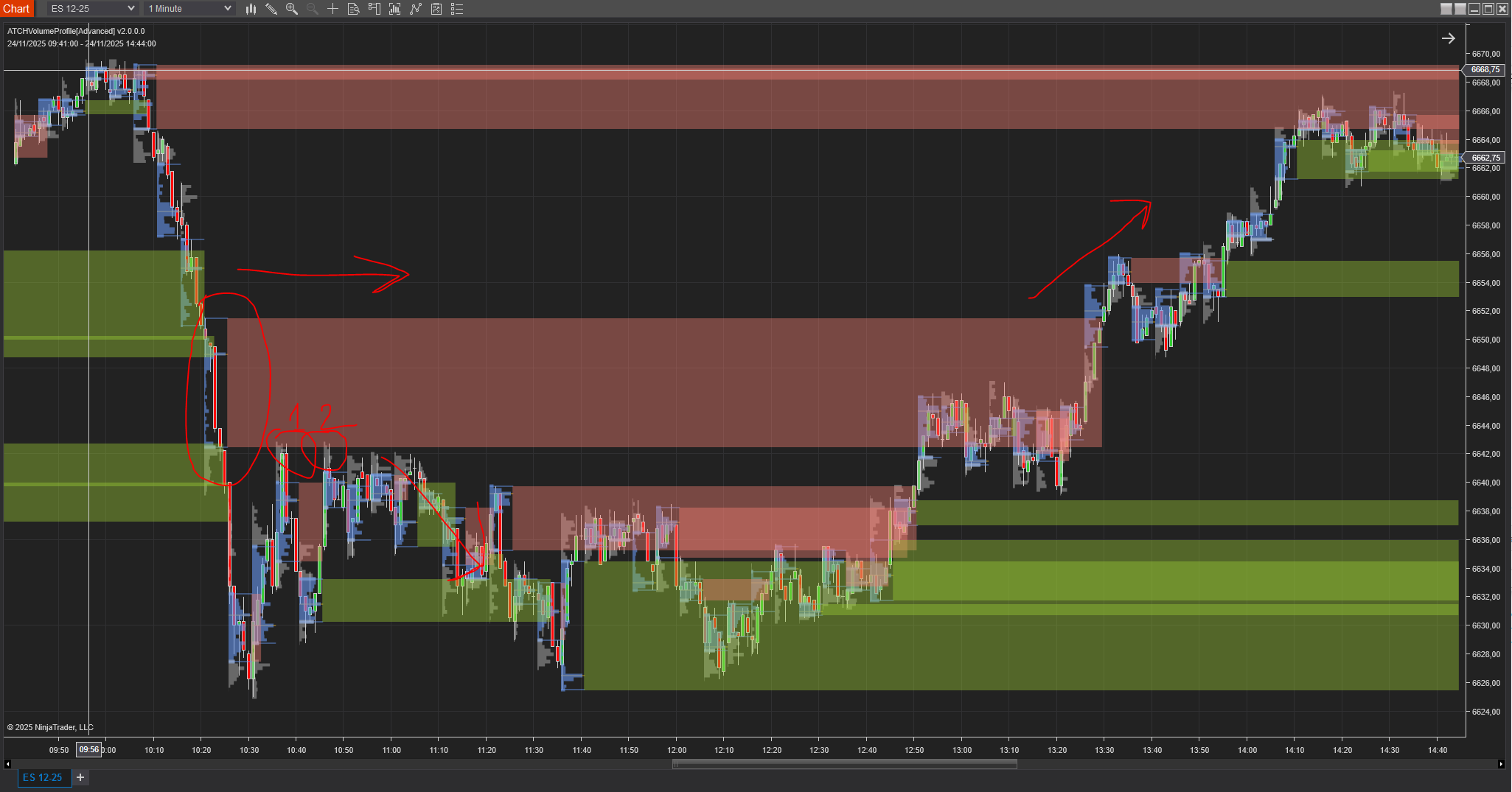
- Zeigt Value Area Gaps, die Volumenversion von Fair Value Gaps
Beispiele
RTH Session Volume Profile
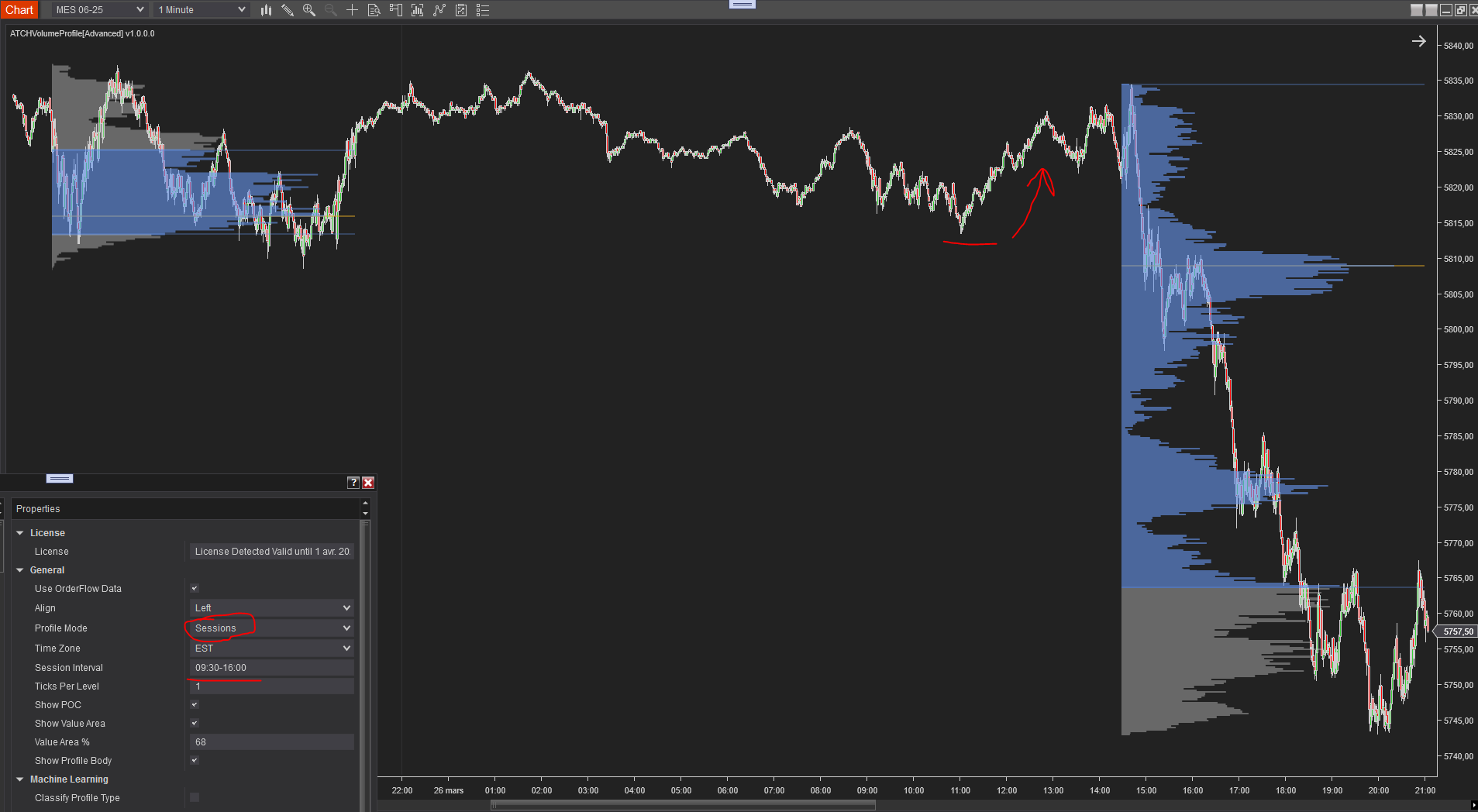
Die einfachste Verwendung des Indikators ist das Auslegen von RTH-Session-Volume-Profilen und das Handeln auf POC- und Value-Area-Niveaus des Volume-Profils des Vortages. Das Session-Zeitintervall kann an das Instrument angepasst werden und funktioniert sowohl auf zeitgestützten Zeitrahmen als auch auf preisgestützten wie Renko oder Range Bars. Zwei separate Intervalle für denselben Handelstag können verfolgt werden, indem zwei Instanzen des Indikators hinzugefügt werden, jede mit ihrem eigenen Session-Intervall.
Auto-Erkennung von Bereichen basierend auf Value Area Konfluenz
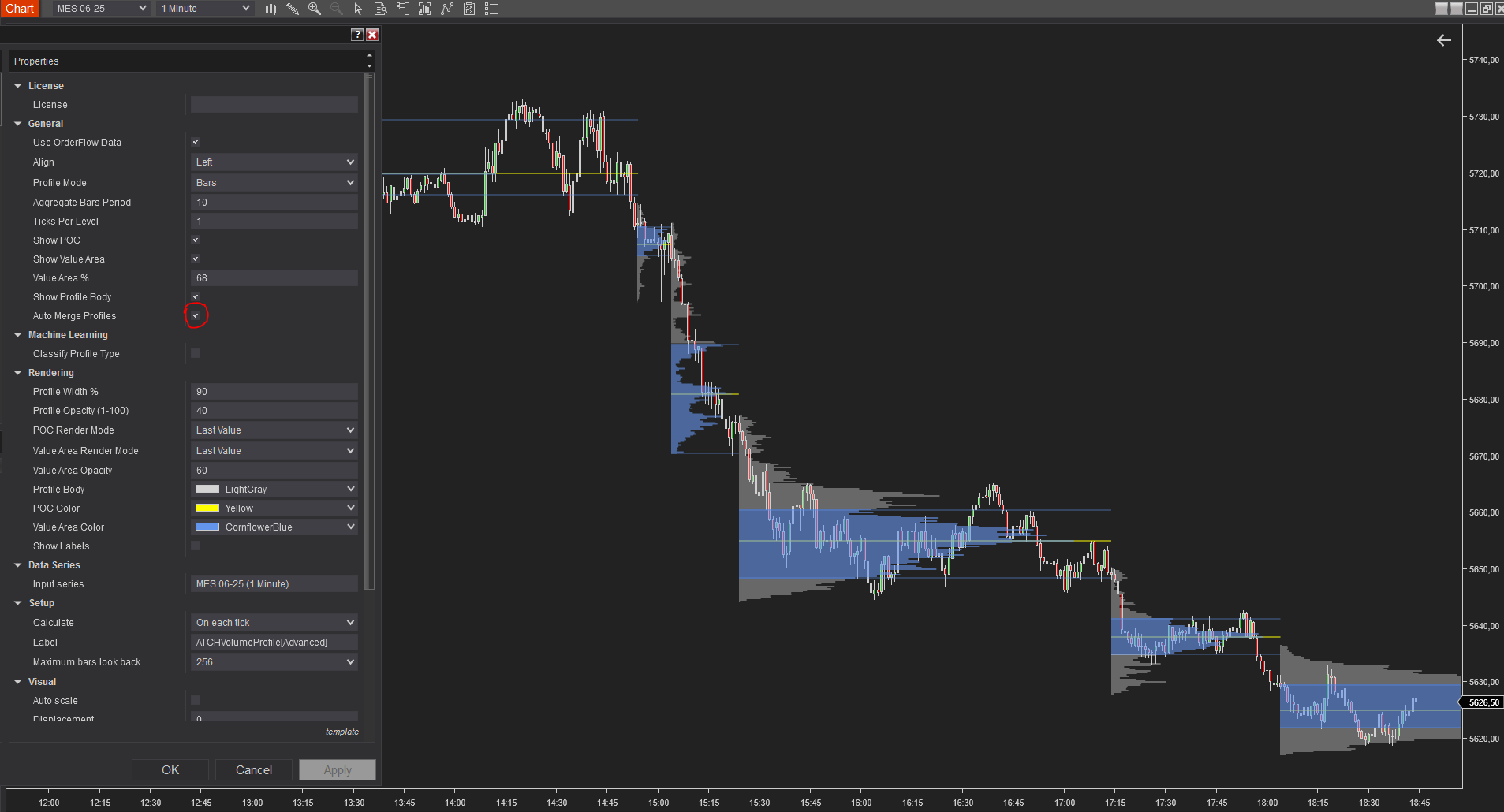
Die Anzeige von Volume Profile auf jedem Balken zeigt Value Areas, die auf einen parametrisierbaren Prozentsatz berechnet sind. Die Konfluenz zwischen den Value-Area-Grenzen, den Open/Close-Preisen und dem Point of Control kann Gelegenheiten für kurzfristiges Scalping hervorheben. Dieser Modus ändert auch die Volume-Profile-Sequenz nach einem Merge-Algorithmus basierend auf Value-Area-Überlappung — Profile können auch manuell zusammengeführt oder getrennt werden, indem man mit der rechten Maustaste auf ein Volume Profile klickt und das Kontextmenü verwendet.
Balkengestützte Volume Profile mit automatischer Typeigenschaft
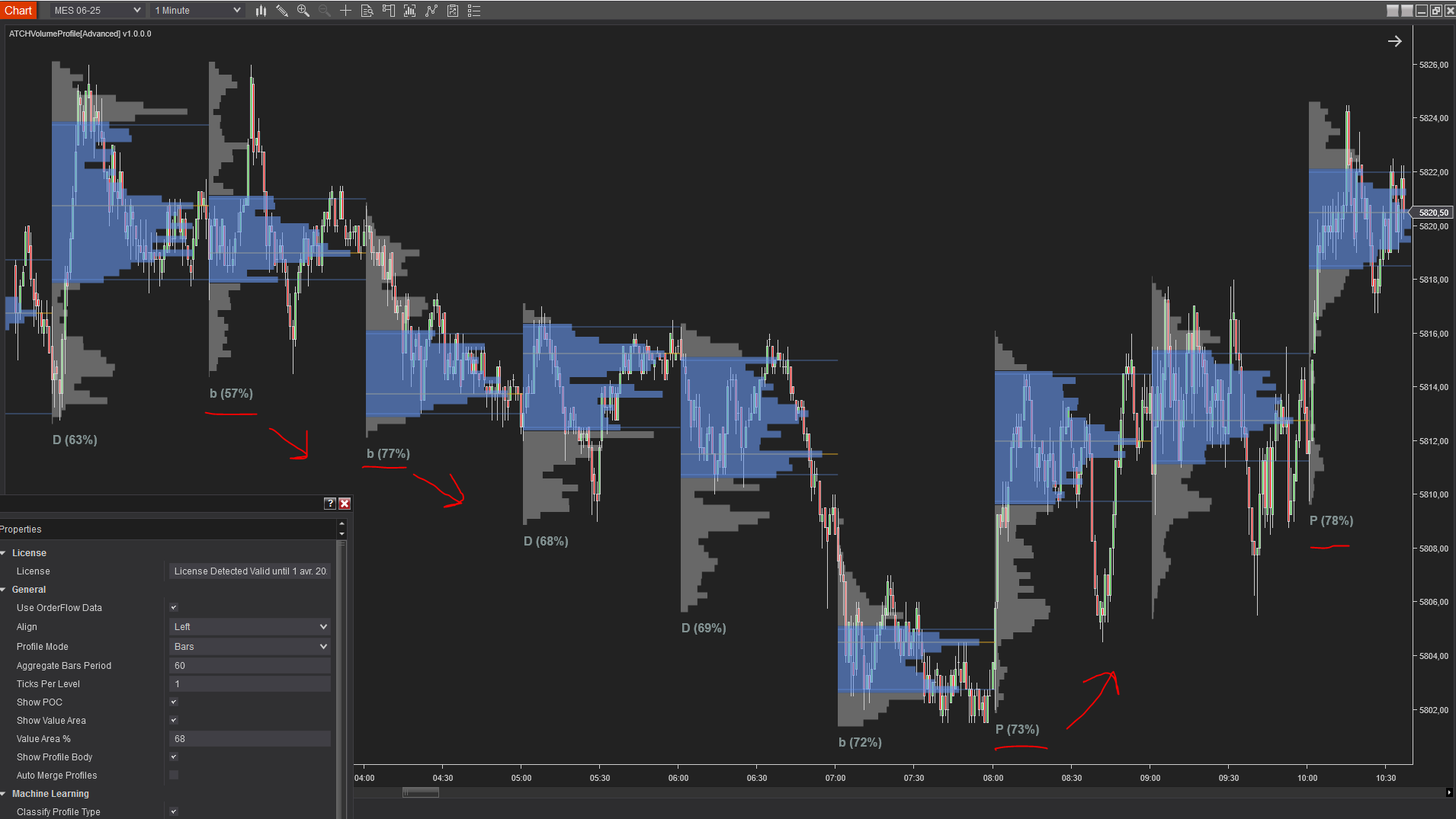
Das Volume Profile kann drei Haupttypen haben: P-Form (das meiste Volumen oben im Profil — ein Hinweis darauf, dass der Preis möglicherweise höher fortgesetzt wird, wenn dies durch Price Action bestätigt wird), D-Form (das meiste Volumen in der Mitte — keine direktionale Verzerrung bestätigt) und b-Form (das meiste Volumen am Boden — ein Hinweis darauf, dass der Preis möglicherweise niedriger fortgesetzt wird). Der Profiltyp kann verwendet werden, um eine direktionale Verzerrung zu bestätigen, beispielsweise ein „b"-Cluster gefolgt vom Preisverfall oder ein „P"-Profil, das eine Preisumkehr markiert.
Click & Drag manuelles Zeichnen von Volume Profile
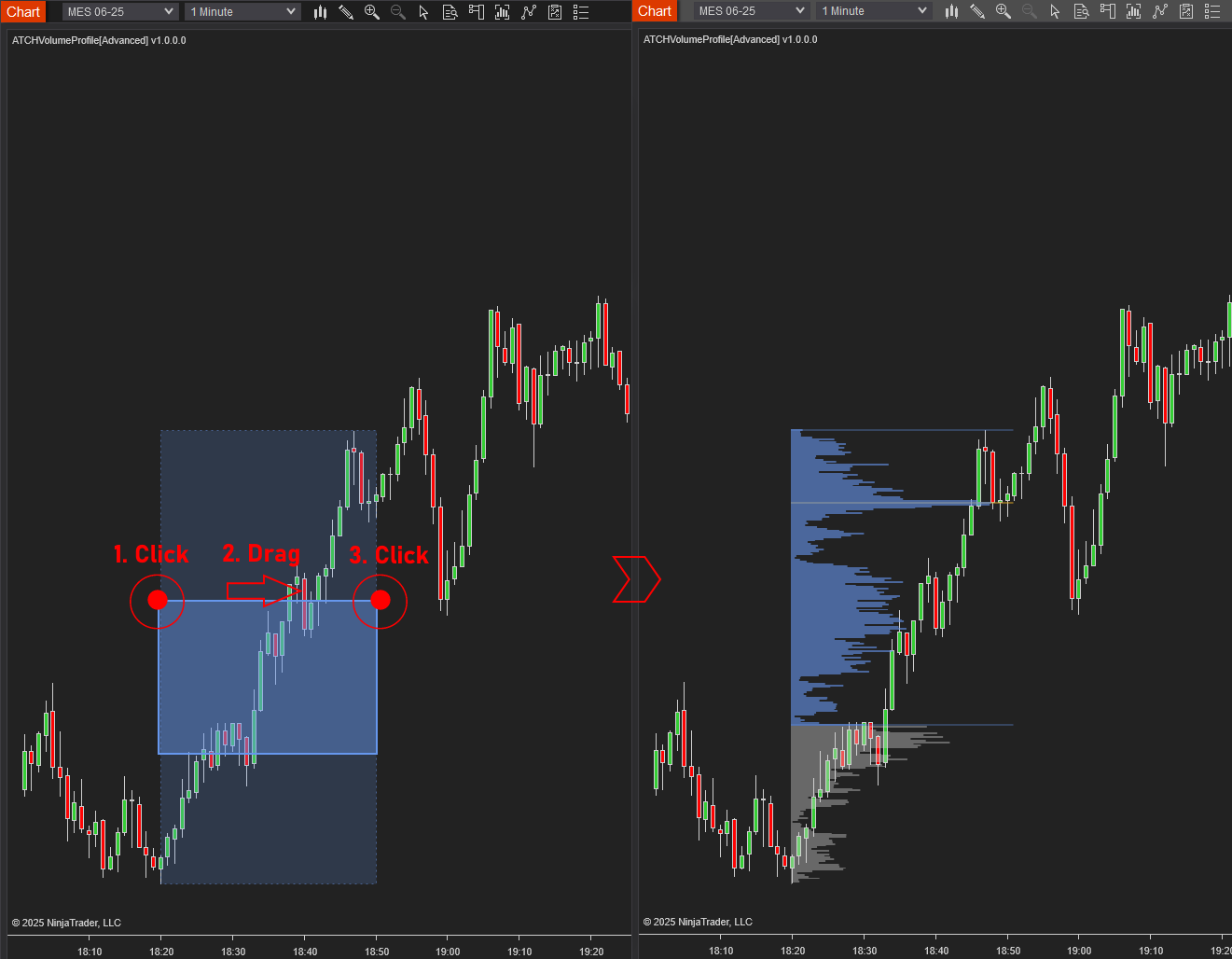
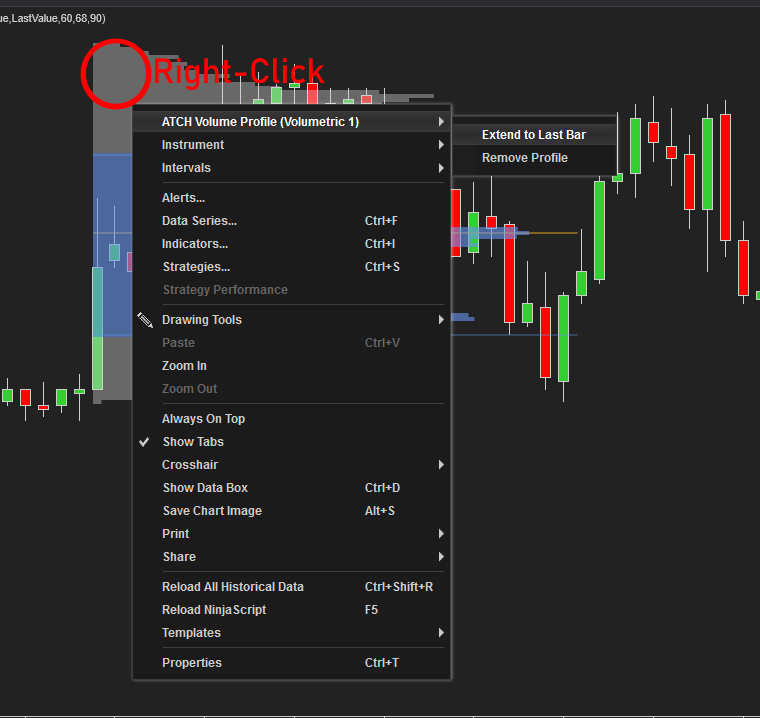
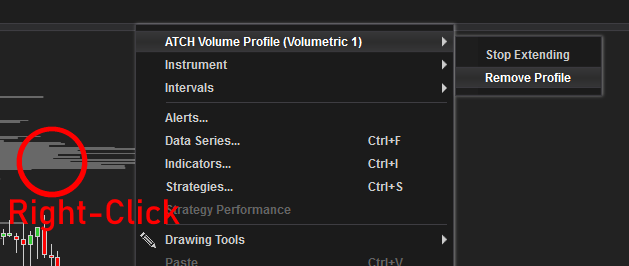
Im Click & Drag-Modus klickst du einmal auf einen Startanker auf dem Chart — es wird ein Rechteck gezeichnet, das der Matusbewegung folgt — und klickst dann ein zweites Mal, wo das Volume Profile enden soll. Das resultierende Profil kann transformiert (klicken zum Aktivieren, dann ziehen), entfernt (Rechtsklick → Profile entfernen) oder erweitert werden, um zum letzten Balken aktiv zu bleiben und bei jedem neuen Echtzeit-Marktbalken neu zu berechnen.
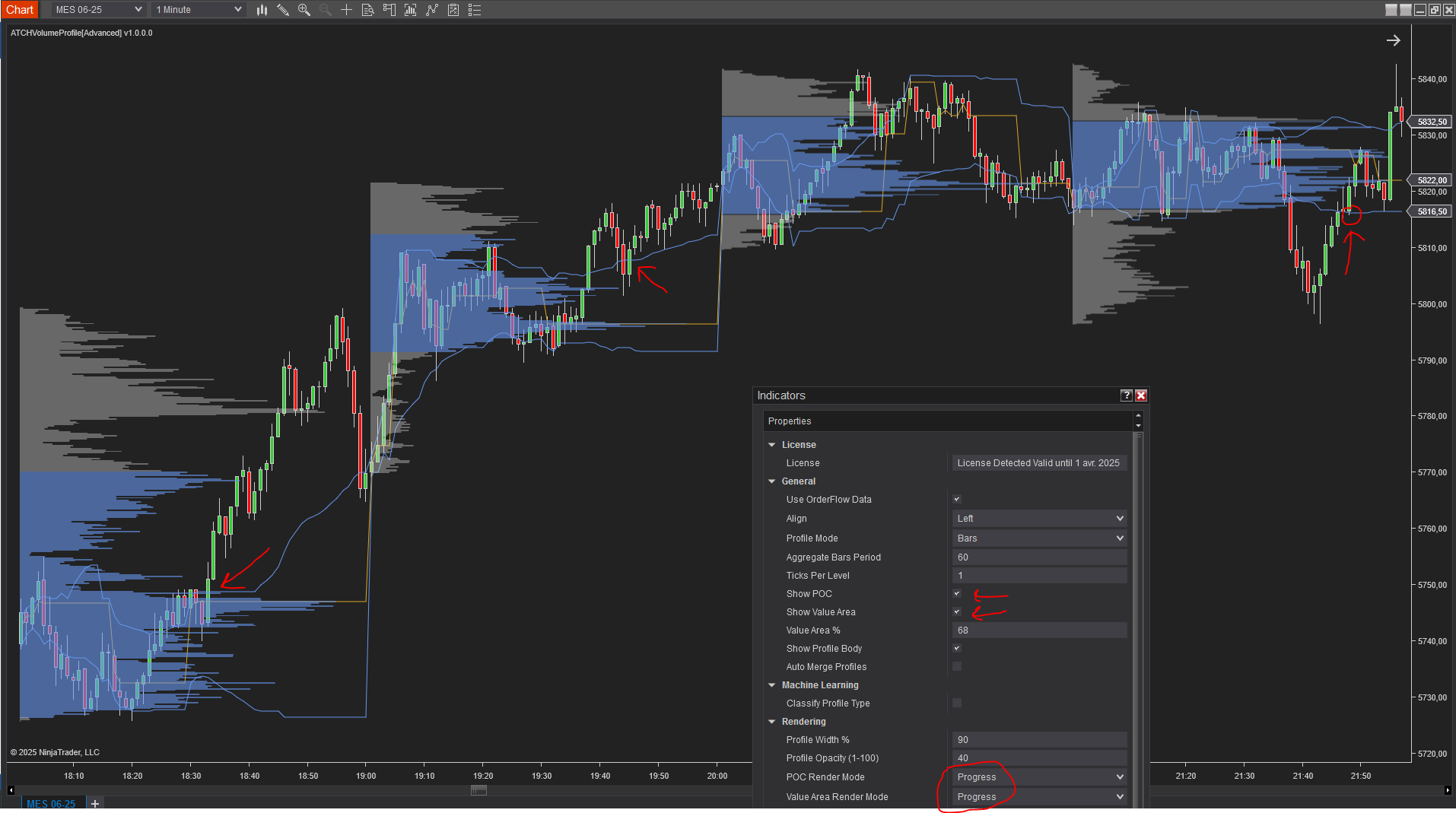
POC und Value Area als fortschreitende Plots für Sessions und Balkengestützte Profile
Mit den POC- und Value-Area-Render-Modi auf „Progress" statt „Last Value" werden die Linien progressiv für jeden Balken gezeichnet — Visualisierung, wie sich das Volumen im Balken-Cluster des Profils änderte, was Handelsgelegenheiten schaffen kann, wenn Price Action diese Niveaus erneut besucht.
Value Area Gaps
Value Area Gaps sind die Volumenäquivalente von Fair Value Gaps und bieten genauere Referenzniveaus. Sie entstehen, wenn der Preis einen Value Area nach oben oder unten verlässt, ohne ihn zu entschärfen, und markieren eine Zone, die als Unterstützungs-/Widerstandszone fungieren kann, wenn der Preis zu ihr zurückkehrt. Man sollte das Verhalten des Preises rund um einen Value Area Gap beobachten, bevor man entscheidet, es zu handeln — wenn die Zone als Unterstützung oder Widerstand fungiert, ist das ein gutes Zeichen, dass die Zone überwacht werden sollte. Value Area Gaps überlappen manchmal mit Fair Value Gaps, aber nicht immer; in der Praxis respektiert der Preis Value Area Gaps mehr als Fair Value Gaps.
Parameter
Wir versuchen immer, die Parameter auf ein Minimum zu beschränken.
| Allgemein | |
| Use OrderFlow Data | Teilt dem Indikator mit, ob du OrderFlow-Daten aktiviert hast (NinjaTrader Lifetime-Lizenz). Aktiviere dies, wenn du OrderFlow hast; deaktiviere es, wenn nicht — in diesem Fall solltest du TickReplay auf deinem Chart aktivieren. |
| Align |
|
| Profile Period |
|
| Sichtbar nur, wenn Profile Period auf Sessions eingestellt ist | |
| Time Zone |
Die Zeitzone, die für den Parameter Session Interval unten verwendet wird.
|
| Session Interval (hh:mm-hh:mm) | Das Zeitintervall, das die Handelssession definiert — z. B. 09:30-16:15 für RTH. |
| Sichtbar nur, wenn Profile Period auf Bars eingestellt ist | |
| Aggregate Bars Period | Die Anzahl der Balken pro Volume Profile — 1 zeichnet ein Profil pro Balken, 2 zeichnet ein Profil pro Balkenpaar usw. Balken können danach manuell zusammengeführt oder getrennt werden. |
| Ticks Per Level | Gruppiert mehrere Ticks pro Niveau und aggregiert das Volumen für jedes Preisniveau, anstatt jeden einzelnen Tick anzuzeigen — nützlich auf Märkten mit hoher Volatilität und breiten Preisen wie dem Nasdaq (NQ oder MNQ). |
| Show POC | Aktiviert/deaktiviert die Hervorhebung des POC-Niveaus mit seiner eigenen Farbe. |
| Show Value Area | Aktiviert/deaktiviert die Hervorhebung der Value-Area-Niveaus mit ihren eigenen Farben. |
| Value Area % | Der Prozentsatz des Handelsvolumens, der verwendet wird, um den Value Area um den POC zu berechnen. Der Standardwert ist 68% (ein Normal Distribution Value Area), aber jeder Prozentsatz kann verwendet werden. |
| Show Profile Body | Aktiviert/deaktiviert die Hervorhebung des Profilkörpers mit einer unterscheidenden Farbe. |
| Auto Merge Profiles | Aktiviert/deaktiviert die automatische Komposition benachbarter Profile basierend auf Value-Area-Überlappung — nützlich, um automatisch Gleichgewichtsbereiche und Ausbrüche in den Price Discovery-Modus zu erkennen. |
| Machine Learning | |
| Classify Profile Type | Aktiviert die Klassifikation und Anzeige des Profiltyps jedes Volume Profile mit einem Machine Learning-Algorithmus. |
| Profile Type Text Position | Wo der Profiltyp angezeigt werden soll — Top oder Bottom. |
| Text Font Size / Profile Type Brush / Text Opacity (1-100) | Schriftgröße, Farbe und Deckkraft des Profiltyp-Texts. |
| Value Area Gaps | |
| Show Value Area Gaps | Aktiviert/deaktiviert die Zeichnung von Value Area Gaps. |
| Mitigation Method |
|
| Stop Showing Mitigated | Verbirgt VAG-Zeichnungen nach Entschärfung für einen saubereren Chart. |
| Stop Extending @ New Day | Stoppt die VAG-Zone davon, sich in einen neuen Tag zu erstrecken, auch wenn nicht entschärft. |
| Show 50% Level | Zeichnet das resultierende Übergriffsniveau (50%) in der VAG-Zone. |
| Shrink VAG | Verkleinert die VAG-Zeichnung jedes Mal, wenn sie vom Kerzendocht berührt wird. |
| Bullish Color / Bearish Color | Pinselfarbe für bullische/bearish VAGs. |
| Render Opacity (1-100) | Pinsel-Deckkraft zur Zeichnung von VAGs, von 1 (transparent) bis 100 (undurchsichtig). |
| Rendering | |
| Profile Width % | Die Profilbreite als Prozentsatz der Gesamtbreite des Balkens — 100 füllt den ganzen Bereich. |
| Profile Opacity | Die Deckkraft zum Rendern des Profilkörpers. |
| POC Render Mode |
|
| Value Area Render Mode |
|
| Value Area Opacity | Die Deckkraft zum Rendern des Value Area des Profils. |
| Profile Body Color | Zeichenfarbe von Profilniveaus außer den POC- und Value-Area-Niveaus. |
| POC Color / POC Opacity | Zeichenfarbe und Deckkraft des POC-Niveaus. |
| Value Area Lines Thickness / POC Thickness | Linienstärke der Value-Area-Linien und der POC-Linie. |
| Value Area Color / Value Area Line Opacity | Zeichenfarbe und Deckkraft der Value-Area-Niveaus. |
| Show Labels / Label Font Size | Aktiviert/deaktiviert Pivot-Level-Etiketten und deren Schriftgröße. |
Interaktive Befehle
Interaktive Befehle im Click & Drag-Modus
Extend To Last Bar erweitert das angeklickte Volume Profile bis zum letzten Balken auf dem Chart — das Profil bleibt aktiv und erweitert sich zu neuen Balken und wird bei jedem neuen Tick neu berechnet. Stop Extending markiert das angeklickte Profil als inaktiv, daher stoppt es die Erweiterung zu neuen Balken. Remove Profile entfernt das Profil vollständig vom Chart — notwendig, da die „Delete"-Tasche nicht zum Entfernen eines Profils verwendet werden kann.
Interaktive Befehle im Bars-Modus
Interaktive Befehle sind Merge-/Split-Vorgänge, die auf Volume Profile angewendet werden, indem man mit der rechten Maustaste darauf klickt. Merge Right und Merge Left verbinden das angeklickte Profil mit seinem Nachfolger/Vorgänger-Profil (sichtbar nur, wenn eins existiert) — das resultierende Komposit-Profil kann weiter mit seinen Nachbarn komponiert werden. Split Profile, sichtbar, wenn das angeklickte Profil aus mehr als einem Kerzenleuchter besteht, teilt es in mehrere Einheitsprofile auf, die danach erneut zusammengeführt werden können.
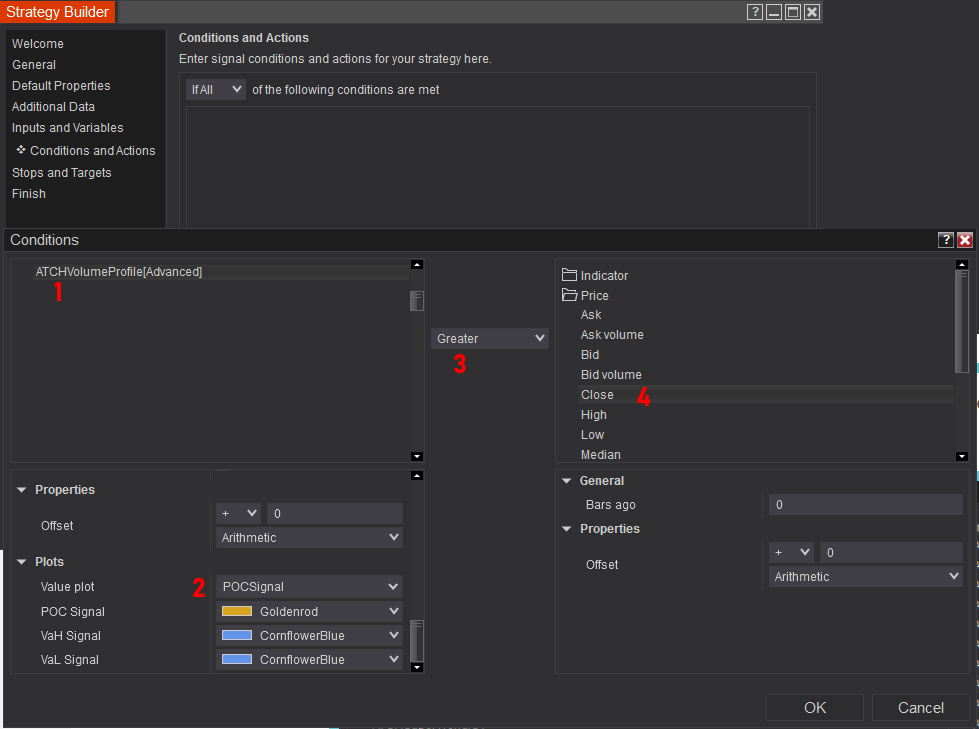
Signale & Verwendung im Strategy Builder
Ab Version 2.0.0.0 kann dieser Indikator nicht mehr als Signalgenerator auf anderen Plattformen verwendet werden.
Download- und Installationsanleitung
Lizenzanforderungen
Bei automated-trading.ch können Sie sich entweder für ein monatliches Abonnement entscheiden, um unsere Premium-Produkte zu verwenden, oder unsere kostenlosen Produkte ohne Abonnement verwenden.
In beiden Fällen müssen Sie ein Konto erstellen, um eine Lizenz zu erhalten, die Sie für sowohl Premium- als auch kostenlose Produkte verwenden können.
Um Ihre Lizenz zu erhalten, einfach anmelden und dann erhalten Sie Ihre Lizenz auf der Abstellseite.
Download
Sie können diese Strategie — und jede andere automated-trading.ch-Strategie oder jeden anderen Indikator — jederzeit von Ihrem zentralisierten Download-Seite herunterladen.
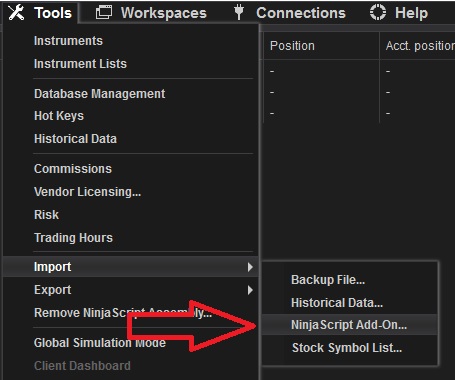
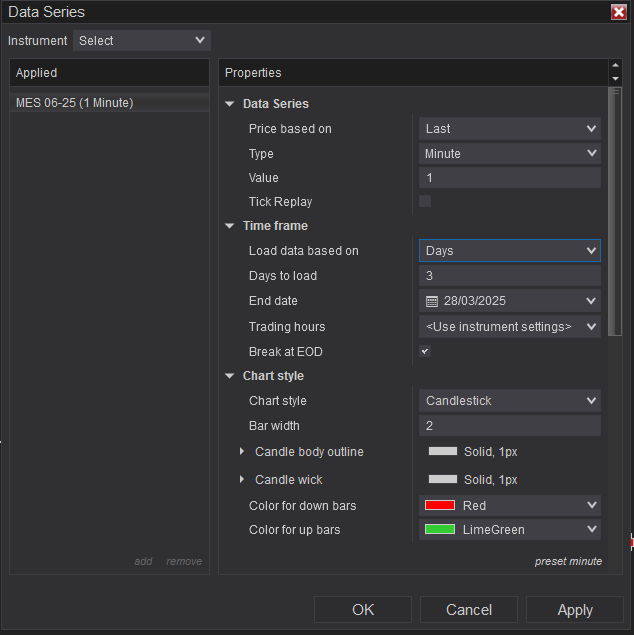
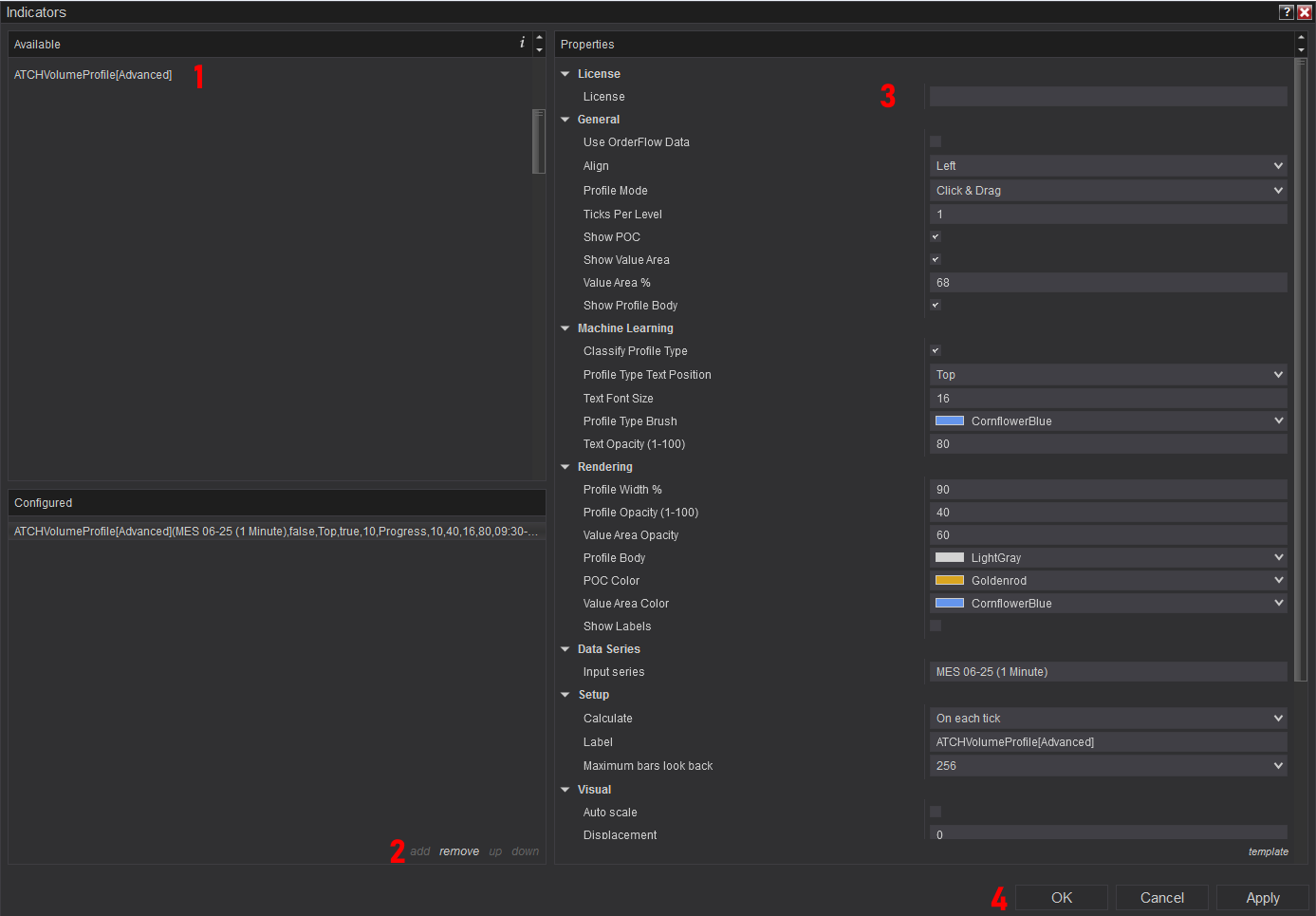
Installationsschritte
Häufig gestellte Fragen
Allgemein
Versionshinweise
- On Bars mode, stop volume profile at session end to avoid inconsistent intraday volume aggregation
- Fix bug: start-of-session volume profile one bar prior on >1min timeframes; Fix bug: session volume profile not shown when chart ends before session end
- Fix bug: value area gaps not showing
- Added Value Area Gaps
- Fix bug: chart drawing freezes indicator when switching to realtime
- Fix Bug: last bar not calculated when Bars mode selected and switching to real time
- Added 100% asynchronous data loading (lag/freeze proof); Added progress bar for realtime processing; Added POC/Value area line opacity params; Added POC/Value area line thickness params; Added POC and Value area progress render mode on click and drag; Various stability fixes
- Fix Bug: indicator hides Grid lines when added to chart
- Bug Fix: profiles not showing in CET timezone
- Bug Fix drawing Volume profiles on bars mode
- Fix POC & Value Area progress mode on Bars period Tick Replay; Speed up POC Progress mode calc
- First Release of the indicator