

Volume Profile Indicator [Advanced]
 Aangemaakt op 30 mrt. 2025
·
Bijgewerkt op 21 nov. 2026
De Volume Profile-indicator [Advanced] is een Premium-indicator voor NinjaTrader 8 met de volgende functies.
Vereisten
Om deze indicator goed te kunnen gebruiken heb je de volgende zaken nodig.
- NinjaTrader 8, met elk type licentie. Klik hier om te downloaden
- Orderflow-data is niet vereist om deze indicator te gebruiken — je hebt geen Lifetime-licentie nodig.
- Een automated-trading.ch-account met een actief Premium-abonnement
Beschrijving
-
Weergave van volume profiles in 4 modi:
- Session Mode: toont een volume profile dat per handelssessie op een tijdsinterval is gedefinieerd
- Bars Mode: toont een volume profile op elke bar of op een samenvoeging van bars, met ondersteuning voor automatisch samenvoegen
- Click & Drag Mode: maakt interactief volume profiles op de grafiek met muisklikken
- Auto Detect Mode: laat de indicator bepalen waar elk profile eindigt — een profile wordt gesplitst telkens wanneer de POC naar een ander prijsniveau verschuift, met of zonder orderflow-data
- Berekening en weergave van het value area op elk volume profile
- Interactief samenvoegen en groeperen (samenstellen) van volume profiles met een muisklik
- Interactief splitsen van volume profile-clusters met een muisklik
- Unieke automatische samenstelling van volume profiles op basis van overlap van het value area
- Werkt naadloos met of zonder orderflow-data (zonder orderflow-data is Tick Replay vereist)
- Werkt naadloos op elk timeframe, inclusief Renko-bars
- Gebruikt een Machine Learning-algoritme om profieltypes te classificeren (P-Shape, D-Shape, b-Shape)
- Toont POC en value areas als doorlopende lijnen door het volume profile
- Toont Value Area Gaps, de volume-versie van Fair Value Gaps
- Een indicatorstatuskaart die op de grafiek wordt getekend: licentiestatus, controle van de databron, de voortgang van het opbouwen van de profiles, tick catch-up en profielclassificatie, en het invoerveld om je licentie te activeren
- Houdt de grafiek responsief terwijl de profiles worden opgebouwd — de zichtbare profiles worden progressief getekend en je kunt blijven scrollen en zoomen
Voorbeelden
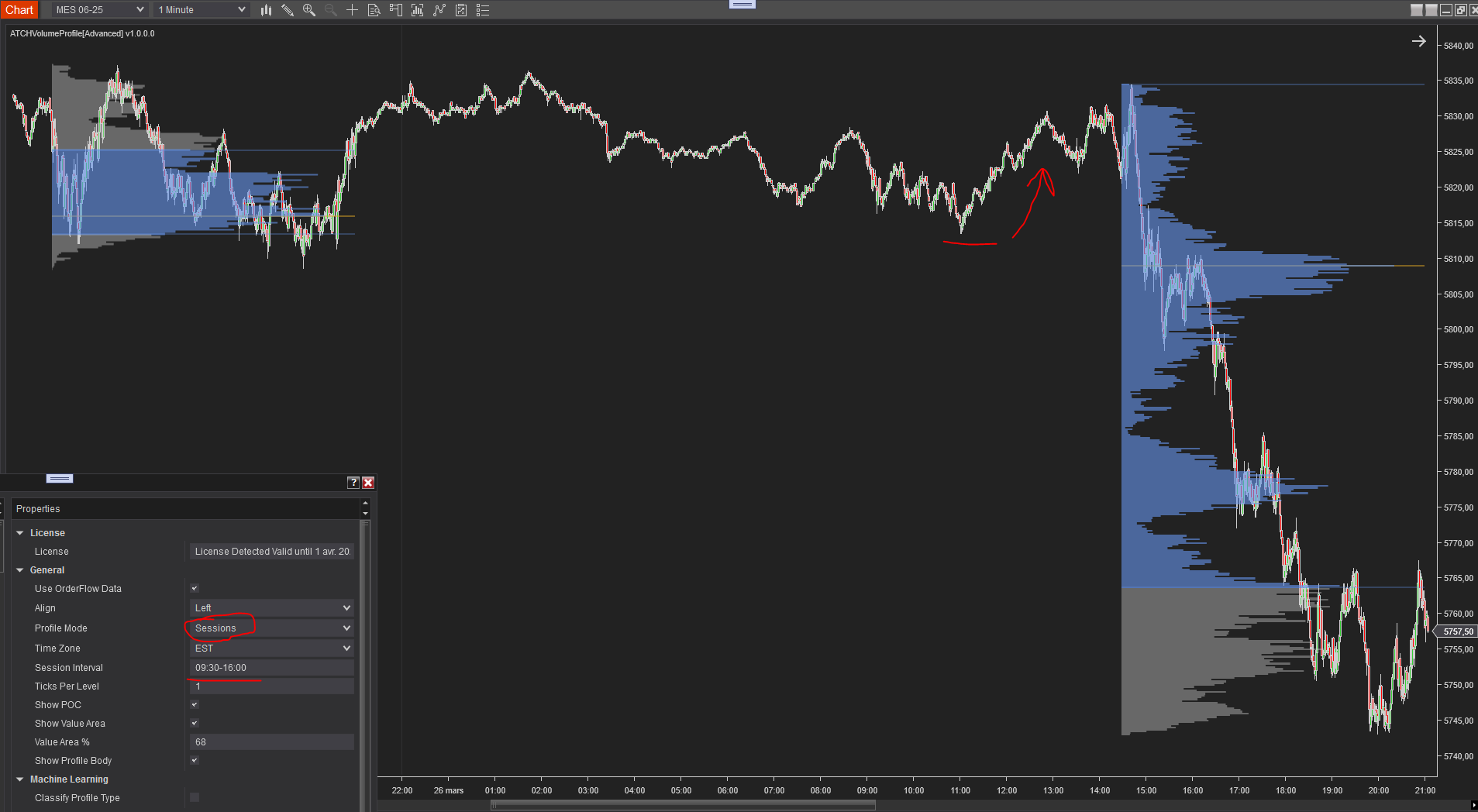
RTH Session Volume Profile
De meest directe toepassing van de indicator is het uitzetten van RTH-sessie volume profiles en het traden op de POC- en value area-niveaus van het volume profile van de vorige dag. Het sessie-tijdsinterval is aan te passen aan het instrument en werkt zowel op tijdgebaseerde timeframes als op prijsgebaseerde timeframes zoals Renko- of Range-bars. Twee aparte intervallen voor dezelfde handelssessie kun je volgen door twee instanties van de indicator toe te voegen, elk met een eigen sessie-interval.
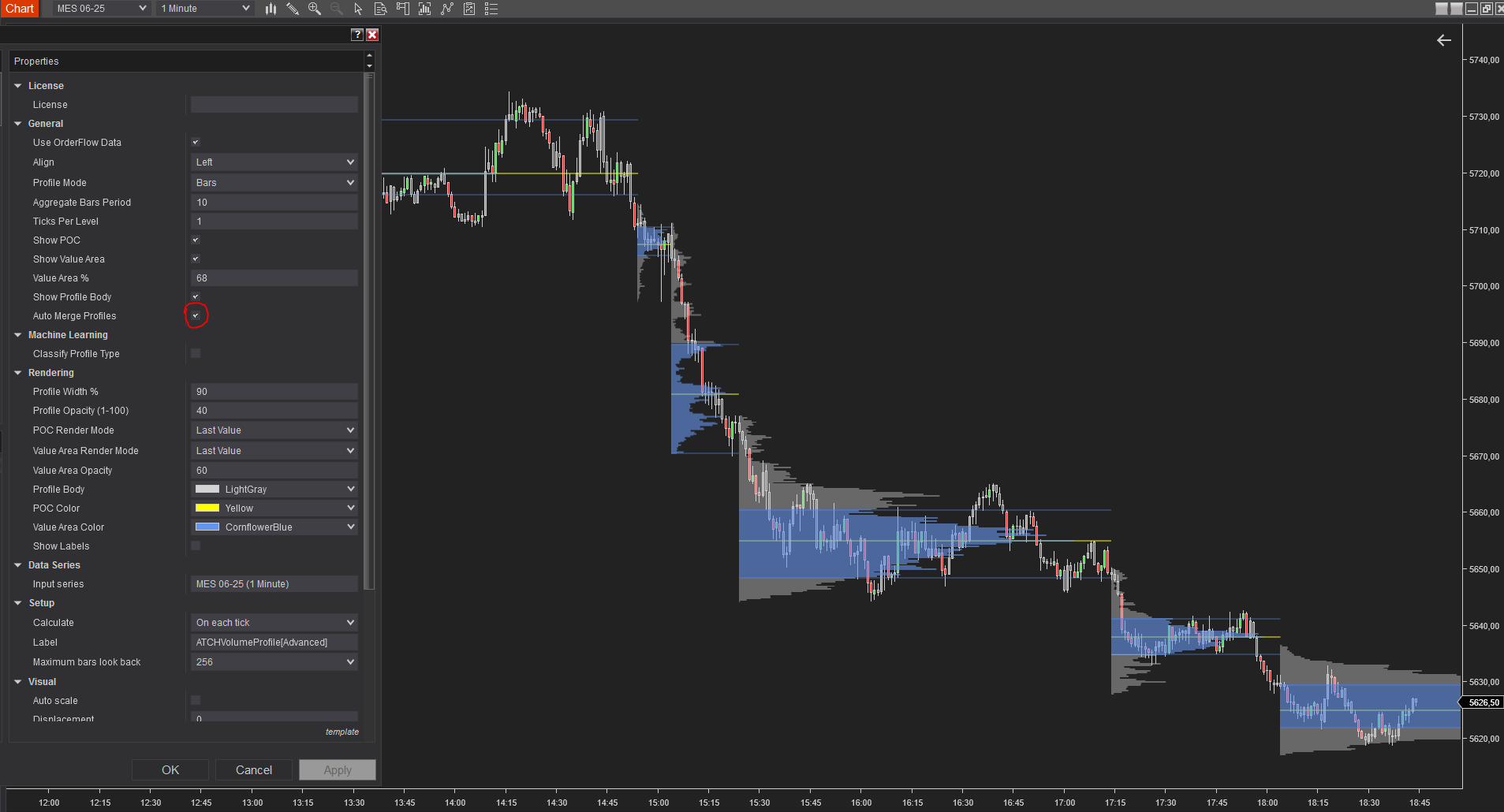
Ranges automatisch detecteren op basis van confluence van het value area
Volume profiles op elke bar tonen value areas die zijn berekend op een instelbaar percentage. De confluence tussen de grenzen van het value area, de open/close-koersen en het point of control kan kansen voor korte-termijnscalping aanwijzen. Deze modus past ook de volgorde van de volume profiles aan via een samenvoegalgoritme op basis van overlap van het value area — profiles kun je ook handmatig samenvoegen of weer splitsen door met de rechtermuisknop op een volume profile te klikken en het contextmenu te gebruiken.
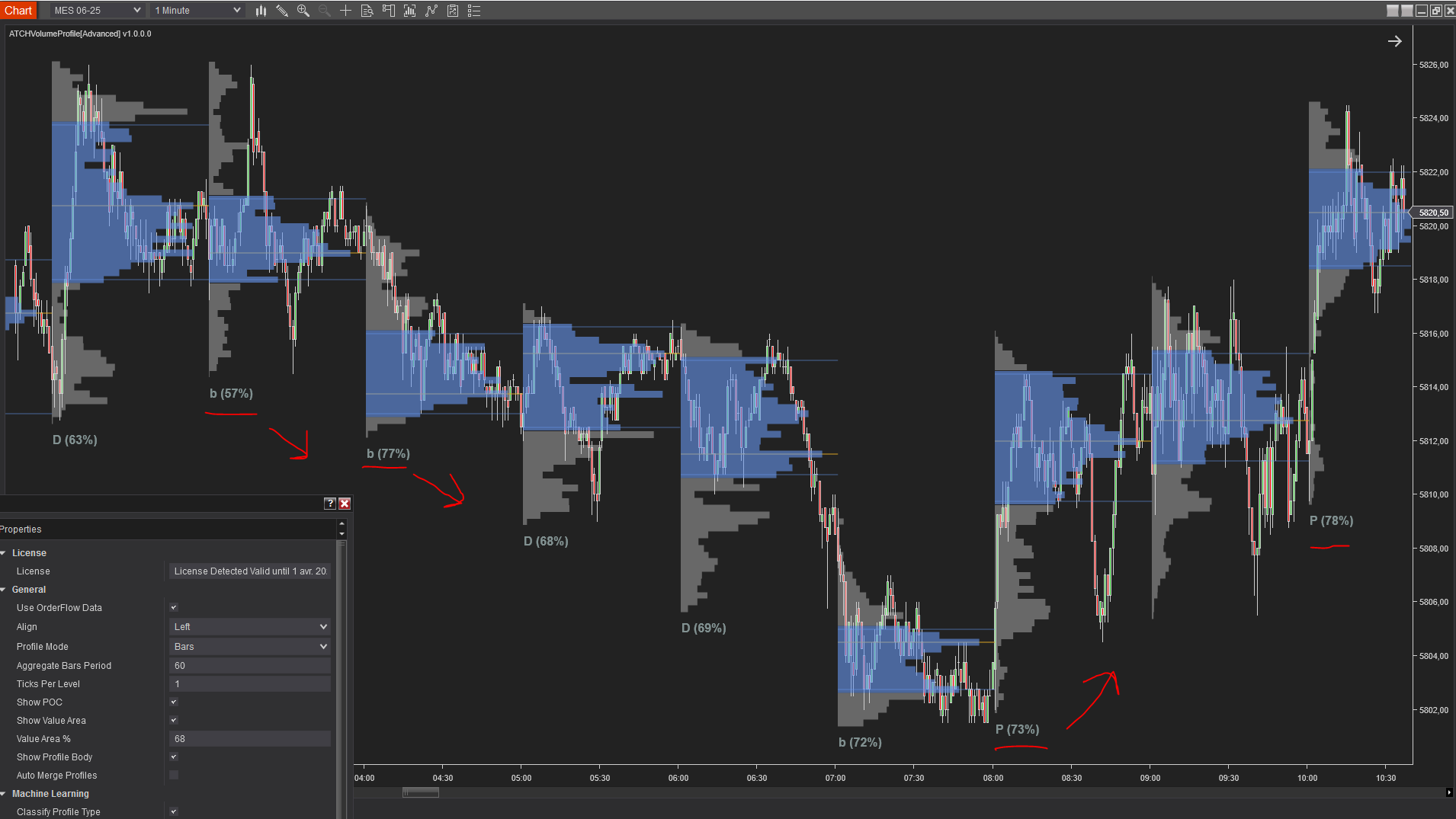
Bars-gebaseerde volume profiles met automatische typedetectie
Een volume profile kan drie hoofdtypes hebben: P shape (het meeste volume bovenaan het profiel — een aanwijzing dat de prijs hoger kan doorgaan als dit door prijsactie wordt bevestigd), D shape (het meeste volume in het midden — geen bevestigde richtingsbias) en b shape (het meeste volume onderaan — een aanwijzing dat de prijs lager kan doorgaan). Het profieltype kan worden gebruikt om een richtingsbias te bevestigen, bijvoorbeeld een "b"-cluster gevolgd door een prijsdaling, of een "P"-profiel dat een koersomkering markeert.
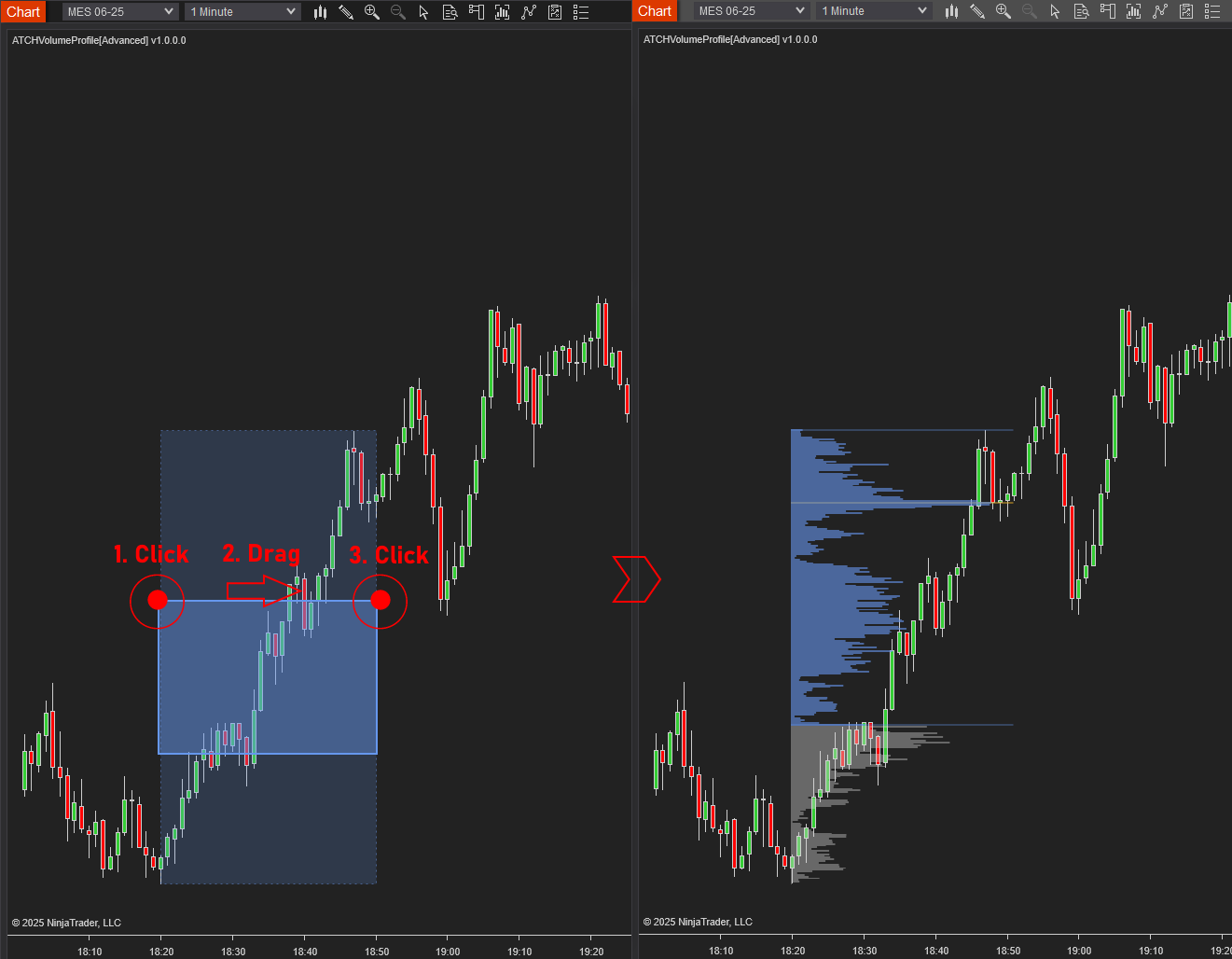
Handmatig tekenen van volume profiles met Click & Drag
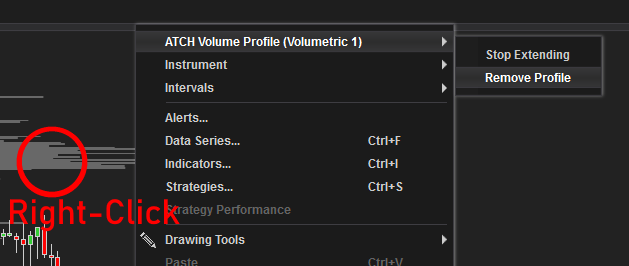
In de Click & Drag-modus klik je eenmaal op een startanker op de grafiek — er wordt een rechthoek getekend die de muisbeweging volgt — en klik je daarna nogmaals waar het volume profile moet eindigen. Het resulterende profile kan worden getransformeerd (klik om te activeren, sleep daarna), verwijderd (rechtermuisknop → Remove Profile), of verlengd tot de laatste bar, zodat het actief blijft en opnieuw wordt berekend met nieuwe live prijsbars.
Auto Detect-modus: profiles die eindigen waar de POC verschuift
In de Auto Detect-modus kies je geen sessie en geen aantal bars: de indicator start een profile en controleert vanaf de derde bar van dat profile na elke bar of het toevoegen ervan de POC naar een ander prijsniveau verplaatst. Zolang de POC op hetzelfde niveau blijft, groeit het profile door; wanneer een bar de POC verplaatst, start die bar een nieuw profile. Een nieuwe handelssessie start altijd ook een nieuw profile. Het resultaat is een reeks profiles die het eigen ritme van de markt volgt — elk profile is een reeks bars die het eens zijn geworden over één point of control — waardoor het makkelijk is om balansgebieden en het moment waarop de markt naar een nieuwe waarde verschuift te herkennen. Het werkt met of zonder orderflow-data (zonder orderflow-data schakel je Tick Replay in op de grafiek). Net als in de Bars-modus kun je met de rechtermuisknop op een profile klikken om het met de buur Merge Right of Merge Left samen te voegen; Split Profile wordt niet aangeboden, omdat de grenzen door de POC worden bepaald.
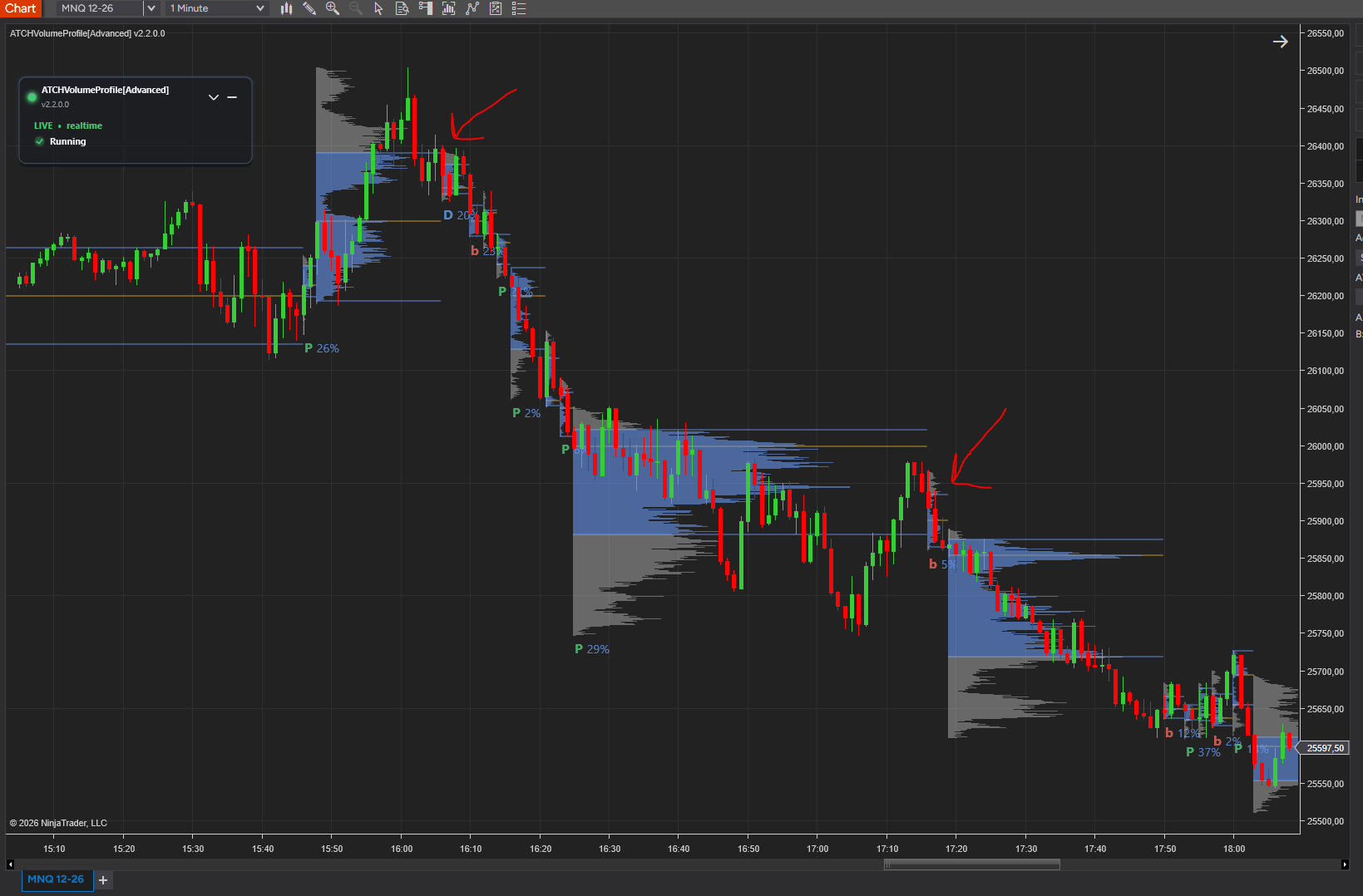
In het onderstaande voorbeeld zie je twee voorbeelden van hoe je deze automatisch gedetecteerde volume profile-clusters kunt gebruiken om trades in te stappen. Bij de eerste pijl zie je een cluster dat ontstond bij de opening van de RTH-sessie op MNQ. Dat cluster werd daarna doorbroken toen de POC naar een nieuw prijsniveau verschoof, waardoor een nieuw cluster ontstond. Dit zou de trader in een arming-status moeten brengen: de richting van de prijs is nog niet duidelijk, maar we weten zeker dat de prijs een nieuw acceptatiegebied binnenbeweegt. Daarna begon de prijs scherp te dalen en werd de POC van het eerste cluster doorbroken — een perfect moment om short te gaan. Hetzelfde scenario herhaalt zich daarna: er ontstaat weer een volume profile-cluster, dat cluster wordt doorbroken en de prijs breekt door de Value Area Low (VAL) van dat cluster naar beneden.
POC en value area als progressieve plots voor sessie- en bar-gebaseerde profiles
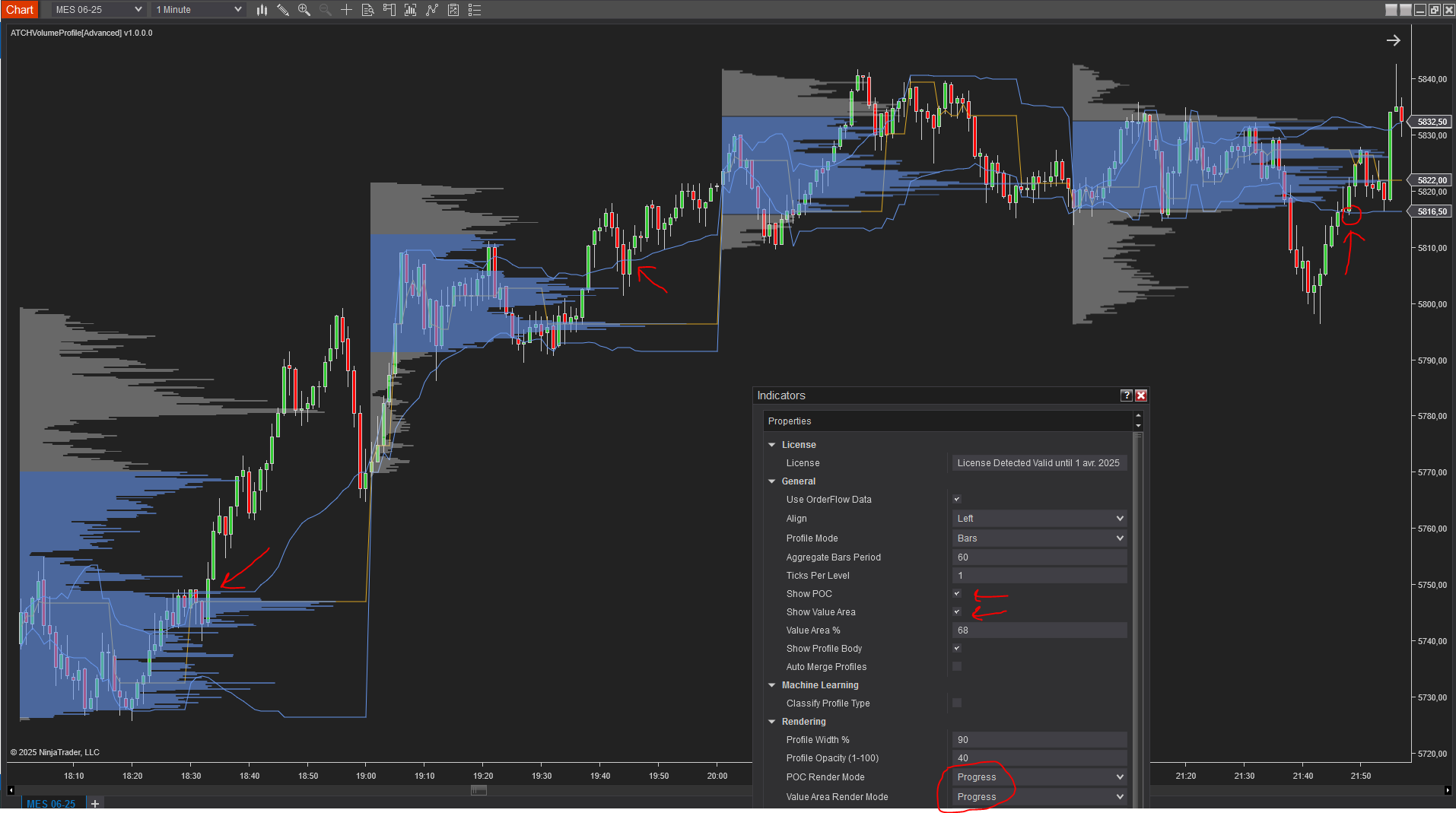
Wanneer de render-modi voor POC en value area op "Progress" in plaats van "Last Value" staan, worden de lijnen per bar progressief getekend — dat visualiseert hoe het volume binnen het bar-cluster van het profile veranderde, wat handelskansen kan opleveren wanneer de prijs die niveaus opnieuw bezoekt.
Value Area Gaps
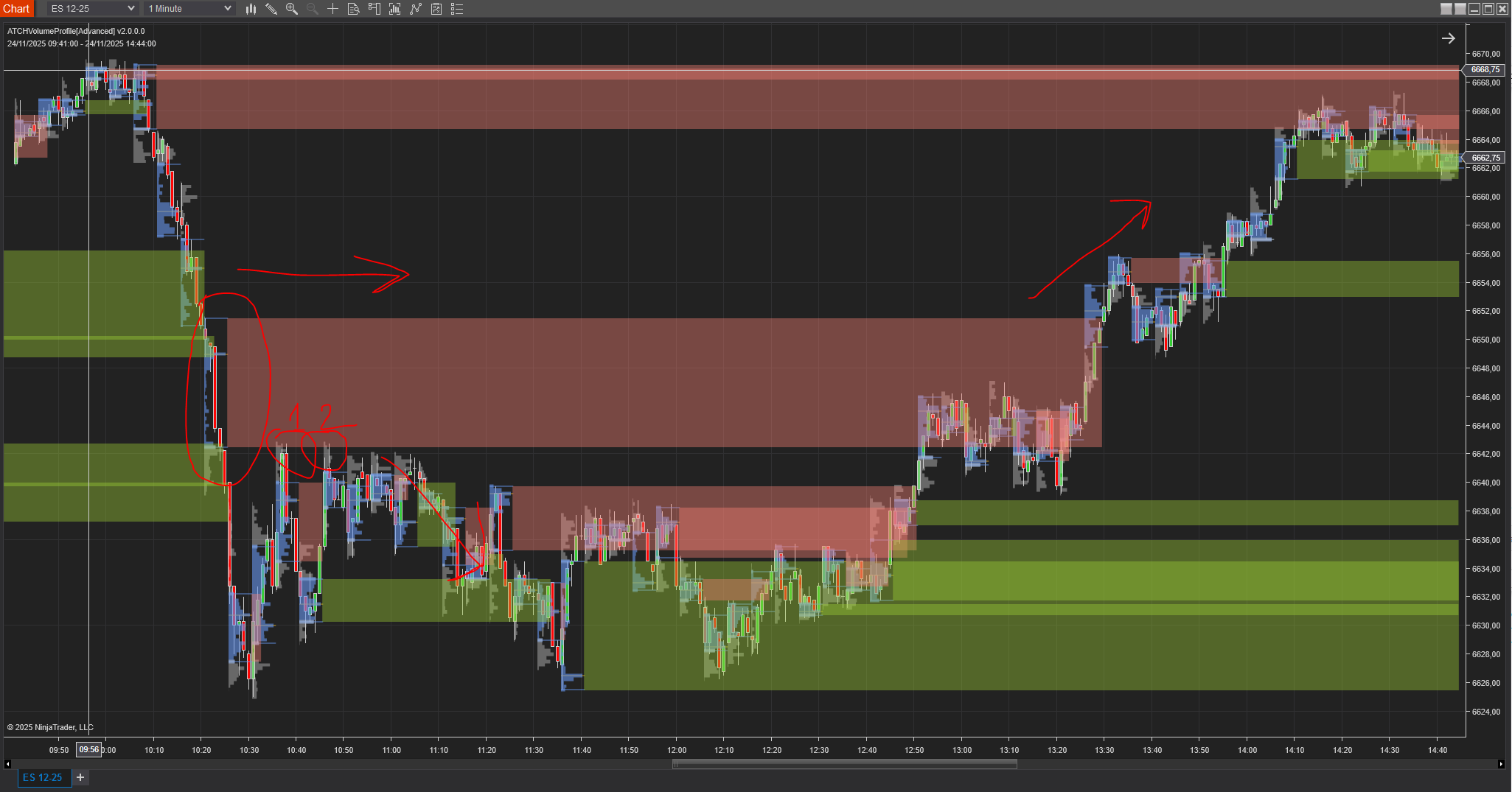
Value Area Gaps zijn het volume-equivalent van Fair Value Gaps en bieden nauwkeurigere referentieniveaus. Ze ontstaan wanneer de prijs een value area omhoog of omlaag verlaat zonder het te mitigeren, en markeren een zone die als support- of resistancezone kan werken wanneer de prijs er later naar terugkeert. Observeer het gedrag van de prijs rond een Value Area Gap voordat je erop gaat traden — als de zone als support of resistance werkt, is dat een goede aanwijzing dat de zone het volgen waard is. Value Area Gaps overlappen soms met Fair Value Gaps, maar niet altijd; in de praktijk respecteert de prijs Value Area Gaps vaak meer dan Fair Value Gaps.
Parameters
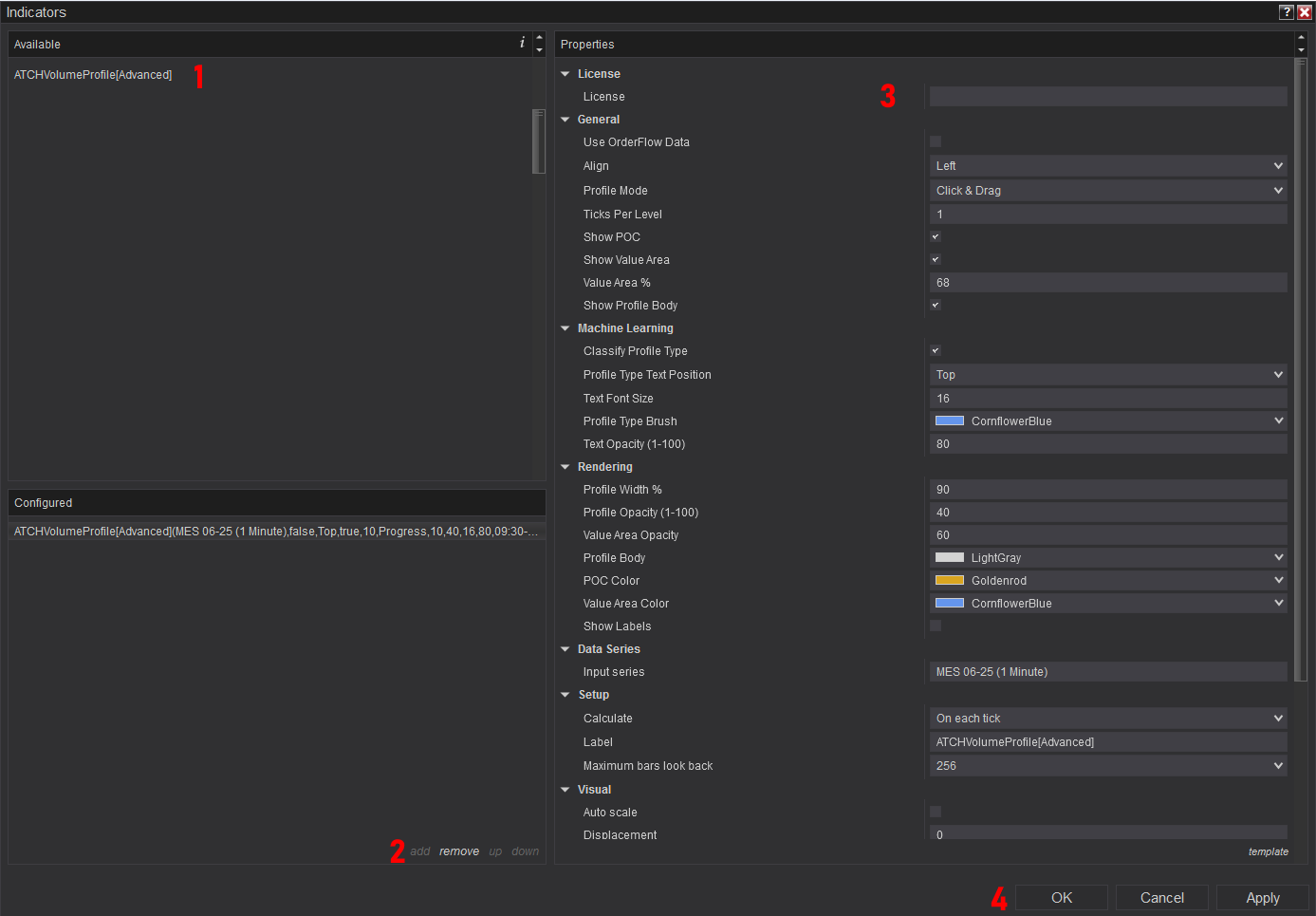
We proberen de parameters altijd tot een minimum te beperken.
| License | |
| License | Je licentiesleutel, te vinden op de facturatiepagina. Je kunt die hier plakken wanneer je de indicator toevoegt, of het overslaan en later in het invoerveld van de indicatorstatuskaart plakken (zie Installatie). De sleutel wordt nooit opgeslagen in templates of workspaces: zodra hij is gevalideerd, onthoudt de indicator hem op deze computer, dus je hoeft hem alleen de eerste keer te plakken. Een licentie is alleen nodig om te tekenen in Real-Time-modus — historische bars en Playback hebben er nooit een nodig. |
| Algemeen | |
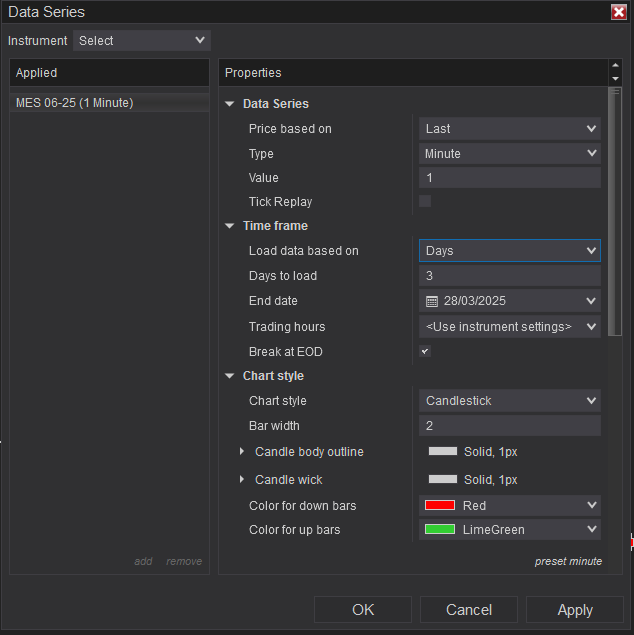
| Use OrderFlow Data | Geeft aan of je OrderFlow-data hebt ingeschakeld (NinjaTrader Lifetime-licentie). Vink dit aan als je OrderFlow hebt; vink het uit als je het niet hebt — schakel in dat geval TickReplay in op je grafiek. |
| Align |
|
| Profile Mode |
|
| Alleen zichtbaar wanneer Profile Mode op Sessions staat | |
| Time Zone |
De tijdzone die wordt gebruikt voor de parameter Session Interval hieronder.
|
| Session Interval (hh:mm-hh:mm) | Het tijdsinterval dat de handelssessie definieert — bijv. 09:30-16:15 voor RTH. |
| Alleen zichtbaar wanneer Profile Mode op Bars staat | |
| Aggregate Bars Period | Het aantal bars per volume profile — 1 tekent één profile per bar, 2 tekent één profile per twee bars, enzovoort. Bars kunnen daarna handmatig worden samengevoegd of gesplitst. |
| Ticks Per Level | Groepeert meerdere ticks per niveau en telt het volume per prijsniveau op, in plaats van elke afzonderlijke tick te tonen — handig op volatiele markten met hoge prijzen, zoals de Nasdaq (NQ of MNQ). |
| Show POC | Schakelt het markeren van het POC-niveau met een eigen kleur in of uit. |
| Show Value Area | Schakelt het markeren van de value area-niveaus met eigen kleuren in of uit. |
| Value Area % | Het percentage van het handelsvolume dat wordt gebruikt om het value area rond de POC te berekenen. De standaardwaarde is 68% (het value area van een normale verdeling), maar elk percentage kan worden gebruikt. |
| Show Profile Body | Schakelt het markeren van de body van het profile met een onderscheidende kleur in of uit. |
| Auto Merge Profiles | Schakelt het automatisch samenstellen van aangrenzende profiles in of uit, op basis van overlap van het value area — handig om automatisch balansranges en uitbraken naar de prijsontdekkingsmodus te detecteren. Verborgen in de Sessions- en Auto Detect-modi. |
| Machine Learning | |
| Classify Profile Type | Schakelt het classificeren en weergeven van het type van elk volume profile in, met een Machine Learning-algoritme. |
| Profile Type Text Position | Waar het profieltype wordt weergegeven — Top of Bottom. |
| Text Font Size / Profile Type Brush / Text Opacity (1-100) | Lettergrootte, kleur en doorzichtigheid van de tekst van het profieltype. |
| Value Area Gaps (alleen Bars-modus) | |
| Show Value Area Gaps | Schakelt het tekenen van Value Area Gaps in of uit. |
| Mitigation Method |
|
| Stop Showing Mitigated | Verbergt VAG-tekeningen zodra ze zijn gemitigeerd, voor een overzichtelijkere grafiek. |
| Stop Extending @ New Day | Voorkomt dat de VAG-zone naar een nieuwe dag doorloopt, ook als die niet is gemitigeerd. |
| Show 50% Level | Tekent het consequent encroachment-niveau (50%) op de VAG-zone. |
| Shrink VAG | Verkleint de VAG-tekening telkens wanneer een candle-wick deze raakt. |
| Bullish Color / Bearish Color | Kleur om bullish/bearish VAG's te tekenen. |
| Render Opacity (1-100) | Doorzichtigheid waarmee VAG's worden getekend, van 1 (transparant) tot 100 (ondoorzichtig). |
| Weergave | |
| Profile Width % | De breedte van het profile als percentage van de totale breedte van de candle-bar(s) — 100 vult het hele gebied. |
| Profile Opacity (1-100) | De doorzichtigheid waarmee de body van het profile wordt getekend. |
| POC Render Mode |
|
| Value Area Render Mode |
|
| Value Area Opacity | De doorzichtigheid waarmee het value area van het profile wordt getekend. |
| Profile Body | Tekenkleur van de profile-niveaus buiten de POC- en value area-niveaus. |
| POC Color / POC Opacity | Tekenkleur en doorzichtigheid van het POC-niveau. |
| Value Area Lines Thickness / POC Thickness | Lijndikte van de value area-lijnen en de POC-lijn. |
| Value Area Color / Value Area Lines Opacity | Tekenkleur en doorzichtigheid van de value area-niveaus. |
| Show Labels / Labels Font Size | Schakelt de pivotniveau-labels in of uit, en bepaalt hun lettergrootte. |
| Indicatorstatuskaart (op de grafiek getekend) | |
| De status van de indicator staat op een kaart die over het grafiekpaneel is getekend. Sleep de kaart aan de kop om hem te verplaatsen. Met de knop uitklappen/inklappen verberg of toon je de detailregels, en met de knop minimaliseren (−) / maximaliseren (+) verklein je de kaart tot alleen de titel en herstel je hem weer. | |
| Header | De naam van de indicator, de geïnstalleerde versie, en een melding New Release Available met het versienummer zodra er een nieuwere release bestaat. De gekleurde stip vat de kaart samen: groen wanneer alles draait, oranje voor een waarschuwing (bijvoorbeeld een licentie die nog geactiveerd moet worden), rood voor een probleem. |
| License | De licentiestatus: valid, valid (offline), checking, not activated, denied of cannot verify. Zolang de indicator nog een licentie nodig heeft, verschijnen op de kaart een veld om je licentiesleutel te plakken en een knop Activate License. Zonder geldige licentie blijft de indicator zijn profiles berekenen, maar tekent hij ze niet in Real-Time-modus — dus wanneer je activeert, ontbreekt er geen data. |
| Data Source | Wordt rood (Tick Replay off) wanneer Use OrderFlow Data is uitgevinkt en Tick Replay niet is ingeschakeld op de grafiek — de indicator heeft dan geen tickdata om profiles van te bouwen. Schakel Tick Replay in op de grafiek, of vink Use OrderFlow Data aan als je OrderFlow hebt. |
| Profile Structure | Toont Building… terwijl de historische data van de grafiek opnieuw wordt afgespeeld en het begin en einde van elk profile worden bepaald, daarna Ready. |
| Tick Catch-up | Een voortgangsbalk die verschijnt nadat de indicator naar Real-Time-modus is overgeschakeld, terwijl de profiles worden aangevuld met de opgenomen ticks — beginnend bij de meest recente profiles. De regel verdwijnt zodra de catch-up is voltooid. |
| Classification | Alleen wanneer Classify Profile Type is ingeschakeld: de voortgang van het classificeren van de profiles, dat start nadat de profiles zijn berekend en van het laatste profile terugwerkt. |
Interactieve commando's
Interactieve commando's in de Click & Drag-modus
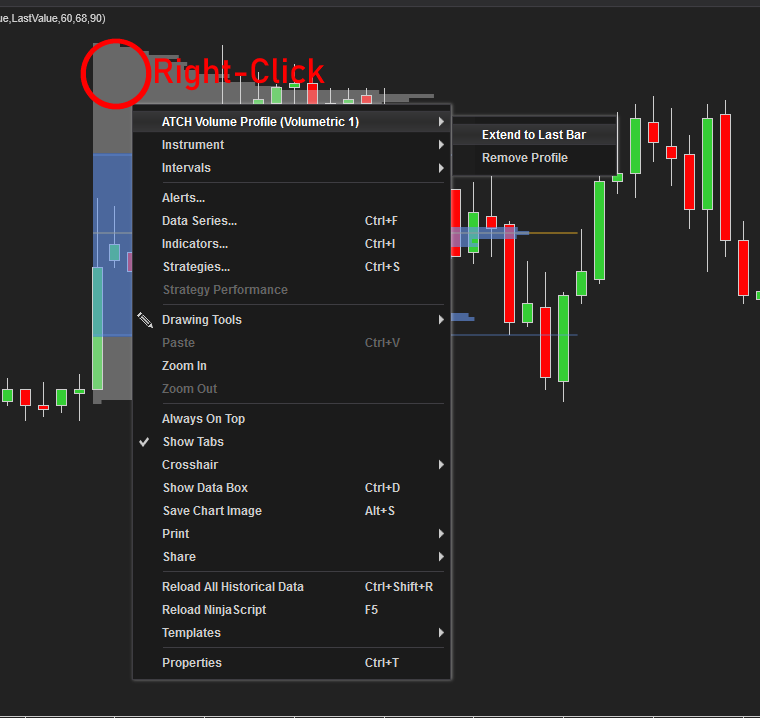
Extend To Last Bar verlengt het aangeklikte volume profile tot de laatste bar op de grafiek — het profile blijft actief, breidt uit naar nieuwe bars en wordt bij elke nieuwe tick opnieuw berekend. Stop Extending markeert het aangeklikte profile als inactief, zodat het niet meer uitbreidt naar nieuwe bars. Remove Profile verwijdert het profile volledig van de grafiek — nodig omdat de toetsenbordknop "Delete" niet kan worden gebruikt om een profile te verwijderen.
Interactieve commando's in de Bars-modus
Interactieve commando's zijn samenvoeg- en splitsbewerkingen die je op volume profiles toepast door er met de rechtermuisknop op te klikken. Merge Right en Merge Left voegen het aangeklikte profile samen met het volgende of vorige profile (alleen zichtbaar als dat bestaat) — het samengestelde profile kan vervolgens verder worden samengesteld met zijn buren. Split Profile, zichtbaar wanneer het aangeklikte profile uit meer dan één candlestick bestaat, splitst het in meerdere eenheidsprofiles, die daarna weer kunnen worden samengevoegd.
Interactieve commando's in de Auto Detect-modus
Auto Detect biedt hetzelfde rechtermuisknopmenu als de Bars-modus, behalve het splitsen: Merge Right en Merge Left voegen het aangeklikte profile samen met het volgende of vorige profile (alleen zichtbaar wanneer dat bestaat). Split Profile wordt in deze modus niet aangeboden, omdat de grenzen van de profiles door de POC worden bepaald. Na een samenvoeging vergelijkt de indicator de volgende bars met de POC van het volledige samengevoegde profile.
Signalen en gebruik in Strategy Builder
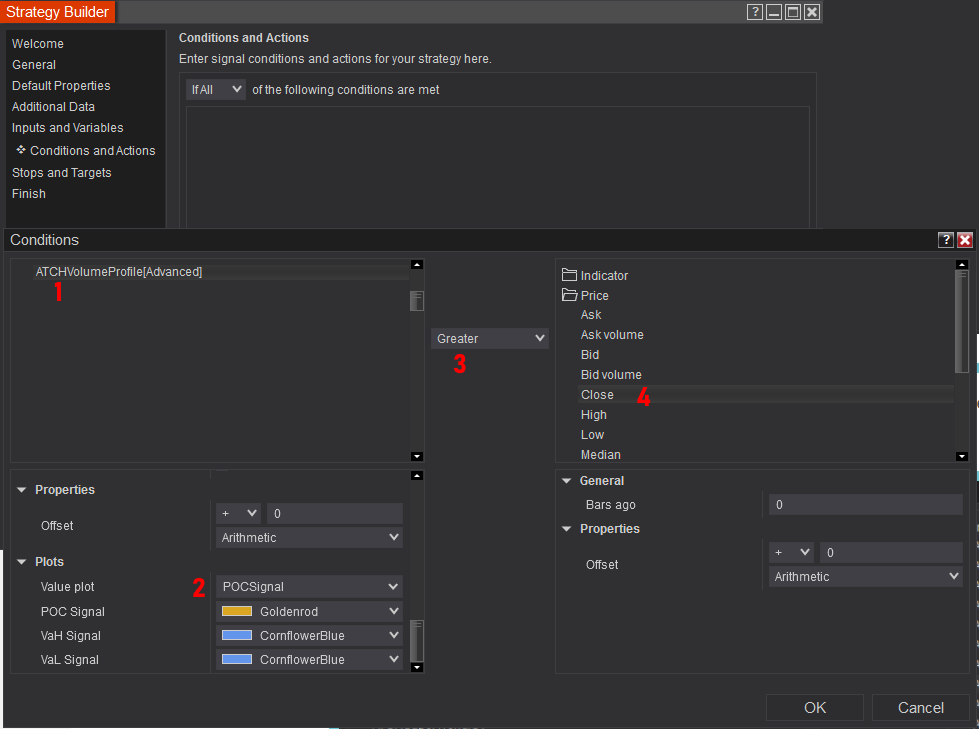
Vanaf versie 2.0.0.0 kan deze indicator niet langer worden gebruikt als signaalgenerator op andere platforms.
Download- en installatie-instructies
Licentievereisten
Bij automated-trading.ch kun je kiezen: een maandelijks abonnement nemen om onze premium-producten te gebruiken, of onze gratis producten gebruiken zonder je te abonneren.
In beide gevallen moet je een account aanmaken, zodat je een licentie kunt krijgen die je voor zowel premium- als gratis producten kunt gebruiken.
Om je licentie te verkrijgen, moet je gewoon je registreren en daarna je licentie ophalen op de facturatiepagina.
Downloaden
Je kunt deze strategie — en elke andere automated-trading.ch-strategie of -indicator — altijd downloaden via je gecentraliseerde Downloads-pagina.
Installatiestappen
Veelgestelde vragen
Algemeen
Release-notes
- Auto Detect profile mode: a new profile starts when the POC moves to a different level. A new session also starts a new profile. Needs Order Flow or Tick Replay.
- Indicator status card on the chart. It shows License, Data Source, Profile Structure, Tick Catch-up and Classification, and has an Activate License box and minimize/expand controls.
- License parameter: paste your key in the indicator properties or in the card.
- Parameters that don't apply to the selected mode (Session Interval, Time Zone, Profile Bars Period, Auto Merge Profiles) are hidden.
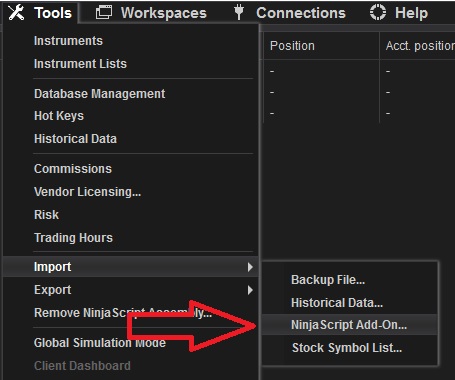
- The profile engine moved to ATCH.NinjaTrader.VolumeProfile.dll. Copy it into NinjaTrader's Custom folder, next to ATCH.NinjaTrader.dll, before importing.
- Optimized indicator loading. Loading is about 10x faster, the chart no longer freezes during initial loading, and there is no lag in real time.
- Improved profile classification engine.
- Layout and responsiveness improvements, including label alignment and font size.
- Value Area Gaps now apply to Bars mode only, as documented.
- On Bars mode, stop volume profile at session end to avoid inconsistent intraday volume aggregation
- Fix bug: start-of-session volume profile one bar prior on >1min timeframes; Fix bug: session volume profile not shown when chart ends before session end
- Fix bug: value area gaps not showing
- Added Value Area Gaps
- Fix bug: chart drawing freezes indicator when switching to realtime
- Fix Bug: last bar not calculated when Bars mode selected and switching to real time
- Added 100% asynchronous data loading (lag/freeze proof); Added progress bar for realtime processing; Added POC/Value area line opacity params; Added POC/Value area line thickness params; Added POC and Value area progress render mode on click and drag; Various stability fixes
- Fix Bug: indicator hides Grid lines when added to chart
- Bug Fix: profiles not showing in CET timezone
- Bug Fix drawing Volume profiles on bars mode
- Fix POC & Value Area progress mode on Bars period Tick Replay; Speed up POC Progress mode calc
- First Release of the indicator