

Anchored VWAP Indicator for NinjaTrader 8
 Aangemaakt op 10 mei 2025
·
Bijgewerkt op 25 dec. 2025
Aangemaakt op 10 mei 2025
·
Bijgewerkt op 25 dec. 2025
De Anchored VWAP[Advanced] is een Premium NinjaTrader 8-indicator.
Vereisten
Om deze indicator te gebruiken, moet je de volgende vereisten beschikbaar hebben.
- NinjaTrader 8, met elk type licentie. Klik hier om te downloaden
- Order Flow-data is niet vereist om deze indicator te gebruiken — je hebt geen NinjaTrader Lifetime-licentie nodig.
- Een automated-trading.ch-account met een actief Premium-abonnement
Beschrijving
De Anchored VWAP[Advanced] is een premium NinjaTrader 8-indicator met de volgende functies:
- Weergave van VWAP in 2 modi:
- Session Mode: toont VWAP's die per handelssessie over een tijdsinterval zijn gedefinieerd
- Click & Drag Mode: deze modus laat je interactief VWAP's op de grafiek maken met muisklikken
- Werkt naadloos met of zonder Order Flow-data of Tick Replay
- Werkt naadloos op elk timeframe, inclusief Renko-bars
- Export van VWAP-niveaus als plots die kunnen worden gebruikt vanuit de NinjaTrader Strategy Builder, AlgoStudio of de externe software Bloodhound
Voorbeelden
Hier zijn een paar voorbeelden van de indicator in actie:
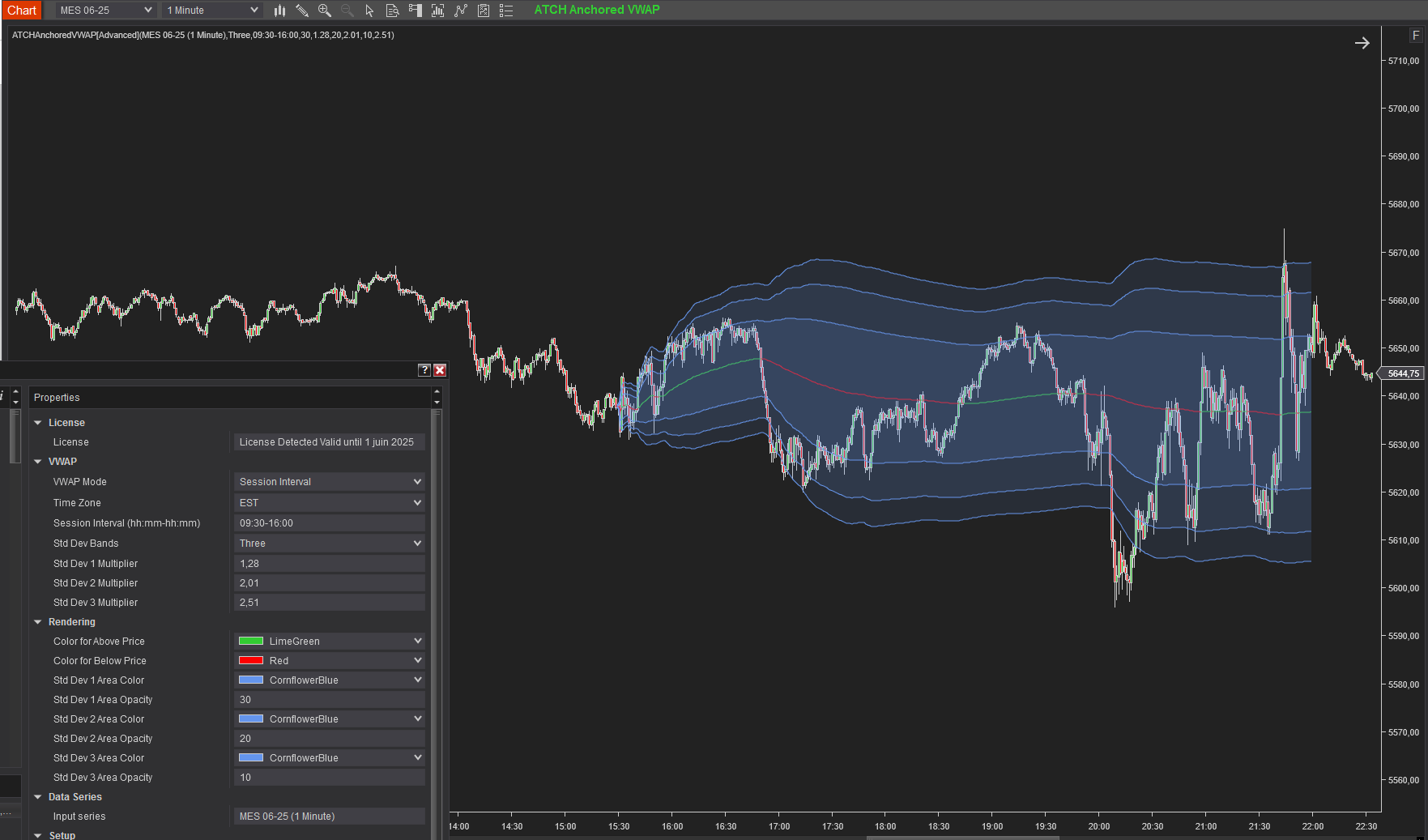
RTH Session VWAP
Het meest eenvoudige gebruik van de indicator is het tekenen van de VWAP op de RTH-sessietijden (Regular Trading Hours) van een Amerikaans futuresinstrument.
Je kunt het tijdsinterval van de sessie uiteraard aanpassen aan het instrument. Het tijdsinterval werkt naadloos op tijdgebaseerde timeframes en op prijsgebaseerde timeframes zoals Renko-bars of Range-bars. Als je de VWAP-indicator op twee of meer afzonderlijke intervallen voor dezelfde handelssessie wilt tekenen, kun je zoveel instanties van de indicator aan de grafiek toevoegen als je wilt, elk met een eigen sessie-interval.
Click & Drag Mode
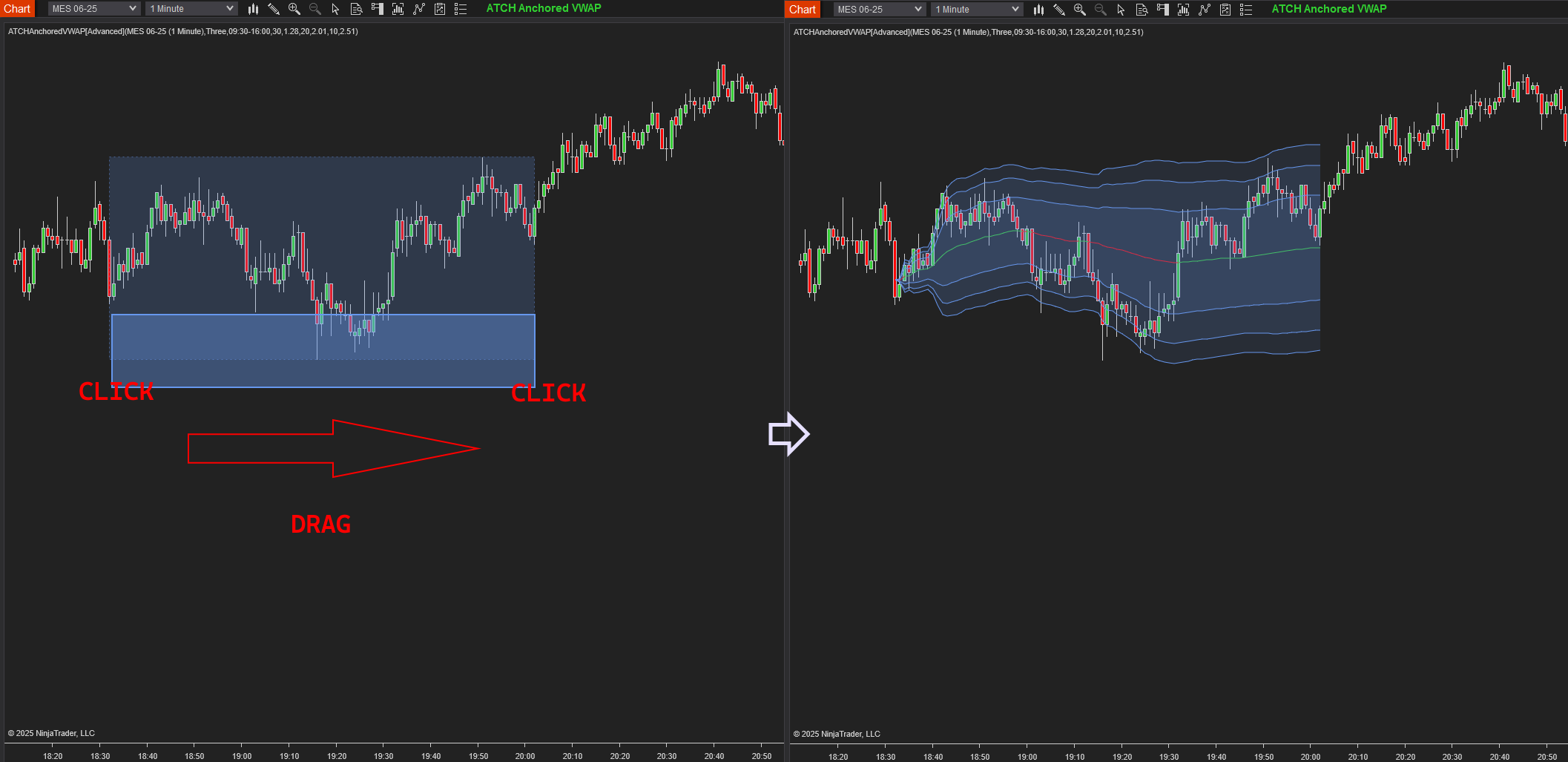
De Anchored VWAP-indicator kan in de Click & Drag-modus worden gebruikt, waarmee je met muisklikken VWAP's aan de grafiek toevoegt. Eerst klik je op een startindex, daarna sleep je de muis naar de doelindex, en klik je een tweede keer om de selectie om te zetten in een VWAP.
Click & Drag om VWAP's te verankeren aan prijsswings
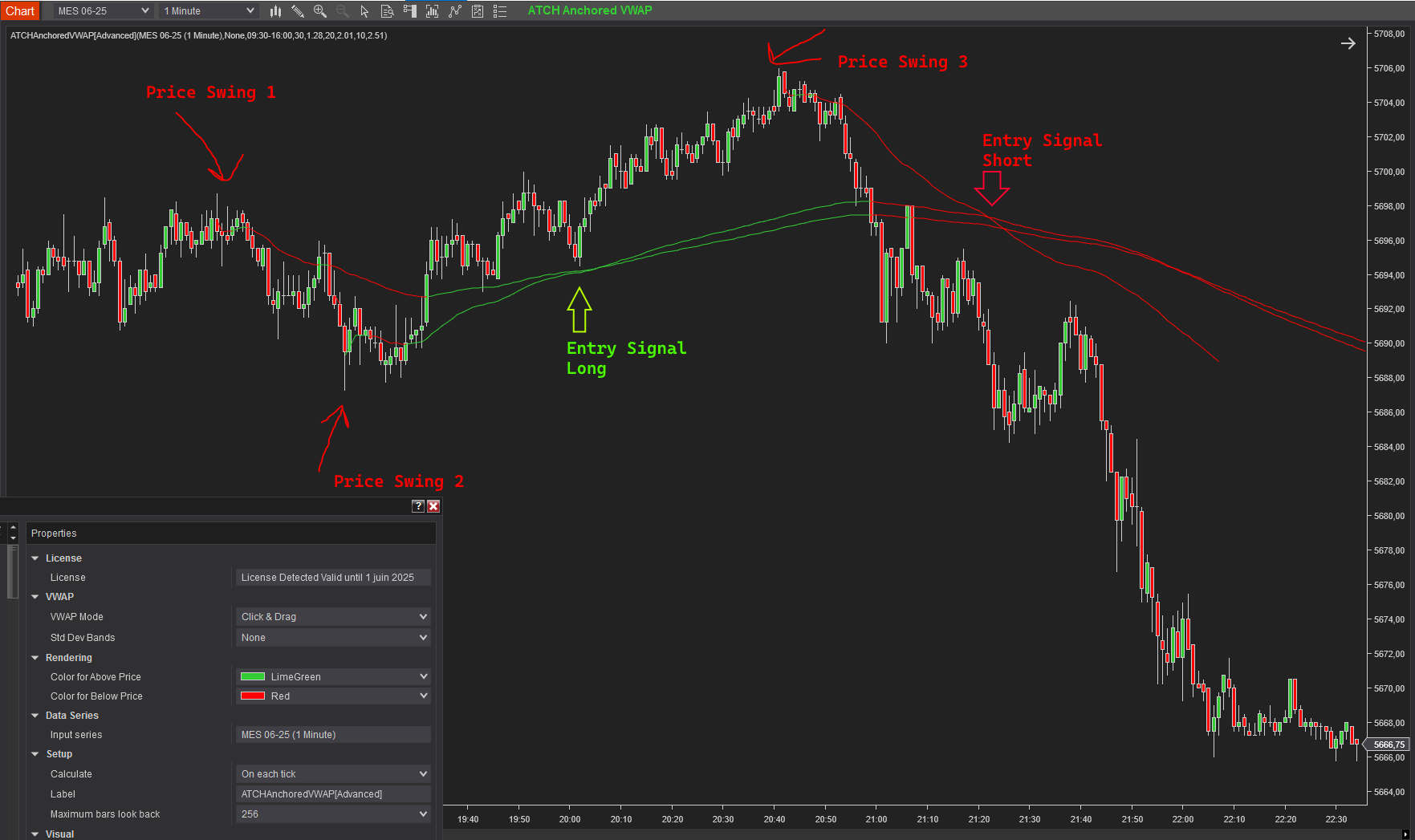
Een van de toepassingen van de indicator is het tekenen van VWAP's vanaf ankerpunten zoals prijsswings. In dit geval kan de VWAP als alternatief voor voortschrijdende gemiddelden worden gebruikt, en kunnen signalen worden gegenereerd waar omgekeerde VWAP's elkaar kruisen.
Parameters
We proberen de parameters altijd tot een minimum te beperken.
| Licentie | |
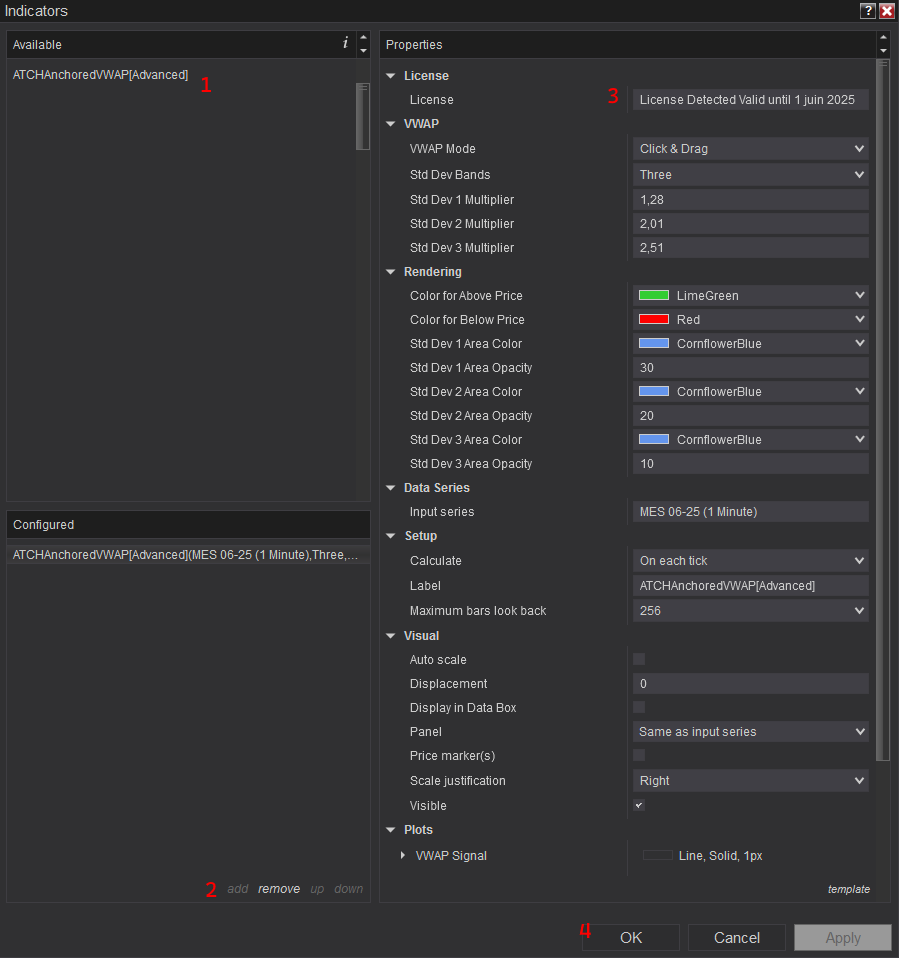
| License | Dit is de licentiesleutel die je krijgt wanneer je een account aanmaakt op automated-trading.ch. Nadat je een account hebt aangemaakt, kopieer je je licentiesleutel van de facturatiepagina. Je hoeft deze parameter maar één keer per maand in te stellen — zodra de licentiesleutel is gevalideerd, wordt deze onthouden voor de rest van de maand. |
| VWAP | |
| VWAP Mode |
Met deze parameter schakel je tussen de volgende modi:
|
| Time Zone |
Deze parameter bepaalt de tijdzone die wordt gebruikt voor de parameter Session Interval hieronder. Omdat futuresmarkten openen en sluiten op basis van de Amerikaanse markttijd (EST — US Eastern, New York), kun je met deze parameter het handelsinterval in een andere tijdzone opgeven, zoals de lokale tijdzone van je eigen computer of de Midden-Europese tijd.
|
| Session Interval (hh:mm-hh:mm) | Deze parameter bepaalt het tijdsinterval dat de handelssessie definieert. Als je de VWAP op de RTH-sessie wilt tekenen, stel je deze parameter in op "09:30-16:15" en zet je de tijdzone op EST. |
| Std Dev Bands | Selecteert het aantal standaarddeviatiebanden dat wordt weergegeven, van None tot 3. |
| Std Dev 1 Multiplier | Bepaalt de multiplier voor de eerste standaarddeviatieband. |
| Std Dev 2 Multiplier | Bepaalt de multiplier voor de tweede standaarddeviatieband. |
| Std Dev 3 Multiplier | Bepaalt de multiplier voor de derde standaarddeviatieband. |
| DataSeries Source |
Deze parameter bepaalt de bron voor de VWAP-berekening. Je kunt kiezen uit de volgende opties:
|
| Weergave | |
| Color for Above Price | Bepaalt de kleur van de VWAP-lijn wanneer die boven de prijs ligt. |
| Color for Below Price | Bepaalt de kleur van de VWAP-lijn wanneer die onder de prijs ligt. |
| Std Dev 1 Area Color | Bepaalt de vulkleur rond het gebied van de eerste standaarddeviatieband. |
| Std Dev 1 Area Opacity | Bepaalt de ondoorzichtigheid van het gebied van de eerste standaarddeviatieband. |
| Std Dev 2 Area Color | Bepaalt de vulkleur rond het gebied van de tweede standaarddeviatieband. |
| Std Dev 2 Area Opacity | Bepaalt de ondoorzichtigheid van het gebied van de tweede standaarddeviatieband. |
| Std Dev 3 Area Color | Bepaalt de vulkleur rond het gebied van de derde standaarddeviatieband. |
| Std Dev 3 Area Opacity | Bepaalt de ondoorzichtigheid van het gebied van de derde standaarddeviatieband. |
Interactieve commando's in de Click & Drag-modus
Verlengen tot de laatste bar
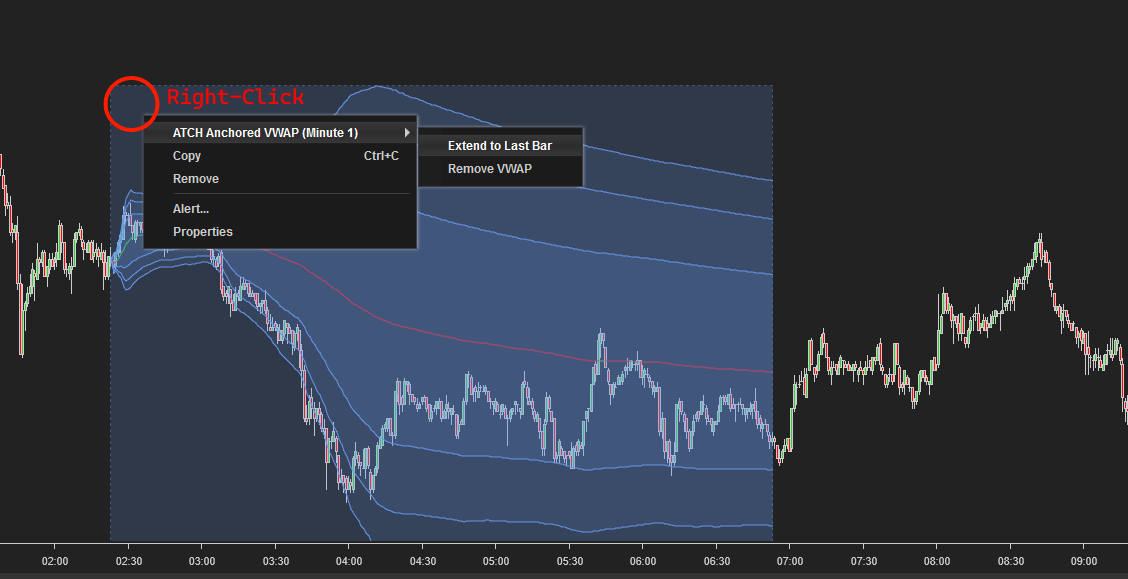
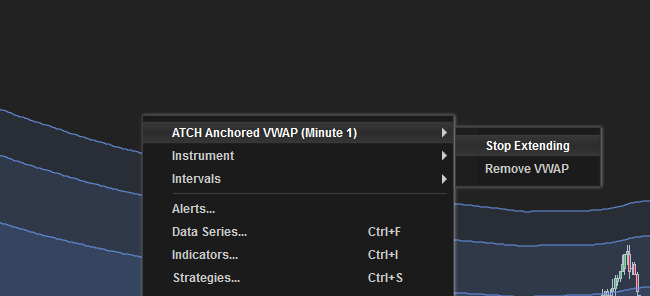
Het commando Extend to Last Bar verlengt de aangeklikte VWAP tot de meest recente bar op de grafiek. De VWAP blijft actief en wordt bij elke nieuwe bar verlengd en opnieuw berekend.
Stoppen met verlengen en VWAP verwijderen
Het commando Stop Extending markeert de aangeklikte VWAP als inactief en stopt met het verlengen naar nieuwe bars.
Het commando Remove VWAP verwijdert de VWAP van de grafiek. Dit is nodig omdat de toets "Delete" niet kan worden gebruikt om hem te verwijderen; daarom is dit menu-item hiervoor aangemaakt.
Anchored VWAP in- of uitschakelen
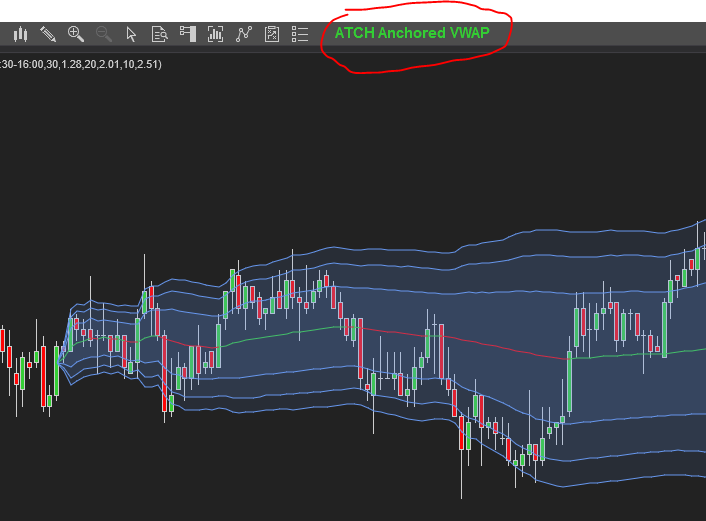
VWAP's op de grafiek manipuleren kan het traden verstoren, of tot ongewenste effecten leiden, zoals het per ongeluk maken van een click-and-drag-VWAP terwijl je alleen de grafiek wilde scrollen of een trade wilde sluiten. Daarom biedt de indicator een knop op de werkbalk waarmee je de muisinteracties van VWAP's aan of uit kunt zetten. Wanneer deze knop groen oplicht, is hij actief; wanneer hij grijs is, is hij gedeactiveerd.
DataSource van Anchored VWAP's wijzigen
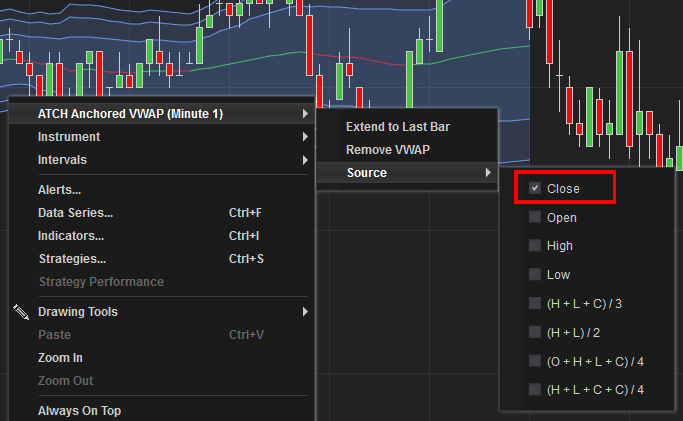
Zowel bij Click & Drag- als bij Click & Auto Extend-VWAP's kan de DataSource worden gewijzigd door met de rechtermuisknop op de VWAP te klikken en een andere DataSource uit de beschikbare opties te kiezen. Zodra je een keuze hebt gemaakt, wordt de VWAP direct bijgewerkt.
Signalen en gebruik in de Strategy Builder
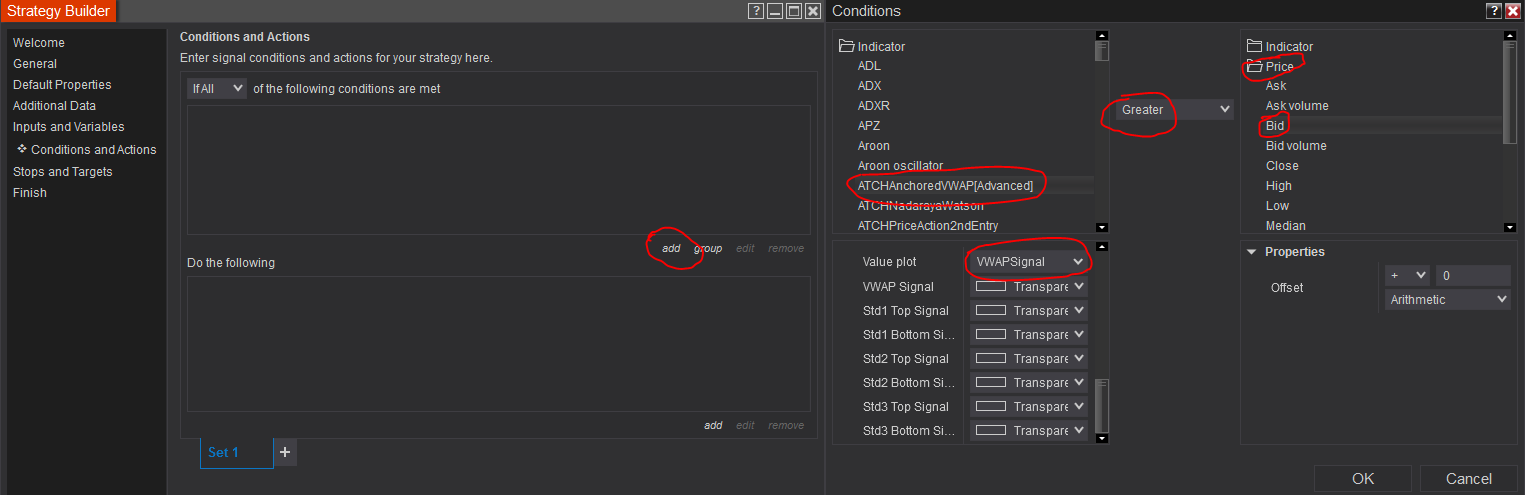
De indicator biedt signalen die kunnen worden gebruikt vanuit de Strategy Builder en externe software zoals Bloodhound en AlgoStudio.
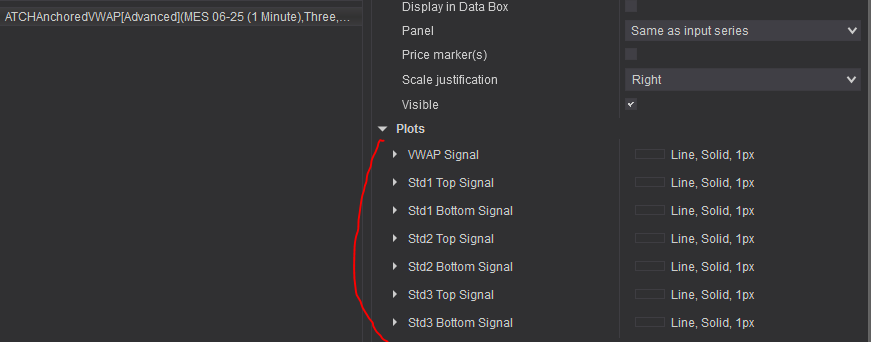
Deze signaalplots zijn transparant en worden niet op de grafiek getekend. Om ze vanuit de Strategy Builder te gebruiken, selecteer je ze en bouw je logica op basis van hun waarden.
Download- en installatie-instructies
Licentievereisten
Bij automated-trading.ch kun je kiezen: een maandelijks abonnement nemen om onze premium-producten te gebruiken, of onze gratis producten gebruiken zonder je te abonneren.
In beide gevallen moet je een account aanmaken, zodat je een licentie kunt krijgen die je voor zowel premium- als gratis producten kunt gebruiken.
Om je licentie te verkrijgen, moet je gewoon je registreren en daarna je licentie ophalen op de facturatiepagina.
Downloaden
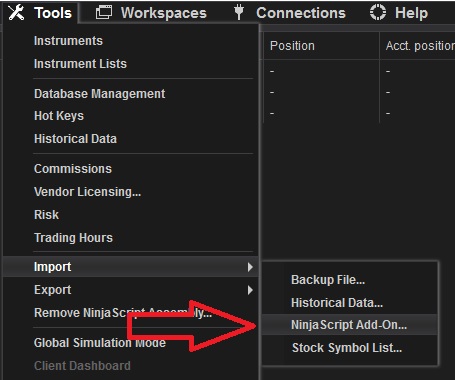
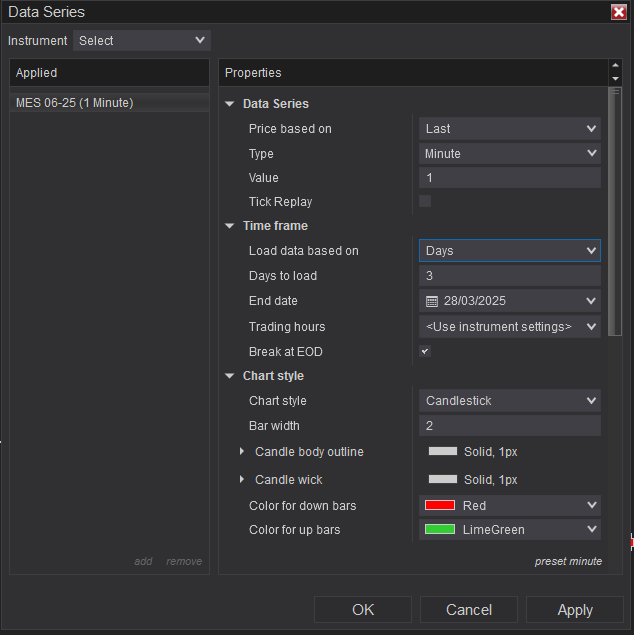
Je kunt deze strategie — en elke andere automated-trading.ch-strategie of -indicator — altijd downloaden via je gecentraliseerde Downloads-pagina.
Installatiestappen
Veelgestelde vragen
Algemeen
Release-notes
- Drawing of vwap pushed behind chart candlestick for better clarity; Added DataSource parameter (Open, close, High, Low, (H+L)/2, ...); Added new VWAP mode: Click & Auto Extend
- Fix Bug: Import issue class conflict with Open Range Breakout strategy; Fix Bug: indicator hides Grid lines when added to chart
- Fix Bug: Std Dev bands don't take the input parameters
- Fix Bug: Std bottom Signals not having values; Fix Bug: Saving template file generates an error
- Fix Bug related to Timezone
- Fixed Importing Error
- First Release of the indicator