

Anchored VWAP Indicator for NinjaTrader 8
 Créé le 10 mai 2025
·
Mis à jour le 25 déc. 2025
Créé le 10 mai 2025
·
Mis à jour le 25 déc. 2025
L'Anchored VWAP[Advanced] est un indicateur NinjaTrader 8 Premium.
Prérequis
Pour utiliser cet indicateur, vous devez avoir les prérequis suivants disponibles.
- NinjaTrader 8, avec n'importe quel type de licence. Cliquez ici pour télécharger
- Les données Order Flow ne sont pas requises pour utiliser cet indicateur — vous n'avez pas besoin d'une licence Lifetime NinjaTrader.
- Un compte automated-trading.ch avec un Abonnement Premium actif
Description
L'Anchored VWAP[Advanced] est un indicateur NinjaTrader 8 Premium qui possède les caractéristiques suivantes :
- Affichage du VWAP en 2 modes :
- Session Mode : Affiche les VWAPs définis sur un intervalle de temps pour chaque session de trading
- Click & Drag Mode : Ce mode permet de créer des VWAPs interactivement sur le graphique à l'aide de clics de souris
- Fonctionne parfaitement avec ou sans données OrderFlow ou Tick Replay
- Fonctionne parfaitement sur n'importe quelle période, y compris les Renko Bars
- Export des niveaux VWAP sous forme de Plots utilisables depuis le Strategy Builder NinjaTrader, AlgoStudio ou le logiciel tiers Bloodhound
Exemples
Voici quelques exemples de l'indicateur en action :
RTH Session VWAP
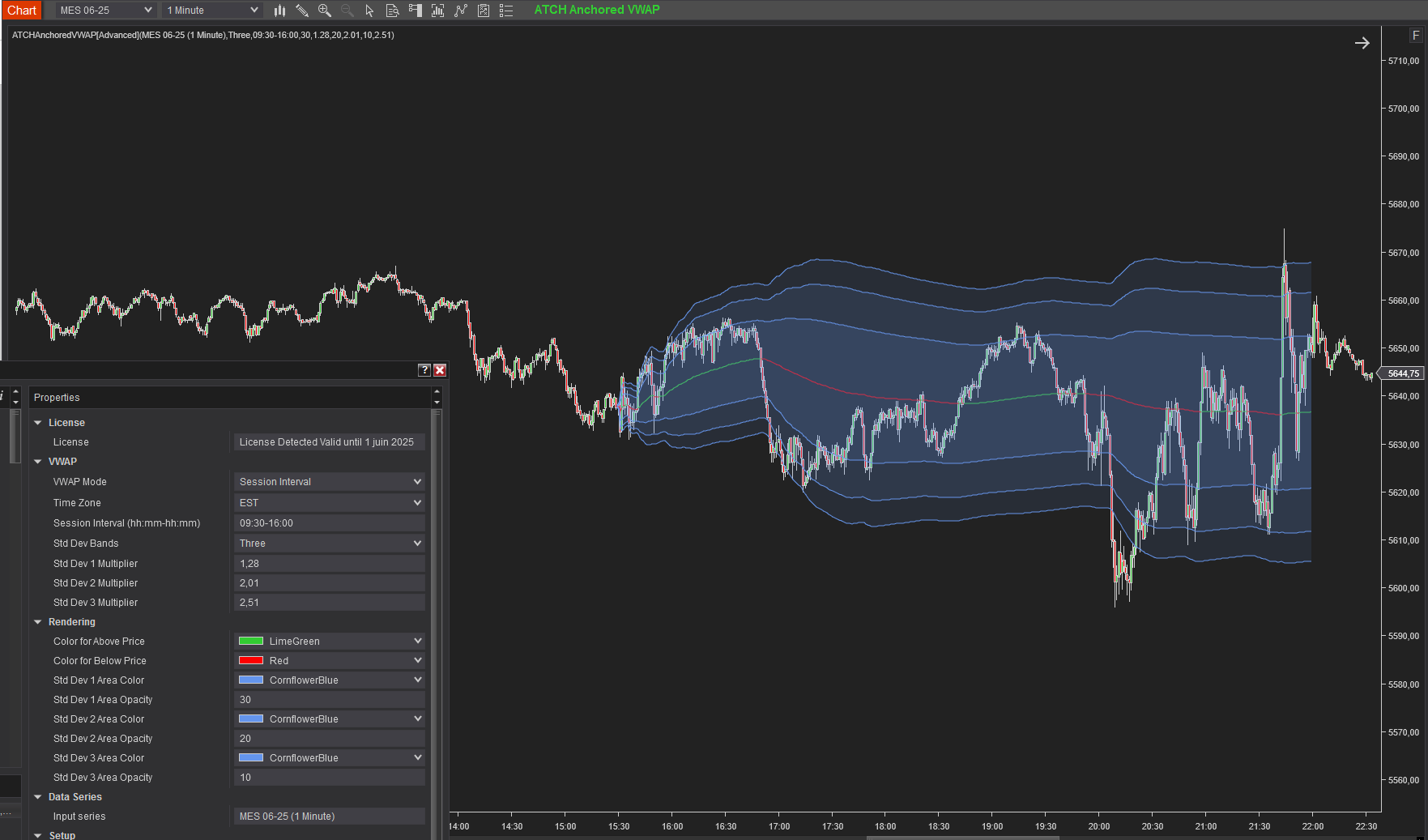
L'utilisation la plus simple de l'indicateur est de tracer le VWAP sur les horaires de session RTH (Regular Trading Hours) d'un instrument Future américain.
Bien sûr, vous pouvez modifier l'intervalle de session pour l'adapter à l'instrument souhaité. L'intervalle de temps fonctionne parfaitement sur les périodes basées sur le temps ainsi que sur les périodes basées sur le prix telles que les Renko Bars ou les Range Bars. Si vous souhaitez tracer l'indicateur VWAP sur deux intervalles ou plus pour la même session de trading, vous pouvez ajouter autant d'instances de l'indicateur au graphique, chacune avec son propre intervalle de session.
Click & Drag Mode
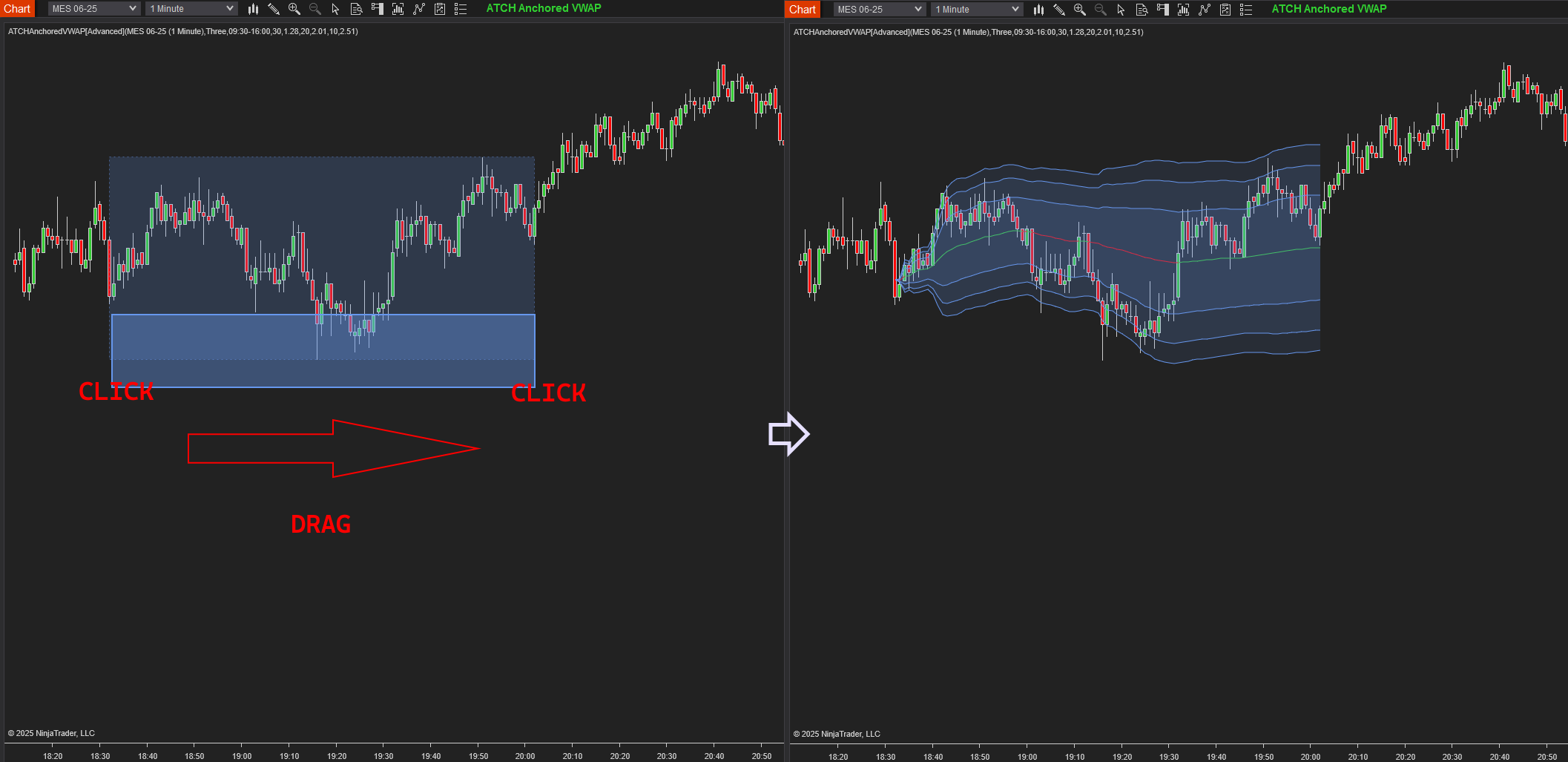
L'indicateur Anchored VWAP peut être utilisé en mode Click & Drag, ce qui permet d'ajouter des VWAPs sur le graphique avec des clics de souris. Vous cliquez d'abord sur un index de départ, puis faites glisser la souris vers l'index cible, puis cliquez une deuxième fois pour transformer la sélection en VWAP.
Click & Drag pour Ancrer des VWAPs depuis des Swings de Prix
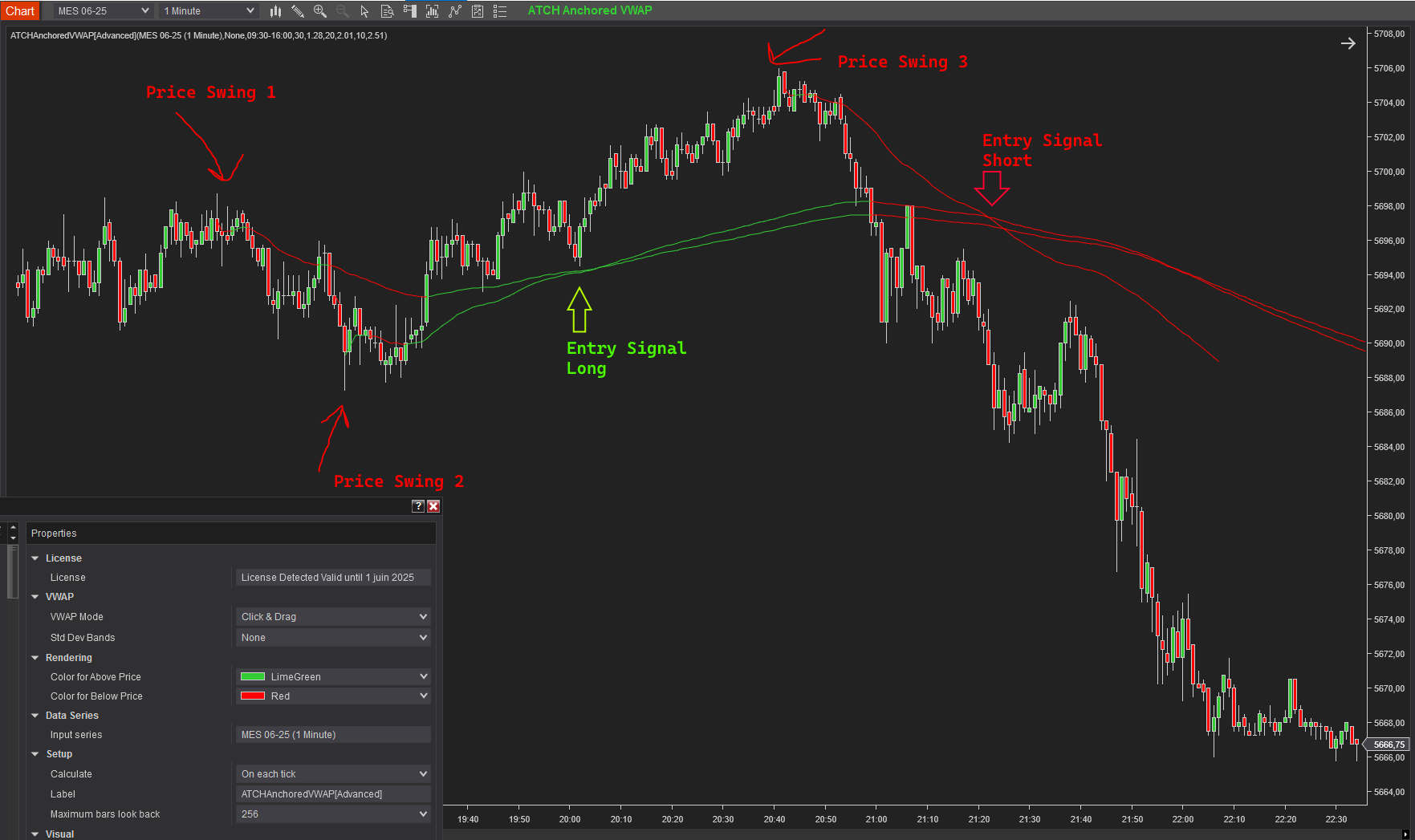
L'un des cas d'utilisation de l'indicateur est de tracer des VWAPs depuis des points d'ancrage tels que des swings de prix. Dans ce cas, le VWAP peut être utilisé comme alternative aux moyennes mobiles, et des signaux peuvent être générés là où des VWAPs inversés se croisent.
Paramètres
Nous essayons toujours de garder les paramètres au minimum.
| License | |
| License | Il s'agit de la clé de licence que vous obtenez lorsque vous créez un compte sur automated-trading.ch. Après avoir créé un compte, copiez votre clé de licence depuis la page de facturation. Vous devez définir ce paramètre une seule fois par mois ; une fois la clé de licence validée, elle sera mémorisée pour le reste du mois. |
| VWAP | |
| VWAP Mode |
Ce paramètre vous permet de basculer entre deux modes :
|
| Time Zone |
Ce paramètre définit le fuseau horaire à utiliser pour le paramètre Session Interval ci-dessous. Étant donné que les marchés des Futures ouvrent et ferment selon le fuseau horaire du marché américain (EST - US Eastern, New York), ce paramètre vous permet de spécifier l'intervalle de trading dans un autre fuseau horaire, comme le fuseau horaire local de votre machine ou l'heure centrale européenne.
|
| Session Interval (hh:mm-hh:mm) | Ce paramètre définit l'intervalle de temps qui délimite la session de trading. Par exemple, si vous souhaitez tracer le VWAP sur la session RTH, la valeur de ce paramètre doit être "09:30-16:15" en configurant le fuseau horaire sur EST. |
| Std Dev Bands | Sélectionne le nombre de bandes d'écart-type à afficher, de Aucune à 3. |
| Std Dev 1 Multiplier | Définit le multiplicateur pour la première bande d'écart-type. |
| Std Dev 2 Multiplier | Définit le multiplicateur pour la deuxième bande d'écart-type. |
| Std Dev 3 Multiplier | Définit le multiplicateur pour la troisième bande d'écart-type. |
| DataSeries Source |
Ce paramètre définit la source pour le calcul du VWAP. Vous pouvez choisir parmi les options suivantes :
|
| Rendering | |
| Color for Above Price | Définit la couleur de la ligne VWAP lorsqu'elle est au-dessus du prix. |
| Color for Below Price | Définit la couleur de la ligne VWAP lorsqu'elle est en dessous du prix. |
| Std Dev 1 Area Color | Définit la couleur de remplissage autour de la zone de la première bande d'écart-type. |
| Std Dev 1 Area Opacity | Détermine l'opacité de la zone de la première bande d'écart-type. |
| Std Dev 2 Area Color | Définit la couleur de remplissage autour de la zone de la deuxième bande d'écart-type. |
| Std Dev 2 Area Opacity | Détermine l'opacité de la zone de la deuxième bande d'écart-type. |
| Std Dev 3 Area Color | Définit la couleur de remplissage autour de la zone de la troisième bande d'écart-type. |
| Std Dev 3 Area Opacity | Détermine l'opacité de la zone de la troisième bande d'écart-type. |
Commandes Interactives en Mode Click & Drag
Extend To Last Bar
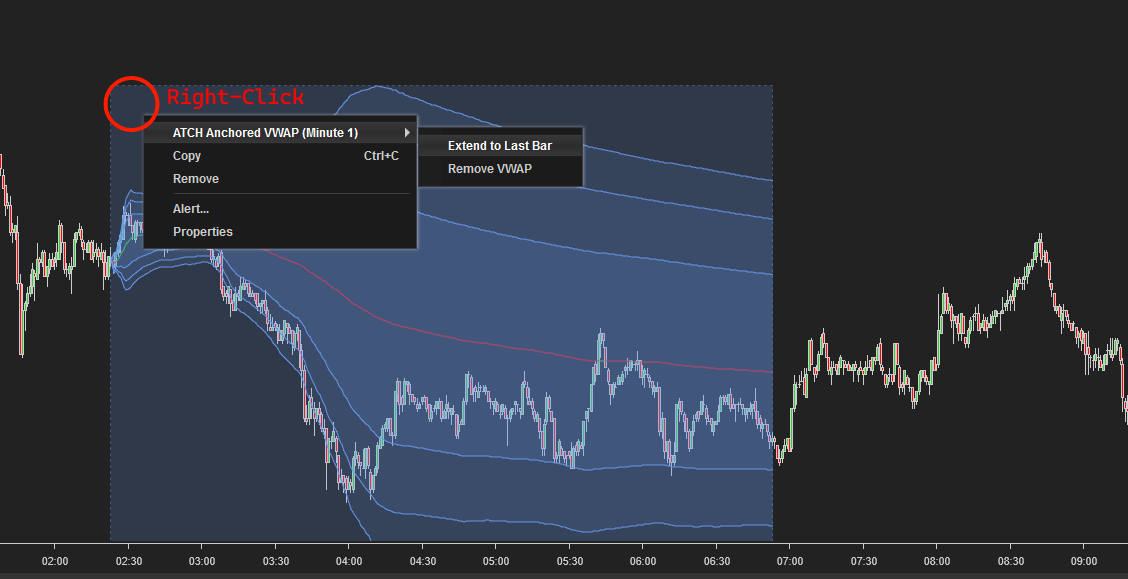
La commande Extend to Last Bar étendra le VWAP cliqué jusqu'à la barre la plus récente du graphique. Ainsi, le VWAP sera actif et sera étendu aux nouvelles bougies créées, et sera recalculé à chaque nouvelle bougie.
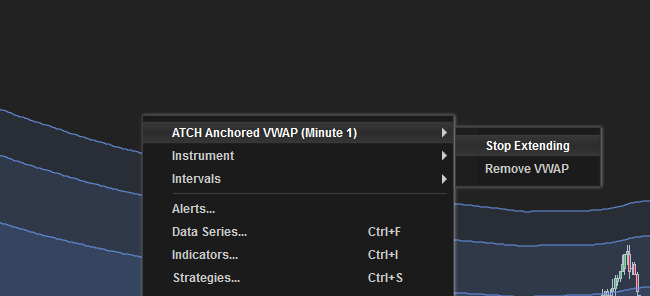
Stop Extending & Remove VWAP
La commande Stop Extending marquera le VWAP cliqué comme inactif et arrêtera de l'étendre aux nouvelles bougies.
La commande Remove VWAP supprimera le VWAP du graphique. Ceci est nécessaire car le bouton clavier « Suppr » ne peut pas être utilisé pour supprimer le VWAP, c'est pourquoi cette entrée de menu a été créée à cet effet.
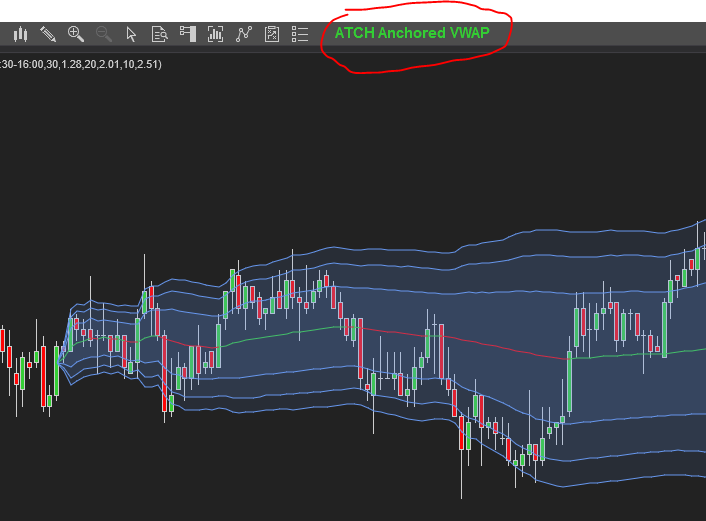
Toggle Enable/Disable Anchored VWAP
La manipulation des VWAPs sur le graphique peut interférer avec le trading, ou provoquer des effets indésirables comme la création d'un VWAP click'n'drag lorsque l'utilisateur souhaitait simplement faire défiler le graphique ou clôturer un trade. Pour cela, l'indicateur expose un bouton de barre d'outils permettant d'activer ou désactiver les interactions souris du VWAP. Lorsque ce bouton est allumé en vert, cela signifie qu'il est actif, et lorsqu'il est gris, cela signifie qu'il est désactivé.
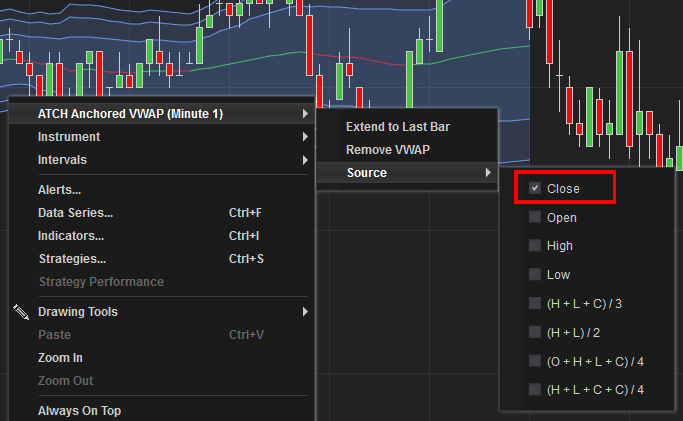
Change DataSource of Anchored Vwaps
Sur les VWAPs Click & Drag et Click & Auto Extend, la DataSource peut être modifiée en faisant un clic droit sur le VWAP, puis en sélectionnant une autre DataSource parmi les sources disponibles. Une fois la sélection effectuée, le VWAP sera mis à jour instantanément.
Signaux & Utilisation dans Strategy Builder
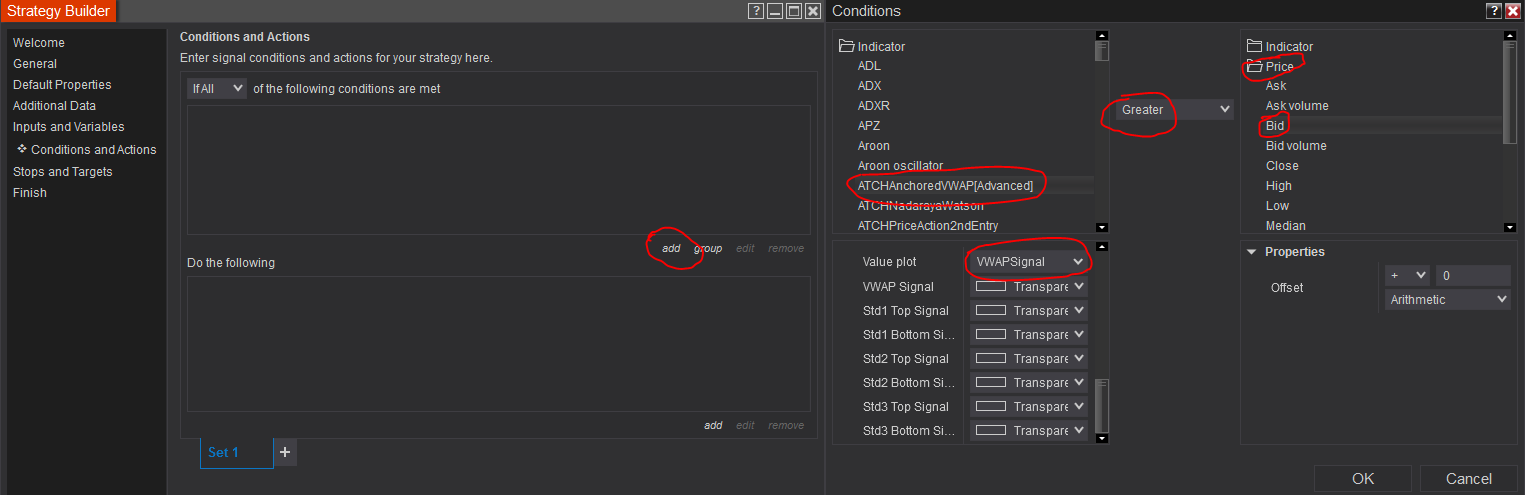
L'indicateur expose des signaux qui peuvent être utilisés depuis le Strategy Builder et des logiciels tiers tels que Bloodhound et AlgoStudio.
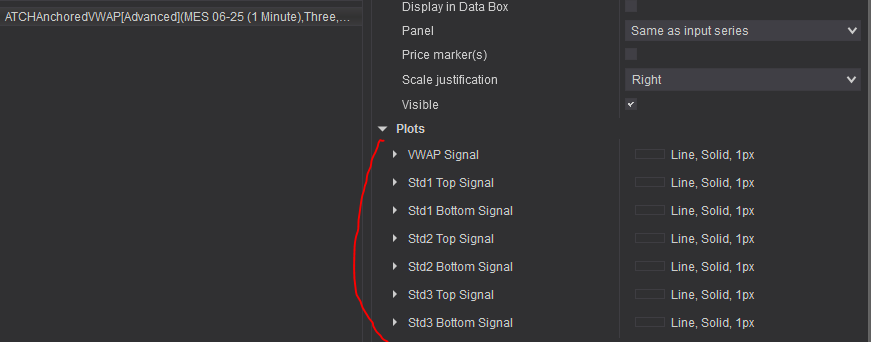
Ces plots de signaux sont transparents et ne sont pas dessinés sur le graphique. Pour les utiliser depuis le Strategy Builder, vous pouvez les sélectionner et construire une logique basée sur leurs valeurs.
Instructions de Téléchargement et d'Installation
Conditions de Licence
Chez automated-trading.ch, vous pouvez choisir soit d'acheter un abonnement mensuel pour utiliser nos produits premium, soit d'utiliser nos produits gratuits sans vous abonner.
Dans les deux cas, vous devez créer un compte afin d'obtenir une licence utilisable pour les produits premium comme gratuits.
Pour obtenir votre licence, il suffit de vous inscrire puis de récupérer votre licence sur la page de facturation.
Téléchargement
Vous pouvez aussi télécharger cette stratégie — et toutes les autres stratégies et indicateurs automated-trading.ch — à tout moment depuis votre page de téléchargements centralisée.
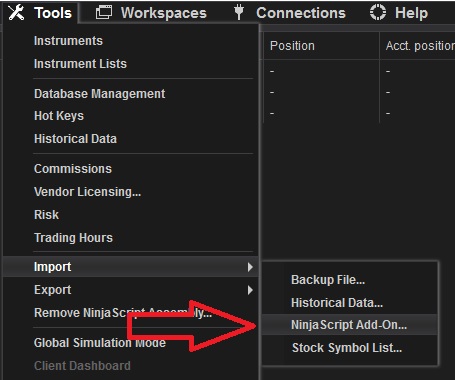
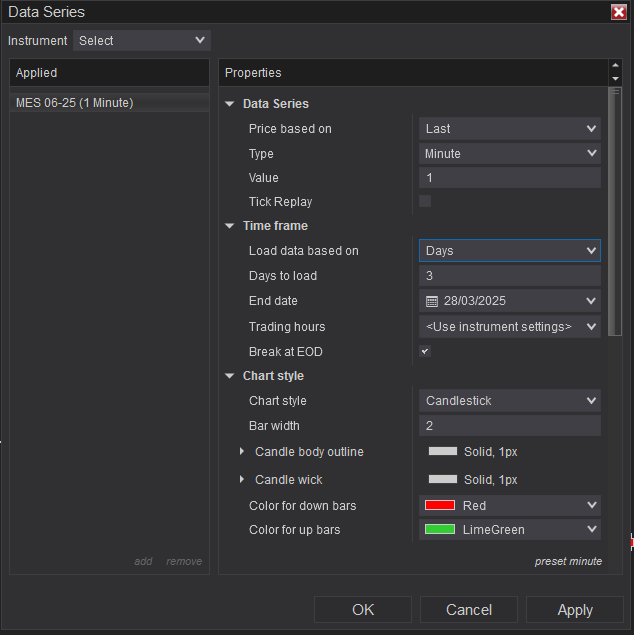
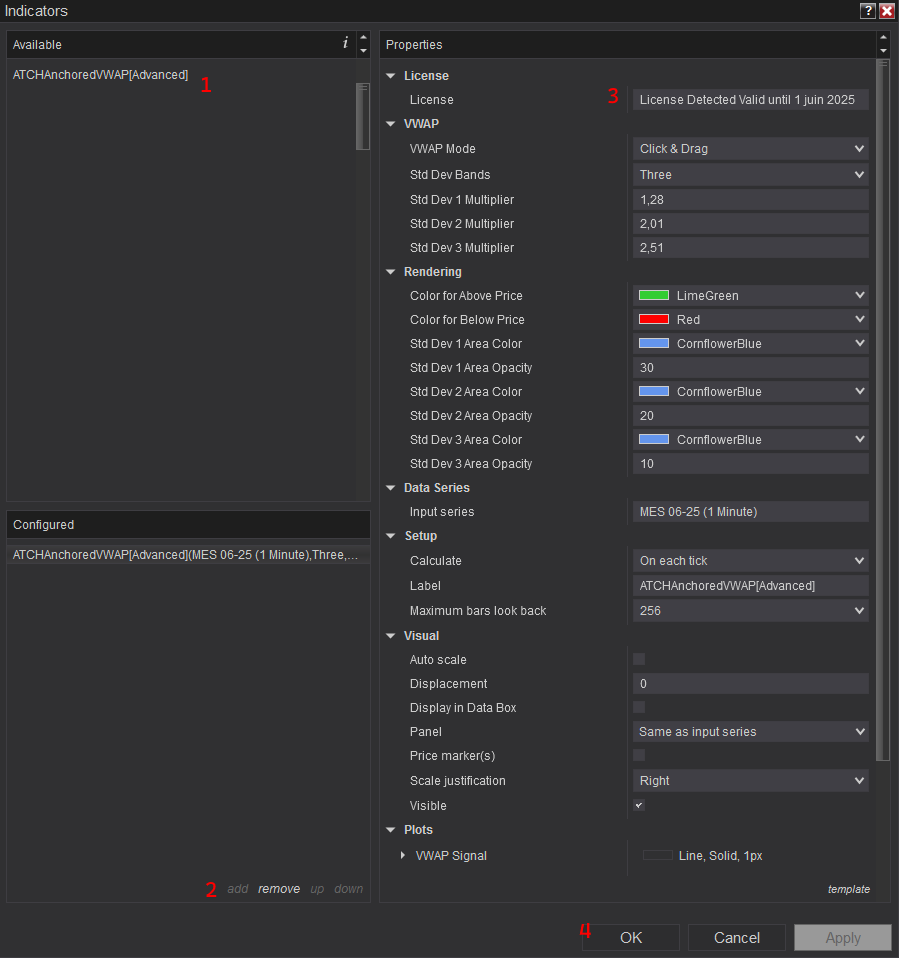
Étapes d'Installation
Questions Fréquemment Posées
Général
Notes de Mise à Jour
- Drawing of vwap pushed behind chart candlestick for better clarity; Added DataSource parameter (Open, close, High, Low, (H+L)/2, ...); Added new VWAP mode: Click & Auto Extend
- Fix Bug: Import issue class conflict with Open Range Breakout strategy; Fix Bug: indicator hides Grid lines when added to chart
- Fix Bug: Std Dev bands don't take the input parameters
- Fix Bug: Std bottom Signals not having values; Fix Bug: Saving template file generates an error
- Fix Bug related to Timezone
- Fixed Importing Error
- First Release of the indicator