

ICT Concepts Strategy
 Créé le 02 févr. 2024
·
Mis à jour le 04 févr. 2026
Créé le 02 févr. 2024
·
Mis à jour le 04 févr. 2026
La stratégie ICT Concepts est une stratégie Premium mécanique pour la plateforme NinjaTrader 8. Cette stratégie peut être utilisée pour réussir les programmes de financement des traders.
Prérequis
Pour utiliser correctement cette stratégie, vous devriez avoir les prérequis suivants disponibles.
- NinjaTrader 8, avec n'importe quel type de licence. Cliquez ici pour télécharger
- Un compte automated-trading.ch avec un Abonnement Premium actif
Avertissement Important
Nous vous recommandons vivement de ne jamais exécuter vos systèmes de trading algorithmique sur votre argent durement gagné. Vous devriez toujours minimiser votre risque et exécuter vos stratégies sur des programmes de financement pour traders, afin que le montant maximum de votre risque soit la cotisation mensuelle que vous payez à ces programmes.
La stratégie ICT est basée sur des concepts introduits par ICT, tels que les événements de Market Structure, les Fair Value Gaps, les Breaker Blocks et les Order Blocks, les FVG inversées, et les FVG Confluences. La stratégie propose plusieurs configurations d'entrée basées sur ces concepts.
Exemples de Configuration d'Entrée
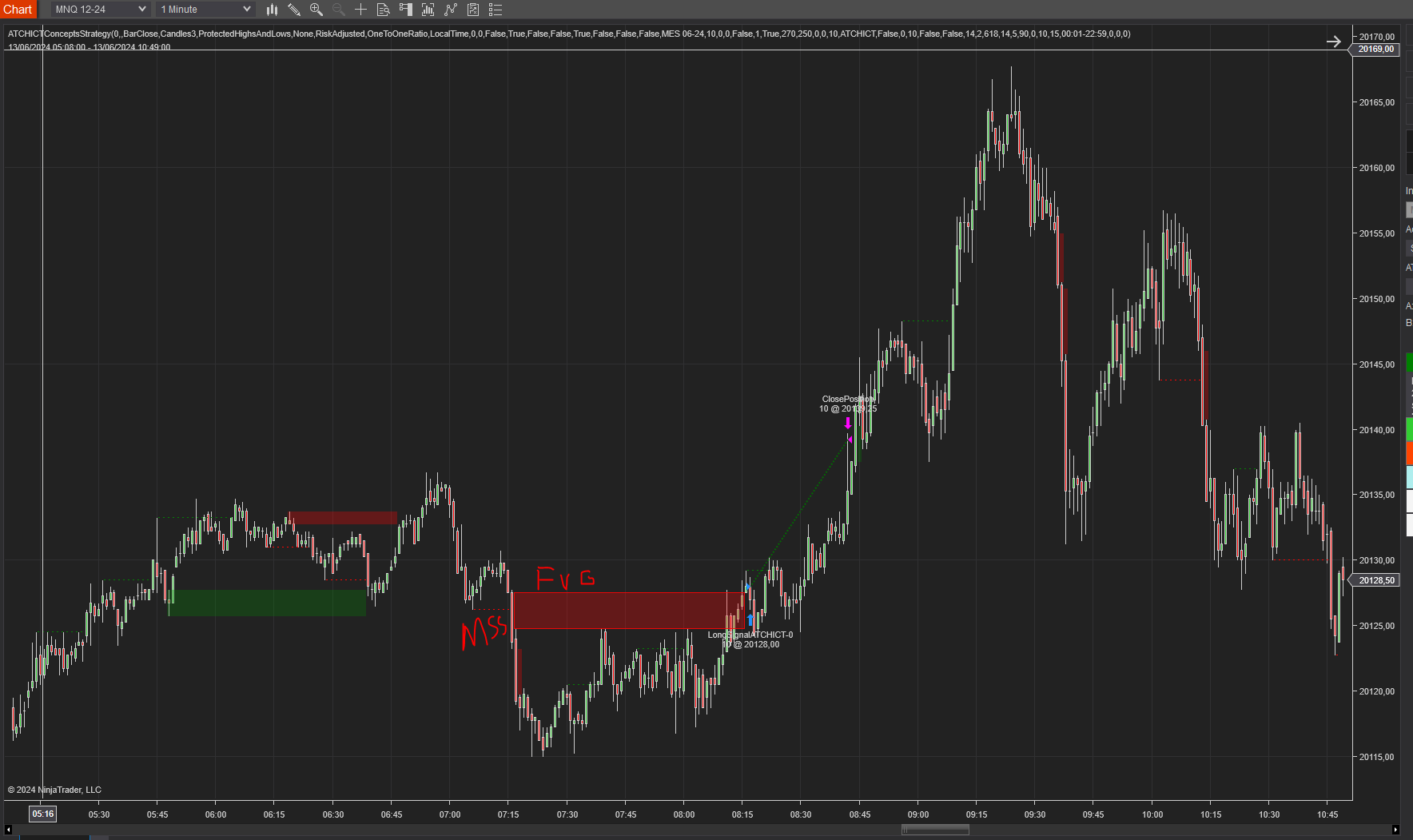
Configuration d'entrée : MSS+FVG
Cette configuration d'entrée est basée sur une confluence entre un Market Structure Shift et une Fair Value Gap.
Cette entrée se déclenche après une FVG survenant au même niveau qu'un MSS (Market Structure Shift), ou après une FVG survenant au même niveau qu'un BOS (Break of Structure).
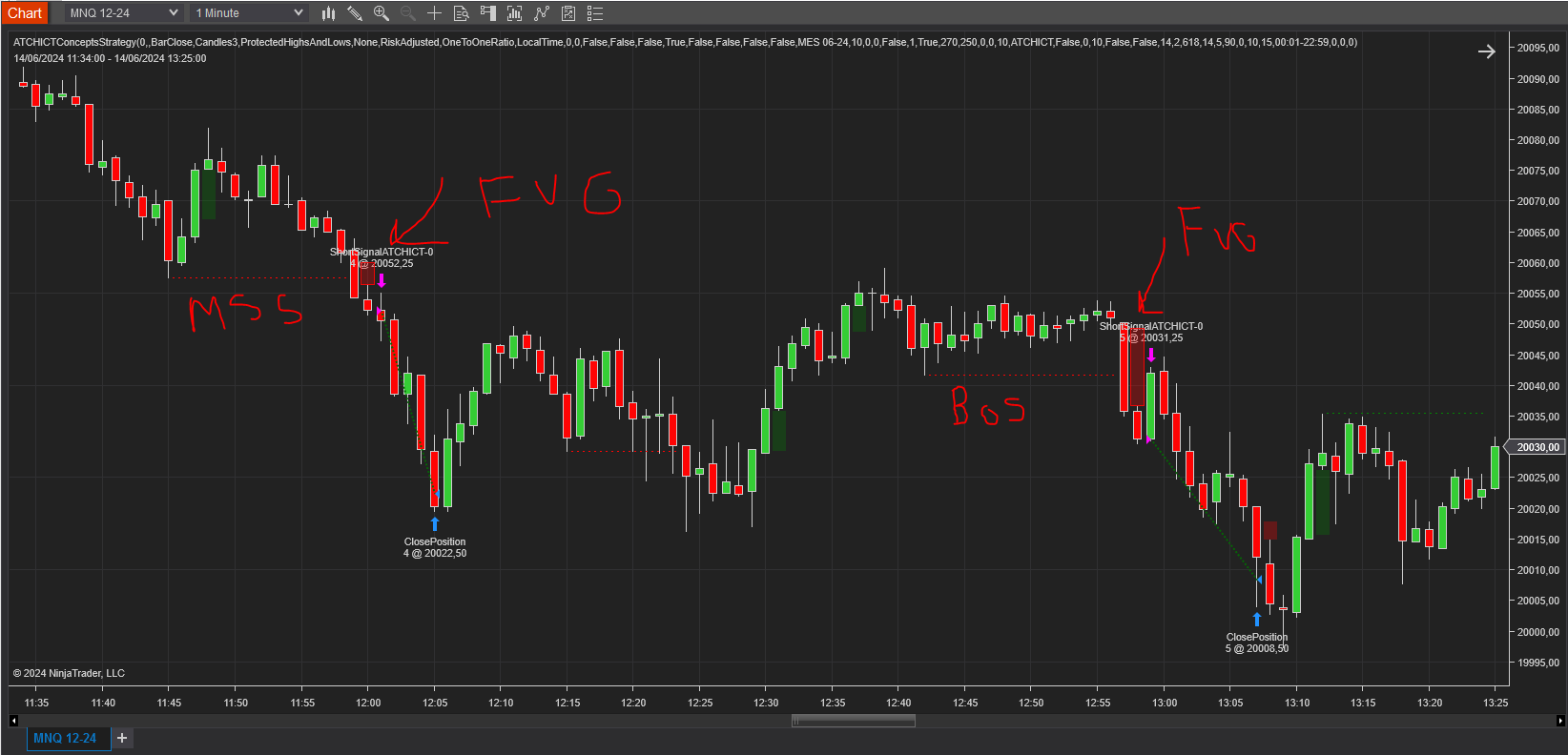
Cette entrée peut être déclenchée immédiatement après la formation de la FVG, ou après avoir attendu un retracement du prix dans la FVG et confirmé l'entrée par la clôture d'une bougie dans la direction de l'entrée — entrer sur retracement nécessite seulement de toucher la FVG, pas forcément d'y entrer complètement, et produit généralement moins d'entrées mais de meilleure qualité.
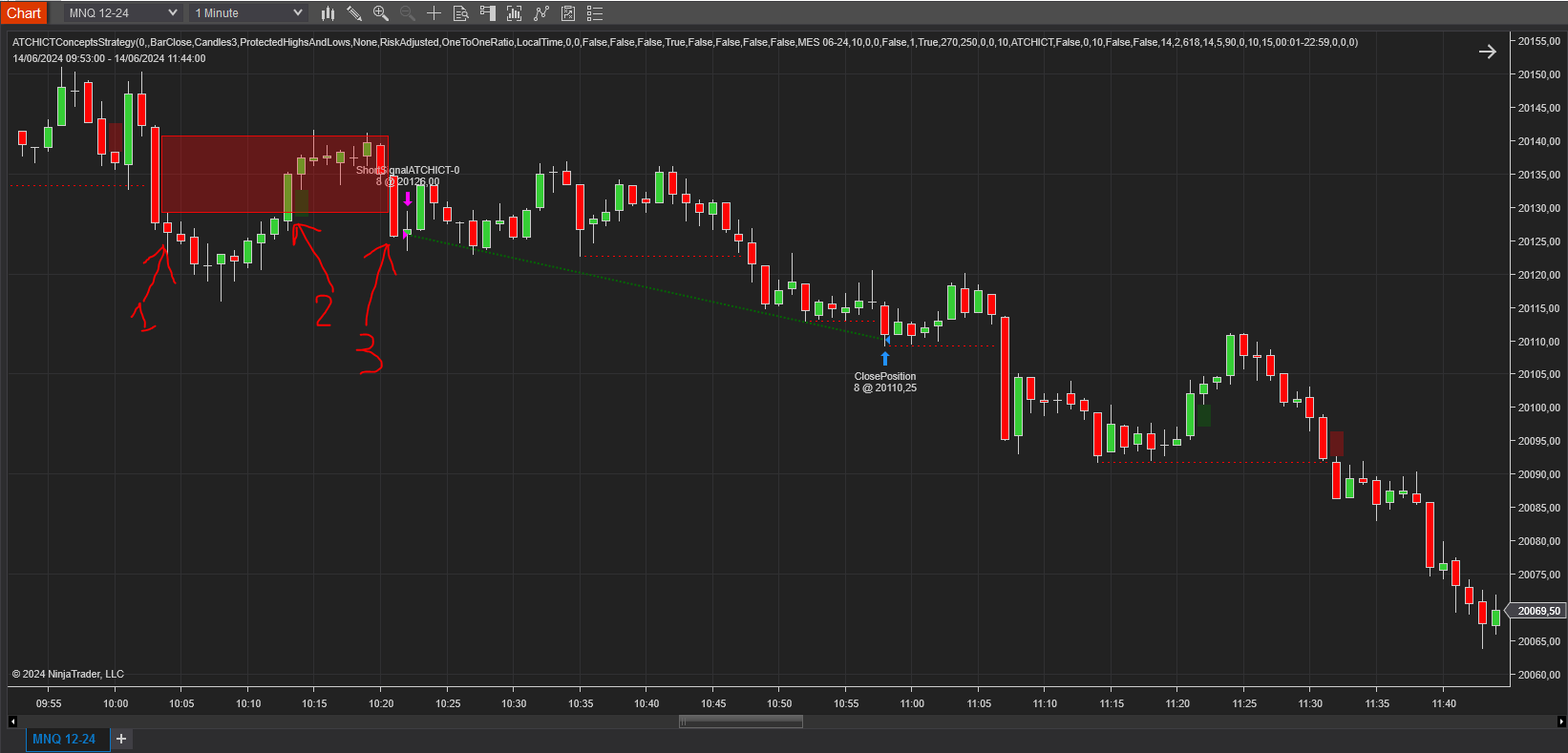
Configuration d'entrée : Breaker Block (Unicorn)
Cette configuration d'entrée est basée sur une confluence entre une FVG et un Order Block cassé. Pour que cette entrée se déclenche, un Order Block doit être cassé pendant qu'une Fair Value Gap se forme exactement à la zone où le prix casse l'Order Block pour la première fois.
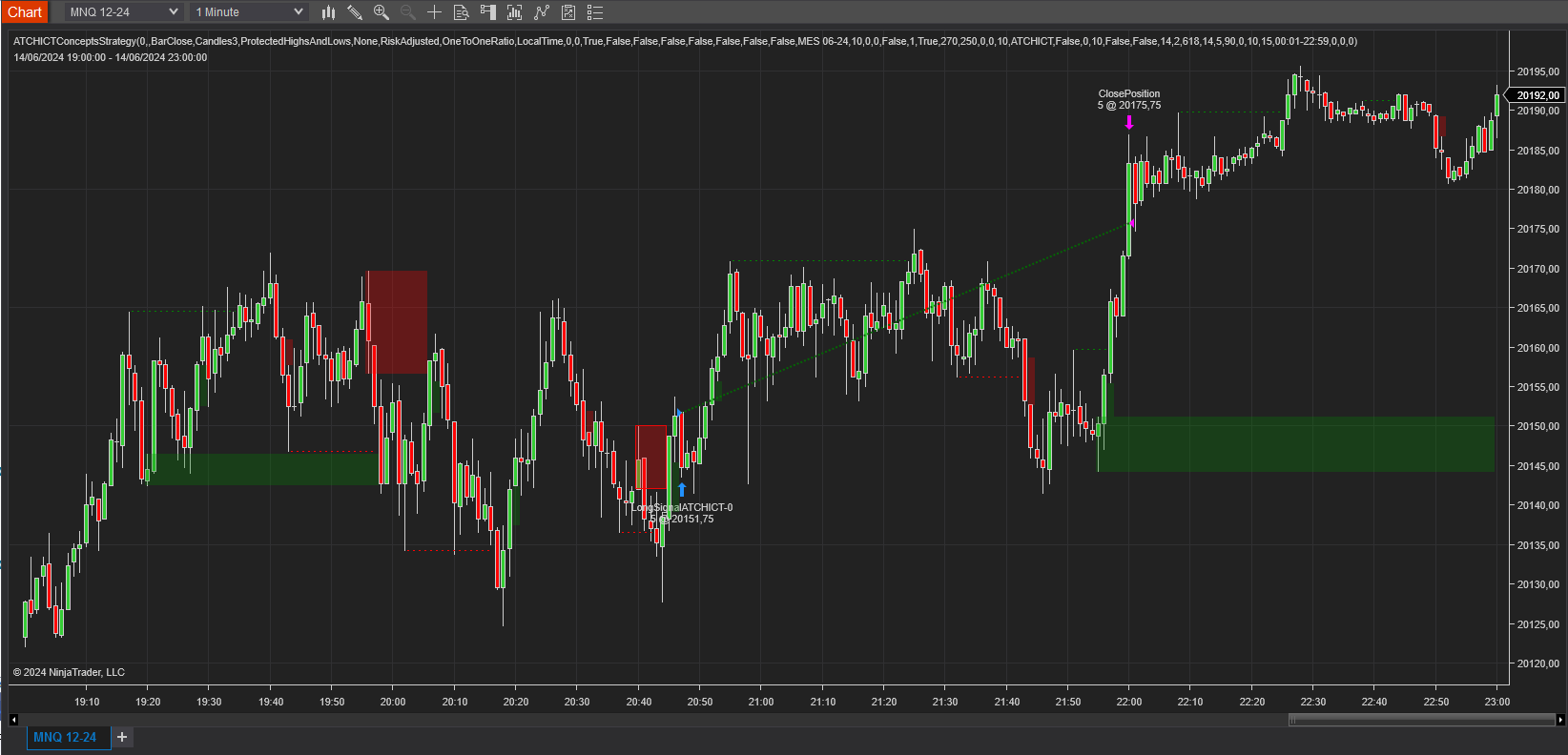
Un Order Block cassé avec une forte FVG dans la direction du breakout déclenche l'entrée dès qu'une bougie clôture au-delà de l'Order Block. Notez que cette configuration entre en position longue quand un Order Block baissier est cassé, et en position courte quand un Order Block haussier est cassé.
Configuration d'entrée : Order Block
L'entrée Order Block est basée sur l'attente d'un Order Block créé par le prix, suivi d'un retracement complet dans l'Order Block sans le casser, puis d'un retour dans la direction initiale de l'Order Block avec une FVG survenant au même moment.
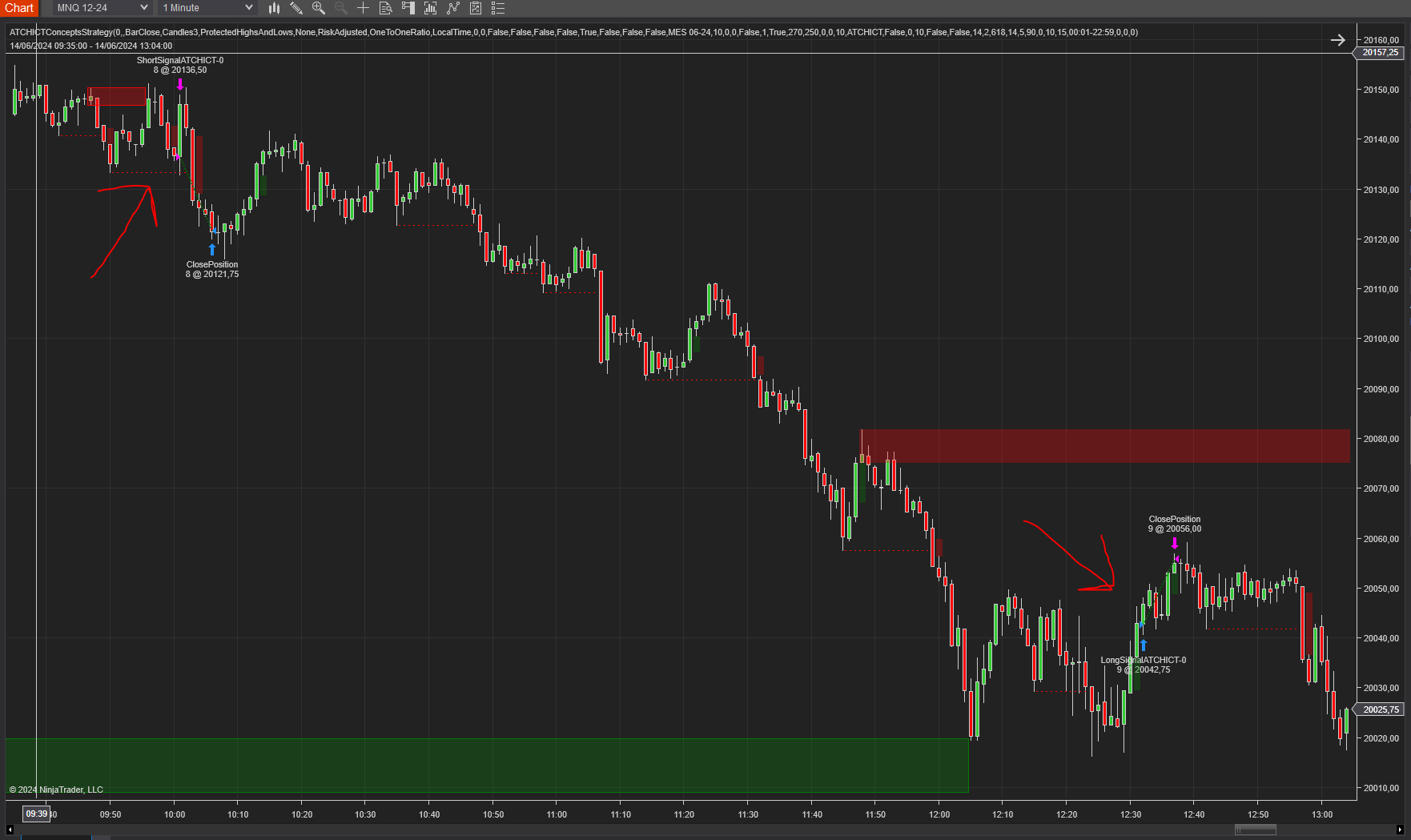
Le stop loss de cette entrée peut être défini selon différents niveaux, selon différentes stratégies de Stop Loss — voir la section Paramètres ci-dessous pour la liste complète.
Configuration d'entrée : iFVG (Inverted Fair Value Gap)
La configuration d'entrée iFVG est basée sur un motif de Fair Value Gap cassée. Elle peut être vue comme la configuration inverse de l'entrée MSS+FVG ci-dessus.
Configuration d'entrée : MSS+BOS Sequence
Cette configuration d'entrée est basée sur l'apparition d'une séquence d'événements de market structure. La séquence recherchée par cette configuration est MSS + BOS + BOS — un Market Structure Shift (aussi appelé Change of Character) suivi de deux Break of Structure consécutifs.
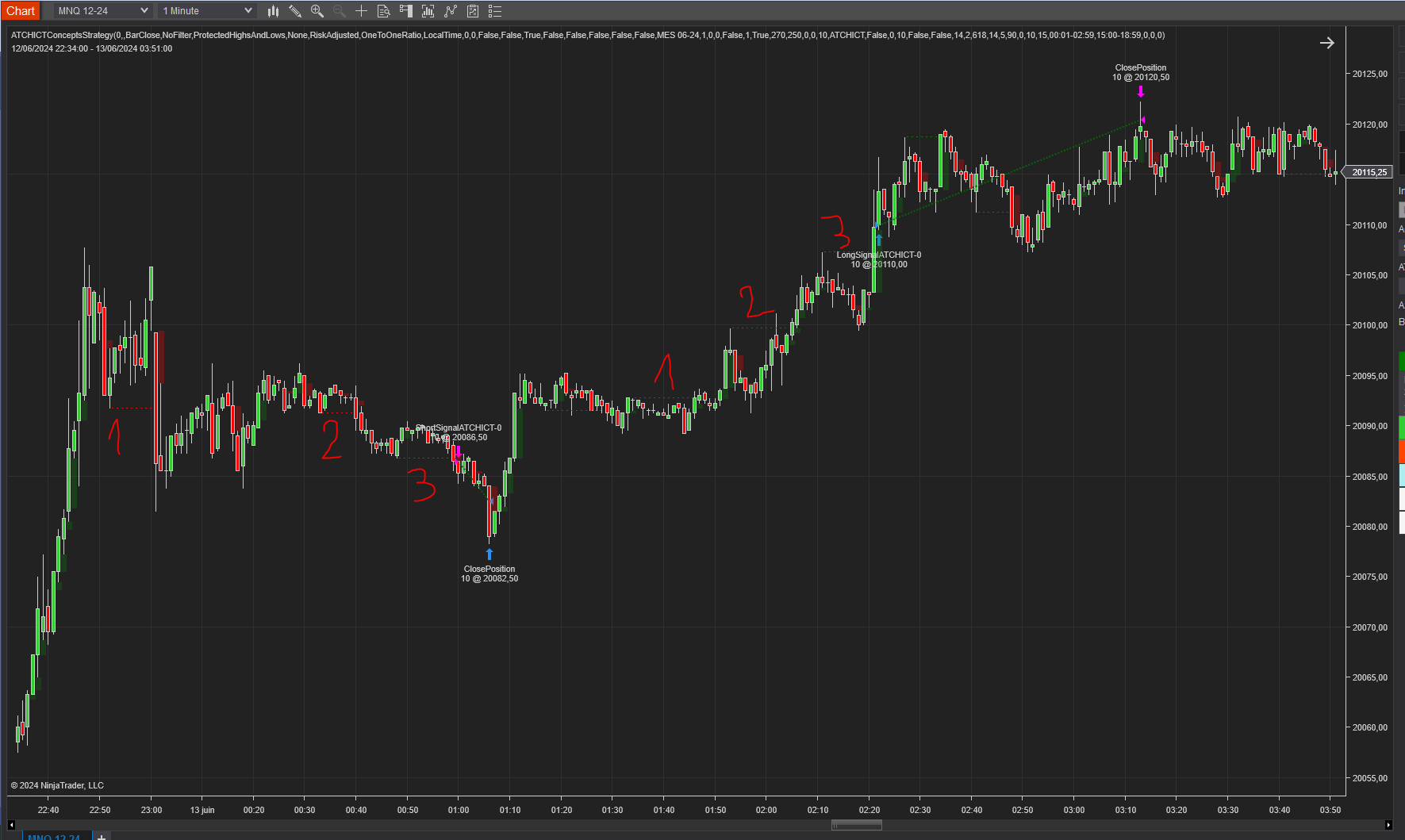
Une position s'ouvre immédiatement après la clôture d'une bougie au-delà du deuxième BOS de la séquence, dans la direction de cette séquence.
FVG Confluence
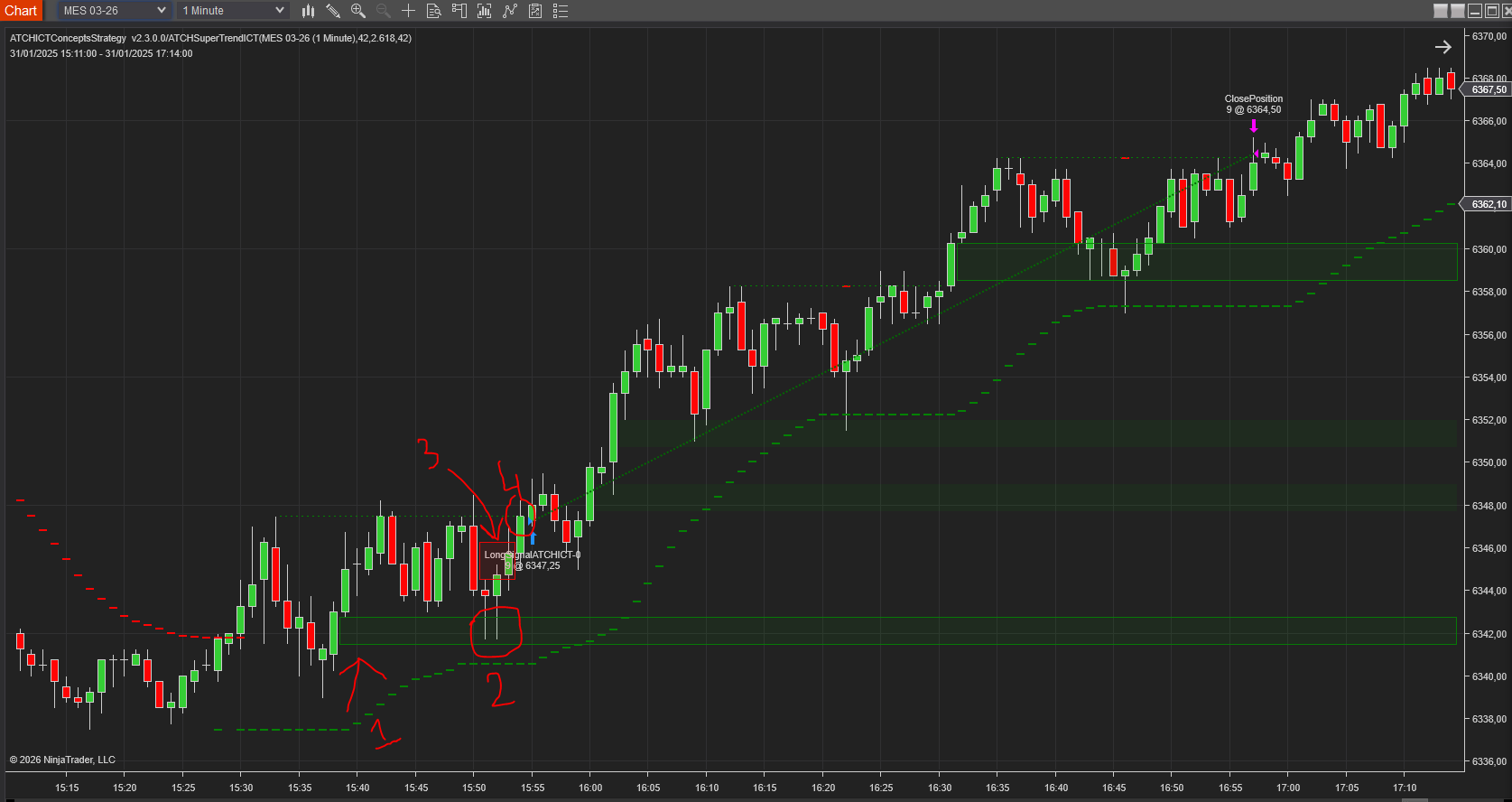
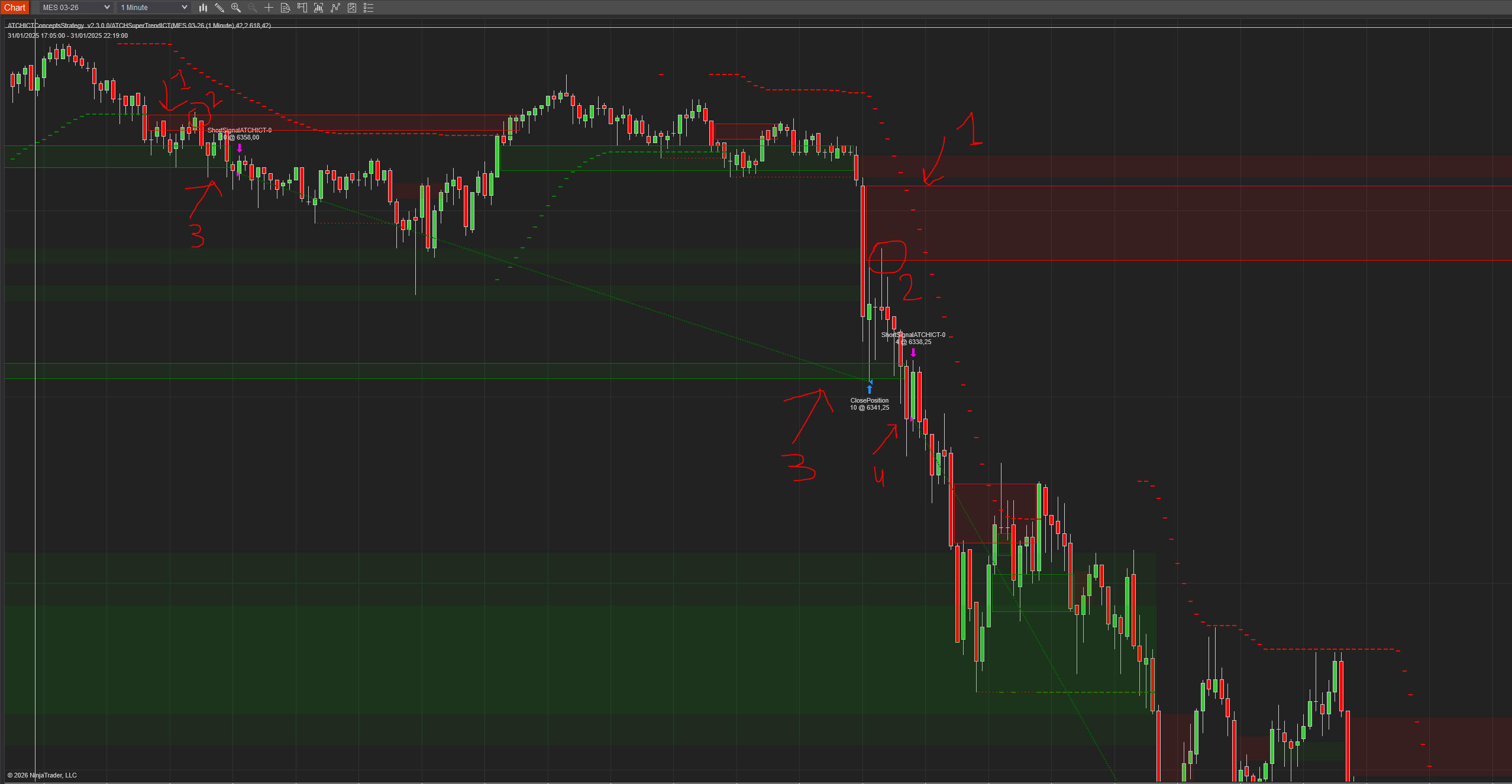
L'entrée FVG Confluence est basée sur deux événements. D'abord, une FVG se forme, le prix y retrace et rebondit, formant un premier retracement dans la direction de la position. Ensuite, une FVG inverse ou une FVG cassée survient dans la direction de la position. Ensemble, ces deux événements constituent la confluence qui définit cette configuration d'entrée.
Caractéristiques
La stratégie ICT Concepts possède un ensemble de caractéristiques uniques :
- Une implémentation maison robuste des composants ICT
- Aucun ordre en attente n'est placé — uniquement des ordres au marché, évitant les rejets d'ordres dus au slippage ou aux échecs d'exécution
- Stratégie entièrement automatique, pouvant être mise à l'échelle sur plusieurs instances et plusieurs comptes propfirm
- Capacités de backtesting précises suivant les meilleures pratiques officielles de NinjaTrader, avec un backtesting précis au niveau du tick et à la granularité intrabar
- Bibliothèque de gestion des ordres robuste et maison, résistante à la perte de connexion, fonctionnant aussi bien sur les comptes Rithmic que Tradovate
Quantité Dynamique et Gestion des Risques
Comme toutes nos stratégies, celle-ci implémente deux méthodes pour définir la quantité des positions ouvertes :
- Quantité Fixe : utilise la même quantité pour chaque position. Si le stop loss varie d'une position à l'autre, le gain/perte varie également.
- Quantité Ajustée au Risque Dynamique : calcule la quantité de chaque position à partir de son stop loss, du risque maximum autorisé (en $) et de la quantité maximale autorisée — produisant des montants de gain/perte égaux sur toutes les positions, quelle que soit la largeur du stop loss, un critère important pour la rentabilité à long terme.
Gestion de Positions
Comme toutes nos stratégies, celle-ci implémente plusieurs méthodes de gestion de positions :
- Stratégie ATM : délègue entièrement la gestion de la position à votre propre stratégie ATM, sélectionnée dans une liste déroulante.
- Trailing Stop : suit le stop loss à chaque nouveau point de swing formé du côté gagnant de la position.
- SuperTrend : utilise l'indicateur SuperTrend comme méthode de gestion de la position.
La stratégie permet aussi de définir le stop loss selon plusieurs méthodes et le take profit selon un ratio — voir la section Paramètres pour le détail.
Gestion des Comptes
La stratégie implémente des déclencheurs d'arrêt de trading quotidiens basés sur le nombre net de positions gagnantes, le nombre net de positions perdantes, ou un objectif de profit net ou de perte nette réalisé.
Paramètres
Nous essayons de garder les paramètres au minimum — seuls les plus importants sont exposés.
| Général | |
| Execute Historical Trades | Active l'exécution de positions en mode Historique — utile pour tester la performance sur des jours passés, ou simplement vérifier que les paramètres utilisés généreront des positions. Devrait être décoché en mode Live. |
| Daily TakeProfit Target | La stratégie s'arrête pour la journée une fois ce montant de take profit quotidien atteint après la clôture d'une position. Ignoré si réglé à 0. |
| Daily StopLoss Limit | La stratégie s'arrête pour la journée une fois la limite de perte quotidienne atteinte (valeur positive — par exemple 300 arrête le trading dès que le PnL réalisé est ≤ -300$). Ignoré si réglé à 0. |
| Stop @ Winning Count | Arrête le trading pour la journée une fois ce nombre net de positions gagnantes atteint. Ignoré si réglé à 0. |
| Stop @ Losing Count | Arrête le trading pour la journée une fois ce nombre net de positions perdantes atteint. Ignoré si réglé à 0. |
| Order Label | Un label suffixé à chaque position envoyée au courtier, utile pour différencier vos positions de celles d'autres utilisateurs de la même stratégie. |
| Enable/Disable Trading Days |
Restreint le trading sur certains jours de la semaine.
|
| Market Structure | |
| Swings Period | Un swing (higher low, higher high, lower high ou lower low) peut être détecté après chaque clôture de bougie, mais la bougie suivante peut l'annuler en formant un nouveau swing du même type. Ce paramètre définit le nombre de bougies suffisant pour séparer deux swings du même type — plus la valeur est élevée, moins de swings sont détectés globalement, et inversement. Une valeur de 3 ou 4 est typique. |
| Show Price Swings | Active/désactive le dessin des swings sur le graphique. Les swings sont toujours analysés et traités indépendamment de ce paramètre, qui n'affecte que la visibilité et le rendu. |
| Swings Bullish Color / Swings Bearish Color | Définit la couleur utilisée pour dessiner les marqueurs de swing haussiers/baissiers. |
| Swings Opacity (1-100) | Opacité utilisée pour dessiner les marqueurs de swing. |
| Market Structure Confirmation Mode |
|
| FVG Candle Filter |
Filtre les Fair Value Gaps détectées.
|
| Min. FVG Gap (Ticks) | Distance minimale, en ticks, requise entre les mèches d'une Fair Value Gap pour qu'elle soit valide. Plus la valeur est élevée, moins de FVG sont détectées, et inversement. |
| Configuration d'Entrée | |
| Time Zone |
Le fuseau horaire utilisé pour le paramètre Trade Time ci-dessous. Les marchés Futures fonctionnant sur l'heure de l'Est américain (EST), ce paramètre permet de spécifier l'intervalle de trading relativement à votre propre fuseau horaire.
|
| Trade Time |
Spécifie le ou les intervalles de temps pendant lesquels la stratégie est autorisée à placer des positions. Quelques exemples :
|
| Quantity Strategy |
|
| Max Qty | Quantité maximale autorisée quand Risk Adjusted est sélectionné — utile car certains propfirms imposent des limites de quantité pouvant invalider un compte. |
| Long/Short Entry Mode |
Utile si vous avez déjà un biais directionnel quotidien et souhaitez restreindre le trading à une direction spécifique.
|
| Order Qty | Utilisé uniquement si Quantity Strategy est Fixed — la quantité fixe par position (et par incrément de quantité si le mécanisme de gestion des ordres augmente la position). Généralement 1 ou 2. |
| SuperTrend Entry Filter | Restreint les entrées longues aux moments où SuperTrend est haussier, et les entrées courtes aux moments où il est baissier. |
| Higher Timeframe Filter | Active/désactive l'utilisation de bougies d'un timeframe supérieur comme filtre d'entrée. Pour une position longue, la bougie du timeframe supérieur (HTF) doit avoir pris (mitigé) le high ou le low de sa bougie précédente et être dans la direction de la position — par exemple, avec un filtre HTF sur 4 heures, le low de la bougie 4 heures actuelle doit être inférieur ou égal à celui de la précédente, et sa clôture doit être supérieure à son ouverture. |
| Higher TimeFrame |
Définit la période du timeframe supérieur utilisée quand le Higher Timeframe Filter est activé.
|
| Higher TimeFrame Period | Définit la période du timeframe supérieur — par exemple, pour un timeframe de 4 heures, sélectionnez Minute et réglez la période à 240. |
| Draw Higher Timeframe Candles | Active/désactive le dessin des bougies du timeframe supérieur superposées sur le graphique actuel. |
| Higher Timeframe Drawing Opacity (1-100) | Opacité des bougies HTF, de transparent à totalement opaque. |
| Configuration d'Entrée : MSS+FVG | |
| Enable MSS+FVG Entry Setup | Active la configuration d'entrée MSS+FVG — voir la section Configuration d'entrée ci-dessus pour une description et des exemples. |
| StopLoss Strategy |
Définit la stratégie de stop loss pour la configuration d'entrée MSS+FVG.
|
| Entry Mode |
Définit le mode d'entrée de la configuration MSS+FVG.
|
| Configuration d'Entrée : Breaker Block (Unicorn) | |
| Enable Breaker Block Entry Setup | Active la configuration d'entrée Breaker Block — voir la section Configuration d'entrée ci-dessus pour une description et des exemples. |
| StopLoss Strategy |
|
| Configuration d'Entrée : Order Block | |
| Enable Order Block Entry Setup | Active la configuration d'entrée Order Block — voir la section Configuration d'entrée ci-dessus pour une description et des exemples. |
| StopLoss Strategy |
|
| Configuration d'Entrée : FVG Confluence | |
| Enable FVG Confluence Entry Setup | Active/désactive la configuration d'entrée FVG Confluence. |
| StopLoss Strategy |
|
| Configuration d'Entrée : iFVG | |
| Enable iFVG Entry Setup | Active la configuration d'entrée iFVG (Inverted Fair Value Gap) — voir la section Configuration d'entrée ci-dessus pour une description et des exemples. |
| StopLoss Strategy |
|
| Min. Points To Next iFVG | Quand une iFVG casse, d'autres FVG au-dessus ou en dessous peuvent constituer une barrière à la poursuite dans la direction du breakout. Ce paramètre définit la distance minimale requise entre la FVG actuelle et sa FVG la plus proche pour que l'entrée soit autorisée — par exemple, avec une valeur de 5 points, une cassure d'iFVG avec une autre FVG à 3 points dans la direction du breakout sera ignorée. |
| Configuration d'Entrée : MSS+BOS Sequence | |
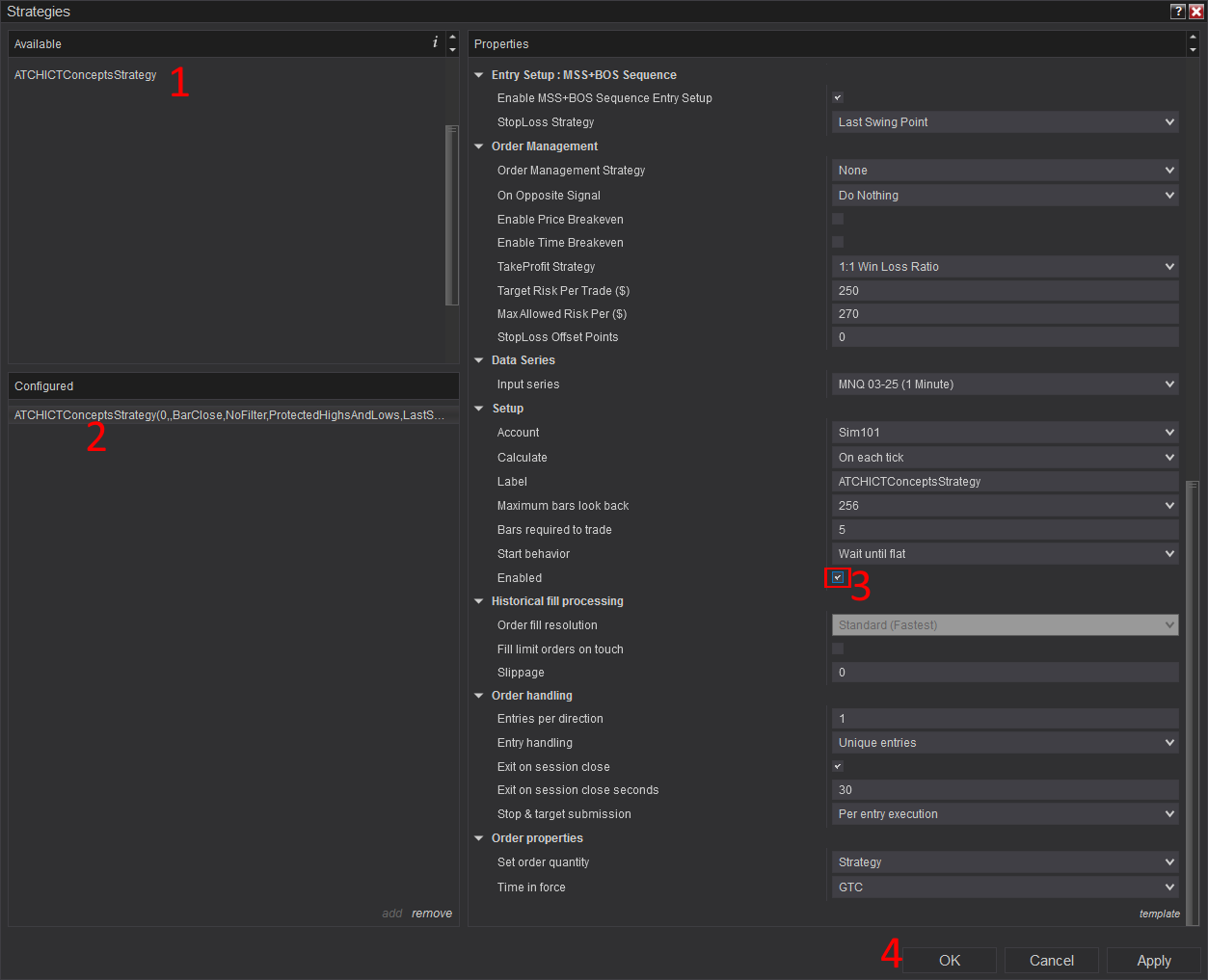
| Enable MSS+BOS sequence Entry Setup | Active la configuration d'entrée MSS+BOS sequence — voir la section Configuration d'entrée ci-dessus pour une description et des exemples. |
| StopLoss Strategy |
|
| Gestion des Ordres | |
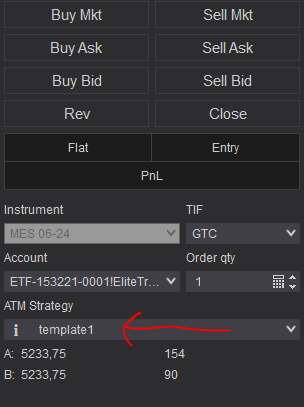
| Order Management Strategy |
|
| ATM Strategy Template Name | Utilisé uniquement avec la méthode ATM Strategy — le nom exact du modèle de votre stratégie ATM personnalisée. Doit correspondre à un modèle existant, sinon aucune position ne sera ouverte. |
| On Opposite Signal |
|
| Enable Price Breakeven | Active/désactive le mécanisme de breakeven basé sur le prix. |
| Price Breakeven Strategy |
|
| Price Breakeven Trigger | Disponible si le breakeven basé sur le prix est activé — la valeur de déclenchement (en points, ou en pourcentage de 1 à 100) requise pour placer le stop loss au breakeven. |
| TakeProfit Strategy |
|
| Custom Win/Loss Ratio | Disponible avec la stratégie de take profit Custom Win/Loss Ratio — par exemple 2 cible un ratio 2:1. |
| Target Risk Per Trade ($) | Risque maximum, en dollars, par position — utilisé avant l'ouverture d'une position pour vérifier que le stop loss calculé respecte cette limite ; sinon, la position est ignorée. |
| Max Allowed Risk Per ($) | Utilisé uniquement avec la quantité Risk Adjusted — contrôle jusqu'où le risque réel calculé peut s'écarter du Target Risk (une correspondance exacte étant rarement possible ; par exemple un Target Risk de 250$ peut produire une quantité de 3, générant un risque réel de 257$). |
| Stop Loss Points | Disponible quand la stratégie de Stop Loss est réglée sur Points. |
| Stoploss offset Points | Ajoute un décalage, en points, au niveau de stop loss calculé — utilisé lors du calcul du risque par position. |
| Take Profit Currency | Le montant du take profit en dollars, utilisé quand la stratégie de take profit Fixed Currency Value est sélectionnée — sinon, réglez cette valeur suffisamment haute pour ne pas interférer avec les autres stratégies basées sur un ratio. |
| Take Profit Points | Disponible quand la stratégie Take Profit est réglée sur Points. |
| Paramètres de Trailing Stop | |
| Trailing Stop Strategy |
Disponible quand la méthode de gestion des ordres Classic Trail Stop est sélectionnée.
|
| Trailing Stop Trigger | Le déclencheur (en points ou en ratio) pour la méthode Classic Trail Stop. |
| Trail Amount | Le montant (en points ou en ratio) suivi une fois le déclencheur atteint. |
| Super Trend | |
| SuperTrend Mode | Basé sur ATR, ou Adaptive (basé sur la clôture/haut/bas de la bougie). |
| Period / Multiplier / Moving Avg. Type / Smooth | Paramètres standards du calcul SuperTrend — période, multiplicateur des bandes, type de moyenne mobile, et période de lissage. |
| SuperTrend Close Only Winning | Quand SuperTrend est utilisé comme méthode de gestion des ordres, une position peut s'ouvrir immédiatement en dessous/au-dessus du niveau SuperTrend, ce qui la fermerait aussitôt — activer ce paramètre évite de fermer des positions ouvertes alors qu'elles étaient déjà défavorables par rapport à SuperTrend. |
| Boutons de Commande | |
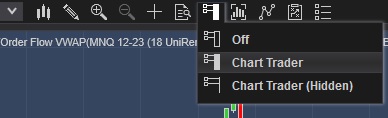
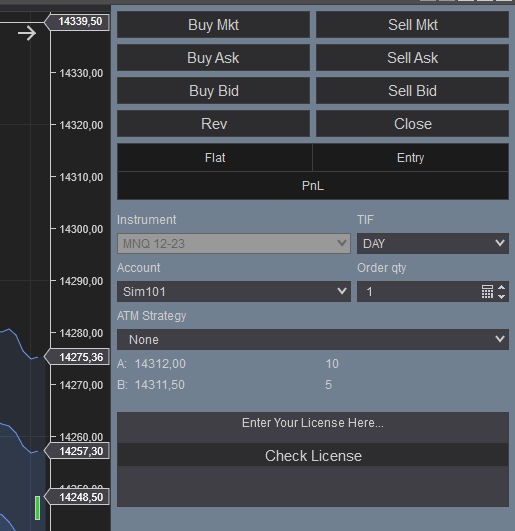
| La stratégie expose des boutons de commande manuels sur le panneau Chart Trader — assurez-vous qu'il est affiché sur votre graphique actif. | |
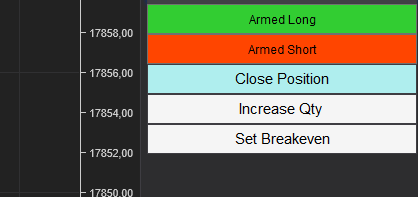 | |
| Arm/Disarm Buttons | Active/désactive manuellement l'entrée en position longue ou courte — utile en cas de biais directionnel. |
| Close Position Button | Ferme immédiatement la position sur l'instrument actif sans redémarrer la stratégie, qui continue ensuite à chercher de nouvelles positions. |
| Increase Qty Button | Augmente la quantité de la position active du montant défini dans Order Qty. |
| Set Breakeven Button | Déplace le stop loss de la position ouverte au breakeven, si cela l'améliore. |
Rapports de Performance
Les résultats passés ne garantissent pas les résultats futurs. Tous les résultats de backtesting sont fournis à titre purement indicatif.
- Les commissions sont incluses, selon le schéma de la licence NinjaTrader Lifetime, pour des résultats réalistes.
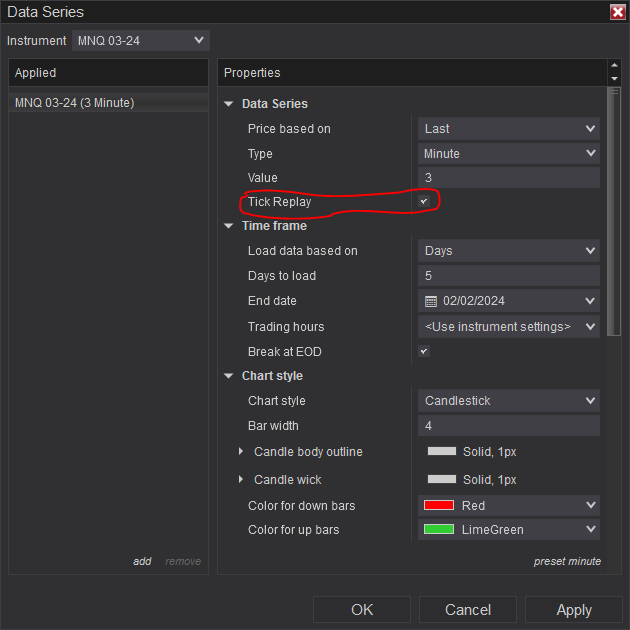
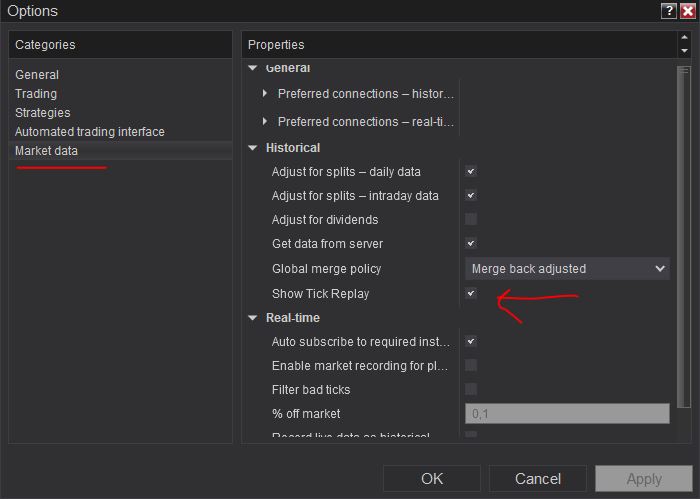
- Nous suivons le guide officiel de NinjaTrader pour un backtesting intrabar précis via des séries de données supplémentaires au niveau du tick, et n'utilisons que des ordres au marché — jamais d'ordres en attente — en temps réel comme en backtest.
Aucun rapport de performance n'a encore été téléversé pour cette stratégie.
Instructions de Téléchargement et d'Installation
Conditions de Licence
Chez automated-trading.ch, vous pouvez choisir soit d'acheter un abonnement mensuel pour utiliser nos produits premium, soit d'utiliser nos produits gratuits sans vous abonner.
Dans les deux cas, vous devez créer un compte afin d'obtenir une licence utilisable pour les produits premium comme gratuits.
Pour obtenir votre licence, il suffit de vous inscrire puis de récupérer votre licence sur la page de facturation.
Téléchargement
Vous pouvez aussi télécharger cette stratégie — et toutes les autres stratégies et indicateurs automated-trading.ch — à tout moment depuis votre page de téléchargements centralisée.
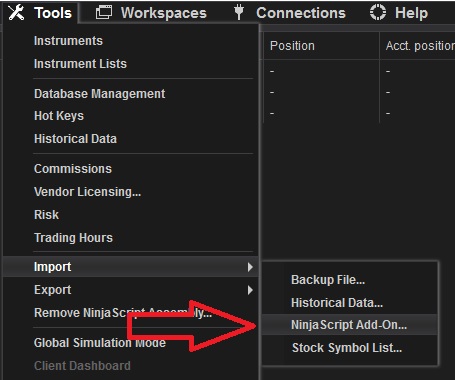
Étapes d'Installation
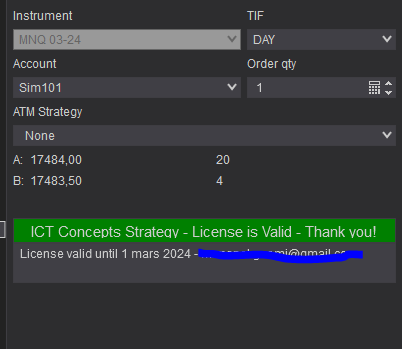
Questions Fréquemment Posées
Général
Facturation
Sceptiques
Notes de Mise à Jour
- Added Higher timeframe filter to all entry setups; Added New entry setup: Fvg Confluence; Added New Take profit method: Custom win-loss ratio; Added CET Timezone option; Added new MSS+FVG parameter entry mode: immediate and wait for pullback; Removed VWAP entry filter; Removed time based breakeven; Removed Grid based position management; Removed Execute on another instrument option; Removed Weekly TakeProfit Target
- Modified iFVG entry logic completely; Added new iFVG stoploss strategy: Supertrend; Added new iFVG parameter: Min. Points To Next iFVG; Fixed Supertrend MA type bug
- Added Enable/Disable Trading days; Modified SuperTrend trade management logic (stoploss set on tick above/below breakout bar instead of immediate close)
- Bug Fix: Error when using ATM Strategy
- Bug Fix: supertrend-inverse stoploss immediate-close bug
- Complete makeover of the strategy; Added Entry setups: MSS+FVG, Order Block, Breaker Block, iFVG, MSS+BOS sequence
- Fixed entry when Fixed Currency value set as Stoploss method; Added Points as stoploss method
- Added Breakeven functionality; Fixed Action buttons not displayed in Playback mode; Fixed Action buttons panel behaviour on tab change; Removed "Stop trading @ trade counts" parameter, always enable "Stop @ winning/losing count"
- Bug Fix: Max Currency Risk should not take over stoploss price
- Added Max Quantity parameter for risk adjusted method; Added "Net Losing Count" as daily stop trading strategy; Modified daily stopout trigger to immediate mode based on Unrealized PnL
- Added Inverse Fair Value Gaps Entries
- Adding Risk adjusted quantity strategy; Adding daily Stop trading strategy
- Major update: adding ATM Strategy management capabilities
- Added Chart panel manual control buttons; Less restrictive swings alignment condition; Added condition of current price breaking last MSS level for entries; Backtest results updated
- Bug Fix: Risk should not block when fixed value stoploss selected
- First Release of the strategy