

ICT Concepts Strategy
 Creato 02 feb 2024
·
Aggiornato 04 feb 2026
Creato 02 feb 2024
·
Aggiornato 04 feb 2026
La Strategia ICT Concepts è una strategia meccanica Premium per la piattaforma NinjaTrader 8. La strategia può essere utilizzata per passare programmi di finanziamento dei trader.
Prerequisiti
Per utilizzare correttamente questa strategia, devi avere disponibili i seguenti prerequisiti.
- NinjaTrader 8, con qualsiasi tipo di licenza. Fai clic qui per scaricare
- Un account automated-trading.ch con un Abbonamento a Premium
Importante avviso di non responsabilità
Ti consigliamo vivamente di non eseguire mai i tuoi sistemi di trading algoritmico sui tuoi soldi veri. Dovresti sempre minimizzare il tuo rischio ed eseguire le tue strategie su programmi di finanziamento commerciale, quindi l'importo massimo che rischi di perdere è il canone di abbonamento mensile che paghi a quei programmi.
La strategia ICT si basa su concetti introdotti da ICT, come eventi di Market Structure, Fair Value Gaps, Breaker Blocks e Order Blocks, FVG invertiti, e confluenza di FVG. La strategia fornisce diverse configurazioni di entrata basate su questi concetti.
Esempi di configurazione di immissione
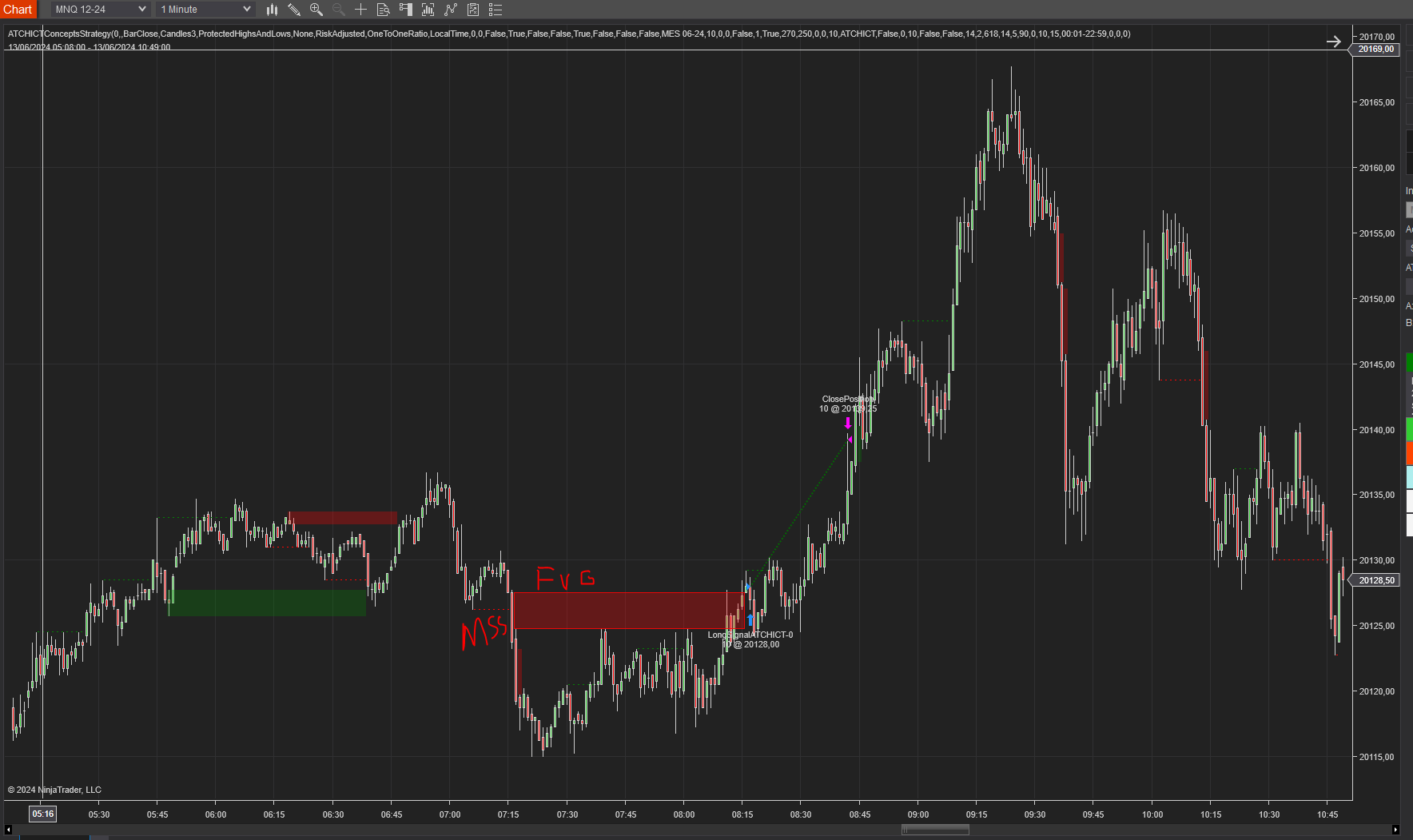
Configurazione di Entrata: MSS+FVG
Questa configurazione di entrata si basa su una confluenza tra uno Market Structure Shift e un Fair Value Gap.
Questa entrata apre un'operazione dopo che un FVG si verifica allo stesso livello di un MSS (Market Structure Shift), o dopo che un FVG si verifica allo stesso livello di un BOS (Break of Structure).
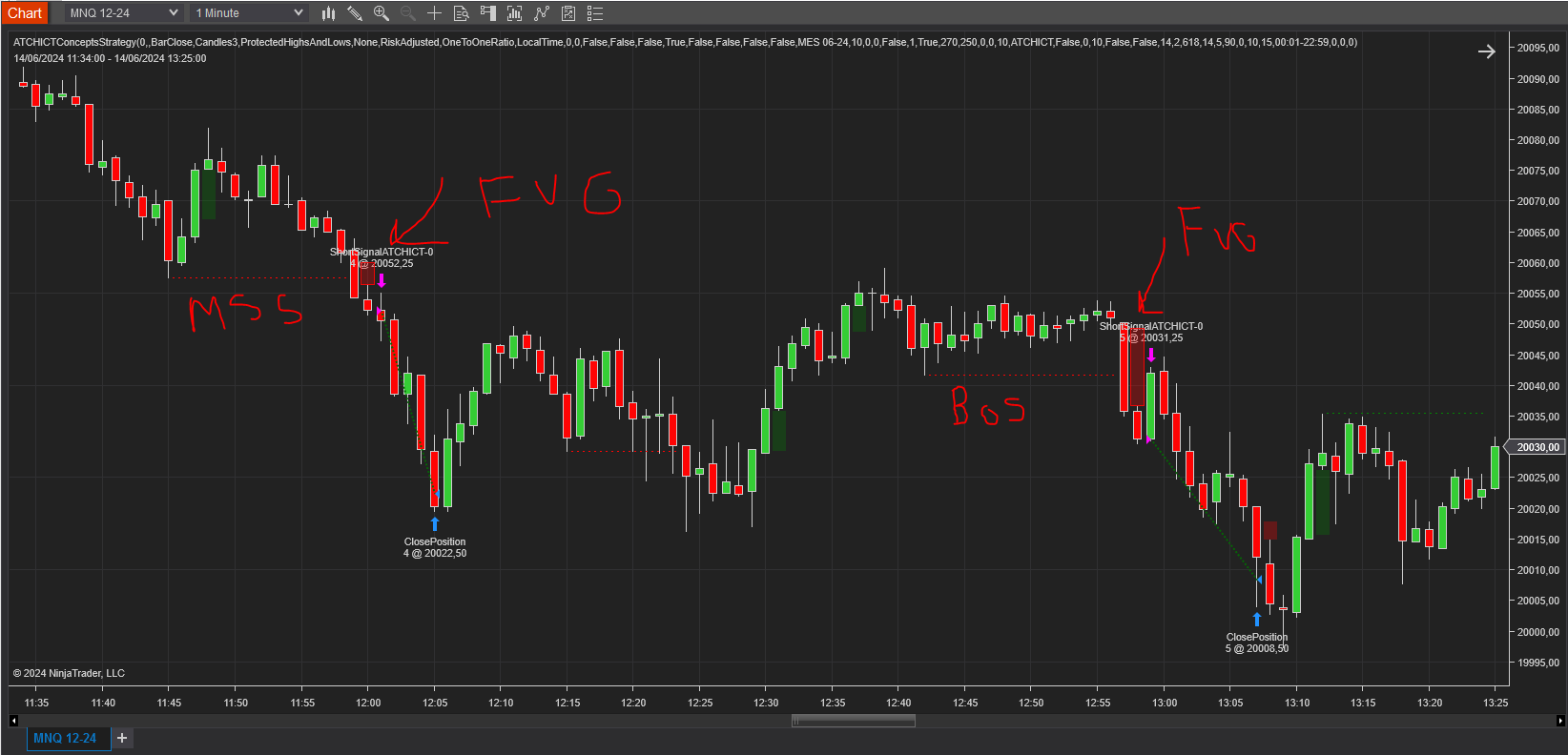
Questa entrata può essere innescata immediatamente dopo che l'FVG si forma, o dopo aver atteso che il prezzo retroceda nell'FVG e confermato l'entrata con una chiusura di barra nella direzione dell'entrata — entrare in pullback richiede di toccare l'FVG solo, non necessariamente di andare completamente dentro, e di solito produce meno ma entrate di qualità superiore.
Configurazione di Entrata: Breaker Block (Unicorno)
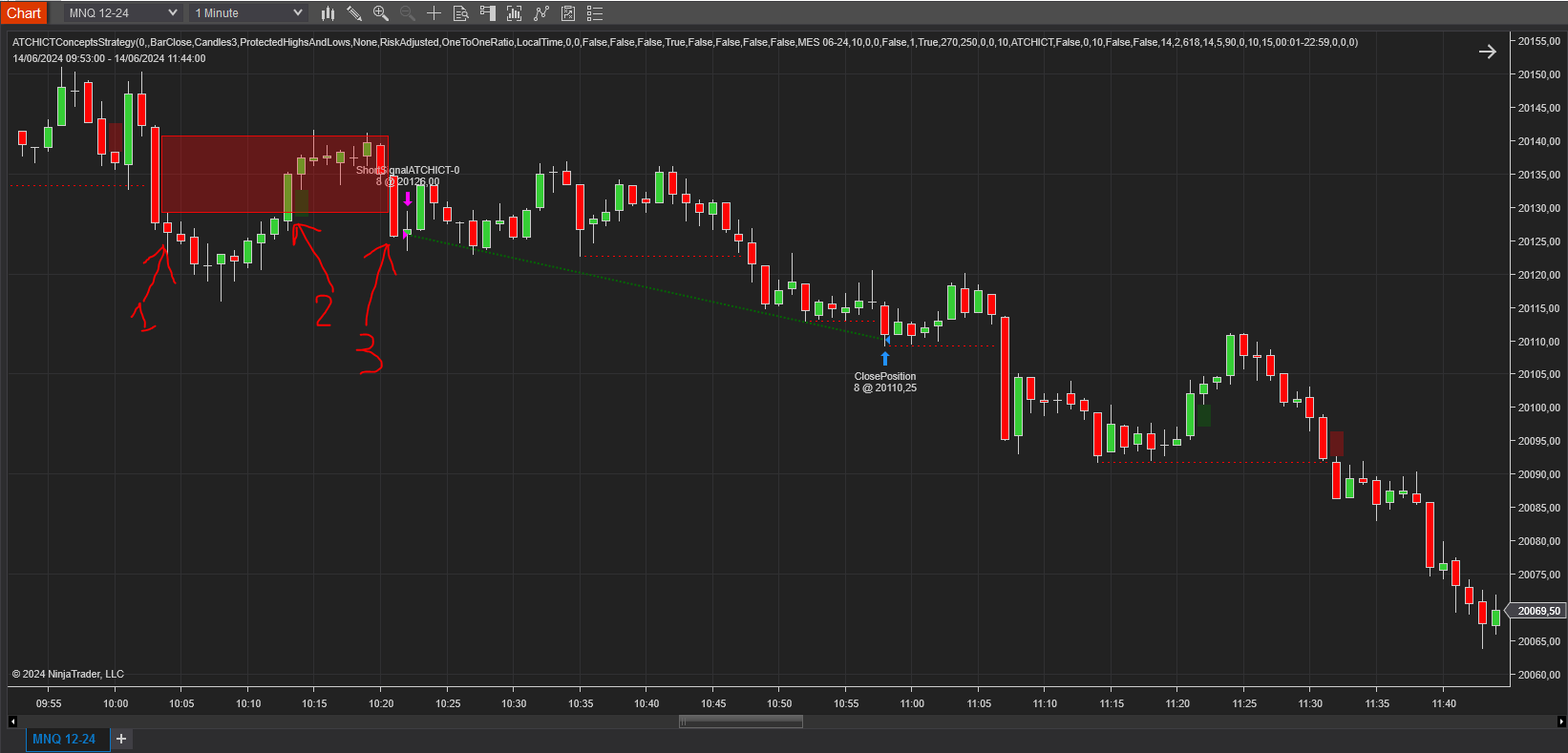
Questa configurazione di entrata si basa su una confluenza tra un FVG e un Order Block rotto. Affinché questa entrata si scateni, un Order Block deve essere rotto mentre un Fair Value Gap si forma proprio nella zona in cui il prezzo rompe l'Order Block per la prima volta.
Un Order Block che viene rotto con un FVG forte nella direzione del breakout innesca l'entrata una volta che una barra si chiude oltre l'Order Block. Nota che questa configurazione entra al rialzo quando un Order Block ribassista viene rotto e entra al ribasso quando un Order Block rialzista viene rotto.
Configurazione di Entrata: Order Block
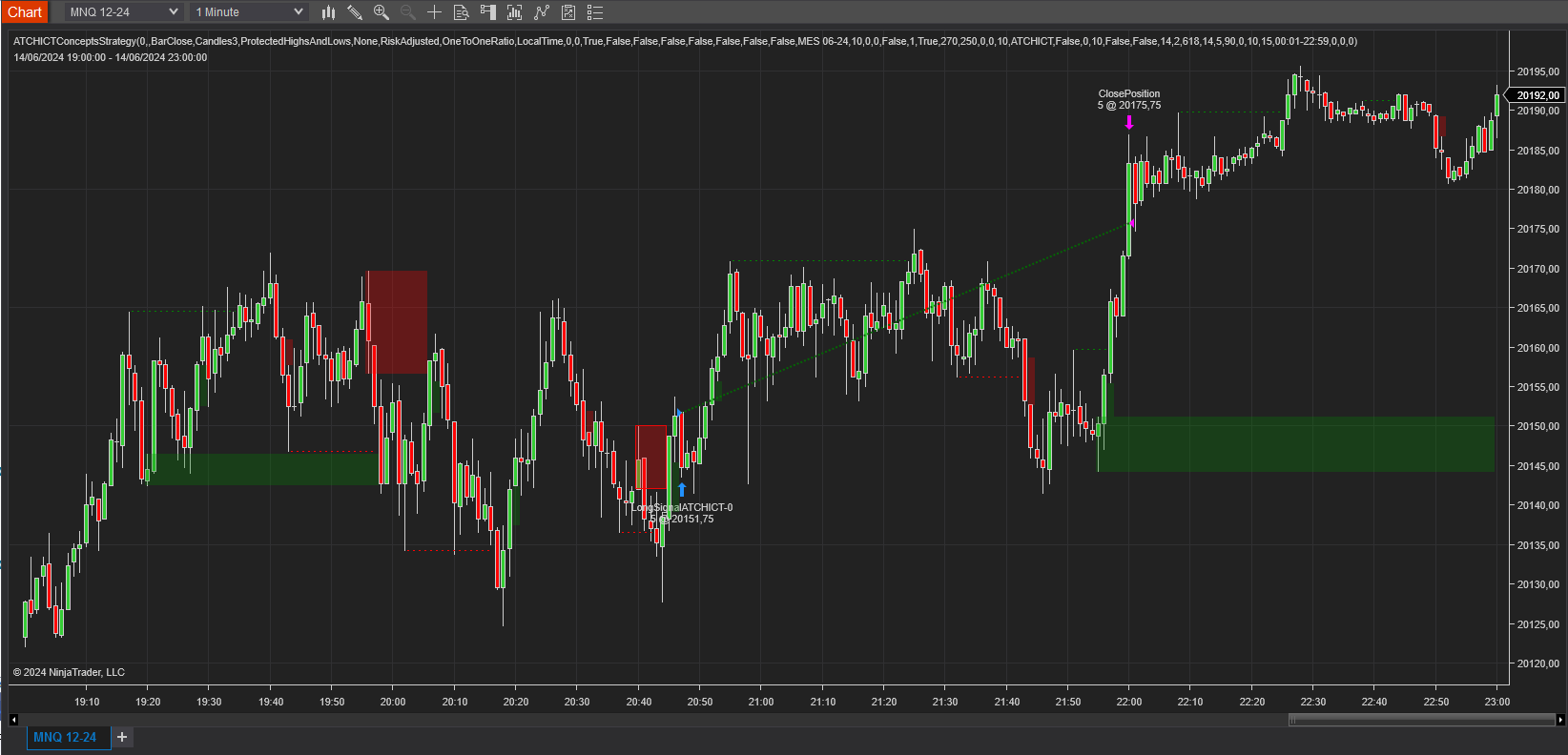
L'entrata Order Block si basa nell'attendere che il prezzo crei un Order Block, poi retroceda e si ritragga completamente nell'Order Block senza romperlo, poi si muova di nuovo nella direzione iniziale dell'Order Block con un FVG che si verifica allo stesso tempo.
Lo stop loss per questa entrata può essere impostato a diversi livelli in base a diverse strategie di Stop Loss — vedi la sezione Parametri sottostante per l'elenco completo.
Configurazione di Entrata: iFVG (Fair Value Gap Invertito)
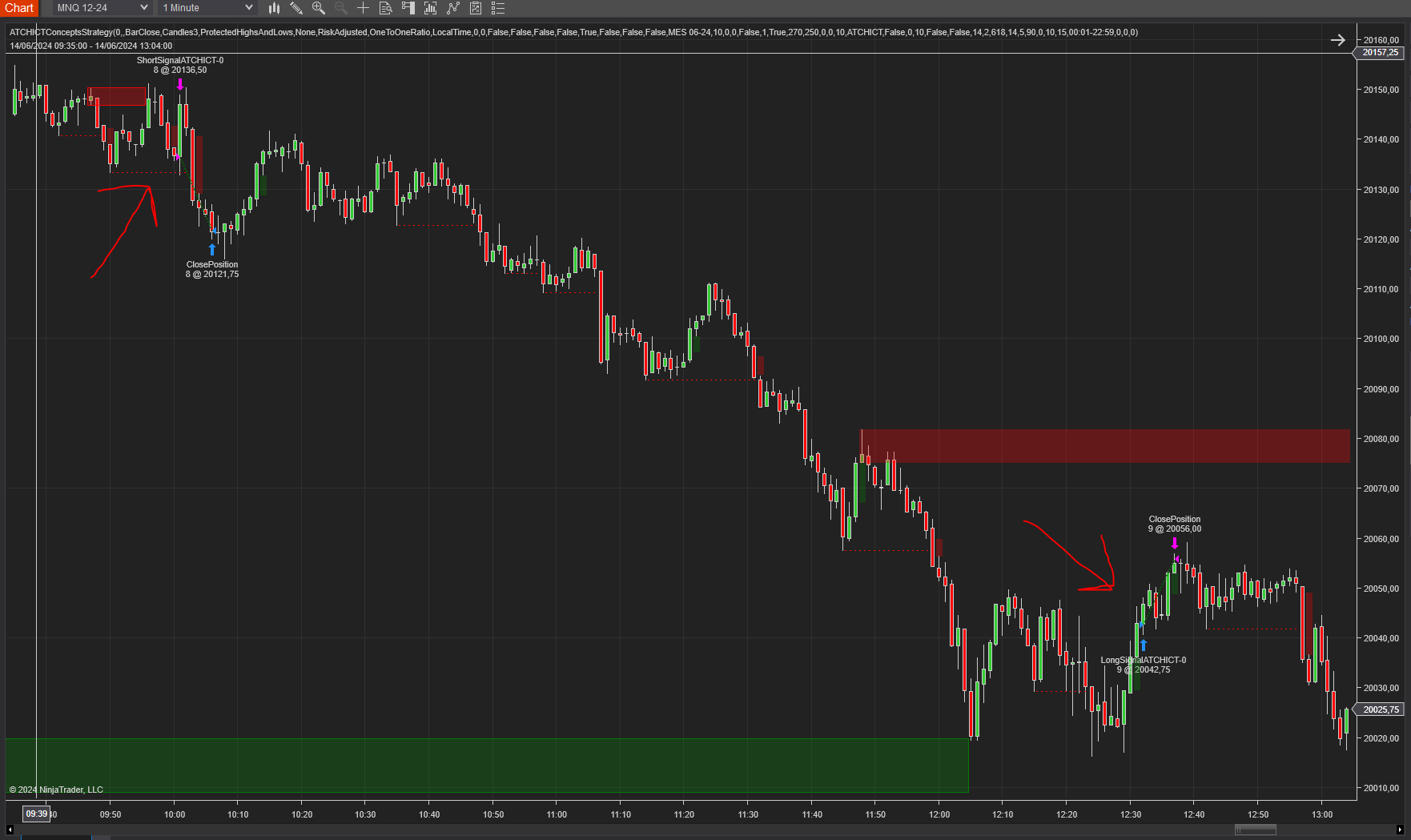
La configurazione di entrata iFVG si basa su un modello di Fair Value Gap rotto. Può essere vista come la configurazione di entrata inversa della configurazione MSS+FVG precedente.
Configurazione di Entrata: Sequenza MSS+BOS
Questa configurazione di entrata si basa sull'occorrenza di una sequenza di eventi di struttura di mercato. La sequenza che questa configurazione cerca è MSS + BOS + BOS — uno Market Structure Shift (noto anche come Change of Character) seguito da due Breaks of Structure consecutivi.
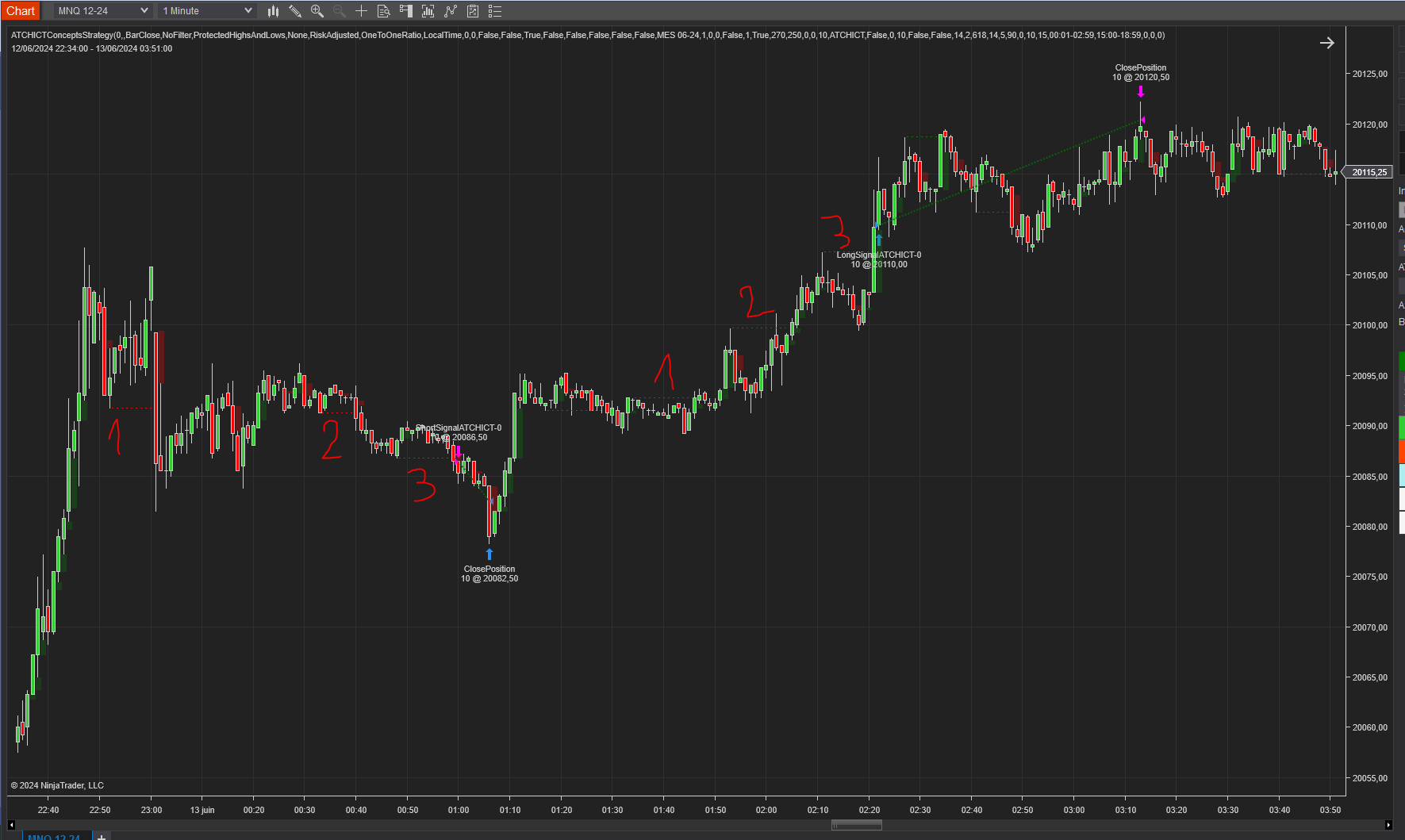
Un'operazione si apre immediatamente dopo che una barra si chiude oltre il secondo BOS della sequenza, nella direzione di quella sequenza.
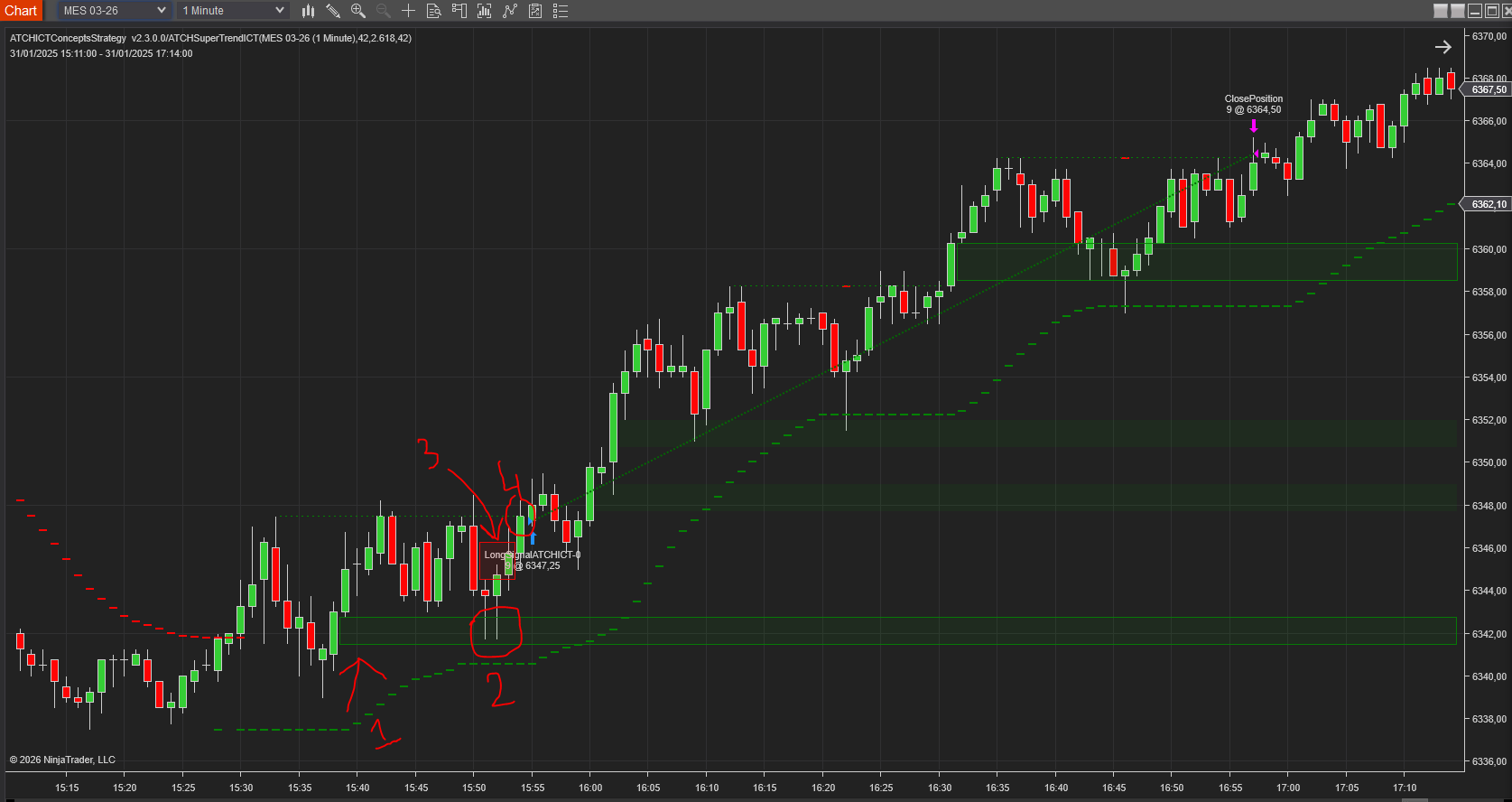
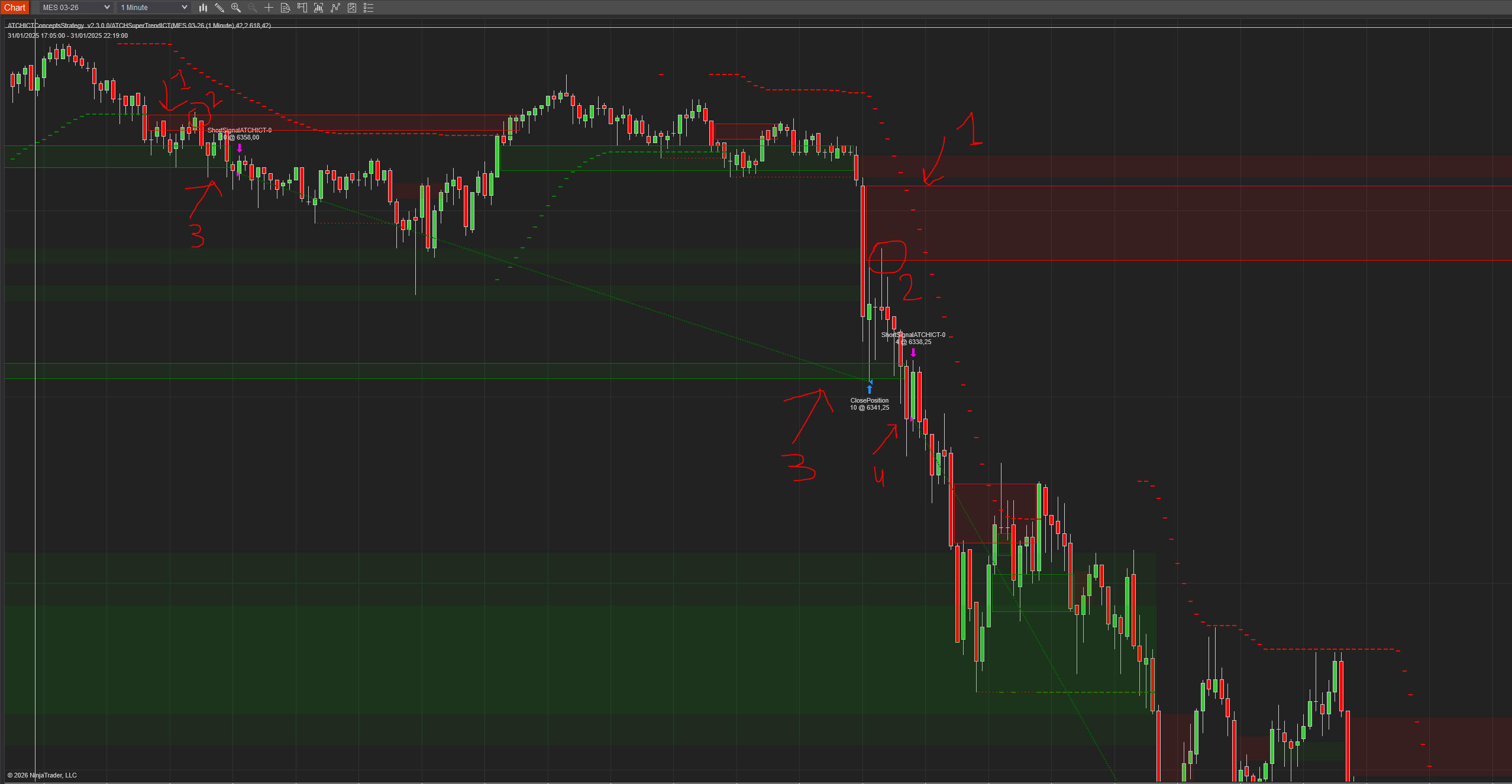
Confluenza di FVG
L'entrata Confluenza di FVG si basa su due eventi. Innanzitutto, un FVG si forma, il prezzo si ritrae in esso e rimbalza, formando un primo pullback nella direzione dell'operazione. In secondo luogo, un FVG invertito o un FVG rotto si verifica nella direzione dell'operazione. Insieme, questi due eventi costituiscono la confluenza che definisce questa configurazione di entrata.
Caratteristiche
La strategia ICT Concepts ha un set di caratteristiche uniche:
- Un'implementazione robusta sviluppata internamente dei componenti ICT
- Nessun ordine in sospeso — solo ordini di mercato, evitando i rifiuti di ordini a causa di slippage o errori di riempimento
- Strategia completamente automatica che può essere scalata in più istanze su più conti di propfirm
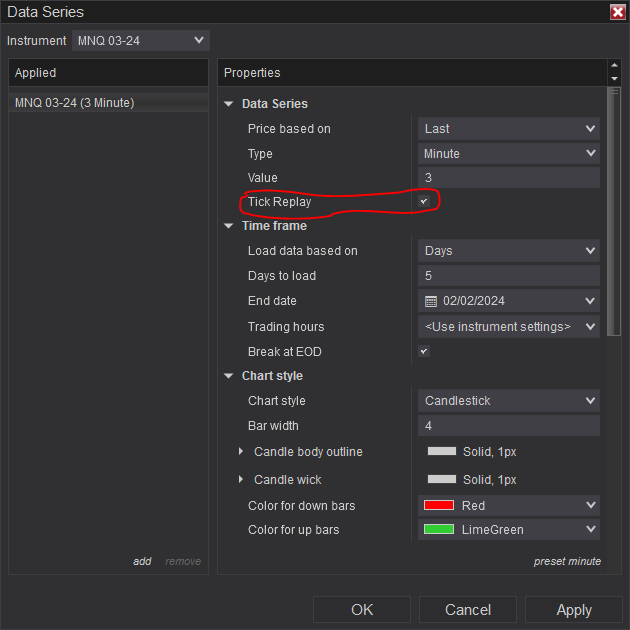
- Capacità di backtesting precise seguendo le best practice ufficiali di NinjaTrader, ottenendo backtesting entry/exit preciso con granularità intrabar a livello di tick
- Una libreria robusta di gestione ordini sviluppata internamente, resistente alle perdite di connessione, che funziona perfettamente su conti Rithmic o Tradovate
Quantità Dinamica e Gestione del Rischio
Come con tutte le nostre strategie, questa strategia implementa due metodi per impostare la quantità di posizioni aperte:
- Quantità Fissa: utilizza la stessa quantità per ogni posizione. Se lo stop loss varia tra posizioni, gli importi di profitto/perdita varieranno anche.
- Quantità Dinamicamente Aggiustata per il Rischio: calcola la quantità di ogni posizione dal suo stop loss, il rischio massimo (in $) consentito per posizione, e la quantità massima consentita — producendo importi di profitto/perdita uguali in tutte le posizioni indipendentemente dalla larghezza dello stop loss, un criterio importante per la redditività a lungo termine.
Gestione della Posizione
Come con tutte le nostre strategie, questa strategia implementa più metodi di gestione della posizione:
- Strategia ATM: delega completamente la gestione della posizione alla tua strategia ATM, selezionata da un dropdown.
- Trailing Stop: fa il trailing dello stop loss con ogni nuovo punto di swing formato dal lato vincente della posizione.
- SuperTrend: utilizza l'indicatore SuperTrend come metodo di gestione della posizione.
La strategia consente anche di impostare lo stop loss basato su più strategie e il profitto basato su un rapporto — vedi la sezione Parametri per i dettagli.
Gestione del Conto
La strategia implementa trigger di pausa dal trading giornaliera basati sul conteggio netto di posizioni vincenti, il conteggio netto di posizioni perdenti, o un profitto netto realizzato obiettivo o perdita netta.
Parametri
Cerchiamo di mantenere i parametri al minimo — solo i più importanti sono esposti.
| General | |
| Execute Historical Trades | Abilita l'esecuzione di operazioni quando la strategia si esegue in modalità Historical — utile per testare le prestazioni nei giorni passati, o semplicemente per verificare che i parametri generino operazioni. Deve essere disabilitato quando si esegue Live. |
| Daily TakeProfit Target | La strategia si arresta per il giorno una volta raggiunto questo importo di profitto giornaliero dopo che una posizione è stata chiusa. Ignorato quando impostato a 0. |
| Daily StopLoss Limit | La strategia si arresta per il giorno una volta raggiunto il limite di perdita giornaliera (valore positivo — ad esempio, 300 arresta il trading una volta che PnL realizzato ≤ -$300). Ignorato quando impostato a 0. |
| Stop @ Winning Count | Arresta il trading per il giorno una volta che il conteggio di operazioni vincenti netto raggiunge questo valore. Ignorato quando impostato a 0. |
| Stop @ Losing Count | Arresta il trading per il giorno una volta che il conteggio di operazioni perdenti netto raggiunge questo valore. Ignorato quando impostato a 0. |
| Order Label | Un'etichetta suffisso ad ogni posizione inviata al corretaggio, utile per differenziare i tuoi ordini da altri utenti della stessa strategia. |
| Enable/Disable Trading Days |
Limita il trading in certi giorni della settimana.
|
| Market Structure | |
| Swings Period | Uno swing (minimo più alto, massimo più alto, massimo più basso, o minimo più basso) può essere rilevato dopo ogni chiusura di barra, ma una barra successiva può ancora annullarlo formando un nuovo swing dello stesso tipo. Questo parametro imposta quante barre sono sufficienti per separare due swing dello stesso tipo — quanto maggiore il valore, meno swing in generale rilevati, e viceversa. Un valore di 3 o 4 è tipico. |
| Show Price Swings | Abilita/disabilita il disegno di swing sul grafico. Gli swing sono sempre analizzati e elaborati indipendentemente da questo parametro, che influisce solo sulla visibilità e il rendering. |
| Swings Bullish Color / Swings Bearish Color | Imposta il colore utilizzato per disegnare i marcatori di swing di prezzo rialzista/ribassista. |
| Swings Opacity (1-100) | Opacità utilizzata per disegnare i marcatori di swing di prezzo. |
| Market Structure Confirmation Mode |
|
| FVG Candle Filter |
Filtra quali Fair Value Gaps vengono rilevati.
|
| Min. FVG Gap (Ticks) | Distanza minima, in tick, richiesta tra gli stoppini di un Fair Value Gap affinché sia valido. Quanto maggiore il valore, meno FVG rilevati, e viceversa. |
| Entry Setup | |
| Time Zone |
Il fuso orario utilizzato per il parametro Trade Time sottostante. I mercati dei futures operano in orario US Eastern (EST), quindi questo ti permette di specificare l'intervallo di trading relativo al tuo fuso orario locale al contrario.
|
| Trade Time |
Specifica gli intervalli di tempo durante i quali la strategia è autorizzata a piazzare operazioni. Alcuni esempi:
|
| Quantity Strategy |
|
| Max Qty | Quantità massima consentita quando è selezionato Risk Adjusted — utile poiché alcune propfirms impongono limiti di quantità di ordine che possono invalidare un conto. |
| Long/Short Entry Mode |
Utile se hai già un bias direzionale giornaliero e desideri limitare il trading a una direzione specifica.
|
| Order Qty | Utilizzato solo quando Quantity Strategy è Fixed — la quantità fissa per operazione (e per ogni aumento di quantità, se il meccanismo di gestione ordini si scala dentro). Tipicamente 1 o 2. |
| SuperTrend Entry Filter | Limita gli ingressi lunghi a quando SuperTrend è rialzista e gli ingressi corti a quando è ribassista. |
| Higher Timeframe Filter | Abilita/disabilita l'uso di candele di timeframe superiore come filtro di entrata. Per un'operazione lunga, la candela di timeframe superiore (HTF) deve aver preso (mitigato) il suo alto o basso di candela precedente ed essere nella direzione dell'operazione — ad esempio, su un filtro HTF di 4 ore, il minimo della candela di 4 ore corrente deve essere minore o uguale al suo precedente, e la sua chiusura deve essere maggiore della sua apertura. |
| Higher TimeFrame |
Imposta il periodo di timeframe superiore utilizzato quando il Higher Timeframe Filter è abilitato.
|
| Higher TimeFrame Period | Imposta il periodo del timeframe superiore — ad esempio, per un timeframe di 4 ore, seleziona Minute e imposta il periodo a 240. |
| Draw Higher Timeframe Candles | Abilita/disabilita il disegno delle candele di timeframe superiore sovrapposte al grafico corrente. |
| Higher Timeframe Drawing Opacity (1-100) | Opacità delle candele HTF, da trasparente a completamente opaco. |
| Entry Setup: MSS+FVG | |
| Enable MSS+FVG Entry Setup | Abilita la configurazione di entrata MSS+FVG — vedi la sezione Entry Setup precedente per una descrizione e gli esempi. |
| StopLoss Strategy |
Imposta la strategia di stop loss per la configurazione di entrata MSS+FVG.
|
| Entry Mode |
Imposta la modalità di entrata della configurazione di entrata MSS+FVG.
|
| Entry Setup: Breaker Block (Unicorn) | |
| Enable Breaker Block Entry Setup | Abilita la configurazione di entrata Breaker Block — vedi la sezione Entry Setup precedente per una descrizione e gli esempi. |
| StopLoss Strategy |
|
| Entry Setup: Order Block | |
| Enable Order Block Entry Setup | Abilita la configurazione di entrata Order Block — vedi la sezione Entry Setup precedente per una descrizione e gli esempi. |
| StopLoss Strategy |
|
| Entry Setup: FVG Confluence | |
| Enable FVG Confluence Entry Setup | Abilita/disabilita la configurazione di entrata FVG Confluence. |
| StopLoss Strategy |
|
| Entry Setup: iFVG | |
| Enable iFVG Entry Setup | Abilita la configurazione di entrata iFVG (Fair Value Gap Invertito) — vedi la sezione Entry Setup precedente per una descrizione e gli esempi. |
| StopLoss Strategy |
|
| Min. Points To Next iFVG | Quando un iFVG viene rotto, altri FVG al di sopra o al di sotto di esso possono agire come una barriera per continuare nella direzione del breakout. Questo imposta la distanza minima richiesta tra l'FVG corrente e il suo FVG più vicino per consentire l'entrata — ad esempio, con un valore di 5 punti, un iFVG che si rompe con un altro FVG a 3 punti di distanza nella direzione del breakout è omesso. |
| Entry Setup: MSS+BOS Sequence | |
| Enable MSS+BOS sequence Entry Setup | Abilita la configurazione di entrata sequenza MSS+BOS — vedi la sezione Entry Setup precedente per una descrizione e gli esempi. |
| StopLoss Strategy |
|
| Order Management | |
| Order Management Strategy |
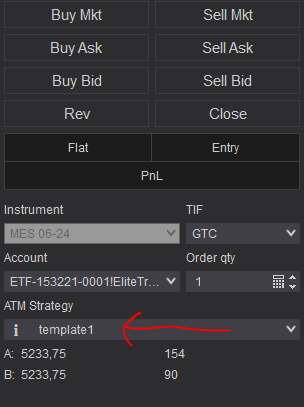
|
| ATM Strategy Template Name | Utilizzato solo con il metodo di gestione ordini ATM Strategy — il nome esatto del modello della tua strategia ATM personalizzata. Deve corrispondere a un modello esistente, o nessuna posizione si aprirà. |
| On Opposite Signal |
|
| Enable Price Breakeven | Abilita/disabilita il meccanismo di breakeven basato sul prezzo. |
| Price Breakeven Strategy |
|
| Price Breakeven Trigger | Disponibile se il breakeven basato su prezzo è abilitato — il valore trigger (in punti, o una percentuale dal 1-100) necessario per spostare lo stop loss al breakeven. |
| TakeProfit Strategy |
|
| Custom Win/Loss Ratio | Disponibile con la strategia di profitto Custom Win/Loss Ratio — ad esempio, 2 mira a un rapporto 2:1. |
| Target Risk Per Trade ($) | Rischio massimo, in dollari, per posizione — utilizzato prima di aprire un'operazione per verificare che lo stop loss calcolato rispetti questo limite; se no, l'operazione è omessa. |
| Max Allowed Risk Per ($) | Utilizzato solo con quantità Risk Adjusted — controlla quanto il rischio calcolato reale può deviare dal Target Risk (poiché una corrispondenza esatta è raramente possibile; ad esempio, un rischio obiettivo di $250 potrebbe produrre una quantità di 3, generando un rischio reale di $257). |
| Stop Loss Points | Disponibile quando la strategia di Stop Loss è impostata su Points. |
| Stoploss offset Points | Aggiunge un offset, in punti, al livello di stop loss calcolato — utilizzato quando si calcola il rischio per operazione. |
| Take Profit Currency | L'importo di profitto in dollari, utilizzato quando è selezionata la strategia Fixed Currency Value di profitto — altrimenti, impostalo abbastanza in alto per non interferire con altre strategie basate su rapporto. |
| Take Profit Points | Disponibile quando la strategia di Take Profit è impostata su Points. |
| Trailing Stop Parameters | |
| Trailing Stop Strategy |
Disponibile quando è selezionato il metodo di gestione ordini Classic Trail Stop.
|
| Trailing Stop Trigger | Il trigger (in punti o rapporto) per il metodo Classic Trail Stop. |
| Trail Amount | L'importo (in punti o rapporto) che fa il trailing una volta raggiunto il trigger. |
| Super Trend | |
| SuperTrend Mode | Basato su ATR, o Adattivo (basato sulla chiusura/massimo/minimo della candela). |
| Period / Multiplier / Moving Avg. Type / Smooth | Parametri di calcolo SuperTrend standard — periodo, moltiplicatore di banda, tipo di media mobile, e periodo di smoothing. |
| SuperTrend Close Only Winning | Quando SuperTrend è utilizzato come metodo di gestione ordini, un'operazione può essere aperta immediatamente sotto/sopra il livello SuperTrend, il che altrimenti la chiuderebbe immediatamente — abilitare questo parametro evita di chiudere operazioni che sono state aperte mentre erano già sfavorevoli in relazione a SuperTrend. |
| Command Buttons | |
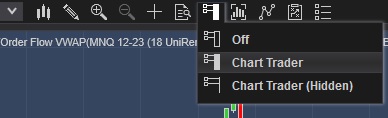
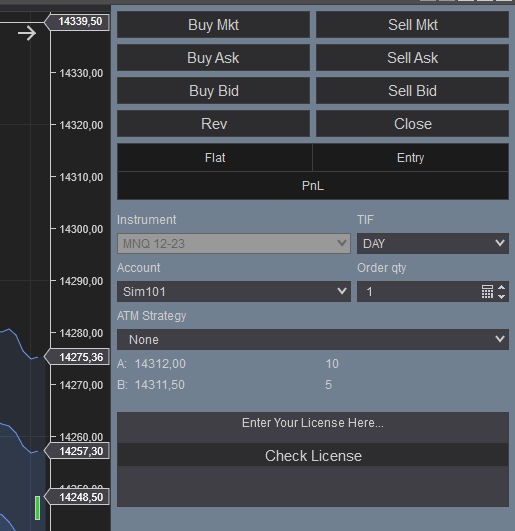
| La strategia espone pulsanti di comando manuale nel pannello Chart Trader — assicurati che sia mostrato sul tuo grafico attivo. | |
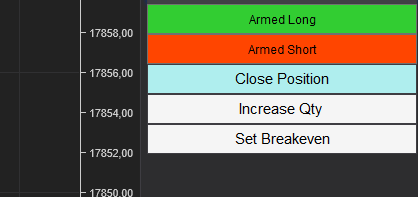 | |
| Arm/Disarm Buttons | Abilita/disabilita manualmente l'ingresso di operazioni lunghe o corte — utile se hai un bias direzionale. |
| Close Position Button | Appiattisce immediatamente la posizione sullo strumento attivo senza riavviare la strategia, che continua a cercare nuove operazioni dopo. |
| Increase Qty Button | Aumenta la quantità della posizione attiva per l'importo impostato in Order Qty. |
| Set Breakeven Button | Sposta lo stop loss della posizione aperta al breakeven, se così facendo lo migliorerebbe. |
Report di performance
I risultati passati non sono una garanzia dei risultati futuri. Tutti i risultati del backtesting sono solo a scopo indicativo.
- Le commissioni sono incluse, utilizzando lo schema di commissione della licenza Lifetime di NinjaTrader, per risultati realistici.
- Seguiamo la guida ufficiale di NinjaTrader per il backtesting preciso con granularità intrabar utilizzando serie di dati aggiuntive a livello di tick, e utilizziamo solo ordini di mercato — mai ordini in sospeso — sia in modalità tempo reale che backtest.
Nessun report di performance è stato caricato per questa strategia ancora.
Istruzioni di download e installazione
Requisiti della licenza
Su automated-trading.ch puoi scegliere di acquistare un abbonamento mensile per utilizzare i nostri prodotti premium, oppure utilizzare i nostri prodotti gratuiti senza sottoscrivere.
In entrambi i casi, devi creare un account in modo da poter ottenere una Licenza che puoi utilizzare sia per i prodotti gratuiti che per quelli premium.
Per ottenere la tua licenza, semplicemente registrati e poi ottieni la tua licenza su la pagina di fatturazione.
Download
Puoi anche scaricare questa strategia — e ogni altra strategia o indicatore di automated-trading.ch — in qualsiasi momento da pagina di download centralizzata.
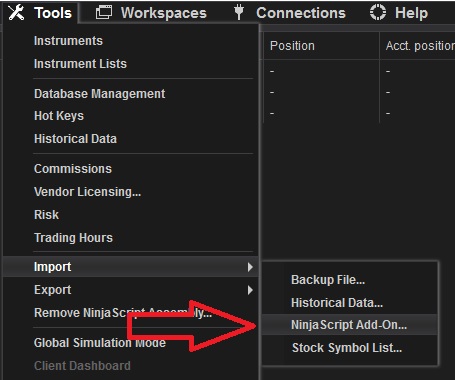
Passaggi di installazione
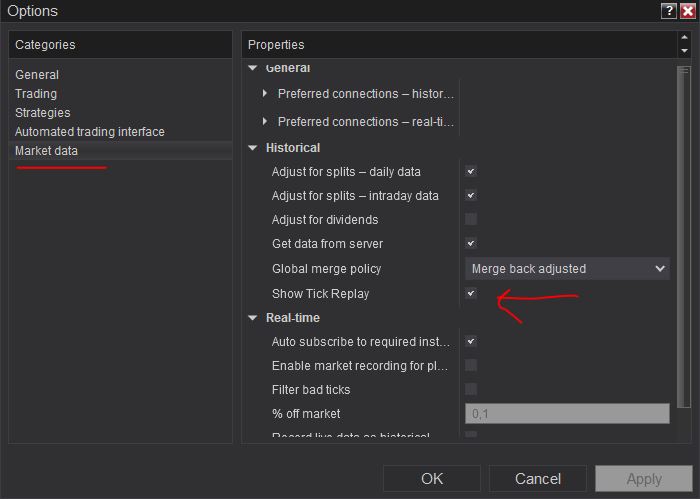
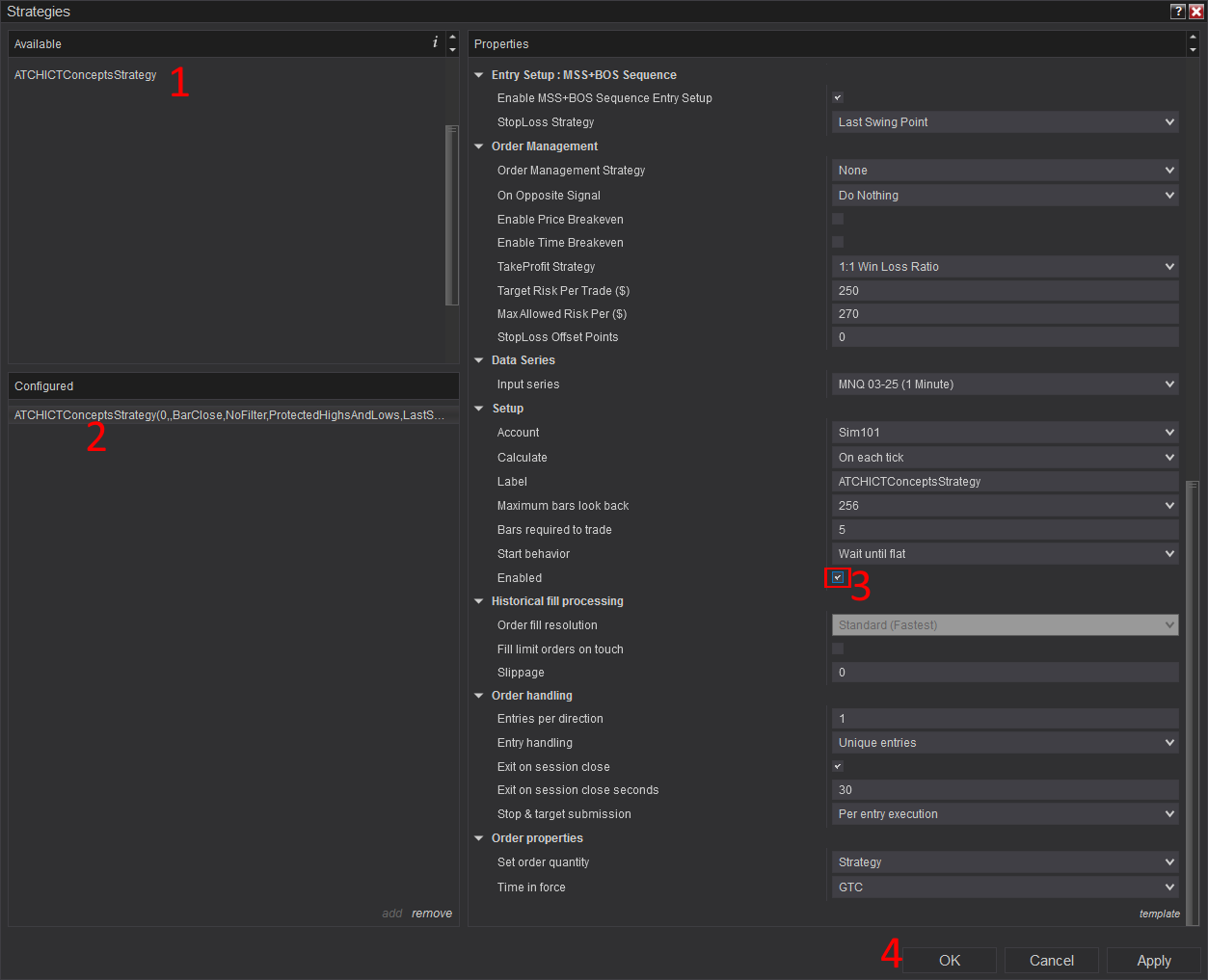
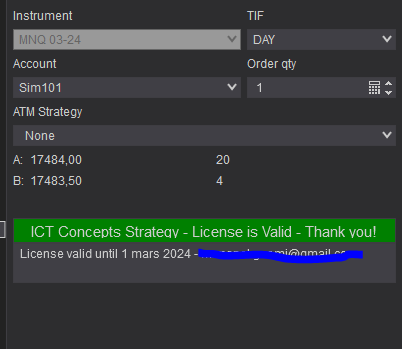
Domande frequenti
Generale
Fatturazione
Scettici
Note di rilascio
- Added Higher timeframe filter to all entry setups; Added New entry setup: Fvg Confluence; Added New Take profit method: Custom win-loss ratio; Added CET Timezone option; Added new MSS+FVG parameter entry mode: immediate and wait for pullback; Removed VWAP entry filter; Removed time based breakeven; Removed Grid based position management; Removed Execute on another instrument option; Removed Weekly TakeProfit Target
- Modified iFVG entry logic completely; Added new iFVG stoploss strategy: Supertrend; Added new iFVG parameter: Min. Points To Next iFVG; Fixed Supertrend MA type bug
- Added Enable/Disable Trading days; Modified SuperTrend trade management logic (stoploss set on tick above/below breakout bar instead of immediate close)
- Bug Fix: Error when using ATM Strategy
- Bug Fix: supertrend-inverse stoploss immediate-close bug
- Complete makeover of the strategy; Added Entry setups: MSS+FVG, Order Block, Breaker Block, iFVG, MSS+BOS sequence
- Fixed entry when Fixed Currency value set as Stoploss method; Added Points as stoploss method
- Added Breakeven functionality; Fixed Action buttons not displayed in Playback mode; Fixed Action buttons panel behaviour on tab change; Removed "Stop trading @ trade counts" parameter, always enable "Stop @ winning/losing count"
- Bug Fix: Max Currency Risk should not take over stoploss price
- Added Max Quantity parameter for risk adjusted method; Added "Net Losing Count" as daily stop trading strategy; Modified daily stopout trigger to immediate mode based on Unrealized PnL
- Added Inverse Fair Value Gaps Entries
- Adding Risk adjusted quantity strategy; Adding daily Stop trading strategy
- Major update: adding ATM Strategy management capabilities
- Added Chart panel manual control buttons; Less restrictive swings alignment condition; Added condition of current price breaking last MSS level for entries; Backtest results updated
- Bug Fix: Risk should not block when fixed value stoploss selected
- First Release of the strategy