

Anchored VWAP Indicator for NinjaTrader 8
 Creato 10 mag 2025
·
Aggiornato 25 dic 2025
Creato 10 mag 2025
·
Aggiornato 25 dic 2025
Anchored VWAP[Advanced] è un indicatore Premium di NinjaTrader 8.
Prerequisiti
Per utilizzare questo indicatore dovresti avere i seguenti prerequisiti disponibili.
- NinjaTrader 8, con qualsiasi tipo di licenza. Fai clic qui per scaricare
- I dati di Order Flow non sono richiesti per utilizzare questo indicatore — non hai bisogno di una licenza NinjaTrader Lifetime.
- Un account automated-trading.ch con un Abbonamento a Premium
Descrizione
Anchored VWAP[Advanced] è un indicatore premium di NinjaTrader 8 che ha le seguenti caratteristiche:
- Visualizzazione di VWAP in 2 modalità:
- Session Mode: Visualizza i VWAP definiti in un intervallo di tempo per ogni sessione di trading
- Click & Drag Mode: Questa modalità ti consente di creare i VWAP in modo interattivo sul grafico utilizzando i clic del mouse
- Funziona perfettamente con o senza dati di OrderFlow o Tick Replay
- Funziona perfettamente su qualsiasi timeframe, incluse le barre Renko
- Esportazione dei livelli di VWAP come Plots che possono essere utilizzati da NinjaTrader Strategy Builder, AlgoStudio, o dal software di terze parti Bloodhound
Esempi
Ecco alcuni esempi dell'indicatore in azione:
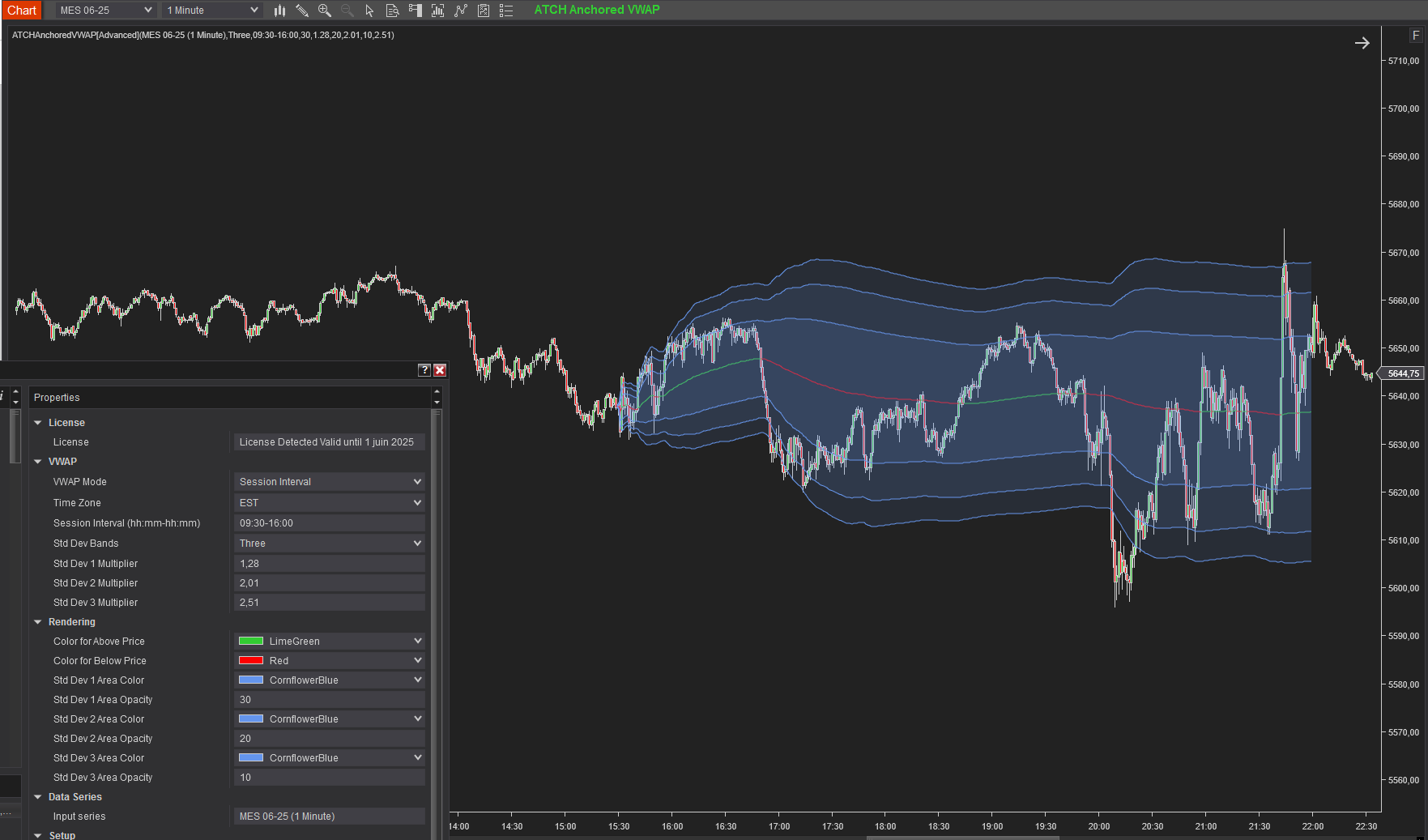
VWAP della sessione RTH
L'uso più diretto dell'indicatore è disegnare il VWAP negli orari di sessione RTH (Regular Trading Hours) di uno strumento futures statunitense.
Naturalmente puoi cambiare l'intervallo di tempo della sessione a quello che ti conviene per lo strumento. L'intervallo di tempo funziona perfettamente su timeframe basati su tempo e su timeframe basati su prezzi come barre Renko o Range bars. Se desideri disegnare l'indicatore VWAP in due o più intervalli separati per la stessa sessione di trading, puoi aggiungere al grafico tante istanze dell'indicatore quante desideri, ognuna con il suo intervallo di sessione.
Modalità Click & Drag
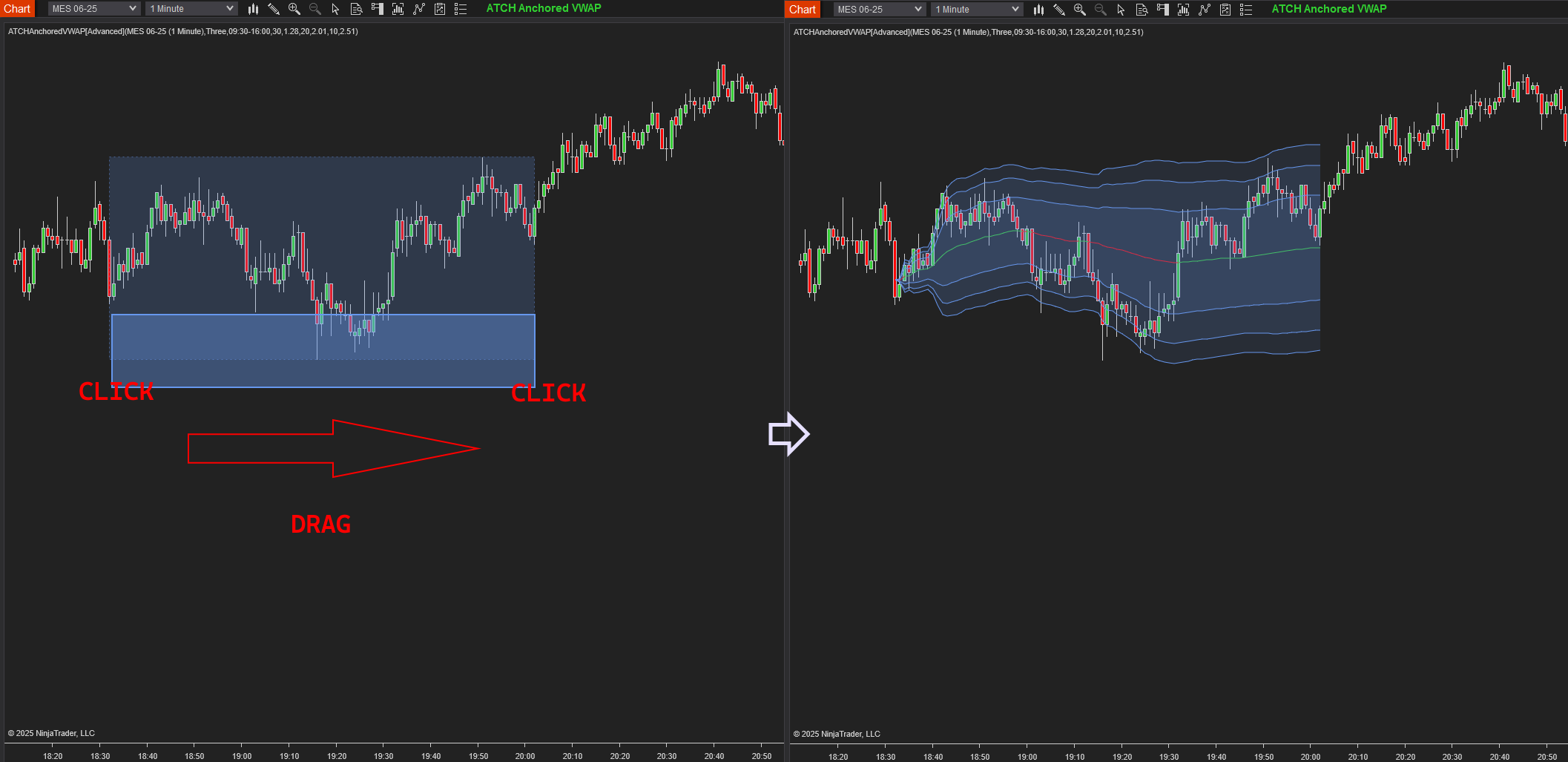
The Anchored VWAP indicator può essere utilizzato nella modalità Click & Drag, che ti consente di aggiungere VWAP al grafico con i clic del mouse. Per prima cosa fai clic su un indice di inizio, poi trascini il mouse all'indice di destinazione, poi fai clic una seconda volta per trasformare la selezione in un VWAP.
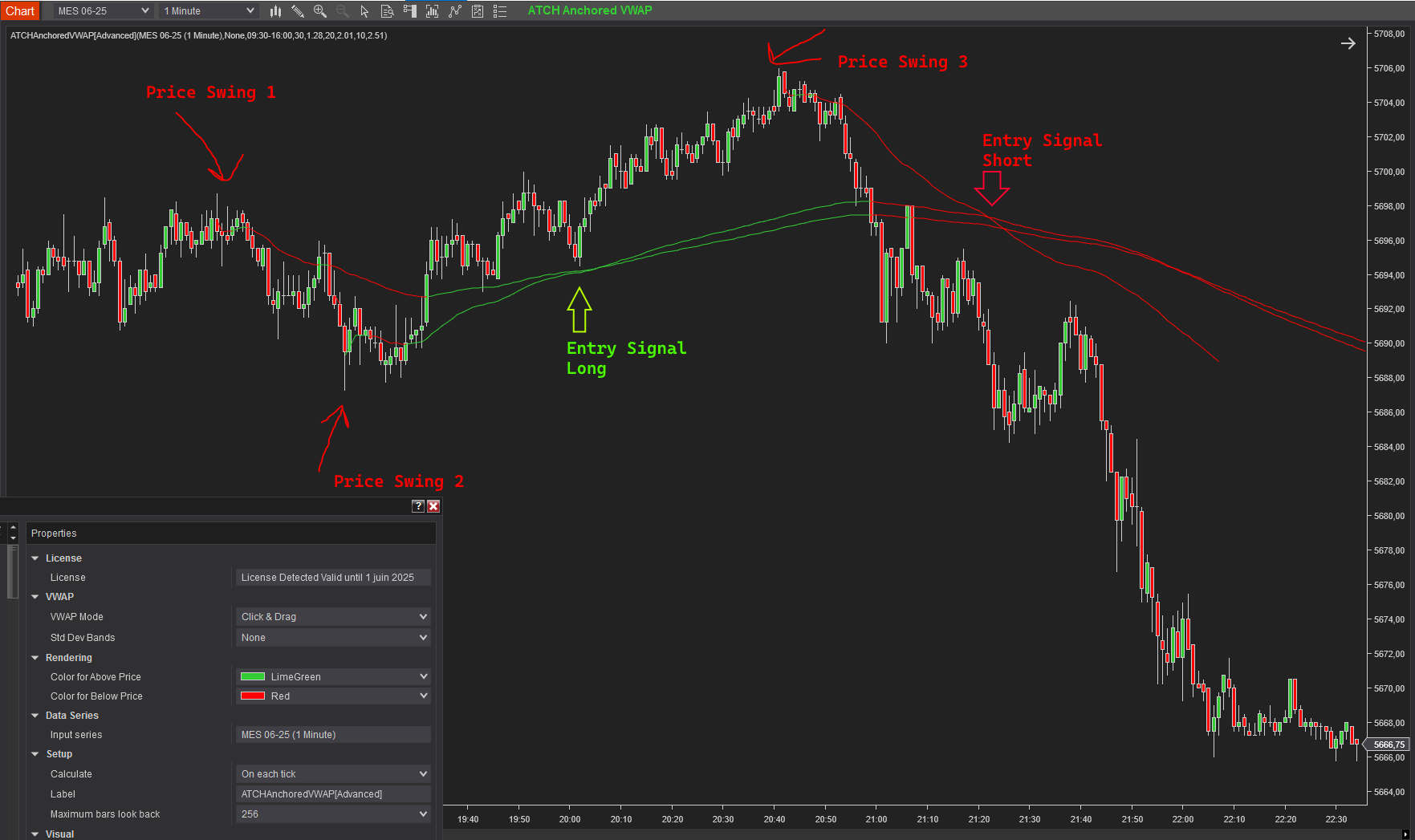
Click & Drag per ancorare i VWAP dai price swings
Uno dei casi d'uso dell'indicatore è disegnare i VWAP dai punti di prezzo di ancoraggio come price swings. In questo caso, il VWAP può essere utilizzato come alternativa alle medie mobili, e i segnali possono essere generati dove i VWAP inversi si intersecano.
Parametri
Cerchiamo sempre di mantenere i parametri al minimo.
| License | |
| License | Questa è la chiave di licenza che ottienti quando crei un account su automated-trading.ch. Dopo aver creato un account, copia la tua chiave di licenza da la pagina di fatturazione. Devi configurare questo parametro solo una volta al mese — una volta convalidata la chiave di licenza, verrà ricordata per il resto del mese. |
| VWAP | |
| VWAP Mode |
Questo parametro ti consente di passare tra due modalità:
|
| Time Zone |
Questo parametro imposta la zona oraria utilizzata per il parametro Session Interval di seguito. Poiché i mercati dei futures si aprono e chiudono in base all'ora del mercato statunitense (EST — US Eastern, New York), questo parametro ti consente di specificare l'intervallo di tempo di trading in un'altra zona oraria, come la tua zona oraria locale della macchina o l'ora dell'Europa centrale.
|
| Session Interval (hh:mm-hh:mm) | Questo parametro imposta l'intervallo di tempo che definisce la sessione di trading. Ad esempio, se desideri disegnare il VWAP nella sessione RTH, imposta questo parametro a "09:30-16:15" mentre imposti la zona oraria su EST. |
| Std Dev Bands | Seleziona il numero di bande di deviazione standard da mostrare, da None a 3. |
| Std Dev 1 Multiplier | Imposta il moltiplicatore per la prima banda di deviazione standard. |
| Std Dev 2 Multiplier | Imposta il moltiplicatore per la seconda banda di deviazione standard. |
| Std Dev 3 Multiplier | Imposta il moltiplicatore per la terza banda di deviazione standard. |
| DataSeries Source |
Questo parametro imposta la fonte per il calcolo del VWAP. Puoi scegliere tra le seguenti opzioni:
|
| Rendering | |
| Color for Above Price | Definisce il colore della linea VWAP quando è sopra il prezzo. |
| Color for Below Price | Definisce il colore della linea VWAP quando è sotto il prezzo. |
| Std Dev 1 Area Color | Imposta il colore di riempimento attorno all'area della prima banda di deviazione standard. |
| Std Dev 1 Area Opacity | Determina l'opacità dell'area della prima banda di deviazione standard. |
| Std Dev 2 Area Color | Imposta il colore di riempimento attorno all'area della seconda banda di deviazione standard. |
| Std Dev 2 Area Opacity | Determina l'opacità dell'area della seconda banda di deviazione standard. |
| Std Dev 3 Area Color | Imposta il colore di riempimento attorno all'area della terza banda di deviazione standard. |
| Std Dev 3 Area Opacity | Determina l'opacità dell'area della terza banda di deviazione standard. |
Comandi interattivi in modalità Click & Drag
Estendi all'ultima barra
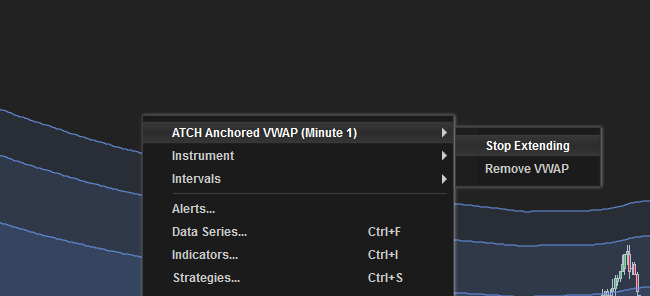
Il comando Extend to Last Bar estende il VWAP cliccato all'ultima barra nel grafico. Il VWAP rimane attivo e verrà esteso alle nuove barre man mano che vengono create, venendo ricalcolato ad ogni nuova barra.
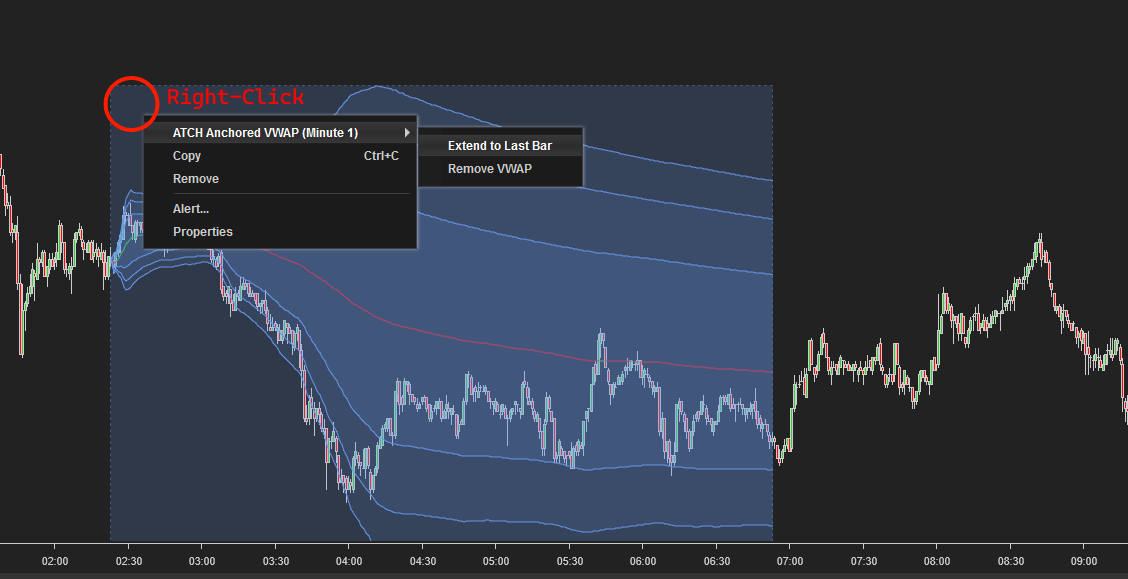
Fermare l'estensione e rimuovere il VWAP
Il comando Stop Extending contrassegna il VWAP cliccato come inattivo e interrompe l'estensione alle nuove barre.
Il comando Remove VWAP rimuove il VWAP dal grafico. Questo è necessario poiché il pulsante "Delete" della tastiera non può essere utilizzato per eliminarlo, quindi questa voce di menu è stata creata a tale scopo.
Alternare Abilita/Disabilita Anchored VWAP
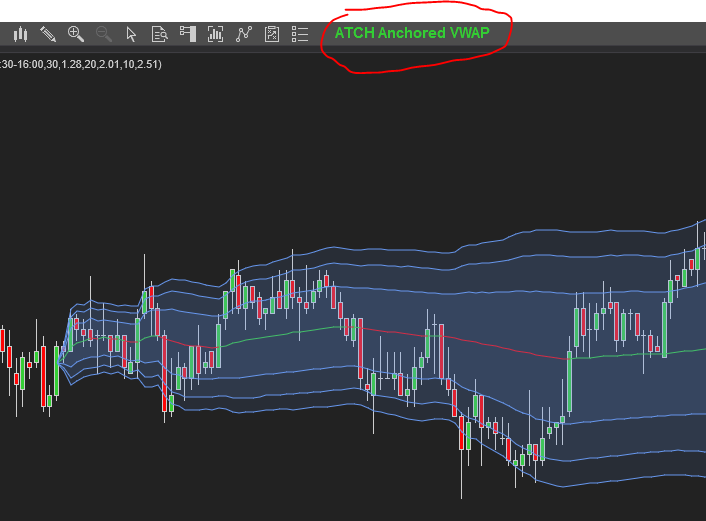
Manipolare i VWAP sul grafico può interferire con il trading, o portare a effetti indesiderati come creare un VWAP click-and-drag quando intendevi solo scorrere il grafico o chiudere un trade. Per questo, l'indicatore espone un pulsante della barra degli strumenti che ti consente di alternare le interazioni del mouse di VWAP on/off. Quando questo pulsante è illuminato in verde è attivo; quando è grigio è disattivato.
Modificare la DataSource dei VWAP ancorati
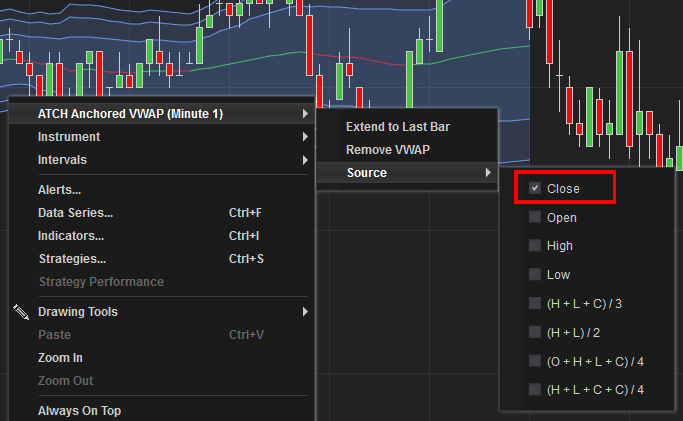
Sia nei VWAP Click & Drag che Click & Auto Extend, il DataSource può essere modificato facendo clic con il pulsante destro del mouse sul VWAP e selezionando un'altra DataSource dalle opzioni disponibili. Una volta effettuata una selezione, il VWAP si aggiorna istantaneamente.
Segnali e uso in Strategy Builder
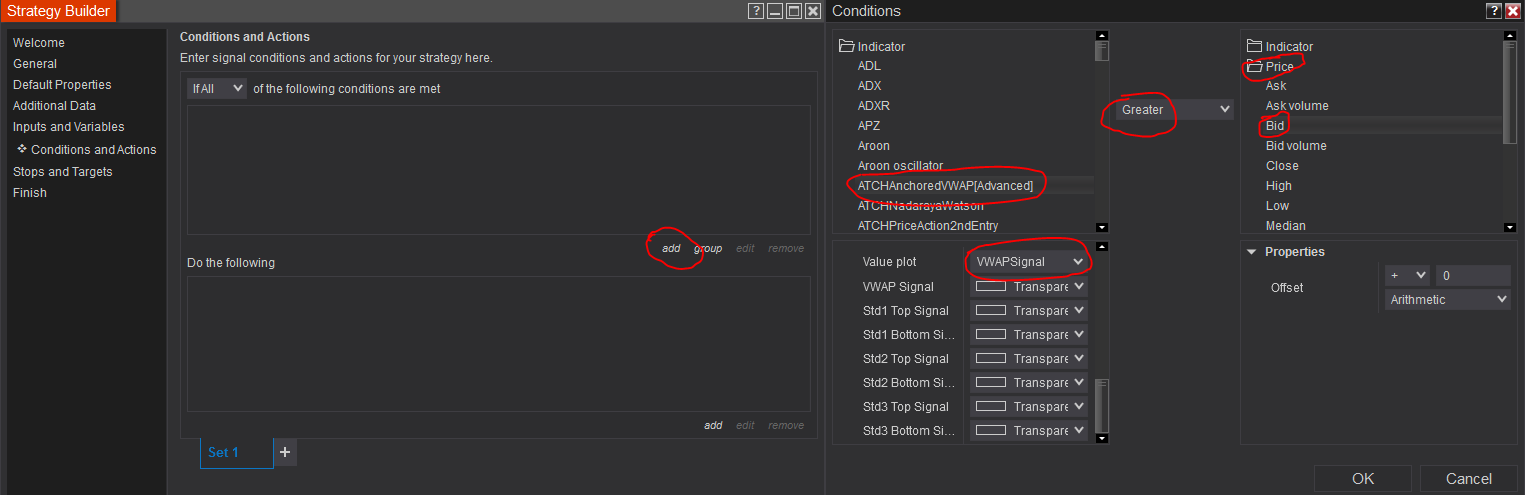
L'indicatore espone i segnali che possono essere utilizzati da Strategy Builder e dal software di terze parti come Bloodhound e AlgoStudio.
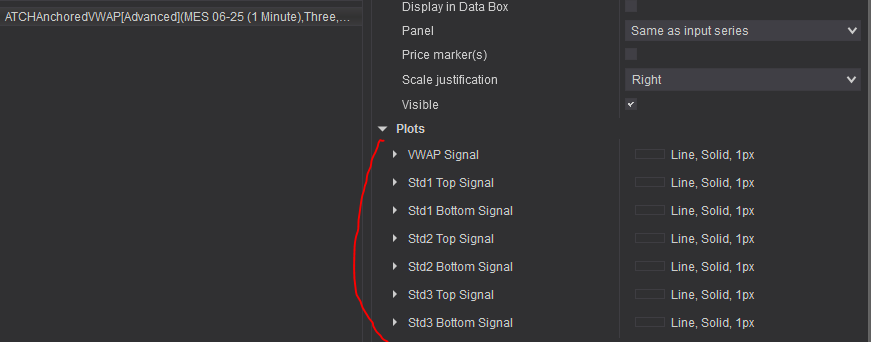
Questi plots di segnale sono trasparenti e non vengono disegnati sul grafico. Per utilizzarli da Strategy Builder puoi selezionarli e costruire la logica in base ai loro valori.
Istruzioni di download e installazione
Requisiti della licenza
Su automated-trading.ch puoi scegliere di acquistare un abbonamento mensile per utilizzare i nostri prodotti premium, oppure utilizzare i nostri prodotti gratuiti senza sottoscrivere.
In entrambi i casi, devi creare un account in modo da poter ottenere una Licenza che puoi utilizzare sia per i prodotti gratuiti che per quelli premium.
Per ottenere la tua licenza, semplicemente registrati e poi ottieni la tua licenza su la pagina di fatturazione.
Download
Puoi anche scaricare questa strategia — e ogni altra strategia o indicatore di automated-trading.ch — in qualsiasi momento da pagina di download centralizzata.
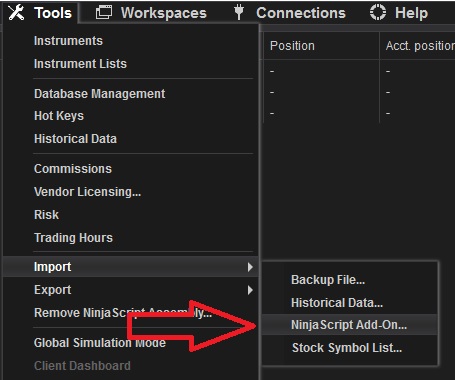
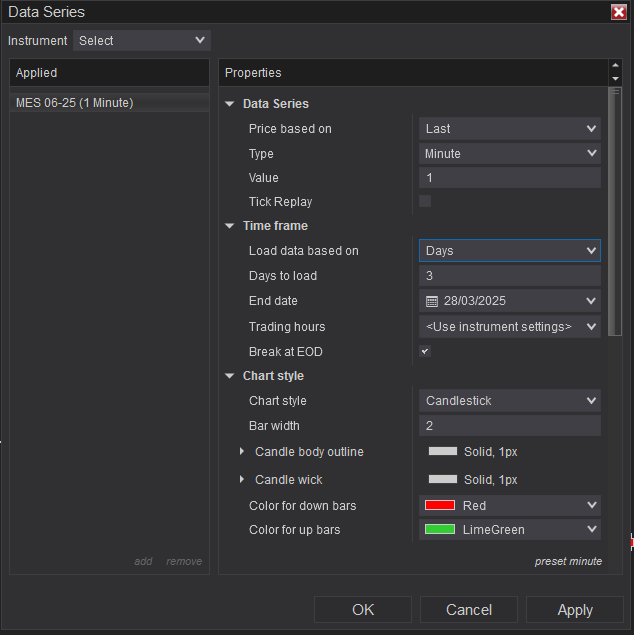
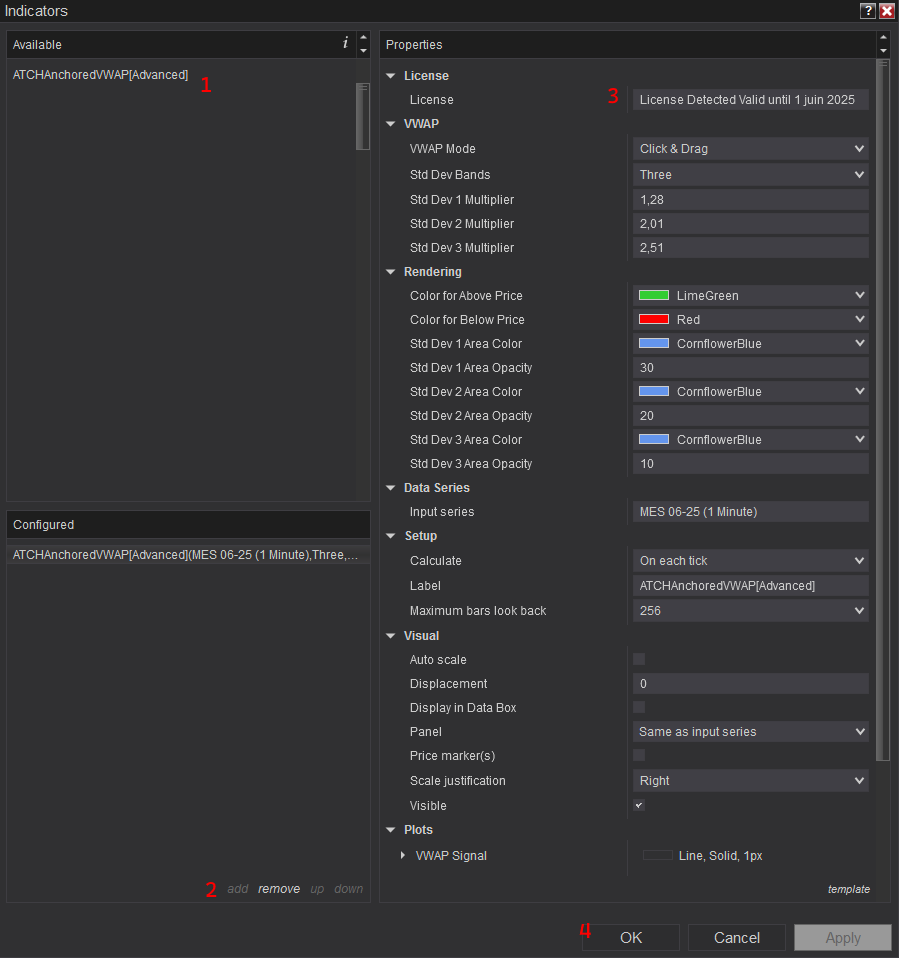
Passaggi di installazione
Domande frequenti
Generale
Note di rilascio
- Drawing of vwap pushed behind chart candlestick for better clarity; Added DataSource parameter (Open, close, High, Low, (H+L)/2, ...); Added new VWAP mode: Click & Auto Extend
- Fix Bug: Import issue class conflict with Open Range Breakout strategy; Fix Bug: indicator hides Grid lines when added to chart
- Fix Bug: Std Dev bands don't take the input parameters
- Fix Bug: Std bottom Signals not having values; Fix Bug: Saving template file generates an error
- Fix Bug related to Timezone
- Fixed Importing Error
- First Release of the indicator