Index
Voraussetzungen
Um diesen Indikator zu nutzen, solltest du über folgende Voraussetzungen verfügen
- NinjaTrader 8. Hier klicken zum Herunterladen
- Ein automated-trading.ch Konto mit Premium-Abonnement
Wir empfehlen dringend, unserer Discord-Community über diesen Einladungslink beizutreten

Beschreibung
Der ICT Concepts Indikator[Advanced] ist ein Premium-NinjaTrader-8-Indikator, der die zentralen Konzepte der ICT-Handelsmethodik und des ICT-Stils darstellt. Diese zentralen Konzepte sind die folgenden:
- Change of Structure (oder Change of Character bzw. Market Structure Shift), das anzeigt, dass sich der Trend ändern könnte
- Break of Structure (oder Market Structure Break), das eine Fortsetzung des Trends anzeigt
- Fair Value Gaps, die Preisverschiebungen darstellen und als Instanzen von Ineffizienzen oder Ungleichgewichten definiert sind, die durch drei aufeinanderfolgende Kerzen visualisiert werden, wobei eine große mittlere Kerze vorliegt, deren angrenzende Kerzendochte (oben und unten) sich nicht überlappen.
- Volume Imbalance (VIB), preisliche Leerstellen, die entstehen, wenn das Marktmomentum schnelle Preisbewegungen verursacht und dabei leeren Raum zwischen Kerzenkörpern hinterlässt, der als Marktmagnet wirkt
- Gap Imbalance (GIB), das eine stärkere Form des Ungleichgewichts darstellt, wenn kein Docht durch die Lücke schließt, was auf eine noch stärkere Marktineffizienz hinweist
- Order Blocks, die entscheidende Support- und Resistance-Niveaus darstellen, abgeleitet aus aggressiver Preisbewegung, und die als Entry- oder Exit-Niveaus verwendet werden können
- Immediate Rebalances, die Preisregionen darstellen, die keine Ineffizienzen oder Ungleichgewichte und keine Lücke aufweisen, zu der der Preis zurückkehren müsste.
- NWOG (New Week Opening Gap), die Preislücke zwischen dem Schlusskurs am Freitag und dem Eröffnungskurs am Sonntag
- NDOG (New Day Opening Gap), die Preislücke zwischen dem gestrigen Schlusskurs und dem heutigen Eröffnungskurs
- RTHG (Opening Range Gap), das den Abstand zwischen dem ersten Eröffnungstick einer Sitzung und dem Schluss der vorherigen Sitzung markiert
- Interaktive Steuerung und Manipulation der ICT-Zonen auf dem Chart
- Multi-Timeframe-Fähigkeiten
- Neue Funktionen werden fortlaufend geplant hinzuzufügen
Beispiele
Change of Character (Market Structure Shift) und Break of Structure
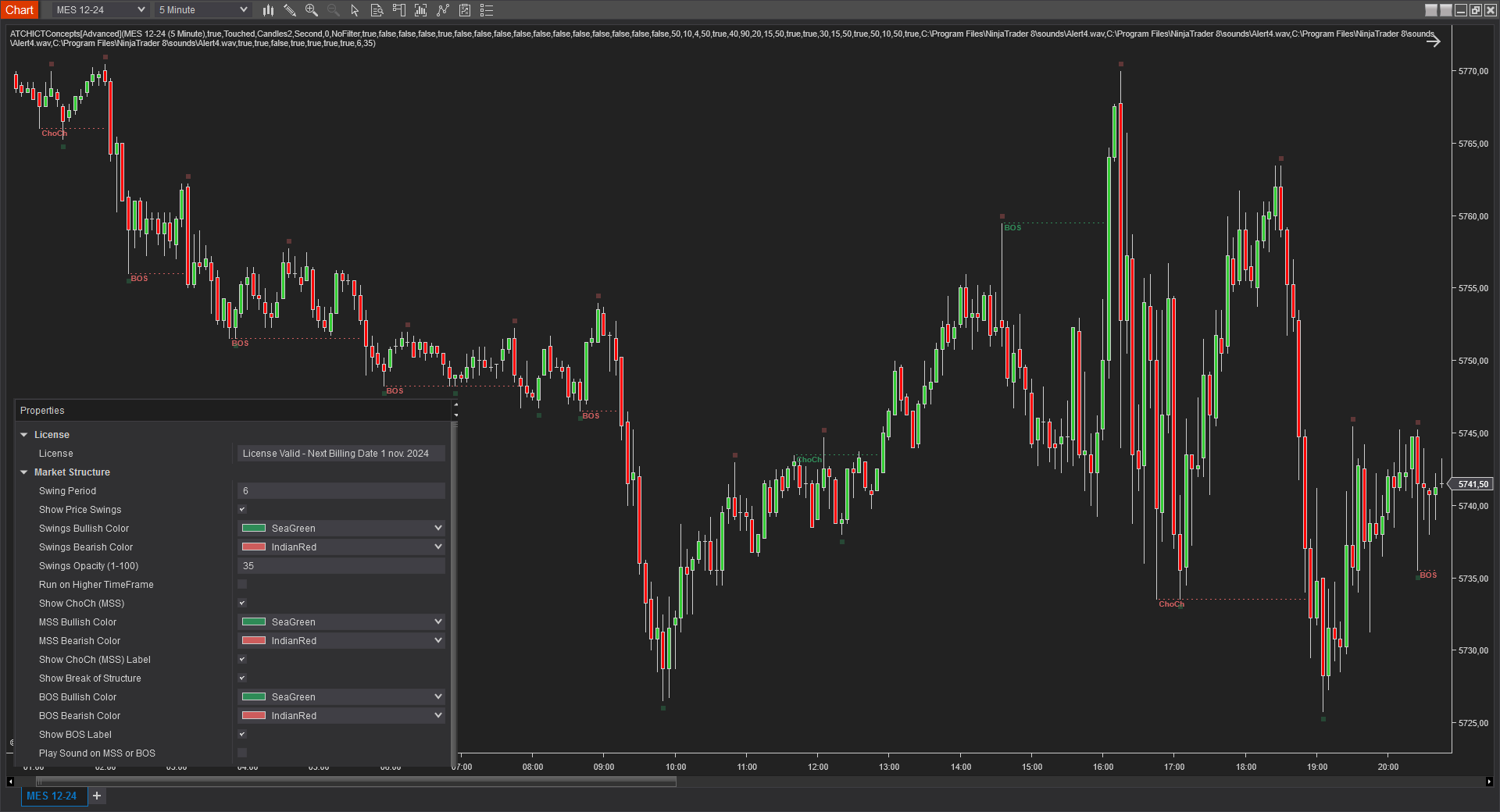
Die Marktstruktur-Funktionen des Indikators erlauben es, Market Structure Shifts und Break of Structures zu zeichnen. Market Structure Shifts sind Preisausbrüche, die auf eine Wahrscheinlichkeit einer Richtungsänderung des Preises hinweisen. Break of Structure hingegen sind Preisausbrüche, die eine Fortsetzung der Trendrichtung anzeigen. Diese Marktstrukturereignisse sind Bausteine der ICT-Methodik und können als Bias-Bestimmer und Filter für Long- oder Short-Einstiege verwendet werden.
Marktstrukturanalyse auf einem höheren Zeitrahmen ausführen
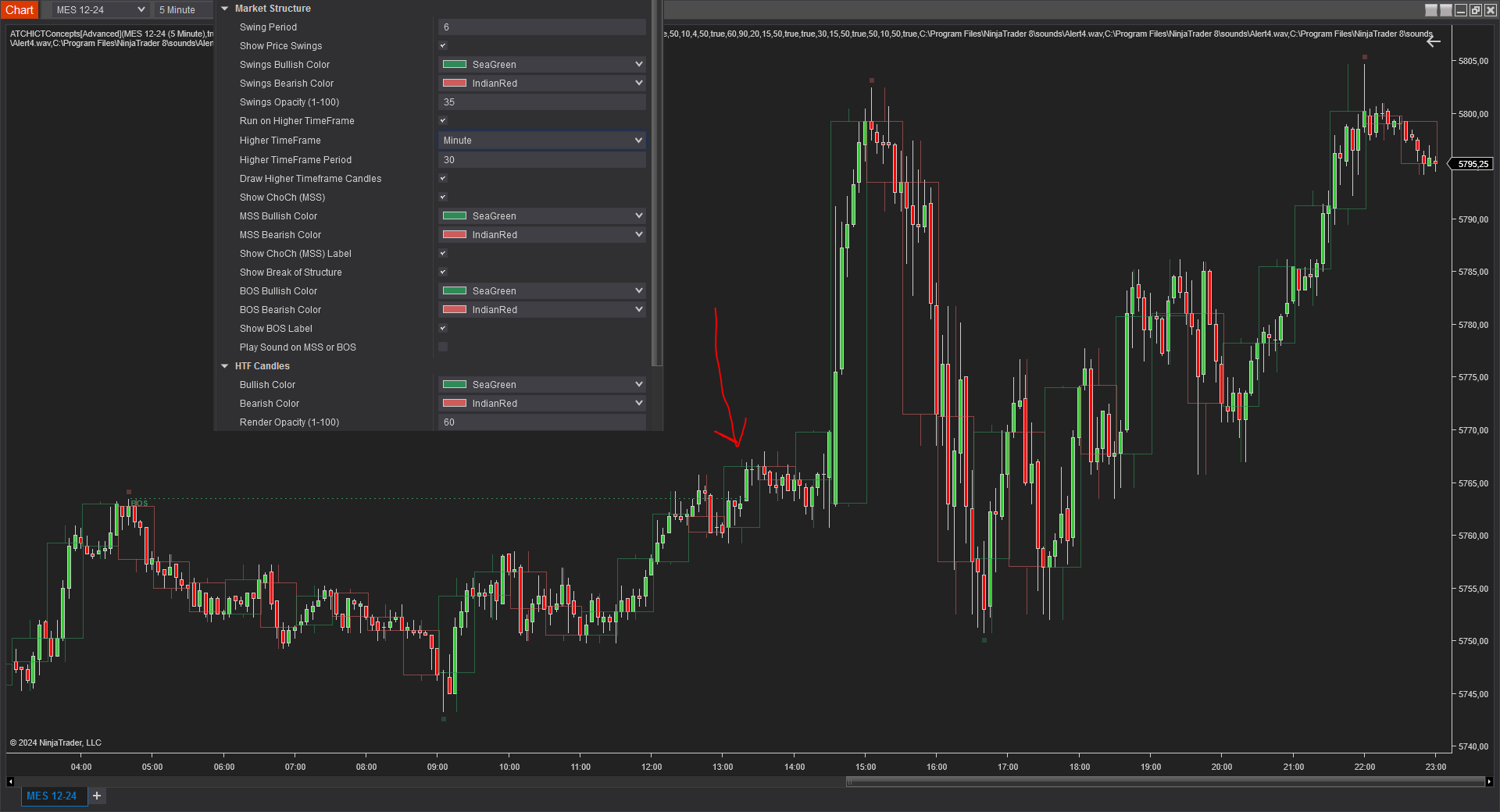
Der Indikator kann auf einem höheren Zeitrahmen ausgeführt werden, um eine Top-Down-Analyse zu ermöglichen. Im obigen Beispiel siehst du, wie der Indikator Kerzen eines höheren Zeitrahmens (30 Minuten) über die Kerzen des aktiven Charts (5 Minuten) legt und einen BOS (Break of Structure) auf dem höheren Zeitrahmen erkennt, der wenige Minuten später zu einer starken Aufwärtsbewegung führt. Der BOS wird auf der Kerze erkannt, bei der der rote Pfeil im Bild gezeichnet ist
Fair Value Gaps
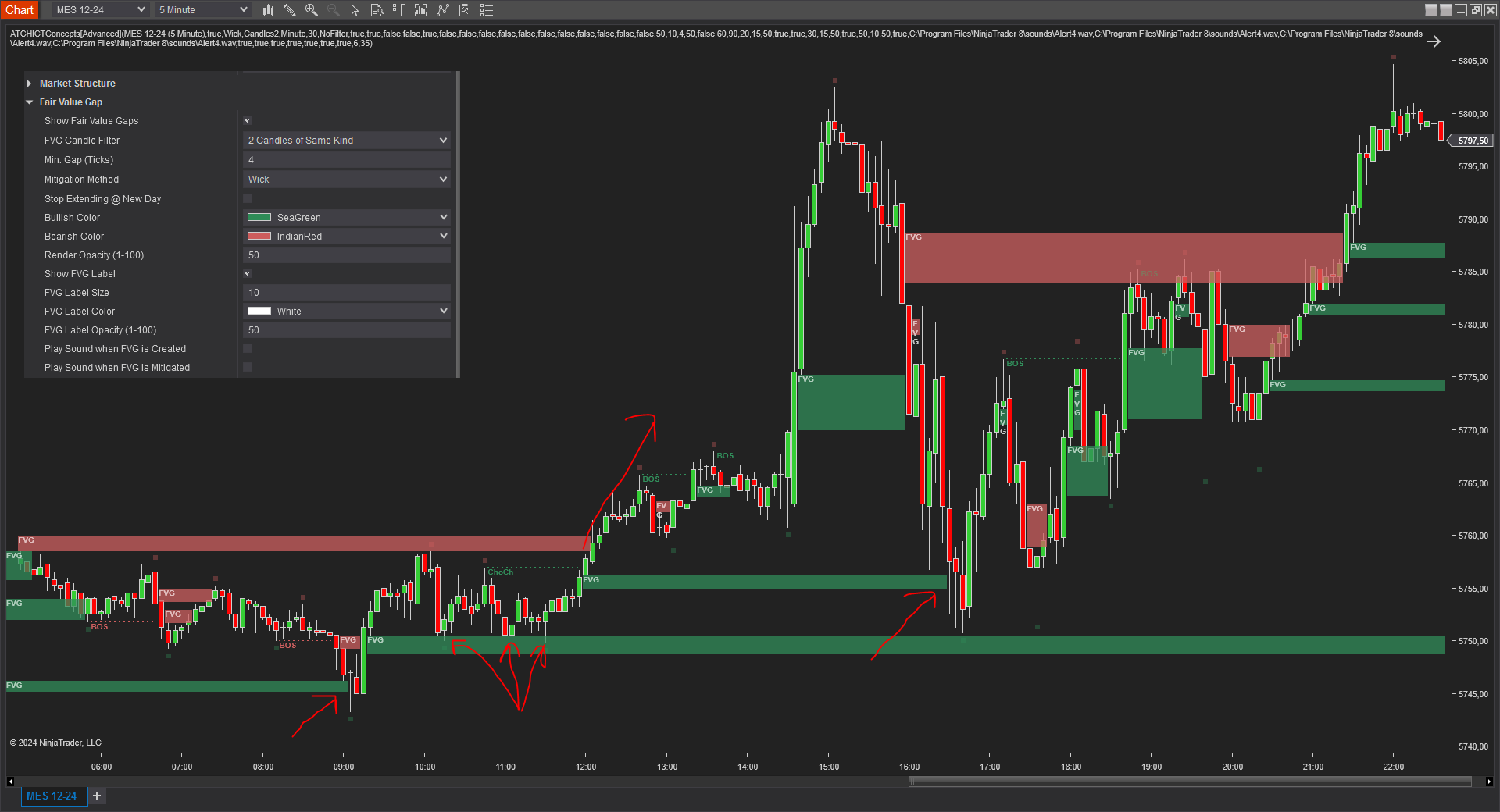
In diesem Beispiel erkennt der Indikator mehrere Fair Value Gaps auf dem MES-Instrument im 5-Minuten-Zeitrahmen. Kombiniert mit MSS und MSB können FVGs ein sehr gutes Signal für einen Trade-Einstieg sein.
In diesem Beispiel werden bullische FVGs grün und bärische FVGs rot gezeichnet. Ihre Zeichnung wird gestoppt, wenn sie mitigiert werden.
Mehrere Entry-Setups werden im obigen Bild veranschaulicht. Beim ersten um 09:00 Uhr sehen wir eine klare Ablehnung des Preises, nachdem die bullische FVG erneut getestet wurde. Dies kann als Gelegenheit betrachtet werden, long einzusteigen mit einem Stoploss am Swing-Tief der Ablehnungskerze
Das zweite Entry-Setup-Beispiel wird mit den 3 Berührungspunkten in der bullischen FVG-Zone veranschaulicht, gefolgt von einem klaren ChoCh-Preisausbruch und der Bildung einer neuen FVG. Dies kann verwendet werden, um long einzusteigen, mit einem Stoploss unter dem unteren Niveau der ersten FVG
Das dritte Beispiel ist dem ersten sehr ähnlich, ein klarer Rebound in der FVG-Zone. Die Möglichkeiten, FVG-Zonen für den Einstieg zu nutzen, sind unendlich. Und je mehr du andere ICT-Konfluenzen nutzt, um deine Entry-Setups zu bestätigen, desto mehr endest du mit profitablen Trades
Die FVG-Analyse und -Erkennung kann auf einem höheren Zeitrahmen ausgeführt werden, wenn die Option Run on Higher Timeframe aktiviert ist, und das Gute daran ist, dass du mehrere Instanzen des Indikators auf demselben Chart mit unterschiedlichen Zeitrahmen für eine fortgeschrittene Multi-Timeframe-Top-Down-Analyse hinzufügen kannst
Volume Imbalance (VIB)
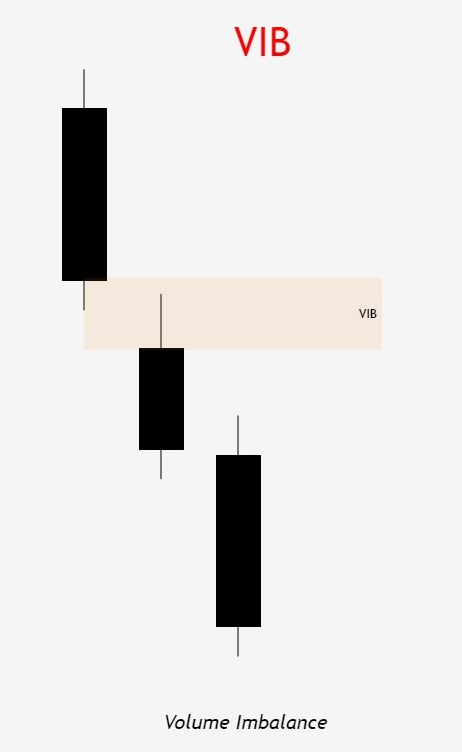
Volume Imbalance (VIB) tritt auf, wenn sich der Markt mit starkem Momentum bewegt und dabei preisliche Leerstellen zwischen aufeinanderfolgenden Kerzenkörpern entstehen. Im Gegensatz zu Fair Value Gaps, die auf bestimmten Drei-Kerzen-Mustern mit nicht überlappenden Dochten beruhen, bilden sich Volume Imbalances schneller während aggressiver Preisbewegungen, wenn Trader den Preis schnell durch Preisniveaus drücken.
Bullisches Imbalance: Ein bullisches Imbalance bildet sich, wenn der Eröffnungspreis der zweiten Kerze höher ist als der Schlusskurs der ersten Kerze, wodurch leerer Raum zwischen den beiden Körpern entsteht. Diese Leerstelle stellt einen Preis dar, durch den der Markt aufgrund starken Kaufdrucks nicht gehandelt hat.
Bärisches Imbalance: Ein bärisches Imbalance bildet sich, wenn der Eröffnungspreis der zweiten Kerze niedriger ist als der Schlusskurs des Körpers der vorherigen Kerze. Diese Lücke stellt Preisniveaus dar, die aufgrund aggressiven Verkaufsdrucks übersprungen wurden.
Bedeutung für die Marktstruktur: Volume Imbalances wirken wie Markt-„Magnete“, weil sich der Markt zu schnell bewegt hat, um diese Preise zu füllen. Der Preis besucht diese Bereiche typischerweise erneut, um Orders auszugleichen und Liquidität bereitzustellen, bevor er einen Trend fortsetzt. Diese Leerstellen sind Bereiche der Ineffizienz, die der Markt zu korrigieren versucht, was sie zu wertvollen Zonen sowohl für Entry- als auch für Exit-Strategien macht.
VIB-Zonen können ähnlich wie FVGs gehandelt werden, indem man einsteigt, wenn der Preis die Imbalance-Zone erneut besucht und testet, oder indem man sie als zusätzliche Konfluenz mit anderen ICT-Konzepten wie Order Blocks oder Marktstrukturereignissen für verbesserte Trade-Setups nutzt.
Gap Imbalance (GIB)
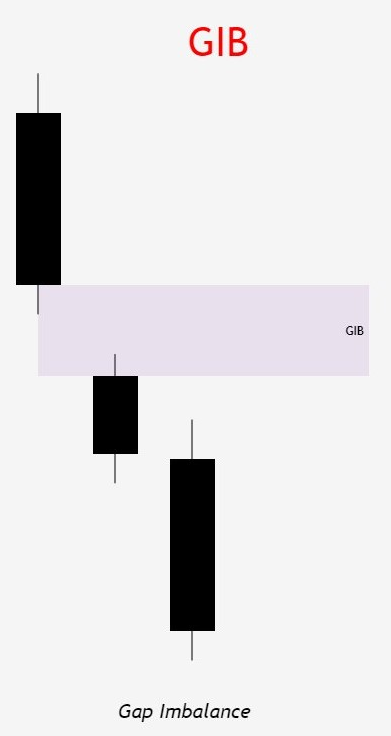
Gap Imbalance (GIB) folgt denselben Prinzipien wie Volume Imbalance, jedoch mit einer zusätzlichen und restriktiveren Bedingung: kein Docht darf durch die Lücke schließen. Diese strengere Anforderung erzeugt einen noch stärkeren Marktineffizienz-Indikator.
Bildungskriterien: Ein Gap Imbalance bildet sich, wenn aufeinanderfolgende Kerzen eine Lücke zwischen ihren Körpern erzeugen, aber kein Docht einer der Kerzen in den Körper der entgegengesetzten Kerze eindringt. Das bedeutet, dass die Lücke von keiner Preisbewegung berührt bleibt, was ein reines und unbestreitbares Marktungleichgewicht darstellt.
Indikator für Marktstärke: Die Tatsache, dass kein Docht durch eine GIB-Zone schließt, deutet auf ein extrem starkes gerichtetes Momentum hin. Der Markt bewegte sich mit solcher Kraft, dass er nicht nur Preisniveaus übersprang, sondern auch verhinderte, dass irgendein Rückzugsdocht diese Niveaus testete. Dies macht GIBs zu einem aggressiveren und zuverlässigeren Imbalance-Signal im Vergleich zu Standard-VIBs.
Handelsbedeutung: GIB-Zonen wirken als starke Magneten für den Preis, da sie Bereiche darstellen, in denen der Markt überhaupt nicht handeln wollte. Diese Zonen werden typischerweise mit stärkerer Überzeugung erneut besucht als VIBs, was sie zu wertvollen Entry- und Exit-Punkten macht. Wenn der Preis eine GIB erneut besucht, geschieht dies oft mit demselben gerichteten Momentum, das sie erzeugt hat, was Handelsgelegenheiten mit klar definiertem Risikomanagement durch die Zonengrenzen bietet.
Die Kombination von GIBs mit Marktstrukturereignissen und Order Blocks schafft ein hochkonfluentes Setup für disziplinierte Trader, die nach Trade-Einstiegen mit hoher Wahrscheinlichkeit suchen.
Order Blocks
Order Blocks sind definiert als Zonen, die aus der letzten hohen Swing-Kerze (für bärisch) oder der letzten tiefen Swing-Kerze (für bullisch) vor einem Market Structure Shift oder einem Break of Structure erstellt werden. Dazu kommen einige weitere Regeln:
- Der Kerze, die den Order Block definiert, sollte eine FVG folgen
- Die Order-Block-Zone sollte vor dem Ausbruch, der das Marktstrukturereignis erzeugt, nicht mitigiert werden
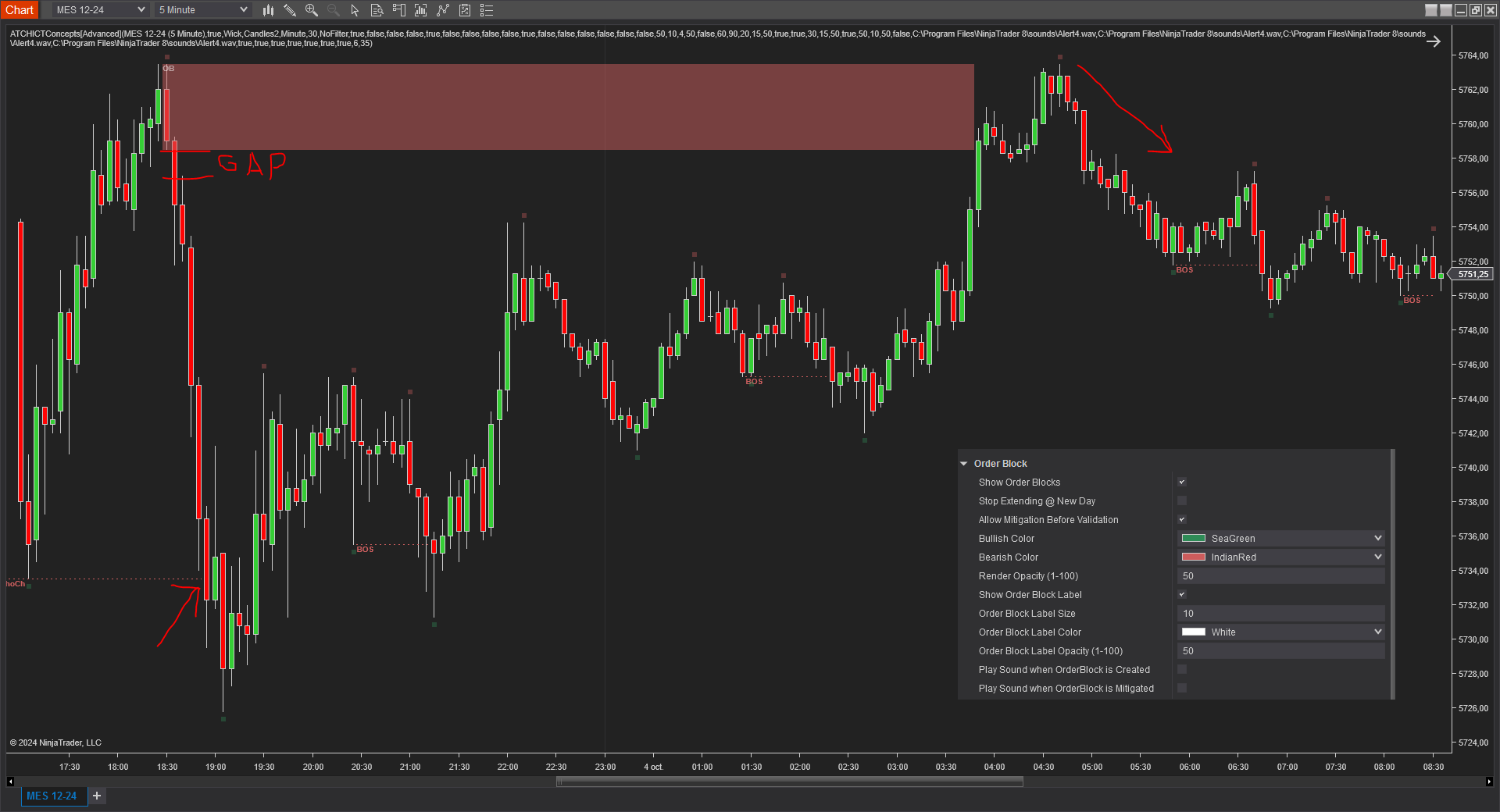
Wie du im obigen Beispiel sehen kannst, erzeugte der bärische Order Block direkt nach der Kerze, die die Order-Block-Zone definiert, eine FVG. Dies ist die erste Bedingung dafür, dass ein Order Block gültig ist. Dann sollte der Order Block nicht vom Preis mitigiert werden, bis der ChoCh gegen 19:00 Uhr entsteht. Order Blocks werden gehandelt, wenn der Preis sie erneut besucht; in diesem Beispiel könnte man einen Short-Trade eingehen, als der Preis die Order-Block-Zone mitigierte und wieder nach unten ging
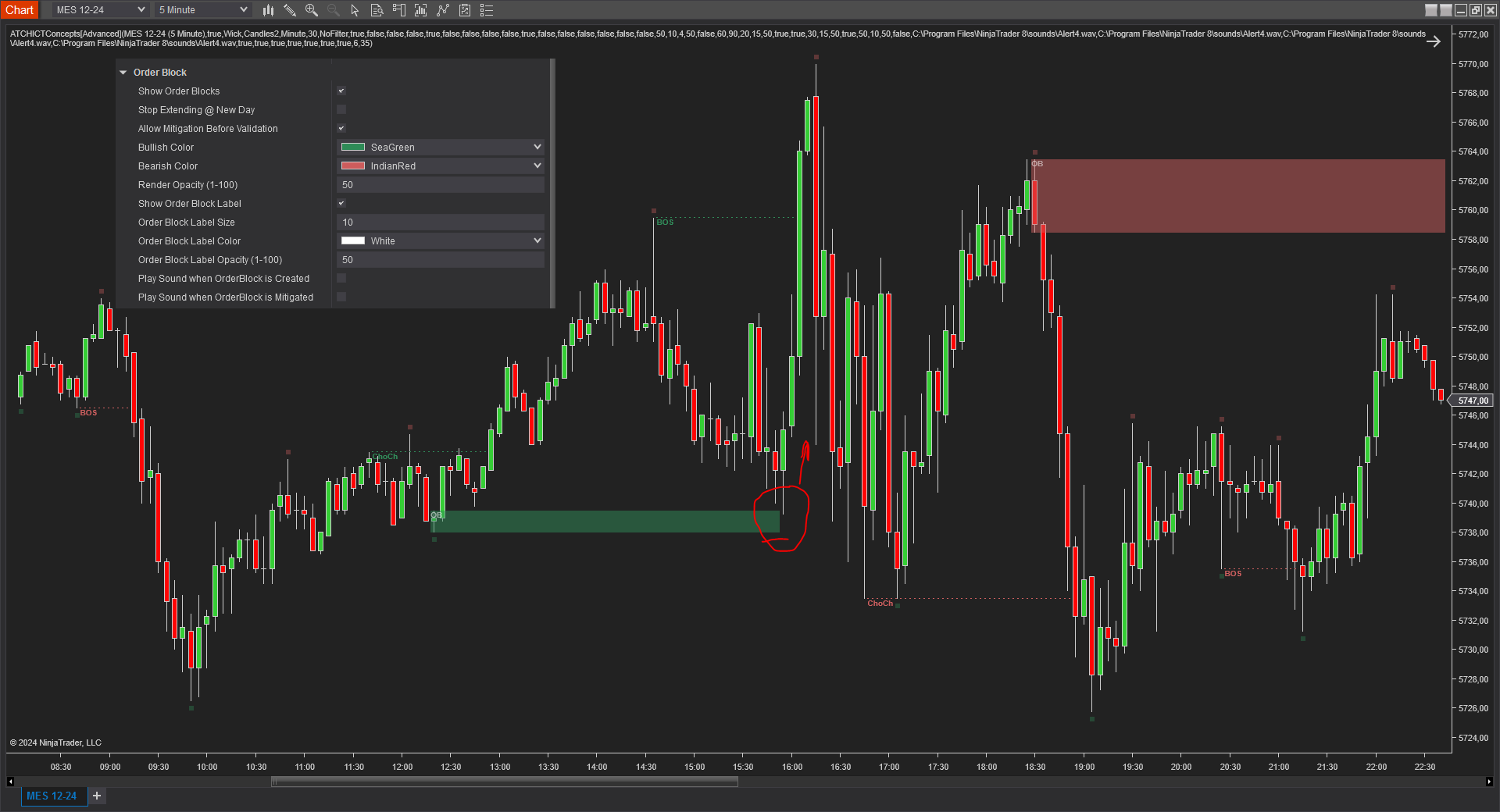
In diesem Beispiel siehst du ebenfalls ein Trade-Setup, wenn der Preis den bullischen Order Block mitigiert, wobei der Stoploss am unteren Niveau des Order Blocks gesetzt und ein 1:1-Gewinn-Verlust-Verhältnis anvisiert wird
Immediate Rebalances
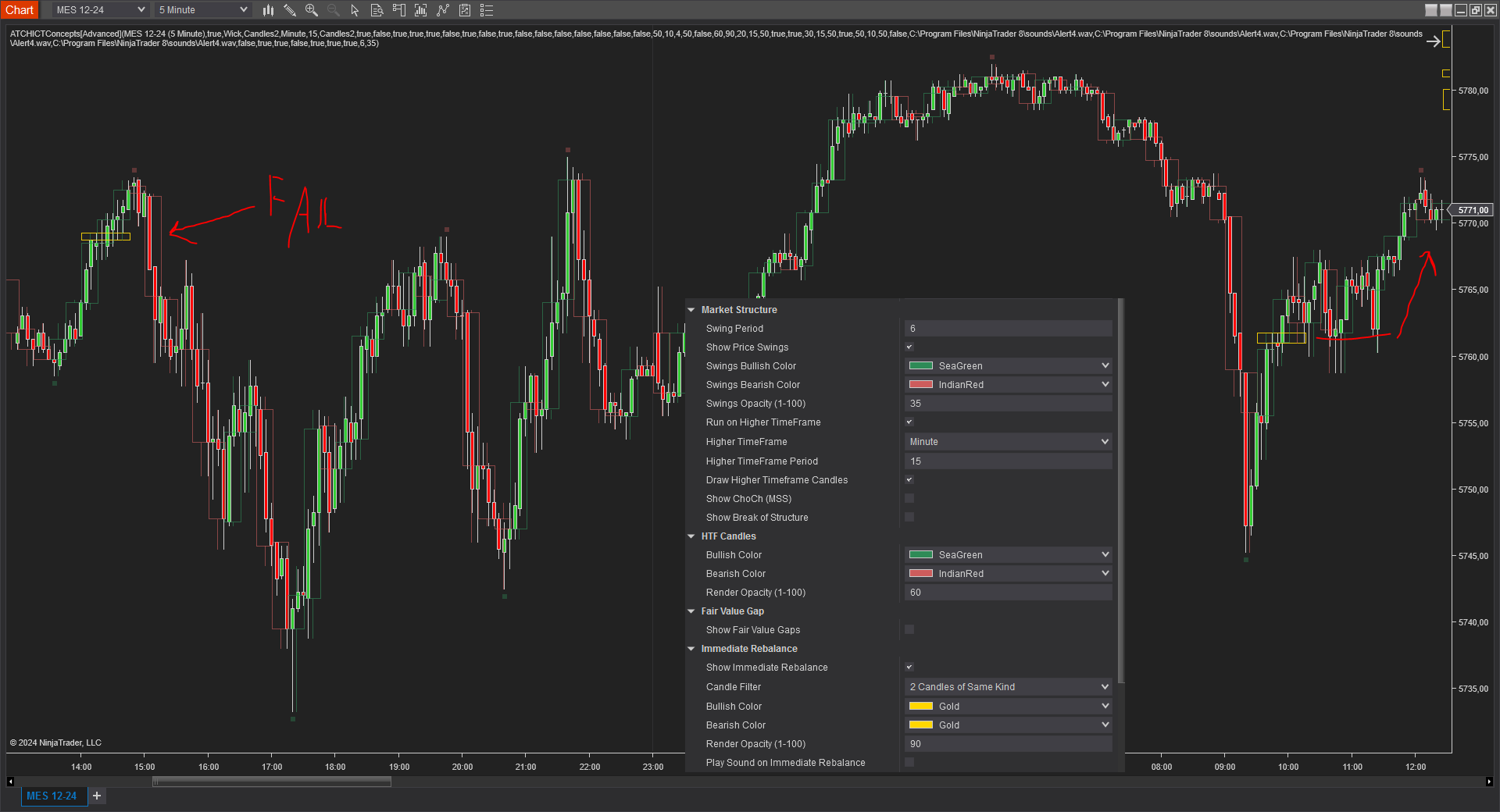
Immediate Rebalances, ein von ICT gelehrtes Konzept, haben erhebliche Bedeutung bei der Entscheidungsfindung. Um das Konzept des Immediate Rebalance zu verstehen, ist es notwendig, den Begriff des Fair Value Gap zu erfassen. Ein Fair Value Gap entsteht aus Marktineffizienzen oder -ungleichgewichten, während ein Immediate Rebalance keine Lücke, keine Ineffizienzen und keine Ungleichgewichte hinterlässt, zu denen der Preis zurückkehren müsste.
Ein Immediate Rebalance kann erfolgreich sein, wenn der Preis eine Fortsetzung in Richtung des IR markiert. Und es kann ein gescheiterter IR sein, wenn der Preis sofort umkehrt und in die entgegengesetzte Richtung des IR geht.
Sowohl erfolgreiche als auch gescheiterte IRs können beim Trading von Bedeutung sein, wenn sie im Kontext anderer ICT-Elemente analysiert werden
Im obigen Beispiel haben wir das Chart auf 5 Minuten für MES. Der Indikator läuft auf einem höheren Zeitrahmen von 15 Minuten. Du siehst, wie die Kerzen des höheren Zeitrahmens überlagert werden, was eine coole und nützliche Funktion ist. Dann sehen wir den ersten IR, der rot als „Fail“ markiert ist. Der IR wird als gescheitert markiert, weil der Preis sofort niedriger zurückzog und das IR- Niveau durchbrach, was eine starke Umkehr markieren kann. Dies kann eine bärische Tendenz sein, und man kann weiter nach ICT-Triggern für einen Short-Einstieg suchen
Das zweite Beispiel rechts zeigt einen IR, der den Preis über mehrere Swing-Punkte hinweg hielt, und letztendlich ging der Preis höher, was eine bullische Tendenz darstellt.
NDOG (New Day Opening Gap)
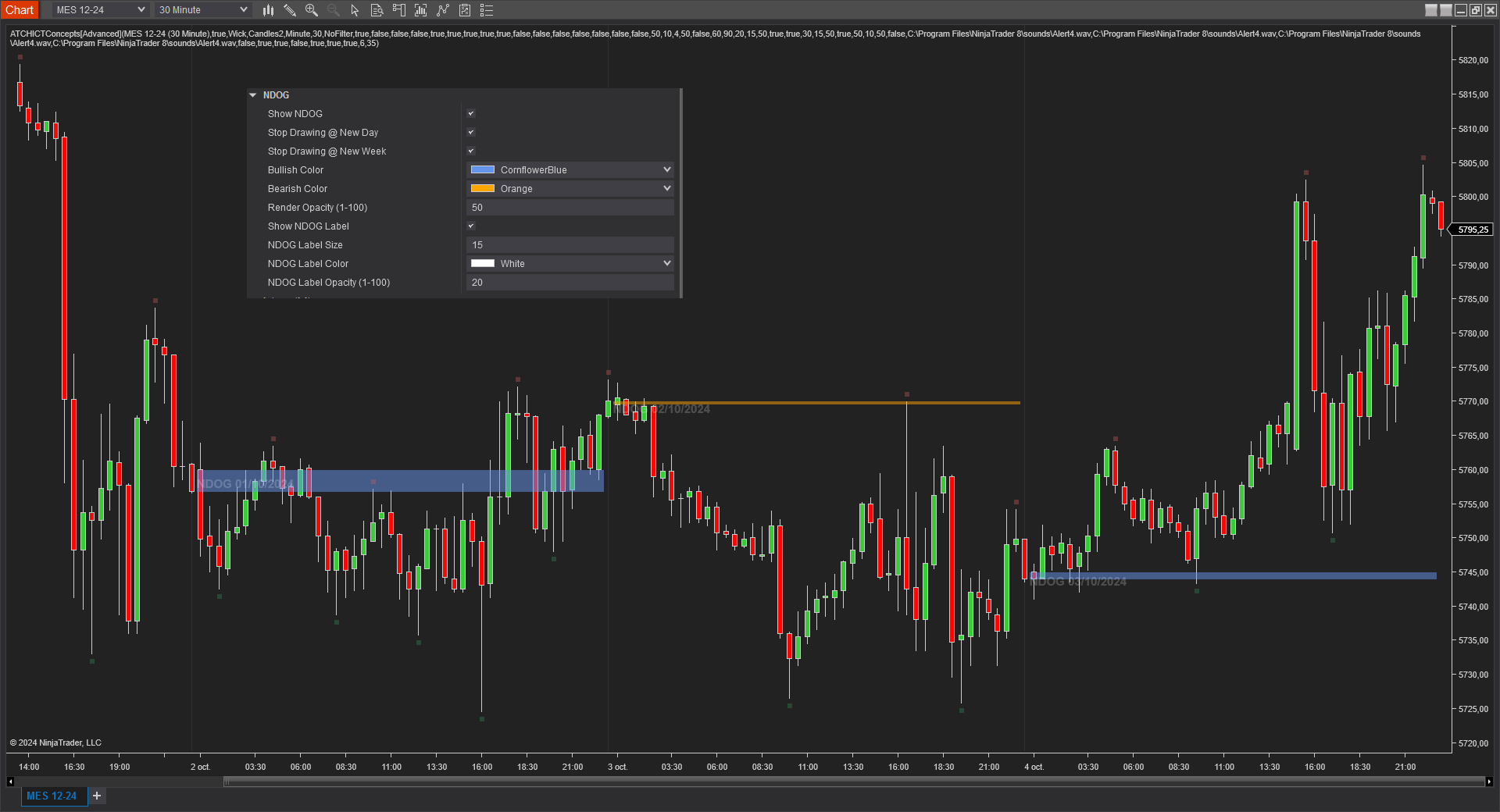
Der New Day Opening Gap (NDOG) wird von ICT definiert als die Trennung in Zeit/Preis, die durch die 1-stündige Pause verursacht wird, die jeden Tag im Futures-Markt auftritt. Der Eröffnungspreis der Lücke ist der allererste Tick, der beim Neustart um 18:00 Uhr [UTC-4] auftritt. Dann betrachten wir den Schlusskurs der vorherigen Sitzung um 17:00 Uhr. Diese Lücken können sowohl auf Liquidität als auch als allgemeine Referenzpunkte zur Bestimmung der täglichen Tendenz gezeichnet werden
RTH Gap (Opening Range Gap)
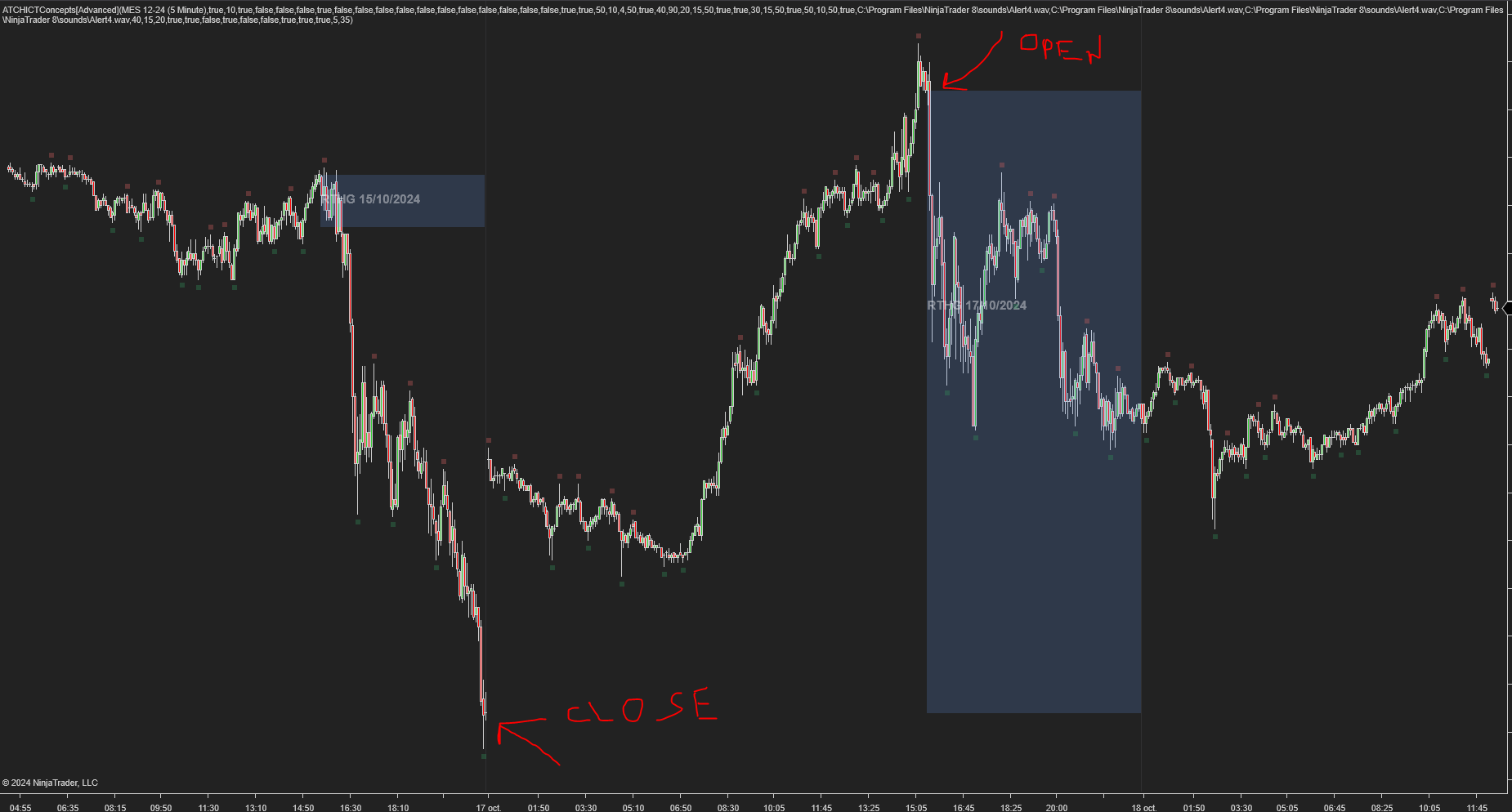
Der Opening Range Gap, auch bekannt als Regular Trading Hours (RTH) Gap, ist der Abstand zwischen dem ersten Eröffnungstick einer Sitzung und dem Schluss der vorherigen Sitzung, betrachtet man die regulären Handelszeiten eines Charts (nicht zu verwechseln mit den elektronischen Handelszeiten). Diese Lücke ist ein wichtiges Element für Futures-Markt-Trader, die den Arbeiten von The Inner Circle Trader (ICT) folgen. Genauer gesagt tritt der Opening Range Gap zwischen 16:15 Uhr [UTC-4] und 9:30 Uhr des nächsten Tages auf.
NWOG (New Week Opening Gap)
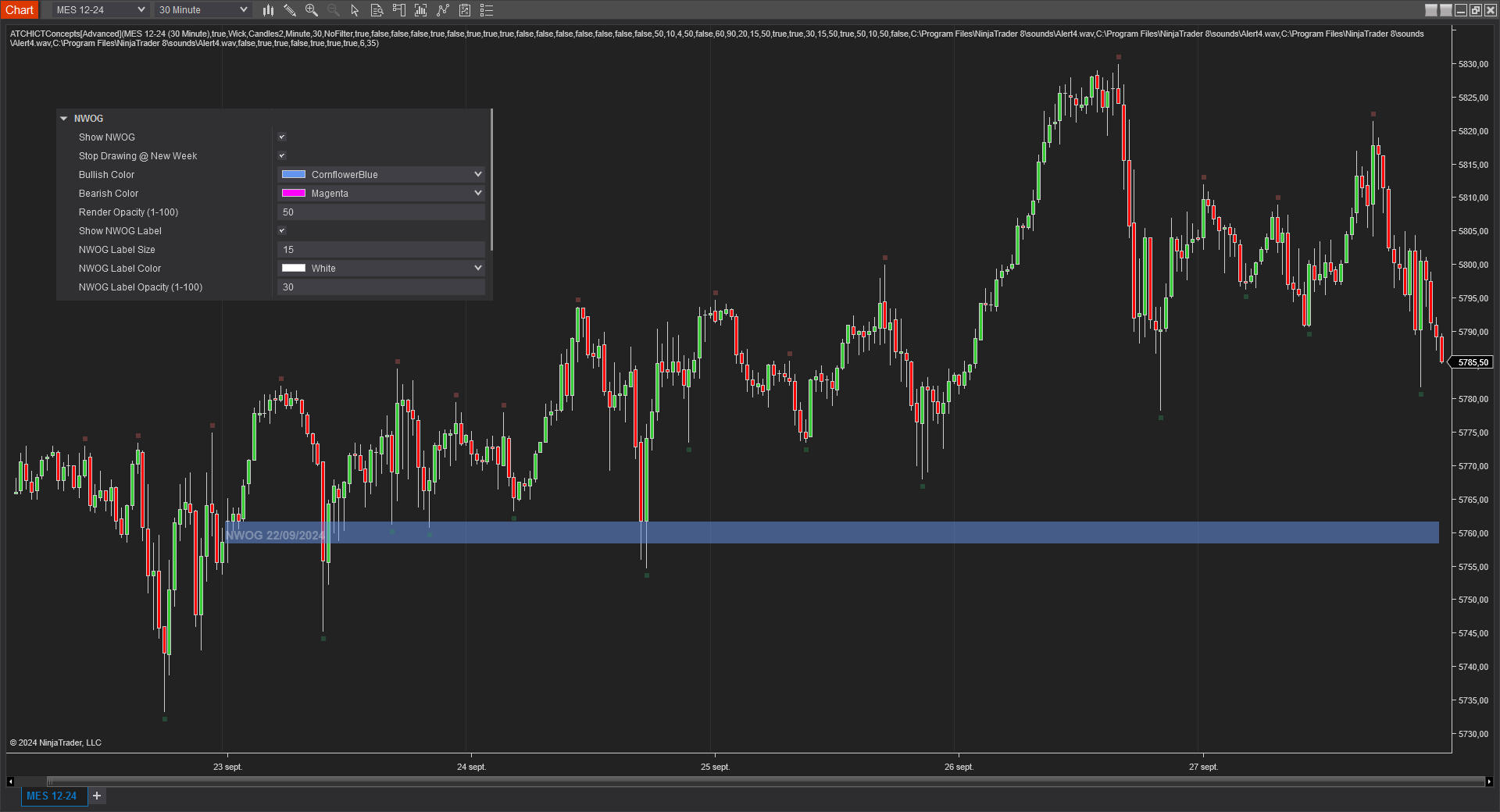
Der NWOG ist die Lücke zwischen dem Schlusskurs am Freitag und dem Eröffnungskurs am Sonntag. Diese Lücken können sowohl auf Liquidität als auch als allgemeine Referenzpunkte zur Bestimmung der wöchentlichen Tendenz gezeichnet werden
Interaktion mit ICT-Zonen auf dem Chart
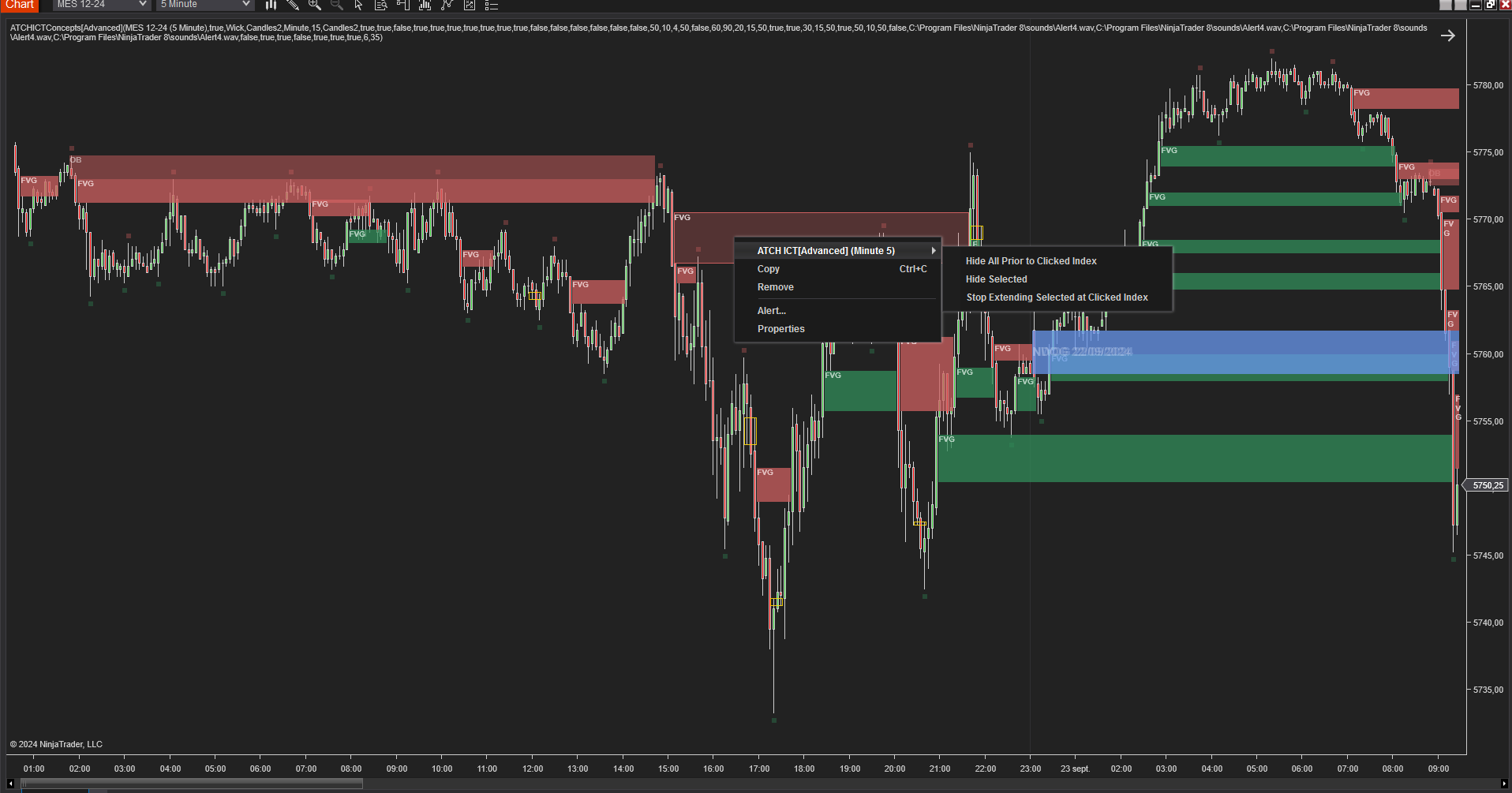
Eine der einzigartigen Funktionen dieses Indikators im Vergleich zu anderen Indikatoren auf dem Markt ist die Interaktivitätsfunktion. Alle auf dem Chart gezeichneten ICT-Zonen können interaktiv werden, wenn du den Parameter Interactivity aktivierst. Dadurch kannst du einzelne Elemente im Chart auswählen und dann per Rechtsklick das Kontextmenü mit einem Eintrag namens ATCH ICT[Advanced] öffnen, das mehrere Befehlsschaltflächen enthält:
- Der erste Menüeintrag Hide All prior to clicked Index blendet alle ICT-Zonen vor der Stelle aus, an der der Nutzer auf das Chart geklickt hat. Dies ist nützlich, wenn du das Chart von vergangenen, nicht mehr relevanten Ereignissen befreien möchtest
- Der zweite Menüeintrag Hide Selected blendet die ausgewählte Zone aus
- Der dritte Menüeintrag Stop Extending Selected at Clicked Index stoppt die ausgewählte Zone am angeklickten Bar-Index
- Weitere Befehle folgen in zukünftigen Versionen....
Funktionen
Der ICT-Concepts-[Advanced]-Indikator verfügt über eine Reihe einzigartiger Funktionen
- Kann auf einem höheren Zeitrahmen ausgeführt werden, während er auf einem niedrigeren Zeitrahmen zeichnet, was eine Multi-Timeframe-Analyse ermöglicht
- Kann das Zeichnen von Kerzen des höheren Zeitrahmens überlagern, wenn er auf einem höheren Zeitrahmen läuft
- Kann bei jeder ICT-Zone einen Tonalarm abspielen
- Kann mit oder ohne TickReplay auf jedem zeitbasierten oder preisbasierten Chart ausgeführt werden
- Interaktive Befehle und Operationen, die per Rechtsklick auf ICT-Zonen im Chart angewendet werden können
- Aktive Weiterentwicklung mit ständig neuen Funktionen
Parameter
Wir versuchen stets, die Parameter auf ein Minimum zu beschränken.
| License | |
| License | Dies ist der Lizenzschlüssel, den du bei der Erstellung eines Kontos auf automated-trading.ch erhältst. Nachdem du ein Konto erstellt hast, kopiere deinen Lizenzschlüssel von der Abrechnungsseite. Du musst diesen Parameter nur einmal im Monat setzen, sobald der Lizenzschlüssel validiert wurde, wird er für den Rest des Monats gespeichert. |
| Marktstruktur | |
| Swing Period | Swings sind Higher Lows, Higher Highs, Lower Highs und Lower Lows. Nach jedem Kerzenschluss kann ein Swing erkannt werden. Aber unmittelbar danach kann die nächste Bar den Swing der vorherigen Bar annullieren, indem sie einen neuen Swing desselben Typs erzeugt. Oder dies kann bei der zweiten Bar geschehen, oder der dritten, usw... Der Swing-Zeitraum legt fest, wie viele Bars ausreichen, um zwei Swings desselben Typs zu trennen. Je mehr du diesen Parameter erhöhst, desto mehr verringerst du die Gesamtzahl der Swings. Je mehr du diesen Parameter verringerst, desto mehr erhöhst du die Gesamtzahl der Swings. Ich persönlich verwende den Wert 3 oder 4 für diesen Parameter. |
| Show Price Swings | Dieser Parameter aktiviert/deaktiviert das Zeichnen einer Markierung unter-/oberhalb von Swing-Preispunkten. Dies ist nützlich, wenn du sehen möchtest, wie die Marktstruktur analysiert wird, da diese Swing-Punkte die Bausteine des Indikator-Algorithmus sind. |
| Swing Bullish Color | Legt die Pinselfarbe der Low-Swing-Punkte fest |
| Swing Bearish Color | Legt die Pinselfarbe der High-Swing-Punkte fest |
| Swing Opacity (1-100) | Legt die Deckkraft der Swing-Punkt-Zeichnung fest. Der Wert 0 ist transparent, der Wert 100 ist voll deckend |
| Run On Higher TimeFrame | Dieser Parameter aktiviert/deaktiviert das Ausführen der ICT-Analysealgorithmen auf einem höheren Zeitrahmen und die Anzeige der ICT-Zonen auf dem aktiven Chart |
| Higher TimeFrame | Dieser Parameter erlaubt es, den höheren Zeitrahmen auszuwählen, wenn der vorherige Parameter Run On Higher TimeFrame aktiviert ist. Stelle sicher, einen höheren Zeitrahmen im Verhältnis zum Zeitrahmen des aktiven Charts auszuwählen. Wenn zum Beispiel der aktuelle Zeitrahmen im Chart 15 Minuten ist, stelle sicher, dass der Wert dieses Parameters einen größeren Zeitrahmen darstellt, wie zum Beispiel 1 Stunde. Wenn du in diesem Fall zum Beispiel 1 Minute als höheren Zeitrahmen auswählst, funktioniert der Indikator nicht. |
| Higher TimeFrame Period | Dieser Parameter legt den Zeitraum des höheren Zeitrahmens fest, wenn Run On Higher TimeFrame aktiviert ist |
| Draw Higher Timeframe Candles | Dieser Parameter aktiviert das Zeichnen (Überlagern) von Kerzen des höheren Zeitrahmens über dem aktiven Chart |
| Show ChoCh (MSS) | Aktiviert/deaktiviert das Zeichnen von Change of Characters, auch bekannt als Market Structure Shifts |
| MSS Bullish Color | Die Pinselfarbe bullischer MSS |
| MSS Bearish Color | Die Pinselfarbe bärischer MSS |
| MSS LineStyle | Linienstil zum Zeichnen der MSS-Linie |
| Show Choch (MSS) Label | Dieser Parameter aktiviert die Anzeige eines Label-Textes bei jedem MSS auf dem Chart |
| Show Break of Structure | Aktiviert/deaktiviert das Zeichnen von Break of Structures |
| BOS bullish Color | Die Pinselfarbe der bullischen Break-of-Structure-Zeichnungen auf dem Chart |
| BOS bearish Color | Die Pinselfarbe der bärischen Break-of-Structure-Zeichnungen auf dem Chart |
| BOS LineStyle | Linienstil zum Zeichnen der BOS-Linie |
| Show BOS Label | Dieser Parameter aktiviert die Anzeige eines Label-Textes bei jedem Break of Structure auf dem Chart |
| Play Sound on MSS or BOS | Dieser Parameter aktiviert das Abspielen eines Alarmtons, wenn ein Marktstrukturereignis (MSS oder BOS) auftritt |
| Play Sound File | Dieser Parameter legt den Dateinamen fest, der bei aktiviertem Tonalarm abgespielt wird. Dies kann auf jede beliebige .wav-Datei auf deinem Computer gesetzt werden |
| HTF Candles | |
| Dieser Abschnitt ist nur sichtbar, wenn der Parameter Run on Higher Timeframe aktiviert ist | |
| Bullish Color | Legt die Pinselfarbe für das Zeichnen bullischer Kerzen des höheren Zeitrahmens fest |
| Bearish Color | Legt die Pinselfarbe für das Zeichnen bärischer Kerzen des höheren Zeitrahmens fest |
| Render Opacity (1-100) | Legt die Deckkraft fest, mit der die Kerzen des höheren Zeitrahmens gezeichnet werden |
| Fair Value Gap | |
| Show Fair Value Gaps | Aktiviert/deaktiviert das Zeichnen von Fair Value Gaps |
| FVG Candle Filter | Dieser Parameter legt einen Filter für die FVG-Erkennung fest:
|
| Min. Gap (ticks) | Dieser Parameter legt den Mindestabstand in Ticks zwischen den Dochten des Fair Value Gap fest, damit es gültig ist. Je mehr du diesen Wert erhöhst, desto weniger FVGs werden erkannt. Umgekehrt erhöht sich die Anzahl der erkannten FVGs, je mehr du diesen Wert verringerst |
| Mitigation Method |
Wenn der Preis nach seiner Bildung die FVG berührt, gilt sie als "mitigiert" und dehnt sich nicht weiter aus. Dieser Parameter erlaubt es, auszuwählen, welche
Mitigationsmethode verwendet wird, um zu bestimmen, ob eine FVG durch den Preis als mitigiert gilt:
|
| Stop Showing Mitigated | Dieser Parameter blendet die FVG-Zeichnung aus, sobald sie mitigiert sind, für ein übersichtlicheres Chart |
| Stop Extending @ New Day | Dieser Parameter sorgt dafür, dass sich die FVG-Zonendarstellung nicht in einen neuen Tag hinein ausdehnt. Du kannst dies auch erreichen, indem du auf einzelne FVG-Zonen klickst und wählst, sie an einem bestimmten Bar-Index zu stoppen |
| Show 50% Level | Dieser Parameter zeichnet das Consequent Encroachment (50 %) auf der FVG-Zone |
| Shrink FVG | Dieser Parameter verkleinert die Zeichnung von FVGs jedes Mal, wenn sie vom Docht einer Kerze berührt werden |
| Bullish Color | Die Pinselfarbe zum Zeichnen bullischer FVGs |
| Bearish Color | Die Pinselfarbe zum Zeichnen bärischer FVGs |
| Render Opacity (1-100) | Die Pinsel-Deckkraft zum Zeichnen von FVGs |
| Show FVG Label | Aktiviert/deaktiviert die Anzeige des Labels bei jeder FVG |
| Dieser Abschnitt ist nur sichtbar, wenn der Parameter Show FVG Label aktiviert ist | |
| FVG Label Size | Textgröße des zu zeichnenden FVG-Labels |
| FVG Label Color | Farbe des FVG-Labels |
| FVG Label Opacity (1-100) | Deckkraft des FVG-Labels |
| Play Sound when FVG is created | Dieser Parameter aktiviert das Abspielen eines Alarmtons, wenn eine FVG erstellt wird |
| Play Sound when FVG is mitigated | Dieser Parameter aktiviert das Abspielen eines Alarmtons, wenn eine FVG mitigiert wird. Nützlich, wenn du FVG-Rückzüge handeln möchtest |
| Play Sound File | Dieser Parameter legt den Dateinamen fest, der bei aktiviertem Tonalarm abgespielt wird. Dies kann auf jede beliebige .wav-Datei auf deinem Computer gesetzt werden |
| Volume Imbalance (VIB) | |
| Show Volume Imbalance | Aktiviert/deaktiviert das Zeichnen von Volume-Imbalance-Zonen |
| VIB Candle Filter | Dieser Parameter legt einen Filter für die Volume-Imbalance-Erkennung fest:
|
| Min. Gap (ticks) | Dieser Parameter legt den Mindestabstand in Ticks zwischen den Körpern des Volume Imbalance fest, damit es gültig ist. Je mehr du diesen Wert erhöhst, desto weniger VIBs werden erkannt. Umgekehrt erhöht sich die Anzahl der erkannten VIBs, je mehr du diesen Wert verringerst |
| Mitigation Method |
Wenn der Preis nach seiner Bildung das VIB berührt, gilt es als "mitigiert" und dehnt sich nicht weiter aus. Dieser Parameter erlaubt es, auszuwählen, welche
Mitigationsmethode verwendet wird, um zu bestimmen, ob ein VIB durch den Preis als mitigiert gilt:
|
| Stop Showing Mitigated | Dieser Parameter blendet die VIB-Zeichnung aus, sobald sie mitigiert sind, für ein übersichtlicheres Chart |
| Stop Extending @ New Day | Dieser Parameter sorgt dafür, dass sich die VIB-Zonendarstellung nicht in einen neuen Tag hinein ausdehnt. Du kannst dies auch erreichen, indem du auf einzelne VIB-Zonen klickst und wählst, sie an einem bestimmten Bar-Index zu stoppen |
| Show 50% Level | Dieser Parameter zeichnet das Consequent Encroachment (50 %) auf der VIB-Zone |
| Bullish Color | Die Pinselfarbe zum Zeichnen bullischer VIBs |
| Bearish Color | Die Pinselfarbe zum Zeichnen bärischer VIBs |
| Render Opacity (1-100) | Die Pinsel-Deckkraft zum Zeichnen von VIBs |
| Show VIB Label | Aktiviert/deaktiviert die Anzeige des Labels bei jedem VIB |
| Dieser Abschnitt ist nur sichtbar, wenn der Parameter Show VIB Label aktiviert ist | |
| VIB Label Size | Textgröße des zu zeichnenden VIB-Labels |
| VIB Label Color | Farbe des VIB-Labels |
| VIB Label Opacity (1-100) | Deckkraft des VIB-Labels |
| Play Sound when VIB is created | Dieser Parameter aktiviert das Abspielen eines Alarmtons, wenn ein VIB erstellt wird |
| Play Sound when VIB is mitigated | Dieser Parameter aktiviert das Abspielen eines Alarmtons, wenn ein VIB mitigiert wird. Nützlich, wenn du VIB-Rückzüge handeln möchtest |
| Play Sound File | Dieser Parameter legt den Dateinamen fest, der bei aktiviertem Tonalarm abgespielt wird. Dies kann auf jede beliebige .wav-Datei auf deinem Computer gesetzt werden |
| Gap Imbalance (GIB) | |
| Show Gap Imbalance | Aktiviert/deaktiviert das Zeichnen von Gap-Imbalance-Zonen |
| GIB Candle Filter | Dieser Parameter legt einen Filter für die Gap-Imbalance-Erkennung fest:
|
| Min. Gap (ticks) | Dieser Parameter legt den Mindestabstand in Ticks zwischen den Körpern des Gap Imbalance fest, damit es gültig ist. Je mehr du diesen Wert erhöhst, desto weniger GIBs werden erkannt. Umgekehrt erhöht sich die Anzahl der erkannten GIBs, je mehr du diesen Wert verringerst |
| Mitigation Method |
Wenn der Preis nach seiner Bildung das GIB berührt, gilt es als "mitigiert" und dehnt sich nicht weiter aus. Dieser Parameter erlaubt es, auszuwählen, welche
Mitigationsmethode verwendet wird, um zu bestimmen, ob ein GIB durch den Preis als mitigiert gilt:
|
| Stop Showing Mitigated | Dieser Parameter blendet die GIB-Zeichnung aus, sobald sie mitigiert sind, für ein übersichtlicheres Chart |
| Stop Extending @ New Day | Dieser Parameter sorgt dafür, dass sich die GIB-Zonendarstellung nicht in einen neuen Tag hinein ausdehnt. Du kannst dies auch erreichen, indem du auf einzelne GIB-Zonen klickst und wählst, sie an einem bestimmten Bar-Index zu stoppen |
| Show 50% Level | Dieser Parameter zeichnet das Consequent Encroachment (50 %) auf der GIB-Zone |
| Bullish Color | Die Pinselfarbe zum Zeichnen bullischer GIBs |
| Bearish Color | Die Pinselfarbe zum Zeichnen bärischer GIBs |
| Render Opacity (1-100) | Die Pinsel-Deckkraft zum Zeichnen von GIBs |
| Show GIB Label | Aktiviert/deaktiviert die Anzeige des Labels bei jedem GIB |
| Dieser Abschnitt ist nur sichtbar, wenn der Parameter Show GIB Label aktiviert ist | |
| GIB Label Size | Textgröße des zu zeichnenden GIB-Labels |
| GIB Label Color | Farbe des GIB-Labels |
| GIB Label Opacity (1-100) | Deckkraft des GIB-Labels |
| Play Sound when GIB is created | Dieser Parameter aktiviert das Abspielen eines Alarmtons, wenn ein GIB erstellt wird |
| Play Sound when GIB is mitigated | Dieser Parameter aktiviert das Abspielen eines Alarmtons, wenn ein GIB mitigiert wird. Nützlich, wenn du GIB-Rückzüge handeln möchtest |
| Play Sound File | Dieser Parameter legt den Dateinamen fest, der bei aktiviertem Tonalarm abgespielt wird. Dies kann auf jede beliebige .wav-Datei auf deinem Computer gesetzt werden |
| Immediate Rebalance | |
| Show Immediate Rebalance | Aktiviert/deaktiviert die Anzeige von Immediate Rebalance |
| Der folgende Abschnitt ist nur sichtbar, wenn der Parameter Show Immediate Rebalance aktiviert ist | |
| Candle Filter | Dieser Parameter legt einen Filter für die Immediate-Rebalance-Erkennung fest:
|
| Bullish Color | Legt die Pinselfarbe zum Zeichnen bullischer Immediate Rebalance fest |
| Bearish Color | Legt die Pinselfarbe zum Zeichnen bärischer Immediate Rebalance fest |
| Render Opacity (1-100) | Legt die Deckkraft fest, mit der Immediate Rebalance gezeichnet wird |
| Play Sound on Immediate Rebalance | Dieser Parameter aktiviert das Abspielen eines Alarmtons, wenn ein IR erstellt wird |
| Play Sound File | Dieser Parameter legt den Dateinamen fest, der bei aktiviertem Tonalarm abgespielt wird. Dies kann auf jede beliebige .wav-Datei auf deinem Computer gesetzt werden |
| Order Block | |
| Show Order Blocks | Aktiviert/deaktiviert die Anzeige von Order Blocks |
| Der folgende Abschnitt ist nur sichtbar, wenn der Parameter Show Order Blocks aktiviert ist | |
| Stop Extending @ New Day | Dieser Parameter sorgt dafür, dass sich die Order-Block-Zonendarstellung nicht in einen neuen Tag hinein ausdehnt. Du kannst dies auch erreichen, indem du auf einzelne Order-Block-Zonen klickst und wählst, sie an einem bestimmten Bar-Index zu stoppen |
| Allow Mitigation Before Validation | Ein Order Block ist gültig, wenn ein bestimmter Satz von Regeln erfüllt ist. Eine dieser Regeln ist, dass der Preis die Order-Block-Zone nicht mitigieren sollte. Dieser Parameter ermöglicht eine Ausnahme dieser Regel und erlaubt es, dass Order Blocks auch dann gültig sind, wenn sie vom Preis vor ihrer Erstellung mitigiert wurden. |
| Confirmation Mode | Dieser Parameter legt den Modus fest, der die Bildung des Order Blocks bestätigt|
| Bullish Color | Legt die Pinselfarbe zum Zeichnen bullischer Order Blocks fest |
| Bearish Color | Legt die Pinselfarbe zum Zeichnen bärischer Order Blocks fest |
| Render Opacity (1-100) | Legt die Deckkraft fest, mit der Order Blocks gezeichnet werden |
| Show Order Block Label | Aktiviert/deaktiviert die Anzeige des Labels bei jedem Order Block |
| Dieser Abschnitt ist nur sichtbar, wenn der Parameter Show Order Block Label aktiviert ist | |
| Order Block Label Size | Textgröße des zu zeichnenden Order-Block-Labels |
| Order Block Label Color | Farbe des Order-Block-Labels |
| Order Block Label Opacity (1-100) | Deckkraft des Order-Block-Labels von 1 (transparent) bis 100 (vollständig deckend) |
| Play Sound when OrderBlock is created | Dieser Parameter aktiviert das Abspielen eines Alarmtons, wenn ein Order Block erstellt wird |
| Play Sound when OrderBlock is mitigated | Dieser Parameter aktiviert das Abspielen eines Alarmtons, wenn ein Order Block mitigiert wird. Nützlich, wenn du Order-Block-Rückzüge handeln möchtest |
| Play Sound File | Dieser Parameter legt den Dateinamen fest, der bei aktiviertem Tonalarm abgespielt wird. Dies kann auf jede beliebige .wav-Datei auf deinem Computer gesetzt werden |
| NWOG (New Week Opening Gap) | |
| Show NWOG | Aktiviert/deaktiviert die Anzeige von NWOG-Zonen |
| Der folgende Abschnitt ist nur sichtbar, wenn der Parameter Show NWOG aktiviert ist | |
| Stop Drawing @ New Week | Dieser Parameter sorgt dafür, dass sich die NWOG-Zonendarstellung nicht in eine neue Woche hinein ausdehnt. Du kannst dies auch erreichen, indem du auf einzelne NWOG-Zonen klickst und wählst, sie an einem bestimmten Bar-Index zu stoppen |
| Show 50% Level | Dieser Parameter zeichnet das Consequent Encroachment (50 %) auf der NWOG-Zone |
| Show 75% Level | Dieser Parameter zeichnet das Quadrant-75%-Niveau auf der NWOG-Zone |
| Show 25% Level | Dieser Parameter zeichnet das Quadrant-25%-Niveau auf der NWOG-Zone |
| Bullish Color | Legt die Pinselfarbe zum Zeichnen bullischer NWOG-Zonen fest |
| Bearish Color | Legt die Pinselfarbe zum Zeichnen bärischer NWOG-Zonen fest |
| Render Opacity (1-100) | Legt die Deckkraft fest, mit der NWOG-Zonen gezeichnet werden |
| Show NWOG Label | Aktiviert/deaktiviert die Anzeige des Labels bei jeder NWOG-Zone |
| Dieser Abschnitt ist nur sichtbar, wenn der Parameter Show NWOG Label aktiviert ist | |
| NWOG Label Size | Textgröße des zu zeichnenden NWOG-Labels |
| NWOG Label Color | Farbe des NWOG-Labels |
| NWOG Label Opacity (1-100) | Deckkraft des NWOG-Labels von 1 (transparent) bis 100 (vollständig deckend) |
| NDOG (New Day Opening Gap) | |
| Show NDOG | Aktiviert/deaktiviert die Anzeige von NDOG-Zonen |
| Der folgende Abschnitt ist nur sichtbar, wenn der Parameter Show NDOG aktiviert ist | |
| Stop Drawing @ New Day | Dieser Parameter sorgt dafür, dass sich die NDOG-Zonendarstellung nicht in einen neuen Tag hinein ausdehnt. Du kannst dies auch erreichen, indem du auf einzelne NDOG-Zonen klickst und wählst, sie an einem bestimmten Bar-Index zu stoppen |
| Stop Drawing @ New Week | Dieser Parameter sorgt dafür, dass sich die NDOG-Zonendarstellung nicht in eine neue Woche hinein ausdehnt. Du kannst dies auch erreichen, indem du auf einzelne NDOG-Zonen klickst und wählst, sie an einem bestimmten Bar-Index zu stoppen |
| Show 50% Level | Dieser Parameter zeichnet das Consequent Encroachment (50 %) auf der NDOG-Zone |
| Show 75% Level | Dieser Parameter zeichnet das Quadrant-75%-Niveau auf der NDOG-Zone |
| Show 25% Level | Dieser Parameter zeichnet das Quadrant-25%-Niveau auf der NDOG-Zone |
| Bullish Color | Legt die Pinselfarbe zum Zeichnen bullischer NDOG-Zonen fest |
| Bearish Color | Legt die Pinselfarbe zum Zeichnen bärischer NDOG-Zonen fest |
| Render Opacity (1-100) | Legt die Deckkraft fest, mit der NDOG-Zonen gezeichnet werden |
| Show NDOG Label | Aktiviert/deaktiviert die Anzeige des Labels bei jeder NDOG-Zone |
| Dieser Abschnitt ist nur sichtbar, wenn der Parameter Show NDOG Label aktiviert ist | |
| NDOG Label Size | Textgröße des zu zeichnenden NDOG-Labels |
| NDOG Label Color | Farbe des NDOG-Labels |
| NDOG Label Opacity (1-100) | Deckkraft des NDOG-Labels von 1 (transparent) bis 100 (vollständig deckend) |
| RTHG (Opening Range Gap) | |
| Show Opening Range Gap | Aktiviert/deaktiviert die Anzeige von RTHG-Zonen |
| Der folgende Abschnitt ist nur sichtbar, wenn der Parameter Show Opening Range Gap aktiviert ist | |
| Stop Drawing @ New Day | Dieser Parameter sorgt dafür, dass sich die RTHG-Zonendarstellung nicht in einen neuen Tag hinein ausdehnt. Du kannst dies auch erreichen, indem du auf einzelne RTHG-Zonen klickst und wählst, sie an einem bestimmten Bar-Index zu stoppen |
| Stop Drawing @ New Week | Dieser Parameter sorgt dafür, dass sich die RTHG-Zonendarstellung nicht in eine neue Woche hinein ausdehnt. Du kannst dies auch erreichen, indem du auf einzelne RTHG-Zonen klickst und wählst, sie an einem bestimmten Bar-Index zu stoppen |
| Show 50% Level | Dieser Parameter zeichnet das Consequent Encroachment (50 %) auf der RTHG-Zone |
| Show 75% Level | Dieser Parameter zeichnet das Quadrant-75%-Niveau auf der RTHG-Zone |
| Show 25% Level | Dieser Parameter zeichnet das Quadrant-25%-Niveau auf der RTHG-Zone |
| Bullish Color | Legt die Pinselfarbe zum Zeichnen bullischer RTHG-Zonen fest |
| Bearish Color | Legt die Pinselfarbe zum Zeichnen bärischer RTHG-Zonen fest |
| Render Opacity (1-100) | Legt die Deckkraft fest, mit der RTHG-Zonen gezeichnet werden |
| Show RTHG Label | Aktiviert/deaktiviert die Anzeige des Labels bei jeder RTHG-Zone |
| Dieser Abschnitt ist nur sichtbar, wenn der Parameter Show RTHG Label aktiviert ist | |
| RTHG Label Size | Textgröße des zu zeichnenden RTHG-Labels |
| RTHG Label Color | Farbe des RTHG-Labels |
| RTHG Label Opacity (1-100) | Deckkraft des RTHG-Labels von 1 (transparent) bis 100 (vollständig deckend) |
| Interaktivität | |
| Enable Interactivity | Aktiviert/Deaktiviert Interaktivitätsfunktionen beim Rechtsklick auf ICT-Elemente im Chart |
| Hide Selected | Wenn du auf diese Befehlsschaltfläche klickst, wird die angeklickte Zone ausgeblendet. Dies ist nützlich, wenn du eine bestimmte ICT-Zone (FVG, Order Block, NDOG, NWOG...) ausblenden möchtest |
| Hide All Prior to Clicked Index | Wenn du auf diese Befehlsschaltfläche klickst, werden alle Zonen links vom angeklickten Bar-Index ausgeblendet. Dies ist nützlich, um die Chart-Zeichnungen ab einem bestimmten Zeitpunkt im Chart zu bereinigen |
| Stop Extending Selected @ Current Bar | Wenn du auf diese Befehlsschaltfläche klickst, wird die angeklickte Zone auf den angeklickten Bar-Index verkleinert und stoppt ihre weitere Erweiterung. Dies ist nützlich, wenn du zum Beispiel denkst, dass eine Order-Block-Zone nicht mehr von Interesse ist und du möchtest, dass sie sich nicht weiter ausdehnt, um dich auf eine andere ICT-Zone zu konzentrieren. Oder dies kann nützlich sein, um die aktuelle Tages-NDOG-Zone zu einem bestimmten Zeitpunkt des Tages an der weiteren Ausdehnung zu hindern, um Überlappungen mit anderen Zonen zu vermeiden |
Download- & Installationsanleitung
Um den Indikator herunterzuladen und zu installieren, folge den nachstehenden Anweisungen
- Klicke auf die untenstehende Download-Schaltfläche, um die Indikator-Datei herunterzuladen
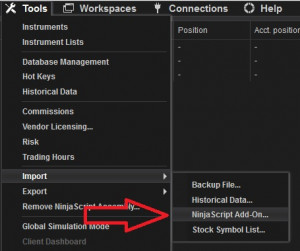
- Importiere die heruntergeladene .zip-Datei in NinjaTrader über das Menü Import NinjaScript
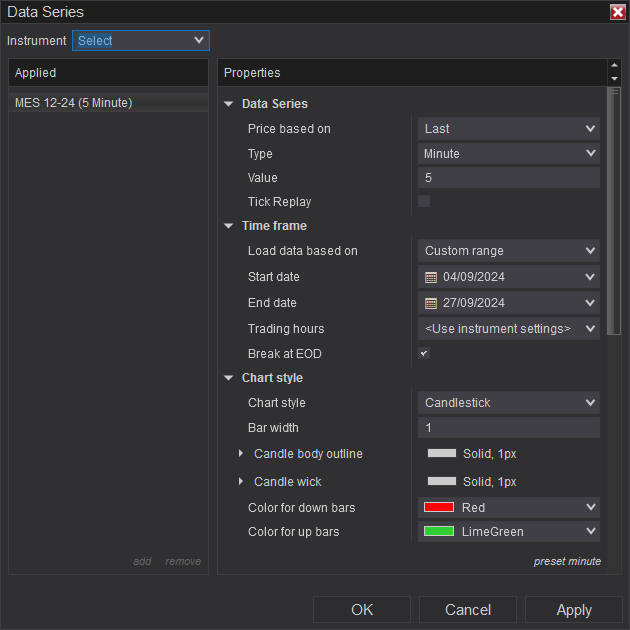
- Öffne anschließend ein neues Chart-Fenster
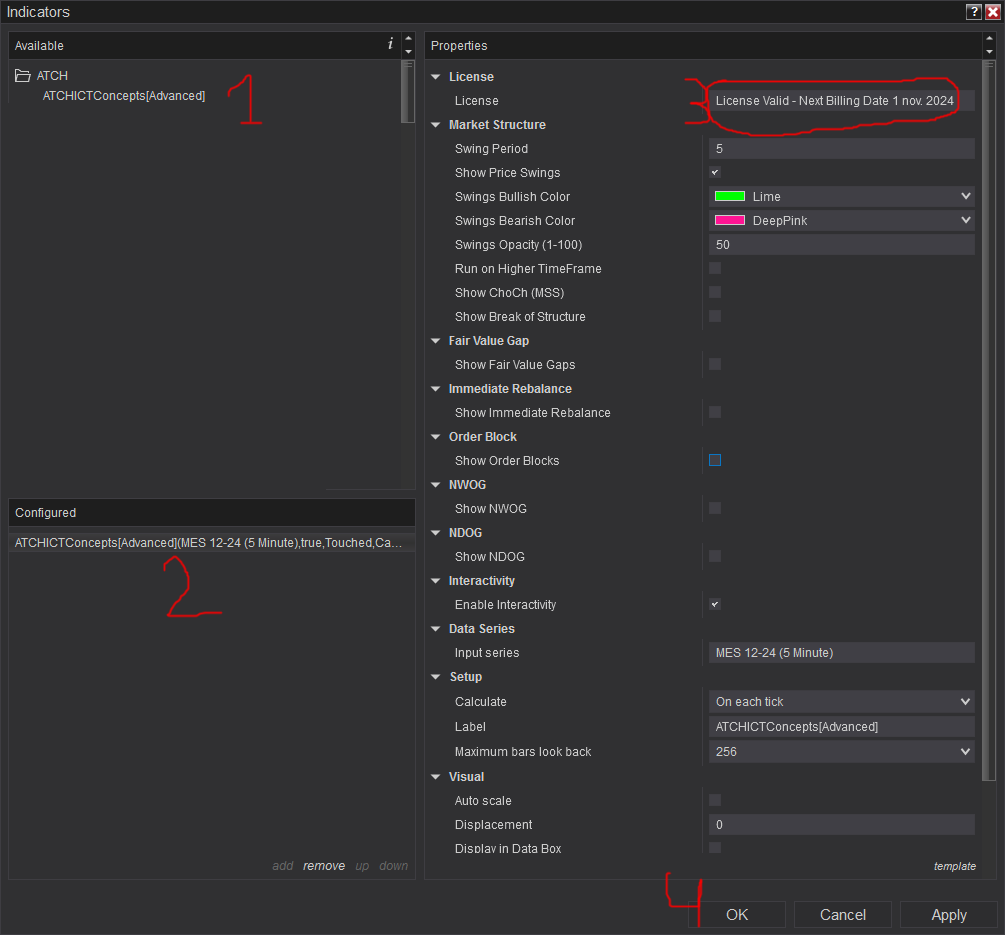
- Nachdem du den Indikator installiert und ein neues Chart-Fenster geöffnet hast, solltest du den Indikator zum Chart hinzufügen. Rechtsklick auf das Chart und klicke auf Indikatoren...
- Kopiere/füge deinen Lizenzschlüssel, den du auf der Abrechnungsseite findest, in den License-Parameter ein
- Der Indikator erfordert das Premium-Abonnement. Details findest du auf der Seite Preise
- Nachdem der Indikator mit einer gültigen Lizenz zum Chart hinzugefügt wurde, wird er auf die im Chart geladenen historischen Daten angewendet.
- Danach ist der Indikator erfolgreich hinzugefügt und läuft weiter auf Live-Marktdaten
Häufig Gestellte Fragen
Allgemein
Kann ich dich bitten, dieses Indikator zu ändern/eine neue Funktion hinzuzufügen?
Ja, wenn du eine Idee hast, die diesen Indikator deiner Meinung nach verbessern könnte, freue ich mich sehr, von dir zu hören. Bitte nutze die Kontaktseite, um mir eine Nachricht zu senden
Erhalte ich beim Download den Quellcode des Indikators?
Nein, der Quellcode des Indikators ist aus urheberrechtlichen Gründen geschützt
Kann ich diesen Indikator ohne aktivierten TickReplay-Modus verwenden?
Ja, du kannst diesen Indikator nahtlos mit oder ohne TickReplay verwenden. Die Verwendung der Tick-Replay-Option macht NinjaTrader langsamer, da bei jedem Tick Berechnungen durchgeführt werden
Fragen & Antworten zu Abonnements
Wie funktioniert das Abonnement?
Nachdem du dich registriert hast, erhältst du Zugriff auf das Dashboard, wo du deine Lizenz abrufen und sie für alle kostenlosen oder Premium-Produkte verwenden kannst. Wir nutzen nicht das integrierte NinjaTrader-Vendor-Lizenzsystem. Wir haben ein eigenes System entwickelt, bei dem du die Lizenznummer bei jedem Produkt, das du verwendest, eingeben musst
Kann ich mein Abonnement jederzeit kündigen?
Ja, du kannst dein Abonnement mit einem Klick kündigen/fortsetzen, ohne dass Fragen gestellt werden. Du musst nichts beantragen oder eine Nachricht senden. Du kannst dein Abonnement völlig eigenständig verwalten.
Ich sehe eine Meldung, dass die Lizenz in einem Monat abläuft, was bedeutet das?
Unsere Produkte überprüfen die Gültigkeit der Lizenz am 1. Tag jedes Monats. An diesem Datum musst du dem Produkt die Lizenznummer erneut angeben (mit einfachem Copy/Paste), damit sie für den Rest des Monats gültig bleibt.
Ist es sicher, meine Kreditkartendaten auf eurer Website zu verwenden?
Wir speichern keine Zahlungsdaten, sie werden verschlüsselt und zur sicheren Abwicklung von Abonnements an Stripe oder PayPal übermittelt.
Ich habe weitere Fragen, wie kann ich euch kontaktieren?
Bitte sende uns eine Nachricht über die Kontaktseite