Index
Conditions Préalables
Pour utiliser cet indicateur, vous devez avoir les conditions préalables suivantes
- NinjaTrader 8. Cliquez ici pour télécharger
- automated-trading.ch Compte avec Abonnement Premium
Nous vous recommandons vivement de rejoindre notre communauté Discord en suivant ce lien d'invitation

Description
L'indicateur ICT Concepts Indicator[Advanced] est un indicateur premium NinjaTrader 8 qui affiche les concepts clés de la méthodologie et du style de trading ICT. Ces concepts clés sont les suivants :
- Change of Structure (ou Change of Character ou Market Structure Shift) qui indique que la tendance pourrait changer
- Break of Structure (ou Market Structure Break) qui indique une continuation de la tendance
- Fair Value Gaps qui représentent des déplacements de prix et sont définis comme des instances d'inefficacités ou de déséquilibres visualisés par trois bougies consécutives contenant une grande bougie centrale dont les mèches des bougies encadrantes ne se chevauchent pas.
- Volume Imbalance (VIB) qui sont des vides de prix créés lorsque l'élan du marché provoque des mouvements de prix rapides, laissant un espace vide entre les corps des chandelles qui agissent comme des aimants du marché
- Gap Imbalance (GIB) qui représente une forme d'imbalance plus puissante lorsqu'aucune mèche ne ferme à travers un écart, indiquant une inefficacité de marché encore plus forte
- Order Blocks qui représentent des niveaux cruciaux de support et de résistance dérivés de mouvements de prix agressifs, et qui peuvent être utilisés comme niveaux d'entrée ou de sortie
- Immediate Rebalances qui représentent des zones de prix sans inefficacités ni déséquilibres, sans gap que le prix devrait combler.
- NWOG (New Week Opening Gap) qui est le gap de prix entre le cours de clôture du vendredi et le cours d'ouverture du dimanche
- NDOG (New Day Opening Gap) qui est le gap de prix entre le cours de clôture de la veille et le cours d'ouverture du jour
- RTHG (Opening Range Gap) qui marque la distance entre le premier tick d'ouverture d'une session et la clôture de la session précédente
- Contrôle et manipulation interactifs des zones ICT sur le graphique
- Capacités Multi-Timeframe
- De nouvelles fonctionnalités sont régulièrement ajoutées
Exemples
Change of Character (Market Structure Shift) et Break of Structure
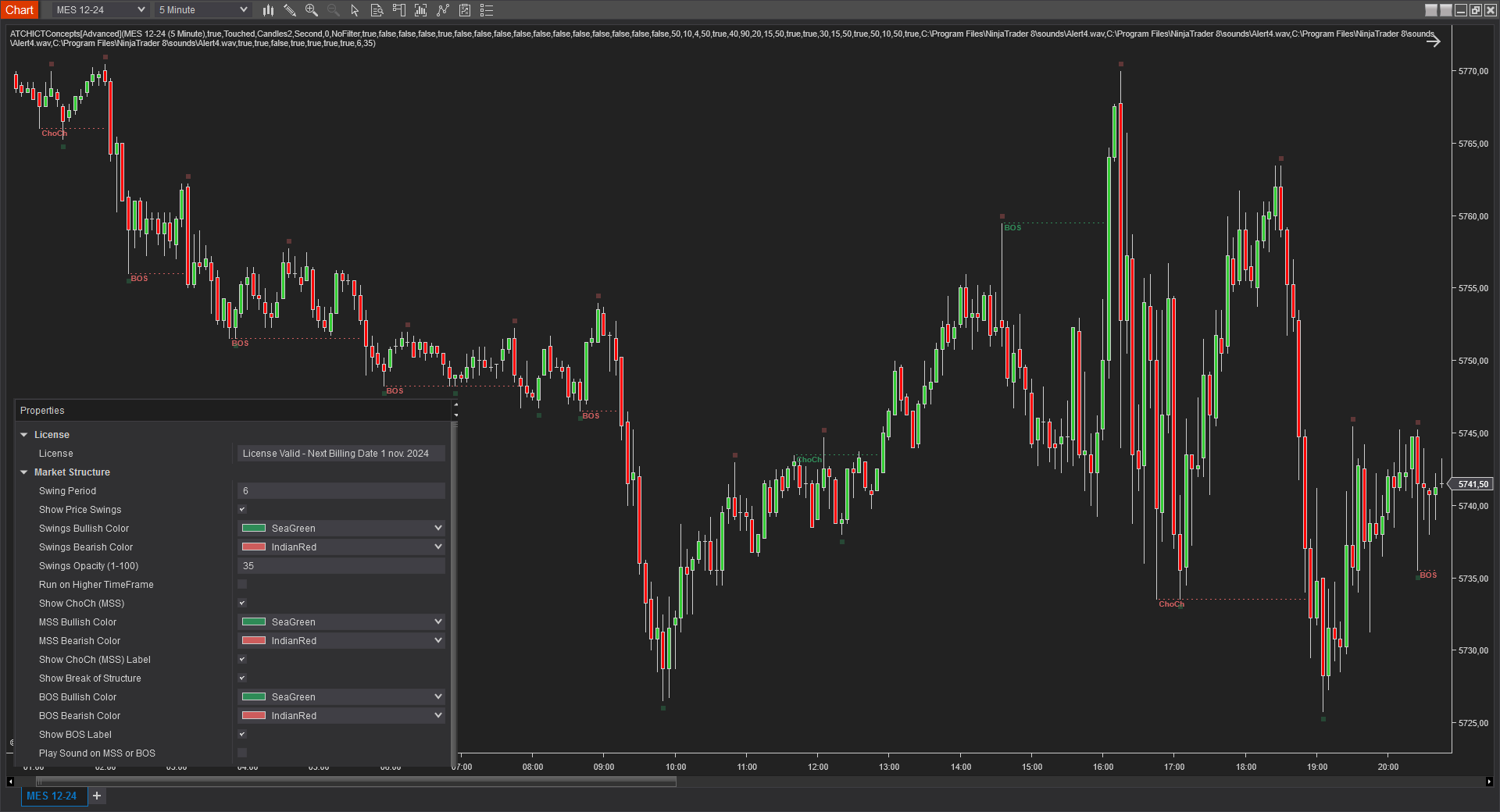
Les fonctionnalités de structure de marché de l'indicateur permettent de dessiner les Market Structure Shifts et les Break of Structures. Les Market Structure Shifts sont des cassures de prix indiquant une probabilité que le prix change de direction. Les Break of Structure, quant à eux, sont des cassures de prix indiquant une continuation de la tendance. Ces événements de structure de marché sont les éléments de base de la méthodologie ICT et peuvent être utilisés comme déterminants de biais et filtres pour aller long ou short.
Analyse de la Market Structure sur un Higher Timeframe
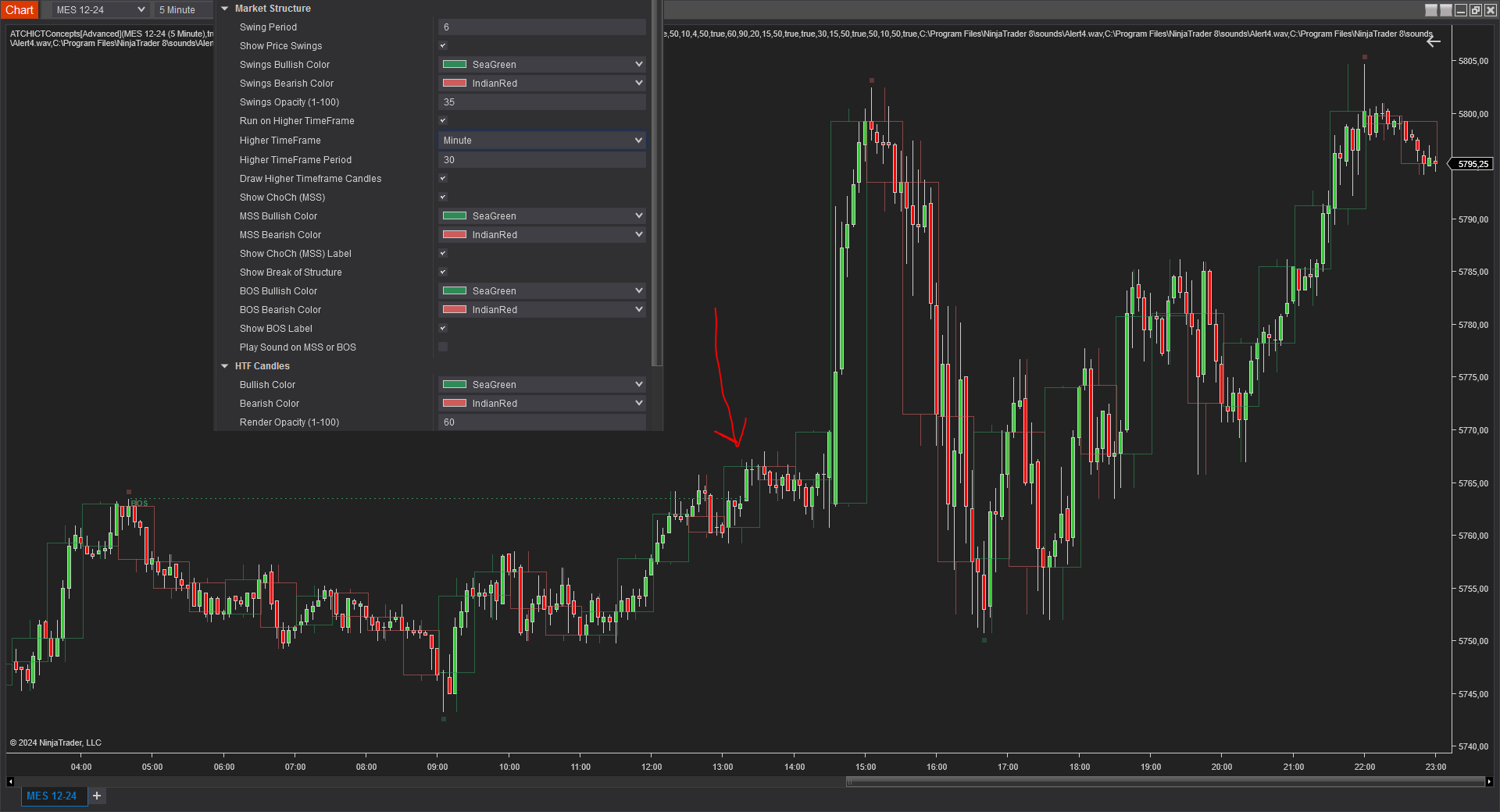
L'indicateur peut être exécuté sur un higher timeframe pour permettre une analyse top-down. Dans l'exemple ci-dessus, on peut voir l'indicateur superposant les bougies d'un higher timeframe (30 Minutes) sur les bougies du graphique actif (5 Minutes), et détectant un BOS (Break of Structure) sur le higher timeframe conduisant à un fort mouvement à la hausse quelques minutes plus tard. Le BOS est détecté sur la bougie où la flèche rouge est dessinée sur l'image.
Fair Value Gaps
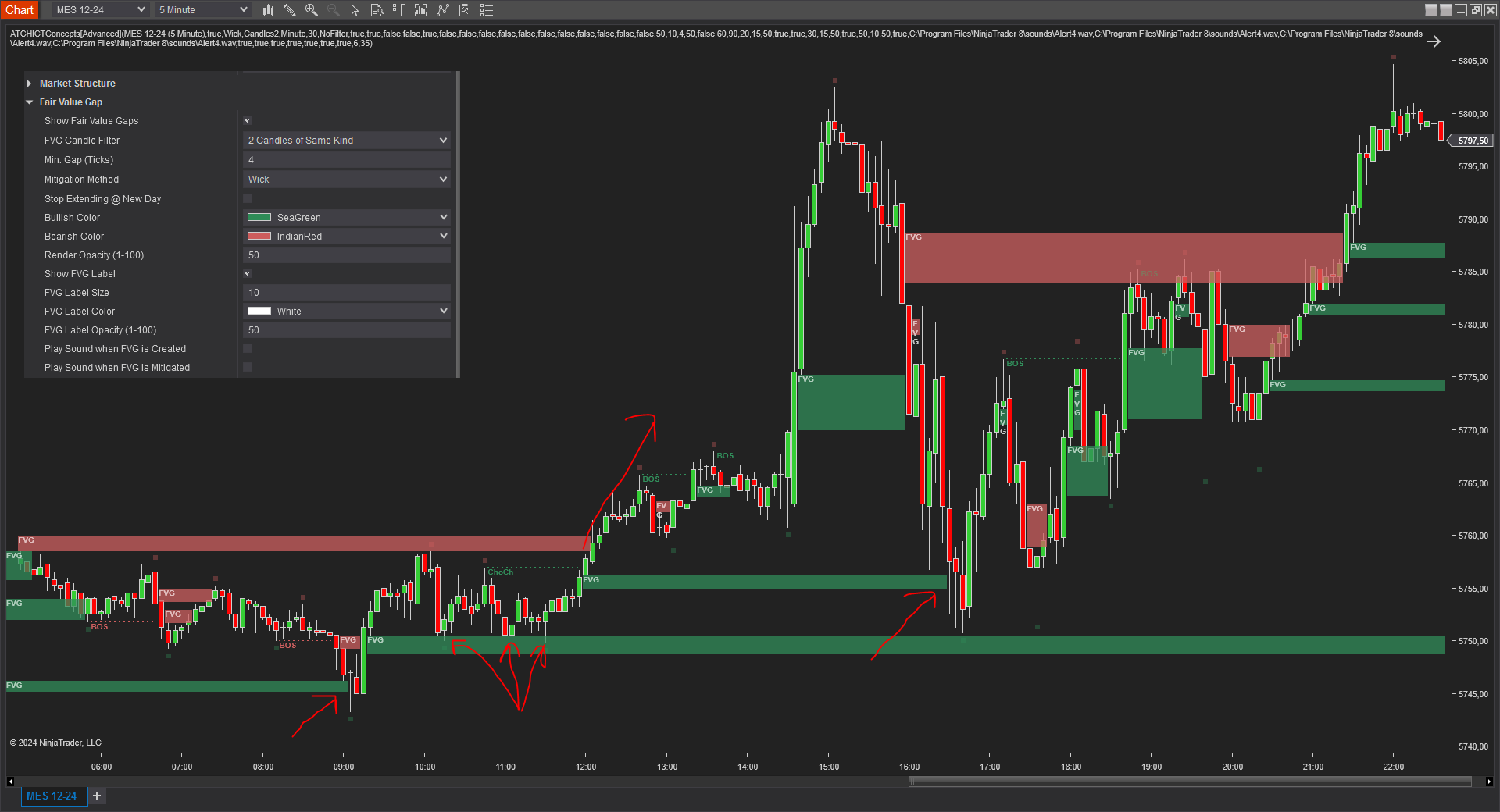
Dans cet exemple, l'indicateur détecte plusieurs Fair Value Gaps sur l'instrument MES sur un timeframe 5 Minutes. Couplés aux MSS et MSB, les FVGs peuvent constituer un très bon signal pour entrer en trade.
Dans cet exemple, les FVGs haussiers sont dessinés en vert, et les FVGs baissiers sont dessinés en rouge. Leur dessin s'arrête lorsqu'ils sont atténués.
Plusieurs setups d'entrée sont illustrés sur l'image ci-dessus. Le premier à 09h00, on peut voir un rejet clair du prix après le retest du FVG haussier. Cela peut être considéré comme une opportunité d'aller long avec un stop loss placé au swing low de la bougie de rejet.
Le deuxième exemple de setup d'entrée est illustré avec les 3 points de contact sur la zone FVG haussière suivis d'une cassure de prix ChoCh claire et d'une nouvelle formation de FVG. Cela peut être utilisé pour entrer long avec un stop loss placé sous le niveau bas du premier FVG.
Le troisième exemple est très similaire au premier : un rebond clair sur la zone FVG. Les possibilités d'utiliser les zones FVG pour entrer sont infinies. Et plus vous utilisez d'autres confluences ICT pour confirmer vos setups d'entrée, plus vous obtenez des trades profitables.
L'analyse et la détection des FVG peuvent être exécutées sur un higher timeframe si l'option Run on Higher Timeframe est activée, et le bon côté est que vous pouvez ajouter plusieurs instances de l'indicateur sur le même graphique avec différents timeframes pour une analyse multi-timeframe top-down avancée.
Volume Imbalance (VIB)
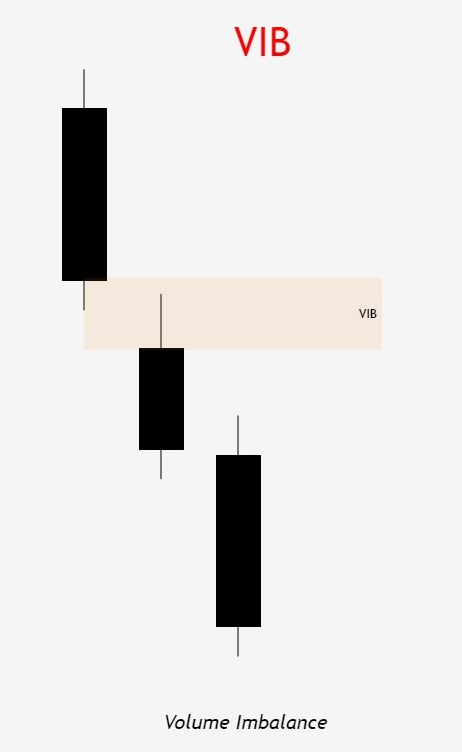
Volume Imbalance (VIB) se produit lorsque le marché se déplace avec un élan puissant, créant des vides de prix entre les corps de chandelles consécutives. Contrairement aux Fair Value Gaps qui reposent sur des motifs spécifiques de trois chandelles avec des mèches qui ne se chevauchent pas, les Volume Imbalances se forment plus rapidement lors de mouvements de prix agressifs alors que les traders poussent le prix rapidement à travers les niveaux de prix.
Imbalance Haussière : Une imbalance haussière se forme lorsque le prix d'ouverture de la deuxième chandelle est supérieur au prix de fermeture de la première chandelle, laissant un espace vide entre les deux corps. Ce vide représente un prix que le marché n'a pas échangé en raison d'une forte pression d'achat.
Imbalance Baissière : Une imbalance baissière se forme lorsque le prix d'ouverture de la deuxième chandelle est inférieur au prix de fermeture du corps de la chandelle précédente. Cet écart représente les niveaux de prix qui ont été ignorés en raison d'une pression de vente agressive.
Importance de la Structure du Marché : Les Volume Imbalances agissent comme des « aimants » du marché car le marché s'est déplacé trop rapidement pour combler ces prix. Le prix revisite généralement ces zones pour équilibrer les ordres et fournir de la liquidité avant de poursuivre une tendance. Ces vides sont des zones d'inefficacité que le marché cherche à corriger, ce qui en fait des zones précieuses pour les stratégies d'entrée et de sortie.
Les zones de VIB peuvent être échangées de manière similaire aux FVGs en entrant lorsque le prix revisite et teste l'imbalance, ou en les utilisant comme confluence supplémentaire avec d'autres concepts ICT comme les Order Blocks ou les événements de Market Structure pour des configurations de transaction améliorées.
Gap Imbalance (GIB)
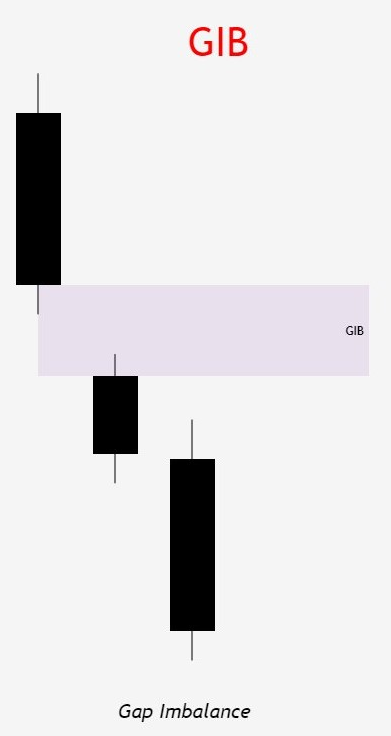
Gap Imbalance (GIB) suit les mêmes principes que Volume Imbalance mais avec une condition supplémentaire et plus restrictive : aucune mèche ne peut fermer à travers l'écart. Cette exigence plus stricte crée un indicateur d'inefficacité de marché encore plus puissant.
Critères de Formation : Un Gap Imbalance se forme lorsque des chandelles consécutives créent un écart entre leurs corps, mais la mèche d'aucune chandelle ne pénètre le corps de la chandelle opposée. Cela signifie que l'écart reste complètement intouché par tout mouvement de prix, représentant une imbalance de marché pure et incontestée.
Indicateur de Force du Marché : Le fait qu'aucune mèche ne ferme à travers une zone GIB indique un élan directionnel extrêmement fort. Le marché s'est déplacé avec une telle force qu'il non seulement a sauté des niveaux de prix mais a également empêché toute mèche de recul de tester ces niveaux. Cela rend les GIBs un signal d'imbalance plus agressif et plus fiable par rapport aux VIBs standard.
Importance pour le Trading : Les zones GIB agissent comme des aimants puissants pour le prix, car elles représentent des zones où le marché était réticent à trader du tout. Ces zones sont généralement revisitées avec une conviction plus forte que les VIBs, ce qui les rend des points d'entrée et de sortie précieux. Lorsque le prix revisite un GIB, il le fait souvent avec le même élan directionnel qui l'a créé, fournissant des opportunités de trading avec une gestion des risques bien définie à travers les limites de la zone.
Combiner les GIBs avec les événements de Market Structure et les Order Blocks crée une configuration à confluence élevée pour les traders disciplinés à la recherche d'entrées de transactions à haute probabilité.
Order Blocks
Les Order Blocks sont définis comme des zones créées à partir de la dernière bougie de swing haut (pour les baissiers) ou de la dernière bougie de swing bas (pour les haussiers) avant un Market Structure Shift ou un Break of Structure. À cela s'ajoutent d'autres règles :
- La bougie définissant l'Order Block doit être suivie d'un FVG
- La zone Order Block ne doit pas être atténuée avant la cassure créant l'événement de Market Structure
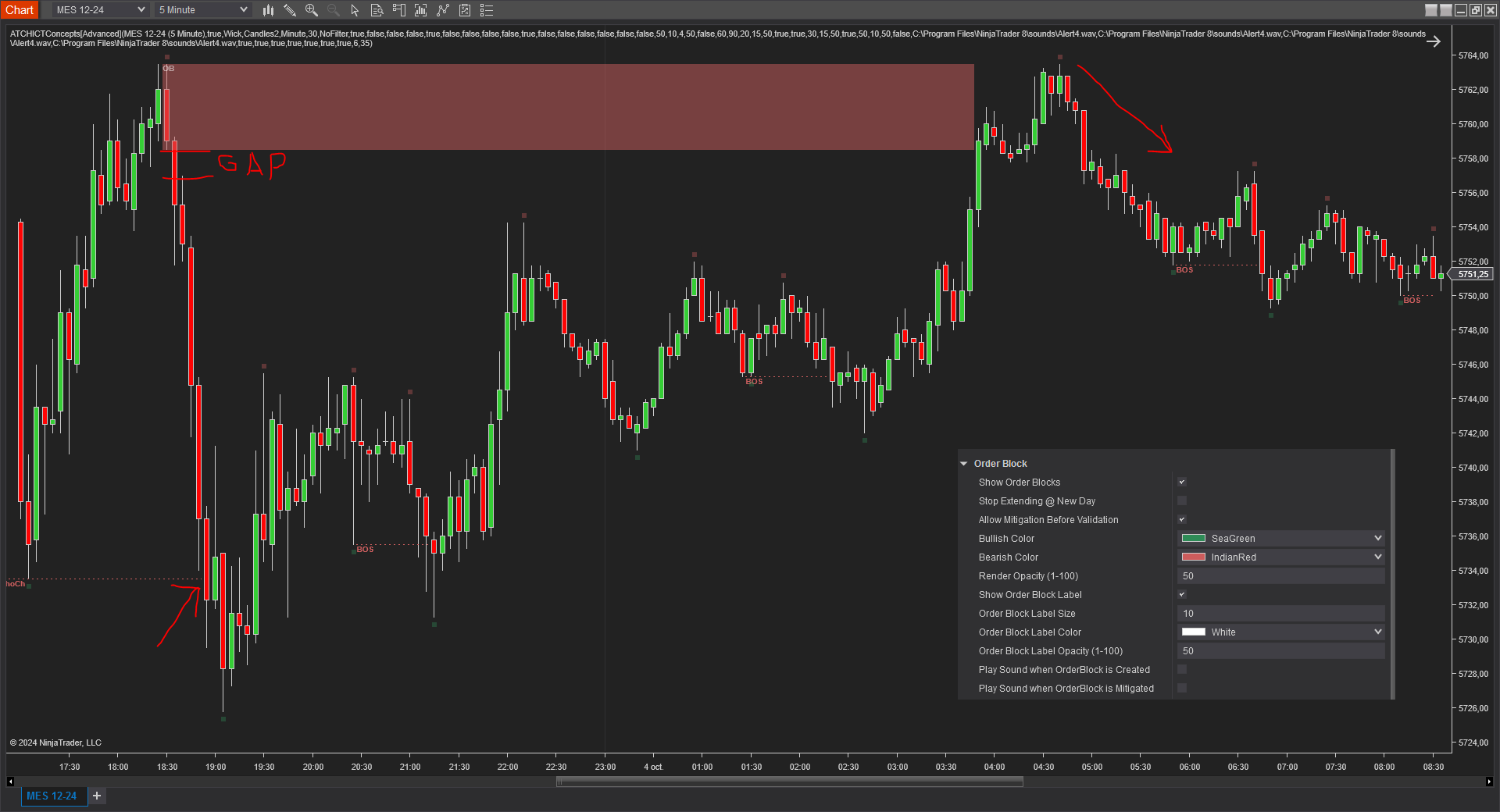
Comme on peut le voir sur l'exemple ci-dessus, l'Order Block baissier a créé un FVG juste après la bougie qui définit la zone Order Block. C'est la première condition pour qu'un Order Block soit valide. Ensuite, l'Order Block ne doit pas être atténué par le prix jusqu'à ce que le ChoCh vers 19h00 soit créé. Les Order Blocks sont tradés lorsque le prix les revisite ; dans cet exemple, on pourrait entrer short lorsque le prix atténue la zone Order Block et redescend.
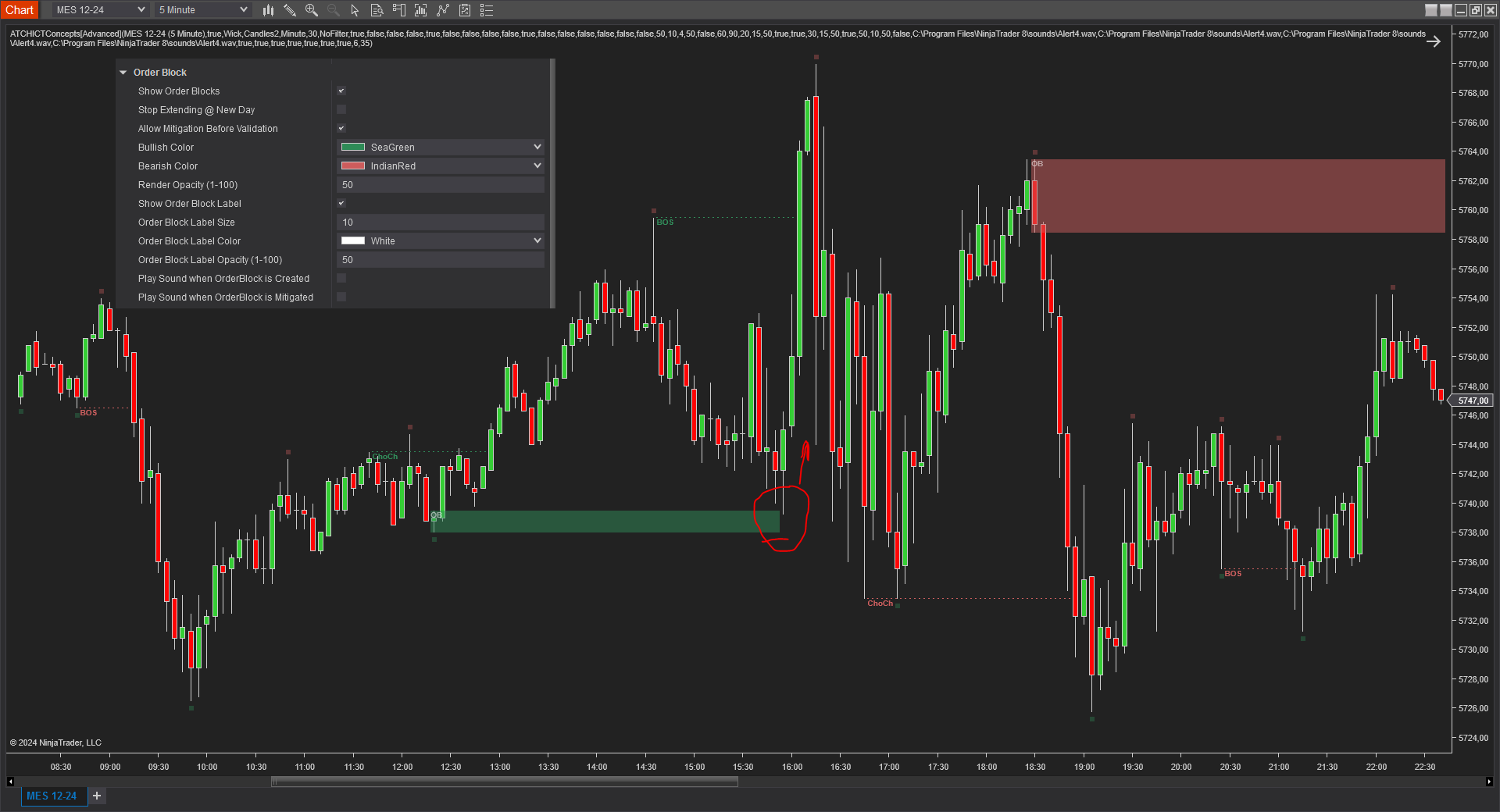
Dans cet exemple, on peut également voir un setup de trade lorsque le prix atténue l'Order Block haussier, en plaçant le stop loss sur le niveau bas de l'Order Block et en ciblant un ratio gain/perte de 1:1.
Immediate Rebalances
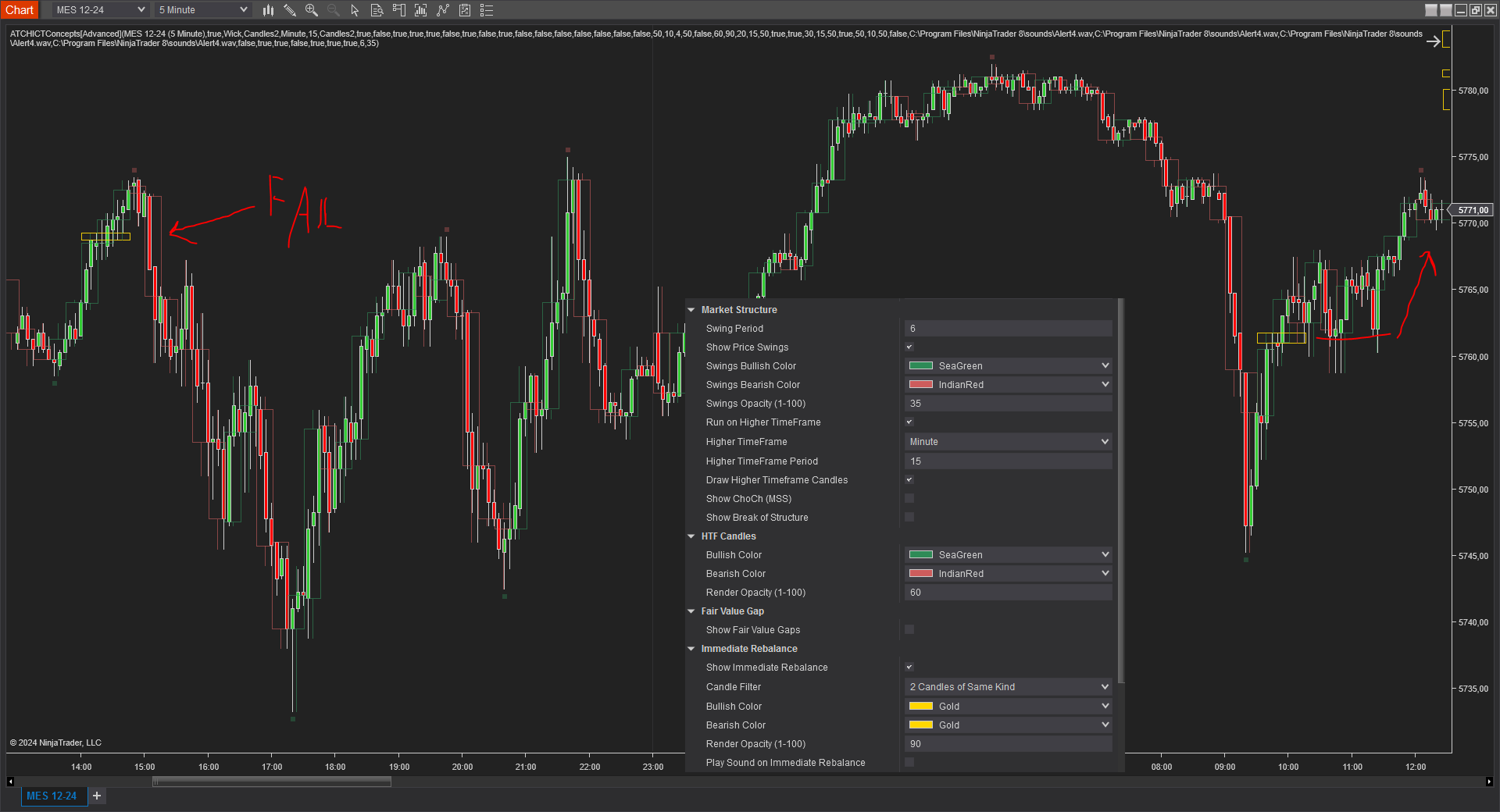
Les Immediate Rebalances, un concept enseigné par ICT, ont une importance significative dans la prise de décision. Pour comprendre le concept d'Immediate Rebalance, il est essentiel de saisir la notion de Fair Value Gap. Un Fair Value Gap découle d'inefficacités ou de déséquilibres du marché, tandis qu'un Immediate Rebalance ne laisse aucun gap, aucune inefficacité ni aucun déséquilibre que le prix devrait combler.
Un Immediate Rebalance peut être réussi lorsque le prix marque une continuation dans la direction de l'IR. Et il peut être un IR raté lorsque le prix se retourne immédiatement et revient dans la direction opposée à l'IR.
Les IR réussis comme les IR ratés peuvent avoir une importance dans le trading lorsqu'ils sont analysés dans le contexte d'autres éléments ICT.
Dans l'exemple ci-dessus, le graphique est en 5 minutes sur le MES. L'indicateur est exécuté sur un higher timeframe 15 Minutes. On peut voir les bougies du higher timeframe superposées, ce qui est une fonctionnalité pratique et utile. On peut ensuite voir le premier IR marqué comme « Fail » en rouge. L'IR est marqué « raté » car le prix a immédiatement rechuté et cassé le niveau de l'IR, ce qui peut marquer un fort retournement. Cela peut constituer un biais baissier et inciter à chercher des déclencheurs ICT supplémentaires pour aller short.
Le second exemple à droite montre un IR qui a maintenu le prix au-dessus de lui pendant plusieurs points de swing et finalement le prix est monté plus haut, ce qui constitue un biais haussier.
NDOG (New Day Opening Gap)
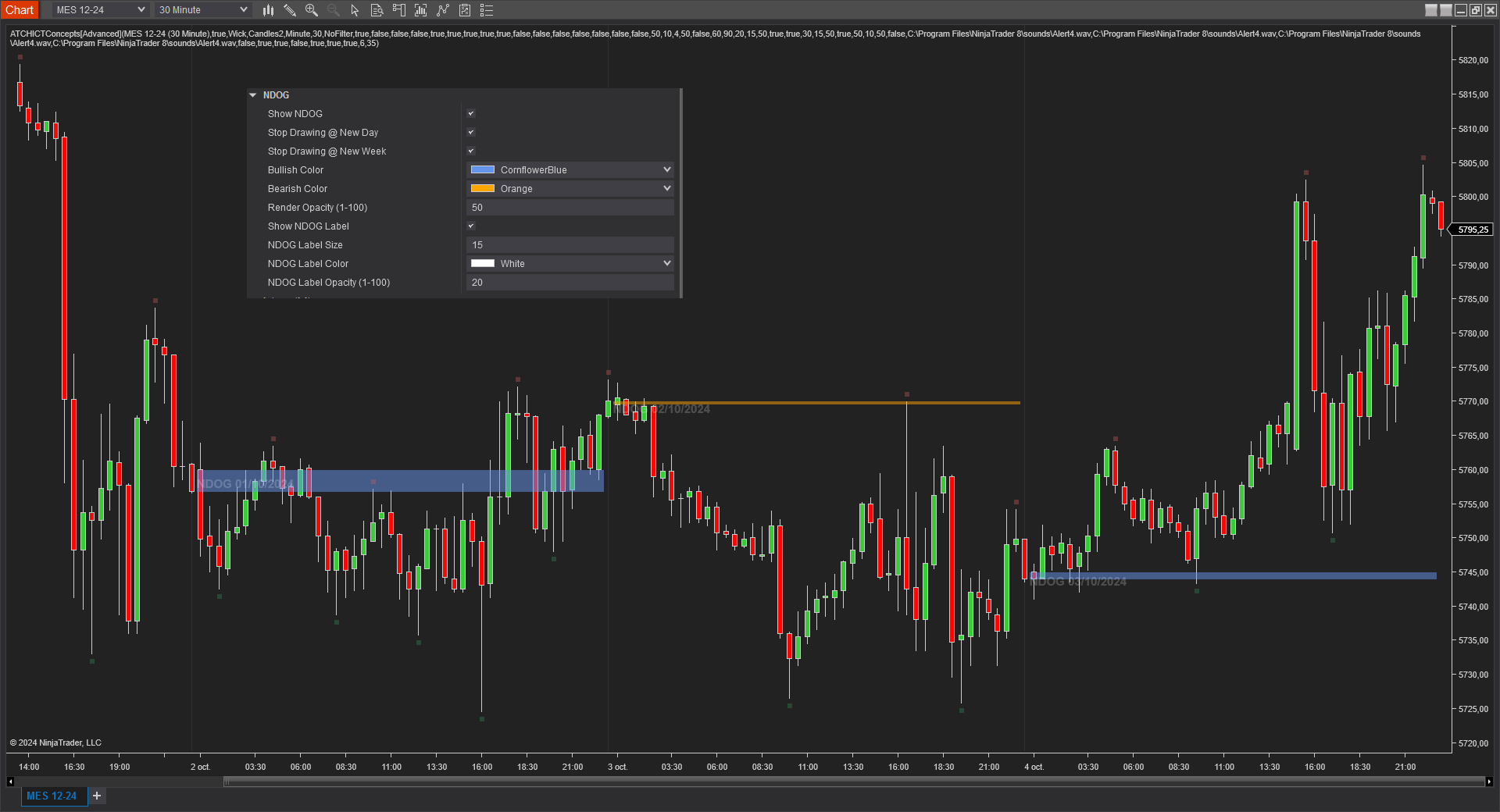
Le New Day Opening Gap (NDOG) est défini par ICT comme la séparation de temps/prix causée par la pause d'une heure qui survient chaque jour sur le marché des Futures. Le prix d'ouverture du gap est le tout premier tick qui se produit au redémarrage de 18h00 [UTC-4]. On regarde ensuite le prix de clôture de 17h00 de la session précédente. Ces gaps peuvent attirer de la liquidité et constituer des points de référence généraux pour déterminer le biais journalier.
RTH Gap (Opening Range Gap)
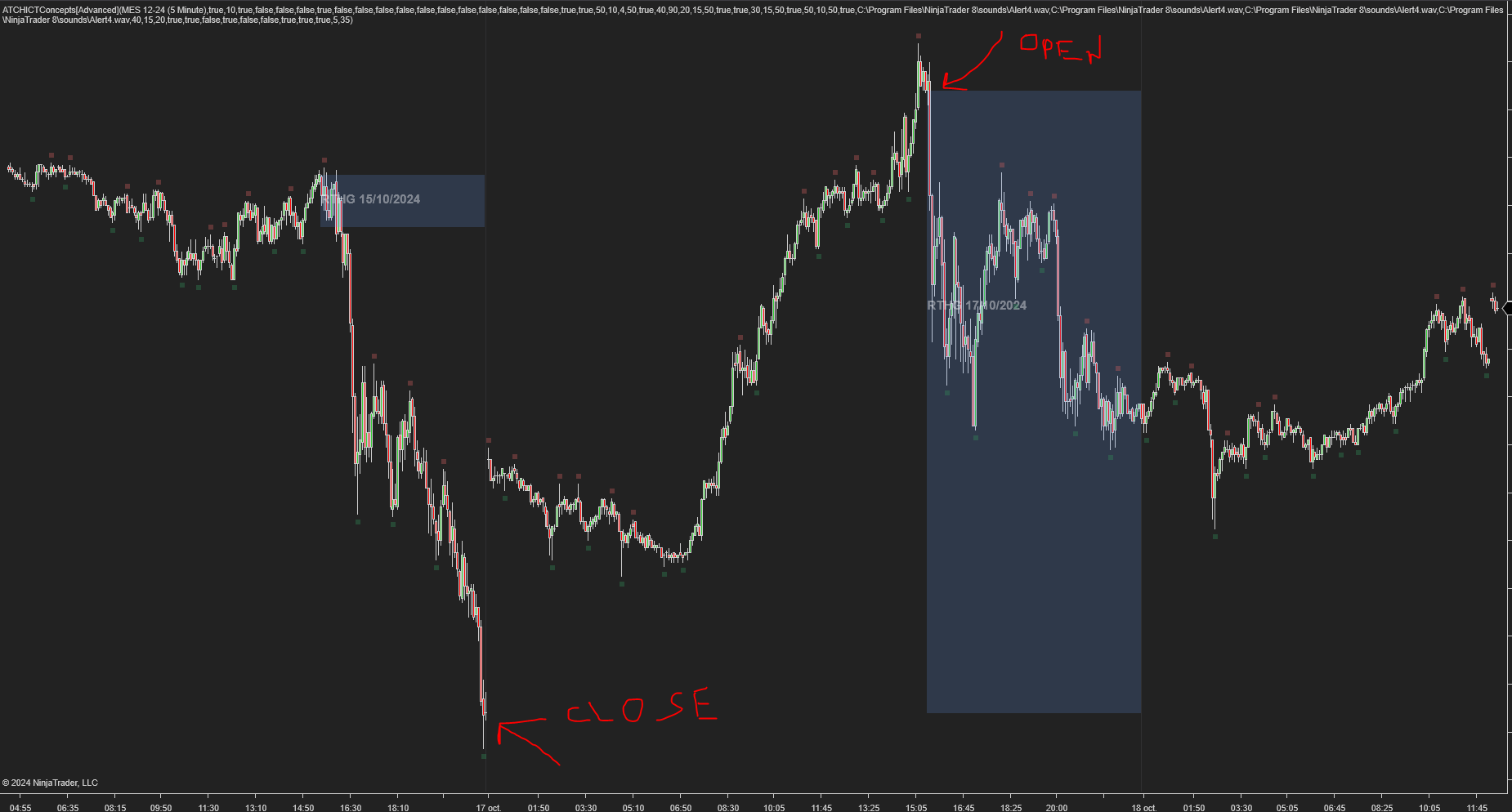
L'Opening Range Gap, également connu sous le nom de Regular Trading Hours (RTH) Gap, est la distance entre le premier tick d'ouverture d'une session et la clôture de la session précédente, lorsqu'on regarde les Regular Trading Hours d'un graphique (à ne pas confondre avec les Electronic Trading Hours). Ce gap est un élément important pour les traders du marché des Futures qui suivent les travaux de The Inner Circle Trader (ICT). Plus précisément, l'Opening Range Gap se produit entre 16h15 [UTC-4] et 09h30 du jour suivant.
NWOG (New Week Opening Gap)
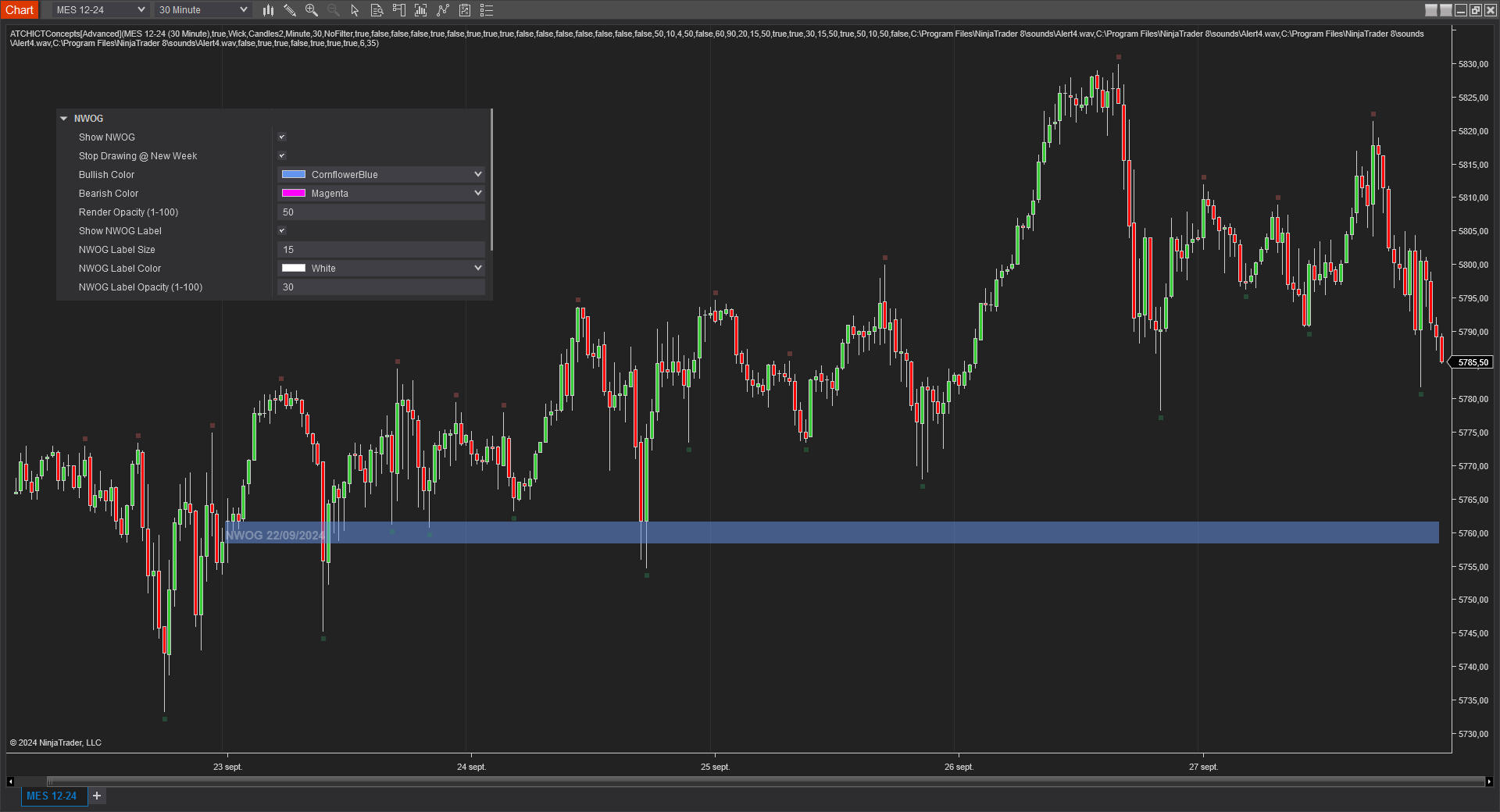
Le NWOG est le gap entre le prix de clôture du vendredi et le prix d'ouverture du dimanche. Ces gaps peuvent attirer de la liquidité et constituer des points de référence généraux pour déterminer le biais hebdomadaire.
Interagir avec les zones ICT sur le Graphique
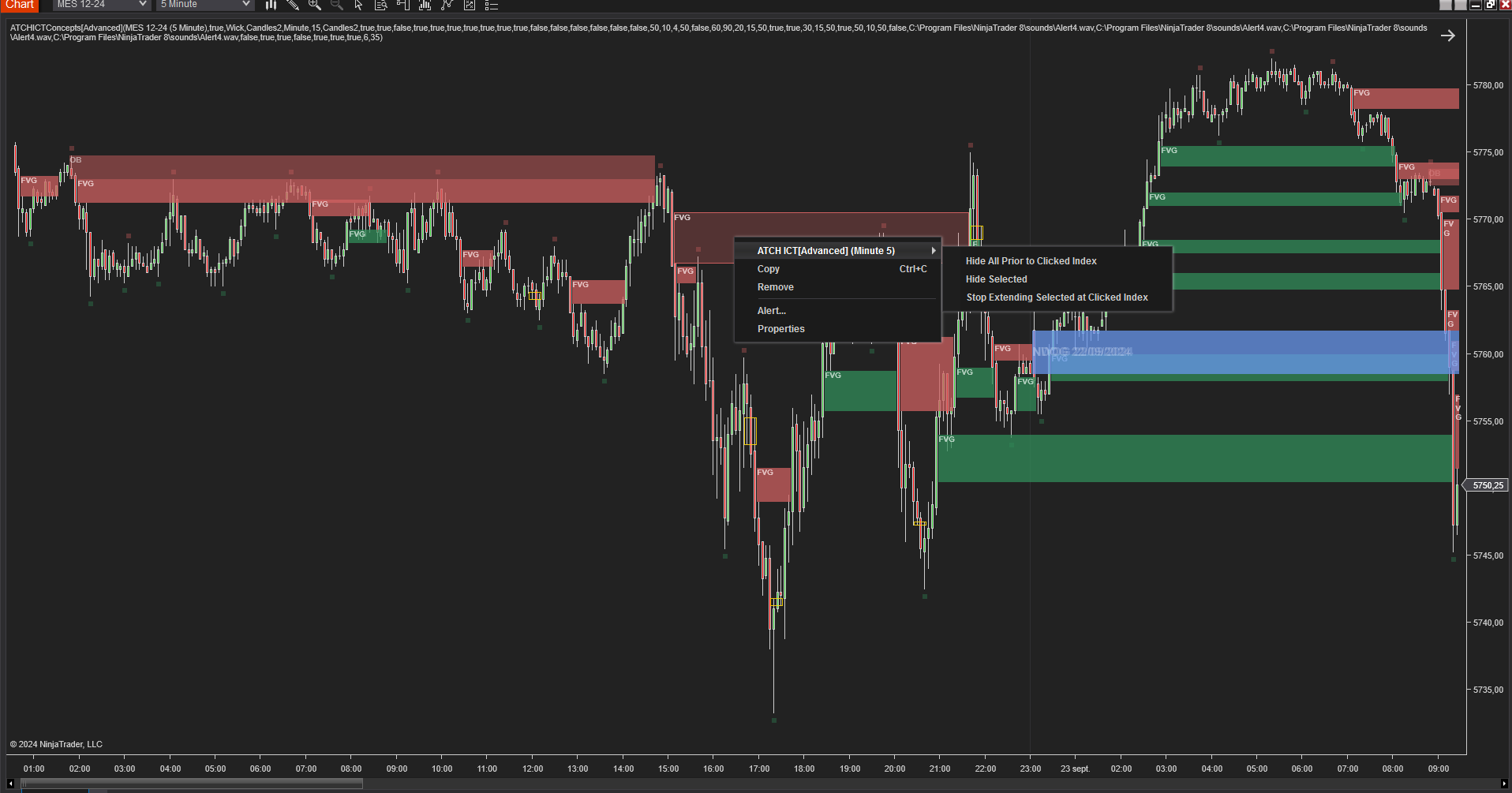
L'une des fonctionnalités uniques de cet indicateur par rapport aux autres sur le marché est la fonctionnalité d'interactivité. Toutes les zones ICT dessinées sur le graphique peuvent devenir interactives si vous activez le paramètre Interactivity. Vous pouvez ainsi sélectionner des éléments individuels sur le graphique, puis faire un clic droit pour voir apparaître un menu contextuel avec une entrée nommée ATCH ICT[Advanced] contenant plusieurs boutons de commande :
- Le premier élément du menu Hide All prior to clicked Index masquera toutes les zones ICT antérieures à l'endroit où l'utilisateur a cliqué sur le graphique. C'est utile si vous souhaitez désencombrer le graphique des événements passés qui ne sont plus pertinents.
- Le deuxième élément du menu Hide Selected masquera la zone sélectionnée.
- Le troisième élément du menu Stop Extending Selected at Clicked Index arrêtera la zone sélectionnée à l'index de barre cliqué.
- D'autres commandes seront ajoutées dans les prochaines versions....
Caractéristiques
L'indicateur ICT Concepts[Advanced] dispose d'un ensemble de fonctionnalités uniques
- Peut être exécuté sur un higher timeframe tout en dessinant sur un lower timeframe, permettant une analyse multi-timeframe
- Peut superposer le dessin des bougies du higher timeframe lorsqu'il est exécuté sur un Higher Timeframe
- Peut jouer une alerte sonore sur chaque zone ICT
- Peut fonctionner avec ou sans TickReplay sur tout graphique basé sur le temps ou le prix
- Commandes et opérations interactives applicables aux zones ICT sur le graphique par clic droit
- Développement actif avec ajout continu de nouvelles fonctionnalités
Paramètres
Nous essayons toujours de maintenir les paramètres au minimum.
| License | |
| License | Ceci est la clé de licence que vous obtenez lors de la création d'un compte sur automated-trading.ch. Après avoir créé un compte, copiez votre clé de licence depuis la page de facturation. Vous devez définir ce paramètre une seule fois par mois, une fois la clé de licence validée, elle sera mémorisée pour le reste du mois. |
| Market Structure | |
| Swing Period | Les swings sont des plus hauts plus hauts, des plus hauts plus bas, des plus bas plus hauts et des plus bas plus bas. Après la clôture de chaque barre de prix, un swing peut être détecté. Mais juste après, la barre suivante peut annuler le swing à la barre précédente en créant un nouveau swing du même type. Cela peut se produire à la deuxième barre, ou à la troisième, etc. Le Swing Period définit combien de barres sont suffisantes pour séparer deux swings du même type. Plus vous augmentez ce paramètre, moins vous avez de swings au total. Plus vous le diminuez, plus vous augmentez le nombre de swings total. Personnellement, j'utilise une valeur de 3 ou 4 pour ce paramètre. |
| Show Price Swings | Ce paramètre active/désactive le dessin d'une marque sous/au-dessus des points de swing. C'est utile si vous voulez voir comment la structure de marché est analysée, car ces points de swing sont les éléments de base de l'algorithme de l'indicateur. |
| Swing Bullish Color | Définit la couleur des points de swing bas. |
| Swing Bearish Color | Définit la couleur des points de swing haut. |
| Swing Opacity (1-100) | Définit l'opacité du dessin des points de swing. La valeur 0 est transparente, et la valeur 100 est totalement opaque. |
| Run On Higher TimeFrame | Ce paramètre active/désactive l'exécution des algorithmes d'analyse ICT sur un higher timeframe et l'affichage des zones ICT sur le graphique actif. |
| Higher TimeFrame | Ce paramètre permet de sélectionner le higher timeframe si le paramètre précédent Run On Higher TimeFrame est activé. Assurez-vous de sélectionner un timeframe supérieur à celui du graphique actif. Par exemple, si le timeframe actuel du graphique est 15 Minutes, assurez-vous que la valeur de ce paramètre représente un timeframe plus grand tel que 1 Heure. Si dans ce cas vous sélectionnez 1 Minute comme higher timeframe par exemple, l'indicateur ne fonctionnera pas. |
| Higher TimeFrame Period | Ce paramètre définit la période du higher timeframe si Run On Higher TimeFrame est activé. |
| Draw Higher Timeframe Candles | Ce paramètre activera le dessin (superposition) des bougies du higher timeframe par-dessus le graphique actif. |
| Show ChoCh (MSS) | Cela activera/désactivera le dessin des Change of Characters, également connus sous le nom de Market Structure Shifts. |
| MSS Bullish Color | La couleur des MSS haussiers. |
| MSS Bearish Color | La couleur des MSS baissiers. |
| MSS LineStyle | Style de ligne pour dessiner la ligne MSS. |
| Show Choch (MSS) Label | Ce paramètre active l'affichage d'un texte de label sur chaque MSS du graphique. |
| Show Break of Structure | Cela activera/désactivera le dessin des Break of Structures. |
| BOS bullish Color | La couleur des dessins de Break of Structure haussiers sur le graphique. |
| BOS bearish Color | La couleur des dessins de Break of Structure baissiers sur le graphique. |
| BOS LineStyle | Style de ligne pour dessiner la ligne BOS. |
| Show BOS Label | Ce paramètre active l'affichage d'un texte de label sur chaque Break of Structure du graphique. |
| Play Sound on MSS or BOS | Ce paramètre activera la lecture d'une alerte sonore lorsqu'un événement de structure de marché (MSS ou BOS) se produit. |
| Play Sound File | Ce paramètre définit le nom du fichier à jouer lors de l'alerte sonore si elle est activée. Cela peut être réglé sur n'importe quel fichier .wav de votre ordinateur. |
| HTF Candles | |
| Cette section est visible uniquement lorsque le paramètre Run on Higher Timeframe est activé. | |
| Bullish Color | Définit la couleur pour dessiner les bougies haussières du Higher Timeframe. |
| Bearish Color | Définit la couleur pour dessiner les bougies baissières du Higher Timeframe. |
| Render Opacity (1-100) | Définit l'opacité utilisée pour dessiner les bougies du Higher Timeframe. |
| Fair Value Gap | |
| Show Fair Value Gaps | Cela activera/désactivera le dessin des Fair Value Gaps. |
| FVG Candle Filter | Ce paramètre définit un filtre pour la détection des FVG :
|
| Min. Gap (ticks) | Ce paramètre définit la distance minimale en ticks entre les mèches du Fair Value Gap pour qu'il soit valide. Plus vous augmentez cette valeur, moins de FVGs seront détectés. Inversement, plus vous diminuez cette valeur, plus le nombre de FVGs détectés augmente. |
| Mitigation Method |
Lorsque le prix touche le FVG après sa formation, on dit qu'il est « atténué » et il cesse de s'étendre. Ce paramètre permet de choisir la méthode d'atténuation
utilisée pour déterminer si un FVG est considéré atténué par le prix :
|
| Stop Showing Mitigated | Ce paramètre masquera le dessin des FVG une fois qu'ils sont atténués, permettant un graphique plus propre. |
| Stop Extending @ New Day | Ce paramètre fera cesser l'extension du dessin de la zone FVG dans un nouveau jour. Vous pouvez également y parvenir en cliquant sur les zones FVG individuelles et en choisissant d'arrêter leur extension à n'importe quel index de barre. |
| Show 50% Level | Ce paramètre dessinera l'encroachment consécutif (50%) sur la zone FVG. |
| Shrink FVG | Ce paramètre réduira le dessin des FVGs à chaque fois qu'il est touché par la mèche d'une bougie. |
| Bullish Color | La couleur pour dessiner les FVGs haussiers. |
| Bearish Color | La couleur pour dessiner les FVGs baissiers. |
| Render Opacity (1-100) | L'opacité pour dessiner les FVGs. |
| Show FVG Label | Active/désactive l'affichage du label sur chaque FVG. |
| Cette section est visible uniquement lorsque le paramètre Show FVG Label est activé. | |
| FVG Label Size | Taille du texte du label FVG à dessiner. |
| FVG Label Color | Couleur du label FVG. |
| FVG Label Opacity (1-100) | Opacité du label FVG. |
| Play Sound when FVG is created | Ce paramètre activera la lecture d'une alerte sonore lorsqu'un FVG est créé. |
| Play Sound when FVG is mitigated | Ce paramètre activera la lecture d'une alerte sonore lorsqu'un FVG est atténué. Utile si vous souhaitez trader les pullbacks sur FVG. |
| Play Sound File | Ce paramètre définit le nom du fichier à jouer lors de l'alerte sonore si elle est activée. Cela peut être réglé sur n'importe quel fichier .wav de votre ordinateur. |
| Volume Imbalance (VIB) | |
| Show Volume Imbalance | Cela activera/désactivera le dessin des zones Volume Imbalance. |
| VIB Candle Filter | Ce paramètre définit un filtre pour la détection des Volume Imbalances :
|
| Min. Gap (ticks) | Ce paramètre définit la distance minimale en ticks entre les corps du Volume Imbalance pour qu'il soit valide. Plus vous augmentez cette valeur, moins de VIBs seront détectés. Inversement, plus vous diminuez cette valeur, plus vous augmenterez le nombre de VIBs détectés. |
| Mitigation Method |
Lorsque le prix frappe la VIB après sa formation, elle est dite « atténuée » et s'arrête d'étendre davantage. Ce paramètre permet de choisir quelle méthode d'atténuation est utilisée pour déterminer si une VIB est considérée comme atténuée par le prix :
|
| Stop Showing Mitigated | Ce paramètre masquera le dessin des VIBs une fois qu'elles sont atténuées, ce qui permet d'avoir un graphique plus propre. |
| Stop Extending @ New Day | Ce paramètre arrêtera le dessin de la zone VIB de s'étendre dans un nouveau jour. Vous pouvez également réaliser cela en cliquant sur des zones VIB individuelles et choisir d'arrêter de les étendre à tout index de barre donné. |
| Show 50% Level | Ce paramètre dessinera l'empiètement consécutif (50%) sur la zone VIB. |
| Bullish Color | La couleur pour dessiner les VIBs haussières. |
| Bearish Color | La couleur pour dessiner les VIBs baissières. |
| Render Opacity (1-100) | L'opacité pour dessiner les VIBs. |
| Show VIB Label | Active/désactive l'affichage du label sur chaque VIB. |
| Cette section est visible uniquement lorsque le paramètre Show VIB Label est activé. | |
| VIB Label Size | Taille du texte du label VIB à dessiner. |
| VIB Label Color | Couleur du label VIB. |
| VIB Label Opacity (1-100) | Opacité du label VIB. |
| Play Sound when VIB is created | Ce paramètre activera la lecture d'une alerte sonore lorsqu'une VIB est créée. |
| Play Sound when VIB is mitigated | Ce paramètre activera la lecture d'une alerte sonore lorsqu'une VIB est atténuée. Utile si vous souhaitez trader les pullbacks sur VIB. |
| Play Sound File | Ce paramètre définit le nom du fichier à jouer lors de l'alerte sonore si elle est activée. Cela peut être réglé sur n'importe quel fichier .wav de votre ordinateur. |
| Gap Imbalance (GIB) | |
| Show Gap Imbalance | Cela activera/désactivera le dessin des zones Gap Imbalance. |
| GIB Candle Filter | Ce paramètre définit un filtre pour la détection des Gap Imbalances :
|
| Min. Gap (ticks) | Ce paramètre définit la distance minimale en ticks entre les corps du Gap Imbalance pour qu'il soit valide. Plus vous augmentez cette valeur, moins de GIBs seront détectés. Inversement, plus vous diminuez cette valeur, plus vous augmenterez le nombre de GIBs détectés. |
| Mitigation Method |
Lorsque le prix frappe la GIB après sa formation, elle est dite « atténuée » et s'arrête d'étendre davantage. Ce paramètre permet de choisir quelle méthode d'atténuation est utilisée pour déterminer si une GIB est considérée comme atténuée par le prix :
|
| Stop Showing Mitigated | Ce paramètre masquera le dessin des GIBs une fois qu'elles sont atténuées, ce qui permet d'avoir un graphique plus propre. |
| Stop Extending @ New Day | Ce paramètre arrêtera le dessin de la zone GIB de s'étendre dans un nouveau jour. Vous pouvez également réaliser cela en cliquant sur des zones GIB individuelles et choisir d'arrêter de les étendre à tout index de barre donné. |
| Show 50% Level | Ce paramètre dessinera l'empiètement consécutif (50%) sur la zone GIB. |
| Bullish Color | La couleur pour dessiner les GIBs haussières. |
| Bearish Color | La couleur pour dessiner les GIBs baissières. |
| Render Opacity (1-100) | L'opacité pour dessiner les GIBs. |
| Show GIB Label | Active/désactive l'affichage du label sur chaque GIB. |
| Cette section est visible uniquement lorsque le paramètre Show GIB Label est activé. | |
| GIB Label Size | Taille du texte du label GIB à dessiner. |
| GIB Label Color | Couleur du label GIB. |
| GIB Label Opacity (1-100) | Opacité du label GIB. |
| Play Sound when GIB is created | Ce paramètre activera la lecture d'une alerte sonore lorsqu'une GIB est créée. |
| Play Sound when GIB is mitigated | Ce paramètre activera la lecture d'une alerte sonore lorsqu'une GIB est atténuée. Utile si vous souhaitez trader les pullbacks sur GIB. |
| Play Sound File | Ce paramètre définit le nom du fichier à jouer lors de l'alerte sonore si elle est activée. Cela peut être réglé sur n'importe quel fichier .wav de votre ordinateur. |
| Immediate Rebalance | |
| Show Immediate Rebalance | Active/désactive l'affichage des Immediate Rebalances. |
| La section suivante est visible uniquement lorsque le paramètre Show Immediate Rebalance est activé. | |
| Candle Filter | Ce paramètre définit un filtre pour la détection des Immediate Rebalances :
|
| Bullish Color | Définit la couleur pour dessiner les Immediate Rebalances haussiers. |
| Bearish Color | Définit la couleur pour dessiner les Immediate Rebalances baissiers. |
| Render Opacity (1-100) | Définit l'opacité utilisée pour dessiner les Immediate Rebalances. |
| Play Sound on Immediate Rebalance | Ce paramètre activera la lecture d'une alerte sonore lorsqu'un IR est créé. |
| Play Sound File | Ce paramètre définit le nom du fichier à jouer lors de l'alerte sonore si elle est activée. Cela peut être réglé sur n'importe quel fichier .wav de votre ordinateur. |
| Order Block | |
| Show Order Blocks | Active/désactive l'affichage des Order Blocks. |
| La section suivante est visible uniquement lorsque le paramètre Show Order Blocks est activé. | |
| Stop Extending @ New Day | Ce paramètre fera cesser l'extension du dessin des zones Order Block dans un nouveau jour. Vous pouvez également y parvenir en cliquant sur les zones Order Block individuelles et en choisissant d'arrêter leur extension à n'importe quel index de barre. |
| Allow Mitigation Before Validation | Un Order Block est valide lorsqu'un ensemble spécifique de règles est vérifié. L'une de ces règles est que le prix ne doit pas atténuer la zone Order Block. Ce paramètre permettra de donner une exception à cette règle et d'autoriser les Order Blocks à être valides même s'ils sont atténués par le prix avant leur création. |
| Confirmation Mode | Ce paramètre définit le mode qui confirme la formation de l'Order Block.|
| Bullish Color | Définit la couleur pour dessiner les Order Blocks haussiers. |
| Bearish Color | Définit la couleur pour dessiner les Order Blocks baissiers. |
| Render Opacity (1-100) | Définit l'opacité utilisée pour dessiner les Order Blocks. |
| Show Order Block Label | Active/désactive l'affichage du label sur chaque Order Block. |
| Cette section est visible uniquement lorsque le paramètre Show Order Block Label est activé. | |
| Order Block Label Size | Taille du texte du label Order Block à dessiner. |
| Order Block Label Color | Couleur du label Order Block. |
| Order Block Label Opacity (1-100) | Opacité du dessin du label Order Block de 1 (transparent) à 100 (totalement opaque). |
| Play Sound when OrderBlock is created | Ce paramètre activera la lecture d'une alerte sonore lorsqu'un Order Block est créé. |
| Play Sound when OrderBlock is mitigated | Ce paramètre activera la lecture d'une alerte sonore lorsqu'un Order Block est atténué. Utile si vous souhaitez trader les pullbacks sur Order Block. |
| Play Sound File | Ce paramètre définit le nom du fichier à jouer lors de l'alerte sonore si elle est activée. Cela peut être réglé sur n'importe quel fichier .wav de votre ordinateur. |
| NWOG (New Week Opening Gap) | |
| Show NWOG | Active/désactive l'affichage des zones NWOG. |
| La section suivante est visible uniquement lorsque le paramètre Show NWOG est activé. | |
| Stop Drawing @ New Week | Ce paramètre fera cesser le dessin des zones NWOG lors d'une nouvelle semaine. Vous pouvez également y parvenir en cliquant sur les zones NWOG individuelles et en choisissant d'arrêter leur extension à n'importe quel index de barre. |
| Show 50% Level | Ce paramètre dessinera l'encroachment consécutif (50%) sur la zone NWOG. |
| Show 75% Level | Ce paramètre dessinera le niveau de Quadrant 75% sur la zone NWOG. |
| Show 25% Level | Ce paramètre dessinera le niveau de Quadrant 25% sur la zone NWOG. |
| Bullish Color | Définit la couleur pour dessiner les zones NWOG haussières. |
| Bearish Color | Définit la couleur pour dessiner les zones NWOG baissières. |
| Render Opacity (1-100) | Définit l'opacité utilisée pour dessiner les zones NWOG. |
| Show NWOG Label | Active/désactive l'affichage du label sur chaque zone NWOG. |
| Cette section est visible uniquement lorsque le paramètre Show NWOG Label est activé. | |
| NWOG Label Size | Taille du texte du label NWOG à dessiner. |
| NWOG Label Color | Couleur du label NWOG. |
| NWOG Label Opacity (1-100) | Opacité du dessin du label NWOG de 1 (transparent) à 100 (totalement opaque). |
| NDOG (New Day Opening Gap) | |
| Show NDOG | Active/désactive l'affichage des zones NDOG. |
| La section suivante est visible uniquement lorsque le paramètre Show NDOG est activé. | |
| Stop Drawing @ New Day | Ce paramètre fera cesser le dessin des zones NDOG lors d'un nouveau jour. Vous pouvez également y parvenir en cliquant sur les zones NDOG individuelles et en choisissant d'arrêter leur extension à n'importe quel index de barre. |
| Stop Drawing @ New Week | Ce paramètre fera cesser le dessin des zones NDOG lors d'une nouvelle semaine. Vous pouvez également y parvenir en cliquant sur les zones NDOG individuelles et en choisissant d'arrêter leur extension à n'importe quel index de barre. |
| Show 50% Level | Ce paramètre dessinera l'encroachment consécutif (50%) sur la zone NDOG. |
| Show 75% Level | Ce paramètre dessinera le niveau de Quadrant 75% sur la zone NDOG. |
| Show 25% Level | Ce paramètre dessinera le niveau de Quadrant 25% sur la zone NDOG. |
| Bullish Color | Définit la couleur pour dessiner les zones NDOG haussières. |
| Bearish Color | Définit la couleur pour dessiner les zones NDOG baissières. |
| Render Opacity (1-100) | Définit l'opacité utilisée pour dessiner les zones NDOG. |
| Show NDOG Label | Active/désactive l'affichage du label sur chaque zone NDOG. |
| Cette section est visible uniquement lorsque le paramètre Show NDOG Label est activé. | |
| NDOG Label Size | Taille du texte du label NDOG à dessiner. |
| NDOG Label Color | Couleur du label NDOG. |
| NDOG Label Opacity (1-100) | Opacité du dessin du label NDOG de 1 (transparent) à 100 (totalement opaque). |
| RTHG (Opening Range Gap) | |
| Show Opening Range Gap | Active/désactive l'affichage des zones RTHG. |
| La section suivante est visible uniquement lorsque le paramètre Show Opening Range Gap est activé. | |
| Stop Drawing @ New Day | Ce paramètre fera cesser le dessin des zones RTHG lors d'un nouveau jour. Vous pouvez également y parvenir en cliquant sur les zones RTHG individuelles et en choisissant d'arrêter leur extension à n'importe quel index de barre. |
| Stop Drawing @ New Week | Ce paramètre fera cesser le dessin des zones RTHG lors d'une nouvelle semaine. Vous pouvez également y parvenir en cliquant sur les zones RTHG individuelles et en choisissant d'arrêter leur extension à n'importe quel index de barre. |
| Show 50% Level | Ce paramètre dessinera l'encroachment consécutif (50%) sur la zone RTHG. |
| Show 75% Level | Ce paramètre dessinera le niveau de Quadrant 75% sur la zone RTHG. |
| Show 25% Level | Ce paramètre dessinera le niveau de Quadrant 25% sur la zone RTHG. |
| Bullish Color | Définit la couleur pour dessiner les zones RTHG haussières. |
| Bearish Color | Définit la couleur pour dessiner les zones RTHG baissières. |
| Render Opacity (1-100) | Définit l'opacité utilisée pour dessiner les zones RTHG. |
| Show RTHG Label | Active/désactive l'affichage du label sur chaque zone RTHG. |
| Cette section est visible uniquement lorsque le paramètre Show RTHG Label est activé. | |
| RTHG Label Size | Taille du texte du label RTHG à dessiner. |
| RTHG Label Color | Couleur du label RTHG. |
| RTHG Label Opacity (1-100) | Opacité du dessin du label RTHG de 1 (transparent) à 100 (totalement opaque). |
| Interactivity | |
| Enable Interactivity | Active/Désactive les fonctionnalités d'interactivité lors du clic droit sur les éléments ICT du graphique. |
| Hide Selected | Lorsque vous cliquez sur ce bouton de commande, la zone cliquée est masquée. C'est utile si vous souhaitez masquer une zone ICT spécifique (FVG, Order Block, NDOG, NWOG...). |
| Hide All Prior to Clicked Index | Lorsque vous cliquez sur ce bouton de commande, toutes les zones à gauche de l'index de barre cliqué sont masquées. C'est utile pour désencombrer les dessins du graphique à partir d'un certain point dans le temps. |
| Stop Extending Selected @ Current Bar | Lorsque vous cliquez sur ce bouton de commande, la zone cliquée sera redimensionnée à l'index de barre cliqué et cessera de s'étendre davantage. C'est utile, par exemple, si vous pensez qu'une zone Order Block n'est plus d'intérêt et souhaitez l'arrêter pour vous concentrer sur une autre zone ICT. Ou cela peut être utile pour arrêter la zone NDOG du jour courant de s'étendre à un certain moment de la journée afin de ne pas chevaucher d'autres zones. |
Instructions de Téléchargement et d'Installation
Pour télécharger et installer l'indicateur, suivez les instructions ci-dessous
- Cliquez sur le bouton de téléchargement ci-dessous pour télécharger le fichier de l'indicateur
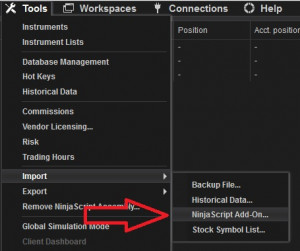
- Importez le fichier .zip téléchargé dans NinjaTrader en utilisant l'élément de menu Import NinjaScript
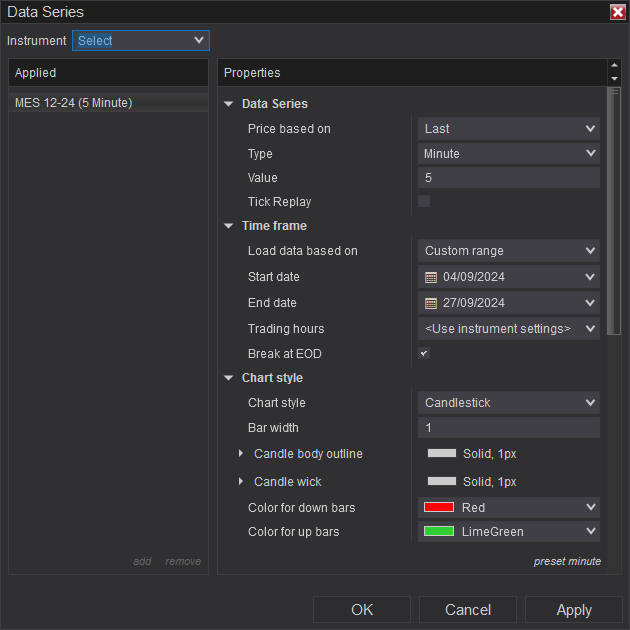
- Ensuite, ouvrez une nouvelle fenêtre de graphique
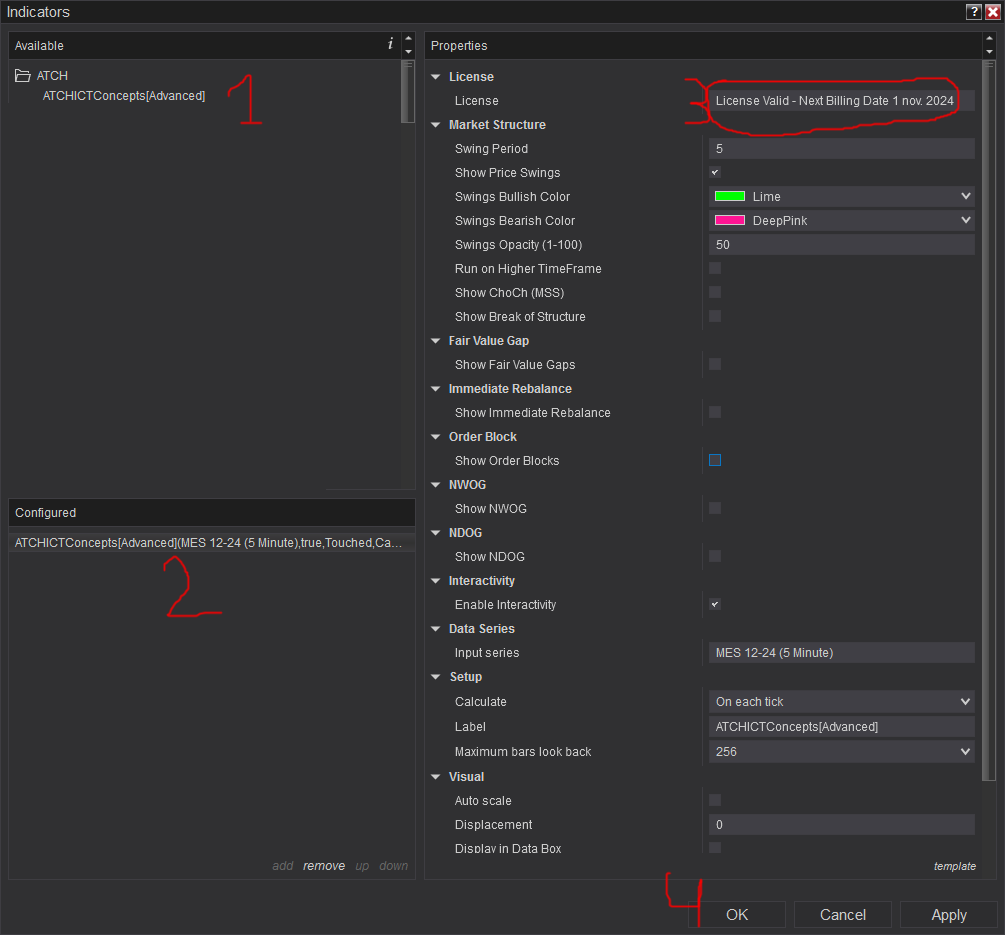
- Après avoir installé l'indicateur et ouvert une nouvelle fenêtre de graphique, vous devez ajouter l'indicateur au graphique. Faites un clic droit sur le graphique et cliquez sur Indicators...
- Copiez/Collez votre clé de licence que vous pouvez trouver sur la page de Facturation dans le paramètre de licence
- L'indicateur nécessite l'Abonnement Premium. Consultez la page Tarification pour les détails
- Après avoir ajouté l'indicateur au graphique avec une licence valide, l'indicateur sera exécuté sur les données historiques chargées sur le graphique.
- Après cela, l'indicateur est ajouté avec succès et continuera à fonctionner sur les données du marché en temps réel.
Questions Fréquemment Posées
Généralités
Oui, si vous avez une idée qui peut améliorer cet indicateur, je serai ravi de l'entendre. Veuillez utiliser la page de contact pour m'envoyer un message.
Non, le code source de l'indicateur est protégé pour des raisons de droits d'auteur.
Oui, vous pouvez utiliser cet indicateur avec ou sans TickReplay de manière transparente. L'utilisation de l'option TickReplay ralentira NinjaTrader car il effectuera des calculs à chaque tick.
Questions sur les Abonnements
Après votre Inscription, vous aurez accès au Tableau de Bord où vous pourrez récupérer votre licence et l'utiliser sur tous les produits gratuits ou premium. Nous n'utilisons pas le système de licence intégré de NinjaTrader. Nous avons développé notre propre système où vous devez soumettre le numéro de licence sur chaque produit que vous utilisez.
Oui, vous pouvez Annuler/Reprendre votre abonnement en un clic sans justification. Vous n'avez même pas besoin de faire une demande ou d'envoyer un message. Vous pouvez gérer votre abonnement de manière totalement autonome.
Nos produits vérifieront la validité de la licence le 1er jour de chaque mois. À cette date, vous devez fournir le numéro de licence au produit (par un simple copier/coller) pour qu'il soit valide pour le reste du mois.
Nous ne stockons pas les données de paiement, elles sont cryptées et transmises à Stripe ou PayPal pour un achat sécurisé d'abonnements sur notre site.
Veuillez nous envoyer un message depuis la Page de Contact.
Notes de Mise à Jour
- Ajouté Volume Imbalance (VIB)
- Ajouté Gap Imbalance (GIB)
- Correction d'un bug lors de la vérification de la licence
- Correction d'un bug : l'indicateur masquait les lignes de grille lors de l'ajout au graphique
- Correction d'un bug sur l'étiquetage des FVG comme « OB »
- Ajout du rendu de rétrécissement (Shrinking) des FVGs (demandé par les utilisateurs)
- Correction d'un bug de rendu causant l'arrêt de l'indicateur
- Ajout du paramètre « Stop Showing Mitigated » pour les FVGs
- Ajout de l'encroachment consécutif 50%, 25% et 75% aux NDOG, NWOG, RTHG et FVGs
- Ajout du paramètre Confirmation Mode à la section Order Block
- Correction : le RTH Gap peut maintenant être supprimé interactivement
- Ajout du style de ligne pour le dessin des lignes MSS et BOS
- Suppression des sorties de log ralentissant les performances
- Ajout du RTH Gap (Opening Range Gap)
- Correction de l'opacité NDOG et NWOG
- Correction d'une fausse détection de virus
- Correction d'une erreur de détection de licence
- Correction d'une erreur d'installation
- Première version de l'indicateur
Commentaires et Retours des Utilisateurs
Vous pouvez trouver les retours de nos utilisateurs et poser des questions sur cette stratégie en rejoignant notre communauté Discord en suivant ce lien d'invitation ou en cliquant sur l'image du logo Discord. L'adhésion est complètement gratuite